
Обновление прошивки роутера — важный аспект его безопасности и функциональности. Новые версии программного обеспечения регулярно выпускаются производителями для исправления уязвимостей, улучшения производительности и добавления новых функций. Однако некоторые пользователи могут столкнуться с проблемой, когда роутер не обновляет прошивку автоматически.
Существует несколько причин, по которым роутер может не обновлять прошивку. Первая возможная причина — отключение автоматического обновления в настройках роутера. Некоторые пользователи отключают эту функцию, чтобы избежать непредвиденных изменений в работе роутера. В таком случае, рекомендуется вручную проверить наличие обновлений на официальном сайте производителя и установить их вручную.
Еще одна причина может быть связана с неправильной настройкой интернет-соединения роутера. Если роутер не может подключиться к интернету, он не сможет проверить доступность новых обновлений прошивки. Рекомендуется проверить настройки подключения и убедиться, что они корректны.
Также некоторые модели роутеров могут иметь ограничения для обновления прошивки. Например, некоторые модели не поддерживают обновление прошивки через Wi-Fi и требуют подключения кабелем. В таких случаях, рекомендуется ознакомиться с документацией на роутер и следовать указанным инструкциям для обновления прошивки.
Важно помнить, что обновление прошивки — ответственный процесс, который может привести к неправильной работе роутера, если не выполнить его правильно. Перед обновлением прошивки, рекомендуется создать резервную копию настроек роутера, чтобы при необходимости можно было восстановить его предыдущую конфигурацию.
Роутер не обновляет прошивку: основные причины
1. Отсутствие новых версий прошивки. Разработчики роутера могут не выпускать обновления прошивки в течение некоторого времени. Это может быть связано с тем, что текущая версия прошивки достаточно стабильна и не требует дополнительных исправлений или новых функций.
2. Неправильная настройка роутера. Одной из причин проблемы с обновлением прошивки может быть неправильная настройка роутера или ограничения, установленные администратором сети. Пользователь может проверить настройки роутера и убедиться, что доступ к обновлениям прошивки разрешен.
3. Проблемы с подключением к интернету. Роутер должен иметь доступ к интернету, чтобы загрузить новую версию прошивки. Если есть проблемы с подключением к интернету, то роутер не сможет обновить прошивку. Пользователь может проверить подключение и убедиться, что оно работает исправно.
4. Нехватка места на устройстве. Если на роутере закончилось свободное место, то прошивка не сможет быть обновлена. Пользователь может проверить объем свободной памяти и очистить роутер от ненужных данных, чтобы освободить место.
5. Проблемы с самим файлом прошивки. Иногда проблема с обновлением прошивки может быть связана с самим файлом прошивки. Файл может быть поврежден или некорректно скачан. Пользователь может попробовать загрузить файл прошивки снова или обратиться к производителю роутера для получения проверенной версии файла.
В заключение, если роутер не обновляет прошивку, то причины могут быть разными — от отсутствия новых версий до технических проблем. Пользователю следует проверить настройки роутера, подключение к интернету и наличие свободного места на устройстве. Если все настройки корректны, но проблема остается, то рекомендуется обратиться к специалисту или производителю роутера для получения дополнительной помощи.
Отсутствие соединения с интернетом
Если ваш роутер не обновляет прошивку, одной из причин может быть отсутствие соединения с интернетом. Проверьте, подключен ли роутер к интернету и работает ли ваш провайдер интернет-соединения.
В случае отсутствия интернет-соединения, убедитесь, что роутер правильно настроен. Проверьте, верно ли указаны настройки подключения провайдера, такие как имя пользователя и пароль. При необходимости, свяжитесь с вашим провайдером для уточнения настроек.
Также, проблемы с соединением с интернетом могут быть вызваны неисправностями оборудования. Проверьте, работают ли все соединения и провода, подключенные к роутеру.
Если у вас возникли проблемы с интернет-соединением, попробуйте перезагрузить роутер и модем. Отключите их от электрической сети, подождите несколько минут, а затем снова включите.
Если после всех этих шагов интернет-соединение все еще отсутствует, обратитесь к специалистам провайдера или производителю роутера. Они смогут вам помочь определить и исправить проблему, вызывающую отсутствие соединения с интернетом и предоставить дальнейшую поддержку.
На чтение 9 мин Просмотров 7.7к.

Сергей Сакадынский
Работал в сфере IT-консалтинга, занимался созданием и администрированием интернет-ресурсов. 10 лет опыта работы по проектированию и обслуживанию компьютерных сетей.
Задать вопрос
Обновление прошивки роутера – процедура несложная, но для начинающего пользователя непонятная. Во-первых, зачем что-то обновлять, если всё работает нормально. Во-вторых, пугает само слово перепрошивка. В интернете найдётся немало историй о том, как кто-то что-то прошил и получил в итоге нерабочее устройство или, как ещё говорят, «кирпич».
Расскажем, для чего нужно обновлять программное обеспечение и как перепрошить (обновить) роутер с минимальными рисками.
Содержание
- Зачем обновлять роутер
- Подключение и вход в web интерфейс
- Сохранение параметров
- Обновление на примере популярных производителей
- TP-Link
- D-Link
- Asus
- Zyxel Keenetic
- Keenetic
- Netis
- Восстановление прежних настроек
- Возможные проблемы
Зачем обновлять роутер
Вообще-то, можно не обновлять. Я знаю людей, которые лет десять пользуются одним и тем же роутером и ни разу ничего не прошивали. Но производитель всё время работает над улучшением программного обеспечения и периодически выкладывает обновлённые прошивки на своём сайте. В них исправляются обнаруженные ошибки и добавляются новые функции. Есть просто неудачные прошивки, которые плохо работают. Обновлённое программное обеспечение может сделать работу роутера стабильней, а заодно немного улучшить скорость интернета.
Так что обновлять прошивку до актуальной версии желательно. Особенно если в работе маршрутизатора замечены сбои.
Подключение и вход в web интерфейс
Обновление выполняется через веб-интерфейс роутера. Если вы уже настраивали ваш маршрутизатор самостоятельно, то наверняка знаете, как туда попасть. Но на всякий случай пройдёмся по этому вопросу.
Ваш роутер уже подключен к компьютеру сетевым кабелем или по Wi-Fi. Для входа в веб-интерфейс откройте любой браузер. В адресной строке впишите IP вашего маршрутизатора. Обычно адрес роутера выглядит как 192.168.0.1 или 192.168.1.1. Но могут быть другие варианты. На нижней панели вашего маршрутизатора есть наклейка, где этот адрес указан. Там же вы найдёте логин и пароль по умолчанию. Но их вы, скорее всего, меняли. И должны были записать или запомнить.

Итак, вбиваем адрес, жмём Enter, в появившемся окне вводим правильные логин и пароль и попадаем в веб-интерфейс устройства.
Сохранение параметров
Прежде чем прошить вайфай роутер, я советую сохранить его настройки в файл. Современные роутеры умеют обновляться безболезненно, без потери параметров подключения. Но на всякий случай страхуемся от неприятных сюрпризов, чтобы потом не пришлось всё настраивать заново.
В меню вашего роутера есть раздел «Конфигурация», «Резервная копия» или что-то подобное. У TP-Link это «Системные инструменты», подраздел «Резервная копия и восстановление». Для сохранения настроек в файл жмём кнопку «Резервная копия».

У D-Link переходим в раздел «Система» — «Конфигурация» и нажимаем «Резервная копия».

Все параметры роутера сохранятся в файле на вашем компьютере.
Теперь можно приступать к обновлению.
Обновление на примере популярных производителей
Есть два способа перепрограммировать роутер. Первый, самый простой – автоматическое обновление через интернет. Второй – скачать файл прошивки с сайта разработчика и загрузить его вручную. Лучше обновить прошивку на роутере первым способом. Но некоторые старые модели этого делать не умеют. А ещё иногда возникает необходимость установить конкретную версию прошивки. Тогда приходится выполнять обновление вручную.
Расскажу, как это сделать на примере самых распространённых у нас моделей роутеров.
TP-Link
Обновление Wi-Fi роутера TP-Link выполняем так. В меню слева на вкладке «Дополнительные настройки» выбираем пункт «Системные инструменты». Ищем подраздел «Обновление встроенного ПО». На открывшейся странице нажимаем на кнопку «Проверить наличие обновлений».

Роутер должен быть подключен к интернету.
Появится окошко с информацией о наличии новой версии или её отсутствии. Если есть доступные обновления, жмём кнопку «Обновить» и ждём завершения процесса.
Для других версий прошивки алгоритм не отличается.
Для обновления вручную идём на сайт TP-Link в раздел загрузки и ищем прошивку для своей модели роутера.
Обращайте внимание на ревизию. У некоторых моделей их может быть несколько. Ревизия указана на наклейке.

Распакуйте файл прошивки в папку на вашем компьютере. Откройте в меню роутера «Обновление встроенного ПО». Через обзор ищем скачанную прошивку и жмём кнопку «Обновить».

Интернет в этом случае может быть отключен.
D-Link
На роутерах D-Link в разделе «Система» нужно найти пункт «Обновление ПО».

Дальше процедура выполняется точно так же, как и у TP-Link. Нажмите кнопку «Проверить обновления». Роутер должен быть подключен к интернету, иначе вы увидите сообщение «Невозможно проверить наличие обновления ПО».

После того, как обновления будут найдены, нажмите кнопку «Применить настройки».
Для обновления из файла нажмите «Обзор», укажите путь к прошивке и нажмите кнопку «Обновить».
В AIR интерфейсе процедура обновления выполняется точно так же, только расположение пунктов меню отличается.

Asus
Для обновления прошивки на роутере Asus войдите в веб-интерфейс и прокрутите страницу вниз. В разделе «Дополнительные настройки» выберите пункт «Администрирование».

На открывшейся странице перейдите во вкладку «Обновление микропрограммы». Нажмите кнопку «Проверить» и дождитесь, пока роутер выдаст сообщение о доступных обновлениях. Подтвердите свой выбор и дождитесь, пока будет загружено и установлено программное обеспечение.

Для обновления из файла выберите пункт ниже: «Обновление прошивки вручную: Загрузить».
У маршрутизаторов Asus с синим интерфейсом страница обновления микропрограммы выглядит так:

Zyxel Keenetic
Для старой линейки роутеров Zyxel Keenetic обновление прошивки выполняется путём загрузки отдельных компонентов. Выполняется эта операция через меню «Система» (значок шестерёнки на нижней панели), вкладка «Обновление».
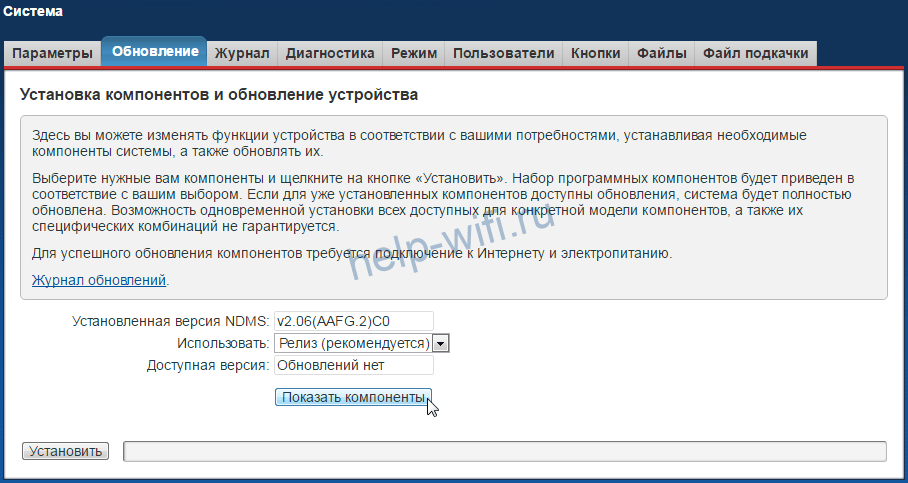
Нажмите кнопку «Показать компоненты» и отметьте галочками те, которые хотите обновить или добавить. После чего нажмите внизу страницы кнопку «Применить» («Установить»). После загрузки и установки всех компонентов роутер перезапустится.
Для обновления вручную скачайте прошивку и на странице «Система» перейдите на вкладку «Файлы».
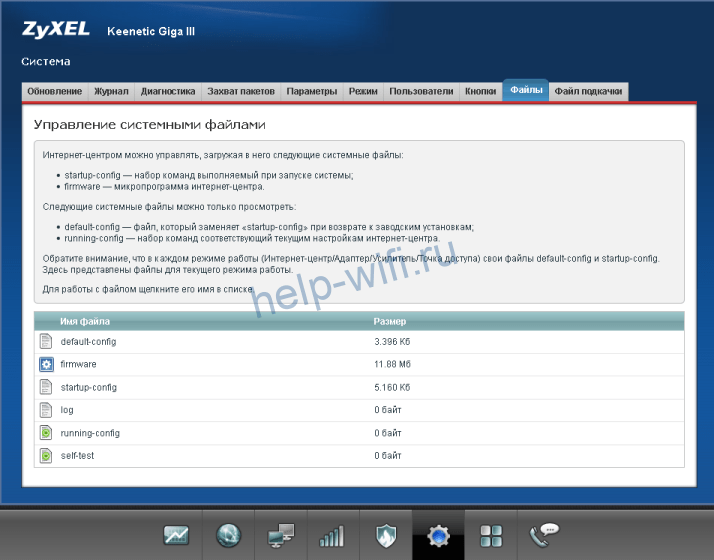
Файл прошивки – это firmware. Его нужно заменить тем, который вы скачали. Кликните по нему мышкой. Появится меню управления файлом.
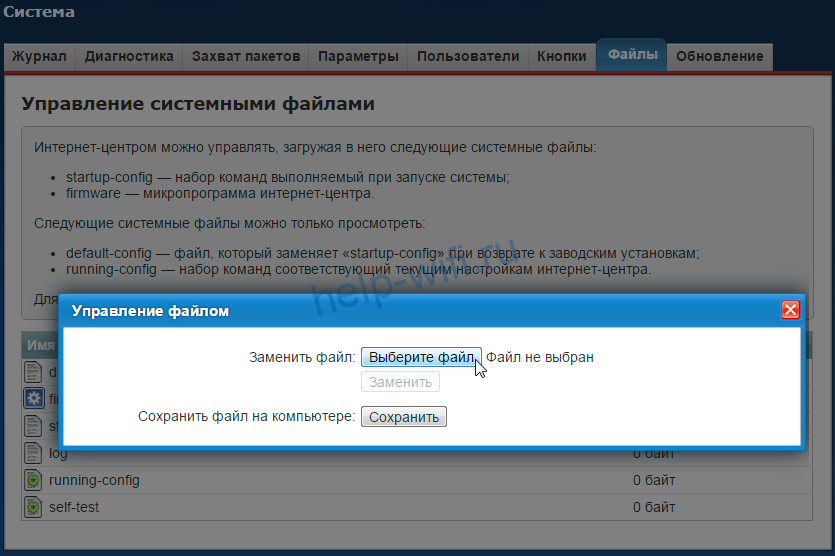
Нажмите «Выберите файл», укажите путь к обновлению через проводник и кликните «Заменить». Файл firmware будет перезаписан. Обновление коснётся всех компонентов системы.
Keenetic
В новой линейке Keenetic процедура прошивки маршрутизатора выглядит несколько иначе. В меню слева найдите пункт «Общие настройки». Вы попадёте на страницу «Общие настройки системы», где отображается информация о наличии обновлений.

Если есть свежая версия микропрограммы, вы увидите здесь такое сообщение:

Для запуска процесса нажмите кнопку «Установить обновления». В следующем окне подтвердите выбор и дождитесь, пока завершится загрузка и установка файлов.
На этой странице вы можете с помощью переключателя включить автоматическое обновление системы. Как только на сервере появится новая версия, она будет загружена и установлена без вашего вмешательства.
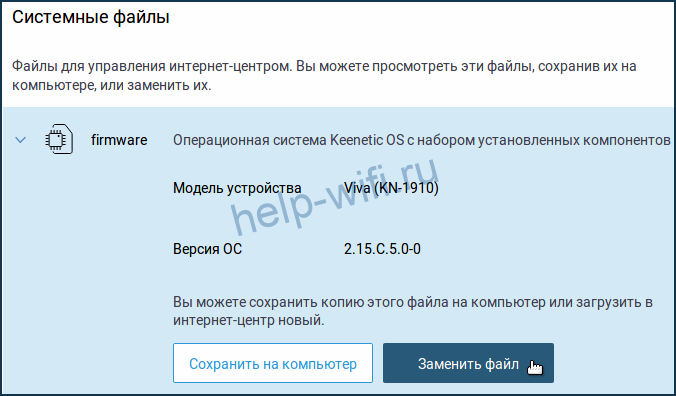
Чтобы обновить систему из скачанного файла, опуститесь ниже, кликните на файл firmware и замените его новой версией.
Netis
У Netis нет возможности автоматического обновления прошивки роутера через интернет. Поэтому идём на сайт разработчика, ищем там микропрограмму для своей модели с учётом ревизии и скачиваем её на компьютер.
Входим в веб-интерфейс роутера. Для того, чтобы добраться до расширенных настроек, жмём кнопку Advanced в правом верхнем углу.

Нас интересует пункт меню «Система» — «Обновление ПО» (System Tool — Firmware Upgrade в английской версии)

Здесь через обзор указываем путь к файлу прошивки и нажимаем кнопку «Обновить».
Восстановление прежних настроек
Производители роутеров в один голос уверяют, что перепрошивка не влияет на настройки роутера. Все параметры, касающиеся подключения к провайдеру и пользовательских настроек, должны сохраниться. На практике случаются казусы. Бывают случаи, когда параметры маршрутизатора сбиваются или вообще сбрасываются до заводских.
На этот случай перед перепрошивкой я рекомендовал сохранить настройки вашего роутера в файл. Теперь с его помощью вы сможете восстановить работоспособность аппарата в несколько кликов.
Загрузка конфигурации из файла выполняется на той же странице веб-интерфейса, что и сохранение настроек. На примере роутера Netis это выглядит так. В меню «Система» находим пункт «Копирование и восстановление».

Через обзор указываем путь к файлу с настройками и жмём кнопку «Восстановить».
На роутерах Asus нужная функция доступна в разделе «Администрирование» на вкладке «Управление настройками».

Восстановление параметров из файла выполняется точно так же.
Возможные проблемы
Проблема, которая больше всего пугает пользователей, – это потеря работоспособности после прошивки. Редко, но случается, что после обновления микропрограммы и перезагрузки не удаётся войти в веб-интерфейс. Индикаторы при этом мигают и даже бывает, что интернет работает.
Хуже, если в процессе обновления внезапно отключили электричество. Установка файлов была выполнена не до конца, и роутер не работает.
Сразу паниковать не стоит. Производители всё время улучшают защиту своих устройств на случай подобных сбоев. Современные роутеры, даже самые дешёвые, обычно оснащены флеш-памятью Dual Image. Весь объём внутренней памяти разделён надвое и в одной из частей всегда сохраняется копия прошивки. Если произошёл сбой, она загрузится вместо повреждённой, и работоспособность устройства будет восстановлена.
Отключите питание роутера и снова включите. Если после этого он всё равно не будет работать, выполните сброс настроек. Найдите кнопку RESET. Обычно она расположена на задней панели и утоплена в корпусе. Зажмите её длинным, тонким предметом и удерживайте не менее 10 секунд. Индикаторы маршрутизатора мигнут, и он перезапустится с заводскими настройками.
Asus рекомендует в случае сбоя использовать для восстановления утилиту ASUS Device Discovery, которую можно скачать на сайте. Она работает под Windows 10, 7 и XP.
Самый плохой вариант, когда роутер, несмотря на все реанимационные мероприятия, по-прежнему не работает. Тогда помочь может только обращение в сервисный центр.
Роутер — это устройство, которое обеспечивает соединение с интернетом и позволяет подключать к нему несколько устройств одновременно. Время от времени производители выпускают обновления прошивки, которые исправляют ошибки, улучшают работу устройства и обеспечивают более стабильное соединение. Обновление прошивки роутера очень важно, чтобы иметь доступ к новым функциям и обеспечить безопасность вашей сети.
Перед тем, как обновить прошивку роутера, необходимо сделать резервную копию настроек, чтобы в случае неудачи можно было восстановить старую версию. Также рекомендуется отключить все подключенные устройства, чтобы избежать проблем с обновлением прошивки.
Помните, что процесс обновления прошивки может занять некоторое время, поэтому будьте терпеливы и не отключайте роутер во время обновления. Если что-то пошло не так, не пытайтесь самостоятельно восстановить работоспособность роутера, лучше обратитесь в специализированный сервисный центр.
Содержание
- Почему важно обновлять прошивку роутера
- Проверка текущей версии прошивки
- Скачивание и установка новой прошивки
Почему важно обновлять прошивку роутера
Обновление прошивки роутера помогает устранить известные уязвимости, которые могут быть использованы злоумышленниками для несанкционированного доступа к вашей сети. Каждая новая версия прошивки включает исправления уязвимостей, обнаруженных разработчиками или сообществом безопасности, чтобы защитить вас от потенциальных угроз.
Кроме того, обновление прошивки может включать новые функции и улучшения, которые помогут вам получить больше возможностей от вашего роутера. Новая прошивка может повысить скорость передачи данных, улучшить качество сигнала Wi-Fi, добавить поддержку новых стандартов безопасности и расширить функциональность устройства.
Обновление прошивки роутера может быть простым способом улучшить работу вашей сети и защитить ее от потенциальных угроз. Однако перед обновлением прошивки важно ознакомиться с инструкцией от производителя и следовать всем указаниям, чтобы избежать нежелательных последствий или потери данных.
В заключение, регулярное обновление прошивки роутера — это ключевая процедура для поддержки безопасности и оптимальной работы вашей домашней сети. Следите за новыми версиями прошивки от производителя и не пренебрегайте этим процессом, чтобы обеспечить стабильность, безопасность и улучшенную производительность вашей сети.
Проверка текущей версии прошивки
Перед тем как начать обновление прошивки роутера, важно проверить текущую версию прошивки. Для этого необходимо выполнить следующие шаги:
- Откройте веб-браузер и введите IP-адрес вашего роутера в адресную строку.
- Введите имя пользователя и пароль для входа в административную панель роутера.
- Найдите раздел с информацией о прошивке. Обычно он называется «Firmware» или «System Update».
- В этом разделе вы увидите текущую версию прошивки вашего роутера. Обратите внимание на номер версии и дату ее выпуска.
Если вы видите, что у вас установлена устаревшая версия прошивки, рекомендуется обновить ее до последней доступной версии. Это обеспечит более безопасное и стабильное функционирование вашего роутера.
Скачивание и установка новой прошивки
Процесс обновления прошивки роутера включает в себя скачивание и установку новой версии программного обеспечения. Прежде чем начать, убедитесь, что у вас есть стабильное подключение к интернету.
Шаг 1: Перейдите на официальный веб-сайт производителя вашего роутера. Обычно на главной странице сайта можно найти раздел поддержки или загрузок, где расположены файлы прошивок.
Шаг 2: В найденном разделе найдите модель вашего роутера и выберите последнюю доступную версию прошивки. Обратите внимание на совместимость версии прошивки с вашей моделью роутера.
Шаг 3: После выбора нужной версии прошивки, нажмите на ссылку для скачивания. Файл прошивки может быть архивом, поэтому убедитесь, что у вас есть программа для архивации и распаковки файлов, например, WinRAR или 7zip.
Шаг 4: После скачивания откройте архив с прошивкой и извлеките файлы на ваш компьютер. Запомните место, где вы сохраняете файлы прошивки, так как вам понадобится найти их на следующем шаге.
Шаг 5: Вернитесь на страницу администрирования роутера. Для этого откройте любой веб-браузер и введите в адресной строке IP-адрес вашего роутера. Обычно IP-адрес указан на задней или нижней панели роутера, а также в документации.
Шаг 6: Войдите в настройки роутера, введя логин и пароль администратора. Если вы не знаете данные для входа, обратитесь к документации или обратитесь в службу поддержки производителя.
Шаг 7: Перейдите в раздел «Обновление прошивки» или аналогичный. Затем найдите и выберите файл прошивки, который вы ранее скачали и распаковали.
Шаг 8: Нажмите кнопку «Обновить», чтобы начать процесс установки новой прошивки. Будьте осторожны и не выключайте роутер или не прерывайте интернет-соединение во время обновления.
Шаг 9: Подождите, пока процесс установки закончится. Это может занять несколько минут, поэтому будьте терпеливы.
Шаг 10: После завершения установки прошивки роутер автоматически перезагрузится. Некоторые роутеры могут потребовать ручного перезапуска, поэтому проверьте инструкции производителя.
Поздравляю! Теперь ваш роутер обновлен до последней версии прошивки. Убедитесь, что все ваши настройки остались неизменными и проверьте работоспособность роутера.
С каждым днем интернет все более плотно закрепляется в нашей жизни. Поэтому качественный и быстрый доступ в сеть — это залог успеха. Но часто при подключении могут возникнуть проблемы и различные вопросы, которые всячески мешают достигнуть цели. Одной из них является сбой в прошивке роутера. При такой неисправности большинство владельцев своих устройств несут их в сервисный центр, однако перепрошить роутер можно и в домашних условиях.
Для чего это нужно?
Зачем роутеру нужно обновление программного обеспечения? Необходимость в перепрошивке устройства, как правило, вызвана следующими причинами:
- Отключение Wi-Fi.
- Зависание роутера.
- Не работает служба DHCP, по автоматической настройке сетевого подключения.
- Не устанавливается VPN соединение.
- Медленная скорость передачи данных.
Нужно отметить, что процесс обновления прошивки роутера практически идентичен на всех устройствах, независимо от марки производителя. Поэтому в данной статье будет рассмотрен общий ход действий, который необходимо выполнить для того, чтобы обновить прошивку роутера.
Поиск подходящей прошивки
В первую очередь необходимо определить модель роутера. Для этого нужно всего лишь перевернуть устройство. На нижней крышке корпуса будет присутствовать наклейка, на которой указана его модель, а также версия. Всю эту информацию нужно запомнить, она пригодится при выборе прошивки.
Где и как скачать прошивку для роутеров — видео:
Далее перейдем к непосредственному поиску прошивки, которых присутствует несколько вариантов:
На сайте производителя
Нужно отметить, что больший сегмент рынка в России занимают роутеры компаний ТП-Линк и Д-Линк , поэтому, скорее всего, искать прошивку придется именно там. Также сайт производителя указан на нижней крышке устройства.
- После входа на сайт в строке поиска по сайту необходимо ввести наименование модели Wi-Fi роутера.

- После чего выбрать подходящую модель.

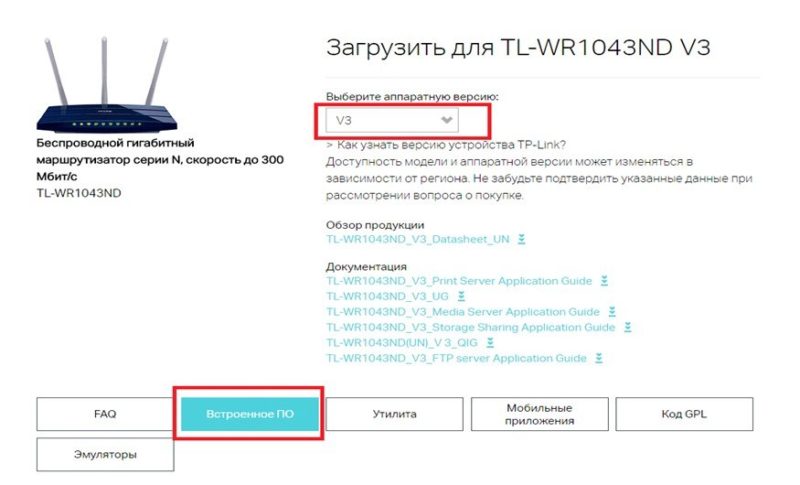
- Перейти в раздел «Загрузки». Во вкладке «Программное обеспечение» нужно выбрать подходящую версию, которая была указана на наклейке.

- После этого остается лишь скачать прошивку и распаковать ее в любое удобное место.




На сайте своего интернет-провайдера
В последнее время большие компании, такие как Билайн или МТС, продают интернет-роутеры от имени своего бренда. Для таких моделей прошивка, как правило, создается отдельно. Находится она на сайте интернет-провайдера, аналогично предыдущему пункту, в разделе «Загрузки».
На сторонних интернет-ресурсах
Так же можно найти улучшенную или, так называемую, модифицированную прошивку. Для этого достаточно просто вбить в строке поиска модель роутера. Но никто не может дать гарантии, что файлы, которые попадут на компьютер не будут являться вирусом или вовсе не выведут роутер из строя при прошивке. Данный способ не рекомендуется использовать тем, кто занимается перепрошивкой впервые.
Подготовка устройства
Для того, чтобы обновить маршрутизатор необходимо отключить сетевой кабель провайдера, а также отключить Вай-Фай на всех устройствах, которые подключены к нему. Эти меры обезопасят устройство от возможных помех и вмешательств из вне.
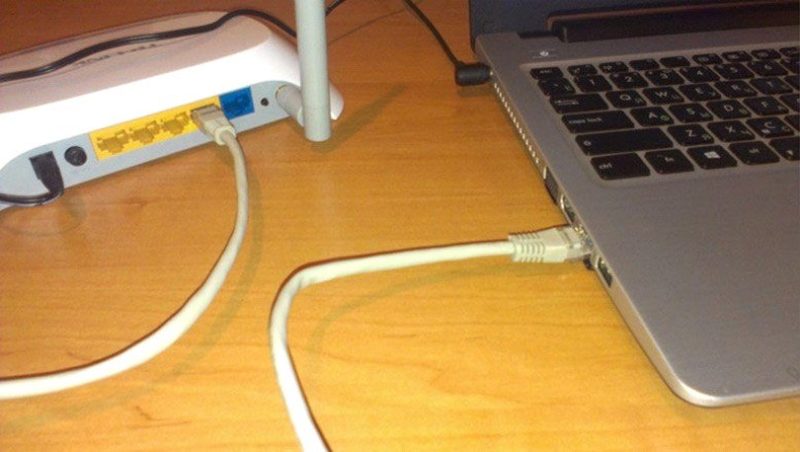
Таким образом, устройство должно быть подключено только к электрической сети и компьютеру, с которого будет производиться обновление прошивки роутера.
ВАЖНО! Так как во время перепрошивки устройство несколько раз включается и выключается, то оно не может постоянно поддерживать одну Wi-Fi сеть. Именно поэтому прошивка производится только через сетевой кабель и не может быть произведена через Wi-Fi сеть.
Процесс обновления прошивки Wi-Fi роутера
Для начала необходимо перейти в веб-интерфейс самого роутера. Делается это довольно просто: все на той же задней крышке корпуса роутера присутствует еще одна наклейка, на которой содержатся данные, позволяющие попасть во внутренние настройки устройства.
Дополнительное видео по перепрошивке маршрутизатора:
Как правило, такие данные содержатся под заголовком «Default settings» (настройки по умолчанию), это означает, что данные настройки были предустановлены производителем по умолчанию. Под заголовком находятся IP адрес, а также логин и пароль для доступа к внутренним настройкам роутера.
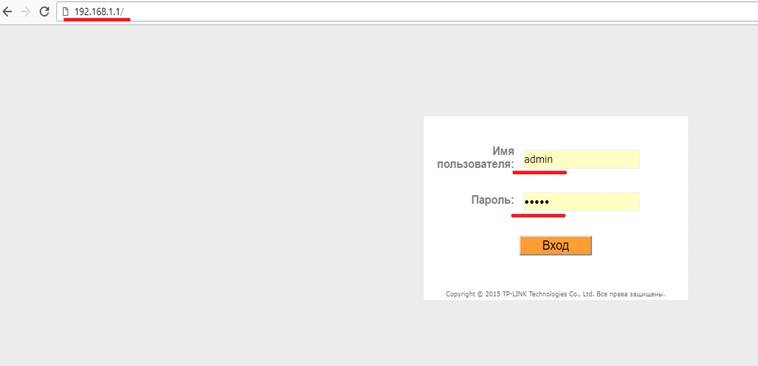
IP адрес необходимо ввести в адресную строку браузера (стандартный 192.168.1.1 или 192.168.0.1). После чего запустится веб-интерфейс роутера и предложит ввести логин и пароль для доступа к настройкам (стандартные admin и admin).
После того, как доступ в настройки роутера получен, необходимо сделать точку восстановления. Для этого переходим во вкладку «Эксплуатация устройства» или «System Tools» и ищем там раздел «Backup and restore» или «Восстановление настроек». Далее нужно нажать на кнопку «Backup » и сохранить файл с текущими настройками в любое удобное место на жестком диске.
ВАЖНО! При любых манипуляциях с программным обеспечением рекомендуется создавать точку восстановления параметров. Делается это для того, чтобы, в случае возникновения непредвиденных ситуаций, восстановить уже имеющиеся настройки. Это может сэкономить вам не только нервы, время, но и деньги, которые могут быть потрачены на вызов специалиста интернет-провайдера.
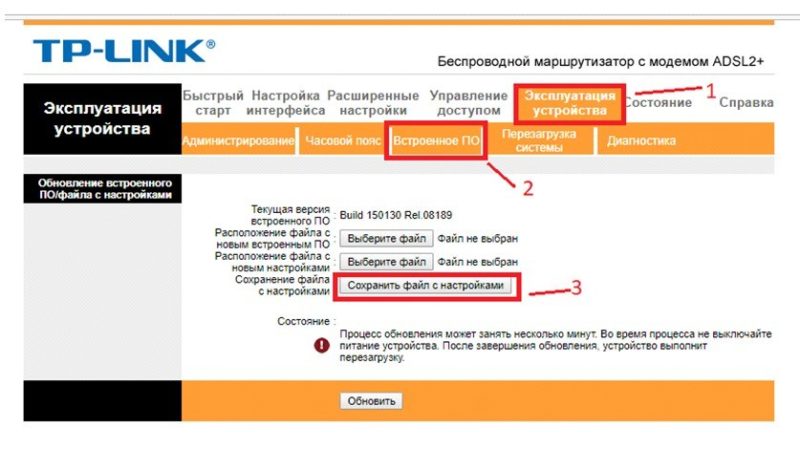
Далее приступаем непосредственно к прошивке. Нужно снова перейти во вкладку «Эксплуатация устройства» или «System Tools» и найти там раздел «Firmware update» или «Обновление ПО». Выбираем файл новой прошивки, которая была скачена ранее, нажав кнопку «Выберите файл». После чего необходимо прошить роутер, подтвердив выбранные действия и дождаться окончания прошивки.
ВАЖНО! Никаких действий с роутером во время прошивки производить нельзя. Это может привести к сбою, во время которого старая прошивка будет удалена, а новая еще не установится. В таких случаях шансы восстановить устройство в домашних условиях будут очень малы.

После перепрошивки роутер перезагрузится и будет готов к дальнейшей настройке уже новой прошивки.
Восстановление предыдущих параметров работы
После удачного обновления маршрутизатора необходимо восстановить имеющиеся ранее настройки. Для этого как раз пригодится файл, который был создан ранее.
Необходимо войти в раздел «Backup and restore» и просто загрузить файл с предыдущими настройками, нажав кнопку «Restore».

Таким образом, процедура перепрошивки роутера довольно проста и не потребует большого количества времени, однако, производить ее нужно с определенной долей внимательности, поскольку неправильные действия могут привести к поломке устройства. После правильной перепрошивки роутера, устройство будет работать стабильно, быстро и без каких-либо сбоев, предоставляя заявленное производителем качество сигнала.
[Беспроводное устройство] Как обновить прошивку на роутере ASUS до последней версии? (ASUSWRT)
Регулярно обновляйте прошивку, чтобы получать последние обновления для Вашего роутера.
Для обновления прошивки рекомендуется использовать приложение ASUS Router:
[Беспроводное устройство] Как обновить прошивку роутера до последней версии через приложение ASUS Router?
Регулярно обновляйте прошивку, чтобы получать последние обновления для Вашего роутера. Вы можете обновить через WebGUI или обновить вручную.
Способ 1: Обновить в WebGUI (если роутер не может подключиться к ASUS серверу, воспользуйтесь способом 2)
Способ 2: Обновить вручную (если Вы какое-то время не обновляли прошивку роутера, пожалуйста, обновите через Web GUI)
Примечание. Когда новая версия прошивки содержит важные улучшения и исправления ошибок для обеспечения стабильной работы маршрутизатора, эта версия становится необходимой версией прошивки для этой модели, которую маршрутизатор автоматически обновит до нее.
Чтобы получить более подробную информацию, о том, как обновить прошивку Вашего роутера до последней версии. Вы также можете перейти на видео ASUS Youtube по ссылке ниже:
Способ 1: Обновление через WebGUI
1. Подключите компьютер к маршрутизатору через проводное соединение или Wi-Fi и введите IP-адрес маршрутизатора в локальной сети или URL-адрес маршрутизатора http://www.asusrouter.com в графическом веб-интерфейсе (WebGUI).

Пожалуйста, для получения информации обратитесь к статье Как открыть страницу веб интерфейса роутера (WebGUI)(ASUSWRT).
2. Введите имя пользователя и пароль для входа на страницу входа и нажмите [Войти].
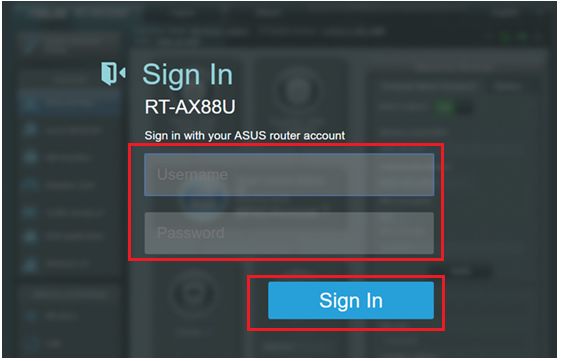
Примечание: Если Вы забыли имя пользователя и / или пароль, восстановите маршрутизатор до заводского состояния по умолчанию. См. раздел Как сбросить маршрутизатор до заводских настроек по умолчанию.
3. Вы увидите всплывающее окно с сообщением в верхнем правом углу, если будет доступна новая версия ПО.
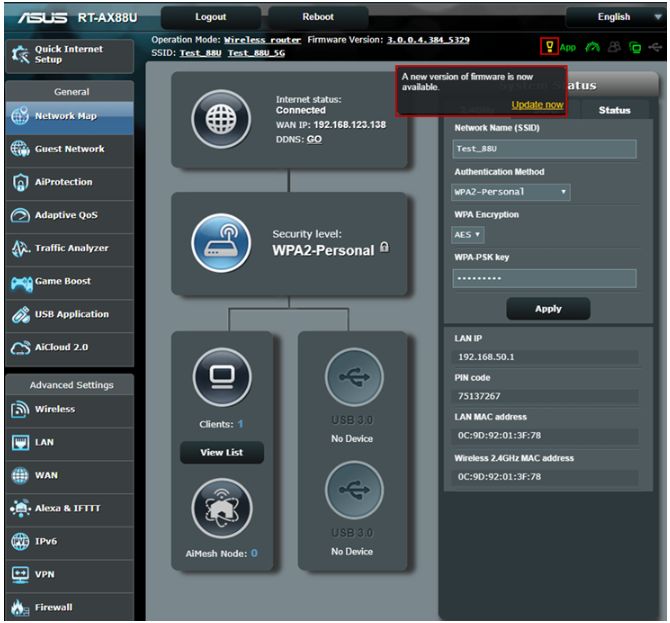
4. Нажмите на [Обновить сейчас] и Вас перенаправит в раздел Администрирование -> Система. Нажмите на [Обновление микропрограммы].
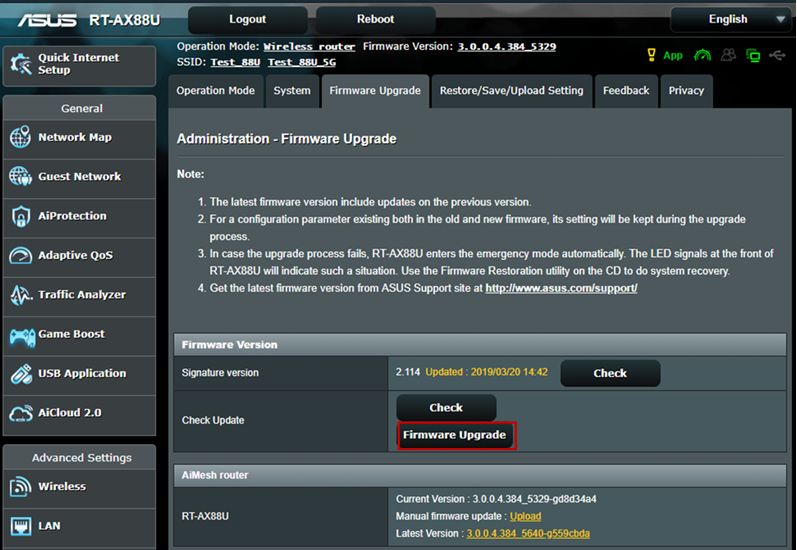
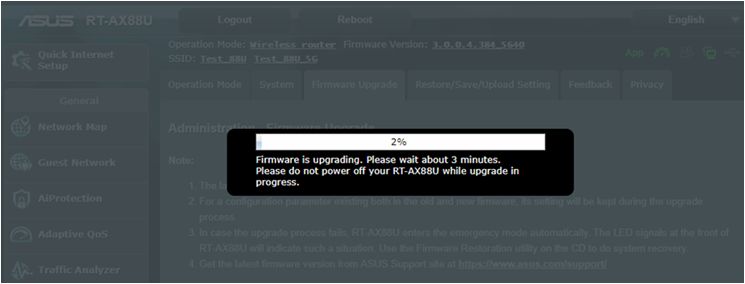
5. Пожалуйста, подождите несколько минут, пока обновление не завершится.
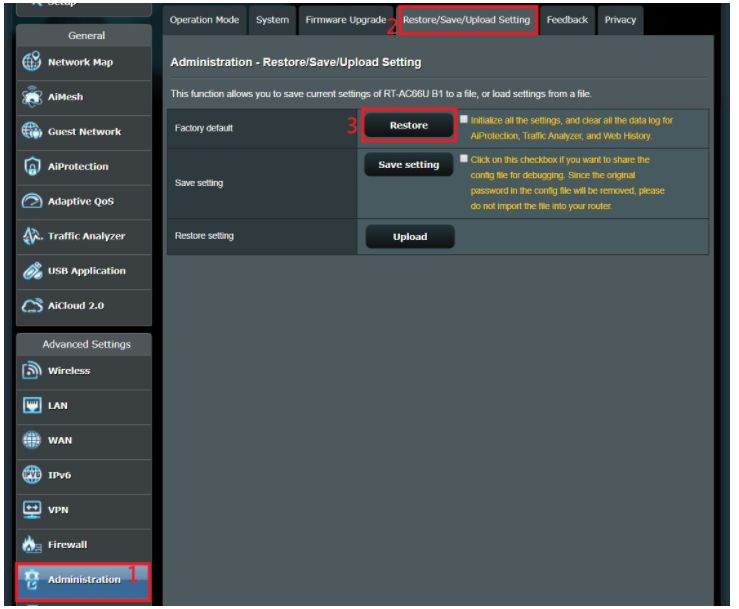
6. После завершения обновления, пожалуйста, войдите в веб-интерфейс еще раз и перейдите в [Администрирование]> [Восстановить / сохранить / загрузить настройки]> [Заводские настройки]> нажмите [Восстановить]
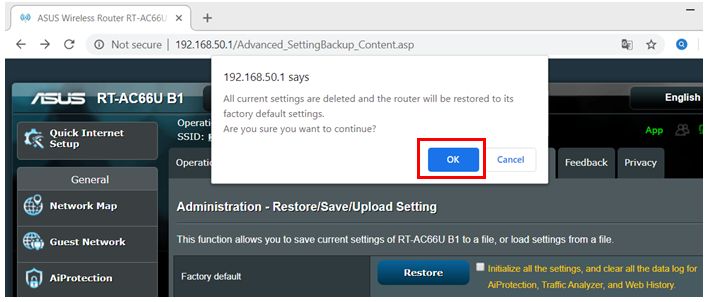
7. Затем появляется всплывающее сообщение с вопросом, хотите ли Вы сбросить настройки маршрутизатора. Щелкните [OK], и начнется сброс.
После завершения сброса перейдите на http://www.asusrouter.com или https://www.asusrouter.com и следуйте инструкциям QIS, чтобы снова настроить маршрутизатор.
Способ 2: Обновить вручную
1. Скачайте последнюю версию ПО для Вашего устройства с официального сайта поддержки ASUS (мы взяли RT-AX88U в качестве примера. Вы можете найти страницу поддержки Вашего роутера по ссылке ASUS: https://www.asus.com/ru/Networking/Wireless-Routers-Products/)

2. Скачайте файл и распакуйте его. Вы увидите w. file (справа).

3. Подключите компьютер к маршрутизатору через проводное соединение или Wi-Fi и введите IP-адрес маршрутизатора в локальной сети или URL-адрес маршрутизатора http://www.asusrouter.com или https://www.asusrouter.com в графическом веб-интерфейсе.
Пожалуйста, для получения информации обратитесь к статье: Как открыть страницу веб интерфейса роутера (WebGUI)(ASUSWRT).
4. Введите имя пользователя и пароль для входа на страницу входа и нажмите [Войти].
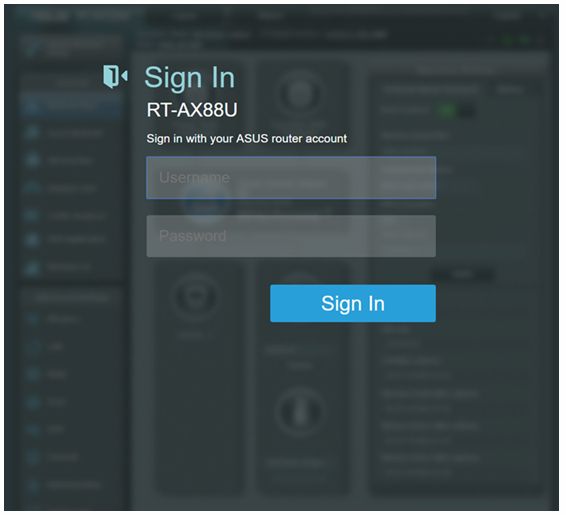
Примечание: Если Вы забыли имя пользователя и / или пароль, восстановите маршрутизатор до заводского состояния по умолчанию. См. раздел Как сбросить маршрутизатор до заводских настроек по умолчанию.
5. Перейдите в Администрирование в меню Дополнительных настроек -> Нажмите на Обновление микропрограммы -> Нажмите Обзор.

6. Выберите файл, который хотите загрузить и нажмите на [Открыть] , чтобы загрузить ПО.
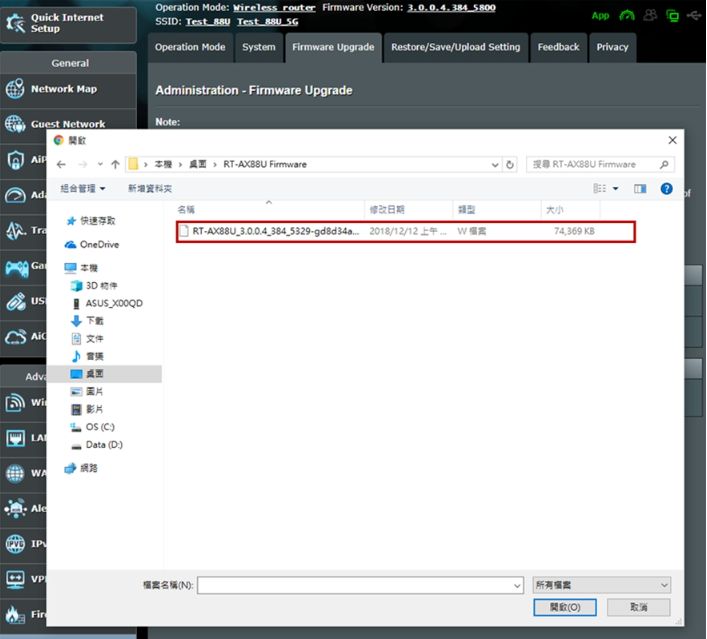
7. Пожалуйста, подождите несколько минут, пока обновление не завершится.
Примечание: рекомендуется выполнить сброс настроек по умолчанию, зажав кнопку reset на 5 секунд, после завершения обновления ПО на роутере.
Часто задаваемые вопросы
1. Нужно ли восстанавливать роутер к заводским настройкам после обновления прошивки?
После обновления прошивки рекомендуется восстановить заводские настройки маршрутизатора.
После завершения восстановления перейдите на http://www.asusrouter.com or https://www.asusrouter.com и следуйте инструкциям QIS, чтобы снова настроить маршрутизатор.
- [Беспроводной маршрутизатор] Как использовать QIS (Быстрая настройка Интернета) для настройки роутера? (Web GUI)
- [Беспроводной маршрутизатор] Как настроить WiFi роутер ASUS через приложение ASUS Router App? (QIS)
2. Что делать, если я не могу войти в веб-интерфейс для восстановления маршрутизатора после обновления прошивки?
Вы можете нажать кнопку RESET на маршрутизаторе.
(Различные модели могут немного отличаться, если у Вас есть какие-либо вопросы, пожалуйста, проверьте руководство пользователя)

Затем нажмите и удерживайте кнопку сброса в течение 5-10 секунд, пока индикатор питания не начнет мигать. Ни один из светодиодных индикаторов не должен гореть в это время. Это нормально из-за перезапуска роутера. Подождите, пока снова не загорятся светодиодные индикаторы, и попробуйте войти в веб-интерфейс.
Для получения дополнительной информации см. [Беспроводной маршрутизатор]Как сбросить маршрутизатор до заводских настроек по умолчанию?
3. Что делать, если не удается обновить прошивку?
Сначала попробуйте снова обновить прошивку. Если он по-прежнему не работает, Вы можете использовать утилиту восстановления прошивки, которая поможет Вам загрузить прошивку в режиме восстановления.
Для получения дополнительных сведений см. [Беспроводная связь] Как мне использовать режим восстановления маршрутизатора?
Как скачать (Утилиты / ПО)?
Вы можете загрузить последние версии драйверов, программного обеспечения, микропрограмм и руководств пользователя из Центра загрузок ASUS.
Узнать больше о Центре загрузок ASUS можно по ссылке.