
Сегодня мы попробуем разобраться в проблеме, когда маршрутизатор не видит 3G (4G) USB модем после подключения. Если вы зашли на эту страницу, то наверное понимаете, что я имею введу. Проблема простая и понятная. Есть роутеры, которые могут подключатся к интернету через 3G модем подключенный в USB порт. Так вот, в процессе настройки роутера, многие сталкиваются с проблемой, когда после подключения USB модема, роутер его просто не определяет. В настройках роутера, где отображается статус подключения модема, ничего нет, или пишет, что модем не определен.
Есть несколько причин, из-за которых можно столкнутся с такой проблемой. И сейчас я о них расскажу. Чаще всего, с этой проблемой сталкиваются те, кто не серьезно подходит к выбору роутера, и те, кто не читает мои статьи 🙂 Сейчас вы поймете почему.
Что делать, если роутер не определяет USB модем
1
В большинстве случаев, когда нам приходит идея покупки Wi-Fi роутера, модем у нас уже есть, и интернет подключен. И мало кто знает, что не все роутеры, даже у которых есть USB порты, поддерживают подключение 3G/4G модемов. А те которые поддерживают подключение к интернету через модемы, работают не со всеми моделями модемов. Именно из-за совместимости роутера с модемом, чаще всего возникает проблема, когда роутер просто не видит модем.
Я даже писал отдельную статью как раздать интернет по Wi-Fi c 3G USB модема? Роутеры с поддержкой USB модемов, где подробно рассказывал об этих моментах. И такую же статью я подготовил конкретно по роутерам ASUS. Будьте внимательны при выборе!
Что делать, если вы уже все купили, и оказалось, что роутер с модемом несовместимы:
Если вы посмотрели список совместимых модемов с вашим роутером, и своего модема там не нашли, то можно попробовать обновить прошивку маршрутизатора до последней версии. Возможно, там была добавлена поддержка вашей модели. Хотя, вряд ли конечно. Еще, можете поискать информацию примерно по такому запросу «модель роутера + модель модема». Возможно, уже кто-то сталкивался с такой проблемой.
Если есть возможность, просто верните роутер в магазин, и возьмите другой, который поддерживает ваш модем. Или же, поменяйте модем под ваш маршрутизатор.
2
Обновите прошивку маршрутизатора (уже писал об этом выше), и сделайте сброс настроек к заводским. Возможно, после этого, маршрутизатор сможет определить ваш модем.
3
Подключите модем напрямую к роутеру. Без удлинителей и тому подобного. USB удлинитель можно использовать, но не желательно. А если нужно, то берите не слишком длинный.

Сам уже сталкивался с проблемой, когда модем не определялся маршрутизатором из-за слишком длинного удлинителя. Многие используют удлинители, чтобы поднять модем выше, для лучшего приема.
4
Возможно, у вас немного другая проблема. Маршрутизатор видит 3G модем, но просто не может через него подключится к интернету. В таком случае, нужно убедится, что вы правильно настроили роутер, модем находится в зоне стабильного приема сети, и нет никаких ограничений со стороны оператора.
Я уже писал инструкции по настройке модема на роутерах ASUS и TP-LINK:
- Настройка подключения через 3G модем на примере роутера Asus RT-N18U.
- Инструкция по настройке модема на роутере TP-LINK. На примере модели TL-MR3220.
Проверяйте параметры. В разделе с настройкой подключения к интернету, или на вкладке «USB», вы увидите всю необходимую информацию по модему.
Если вы подключаете модем, и роутер абсолютно никак на него не реагирует (нет никакой информации в настройках), то скорее всего придется менять либо модем, либо маршрутизатор. Помню, уже давно я настраивал такую схему на роутере TP-LINK TL-MR3220. Никак не мог настроить, но после установки 10-той прошивки и танцев с бубном все как-то заработало.
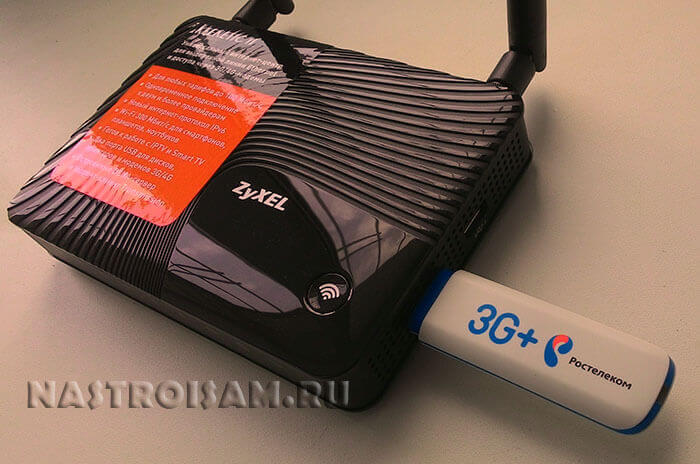
Сегодня многие пользователи покупают WiFi-роутеры для того, чтобы раздавать Интернет, полученный через мобильный 3G/4G модем. У многих просто нет иного выхода из-за того, что техническая возможность подключиться через кабельное подключение отсутствует. Как пример — загородный дом или дача, где нет даже телефонных линий для подключения ADSL. К тому же цены на мобильный Интернет медленно, но верно падают. Но может случиться и такое, что WiFi-роутер не видит подключенный USB-модем и, соответственно, подключения к Интернету нет. Сам 3G/4G-свисток при подключении к компьютеру отлично работает, а с при подключении к маршрутизатору — не распознаётся. Что делать?
1. В 90% таких случаев проблема заключается в совместимости двух устройств между собой. Начать надо с того, что посетить сайт производителя роутера, найти свою модель и посмотреть в описании с какими моделями модемов он умеет работать. В качестве примера рассмотрим Zyxel Keenetic II, который изображён выше в связке с мобильным свистком от Ростелеком. Список совместимости можно посмотреть здесь. Затем смотрим на сам 3G/4G модем — его модель написана либо снаружи, на корпусе, либо под крышкой:
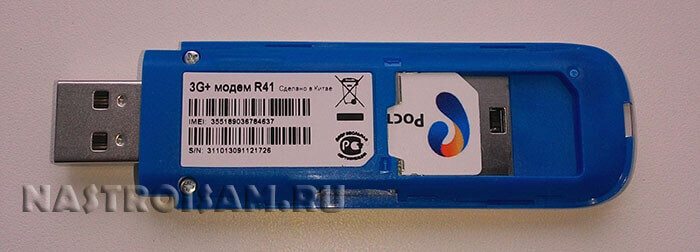
В моём примере — это Sense R41. Так вот вместе с Кинетиком он работать никогда не будет, так как не поддерживается устройством. Причём, именно эта модель модема вообще ни с одним маршрутизатором не работает. Выход — менять модем. Вообще, его поменять значительно дешевле, чем заменить роутер. Разница в цене у них — почти в 3 раза.
2. Модем есть в списке поддерживаемых, но маршрутизатор его всё равно не видит и не опознаёт. Это обычно исправляется обновлением прошивки. Тут дело в том, что с завода он, как правило, идёт с устаревшей на пару версий микропрограммой. На официальном сайте производителя в разделе «Поддержка» или «Загрузки» лежат последние версии прошивок. Просто скачиваете её и скармливаете роутеру через веб-интерфейс.
3. В случае, когда модем подключен через шнур-удлинитель, то попробуйте его отключить и подключиться напрямую. Частенько некачественный кабель является причиной проблем и вынесет весь мозг, пока получится определить причину.
Если ничего не помогло — попробуйте сбросить конфигурацию маршрутизатора с помощью специальной кнопки — Reset (RST).
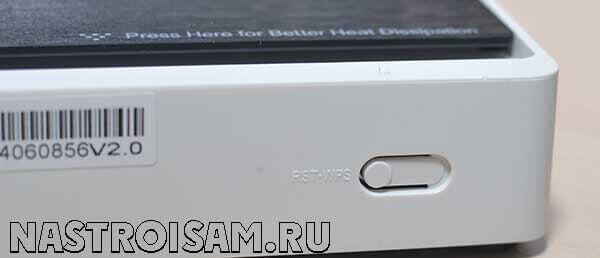
После этого настройте его заново и проверьте доступ в Интернет.
P.S. На моей практике не раз встречались случаи, когда пользователи неправильно настраивали подключение, а считали что роутер не видит 3G-модем.
Во-первых надо обязательно проверить — какой стоит режим работы устройства. Так же, на некоторых моделях надо обязательно поставить флажок «Включить модем».
Затем — сверить параметры конфигурации под своего оператора связи.
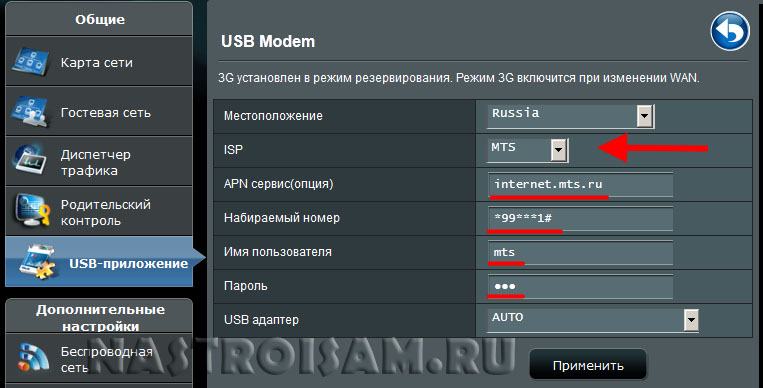
Уточнить их Вы можете в технической поддержке.
На некоторых маршрутизаторах есть предустановленные профили для самых крупных операторов, которые на практике могут отличаться от тех значений, которые используются провайдерами в Вашей области.
Сегодня мы попробуем разобраться в проблеме, когда маршрутизатор не видит 3G (4G) USB модем после подключения. Если вы зашли на эту страницу, то наверное понимаете, что я имею введу. Проблема простая и понятная. Есть роутеры, которые могут подключатся к интернету через 3G модем подключенный в USB порт. Так вот, в процессе настройки роутера, многие сталкиваются с проблемой, когда после подключения USB модема, роутер его просто не определяет. В настройках роутера, где отображается статус подключения модема, ничего нет, или пишет, что модем не определен.
Есть несколько причин, из-за которых можно столкнутся с такой проблемой. И сейчас я о них расскажу. Чаще всего, с этой проблемой сталкиваются те, кто не серьезно подходит к выбору роутера, и те, кто не читает мои статьи 🙂 Сейчас вы поймете почему.
Что делать, если роутер не определяет USB модем
1
В большинстве случаев, когда нам приходит идея покупки Wi-Fi роутера, модем у нас уже есть, и интернет подключен. И мало кто знает, что не все роутеры, даже у которых есть USB порты, поддерживают подключение 3G/4G модемов. А те которые поддерживают подключение к интернету через модемы, работают не со всеми моделями модемов. Именно из-за совместимости роутера с модемом, чаще всего возникает проблема, когда роутер просто не видит модем.
Я даже писал отдельную статью как раздать интернет по Wi-Fi c 3G USB модема? Роутеры с поддержкой USB модемов, где подробно рассказывал об этих моментах. И такую же статью я подготовил конкретно по роутерам ASUS. Будьте внимательны при выборе!
Что делать, если вы уже все купили, и оказалось, что роутер с модемом несовместимы:
Если вы посмотрели список совместимых модемов с вашим роутером, и своего модема там не нашли, то можно попробовать обновить прошивку маршрутизатора до последней версии. Возможно, там была добавлена поддержка вашей модели. Хотя, вряд ли конечно. Еще, можете поискать информацию примерно по такому запросу «модель роутера + модель модема». Возможно, уже кто-то сталкивался с такой проблемой.
Если есть возможность, просто верните роутер в магазин, и возьмите другой, который поддерживает ваш модем. Или же, поменяйте модем под ваш маршрутизатор.
2
Обновите прошивку маршрутизатора (уже писал об этом выше), и сделайте сброс настроек к заводским. Возможно, после этого, маршрутизатор сможет определить ваш модем.
3
Подключите модем напрямую к роутеру. Без удлинителей и тому подобного. USB удлинитель можно использовать, но не желательно. А если нужно, то берите не слишком длинный.
Сам уже сталкивался с проблемой, когда модем не определялся маршрутизатором из-за слишком длинного удлинителя. Многие используют удлинители, чтобы поднять модем выше, для лучшего приема.
4
Возможно, у вас немного другая проблема. Маршрутизатор видит 3G модем, но просто не может через него подключится к интернету. В таком случае, нужно убедится, что вы правильно настроили роутер, модем находится в зоне стабильного приема сети, и нет никаких ограничений со стороны оператора.
Я уже писал инструкции по настройке модема на роутерах ASUS и TP-LINK:
- Настройка подключения через 3G модем на примере роутера Asus RT-N18U.
- Инструкция по настройке модема на роутере TP-LINK. На примере модели TL-MR3220.
Проверяйте параметры. В разделе с настройкой подключения к интернету, или на вкладке «USB», вы увидите всю необходимую информацию по модему.
Если вы подключаете модем, и роутер абсолютно никак на него не реагирует (нет никакой информации в настройках), то скорее всего придется менять либо модем, либо маршрутизатор. Помню, уже давно я настраивал такую схему на роутере TP-LINK TL-MR3220. Никак не мог настроить, но после установки 10-той прошивки и танцев с бубном все как-то заработало.
Современные технологии все более интегрируются в наш повседневный быт, и доступ к интернету становится неотъемлемой частью нашей жизни. Однако иногда возникают непредвиденные проблемы, которые могут помешать нам наслаждаться высокоскоростным интернетом. Одна из таких проблем — сообщение от роутера о том, что модем не подключен. Почему это происходит и что можно сделать для решения этой проблемы?
Одна из основных причин возникновения ошибки «модем не подключен» — неполадки в физическом соединении между роутером и модемом. Это может быть вызвано неисправностью кабеля, неправильным подключением или несовместимостью между устройствами. Если вы обнаружили данную проблему, первым шагом стоит проверить все кабели и убедиться, что они подключены правильно. Если неисправность не найдена, попробуйте использовать другой кабель или подключить модем к другому порту роутера.
Другой возможной причиной проблемы может быть недостаток питания. Некоторые модемы требуют особого питания, поэтому убедитесь, что модем подключен к розетке и правильно питается. Если проблема не устраняется, попробуйте перезагрузить модем и роутер. Часто это помогает справиться с техническими неполадками и восстановить соединение.
Если вы все проверили, но ошибка «модем не подключен» все равно остается, возможно, дело не в физической проблеме, а в настройках роутера или модема. Попробуйте зайти в настройки роутера и проверить, правильно ли указаны все параметры подключения. Если вам не удалось найти решение проблемы самостоятельно, рекомендуется обратиться за помощью к профессионалам-специалистам, которые смогут более глубоко диагностировать и решить проблему.
Содержание
- Причины, по которым роутер пишет «модем не подключен»
- Как проверить физическое подключение роутера и модема
- Проблемы, связанные с настройками роутера и модема
- Влияние программного обеспечения на работу роутера и модема
- Интерференция и другие факторы, влияющие на подключение роутера и модема
- Как решить проблему с подключением роутера и модема
- Служба поддержки и другие источники помощи при проблемах с подключением
Причины, по которым роутер пишет «модем не подключен»
Если ваш роутер пишет, что модем не подключен, это может быть вызвано следующими причинами:
- Неправильное подключение модема к роутеру. Проверьте, был ли модем правильно подключен к роутеру. Убедитесь, что все кабели надежно подключены и не повреждены.
- Неполадка модема. Возможно, ваш модем вышел из строя или имеет технические проблемы. Попробуйте перезагрузить модем и проверить, работает ли он правильно. Если проблема не исчезает, попробуйте обратиться к провайдеру интернета для дополнительной поддержки.
- Неполадка роутера. В некоторых случаях, проблема может быть связана с самим роутером. Попробуйте перезагрузить роутер и проверить, работает ли он правильно. Если проблема не исчезает, возможно, вам следует обратиться к производителю роутера или провайдеру интернета для дополнительной поддержки.
- Проблемы с настройками роутера. Возможно, роутер имеет неправильные настройки, которые приводят к ошибке «модем не подключен». Проверьте настройки роутера и убедитесь, что они соответствуют рекомендациям провайдера интернета.
- Проблемы с провайдером интернета. В редких случаях, проблема может быть связана с провайдером интернета. Проверьте, есть ли у провайдера какие-либо известные проблемы сети или ремонтные работы. Если ничего не найдено, обратитесь в техническую поддержку провайдера.
Если вы испытываете проблемы с подключением модема к роутеру и получаете сообщение «модем не подключен», рекомендуется последовательно проверить все вышеперечисленные причины и принять необходимые меры для их устранения.
Как проверить физическое подключение роутера и модема
Если ваш роутер сообщает, что модем не подключен, прежде чем приступить к поиску причин и решению проблемы, следует проверить физическое подключение между роутером и модемом. Вот несколько шагов, которые помогут вам выполнить эту проверку:
1. Убедитесь, что кабель Ethernet, соединяющий роутер и модем, надежно подключен. Проверьте, что кабель тщательно вставлен в соответствующие порты на обоих устройствах.
2. Проверьте состояние светодиода на модеме. Обычно, если модем подключен к интернету, светодиод будет мигать или гореть зеленым. Если светодиод не горит или мигает красным или оранжевым, возможно, проблема в подключении модема к интернету.
3. Проверьте состояние светодиода на роутере. Если роутер успешно подключен к модему, светодиод на роутере должен гореть или мигать зеленым. Если светодиод не горит или мигает красным или оранжевым, возможно, проблема в подключении роутера к модему.
4. Попробуйте перезагрузить модем и роутер. Чтобы это сделать, выключите оба устройства, подождите несколько секунд, а затем включите их снова. После перезагрузки проверьте состояние светодиодов и снова проведите проверку подключения.
5. Если после выполнения всех вышеперечисленных шагов проблема не исчезла, попробуйте заменить кабель Ethernet. Неисправный или поврежденный кабель может быть причиной проблемы. Подключите новый кабель и повторите проверку физического подключения.
| Проблема | Проверка | Решение |
|---|---|---|
| Неисправный кабель Ethernet | Замените кабель Ethernet | Подключите новый кабель Ethernet |
| Неправильное подключение кабеля Ethernet | Проверьте, что кабель надежно вставлен в порты роутера и модема | Проверьте подключение и при необходимости перезагрузите устройства |
| Отсутствие сигнала интернета со стороны провайдера | Проверьте светодиоды на модеме | Свяжитесь с провайдером для решения проблемы |
| Неисправность роутера или модема | Проверьте светодиоды на роутере и модеме, перезагрузите устройства | Обратитесь в сервисный центр для ремонта или замены устройства |
Если после проведения всех этих проверок проблема с подключением роутера и модема не решена, рекомендуется обратиться в техническую поддержку провайдера интернета или производителя устройств для получения дополнительной помощи и рекомендаций.
Проблемы, связанные с настройками роутера и модема
Ошибки, связанные с настройками роутера и модема, могут быть причиной неправильной работы интернет-соединения. Вот некоторые из распространенных проблем и способы их решения:
- Неправильные настройки адреса IP: проверьте, правильно ли настроены IP-адреса роутера и модема. Конфликтующие или неправильные адреса могут привести к проблемам соединения.
- Проблемы с DHCP: убедитесь, что DHCP-сервер в роутере включен, чтобы он присваивал IP-адреса автоматически устройствам, подключающимся к сети.
- Неправильный тип подключения: убедитесь, что роутер и модем настроены на одинаковый тип подключения (например, PPPoE или динамический IP).
- Конфликт портов: проверьте, нет ли конфликта между портами модема и роутера. Убедитесь, что они настроены на разные порты.
- Проблемы с физическим соединением: проверьте, правильно ли подключены кабели между роутером, модемом и компьютером. Убедитесь, что они надежно и корректно подключены.
Если вы обнаружите одну из этих проблем, попробуйте произвести необходимые настройки, чтобы исправить ситуацию. В некоторых случаях может понадобиться обратиться к представителям вашего интернет-провайдера для получения дополнительной помощи.
Влияние программного обеспечения на работу роутера и модема
При подключении и настройке роутера и модема важную роль играет программное обеспечение, которое управляет работой этих устройств. Оно позволяет настраивать параметры сети, устанавливать защиту от несанкционированного доступа, обеспечивает соединение с интернетом и т.д.
Проблемы с соединением между роутером и модемом могут возникать из-за несовместимости программного обеспечения или его неправильной настройки. Причиной таких проблем может быть устаревшая версия программного обеспечения, которая не поддерживает новые технологии и стандарты связи.
Если роутер пишет, что модем не подключен, стоит проверить, установлено ли на обоих устройствах актуальное программное обеспечение. Также, следует убедиться, что версии программного обеспечения совместимы друг с другом.
Для установки новой версии программного обеспечения на роутер или модем, необходимо скачать файл с официального сайта производителя. Затем, в настройках роутера или модема найти раздел с обновлением прошивки и выбрать ранее загруженный файл. Следуйте инструкциям по установке обновления и дождитесь завершения процесса.
Также, для устранения проблемы с соединением, можно попробовать сбросить настройки роутера и модема до заводских. Это позволит установить стандартные настройки, которые должны быть совместимы с программным обеспечением обоих устройств.
Важно понимать, что работа роутера и модема зависит от правильной настройки программного обеспечения. Поэтому, при возникновении проблем с подключением, стоит проверить и обновить программное обеспечение на обоих устройствах, чтобы обеспечить стабильную и надежную работу сети.
Интерференция и другие факторы, влияющие на подключение роутера и модема
При подключении роутера и модема могут возникать различные проблемы. Одной из причин неработоспособности может быть интерференция.
Интерференция – это явление, когда радиоволны от других беспроводных устройств или электромагнитные поля разных источников воздействуют на работу роутера и модема. Она может происходить, например, если в вашем доме работает много устройств Wi-Fi, микроволновка или беспроводные телефоны.
Чтобы устранить интерференцию, попробуйте следующие шаги:
- Переместите роутер и модем в другое место. Иногда изменение положения устройств может улучшить качество сигнала.
- Измените частотный канал. В настройках роутера можно выбрать другой канал, чтобы избежать конфликта с другими устройствами.
- Используйте проводное подключение. Подключение через Ethernet-кабель исключит влияние беспроводных интерференций и улучшит стабильность соединения.
Помимо интерференции, неработоспособность роутера и модема может быть вызвана и другими факторами, такими как обрыв сетевого кабеля, неисправность модема, неправильные настройки роутера и др. В случае продолжающейся проблемы, рекомендуется обратиться к специалисту или провайдеру интернет-услуг для диагностики и устранения неполадок.
Как решить проблему с подключением роутера и модема
Если ваш роутер показывает ошибку «модем не подключен», это может быть вызвано несколькими причинами. Вот несколько шагов, которые помогут вам решить эту проблему:
1. Проверьте все соединения: убедитесь, что кабели между модемом и роутером надежно подключены и не повреждены. Если возможно, попробуйте заменить кабели на новые.
2. Перезагрузите оборудование: иногда простая перезагрузка может решить проблему. Выключите модем и роутер, подождите несколько минут, затем включите их обратно.
3. Проверьте настройки подключения: убедитесь, что роутер настроен правильно и подключен к сети вашего интернет-провайдера. Проверьте настройки DHCP и убедитесь, что они настроены на автоматический режим получения IP-адреса.
4. Обновите прошивку роутера: проверьте, доступна ли новая версия прошивки для вашего роутера. Если да, обновите прошивку, так как это может помочь решить проблему с подключением.
5. Сбросьте настройки роутера: если все вышеперечисленное не помогло, попробуйте сбросить настройки роутера к заводским значениям. Обратите внимание, что при этом все настройки будут удалены и вам придется настраивать роутер заново.
Если после применения всех этих шагов проблема с подключением модема и роутера все еще не решена, рекомендуется обратиться к специалисту или технической поддержке вашего интернет-провайдера для получения дополнительной помощи.
Служба поддержки и другие источники помощи при проблемах с подключением
Если у вас возникли проблемы с подключением модема к роутеру, то вам могут помочь следующие источники помощи:
- Служба поддержки интернет-провайдера: В первую очередь, вы можете обратиться в службу поддержки своего интернет-провайдера. Они смогут проверить вашу подписку, настроить модем и роутер, а также помочь вам решить любые проблемы, связанные с вашим интернет-соединением.
- Форумы и сообщества: На интернет-форумах и в сообществах пользователей устройств и программного обеспечения вы можете найти множество полезной информации и советов. Задайте свой вопрос, и, вероятнее всего, найдется кто-то, кто уже сталкивался с подобной проблемой и готов помочь вам.
- Официальные веб-сайты производителя роутера и модема: Проверьте официальные веб-сайты производителя вашего роутера и модема. Там часто можно найти документацию, руководства пользователя, а также поддержку и справочную информацию, которые могут помочь вам разобраться с проблемой подключения.
- Инструкции и руководства пользователя: Возможно, вам приложили к роутеру или модему инструкции или руководство пользователя. Внимательно изучите их, потому что они содержат полезную информацию о настройке и устранении проблем с подключением.
- Онлайн-ресурсы и видеоуроки: Существует множество онлайн-ресурсов, посвященных проблемам с подключением модема к роутеру. Видеоуроки, например, могут помочь визуально понять процесс настройки и устранения проблем.
Помните, что в случае проблем с подключением модема к роутеру всегда есть источники помощи. Не стесняйтесь обратиться за помощью и использовать доступные ресурсы, чтобы разобраться с причинами проблемы и найти ее решение.
Сегодня многие пользователи покупают WiFi-роутеры для того, чтобы раздавать Интернет, полученный через мобильный 3G/4G модем. У многих просто нет иного выхода из-за того, что техническая возможность подключиться через кабельное подключение отсутствует. Как пример — загородный дом или дача, где нет даже телефонных линий для подключения ADSL. К тому же цены на мобильный Интернет медленно, но верно падают. Но может случиться и такое, что WiFi-роутер не видит подключенный USB-модем и, соответственно, подключения к Интернету нет. Сам 3G/4G-свисток при подключении к компьютеру отлично работает, а с при подключении к маршрутизатору — не распознаётся. Что делать?
1. В 90% таких случаев проблема заключается в совместимости двух устройств между собой. Начать надо с того, что посетить сайт производителя роутера, найти свою модель и посмотреть в описании с какими моделями модемов он умеет работать. В качестве примера рассмотрим Zyxel Keenetic II, который изображён выше в связке с мобильным свистком от Ростелеком. Список совместимости можно посмотреть здесь. Затем смотрим на сам 3G/4G модем — его модель написана либо снаружи, на корпусе, либо под крышкой:
В моём примере — это Sense R41. Так вот вместе с Кинетиком он работать никогда не будет, так как не поддерживается устройством. Причём, именно эта модель модема вообще ни с одним маршрутизатором не работает. Выход — менять модем. Вообще, его поменять значительно дешевле, чем заменить роутер. Разница в цене у них — почти в 3 раза.
2. Модем есть в списке поддерживаемых, но маршрутизатор его всё равно не видит и не опознаёт. Это обычно исправляется обновлением прошивки. Тут дело в том, что с завода он, как правило, идёт с устаревшей на пару версий микропрограммой. На официальном сайте производителя в разделе «Поддержка» или «Загрузки» лежат последние версии прошивок. Просто скачиваете её и скармливаете роутеру через веб-интерфейс.
3. В случае, когда модем подключен через шнур-удлинитель, то попробуйте его отключить и подключиться напрямую. Частенько некачественный кабель является причиной проблем и вынесет весь мозг, пока получится определить причину.
Если ничего не помогло — попробуйте сбросить конфигурацию маршрутизатора с помощью специальной кнопки — Reset (RST).
После этого настройте его заново и проверьте доступ в Интернет.
P.S. На моей практике не раз встречались случаи, когда пользователи неправильно настраивали подключение, а считали что роутер не видит 3G-модем.
Во-первых надо обязательно проверить — какой стоит режим работы устройства. Так же, на некоторых моделях надо обязательно поставить флажок «Включить модем».
Затем — сверить параметры конфигурации под своего оператора связи.
Уточнить их Вы можете в технической поддержке.
На некоторых маршрутизаторах есть предустановленные профили для самых крупных операторов, которые на практике могут отличаться от тех значений, которые используются провайдерами в Вашей области.

В наши дни получить доступ в сеть Интернет в черте города довольно просто, но если вы находитесь за городом, где телефонных линий нет, то в этом случае выручает 3G/4G модем. Именно это сетевое устройство работая в паре с Wi-Fi роутером даёт возможность выйти в глобальную сеть нескольким пользователям одновременно. Таким образом, можно без проблем работать на даче и даже на природе при условии наличия источника питания (генератора). Парадоксально, но решая таким образом проблему многопользовательского доступа, мы порой сталкиваемся с тем, что роутер не видит USB модем.
Вместе с тем, сам источник 3G/4G Интернета в паре с ноутбуком работает вполне нормально, а при подключении к беспроводному сетевому устройству, напрочь отказывается подавать признаки жизни.
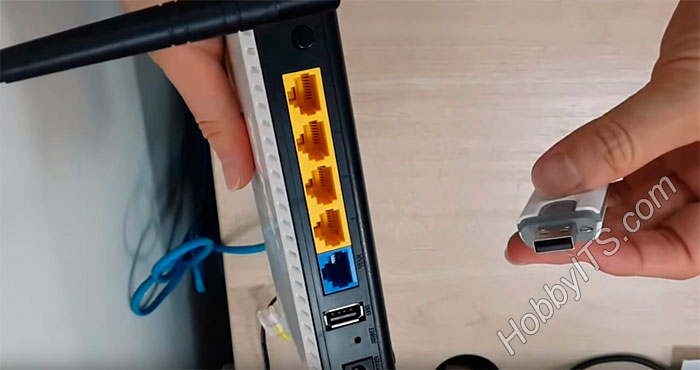
Раз уж вы читаете эту статью, значит вы тоже столкнулись с проблемой в совместной работе роутера и 3G/4G-модема. Постараюсь изложить способы решения данной проблемы в логическом порядке.
Устранение проблем в работе этих сетевых устройств.
1. Самым распространенным случаем является банальная несовместимость устройств. То есть 3/4G модем не может работать с определенной моделью маршрутизатора. Проще говоря, модем и роутер несовместимы. Не спешите отчаиваться. Найдите на корпусе одного и второго устройства название модели и посетите официальный сайт производителя маршрутизатора, чтобы убедиться в том, что устройства могут работать в тандеме. В списке отыщите свою модель и зайдите в технические характеристики. Найдите описание, где упоминается с какими моделями модемов он без проблем работает в паре.
Если окажется, что в паре они работать не могут, то придется заменить одно из устройств. Особое внимание стоит обратить на тот факт, что, если вам все же приходится менять одно из устройств, то однозначно в этом списке стоит выбирать модем. Тому существует две основные причины:
- Стоимость 3G-модема, как правило, раза в 3 меньше, нежели у роутера. И тратить лишние деньги просто не имеет смысла.
- Не сталкивался, но слышал, что бывают такие модели, которые вообще не будут работать ни с одним роутером, так как они способны обмениваться данными непосредственно через USB-порт настольного компьютера или мобильного ноутбука.
- Забегая вперед, хочу сказать, что если вы захотите «подружить» эти устройства путем прошивки маршрутизатора, то вы автоматически лишитесь гарантии, а «померить» их может и не получиться.
Следует сказать, что при выборе сетевого оборудования необходимо изначально очень внимательно отнестись к вопросу совместимости. Как правило, для каждой модели роутера существует свой список совместимости, на который стоит ориентироваться.
2. Случаются такие неприятные моменты, когда в предлагаемом производителем списке оба устройства вполне себе совместимы и, казалось бы, могут преспокойно работать. Но результат получается нулевой. Дело в том, что производители часто продают устройства с немного устаревшими версиями программного обеспечения или дорабатывают сырые версии в последствии.
Этот вопрос можно попробовать решить путем прошивки, но 100% гарантии успеха никто не даст. Зайдите на сайт разработчика и найдите в специальном разделе микропрограмму под свою модель, а потом отдайте её на «съедение» роутеру, через административный раздел. Процедура эта не сложная и не требует особой технической подготовки. Но, если возникают сомнения, то лучше обратиться за помощью к специалисту.
3. Прежде чем, приступить к смене микропрограммы, убедитесь в том, что модем находиться в зоне покрытия провайдера и все настройки вы сделали правильно. Если же решите создать подключения заново, то рекомендую сразу сбросить настройки роутера, а потом попробуйте связать их между собой снова. Я несколько раз сталкивался с ребятами, которые неправильно задавали параметры в настройках и поэтому роутер не видел модем.
Зайдите в интерфейс устройства и активируйте параметр «Включить модем». Актуально не для всех моделей. Обязательно проверьте какой задан режим устройства и сравните конфигурацию параметров с рекомендуемыми вашим оператором. Уточнить всю необходимую информацию, вы можете в службе технической поддержки клиентов.
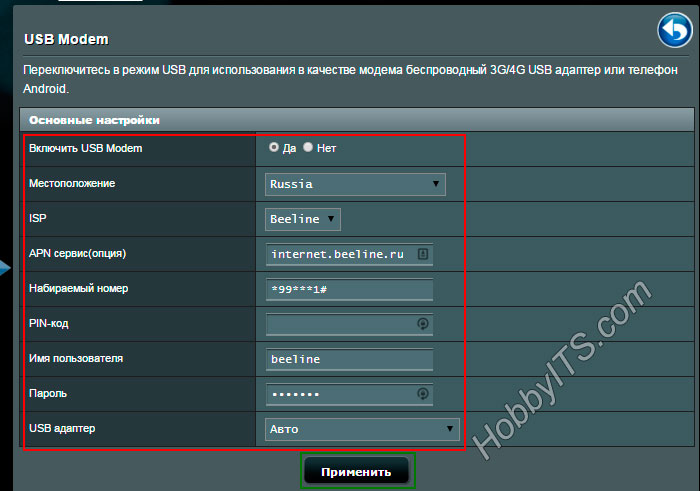
4. Часто пользователи подключают устройства приема через различного рода, шнуры и удлинители. Необходимо просто убрать этот лишний элемент. Именно кабеля служат серьезной проблемой и могут нивелировать все усилия по приему и отдачи сигнала.
И наконец, если роутер не видит USB модем провайдера, то не следует паниковать, а отнеситесь к этому спокойно и подойдите с холодной головой к решению проблемы. В подавляющем большинстве случаев проблему удается решить положительно вышеизложенными способами. Желаю удачи! Пока!
Читайте также
- Как сменить канал wi-fi в настройках роутеров разных производителей
- Что такое DMZ в роутере и как настроить демилитаризованную зону
- Технические характеристики витой пары (тип, длина, скорость)
Домашний беспроводной Интернет сегодня очень популярен. Намного удобнее подключаться с доступной точки квартиры, чем постоянно бегать к одному месту, где стоит компьютер.
Кроме того, у многих роутер работает совместно с USB модемом. Ведь в таком случае вам не приходится проводить LAN кабель (который, кстати, не всегда имеется в некоторых местностях), а прибор без проблем сможет раздавать вай фай. Но в данной ситуации частенько возникают разного рода проблемы, в том числе, когда Wi-Fi роутер почему-то совсем не видит USB модем. Давайте разбираться, как ее решить.

Проблемы с совместимостью
Несовместимость выявить очень просто. Просто просмотрите на сайте вашего прибора, поддерживает ли он модель модема. Если нет, то в таком случае уже ничего не поделаешь, придется покупать другой. Именно поэтому рекомендуется проверить это до покупки устройств.
Важно, если вы купили роутер с поддержкой модема но роутер не видит ваш модем, то не поздно вернуть его обратно в магазин.
Но если так уже получилось, что устройства несовместимы, то поменяйте именно модем. Он стоит в несколько раз дешевле роутера, так что такая замена не слишком по вашему карману ударит.
Кроме того, есть еще некоторые советы, которые желательно учесть при выборе устройства.
- Конечно же, совместимость. Этот пункт уже был указан выше, но стоит обратить на него внимание еще раз. Ведь бывают такие модели приборов, которые не поддерживают работу с модемом вообще. А некоторые модемы не подходят ни к какому-либо возможному прибору. Именно поэтому так важно уделить внимание совместимости. Ведь в данном случае даже не поможет «правильная» прошивка. Никто не гарантирует, что она сможет помирить ваши устройства, да и тогда всякую гарантирую на приборы вы потеряете.
- Не стоит брать дорогущие модели роутеров. К примеру, устройство от компании TP Link отлично будет работать, и цена совсем небольшая. То же самое можно сказать и о Zyxel.
- Не обязательно следует тратиться на удлинитель. Вы прекрасно можете обойтись и без него, так как если шнур неисправен, то могут возникнуть некоторые проблемы.
Далее рассмотрим несколько вариантов решения. Это стоит делать только при условии, что ваши приборы действительно совместимы. Иначе, это просто не имеет смысла.
Правильная настройка
Может этот способ является и не самым эффективным, но никто не застрахован от мелких ошибок. Проверьте еще раз, все ли вы правильно настроили на устройстве. Лучше всего обратить внимание на каждый пункт подключения модема к прибору, ведь маленькая помарка может привести к неправильной работе всего устройства.
Если проблема не решена, то сбросьте настройки роутера. В этом вам поможет специальная кнопка, которая находится на вашем устройстве.
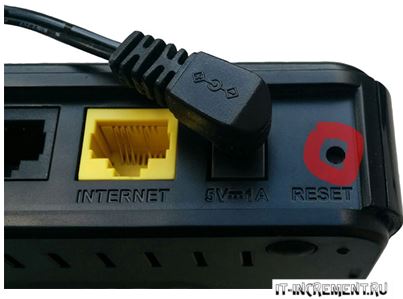
Затем постарайтесь настроить все идеально. Обязательно пользуйтесь инструкцией, которая прилагается к вашему устройству.
Обновление прошивки или добавление конфигурации
Этот способ действительно работает. Но ведь вы только купили роутер, почему же ее нужно обновлять? Дело в том, что заводские настройки устройств могли уже несколько раз устареть, пока он попал именно в ваши руки. Именно из этих соображений необходимо поменять прошивку перед началом использования.
Сделать это можно на сайте вашего роутера. Вам понадобится раздел «Загрузка» или же «Поддержка», где хранятся новые версии прошивок. Вам остается просто скачать ее и «отдать» ее роутеру через веб-интерфейс.
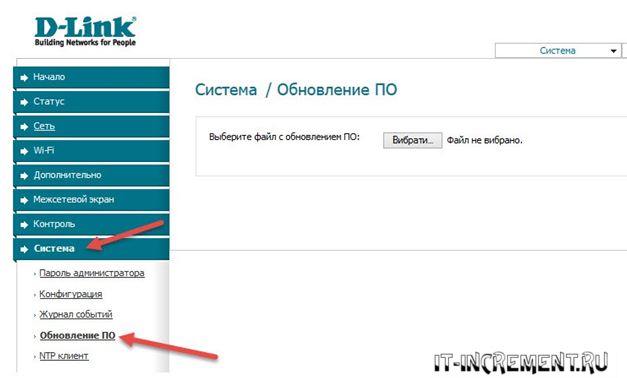
В этом способе все просто, вам не требуются какие-то дополнительные знания, но если вы все-таки сомневаетесь, то обратитесь за помощью к специалисту.
Можно решить проблему и другим способом, добавив BIN файл вашего модема в настройки роутера. Скачать BIN файл для TP-Link можно здесь http://www.tplink.com/ru/support/3g/?categoryid=548
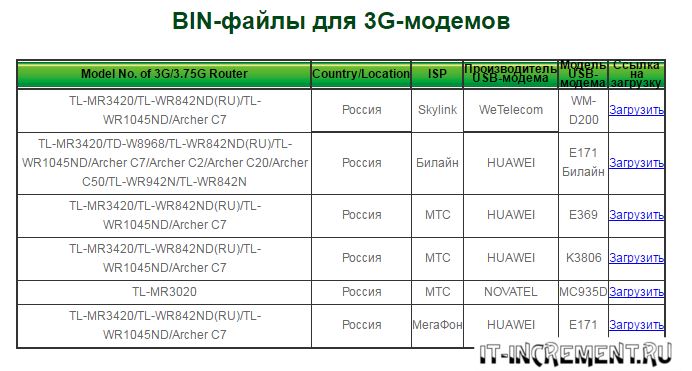
В первом столбце это модели роутеров. ISP — это название вашего оператора. Производитель написан в коробке или в обратной стороне модема, возможно даже под крышкой и модель тоже.
Скачиваем нужный BIN. После скачивания разархивируйте его в любую директорию. Затем заходим в административную панель роутера по нужному IP. IP адрес можно узнать на наклейке или через CMD команду «ipconfig». Как выполнить эту команду прочитайте здесь «Способы вызова командной строки в виндовс».
Чтобы узнать IP через команду и чтобы можно было проделать другие операции важно, чтобы вы были подключены через wifi настраиваемого маршрутизатора с воткнутым модемом.
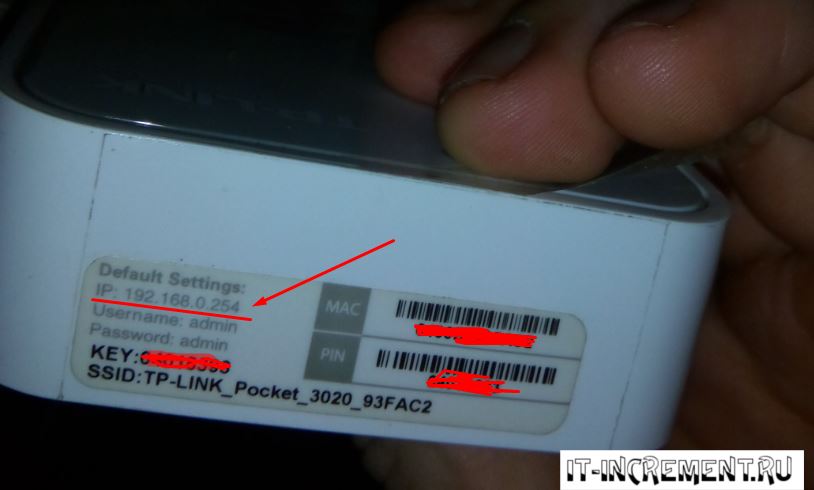
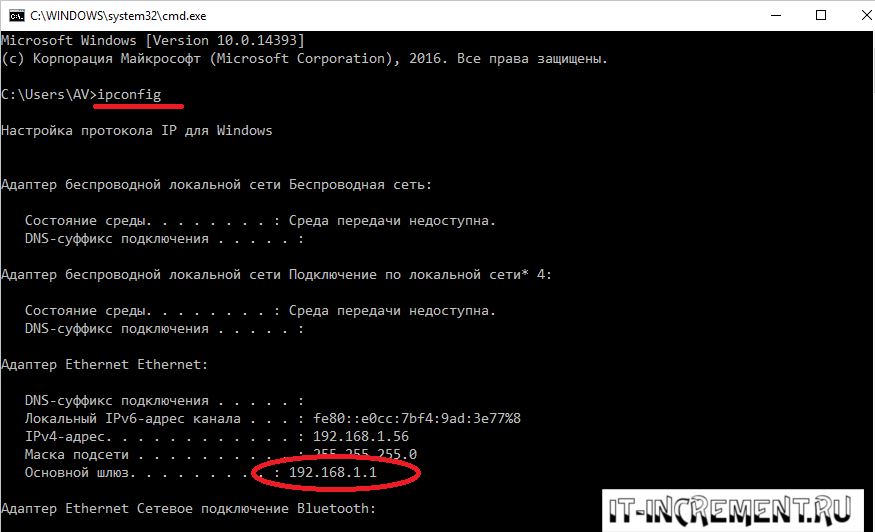
Набираете в браузере данный IP. Вводите логин и пароль. Затем переходите по пути Network -> 3G.
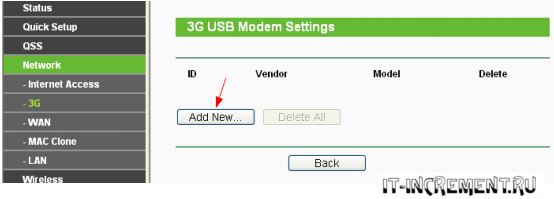
Нажимаем на Add New, выбираем разархивированный BIN файл и жмем на Upload.
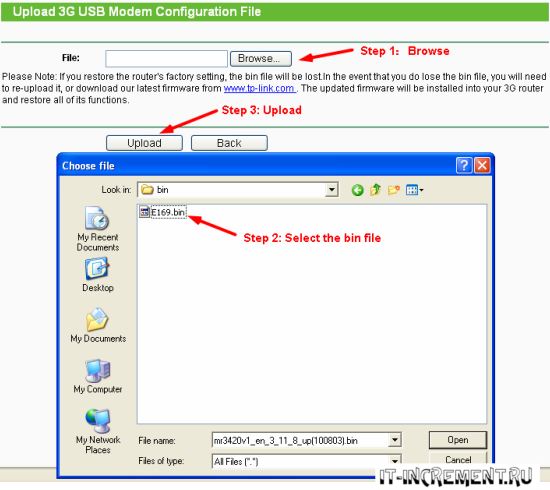
После этого надо перезагрузить устройство. Идем на System tools -> Reboot. Жмем на Reboot.
Ждем процесса перезагрузки, и если все прошло успешно, то модем должен подключиться, если ловится сигнал 3G или 4G.
В случае, если нет подходящего BIN файла, то единственный выход это купить маршрутизатор с поддержкой именно вашего модема, либо же как говорилось выше, дешевле купить поддерживаемый модем. Но тут вопрос на самом деле спорный, т.к 4G модем может стоить дороже самого маршрутизатора.
Если ваш модем был подключен с помощью шнура или же удлинителя, то попробуйте проделать процедуру подключения без него. Очень часто проблема именно в некачественном удлинителе, а пока вы не попробуете его отключить, то ошибку не найдете.
Обязательно проверьте, находится ли ваш модем в зоне покрытия провайдера, к которому вы подключаетесь.
Таким образом, ваш вай фай роутер должен увидеть USB модем. Самое большое влияние на данную ситуацию имеет совместимость, именно поэтому рекомендуется сначала проверить ее (а еще лучше – сделать это до покупки устройств). Так вы сэкономите и деньги, и время.
На чтение 4 мин Просмотров 15.6к. Опубликовано
Обновлено
У многих пользователей интернета, в частности тех, кто прочитал статьи на нашем блоге про организацию WiFi через модем мобильного оператора, часто возникает странная ситуация казалось бы, купили маршрутизатор с USB портом, но при подключении роутер не видит 4G модем от таких операторов, как Yota, МТС, Мегафон, Билайн или Теле 2. Причем это может быть маршрутизатор также любой фирмы — TP-Link, Keenetic, Asus, D-Link и так далее. В чем может быть причина?
О том, что роутеры, у которых имеется порт для подключения модемов и флешек, сегодня знают почти все. А вот то, что не все модели роутеров работают со всеми моделями модемов, слышали единицы. Да друзья, я неоднократно писал о том, что всю схему подключения мобильного интернета через маршрутизатор нужно подбирать комплексно. И обязательно проверять совместимость двух устройств между собой, а также поддерживается ли работа с данным сотовым оператором — Yota, Мегафон, Теле 2, Билайн, МТС, Ростелеком и т.д.
Кстати, этого несоответствия можно избежать, если сразу купить модель маршрутизатора, который через отдельный слот напрямую работает с SIM картами любого сотового оператора. В качестве примера, могу привести модель TP-Link Archer MR200, который был у нас на обзоре.
Как проверить, будет ли видеть роутер 4G модем по USB?
Если вы только что задумались о настройке через роутер wifi интернета, от мобильного оператора, то чаще всего ситуация выглядит таким образом, что у нас уже есть модем, который раньше подключали в ноутбук и сидели в интернете с него. А позднее появилась необходимость выходить во всемирную паутину с другого устройства, и поэтому мы решили организовать совместный доступ через маршрутизатор. То есть 4G модем Yota уже есть и нужно подобрать правильный роутер для модема. Для этого выбираем любую приглянувшуюся модель с USB разъемом, идем на сайт производителя и ищем совместимые с ней модели модемов. Например, для роутеров TP-Link эта информация содержится в разделе «Поддержка — Списки совместимых устройств»
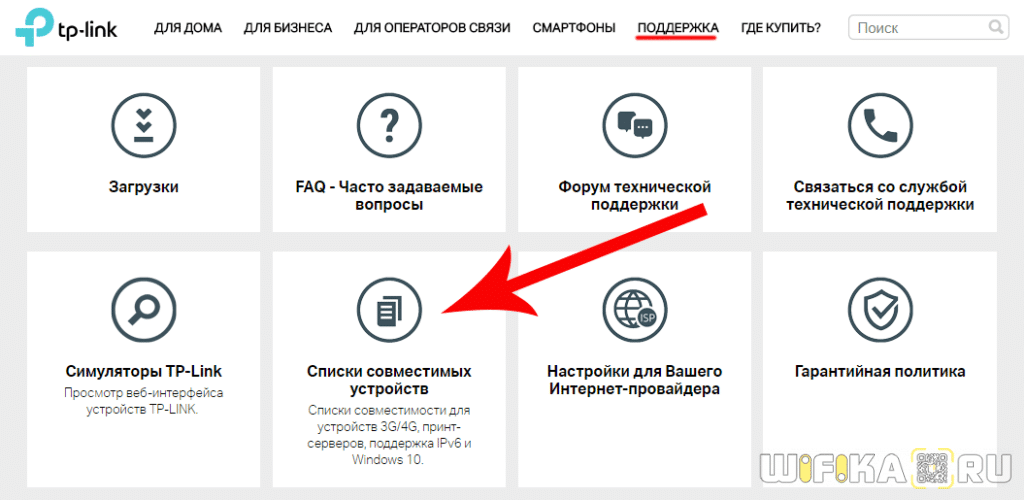
Далее смотрим блок «Список совместимых 3G/4G USB модемов» — здесь указаны названия моделей маршрутизаторов, которые работают с мобильными модемами.

Выбираем ту, которую планируем купить, и смотрим таблицу совместимости.

Во втором столбце указан оператор сотовой связи, во втором — модель совместимого модема и его ревизия, то есть версия железа. Теперь нужно узнать, какой именно модем имеется в нашем распоряжении. Своего сотового оператора вы знаете. Теперь открываем крышку устройства, под которой вставляется симка, и смотрим на этикетке производителя, модель и при необходимости ревизию.
И ищем ее в списке на сайте производителя роутера. Если есть — отлично, идем в магазин и смело его покупаем. Нет? Выбираем другой и проверяем его точно так же.
В том случае, если у вас уже есть маршрутизатор с USB, а вы хотите приобрести к нему совместимый модем, то все еще проще — точно также по наименованию роутера выбираем подходящий 3G/4G LTE модем.
К сожалению, мне не удалось найти такой же подробной информации о совместимых 3G/4G модемах с маршрутизаторами Asus, D-Link, Tenda, Zyxel. А вот Netis наоборот позаботились о своих пользователях и предоставили эти данные, впрочем, их модельный ряд, оснащенный поддержкой модемов, пока не так велик.
Что, если роутер не видит 4G USB модем?
Что же делать, если у вы уже купили себе весь комплект, а роутер не видит модем Yota или другого оператора? Не торопитесь выкидывать все на помойку — первым делом попробуйте обновить ПО роутера. Возможно, в новой официальной версии добавлена поддержка новых модификаций. Кроме того, есть вариант поставить прошивку от сторонних разработчиков — они обычно более продвинуты и содержат отсутствующие в фирменной оболочке функции.
Также попробуйте перезагрузить роутер, либо сделать полный сброс и заново настроить маршрутизатор на работу с мобильным 3G-4G модемом, убедившись, что он находится в зоне приема сотовой сети (как его улучшить читайте статье про усиление сотового сигнала).
Также рекомендую по возможности избегать подключения через шнур — причина может быть именно в нем. Вставляйте свой 4G модем напрямую в USB порт роутера.
Надеюсь, эти советы вам помогут. Если есть еще вопросы — пишите в комментариях, будем думать вместе. Также рекомендую к ознакомлению статью, почему ноутбук или компьютер не видит интернет-модем. Возможно, советы в ней также помогут решить ваши проблемы.
Актуальные предложения:
Задать вопрос
- 10 лет занимается подключением и настройкой беспроводных систем
- Выпускник образовательного центра при МГТУ им. Баумана по специальностям «Сетевые операционные системы Wi-Fi», «Техническое обслуживание компьютеров», «IP-видеонаблюдение»
- Автор видеокурса «Все секреты Wi-Fi»
Шаг 1. Подготовка.
Прежде чем приступить к настройке непосредственно роутера, нам нужно:
- Убедиться что модем входит в список совместимости роутера (пример, для модели 842N версии 5). Как узнать модель модема – обычно модель указывается на наклейке на самом модеме или же на наклейке под крышкой модема

В случае с модемами YOTA, модель можно определить по серийному номеру:
-
- Yota Модем (WLTUBA-107) LTE Cat.3 — SN начинается с цифр до 1434 (например, 1420…)
- Yota Модем (WLTUBQ-108) LTE Cat.4 — SN начинается с 1434
- Yota Модем (WLTUBA-115) LTE Cat.4 — SN начинается с 1645
- Yota Модем (S15) LTE Cat.4 — SN содержит 11 символов, а в других модемах 12 символов. Например: s/n 12345678901
- Yota Wi-Fi Модем LTE Cat.3 — SN начинается с цифр до 1443 (например, 1415…)
- Yota Wi-Fi Модем LTE Cat.4 — SN начинается с 1443
- Yota Many Cat.3 (белый корпус) — SN начинается с цифр до 1545 (например, 1530…)
- Yota Many Cat.4 (белый корпус) — SN начинается с 1545 до 3251
- Yota Many Cat.4 (черный корпус) — SN начинается с 3251 до 3267
- Проверить работу модема напрямую в компьютере или ноутбуке. Для этого вставляем модем в компьютер и проверяем работу интернета. Помимо просто работы интернета необходимо проверить уровень сигнала (при плохом уровне сигнала модем может работать в компьютере, но может не заработать в роутере!). Чтобы проверить уровень сигнала посмотрите инструкцию от модема (обычно уровень сигнала можно посмотреть или через утилиту провайдера в модеме или на странице веб-интерфейса модема.
Сигнал может отображаться как в RSSI, так и в RSRP, будьте внимательны при определении.
Если Ваш модем отображает сигнал RSSI:

RSSI (Received Signal Strength Indicator) — индикатор силы принимаемого сигнала.
CINR (Carrier to Interference + Noise Ratio) также называемый SINR (Signal to Interference + Noise Ratio) – отношение полезного сигнала к шуму.
Диапазон изменения этих параметров
|
Качество сигнала: |
RSSI (дБм) |
SINR/CINR (дБ) |
|
Хорошее |
>= -65 |
>= 30 |
|
Нормальное |
от -65 до -75 |
от 20 до 30 |
|
Плохое |
от -75 до -85 |
от 10 до 20 |
|
Очень плохое |
<= -80 |
<= 10 |
Значение мощности сигнала показывает уровень принимаемого сигнала LTE. Эти значения соответствуют показаниям RSSI (Received Signal Strength Indication) LTE-подключения. Значение измеряется в дБм (dBm).
Если Ваш модем отображает сигнал RSRP:

RSRP (Reference Signal Received Power) – средняя величина мощности принятых пилотных сигналов (Reference Signal) или уровень сигнала, принимаемого с Базовой Станции. RSRP измеряется в дБм (dBm).
Для понимания качества Вашего сигнала воспользуйтесь таблицей ниже:
|
Качество сигнала: |
RSRP (дБм) |
SINR/CINR (дБ) |
|
Очень хорошее |
>= -80 |
>= 20 |
|
Хорошее |
от -80 до -90 |
от 13 до 20 |
|
Удовлетворительное |
от -90 до -100 |
от 0 до 13 |
|
Очень плохое |
<= -100 |
<= 0 |
При плохом уровне сигнала возможны разрывы или модем вовсе не заработает через роутер. Если у Вас такой сигнал, попробуйте перенести модем в другое место, например к окну.
Шаг 2. Подключение модема к роутеру
После того как мы убедились в качестве сигнала и в том, что модем входит в список совместимости, можно подключать модем к роутеру. При подключении не рекомендуется использовать удлинители USB, так как они могут приводить к разрывам подключения или к проблемам в работе модема, например при использовании удлинителя модем вовсе может не определиться роутером.
Подключаем модем к роутеру, и соединяем компьютер с помощью кабеля LAN с роутером

Шаг 3. Настройка роутера
Теперь необходимо настроить роутер. Для настройки нам нужно зайти в веб интерфейс роутера. Мы уже подключили роутер к компьютеру, теперь на компьютере открываем любой браузер (Opera, Google Ghrome, Firefox) и в строке адреса пишем http://192.168.0.1 (так же может быть адрес http://192.168.1.1)

В появившемся окне ввода логина и пароля вводим
- Логин – admin
- Пароль – admin

Переходим во вкладку Дополнительные настройки – Сеть — Рабочий режим и выбираем режим 3G/4G роутера. Потребуется перезагрузка устройства.

Для детальной настройки соединения 3G/4G Вы можете перейти во вкладку Сеть – Настройка 3G/4G и по необходимости настроить нужные APN (профиль). В большинстве случаев модем автоматически сообщает роутеру страну и оператора, поэтому роутер для всех популярных операторов России сам поставит нужный профиль самостоятельно.
Но если Вы являетесь владельцем какой-то необычной сим-карты или вы юр. лицо, необходимо будет настроить профиль (номер набора, имя точки доступа и т.д.) вручную.

Проверяем корректность подключенного модема. Для этого смотрим на пункт 3G/4G USB модем (изображение выше) и проверяем статус подключения:
- Не подключен — роутер не видит модем. Проверьте подключение модема к роутеру и убедитесь, что он подключен напрямую без каких-либо переходников. Попробуйте переподключить модем.
- Не определен — роутер видит модем, но не может его определить. Проверьте что модем подключен напрямую без переходников, а также проверьте список совместимости роутера. Возможно, модем несовместим с данной моделью роутера.
- Определен успешно — роутер видит модем и определил его. Все в порядке, модем успешно подключен к роутеру.
После переходим в Дополнительные настройки – Беспроводной режим – Настройка беспроводного режима. Вводим:
- Имя сети – то название сети, которое у Вас будет отображаться при подключении через Wi-Fi (например, Vasya). Не используйте русские и спец. символы в имени, используйте только латиницу и цифры.
- Защита – WPA/WPA2 Personal (рекомендуется)
- Пароль – ваш пароль для подключения к Wi-Fi сети. Рекомендуется использовать цифры (не менее 8-ми символов).

Сохраняем и перезагружаем роутер.
Роутеру необходимо до 10 минут на подключение. После можно проверить интернет.
Если интернет не заработал, модем успешно определен, все инструкции выше Вы проделали, 10 минут подождали, тогда зайдите в настройки роутера – Дополнительные настройки – Системные инструменты – Системный журнал, сохраните журнал и с полным описанием проблемы (какой оператор, какой модем, какой роутер, какой сигнал и т.д) пришлите его нам на почту – support.ru@tp-link.com. Наши инженеры ознакомятся с описанием проблемы и журналом и постараются Вам помочь в решении проблемы.
Был ли этот FAQ полезен?
Ваш отзыв поможет нам улучшить работу сайта.
Что вам не понравилось в этой статье?
- Недоволен продуктом
- Слишком сложно
- Неверный заголовок
- Не относится к моей проблеме
- Слишком туманное объяснение
- Другое
Как мы можем это улучшить?
Спасибо
Спасибо за обращение
Нажмите здесь, чтобы связаться с технической поддержкой TP-Link.