
Когда мне провели оптоволокно, я пошел в магазин и купил первый попавшийся роутер — ASUS RT-N10+. Вот он:
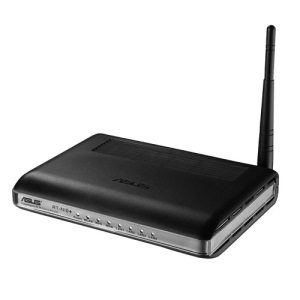
Обошлось это чудо в 1300 рублей. Родная прошивка была очень удобной, с «домохозяйским» интерфейсом, но тормозила. Через пару лет выяснилось, что, скорости больше 30 мегабит этот девайс уже не переваривает — торрент клиент на этой скорости завешивал его практически полностью.
Тогда я стал искать альтернативные прошивки. Самая известная — DD-WRT. Я поставил сборку под мой роутер, но был разочарован — скорость работы не возросла (как я узнал позже, драйвера использовались те же, что в родной прошивке), а те настройки, которые до этого делались парой кликов (вроде переброса порта для IPTV) можно было сделать только через правку конфигов. И это при том, что веб интерфейс просто перегружен всевозможными опциями. Других прошивок я на тот момент не нашел и на это дело забил.
Но совсем недавно я наткнулся на Wive-NG и, о чудо, у них оказалась сборка под моё железо! Все нужные настройки остались на месте, а роутер перестал резать скорость (оказывается, у меня 20 мегабит на передачу). Расскажу об установке.
Во-первых надо разобраться с моделью роутера. Асус выпустил около десяти разных RT-N10 — B1, C1, D1, LX и другие. Посмотреть версию можно на наклейке снизу роутера. Прошивка гарантированно подойдет к RT-N10+, RT-N10 B1, RT-N10 C1 и гарантированно не подойдет к простому RT-N10 (но зато для него есть прошивка от Олега). Насчет других моделей ничего конкретного сказать не могу.
Теперь перейдем к самой прошивке. На форумах обычно предлагают один из вариантов:
- Установка DD-WRT через веб-интерфейс родной прошивки и затем установка Wive-NG через неё.
- Заливка через JTAG
- Прошивка через TFTP
Первый вариант у меня не заработал — DD-WRT вражеский файл шить не захотел. Для второго у меня нет кабеля, а третий я не пробовал — не уверен, можно ли его вообще прошить через этот интерфейс (UPD: всё-таки можно). К счастью, с моим роутером всё оказалось проще — есть утилита восстановления, через которую можно прошить что угодно. Итак, начнем:
- Скачиваем сборку Wive-NG RTNL (нас интересует Wive_WR-150N-RT3050-1T1R), а также набор утилит с сайта Асуса (UPD: похоже утилиты с сайта пропали, перезазил их на Я.Диск) или с диска из комплекта. Советую также скачать официальную прошивку — если что-то пойдёт не так, можно будет всё вернуть назад.
- Устанавливаем утилиты. Важный момент — программа восстановления работает только через проводное соединение, так что ищите сетевой кабель.
- Отключаем питание роутера, зажимаем
Resetи включаем. Держать кнопку нужно около десяти секунд. - В самом компьютере идём в «Сетевые подключения» и открываем свойства адаптера, через который подключен роутер. Нажимаем
Протокол Интернета версии 4→Свойстваи указываем адрес192.168.1.2и маску255.255.255.0. Все остальные адаптеры рекомендую отключить — из-за них программа может не увидеть роутер. - Запускаем утилиту и выбираем прошивку. Думаю, что интерфейс вопросов не вызовет:
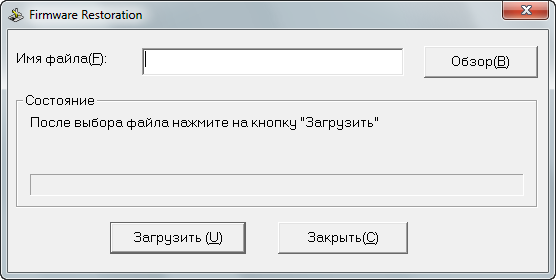
- Прошиваем. По окончанию требуется некоторое время подождать, пока роутер загрузится. Если ожидание затянулось и веб-интерфейс всё не открывается, попробуйте отключить и подключить питание.
- Логин и пароль к веб-интерфейсу —
Admin/Admin, оба с заглавной буквы. Если после ввода данных вы видите нечто, похоже на скриншот ниже, то прошивка прошла успешно. Если же ничего не работает и хочется вернуть как было, просто повторите шаги 2-6, но уже с официальной прошивкой. Также не забудьте вернуться в «Сетевые подключения» и вернуть настройки как было — на автоматическое получение IP и DNS адресов.
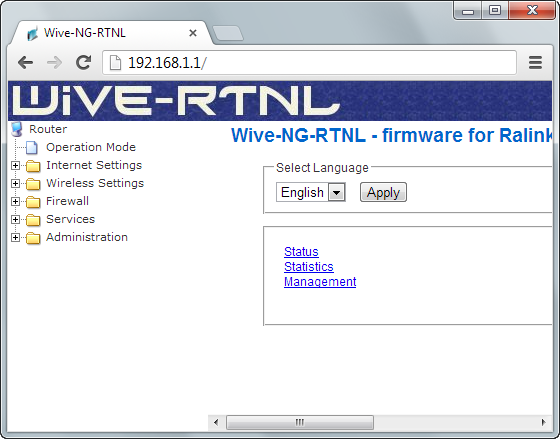
Интерфейс описывать не буду, всё достаточно интуитивно и знакомо тем, кто хоть раз настраивал роутер. Остановлюсь лишь на некоторых моментах:
- Мощность WI-FI по умолчанию — 70%. Если хочется, чтобы «било» дальше, имеет смысл поставить 100%. Для этого заходим в
Wireless Settings→Advancedи меняемTX Power - Многие сервисы отключены для экономии ресурсов. Среди них и UPNP, позволяющий программам самим перебрасывать порты. Скайп и торрент-клиенты могут работать и без него, а вот игры и менее продвинутый софт часто спотыкаются. Для включения идём в
Services→Miscellaneous, включаемAuto portmap serviceи сохраняем. - Если собираетесь перебрасывать порты в настройках файрвола, обратите внимание на переключатель WAN/VPN. Скорее всего вам нужен именно VPN.
- При настройке подключения, обратите внимание на галочку
Enable NATв разделеWAN setup. Советую её включить, иначе роутер будет отдавать провайдеру MAC-адреса всех подключенных к нему устройств. У филиала Ростелекома, к которому я раньше был подключен, на количество этих самых адресов оказался лимит
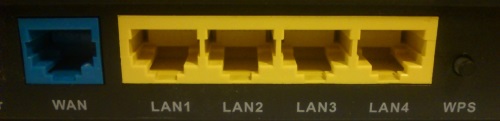
- И, наконец, момент, касающийся конкретно RT-N10+. Порты на роутере пронумерованы вот так:
Но у прошивки на этот счёт другое мнение. Нумерация идет наоборот — первый LAN становится четвертым, второй третьим и так далее. Это важно помнить, например, при включении порта для IPTV.

Современный роутер, обеспечивающий поддержку беспроводного интернета на объекте, стал уже практически обязательной, неотъемлемой частью всех домов, офисов, ресторанов, кафе и пр. Ведь вряд ли кто-то из нас откажется от бесплатного Wi-Fi за чашечкой ароматного кофе. И стоит признать несомненные преимущества беспроводных технологий на самом деле — продолжают стремительно укреплять свои позиции, завоёвывая должное внимание всех пользователей, заставляя классические проводные стандарты постепенно отходить в прошлое.
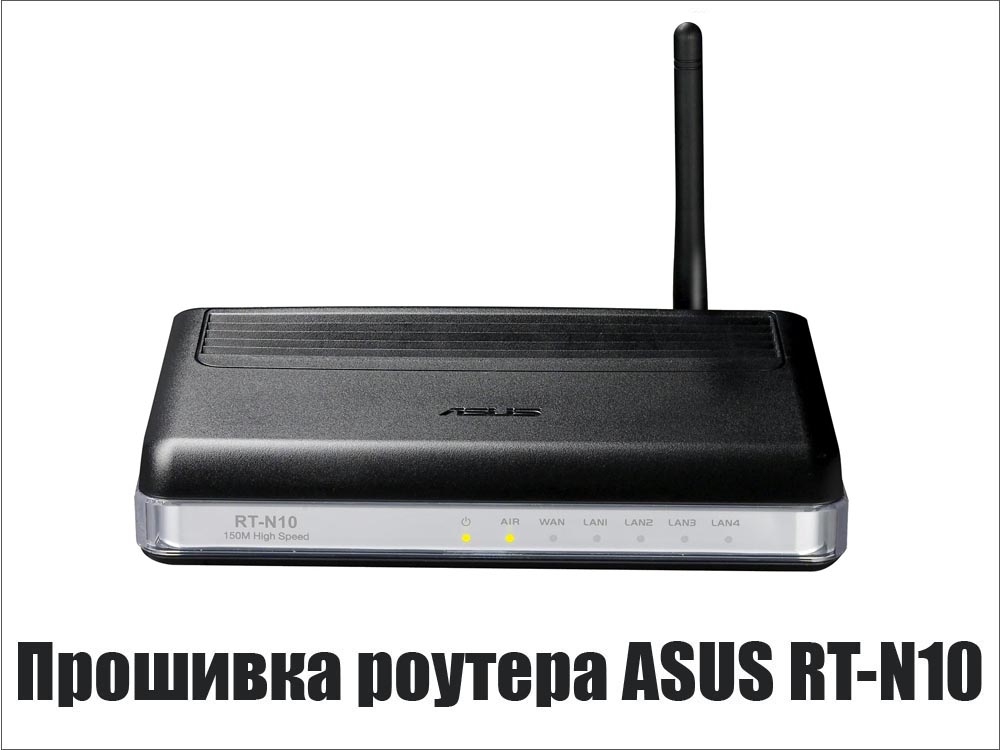
Роутер ASUS RT-N10 стал довольно востребованной и актуальной новинкой линейки маршрутизаторов N10. Однако при своей вполне доступной стоимости он уверенно решает комплекс возложенных на него задач. За счёт прошивки маршрутизатора обеспечивается восстановление его стабильной и функциональной работы, если он вышел из строя по определённой причине. К примеру, при обрыве соединения, зависании этого гаджета и прочих проблемах. И также обязательно следует помнить — именно старая прошивка, отсутствие обновлений становится распространённой причиной значительного снижения скорости интернета.
Простые шаги к желанному результату
Прежде всего, следует скачать актуальную версию программного обеспечения — на официальном сайте производителя, выбрав подходящие файлы для своей версии роутера. Обязательно перед началом загрузки на свой компьютер подходящего программного обеспечения нужно указать операционную систему своего компьютера.
Среди основных параметров стоит отметить следующие. Устанавливаем в настройках сетевой карты здесь ряд таких настроек:
- IP: 192.168.1.2;
- маска:255.255.0;
- основной шлюз: 192.168.1.1.
Кабелем, который поставлялся вместе с вашим роутером в комплекте, подключаем маршрутизатор и сетевую плату компьютера. После этого включается питание самого устройства.
После этого предстоит запустить свой браузер, с указанием в адресной строке адреса 192.168.1.1.
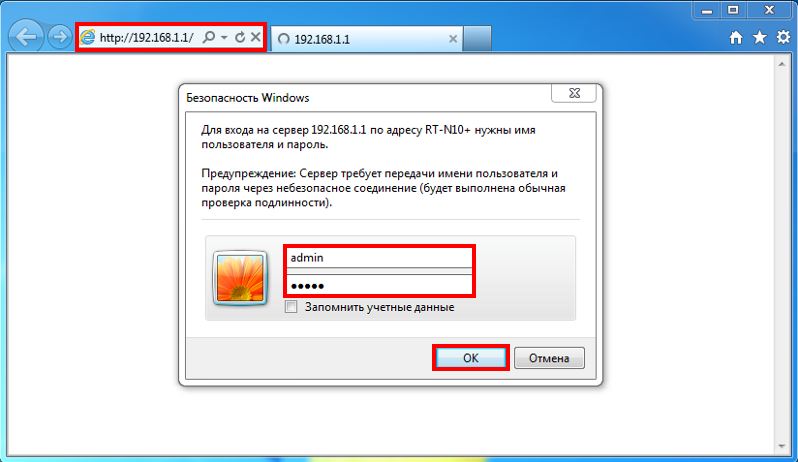
Здесь у нас будут запрошены логин и пароль для входа в меню — в обоих полях следует указать admin
Переходим в интерфейсе своего роутера на главную страницу. Далее, открываем «Дополнительные настройки», потом «Администрирование» и «Обновление».
Нажимаем напротив надписи «Файл новой микропрограммы» кнопку «Обзор». В появившемся окне предстоит выбрать со своего компьютера ранее загруженную версию обновления программного обеспечения.
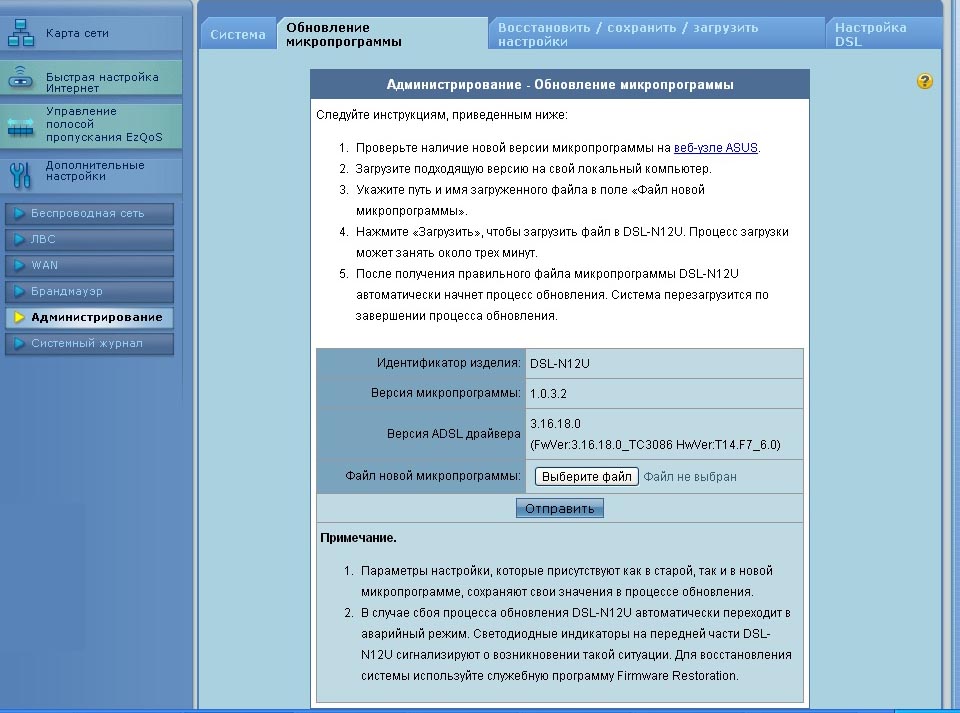
Чтобы подтвердить соответствующее обновление прошивки, остаётся нажать кнопку «Отправить»
Когда обновления будут установлены на роутер, он самостоятельно перезагрузится.
Обязательно следует помнить — прошивка роутера часто может привести к необходимости повторной настройки своей беспроводной сети.
Asus RT-N10 — это недорогой и функциональный роутер, который обладает различными возможностями для настройки и улучшения работы сети. Одной из самых важных возможностей является прошивка роутера, которая позволяет установить на него другую операционную систему и добавить новые функции.
В этой статье мы расскажем вам, как прошить роутер Asus RT-N10, чтобы раскрыть все его возможности. Мы подготовили пошаговую инструкцию, которая поможет вам без сложностей обновить программное обеспечение вашего роутера.
Перед началом прошивки рекомендуется сделать резервную копию настроек вашего роутера, чтобы в случае возникновения проблем можно было быстро восстановить предыдущую конфигурацию. Также не забудьте о подключении роутера к компьютеру с помощью Ethernet-кабеля.
Процесс прошивки роутера Asus RT-N10 может быть немного сложным, поэтому важно следовать инструкции точно и внимательно. Неправильный процесс прошивки может привести к поломке роутера или потере данных. Будьте осторожны и точно следуйте нашей инструкции.
Содержание
- Как прошить роутер Asus RT-N10:
- Подготовка к прошивке
- Скачивание необходимого ПО
- Подключение роутера к компьютеру
- Вход в настройки роутера
- Выбор и загрузка новой прошивки
Как прошить роутер Asus RT-N10:
Шаг 1: Подготовка
- Скачайте последнюю версию прошивки с официального сайта Asus.
- Убедитесь, что роутер подключен к компьютеру через Ethernet-кабель.
- Установите последнюю версию программы прошивки Asus, если ее еще нет на компьютере.
Шаг 2: Вход в настройки роутера
- Откройте любой веб-браузер и введите адрес 192.168.1.1 в строку адреса.
- Введите логин и пароль, который по умолчанию — admin. Если вы его изменяли, введите свои учетные данные.
Шаг 3: Подготовка к прошивке
- Перейдите в раздел «Administration» или «Настройки системы».
- Выберите вкладку «Firmware Upgrade» или «Обновление прошивки».
- Нажмите кнопку «Browse» или «Обзор» и укажите путь к скачанной ранее прошивке на компьютере.
Шаг 4: Процесс прошивки
- Нажмите кнопку «Upload» или «Загрузить» для начала процесса прошивки.
- Дождитесь завершения прошивки. При этом роутер может перезагрузиться несколько раз.
- После перезагрузки роутера прошивка будет завершена.
Шаг 5: Проверка прошивки
- Проверьте работу роутера после прошивки. Убедитесь, что все функции работают без проблем.
- Если возникли проблемы, попробуйте повторить процесс прошивки или обратитесь в службу поддержки Asus.
Теперь ваш роутер Asus RT-N10 прошит новой версией прошивки и готов к использованию.
Подготовка к прошивке
Перед тем как приступить к прошивке роутера Asus RT-N10, необходимо выполнить следующие шаги:
- Убедитесь, что у вас есть прошивка, подходящая для вашей модели роутера. Вы можете найти необходимую прошивку на официальном сайте производителя.
- Сохраните все важные данные с роутера. Во время прошивки все настройки будут сброшены, поэтому рекомендуется сделать резервную копию настроек.
- Выключите брандмауэр и антивирусное программное обеспечение на компьютере, с которого будеи производить прошивку. Это может помешать процессу обновления.
- Установите последнюю версию браузера на компьютер, с которого будете производить прошивку. Это поможет избежать возможных проблем с совместимостью.
- Проверьте, что у вас есть доступ к Интернету, так как в процессе прошивки может потребоваться загрузка дополнительных файлов.
- Подключите компьютер к роутеру с помощью сетевого кабеля. Это обеспечит надежное соединение во время прошивки.
Скачивание необходимого ПО
1. Перейдите на официальный сайт компании Asus.
2. На главной странице найдите раздел «Поддержка» или «Скачать».
3. Введите модель вашего роутера (Asus RT-N10) в поле поиска и нажмите «Найти».
4. В разделе с результатами поиска найдите программное обеспечение для вашей модели роутера. Обратите внимание на версию прошивки.
5. Нажмите на ссылку для скачивания ПО.
6. Дождитесь окончания загрузки файла.
7. Перейдите в папку на вашем компьютере, куда был сохранен загруженный файл.
Подключение роутера к компьютеру
Чтобы прошить роутер Asus RT-N10, сначала нужно подключить его к компьютеру. Для этого выполните следующие действия:
- Подготовьте роутер и компьютер. Убедитесь, что у вас есть все необходимые кабели и компоненты. Вам понадобится Ethernet-кабель, который будет подключать роутер к компьютеру.
- Установите антенны на роутер, если они не установлены.
- Подключите один конец Ethernet-кабеля к порту WAN на задней панели роутера.
- Подключите другой конец Ethernet-кабеля к сетевой карте вашего компьютера.
- Включите питание роутера и компьютера.
- Дождитесь, пока роутер и компьютер загрузятся.
Пoсле того, как роутер будет успешно подключен к компьютеру, вы будете готовы к прошивке устройства. Продолжайте чтение, чтобы узнать, как это сделать.
Вход в настройки роутера
Для того чтобы прошить роутер Asus RT-N10, необходимо войти в его настройки через веб-браузер:
Шаг 1: Подключите роутер к компьютеру с помощью Ethernet-кабеля.
Шаг 2: Откройте веб-браузер и в адресной строке введите IP-адрес роутера. Обычно по умолчанию это 192.168.1.1.
Шаг 3: В появившемся окне введите логин и пароль, чтобы получить доступ к настройкам роутера. По умолчанию логин – admin, а пароль – admin.
Шаг 4: После успешного входа вы окажетесь в главном меню настроек роутера, где можно изменять различные параметры и проводить обновление прошивки.
Не забудьте изменить пароль после входа в настройки, чтобы обеспечить безопасность вашей сети.
Выбор и загрузка новой прошивки
Перед тем как прошить роутер Asus RT-N10, необходимо выбрать подходящую прошивку. Официальные версии прошивки можно найти на официальном сайте производителя или на специализированных ресурсах.
При выборе прошивки обратите внимание на модель вашего роутера, версию прошивки и возможные изменения, которые она вносит. Также не забудьте проверить, что выбранная прошивка совместима с вашим роутером.
После того, как вы скачали файл с прошивкой, перейдите в веб-интерфейс роутера. Для этого откройте браузер и введите в адресной строке IP-адрес роутера (обычно 192.168.1.1).
После того, как вы вошли в веб-интерфейс роутера, найдите раздел «Настройки прошивки» или «Обновление прошивки». Далее нажмите на кнопку «Обзор» или «Выбрать файл», чтобы выбрать скачанный файл с прошивкой на своем компьютере.
После выбора файла, нажмите на кнопку «Загрузить» или «Обновить», чтобы начать процесс обновления прошивки. Подождите, пока процесс загрузки и установки прошивки не завершится.
Важно помнить, что во время процесса обновления прошивки роутер необходимо оставить включенным и не отключать его от источника питания. Избегайте повреждения прошивки или возможной неисправности роутера, внимательно следуя инструкциям и дожидаясь окончания процесса обновления.
После завершения обновления прошивки роутер перезагрузится автоматически. После перезагрузки вы сможете войти в веб-интерфейс роутера и настроить его по своему усмотрению.
В современном мире интернет является одной из самых важных составляющих нашей повседневной жизни. Чтобы наслаждаться высокоскоростным интернетом и защищать свою сеть от угроз, многие люди приобретают роутеры. Один из таких роутеров — Asus RT-N10, который известен своей надежностью и производительностью.
Временами может возникнуть необходимость прошить роутер Asus RT-N10 для улучшения его функциональности или устранения каких-либо проблем. Процесс перепрошивки может показаться сложным для непрофессионалов, но на самом деле с помощью данного подробного руководства вы сможете успешно выполнить задачу.
Примечание: Процесс перепрошивки роутера Asus RT-N10 может сбросить все настройки и данные, поэтому перед началом убедитесь, что вы создали резервные копии важной информации и знаете, какую версию прошивки вам необходимо установить.
Процесс перепрошивки роутера Asus RT-N10 включает в себя несколько шагов: подготовка файлов, подключение к роутеру, вход в настройки роутера, загрузка новой прошивки и ее установка. В данном руководстве каждый шаг будет подробно описан, чтобы вы могли выполнить процесс перепрошивки правильно и без проблем.
Содержание
- Подробное руководство по перепрошивке роутера Asus RT-N10
- Почему нужно перепрошить роутер Asus RT-N10?
- Выбор прошивки для роутера Asus RT-N10
- Подготовка к перепрошивке роутера Asus RT-N10
- Установка прошивки на роутер Asus RT-N10 через интерфейс
- Установка прошивки на роутер Asus RT-N10 через TFTP
- Проверка и настройка роутера Asus RT-N10 после перепрошивки
Подробное руководство по перепрошивке роутера Asus RT-N10
Шаг 1: Подготовка к перепрошивке
Перед тем как начать процесс перепрошивки роутера Asus RT-N10, убедитесь, что у вас есть все необходимое:
- Компьютер с доступом в интернет;
- Проводное соединение между компьютером и роутером (Ethernet-кабель);
- Интернет-браузер, такой как Google Chrome, Mozilla Firefox или Internet Explorer.
Примечание: Перепрошивка роутера Asus RT-N10 может привести к потере настроек и данных, поэтому перед началом рекомендуется создать резервную копию всех необходимых данных.
Шаг 2: Скачивание прошивки
Перейдите на официальный сайт Asus и найдите раздел со списком доступных прошивок для модели RT-N10. Скачайте последнюю версию прошивки на ваш компьютер.
Шаг 3: Вход в веб-интерфейс роутера
Подключите компьютер к роутеру с помощью Ethernet-кабеля и включите оба устройства. Откройте интернет-браузер и в адресной строке введите IP-адрес роутера (по умолчанию: 192.168.1.1). Нажмите Enter.
Шаг 4: Авторизация в системе роутера
На странице входа в веб-интерфейс роутера введите имя пользователя и пароль (по умолчанию: admin/admin). Если вы ранее изменяли данные для входа, введите соответствующие вам данные. Нажмите Войти или Enter.
Шаг 5: Обновление прошивки
В меню настройки роутера найдите раздел, отвечающий за обновление прошивки. Нажмите на эту ссылку или кнопку, после чего выберите скачанную ранее прошивку и нажмите на кнопку «Обновить». Подождите, пока процесс обновления не завершится.
Примечание: Во время процесса обновления не отключайте питание и не перезагружайте роутер или компьютер.
Шаг 6: Перезагрузка роутера
После завершения процесса обновления роутер автоматически перезагрузится. Дождитесь, пока роутер полностью запустится и подключите все необходимые устройства к нему.
Шаг 7: Проверка прошивки
После перезагрузки роутера убедитесь, что прошивка была успешно обновлена. Перейдите в настройки роутера и проверьте версию прошивки. Если новая версия успешно установлена, вы можете начинать пользоваться обновленным роутером Asus RT-N10.
Почему нужно перепрошить роутер Asus RT-N10?
-
Обновление прошивки: перепрошивка роутера позволяет обновить его операционную систему до последней версии, что повышает безопасность, устраняет ошибки и добавляет новые функции.
-
Улучшение производительности: после перепрошивки роутера можно получить большую скорость передачи данных, улучшенную стабильность работы и более широкие возможности настройки конфигурации.
-
Расширенные функции и возможности: прошивки от сторонних разработчиков могут добавить дополнительные функции, такие как поддержка VPN, QoS, IPTV и другие.
-
Устранение уязвимостей безопасности: перепрошивка роутера может исправить уязвимости, которые могут быть обнаружены в оригинальной прошивке устройства.
-
Восстановление после сбоев: если у роутера были проблемы с работой или он перестал отвечать на команды, перепрошивка может помочь восстановить работоспособность устройства.
Перед перепрошивкой роутера необходимо убедиться, что выбранная прошивка совместима с моделью Asus RT-N10 и правильно следовать инструкциям, чтобы избежать возможных проблем с устройством.
Выбор прошивки для роутера Asus RT-N10
При перепрошивке роутера Asus RT-N10 необходимо правильно выбрать прошивку, чтобы гарантировать стабильную работу устройства и получить доступ ко всем его функциям. На сайте производителя Asus можно найти официальные прошивки для данной модели роутера.
При выборе прошивки следует учитывать версию роутера Asus RT-N10, чтобы совместимость между устройством и прошивкой была обеспечена. На сайте Asus можно найти список доступных прошивок, с разделением по версиям роутера.
Также рекомендуется обратить внимание на описания и отзывы к прошивкам от других пользователей. Это поможет понять, какая из прошивок наиболее подходит для конкретных потребностей и решает проблемы, которые могут возникнуть с роутером.
Перед прошивкой необходимо сделать резервную копию всех настроек роутера. Если что-то пойдет не так в процессе перепрошивки, можно будет восстановить роутер из резервной копии.
Выбор прошивки для роутера Asus RT-N10 – это ответственный и важный шаг, который позволит усовершенствовать и расширить функциональность устройства. Следуя рекомендациям и стараясь выбрать официальную прошивку от производителя, можно быть уверенным в стабильной и надежной работе роутера.
Подготовка к перепрошивке роутера Asus RT-N10
Перепрошивка роутера Asus RT-N10 может быть полезной, если вы хотите установить новую версию прошивки или исправить проблемы с текущей версией. Однако перед началом процесса перепрошивки необходимо выполнить несколько подготовительных шагов.
- Сделайте резервную копию текущей конфигурации. Это позволит вам восстановить настройки роутера после перепрошивки, если возникнут проблемы. Для этого зайдите в веб-интерфейс роутера, выберите раздел «Установки» или «Настройки» и найдите опцию «Backup Settings» или «Сохранить настройки». Сохраните файл с конфигурацией на компьютере.
- Загрузите последнюю версию прошивки для роутера Asus RT-N10 с официального сайта Asus или другого надежного источника. Убедитесь, что вы выбрали правильную модель роутера и версию прошивки.
- Подключите компьютер к роутеру по кабелю Ethernet. Удостоверьтесь, что в сетевых настройках компьютера установлено получение IP-адреса по DHCP.
- Отключите все антивирусные программы и программы брандмауэра на компьютере. Они могут препятствовать процессу перепрошивки роутера.
- Очистите кеш браузера. Это поможет избежать сбоев во время загрузки прошивки. Для очистки кеша откройте браузер, нажмите клавиши Ctrl+Shift+Delete, выберите опцию «Очистить кеш» или «Clear cache» и подтвердите действие.
После выполнения этих шагов ваш роутер Asus RT-N10 будет готов к перепрошивке. Но помните, что процесс перепрошивки может быть рискованным, поэтому следуйте инструкциям производителя и будьте внимательны. В случае возникновения проблем обратитесь к специалистам или официальной службе поддержки Asus.
Установка прошивки на роутер Asus RT-N10 через интерфейс
Процесс установки прошивки на роутер Asus RT-N10 через интерфейс состоит из нескольких шагов:
- Перейдите в веб-интерфейс роутера, открыв его веб-браузером и введя IP-адрес роутера в адресную строку (например, http://192.168.1.1).
- Войдите в систему, введя имя пользователя и пароль, если они были установлены.
- В меню роутера найдите раздел «Обновление прошивки» или что-то похожее.
- Нажмите на кнопку «Обзор» или «Выбрать файл» и выберите загруженную прошивку в формате .bin на вашем компьютере.
- Нажмите на кнопку «Загрузить» или «Обновить» и дождитесь окончания процесса установки прошивки.
- После завершения процесса роутер автоматически перезагрузится.
Важно помнить, что процесс установки прошивки может занять некоторое время, поэтому не отключайте роутер от питания и не перезагружайте компьютер.
После установки новой прошивки на роутер Asus RT-N10 рекомендуется выполнить сброс настроек до заводских, чтобы избежать возможных проблем и конфликтов.
Установка прошивки на роутер Asus RT-N10 через интерфейс несложна, но требует осторожности и внимания. Следуйте инструкциям производителя и не перепрошивайте роутер без необходимости или без должных знаний.
Установка прошивки на роутер Asus RT-N10 через TFTP
Для установки прошивки через TFTP вам потребуется следующее:
| 1. | ПК с операционной системой Windows или Linux. |
| 2. | Кабель Ethernet для подключения компьютера к роутеру. |
| 3. | Прошивка для роутера Asus RT-N10, скачанная с официального сайта Asus. |
| 4. | Программа TFTP, которую можно скачать с Интернета. |
После подготовки необходимых инструментов и материалов, следуйте этим шагам, чтобы установить новую прошивку:
- Соедините роутер Asus RT-N10 с компьютером при помощи Ethernet-кабеля, подключив его к порту LAN на роутере и сетевой карты вашего компьютера.
- Откройте программу TFTP на компьютере.
- В программе TFTP найдите поле для указания IP-адреса и введите адрес 192.168.1.1.
- В поле «File» (Файл) найдите кнопку, которая открывает проводник, и выберите скачанную прошивку для роутера Asus RT-N10.
- Нажмите кнопку «Upgrade» или «Загрузить» в программе TFTP, чтобы начать процесс загрузки прошивки на роутер.
- Дождитесь завершения процесса загрузки. Это может занять несколько минут.
- После завершения загрузки прошивки перезагрузите роутер, отключив его от питания на несколько секунд и затем снова подключив.
После перезагрузки роутера Asus RT-N10 вы можете проверить, что новая прошивка успешно установлена и приступить к настройке устройства с использованием новых функций и улучшений.
Проверка и настройка роутера Asus RT-N10 после перепрошивки
После перепрошивки роутера Asus RT-N10 необходимо выполнить несколько шагов для его проверки и настройки. Это позволит вам убедиться, что процесс перепрошивки прошел успешно и ваш роутер готов к использованию.
-
Перезагрузите роутер. После перепрошивки рекомендуется выполнить перезагрузку устройства. Для этого выключите роутер на некоторое время, затем включите его снова.
-
Проверьте подключение к интернету. Убедитесь, что ваш роутер подключен к интернету. Для этого проверьте, что индикаторы связи на роутере горят зеленым цветом. Если индикаторы не горят или мигают красным цветом, проверьте настройки подключения к интернету.
-
Измените пароль администратора. По умолчанию у роутера Asus RT-N10 установлен пароль «admin». Для обеспечения безопасности вашей сети рекомендуется изменить этот пароль. Для этого зайдите в настройки роутера через веб-интерфейс, найдите раздел «Настройки безопасности» и измените пароль администратора на новый.
-
Настройте беспроводное подключение Wi-Fi. Если вы хотите использовать беспроводное подключение к роутеру, настройте Wi-Fi. Для этого зайдите в настройки роутера через веб-интерфейс, найдите раздел «Беспроводной доступ» или «Wi-Fi» и настройте параметры соединения: название сети (SSID), канал, тип шифрования и пароль.
-
Проверьте работу сети. Подключите компьютер или другое устройство к роутеру с помощью сетевого кабеля или Wi-Fi и проверьте работу сети. Откройте веб-браузер и перейдите на любой веб-сайт, чтобы убедиться, что вы успешно подключены к интернету.
После выполнения всех этих шагов ваш роутер Asus RT-N10 должен быть полностью готов к использованию. Если у вас возникли проблемы или вопросы, ознакомьтесь с руководством пользователя или обратитесь в службу поддержки Asus для получения дополнительной помощи.