
- Intro
- Спецификация
- Конструкция и устройство маршрутизатора
- Возможности web-интерфейса
- Программное обеспечение ASUS Utility
- Производительность
- Заключение
Intro
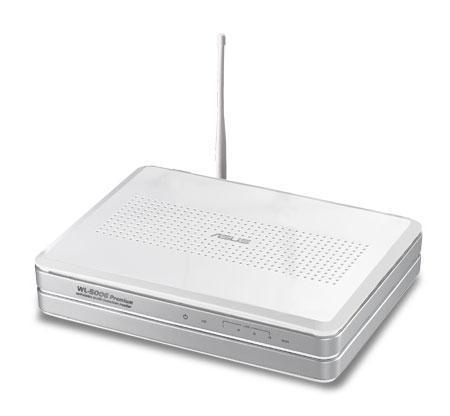
До сих пор продукция компании ASUS была представлена на нашем сайте в основном компьютерными комплектующими, такими как видеокарты, материнские платы и т.п. Но, как известно, это далеко не единственная ниша компьютерного рынка, которую освоил этот промышленный гигант. Время не стоит на месте и теперь у нас появилось желание посмотреть, что собой представляют продукты ASUS в модной и, безусловно, перспективной области – в сфере сетевых технологий. Сделать это мы сможем на примере беспроводного роутера WL-500g Premium, который был любезно предоставлен производителем нам на обозрение.
Сразу же нужно отметить, что компания ASUS, хоть и является относительным новичком на рынке сетевых устройств, но по разнообразию предлагаемых моделей сетевого оборудования этого не скажешь. Среди них большинство пользователей сможет найти именно ту модель, которая бы отвечала практически всем их требованиям. Очутившийся в нашей лаборатории интернет-маршрутизатор ASUS WL-500g Premium – это одна из новейших разработок, на которую ASUS возлагает большие надежды. В корпусе этого устройства сосредоточены практически все функции, которые могут пригодиться при развертывании небольшой компьютерной сети, вплоть до организации на базе WL-500g Premium центра сетевых закачек, принт-сервера или публичного ftp-сервера. Этот роутер пришел на смену предыдущей модели, WL-500g Deluxe, которая была, без сомнения, очень успешной и завоевала широкую популярность. Очевидно, что требований к новой модели должно быть не меньше, а то и больше, чем к предыдущей. Если говорить о нововведениях, то их, по сравнению с моделью Deluxe, на первый взгляд не так уж и много: установлен более быстрый процессор, увеличен объем flash-памяти, а также добавлены новые функции – Download Master и EZSetup.
Но мы не будем акцентировать внимание на отличиях от предыдущей модели, тем более что она уже снята с производства. Наша задача будет другой: мы оценим функциональность устройства, протестируем пропускную способность его портов в разных направлениях и оценим зону покрытия модуля беспроводной связи.
Спецификация
Как обычно, сначала приведем краткую спецификацию модели ASUS WL-500g Premium в виде таблицы:
| Параметр | Характеристика |
| Стандарт беспроводной связи | IEEE 802.11b/g |
| Стандарты шифрования | WEP, WPA, WPA2 |
| Антенна | — Внутренняя IF (Inverted -F) антенна — Внешняя дипольная антенна |
| Модуляция сигнала | OFDM, CCK, DQPSK, DBPSK |
| Рабочая частота | 2.4 — 2.5 Ghz |
| Номинальная скорость передачи данных | -802.11g: 6, 9, 12, 18, 24, 36, 48, 54Mbps -802.11b: 1, 2, 5.5, 11Mbps |
| Мощность передатчика | -802.11g: 14~16dBm (at normal temp. range) -802.11b: 16~18dBm (at normal temp. range) |
| Чувствительность | -74~-75dBm@54Mbps -87~-88dBm@11Mbps -95~-97dBm@1Mbps (at normal temp. range) |
| Кол-во рабочих каналов | 11 for N.America, 14 Japan, 13 Europe(ETSI), 3 (non-overlapping) |
| WAN | 1 порт RJ-45 (10/100 BaseT) Fast Ethernet 10/100 Mb/s с автораспознаванием crossover |
| LAN | 4 порта RJ-45 (10/100 BaseT) Fast Ethernet 10/100 Mb/s с автораспознаванием crossover |
| Остальные интерфейсы | 2 порта USB2.0 |
| Питание | Внешний блок питания |
| Размеры | 215 x 160 x 42 mm |
| Дополнительные возможности | -Встроенный FTP сервер -Download Master -Встроенный UPnP сервер -EZ Setup -BroadRange -Afterburner |
В комплект поставки роутера входят:

- Сам роутер
- Руководство пользователя на восьми языках
- Ethernet кабель пятой категории
- Внешний блок питания. Его основные характеристики: входное напряжение – 100-240V (50/60Hz), потребляемый от сети ток – 0.4A, выходное напряжение – 5V, выходной ток – 2.5A.
- CD c утилитами.
- Внешняя антенна.
Конструкция и устройство маршрутизатора
Сам роутер внешне не имеет каких-либо особых изысков в дизайне, в отличие от предыдущих моделей серии WL-500g. На нижеприведенных картинках (мы их позаимствовали с официального сайта ASUS) это наглядно продемонстрировано (слева WL-500g Deluxe, справа WL-500g Premium):


Впрочем, с другой стороны, недаром ведь говорят: «Все гениальное просто». С этой позиции модель Premium можно охарактеризовать и как представительницу класса Премиум. Строгие, лаконичные линии, легкий и в то же время прочный корпус, хорошо подогнанные друг к другу детали, немногочисленные индикаторы – все эти черты вполне присущи рассматриваемой модели роутера. Вентиляция WL-500g Premium исключительно пассивная. Она представлена отверстиями на верней и нижней крышке корпуса, а также щелями на боковых стенках. Несмотря на то, что в конструкции нет ни одного вентилятора, роутер от этого нисколько не страдает: рабочая температура внутри корпуса достаточно низкая, даже ниже, чем у выносного блока питания.
Из замеченных во внешнем виде недостатков, можно выделить лишь два момента. Первый заключается в том, что при тусклом освещении в помещении верхняя крышка корпуса начинает светиться через вентиляционные отверстия, точно электрический камин.

Когда роутер находится продолжительное время в поле зрения (стоит рядом с компьютером или, скажем, висит где-то на видном месте), это начинает раздражать, рождая в голове мысли о большом куске непрозрачного скотча. Забегая немного вперед, откроем причину сего досадного феномена. Дело в том, что все индикаторы роутера выполнены виде SMD светодиодов, а чтобы их было хорошо видно на передней панели, они соединены с ней световодами из прозрачного пластика.

Вот они-то и являются источником столь навязчивой иллюминации. Честно говоря, странно, что инженеры компании ASUS не устранили этот недостаток, ведь решение очевидно – достаточно просто покрыть световоды снаружи слоем светоотражающего материала.
Второй недостаток появился из-за погони за минимизацией числа индикаторов. Как следствие такой экономии, сильно упала их информативность. Эту проблему можно было бы решить, например, по-другому реализовав функциональность каждого индикатора в отдельности, нежели это сделано в конструкции WL-500g Premium. Ведь помимо сравнительно сложной для запоминания комбинации мигания / немигания / свечения / несвечения, существуют более наглядные способы оповещения, например, многоцветные светодиоды. Впрочем, особо придираться к индикации всё же не стоит, так как инженеры ASUS всё-таки проявили определённую фантазию. Сами индикаторы имеют вид значков и символов, обозначающих индицируемые функции. Это особенно удобно в темноте, когда нанесённые на переднюю панель обычные надписи могут быть не видны.
Раз уж мы заговорили об индикаторах, то приведем их полный перечень. Все они расположены на передней панели роутера.

Это (слева направо):
- индикатор включения питания;
- индикатор работы беспроводной связи;
- четыре индикатора (по числу портов) работы локальной проводной сети;
- индикатор работы внешней проводной сети.
На задней панели тоже имеются элементы, достойные нашего внимания (слева направо):

- гнездо для подключения блока питания;
- кнопка EZSetup, предназначенная для установки основных параметров сетевых соединений одним нажатием;
- два порта USB2.0 для подключения к роутеру таких устройств, как, например, жесткий диск или принтер, с последующим их использованием всеми участниками сети (или не всеми
 );
); - кнопка Restore, предназначенная для сброса всех настроек роутера в установки по умолчанию;
- порт WAN (RJ-45), который используется для подключения роутера к внешним сетям. В определенном случае его можно использовать, как пятый порт для подключения компьютера локальной сети;
- четыре порта RJ-45 для подключения машин к локальной сети;
- разъем для подключения WiFi антенны.
 );
); Для тех пользователей, которые не любят занимать место на рабочем столе, инженеры ASUS’а предложили альтернативу: на нижней стенке корпуса роутера находятся два крепёжных отверстия, при помощи которых роутер можно закрепить где-нибудь на стене.

Итак, подошло время взять в руку отвертку и залезть внутрь ASUS WL-500g Premium. Для того чтобы открыть его корпус, нам пришлось сначала отклеить резиновые ножки, которые надежно удерживают роутер на наклонных и скользких поверхностях. Под ними находятся четыре шурупа-самореза, которые скрепляют верхнюю и нижнюю крышки между собой. На одном из саморезов обнаружилась гарантийная наклейка, которую нам пришлось нагло смять отверткой.

В процессе разборки и сборки роутера еще раз порадовала качественная конструкция корпуса, которая сделала весь процесс исследования внутренностей легким и непринужденным.
После того, как верхняя крышка корпуса была снята, обнаружилась еще одна досадная недоработка конструкции. На этот раз она коснулась технологического процесса сборки устройства. Когда еще мы только доставали роутер из коробки, то сразу отметили легкое постукивание внутри его корпуса при встряхиваниях. Сначала мы грешили на промышленный мусор, оставшийся случайно после монтажа на заводе. Но все оказалось гораздо хуже. Как видно на фотографии, причиной шума оказался провод, соединяющий антенный разъем на корпусе с коннектором на WiFi плате маршрутизатора.

Очевидно, что в такой ситуации ни о каком мало-мальски качественном беспроводном соединении не может быть и речи. При отсоединенном антенном проводе уровень сигнала нашего роутера находился на уровне -90dB даже в непосредственной близости от него. Учитывая то, что без «хирургического» вмешательства эту проблему не решить, а также то, что при самостоятельном вскрытии роутера тут же теряется гарантия, недостаток этот, на наш взгляд, довольно серьезный. Ведь если при обычной транспортировке может отвалиться антенна, то наш случай, скорее всего, не единственный.
Внутри роутера находятся две платы: основная и модуль WiFi. Последний представляет собой небольшую карту, которая вставляется на основной плате в слот miniPCI.

На плате беспроводной связи есть две основные микросхемы. Первая – это продукт компании Broadcom, который называется BCM4318E.

Эта микросхема является высокоинтегрированным контроллером беспроводной связи с поддержкой технологии Afterburner, призванной повысить эффективность беспроводного соединения, и BroadRange, направленной на увеличение зоны охвата радиосигнала. Надо заметить, что эти технологии будут работать только в том случае, если в устройстве клиента тоже установлены микросхемы с их поддержкой.
Спецификацию чипа мы взяли из краткого обзора его свойств, который мы нашли на сайте производителя микросхемы.
| Interface | PCI, SDIO/SPI |
| System Bus Support | PCI, CardBus, CompactFlash, EBI |
| Standard | IEEE 802.11g |
| Data Rate | 802.11g:54, 48, 36,24, 18, 12, 9, 6 Mb/s, 802.11b, 11, 5.5, 2, 1 Mb/s |
| Modulation | OFDM,CCK,DQPSK,DBPSK |
| Network Architectures | Infrastructure, Ad Hoc |
| Operating Frequencies | 2.4-2.497GHz |
| Operating Channels | 11-North America,13-Europe, 14-Japan |
| RF Output Power | 20dB max |
| Antenna Connectors | Hardware diversity support – Transmit and Receive |
| Power Requirements | 1.8V(3.3V for ref design) |
| Power Consumption | Average Standby <20 mW |
| Security | WEP, WEP2, WPA, WPA2, TKIP, Weak-key avoidance, CCX, CCX2.0, 128-bit OCB mode AES,802.11i |
| Dimensions | 12x12mm 196-pin, 10x10mm 144-pin |
| Software Support | Microsoft WHQL certified for Windows XP/2000/Me/WindowsSE. Embedded drivers for Linux and VxWorks. |
| Certifications | IEEE 802.11 compliant, Wi-Fi CERTIFIED, ACPI power management |
Вторая микросхема – SiGe 2521A60. Это RF-модуль для стандартов 802.11b и 802.11g.

К нему можно подсоединить до двух антенн, которые будут работать попеременно. Именно это и реализовано в рассматриваемом продукте: первая антенна (дипольная) выведена наружу, а вторая (Inverted F) разведена на плате.

Вообще-то, если сравнивать плату беспроводной связи роутера ASUS WL-500g Premium и такую же референсную плату компании Broadcom, то они достаточно сильно похожи (слева референсная плата, справа аналогичная плата от ASUS WL-500g Premium).


Основные отличия между ними состоят в том, что правая плата слегка удлинена для того, чтобы развести вторую антенну, на ней изменена схема питания и RF-модуль повернут на 90 градусов. В элементной базе не произошло практически никаких изменений, даже две основных микросхемы на обеих платах одни и те же.
Что касается основной платы роутера, то на ней под металлическим кожухом находятся самые важные «органы» маршрутизатора: процессор и память. Именно поэтому они экранированы жестяной коробкой сверху, а с обратной стороны платы – толстой алюминиевой фольгой на изоляторе.

В основе ASUS WL-500g Premium используется процессор BCM4704 фирмы Broadcom. Это 32-разрядный MIPS процессор, работающий в номинальном режиме на частоте 300 MHz (хотя в WL-500g Premium он работает на 264 MHz).

Его управляющая программа хранится в микросхеме flash-памяти производства компании Spansion, которая имеет емкость 8 Мбайт и время доступа 90 нс при инициализации или 25 нс при обращения к странице памяти.

Для работы программного обеспечения в роутере установлено 32 Мбайта оперативной памяти, которая представлена двумя микросхемами DDR SDRAM фирмы Hynix.

За пределами экрана можно найти еще два контроллера. Один из них – VT6212L производства VIA, а другой – BCM5325E производства Broadcom. Вторая микросхема является свитчем стандарта FastEthernet, который имеет встроенный 128-килобайтный кадровый буфер и автоматически может распознавать тип провода (обычный или crossover).

Ну а первая – это четырехпортовый хост-контроллер шины USB2.0.

Правда, почему в роутере реализовано только два порта USB из четырех возможных, можно лишь только гадать.
К сказанному остается только добавить, что для отладки к WL-500g Premium можно подключить консоль по шине UART.

Разъем для ее подключения находится у правого края основной платы.
Возможности web-интерфейса
Прежде чем обсуждать возможности web-итерфейса управляющей программы, мы просто обязаны затронуть тему самой управляющей программы, а точнее – того блока данных, который «зашивается» во флэш-память роутера. Так вот, прошивка (firmware) – это, пожалуй, самая актуальная для WL-500g Premium проблема. Нет, конечно, нельзя сказать, что дела безнадежно плохи. Если пользователю хватает тех настроек, которые имеются в официальной прошивке (именно о них речь пойдет ниже), то, скорее всего, он не заметит каких-либо серьезных недостатков, но беда в том, что многим пользователям имеющихся стандартных возможностей не хватает (и небезосновательно). К счастью, описываемое устройство позволяет заменить (перепрошить) стандартную микропрограмму на альтернативную, разработанную сторонними программистами-энтузиастами. Благодаря этому функциональность маршрутизатора может быть расширена.
Случаев, когда у обладателей ASUS WL-500g Premium может возникнуть желание искать альтернативные прошивки, много, но их подавляющее большинство (во всяком случае, для некоторых стран, таких как, например, Россия) сводится к проблеме с PPTP (VPN) соединением и одновременным роутингом трафика в локальную сеть. Возможностей стандартной прошивки не хватает, когда пользователь подключен к локальной сети провайдера со статическим (или динамическим) IP адресом, а доступ к Интернет получает от того же провайдера при помощи VPN (PPTP) соединения, с выдачей отдельного внешнего динамического IP адреса. Хотя, конечно, это далеко не единственный повод, по которому пользователь может прибегнуть к неофициальным прошивкам. Например, некоторые микропрограммы дают возможность общаться с роутером через Telnet или SSH. А в этом случае открываются практически бесконечные (ограниченные только характеристиками аппаратной части) возможности – это и изменение любых параметров прошивки, установка новых приложений на роутер, написание своих сценариев и т.д., и т.п.
На момент написания данного обзора мы смогли найти три разных неофициальных прошивки для WL-500g Premium. Первая выпущена самой компанией ASUS, но имеет статус
пробной бета-версии
. Она имеет номер 9.9.7.1 и отличается от последних версий, главным образом, корректной (по словам производителя) поддержкой варианта PPTP+DHCP.
Вторая прошивка называется OpenWRT, а последняя версия имеет номер RC5. В этой прошивке реализован доступ к роутеру через Telnet, ну и, разумеется, имеются средства для решения проблем с VPN. Ну, и, наконец, третья альтернативная прошивка написана энтузиастом, широко известным в узких кругах, как Oleg. Он выпускает собственные версии прошивок для некоторых моделей сетевого оборудования ASUS, включая и WL-500g Premium. Незадолго до окончания написания настоящего обзора он, наконец, выложил на своем форуме AsusForum рабочую версию собственной прошивки для нашей модели роутера. Впрочем, следует иметь в виду, что это еще не релиз, а только
пробная версия
, но основные свои функции она должна выполнять.
Кратко остановимся на нашем опыте работы с описанными альтернативными прошивками. Прошивку OpenWRT наш роутер наотрез отказался принимать, ссылаясь на неверный образ файла. Прошивка от ASUS хоть и заработала, но VPN соединение в описанных выше условиях так нормально установить и не удалось. А вот прошивка от Oleg’а, о чудо, заработала нормально. Конечно, в ней пока обнаруживаются мелкие недочеты, но с основными функциями, как и обещал автор, она справляется. Самое главное то, что с ее помощью нам удалось решить проблему VPN соединения наилучшим образом: после соответствующих настроек локальная сеть провайдера стала работать одновременно с VPN-туннелем (хотя в той же неофициальной прошивке от ASUS заявлена одновременная работа только с одним из вариантов). Единственным недостатком этой замечательной прошивки можно считать то, что Oleg убрал из нее поддержку Download Master’а. Что ж, будем ждать полноценного релиза – может в нем она будет реализована.
После того, как мы, наконец, немного прояснили ситуацию с прошивками, можно приступить к описанию тех средств настройки, которые имеются в официальной прошивке – о дополнительных возможностях альтернативных прошивок лучше всего расскажут их авторы (что они и делают на своих сайтах, см. ссылки выше). Все же сказанное ниже будет касаться официальной версии прошивки 1.9.6.9, т.к. именно она являлась последней на момент написания обзора.
Для того чтобы зайти в меню настроек, нужно набрать в браузере адрес http://my.router, где my.router – IP-адрес WL-500g Premium для локальной сети (по умолчанию 192.168.1.1). На появившейся странице, помимо сообщений о статусе подключения к Интернет, есть также небольшая кнопочка «Login», нажав на которую можно ввести логин и пароль (по умолчанию admin admin) для входа в меню. А вот и титульная страница меню настроек:

Слева можно увидеть список групп настроек, обозначенных значками папок. В свою очередь группы разбиты на подгруппы, обозначенные значками документов. Первые две и последняя папки (собственно первая папка – это и есть титульная страница) не представляют особого интереса, а вот про другие мы расскажем подробнее.
Итак, группа Wireless, как нетрудно догадаться, отвечает за настройки интерфейса беспроводной связи. В первой подгруппе Interface собраны базовые настройки беспроводной связи.

Здесь можно задать SSID, по которому можно будет распознать роутер в эфире. Далее можно выбрать канал радиосвязи для работы устройства. В зависимости от страны, для которой предназначен экземпляр роутера, в нем может быть разрешено для использования 11, 13 или 14 каналов. В нашем образце было разрешено 11 каналов (Северная Америка). Следующая опция Wireless Mode отвечает за то, с какими стандартами беспроводной связи будет работать роутер. По умолчанию выставлен режим одновременной совместимости со стандартами 802.11b и 802.11g, но его можно поменять на режим совместимости только с одним из стандартов. В случае с 802.11g можно повысить эффективность связи ценой утраты совместимости с его предшественником. Все остальные настройки подгруппы касаются шифрования данных при соединении. Поддерживается три стандарта шифрования: WEP, WPA и WPA2. Для стандартов WPA могут быть использованы оба варианта их реализации: либо с помощью preshared key, либо с помощью RADIUS-сервера. Подгруппа Bridge позволяет настроить работу роутера в режиме WDS(Wireless Distribution System).

В этом режиме все точки доступа могут работать через беспроводной интерфейс не только с клиентскими устройствами, но и друг с другом. Это становится возможным из-за использования пакетов специального вида и таблицы MAC адресов.
Подгруппа Access Control отвечает за управление соединениями на основании таблиц MAC адресов, каждый из которых ставится в соответствие определенному действию роутера.

На странице RADIUS Setting можно задать настройки для работы с RADIUS сервером.

На последней странице группы Wireless, которая называется Advanced, находятся настройки беспроводного соединения, которые стоит менять только при особой необходимости. Например, здесь можно: выключить беспроводной интерфейс, включить Broadcom’овскую технологию Afterburner, включить приоретизацию мультимедийного трафика (WMM), изменить уровень фрагментирования пакетов, изменить пороговую скорость передачи данных и т.д.

Группу IP Config открывает страница WAN&LAN. На ней можно, прежде всего, настроить параметры WAN-порта роутера: тип соединения по WAN порту, IP-адрес, по которому будет доступен роутер из внешней сети, адрес внешнего шлюза и внешние DNS-сервера. Также здесь можно настроить параметры PPPoE и PPTP соединений, выставить IP адрес роутера для внутренней сети.

На странице DHCP можно настроить встроенный DHCP сервер роутера.

На странице Route приведена таблица маршрутизации, которую здесь же можно и редактировать.

На странице Miscellaneous настраиваются параметры, не вошедшие в предыдущие подгруппы. Например: все, что связано со временем, разрешение / запрет на работу с протоколом UPnP и настройки для доступа к локальному DNS-серверу роутера из Интернет.

Группа NAT Setting, как это нетрудно догадаться, отвечает за параметры роутера, связанные с NAT. На странице Port Trigger можно установить, на какой порт, видимый из внутренней сети, будут перенаправлены пакеты, посылаемые определенными приложениями (характеризуются номерами incoming-портов) из внешней сети.

Подгруппа Virtual Server позволяет настраивать во внутренней сети виртуальные сервера, с которыми можно будет работать из внешней сети.

На странице Virtual DMZ можно указать адрес машины во внутренней сети, на который будут направляться все пакеты из внешней сети.

У роутера ASUS WL-500g Premium, как и у большинства современных роутеров, есть встроенный брандмауэр. Его возможности можно настроить в группе под названием Internet Firewall. Сначала в подгруппе Basic Config предлагается настроить общие параметры, касающиеся файервола в целом.

Далее, на странице WAN&LAN Filter можно настроить параметры фильтрации пакетов от разных приложений в обоих направлениях.

На странице URL Filter можно настроить параметры фильтрации буквенных адресов.

Параметры фильтрации MAC адресов можно настроить в подгруппе MAC Filter.

Далее по списку идет группа USB Application, в которой собраны настройки, касающиеся имеющихся в роутере двух портов USB2.0. На странице Basic Config можно настроить параметры запуска различных приложений, связанных с использованием внешних носителей информации.

На странице Share Nodes можно настроить параметры, непосредственно касающиеся подключенного к USB жесткого диска (или flash-карты), а также настроить соответствие некоторым папкам на диске определенных сетевых имен.

На странице User List прописываются все пользователи, которые будут иметь доступ к FTP-серверу, поднятому на базе роутера.

На странице Web Camera настраиваются все параметры одноименного устройства, подключенного к роутеру. Сначала идут настройки, связанные напрямую с устройством: качество изображения, время опроса, какими средствами будет отображаться изображение у клиента и т.д. Затем идут настройки, связанные с использованием камеры в качестве устройства слежения. Ну и, наконец, на этой же странице можно настроить параметры мониторинга шести web-камер, подключенных к роутеру по сети.

В группе настроек Bandwidth Management есть только одна страница Basic Config, на которой можно задать ограничения на трафик для определенных IP-адресов.

На странице Global Settings группы System Setup можно задать новый пароль для входа в web-оболочку роутера и язык интерфейса.

На странице Operation Mode можно выбрать один из трех режимов работы роутера: шлюз из домашней сети в сеть провайдера, роутер домашней сети или внутрисетевая точка доступа.

Страница Firmware Update позволяет сменить прошивку роутера прямо через Web.

Сохранить все текущие настройки в файл с возможностью их последующего восстановления можно на странице Setting Management. Ну, а Factory Default – это просто опция, с помощью которой можно сбросить все настройки в дефолтовое состояние.

Последней группой настроек, о которой хотелось бы упомянуть, является Status&Log. Это даже не настройки, а скорее набор информационных полей. На первой странице Status показывается статус и текущие параметры соединения с внешней сетью, состояние принтера, подключенного к роутеру по USB и основные параметры LAN-интерфейса.

Назначение всех остальных страниц из группы Status&Log понятно из названий:USB, Wireless, DHCP Leases, Port Forwarding, Routing Table и System Log.
Программное обеспечение ASUS Utility
На компакт-диске из комплекта поставки роутера также имеется несколько программ, которые нужны для задействования определенных его функций. Устанавливаются на компьютер они все сразу, что, вообще говоря, не очень обдуманно, ведь пользователю может и не понадобиться какая-либо из программ.
Начнем мы, пожалуй, с программы EZSetup. Она является, по сути, графическим интерфейсом, который позволяет воспользоваться одноименной функцией роутера. Технология EZSetup нужна для того, чтобы пользователь мог легко и комфортно настроить сетевое соединение. Настройка происходит за четыре шага, каждый из которых подробно поясняется программой. На первом шаге предлагается ввести роутер в режим быстрой настройки (EZSetup).

Для этого сначала необходимо нажать и удерживать в течение некоторого времени соответствующую кнопку на роутере. Второй шаг заключается в том, что пользователю предлагается настроить беспроводную часть роутера: задать SSID роутера, а также способ шифрования данных.

Тут надо отметить, что ключ разрешается вводить исключительно в шестнадцатеричном виде, в то время как через web-интерфейс его можно вводить еще и в символьном. На третьем шаге вводятся настройки провайдера для доступа в Интернет

Ну, и четвертый шаг – это сообщение об успешном завершении конфигурирования. На этом же шаге можно отпечатать полученные результаты на принтере.

Еще одна программа, касающихся настроек роутера – это Device Discovery. Единственной задачей этой маленькой программки является обнаружение в сети сетевого оборудования ASUS.

Когда же все оборудование найдено, можно попытаться вызвать его web-интерфейс. Запрос из этой программы равносилен набору в браузере адреса нужного устройства.
Но наиболее важными программами из набора ASUS Utility для WL-500g Premium можно по праву считать Download master и Firmware Restoration. Последняя нужна для восстановления роутера после неудачной прошивки, т.е. в той ситуации, когда к нему невозможно подключиться с помощью браузера.

Все предельно просто: достаточно лишь запустить программу, и указать, какую прошивку нужно использовать для восстановления. А дальше остается только ждать окончания процесса восстановления.
Программа Download Master позволяет реализовать главную (по мнению производителя) особенность роутера – загрузку файлов без участия компьютера. По сути, это обычный менеджер закачек, который имеет серверную часть, находящуюся на роутере, и клиентскую, исполняемую на PC, о которой и пойдет речь. Прежде чем воспользоваться клиентской частью, нужно разрешить в настройках роутера серверную часть, после чего должен запуститься соответствующий демон.

Когда это проделано, можно вызывать утилиту. Она позволят загружать файлы по трем протоколам: http, ftp и BitTorrent. Для http достаточно указать ссылку для нужного файла, для BT нужно загрузить соответствующий torrent-файл, а для протокола ftp, кроме ссылки на файл, можно также указать номер порта и данные для авторизации на сервере.


Закладка Transfers отображает состояние текущей очереди закачек.

На этой же закладке можно выполнять над очередью некоторые операции: отмена / возобновление закачек, очистка очереди от выполненных заданий и т.п. Ну, а посмотреть список всего, что сохранилось на диске, можно на закладке Folder.

Очевидно, что Download Master может работать лишь с сетевым диском, подключенным к роутеру через его собственный USB порт.
Вообще все программы, кроме Download master’а, в полной мере отвечают предъявленным к ним требованиям. А вот от менеджера закачек хотелось бы все-таки большего. Конечно, с основными функциями имеющаяся программа справляется, но некоторые дополнительные ей бы совсем не помешали, особенно, если учесть, что они касаются одного из основных достоинств роутера. Из недостающих функций, на наш взгляд, можно выделить следующие: настройки многопоточной закачки, пакетные задания, простенький ftp-браузер, работа по расписанию, закачка через proxy-сервер и т.д.
Производительность
Если говорить о производительности роутера, то основным критерием ее оценки является, несомненно, пропускная способность сетевых портов. В нашем же случае, к этому еще можно прибавить скорость работы встроенного FTP-сервера, а также скорость и дальность охвата беспроводного интерфейса. Так как это первый роутер подобного класса, оказавшийся в нашей лаборатории, и сравнивать результаты его тестов нам пока не с чем, мы будем комментировать все результаты исключительно субъективно.
Для тестирования скоростей сетевых соединений мы использовали известную программу IxChariot. Измерения проводились по простой схеме: нами были созданы несколько соединений «точка-точка», которые иллюстрировали бы разные варианты сетевых соединений.
Итак, для всех тестов нами было использовано следующее оборудование:
- Два Ethernet-кабеля пятой категории;
- Ноутбук на базе платформы Intel Centrino Duo;
- Система на базе материнской платы с Gigabit Ethernet контроллером;
- USB HDD Maxtor OneTouch 250GB.
Ниже мы приводим графики из IxChariot, полученные после применения сценария High Performance Throughput. Прокачка внутри локальной сети LAN-LAN:

Прокачка из внешней сети во внутреннюю WAN-LAN:

Прокачка во внутренней сети с использованием WiFi интерфейса (в непосредственной близости от роутера). Измерялась скорость между системой, подключенной по кабелю и системой, с которой было установлено беспроводное соединение с использованием WPA шифрования:

Результаты получились впечатляющими, особенно с проводным соединением – они практически равны максимальной теоретической пропускной способности канала 100 Мбит/сек. Пропускная способность беспроводного интерфейса тоже находится на приемлемом уровне. Особенно, если учесть, что тут результат зависит в значительной мере от WiFi-модуля и антенны клиентского устройства.
Объективно оценить зону охвата приемо-передатчика беспроводного интерфейса роутера довольно сложно. Если измерять дальность распространения сигнала на открытом пространстве, то полученные результаты будут далекими от реальных условий, а значит неинтересными. Остается только все измерения проводить в помещении. Но тут тоже есть свои особенности. Дело в том, что дальность распространения сигнала в помещении сильно зависит от качества и местоположения стен и даже от передвигающихся людей. Наш выбор остановился на обычной жилой квартире. На наш взгляд, это место наибольшим образом отвечает «жизненной» ситуации, тем более что ASUS WL-500g Premium позиционируется именно как роутер для использования дома и в малых офисах, которые мало чем отличаются по планировке от квартиры. Измерения мы проводили очень просто – ходили по квартире с ноутбуком и наблюдали за уровнем сигнала. Результаты для трех контрольных точек приведены в таблице:
| Расстояние до роутера с преградами | Уровень сигнала |
| 6 метров, две стены (кирпич, гипсокартон) | 51% (good) |
| 6 метров, 1 стена (кирпич) | 54% (good) |
| 12 метров, 2 стены (обе кирпич) | 15% (poor) |
Впоследствии мы сравним эти результаты с тем, что будет получено при использовании других роутеров. Пока же можно сказать лишь то, что WiFi- интерфейс нашего роутера проявил себя (при использовании стандартной антенны) в связке с ноутбуком весьма посредственно.
Ну и, наконец, мы приведем результаты измерения скорости обмена данными со встроенным FTP-сервером роутера. Мы подключили к USB порту маршрутизатора жесткий диск с тестовыми файлами, а затем через LAN порт скачали информацию программой FlashFXP. По окончании закачки она сообщает, за какое время (с точностью до секунды) было скачаны заданные файлы. Измерения проводились в два этапа: сначала нами был скачан один файл размером 688 МБ (фильм в формате DivX), а затем 182 файла суммарным размером 834 МБ (папка «staticmeshes» клиента для игры в Lineage 2). Итак, вот полученные результаты:
- файл размером 688 Мбайт – 6 минут 3 секунды (средняя скорость 1.895 Мбайт/сек);
- папка с 182 файлами общим размером 834 Мбайт – 7 минут 48 секунд (средняя скорость 1.782 Мбайт/сек).
Надо заметить, что эта скорость далека от предельной пропускной способности как шины USB 2.0, так и Fast Ethernet. Соответственно, скорость ограничивается аппаратными возможностями роутера.
Заключение
Что же можно сказать по поводу протестированного роутера в заключение? Безусловно, он станет хорошей покупкой для тех, кто собирается развернуть небольшую домашнюю или офисную сеть. Даже несмотря на то, что для того, чтобы выжать из WL-500g Premium все соки, нужно прибегать к альтернативным прошивкам. По большому счету, это весьма досадно, ведь WL-500g Premium – это отличное «железо» и для закрепления успеха оно просто обязано быть снабжённым отличным программным обеспечением. Как знать, может быть, программисты ASUS со временем задумаются над этим…
Плюсы:
- Качественная конструкция корпуса и аппаратной части;
- Большое число настроек в удобно спроектированном web-интерфейсе;
- Наличие двух портов USB 2.0, позволяющих подключение внешних дисков, веб-камер и принтера;
- Наличие настенных креплений;
- Большое количество оперативной и флеш памяти, дающей возможность значительного расширения функциональности продукта;
- Индикаторы в виде поясняющих значков;
- Программное обеспечение Download Master;
- Высокая скорость работы с сетевыми интерфейсами.
Минусы:
- Отсутствие официальной полнофункциональной прошивки;
- Неинформативная индикация;
- Светящаяся вентиляционная решетка;
- Ненадежное крепление антенны внутри корпуса;
- Ограниченная функциональность стандартного менеджера закачек;
- Низкая скорость встроенного ftp-сервера.
рекомендации
4070 MSI по старой цене дешевле Palit
13900K в Регарде дешевле чем при курсе 60
Ищем PHP-программиста для апгрейда конфы
Ну, и напоследок, хотелось бы выразить большую признательность инициатору форума AsusForum, а также всем его участникам за всестороннее освещение вопросов, связанных с ASUS WL-500g Premium.
Время на прочтение
5 мин
Количество просмотров 56K
На Хабре уже было пару статей, о весьма неплохом роутере WL 500G Premium от ASUS.
В устройстве заложен неплохой потенциал – довольно шустрый процессор BCM4704 фирмы Broadcom, 32 Мб оперативной памяти, наличие двух портов USB (хоть и с не высокой пропускной способностью). Подкачал Wi-Fi модуль, предел которого составляет 54Mbps при использовании 802.11g. Но для ноутбука, нетбука, коммуникатора и других мобильных устройств вполне достаточно.
Данная начинка просто требовала более правильного использования, чем этого хотели программисты ASUS. Посему были созданы как модификации родной прошивки (прошивка от Oleg`a oleg.wl500g.info), так и полностью новые проекты (DD-WRT www.dd-wrt.com).
Весьма востребованной оказалась возможность подключения внешнего жесткого диска по USB интерфейсу и установка торрент-клиента (Transmission, rtorrent), что бы разгрузить большого брата и спать ночью в полной тишине.
Все эти операции были проделаны (об этом можно будет написать еще одну статью) и был получен своеобразный сидбокс, который весьма хорошо справлялся со своими обязанностями.
…количество раздаваемых торрентов не перевалило за 150 штук. С таким количеством раздач роутер стал заметно тормозить, наличие свопа на жестком диске не спасало ситуацию. Посему, было решено добавить оперативной памяти этой замечательной железке.
Основанием для этого послужила статья www.wl500g.info/showthread.php?t=7048 которую написал Oleg, автор одноименной прошивки, а также, последующее обсуждение ее участниками форума www.wl500g.info/showthread.php?t=7523.
Почитав пару дней эту тему, я заранее смирился с потерей роутера (ибо всегда надо быть готовым к худшему) и приступил к поиску требуемых чипов для апгрейда.
Для данной операции подходили лишь чипы соответствующие следующим условиям:
1) Микросхемы DDR 1 с частотой 333mhz или выше (желательно, что бы чип работал с задержкой Cl2 на 333Mhz стабильно).
2) Внутренняя организация чипа должна быть 32М х 16 (читать как 32 мегаслова на 16 разрядов).
3) Корпус микросхемы 66-PIN TSOP
Список опробованных чипов и модулей памяти, с которых они были сняты, также можно почерпнуть с уже упоминаемого форума www.wl500g.info/showpost.php?p=122252&postcount=630
Через пару дней была найден модуль 256Mb DIMM PC3200 с маркировкой Hynix HYMD532646CP6J-D43 и чипами Hynix HY5DU121622CTP-D43.
Для проведения трансплантации были использованы:
- Паяльная станция с паяльником и феном Lukey 852D+Fan

- Флюс для пайки электронных компонентов F-2000

- Припой LC-60

- Лента для удаления припоя (весьма полезная вещь, позволяет легко и быстро удалить лишний припой и подчистить ляпы после пайки)

- Спирт изопропиловый. Для удаления остатков флюса после пайки

- Ватные палочки для удобства пользования спиртом
- Много терпения
Итак, разбираем наш роутер. Для этого достаточно отлепить резиновые ножки на дне. Под ними скрываются 4 самореза. Выкручиваем их и снимаем крышку. Плата крепится на четырех направляющих и снять ее можно просто поддев пальцем. Не забудьте перед этим отсоединить Wi-Fi волновод. На фото справа внизу видим металлическую пластину. Это крышка, которая защищает цепи, связывающие процессор и ОЗУ от электромагнитных наводок.

При помощи отвертки крышка легко снимается.

Под ней расположены два чипа ОЗУ фирмы Samsung (также есть варианты с Hynix и Winbond), процессор, и флеш-память объемом 8 мегабайт, в которой хранится прошивка. Для удобства последующих манипуляций, я бы рекомендовал удалить крестовину, перерезав ее кусачками возле ребер которые идут по периметру.
С другой стороны платы, для того же экранирования, наклеен прямоугольный кусок фольги, которые необходимо аккуратно снять. Под ним находятся дорожки адресных строк с токоограничивающими резисторами.
Перед проведением замены памяти, нужно будет допаять резистор сопротивлением 33 Ома в пустующее место под номером R43. Это позволит задействовать адресную линию A12, для адресации всех 128 мегабайт памяти, которую мы установим. Резистор такого номинала и размера можно снять с того же модуля DDR, который стал донором чипов, либо с неисправных IDE жестких дисков, либо просто купить в магазине радиодеталей.

Итак, резистор впаян.
Приступим к замене чипов. Чипы припаяны тугоплавким бессвинцовым припоем. В моем случае припой начал «плыть» при 420 градусах, по индикатору станции. Наносим на выводы чипа флюс — немного. Аккуратно прогреваем ноги с обеих сторон и снимаем чип пинцетом.
При отсутствии паяльной станции, можно воспользоваться паяльником мощностью 60 Ватт с плоским жалом. В таком случае будет нужно продеть под выводы нить и, прогревая их паяльником, до расплавления припоя, аккуратно натянуть ее, отпаяв сначала одну сторону чипа, а потом другую.

Повторяем операцию для другого чипа.
Далее, при помощи ленты для удаления припоя, удаляем остатки старого припоя. Для этого достаточно наложить ленту сверху оставшегося припоя и прогреть его через ленту паяльником.
Фото не мое, но процесс понятен

Лента сплетена из тонких медных жилок и пропитана флюсом, она втянет припой в себя. Участок, который пропитан припоем, отрезается и выбрасывается. В итоге получим чистые контактные площадки.

Далее, наносим на них флюс, и при помощи паяльника наносим припой LC-60, он не такой тугоплавкий и работать с ним гораздо проще. Это исключит непропаи, которые могли бы возникнуть, если оставить старый тугоплавкий припой. В итоге должны получится хорошо залуженные контакты.
Ориентируясь по ключу, накладываем чип на плату.

И проходим тонким паяльником по каждой ножке, заставляя расплавится припой под ней и прижимаем ее к контактной площадке. Та же операция и для другого чипа.
Пропаяв все, берем ватные палочки, спирт и вытираем следы флюса на плате и между ножками чипов. Попутно осматриваем на наличие «соплей», т.е. нежелательных соединение соседних ножек чипов, которые могли возникнуть в результате не точного касания паяльником, дрожащих рук и прочих земных и внеземных факторов. Также осматриваем на предмет возможных непропаев, т.е. не качественного контакта вывода и площадки печатной платы.
Если все в порядке, ждем пока, высохнет спирт и включаем устройство. При качественно выполненной работе, роутер загружается сразу: загорится индикатор «Power» а через 5-10 секунд «Air».
Если вы включили устройство, а индикатор Power не горит и Air горит тускло – это говорит о том, что роутер не загрузился. Виной этому, как правило, непропай (для устранения еще раз пройдитесь по каждой ножке паяльником), либо «сопля» (возьмите лупу или линзу, настольную лампу и внимательно осмотрите места пайки) для удаления лишнего используем ленту и паяльник.
После удачной загрузки роутера, заходим в его консоль через telnet или ssh и вводим команды, которые позволят включить программную адресацию всех 128 мегабайт
nvram set sdram_init=0x0011

nvram set sdram_config=0x0062

nvram commit
Перезагружаем роутер
reboot
И с помощью команды free видим доступное количество ОЗУ.

На данный момент после такого апгрейда роутер успешно справляется с раздачей 213 торрентов без видимых подтормаживаний.
P.S. Точно так же можно увеличить количество ОЗУ в роутерах ASUS WL500G Premium v2 и D-Link 320. Но у них внутри всего один чип, поэтому нарастить получится только до 64 мегабайт.
В линейке WL-500g Premium выпущены две модели: ASUS WL-500g Premium, она же ASUS WL-500gP V1, и ASUS WL-500gP V2. У разных моделей разные процессоры.
ASUS WL-500gP является одним из лучших маршрутизаторов с Linux на борту: большие объёмы RAM и Flash, два порта USB 2.0 и быстрый процессор. В V1 есть miniPCI слот, который позволяет менять радиомодуль. В V2 убран miniPCI слот и полностью обновлена элементная база, которая стала компактней и с меньшим энергопотреблением.
| Версия/Модель | S/N | Версия OpenWrt | Примечание |
|---|---|---|---|
| v1 | — | Backfire 10.03 и новее | Радиомодуль в miniPCI слоте, заменяем ; антенна слева (если смотреть с лицевой стороны) |
| v2 | — | Backfire 10.03 и новее | Большинство элементов встроены в SoC; антенна справа (если смотреть с лицевой стороны) |
Note: Релиз Chaos Calmer 15.05.1 нормально работает на обоих версиях маршрутизатора.
Note: Все старые сведения и остальные догадки и замечания вида “По-моему работает, но вот это не работает” читайте на английском.
| версия | CPU | Ram | Flash | Сеть | USB | Serial | JTag |
|---|---|---|---|---|---|---|---|
| v1 | Broadcom BCM4704@264Mhz | 32MiB | 8MiB | 4 x 1 | 2x 2.0 | Yes | No |
| v2 | Broadcom BCM5354@240Mhz | 32MiB | 8MiB | 4 x 1 | 2x 2.0 | Yes | No |
Этот раздел содержит инструкции по установке и обновлению OpenWrt. Сначала мы даем ссылки на скачивание файлов, а ниже будет инструкция по установке.
Backfire (10.03.1)
WL-500gP поддерживает 2 версии:
Attitude adjustment (12.09)
Chaos Calmer (15.05)
Chaos Calmer (15.05.1)
ASUS WL-500gP V1
ASUS WL-500gP V2
Начиная с OpenWRT Chaos Calmer 15.05 загружаем образ openwrt-*-brcm47xx-legacy-asus-wl-500gp-v?-squashfs.trx на странице обновления маршрутизатора, кликаем “Загрузить” и дожидаемся обновления странички.
Примечания.
-
Не перезагружайте маршрутизатор во избежание его окирпичивания.
-
Настройки заводской прошивки не сохранятся.
-
Если адрес IP был изменён, после обновления до OpenWRT адрес будет стандартный 192.168.1.1
Не работает. Старый метод который практически не используется и утилиту нужно давно переписать (Sep. 1st 2007, confirmed by nbd on IRC).
 does this still apply? — KanjiMonster 2010/04/11 13:13
TEST STILL FAILS on ASUS WL-500g Premium V2 with newest ASUS Firmware version 3.0.4.4 — porter 2011/04/28 00:18
TEST STILL FAILS on ASUS WL-500g Premium V1 with ASUS Firmware (not sure about the version) — sup 2012/05/05 20:22
Для установки OpenWrt используя TFTP или ASUS firmware restoration tool вы должны перевести роутер в диагностический режим.
Note: В диагностическом режиме маршрутизатор принимает адрес IP, хранящийся в энергонезависимой памяти, обычно это 192.168.1.1, но если вы его меняли, возможно, адрес будет другой.
После установки прошивки адрес будет 192.168.1.1. В дальнейшем весь код будет относиться к IP 192.168.1.1
Для перевода маршрутизатора в диагностический режим:
TFTP
Когда маршрутизатор находится в диагностическом режиме, можно установить OpenWrt, используя клиент TFTP.
tftp 192.168.1.1
tftp> binary
tftp> trace
tftp> put openwrt-brcm-2.4-squashfs.trx
tftp -i 192.168.1.1 PUT openwrt-brcm-2.4-squashfs.trx
NOTES:
Automated Ping and TFTP Script
./ping_atftp 192.168.1.1 openwrt-brcm-2.4-squashfs.trx
ASUS firmware restoration tool (Windows only)
Если ваша ОС Windows, то это рекомендуемый для Вас метод. Утилита поставляется на диске с роутером, или на сайте производителя. Для обновления необходимо перевести роутер в диагностический режим.
If you have already installed OpenWrt and like to reflash for e.g. upgrading to a new OpenWrt version you can upgrade using the mtd command line tool. It is important that you put the firmware image into the ramdisk (/tmp) before you start flashing.
LuCI Web Upgrade Process
use correct URL
Terminal Upgrade Process
cd /tmp/
wget http://downloads.openwrt.org/latest/brcm-2.4/openwrt-brcm-2.4-squashfs.trx
sysupgrade /tmp/openwrt-brcm-2.4-squashfs.trx
If this does not work (reboot without change) try using mdt. Make sure “linux” is the correct mtd target! (cat /proc/mtd). Tested with v1 models.
cd /tmp/
wget [link to image]
mtd -r write /tmp/[image].trx linux
* some older models have only 16 MiB enabled.

With a Atheros Wistron CM9
MiniPCI WiFi card

With a Gigabyte GN-WIAG02 (168c:0013)
802.11abg MiniPCI WiFi card (Atheros AR5212) and 2nd antenna
Note: Это действие лишает гарантии
Уберите 4 резиновые заглушки на ногах, под ними будет 4 винта откручиваем и поддеваем верхнюю крышку. Должна сниматься без особых усилий.
V1
Последовательный порт готов к пайке (подгтовлен под 8-pin коннектор для подключения data-кабеля) в центре и правее верхней части. Смотри фото
Если не понятно по фото то ниже будет распиновка (V1):
| RESET | |
| GND | 3.3V_OUT |
| UART_TX1 | UART_TX0 |
| UART_RX1 | UART_RX0 |
Pin 1 (with the square solder pad) is RX0.

V2
Для (V2) tts/0 это J4 площадка под пайку:
| 3.3V_OUT |
| UART_RX0 |
| UART_TX0 |
| GND |
3.3V_OUT это вход рядом с подписью J4 и этот вход ближе к голотипу ASUS.
В V1 COM-порт CMOS уровня, поэтому Вам понадобится VCC, что бы прийти к стандартному COM. Параметры 115200 baud and 8-n-1.
Для подключени через COM V2, VCC Вам не нужен. TX COMa в UART_RX0 pin, RX COMa в UART_TX0 pin. Вот журнал загрузки через COM
/backfire/10.03.1/brcm47xx/openwrt-brcm47xx-squashfs.trx
The ASUS WL-500g Premium has two buttons. They are RESTORE and EZSETUP. The buttons can be used with hotplug events. E. g. [#wifitoggle WiFi toggle].
| BUTTON | Event |
|---|---|
| RESTORE | reset |
| EZSETUP | ses |
ACTION: released or pressed
Note: Только v1 !
Стандартный радиомодуль это MiniPCI карта BCM4318. Некоторые меняют эту карту на Atheros. Эта карта работает на драйвере с открытым исходным кодом, что позволяет работать на ядре 2.6
Для того что бы заменить карточку необходимо открыть роутер, отсоединить антенный кабель от карточки, аккуратно отогнуть две защелки и достать карту. После это го вся операция повторяется в обратном порядке с новой картой.
Установите пакеты kmod-madwifi и hostapd-mini что бы добавить новый беспроводной адаптер.
Отредактируйте ваш /etc/config/wireless добавив в конце:
config 'wifi-device' 'wifi0'

        option 'type' 'atheros'
config 'wifi-iface'
option 'device' 'wifi0‘
Зайдите сюда там больше примеров.
После установки kmod-madwifi вы можете автоматически создать стандартный файл /etc/config/wireless для Atheros:
opkg update
opkg install kmod-madwifi wpad-mini
rm -f /etc/config/wireless
wifi detect > /etc/config/wireless
The default network configuration is:
| Interface Name | Description | Default configuration |
|---|---|---|
| br-lan | LAN & WiFi | 192.168.1.1/24 |
| vlan0 | LAN ports (1 to 4) | |
| vlan1 | WAN port | DHCP |
| wl0/ath0 | WiFi | Disabled by default |
LAN and WiFi is bridged to br-lan. WiFi is disabled by default for security reasons (to prevent an open access point).
Please note that the link between the physical ports and switch ports is different for v1 and v2 routers (see table below).
| Port | Switch port (v1) | Switch port (v2) |
|---|---|---|
| Internet (WAN) | 0 | 4 |
| LAN 1 | 1 | 3 |
| LAN 2 | 2 | 2 |
| LAN 3 | 3 | 1 |
| LAN 4 | 4 | 0 |
| Internal connection | 5 | 5 |
5 is the internal connection to the router itself. Don’t be fooled: Port 1 on the v2 unit is number 3 when configuring VLANs. vlan0 = eth0.0, vlan1 = eth0.1 and so on. For v1 unit, WAN is switch port 0. LAN ports are switch ports 1,2,3,4. And LAN ports map exactly to switch ports.
If you forgot your password, broken one of the startup scripts, firewalled yourself or corrupted the JFFS2 partition, you can get back in by using OpenWrt’s failsafe mode.
*Note:* Это актуально только для WL-500gP v1.
На новых ASUS WL-500g Premium вся память активирована по умолчанию. Если вы посмотрите “dmesg | grep Memory”, то можете увидеть 16MiB of RAM. В спецификации указано 32MiB. Для активации 32MiB меняет sdram_init и sdram_ncdl NVRAM переменные на:
nvram set sdram_init=0x0009
nvram set sdram_ncdl=0x10308
nvram commit
reboot
Note:
To connect stuff to the USB port, please see Connect stuff to the USB port, the package kmod-usb2 is needed. For some devices the package kmod-usb-uhci-iv might also be needed.
nothing?
root@OpenWrt:/# dmesg
[ 0.000000] Linux version 3.3.8 (blogic@Debian-60-squeeze-64-minimal) (gcc version 4.6.3 20120201 (prerelease) (Linaro GCC 4.6-2012.02) ) #1 Sat Mar 23 16:01:31 UTC 2013
[ 0.000000] CPU revision is: 00029006 (Broadcom BMIPS3300)
[ 0.000000] bcm47xx: using ssb bus
[ 0.000000] ssb: Found chip with id 0x4704, rev 0x09 and package 0x00
[ 0.000000] ssb: Core 0 found: ChipCommon (cc 0x800, rev 0x03, vendor 0x4243)
[ 0.000000] ssb: Core 1 found: Fast Ethernet (cc 0x806, rev 0x06, vendor 0x4243)
[ 0.000000] ssb: Core 2 found: Fast Ethernet (cc 0x806, rev 0x06, vendor 0x4243)
[ 0.000000] ssb: Core 3 found: USB 1.1 Hostdev (cc 0x808, rev 0x03, vendor 0x4243)
[ 0.000000] ssb: Core 4 found: PCI (cc 0x804, rev 0x08, vendor 0x4243)
[ 0.000000] ssb: Core 5 found: MIPS 3302 (cc 0x816, rev 0x03, vendor 0x4243)
[ 0.000000] ssb: Core 6 found: V90 (cc 0x807, rev 0x02, vendor 0x4243)
[ 0.000000] ssb: Core 7 found: IPSEC (cc 0x80B, rev 0x00, vendor 0x4243)
[ 0.000000] ssb: Core 8 found: MEMC SDRAM (cc 0x80F, rev 0x02, vendor 0x4243)
[ 0.000000] ssb: chipcommon status is 0x0
[ 0.000000] ssb: Initializing MIPS core…
[ 0.000000] ssb: set_irq: core 0x0806, irq 4 => 4
[ 0.000000] ssb: set_irq: core 0x0806, irq 5 => 5
[ 0.000000] ssb: set_irq: core 0x0808, irq 6 => 2
[ 0.000000] ssb: set_irq: core 0x0804, irq 2 => 6
[ 0.000000] ssb: after irq reconfiguration
[ 0.000000] ssb: core 0x0800, irq : 2(S) 3* 4 5 6 D I
[ 0.000000] ssb: core 0x0806, irq : 2(S) 3 4* 5 6 D I
[ 0.000000] ssb: core 0x0806, irq : 2(S) 3 4 5* 6 D I
[ 0.000000] ssb: core 0x0808, irq : 2(S)* 3 4 5 6 D I
[ 0.000000] ssb: core 0x0804, irq : 2(S) 3 4 5 6* D I
[ 0.000000] ssb: core 0x0816, irq : 2(S)* 3 4 5 6 D I
[ 0.000000] ssb: core 0x0807, irq : 2(S)* 3 4 5 6 D I
[ 0.000000] ssb: core 0x080b, irq : 2(S)* 3 4 5 6 D I
[ 0.000000] ssb: core 0x080f, irq : 2(S) 3 4 5 6 D I*
[ 0.000000] found parallel flash.
[ 0.000000] Unsupported SPROM revision 0 detected. Will extract v1
[ 0.000000] ssb: Sonics Silicon Backplane found at address 0x18000000
[ 0.000000] Serial init done.
[ 0.000000] gpiochip_add: registered GPIOs 0 to 15 on device: bcm47xx
[ 0.000000] Determined physical RAM map:
[ 0.000000] memory: 02000000 @ 00000000 (usable)
[ 0.000000] Initrd not found or empty — disabling initrd
[ 0.000000] Zone PFN ranges:
[ 0.000000] Normal 0x00000000 -> 0x00002000
[ 0.000000] Movable zone start PFN for each node
[ 0.000000] Early memory PFN ranges
[ 0.000000] 0: 0x00000000 -> 0x00002000
[ 0.000000] On node 0 totalpages: 8192
[ 0.000000] free_area_init_node: node 0, pgdat 802da6d0, node_mem_map 81000000
[ 0.000000] Normal zone: 64 pages used for memmap
[ 0.000000] Normal zone: 0 pages reserved
[ 0.000000] Normal zone: 8128 pages, LIFO batch:0
[ 0.000000] pcpu-alloc: s0 r0 d32768 u32768 alloc=1*32768
[ 0.000000] pcpu-alloc: [0] 0
[ 0.000000] Built 1 zonelists in Zone order, mobility grouping on. Total pages: 8128
[ 0.000000] Kernel command line: root=/dev/mtdblock2 rootfstype=squashfs,jffs2 noinitrd console=ttyS0,115200
[ 0.000000] PID hash table entries: 128 (order: -3, 512 bytes)
[ 0.000000] Dentry cache hash table entries: 4096 (order: 2, 16384 bytes)
[ 0.000000] Inode-cache hash table entries: 2048 (order: 1, 8192 bytes)
[ 0.000000] Primary instruction cache 16kB, VIPT, 2-way, linesize 16 bytes.
[ 0.000000] Primary data cache 16kB, 2-way, VIPT, cache aliases, linesize 16 bytes
[ 0.000000] Memory: 29100k/32768k available (2540k kernel code, 3668k reserved, 379k data, 168k init, 0k highmem)
[ 0.000000] NR_IRQS:128
[ 0.000000] console [ttyS0] enabled
[ 0.004000] Calibrating delay loop… 262.14 BogoMIPS (lpj=524288)
[ 0.048000] pid_max: default: 32768 minimum: 301
[ 0.052000] Mount-cache hash table entries: 512
[ 0.060000] NET: Registered protocol family 16
[ 0.096000] bio: create slab <bio-0> at 0
[ 0.108000] Switching to clocksource MIPS
[ 0.124000] ssb: PCIcore in host mode found
[ 0.432000] PCI host bridge to bus 0000:00
[ 0.436000] pci_bus 0000:00: root bus resource [mem 0x40000000-0x7fffffff]
[ 0.444000] pci_bus 0000:00: root bus resource [io 0x0100-0x07ff]
[ 0.448000] pci 0000:00:00.0: [14e4:4704] type 0 class 0x000600
[ 0.448000] PCI: Fixing up bridge 0000:00:00.0
[ 0.452000] pci 0000:00:00.0: setting latency timer to 64
[ 0.452000] PCI: Fixing up device 0000:00:00.0
[ 0.456000] PCI: Fixing latency timer of device 0000:00:00.0 to 168
[ 0.464000] pci 0000:00:00.0: reg 10: [mem 0x00000000-0x00001fff]
[ 0.464000] pci 0000:00:00.0: reg 14: [mem 0x00000000-0x07ffffff pref]
[ 0.464000] pci 0000:00:02.0: [14e4:4318] type 0 class 0x000280
[ 0.464000] pci 0000:00:02.0: reg 10: [mem 0x00000000-0x00001fff]
[ 0.464000] pci 0000:00:03.0: [1106:3038] type 0 class 0x000c03
[ 0.464000] pci 0000:00:03.0: reg 20: [io 0xfce0-0xfcff]
[ 0.464000] pci 0000:00:03.0: supports D1 D2
[ 0.464000] pci 0000:00:03.0: PME# supported from D0 D1 D2 D3hot
[ 0.464000] pci 0000:00:03.1: [1106:3038] type 0 class 0x000c03
[ 0.464000] pci 0000:00:03.1: reg 20: [io 0xfce0-0xfcff]
[ 0.464000] pci 0000:00:03.1: supports D1 D2
[ 0.464000] pci 0000:00:03.1: PME# supported from D0 D1 D2 D3hot
[ 0.464000] pci 0000:00:03.2: [1106:3104] type 0 class 0x000c03
[ 0.468000] pci 0000:00:03.2: reg 10: [mem 0x00000000-0x000000ff]
[ 0.468000] pci 0000:00:03.2: supports D1 D2
[ 0.468000] pci 0000:00:03.2: PME# supported from D0 D1 D2 D3hot
[ 0.472000] pci 0000:00:02.0: BAR 0: assigned [mem 0x40000000-0x40001fff]
[ 0.480000] pci 0000:00:03.2: BAR 0: assigned [mem 0x40002000-0x400020ff]
[ 0.488000] pci 0000:00:03.0: BAR 4: assigned [io 0x0400-0x041f]
[ 0.492000] pci 0000:00:03.1: BAR 4: assigned [io 0x0420-0x043f]
[ 0.504000] PCI: Enabling device 0000:00:02.0 (0000 -> 0002)
[ 0.512000] PCI: Fixing up device 0000:00:02.0
[ 0.516000] b43-pci-bridge 0000:00:02.0: setting latency timer to 64
[ 0.536000] ssb: Found chip with id 0x4318, rev 0x02 and package 0x02
[ 0.540000] ssb: Core 0 found: ChipCommon (cc 0x800, rev 0x0D, vendor 0x4243)
[ 0.540000] ssb: Core 1 found: IEEE 802.11 (cc 0x812, rev 0x09, vendor 0x4243)
[ 0.540000] ssb: Core 2 found: PCI (cc 0x804, rev 0x0C, vendor 0x4243)
[ 0.540000] ssb: Core 3 found: PCMCIA (cc 0x80D, rev 0x07, vendor 0x4243)
[ 0.560000] ssb: chipcommon status is 0x0
[ 0.564000] ssb: SPROM offset is 0x1000
[ 0.568000] ssb: SPROM revision 2 detected.
[ 0.588000] ssb: Sonics Silicon Backplane found on PCI device 0000:00:02.0
[ 0.600000] NET: Registered protocol family 2
[ 0.604000] IP route cache hash table entries: 1024 (order: 0, 4096 bytes)
[ 0.612000] TCP established hash table entries: 1024 (order: 1, 8192 bytes)
[ 0.620000] TCP bind hash table entries: 1024 (order: 0, 4096 bytes)
[ 0.624000] TCP: Hash tables configured (established 1024 bind 1024)
[ 0.632000] TCP reno registered
[ 0.636000] UDP hash table entries: 256 (order: 0, 4096 bytes)
[ 0.640000] UDP-Lite hash table entries: 256 (order: 0, 4096 bytes)
[ 0.648000] NET: Registered protocol family 1
[ 0.652000] PCI: CLS 0 bytes, default 16
[ 0.664000] squashfs: version 4.0 (2009/01/31) Phillip Lougher
[ 0.668000] JFFS2 version 2.2 (NAND) (SUMMARY) (LZMA) (RTIME) (CMODE_PRIORITY) (c) 2001-2006 Red Hat, Inc.
[ 0.680000] msgmni has been set to 56
[ 0.684000] Block layer SCSI generic (bsg) driver version 0.4 loaded (major 254)
[ 0.692000] io scheduler noop registered
[ 0.696000] io scheduler deadline registered (default)
[ 0.704000] Serial: 8250/16550 driver, 16 ports, IRQ sharing enabled
[ 0.732000] serial8250: ttyS0 at MMIO 0xb8000300 (irq = 3) is a 16550A
[ 0.760000] serial8250: ttyS1 at MMIO 0xb8000400 (irq = 3) is a 16550A
[ 0.804000] serial8250.0: ttyS0 at MMIO 0xb8000300 (irq = 3) is a 16550A
[ 0.832000] serial8250.0: ttyS1 at MMIO 0xb8000400 (irq = 3) is a 16550A
[ 0.844000] bcm47xx_pflash: flash init: 0x1c000000 0x02000000
[ 0.852000] Physically mapped flash: Found 1 x16 devices at 0x0 in 16-bit bank. Manufacturer ID 0x000001 Chip ID 0x001301
[ 0.860000] Physically mapped flash: Found an alias at 0x800000 for the chip at 0x0
[ 0.864000] Physically mapped flash: Found an alias at 0x1000000 for the chip at 0x0
[ 0.864000] Physically mapped flash: Found an alias at 0x1800000 for the chip at 0x0
[ 0.864000] Amd/Fujitsu Extended Query Table at 0x0040
[ 0.868000] Amd/Fujitsu Extended Query version 1.3.
[ 0.872000] number of CFI chips: 1
[ 0.876000] bcm47xx_pflash: Flash device: 0x2000000 at 0x1fc00000
[ 0.884000] bcm47xx_part: bootloader size: 262144
[ 0.892000] bcm47xx_part: Looking for dual image
[ 0.900000] bcm47xx_part: TRX offset : 0
[ 0.904000] 4 bcm47xx partitions found on MTD device Physically mapped flash
[ 0.912000] Creating 4 MTD partitions on «Physically mapped flash»:
[ 0.920000] 0x000000000000-0x000000040000 : «cfe»
[ 0.932000] 0x000000040000-0x0000007f0000 : «linux»
[ 0.940000] 0x000000133c00-0x0000007f0000 : «rootfs»
[ 0.944000] mtd: partition «rootfs» must either start or end on erase block boundary or be smaller than an erase block — forcing read-only
[ 0.964000] mtd: partition «rootfs» set to be root filesystem
[ 0.968000] mtd: partition «rootfs_data» created automatically, ofs=310000, len=4E0000
[ 0.976000] 0x000000310000-0x0000007f0000 : «rootfs_data»
[ 0.988000] 0x0000007f0000-0x000000800000 : «nvram»
[ 1.000000] bcm47xx_sflash: error registering platform driver: -19
[ 1.008000] bcm47xx_nflash: error registering platform driver: -19
[ 1.016000] b44: Broadcom 44xx/47xx 10/100 PCI ethernet driver version 2.0
[ 1.028000] b44 ssb0:0: eth0: Broadcom 44xx/47xx 10/100 PCI ethernet driver 00:1e:8c:02:35:7f
[ 1.044000] b44 ssb0:1: eth1: PHY Reset would not complete
[ 1.048000] b44 ssb0:1: eth1: Broadcom 44xx/47xx 10/100 PCI ethernet driver 40:10:18:00:00:2d
[ 1.060000] BCM47xx Watchdog Timer enabled (30 seconds, nowayout)
[ 1.068000] TCP cubic registered
[ 1.072000] NET: Registered protocol family 17
[ 1.076000] Bridge firewalling registered
[ 1.080000] 8021q: 802.1Q VLAN Support v1.8
[ 1.096000] VFS: Mounted root (squashfs filesystem) readonly on device 31:2.
[ 1.104000] Freeing unused kernel memory: 168k freed
[ 4.320000] diag: Detected ‘ASUS WL-500g Premium’
[ 4.376000] b44 ssb0:0: eth0: Link is up at 100 Mbps, full duplex
[ 4.384000] b44 ssb0:0: eth0: Flow control is off for TX and off for RX
[ 5.520000] roboswitch: Probing device eth0: found a 5325! It’s a 5350.
[ 12.808000] JFFS2 notice: (351) jffs2_build_xattr_subsystem: complete building xattr subsystem, 1 of xdatum (0 unchecked, 0 orphan) and 6 of xref (0 dead, 2 orphan) found.
[ 13.204000] b44 ssb0:0: eth0: powering down PHY
[ 17.316000] Compat-drivers backport release: compat-drivers-2012-09-04-2-gddac993
[ 17.324000] Backport based on wireless-testing.git master-2012-09-07
[ 17.332000] compat.git: wireless-testing.git
[ 17.392000] cfg80211: Calling CRDA to update world regulatory domain
[ 17.396000] cfg80211: World regulatory domain updated:
[ 17.404000] cfg80211: (start_freq — end_freq @ bandwidth), (max_antenna_gain, max_eirp)
[ 17.412000] cfg80211: (2402000 KHz — 2472000 KHz @ 40000 KHz), (300 mBi, 2000 mBm)
[ 17.420000] cfg80211: (2457000 KHz — 2482000 KHz @ 20000 KHz), (300 mBi, 2000 mBm)
[ 17.428000] cfg80211: (2474000 KHz — 2494000 KHz @ 20000 KHz), (300 mBi, 2000 mBm)
[ 17.436000] cfg80211: (5170000 KHz — 5250000 KHz @ 40000 KHz), (300 mBi, 2000 mBm)
[ 17.444000] cfg80211: (5735000 KHz — 5835000 KHz @ 40000 KHz), (300 mBi, 2000 mBm)
[ 18.304000] b43-phy0: Broadcom 4318 WLAN found (core revision 9)
[ 18.352000] b43-phy0: Found PHY: Analog 3, Type 2 (G), Revision 7
[ 18.380000] Broadcom 43xx driver loaded [ Features: PNL ]
[ 18.460000] Broadcom 43xx-legacy driver loaded [ Features: PLID ]
[ 18.888000] PPP generic driver version 2.4.2
[ 19.388000] ieee80211 phy0: Selected rate control algorithm ‘minstrel_ht’
[ 19.392000] Registered led device: b43-phy0::tx
[ 19.392000] Registered led device: b43-phy0::rx
[ 19.392000] Registered led device: b43-phy0::assoc
[ 19.392000] Registered led device: b43-phy0::radio
[ 19.420000] ip_tables: (C) 2000-2006 Netfilter Core Team
[ 19.696000] NET: Registered protocol family 24
[ 19.740000] nf_conntrack version 0.5.0 (457 buckets, 1828 max)
[ 23.816000] b44 ssb0:0: eth0: Link is up at 100 Mbps, full duplex
[ 23.820000] b44 ssb0:0: eth0: Flow control is off for TX and off for RX
[ 27.124000] b44 ssb0:0: eth0: powering down PHY
[ 27.148000] b44 ssb0:0: eth0: Link is up at 100 Mbps, full duplex
[ 27.152000] b44 ssb0:0: eth0: Flow control is off for TX and off for RX
[ 27.184000] device eth0.0 entered promiscuous mode
[ 27.188000] device eth0 entered promiscuous mode
[ 27.200000] br-lan: port 1(eth0.0) entered forwarding state
[ 27.204000] br-lan: port 1(eth0.0) entered forwarding state
[ 29.208000] br-lan: port 1(eth0.0) entered forwarding state
Decompressing……….done
CFE version 1.0.37 for BCM947XX (32bit,SP,LE)
Build Date: Mon Apr 16 14:41:05 CST 2007 (root@localhost.localdomain)
Copyright (C) 2000,2001,2002,2003 Broadcom Corporation.
Initializing Arena
Initializing Devices.
Boot partition size = 131072(0x20000)
et0: Broadcom BCM47xx 10/100 Mbps Ethernet Controller 4.130.23.0
CPU type 0x29029: 240MHz
Total memory: 32768 KBytes
Total memory used by CFE: 0x80400000 — 0x8049A790 (632720)
Initialized Data: 0x80430720 — 0x80432D10 (9712)
BSS Area: 0x80432D10 — 0x80434790 (6784)
Local Heap: 0x80434790 — 0x80498790 (409600)
Stack Area: 0x80498790 — 0x8049A790 (8192)
Text (code) segment: 0x80400000 — 0x80430720 (198432)
Boot area (physical): 0x0049B000 — 0x004DB000
Relocation Factor: I:00000000 — D:00000000
Device eth0: hwaddr 00-1F-XX-XX-XX-XX, ipaddr 192.168.1.1, mask 255.255.255.0
gateway not set, nameserver not set
Null Rescue Flag.
Loader:raw Filesys:tftp Dev:eth0 File:: Options:(null)
Loading: TFTP Server.
Failed.
Could not load :: Timeout occured
Loader:raw Filesys:raw Dev:flash0.os File: Options:(null)
Loading: .. 4092 bytes read
Entry at 0x80001000
Closing network.
Starting program at 0x80001000
Linux version 2.6.32.27 (jow@nd-build-02.linux-appliance.net) (gcc version 4.3.3 (GCC) ) #5 Wed Dec 21 05:56:26 CET 2011
CPU revision is: 00029029 (Broadcom BCM3302)
ssb: chipcommon status is 0x0
ssb: Initializing MIPS core…
ssb: set_irq: core 0x0806, irq 4 => 4
ssb: set_irq: core 0x0816, irq 5 => 2
ssb: set_irq: core 0x0812, irq 2 => 5
ssb: after irq reconfiguration
ssb: core 0x0800, irq : 2(S) 3* 4 5 6 D I
ssb: core 0x0806, irq : 2(S) 3 4* 5 6 D I
ssb: core 0x0816, irq : 2(S)* 3 4 5 6 D I
ssb: core 0x0819, irq : 2(S) 3 4 5 6* D I
ssb: core 0x080f, irq : 2(S) 3 4 5 6 D I*
ssb: core 0x0812, irq : 2(S) 3 4 5* 6 D I
ssb: core 0x081c, irq : 2(S) 3 4 5 6 D I*
ssb: Sonics Silicon Backplane found at address 0x18000000
Serial init done.
Determined physical RAM map:
memory: 02000000 @ 00000000 (usable)
Initrd not found or empty — disabling initrd
Zone PFN ranges:
Normal 0x00000000 -> 0x00002000
Movable zone start PFN for each node
early_node_map[1] active PFN ranges
0: 0x00000000 -> 0x00002000
Built 1 zonelists in Zone order, mobility grouping on. Total pages: 8128
Kernel command line: root=/dev/mtdblock2 rootfstype=squashfs,jffs2 noinitrd console=ttyS0,115200
PID hash table entries: 128 (order: -3, 512 bytes)
Dentry cache hash table entries: 4096 (order: 2, 16384 bytes)
Inode-cache hash table entries: 2048 (order: 1, 8192 bytes)
Primary instruction cache 16kB, VIPT, 4-way, linesize 16 bytes.
Primary data cache 16kB, 2-way, VIPT, cache aliases, linesize 16 bytes
Memory: 29496k/32768k available (2332k kernel code, 3272k reserved, 355k data, 136k init, 0k highmem)
Hierarchical RCU implementation.
NR_IRQS:128
console [ttyS0] enabled
Calibrating delay loop… 239.61 BogoMIPS (lpj=479232)
Mount-cache hash table entries: 512
NET: Registered protocol family 16
bio: create slab <bio-0> at 0
Switching to clocksource MIPS
NET: Registered protocol family 2
IP route cache hash table entries: 1024 (order: 0, 4096 bytes)
TCP established hash table entries: 1024 (order: 1, 8192 bytes)
TCP bind hash table entries: 1024 (order: 0, 4096 bytes)
TCP: Hash tables configured (established 1024 bind 1024)
TCP reno registered
NET: Registered protocol family 1
squashfs: version 4.0 (2009/01/31) Phillip Lougher
Registering mini_fo version $Id$
JFFS2 version 2.2. (NAND) (SUMMARY) ?? 2001-2006 Red Hat, Inc.
msgmni has been set to 57
io scheduler noop registered
io scheduler deadline registered (default)
Serial: 8250/16550 driver, 2 ports, IRQ sharing enabled
serial8250: ttyS0 at MMIO 0xb8000300 (irq = 3) is a 16550A
serial8250: ttyS1 at MMIO 0xb8000400 (irq = 3) is a 16550A
serial8250.0: ttyS0 at MMIO 0xb8000300 (irq = 3) is a 16550A
serial8250.0: ttyS1 at MMIO 0xb8000400 (irq = 3) is a 16550A
flash init: 0x1c000000 0x02000000
Physically mapped flash: Found 1 x16 devices at 0x0 in 16-bit bank
CFI mfr 0x000000c2
CFI id 0x000022cb
Amd/Fujitsu Extended Query Table at 0x0040
Amd/Fujitsu Extended Query version 1.1.
number of CFI chips: 1
cfi_cmdset_0002: Disabling erase-suspend-program due to code brokenness.
Flash device: 0x800000 at 0x1fc00000
bootloader size: 131072
Creating 4 MTD partitions on «Physically mapped flash»:
0x000000000000-0x000000020000 : «cfe»
0x000000020000-0x0000007f0000 : «linux»
0x0000000fb000-0x0000007f0000 : «rootfs»
mtd: partition «rootfs» must either start or end on erase block boundary or be smaller than an erase block — forcing read-only
mtd: partition «rootfs» set to be root filesystem
mtd: partition «rootfs_data» created automatically, ofs=2E0000, len=510000
0x0000002e0000-0x0000007f0000 : «rootfs_data»
0x0000007f0000-0x000000800000 : «nvram»
b44.c:v2.0
eth0: Broadcom 44xx/47xx 10/100BaseT Ethernet 00:1f:xx:xx:xx:xx
BCM47xx Watchdog Timer enabled (30 seconds, nowayout)
TCP westwood registered
NET: Registered protocol family 17
802.1Q VLAN Support v1.8 Ben Greear <@candelatech.com>
All bugs added by David S. Miller <@redhat.com>
VFS: Mounted root (squashfs filesystem) readonly on device 31:2.
Freeing unused kernel memory: 136k freed
Please be patient, while OpenWrt loads …
diag: Detected ‘ASUS WL-500g Premium V2’
b44: eth0: Link is up at 100 Mbps, full duplex.
b44: eth0: Flow control is off for TX and off for RX.
roboswitch: Probing device eth0: found a 5325! It’s a 5350.
— preinit —
Press the [f] key and hit [enter] to enter failsafe mode
— regular preinit —
switching to jffs2
mini_fo: using base directory: /
mini_fo: using storage directory: /overlay
— init —
b44: eth0: powering down PHY
Please press Enter to activate this console. b44: eth0: Link is up at 100 Mbps, full duplex.
b44: eth0: Flow control is off for TX and off for RX.
device eth0.0 entered promiscuous mode
device eth0 entered promiscuous mode
br-lan: port 1(eth0.0) entering forwarding state
Compat-wireless backport release: compat-wireless-2011-11-08-1-g4ab9b62
Backport based on wireless-testing.git master-2011-11-15
cfg80211: Calling CRDA to update world regulatory domain
PPP generic driver version 2.4.2
NET: Registered protocol family 24
b43-phy0: Broadcom 5354 WLAN found (core revision 13)
Registered led device: b43-phy0::tx
Registered led device: b43-phy0::rx
Broadcom 43xx driver loaded [ Features: PL ]
Broadcom 43xx-legacy driver loaded [ Features: PLID ]
ip_tables: (C) 2000-2006 Netfilter Core Team
nf_conntrack version 0.5.0 (463 buckets, 1852 max)
CONFIG_NF_CT_ACCT is deprecated and will be removed soon. Please use
nf_conntrack.acct=1 kernel parameter, acct=1 nf_conntrack module option or
sysctl net.netfilter.nf_conntrack_acct=1 to enable it.
cfg80211: World regulatory domain updated:
cfg80211: (start_freq — end_freq @ bandwidth), (max_antenna_gain, max_eirp)
cfg80211: (2402000 KHz — 2472000 KHz @ 40000 KHz), (300 mBi, 2000 mBm)
cfg80211: (2457000 KHz — 2482000 KHz @ 20000 KHz), (300 mBi, 2000 mBm)
cfg80211: (2474000 KHz — 2494000 KHz @ 20000 KHz), (300 mBi, 2000 mBm)
cfg80211: (5170000 KHz — 5250000 KHz @ 40000 KHz), (300 mBi, 2000 mBm)
cfg80211: (5735000 KHz — 5835000 KHz @ 40000 KHz), (300 mBi, 2000 mBm)
xt_time: kernel timezone is -0000
Рано или поздно у владельцев стационарных ПК появляется ноутбук, оснащенный поддержкой беспроводной сети Wi-Fi. В такой ситуации обладатель широкополосного подключения к интернету задумывается над выбором устройства, которое позволит осуществить одновременный доступ нескольких персональных компьютеров и ноутбуков к глобальной и локальной сети. На нашем рынке подобных устройств не так много, а если учесть, что для одновременной работы локальных и глобальных ресурсов у многих провайдеров (в частности, у Corbina Telecom) используется технология PPTP, то выбор и вовсе сокращается до нескольких моделей.
Одна из них станет главным действующим лицом данной статьи – это беспроводной многофункциональный маршрутизатор ASUS WL-500g Premium. Устройство вполне оправдывает эпитет «многофункциональный», и кроме выполнения своих основных обязанностей, способно послужить и для других целей. Впрочем, обо всем по порядку. Для начала – технические характеристики маршрутизатора:
- WAN: один порт Ethernet 10/100 Мбит/с, с поддержкой функции auto crossover (MDI-X);
- LAN: 4 порта RJ45 Ethernet 10/100 Мбит/с с поддержкой функции auto crossover (MDI-X);
- Антенны: 2 антенны (одна внутренняя, одна внешняя);
- USB-интерфейс: 2 порта USB 2.0;
- Тип брандмауэра: NAT и SPI, дополнительный брандмауэр для фильтрации интернет-трафика и еще один – для WLAN;
- Рабочая частота: 2,4 – 2,5 ГГц;
- Процессор: 300 МГц (работает на частоте 264 МГц);
- Флэш-память: 8 Мб;
- Оперативная память: 32 Мб;
- Управление: веб-интерфейс;
- Безопасность беспроводной сети: WEP с ключами длиной 64 или 128 бит, WPA2, TKIP, AES WPA-PSK.
Внешний вид и устройство
Маршрутизатор выполнен в традиционном для линейки корпусе белого цвета и должен понравиться большинству пользователей, благодаря своему стилю и лаконичности. На переднюю панель выведены световые индикаторы, информирующие о сетевой активности компьютеров, подключенных через сетевые кабели или через беспроводное соединение. Верхняя панель маршрутизатора перфорирована, так что проблем с перегревом устройства быть не должно. Единственный минус такого решения – в темноте через эти отверстия исходит оранжевый свет, что может вызвать раздражение, если роутер стоит рядом с кроватью.
На задней панели приютились основные функциональные элементы: 1 порт WAN, 4 LAN, гнездо для закрепления Wi-Fi антенны, кнопка Reset, 2 USB-порта, клавиша EZ Setup и разъем для подключения блока питания. На нижней панели ASUS WL-500gP присутствуют четыре прорезиненных ножки, призванные обеспечить устойчивость в горизонтальном положении. Кроме того, имеется возможность закрепить роутер на стену благодаря специальным проушинам.
Что касается комплектации ASUS WL-500gP, то в комплекте поставляется диск с программным обеспечением, блок питания, патч-корд, внешняя антенна и инструкция.
Настройка
Для настройки маршрутизатора традиционно используется веб-интерфейс, в который можно попасть через браузер, набрав в строке адреса 192.168.1.1. При этом, разумеется, сам компьютер также должен находиться в той же сети. После этого появляется приглашение ввести имя пользователя и пароль (по умолчанию admin/admin).
При загрузке появляется дефолтная страница, на которой собраны ссылки на основные разделы: быстрая облегченная настройка, рассчитанная на тех, кто не хочет разбираться с многочисленными параметрами вручную, настройка беспроводной сети, USB-приложений, совместного использования одного IP-адреса, файерволла, и страница, на которой можно посмотреть статус текущего соединения и прочитать логи.
Пройдемся вкратце по всем разделам веб-интерфейса. Вкладка Home как раз вызывает начальную страницу. Quick Setup служит для быстрой настройки маршрутизатора. В разделе Wireless находятся настройки беспроводного соединения: можно выбрать свой SSID (Service Set IDentifier, идентификатор сети), номер канала, тип передачи, метод аутентификации и шифрования. Для шифрования лучше выбрать — WPA-PSK и TKIP, шифрование None — ввести только WPA Pre-Shared Key, остальные поля по-умолчанию.
Также можно выбрать контроль по MAC-адресам. Существует два режима работы. Accept Mode – в данном режиме роутер будет работать только с теми беспроводными клиентами, MAC-адреса которых прописаны в таблице. В Reject mode – соответственно, таблица функционирует как своеобразный «черный список» – доступ будет блокироваться для тех станций, адреса которых присутствуют в списке.
На следующей странице можно настроить авторизацию беспроводных клиентов на внешнем сервере RADIUS. Для настройки такого варианта нужно указать расположение сервера и пароль доступа к нему, и не забыть выбрать в параметрах шифрования соответствующий тип.
Последний подраздел под названием Wireless Advanced вобрал в себя расширенные настройки беспроводной сети: тут можно включить фирменные беспроводные технологии ASUS вроде AfterBurner и Frame Bursting, включить функцию сокрытия SSID, выбрать скорость передачи данных и настроить другие параметры.
Раздел IP Config вобрал в себя все настройки подключения к глобальной сети. Тут можно выбрать тип подключения к провайдеру (Автоматические получение IP-адресов, статические IP-адреса, PPOE или PPTP-подключение), скорость подключения, прописать необходимые параметры вроде IP-адреса шлюза, маски подсети, DNS-серверов и логина и пароля. Также можно прописать название VPN-сервера как в символьном виде, так и в виде IP-адреса. Кроме того, можно изменить IP-адрес роутера, его имя и маску подсети.
На следующей вкладке можно включить протокол SNMP (Simple Network Management Protocol — простой протокол управления сетью) и настроить сопутствующие атрибуты.
На вкладке DHCP-сервер можно включить его, указать диапазон адресов, который сервер будет использовать для раздачи клиентам, указать время, в течение которого выданный адрес будет актуален. Также можно закрепить за конкретным компьютером свой IP-адрес, сопоставив его с MAC-адресом сетевой карты.
На следующей вкладке предлагается внести изменения в таблицу маршрутизации роутера, добавив туда необходимые маршруты. Такая возможность может понадобиться для прописания маршрутов к локальным ресурсам провайдера, чтобы при VPN-соединении трафик за них не начислялся.
Наконец, на последней вкладке раздела можно выбрать часовой пояс, сервер для синхронизации внутренних часов роутера, интервал синхронизации, включить DDNS-клиент для привязки IP-адреса и доменного имени сайта.
Настройки, касающиеся технологии NAT, собраны в отдельный раздел. Напомню, что NAT (Network Address Translation — «преобразование сетевых адресов») — это механизм в сетях TCP/IP, позволяющий преобразовывать IP-адреса транзитных пакетов. Однако в некоторых случаях требуется доступ из внешней сети во внутреннюю по строго определенным портам. Для такого случая предполагается использовать перенаправление портов, статическое или динамическое. Пример подобной ситуации – использование Bittorent- или eMule-клиента.
На вкладке Virtual DMZ возможно третье решение данной проблемы, если ни статическое, ни динамическое перенаправление портов не помогло – создание демилитаризованной зоны — все пакеты, поступающие на внешний порт маршрутизатора, будут перенаправляться на указанный внутренний адрес.
В разделе Internet FireWall можно включить встроенный брандмауэр, активировать возможность сохранения логов с принятыми или отброшенными пакетами, разрешить или запретить доступ к роутеру из внешней сети, включить ответ на запросы ping с внешнего порта.
На следующей вкладке можно включить фильтр пакетов из внешней сети в локальную и наоборот. Есть возможность выбора часов работы и дней недели фильтра. Кроме того, можно отбрасывать пакеты с конкретного MAC-адреса.
Под названием «USB Application» находится раздел, в котором можно включить FTP-сервер (при условии подключения к устройству USB-накопителя), включить доступ к нему анонимных пользователей, прописать пользователей с определенными правами, максимальное количество пользователей, указать IP-адреса, с которых доступ к серверу запрещен. Также на этой вкладке присутствует кнопка Eject, которая осуществляет безопасное извлечение подключенного USB-накопителя.
На следующих вкладках включается приложение Samba, которое позволяет осуществить доступ к подключенному накопителю через Сетевое окружение. Это бывает полезно, если, например, подключенный жесткий диск имеет файловую систему, которую использует ОС Linux.
Раздел Bandwidth Management служит для установления ограничений скорости передачи данных для конкретной рабочей станции.
Пункт System Setup содержит различные служебные функции вроде смены имени пользователя и пароля, включения возможности доступа к роутеру через Telnet, смены прошивки, сохранения текущих настроек в отдельный файл.
Наконец, в разделе Status&Log находятся сведения о состоянии активного соединения, также там можно просмотреть лог всех событий.
Возможности устройства
- Маршрутизатор. ASUS WL-500gP позволит обеспечить доступ в глобальную сеть четырем компьютерам, подключенным к LAN-портам.
- Беспроводной маршрутизатор – подходит для обеспечения доступа в интернет беспроводным клиентам по протоколу IEEE 802.11b/g. Максимальное число клиентов – восемь. Также стоит отметить поддержку фирменной технологии ASUS BroadRange и Afterburner. Как заявлено на сайте компании, благодаря цифровой обработке усиления сигнала удается добиться высокой чувствительности и расширить зону покрытия на 300%. Плюс повышение скорости передачи данных 802.11g на 35% (для достижения максимальной производительности необходима поддержка технологии BroadRange со стороны беспроводного клиента).
- FTP и HTTP сервер. Благодаря поддержке DDNS, при наличии статического IP-адреса есть возможность разместить свой сайт прямо на жестком диске, подключенном через порт USB 2.0. Также можно «поднять» свой FTP-сервер, причем настройки довольно обширны.
- Автономный загрузчик файлов – с помощью входящей в комплект утилиты Download Master можно скачивать файлы на жесткий диск по протоколам HTTP, FTP и BitTorrent.
- UpnP аудио/видео-сервер. Трудно сказать, насколько востребована данная функция, но не упомянуть о ней нельзя.
- ASUS WL-500gP можно использовать как принт-сервер, к одному из двух портов USB 2.0 как раз можно подключить домашний принтер, и обеспечить к нему доступ со всех компьютеров сети.
В работе
Возможности устройства выглядят неплохо, особенно, если вспомнить небольшую цену WL-500gP. Как маршрутизатор проявил себя в работе? За два месяца, что я его использую, проявились все его отрицательные и положительные черты.
Печально, что при родной прошивке устройства возникли проблемы с организацией нормального доступа в интернет. Корбина-Телеком, абонентом которой я являюсь, предъявляет следующие требования к маршрутизаторам для стабильной и корректной работы в сети:
- 1-4 LAN порта, 10/100/auto speed, full/half/auto duplex
- 1 WAN порт, 10/100/auto speed, full/half/auto duplex
- 0-1 Wi-Fi порт (2.4GHz, поддержка 802.11b и 802.11g)
- Статическая и динамическая (DHCP) настройка IP адреса на WAN-порту
- NAT с раздачей внутренних IP через DHCP на LAN и Wi-Fi портах
- Поддержка PPTP, авторизация CHAP или MS-CHAP
- PPTP должен работать как с динамической, так и со статической настройкой IP-адреса на WAN-порту
- PPTP должен работать также и в случае, если default gateway для WAN порта отличается от адреса VPN-сервера
- Устройство должно поддерживать возможность задавать имя PPTP-сервера в символьной форме («vpn.corbina.net»)
- Поддержка PPPoE
- Возможность прописывать дополнительные статические маршруты мимо default, смотрящего в PPTP/PPPoE
- Минимум 10 дополнительных статических маршрутов в таблице маршрутизации
- При сложной таблице маршрутизации устройство должно корректно подставлять source IP address
- Максимальная скорость WAN-порта
На дефолтной прошивке делать всего этого WL-500gP, к сожалению, не умеет. Но! Благодаря альтернативной прошивке от Олега (администратор форума, занимающийся поддержкой альтернативных прошивок для некоторых моделей сетевого оборудования ASUS), функциональность роутера значительно расширяется. И он отлично работает практически во всех домовых сетях, использующих самые разные способы организации доступа к локальным и глобальным ресурсам. Кроме того, как выяснили пользователи, на официальных прошивках 1970 и 1969 при установках по умолчанию, в частности: FTP mode = login to first partition в меню «USB applications», «share nodes» в web-панели конфигурирования WL-500gP любой человек из внешней сети может, перейдя по адресу ftp://root:root@xxx.xxx.xxx.xxx/, где xxx.xxx.xxx.xxx — IP роутера, получить прямой доступ к файловой системе прошивки роутера. Естественно, после этого, пользователь может получить такие сведения: логин и пароль от провайдера, логин на web-панель администрирования, ключи (wpa или wep) для доступа по Wi-Fi. Так что рекомендуется иметь это в виду при пользовании официальными прошивками.
В частности, сама Корбина использует PPTP (Point-to-point tunneling protocol) – туннельный протокол типа точка-точка. PPTP – протокол, позволяющий компьютеру устанавливать защищённое соединение с сервером за счёт создания специального туннеля в стандартном соединении с локальной сетью. Сейчас на рынке очень немного устройств, которые сами могут создавать туннель к серверу провайдеру и обеспечить доступ в интернет нескольким компьютерам.
Одним из главных минусов альтернативной прошивки является отсутствие поддержки Download Master, то есть автономная загрузка файлов не работает. Но благодаря тому, что роутер работает на ОС Linux, можно инсталлировать на него специальные пакеты для активации данной функции. Но делать это придется через Telnet в консольном режиме, да и с командами Линукса знакомы далеко не все, хотя в принципе, это не так и сложно. В частности, автор этих строк, никогда не работавший с Линуксом, пару часов почитав вышеуказанный форум, смог настроить работу приложения ctorrent, которое и отвечает за автономную загрузку файлов по протоколу Bittorrent. Правда, перед этим пришлось форматировать внешний жесткий диск, изменив его файловую систему на ext2, создав попутно своп-раздел и обычный раздел – и все это с помощью консольных команд. Не каждый готов на такие мучения, но и не каждому нужна возможность автономной загрузки файлов.
А смена прошивки на альтернативную не представляет собой ничего сложного – достаточно скачать соответствующий файл, подождать завершения процесса прошивки, перезагрузить роутер и сбросить его настройки на заводские клавишей Reset. Если в момент перешивки выключилось питание или перешивка не удалась – прошивку можно залить программой от ASUS rescuer.exe.
Что касается скоростных качеств, то тут у ASUS все в порядке. При подключении двух устройств к нему через кабель, скорость передачи была в пределах 8 Мб/с. Скорость передачи данных через Wi-Fi была около 2,5-2,8 Мб/с – для тестирования использовался ноутбук на базе платформы Centrino Duo. Скорость работы с жестким диском колебалась в пределе 2-2,5 Мб/с. Все данные получены на альтернативной прошивке 1.9.2.7-7f, которую можно скачать тут.
Выводы
ASUS WL-500gPremium по своим техническим характеристикам и заявленным возможностям является замечательным устройством, однако реализация некоторых моментов не слишком радует. Недостатки компенсирует наличие альтернативной прошивки + ее русскоязычная поддержка на форуме, что не может не радовать. При цене около 100 долларов США роутер является неплохим выбором для тех, кто обладает хотя бы минимальными знаниями сетевых технологий и способен настроить данное устройство.
В полку конкурентов WL-500gP скоро грядет пополнение – в марте в продажу поступит интернет-центр ZyXEL P 330W, который при рекомендованной цене в 2041 рубль также обладает почти всеми вышеперечисленными возможностями. Надеемся, в ближайшее время удастся получить данное устройство на тестирование и сравнить двух конкурентов.

Если Вы заметили ошибку — выделите ее мышью и нажмите CTRL+ENTER.
Методика тестирования
Тест 1. Скорость маршрутизации при работе с локальными ресурсами провайдера
Тест 2. Производительность маршрутизатора при обмене трафиком между клиентами внутренней проводной сети
Тест 3. Скорость передачи данных из Интернета через VPN-канал
Тест 4. Одновременная передача данных через VPN-канал и обмен с локальными ресурсами провайдера
Тест 5. Производительность встроенной беспроводной точки доступа при обмене трафиком беспроводного клиента с локальным проводным клиентом маршрутизатора
Результаты тестирования
Тест 1. Скорость маршрутизации при работе с локальными ресурсами провайдера
Тест 2. Производительность маршрутизатора при обмене трафиком между клиентами внутренней проводной сети
Тест 3. Скорость передачи данных из Интернета через VPN-канал
Тест 4. Одновременная передача данных через VPN-канал и обмен с локальными ресурсами провайдера
Тест 5. Производительность встроенной беспроводной точки доступа при обмене трафиком беспроводного клиента с внешним сервером, расположенным за WAN-интерфейсом
Тест. 6. Производительность встроенного файл-сервера
Выводы
Компания ASUS хорошо известна российским пользователям в первую очередь благодаря своим высококачественным продуктам в различных сферах компьютерных комплектующих и конечных решений для пользователей. Все ее продукты отличаются высоким качеством, простотой использования и функциональностью. Не так давно ASUS выпустила обновленную версию своего удачного маршрутизатора ASUS WL-500G Premium, которая получила дополнительный индекс в названии — v2.
Данная модель ориентирована на конечных пользователей и работу с широким спектром современных провайдеров связи, предоставляющих услуги доступа в Интернет через локальную сеть или DSL-модем. Вслед за этим, несомненно, удачным сетевым маршрутизатором появилась новая версия прошивки, которая пока еще недоступна на официальном сайте. В ней компания ASUS учла все пожелания пользователей и сделала интерфейс управления еще более гибким и удобным, а также, что немаловажно, добавила дополнительную функцию — поддержку дуального соединения через WAN-порт. Эта возможность безусловно придется по душе пользователям локальных сетей (например, Corbina Telecom), которые используют туннельные каналы для подключения к Интернету. В настоящей статье мы попытаемся дать оценку этой новой модели, а также ее новой прошивке.
Беспроводной маршрутизатор ASUS WL-500G Premium v2 позиционируется как отличное решение для построения безопасной беспроводной или проводной сети в домашних условиях. Он относится к серии производительных сетевых устройств и может эффективно работать как с офисными, так и с игровыми сетевыми приложениями, обеспечивая высокую скорость и надежность соединения. Рассматриваемая модель имеет множество различных настроек и расширенный функционал за счет наличия двух USB-портов, которые позволяют подключать различные периферийные устройства к маршрутизатору и работать с ними по сети.
Новая модель ASUS WL-500G Premium v2 имеет такой же дизайн, как и предыдущие модели WL-500G и WL-500G Premium, выполненный в светлых тонах. На лицевой панели размещены семь световых индикаторов, которые отображают текущее состояние маршрутизатора: четыре отвечают за состояние каждого из LAN-портов маршрутизатора, один — за WAN-порт, один — за беспроводное соединение, а последний отображает наличие внешнего питания на устройстве. Верхняя крышка имеет множество отверстий, которые помогают охлаждать внутренние части устройства. На тыльной стороне расположены интерфейсы подключения: четыре LAN-порта, один WAN-порт, два порта USB, кнопка сброса на заводские настройки, разъем для подключения внешнего питания и разъем для подключения антенны. Там же находится кнопка Ezsetup, которая активирует технологию WPS (Wi-Fi Protected Setup), позволяющую более быстро и просто подключать к маршрутизатору мобильные устройства, имеющие беспроводные модули связи. В комплекте с маршрутизатором поставляется одна съемная всенаправленная антенна (Omni) с коэффициентом усиления 5 dBi. Кроме того, в комплект к маршрутизатору входят сетевой кабель UTP (cat 5), блок питания, CD-диск с программным обеспечением и руководство пользователя (включает описание на русском языке). Маршрутизатор ASUS WL-500G Premium v2 поддерживает подключение до четырех компьютеров по интерфейсу Ethernet 10/100Base-TX через разъемы RJ-45. Модель имеет один внешний WAN-порт (как показала практика, он также Ethernet 10/100Base-TX), к которому подключается сетевой кабель интернет-провайдера или DSL-модем. Кроме проводных интерфейсов, в устройстве есть встроенная беспроводная точка доступа стандарта 802.11g. Как и большинство современных беспроводных маршрутизаторов, модель TP-Link TL-WR841ND поддерживает последние стандарты аутентификации пользователей и шифрования передачи данных по беспроводному каналу, такие как WEP (64/128/152 бит), WPA, WPA2 и WPA-PSK/WPA2-PSK. Отдельно стоит отметить поддержку новой функции Ezsetup, основанной на технологии Wi-Fi Protected Setup. Данная функция позволяет мобильным устройствам с беспроводным модулей подключаться к беспроводной сети маршрутизатора с помощью введения всего лишь специального pin-кода. Он представляет собой профиль сетевого подключения, тем самым обеспечивается более простое подключение к сети с использованием всех методов защиты и шифрования трафика. Конечно, подключаемое устройство также должно поддерживать эту технологию.
Кроме обеспечения безопасности и приватности пользовательских данных по беспроводному соединению, данная модель поддерживает фильтрацию клиентов по MAC-адресу сетевой карты, блокирование протоколов и сайтов, а также имеет встроенный брандмауэр, который защищает локальных клиентов от атак хакеров. Среди прочих функций стоит отметить возможность контролирования скорости соединения определенных клиентов сети, создания виртуальных серверов и поддержки демилитаризованной зоны DMZ. Маршрутизатор также позволяет работать в режимах IPsec и PPTP VPN-Pass-Through, то есть пропускания зашифрованного VPN-трафика, поддерживается пропускание трафика протоколов IPSec, L2TP и PPTP.
Внешний WAN-порт маршрутизатора позволяет подключиться к Интернету через три наиболее известных метода: Static IP, DHCP, PPPoE, L2TP и PPTP. Отдельно стоит отметить наличие функции ASUS x2Link, при которой пользователи маршрутизатора могут одновременно работать на высокой скорости с Интернетом и локальными ресурсами провайдера. Кроме всего прочего, модель ASUS WL-500G Premium v2 поддерживает подключение приставки IPTV для просмотра цифрового телевидения и SIP-адаптера для интернет-телефонии.
Маршрутизатор имеет встроенный брандмуэр SPI (Stateful Packet Inspection), правила которого может дополнять и изменять сам пользователь.
Необходимо также отметить наличие USB-портов, которые позволяют подключать к маршрутизатору принтеры и внешние накопители (например, USB-флэшки). С помощью встроенной функции ASUS AiDisk пользователь может с легкостью создать файловый сервер на основе этих накопителей и сделать его доступным не только для локальных пользователей, но и для Интернета.
Как и большинство новых маршрутизаторов, ориентированных на конечного пользователя, эта модель имеет встроенную систему приоритезации трафика — EzQoS. Данная функция основана на широко применяемой технологии QoS (Quality of Service). С ее помощью пользователь может задать приоритетные приложения, для которых маршрутизатор будет обеспечивать максимальную полосу пропускания, урезая при этом другие используемые протоколы. В этой модели предустановлены четыре различных пресета: Online Gaming, Internet Application, AiDisk и VoIP/Video Streaming. Первый из них отвечает за онлайн-игры, такие как World of Warcraft или CStrike, пресет Internet Application ориентирован на серфинг в Интернете, AiDisk предназначен для оптимальной работы со встроенным файл-сервером, а VoIP/Video — для интернет-телефонии и цифрового телевидения.
Методика тестирования
Тестирование производительности маршрутизатора проводилось в несколько этапов. Условно их можно разделить на две группы: тестирование проводного сегмента сети и тестирование беспроводного сегмента сети. Также оценивалось программное обеспечение, которое идет в комплекте с маршрутизатором. Для того чтобы оценить производительность точки доступа и проводного сегмента, были проведены некоторые тесты совместно с беспроводным клиентом. В качестве беспроводного клиента выступал ноутбук Samsung R70 со встроенным беспроводным сетевым модулем Intel 3965AG, который поддерживает стандарт 802.11g.
Поскольку эта модель поддерживает PPTP-соединение для WAN-порта, а также заявлена поддержка функции ASUS 2xLink, маршрутизатор ASUS WL-500G Premium v2 был протестирован на нашем тестовом стенде, который включал PPTP-сервер, основанный на Linux (pptpd).
Чтобы определить реальную максимальную скорость передачи данных как при поднятом PPTP-соединении, так и без дополнительного VPN-соединения, был создан небольшой стенд, состоявший из нескольких компьютеров-клиентов, которые имитировали различные сегменты сети и PPTP-сервер. Один компьютер эмулировал сервер локальных ресурсов провайдера и находился в одной подсети с маршрутизатором и PPTP-сервером. Этот сервер был подключен к гигабитному коммутатору, к которому также подключались маршрутизатор и PPTP-сервер.
Другой ПК эмулировал сервер, находящийся в Интернете, и подключался только к PPTP-серверу. Доступ к этому компьютеру осуществлялся только по VPN-каналу, то есть через PPTP-сервер (прозрачная маршрутизация и NAT были отключены на PPTP-сервере).
Еще один компьютер (в его роли выступал ноутбук Samsung R70 с гигабитным сетевым адаптером) имитировал компьютер пользователя и подключался к маршрутизатору по проводному сегменту (LAN-порт).
Все компьютеры, кроме PPTP-сервера, имели схожую конфигурацию (Pentium 4, 512 RAM, Gigabyte Ethernet), и на них была установлена одна и та же операционная система — Windows XP Professional SP2. На PPTP-сервере была установлена операционная система ASPLinux 11.2 и отключены практически все сервисы, кроме основных. Сервис pptpd был сконфигурирован с базовыми настройками. Компрессия MPPC была включена по умолчанию, иногда для проверки она отключалась. Для pptp-клиентов MPPE-шифрование было необязательным — таким образом, можно было работать как с включенным шифрованием, так и без него, поскольку далеко не каждый маршрутизатор поддерживает шифрование. При подключении клиента к PPTP-серверу автоматически включалась прозрачная маршрутизация между внешней сетью (эмуляция Интернета) и клиентом. Маршрутизация осуществлялась через правило MASQUERADE в сервисе iptables в обе стороны. Таким образом, компьютер, эмулирующий внешний интернет-сервер, мог напрямую общаться как с внутренними клиентами маршрутизатора (в маршрутизаторе была отключена блокировка входящих соединений или, при необходимости, компьютер помещался в DMZ-зону), так и с клиентами сети, эмулирующей локальную сеть провайдера.
Тестирование производительности этой модели осуществлялось с помощью специального программного обеспечения Ixia Chariot версии 5.4, разработанной специально для тестирования сетевого оборудования. На исследуемом сетевом устройстве в процессе тестирования были отключены встроенные функции управлением скоростью для беспроводных и проводных сегментов сети, поскольку их включение заметно искажало результаты тестирования.
Тест 1. Скорость маршрутизации при работе с локальными ресурсами провайдера
В первом тесте измерялась пропускная способность маршрутизатора при передаче данных между портами WAN и LAN, для чего к ним по гигабитному проводному интерфейсу подключались компьютеры-клиенты, эмулирующие работу внешнего интернет-сервера и локального клиента.
Затем при помощи программного пакета Ixia Chariot 5.4 измерялся трафик по протоколу TCP между компьютерами, подключенными к маршрутизатору, для чего в течение 5 мин одновременно запускались скрипты Filercvl.scr и Filesndl.scr, которые имитируют передачу данных в обе стороны (каждый скрипт отвечает за свое направление передачи данных). Данные передавались как от WAN- к LAN-порту, так и в обратном направлении.
Тест 2. Производительность маршрутизатора при обмене трафиком между клиентами внутренней проводной сети
Зачастую необходимо передать информацию и между локальными клиентами сети, поэтому один из тестов заключался в измерении максимальной скорости передачи данных между двумя проводными клиентами маршрутизатора. Компьютеры были подключены к LAN-портам маршрутизатора и взаимодействовали между собой, при этом передача данных шла одновременно в обоих направлениях. Измерение скорости маршрутизации проводилось точно так же, как и в предыдущем тесте, — с помощью пакета Ixia Chariot 5.4 и скриптов Filercvl.scr и Filesndl.scr.
Тест 3. Скорость передачи данных из Интернета через VPN-канал
Следующий тест был проведен с целью определения максимальной скорости передачи как в Интернет, так и из него при обеспечении доступа в Интернет по PPTP-туннелю. Через web-интерфейс исследуемый маршрутизатор настраивался на автоматическое подключение к PPTP-серверу. MPPC-компрессия была включена по умолчанию на сервере. Затем была измерена скорость при обмене данными между локальным клиентом маршрутизатора и компьютером, который эмулировал сервер в Интернете. В качестве клиентов использовались два ноутбука (Samsung R70 и MSI EX600) с гигабитными сетевыми контроллерами. Измерение скорости маршрутизации проводилось точно так же, как и в предыдущих тестах, — с помощью пакета Ixia Chariot 5.4 и скриптов Filercvl.scr и Filesndl.scr.
Тест 4. Одновременная передача данных через VPN-канал и обмен с локальными ресурсами провайдера
Следующий тест проводился, поскольку данная модель поддерживает одновременную работу с локальными ресурсами провайдера и работу в Интернете по PPTP-подключению. Необходимо отметить, что эта функция очень востребована в таких крупных сетях, как «Корбина», QWERTY, и поддержка этой технологии дает пользователю возможность получить полноценный канал 100 Мбит при работе с локальными ресурсами провайдера.
Данный тест проводился при таких же условиях, как и предыдущий, за одним исключением — одновременно с обменом трафиком по PPTP-соединению осуществлялся обмен между локальным компьютером и компьютером, эмулирующим внутрисетевой сервер провайдера.
Тест 5. Производительность встроенной беспроводной точки доступа при обмене трафиком беспроводного клиента с локальным проводным клиентом маршрутизатора
В данном тесте оценивалась скорость маршрутизации при передаче данных между портом LAN и беспроводным сегментом сети (WLAN). Для этого по гигабитному интерфейсу к порту LAN маршрутизатора подключался компьютер, имитирующий локального пользователя, а между встроенной точкой доступа и беспроводным клиентом (ноутбук Samsung R70 с интегрированной беспроводной сетевой картой Intel 3965AG), поддерживающим протокол 802.11g, устанавливалось беспроводное соединение по протоколу 802.11g. Затем при помощи программного пакета NetIQ Chariot 5.4 по протоколу TCP измерялся трафик между этими рабочими станциями, подключенными к маршрутизатору, для чего в течение 3 мин запускались скрипты sendl.scr и recvl.scr. Данные передавались как от LAN-порта к беспроводным клиентам, так и в обратном направлении. При этом была включена маршрутизация, то есть точка доступа работала в режиме маршрутизации. Затем этот тест был повторен с такими же настройками с единственным отличием — данные от беспроводного клиента передавались за WAN-порт.
Кроме тестирования производительности беспроводного и проводного сегментов исследуемого маршрутизатора, была определена зона охвата беспроводной сети. Для этого ноутбук Samsung R70 со встроенным беспроводным адаптером Intel 3965AG переносился в три определенные части офиса. При этом он был подключен к беспроводной сети исследуемого маршрутизатора, и в каждой из этих точек с помощью специальной программы Passmark WirelessMon 2.013 определялся уровень сигнала этой беспроводной сети. Чтобы наглядно показать зависимость уровня сигнала от скорости, в трех этих точках нами была замерена средняя скорость передачи данных между проводным и беспроводным сегментами маршрутизатора (табл. 1).
Таблица 1. Соответствие уровня сигнала скорости
передачи данных
|
Точка |
Удаленность |
Уровень сигнала, % |
Уровень сигнала, dBm |
Средняя скорость, Мбит/с |
|
0 |
2 метра |
100 |
–10 |
50 |
|
1 |
10 метров, стена |
80-99 |
–26 |
17 |
|
2 |
12 метров, две стены |
60-80 |
–44 |
5 |
|
3 |
15 метров, три стены |
20-60 |
–80-62 |
0,3 |
При тестировании на уровень сигнала маршрутизатор настраивался на работу на третьем канале, всевозможные функции ограничения трафика, шифрования и авторизации были отключены.
Результат тестирования на уровень сигнала встроенной в исследуемый маршрутизатор точки доступа приведен в табл. 2.
Таблица 2. Соответствие уровня сигнала скорости
передачи данных для Asus WL-500G Premium v2
|
Точка |
Удаленность от маршрутизатора |
Уровень сигнала, % |
|
Asus WL-500G Premium v2 |
||
|
0 |
2 метра |
99 |
|
1 |
10 метров, стена |
60-80 |
|
2 |
12 метров, две стены |
40-60 |
|
3 |
15 метров, три стены и серверная |
20-40 |
Результаты тестирования
Тест 1. Скорость маршрутизации при работе с локальными ресурсами провайдера
В первом тесте измерялась пропускная способность маршрутизатора при передаче данных между портами WAN и LAN, для чего к ним по гигабитному проводному интерфейсу подключались компьютеры.
На рис. 1 представлен результат тестирования маршрутизатора ASUS WL-500G Premium v2 при передаче данных от LAN- к WAN-порту (LAN-to-WAN) и обратно (WAN-to-LAN).
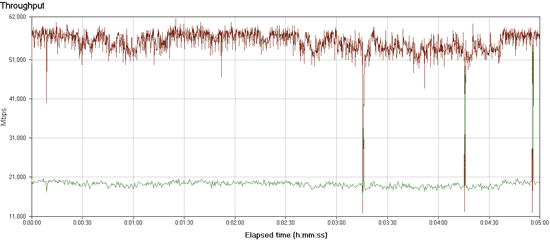
Рис. 1. Сетевой трафик при передаче данных между LAN- и WAN-сегментами сети
Из приведенных графиков видно, что скорость маршрутизации от WAN- к LAN-порту составляет 55,2 Мбит/с, а скорость в обратном направлении — 19,2 Мбит/с. При этом общая скорость маршрутизации составляет чуть более 75 Мбит/с. Для маршрутизатора с сетевым контроллером 10/100Base-TX это хорошие показатели. Стоит отметить, что такой скорости хватит для скачивания информации с локальных ресурсов провайдера и одновременного просмотра онлайн-видео высокой четкости, поскольку в самой локальной сети скорость редко превышает 70 Мбит/с из-за загруженности внутренних каналов.
Тест 2. Производительность маршрутизатора при обмене трафиком между клиентами внутренней проводной сети
В этом тесте была измерена скорость передачи данных между двумя проводными клиентами маршрутизатора. Компьютеры были подключены к LAN-портам маршрутизатора и взаимодействовали между собой, при этом передача данных шла одновременно в обоих направлениях.
На рис. 2 представлен результат тестирования маршрутизатора ASUS WL-500G Premium v2 при передаче данных между клиентами локальной сети маршрутизатора.
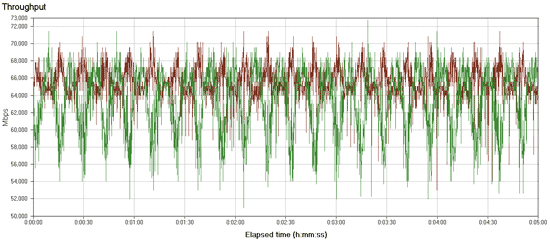
Рис. 2. Сетевой трафик при передаче данных между локальными компьютерами
по проводному сегменту сети
В этом тесте скорость передачи данных между пользовательскими компьютерами в среднем составляла не более 128 Мбит/с. При этом скорость передачи данных в каждую сторону имела примерно одинаковые значения — 64 Мбит/с. В соответствии с результатами этого теста можно утверждать, что данная модель успешно справляется с клиентами проводного сегмента сети.
Тест 3. Скорость передачи данных из Интернета через VPN-канал
Следующий тест был проведен с целью определить максимальную скорость передачи как в Интернет, так и из него при обеспечении доступа в Интернет по PPTP-туннелю. Через web-интерфейс ASUS WL-500G Premium v2 был настроен на автоматическое подключение к PPTP-серверу.
На рис. 3 представлен результат тестирования маршрутизатора ASUS WL-500G Premium v2 при передаче данных от пользователя к серверу в Интернете по протоколу PPTP без шифрования MPPE с первоначальной прошивкой. На рис. 4 приведены результаты этого теста, но уже с более новой прошивкой.
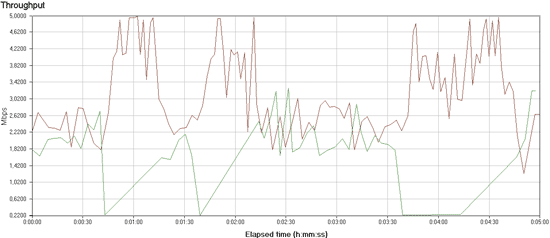
Рис. 3. Сетевой трафик при передаче данных от пользователя к серверу в Интернете
в обоих направлениях при PPTP-туннеле без шифрования
По результатам первого теста (см. рис. 3) скорость передачи данных из Интернета не превышает 2,9 Мбит/с, а скорость передачи данных в обратном направлении — 1,2 Мбит/с. Максимальная скорость при одновременном обмене трафиком составляет не более 4,1 Мбит/с. В данном случае узким местом сети, ограничивающим сетевой трафик, является именно PPTP-туннель. Однако с более новой прошивкой (см. рис. 4) скорость соединения заметно возросла и составила 35,1 Мбит/с. Поскольку у большинства провайдеров максимальная скорость передачи данных редко достигает такого значения и в основном тарифы ограничиваются скоростью 10-15 Мбит для PPTP-туннелей, то этот маршрутизатор обеспечит приемлемую скорость работы с большинством провайдеров, предоставляющих услуги Интернета по VPN-соединению.
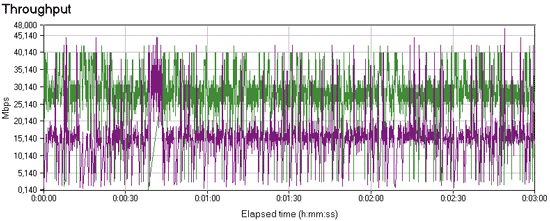
Рис 4. Сетевой трафик при передаче данных от пользователя к серверу в Интернете
в обоих
направлениях при PPTP-туннеле без шифрования. Новая прошивка
Тест 4. Одновременная передача данных через VPN-канал и обмен с локальными ресурсами провайдера
Данный тест проводился при таких же условиях, как и предыдущий, за одним исключением — одновременно с обменом трафиком по PPTP-соединению осуществлялся обмен между локальным компьютером и компьютером, эмулирующим внутрисетевой сервер провайдера.
В этом тесте скорость передачи данных по VPN-каналу составляла 12,1 и 16,4 Мбит/с, а скорость передачи данных при обмене локального клиента с компьютером, имитирующим локальный ресурс провайдера, — 21 и 40,1 Мбит/с. Общая скорость передачи данных в этом тесте составляла 63 Мбит/с. Стоит отметить, что это отличный результат, поскольку скорость ограничивалась не процессором, установленным в маршрутизаторе, а самим проводным интерфейсом 10/100Base-TX.
Тест 5. Производительность встроенной беспроводной точки доступа при обмене трафиком беспроводного клиента с внешним сервером, расположенным за WAN-интерфейсом
В данном тесте оценивалась скорость маршрутизации при передаче данных между LAN-портом и беспроводным сегментом сети (WLAN). Затем этот тест был повторен с такими же настройками с единственным отличием — данные от беспроводного клиента передавались за WAN-порт.
Как следует из результатов тестирования (рис. 5), скорость передачи данных для обоих тестов высокая. Так, при передаче данных между беспроводным клиентом и клиентом локальной сети маршрутизатора (LAN) скорость в каждом из направлений составляла примерно 12 Мбит/с. При обмене трафиком между беспроводным клиентом и компьютером, подключенным к WAN-порту маршрутизатора, скорость была практически идентична и не превышала 22,5 Мбит/c. Поскольку протокол 802.11g в реальности может обеспечить скорость не более 30 Мбит/с, можно утверждать, что в этом случае скорость маршрутизации соответствует протокольной скорости беспроводного сегмента сети.
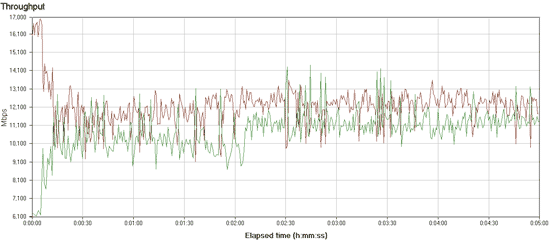
Рис. 5. Сетевой трафик при передаче данных между LAN- и WLAN-сегментами
Тест. 6. Производительность встроенного файл-сервера
Поскольку данная модель обладала USB-портами для подключения принтеров и USB-накопителей, нами был проведен небольшой тест, который отражал реальную скорость передачи данных. Первоначально измерялась скорость передачи данных при передаче между локальным компьютером и встроенным в маршрутизатор FTP-сервером. В обоих направлениях скорость составила порядка 3 Мбайт/с. Затем этот же тест был выполнен при передаче данных по SMB-протоколу. В этом случае скорость была несколько ниже и составила 2,5 Мбайт/с. Поэтому можно смело утверждать, что встроенный в маршрутизатор файл-сервер отлично справляется с возложенной на него задачей.
Выводы
В заключение отметим, что маршрутизатор ASUS WL-500G Premium v2 является отличным решением для современного конечного пользователя. Высокая скорость работы при различных типах подключения, удобный новый web-интерфейс (рис. 6), а также наличие дополнительного функционала — все это не останется без внимания.
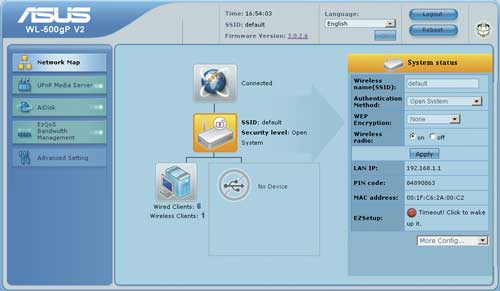
Рис. 6. Интерфейс маршрутизатора
За отличные показатели скорости, высокую функциональность, стильный дизайн и удобное программное обеспечение маршрутизатор ASUS WL-500G Premium v2 получил знак «Редакция рекомендует».
Редакция выражает благодарность представительству компании ASUS за предоставленный для тестирования беспроводной маршрутизатор ASUS WL-500G Premium v2.
КомпьютерПресс 7’2008