
| Автор | Сообщение |
|---|---|
|
Заголовок сообщения: Принципиальные отличия Dlink Dir300 от 320
|
|
|
|
Здравствуйте, Провайдер настоятельно рекомендует купить именно 320, но зачем переплачивать 500 руб, если принт-сервер мне не нужен.
Может есть еще какие-то принципиальные отличия? |
| Вернуться наверх |
|
 |
 Добавлено: Вс дек 21, 2008 16:16

|
AndreTM |
Заголовок сообщения:
|
|
|
Еще отличия:
DIR-300
DIR-320 |
| Вернуться наверх |
|
|
|
mirdlink2 |
Заголовок сообщения:
|
|
|
Есть смысл переплатить 500 руб. (40%) и взять DIR320? |
| Вернуться наверх |
|
|
|
AndreTM |
Заголовок сообщения:
|
|
|
Все зависит от того, для чего берется маршрутизатор.
DIR-320, скажем так, «быстрее» пропускает трафик WAN<->LAN, плюс принтсервер (кстати, модели принтеров надо подбирать — работают не все). _________________ |
| Вернуться наверх |
|
|
|
tuskan |
Заголовок сообщения:
|
|
|
AndreTM писал(а): Все зависит от того, для чего берется маршрутизатор. DIR-320, скажем так, «быстрее» пропускает трафик WAN<->LAN, плюс принтсервер (кстати, модели принтеров надо подбирать — работают не все).
как раз для сторонних прошивок я бы взял 320. _________________ |
| Вернуться наверх |
|
|
|
mirdlink2 |
Заголовок сообщения:
|
|
|
Задачи будут минимальны — обеспечить инетом всего 1 домашний ноут, который будет в радиусе 5 метров.
Подключать принтер нет необходимости. |
| Вернуться наверх |
|
|
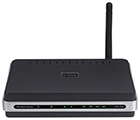 Добрый день.
Несмотря на то, что на сегодняшний день модель роутера D-link DIR 300 не назовешь новой (она слегка устарела) — он довольно широко используется. И кстати, нужно заметить, в большинстве случаев отлично справляется со своей задачей: обеспечивает интернетом все устройства в вашей квартире, попутно организовывая между ними локальную сеть.
В этой статье попробуем настроить этот роутер, воспользовавшись мастером быстрых настроек. Обо все по порядку.
Подключение, в общем-то обычное, для данного типа маршрутизаторов. Кстати, модели роутеров 320, 330, 450 — схожи по настройкам с D-link DIR 300 и мало чем отличаются.
Первое что делаете — подключаете роутер к компьютеру. Провод из подъезда, который раньше у вас был подключен к сетевой карте компьютера — подключаете в разъем «internet». При помощи кабеля, который идет в комплекте с роутером, соединяете выход из сетевой карты компьютера с одним из локальных портов (LAN1-LAN4) D-link DIR 300.
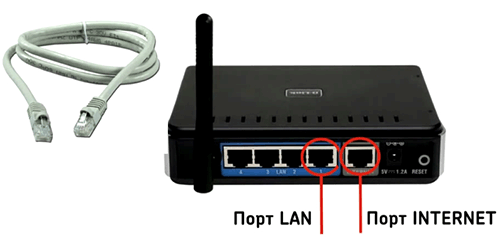
На картинке показан кабель (слева) для соединения компьютера и роутера.
На этом собственно все. Да, кстати, обратите внимание, мигают ли светодиоды на корпусе роутера (если все нормально — должны мигать).
2. Настройка сетевого адаптера в Windows
Настройку покажем на примере Windows 8 (кстати, в Windows 7 все будет так же). Кстати, желательно первую настройку роутера осуществлять со стационарного компьютера, поэтому настраивать будем адаптер Ethernet* (значит сетевая карта, подключенная в локальную сеть и интернет через провод*)).
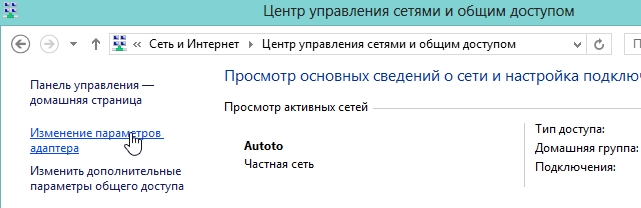
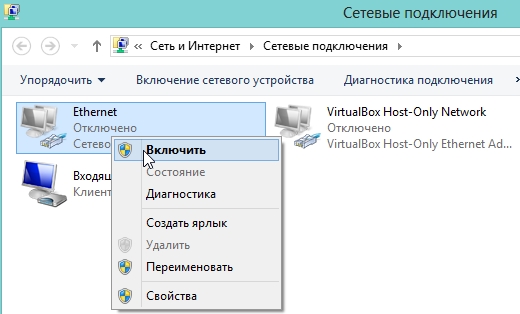
1) Сначала заходите в панель управления ОС по адресу: «Панель управления\Сеть и Интернет\Центр управления сетями и общим доступом«. Здесь на интересует раздел изменения параметров адаптера. См. скриншот ниже.
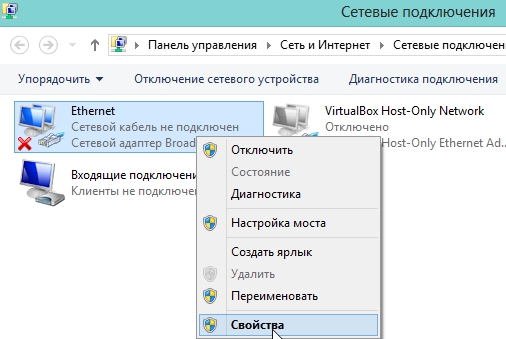
2) Далее выбираете значок с именем Ethernet и переходите в его свойства. Если он у вас выключен (значок серый и не цветной), не забудьте включить его, как показано на втором скрине чуть ниже.
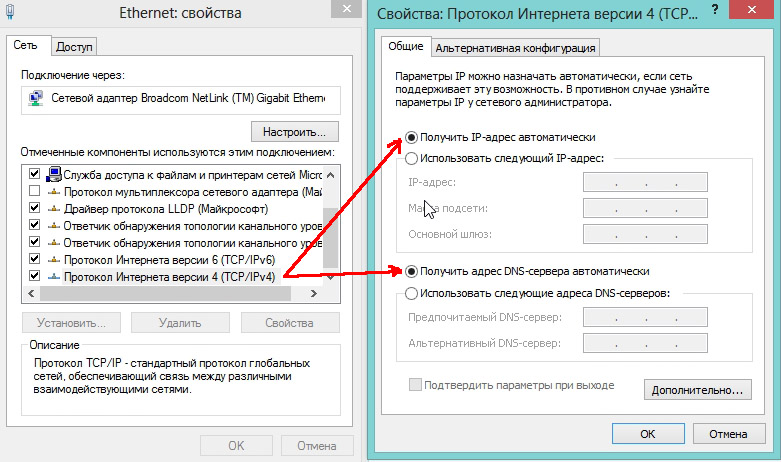
3) В свойствах Ethernet нам нужно найти строчку «протокол интернета версии4…» и перейт ив ее свойства. Далее выставить автоматические получение IP адреса и DNS.
После этого сохраняете настройки.
4) Теперь нам нужно узнать MAC адрес нашего адаптера Ethernet (сетевой карты) к которому раньше был подключен провод интернет-провайдера.
Дело в том, что некоторые провайдеры регистрируют определенный MAC адрес за вами с целью дополнительной защиты. Если его поменять — доступ в сеть для вас пропадает…
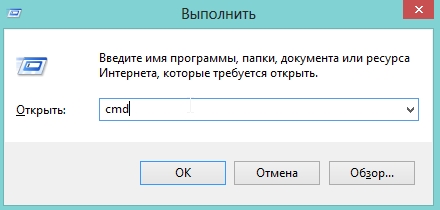
Сначала нужно зайти в командную строку. В Windows 8 для этого нажмите на кнопки «Win+R», затем введите команду «CMD» и нажмите на Enter.
Теперь в командной строке набирайте «ipconfig/all» и жмите Enter.
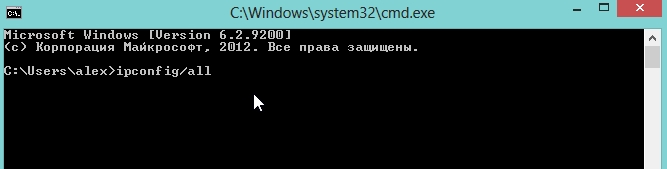
Перед вами должны появиться свойства всех ваших адаптеров подключенных к компьютеру. Нас интересует Ethernet, а точнее его MAC адрес. На скрине ниже нам нужно записать (или запомнить) строку «физический адрес», это и есть то, что мы ищем.

Теперь можно переходить к настройкам роутера…
3. Настройка роутера
Прежде всего нужно зайти в настройки роутера.
Адрес: http://192.168.0.1 (набирать в адресной строке браузера)
Логин: admin (маленькими латинскими буквами без пробелов)
Пароль: скорее всего графу можно оставить пустой. Если всплывет ошибка что пароль не верный, попробуйте в графы и логин и пароль ввести admin.
3.1. Настройка подключения PPPoE
PPPoE — тип соединения, который используют многие провайдеры в России. Возможно, у вас другой тип подключения, нужно уточнять в договоре или тех-поддержке провайдера…
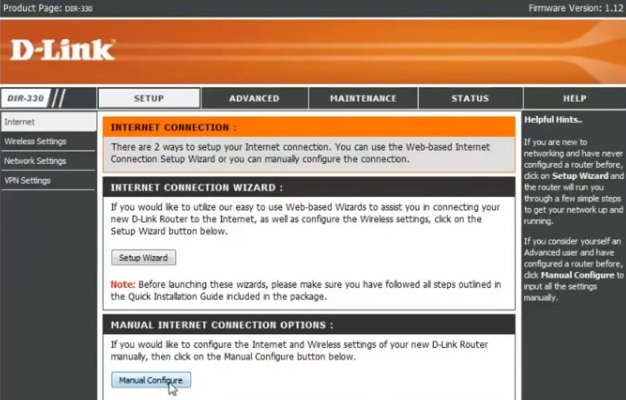
Для начала переходим в раздел «SETUP» (см. сверху, прямо под шапкой D-Link).
Кстати, возможно ваша версия прошивки будет русской, поэтому в ней будет проще сориентироваться. Здесь же рассмотрим английскую.
В этом разделе нас интересует вкладка «Internet» (левая колонка).
Далее щелкаете по мастеру настроек (Manual Configure). См. картинку ниже.
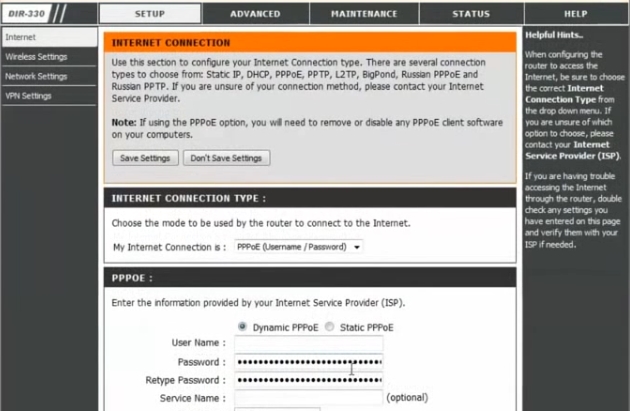
INTERNET CONNECTION TYPE — в этой графе следует выбрать тип вашего соединения. В этом примере мы выберем PPPoE (Username/Password).
PPPoE — здесь выбираете Dynamic IP и чуть ниже вводите свой логин и пароль для доступа к интернету (эти сведения уточняются у вашего провайдера)
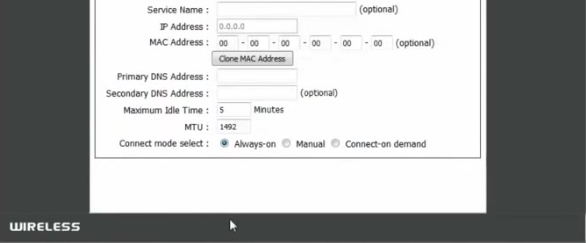
Еще важно отметить две графы.
MAC Address — помните мы чуть ранее записали MAC адрес адаптера, к которому раньше был подключен интернет? Теперь нужно этот MAC адрес забить в настройки роутера, чтобы он мог его клонировать.
Connection mode select — рекомендую выбрать режим Always-on. Это означает что вы всегда будете подключены к интернет, как только соединение разорвется, роутер попытается его тут же восстановить. Например, если выбрать Manual — то он будет соединяться с интернетом только по вашему указанию…
3.2. Настройка Wi-Fi
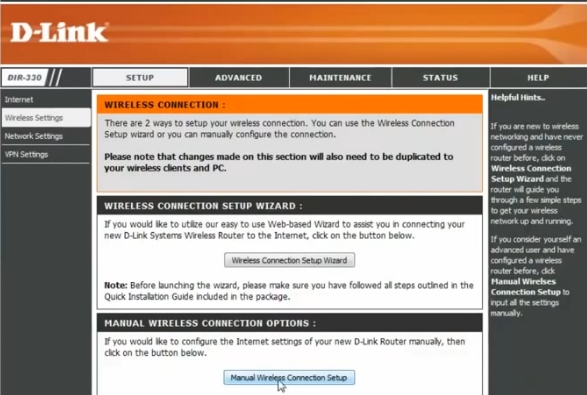
В разделе «internet» (сверху), в левой колонке выбираем вкладку «Wireless Settings«.
Далее запускаем мастер быстрых настроек: «Manual Wireless Connection Setup».
Далее нас в первую очередь интересует заголовок «Wi-Fi protected setup».
Здесь поставьте галочку, напротив пункта Enable (т.е. включить). Теперь опускаете страницу чуть ниже до заголовка «Wireless Network Settings».
Тут главное отметить 2 пункта:
Enable Wireless — поставьте галочку (означает, что вы включаете беспроводную сеть Wi-Fi);
Wireless Network name — введите название вашей сети. Может быть произвольным, как вам больше нравиться. Например, «dlink».
Enable Auto Chanel connection — поставьте галочку.
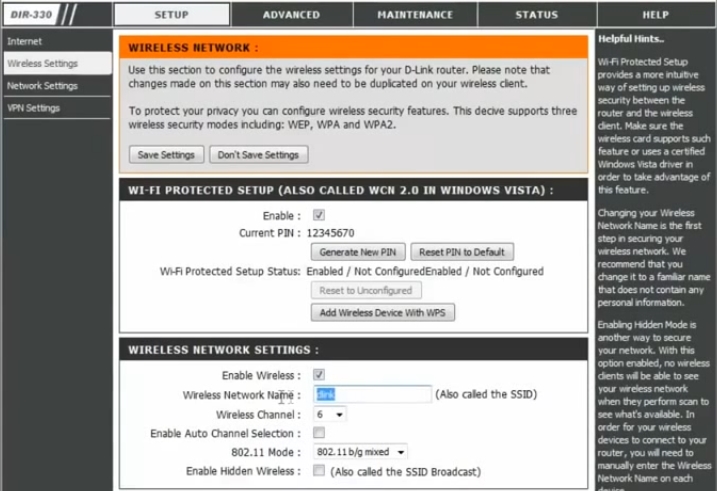
В самом низу страницы нужно поставить пароль для вашей сети Wi-Fi, чтобы к ней не могли присоединиться все соседи.
Для этого под заголовком «WIRELES SECURITY MODE» включите режим «Enable WPA/WPA2…» как на картинке ниже.
Затем в графе «Network key» укажите пароль, который будет использоваться для подключения к вашей беспроводной сети.
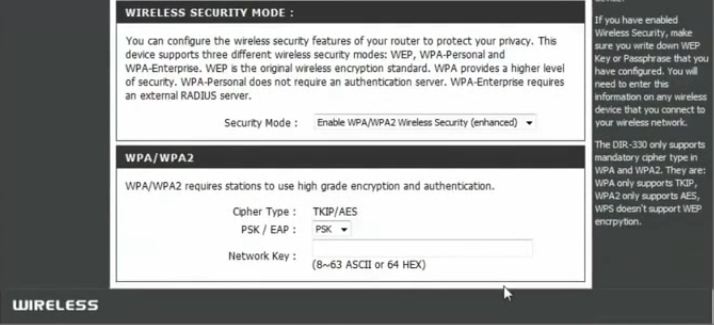
На этом все. Сохраняете настройки и перезагружаете роутер. После этого у вас на стационарном компьютере должен быть интернет, локальная сеть.
Если включить мобильные устройства (ноутбук, телефон и пр. с поддержкой Wi-Fi) вы должны увидеть сеть Wi-Fi с вашем именем (которое вы задали чуть выше в настройках роутера). Присоединяетесь к ней, указав заданный чуть ранее пароль. Устройство так же должно получить доступ к интернету и локалке.
Удачи!
- Распечатать
Оцените статью:
- 5
- 4
- 3
- 2
- 1
(2 голоса, среднее: 5 из 5)
Поделитесь с друзьями!
Описание
USB-порт и Internet-порт
Маршрутизатор оснащен USB-портом для USB-модема, при помощи которого Вы сможете оперативно подключаться к сети Интернет через сеть WiMAX, 3G GSM или CDMA.
Вы также можете подключить универсальный беспроводной маршрутизатор DIR-320NRU к кабельному или DSL-модему или выделенной Ethernet-линии, чтобы использовать высокоскоростное соединение с сетью Интернет для решения широкого круга задач.
4-портовый коммутатор
Встроенный 4-портовый коммутатор маршрутизатора позволяет подключать компьютеры, оснащенные Ethernet-адаптерами, игровые консоли и другие устройства к Вашей сети.
Безопасность
Универсальный беспроводной маршрутизатор DIR-320NRU оснащен встроенным межсетевым экраном. Расширенные функции безопасности позволяют минимизировать последствия действий хакеров и предотвращают вторжения в Вашу сеть и доступ к нежелательным сайтам для пользователей Вашей локальной сети.
Беспроводной интерфейс
Используя универсальный беспроводной маршрутизатор DIR-320NRU, Вы сможете быстро организовать беспроводную сеть дома и в офисе, что позволит Вашим сотрудникам или членам Вашей семьи подключаться к беспроводной сети практически в любой точке (в зоне действия беспроводной сети). Маршрутизатор может выполнять функции базовой станции для подключения к беспроводной сети устройств, работающих по стандартам 802.11b, 802.11g и 802.11n (со скоростью до 150 Мбит/с). В маршрутизаторе реализовано множество функций для беспроводного интерфейса. Устройство поддерживает несколько стандартов безопасности (WEP, WPA/WPA2, IEEE 802.1X), фильтрацию подключаемых устройств по MAC-адресу, несколько режимов работы (точка доступа, клиент, мост), а также позволяет использовать технологии WPS и WMM.
Настройка и управление
Для управления и настройки универсального беспроводного маршрутизатора DIR-320NRU используется простой и удобный встроенный web-интерфейс (доступен на нескольких языках).
Характеристики
Интерфейс WAN
• 1 порт 10/100BASE-TX Ethernet для подключения кабельного или DSL-модема или подключения к выделенной Ethernet-линии
Интерфейс LAN
• 4 порта 10/100BASE-TX Ethernet
Интерфейс WLAN
• IEEE 802.11b/g/n
Интерфейс USB
• Порт USB 2.0 типа A для подключения USB-модема
Скорость беспроводного соединения*
• 802.11b: 11, 5,5, 2 и 1 Мбит/c
• 802.11g: 54, 48, 36, 24, 18, 12, 9 и 6 Мбит/с
• 802.11n: от 6,5 до 150 Мбит/с
Чувствительность приемника
802.11b (типичная при PER = 8% для пакета размером 1000 байт и комнатной температуре)
• –86 дБм при 11 Мбит/с
• –87 дБм при 5,5 Мбит/с
• –88 дБм при 2 Мбит/с
• –90 дБм при 1 Мбит/с
802.11g (типичная при PER = 10% для пакета размером 1000 байт и комнатной температуре)
• –84 дБм при 6 Мбит/c
• –82 дБм при 9 Мбит/c
• –80 дБм при 12 Мбит/c
• –78 дБм при 18 Мбит/c
• –77 дБм при 24 Мбит/c
• –74 дБм при 36 Мбит/c
• –70 дБм при 48 Мбит/c
• –68 дБм при 54 Мбит/c
802.11n (типичная при PER < 10% для пакета размером 1000 байт при комнатной температуре)
HT20
• –93 дБм при BPSK, скорость кодирования – 1/2 (MCS-0)
• –90 дБм при QPSK, скорость кодирования – 1/2 (MCS-1)
• –88 дБм при QPSK, скорость кодирования – 3/4 (MCS-2)
• –85 дБм при 16-QAM, скорость кодирования – 1/2 (MCS-3)
• –82 дБм при 16-QAM, скорость кодирования – 3/4 (MCS-4)
• –78 дБм при 64-QAM, скорость кодирования – 2/3 (MCS-5)
• –77 дБм при 64-QAM, скорость кодирования – 3/4 (MCS-6)
• –76 дБм при 64-QAM, скорость кодирования – 5/6 (MCS-7)
HT40
• –90 дБм при BPSK, скорость кодирования – 1/2 (MCS-0)
• –87 дБм при QPSK, скорость кодирования – 1/2 (MCS-1)
• –85 дБм при QPSK, скорость кодирования – 3/4 (MCS-2)
• –82 дБм при 16-QAM, скорость кодирования – 1/2 (MCS-3)
• –79 дБм при 16-QAM, скорость кодирования – 3/4 (MCS-4)
• –75 дБм при 64-QAM, скорость кодирования – 2/3 (MCS-5)
• –74 дБм при 64-QAM, скорость кодирования – 3/4 (MCS-6)
• –73 дБм при 64-QAM, скорость кодирования – 5/6 (MCS-7)
Диапазон частот
• От 2,4 до 2,497 МГц в диапазоне ISM
Выходная мощность передатчика*
802.11b
• Типичная 17 дБм (+/-2 дБ) при 11, 5,5, 2 и 1 Мбит/с при температуре 25 °C
802.11g
• Типичная 17 дБм (+/-2 дБ) от 6 до 36 Мбит/с при температуре 25 °C
• Типичная 16 дБм (+/-2 дБ) при 48 Мбит/с при температуре 25 °C
• Типичная 15 дБм (+/-2 дБ) при 54 Мбит/с при температуре 25 °C
802.11n
• Типичная 16 дБм (+/-2 дБ) от MCS0 до MCS2 при температуре 25 °C
• Типичная 15 дБм (+/-2 дБ) от MCS3 до MCS4 при температуре 25 °C
• Типичная 13 дБм (+/-2 дБ) при MCS5 и MCS7 при температуре 25 °C
* Максимальное значение мощности передатчика будет изменяться в соответствии с правилами радиочастотного регулирования в Вашей стране.
EIRP
(Эффективная изотропно-излучаемая мощность)
• 802.11b: 17 дБм
• 802.11g: 16 дБм
• 802.11n: 19 дБм
Программное обеспечение
Сетевые функции
• DHCP-сервер
• DNS relay
• Пропуск VPN-тоннеля (PPTP)
• Поддержка VLAN
• Dynamic DNS
• Статическая IP-маршрутизация
• Удаленный доступ
• Сетевая статистика для каждого интерфейса
• IGMP Proxy
• RIP
• UPnP
Типы подключения WAN
• Dynamic IP
• Static IP
• 3G
• PPPoE
• PPTP
• L2TP
USB-модем
• Автоматическое подключение к доступному типу поддерживаемой сети (3G/2G)
• Включение/выключение проверки PIN-кода, смена PIN-кода
Беспроводное соединение
• Сегментация беспроводной сети (до 4-х SSID)
• Поддерживаемые стандарты безопасности
• WEP
• WPA/WPA2 Personal
• WPA/WPA2 Enterprise
• IEEE 802.1X
• MAC-фильтр
• Управление подключенными устройствами
• Методы PIN и PBC функции WPS
• Функция WMM (Wi-Fi QoS)
• Расширенные настройки
• Поддержка режима «клиент»
Функции межсетевого экрана
• Преобразование сетевых адресов (NAT)
• Контроль состояния соединений (SPI)
• IP-фильтры
• URL-фильтр
• MAC-фильтр
• DMZ-зона
• Функция защиты от ARP- и DDoS-атак
• Виртуальные серверы
Настройка и управление
• Web-интерфейс настройки и управления на нескольких языках
• Доступ по TELNET
• Обновление внутреннего программного обеспечения маршрутизатора через web-интерфейс
• Сохранение и загрузка конфигурации
• Поддержка удаленного журналирования
• Автоматическая синхронизация системного времени с NTP-сервером
Поддерживаемые USB-модемы
GSM-модемы
• Huawei E150
• Huawei E1550
• Huawei E160G
• Huawei E169G
• Huawei E173
• Huawei E220
• ZTE MF626
• ZTE MF627
CDMA-модемы
• Anydata ADU-500A
• Celot CT-650
WiMAX-модем
• Samsung SWC-U200 (версия ПО: u200_rev1-2.7.40-CI14)
Сертификаты
Заказ
DIR-320/NRU Универсальный беспроводной маршрутизатор с поддержкой сетей WiMAX, 3G GSM и CDMA и встроенным коммутатором
Изображения
DIR-320/NRU/B1
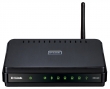
Вид спереди
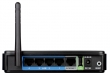
Вид сзади
Загрузки
Смотрите также

- Включите адаптер питания роутера в розетку.
- Подключите кабель провайдера в WAN порт роутера.
- В LAN порт подключите патч корд (синий) в сетевую карту вашего компьютера.
- Измените параметры протокола TCP/IP сетевой карты вашего компьютера на «Получать настройки автоматически» (DHCP):
- Параметры протокола TCP/IP в Windows XP: «Пуск» — «Панель управления» — «Сетевые подключения» — «Подключение по локальной сети» — «Свойства» — «Протокол Интернета (TCP/IP)».
- Параметры протокола TCP/IP в Windows 7: Нажмите левой кнопкой мыши на иконку (компьютер с кабелем) — Выберите внизу «Центр управления сетями и общим доступом» — слева нажмите «Изменить параметры адаптера» — Подключение по локальной сети — Свойства — Протокол интернета TCP/IP v4.
Wi-Fi роутер D-Link DIR-300 NRU присваивает IP адреса из диапазона 192.168.0.1/24, через некоторое время Ваш компьютер должен сам получить требуемый адрес. Если IP не присвоился, скорее всего причина этому брандмауэр. Можно прописать параметры IP на компьютере вручную:
- IP — 192.168.0.101
- Маска подсети — 255.255.255.0
- Основной шлюз — 192.168.0.1
- DNS – 192.168.0.1
Как подключиться к Wi-Fi роутеру D-Link DIR-300 NRU / D-Link DIR-320
Заходим в веб-интерфейс вашего роутера.
 Открываем любой браузер на компьютера (Google Chrome, Opera, Mozilla) и в адресной строке напишите следующий адрес: http://192.168.0.1 (данный IP используют все роутеры D-Link). Появится окно, требующее ввести логин и пароль. По умолчанию User Name (Имя Пользователя) — admin, Password (Пароль) — пустое поле. После ввода пары логин-пароль Вы попадете в главное меню роутера. Перед тем как приступить к настройке роутера обновите прошивку, что повысит стабильность работы роутера, и убедившись на собственном опыте, избавит вас от разрывов соединения.
Обновление прошивки роутера
Для начала проверьте текущую версию прошивки в веб-интерфейсе: пункт Maintenance – Firmware update
 Здесь же можно и обновить прошивку в разделе Firmware upgrade. Скачать прошивку вашего роутера можно FTP-сервера производителя (найдите модель вашего роутера и откройте папку Firmware).
После закачки актуальной версии прошивки перейдите в раздел Firmware upgrade, жмите кнопку «Обзор…» и откройте путь к файлу с прошивкой, пометив его, далее нажмите Upload (загрузить).
Внимание! Не выключайте питание Wi-Fi роутера во время обновления прошивки.
После завершения процесса обновления прошивки снова войдите в веб-интерфейс.
Настройка интернета на роутере DIR-300 NRU / D-Link DIR-320
Вернувшись в веб-интерфейс, перейдите к пункту Setup – Internet Setup, а затем в раздел ручной настройки — Manual Internet Connection Setup в разделе Manual Internet Connection Options, для назначения параметров интернет соединения вручную.
Настройка wi-fi роутера. PPPoE соединение

В окне Internet Connection Type выберите My Internet Connection is: Dynamic IP (DHCP). Поле Host Name можно ввести название провайдера.
MAC Address. Если ваш интернет-провайдер сделал привязку MAC адреса к IP адресу компьютера, то можно дублировать МАС адрес Вашего компьютера на роутер с помощью кнопки «Clone MAC Address» (роутер автоматически присвоит МАС адрес сетевой карты вашего компьютера).
Primary DNS Address и Secondary DNS Address — вводятся значения основного и альтернативного DNS сервера (узнать их можно, позвонив провайдеру или посмотреть в своём договоре с провайдером). Поле MTU оставьте без изменений.
В Access Point Mode можно перевести роутер D-Link в режим точки доступа (Access Point). Особенности: отключаются LAN порты роутера, соответственно роутер не создает локальную сеть. Поставьте галочку Enable Access Point Mode, если к интернету должен быть подключен только один компьютер, а теперь нажмите Save Settings для сохранения параметров.
Настройка wi-fi роутера. PPTP соединение.
Переходим к пункту Setup – Internet Setup – Manual Internet Connection Setup

В поле Internet Connection Type My Internet Connection is: выбираем Russia PPTP (Dual Access). В режиме Dual Access (двойной доступ) роутеру доступны локальные ресурсы сети провайдера при активном интернет соединении (когда локальный шлюз и VPN сервер провайдера находятся в разных подсетях).
Dynamic IP (динамический IP адрес) или Static IP (статический IP адрес) – выбор режима соединения: DHCP (Dynamic IP) или назначение IP адреса вручную (Static IP) (данный параметр зависит от особенностей доступа интернет-провайдера).
IP Address – сетевой адрес (в договоре с провайдером или необходимо узнавать у его технической поддержки). Необходимо заполнять если используете режим — Static IP.
Subnet Mask (Маска Подсети), задается провайдером (в договоре провайдера). Необходимо заполнять если используете режим — Static IP.
Gateway – основной шлюз (в договоре провайдера). Необходимо заполнять если используете режим — Static IP.
DNS – адрес DNS сервера (сервера системы доменных имен) (в договоре провайдера). Необходимо заполнять если используете режим — Static IP.
MAC Address. Если ваш интернет-провайдер сделал привязку MAC адреса к IP адресу компьютера, то можно дублировать МАС адрес Вашего компьютера на роутер с помощью кнопки Clone MAC Address (роутер автоматически присвоит МАС адрес сетевой карты вашего компьютера).
Server IP/Name – адрес PPTP VPN сервера провайдера (в договоре провайдера).
PPTP Account – логин для подключения к VPN серверу. (в договоре провайдера)
MPPE – активация шифрования данных, передаваемых по VPN (обычно не применяется)
PPTP Password – пароль для подключения к VPN серверу провайдера (в договоре провайдера)
PPTP Confirm Password – подтвердите пароль в этом поле
Maximum Idle Time – время простоя до разрыва соединения в случае отсутствия трафика в сторону VPN (в минутах)
MTU – максимальный размер передаваемого пакета данных (оставьте по-умолчанию). При нестабильной работе роутера значение можно опустить до 1200-1300.
Connect mode select – выбрать режим соединения: рекомендуется Always (всегда), можно установить Connect-on demand (соединение по требованию).
Теперь нажмите Save Settings для сохранения настроек.
Настройка Wi-Fi соединения на роутере D-Link DIR-300 (320)
Перейдите к пункту веб-интерфейса Setup – Wireless Setup и нажмите кнопку внизу «Manual Wireless Connection Setup».

Перейдем к пунктам настройки:
Enable Wireless – вкл./выкл. Wi-Fi модуль роутера. Кнопка «New Sсhedule» позволит задать его время работы.
Wireless network name – придумайте любое название беспроводной сети, которое будет отображаться при сканировании на компьютерах клиентах.
Enable Auto Channel Selection – активация автоматического выбора беспроводного канала связи
Wireless Channel – выбор канала беспроводной связи вручную. Рекомендуется использовать канал 1 или 12, чтобы минимизировать вероятность интерференции с сетями соседей. В случае проблем с соединением, изменяйте параметр.
Transmission Rate – скорость передачи данных по Wi-Fi сети. Рекомендуется Best (automatic)
WMM Enable – активация поддержки QoS (качества обслуживания) беспроводной связи.
Enable Hidden Wireless – скрыть свою сеть от поиска на устройствах-клиентах (подключение возможно вручную, задав помимо пароля имя).
Wireless security mode регулируется выбор типа шифрования в вашей Wi-Fi сети. Настоятельно рекомендуется WPA/WPA2 шифрование (Enable WPA/WPA2 Wireless Security (enchanced)).
Cipher Type — тип алгоритма шифрования WPA. Рекомендуется Auto (TKIP/AES), этот алгоритм совместим с большинством устройств. Можно поставить AES, но если вы подключаетесь к сети и не работает интернет верните Auto (TKIP/AES).
PSK/EAP — режим работы WPA шифрования:
- personal mode (для личного использования)
- infrastructure (для организаций, необходим Radius-сервер). Для дома рекомендуется режиме PSK.
Network Key — задать ключ шифрования Wi-Fi сети (длина не менее 8 символов). Чем больше разновидность символов в пароле и длина пароля, тем меньше вероятность взлома сети.
Все настроено, осталось нажать «Save Settings».
Расширенные настройки wi-fi роутера
Доступ к дополнительным настройкам можно получить в пункте веб-интерфейса Advanced – Advanced Wireless.
 Основная опция расширенных настроек:
 Основная опция расширенных настроек:
Transmit Power – радиус действия Wi-Fi модуля роутера (например: ограничить радиус действия рамками своей квартиры или комнаты).
Внимание! В беспроводной сети стандарта 802.11n устройства более старого стандарта, такого как 802.11g снижает общую скорость работы беспроводной сети до уровня самого низкого стандарта. (аналогично с 802.11b).
Поздравляю! Теперь включайте компьютер, задействуйте wi-fi адаптер. Ваша сеть должна появится в списке доступных, вам осталось только ввести пароль.