
Архивная модель
Гигабитный интернет-центр с двухдиапазонным Mesh Wi-Fi AC1300, двухъядерным процессором, 5-портовым Smart-коммутатором, портами SFP, USB 3.0 и 2.0
- Wi-Fi AC1300 Wave 2 MU-MIMO 2,4 + 5 ГГц с четырьмя усилителями и антеннами 5 дБи
- Любые интернет-тарифы до 1 Гбит/с, MultiWAN, IPTV и Smart TV
- Порт SFP для подключения по оптоволоконному кабелю
- USB 2.0 и 3.0 для модемов 3G/4G/LTE/DSL, дисков, принтера или DECT-станции
- Файловый сервер, DLNA, Time Machine, автономный торрент-клиент Transmission
- Яндекс.DNS и SkyDNS: защита от киберугроз и родительский контроль
- Настройка и управление домашней сетью через мобильное приложение
Технические характеристики
| Индекс модели | KN-1010 |
|---|---|
| Процессор | MT7621A 880 МГц, 2 ядра |
| Оперативная память | 256 Мбайт DDR3 |
| Flash-память, Dual Image
|
128 Мбайт |
| Wi-Fi 2,4 + 5 ГГц | ✔ |
| Класс Wi-Fi | AC1300 |
| Антенны | 5 дБи |
| Порты Ethernet | 5 x 1 Гбит/с: 4 x RJ-45, 1 x Combo RJ-45/SFP |
| Кнопка Wi-Fi/WPS | ✔ |
| Кнопка FN
|
Да, две кнопки |
| Порты USB | 1 x USB 2.0, 1 x USB 3.0 |
| Подключение по 3G/4G | Через совместимый USB-модем |
| Подключение по DSL | ADSL2+/VDSL2 через Keenetic Plus DSL |
| Поддержка телефонии | C Keenetic Linear или Plus DECT (продаются отдельно) |
| Mesh Wi-Fi-система
|
✔ |
| Скорость сети Wi-Fi 2,4 ГГц | 400 Мбит/с (802.11n) |
|---|---|
| Скорость сети Wi-Fi 5 ГГц | 867 Мбит/с (802.11ac) |
| Маршрутизация IPoE/PPPoE | До 1800 Мбит/с в дуплексе |
| Маршрутизация L2TP/PPTP | До 800 Мбит/с |
| Чтение с USB-диска | До 90 Мбайт/с (USB 3.0) |
| Бесшовный роуминг 802.11 k/r/v | ✔ |
|---|---|
| MU-MIMO
|
✔ |
| Airtime Fairness
|
✔ |
| Beamforming
|
✔ |
| Преднастроенная защита Wi-Fi | ✔ |
| WEP, WPA-PSK | ✔ |
| WPA2-PSK, WPA2-Enterprise | ✔ |
| WPA3-PSK, WPA3-Enterprise, OWE | ✔ |
| Multi-SSID и гостевая сеть | ✔ |
| Контроль доступа по MAC-адресам | ✔ |
| Wi-Fi Multimedia (WMM) | ✔ |
| IPoE, PPPoE, PPTP, L2TP, 802.1x | ✔ |
|---|---|
| Multi-WAN | ✔ |
| Policy routing | ✔ |
| Резервирование интернет-подключения | ✔ |
| Контроль соединения Ping checker | ✔ |
| Транзит PPPoE/PPTP/L2TP | ✔ |
| VLAN IEEE 802.1Q | ✔ |
| Таблица маршрутов (DHCP/Ручная) | ✔ |
| IntelliQoS
|
✔ |
| DHCP (клиент/сервер) | ✔ |
| IPv6 Dual Stack | ✔ |
| NAT
|
✔ |
| IGMP | ✔ |
| UDP to HTTP proxy
|
✔ |
| UPnP | ✔ |
| Ручное перенаправление портов | ✔ |
| Межсетевой экран SPI с защитой от DoS-атак | ✔ |
| Клиент/Сервер PPTP | ✔ |
| Клиент/Сервер L2TP over IPSec | ✔ |
| Клиент/Сервер OpenVPN | ✔ |
| Клиент/Сервер SSTP | ✔ |
| Ethernet-over-IP, IP-IP, GRE | ✔ |
| Клиент/сервер IPSec VPN | ✔ |
| Wireguard | ✔ |
| Клиент Dynamic DNS
|
✔ |
| Прямой или облачный доступ через KeenDNS | ✔ |
| HTTPS-защита доступа через KeenDNS | ✔ |
| Интернет-фильтр Яндекс.DNS
|
✔ |
| Родительский контроль SkyDNS
|
✔ |
| AdGuard ad blocker
|
✔ |
| Статистика трафика по клиентам | ✔ |
| Ограничение скорости по клиентам | ✔ |
| Расписание доступа по клиентам или интерфейсам | ✔ |
| Гостевой хотспот с авторизацией (Captive Portal) | ✔ |
| Работа с USB-модемами сотовой сети | ✔ |
|---|---|
| Поддержка RAS, NDIS, CDC‑Ethernet, QMI | ✔ |
| Файловый сервер и персональное облако | ✔ |
| Поддержка FAT, FAT32, exFAT, NTFS, EXT2, EXT3, EXT4, HFS+ | ✔ |
| CIFS/SMB | ✔ |
| AFP | ✔ |
| FTP, SFTP
|
✔ |
| WebDAV | ✔ |
| Поддержка Time Machine, File History | ✔ |
| Поддержка сторонних пакетов расширения из репозиториев Entware и Debian | ✔ |
| Торрент-клиент Transmission
|
✔ |
| Файл-сервер
|
✔ |
| Cервер DLNA
|
✔ |
| Принт-сервер
|
✔ |
| Облачная система удаленного мониторинга и управления
|
✔ |
|---|---|
| Мобильное приложение для Android и iOS
|
✔ |
| Веб-конфигуратор с мастером быстрой настройки и HTTPS защитой | ✔ |
| Командная строка (CLI) по TELNET/SSH | ✔ |
| Возможность управления из внешней сети | ✔ |
| Резервирование и восстановление конфигурации | ✔ |
| Автоматическое обновление системы | ✔ |
| Журналирование системных событий | ✔ |
| Размеры устройства без учета антенны, Ш x Г x В | 214 мм x 154 мм x 33 мм |
|---|---|
| Масса устройства | 488 г |
| Диапазон рабочих температур | 0–40 °С |
| Влажность окружающего воздуха при работе | 20–95% (отсутствие конденсации) |
| Напряжение электропитания | 100–240 В 50/60 Гц |
| Обновления | Не менее 4 лет, подробнее в статье |
|---|---|
| Гарантия | До 4 лет, подробнее в статье |
| Устройство | ✔ |
|---|---|
| Адаптер питания | 12 В 2.5 A |
| Кабель Ethernet | ✔ |
| Инструкция по применению | ✔ |
| Нотификация (Россия и ТС) |
RU00000034231 |
|---|
Keenetic Giga в новостях
Осенью прошлого года мы писали о новой линейке интернет-центров Keenetic, а сегодня пришло время познакомиться с ее представителем на практике. Но сначала напомним, что продукты основаны на популярных платформах компании Mediatek, представлены на рынке под брендом Keenetic, а разработкой их программного обеспечения и поддержкой занимается все та же команда, что и ранее. Линейка получила новый дизайн корпусов и новые версии встроенного программного обеспечения и его веб-интерфейса.

Keenetic Giga, имеющий дополнительный артикул KN1010, вышел на рынок первым и продается в настоящий момент примерно за 7000 рублей. Эта модель оборудована пятью гигабитными сетевыми портами, одним портом SFP для оптических модулей (совмещенным), имеет две встроенные точки доступа и поддержку протокола 802.11ac (класс AC1300), для подключения внешних устройств (в частности, накопителей и сотовых модемов) есть один порт USB 3.0 и один порт USB 2.0. Сегодня эта модель занимает верхнюю позицию в линейке, но уже через месяц ожидается появление в продаже Ultra (KN1810), которая получит два отдельных радиоблока, что позволит увеличить скорости беспроводных точек доступа.
Комплект поставки
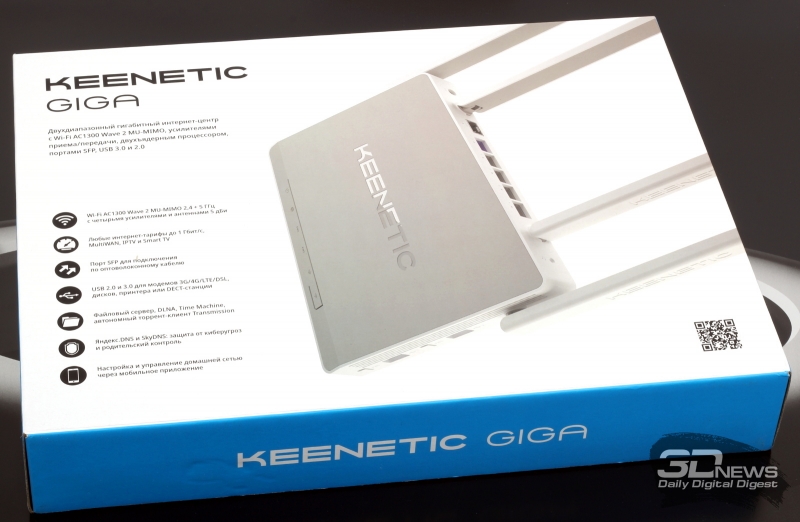
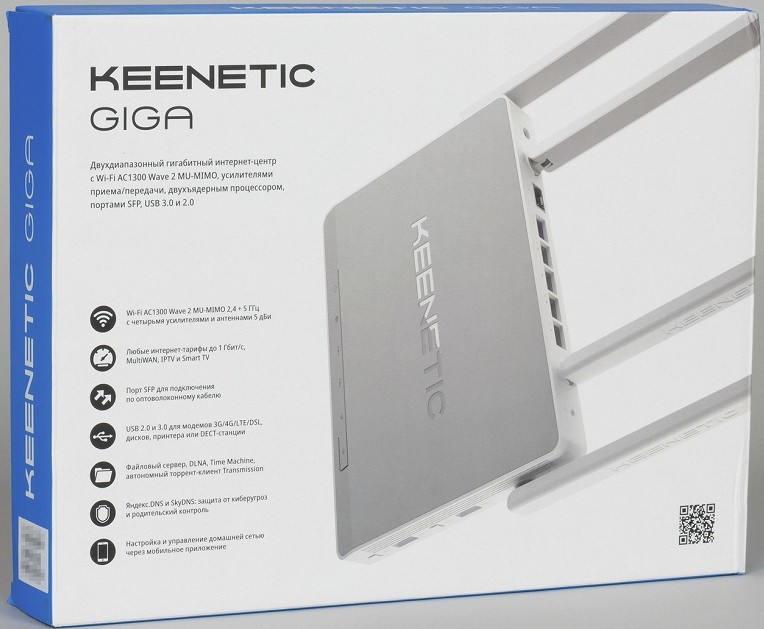
Поскольку у данной модели антенны несъемные, то коробка получилась достаточно крупной, хотя и не толстой. Используется толстый картон с матовым покрытием. В оформлении применяется знакомое сочетание белого и голубого цветов.

Пожалуй, именно у этого производителя на коробке приводится больше всего полезной для потенциальных покупателей информации — технические характеристики, варианты подключений, возможности программного обеспечения. А вот маркетинговых «завлекалок» относительно немного. Еще один плюс — все это на русском языке, как и документация.
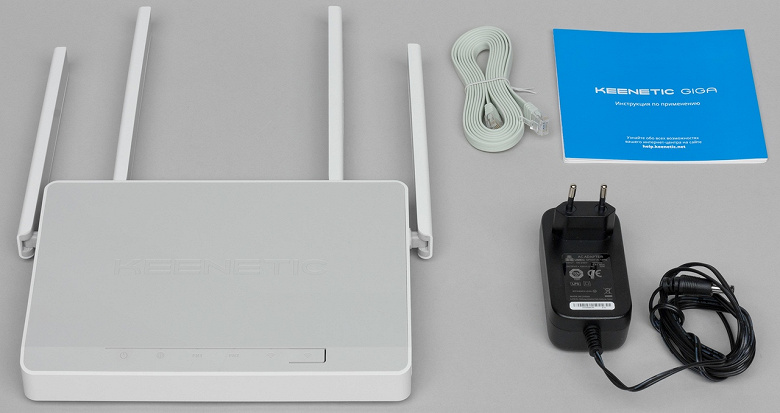
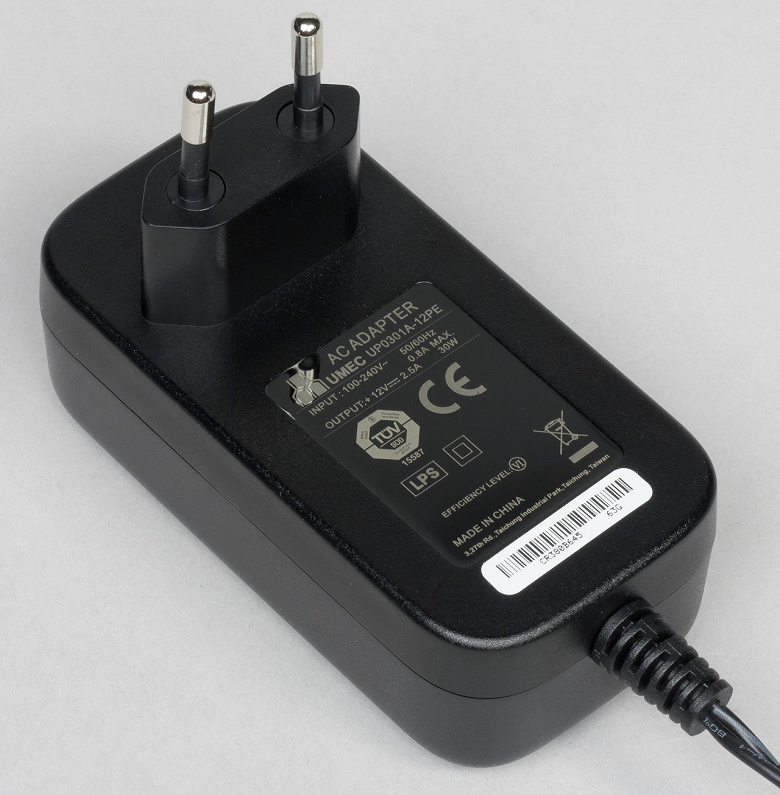
Комплект поставки состоит из роутера, сетевого патч-корда, блока питания (12 В 2,5 А) и краткой инструкции. Жаль, что производитель заказал черные блоки питания с черными кабелями. А вот патч-корд согласован по цвету с роутером и, кроме того, выполнен в «плоском» варианте.
На сайте производителя (напомним, теперь это keenetic.com/ru) есть страничка устройства с информацией о нем, а также большой раздел поддержки с полезными статьями о различных сценариях работы с роутером. Напомним, что программное обеспечение серии Keenetic обновляется автоматически через интернет с возможностью выбора требуемых модулей. Но обычно есть и возможность загрузки «базового» образа с сайта. Однако для данной новинки такого файла пока на нем нет.
Срок гарантии на устройство установлен в один год, а второй можно получить бесплатно после регистрации покупки на сайте.
Внешний вид
Новая линейка, выходящая под «новым-старым» брендом, использует новый дизайн корпусов. В частности мы видим здесь сочетание белого и серого матового пластика, строгие ребра и «менее скругленные» углы. Рассматриваемая модель имеет наиболее крупный корпус в линейке — без учета антенн его габаритные размеры составляют 213×153×33 мм.
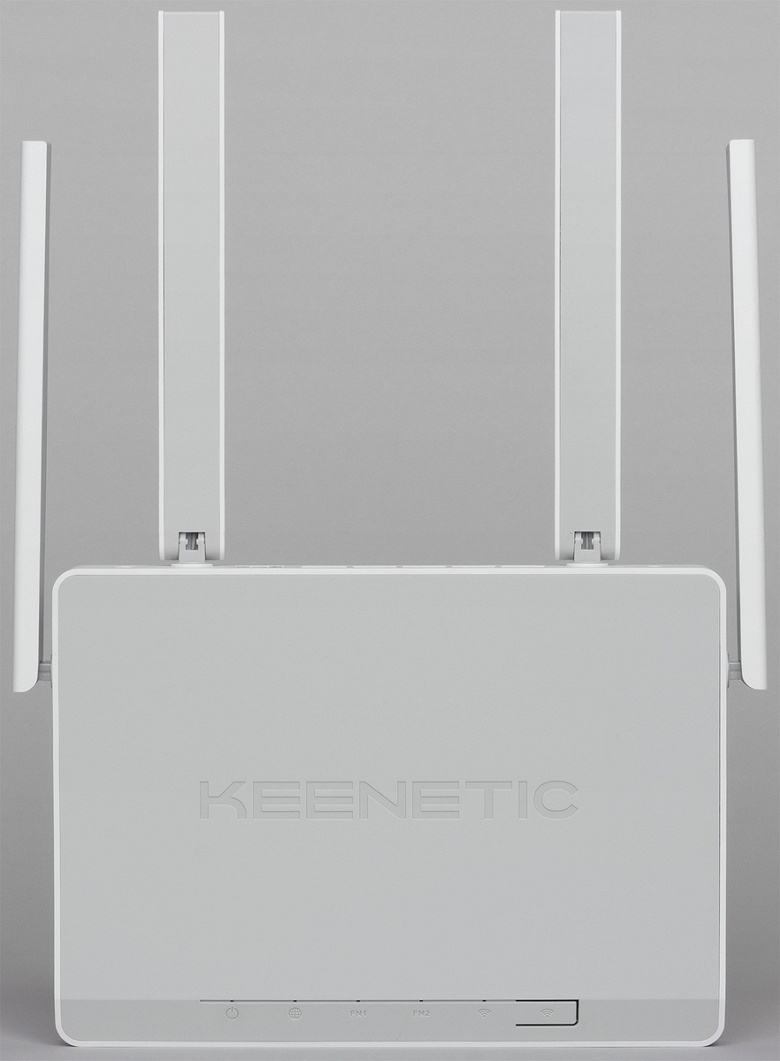
Антенны здесь несъемные, что, вероятно, продиктовано желанием снижения стоимости и обеспечения меньшего числа соединений для повышения качества сигнала. Сочленения обеспечивают две степени свободы — поворот и наклон. При этом антенны здесь достаточно крупные — 175×20×8 мм. Внутри их пластиковых корпусов скрываются специальные печатные платы, на которых производитель акцентирует особое внимание, говоря, что их конструкция обеспечивает более высокую чувствительность по сравнению с другими массовыми моделями роутеров.
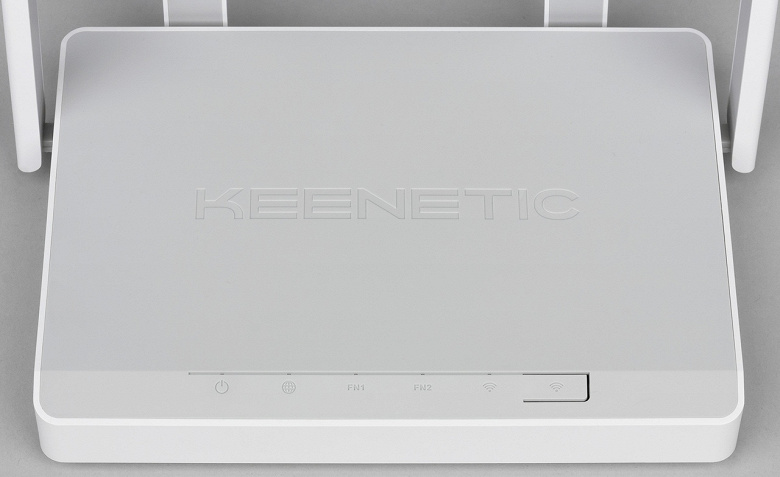
Верхняя панель роутера имеет небольшой скос в передней части. На нем расположены пять светодиодных индикаторов. Они имеют зеленый цвет свечения и практически незаметны во время работы. Справа от этого блока установлена кнопка управления Wi-Fi (ее функцию можно переназначить через веб-интерфейс).
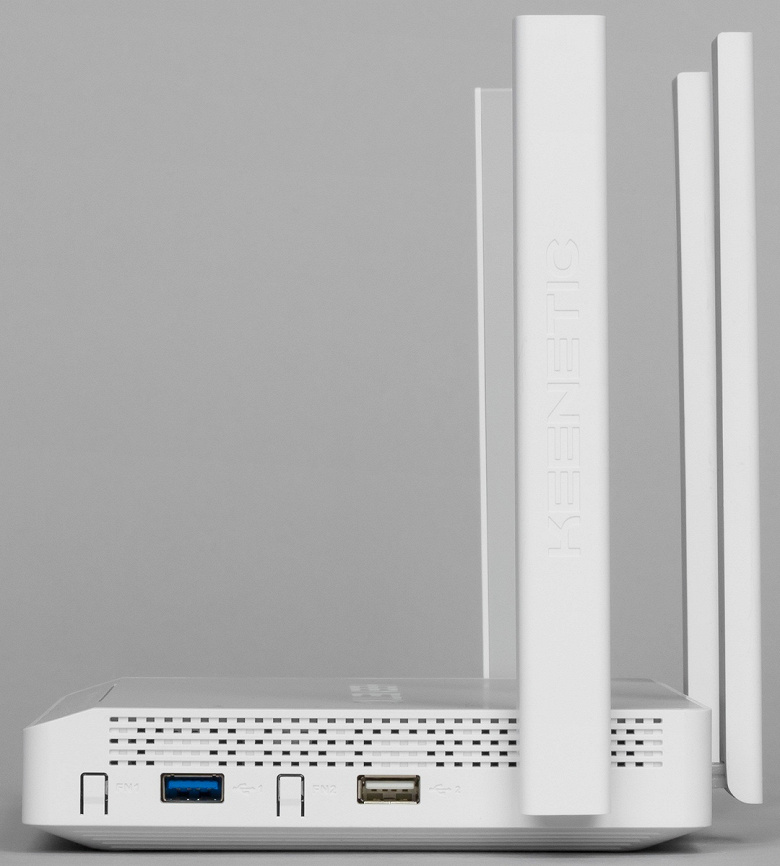
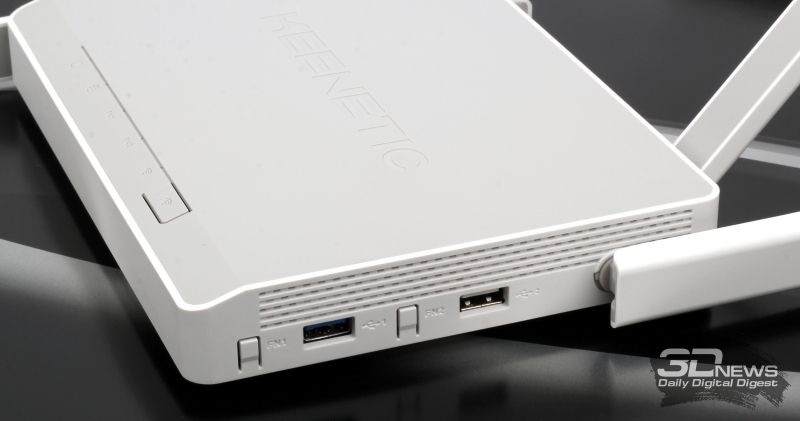
На правой боковой стороне установлены два порта USB (версий 2.0 и 3.0) и кнопки управления ими. Порты разнесены достаточно широко, так что никаких проблем с крупными модемами или USB-накопителями не будет. Жаль только, что кнопки немного жесткие, хотя это и снижает риск случайных нажатий.

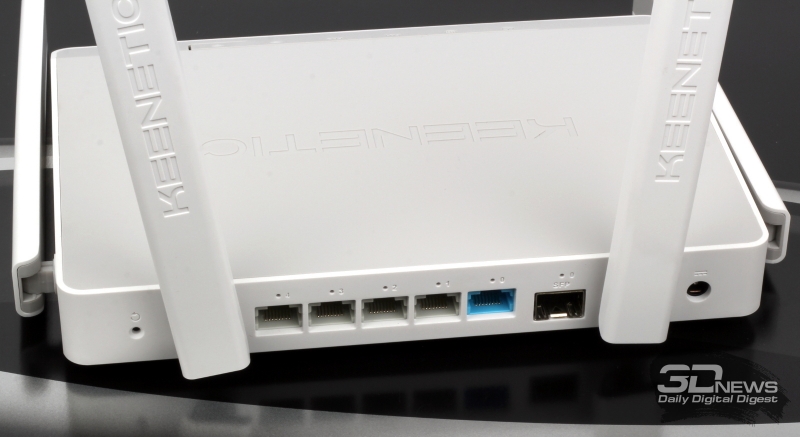
Остальные порты разместили сзади. Учитывая, что их немного больше, чем обычно, блок сетевых интерфейсов плотно вписан между антенн — четыре порта LAN, один порт WAN, слот для модуля SFP. Отметим, что все проводные порты гигабитные, есть светодиодные индикаторы статуса, а деление на LAN/WAN достаточно условное, поскольку программно можно переопределить значение. Что касается слота SFP, то он является разделяемым с основным (синим) портом WAN и одновременно их использовать нельзя. Кроме того, на левом краю есть скрытая кнопка сброса, а на правом — разъем для подключения питания. Обратим внимание, что выключателя питания здесь нет.
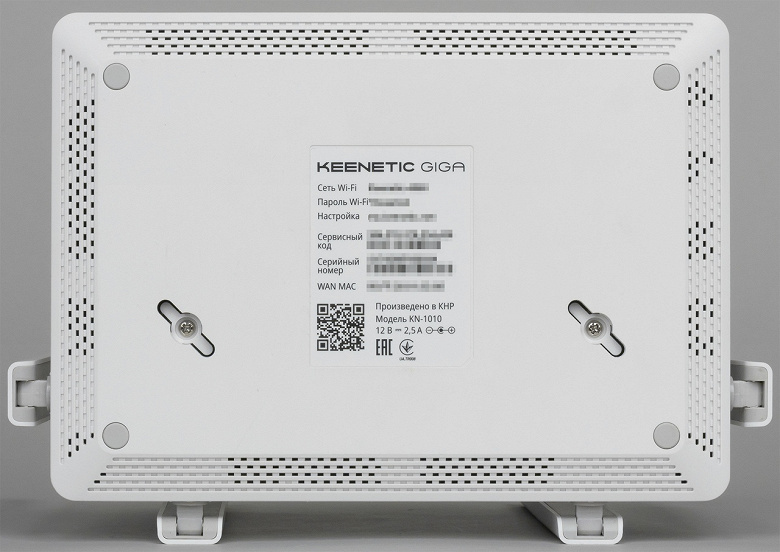
На боковых торцах и дне присутствуют решетки пассивной вентиляции. Заметим, что дно имеет скосы по краям, что должно повышать эффективность охлаждения электронной начинки. Опирается роутер на четыре небольшие резиновые ножки. Кроме того, предусмотрено крепление на стену в любом положении. Но вот понять, почему нельзя сделать расстояние между отверстиями кратным сантиметру — невозможно. В центре мы видим знакомую информационную наклейку с серийным номером, сервисным кодом, уникальным ключом беспроводной сети и другой информацией.

В целом новый дизайн сложно назвать ярким и интересным, и внимания бело-серая коробочка с незаметными зелеными индикаторами явно не привлекает. Впрочем, на выполнении роутером своих задач это не сказывается. К расположению портов, индикаторов и кнопок замечаний нет, матовый пластик практичен, крепление на стену есть, размеры разумные для данной конфигурации.
Аппаратная конфигурация
Роутер построен на процессоре MediaTek MT7621AT. Эта микросхема имеет два ядра MIPS1004Kc, работающих на частоте 880 МГц. Роутер имеет 256 МБ оперативной памяти стандарта DDR3 и 128 МБ флэш-памяти NAND. При этом при работе с официальными прошивками последняя разделена на два независимых блока с прошивками, что снижает риск проблем при обновлении. Сетевой коммутатор встроен в основной процессор, как и контроллер USB.

Радиоблок в устройстве представлено одним чипом MediaTek MT7615DN. Эта микросхема работает в данной модели одновременно для реализации двух беспроводных сетей в диапазонах 2,4 и 5 ГГц с конфигурациями 2T2R. В результате роутер получил класс AC1300 — до 400 Мбит/с в 802.11b/g/n на 2,4 ГГц и до 867 Мбит/с в 802.11a/n/ac на 5 ГГц. Отметим, что данная микросхема относится к классу Wave 2, поддерживает 256-QAM, Beamforming и MU-MIMO.

Кроме того, компания установила дополнительные усилители приема и передачи, а также использовала антенны 5 дБи, что должно положительно сказываться на качестве работы беспроводных клиентов.
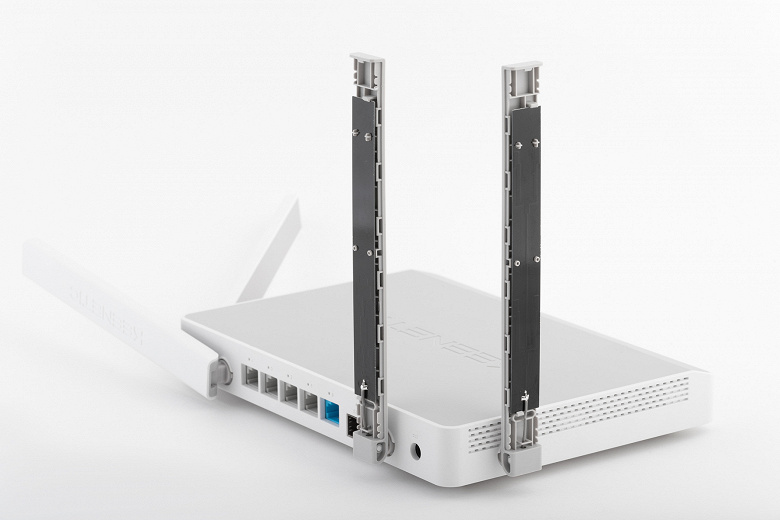
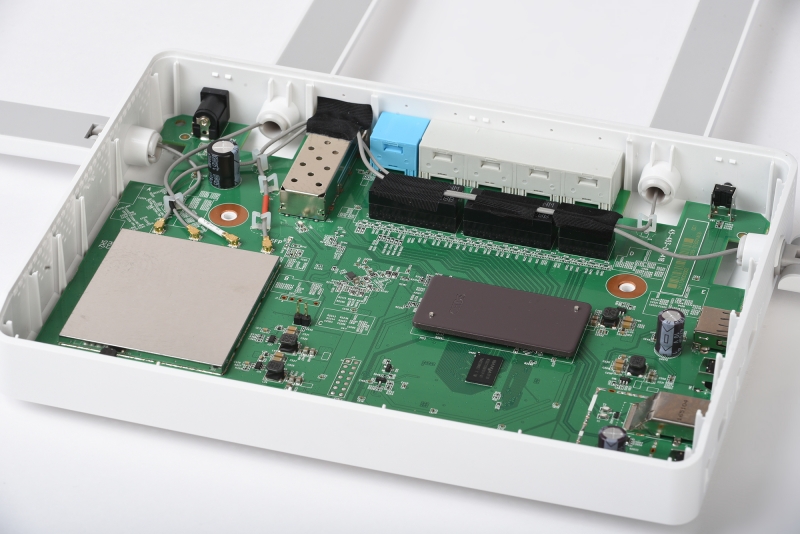
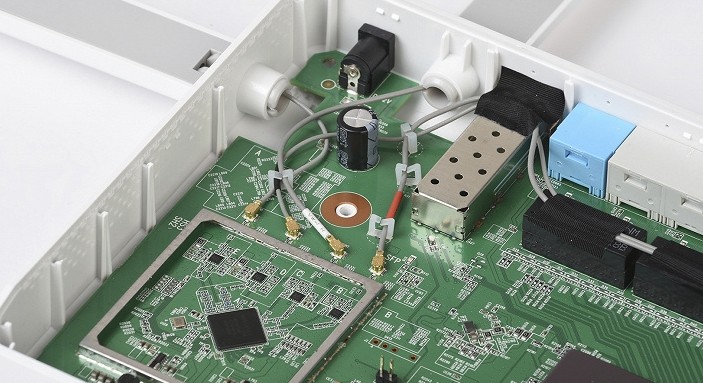
Печатная плата занимает все пространство внутри корпуса роутера. К качеству ее изготовления замечаний нет. На основном процессоре установлена небольшая теплораспределительная пластина. Радиоблок и сопутствующие цепи закрыты экраном. Интересно, что для модуля SFP здесь используется дополнительная металлическая пластина охлаждения. Также обращает на себя внимание экранирование порта USB 3.0.
Настройка и возможности
С определенной долей допущений, можно сказать, что программное обеспечение роутеров состоит из «внутренней кухни» и видимого пользователю интерфейса. При этом обе части плотно взаимосвязаны друг с другом и желательно что бы они были максимально согласованы. Конечно, может быть и промежуточный вариант, когда часть предусмотренных ядром системы функций доступна для настройки подготовленными специалистами только через интерфейс командной строки, но для массового пользователя это не самый удобный вариант.
При этом очень часто обновление внешнего вида веб-интерфейса вызывает неоднозначное впечатление у тех потребителей, которые ранее активно использовали прошлые версии. Так было с появлением NDMS v2 некоторое время назад, так будет и в этот раз. Конечно, можно понять и производителя — реализация новых функций требует изменения дизайна и не всегда можно долго расширять текущий вариант, не говоря уже о том, что в браузерах постоянно появляются новые технологии
К счастью, в новой линейке компания оставила и прошлую версию интерфейса, если вдруг у вас будут сложности с адаптацией к новой. Но прогресс не остановить и в любом случае придется привыкать. Ну или оставаться на старых устройствах и прошивках.
Для данного раздела использовалась отладочная версия прошивки 2.12.A.5.0-4. Это решение было принято для более полного понимания направления движения разработчиков и возможности описания некоторых новых интересных функций. Как мы помним, прошивки Keenetic имеют модульную структуру, что позволяет пользователю выбирать набор компонентов исходя из своих потребностей. Так что дальнейшее описание относится преимущественно к базовому рекомендованному набору, а о некоторых дополнительных функциях мы расскажем отдельно. Отметим также, что в этой версии старого дизайна веб-интерфейса уже нет — только новый.

В интерфейсе поменялось практически все — добавилось множество перекрестных ссылок между страницами настроек, на стартовой странице разместили информационные панели, в нижней части этого окна можно увидеть меню, которое «переезжает» в вертикальный столбец слева на других страницах. Заголовки групп пунктов меню не выделены, что немного мешает при навигации. В целом картинка стала более современная, но разобраться с непривычки будет непросто.

Для подключения к сети Интернет, как и ранее, доступны множество вариантов — по кабелю с поддержкой всех распространенных протоколов, через модемы для сотовых сетей или фирменный модуль DSL, через беспроводных провайдеров. При этом можно запрограммировать сразу несколько подключений и реализовать резервирование с автоматическим переключением по результату проверки pingcheck. Предусмотрена поддержка мультисервисных сетей для обработки трафика IPTV и телефонии.
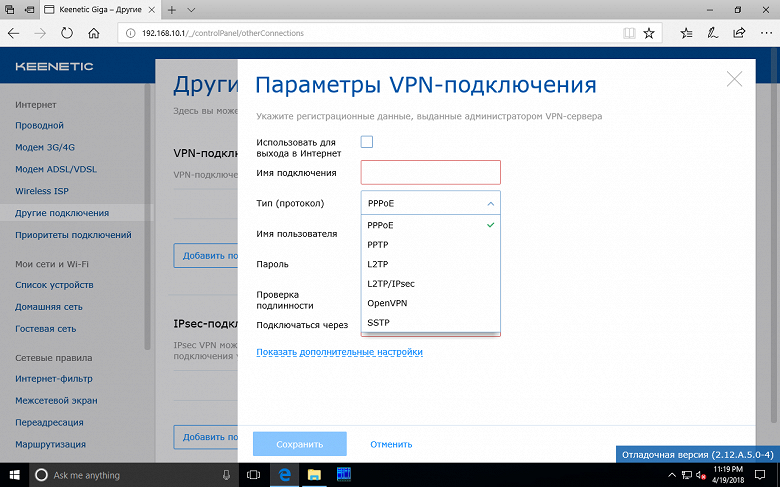
На отдельной странице «Другие подключения» можно настроить VPN-соединения для подключения к офисной сети или объединения сетей. Поддерживаются протоколы PPPoE, PPTP, L2TP, L2PT/IPsec, IPSec, OpenVPN и SSTP.

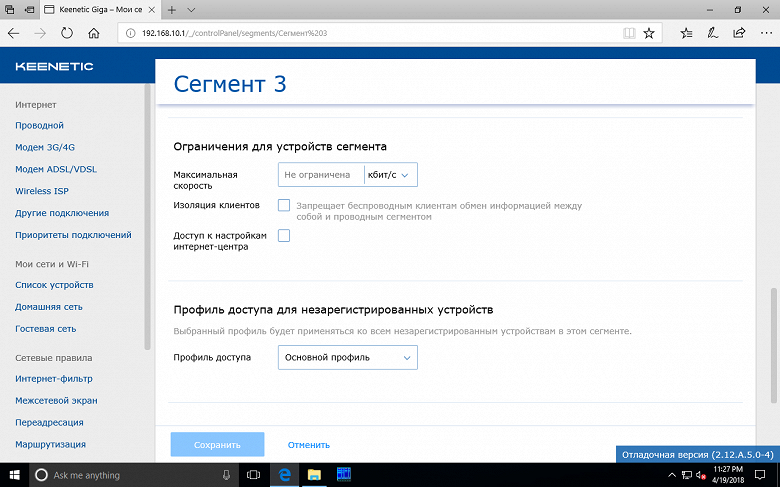
В базовой настройке роутер предоставляет доступ к двум сегментам локальной сети — домашнему и гостевому. При необходимости можно создать и другие. В настройках можно указать собственные имена и настройки беспроводных сетей, расписание их работы, ограничить скорость доступа к интернету или совсем запретить его, выбрать проводные порты, настроить VLAN.
Здесь нужно отметить модуль Captive Portal, который есть и в текущих релизных прошивках, но ранее мы про него не рассказывали, так что стоит восполнить пробел. Это приложение связывает ваш роутер и официальные сервисы авторизации пользователей беспроводных сетей от сторонних компаний. Напомним, что есть закон, по которому публичный доступ к сети Интернет, который предоставляют юридические лица и ИП, должен проходить с аутентификацией пользователей.
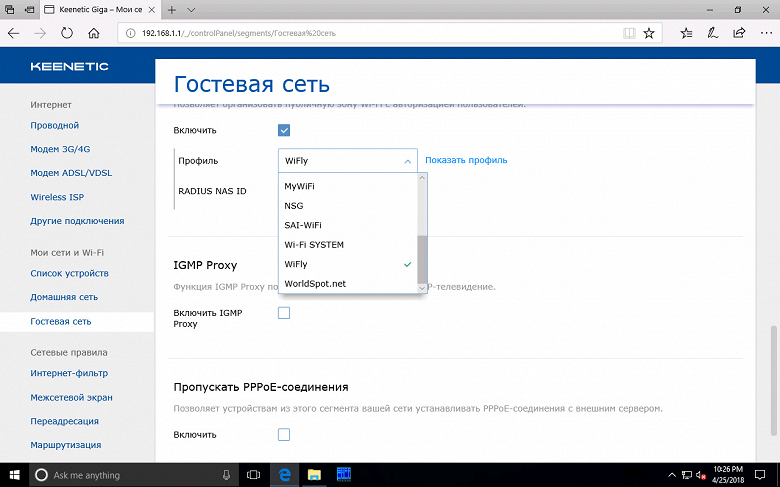
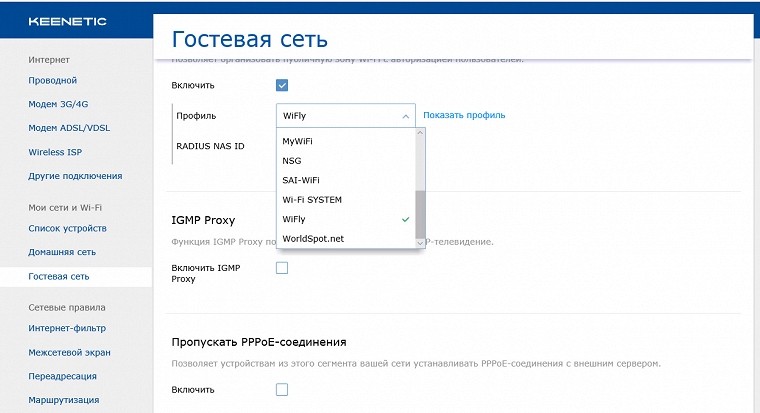
В модуле предусмотрены готовые профили под десяток сервисов, а также предусмотрена ручная настройка с использованием технологии Universal Access Method (UAM) и сервера RADIUS на стороне сервиса. Схема работы с клиентами многим знакома — после подключения к сети (причем это может быть и отдельный гостевой сегмент, с паролем или без, а также проводные порты, что позволяет использовать функцию и с дополнительными точками доступа) при запуске браузера он автоматически перенаправляется на сайт авторизации, где предоставлена информация об условиях использования сети. Далее проводится проверка с использованием номера телефона пользователя через SMS или обратный звонок. После этого пользователю гостевой сети разрешается доступ в сеть Интернет.
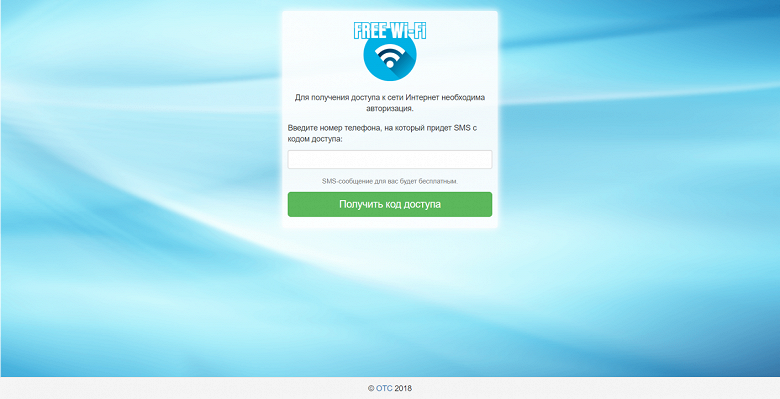
При этом администратор системы может через свой личный кабинет на сайте сервиса установить и дополнительные параметры для клиентов, включая перенаправление на домашнюю страницу своей компании и ограничение скорости. Подробнее можно узнать в статье базы знаний.
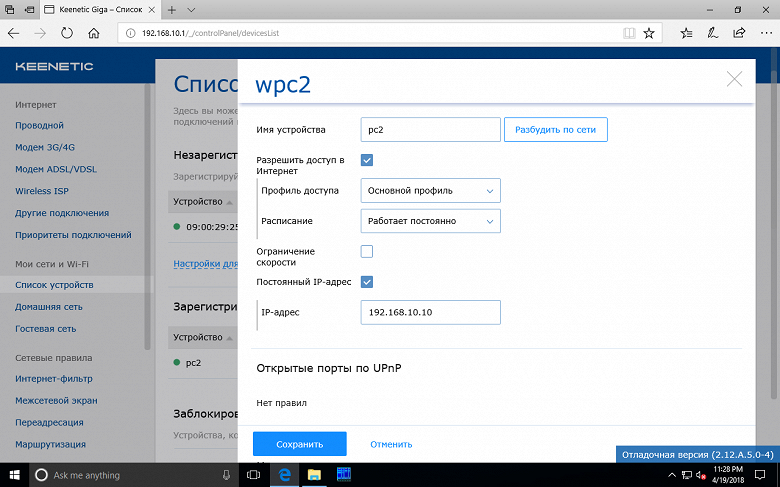
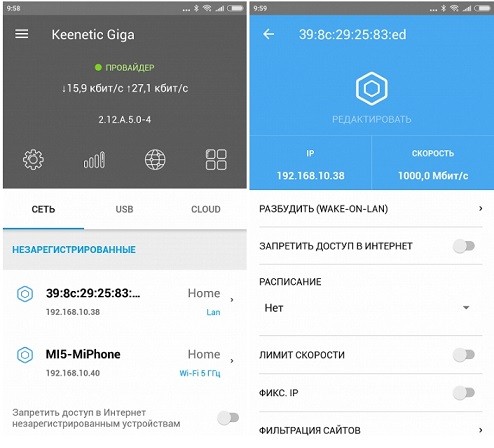
Очень много внимания было уделено контролю и управлению клиентами локальной сети. Кроме регистрации постоянного IP-адреса, предусмотрены контроль доступа к интернету, в том числе по расписанию, ограничение скорости, проброс портов и выбор профиля, функция «разбудить» (через технологию WOL). Для незарегистрированных устройство можно ограничить скорость или даже совсем запретить им доступ к интернету.
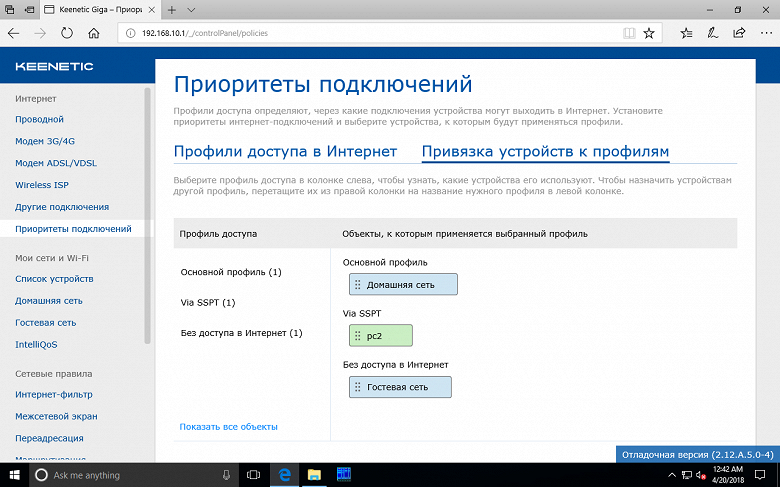
Одной из важных новых функций является поддержка профилей доступа к интернету (policy routing). В случае использования нескольких подключений к интернету, например с применением технологий VPN, можно в дальнейшем распределить клиентов локальной сети между ними.
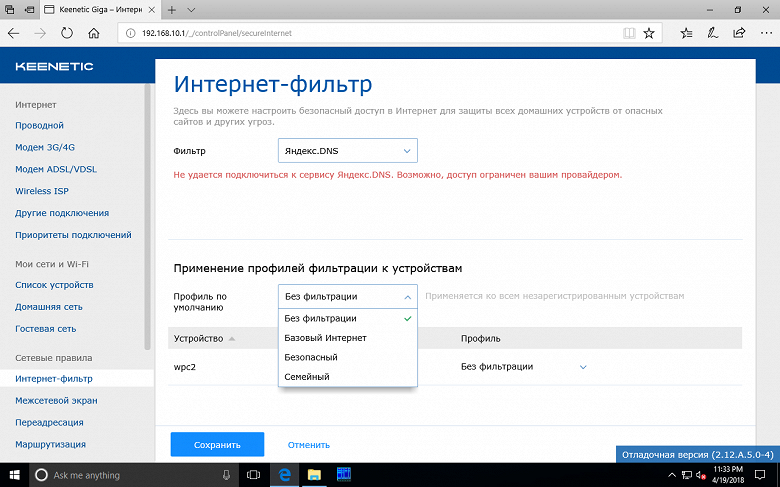
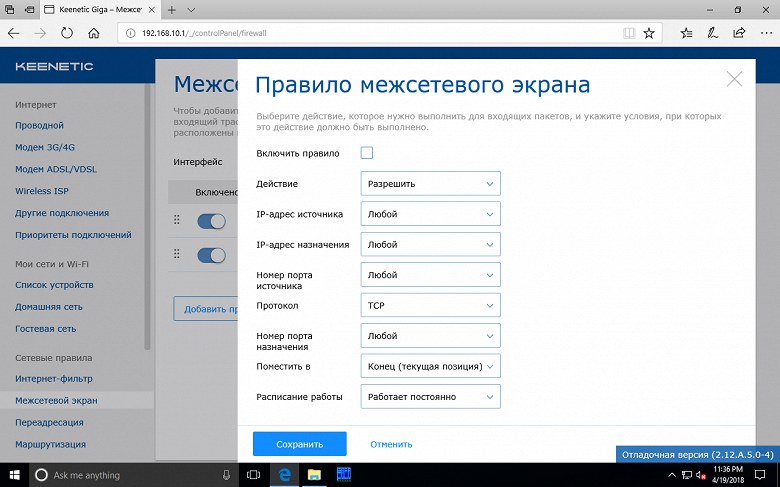
В роутере есть поддержка сервисов фильтрации DNS (в частности Яндекс.DNS и SkyDNS, а также AdGuard DNS и Norton ConnectSafe) с возможностью назначения профилей клиентам прямо через интерфейс роутера. Встроенный межсетевой экран позволяет запрограммировать нужные правила для каждого интерфейса.
Для реализации доступа к ресурсам локальной сети предусмотрено программирование правил переадресации. В них можно выбрать подключение (если их несколько), использовать диапазоны портов, установить расписание.

Отметим, что в данной версии прошивки есть и возможность просмотра текущих автоматически созданных по UPnP правил.
Дополнительно предоставляется возможность добавления записей в таблицу маршрутизации, что может быть полезно в сложных сетях.

Сервис KeenDNS, знакомый по текущим актуальным прошивкам, был существенно переработан и расширен. Теперь через него можно получить не только доступ к роутеру и веб-интерфейсам устройств за ним по протоколу HTTP, но и защищенное подключение с официальным сертификатом от Let’s Encrypt по протоколу HTTPS. При этом пользователю нужно только придумать имя — все остальное система берет на себя. Интересно, что сертификат будет работать и при подключении через облако без «белого» адреса на роутере.

На странице «Общие настройки» можно изменить режим работы интернет-центра, превратив его в адаптер, усилитель или точку доступа.

Здесь же активируется режим автоматического обновления прошивки, можно управлять системными файлами (например, сделать резервную копию настроек или текущей прошивки с учетом выбранных вами модулей), включить облачный сервис, настроить сетевое имя и часы, изменить назначение аппаратных кнопок (по три действия на каждую), выбрать функцию индикаторов на кнопках (например, они могут показывать активность резервного подключения или наличие обновления прошивки), настроить режимы проводных портов и порта USB. Ну и конечно есть кнопки перезагрузки роутера и возврата к заводским настройкам.
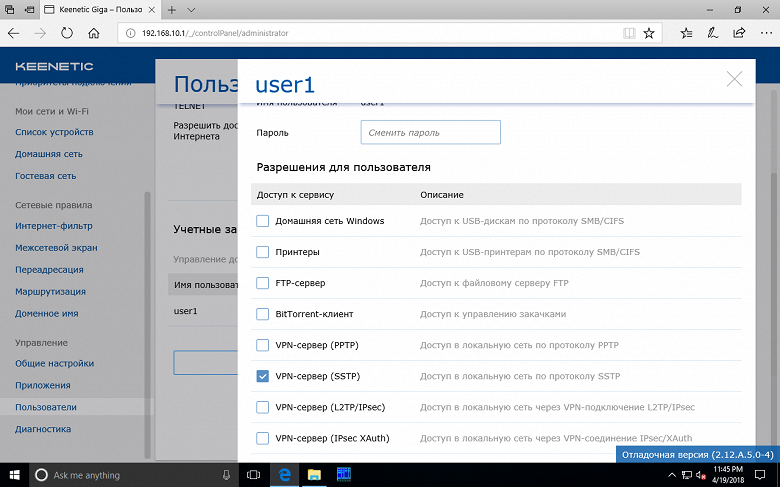
Во многих сервисах используются дополнительные аккаунты пользователей. При этом кроме логина и пароля, можно индивидуально выдавать пользователям права на отдельные сервисы, что существенно повышает удобство работы с ними.

В разделе «Приложения» находятся ссылки на дополнительные функции и сервисы роутера. Их набор может меняться в зависимости от установленных в прошивке модулей.
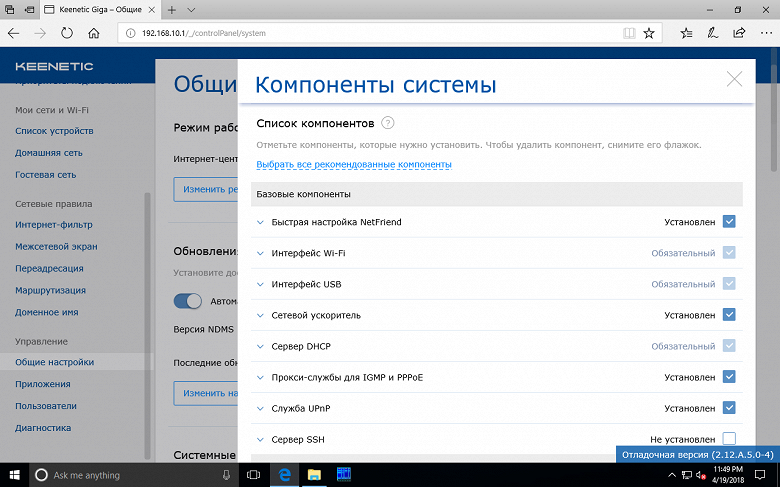
В частности, что касается обеспечения работы с USB-накопителями, то они могут быть использованы для хранения файлов с доступом по SMB, FTP и AFP, для автономной загрузки файлов по протоколу BitTorrent, для раздачи медиаконтента по DLNA на совместимые приемники.

Вторая большая группа — серверы VPN. В дополнение к PPTP, L2TP/IPSec и OpenVPN, в данной отладочной версии прошивки реализованы сервер и клиент SSTP. Этот протокол является одним из вариантов для реализации сценария подключения VPN и при этом он работает через стандартные порты протокола HTTPS.
Кроме совместимости со стандартным клиентом в современной версии операционной системы Windows, очень полезной особенностью решения является возможность работы через облачный сервис KeenDNS. То есть реализовать безопасное удаленное подключение к домашней сети возможно даже без «белого» адреса на роутере и только на предоставляемых Keenetic сервисах.

На странице «Диагностика» традиционно расположены интерфейсы к системным утилитам ping и traceroute, ссылка на журнал событий (поддерживается и его отправка на сервер syslog, но не по электронной почте), кнопка включения расширенного режима диагностики, а также список текущих активных соединений.
Кроме веб-интерфейса, для управления роутером можно использовать и мобильное приложение, разработанное для Android и iOS. Благодаря облачному сервису, вы можете работать с роутером удаленно и на «сером» адресе.
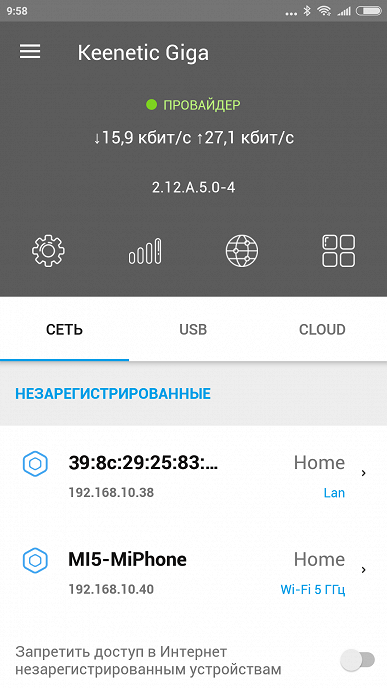
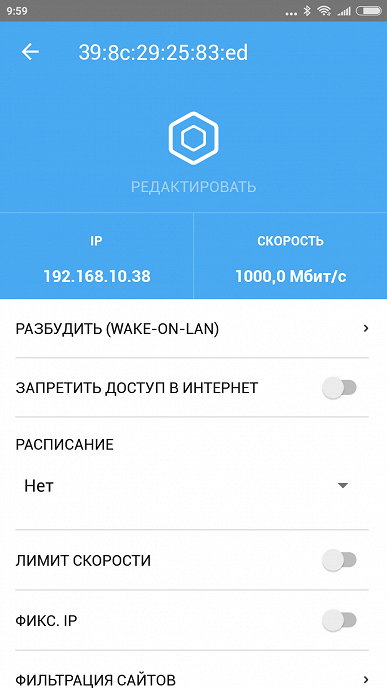
Отметим, что для первоначального подключения мобильного устройства к роутеру обязательно находиться рядом с ним и знать пароль администратора. Наиболее удобной функцией, кроме контроля состояния устройства, является, пожалуй, управление клиентами — ограничение скорости, разрешение доступа к интернету и установка профиля фильтрации DNS.
Тестирование
Тестирование производительности роутера проводилось с официальной релизной прошивкой версии 2.11.C.1.0-2. Основная задача домашнего роутера — эффективная маршрутизация трафика для всех устройств. Конечно, во многих случаях потребители выбирают быстрые модели, даже если канал в интернет имеет скорость до 100 Мбит/с. Причиной такого решения является более быстрая работа проводных устройств в локальной сети (например, взаимодействие медиаплеера и сетевого накопителя) и обычно более быстрые модули беспроводной связи в моделях верхнего сегмента. Но конечно маршрутизацию мы проверяем именно с точки зрения гигабитных устройств.
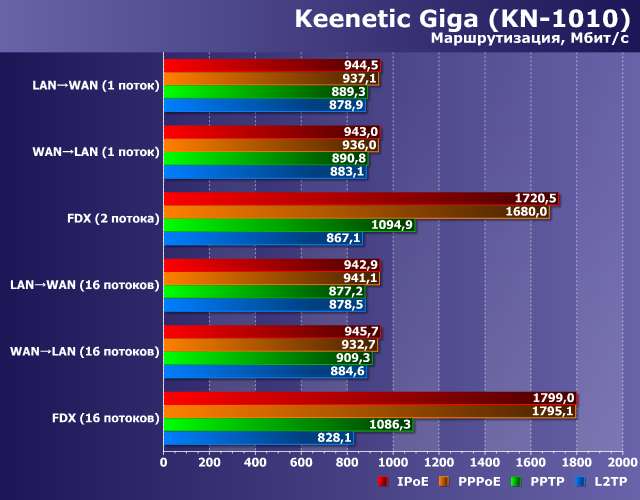
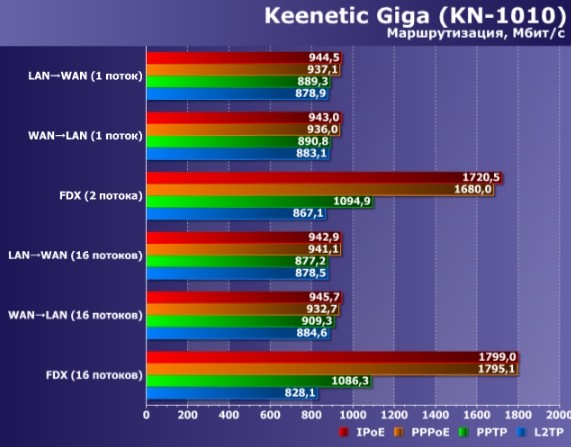
В целом результаты соответствуют уровню платформы. В большинстве случаев можно рассчитывать практически на гигабит и в два раза больше в дуплексе. Исключение составляют режимы PPTP и L2TP, в которых не работают аппаратные ускорители и дуплексный режим ограничен гигабитом. По сравнению с ранее протестированными устройствами этого производителя, здесь есть некоторые странности в результатах PPTP, который в мультипоточном режиме имеет проблемы со стабильностью. Похоже, что не все нововведения удалось хорошо встроить в текущую схему обработки трафика. Можно конечно сказать, что используемая нагрузка в синтетических тестах на практике обычно не встречается, да и режим PPTP мало кому интересен сегодня, но все-таки ситуация неприятная. Будем надеяться, что разработчики смогу справиться с этими проблемами.
Вторая задача, которая востребована в домашнем сегменте — обслуживание беспроводных клиентов. Напомним, что в данном роутере используется один универсальный чип, отвечающий сразу за два диапазона. В 2,4 ГГц он обеспечивает скорости соединения до 400 Мбит/с, а в 5 ГГц с 802.11ac — до 867 Мбит/с. Отметим, что полностью реализовать эти возможности сможет только соответствующий клиент.
Мы для основного тестирования беспроводного модуля применяем адаптер Asus PCE-AC68. С данной моделью роутера он обеспечивает скорости соединения в 300 и 867 Мбит/с в диапазонах 2,4 и 5 ГГц соответственно. Расстояние между роутером и клиентом для первого теста составляло около четырех метров прямой видимости. В эфире присутствовало несколько сетей в диапазоне 2,4 ГГц и пара в 5 ГГц.
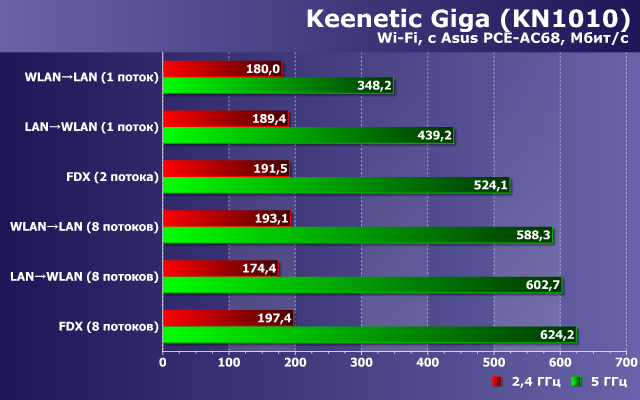
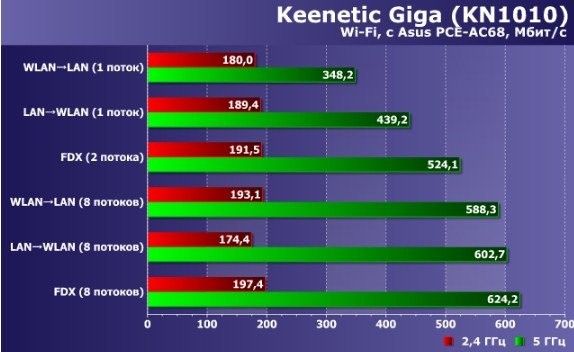
В диапазоне 2,4 ГГц результаты отличные несмотря на сложную обстановку в эфире. Реальная скорость работы составляет более 180 Мбит/с во всех сценариях. Переход на 5 ГГц и использование протокола 802.11ac, как обычно и бывает, существенно увеличивает производительность. В нашей паре мы получили от 350 Мбит/с при работе в один поток до примерно 600 Мбит/с в многопоточном режиме. Думаем, что для большинства пользователей этих скоростей будет достаточно. Но тем, кому требуется больше (и они имеют соответствующие адаптеры на клиентах), придется смотреть на роутеры других производителей или ждать Keenetic Ultra. Напомним, что максимум, который мы видели в тестах с топовыми роутерами, составляет около 800 Мбит/с.
Высокая скорость без проводов это, конечно, хорошо. Но в реальности более существенное значение имеет зона устойчивого покрытия беспроводной связи. Эту характеристику мы проверяем совместно со смартфоном Zopo ZP920+, имеющим двухдиапазонный адаптер с 802.11ac. Устройство располагается в трех точках квартиры — четыре метра в одной комнате, четыре метра через одну стену и восемь метров через две стены. В диапазоне 2,4 ГГц проверка проводилась только в первой точке.

Учитывая скорость соединения на 5 ГГц в 433 Мбит/с, можно говорить о том, что роутер способен обеспечить максимальную производительность во всей квартире. Снижение скорости при усложнении условий очень невелико. Даже в самой дальней точек скорость превышает 180 Мбит/с. Что касается диапазона 2,4 ГГц, то смартфон в этом случае подключается на 72 Мбит/с и показанные результаты этому соответствуют. Однако интересно, что в направлении к смартфону мы получили почти в два раза больше. Вероятно, это обусловлено поддержкой модуляции 256-QAM. Все-таки в смартфоне применяется платформа от Mediatek. Но обращать на это внимание в данном случае не стоит — все равно в 5 ГГц скорость еще выше.
Роутер оборудован портами USB, так что сценарии хранения файлов можно назвать третьим популярным сценарием использования устройства. Для проверки скорости использовался накопитель SSD с адаптером на USB 3.0. Прошивка поддерживает работу со всеми распространенными файловыми системами. Доступ обычно предоставляется по протоколам SMB и FTP. Тестирование осуществлялось чтением и записью файла объемом около 4 ГБ. На файлах существенно меньшего размера цифры будут ниже.
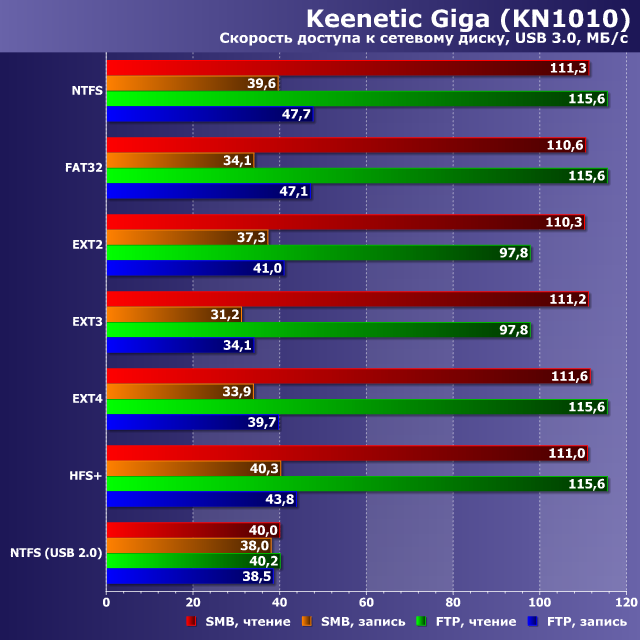
При подключении клиента по кабелю на чтении роутер обеспечивает максимальную для гигабитной сети скорость, превышающую 100 МБ/с. Запись ожидаемо медленнее — до 50 МБ/с. При работе с USB 2.0 скорость ограничивается на уровне 40 МБ/с.

В прошивке предусмотрена установка модуля для протокола AFP, используемого в macOS. Причем она оказалась достаточно эффективной — чтение (по данным BlackMagic Disk Test) осуществляется на скорости более 100 МБ/с, а запись превышает 40 МБ/с.
Некоторых пользователей интересует сценарий работы с файлами по беспроводной сети, так что мы проверили и его. Использовался том с файловой системой NTFS и три стандартных шаблона теста Intel NASPT.
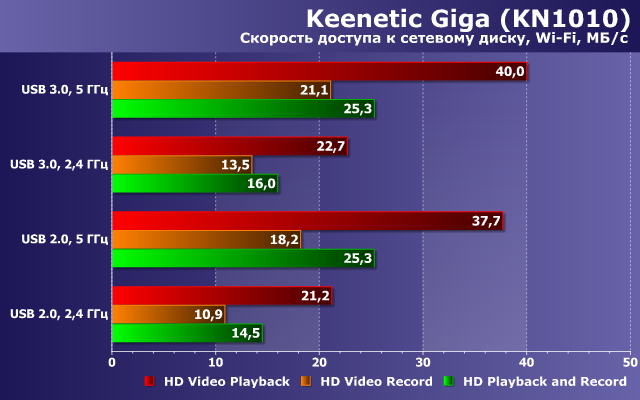
Как мы видим, эта задача существенно сложнее. Процессору уже трудно одновременно обслуживать USB и радиоблок. Но и показанных скоростей будет достаточно для комфортного просмотра видео высокого разрешения и даже 4К.
Последняя группа тестов касается удаленного доступа к домашней локальной сети по технологии VPN. В прошивке предусмотрена поддержка протоколов PPTP и L2TP/IPSec. Оба варианта могут использоваться со штатными клиентами в современных операционных системах (инструкции по настройке можно найти на сайте производителя). Тестирование проводилось в восемь потоков — по четыре в каждую сторону.

Самый быстрый вариант — это PPTP без шифрования. Хотя область его применения конечно ограничена. Все-таки обычно от этого сценария требуется защита от прослушивания трафика. Но если вдруг вам это не требуется, то можно рассчитывать примерно на 200 Мбит/с. Включение шифрования MPPE128 снижает показатели примерно в два раза, но и 100 Мбит/с можно считать хорошим результатом в данном случае. L2TP/IPSec, благодаря поддержке аппаратных модулей процессора, оказывается не менее быстрым — от почти 200 Мбит/с в режиме IPoE до 100 Мбит/с с L2TP.
Напомним, что в текущих прошивках роутеров Keenetic реализован и «чистый» IPSec с возможностью объединения двух сетей. Мы писали об этом ранее в блоге. Причем благодаря поддержке специальных блоков процессора скорость работы в этом режиме просто отличная — тест в восемь потоков (по четыре на прием и на передачу) между роутерами Keenetic Giga и Keenetic Ultra дает более 300 Мбит/с.
Что касается протокола SSTP, то в настоящий момент данная функция не использует модули аппаратного ускорения в процессоре и скорость работы сервера со стандартным клиентом из состава Windows 10 находится на уровне 20-25 Мбит/с.
Поддержка OpenVPN позволяет использовать модуль и как клиент и как сервер. Однако существенной оптимизации с точки зрения производительности для этого протокола в настоящий момент также пока нет и решение обеспечивает скорости на уровне 20-30 Мбит/с в зависимости от числа потоков при работе между роутерами Keenetic Giga и Keenetic Ultra с режимом подключения к интернету IPoE.
Заключение
Прежде всего, отметим, что оценивать новинку без привязки к стоимости нет смысла. На рынке существуют более производительные устройства, оборудованные быстрыми процессорами, мощными радиоблоками и большим объемом памяти. Но в ценовом диапазоне около 7000 рублей ничего подобного просто нет. И тут конечно уже решать вам, стоит ли смотреть на модели в два и более раз дороже.
Что касается самого устройства, то немного разочаровал дизайн корпуса. Все-таки для «нового-старого» имени можно было бы придумать что-то интереснее и ярче на этапе ребрендинга. С другой стороны, это, конечно, не влияет на скорость и возможности, а с этим у новинки все очень даже неплохо.
Как мы писали выше, по своим формальным техническим характеристикам, особенно в части беспроводных точек доступа, устройство нельзя назвать «самым-самым». Однако для массового рынка решение класса AC1300 без сомнения относится к верхнему сегменту. Как мы уже не раз говорили, характеристики подавляющего большинства клиентских устройств не превышают AC1200 (300+867), так что для них роутер не будет ограничивать скорость работы. Тестирование подтвердило, что реализация беспроводных точек доступа в Keenetic Giga заслуживает высокой оценки, что связано, в том числе, и с аппаратными особенностями. Причем порадовал не только режим 802.11ac, но и работа в диапазоне 2,4 ГГц. Конечно, сложно представить современного клиента только с 2,4 ГГц, но, тем не менее, приятно, что компания не забывает и про прошлые поколения оборудования.
В тестировании основного сценария маршрутизации были некоторые замечания к стабильности в режиме PPTP, но сегодня он востребован мало, особенно на высокоскоростных тарифах, и для большинства пользователей это не существенно. Производительность устройства в этой задаче соответствует его уровню. Если не считать дуплекса в PPTP/L2TP, можно говорить о возможности эффективного использования модели с тарифными планами до 1 Гбит/с включительно.
Хорошо выступил роутер и в работе с USB накопителями. По скорости чтения он может поспорить с современными сетевыми накопителями. Приятно, что поддерживаются не только SMB и FTP, но и AFP, можно использовать на дисках разные файловые системы и управлять правами пользователей. Правда при одновременной нагрузке на накопитель и Wi-Fi уже можно заметить ограничения платформы.
Очень порадовали возможности прошивки для организации защищенных каналов связи. Пользователю на выбор предлагается несколько популярных протоколов, а скорость работы в большинстве из них очень высока благодаря поддержке специальных блоков процессора.
Из дополнительных возможностей отметим порт для модуля SFP, возможность назначать действия на аппаратные кнопки и выбор функций индикаторов.
В ценовом сегменте с новинкой выступает достаточно много конкурентов с близкими техническими характеристиками. Преимущество Keenetic Giga здесь обеспечивается качественным встроенным программным обеспечением с удобными и качественно реализованными дополнительными функциями. Причем многие из них, особенно связанные с безопасностью, защитой и контролем доступа, явно будут востребованы большинством пользователей.
AC1300 Dualband WiFi Mesh Gigabit Router with Dual Core CPU, 5-Port Gigabit Smart Switch, SFP Combo Port, USB 2.0 and 3.0 Ports
- AC1300 Wave 2 MU-MIMO Wi-Fi 2.4 + 5 GHz with four amplifiers and 5 dBi antennas
- Any Internet plans up to 1 Gbps, MultiWAN, IPTV, and Smart TV
- SFP port for a fiber optic cable connection
- USB 2.0 and 3.0 for 3G/4G/LTE modems, printer, drives
- File server, DLNA, Time Machine, Transmission standalone torrent client
- Cyber threat protection, parental control, and Ad blocker with SafeDNS & AdGuard
- Set up and manage your home network via mobile application
Specifications
| Model number | KN-1010 |
|---|---|
| CPU | MT7621A 880 MHz, dual core |
| RAM | 256 MB DDR3 |
| Flash memory, Dual Image
|
128 MB |
| Wi-Fi 2.4 + 5 GHz | ✔ |
| Wi-Fi class | AC1300 |
| Antennas | 5 dBi |
| Ethernet ports | 5 x 1 Gbps: 4 x RJ-45, 1 x Combo RJ-45/SFP |
| WPS/Wi-Fi button | ✔ |
| FN button
|
Yes, two buttons |
| USB ports | 1 x USB 2.0, 1 x USB 3.0 |
| 3G/4G connection | Via a compatible USB modem |
| Mesh Wi-Fi System
|
✔ |
| 2,4 GHz Wi-Fi network | 400 Mbps (802.11n) |
|---|---|
| 5 GHz Wi-Fi network | 867 Mbps (802.11ac) |
| IPoE/PPPoE routing | Up to 1800 Mbps in duplex |
| L2TP/PPTP routing | Up to 800 Mbps |
| Reading from a USB drive | Up to 90 MB/s (USB 3.0) |
| Seamless roaming 802.11k/r/v | ✔ |
|---|---|
| MU-MIMO
|
✔ |
| Airtime Fairness
|
✔ |
| Beamforming
|
✔ |
| Pre-configured Wi-Fi protection | ✔ |
| WEP, WPA-PSK | ✔ |
| WPA2-PSK, WPA2-Enterprise | ✔ |
| WPA3-PSK, WPA3-Enterprise, OWE | ✔ |
| Multi-SSID and Guest Network | ✔ |
| Access control by MAC address | ✔ |
| Wi-Fi Multimedia (WMM) | ✔ |
| IPoE, PPPoE, PPTP, L2TP, 802.1x | ✔ |
|---|---|
| Multi-WAN | ✔ |
| Policy routing | ✔ |
| Internet connection backup | ✔ |
| Ping Check connectivity monitor | ✔ |
| PPPoE/PPTP/L2TP pass-through | ✔ |
| VLAN IEEE 802.1Q | ✔ |
| Routing table (DHCP/Manual) | ✔ |
| IntelliQoS
|
✔ |
| DHCP (client/server) | ✔ |
| IPv6 Dual Stack | ✔ |
| NAT
|
✔ |
| IGMP | ✔ |
| UDP to HTTP proxy
|
✔ |
| UPnP | ✔ |
| Manual port forwarding | ✔ |
| SPI firewall with protection against DoS attacks | ✔ |
| PPTP (client/server) | ✔ |
| L2TP over IPSec client/server | ✔ |
| OpenVPN client/server | ✔ |
| SSTP client/server | ✔ |
| Ethernet-over-IP, IP-IP, GRE | ✔ |
| IPsec VPN (client/server) | ✔ |
| WireGuard | ✔ |
| Dynamic DNS client
|
✔ |
| Direct or cloud access via KeenDNS | ✔ |
| HTTPS security for access via KeenDNS | ✔ |
| Yandex.DNS Internet filter
|
✔ |
| SafeDNS parental control
|
✔ |
| AdGuard ad blocker
|
✔ |
| Traffic statistics per client | ✔ |
| Bandwidth limit per client | ✔ |
| Access schedule per client or interface | ✔ |
| Guest hotspot with authentication (Captive Portal) | ✔ |
| Mobile broadband modem support | ✔ |
|---|---|
| RAS, NDIS, CDC-Ethernet, QMI support | ✔ |
| File server and personal cloud | ✔ |
| FAT, FAT32, exFAT, NTFS, EXT2, EXT3, EXT4, HFS+ support | ✔ |
| CIFS/SMB | ✔ |
| AFP | ✔ |
| FTP, SFTP
|
✔ |
| WebDAV | ✔ |
| Time Machine, File History support | ✔ |
| Support for third-party extension packages from the Entware and Debian repositories | ✔ |
| Download Station
|
✔ |
| File server
|
✔ |
| Media server
|
✔ |
| Print server
|
✔ |
| Cloud-based Remote Network Monitoring and Management
|
✔ |
|---|---|
| Mobile app for Android and iOS
|
✔ |
| Web Interface with the Initial Setup Wizard and HTTPS security | ✔ |
| Command Line (CLI) via TELNET/SSH | ✔ |
| An option to control from external network | ✔ |
| Backup and restore configuration | ✔ |
| Automatic OS updates | ✔ |
| System event logging | ✔ |
| Device dimensions excluding antenna, w x d x h | 214 mm x 154 mm x 33 mm |
|---|---|
| Device weight | 488 g |
| Operating temperature | 0–40 °С |
| Operating humidity | 20–95% non-condensing |
| Power supply voltage | 100–240 V 50/60 Hz |
| Device | ✔ |
|---|---|
| Power adapter | 12 V 2.5 A |
| Ethernet cable | ✔ |
| Quick start guide | ✔ |
| EU Declaration of Conformity |
TR CE-DoC-KN-1010 |
|---|
Если вас удивляет отсутствие слова ZyXEL и наличие буквенно-цифрового индекса в названии модели, то вы всё пропустили. Во-первых, летом этого года подразделение ZyXEL, занимавшееся созданием серии Keenetic, было выделено в самостоятельную компанию со штаб-квартирой в Гонконге. Прошлые поколения устройств будут продаваться одновременно с Keenetic до конца 2018 года. Во-вторых, компания уже представила обновлённый и слегка расширенный модельный ряд, а также сменила принцип именования продукции. Теперь в названии не будет указываться поколение (вроде Ultra II и Giga III), так что отличить устройства можно будет только по индексу модели, а в дальнейшем, вероятно, и просто по внешнему виду.
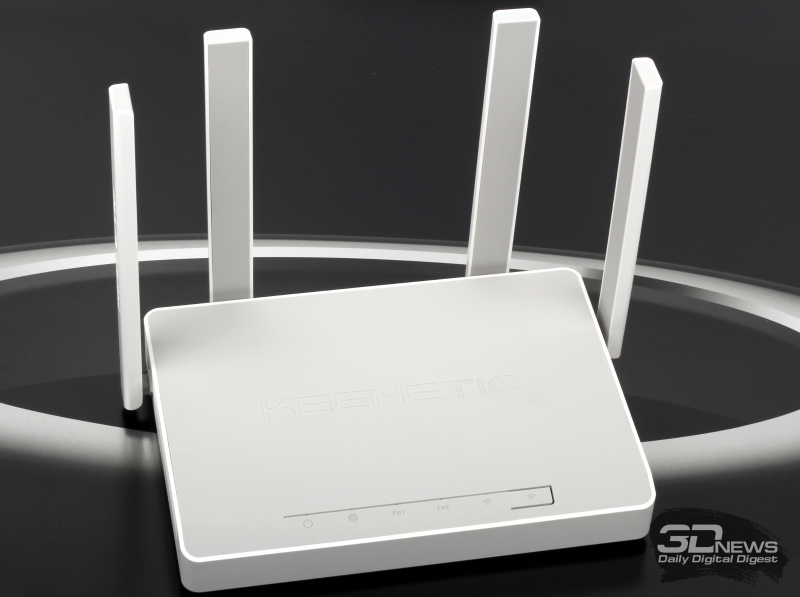
Keenetic Giga KN-1010
Собственно, самое заметное обновление маршрутизаторов касается именно дизайна. Все устройства получили корпуса из матового пластика: белый низ, светло-серый верх. Смена цвета и фактуры материала только в плюс, потому что пыль на нём менее заметна. Прочие характерные черты вроде дизайна плоских несъёмных антенн (речь не только о внешнем виде, но и о внутреннем строении) или кнопок с настраиваемыми функциями никуда не делись.
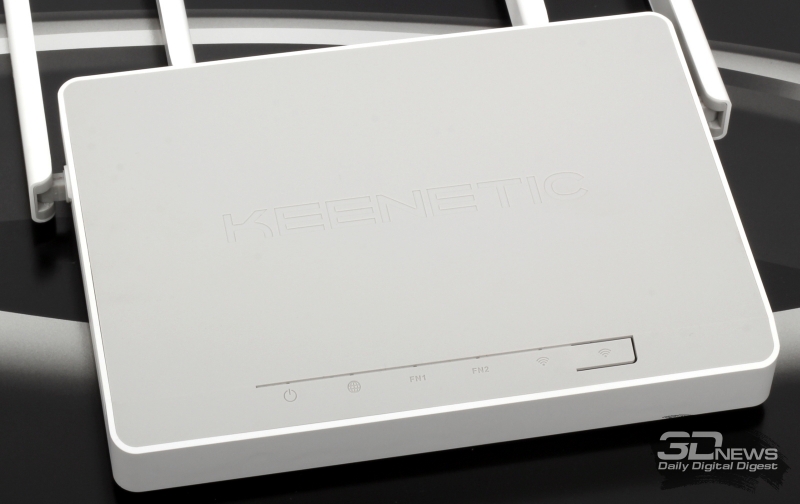
Впрочем, у старших моделей Keenetic Giga и Ultra есть ещё одно визуальное, и очень важное, отличие — SFP-порт. Это делает их одними из немногих действительно универсальных SOHO-маршрутизаторов. Естественно, для оптического подключения вам понадобится соответствующий модуль, так что если у вас, к примеру, PON, то просто так воткнуть кабель в роутер не выйдет. Кроме того, многое зависит и от конкретного провайдера: а согласится ли он вообще использовать стороннее для него оборудование? Технически SFP-порт совмещён с обычным гигабитным портом RJ-45 (нулевым, он же традиционно WAN), то есть использовать можно только один из них. Впрочем, функции всех портов можно переназначить, задействовав SFP, например, для связи двух роутеров напрямую по оптической линии.
Устройства с USB-портами сохранили поддержку модулей ZyXEL Keenetic Plus. Правда, эта часть относится уже к программной составляющей, о которой подробнее поговорим ниже. А пока приступим к более близкому знакомству с представителем нового семейства Keenetic Giga с индексом KN-1010. Если будете искать эту модель в онлайн-магазинах, то обратите внимание именно на индекс, чтобы случайно не перепутать. На момент написания статьи в «Яндекс.Маркете» она предлагалась по цене около 7,5 тысяч рублей.
Устройство имеет габариты 214 × 154 × 33 мм и весит почти полкило. Четыре внешние несъёмные антенны имеют длину 175 мм и умеют поворачиваться в двух плоскостях на 90° и 180°. На презентации новинок отдельно упоминалось наличие дополнительных усилителей как на приём, так и на передачу. Сбоку у роутера располагаются два порта USB — один 3.0 и один 2.0 — и две кнопки FN. По умолчанию при их нажатии происходит безопасное извлечение USB-накопителя. Но их функцию, как обычно, можно поменять на одну из следующих: отключение индикаторов, включение/отключение основной или гостевой сети Wi-Fi, запуск WPS для клиента или точки доступа в каждом из диапазонов. После установки дополнительных модулей прошивки появляются и другие функции.
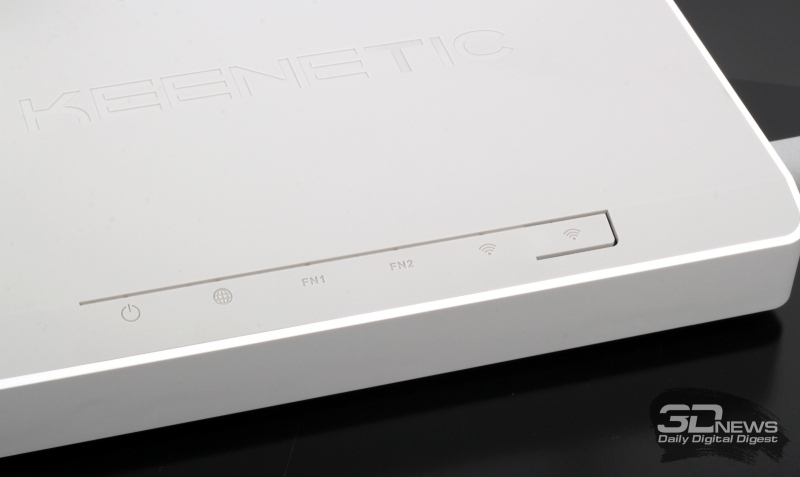
Как и раньше, на каждую кнопку можно назначить до трёх функций: для короткого, двойного или длинного нажатия. Аналогичным образом работает и ещё одна кнопка на верхней крышке. По умолчанию же она нужна для запуска WPS одной из ТД или их быстрого включения/выключения. Кроме того, теперь в роутере есть и сразу два индикатора FN, поведение которых также настраивается. На выбор доступна индикация следующих событий: наличие обновлений прошивки, активация одного из WAN-интерфейсов, подключение устройства к USB-порту. Все индикаторы светятся не очень ярким зелёным светом, их можно и отключить полностью. Над каждым сетевым портом есть маленький индикатор такого же цвета, которые также отключаются при желании.
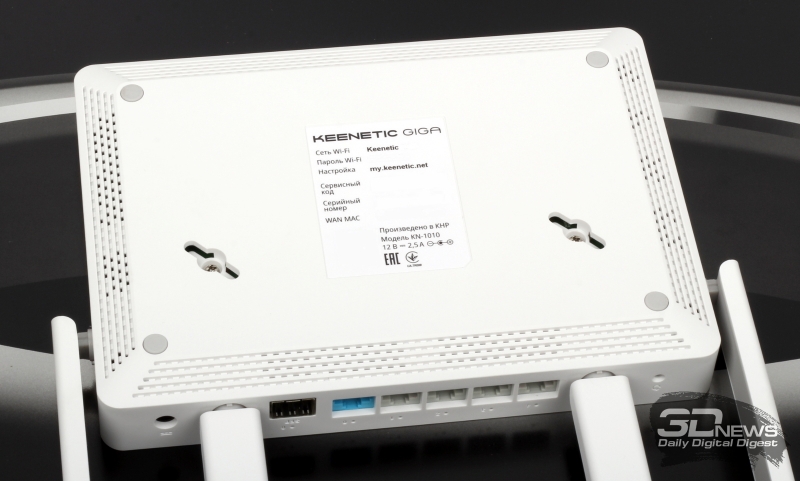
На днище устройства есть четыре маленьких ножки, а также отверстия под шурупы. На информационной наклейке помимо сведений об имени и пароле точки доступа по умолчанию присутствует QR-код, который содержит те же данные, что позволяет очень быстро подключить к роутеру для первоначальной настройки смартфон или планшет. По краям днище обрамляют вентиляционные решётки. Они же есть на боковинках корпуса, их вполне хватает для того, чтобы даже под нагрузкой устройство заметно не нагревалось.
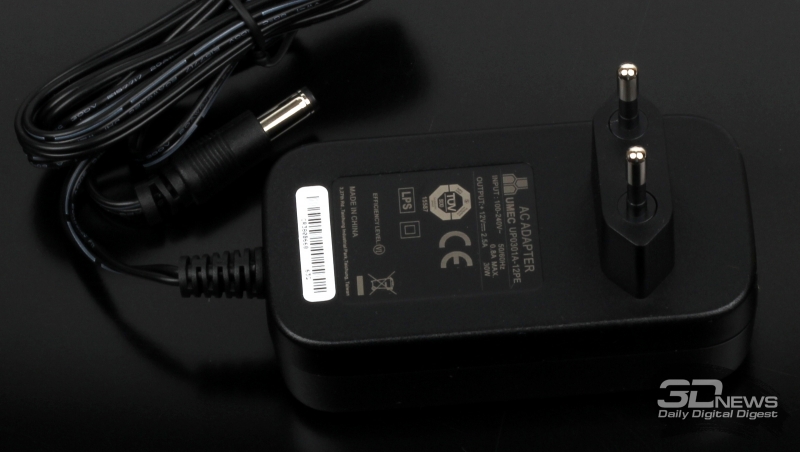
Кроме того, создатели изменили и оформление упаковок роутеров. В комплекте с устройством поставляются плоский патч-корд и блок питания с выходной мощностью 30 Вт, а также стандартный набор бумажной документации. К слову, наклейка на верхней крышке маршрутизатора так и осталась, но она, к счастью, крепится уже не с помощью излишне хорошего клея, что был раньше. Поэтому снимается она без проблем, и липких отпечатков она на корпусе не оставляет.
⇡#Технические характеристики
Keenetic Giga — это двухдиапазонная модель с поддержкой режима 2 × 2 в каждом из них. Центральный процессор тот же, что и в модели Ultra прошлого поколения: двухъядерный MediaTek MT7621AT (880 МГц). Для WAN-портов есть отдельный коммутатор Realtek RTL8211FS. А вот радиомодуль новый, MT7615D. Фактически это младшая версия MT7615E, но только в двухканальном варианте и без поддержки каналов 160 МГц. Зато в 2,4 ГГц она поддерживает 256-QAM (или TurboQAM в терминологии Broadcom), что позволяет «разогнать» 802.11n-подключение до 400 Мбит/с. С некоторых пор в прошивку добавлена функция Band Steering, позволяющая по возможности оптимально распределять беспроводных клиентов между диапазонами.
| Технические характеристики Keenetic Giga (KN-1010) | |
| Стандарты | IEEE 802.11 a/b/g/n/ac (2,4 ГГц + 5 ГГц) |
| Чипсет/контроллер | MediaTek MT7621A (2 × MIPS1004Kc 880 МГц) + MT7615D + Realtek RTL8211FS |
| Память | RAM 256 Мбайт/ROM 128 Мбайт |
| Антенны | 4 × внешние 5 dBi (с усилителями приёма/передачи); длина 175 мм |
| Шифрование Wi-Fi | WPA/WPA2-PSK, WEP, WPS; 2 × гостевая сеть |
| Максимальная скорость | 802.11ac: до 867 Мбит/с; 802.11n: до 400 Мбит/с; 802.11g: до 54 Мбит/с |
| Интерфейсы | 5 × 10/100/1000 Мбит/с Ethernet; 1 × 100/1000 Мбит/с SFP |
| Индикаторы | 6 × на верхней крышке (2 × FN); у каждого сетевого порта |
| Аппаратные кнопки | Отключение Wi-Fi/запуск WPS, перезагрузка/сброс настроек, 2 × FN |
| Размеры (Ш × Д × В) | 214 × 154 × 33 мм |
| Масса | 488 г |
| Условия эксплуатация | t: 0—40 °С; отн. влажность: 20-95 % |
| Питание | DC 12 В 2,5 А |
| Цена | 7 500 рублей |
| Возможности | |
| Доступ в Интернет | Static IP, DHCP, PPPoE, PPTP, L2TP, 802.1x; КАБiNET; DHCP Relay; резервное 3G/4G-подключение + Ping checker; мастер настройки NetFriend |
| Сервисы | Сервер DLNA, FTP, SMB v.1/2/3, AFP; принт-сервер; IPv6 (6in4); родительский контроль/фильтрация/защита от телеметрии «Яндекс.DNS»/SkyDNS; BitTorrent-клиент Transmission; VLAN; VPN-сервер (L2TP/ IPSec, PPTP, OpenVPN); Entware; модули Keenetic Plus |
| Проброс портов | Интерфейс/VLAN+порт+протокол+IP; UPnP, DMZ; IPTV/VoIP LAN-Port, VLAN, IGMP/PPPoE Proxy, udpxy |
| QoS/Шейпинг | WMM, InteliQoS; указание приоритета интерфейса/VLAN + DPI; шейпер |
| Сервисы Dynamic DNS | DNS-master (RU-Center), DynDns, NO-IP; KeenDNS |
| Режим работы | Маршрутизатор, WISP-клиент/медиаадаптер, точка доступа, повторитель |
| Проброс VPN, ALG | PPTP, L2TP, IPSec; (T)FTP, H.323, RTSP, SIP |
| Брандмауэр | Фильтрация по порт/протокол/IP; Packet Capture; SPI; защита от DoS |
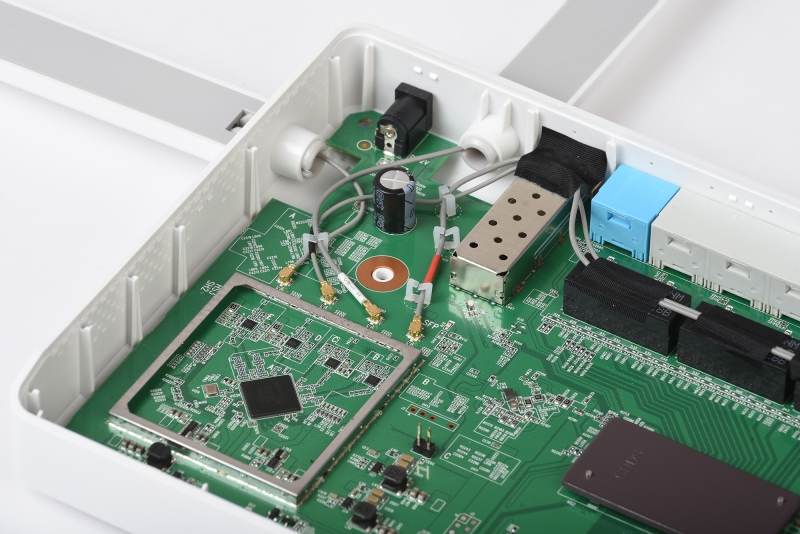
Усилители приёма и передачи сигнала Wi-Fi обоих диапазонов
Объём DDR3-памяти составляет 256 Мбайт, но для энтузиастов осталась опция использования swap-файла на USB-накопителе, которая может оказаться полезной для тех, кто использует стороннее ПО. Ёмкость встроенного флеш-накопителя равна 128 Мбайт, это пригодится для последующих обновлений прошивки, когда включат функцию резервного копирования образа системы. В случае сбоя при апдейте будет запущена предыдущая версия прошивки.
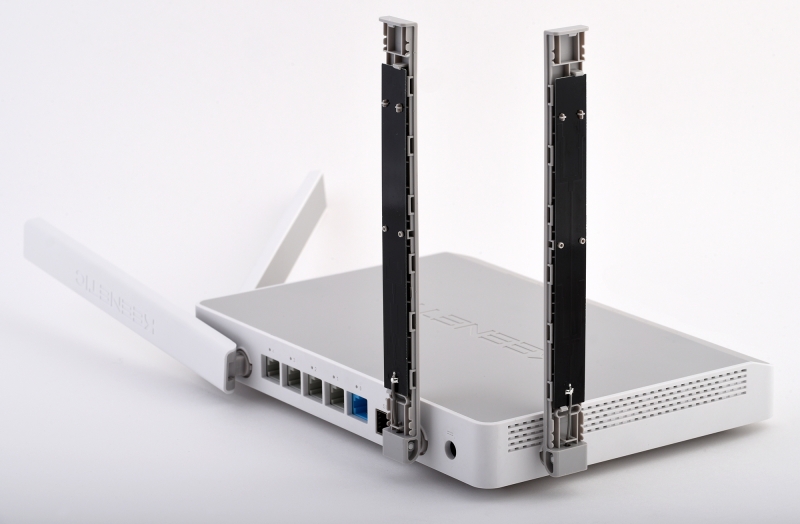
Печатные двусторонние антенны Keenetic: для 2,4 ГГц справа, для 5 ГГц слева
⇡#Тестирование
Конфигурация первого тестового стенда такова: Intel Core i7-2600K, 16 Гбайт RAM, ASUS PCE-AC88 на базе чипсета Broadcom 4366 (в таблице обозначен как A), Realtek RTL8168, Windows 7 SP1 x64. Второй стенд: Intel Xeon D-1540, 32 Гбайт ECC RAM, 2 × Intel I210 (в таблице обозначен как R), 2 × Intel I350, Devuan Jessie.
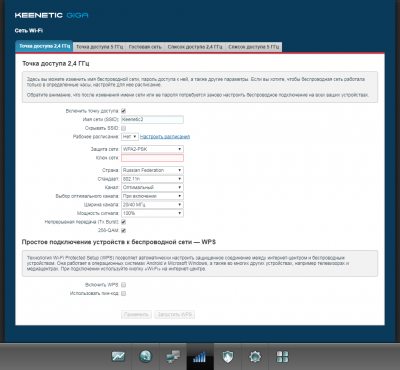
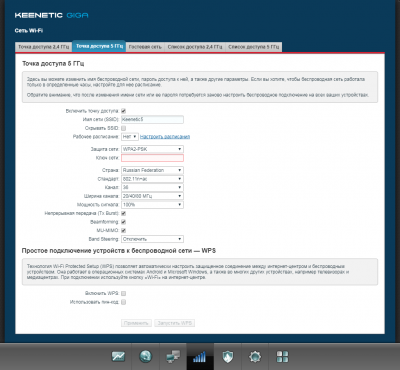
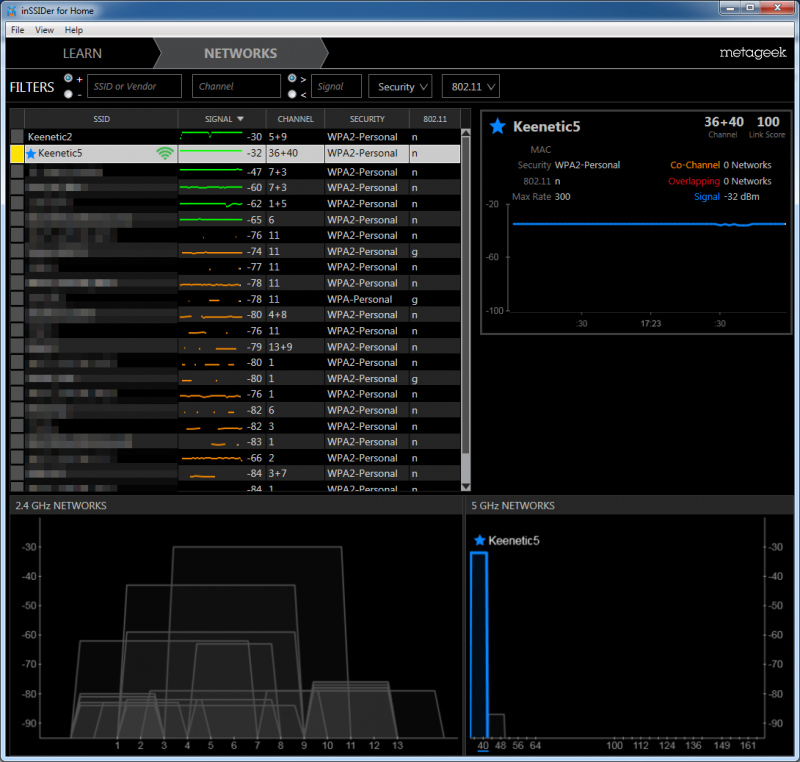
В настройках Wi-Fi роутера были оставлены автовыбор канала и алгоритм шифрования (WPA2), но выбраны режимы 802.11n и 802.11n/ac для соответствующих диапазонов. Вручную выбрать минимальную ширину канала нельзя, но можно принудительно включить Tx Burst и 256-QAM, что и было сделано. Функция WPS и гостевые сети были отключены, равно как и Band Steering. Для тестов 802.11n (2,4 ГГц) порт USB 3.0 временно был переведён в режим USB 2.0. Все прочие настройки оставлены по умолчанию. Адаптер и роутер находились в прямой видимости на расстоянии четырёх метров друг от друга.
|
|
|
Результаты, честно говоря, удивительные или даже изумительные. Настолько, что верится в них с трудом. Тем не менее связка из двух новых радиомодулей маршрутизатора и адаптера показала весьма слаженную работу. Даже режим 256-QAM в диапазоне 2,4 ГГц оказался очень стабильным, чего ранее на других чипсетах, кажется, вообще ни разу не наблюдалось. Не меньшее удивление вызвала и работа проводного сегмента, особенно VPN-подключений. Правда, стоит отметить определённую асимметрию. Кроме того, в некоторых случаях возможны проблемы с нагруженными PPTP-подключениями, но разработчики уже готовят исправления (вероятнее всего, что к моменту публикации они уже будут давно включены в обновления прошивки). В целом же сетевая производительность новинки и вправду отличная.
| Маршрутизатор Keenetic Giga KN-1010 | |||||||
| Потоки | 1 | 2 | 4 | 8 | 16 | 32 | 64 |
| Средняя скорость Wi-Fi 802.11ac 5 ГГц, Мбит/с | |||||||
| A -> R | 352 | 490 | 580 | 633 | 617 | 635 | 641 |
| R -> A | 621 | 637 | 641 | 636 | 637 | 631 | 628 |
| A <-> R | 631 | 639 | 642 | 641 | 642 | 637 | 640 |
| Средняя скорость Wi-Fi 802.11n 2,4 ГГц, Мбит/с | |||||||
| A -> R | 190 | 208 | 206 | 209 | 219 | 213 | 207 |
| R -> A | 241 | 270 | 278 | 272 | 272 | 260 | 265 |
| A <-> R | 247 | 265 | 258 | 243 | 237 | 231 | 202 |
| Маршрутизатор Keenetic Giga KN-1010 | ||||||
| Средняя скорость, Мбит/с | ||||||
| WAN → LAN × 1 | WAN → LAN × 8 | LAN → WAN × 1 | LAN → WAN × 8 | LAN ↔ WAN × 1 | LAN ↔ WAN × 8 | |
| NAT | 598 | 945 | 923 | 947 | 1507 | 1787 |
| PPPoE | 585 | 941 | 934 | 942 | 1483 | 1789 |
| PPTP | 599 | 920 | 904 | 919 | 920 | 920 |
| PPTP (MPPE128) | 108 | 105 | 109 | 109 | 160 | 160 |
| L2TP | 565 | 918 | 907 | 908 | 933 | 917 |
Для проверки работы с накопителями по локальной сети, как обычно, использовался бокс LanShuo INIC-3609 с твердотельным накопителем Kingston SSDNow V+200 (один том NTFS), который подключался к порту USB 3.0 маршрутизатора. Скорость чтения по SMB и FTP достигает 100-110 Мбайт/с, а при записи в обоих случаях стоит рассчитывать на скорости до 50 Мбайт/с. Тесты проводились на последней на момент написания материала бета-версии прошивки. И это не случайно, потому что про грядущее поколение NDMS 2.11 стоит поговорить отдельно. В ней действительно есть несколько любопытных нововведений, но она пока что местами не слишком стабильна. Кроме того, в ней устранены некоторые серьёзные недочёты стабильной версии 2.10.
⇡#NDMS 2.11
Самое важное изменение для пользователей на самом деле останется наименее заметным — в новом поколении прошивок будет введена цифровая подпись ПО для защиты роутеров от модифицированных версий ОС. Вместе с тем появится и автоматическое обновление ПО. Ну а самое заметное в буквальном смысле изменение — это полная смена дизайна всего веб-интерфейса NDMS. Он действительно выглядит более современно и в среднем чуть проще и понятнее предыдущего. К тому же он теперь мультиязычный. Это задел на будущее, так как компания планирует выходить на зарубежные рынки. Заодно появятся дополнительные сервисы вроде Norton ConnectSafe, которые российскому пользователю не очень знакомы.
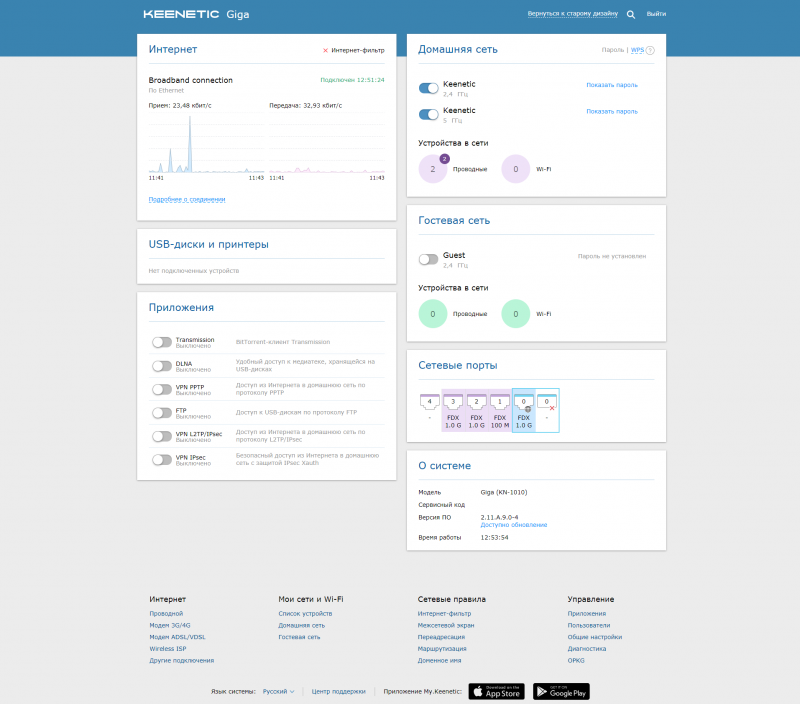
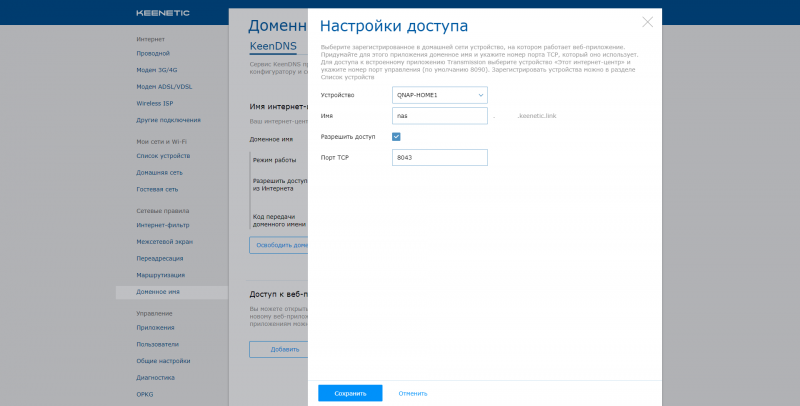
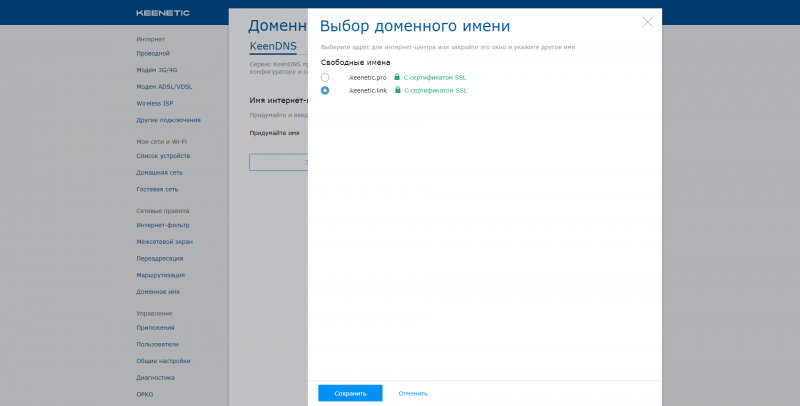
Ещё одна новинка, связанная с безопасностью и удобством управления, — это появление TLS-шифрования (Let’s Encrypt) в системе KeenDNS, которая является и DDNS-службой, и сервисом для удалённого управления роутером из Интернета. Удивительно, но этого практически ни у кого нет. Пожалуй, рассказывать о важности шифровании личных данных при передаче через Интернет в современном мире как-то даже странно. Впрочем, судя по стремлениям разработчиков браузеров, любые страницы без HTTPS скоро будут не в фаворе. Большой плюс решения Keenetic в том, что от конечного пользователя фактически никакой дополнительной настройки и не требуется. KeenDNS всё так же предлагает и прямой доступ к роутеру и выбранным серверам в домашней сети при наличии «белого» внешнего адреса, и через собственную облачную службу.
Параллельно с этим в My.Keenetic добавится возможность удалённого управления и мониторинга других роутеров (по сервис-тегу). У родственников, например. Также появятся расширенная статистика по трафику пользователей и новые возможности по управлению ими, включая родительский контроль. Ну и в целом планируется единый аккаунт для My.Keenetic и KeenDNS, а также для гарантийного обслуживания и техподдержки. Кроме того, новая облачная система позволит сохранять все-все настройки и переносить их между устройствами. Это понадобится в том числе для обновлённой системы управления группами клиентов домашней сети.
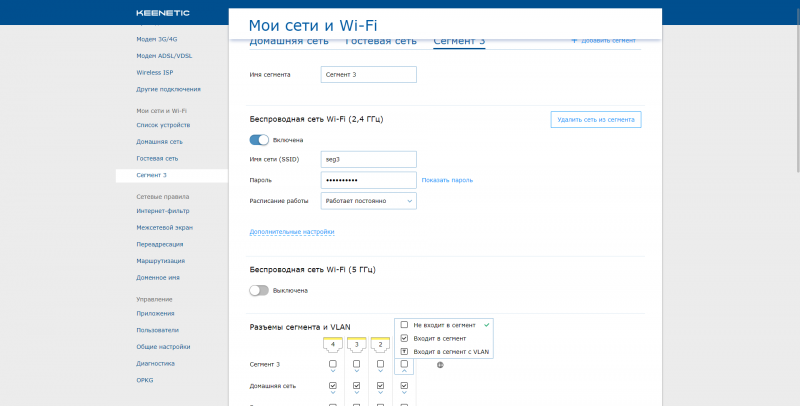
Дальнейшее развитие получила идея сегментации локальной сети. Для добавления в сегмент можно выбрать отдельные Ethernet-порты и создать новые беспроводные сети в обоих диапазонах. Каждый сегмент будет иметь свою IP-подсеть и DHCP для неё. Сегментам можно запретить доступ в Интернет или поставить ограничение по скорости. Для беспроводных клиентов есть опция изоляции, то есть запрета общения между собой и проводными клиентами. Доступ к веб-интерфейсу роутера при желании ограничивается. Также можно включить IGMP Proxy.
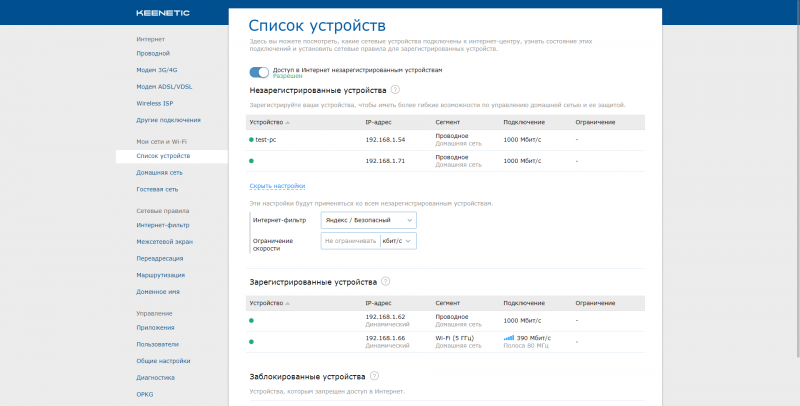
Кроме того, для всех сетевых устройств появилась новая общая политика управления. По умолчанию все новые подключения считаются незарегистрированными. Для них можно запретить доступ в Интернет, включить ограничение скорости или выбрать один из профилей интернет-фильтра. В сетевой части есть и некоторые другие изменения. В частности, в дополнение к уже имеющимся встроенным серверам PPTP и IPSec появились серверы и клиенты L2TP/IPSec (что вообще редкость для SOHO-роутеров) и OpenVPN. Вскоре появится и SSTP-сервер, который актуален для Windows-пользователей. Доработке подверглась функция Band Steering, особенно для «яблочных» устройств. Важно отметить, что при активации этой функции лучше всего переброс клиента между диапазонами происходит только тогда, когда отключён мобильный доступ в Сеть (это касается смартфонов и планшетов).
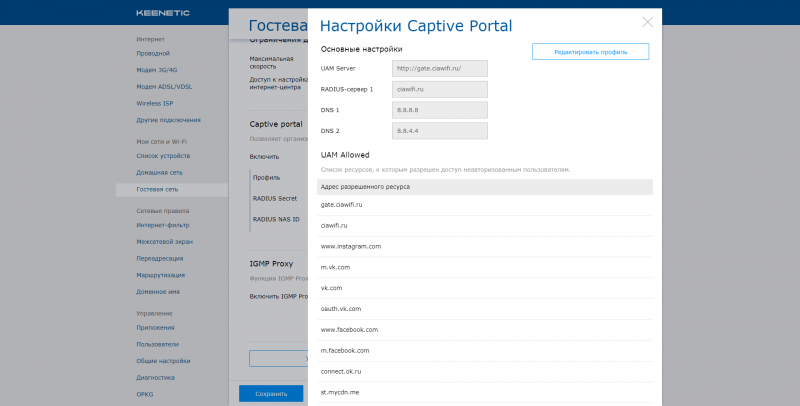
А ещё для гостевых сетей или сетевых сегментов в пару кликов можно включить Captive Portal — специальный модуль авторизации для публичного хотспота Wi-Fi. Эта опция полезна в первую очередь для малого бизнеса. Напомним, что с 2014 года введены правила по обязательной идентификации пользователей публичных точек доступа. И Captive Portal как раз позволяет подключиться к сервисам, предоставляющим такую функцию. В настройках уже есть ряд готовых профилей, но можно настроить и свои собственные. Эти же сервисы зачастую предлагают и дополнительные функции вроде рекламы или сбора статистики.
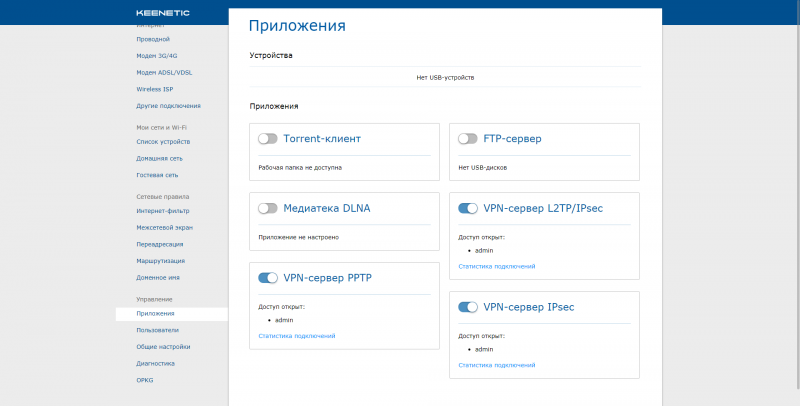
Будут и другие, менее заметные на первый взгляд изменения, касающиеся низкоуровневых систем. Впрочем, даже если у вас ещё нет новых устройств Keenetic, то обновиться на NDMS 2.11 после выхода финальной версии стоит. Ознакомиться с текущим ходом разработки новой прошивки можно на форуме проекта.
⇡#Заключение
Глядя со стороны, трудно сказать, насколько теперь уже бывшая материнская компания ZyXEL ограничивала (или нет) местную команду разработчиков серии Keenetic, роутеры которой и так заметно отличались (в первую очередь, прошивкой)
от другой продукции этого бренда. Однако прямо сейчас кажется, что выделение Keenetic в самостоятельную компанию принесёт только пользу. Новый Keenetic Giga намного лучше модели прошлого поколения, вышедшей два года назад. И лучше старшей Ultra II. Даже если у вас есть один из этих маршрутизаторов и он вам очень нравится, то всё равно стоит подумать об обновлении. Среди плюсов Keenetic Giga KN-1010: новый практичный дизайн, более современный ac-радиомодуль, SFP-порт, отличная производительность и, как всегда, хорошая, многофункциональная прошивка.
Ориентировочная цена новинки: 7 500 рублей. Да, это, как обычно, выше, чем у формально похожих по характеристикам устройств других брендов, но, поверьте, оно того стоит.
Прим.: Keenetic Ultra (KN-1810) появится чуть позже по цене около 10 тысяч рублей. По характеристикам от модели Giga она отличается наличием двух модулей 4×4 Wi-Fi.
Если Вы заметили ошибку — выделите ее мышью и нажмите CTRL+ENTER.
Всем привет! Недавно у меня сломался роутер, и мне пришлось искать замену. Так как я понимаю, что данный аппарат будет со мной долгие годы, то я подошел к выбору основательно и серьезно. В итоге из 20 моделей я выбрал именно роутер от компании Zyxel Keenetic модели Giga. Так как в интернете нет внятной информации и хорошего обзора, то я решил написать свой.
В общем сегодня мы его осмотрим, подключим, настроим и протестируем. Если у вас будут какие-то дополнения или вопросы – пишите в комментариях. Также, если вы уже являетесь счастливым обладателем данного роутера, то пишите и свой отзыв там же.
Содержание
- Распаковка и осмотр
- Производительность и Характеристики
- Дополнительные фишки
- Внешний вид
- Подключение к роутеру
- Вход в настройки
- Настройка интернета
- Настройка Wi-Fi
- Приложение для телефона
- Ограничение скорости
- Родительский контроль и блокировка сайтов
- Переадресация портов
- Удаленный доступ
- Способ 1
- Способ 2
- Авторизация по SMS
- BitTorrent-клиент Transmission
- Тестирование
- Мой отзыв, общий итог и оценка
- Задать вопрос автору статьи
Распаковка и осмотр
Маршрутизатор находится вот в такой вот красивой коробке. Кстати, коробку я не советую сразу выкидывать, если не хотите, чтобы у вас были проблемы с гарантией. Также на ней есть достаточно много важной информации, которая может понадобиться в будущем.
Внутри коробки нас ожидает стандартный набор: сетевой кабель, блок питания, сам аппарат и руководство пользователя, написанное на эльфийском языке. Почему на эльфийском? – да потому что обычный пользователь не разберемся в тонне технических понятий, которые там описаны. Я же буду стараться писать обычным сельских языком.
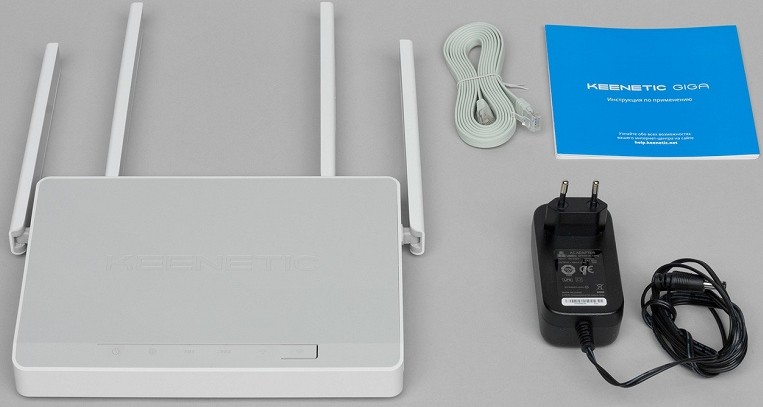
Giga Keenetic был специально сконструирован так, чтобы его можно было спокойно ставить посередине красивой комнаты – дизайн простой, классический, подходящий под любой интерьер. Теперь давайте посмотрим на него поподробнее.
Производительность и Характеристики
Я брал маршрутизатор Keenetic Giga в первую очередь из-за его достаточно мощного процессора. Если кто не знает, то в новых маршрутизаторах чаще всего используется метод шифрования WPA2, который может сильно замедлять скорость – потому что роутеру нужно постоянно шифровать и дешифровать пакеты данных. Внутри стоит процессор MediaTek MT7621AT с двумя ядрами MIPS1004Kc по 880 МГц.
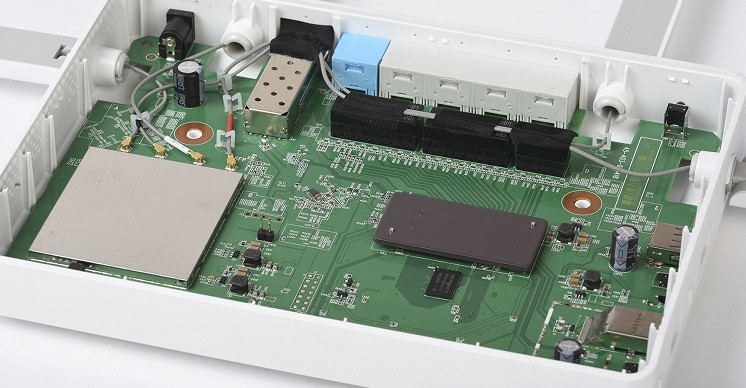
Плюс он должен себя отлично показывать при большом количестве подключенных устройств – ведь каждое подключение нужно обработать как можно скорее. Аппарат может одновременно раздавать две сети в двух диапазонах: 2.4 и 5 ГГц. Расскажу вкратце:
- 4 ГГц – самая распространённая частота. Имеет среднюю скорость, большой радиус действия, но при большом количестве соседских роутеров может начать фонить или ловить помехи.
- 5 ГГц – более помехоустойчивая частота. Подходит для игр и подключения Smart телевизора из-за высокой скорости. Но есть один минус – радиус действия ниже чем у 2.4 ГГц.
Более подробно по частотам вы можете почитать тут.
Как вы понимаете, обе эти частоты нужны, так как имеют в своем арсенале свои плюсы и минусы. Для каждой сети можно задать свои имена и пароли. Но при этом устройства, подключенные к разным сетям, смогут обмениваться данными между двумя сетями. Все это достигается путем новейшего беспроводного модуля – MediaTek MT7615DN.
Имеет класс AC1300, который может повышать скорость до 400 Мбит в секунду (802.11b/g/n) при использовании частоты 2.4 ГГц, и имеет скорость 867 Мбит в секунду (802.11a/n/ac) при частоте 5 ГГц. Аналогично есть поддержка MU-MIMO – технология, которая позволяет передавать данные одновременно в несколько потоков.
Про MIMO советую более подробно почитать тут.
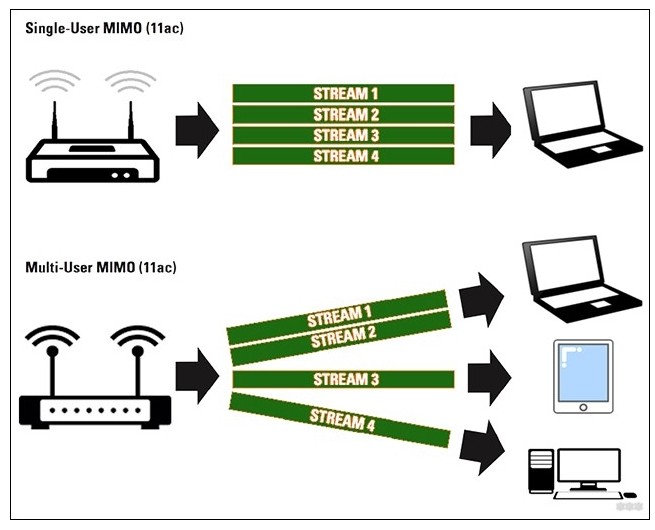
Также у нас есть 4 антенны с коэффициентом усиления 5 dBi, чего должно хватить на 4-5 комнатную квартиру. Из минусов могу отметить лишь то, что антенны не откручиваются. Поэтому если вы захотите их усилить вам придется разбирать роутер и отключать антенны с платы, что не очень удобно.
Все локальные порты имеют скорость 1000 Мбит в секунду. Аналогично и WAN (интернет) порт имеет аналогичную скорость.
| Точное название модели | KN-1010 |
| Процессор | MT7621A 880 МГц, 2 ядра |
| Оперативная память | 256 Мбайт DDR3 |
| Flash-память | 128 Мбайт |
| Стандарты 2.4 ГГц | 802.11 b/g/n |
| Стандарты 5 ГГц | 802.11 ac/b/g/n |
| Максимальная скорость на 2.4 ГГц | 400 Мбит |
| Максимальная скорость на 5 ГГц | 867 Мбит |
| Многопоточная передача | MU-MIMO |
| Количество антенн | 4 |
| Мощность передатчика | 20 dBm |
| Коэффициент усиления антенны | 5 dBi |
| USB | 2.0 и 3.0 |
| LAN порты | 4 по 1000 Мбит в секунду |
| SFP порт | 1 |
| Интернет порт | 1 |
| Мобильный интерне | Есть поддержка 3G/4G USB модемов |
| DSL | Только с использованием (ADSL2+/VDSL2) Keenetic Plus DSL |
| Питание | DC 12 В 2,5 А |
| Размеры | 21,4 × 15,4 × 3,3 см |
| Режимы | Маршрутизатор, WISP-клиент/медиаадаптер, точка доступа, повторитель |
Дополнительные фишки
- Сервер DLNA – подключаем жесткий фильм к USB, а смотрим на телевизоре, телефоне, компьютере.
- FTP – файловый сервер.
- SMB v.1/2/3, AFP 0 – возможность удаленного доступа к принтерам.
- Принт-сервер – тут я думаю и так все понятно.
- IPv6 (6in4) – возможность использования IP адресации нового поколения.
- Родительский контроль, фильтрация, защита от телеметрии, «Яндекс.DNS», SkyDNS – более подробно про данную вещь я расскажу чуть ниже.
- BitTorrent-клиент Transmission – подключаем жесткий диск и качаем торрент файлы на него.
- VLAN – виртуальная локальная сеть.
- VPN-сервер (L2TP/ IPSec, PPTP, OpenVPN) – если вам нужен бесплатный VPN, то можете посмотреть мою подборку здесь (данные настройки вы можете использовать в данном роутере).
- Entware – хранилище для Linux приложений.
- Модули Keenetic Plus – много дополнительных утилит, помогающих управлять и контролировать сеть у роутера. Их можно свободно как удалять, так и устанавливать на прошивку роутера.
Внешний вид
Прежде чем приступить к подключению давайте посмотрим на внешний вид аппарата и познакомимся с ним поближе. Советую не пропускать данный шаг, чтобы вы в дальнейшем не запутались.
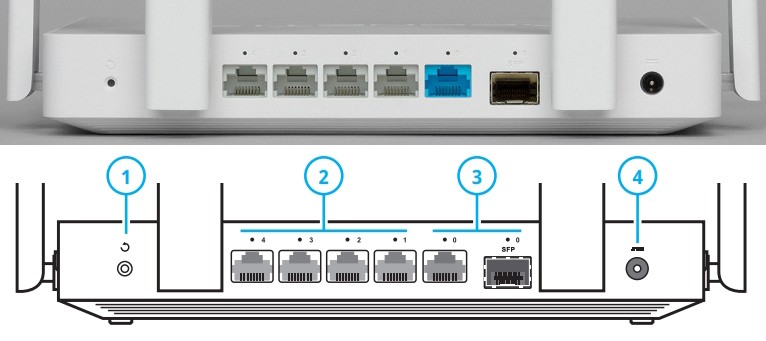
- Кнопка сброса – чтобы сбросить настройки до заводских нужно просто зажать её на 10 секунд. Данную процедуру стоит делать, если вы взяли его у друга, знакомого или купили его с рук.
- 4, 3, 2, 1 – LAN порты для подключения локальных устройств: компьютеров, ноутбуков, телевизоров, принтеров, камер видеонаблюдения, – в общем всех устройств, которые будут находиться у вас дома.
- Интернет порты – можно использовать любой из них, но по отдельности. Один предназначен для подключения к витой паре, а второй (SFP) для подключения к оптоволокну. Ещё раз повторюсь, что они работают раздельно и одновременно их использовать НЕЛЬЗЯ!
- Вход для блока питания – отключать его на ночь или на какое-то время не нужно. Аппарат может работать непрерывно все время.
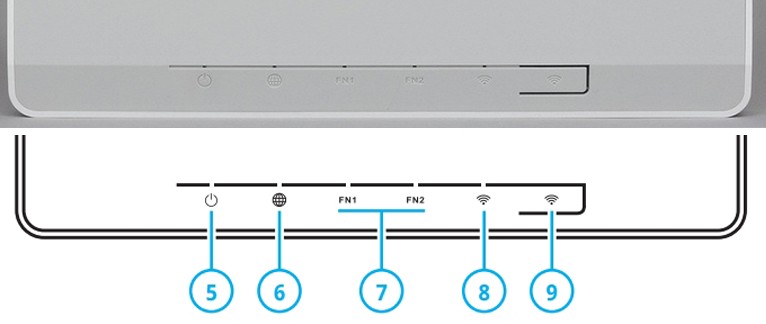
Далее перевернем его и посмотрим на индикаторы, которые помогут вам в случае каких-то проблем с подключением.
- Питание – включен или выключен аппарат.
- Интернет – есть подключение к интернету или нет.
- «FN1» и «FN2» – это специальные индикаторы, которые можно вручную назначить в настройках. По умолчанию они реагируют на подключение к USB портам.
- Wi-Fi – про «горит-не горит», думаю писать не стоит. Если мигает часто, то значит идет передача данных по беспроводной сети. Если мигает редко, то есть подключение по WPS. Так что если вас взломают по WPS – вы это увидите!
- Кнопка Wi-Fi – помогает быстро подключиться по WPS. Если данную кнопку просто нажать один раз, то запустится режим подключения по WPS. Если зажать её на 3 секунды, то вы можете отключить или включить всю сеть WiFi.
Теперь посмотрим на боковую панель.
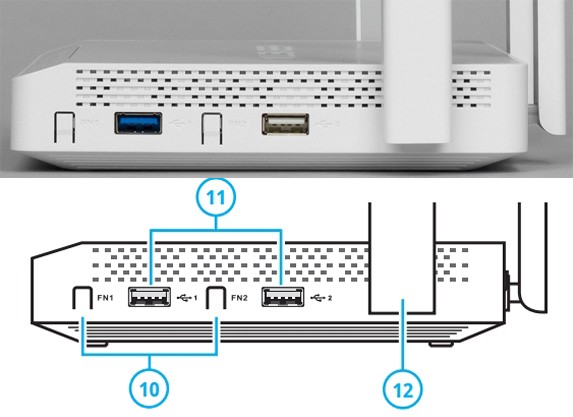
- Кнопки «FN1» и «FN2» – их можно перенастроить на любую функцию в настройках. Но по умолчанию они безопасно отключат USB накопитель или модем.
- USB (Синего) цвета – это USB 3.0 со скоростью 90 Мбайт в секунду. USB (серого цвета) – это USB 2.0, который чаще всего используют для подключения USB модемов.
- Боковые антенны – всего антенн 4 штуки.
Подключение к роутеру
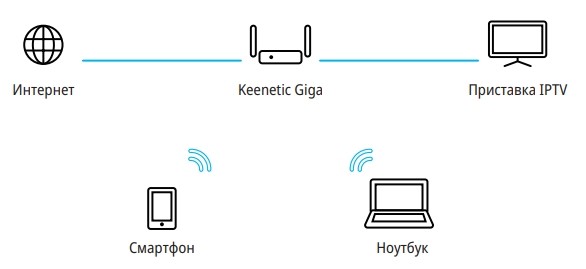
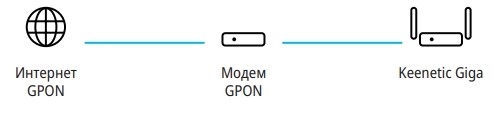
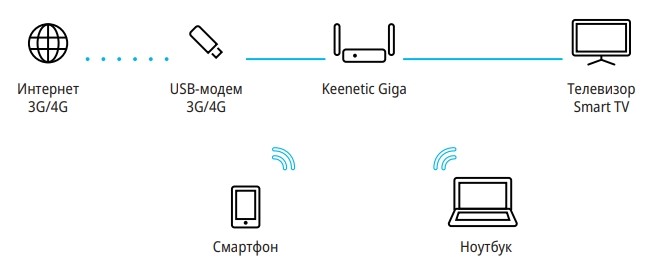
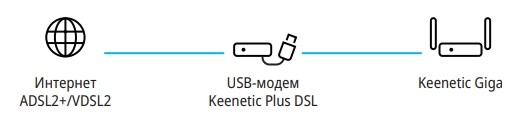
Для подключения интернета вы можете использовать 4 способа:
- Подключить кабель от провайдера к обычному WAN порту (3).
- Подключить оптический кабель от провайдера к SFP порту (3).
- Использовать USB 3G/4G модем и подключить его к USB порту сбоку (11).
- Использовать aDSL подключение к телефонной линии. Для этого можно воспользоваться Keenetic Plus DSL и подключиться к USB порту. Если у вас есть другой aDSL модем, то его нужно настроить в режим «Моста» и подключиться к WAN порту (3).
Теперь вам нужно подключить все локальные устройства – это можно сделать двумя способами:
- Использовать сетевой кабель и подключиться в один из LAN портов.
- Использовать Wi-Fi.
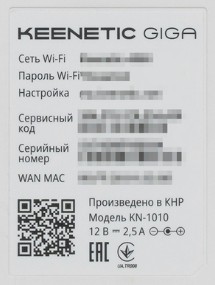
Для настройки я подключу свой ноутбук к LAN порту, используя сетевой кабель, который идет в комплекте. Но вы можете подключиться к нему с телефона, планшета или с того же ноутбука по Wi-Fi. Имя сети и пароль от неё находиться на этикетке под корпусом.
Вход в настройки
После того как вы подключились к сети аппарата, вы можете приступить к настройке. Для этого ничего устанавливать не нужно и вам достаточно зайти в Web-интерфейс маршрутизатора. Открываем любой доступный браузер и вводим в адресную строку my.keenetic.net. Можно также использовать один из адресов: 192.168.1.1, 192.168.0.1 или 192.168.10.1.
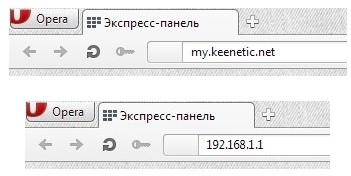
ПРИМЕЧАНИЕ! Если после входа вас попросили ввести логин и пароль, то скорее всего им ранее кто-то пользовался. Найдите на роутере кнопку сброса настройка (1) и зажмите её на 10 секунд. Аппарат при этом должен быть включен.
Настройка интернета
ВНИМАНИЕ! Для настройки интернета вы должны держать под рукой договор от провайдера.
- При первом подключении вы должны увидеть «Мастер быстрой настройки» – нажмите на центральную кнопку.
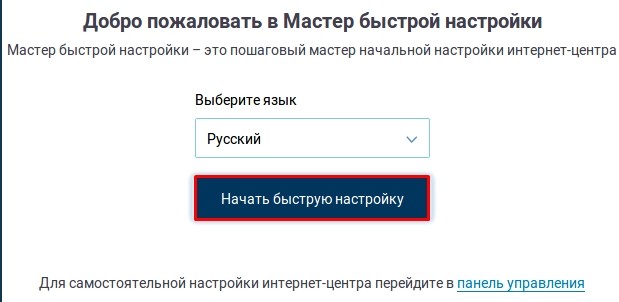
- Выбираем тип подключения. В моем случае – это «Ethernet».
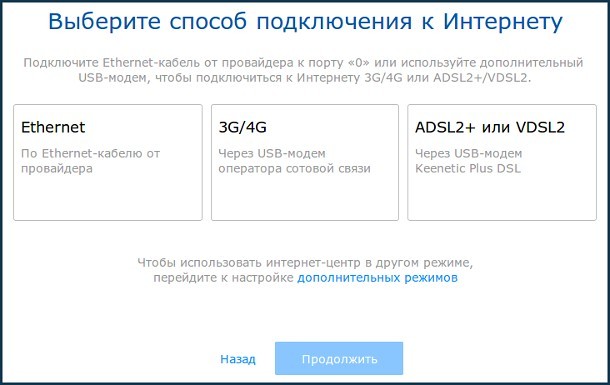
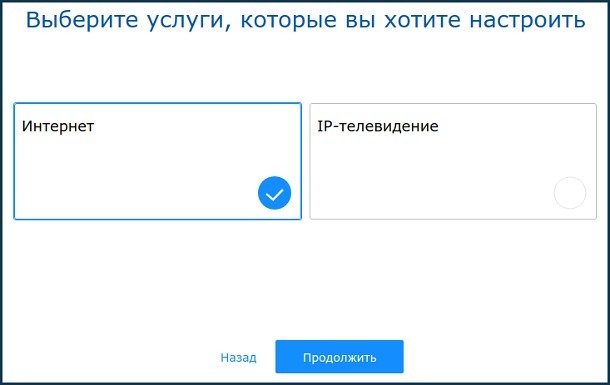
- Если вы выбрали вторые два варианта, то у вас скорее всего должно все уже настроиться. В моем же случае при подключении по кабелю далее нужно выбрать настройку «Интернета». Если у вас ещё есть IP приставка, то подключите её в свободный LAN порт (лучше всего в нулевой (0) или четвертый (4)) и выберите пункт «IP-телевидение».
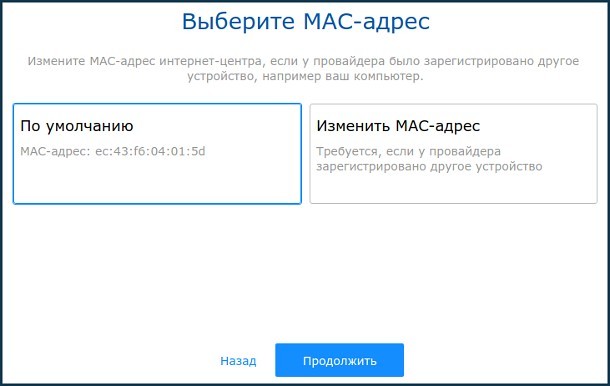
- Некоторые провайдеры используют привязку MAC-адреса, если в договоре ничего по этому поводу не сказано, то выбираем раздел «По умолчанию». В противном случае нужно будет ввести MAC вручную.
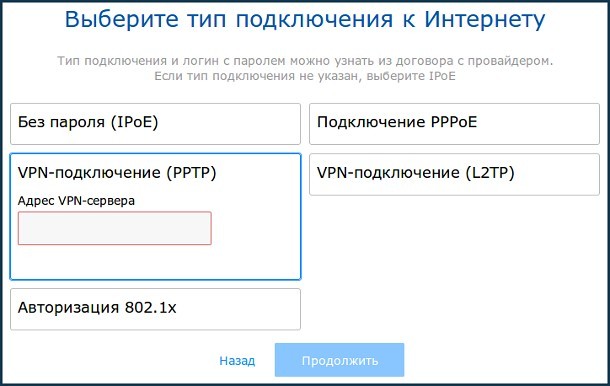
На следующем шаге вам нужно будет выбрать тип подключения в строке настройка «IP». Данный тип указан в договоре от провайдера. Если же вообще никакой информации нет, то скорее всего ваш провайдера использует «Динамический IP» адрес – просто выбираем «IPoE».
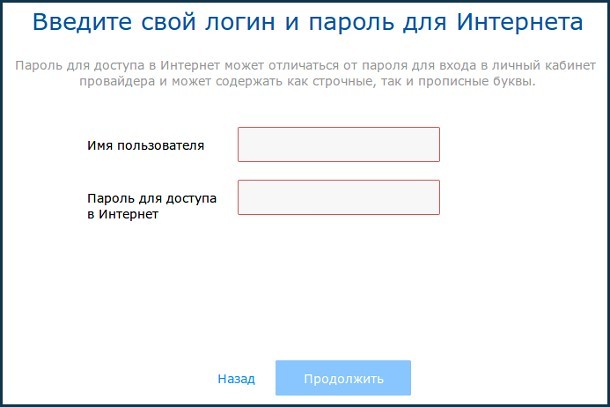
PPPoE
Вводим логин и пароль.
VPN-подключение (PPTP), VPN-подключение (L2TP)
Вписываем адрес сервера.
Авторизация 802.1x
Вводим логин, пароль и указываем тип авторизации.
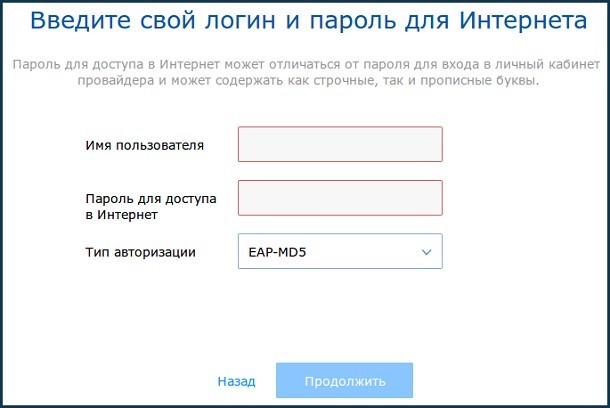
IPoE
Просто выбираем, и после этого интернет должен автоматически настроиться на вашем роутере.
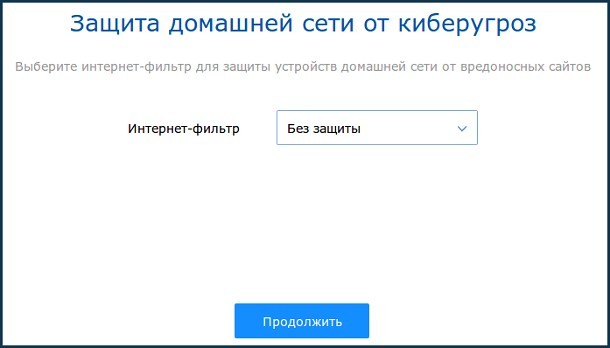
- Пока для быстрой настройки не устанавливайте «Интернет-фильтр» и оставьте значение «Без защиты».
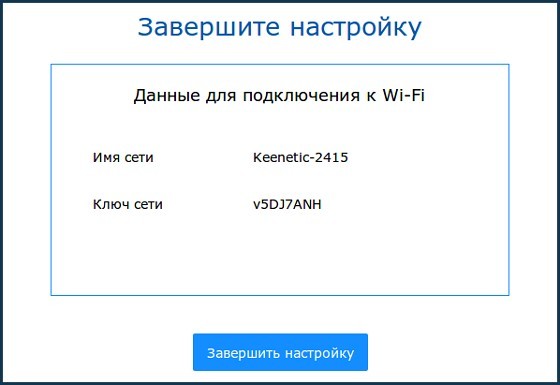
- В самом конце вам выведется информация об имени сети и пароле.
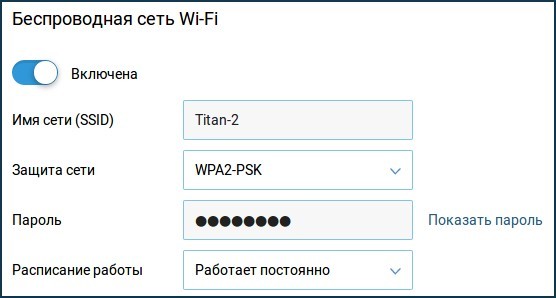
Для этого слева выбираем «Домашняя сеть». Далее вы должны увидеть две сети: 2,4 ГГц и 5 ГГц. Для каждой вы можете задавать отдельное имя и пароль. Можете даже задать одинаковые значения. Для улучшения надежности лучше всего использовать тип шифрования «WPA2-PSK». Здесь также можно задать расписание работы – например, отключать сеть в ночное время. С другой стороны, аппарат спокойно может работать в любое время.
Приложение для телефона
Настроить аппарат можно также и с телефона – для этого заходим в AppStore или Google Play и находим приложение «My.Keenetic». Устанавливаем и запускаем его. Вы также можете получить ссылку на скачивание через QR-код, который расположен на дне корпуса аппарата или на коробке.
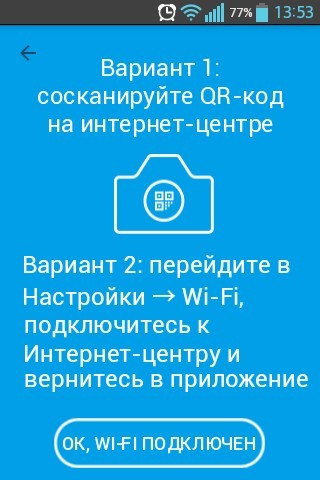
Настройки делаются аналогично, поэтому подробно про них рассказывать не буду. В телефоне немного урезанные настройки, но для контроля программа достаточно удобная. Вы можете следить за тем, кто подключен к вашему аппарату, а также за скоростью интернета и вай-фай. Ну и конечно же делать минимальные изменения – например, менять имя вайфай и пароль.
Ограничение скорости
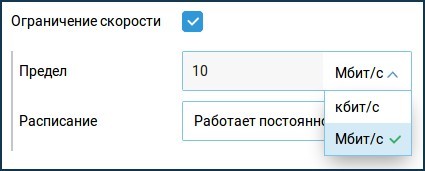
Вы можете ограничить скорость для каждого подключенного устройства. Для этого переходим в раздел «Список устройств». Напротив, каждого можно задать определенную скорость – для этого нажимаем на галочку «Ограничение скорости» и выбираем «Предел». Можно также задать постоянное ограничение или по расписанию.
Родительский контроль и блокировка сайтов
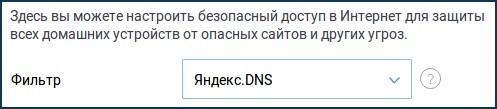
Аппарат позволяет защитить вашу семью и близких от вредоносных сайтов и взрослого контента. Для этого вам нужно будет зарегистрировать устройство в аппарате и подключить его к определенному фильтру – об этом я уже подробно писал тут. Для этого вы можете использовать три сторонних сервиса: AdGuard, Яндекс.DNS, SkyDNS (платный сервис).
Также вы можете более подробно почитать про Яндекс.ДНС тут.
Переадресация портов
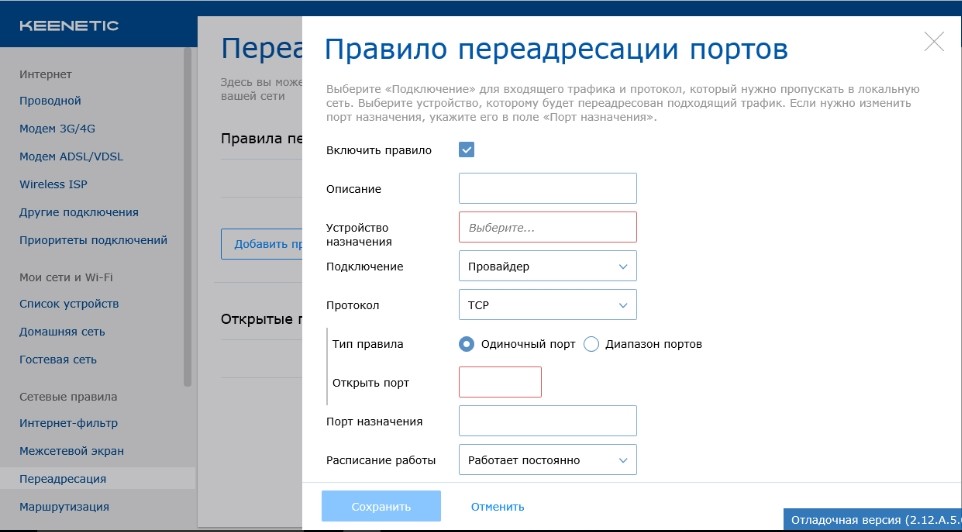
Делается в разделе «Переадресация». Просто включаем правило, вводим устройство «Назначения» – на которое будет идти переадресация. Далее указываем протокол и порт. Можно также указать диапазон портов. В самом конце нажимаем «Сохранить».
Удаленный доступ
Способ 1
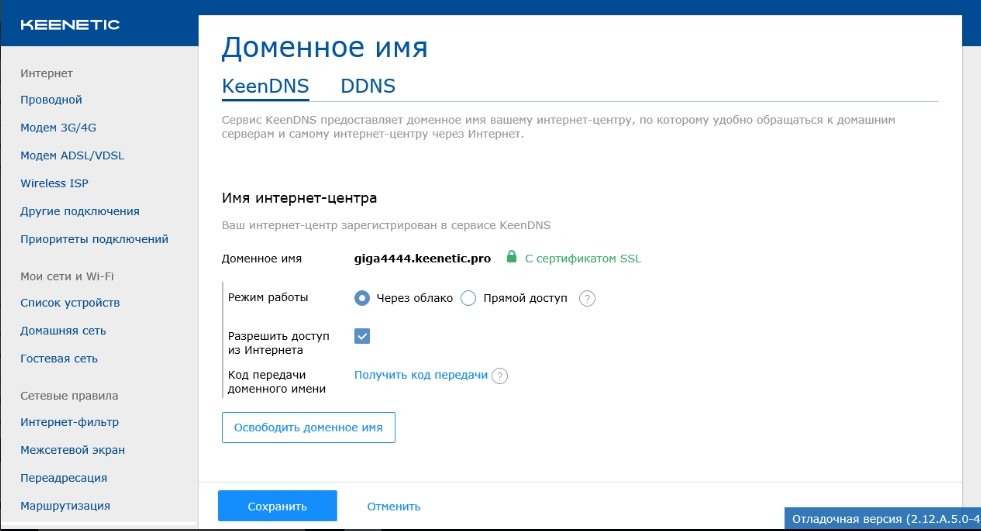
Найдите раздел, где находится «KeenDNS». Выбираем доменное имя. Далее указываем «Режим работы» – лучше всего указать «Через облако». Обязательно ставим галочку «Разрешить доступ из Интернета» и сохраняемся. В самом конце вы сможете иметь доступ к данному роутеру через выбранные ранее DDNS – данный способ хорош, если у вас серый IP.
Способ 2
- Установите приложение для телефона и подключитесь к Wi-Fi аппарата.
- Заходим в настройки через Web-интерфейс.
- Слева выбираем «Управление», а потом «Общие настройки». Включаем облачную службу.
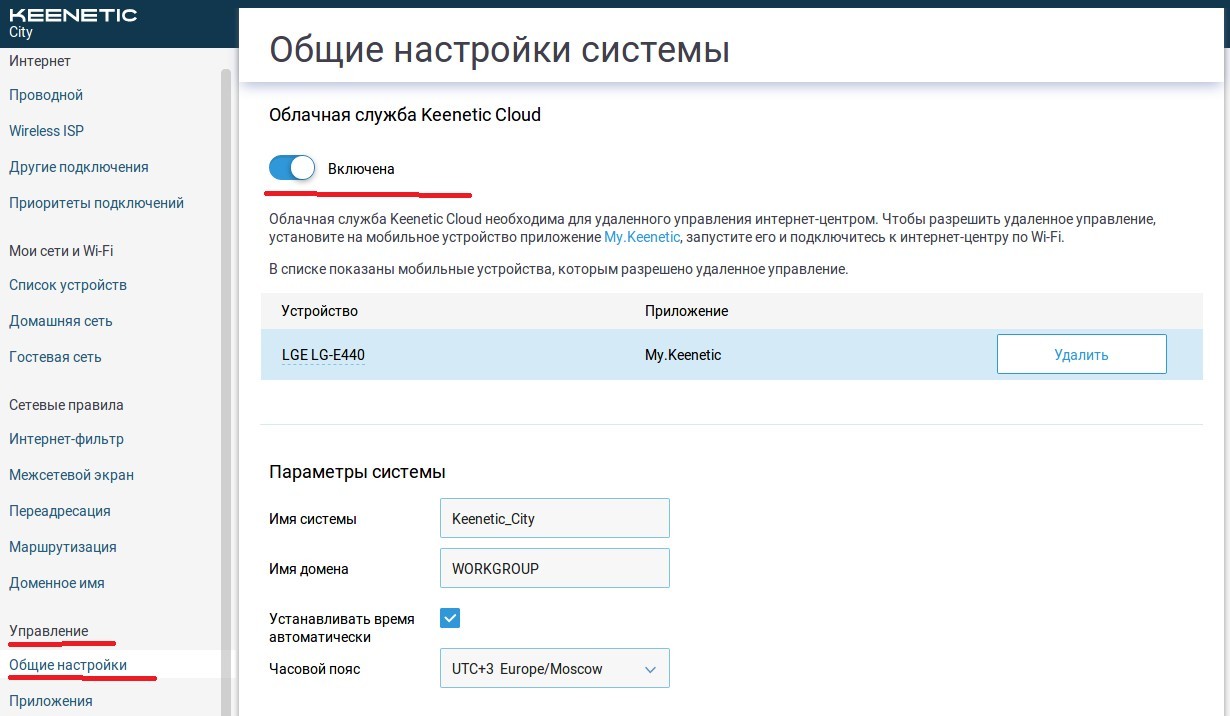
- В списке добавьте устройство, которое будет иметь удаленный доступ – например ваш смартфон или планшет, подключенный в самом начале к Wi-Fi сети.
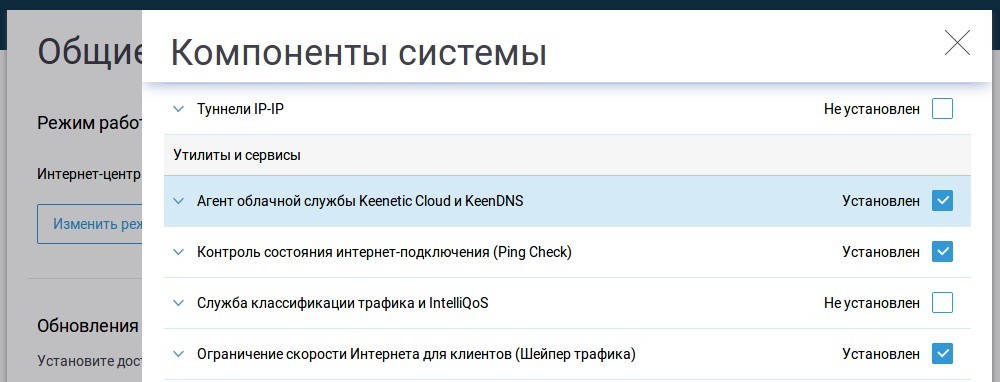
ПРИМЕЧАНИЕ! Если данного компонента нет, то зайдите в «Компоненты системы» и устанавливаем «Агент облачной службы Keenetic Cloud и KeenDNS».
Авторизация по SMS
Этот пункт будет занятным для юридических компаний. По закону все общественные сети, принадлежащие юридическим лицам и ИП должны проходить авторизацию через SMS. Данный роутер позволяет это сделать при помощи подключения к сторонним сервисам. По настройке СМС-авторизации я уже писал отдельную статью и с ней вы можете ознакомиться тут.
BitTorrent-клиент Transmission
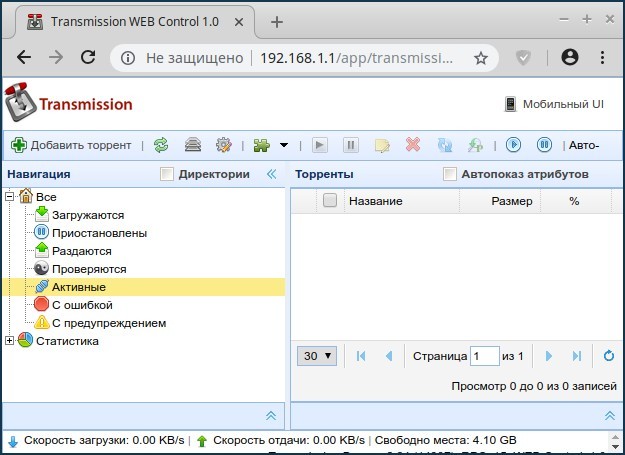
Система достаточно простая. Вы подключаете к USB порту жесткий диск или флэшку. Настраиваете Торрент и качаете фильмы, мультики, музыку или другие файлы прям на жесткий диск. Расписывать тут настройку не буду, и если кому она понадобится – то вот ссылка по конфигурации.
Тестирование
Для начала давайте посмотрим результаты тестов при использовании разных типов подключения. Как видим у нас выигрывают «IPoE» и «PPPoE», которые не используют шифрование. Данной скорости должно хватить ещё на долгие годы.
Ну и самое главное – это тестирование Wi-Fi сети. Для тестов я использовал обычную передачу файлов, а также программку для тестирования скорости в локальной сети.
Если кому надо, то вот ссылочка на инструкцию по тестированию Wi-Fi и локальной сети.
Понятно дело, что у нас на первое место выходит именно частота 5 ГГц. 2,4 ГГц держится в районе 180 Мбит в секунду. Оно и понятно, так как у нас используется ширина канала 20 МГц. Можно было бы попробовать вручную выставить настройку под 40 МГц, но тогда тесты могли выйти неправдоподобными. Все же при использовании более широкого канала аппарат может ловить больше помех.
Мой отзыв, общий итог и оценка
Модель Keenetic Giga KN-1010 показала себя именно так, как я себе и представлял. Несмотря на то, что аппарат имеет хорошее железо, использовать её можно только дома или в небольшом офисе. Для профессионального подключения больших офисов и компаний – он не подходит. С другой стороны, он почти идеально впишется в любой дом или квартиру.
Средняя цена в магазинах варьируется от 7000 до 8000 рублей. Я брал по скидке – за 7150 рублей, но сейчас цена на него поднялась до 8000 рублей (непонятно почему). Давайте пройдемся по всем достоинствам и недостаткам.
- Удобная прошивка, по сравнению со старой.
- Есть оптический порт – на вырост.
- Удобное мобильное приложение.
- Мощный процессор.
- Поддержка двух частот 2,4 и 5 ГГц.
- Поддержка Telnet подключения.
- Имеет достаточно большой радиус – подойдет для 4-5 комнатной квартиры.
- 4 мощные антенны.
- Поддержка Torrent сервера.
- Возможность использования почти всех известных 3G/4G модемы.
- Есть возможность настроить VPN и DLNA сервер.
- Хорошие показатели скорости при многопоточной передаче MU-MIMO. Тестировал при подключении 15 устройств, и все было нормально.
- Отличные результаты тестирования интернета.
- Гигабитные порты.
- Есть USB 3.0.
- Удобные возможности удаленного доступа из интернета. Но у Зиксель Кинетик Гига в этом плане есть и небольшой минус – смотрите ниже.
- Цена слегка завышена.
- Пассивное охлаждение процессора не дает использовать его на максимум. Например, если вы поставите на скачку Торрент файл через него на жесткий диск, подключенный к USB порту, то будет ограничение в скорости.
- Имя администратора не меняется с Admin – это значит, что есть погрешность в защите от брутфорса, если вы будете открывать доступ к аппарату через интернет.
- Прошивка хоть и показывает себя с дружеской стороны, но многие моменты не реализованы – например, ты не можешь установить фильтр лист по URL и для этого нужно подключать сторонний сервис. На любом же древнем D-Link или TP-Link все это делается из настроек. Мне кажется – это сделано специально, чтобы продвинуть сервис SkyDNS, который является платным.
- Несъемные антенны. Если захотите прикрутить мощные узконаправленные – не получится. Можно конечно его разобрать, но на мой взгляд – это маразм.
Моя оценка: 7 из 10
Цена в магазинах: 7 000 – 8 300
Итог достаточно простой. Роутер отлично впишите в любой дом или квартиру. Но ждать от него чего-то сверхъестественного не стоит. Он подходит ТОЛЬКО для домашнего использования. Конечно, разработчики постарались прикрутить к нему всякие сервисы, но у них это особо не получилось. Родительский контроль криво и плохо работает, так как у вас есть два варианта: или использовать обычный DNS фильтр типа Яндекса, что не так плохо конечно, или использовать платный SkyDNS.
С другой стороны, он отлично себя показал при подключении большого количества устройств. Также есть неплохая скорость по кабелю и в беспроводном пространстве. Моя общая оценка: 7 из 10. Если бы они скинули цену хотя бы до 5000 рублей, то он бы был бы самым лучшим в своей ценовой категории. Пишите и вы свои отзывы об этом аппарате в комментариях.