
Предназначение устройства
Беспроводной маршрутизатор серии N со встроенным модемом ADSL2+ со скоростью передачи данных до 150 Мбит/с TD-W8951ND представляет собой универсальное решение, предназначенное для высокоскоростного подключения и организации совместного доступа к Интернет по проводной/беспроводной сети. Благодаря утилите настройки Easy Setup Assistant, поставляемой на компакт-диске в комплекте с устройством, межсетевым экранам SPI и NAT, технологии приоритезации трафика QoS и другим новейшим функциям вы сможете легко построить защищенную беспроводную сеть и работать с Интернет, IP-телефонией, потоковым аудио и видео, обмениваться файлами.
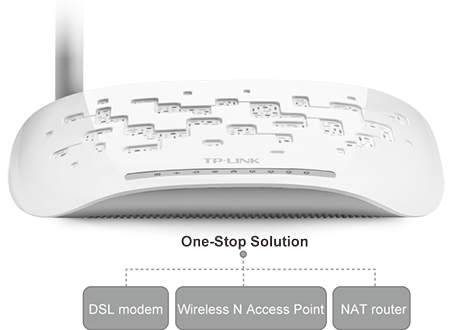
Универсальное решение
Модель TD-W8951ND представляет собой устройство 3-в-1 и сочетает в себе функции высокоскоростного модема DSL, маршрутизатора NAT с 4 портами 10/100 Мбит/с и беспроводной точки доступа серии N. Маршрутизатор TD-W8951ND с помощью телефонной линии устанавливает высокоскоростное ADSL2+ подключение к Интернет. После установления соединения, вы можете пользоваться проводными/беспроводными функциями устройства для обмена медиа-файлами, просмотра веб-страниц, разговора по IP-телефону или даже просмотра потокового видео высокой четкости из любого места в вашем доме и даже во дворе. Экономьте время и деньги, используя одно устройство вместо многих, для установки которых потребуется больше времени и места.
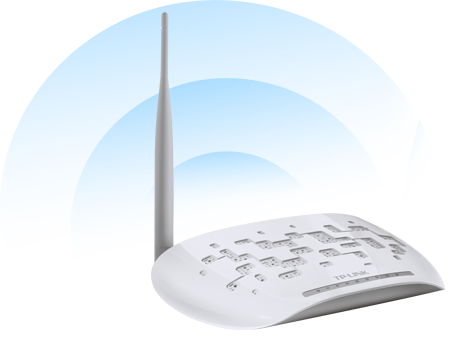
Высокоскоростное подключение к Интернет и производительный Wi-Fi
В отличие от доступа в Интернет на базе dial-up, подключение к Интернет через DSL всегда находится в рабочем состоянии, нет необходимости ждать подключения для выхода в сеть. Модель TD-W8951ND поддерживает новейший стандарт ADSL, отличается более высокой производительностью (скорость входящего трафика до 24 Мбит/с, скорость исходящего трафика 3,5 Мбит/с) и большим радиусом действия беспроводного сигнала.
Благодаря поддержке стандарта IEEE 802.11n, с помощью модели TD-W8951ND можно построить беспроводную сеть и получить лучшие характеристики беспроводного соединения, большую скорость передачи данных, стабильность подключения и зону покрытия. Вы сможете получить в 9 раз большую скорость передачи данных и в 4 раза большую зону покрытия по сравнению с обычными устройствами стандарта IEEE 802.11g. Используя беспроводное подключение, вы сможете организовать совместный доступ в Интернет по высокоскоростному DSL-соединению в любом месте вашего дома и даже во дворе. Вы сможете обмениваться фотографиями, музыкой, файлами, и даже работать с приложениями, чувствительным к пропускной способности канала, такими как потоковое видео высокой четкости — что раньше не было доступно устройствам, поддерживающим стандарт IEEE 802.11g.
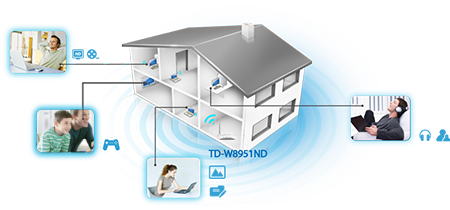
Идеален для услуг Triple Play
Порт VLAN позволяет привязывать постоянные виртуальные каналы к различным портам LAN для лучшей работы различных приложений, например, таких как IP-телевидение. Функция приоритезации трафика (QoS) имеет ряд настроек, которые позволяют разграничить трафик Интернет на основе приоритетов для обеспечения стабильной работы IP-телевидения или онлайн-игр без задержек и разрывов. Поэтому пользователи смогут оценить преимущества беспрерывного подключения к Интернет, не задумываясь о пропускной способности сети. Модель TD-W8951ND также поддерживает функции IGMP multicast и IGMP snooping, что делает устройство идеальным для работы с мультимедиа-приложениями. Вы сможете по-настоящему оценить высококачественное потоковое аудио и видео.
Повышенная защита сети и гибкое управление
В модели TD-W8951ND используются межсетевые экраны NAT and SPI, которые проверяют содержание входящих пакетов, предотвращая потенциальные атаки из Интернет. Для большего удобства, устройство поддерживает контроль доступа на основе MAC-адреса, IP-адреса, доменного имени или приложений, таких как MSN, Yahoo Messenger, поэтому родители или системные администраторы могут ограничивать доступ для персонала или детей. Помимо веб-интерфейса, модель TD-W8951ND также имеет функции TR-069 и SNMP, которые автоматически обновляет встроенное программное обеспечение и другие настройки по мере их появления у вашего поставщика Интернет-услуг. Все эти функции помогут повысить уровень защиты вашей сети и облегчить ее управление.
-

WPS
Нажмите кнопку WPS или укажите PIN-код маршрутизатора в беспроводном клиенте, и соединение, защищённое WPA-шифрованием, будет автоматически установлено.
-
Простая настройка
Оптимизированный пользовательский интерфейс или мастер быстрой настройки на компакт-диске позволят вам быстро и легко настроить подключение к сети.


TP-Link TD-W8951ND – это ADSL модем, который может раздавать интернет по Wi-Fi, или беспроводной маршрутизатор со встроенным ADSL-модемом, для подключения к интернету через телефонный кабель. Думаю, что оба варианта правильные. Данный беспроводной модем от TP-Link, это идеальное решение для всех абонентов ADSL интернета. В России его чаще всего покупают и устанавливают абоненты провайдера Ростелеком, а в Украине абоненты провайдера ОГО от Укртелеком.
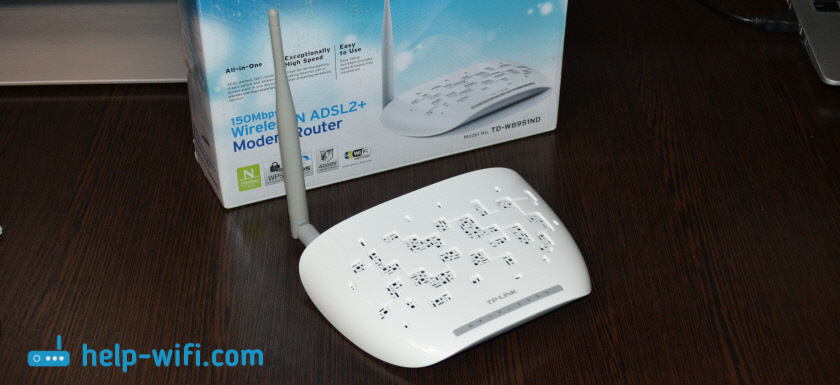
Не нужно устанавливать модем и Wi-Fi роутер. Телефонный кабель подключается напрямую к TP-Link TD-W8951ND. В панели управления задаем параметры для подключения к интернету (их выдает провайдер), настраиваем Wi-Fi сеть, IPTV (если есть) и все, пользуемся интернетом по беспроводной сети, или по кабелю. Так как страница с настройками и сам процесс настройки не самый простой, и может вызвать много вопросов, то я решил подготовить подробную инструкцию. Эта инструкция подойдет и для других беспроводных маршрутизаторов со встроенным ADSL2+ модемом от компании TP-Link.
Сначала мы все подключим, затем зайдем в настройки ADSL модема и зададим необходимые параметры.
Подключение и вход в настройки TP-Link TD-W8951ND
Подключите питание к модему и включите его кнопкой (если он выключен). Соедините модем с компьютером, или ноутбуком с помощью сетевого кабеля. Или подключитесь к Wi-Fi сети модема. По умолчанию она открыта. Если появляется запрос пароля, то посмотрите снизу устройства на наклейке. Там должен быть указан заводской пароль (PIN).
Подключите телефонный кабель в ADSL порт TD-W8951ND.

Дальше нужно открыть настройки модема. Для этого, на устройстве, которое вы подключили откройте любой браузер и перейдите по адресу 192.168.1.1. Адрес вводите в адресной строке. Если не появится запрос логина и пароля, то попробуйте перейти по адресу 192.168.0.1. IP-адрес указан на наклейке, снизу самого модема (так же там может быть указан адрес tplinkmodem.net). Если не удастся открыть настройки, будет появляться ошибка, то смотрите статью: не заходит в настройки роутера.
В окне авторизации нужно указать логин и пароль. Заводские admin и admin. Если вы их сменили и не помните, то придется делать сброс настроек к заводским. Зажав на 10 секунд чем-то острым кнопку Reset.

Откроется web-интерфейс беспроводного ADSL модема. Там нам нужно настроить интернет и Wi-Fi сеть. А так же сменить заводской пароль admin. Который вы только что вводили.
Настройка ADSL модема TP-Link на подключение к Интернету
Прежде чем приступить к настройке:
Вы должны уточнить у своего провайдера параметры, которые нужно задать в настройках модема для подключения к интернету. Не важно какой у вас провайдера: Ростелеком, Укртелеком, или какой-то другой. Запросить эти данные можно у поддержки провайдера. Или посмотрите в договоре о подключении к интернету. Нам понадобится тип подключения (PPPoE, динамический, статический), значения VPI/VCI, инкапсуляция, имя пользователя, пароль.
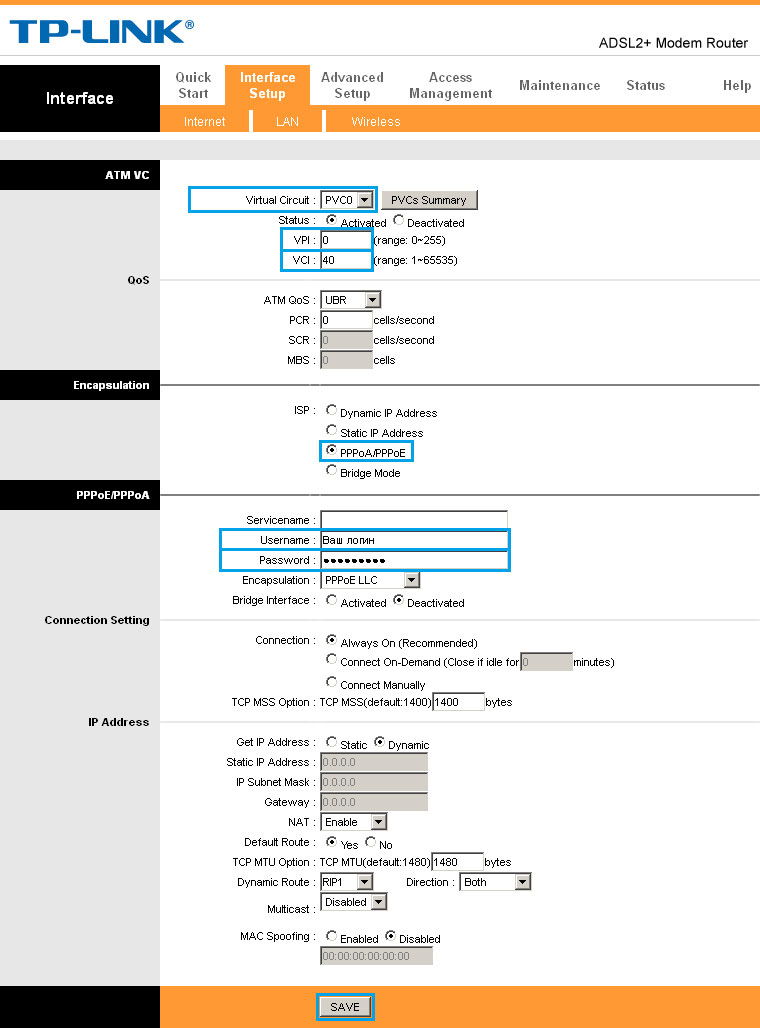
Перейдите в раздел «Interface Setup» – «Internet».
- В выпадающем меню «Virtual Circuit» выберите виртуальный канал «PVC0».
- Задайте значения VPI и VCI.
- Напротив «ATM QoS» выбираем «UBR».
- Дальше нужно выбрать тип подключения. Для примера: PPPoE.
- Если у вас PPPoE, то нужно указать логин и пароль (выдает провайдер). «Encapsulation»: «PPPoE LLC».
- И чтобы подключение было всегда активным, проверьте, чтобы возле «Connection» бы выбран пункт «Always On».
- Сохраните настройки, нажав на кнопку «Save».
Смотрите скриншот.

Если у вас например «Динамический IP», то там еще проще. Не нужно указывать логин и пароль.
Настройка Wi-Fi сети на TP-Link TD-W8951ND
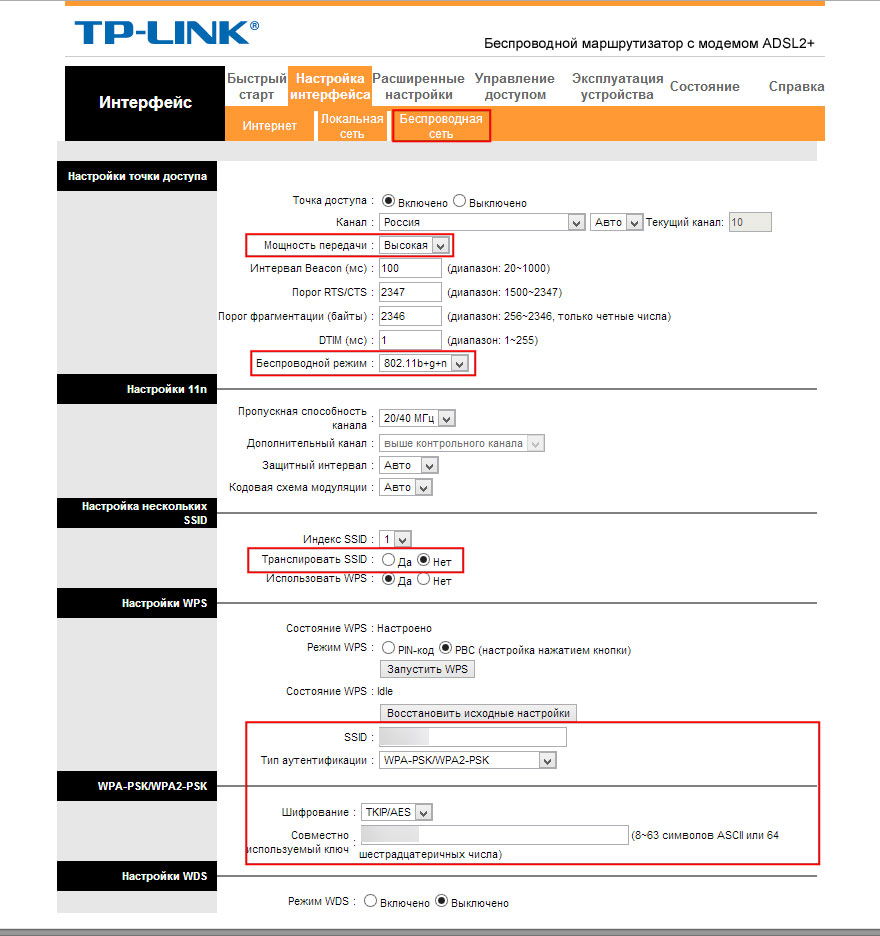
Настроить беспроводную сеть можно в разделе «Interface Setup» – «Wireless».
- В выпадающем меню «Channel» выберите свою страну.
- Смените название Wi-Fi сети (SSID). Можно оставить заводское имя, но не желательно.
- Тип безопасности (Authentication Type) ставим «WPA2-PSK».
- «Encryption»: AES.
- В поле «Pre-Shared Key» укажите пароль, которым будет защищена ваша Wi-Fi сеть. Пароль нужно вводить английскими буквами. Можно использовать цифры. Минимум 8 символов.
- Сохраните настройки.
Вот так:

Желательно где-то записать пароль от Wi-Fi сети, чтобы не забыть его.
Защищаем настройки модема новым паролем
По умолчанию, для входа в настройки модема используется логин и пароль admin. Это значит, что все, кто будет подключен к вашему беспроводному модему смогут зайти в его панель управления. Поэтому, заводской пароль я рекомендую сменить.
Перейдите в раздел «Maintenance» – «Administration». Пропишите два раза новый пароль и сохраните настройки.

Обязательно запишите пароль. Если забудете, и понадобится зайти в настройки модема, то нужно будет делать сброс и настраивать все заново.
Настройка IPTV
Эти настройки пригодятся для тех, у кого подключена функция цифрового телевидения, и кто планирует ею пользоваться. TP-Link TD-W8951ND поддерживает IPTV. Сейчас продемонстрирую, как настроить цифровое телевидение. Рассмотрим настройки для двух крупных провайдеров: Ростелеком и ОГО Укртелеком.
Возвращаемся в раздел «Interface Setup» – «Interne».
- В «Virtual Circuit» выбираем «PVC1».
- Задаем значения VPI/VCI. Для IPTV от Укртелеком это: 1/33. Для Ростелеком 0/50. Можете уточнить у провайдера.
- «ATM QoS»: UBR.
- Тип соединение (ISP) ставим «Bridge Mode».
- «Encapsulation»: 1483 Bridged IP LLC (для ТВ от Укртелеком скорее всего тоже).
- Сохраните настройки.
Смотрим скриншот (на примере настройки цифрового телевидения от Ростелеком).

Дальше нужно настроить LAN порты. Сделать это можно в разделе «Advanced Setup» – «VLAN» – «Define VLAN Group».
Выберите «Vlan Index»: 1. Выставляем порты, как на скриншоте ниже. Три порта LAN и Wi-Fi для интернета. Один порт LAN оставляем для IPTV. Сохраните настройки.

Дальше выберите «Vlan Index»: 2. Там есть поле «VLAN ID», поставьте в нем цифру 2. Выставьте настройки портов, как на скриншоте ниже. Сохраните настройки.

Перейдите в раздел «Assign VLAN PVID for each Interface».

Для «VC #1» ставим значение 2. Для «Port #4» так же ставим значение 2. В этот порт будет подключена приставка. Сохраняем настройки.

На этом настройка цифрового телевидения завершена.
Мы настроили наш TP-Link TD-W8951ND. Надеюсь, у вас все получилось, и все работает. Если что, спрашивайте в комментариях.
TP-LINK TD-W8951ND — это универсальное устройство для создания локальной домашней сети и связи с интернетом. Оно представляет собой модем ADSL, раздающий интернет на подключённые устройства по LAN-кабелям или по Wi-Fi. Вот его основные характеристики:
- модем ADSL2+, обеспечивающий скоростной интернет от провайдера (конечно, в соответствии с возможностями телефонной сети);
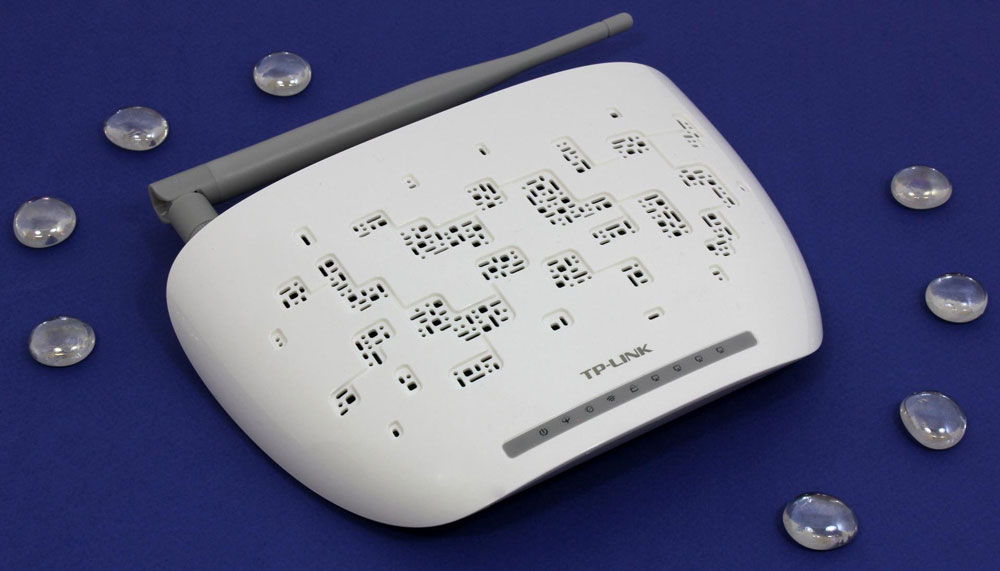
Функциональный маршрутизатор для выполнения различных задач во всемирной паутине
- четыре LAN-порта 100 Мбит/с для подключения стационарных устройств, оборудованных сетевыми картами;
- точка беспроводного доступа стандарта N, раздающая интернет на мобильные устройства с максимальной скоростью до 150 Мбит/с;
- настройка привязки виртуальных каналов, выделенных для работы отдельных ресурсоёмких приложений (игры, IPTV) к определённым портам во избежание потерь качества;
- межсетевые экраны для защиты от атак из внешней сети.
Как настроить маршрутизатор для работы во Всемирной паутине
Наиболее крупным провайдером, предоставляющим услуги по технологии ADSL, остаётся Ростелеком, потому именно на его примере мы покажем, как настроить модем TP-LINK TD-W8951ND.
Настройка выполняется в таком порядке:
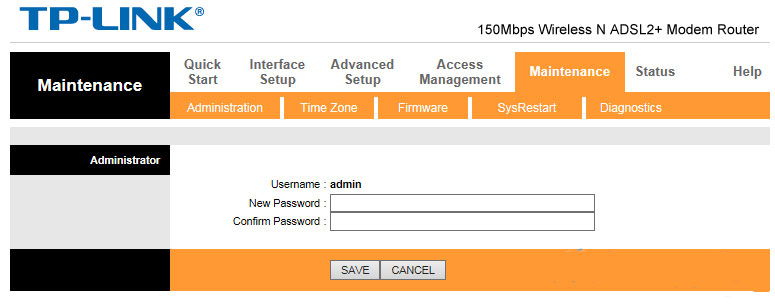
- Соединяем модем с компьютером через LAN-порт и входим на веб-интерфейс по адресу 192.168.1.1 под именем admin и с таким же паролем (указанный пароль лучше сменить при первом же входе — в целях безопасности дальнейшей работы. Это делается в меню «Maintenance», пункт «Administration»).
- Затем вы можете выбрать быструю настройку (меню «Quick Start») или же настроить соединение вручную (меню «Interface Setup»). В обоих случаях вы выбираете подключение PPPoE, потому что именно указанную технологию в основном эксплуатирует Ростелеком. Имя и пароль для установки соединения, а также параметры VPI и VCI вы получаете от провайдера при заключении договора.
- Настройка Wi-Fi производится в этом же меню, но на вкладке «Wireless». Активируете точку доступа, выбираете название и тип шифрования для неё и назначаете пароль.
- Следующий шаг — настройка DHCP-сервера. Это нужно для того, чтобы вам не пришлось вручную назначать IP-адреса для устройств, которые будут работать в вашей сети. В данном же меню, но на вкладке «LAN» нужно поставить отметку «Enabled».
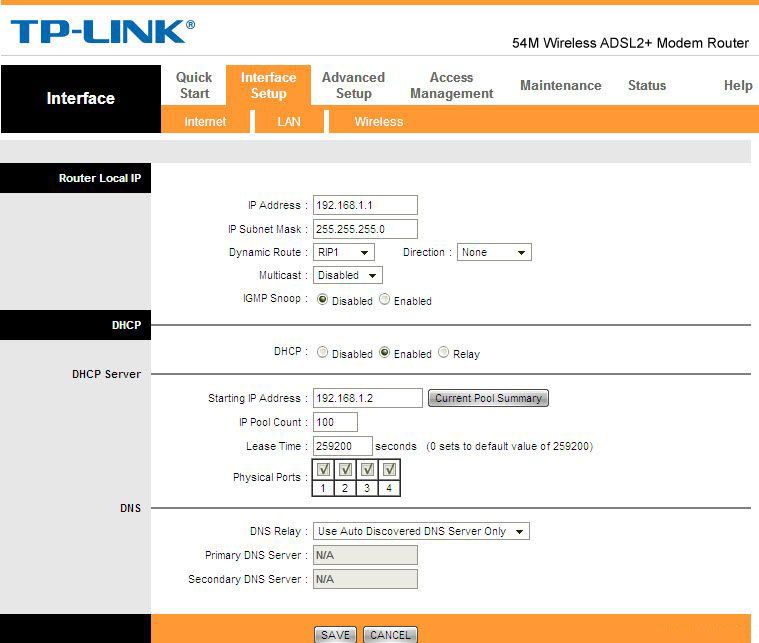
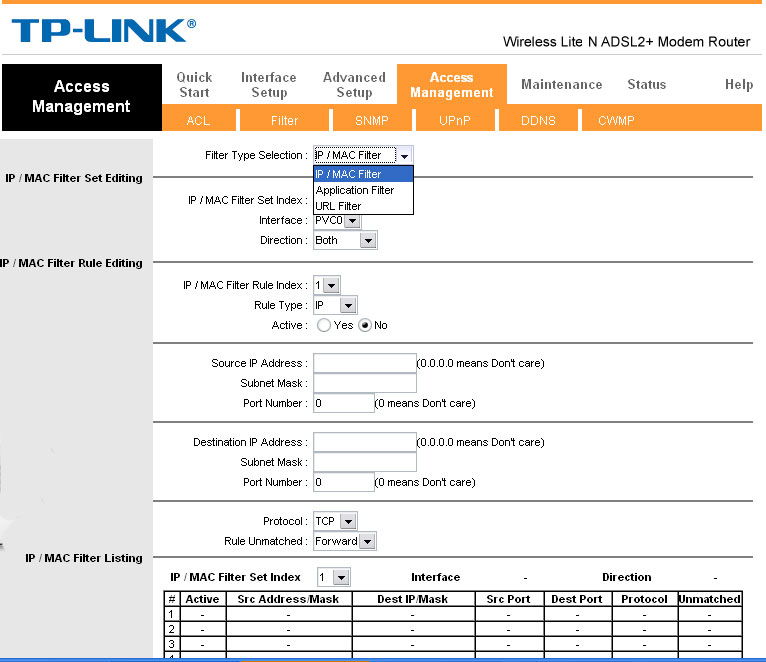
- Здесь же находится настройка фильтрации по МАС-адресам — это ограничение доступа определённых гаджетов в вашу сеть. Если у вас есть такая необходимость, пропишите в соответствующих полях МАС-адреса девайсов, на которые будет распространяться запрет.
Обновление программного обеспечения
Обновление микропрограммы, или прошивка имеет смысл в том случае, если компоновщик уже выпустил новую версию для вашей модели устройства. Рекомендуем проверять это перед началом настройки.
Чтобы прошить модем, сначала скачайте новую версию на жёсткий диск компьютера. Затем зайдите на интерфейс управления, в меню «Maintenance», далее пункт «Firmware Update». В верхнем поле с помощью кнопки «Обзор» выберите путь к сохранённому *.bin-файлу и нажмите кнопку «Update». Процесс будет длиться 3–5 минут, после этого маршрутизатор перезагрузится и выдаст окно авторизации. Это будет означать, что прошивка прошла успешно.
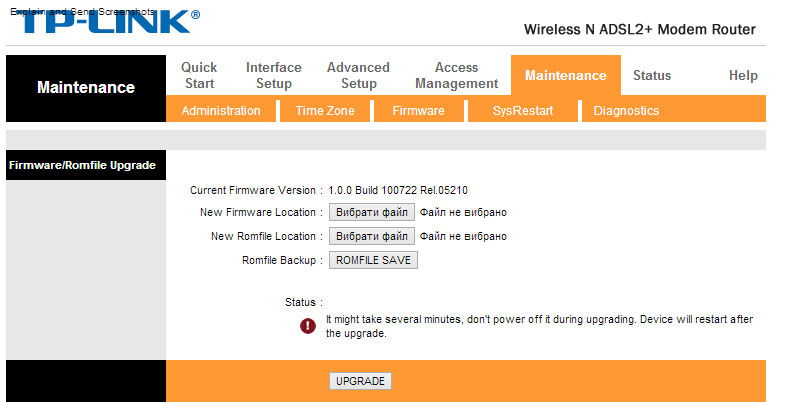
Во время обновления не перезагружайте устройство вручную, не отключайте его от электронной вычислительной машины или от электросети — это может необратимо повредить микропрограмму.
Заключение
ADSL-роутер и модем TD-W8951ND компании TP-LINK — универсальные маршрутизаторы для тех, кто хочет создать скоростную локальную сеть на основе ADSL-подключения. Его настройка почти не отличается от аналогичных моделей, а широкий функционал удовлетворяет даже мастерских юзеров, учитывающих все нюансы создания сети. А у вас есть опыт работы с такими устройствами? Напишите нам об этом в комментариях.
TP-Link TD-W8951ND – маршрутизатор + модем ADSL2+, предназначенный для выхода в интернет с различных приборов и организации домашней сети, чтобы обмениваться данными между устройствами. Аппарат позволяет просматривать видео на компьютере или ноутбуке без задержек, что обеспечивает высокая скорость и приоритетное разделение трафика.
Роутер отличается хорошими показателями и простотой настройки. Подключение и налаживание работы вы можете выполнить самостоятельно, если будете придерживаться алгоритма, приведенного в этой статье.
Содержание
- Характеристики
- Настройка прибора
- Прошивка маршрутизатора
- Задать вопрос автору статьи
Характеристики
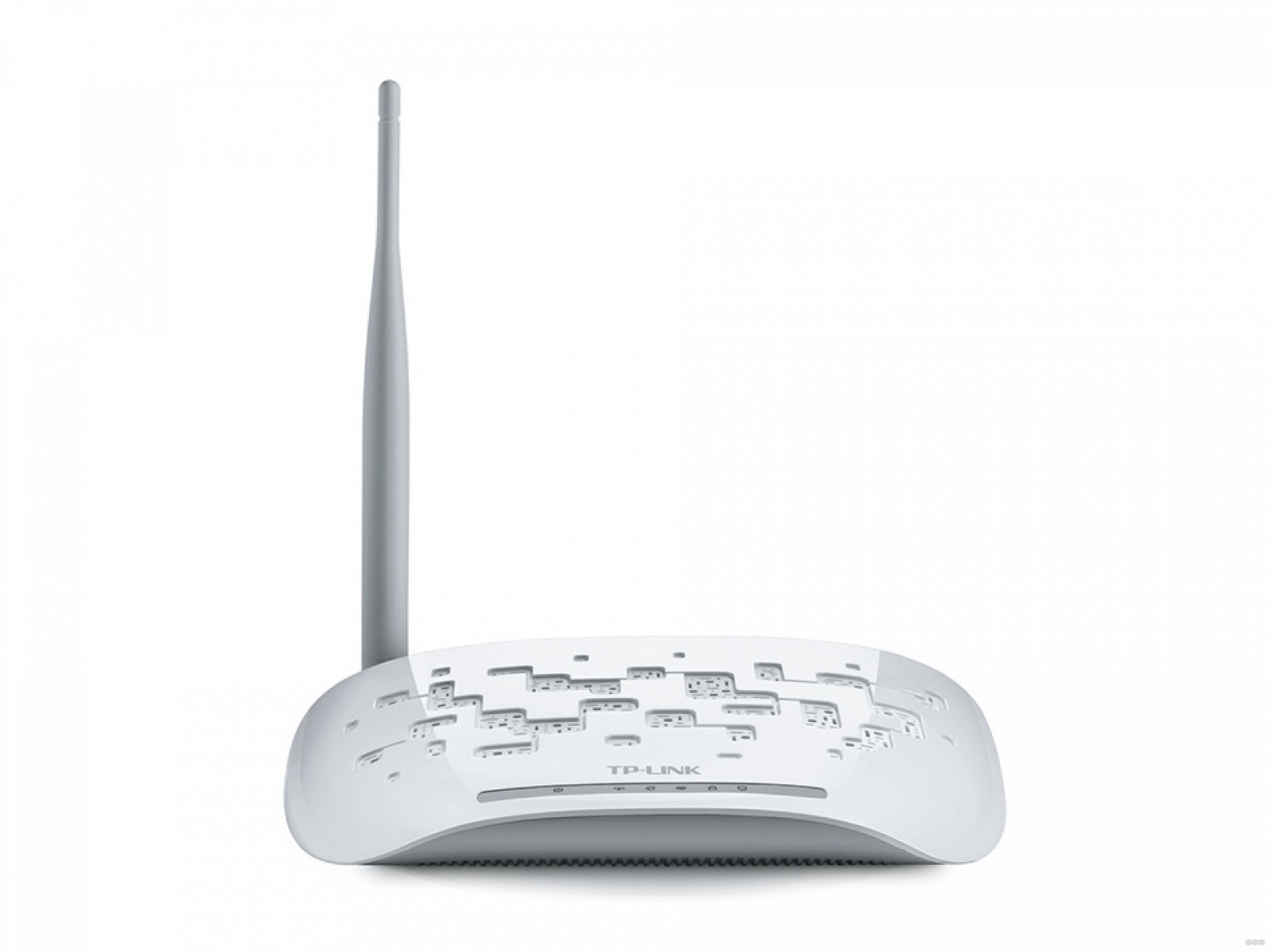
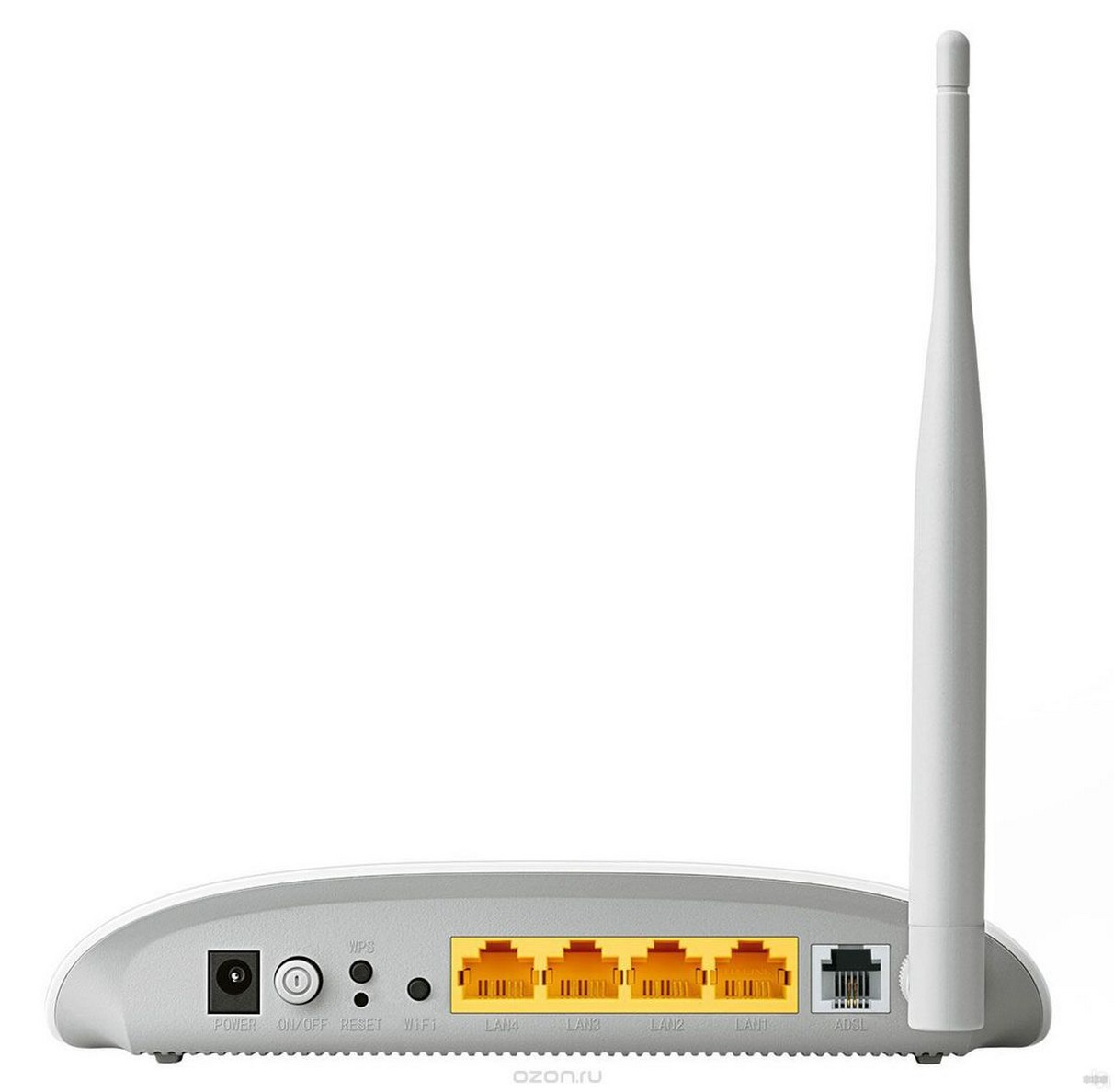
Характеристики маршрутизатора TP-Link TD-W8951ND:
- серия – N.
- Wi-Fi роутер имеет встроенный ADSL-модем для подключения к интернету через телефонный провод.
- примерная скорость раздачи интернета – 150 Мбит/сек.
- LAN-порт в количестве четырех штук для подключения к аппарату стационарных компьютеров по кабелю.
- межсетевые экраны NAT и SPI для защиты от несанкционированного доступа;
- наличие технологии QoS для правильного распределения скорости между сетевыми устройствами, что позволяет получать основной трафик главным участникам сети;
- поддерживает технологию IEEE 802.11n, что увеличивает радиус действия роутера и повышает скорость работы интернета.
Настройка прибора
Обзор и быстрая настройка тут:
С технологией ADSL в основном работает Ростелеком, поэтому мы рассмотрим, как настраивать для Ростелекома маршрутизатор TP-Link TD-W8951ND. Алгоритм действий:
Если используется подключение через телефонный кабель с помощью сплиттера, схему смотрите на картинке:
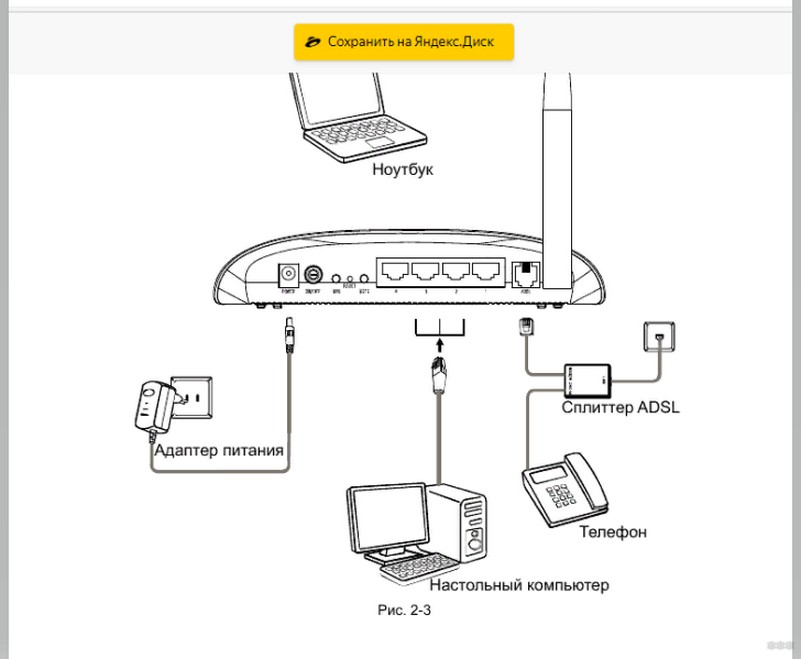
- с помощью кабеля соедините компьютер и роутер, вставив один конец в LAN-разъем на аппарате, а другой подключите к сетевой карте компьютера;
- подключите провод интернет-провайдера;
- зайдите на ВЕБ-интерфейс маршрутизатора – адрес для входа – 192.168.1.1, логин и пароль – admin.
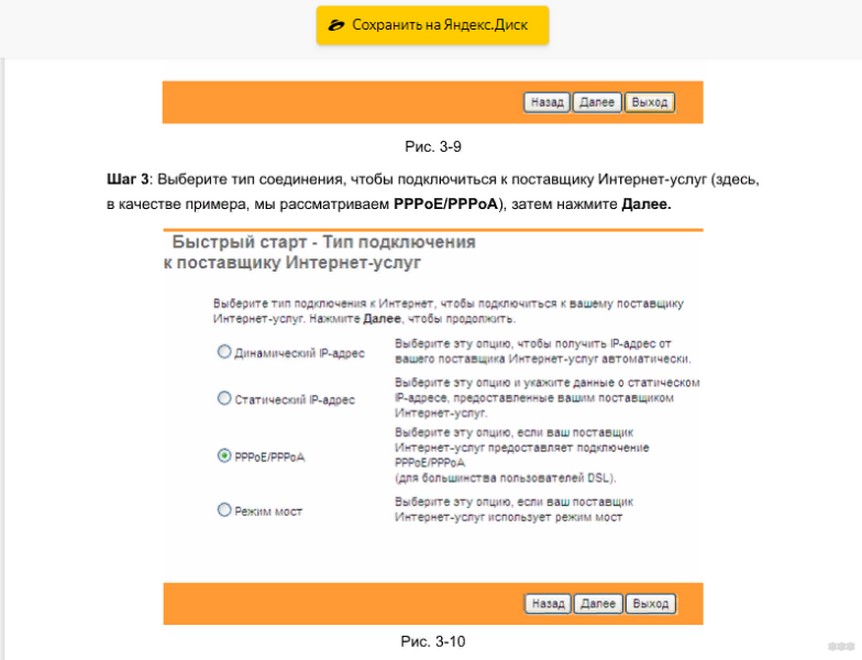
Далее система вам предлагает выполнить два вида настроек – быструю или ручным способом. Независимо от того, какой способ вы выберете, в графе «Тип соединения» укажите значение PPPoE, поскольку провайдер, которого мы рассматриваем, пользуется именно этим видом.
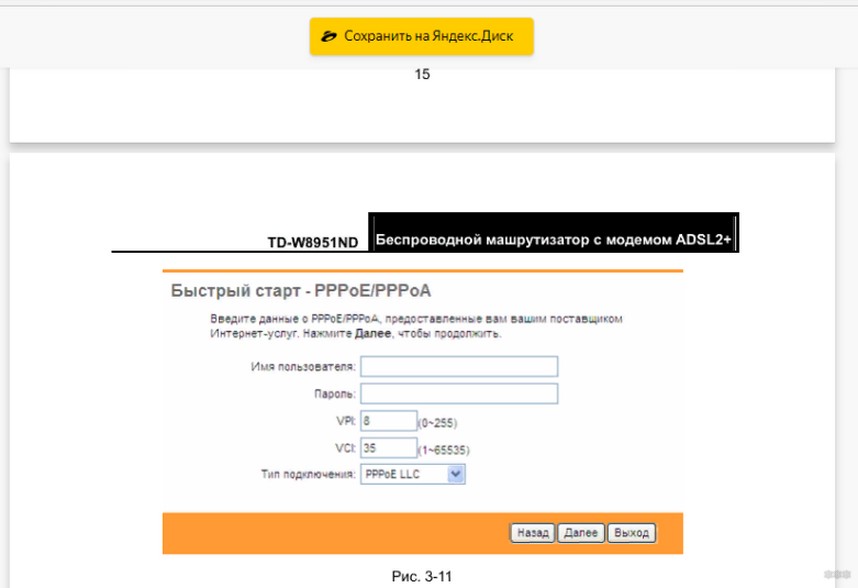
Далее введите имя и пароль, а также данные VPI и VCI. Такая информация указана в договоре с поставщиком интернета.
Чтобы настроить Wi-Fi на TD-W8951ND, придерживайтесь такого порядка действий:
- войдите в настройки маршрутизатора;
- перейдите в раздел «Беспроводная сеть» или «Wireless»;
- активируйте точку доступа;
- укажите тип шифрования;
- введите пароль для сети, чтобы обезопасить от несанкционированного подключения.
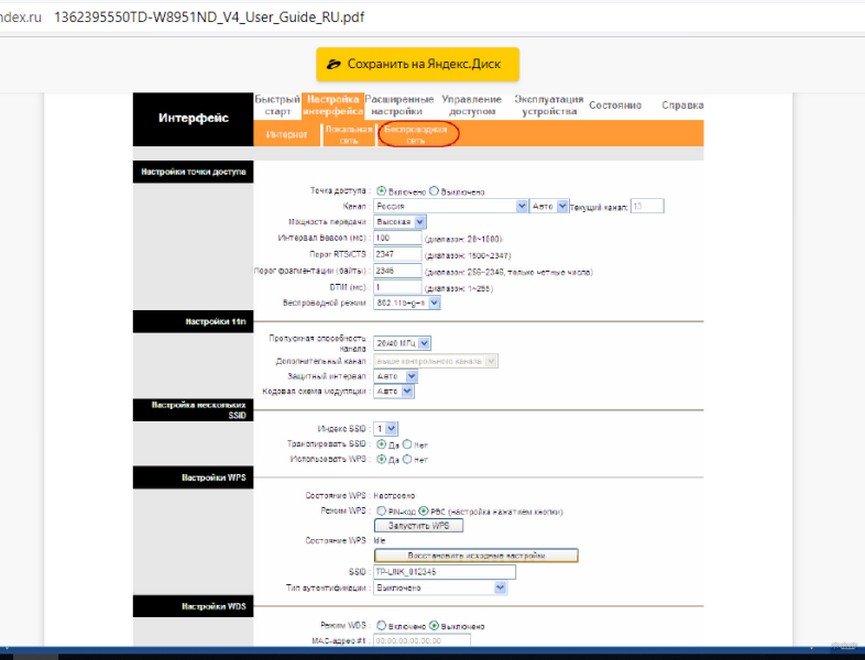
Далее выполняем настройку сервера DHCP. Это позволит подключить приборы к роутеру без ручного введения IP-адресов. Чтобы избежать этого, во вкладке LAN выберите значение «Enabled».
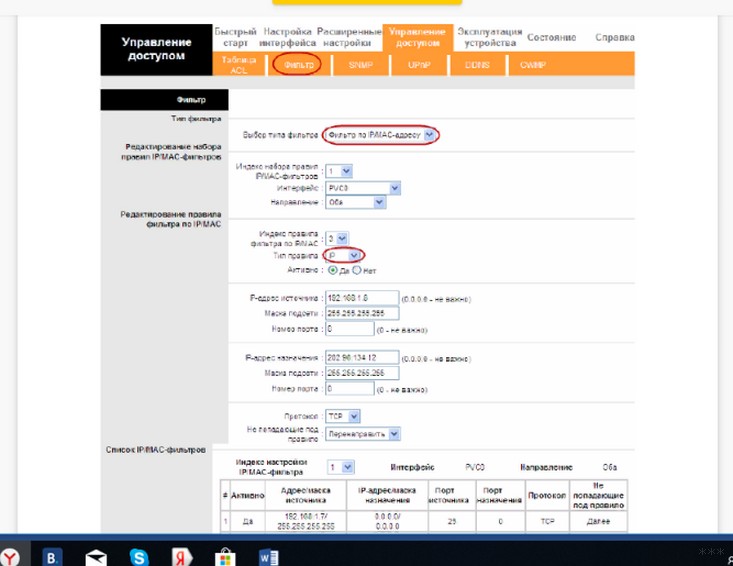
В меню маршрутизатора можно настроить фильтрацию по MAC-адресам. Эта опция позволяет запретить доступ к роутеру определенным устройствам. Обычно такую функцию используют, чтобы запретить выход в интернет смартфону, у которого имеется своя сеть от другого провайдера. Дело в том, что, чем меньше приборов подключено к маршрутизатору, тем выше будет скорость работы интернета. Из-за этого и ставят запрет на доступ. Чтобы выполнить такую операцию, укажите в графах MAC-адреса устройств, которые не должны подключаться к роутеру.
Прошивка маршрутизатора
Не все роутеры выпускают с последней версией программного обеспечения. Иногда производители используют старую версию. Бывает еще и так, что была установлена новая версия ПО, но за время нахождения в продаже она устарела. Профессионалы советуют сразу выполнить прошивку маршрутизатора перед началом настройки.
Через любой браузер скачайте последнюю версию программного обеспечения на компьютер. Алгоритм дальнейших действий:
- войдите в настройки маршрутизатора;
- перейдите в меню «Эксплуатация устройства»;
- выберите вкладку «Обновление встроенного ПО…»;
- нажмите на кнопку «Обзор»;
- выберите путь к файлу со скаченным программным обеспечением;
- нажмите кнопку «Обновить».
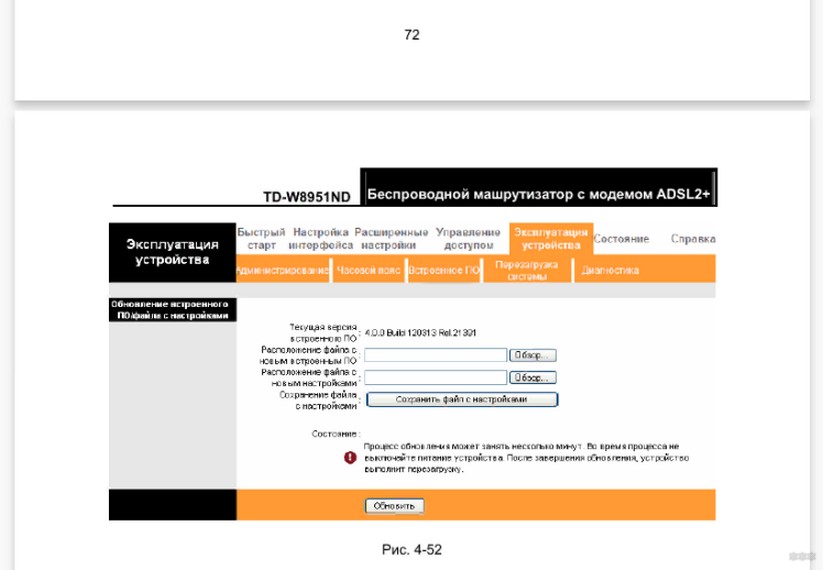
После этого начнется процесс установки нового программного обеспечения. Он занимает всего несколько минут. После завершения обновления маршрутизатор выполнит перезагрузку. После включения на компьютере появится окно с логином и паролем. Введите данные и можно будет выполнять следующую процедуру.
Полное руководство пользователя скачивайте ЗДЕСЬ.
Настройка TP-Link TD-W8951ND займет всего несколько минут. Если в процессе налаживания работы не были допущены ошибки, вы сможете сразу после завершения процедуры выходить в интернет с компьютера, ноутбука или любого мобильного устройства. При возникновении проблем, рекомендуется повторить процедуру.
Если даже при повторной настройке вы не получили удовлетворительного результата, пригласите профессионала. Специалист поможет определить причину того, почему вы не смогли выполнить настройку, и решит проблему. Также вы можете всегда написать нам. Обязательно подскажем и расскажем все, что знаем сами!