
Время на прочтение
4 мин
Количество просмотров 252K
В этой статье я расскажу о том как настроить сеть в OpenWRT. В частности расскажу о том как сделать несколько SSID на одной радиокарте, настроить WPA2-Enterprise, поднять VLAN и как настроить программный свитча(swconfig).
UCI
Все настройки будем проводить через консоль так как она не ограничена в возможностях в отличии от веб интерфейса. Для настроек системы в OpenWRT используется подсистема UCI(Unified Configuration Interface), которая позволяет централизовано настраивать всевозможные сервисы начиная с сервиса монтирования файловых систем и заканчивая сервисом QoS. Все настройки UCI находятся в директории «/etc/config/» и имеют одинаковый синтаксис. Для управления системой UCI используется программа uci. С помощью неё можно редактировать конфигурационные файлы, просматривать текущие настройки и прочее. uci очень удобно использовать для конфигурирования системы из скриптов. Так-же есть возможность писать расширения для uci. Синтаксис конфигурационных файлов такой:
config 'example' 'test'
        option   'string'      'some value'
        option   'boolean'     '1'
        list     'collection'  'first item'
        list     'collection'  'second item'
config ‘example’ ‘test’ — начало секции, example — тип по которому uci поймет как трактовать опции в этой секции, test — идентификатор секции. option или list определяет тип настроек, list — составные настройки(например список интерфейс для прослушивания apache’ем). string, boolean, collection — названия переменных.
Настройка сетевых интерфейсов
Конфигурационный файл — /etc/config/network.
В простейшем случае настройка сети выглядит так:
config interface lan
        option ifname   eth1
        option proto    static
        option ipaddr   192.168.0.10
        option netmask  255.255.255.0
        option gateway  192.168.0.1
        option dns      192.168.0.1
Где lan это роль данного интерфейса. Нужна она для того что-бы можно было абстрагироваться от названия интерфейсов. Например можно в фаерволе указать что разрешить весь входящий трафик c lan.
Пример добавления статического маршрута:
config route
        option interface lan
        option target    10.1.1.1
        option netmask   255.255.255.255
        option gateway   192.168.0.100
Отмечу что интерфейс обязательно надо указывать.
Пример настройки влана и добавление его в bridge:
config interface guest
        option ifname "eth1.123"
        option type bridge
        option proto static
        option netmask 255.255.255.0
        option ipaddr 192.168.2.2
Создаст интерфейс «br-guest» и включит в него интерфейс eth1.123(123 vlan-id на интерфейсе eth1). Ниже будет пример как добавить в этот бридж беспроводной интерфейс.
Так как чипсеты используемые в роутерах обычно имеют 1-2 ethernet порта, а хочется побольше, то используется отдельных контроллер для ethernet. Он подключается одним портом в главный чипсет, а остальными наружу. Непосредственно в сетевой системе такой программный коммутатор никак не представлен. Коммутатор можно настроить через утилиту swconfig, либо через uci. Предположим у нас есть один ethernet порт eth0 подключенный к 5-му порту управляемого коммутатора:
config 'switch' 'eth0'
   option 'enable'      '1'
   option 'enable_vlan' '1'
   option 'reset'       '1'

config 'switch_vlan'
   option 'vlan'       '0'
   option 'device'     'eth0'
   option 'ports'      '0 1 2 5t'

config 'switch_vlan'
   option 'vlan'       '1'
   option 'device'     'eth0'
   option 'ports'      '3 5t'

config 'switch_vlan'
   option 'vlan'       '124'
   option 'device'     'eth0'
   option 'ports'      '6t 5t'
Здесь eth0 — название интерфейса куда подключен коммутатор. В первой секции включаем коммутатор и включаем поддержку теггированного(трафика с вланом) трафика. Каждая секция switch_vlan отвечает за определенный VLAN указанный в опции vlan. Этот тег будет использоваться для добавления метки для портов указанных в секции ports. Буква t у порта обозначает что трафик в этот порт должен быть передан теггированным(с меткой), в остальные перечисленные порты он попадет без метки. Запись ‘0 1 2 5t’ нужно читать так: передай нетегированный трафик с портов 0, 1, 2 в порт 5 с меткой 0. Так как VLAN с меткой 0 это тоже самое что трафик без метки, то на нашем порту eth0 мы получим трафик с портов 0, 1, 2 без всяких вланов. В следующей секции написано: ports=’3 5t’, vlan=1. Это значит что нетегированный трафик с порта 3 придет на eth0 с vlan-id=1(не рекомендую использовать vlan-id=1). В последней секции написано vlan=124, port=«6t 5t» — это значит что трафик пришедший на порт6 с тегом 124 придет на eth0 с тегом 124.
В network можно настроить подключения типа PPTP, PPPoE и даже 6to4.
Настройка wi-fi:
Конфигурационный файл находиться тут — /etc/config/wireless.
Настройка радио интерфейсов разделена на две части: настройки уровня phy(физика) и настройка интерфейса. Минимальные настройки выглядят так:
config 'wifi-device' 'radio0'
        option 'type'    'mac80211'
        option 'channel' '6'
config 'wifi-iface'
        option 'device' 'radio0'
        option 'network' 'guest'
        option 'mode' 'ap'
        option 'ssid' 'guest'
        option 'encryption' 'none'
В первой секции мы указали что тип чипсета/драйвера — mac80211(определяется при загрузке), используемый канал — 6. Так-же можно указать используемые стандарты, мощность передатчика, используемые антенны и прочее. Во второй секции уже описываем сам интерфейс. Интерфейсов может быть несколько, например с разными SSID. В опции device необходимо указать идентификатор секции с описание устройства, в данном случае radio0. network=guest значит что нужно прикрепить это устройство к интерфейсу guest использующемся в network. Так как у нас(смотри выше) в описание сети написано что interface=guest это бридж, то этот беспроводной интерфейс добавить в бридж br-guest.
Пример настройки multi-ssid с шифрованием wpa2-enterprise+ccmp:
config 'wifi-iface'
        option 'device' 'radio1'
        option 'network' 'wlan'
        option 'mode' 'ap'
        option 'ssid' 'super'
        option 'encryption' 'wpa2'
        option 'server' '192.168.0.11'
        option 'port' '1812'
        option 'key' 'secret'

config 'wifi-iface'
        option 'device' 'radio1'
        option 'network' 'wlan'
        option 'mode' 'ap'
        option 'ssid' 'puper'
        option 'encryption' 'wpa2'
        option 'server' '192.168.0.11'
        option 'port' '1812'
        option 'key' 'secret'
OpenWRT создаст два интерфейса с разными ssid(super и puper) и будет их авторизовывать через RADIUS-сервер 192.168.0.11. key — это ключ RADIUS’а. Обычно можно поднимать до 4 SSID, зависит от радиокарты. Отмечу так-же что OpenWRT для каждого wifi устройства автоматически создает устройства типа monitor, с помощью которых можно ловить заголовки уровня 802.11.
Ссылки по теме:
wiki.openwrt.org/doc/uci
wiki.openwrt.org/doc/uci/network
wiki.openwrt.org/doc/uci/wireless
wiki.openwrt.org/doc/uci/network/switch
Some time ago I had to connect a device to my network that could be only connected via network wire. Unfortunately there was no access to a switch or something similar nearby. But my network (of course) has a wifi access point that my device could connect to if it would have a wifi adapter.
So how could I connect my device to the network as if it was connected by wire? It should behave just like a normal network client and for example get an ip address via DHCP, have the ability to connect to other LAN clients etc.
Solution is easy & very cheap. A (almost) transparent LAN/WLAN bridge!
Read on to see how you could setup such a bridge easily using a GUI (LuCI).
Notes
What we setup here is basically a routed client as described here: https://wiki.openwrt.org/doc/recipes/relayclient. It is called a pseudobridge in the article because technically it is a router pimped by some software to act like a bridge.
Whenever I refer to the ‘router’ I mean the TP-Link TL-WR841N device we are working on and not some router that may exist in your network.
Hardware
For my solution I use the very cheap and simple router TP-Link TL-WR841N. On this device you can easily install the custom firmware that we will need.
The TL-WR841N I am using here works pretty well for this setup but is not recommended by OpenWrt anymore due to low flash/ram. So in case you want to upgrade to a newer version of OpenWrt in the future choose a device with more flash/ram.
Prerequisites
In order to be able to do the setup you need a few things:
- A working access point that has access to the internet
- A desktop/notebook with an SSH client (e.g. PuTTY)
- A network cable to connect desktop/notebook to the router
1. Install custom firmware (OpenWrt) on router
There are many very good tutorials how to install the custom firmware OpenWrt on a TL-WR841N. Therefore I am not describing this step.
I recommend sticking with the install instructions on the OpenWrt-Website, which in my case was: https://openwrt.org/toh/tp-link/tl-wr841nd#installation
For this tutorial I used release 18.06.04 of OpenWrt.
2. Reset (optional)
If you just installed the custom firmware you may ommit this step. But if you already twiddled with it or need to reset because you messed something up, just do this:
- Power off the device
- Remove all cables (except the power cable of course)
- Press the reset button and keep it pressed
- Power on the device (keep the reset button pressed)
- Watch the status LEDs (keep the reset button pressed)
- The lock LED turns on (keep the reset button pressed)
- The lock LED turns off (keep the reset button pressed)
- The lock LED starts blinking (keep the reset button pressed)
- The lock LED starts to illuminate constantly
- Immediately release the reset button
- The device now resets to OpenWrt default configuration. During this process all LEDs may blink
- Wait till the lock LED illuminates constantly again
Now your device is reset to OpenWrt defaults and we can start to configure our LAN/WLAN bridge.
3. First steps
- Connect your desktop/laptop via network cable to the router using port 1
- Ensure, that your computer isn’t connected to any other network, e.g. via WLAN
- On your computer enable DHCP for your ethernet device
- On your computer open a browser window and visit http://192.168.1.1 which is the GUI/frontend of your OpenWrt router
- Initially there is no password set, so be sure there is no password in the password field and click Login
4. Set your password
- In the menu go to System/Adminstration
- Choose a password and enter it in the fields Password and Confirmation
- At the bottom of the page press Save & Apply
5. Set the ip address of your router
Your router needs to have an ip address that is outside of your LAN. Otherwise the bridging will not work. This will also be the address you have to use when you need to configure your router. So just choose an ip address that you normally never would use and you are save 😉
I chose 192.168.15.1 for my router as the whole subnet 192.168.15.0/24 isn’t yet used. If you choose another address remember to replace 192.168.15.1 in every part of this guide.
- In the menu go to Network/Interfaces
- For the interface LAN click on action Edit
- In the field IPv4 address enter your new ip address, in my case 192.168.15.1
- Because the bridge should be transparent, we have to disable the DHCP server. Therefore find the DHCP section and check the Ignore Interface option
- Click Save & Apply
- In current versions of OpenWrt you get a “Configuration has been rolled back!” alert which is because of the changed ip address your browser and the router cannot communicate anymore. This is perfectly normal. Please just click Apply unchecked and wait till the (also normal) “Device unreachable” message appears.
From now on your router is reachable with its new address 192.168.15.1. Because we disabled the DHCP server your computer will not get a new ip address automatically. You have to set it manually now:
- Give your computer a new ip address that belongs to the new subnet. I gave the ethernet adapter of my notebook the ip address 192.168.15.2 and netmask 255.255.255.0
To resume configuration you have to reconnect to the router now.
- In your web browser go to http://192.168.15.1 which is the new URL of the router frontend
- Login in with username root and your password
6. Remove unneeded wireless connection
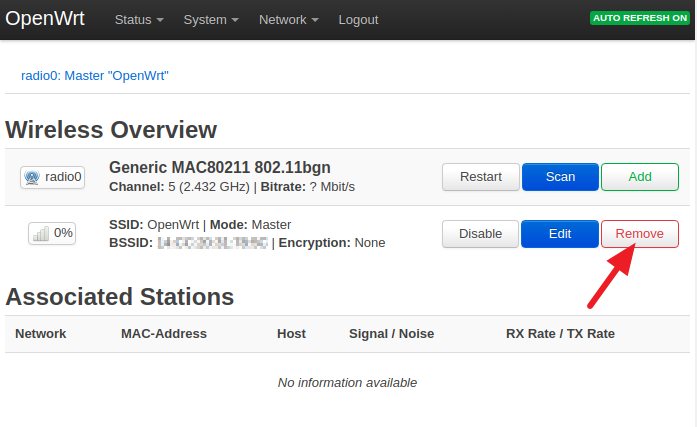 As we don’t want the router to work as an access point we have to delete the automatically generated wireless connection.
- In the menu go to Network/Wireless
- Find the connection with SSID “OpenWrt” and mode “Master”.
- Click Remove
- Confirm removal in the popped up dialog
7. Connect router to your WLAN
- In the menu go to Network/Wireless
- Click Scan in the upper right
- When the scan is finished choose the network you want to join and click Join Network
- In the appearing dialog enter the passphrase of the WLAN you want to join
- Click Submit
- Click Save & Apply
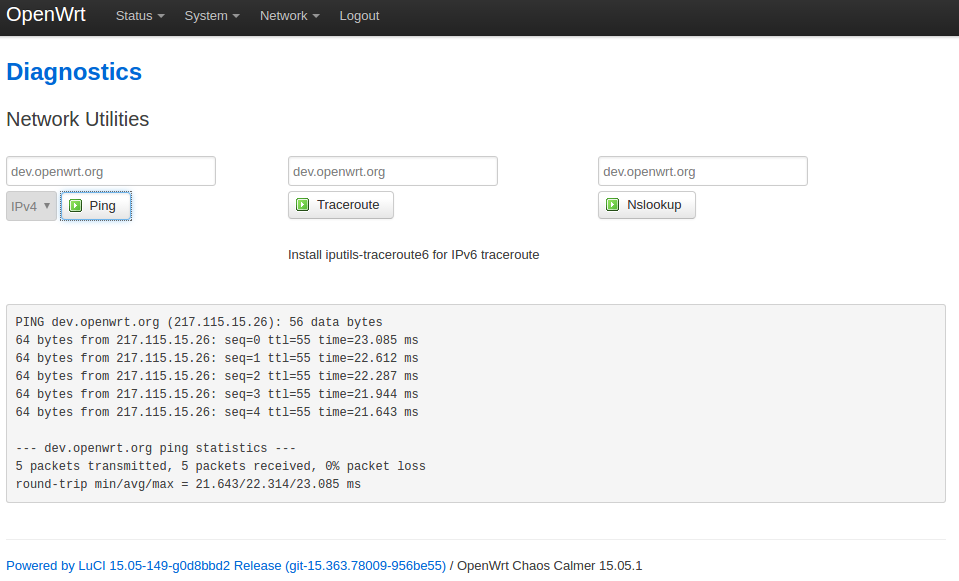 If everything went well, your router should now be connected to your network and have access to the internet. This can be checked easily:
- Go to Network/Diagnostics
- Click on Ping
If the ping was successful it should result in something like shown on the right.
8. Install relayd on router
- With the SSH client of your choice (e.g. PuTTY) connect to your router using ip address 192.168.15.1. Rember to connect as user root. In linux for example you would have to connect like
ssh root@192.168.15.1
- Enter the password you set for OpenWrt in step 4
- Do an pkg update:
opkg update
- Install relayd
opkg install relayd
- Install relayd protocol for LuCI
opkg install luci-proto-relay
- Activate relayd:
/etc/init.d/relayd enable
- End SSH session:
exit
9. Configure bridge via web GUI
10. Adjusting firewall rules
 In the menu go to Network/Firewall
- In the Zones section Add
- In the Name field enter bridgezone
- In the Forward dropdown choose accept
- In the Covered networks section check lan: and wwan:
- Anything else stays unchanged
- Click Save & Apply
 In the menu go to Network/Firewall
11. Restart router and test
- In the menu go to System/Reboot
- Click Perform reboot
Your setup is now finished. Any device that is connected to a port of the router (except the WAN port) should now behave like it would be directly connected to the LAN by wire.
To test this with my notebook I did the following steps:
- Disabled my wifi adapter
- Set my ethernet connection back to DHCP
The result is that my central DHCP server gave me a new ip address and I have full access to the internet and all devices in my local network.
Exactly what I wanted. This way I can extend my network to wire-only devices even when there is no network socket available.
Mission complete 🙂
Closing remarks
Remember that the configured router has the static ip address 192.168.15.1 which is very likely not reachable in the local network, e.g. because it has subnet 192.168.1.0/24. If you want to access the router itself, e.g. to make changes to the configuration like connecting to a different wifi network you would have to set the ip of your computer to 192.168.15.2 so it would be able to connect to 192.168.15.1. Additionally the router is configured to ask for an own ip address via DHCP (via interface WWAN). So you may lookup the address and connect to that ip. This works from any device in the network but the ones that are connected directly to the ports of the router.
Was this article helpful?
Consider buying me a coffee to keep my brain fueled 🙂
Подключение к роутеру
Для подключения роутера к сети Интернет (либо любой другой WAN-сети) используется WAN-порт. Для проводного подключения роутера к локальным пользовательским устройствам (компьютеру, ноутбуку, телевизору с функцией SmartTV, роутеру, коммутатору и т.д.) используется один из портов LAN. Также пользовательские устройства могут быть подключены по беспроводному интерфейсу Wi-Fi.
Проводное соединение (LAN):
Для настройки роутера подключите любой LAN-порт роутера к порту сетевой карты компьютера при помощи патч-корда, идущего в комплекте поставки. Подключите блок питания к роутеру (тоже идёт в комплекте).
На компьютере необходимо проверить настройки TCP/IPv4 в свойствах подключения по локальной сети: везде должны быть автоматические настройки. Автоматические настройки обычно установлены по умолчанию.
Откройте в браузере данный URL: http://192.168.1.1 — по этому адресу находится WEB-интерфейс роутера.
По умолчанию роутер не имеет пароля на учетной записи администратора. Это сделано для того, чтобы пользователь сам установил пароль, который известен только ему.
При работе без пароля на учётной записи, роутер напоминает о необходимости установления пароля.
Для установления пароля необходимо нажать на ссылку «Перейти к настройке пароля» или «Система» → «Управление»
Откроется окно, где будет предложено ввести пароль.
При наличии проблем при подключении к роутеру проверьте следующее:
Наличие питания на роутере. Должен быть активен светодиод «Power»
1. Наличие соединения на стороне роутера. Для этого обратите внимание на LAN-порт роутера:
-
- Сетевой кабель должен быть вставлен в порт роутера
- Если у порта есть индикаторы, то при успешном соединении оранжевый светодиод должен гореть, зелёный может периодически мерцать
2. Тот ли сетевой кабель вставлен в порт компьютера
3. Активно ли автоматическое определение IP в операционной системе
Подключение к сети (WAN):
Для проводного подключения роутера к сети Интернет или любой другой внешней сети используется порт WAN.
Обычно для подключения роутера к сети достаточно выполнить следующее:
- Вставьте сетевой кабель в WAN-порт. Если у вас внешняя сеть без L2TP, PPTP, то чаще всего больше не нужно ничего настраивать, интернет заработает сам.
- Если у вас внешняя сеть с L2TP, PPTP, то откройте в браузере WEB-интерфейс роутера по адресу http://192.168.1.1/
- Авторизуйтесь в системе. После этого перед вами будет интерфейс системы
Выберите вкладку «Сеть» и в ней подменю «Интерфейсы»
Загрузится список всех сетевых интерфейсов. Среди них будет «WAN» который принадлежит IPv4 и «WAN6» для IPv6. Нажмите на кнопку «Изменить» в WAN-интерфесе
В выпадающем меню «Протокол» выберите протокол согласно вашим настройкам. Эти настройки вам должен предоставить ваш интернет-провайдер.
Нажмите на появившуюся кнопку «Изменить протокол».
Теперь вы можете ввести настройки, предоставленные вашим интернет-провайдером.
После ввода настроек необходимо нажать кнопку «Сохранить и применить».
Если соединения с интернетом так и не произошло, то обратитесь к вашему провайдеру для уточнения деталей подключения.
Беспроводное соединение (Wi-Fi):
Включите на вашем устройстве (например, на телефоне) Wi-Fi, найдите в списке ваш роутер (название роутера — это SSID, его название находится на этикетке с обратной стороны роутера), выберите его и вбейте пароль (тоже написан на этикетке).
Сброс роутера на заводские настройки.
Если вы забыли пароль для входа в роутер или случайно удалили настроенные профили для модема, выполните аппаратный сброс роутера.
Для этого при включенном питании роутера нажмите и удерживайте в течении 5 секунд кнопку сброса. После отпускания кнопки перегрузите роутер, отключив и затем включив питание. После перезагрузки роутера зайдите в через браузер по адресу 192.168.1.1. Пароль и настройки роутера будут заводскими.
Настройка WiFi сети
Wi-Fi модуль роутера может работать в нескольких режимах работы:
- Точка доступа (Режим по-умолчанию)
- Клиент
- Репитер
Настройка Wi-Fi:
- Откройте в браузере WEB-интерфейс роутера, вбив адрес http://192.168.1.1/ и авторизуйтесь в системе.
- Выберите вкладку «Сеть» и в ней подпункт «WiFi». В этом меню будет выведены все радиомодули и Wi-Fi сети роутера
- Выберите интересующую вас Wi-Fi сеть и нажмите на кнопку «Изменить»
Загрузится окно настройки Wi-Fi сети.
Рассмотрим основные пункты:
«Настройки устройства»
- Вкладка «Основные настройки»
- Статус. В этом блоке выведена информация о Wi-Fi сети
- «Беспроводная сеть включена» / «Беспроводная сеть отключена». В этом блоке можно отключить или включить радиомодуль.
- «Настройка частоты»
Режим работы. «Legacy» предназначен для работы Wi-Fi модуля с поддержкой устаревших устройств. «N» предназначен для новых устройства
Канал. Позволяет выбрать частоту вещания Wi-Fi модуля. Выбор оптимального значения (менее нагруженного) увеличит стабильность и скорость соединения.
Ширина. Непосредственно влияет на скорость и дальность передачи.
«20 MHz» — Скорость ниже, но выше стабильность и дальность
«40 MHz» — Скорость выше, но ниже стабильность и дальность
«Мощность передатчика». Влияет на дальность приёма. Иногда имеет смысл понизить значения для уменьшения нагрузки на передатчик
«Дополнительные настройки»
«Код страны» — выбор стандартов и ограничений согласно законодательству вашей страны
«Оптимизация расстояния» — автоматический расчёт задержек согласно указанному расстоянию
«Настройки сети»
«Основные настройки»
«ESSID» — название сети
«Режим» — режим работы Wi-Fi модуля
«Сеть» — Указывается, с какими сетями устройство работает в режиме моста
«Скрыть ESSID» — можно скрыть название сети
«Режим WMM» — приоритет мультимедиа (Видео- и аудио-звонки, потоковое видео, игровой трафик) над обычным
«Безопасность беспроводной сети»
«Шифрование» — выбор алгоритма шифрования для обеспечения безопасности сети
«Ключ шифрования» (или подобные настройки) — определяются согласно выбранному режиму
«MAC-фильтр». Данная настройка может создать список разрешенных/ запрещенных клиентов. Это позволит защитить устройство от несанкционированного доступа. Но это не должно являться единственным средством защиты, так как злоумышленник может подделать MAC.
Точка доступа (AP)
По умолчанию роутер работает режиме точки доступа. В этом режиме роутер может раздавать интернет, предоставлять доступ к локальной сети для Wi-Fi клиентов. Также в этом режиме роутер может создать до четырёх Wi-Fi сетей.
Создание точки доступа
- Выберите вкладку «Сеть» и в ней подпункт «WiFi»
- Нажмите кнопку «Добавить»
Настройте параметры согласно предпочтениям. Можно оставить все настройки без изменения кроме следующих пунктов:
«ESSID» — назовите свою Wi-Fi сеть своим названием
«Режим» — «Точка доступа»
Сеть «lan» — поставьте галочку
«Безопасность беспроводной сети»
«Шифрование» — выберите «WPA-PSK/WPA2-PSK Mixed Mode»
«Пароль (ключ)» — введите пароль для доступа к Wi-Fi сети (8-16 символов)
После этого нажмите на кнопку «Сохранить и применить». Точка доступа успешно создана.
Существует ряд простых рекомендаций для безопасной Wi-Fi сети:
— «Шифрование» — «WPA-PSK/WPA2-PSK Mixed Mode»
— Длина пароля более 8 символов
— Если не требуется дальность передачи, понизьте мощность передатчика
— Не сообщайте пароль непроверенным источникам
— Если у вас есть гости — создайте гостевую Wi-Fi сеть, которая будет в другой подсети
Настройка точки доступа
Выберите вкладку «Сеть» и в ней подпункт «WiFi»
Выберите интересующую сеть и нажмите на кнопку «Изменить»
Далее согласно пункту Создание точки доступа
Клиент
В этом режиме работы роутер можно подключить к существующей Wi-Fi сети для получения доступа к интернету. При настройке через WEB-интерфейс все существующие точки доступа на роутере будут удалены
Выберите вкладку «Сеть» и в ней подпункт «WiFi»
Нажмите на кнопку «Сканировать». Запустится компонент поиска Wi-Fi точек доступа в радиусе действия
Выберите точку доступа, к которой нужно подключаться и нажмите кнопку «Подключение к сети»
Если требуется необходимо ввести «пароль WPA» (пароль доступа к WiFi точке)
«Создать / назначить зону сетевого экрана» — укажите сетевую зону («lan» если вы доверяете сети и хотите ей разрешить доступ к вашей, «wan» в противном случае)
Нажмите кнопку «Применить»
Роутер должен создать сеть «wwan»
Нажмите «Сохранить и применить»
Если всё прошло успешно, то вы имеете доступ к сети в режиме «Wi-Fi клиента». Во вкладке «Сеть» «Интерфейсы» должен появиться интерфейс «WWAN» в котором идёт отчёт «времени работы».
Репитер
В этом режиме роутер может раздавать интернет от другой точки доступа. Для этого достаточно выполнить 2 пункта:
Создание Wi-Fi клиента
Создание точки доступа
Теперь роутер в режиме повторителя. В этом режиме скорость понижена, так как роутер создал две Wi-Fi точки на одном передатчике.
Балансировка трафика
Балансировка трафика позволяет настроить несколько сетевых интерфейсов непосредственно под нужды пользователя.
Есть два основных режима работы балансировщика:
- Балансировка трафика с функцией суммирования
- Резервирование канала
Настройка балансировщика
Роль балансировщика исполняет утилита MWAN3. В роутере она находится на странице «Сеть» → «Load Balancing».
Это основной экран балансировщика. Он состоит из нескольких пунктов:
Обзор
Настройка
Advanced (расширенные)
Обзор
В этом пункте есть две вкладки:
Interface Status (Статус интерфейса). В нём наглядно показаны используемые интерфейсы и лог последних событий.
Detailed Status (Подробный статус). В нём аналогичная информация, но информация представлена в числом виде для удобства анализа.
Настройка
Пункт настройки состоит из следующих вкладок:
Интерфейсы. В этой вкладке можно добавить интерфейс в балансировщик, а также увидеть настройки используемых интерфейсов.
Для добавления интерфейса внизу есть текстовое поле и кнопка «Добавить». Необходимо использовать точное название интерфейса из «Сеть» → «Интерфейсы» (система чувствительна к регистру вводимых символов)
После добавления интерфейса откроется окно с точной настройкой:
Рассмотрим пункты:
«Включено» — активность интерфейса для обработчика
«Tracking IP» — список IP для проверки доступности интерфейса. Можно вводить несколько IP. Например, можно использовать «8.8.8.8, 8.8.4.4» — Google Public DNS
«Tracking reliability» — показывает сколько из IP обязательно должны быть доступны для активации интерфейса
«Ping count» — показывает сколько раз попытаться связаться с узлом за одну попытку
«Ping timeout» — показывает через сколько времени, признать попытку провальной
«Ping interval» — показывает как часто пытаться связаться с узлом
«Interface down» — показывает сколько попыток должно быть успешными для деактивации интерфейса
«Interface up» — показывает сколько попыток должно быть успешными для активации интерфейса
«Members» — элементы для формирования правил. Состоят из трёх настроек.
«Интерфейс» — интерфейс, которым происходит управление
«Метрика» — приоритетность интерфейса. Чем ближе к нулю, тем важнее.
«Weight» (Вес) — если есть несколько «Members» с одной «Метрикой» в одном «Policies» то их важность определяется весом.
«Policies» — Политика управления «Members». В ней формируется список «Members», который используется для балансировки.
«Members assigned» — список «Members»
«Last resort» — какое действие после полного отказа политики
«Rules» — непосредственно правило поведения для баланировщика. Там существуют следующие инструкции:
«Адрес источника» — ip адрес устройства или подсети, к которой применяется данное правило. По умолчанию применяется ко всей подсети роутера.
«Порт источника» — порт, к которому применимо данное правило. По умолчанию применимо ко всем портам.
«Адрес назначения» — показывает, к какой сети назначения применимо данное правило. 0.0.0.0/0 — ко всему IPv4
«Порт назначения» — показывает к каким портам назначения это правило применимо
«Протокол» — протокол по которому работает система
«Sticky» — фиксация интерфейса. Если мы обратились к какому либо ресурсу, то система фиксирует интерфейс через который это было сделано и использует по возможности только его. Это происходит в течении (Sticky timeout)
«Sticky timeout» — время фиксации интерфейса
«Policy assigned» — используемая политика
Балансировка трафика
В этом режиме в роутере одновременно используется несколько активных сетевых интерфейсов. В случае сбоя какого-либо интерфейса система в течение 1-5 секунд перейдёт на другой интерфейс.
Для настройки балансировщика необходимо выполнить следующие шаги:
Зайти в настройки балансировщика
Добавить нужные сетевые интерфейсы
Добавить «Member» для каждого сетевого интерфейса, с одинаковой метрикой и весом в соответствии с важностью
Создать «Policies» с нужными «Member»
Создать своё сетевое правило с использованием созданноо «Policies». Или добавить свой «Policies» в «default_rule» (по умолчанию)
Резервирование канала
В этом режиме роутер поддерживает активными сетевые интерфейсы, но использует их лишь в случае отказа другого интерфейса.
Для настройки резервирования необходимо выполнить следующие шаги:
Зайти в настройки балансировщика
Добавить нужные сетевые интерфейсы
Добавить «Member» для каждого сетевого интерфейса с разной метрикой и весом в соответствии с важностью. Роутер будет использовать интерфейсы от меньшей метрики к большей. Ты можно разделить интерфейсы на группы по порядку использования
Создать «Policies» с нужными «Member»
Создать своё сетевое правило с использованием созданного «Policies». Или добавить свой «Policies» в «default_rule» (по умолчанию)
Проброс портов для удаленного доступа через интернет
Для настройки проброса портов сначала необходимо включить режим DMZ на модеме. Для этого в строке браузера укажите IP адрес 192.168.8.1.
Загрузится страница модема. Затем перейдите в раздел Настройки->Настройки DMZ.
В этом разделе укажите статус DMZ- «Включить», как показано на рисунке ниже. Нажмите кнопку «Применить».

Теперь приступим к настройке проброса портов на роутере.
Итак, чтобы пробросить нужный порт на роутере выполним следующие действия:
- зайдите в раздел Сеть-> Межсетевой экран;
- перейдите во вкладку «Перенаправление портов», как показано на рисунке ниже;
— в поле «Имя» укажите название вашего порта. Например «Удаленный рабочий стол» или «видеонаблюдение»;
— в поле «Протокол» укажите тип протокола: TCP+UDP, TCP, UDP или другое;
— в поле «Внешняя зона» указан WAN порт;
— в поле «Внешний порт» укажите номер порта на внешнем интерфейсе WAN;
— в поле «Внутренняя зона» указан LAN порт;
— в поле «Внутренний IP адрес» укажите локальный адрес устройства, к которому пробрасывается порт;
— в поле «Внутренний порт» укажите порт внутреннего устройства;
После завершения настройки нажмите кнопку «Сохранить и применить»

Работа с модемом. Замер уровня сигнала и определение качества
Для более точного измерения уровня сигнала оператора в модеме есть встроенная утилита. С помощью этой утилиты можно более точно навести 3G/4G антенну на базовую станцию сотового оператора и получить максимальную скорость. Для получения информации об уровне сигнала перейдите в меню «?».

Как видно на рисунке ниже, уровень сигнала RSSI, принимаемый модемом от базовой станции равен -57dBm.
А соотношение сигнал/шум SINR равен 0dB (высокий уровень шума).
Антенну необходимо настроить так, чтобы значение RSSI было максимальным (не забывайте, что оно отрицательное, поэтому чем меньше значение, тем выше сигнал).
Значение SINR должно быть больше нуля. Чем выше значение SINR, тем выше полезный сигнал относительно шума. Например SINR=10dB — это хороший сигнал.

Октябрь 16.2019
В данной статье мы рассмотрим настройку роутера под управлением ОС OpenWRT в режим сетевого моста. Интернет наш роутер будет получать по Wi-Fi от другой сети и раздавать по LAN и собственной сети Wi-Fi.
- Вам потребуется знать в какой подсети находится роутер, от которого мы будем получать интернет. Чтобы узнать подсеть, подключитесь по LAN или Wi-Fi к роутеру, затем зайдите в Центр управления сетями и общим доступом — Изменение параметров адаптера — щелкните правой кнопкой мыши на подключении — Состояние — Сведения. В нашем случае роутер находится в подсети 192.168.0.0/24

- Подключитесь к web-интерфейсу роутера OpenWRT
- Сначала нужно объединить подсети двух роутеров и отключить DHCP. Заходим в раздел Сеть — Итерфейсы. Нажимаем кнопку «Редактировать» LAN интерфейс


- В поле IPv4 адрес вводим свободный IP адрес из подсети роутера с интернетом.
- Отключаем DHCP, поставив галочку «Игнорировать интерфейс» в разделе DHCP-сервер. Нажмите «Сохранить и применить»

- Чтобы снова подключиться к WEB-интерфйсу, перейдите к настройке IPv4 параметров вашего сетевого адптера. Пропишите компьютеру свободный IP адрес подсети. В качестве шлюза укажите IP-адрес роутера с OpenWRT

- Подключитесь к WEB-интерфейсу через новый IP-адрес роутера. Перейдите в меню Сеть — Wi-F и нажмите кнопку «Сканировать»

- Найдите в списке нужную Wi-Fi сеть и нажмите «Подключение к сети»

- Пропишите пароль Wi-Fi сети и назначьте зону межсевого экрана — WAN, нажмите кнопку «Применить»

На этом настройка сетевого моста завершена.
OpenWRT — специальная операционная система, созданная для установки на небольшие устройства, имеющие ограниченный набор характеристик. Например, маршрутизаторы.
Сведения о системе
Основана операционная система OpenWRT, как и практически все остальные, на ядре Linux. Для управления используется механизм командной строки или оболочка для графического интерфейса. Для системы имеется свой репозиторий, из которого можно устанавливать пакеты с помощью opkg.
Из особенностей можно выделить использование файловой системы JFFS2. Это позволяет применять ОС OpenWRT в самых разнообразных устройствах.
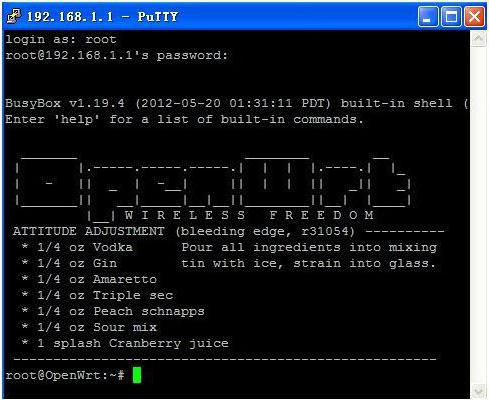
Базовая прошивка имеет ограниченный набор функций, который можно расширить, установив необходимые пакеты. Использование системы в роутерах возможно, благодаря поддержке различных методов передачи данных. Например, таких:
- Static IP.
- DHCP Client.
- PPTP;
- PPPoE.
Настройка OpenWRT
Многие прошивки не поддерживают графический интерфейс «из коробки». А это значит, что нужно его установить. Но до тех пор придется пользоваться командной строкой.
В этом поможет ssh. Для того чтобы подключиться к роутеру на операционной системе OpenWRT, необходимо набрать в терминале команду: ssh root@192.168.1.1.
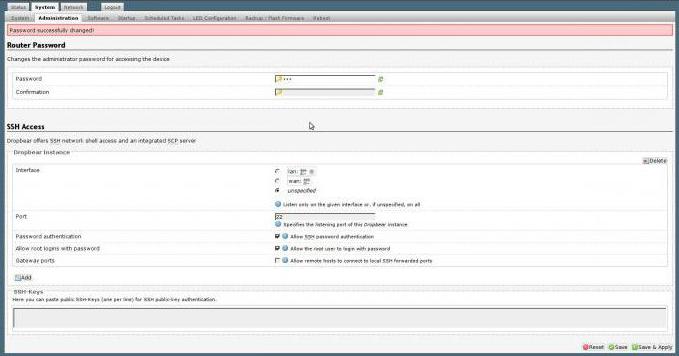
Пока пароля в системе нет, поэтому роутер пустит пользователя и так. Это означает, что после входа нужно сразу же его и создать. Для этого имеется команда: passwd — нужный пароль.
Теперь нужно подключить интернет, которого, к слову пока тоже нет. Все действия будут происходить в командной строке. Для настройки нужно править файл, лежащий по адресу: etc/config/network. Редактировать можно с помощью текстового редактора vi. Для PPPoE достаточно будет указать в нем имя пользователя и пароль, предоставленные провайдером.
После сохранения файла нужно перезапустить сеть. Делается это так:
/etc/init.d/network reload
Теперь сеть должна появиться, и можно будет наконец-то скачать и установить удобный графический интерфейс. Для этого используется механизм работы с пакетами opkg:
- opkg update;
- opkg install luci.
Теперь необходимо запустить веб-сервер:
- /etc/init.d/uhttpd start;
- /etc/init.d/uhttpd enable.
После всех манипуляций настройки роутера будут доступны по тому же адресу из браузера.
Внутри административной панели
После ввода стандартного IP адреса в адресной строке откроется окно авторизации, в котором нужно указать имя пользователя и ранее созданный пароль. Интерфейс представляет собой набор вкладок с полями для настроек.
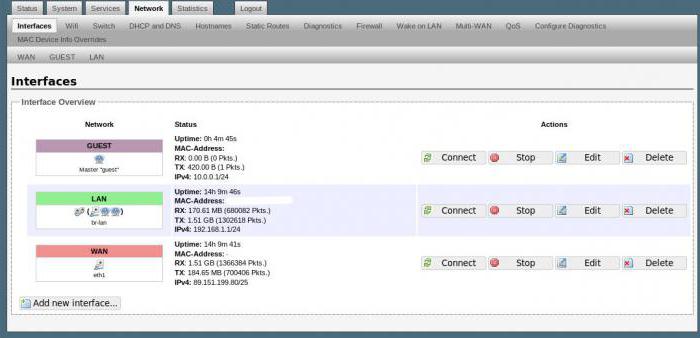
Поменять или настроить сеть можно на вкладке Network. В ней перечислены имеющиеся интерфейсы, среди которых несложно обнаружить LAN и WAN. Второй и обеспечивает связь с провайдером. Редактировать его можно по кнопке Edit.
Wi-Fi
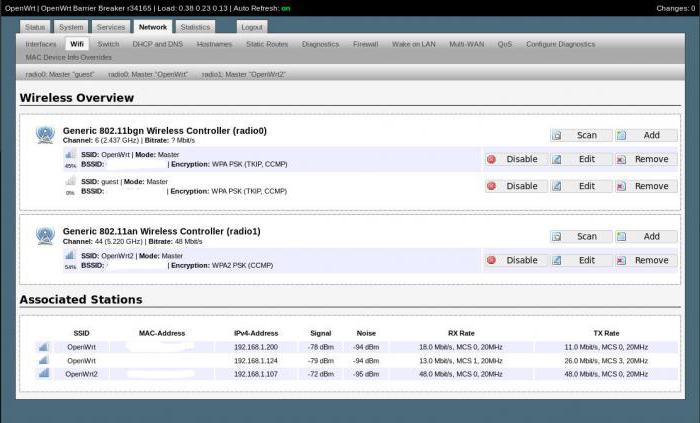
Настройка в OpenWRT Wi-Fi сети мало чем отличается от других устройств и прошивок. Проводится данная операция также через вкладку Network. В ней есть подвкладка Wifi.
Для создания новой сети используется кнопка Add, а для редактирования уже имеющейся — Edit. В любом случае настройки одни и те же.
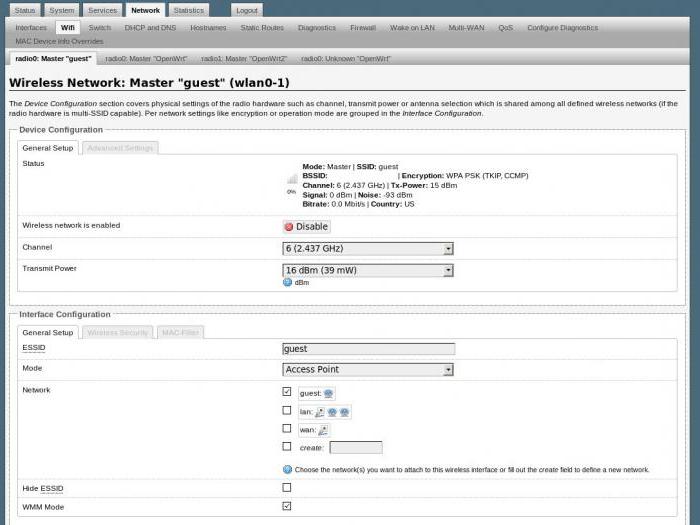
В разделе General Setup устанавливается имя сети в поле ESSID. Это название будет отображено в списке сетей, доступных для подключения через любое Wi-Fi устройство.
Раздел Wireless Security содержит настройки безопасности. В частности, можно установить метод аутентификации и пароль для подключения. Остальные параметры опциональны. WiFi настройки в OpenWRT можно считать установленными.
Дополнительные установки
Для более удобного применения русскоязычными пользователями настройки OpenWRT в Luci можно локализовать. Это выполняется с помощью встроенного в прошивку инструмента Software, расположенного во вкладке System. Здесь интересует кнопка Update Lists. На вкладке Available packages будет представлен список доступных к установке пакетов. Среди них можно найти Luci-i18n-russian. Это и есть русификатор для настроек OpenWRT в Luci. Слева будет расположена кнопка Install, с помощью которой происходит установка пакета в систему.
После успешной инсталляции нужно активировать русский язык. Сделать это можно на вкладке System и одноимённой подвкладке. Здесь надо найти раздел Language and Style. В нём представлен список установленных языков, среди которых необходимо выбрать русский и нажать Save and Apply.
Иногда бывает полезно провести сброс настроек OpenWRT. Это может понадобиться после неудачных экспериментов с прошивками или другим ПО. Штатного решения для этого в OpenWRT нет. Поэтому придется производить все операции через командную строку. Необходимо выполнить несколько команд:
rm -rf /overlay/*
sync
reboot
Что здесь происходит? На самом деле корень файловой системы представляет собой виртуальный образ, разделённый на две части. Одна из них используется только на чтение. Вторая — в режиме чтения и записи. Именно его и нужно отформатировать, что и выполняется с помощью представленных команд.
Роутер на OpenWRT и 3g модем
Иногда маршрутизаторы обладают возможностью подключения 3G-устройств для выхода в интернет. Настройка 3G модема в OpenWRT происходит не так сложно, как могло бы показаться.
Для этого нужно попасть в административную панель маршрутизатора. Затем подключается модем. Во вкладке «Сеть» в списке интерфейсов есть кнопка «Добавить новый интерфейс».
Далее необходимо будет указать новое имя. В качестве доступных символов можно использовать латинские. Применяемый протокол — 4G/3G, modem — NCM. А интерфейс — wwan0. После указания всех настроек нужно нажать «Применить».
Теперь осталось заняться настройкой самого интерфейса. Для этого указывается устройство. Если модем один, то нужно выбирать со значением USB0. В поле точка доступа APN указываются от оператора.
В расширенных настройках OpenWRT роутера требуется выбрать величину пакета MTU, время инициализации ответа модема и много других тонких установок, которые могут пригодиться в случае нестабильной работы роутера.
В основном перечисленных установок должно хватить для запуска и работы интернета с маршрутизатора. Если что-то пошло не так, то, значит, нужно искать дополнительные сведения о конкретном устройстве и устанавливать параметры в соответствии с рекомендуемыми.