
Как настроить adsl-модем в режим маршрутизатора (режим роутера)
У многих пользователей ADSL-модемы или оптические модемы (ONT-терминалы) настроены в режим прозрачного моста — bridge. То есть, модем выступает в роли передаточного звена, а к сети провайдера компьютер подключается как-бы напрямую, логически минуя модем или терминал. Хорошо это или плохо? Режим моста — бриджа — ограничивает возможность подключения дополнительных устройств к Интернету. Если у Вас дома есть второй компьютер или ноутбук, то режим прозрачного моста уже Вас не устроит и придется делать пляски с бубном для подключения ещё планшета или смартфона. В этом случае оптимальнее Вам надо будет перенастроить модем в режим роутера.
Что такое режим маршрутизатора (режим роутера).
Настроить ADSL-модем или ONT-терминал в режим роутера означает настройку на нем подключения к Интернет.
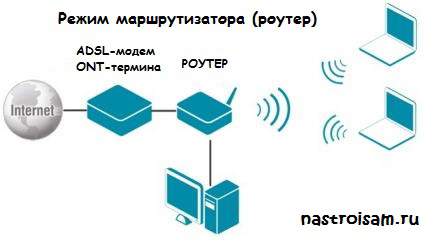
То есть модем сам подключается к сети провайдера, поднимает сессию и раздает Интернет на подключенные устройства. С компьютеров не надо запускать высокоскоростное соединение (так называемую звонилку).
Какие ещё плюсы есть у режима маршрутизатора (режим роутера)?!
Кроме возможности подключения к Интернет более чем 1 устройства, у режима роутера есть ещё такие плюсы, как:
— встроенный фаерволл — дополнительная защита устройств от попыток взлома из-вне;
— возможность организации полноценной домашней сети;
— подключение различной сетевой периферии — телевизоры, медиа-серверы, принтеры, накопители и пр.;
К тому же, если в модеме есть WiFi-модуль — теперь ещё появится возможность подключить и различные мобильные устройства — планшеты, смартфоны и т.п.
В отличие от ADSL-модемов, оптические модемы (ONT-терминалы) как правило настраиваются удаленно технической поддержкой провайдера. Почему? А потому, что в 99% случаев, если Вы самостоятельно зайдете в настройки модема и измените тип подключения, то работать ничего не будет. Всё дело в том, что необходимо сделать соответствующие настройки на порту со стороны провайдера. Поэтому алгоритм перенастройки тип подключения на ONT-терминале следующий: Вы звоните в техподдержку провайдера и сообщаете о том, что Вам необходимо перенастроить оптический модем в режим маршрутизатора. В Ваше устройство удаленно загружаются необходимые настройки и переконфигурируется порт на станционном OLT-устройстве.
Как настроить ADSL-модем в режим маршрутизатора (режим роутера).
Чтобы настроить новый модем в режим роутера, Вам нужно сначала зайти в его веб-интерфейс. IP-адрес модема в локальной сети как правило — 192.168.1.1, а в случае D-Link или некоторых моделей NetGear и TP-Link — 192.168.0.1. Соответственно в браузере надо вводить адрес http://192.168.1.1 или http://192.168.0.1. Логин и пароль на доступ как правильно написан на наклейке на нижней части модема. Если у Вас не получается зайти в настройки — изучите статью Как зайти в настройки роутера.
Далее, Вам надо запустить «Мастер настройки» (Wizard или Quick Setup) и в момент выбора «Типа подключения» (Connection type) — выберите тот тип подключения, который используется Вашим провайдером. Обычно тип подключения — PPPoE или Dynamic IP, но этот момент лучше уточнять в технической поддержке.
Если же Вы настраиваете модем не через «Мастер настройки», а вручную, то раздел настройки подключения у большинства модемов называется «WAN» или «Internet». Вот в этом разделе Вам и надо будет создать новое соединение (WAN-сервис) нужного типа — PPPoE или Dynamic IP.
Чтобы перенастроить модем в режим роутера, если он уже настроен в режим моста — Вам опять же надо будет зайти в веб-интерфейс устройства как я уже описал выше, и в разделе WAN или Internet изменить тип соединения с «Bridge «или «Bridging» на «PPPoE» или «Dynamic IP».
Если изменить тип не удается или нет такой возможности — удалите соединение и создайте его заново.
После манипуляций с ADSL-модемом не забудьте сохранить его настройки.
Как настроить модем Zyxel в режим роутера
IP-адрес ADSL-модемов Zyxel в локальной сети по-умолчанию — 192.168.1.1, URL веб-интерфейса http://192.168.1.1, логин для доступа в веб-интерфейс — admin, пароль — 1234.
Настройки Интернет-соединения в ADSL-модемах Zyxel находится в разделе WAN веб-интерфейса:
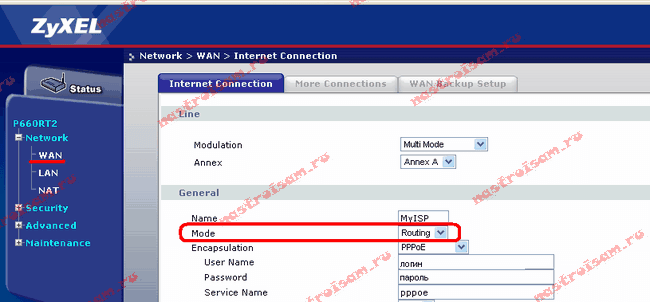
Для того, чтобы модем Zyxel работал в режиме роутера — нужно в поле «Mode» поставить значение «Routing», а в поле «Encapsulation» — выбрать используемый провайдером тип подключения — как правило PPPoE или Dynamic IP.
— Как настроить модем D-Link в режим роутера
IP-адрес ADSL-модемов D-Link в локальной сети по-умолчанию — 192.168.0.1, URL веб-интерфейса http://192.168.0.1 (исключение составляют несколько моделей, например DSL-2640U — у них IP-адрес 192.168.1.1). Логин для доступа в веб-интерфейс — admin, пароль по-умолчанию — admin.
Настройки Интернет-соединения в ADSL-модемах D-Link находится в «Расширенных настройках», раздел «Сеть» => «WAN» веб-интерфейса:
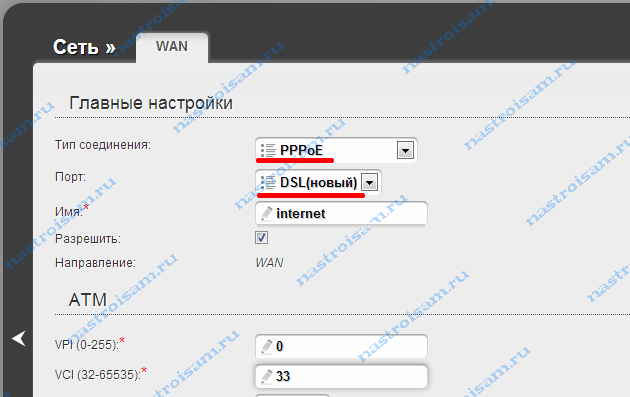
Для того, чтобы модем D-Link работал в режиме роутера — нужно в поле «Тип соединения» поставить значение PPPoE или Динамический IP.
— Как настроить модем TP-Link в режим роутера
IP-адрес ADSL-модемов TP-Link в локальной сети по-умолчанию — 192.168.1.1, URL веб-интерфейса http://192.168.1.1. Логин для доступа в веб-интерфейс — admin, пароль по-умолчанию — admin.
Настройки Интернет-соединения в ADSL-модемах TP-Link находится в «Network» (Настройки сети) раздел «WAN Settings»:
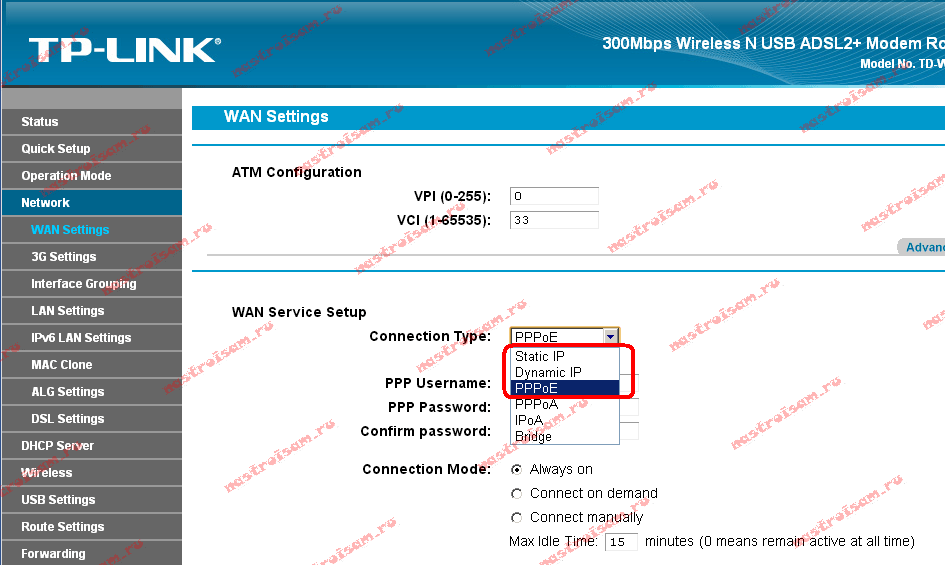
В подразделе «Wan Service Setup» нас интересует параметр «Connection Type». В выпадающем списке выбираем тип соединения, используемый Вашим провайдером — PPPoE или Dynamic IP. Static IP используется крайне редко.
У многих пользователей есть ADSL-модем. Но не все знают, что это устройство может быть не только «переходником» между компьютером и телефонной линией. Если модем оснащен портом LAN и подсоединен к компьютеру кабелем Ethernet, то скорее всего, такое устройство может выполнять функции роутера. Как настроить модем как роутер – мы здесь рассмотрим.

Модем с портом LAN
ADSL-модем может работать в одном из режимов: «мост» либо «роутер». Второй вариант хорош тем, что к модему (то есть, к роутеру) можно подключить не один компьютер, а много. Правда, для этого придется использовать свитч. Еще, к роутеру можно напрямую подключить точку доступа Wi-Fi, и получить беспроводную сеть.
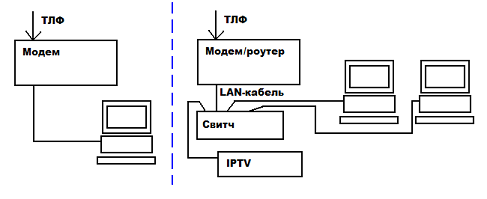
Схема подключения роутера и модема
Чтобы подключить внешнюю IPTV-приставку, нужен дополнительный порт LAN (так что, купить свитч – придется все равно). Можно смотреть IP-телевидение через компьютер, но для этого надо будет переключить модем в режим «роутер» (а затем, настроить в нем дополнительный интерфейс соединения). Сказанное про IPTV – верно для большинства ADSL-провайдеров, в том числе, Ростелеком.
Настраиваем модем в режиме роутера
Как зайти в web-интерфейс?
На наклейке или в инструкции – должно быть указано значение IP-адреса графического интерфейса модема. Сначала мы пробуем попасть в него, не выполняя сброс настроек.
Разъем LAN модема – подключают к компьютеру, как показано:
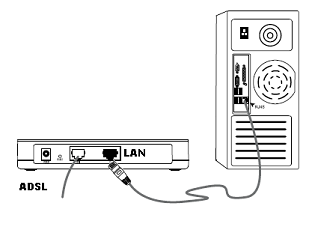
Схема подключения модема к ПК
Сетевую карту в компьютере настраивают так:
- IP-адрес – любой, принадлежащий диапазону адресов модема
- Адрес шлюза – равен адресу IP модема (или адресу web-интерфейса)
- Маску сети устанавливают «с последним нулем» (приводим пример):
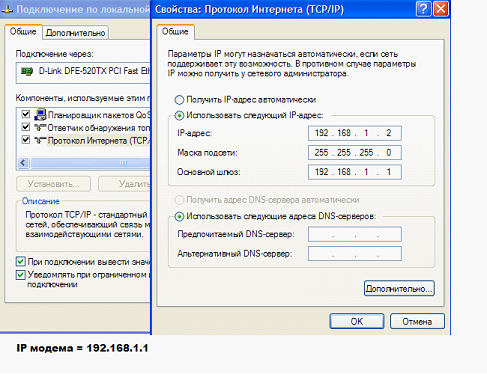
Настройка сетевой карты
Адреса DNS – сейчас не указываем. Дальше, надо подключить питание модема, и через минуту – попробовать открыть его web-интерфейс (перейдя в браузере к соответствующему адресу, например «192.168.1.1»).
Если после проверки нескольких значений адресов стало ясно, что выполнить вход нельзя, приводим единственный совет: надо сбросить настройки модема. Через минуту или позже после включения питания модема – нажимают кнопку reset на корпусе (удерживая ее 10-15 секунд).
Важно знать, что выполнять сброс можно, только если известны значения параметров VPI и VCI для дальнейшей настройки подключения. Иначе, не получится настроить модем даже «как было».
После сброса к любому модему можно подключиться, настроив сетевую карточку на «авто» IP и DNS. Последовательность – такая: сброс, настройка сетевой карты, перезагрузка ПК.
Настраиваем подключение в модеме-роутере
Как настроить модем в режим роутера, мы рассматриваем на примере устройства D-Link DSL-2500U BRU. При входе в интерфейс, сообщите логин и пароль администратора (слово admin):
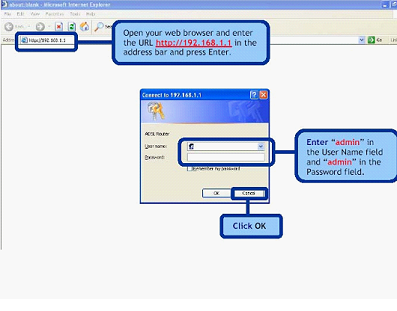
Вход в интерфейс настройки
Дальше, переходят к вкладке «WAN»:
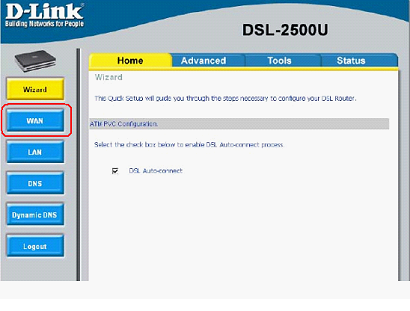
Основная вкладка интерфейса
Нужно будет удалить «лишние» интерфейсы соединений (используя «Remove»), и нажать «Add»:
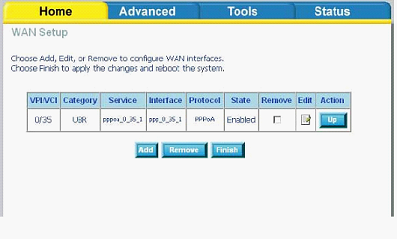
Вкладка WAN
Далее, настраивают соединение «PPPoE»:
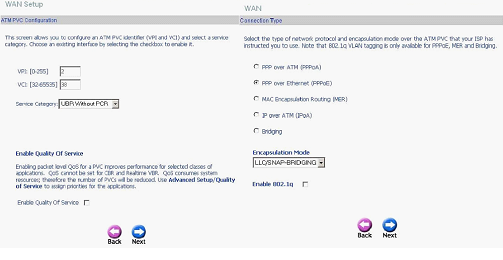
Настройка нового соединения
Обратите внимание: если на второй по счету странице – указать вместо «PPPoE» режим «Bridging», то получим модем, работающий в режиме «мост». Настройка сводится к установке параметров подключения с последующим нажатием «Next».
Параметры PPPoE-соединения:
- VPI и VCI-значения для канала Интернет
- Режим инкапсуляции (обычно – LLC)
- Имя и пароль абонента
- «Статический» IP (только в случае его использования)
Установите галочку «Keep Alive», если нужно получить подключение, работающее постоянно. Опцию «NAT» и «Firewall» надо задействовать обязательно (а «IGMP» – только в случае передачи провайдером IPTV, притом, по одному каналу вместе с Интернет). «WAN Service» – надо использовать всегда. На последнем этапе, нажмите «Apply» (и затем – «Finish»). Успешной настройки.
Дополнительные возможности, доступные в режиме «роутер»
IPTV, опция VoIP и другие
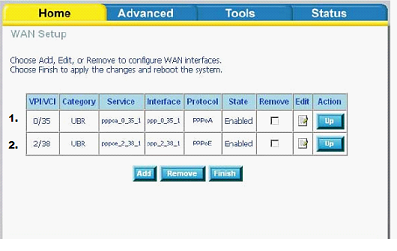
Режим «роутер» хорош тем, что можно настраивать несколько интерфейсов соединения с провайдером (один, PPPoE – это канал Интернет). Ростелеком, например, по отдельному каналу передает IPTV. Также, дополнительные интерфейсы используются, чтобы задействовать опцию VoIP или некоторые другие:
Несколько интерфейсов подключения
Обратите внимание, что значения VCI/VPI для каждого из интерфейсов – различны. Второй и последующие каналы подключения могут быть настроены в режиме «мост». В некоторых модемах – дополнительно надо указывать, что основным шлюзом подключения является интерфейс PPPoE:
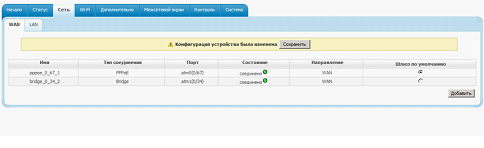
Настройка модемов D-Link, «новый» графический интерфейс
Если LAN-портов предусмотрено несколько, надо еще «бриджевать» мостовой интерфейс с одним из портов. Изучите инструкцию на модем (если LAN-порт один – выполнять подобную настройку не понадобится).
Режимы работы подключения в роутере
- «Keep Alive» – включен постоянно (он же – «Always On»), данный режим рекомендуется использовать
- «Dial On Demand» – автоподключение при обращении к ресурсам Интернет (отключение происходит через установленное время после завершения передачи)
- «Manual Connection» – подключение/отключение соединения через вкладку (обычно, основную) в web-интерфейсе
Как настроить Интернет-подключение в модеме D-Link с новым вариантом графического интерфейса – показано в фильме (режим «роутер», без IPTV):
Предыдущая
D-LinkНастройка маршрутизатора через другой маршрутизатор
Следующая
TP-LinkПеренастройка маршрутизаторов
Настройка модема Промсвязь ZTE ZXHN H208N в режим Router
17 июня 2014, 05:44 Категория: Настройка модема в режим Роутер Читать полностью…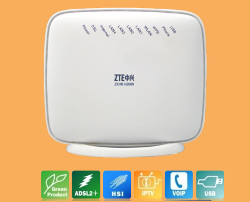 ШАГ 1: Откройте Internet Explorer и в строке Адрес наберите http://192.168.1.1 ШАГ 2: В появившемся окне в качестве имени пользователя следует указать admin, в качестве пароля admin. Далее нажмите кнопку «Login» ШАГ 3: В открывшемся окне настройки модема перейдите на вкладку Network. Далее WAN, WAN Connection. ШАГ 4: В открывшемся окне настройки модема перейдите на вкладку Connection name и выбираем PVC0 ШАГ 5: В открывшемся окне настройки модема в строке Type выбираем Route. ШАГ 6: В открывшемся окне настройки модема в строках Username и Password соответственно логин (соответствует номеру договора) и пароль, которые вы получаете у работников РУП «Белтелеком». После настроек для сохранения необходимо нажать Modify. Модем настроен. Настройки WiFi на модеме Промсвязь ZTE ZXHN H208N
Настройка модема Huawei HG532e в режим Роутер
07 апреля 2013, 07:07 Категория: Настройка модема в режим Роутер Читать полностью… Модем по умолчанию настроен в режим Bridge. Для перенастройки модема в режим Router необходима выполнить следующие действия. ШАГ 1: Откройте Internet Explorer, и в строке Адрес наберите http://192.168.1.1/ ШАГ 2: В появившемся окне в качестве имени пользователя следует указать admin, в качестве пароля admin. Далее нажмите кнопку «Login» ШАГ 3: В открывшемся окне настройки модема перейдите на вкладку Basic затем выбираем WAN. И выбираем значение INTERNET_B_ATM_0_33. ШАГ 4: В открывшемся окне настройки модема перейдите на вкладку Connection type и выбираем PPPoE. ШАГ 5: В открывшемся окне настройки модема в строке. Введите в строках Username и Password соответственно логин (соответствует номеру договора) и пароль, которые вы получаете у работников РУП «Белтелеком». После настроек для сохранения необходимо нажать Submit. Все модем настроен… После настройки модема в режим «Router», Интернет будет работать постоянно — нажимать ярлык подключения на компьютере не нужно.
Настройка модема D-Link DSL-2540U в режим Роутер The small
14 марта 2013, 12:29 Категория: Настройка модема в режим Роутер Читать полностью… ШАГ 1: Откройте Internet Explorer либо любой другой браузер, установленный на Вашем компьютере, и в строке Адрес наберите http://192.168.1.1/ В появившемся окне в качестве имени пользователя следует указать admin, в качестве пароля admin. Далее нажмите кнопку «ОК» ШАГ 2: В появившемся окне следует убрать галочку DSL Auto-connect Установите также значения VPI и VCI. Список значений VPI и VCI для регионов страны приведен в Приложении «VPI / VCI» Далее нажмите кнопку «Next» ШАГ 3: Выберите из списка протоколов пункт PPP over Ethernet (PPPoE). Нажмите кнопку «Next» ШАГ 4: В строках PPP Username и PPP Password введите соответственно логин (соответствует номеру договора) и пароль, которые вы получаете у работников РУП «Белтелеком» Обязательно ставим галочку Bridge PPPoE ШАГ 5: В открывшемся окне нажмите кнопку «Next», не меняя установленных настроек ШАГ 6: Снова нажмите кнопку «Next», не меняя установленных по умолчанию настроек Далее нажмите кнопку «Save/Reboot» для сохранения изменений и перезагрузки модема.
Настройка модема Промсвязь H201L / H208L в режим ‘Router’
19 декабря 2012, 09:09 Категория: Настройка модема в режим Роутер Читать полностью… Модем по умолчанию настроен в режим Bridge. Для перенастроики модема в режим router необходима выполнить следующие действия. ШАГ 1: Откройте Internet Explorer и в строке Адрес наберите http://192.168.1.1 ШАГ 2: В появившемся окне в качестве имени пользователя следует указать admin, в качестве пароля admin. Далее нажмите кнопку «ОК» ШАГ 3: В открывшемся окне настройки модема перейдите на вкладку Network Interface и выбираем закладку Network ШАГ 4: В открывшемся окне настройки модема перейдите на вкладку Connection name и выбираем PVC0 ШАГ 5: В открывшемся окне настройки модема нажимаем на кнопку Delete. Чтобы удалить Bridge соединение. И перенастроить модем в Router. ШАГ 6: В открывшемся окне настройки модема в строке New Connection Name задаем любое значение например PVC0. Установите также значения VPI и VCI. Список значений VPI и VCI для регионов страны приведен в Приложении «VPI / VCI».
Настройка модема от ByFly Huawei HG552d в режим Router
17 декабря 2012, 08:36 Категория: Настройка модема в режим Роутер Читать полностью…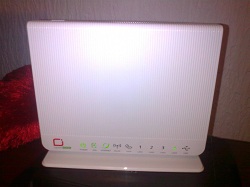 Модем по умолчанию настроен в режим Bridge. Для перенастроики модема в режим Router необходима выполнить следующие действия. ШАГ 1: Откройте Internet Explorer либо любой другой браузер, установленный на Вашем компьютере, и в строке Адрес наберите http://192.168.1.1/ ШАГ 2: В появившемся окне в качестве имени пользователя следует указать admin, в качестве пароля admin. Далее нажмите кнопку «Login» ШАГ 3: В открывшемся окне настройки модема перейдите на вкладку Basic затем выбираем WAN. И выбираем значение WAN5_INTERNET_B_ATM1_0_33. ШАГ 4: В открывшемся окне настройки модема перейдите на вкладку Connection type и выбираем IP_Routed(PPP). ШАГ 5: В открывшемся окне настройки модема в строке. Введите в строках Username и Password соответственно логин (соответствует номеру договора) и пароль, которые вы получаете у работников РУП «Белтелеком». После настроек для сохранения необходимо нажать Submit. Модем настроен в режим Router!
Настройка модема D-Link DSL-2540U в режим Роутер
05 апреля 2011, 15:12 Категория: Настройка модема в режим Роутер Читать полностью…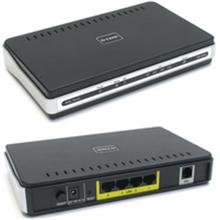 ШАГ 1: Откройте Internet Explorer либо любой другой браузер, установленный на Вашем компьютере, и в строке Адрес наберите http://192.168.1.1/ ШАГ 2: В появившемся окне в качестве имени пользователя следует указать admin, в качестве пароля admin. Далее нажмите кнопку «ОК» ШАГ 3: В появившемся окне следует убрать галочку DSL Auto-connect Установите также значения VPI и VCI. Список значений VPI и VCI для регионов страны приведен в Приложении «VPI / VCI» Далее нажмите кнопку «Next» ШАГ 4: Выберите из списка протоколов пункт PPP over Ethernet (PPPoE). Нажмите кнопку «Next» ШАГ 5: В строках PPP Username и PPP Password введите соответственно логин (соответствует номеру договора) и пароль, которые вы получаете у работников РУП «Белтелеком» Также убедитесь, что не стоит галочка в пункте Dial on demand (with idle timeout timer) и выберите пункт Obtain default gateway automatically Нажмите кнопку «Next» Остальные настройки оставьте указанными по умолчанию.
Настройка модема Huawei HG520 и HG510 в режим Router.
31 декабря 2010, 18:30 Категория: Настройка модема в режим Роутер Читать полностью…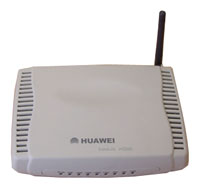 ШАГ 1: Откройте Internet Explorer либо любой другой браузер, установленный на Вашем компьютере, и в строке Адрес наберите http://192.168.1.1 ШАГ 2: В появившемся окне в качестве имени пользователя следует указать admin, в качестве пароля admin. Далее нажмите кнопку «ОК» ШАГ 3: В основном меню нажимаем на basic, выбираем WAN Setting, выбираем Mode Routing, Encapsulation PPPoE, установите также значения VPI и VCI. В строках PPP Username и PPP Password введите соответственно логин (соответствует номеру договора) и пароль, которые вы получаете у работников РУП «Белтелеком», в строке Default Route ставим точку в значении Enable Нажимаем Submit.
Настройка ZTE 831 и ПРОМСВЯЗЬ УА-101А в Роутер, Annex A
13 февраля 2010, 09:58 Категория: Настройка модема в режим Роутер Читать полностью… ШАГ 1: Откройте Internet Explorer либо любой другой браузер, установленный на Вашем компьютере, и в строке Адрес наберите http://192.168.1.1/ ШАГ 2: В появившемся окне в качестве имени пользователя следует указать admin, в качестве пароля admin. Далее нажмите кнопку «ОК» ШАГ 3: Выберите пункт Quick Setup ШАГ 4: В открывшемся окне. Установите также значения VPI и VCI. Список значений VPI и VCI для регионов страны приведен в Приложении «VPI / VCI» Далее нажмите кнопку «Next» ШАГ 5: Выберите из списка протоколов пункт PPPoE over Ethernet (PPPoE). Нажмите кнопку «Next» ШАГ 6: В открывшемся окне поставьте галочку в пункте Enable NAT. Нажмите кнопку «Next» ШАГ 7: В строках PPP User Name и PPP Password введите соответственно логин (соответствует номеру договора) и пароль, которые вы получаете у работников РУП «Белтелеком» Нажмите кнопку «Next» ШАГ 8: В открывшемся окне уберите галку с Enable DHCP server on the LAN.
Настройка ZTE ZXV10 W300 и ПРОМСВЯЗЬ M-200A в Роутер
06 февраля 2010, 15:07 Категория: Настройка модема в режим Роутер Читать полностью… ВНИМАНИЕ! Для настройки режима РОУТЕР на модеме ZTE W300 и Промсвязь M-200 воспользуйтесь небольшим Видео-Уроком от ByHelp.by! Видео-урок доступен для скачивание в «Магазине полезной информации с мгновенной доставкой» в разделе «Бесплатное». Вот ссылка где кроме как наших видео-инструкций, (напоминаем распространяется бесплатно) Вы найдете много других разных полезностей. Ссылка на — Магазин полезной информации с мгновенной доставкой. За видео идем в раздел «Бесплатное» Вместо Видео-Урока можете воспользоватся текстовой инструкцией приведенной ниже: Подходит и для TP-LINK TD-W8901G ШАГ 1: Откройте Internet Explorer либо любой другой браузер, установленный на Вашем компьютере, и в строке Адрес наберите http://192.168.1.1 ШАГ 2: В появившемся окне в качестве имени пользователя следует указать admin, в качестве пароля admin. Далее нажмите кнопку «ОК» ШАГ 3: В открывшемся окне настройки модема перейдите на вкладку Interface Setup, а затем Internet В поле ISP выберите пункт PPPoE/PPPoA.
Настройка модемов ZyXEL Prestige P645/650/660R-T1 в Роутер
15 января 2010, 10:04 Категория: Настройка модема в режим Роутер Читать полностью… ШАГ 1: Откройте Internet Explorer либо любой другой браузер, установленный на Вашем компьютере, и в строке Адрес наберите http://192.168.1.1/ ШАГ 2: В появившемся окне в качестве имени пользователя (при наличии поля User name) следует указать admin, в качестве пароля 1234. Далее нажмите кнопку «ОК» («Login») ШАГ 3: Оставляя поля незаполненными, нажмите кнопку «Ignore» ШАГ 4: Выберите пункт Wizard Setup ШАГ 5: В открывшемся окне настройки модема в строке Encapsulation выберите значение PPPoE Установите также значения VPI и VCI. Список значений VPI и VCI для регионов страны приведен в Приложении «VPI / VCI» Остальные настройки оставьте указанными по умолчанию. Нажмите кнопку «Next» ШАГ 6: В строках User Name и Password введите соответственно логин (соответствует номеру договора) и пароль, которые вы получаете у работников РУП «Белтелеком».
Настройка модема Billion BIPAC 5102S в Роутер
15 января 2010, 09:44 Категория: Настройка модема в режим Роутер Читать полностью… ШАГ 1: Откройте Internet Explorer либо любой другой браузер, установленный на Вашем компьютере, и в строке Адрес наберите http://192.168.1.254/ ШАГ 2: В появившемся окне в качестве имени пользователя следует указать admin, в качестве пароля admin. Далее нажмите кнопку «ОК» ШАГ 3: В открывшемся окне настройки модема в строке Encapsulation выберите значение PPPoE Установите также значения VPI и VCI. Список значений VPI и VCI для регионов страны приведен в Приложении «VPI / VCI» Остальные настройки оставьте указанными по умолчанию ШАГ 4: Нажмите кнопку «Next». В полях User Name и Password вводим соответственно логин (соответствует номеру договора) и пароль, которые вы получаете у работников РУП «Белтелеком» ШАГ 5: Нажмите кнопку «Next». Если Вы все правильно сделали, то откроется страница со сводкой введенных Вами настроек Для завершения настройки модема и сохранения изменений нажмите кнопку «Apply» Если необходимо изменить настройки локальной сети (LAN) нажмите кнопку «Change LAN Configuration» ШАГ 6: В поля Primary DNS Server и Secondary DNS Server введите IP-адреса первичного и вторичного DNS-серверов соответственно.
Настройка модема ZyXEL Prestige P660RT2 в Роутер
14 января 2010, 09:07 Категория: Настройка модема в режим Роутер Читать полностью… ШАГ 1: Откройте Internet Explorer либо любой другой браузер, установленный на Вашем компьютере, и в строке Адрес наберите http://192.168.1.1/ ШАГ 2: В появившемся окне в качестве пароля следует указать 1234. Далее нажмите кнопку «Login» ШАГ 3: Оставляя поля незаполненными, нажмите кнопку «Ignore» ШАГ 4: Далее выберите пункт Go to Advanced setup и нажмите кнопку «Apply» ШАГ 5: Зайдите в меню Network > WAN > Internet Connection WAN > Internet Connection» width=»460″ height=»270″> ШАГ 6: В открывшемся окне настройки модема в строке Mode выберите значение Routing, в строке Encapsulation выберите значение PPPoE В строках User Name и Password введите соответственно логин (соответствует номеру договора) и пароль, которые вы получаете у работников РУП «Белтелеком» Установите также значения VPI и VCI. Список значений VPI и VCI для регионов страны здесь.
Сегодняшняя статья посвящена тем людям, у которых домашний интернет доступен через старый модем ADSL. Сегодня многие провайдеры до сих пор предлагают интернет через подобные устаревшие технологии, но порой альтернативы просто нет. Одним из таких провайдеров является «Ростелеком». Из этой статьи вы узнаете, как подключить роутер через модем «Ростелеком», но с другими ADSL-модемами это тоже пройдет.
Схемы подключения
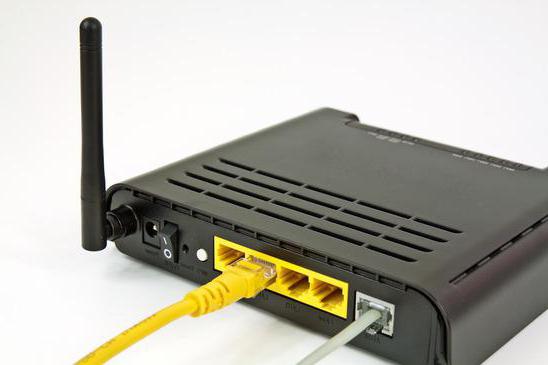
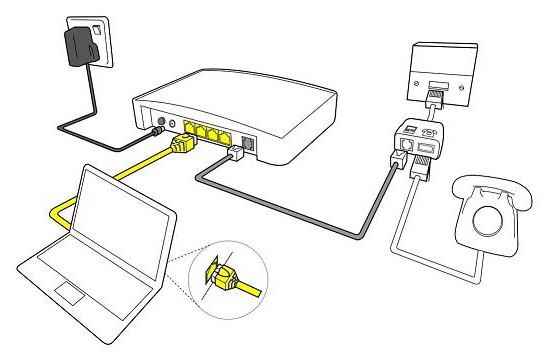
Если на текущий момент вы используете подключение через ADSL-модем, то ваша схема приблизительно выглядит так: телефонный кабель подключен к разветвителю (или сплиттеру). От этого разветвителя один провод идет на домашний телефон (впрочем, его может и не быть), другой — на модем. А от модема сетевой кабель «витая пара» подключается непосредственно к компьютеру или ноутбуку. Подобная схема активно практикуется на сегодняшний день.
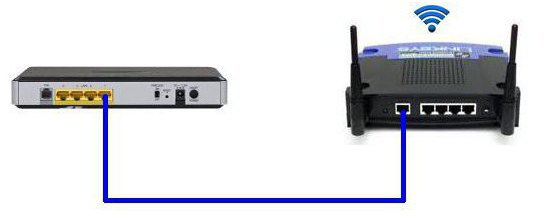
Самый простой способ, как подключить роутер через модем, — создать дополнительное звено в этой цепи в виде Wi-Fi-роутера. Мы просто с помощью той же «витой пары» создаем подключение между роутером (WAN-портом) и ADSL-модемом.
Как подключить вай-фай роутер через модем: способы
Для реализации такой схемы можно использовать несколько способов:
- Сделать так, чтобы модем работал в качестве моста, а роутер в качестве точки доступа (то есть роутера). В такой конфигурации настройки необходимо произвести на роутере.
- Второй способ предполагает использование роутера в качестве «продолжения» сигнала.
Отметим, что второй способ является самым простым. В этом случае делать практически ничего не нужно. Необходим лишь минимум: настроить роутер на получение динамического адреса и активировать режим раздачи адресов по DHCP-сети. Большинство пользователей знают, что это необходимо сделать, но не знают как. Подключить модем как роутер, где последний будет выступать «раздатчиком» интернета, легко: в настройках роутера во вкладке Advanced (название вкладки может зависеть от модели роутера и производителя) есть опция DHCP. Ее необходимо активировать, и тогда любое устройство, подключенное к Wi-Fi роутеру, будет автоматически подключаться к интернету. Перед тем как подключить модем как роутер, необходимо убедиться, что все настройки в ADSL-модеме уже есть. Их обычно вписывает сотрудник провайдера.
Второй способ: как подключить WIFI роутер к модему
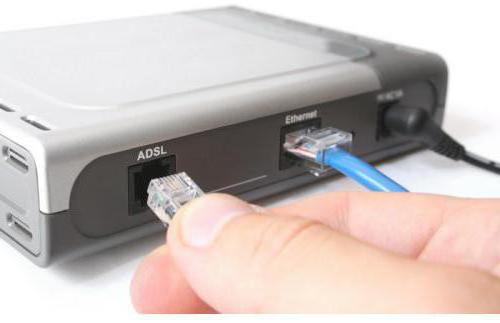
Учитывая, что первый вариант наиболее трудный, стоит его разобрать на примере наиболее распространенного роутера D-Link. Итак, вставьте кабель с маленьким коннектором в ADSL-разъем модема, а в разъем LAN воткните патчкорд и соедините его с компьютером или ноутбуком.
Настройки модема
Теперь необходимо ввести настройки на самом компьютере. Заходим в панель управления Windows (Пуск — Панель управления), находим вкладку «Сеть и интернет» и нажимаем на «Управление сетями». Там нас интересует пункт «Изменение параметров адаптера». Находим «Подключения по локальной сети», кликаем правой кнопкой мышки и выбираем пункт «Свойства». Там нужно установить все настройки протокола TCP/IPv4 на автомат.
Теперь в браузере набираете адрес 192.168.1.1 и попадаете в админпанель своего роутера. Здесь необходимо ввести пару логин/пароль. Вводите admin/admin (по-умолчанию). В появившемся меню в разделе Quick Setup нужно убрать галочку напротив строки DSL Auto Connect и прописать значения для строк VPI и VCI. Их необходимо узнать у провайдера. Также эти значения могут быть указаны в договоре на подключение, поэтому не торопитесь звонить провайдеру. В пункт PORT прописываем значение «0». Теперь жмем на «Далее» (Next) и напротив значения Bridging ставим флажок. Так мы переведем модем в режим моста. Также необходимо установить флажок напротив Enable Bridge Service и задать название для моста. Далее от нас потребуют прописать IP-адрес и маску модема. Там прописываем: 192.168.1.1 и стандартную маску сети 255.255.255.0.
Жмем «Далее» и внимательно еще раз смотрим настройки. Система запросит сохранение и перезагрузку роутера. Соглашаемся и вместе с модемом перезагружаем компьютер, чтобы тот получил новый адрес IP.
Теперь переходим к настройке нашего Wi-Fi роутера. Прежде всего, вынимаем кабель из ноутбука и вставляем его в роутер. Он должен быть соединен с модемом через разъем WAN, с компьютером — через любой LAN-порт. Теперь подключаемся к роутеру, заходим в его настройки в раздел WAN и выбираем PPPoE в качестве соединения. Теперь нужно ввести все данные, которые нам предоставил провайдер (пароль, логин), применяем настройки, сохраняемся. После этого роутер будет раздавать интернет из ADSL-модема. Теперь вы знаете, как подключить модем как роутер, но есть и еще способы.
Шаринг с ноутбука
Дело в том, что сам ноутбук или компьютер можно использовать как роутер, и настроить это просто, нужно лишь знать как. Подключить модем как роутер с помощью компьютера можно лишь в том случае, если на нем есть Wi-Fi-адаптер. На ноутбуках он есть по умолчанию. Схема будет выглядеть так: маленький телефонный кабель входит в ADSL-разъем модема, из модема выходит «витая пара» прямо в ноутбук. Ноутбук (или компьютер) получает доступ в Сеть и расшаривает его по Wi-Fi. Потребуются ли для этого настройки? Да, однако сейчас есть специальные программы для расшаривания интернета по Wi-Fi, например, Connectify Hotspot. Есть и другие программы для этой цели, но суть всегда одна. Также расшарить интернет можно и с помощью встроенных средств Windows, но это уже большая тема для отдельной статьи.
Заключение
Указанные способы, как подключить роутер через модем, работают в 80% случаев. В зависимости от вашей модели роутера или модема названия настроек, которые были упомянуты в статье, могут отличаться, но суть остается прежней. Поэтому не стоит ориентироваться в данном случае на названия. В целом настройка роутера и модема не займет у вас много времени в том случае, если вы все сделали правильно.
один компьютер с модемом………Вы про модем, отличный от usb-модема?
это все из-за ppp-соединения, по названию сужу, возможно, ошибочно, точка-точка= два устройства не включишь…..обычно ведь, с НОРМАЛЬНЫМ модемом в режиме рутера, модем сам может раздавать адреса компьютерам………..нет, стойте, вот как раз при такой ситуации…..адрес модема указывается шлюзом.а сам ip-адрес компа прописывается вручную……
тогда где место dhcp?
Правда, немного понесло меня от первоначальной темы, извините.
Добавлено через 8 минут

Сообщение от dmkhn

обычно юсб модем — это просто «переходник процессора в интерфейс». Но чтобы быть точным — какая модель точно, найдем доку, почитаем…
После досконального просмотра меню подключения через это самое…., было найдено следующее
фирма=huawei
наименование=e156g
и еще заинтересовало поле ‘порт приложения=com 7 ‘——получается, для модема создается автоматически виртуальный порт-COM…….здорово получилось бы, если был бы уже установлен вот такой вот номер порта (все виртуальные, т к на ноутбуке вообще последовательных портов нет, но точно знаю, что можно под usb установить драйвер, и тогда система будет его как ком воспринимать, интересная штука)……абонент подобного девайса остался бы в расстерянности………или все же заработало бы %)