

Привет всем)
У меня появилась проблема, использую роутер от TP-LINK (точную модель смогу сказать завтра если необходимо), так вот проблема в том что у меня принтер/сканер/копир (canon iR3235) не видит комп, и не пингует его, аналогично с компа не видит принтер.
Добавил его как новый принтер, поставил ему
имя-IP 192.168.66.102
У него в настройках(TCP/IP Settings) указал что его
IP 192.168.66.102
Маска 255.255.255.0
Основной шлюз: 192.168.66.41
В компе на настройках поставил
IP 192.168.66.101
Маска 255.255.255.0
Основной шлюз: 192.168.66.41
У компа есть инет, у роутера включён DHCI
пробовал разные адреса вида 192.168.66.x поставить как ип принтера в устройства и принтеры или как там, и уже ИП в сам принтер.
Ничего не помогло.
Пинговать IP 192.168.66.41 работает и с компа и с принтера.
Я предполагаю что именно роутер блочит(в настройках) принтер.
Помогите пожалуйста.
Спасибо.
Автоматический перевод этой страницы выполнен Microsoft Translator
Если не удается выполнить печать или сканирование, используя беспроводной принтер HP, убедитесь в отсутствии неполадок сети
и подключения.
Перезапустите устройства
Перезагрузите компьютер или мобильное устройство, принтер и маршрутизатор, чтобы удалить все состояния ошибки.
Отключите компьютер или мобильное устройство от имени сети (SSID), затем повторно подключите его к той же сети, к которой
подключен принтер.
Если принтер доступен и находится в состоянии готовности, неполадка устранена. Продолжать устранение неполадок не требуется.
-
Нажмите кнопку питания, чтобы выключить принтер. Если принтер не выключается, отсоедините кабель питания от принтера и от источника питания.
-
Выключите компьютер или мобильное устройство, с чем был настроен принтер.
-
Перезагрузите маршрутизатор.
-
Подключите кабель питания к принтеру и в настенную электрическую розетку.
Прим.:
Компания HP рекомендует подключать принтер напрямую к электрической розетке.
-
Включите компьютер или мобильное устройство.
-
Проверьте подключение, чтобы убедиться в том, что принтер и устройство подключены к той же сети.
-
Компьютер или мобильное устройство: Откройте список доступных сетей и убедитесь, что оно подключено к нужной сети.
-
Принтер: Проверьте индикатор беспроводной связи
 на панели управления. Если принтер подключен синим цветом, принтер подключен к сети.
-
Проверьте принтер и сетевые подключения
Выявите проблемы с подключениями Wi-Fi, которые могут привести к тому, что принтер недоступен или не обнаружен компьютером
или мобильным устройством.
Выполните следующие процедуры в указанном порядке. Используйте принтер после каждой процедуры, чтобы проверить, удалось ли
устранить проблему.
-
Переместите принтер в пределах 8 м (26 футов) от маршрутизатора или удлинителя диапазона, затем проверьте индикатор беспроводной связи
. Если цвет синего цвета, принтер подключен к сети. Если индикатор не горит или мигает, принтер не подключен. Дополнительные
сведения см. в документе Настройка принтера HP (сеть Wi-Fi). -
Откройте список доступных сетей на компьютере или мобильном устройстве и убедитесь, что оно подключено к нужной сети. При
подключении рядом с именем сети отображается флажок или состояние подключения. Не подключайтеся к DIRECT-xx-HP [название модели вашего принтера].Прим.:
Подключение принтера не может быть установлено в общедоступных или гостевох сетях, которые требуют входа в систему в гостевом
режиме или для подтверждения использования, например, сети, используемые в школе, кафе или кафе. -
Проверьте мощность сигнала Wi-Fi на компьютере или мобильном устройстве. Если значок беспроводной связи показывает слабый
сигнал, пододвиньте его ближе к маршрутизатору или удлинитель диапазона, пока не отобразится слабый сигнал . Стены, металлические шкафы и электроника, которые излучают радиосигналы, могут ослаблять сигнал.
-
Откройте веб-сайт, чтобы убедиться в исправной работе Интернета. Если время загрузки страницы медленное или прерывается, отключите
или приостановите любые другие подключенные к сети устройства потоковой передачи данных. При необходимости обратитесь к своему
интернет-провайдеру, чтобы он проверил доступность Интернета. -
Убедитесь, что принтер не подключен к компьютеру с помощью кабеля USB. Подключение по USB может блокировать настройку Wi-Fi
и отключает подключение принтера к Интернету, необходимое для работы HP Instant Ink. -
Проверьте для маршрутизатора документацию или веб-сайт службы поддержки, чтобы убедиться в соответствии принтера следующим
требованиям.-
Многие маршрутизаторы могут работать в двух диапазонах частот: 2,4 ГГц и 5,0 ГГц, но не все принтеры HP поддерживают оба диапазона.
Убедитесь, что полоса частот 2,4 ГГц активна и транслируется. Если маршрутизатор передает отдельные сетевые имена (SSID) для
каждой полосы, подключите принтер к SSID 2,4 ГГц. Если принтер поддерживает 5,0 ГГц, подключите его к SSID 5,0 ГГц. -
Поддержка Bonjour (Mac): HP рекомендует использовать маршрутизаторы, поддерживающие Bonjour – программное обеспечение Apple
для обнаружения сети. Подключение с использованием Bonjour – это лучший способ поиска принтера и поддержки беспроводной печати.
-
Восстановление режима настройки Wi-Fi на принтерах HP
На многих принтерах HP есть режим настройки Wi-Fi, который помогает по подключению программного обеспечения HP принтера к
сети. Восстановление режима настройки Wi-Fi, если принтер не обнаруживается во время настройки программного обеспечения или
при обрыве беспроводного подключения.
-
Большинство принтеров с сенсорным экраном или меню. В меню Беспроводная связь
или Настройка, выберите пункт Настройка сети или Параметры, затем выберите Восстановить параметры сети.
-
Большинство принтеров без сенсорного экрана или меню: Перейдите в режим настройки Wi-Fi на принтере HP , чтобы выполнить действия, используя кнопки на принтере.
В течение двух часов вернитесь в приложение или программное обеспечение, чтобы найти, добавить принтер и завершить настройку.
Печать отчета о проверке беспроводной сети
Напечатайте отчет о проверке беспроводной сети, чтобы найти информацию о подключении принтера к сети или устранить проблемы
с подключением.
-
Печать отчета о проверке беспроводной сети:
-
Ознакомьтесь с информацией в отчете, а затем следуйте всем содержащимся в нем инструкциям, чтобы устранить проблемы с подключением.
Дополнительная информация по устранению неполадок
Найдите и устраните неполадку с подключением.
Сканирование через Wi-Fi больше не работает
При сканировании через подключение Wi-Fi задание сканирования завершается со сбоем, и на экране компьютера может появляться
сообщение об ошибке сканера, который не обнаружен, не обнаружен или недоступен.
Чтобы устранить эту проблему, установите приложение HP Smart для повторного подключения принтера и используйте новейшие средства
сканирования.
-
Подготовьтесь к настройке сети и принтера.
-
Разместите принтер и компьютер или мобильное устройство рядом с маршрутизатором Wi-Fi.
-
Включите Wi-Fi на компьютере или мобильном устройстве и подключитесь к сети. Если компьютер подключен к сети с помощью кабеля
Ethernet, временно отсоедините кабель и используйте во время настройки подключение Wi-Fi. -
Включите функцию Bluetooth на компьютере или мобильном устройстве, чтобы приложение HP Smart могло обнаружить принтер во время
настройки. -
После установки HP Smart для iOS и Android включите службу определения местоположения на мобильном устройстве, чтобы во время
настройки позволить приложению обнаружить принтер и предложить соответствующие решения.
-
-
Прим.:
Перед загрузкой следует отключить подключение к виртуальной частной сети (VPN; Virtual Private Network).
-
Откройте приложение HP Smart.
-
Если это первый запуск HP Smart, приложение пытается обнаружить и настроить принтер. Следуйте инструкциям по настройке на
экране, чтобы завершить настройку принтера. -
Если это не первый запуск HP Smart, щелкните Добавить принтер или значок «плюс», чтобы найти принтер. Следуйте инструкциям по настройке на экране, чтобы завершить настройку принтера.
Если принтер не обнаружен, перейдите к следующему шагу.
-
-
Восстановите режим настройки Wi-Fi.
-
Принтеры с сенсорной панелью управления. На панели управления откройте меню «Беспроводная связь
» или «Настройка «, выберите «Настройка сети» или «Параметры«, затем выберите «Восстановить параметры сети».
-
Принтеры без сенсорной панели управления. Используйте кнопки на панели управления для восстановления режима настройки Wi-Fi на принтере HP.
-
-
В течение 2 часов закройте и повторно откройте HP Smart, затем добавьте принтер еще раз.
-
Нажмите плитку «Сканировать», чтобы запустить задание сканирования.
Служба HP Instant Ink не подключена к принтеру
Принтер должен быть постоянно подключен к Интернету, чтобы гарантировать своевременную доставку сменных чернильных картриджей.
Проверьте состояние сети и принтера, чтобы повторно подключить принтер к службе HP Instant Ink.
-
Перезапустите принтер и компьютер или мобильное устройство, чтобы сбросить возможные состояния ошибок.
-
Убедитесь, что принтер не подключен к компьютеру с помощью кабеля USB. Подключение по USB может блокировать настройку Wi-Fi
и отключает подключение принтера к Интернету, необходимое для работы HP Instant Ink. -
На компьютере или мобильном устройстве откройте список доступных сетей.
-
Если текущая сеть не является вашей, отключитесь от нее и подключитесь к своей сети.
Прим.:
Принтер не работает в общедоступных или гостевых сетях, которые используются в школах, гостиницах или кафе и позволяют выполнять
вход в систему в гостевом режиме. -
Если сетевое подключение отсутствует, подключитесь к своей сети, а затем снова проверьте состояние подключения к сети. Когда
подключение установлено, рядом с именем сети появляется галочка или состояние «Подключено».
-
-
Проверьте мощность сигнала сети: Если значок беспроводной связи сообщает о слабом сигнале
, подойдите ближе к маршрутизатору или усилителю сигнала, пока сигнал не усилится . Стены, металлические шкафы и электронные приборы, излучающие радиосигналы, могут ослабить сигнал беспроводной сети.
-
Откройте любой веб-сайт, чтобы убедиться в доступности интернета. Если страница загружается медленно, перезагрузите маршрутизатор.
При необходимости обратитесь к своему интернет-провайдеру, чтобы он проверил доступность Интернета. -
Придвиньте принтер ближе к маршрутизатору или усилителю сигнала, затем проверьте состояние подключения принтера.
-
Если индикатор беспроводной связи или значок
постоянно горит синим, принтер подключен к сети.
-
Если индикатор или значок мигает синим или отключен, принтер не подключен к сети. Дополнительные сведения см. в документе
Настройка принтера HP (сеть Wi-Fi).
-
-
Выполните вход в свою Учетная запись HP Instant Ink.
-
На странице «Обзор» убедитесь, что состояние принтера Готов к печати, затем щелкните значок обновления
, чтобы синхронизировать с учетной записью последние сведения о принтере.
Первая настройка беспроводного принтера с помощью приложения HP Smart закончилась неудачей
Если беспроводной принтер не найден во время установки с помощью HP Smart, убедитесь в отсутствии проблем с сетью и проверьте
выполнение требований к установке.
Выполните следующие процедуры в указанном порядке. После каждой процедуры возвращайтесь к настройке принтера, чтобы проверить,
не устранена ли проблема.
-
Перезапустите принтер и компьютер или мобильное устройство, чтобы сбросить возможные состояния ошибок.
-
Восстановите режим настройки Wi-Fi.
-
Принтеры с сенсорной панелью управления. На панели управления откройте меню «Беспроводная связь
» или «Настройка «, выберите «Настройка сети» или «Параметры«, затем выберите «Восстановить параметры сети».
-
Принтеры без сенсорной панели управления. Используйте кнопки на панели управления для восстановления режима настройки Wi-Fi на принтере HP.
-
-
На компьютере или мобильном устройстве откройте список доступных сетей.
-
Если вы подключились не к своей сети, отключитесь от нее и подключитесь к своей сети Wi-Fi. Не подключайтесь к сигналу Wi-Fi
принтера DIRECT-xx-HP [название модели вашего принтера].Прим.:
Подключение к принтеру не может быть установлено в общедоступных или гостевых сетях, позволяющих выполнять вход в гостевом
режиме в школах, гостиницах или кафе. -
Если сетевое подключение отсутствует, подключитесь к своей сети, а затем снова проверьте состояние подключения к сети. Когда
подключение установлено, рядом с именем сети появляется галочка или состояние «Подключено».
-
-
Разрешите дополнительные подключения на своем компьютере или мобильном устройстве.
-
Включите Wi-Fi (только для ПК): Включите Wi-Fi, даже если компьютер подключен к сети с помощью Ethernet. Если Wi-Fi не включается
одновременно с использованием проводного подключения, временно отсоедините кабель Ethernet, чтобы включить Wi-Fi.
-
Включите Bluetooth: Приложение HP Smart использует Bluetooth для обнаружения принтера во время установки.
-
Включите параметр определения местоположения (только для мобильных устройств): Установив HP Smart для iOS и Android, включите
на мобильном устройстве службу определения местоположения и разрешите приложению использовать данные о вашем местоположении.
-
-
Расположите принтер и компьютер или мобильное устройство не далее 8 метров (26 футов) от маршрутизатора или усилителя сигнала,
затем проверьте состояние подключения.-
Подключение принтера: Если индикатор беспроводной связи или значок
постоянно горит синим, принтер подключен к сети. Если индикатор или значок выключен или мигает, принтер не подключен к сети.
-
Подключение компьютера или мобильного устройства: Проверьте мощность сигнала сети: Если значок беспроводной связи сообщает
о слабом сигнале, подойдите ближе к маршрутизатору или усилителю сигнала, пока сигнал не усилится . Стены, металлические шкафы и электронные приборы, излучающие радиосигналы, могут ослабить сигнал беспроводной сети.
-
-
Переустановите приложение HP Smart из магазина приложений и попробуйте снова добавить принтер.
-
Откройте любой веб-сайт, чтобы убедиться в доступности интернета. Если страница загружается медленно, перезагрузите маршрутизатор.
При необходимости обратитесь к своему интернет-провайдеру, чтобы он проверил доступность Интернета.
Потерян или забыт пароль сети Wi-Fi
Найдите данные для входа в свою сеть на этикетке маршрутизатора либо в настройках компьютеров или мобильного устройств, уже
подключенных к Wi-Fi.
-
Проверьте этикетку маршрутизатора: Найдите на маршрутизаторе этикетку продукта, обычно расположенную на нижней или боковой
стороне. Найдите имя сети, указанное в списке как Wireless Network Name (Имя беспроводной сети) или SSID. Пароль может быть указан в списке как Wireless Security Key/Password (Ключ/пароль безопасности беспроводной сети), Wi-Fi Password (Пароль Wi-Fi), Network Password (Пароль сети) или Network Key (Ключ сети).
Если информация на этикетке не подходит, скорее всего,имя сети и пароль были изменены. Текущие данные для входа в сеть приведены
на странице конфигурации маршрутизатора. Узнайте у своего поставщика услуг Интернета или производителя маршрутизатора, как
получить доступ к настройкам маршрутизатора, используя веб-браузер.
Слабый сигнал подключения Wi-Fi принтера или оно часто пропадает после настройки
Если принтер был успешно подключен к сети, но подключение пропадает, проверьте, не создаются ли проблемы окружением и настройками
сети.
-
На компьютере или мобильном устройстве откройте список доступных сетей.
-
Проверьте мощность сигнала сети: Если значок беспроводной связи сообщает о слабом сигнале
, подойдите ближе к маршрутизатору или усилителю сигнала, пока сигнал не усилится . Стены, металлические шкафы и электронные приборы, излучающие радиосигналы, могут ослабить сигнал беспроводной сети.
-
Откройте любой веб-сайт, чтобы убедиться в доступности интернета. Если страница загружается медленно, перезагрузите маршрутизатор.
При необходимости обратитесь к своему интернет-провайдеру, чтобы он проверил доступность Интернета. -
Ограничьте число активных устройств в сети, особенно если эти устройства передают потоковый контент.
-
Разместите маршрутизатор в центре своего дома или установите усилитель сигнала для удаленных от маршрутизатора комнат.
-
Обратитесь к интернет-провайдеру или производителю маршрутизатора, чтобы проверить наличие обновлений и установить их.
-
Распечатайте отчет о конфигурации сети.
-
Приложение HP Smart: На главном экране приложения щелкните на изображении вашего принтера, нажмите Отчеты принтера в разделе Сервис и выберите Отчет о конфигурации сети.
-
Принтеры с сенсорной панелью управления. На панели управления откройте меню «Параметры беспроводной сети» и выберите «Отчет о конфигурации сети» или «Страница конфигурации сети».
-
Принтеры HP без сенсорного экрана панели управления: На панели управления нажмите и удерживайте кнопки беспроводного
соединения и » Информация». Отчеты о печати с панели управления могут различаться в зависимости от модели принтера.
В зависимости от принтера может использоваться другой метод:
-
-
Просмотрите отчет о состоянии подключения, используемой сети и выполните инструкции по устранению обнаруженных проблем.
Если проблемы не обнаружены и принтер подключен к нужной сети, выполните следующие действия.
-
Найдите канал своей беспроводной сети в списке Количество обнаруженных сетей 802.11 на последней странице отчета.
-
Если канал вашей сети не используется другими сетями, неполадка не связана с помехами на канале Wi-Fi.
-
Если ваша сеть использует канал, который используют несколько других сетей, измените канал маршрутизатора.
-
-
Определите IP-адрес и пароль вашего маршрутизатора.
Прим.:
Следующий список предоставлен в справочных целях и может подойти не для всех моделей маршрутизаторов. Чтобы получить инструкции
для доступа к параметрам маршрутизатора, обратитесь к своему поставщику услуг Интернета или ознакомьтесь с документацией на
маршрутизатор.Типичные марки маршрутизаторов со значениями по умолчанию для IP-адресов, имен пользователей и паролей
Марка маршрутизатора
IP-адрес
Имя пользователя
Пароль
3Com
http://192.168.1.1
admin
пароль не требуется или admin
ASUS
http://192.168.1.1
admin
admin
Belkin
http://192.168.2.1
имя пользователя не требуется или admin
пароль не требуется
D-Link
http://192.168.0.1
admin или user
пароль не требуется или admin
Linksys
http://192.168.1.1
admin, имя пользователя не требуется или Comcast
admin, пароль не требуется или 1234
Netgear
http://192.168.0.1
admin
password, 1234 или setup
-
Откройте веб-браузер, введите IP-адрес маршрутизатора в адресной строке, нажмите клавишу Ввод и выполните вход, используя имя пользователя и пароль.
Откроется страница настройки маршрутизатора.
-
Измените канал Wi-Fi с помощью меню конфигурации.
-
Если сеть Wi-Fi продолжает работать недостаточно эффективно, рассмотрите возможность изменения маршрутизатора или интернет-провайдера.
Эта статья подходит для:
TL-WDR3500 , TL-WDR3600 , TL-WR842N , TL-WR2543ND , TL-WR842ND , TL-WDR4900 , TL-WR1043ND , TL-WR1042ND , TL-WDR4300
Иногда при подключении вашего принтера к маршуртизатору TP-Link с функцией поддержки принтера, вы можете столкнуться с проблемой, что в свойствах печати будет отображаться статус «Использовать принтер офлайн» (Use Printer Offline).
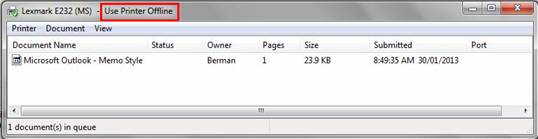
Решения:
Шаг 1:
Убедитесь, что принтер работает при прямом подключении к компьютеру.
Шаг 2:
В веб-интерфейсе управления маршрутизатором убедитесь, что сервер принтера работает в режиме Online:

Шаг 3:
Убедитесь, что используется последняя версия программного обеспечения маршрутизатора и утилиты для работы с принтером, которые доступны для загрузки на официальном сайте TP-Link для вашей модели.
Шаг 4:
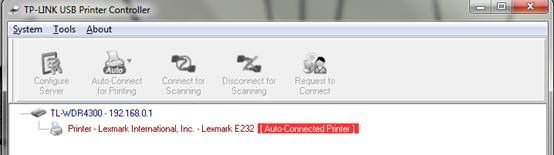
В утилите для работы с принтером установлен статус «Auto-Connected Printer». В ином случае, воспользуйтесь FAQ-415 для настройки.
Шаг 5:
Отключите антивирус и межсетевой экран, переподключите принтер в Утилите настройки принтера. После того, как принтер заработает, включите антивирус и межсетевой экран.
Был ли этот FAQ полезен?
Ваш отзыв поможет нам улучшить работу сайта.
Что вам не понравилось в этой статье?
- Недоволен продуктом
- Слишком сложно
- Неверный заголовок
- Не относится к моей проблеме
- Слишком туманное объяснение
- Другое
Как мы можем это улучшить?
Спасибо
Спасибо за обращение
Нажмите здесь, чтобы связаться с технической поддержкой TP-Link.
Outdated drivers or firmware can cause network connectivity issues
by Tashreef Shareef
Tashreef Shareef is a software developer turned tech writer. He discovered his interest in technology after reading a tech magazine accidentally. Now he writes about everything tech from… read more
Updated on
- Your wireless printer may not be able to connect to your Wi-Fi router because your printer or router settings are corrupted.
- A common error is ‘There was a problem connecting to the server’ which is caused by problems with the wireless network settings and the printer driver.
- The wireless printer will only connect to the 2.4G SSID band with a different SSID name. Make sure your router settings are correct.
XINSTALL BY CLICKING THE DOWNLOAD
FILE
Modern printers with Wireless printing support allow users to print wirelessly from their computer by connecting their printer to the Wi-Fi router. However, at times the printing function may not work properly and stop connecting to your router.
This error usually occurs if the printer or the router configurations are corrupted. If your printer is also unable to connect to your router, here are a couple of ways to troubleshoot this problem on your Windows computer.
- Why is my HP printer not connecting to WiFi?
- Why does my printer is not connecting to WiFi?
- 1. Make sure that your drivers are up to date
- 2. Reset the Printer to Network Default
- 3. Set Router to a Fixed Wireless Channel
Why is my HP printer not connecting to WiFi?
Wireless printers are great, but many have reported that printers won’t stay connected to Wi-Fi, and this can be a problem and negatively affect your workflow.
One common error that users encountered is There was a problem connecting to the server HP printer error and this problem can occur due to issues with your wireless network settings.
How we test, review and rate?
We have worked for the past 6 months on building a new review system on how we produce content. Using it, we have subsequently redone most of our articles to provide actual hands-on expertise on the guides we made.
For more details you can read how we test, review, and rate at WindowsReport.
Issues with printer settings and drivers can also lead to Your printer failing to join the wireless network error, so be sure to check that as well.
Why does my printer is not connecting to WiFi?
1. Make sure that your drivers are up to date
Keeping your drivers updated is essential if you want your hardware devices to work properly. A faulty driver can cause all sorts of problems with your printer, so it’s advised to update them.
There are multiple methods that you can use, but they can be tedious and not user-friendly, especially if you don’t know where to download the drivers from.
Luckily, there are specialized solutions such as Outbyte Driver Updater that will scan your PC and automatically update all drivers on your PC, with just a single click.
⇒ Get Outbyte Driver Updater
2. Reset the Printer to Network Default
- Press the Wireless button and the Cancel button from the printer Control Panel simultaneously and hold them for about 5 seconds.
- This should reset the printer to network default.

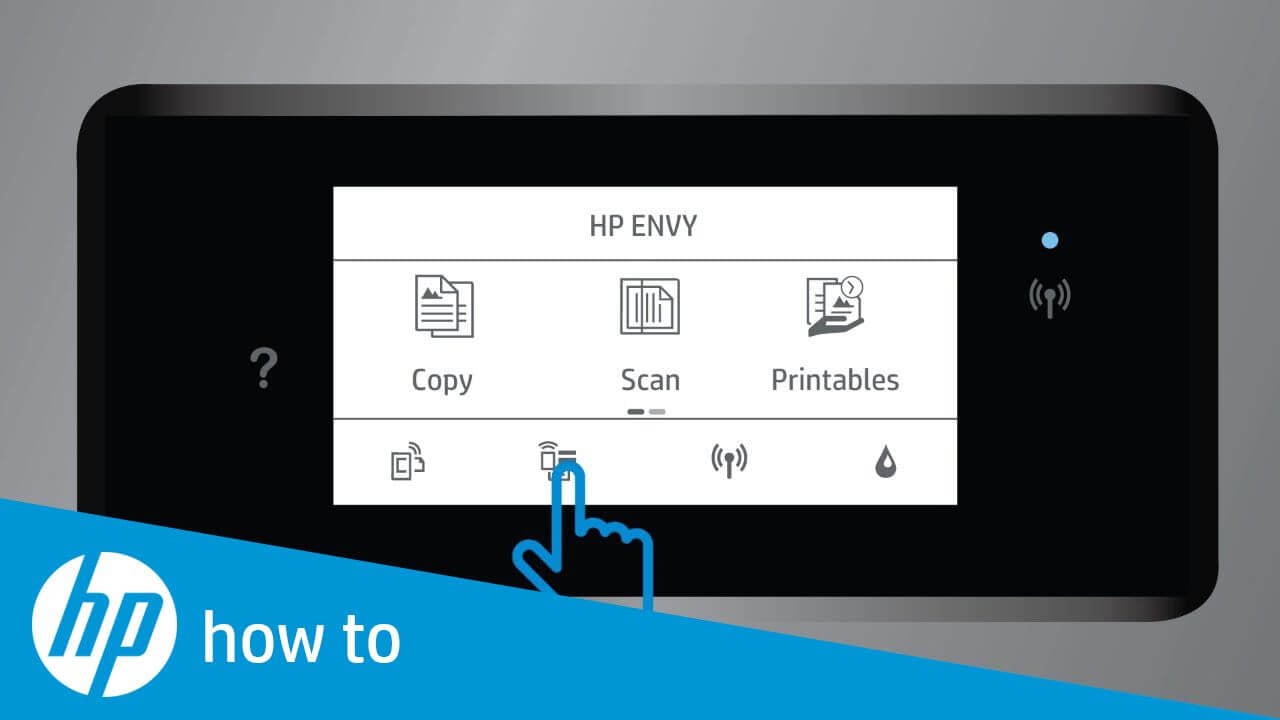
- Now to connect the Printer to WiFi, press and hold the Wireless button on the printer for 3 seconds. This will start WPS push mode and you should see the Wireless status light starts blinking.
- Press the WPS button on your Router. This will trigger the timer for two minutes while a wireless connection is established.
- Now check if your router is able to recognize your printer.
3. Set Router to a Fixed Wireless Channel
- If our Wireless Channel in your router is set to Auto, try changing it and see if that fixes the issue. Users have reported that changing the Wireless channel from auto to manual has helped them fix the problem.
- Every router has a different procedure to access the Wireless channel interface. However, you should be able to access it from the Settings > Wireless > Advanced Settings page of most routers.
- Click the Wireless Channel drop-down menu and set it to 1, 6, or 11.

- Save the changes and close the Router configuration window.
- Try to connect your printer to the router and it should be able to recognize the printer now.

- FIX: Windows 10/11 doesn’t find wireless printer
- Canon printer not connecting to Wi-Fi? Here’s the solution
- Fix: This Alias Cannot be Added to Your Account Error on Windows 11
- How to fix the Thinkpad if it Won’t Wake Up
- Fix: Credentials Supplied Are Not Sufficient Error on Windows 11
- Fix: Control Panel is Not Showing All Programs on Windows 11
Other Solutions to Try
- To be able to connect the printer to Router, the Router should have the 2.4G SSID band enabled with a different SSID name as the Wireless printers only connect to the 2.4G band.
- Make sure that the printer and router are at least 5 feet apart.
- Use HP Printer and Scan Doctor. It is a diagnostic tool for Windows computers that can scan and fix any issues with the printer.

- Check if the IPV6 is disabled in the printer. To disable IPV6 for the printer, open the web browser and navigate to the IP address of your printer. From here go to the Networking tab and click on Networking Settings. Uncheck “IPV6” box and click Apply.
In conclusion, connection issues with wireless printers can be caused by various factors such as corrupted configurations, issues with wireless network settings, and problems with printer drivers.
Let us know if the connectivity issue was solved or if we omitted anything.

Принтер + роутер: сетевая печать
У многих сегодня, дома и в офисе, есть своя локальная сеть на несколько компьютеров. Чаще всего, построить такую сеть можно при помощи роутера. Если роутер оснащен USB портом, в любом случае вы получаете возможность вывода на печать любых документов, если к роутеру подключите принтер. Сетевые технологии – позволят вам это. Подключение принтера через роутер – возможно всегда, если на роутере есть USB-порт. Единственным ограничением может быть то, что функция «сетевой» печати – не у всех будет поддерживаться ПО (то есть, прошивкой) самого роутера.
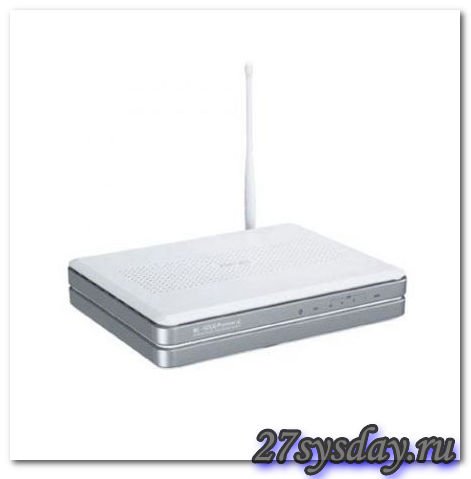
Wifi роутер
Большинство из современных моделей роутеров – имеют поддержку «печати». Мы рассмотрим, как настроить принтер через роутер, на примере типичного wi-fi роутера WL-500gP от ASUS.
Настройка роутера
Сразу хотелось бы обратить внимание на следующее. Если даже ваш роутер, с той версией firmware (прошивки), которая сейчас установлена, поддерживает опцию подключения принтера, предварительно ознакомьтесь со списком моделей принтеров, этой прошивкой поддерживаемых. Список должен быть приведен на сайте изготовителя роутера (либо – изготовителя прошивки).
То, как подключить принтер к роутеру, наверно, вопросов не вызовет.
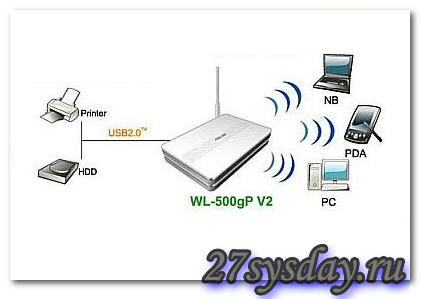
Схема подключения принтера к роутеру
Примечание: USB-кабель подключается к роутеру при выключенном адаптере (блоке питания).
При необходимости, можно использовать USB-разветвитель. После включения питания роутера, зайдите с компьютера локальной сети в web-интерфейс (IP-адрес – обычно указывают на коробке):
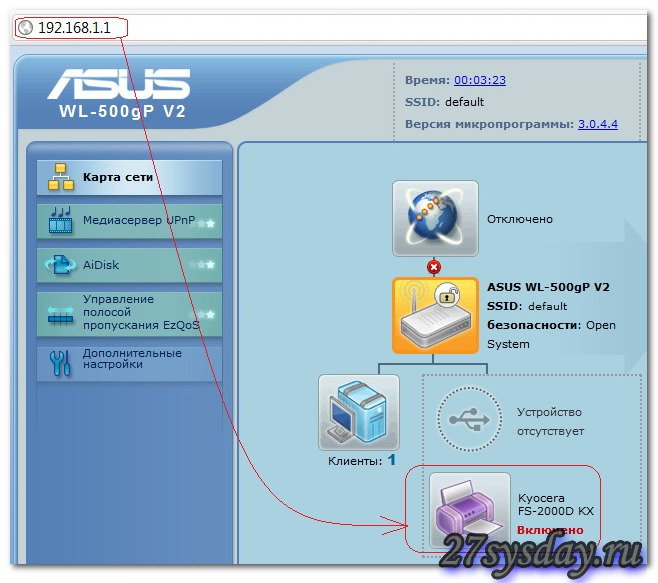
Веб-интерфейс
После ввода логина с паролем, на главной вкладке («Карта сети») – сообщается, что принтер был обнаружен и успешно распознан роутером. Если роутер не видит принтер, либо пишет неправильное имя модели, тогда, возможно, данный USB-принтер, прошивкой вашего роутера – не поддерживается. Но если все правильно – переходим к следующей стадии (из web-интерфейса, теперь можно выйти).
Настройка принтера на компьютере
В Windows 7, настройка выглядит так: зайдите в «Пуск» -> «Поиск», наберите «установка»:
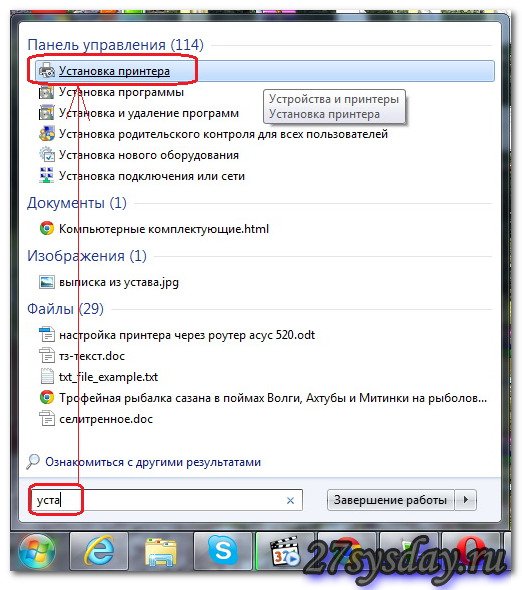
Установка принтера
Нам нужна «Установка принтера». Нажав на ссылку, увидим окно:
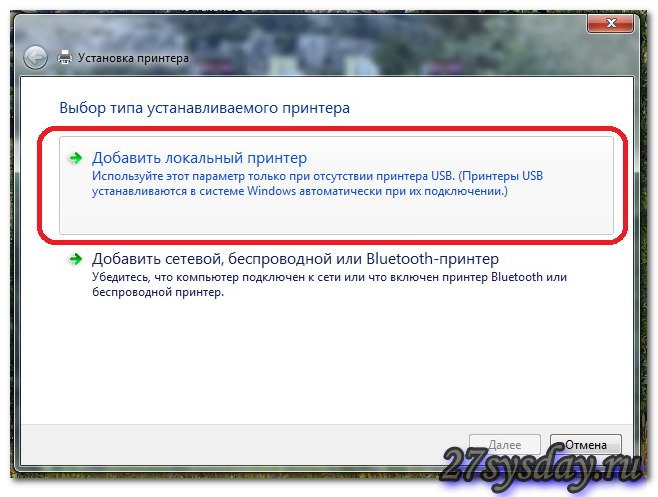
Добавить локальный принтер
В этом окне, добавляем именно «Локальный» принтер («Далее»). Затем, делаем выбор порта (как на рисунке):
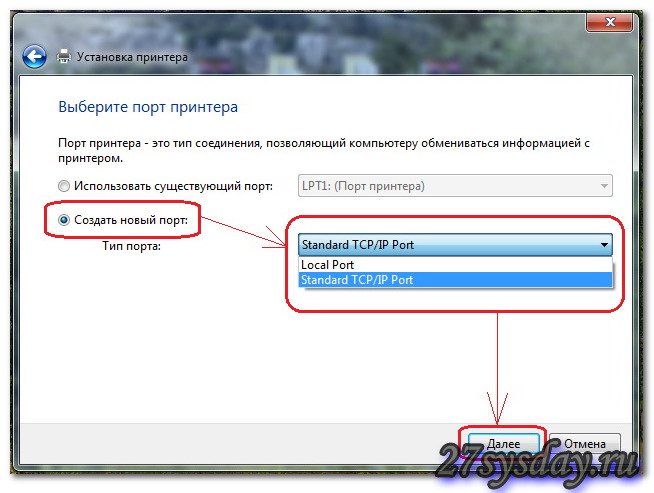
Стандартный порт
После нажатия «Далее», вас просят ввести IP-адрес:
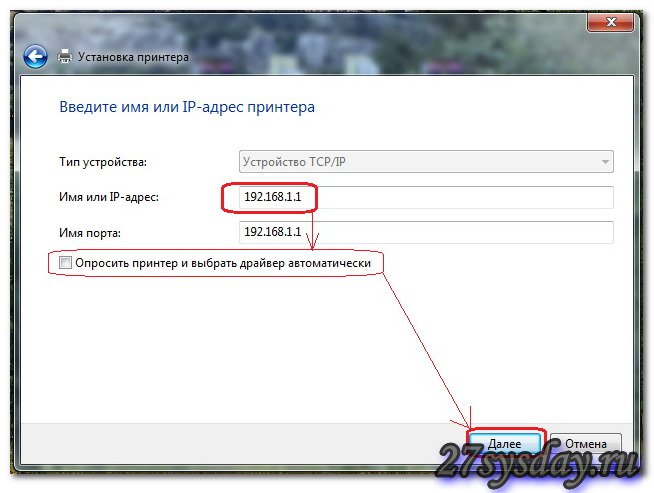
ввести IP-адрес
Здесь нужен тот IP-адрес, по которому заходили в web-интерфейс (т.е., адрес роутера). Галочка «Опросить…» должна быть снята. Жмем «Далее», и ожидаем:
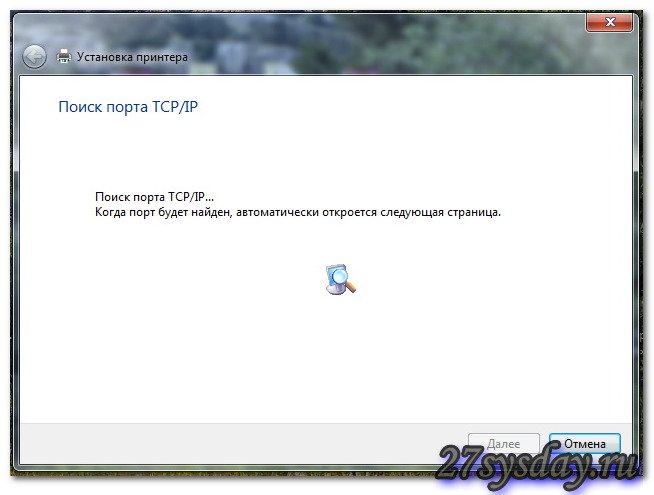
Ждем
В результате, должно появиться окно, как здесь:
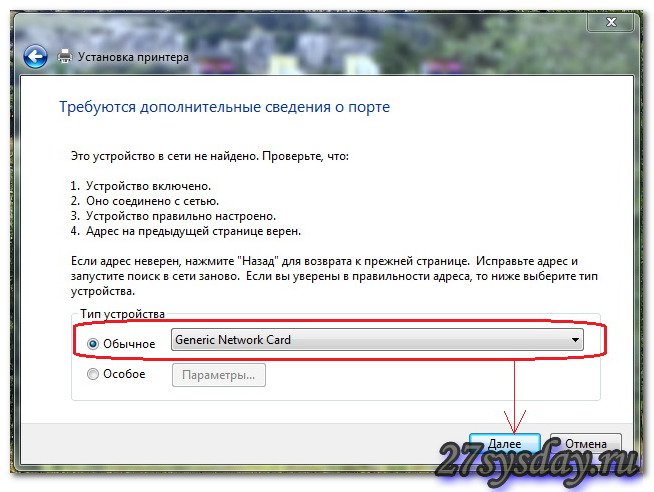
Указываем дополнительные сведения о порте
Не стоит беспокоиться: принтер через роутер, действительно, «видится». Выбирайте тип – «Обычное», и «Generic Network Card», нажимаете «Далее».
Примечание: нужно обратить внимание на правильность задаваемого IP-адреса (он совпадает с адресом роутера, то есть, адресом web-интерфейса).
Драйвер принтера
После нажатия кнопки «Далее», не выбирайте принтер из списка.
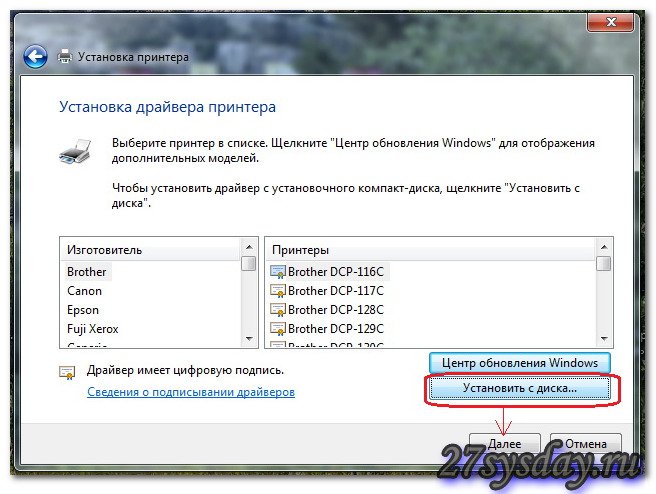
Драйвер принтера
Нужно нажать «Установить с диска», и затем выбрать путь к папке с драйвером. Обычно, драйвер для принтера записан на компакт-диск, входящий в комплект.
Перед установкой, придумайте имя для принтера:
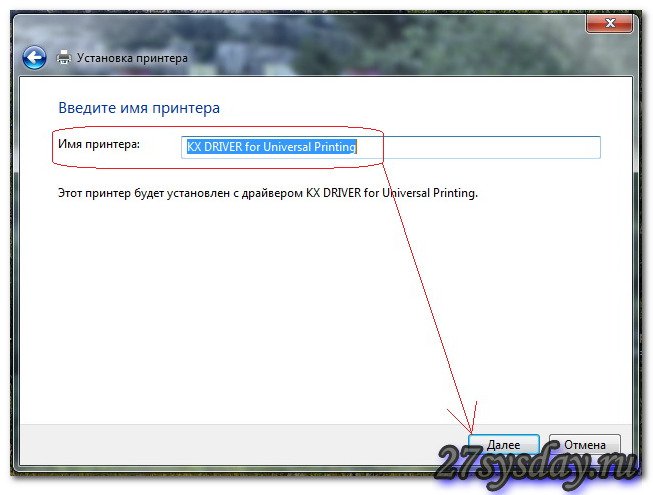
Придумываем имя для принтера
Под этим именем, вы будете видеть данный принтер в компьютере. Нажмите «Далее»:
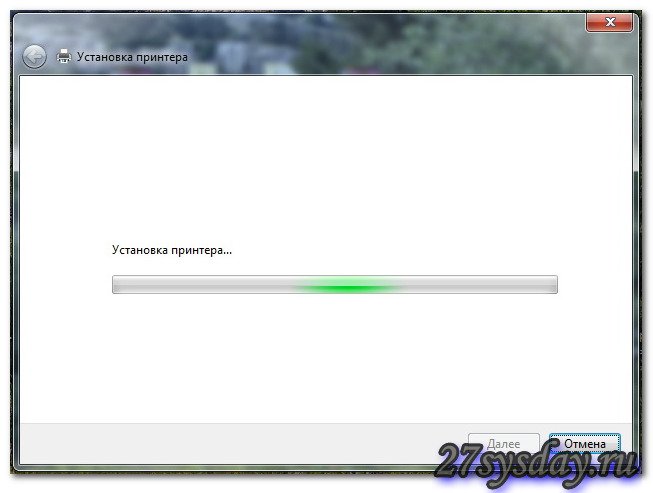
Ждем
По окончании установки, выбираете «Нет общего доступа» (что важно):
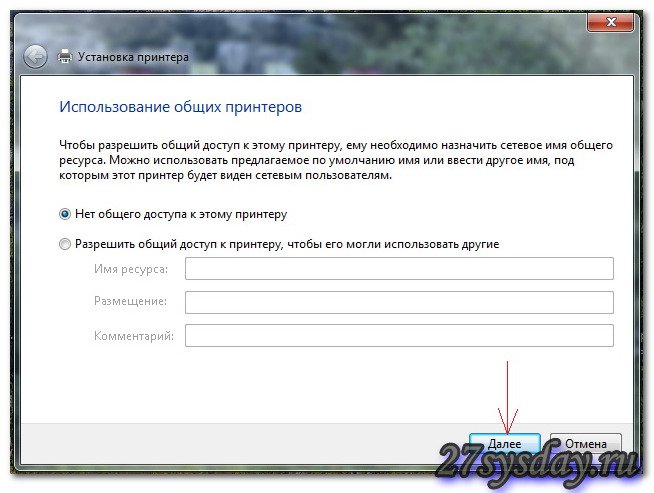
Жмем “Далее”
И, можете сделать этот принтер используемым по умолчанию:
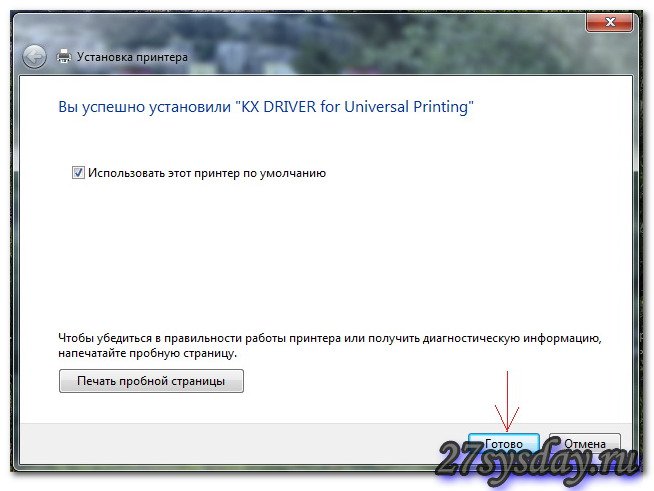
Все принтер установлен
Нажмите «Готово». На самом деле, настройка принтера через роутертребует еще одного действия.
Последний штрих
На «Панели управления», выберите интересующий нас принтер (в «устройствах»):
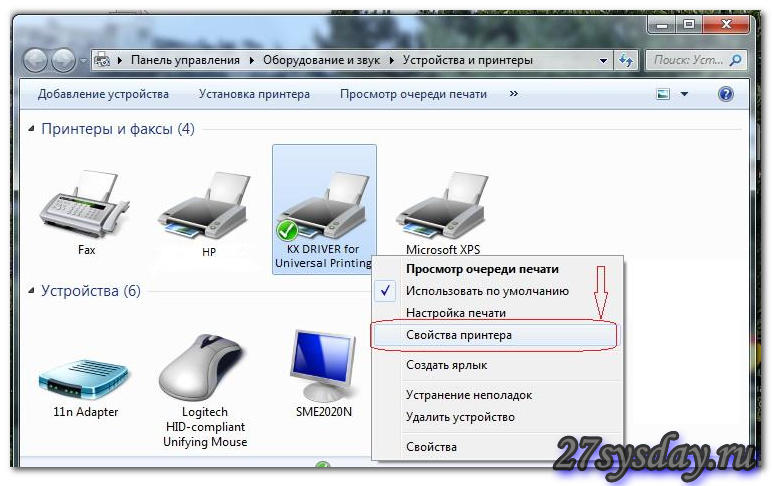
Свойство принтера
В «Свойствах принтера», мы изменим ровно один параметр – протокол порта. Вкладка «Порты», галочка – на нужный принтер (можно сориентироваться по IP-адресу порта), кнопка «Настроить порт»:
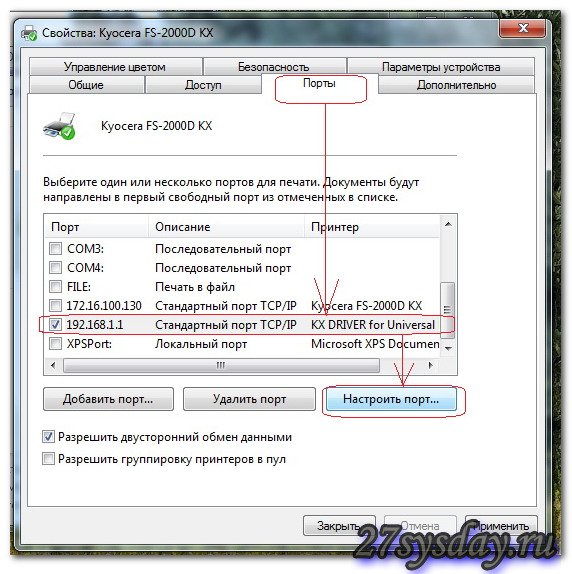
Порты принтера
Затем, выбираете, как на рисунке (LPR-протокол). А «Имя очереди» – можно любое:
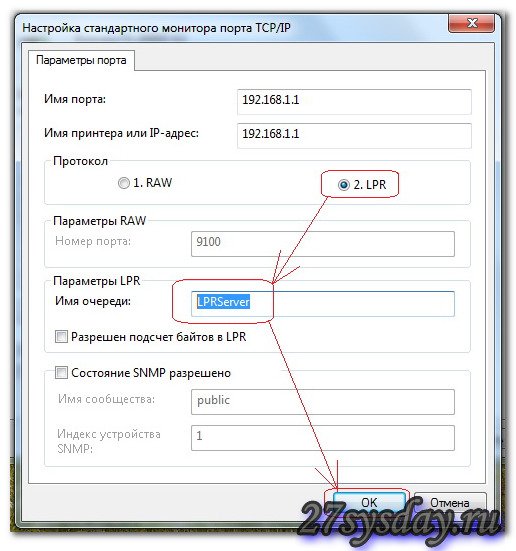
LPR-протокол
Поздравляем! После нажатия «ОК», можно выполнить печать пробной страницы.
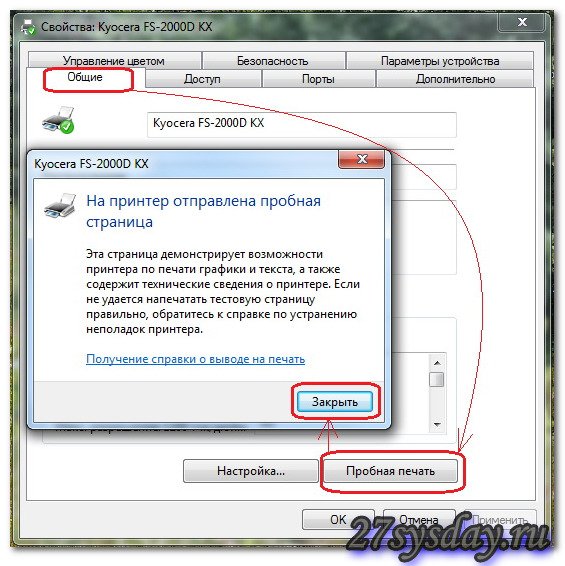
Пробная печать
Нам удалось подключить принтер через роутер, но из компьютера, принтер видится как один из «локальных» принтеров (но, не как «сетевой»). Поэтому, аналогичные настройки, придется выполнить на каждом компьютере (ноутбуке), с которого вы хотите печатать.
Дополнительно
Так же, в принципе, можно выполнить и подключение мфу к роутеру (тогда, в локальных устройствах компьютера, появится сканер). Технология, выше рассмотренная, носит название «Share Port». Если в роутере есть такая настройка – с большой вероятностью, все – заработает.
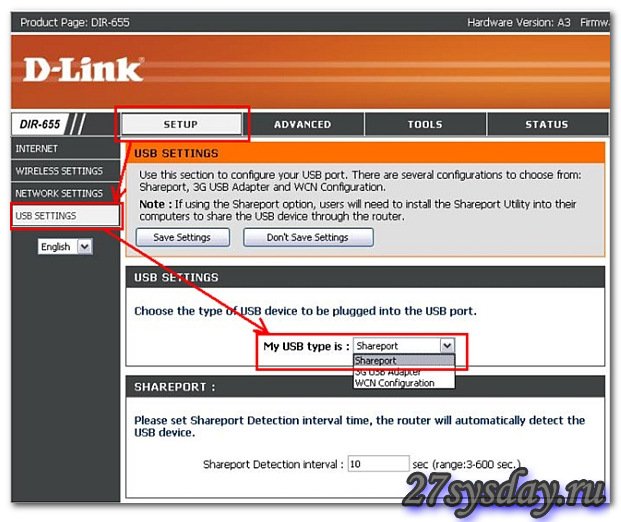
Веб интерфейс
Другое дело, если настраивается сетевое подключение принтера к роутеру («сетевой» принтер):
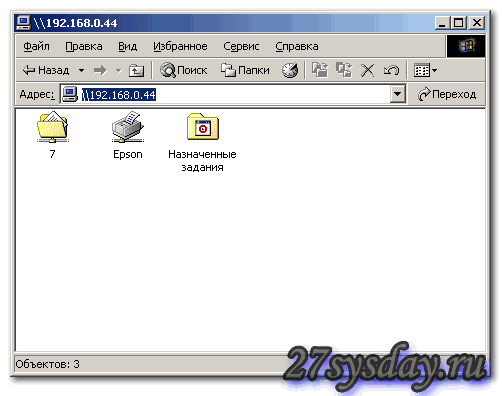
Залазием на принтер по NetBIOSу
Samba-сервис (реализующий данную «опцию»), обычно в роутерах не предусмотрен. И даже с «dd-wrt», настраивать – сложно (charmlab.ru/podklyuchenie-printera-k-routeru-dlink-dir-320-pod-upravleniem-dd-wrt/). Выбор – за вами.
Предыдущая
D-LinkКак настроить роутер D-Link Dir-100?
Следующая
РоутерМощный wifi роутер