

Загрузить PDF
Загрузить PDF
Хороший способ расширить вашу беспроводную сеть – это каскадное соединение роутеров. Каскад роутеров означает, что 2 или больше роутеров подключены к друг другу по интернет-кабелю. Существуют два способа установить каскадное подключение роутеров: подключите Ethernet порт второго роутера к Ethernet порту первого, или подключите Internet порт второго роутера к Ethernet порту первого.
-

1
Подумайте о том, какой роутер будет основным, а какой второстепенным. Ваш основной роутер должен быть или сконфигурирован как модем, или настроен для соединения с таковым.
-
2
Подключите ваш компьютер ко второстепенному роутеру, используя интернет-кабель и подключая его к одному из пронумерованных Ethernet портов на задней части роутера и к Ethernet порту вашего компьютера. Убедитесь, что он не подключен к основному роутеру.
-
3
Откройте веб-интерфейс вашего роутера. Используйте IP-адрес вашего роутера, чтобы подключиться к веб-интерфейсу.
- В зависимости от производителя вашего роутера, возможно, вам придется использовать определенный URL, чтобы получить доступ к настройкам вашего роутера. Посмотрите инструкцию вашего роутера, чтобы узнать об этом.
-
4
Найдите настройки IP-адреса вашего роутера и сбросьте их. Установите адрес второстепенного роутера так, чтобы последняя цифра отличалась от последней цифры IP-адреса основного роутера.
- Пример IP-адреса основного роутера — 192.168.1.1. В таком случае, IP-адрес второстепенного может быть 192.168.1.2.
-
5
Найдите настройки DHCP сервера и отключите его.
-
6
Убедитесь, чтобы режим роутера установлен на operating. Это часто находится в меню дополнительных настроек.
-
7
Подключите интернет-кабель в один из пронумерованных Ethernet портов на задней части вашего роутера. Подключите другой конец провода к Ethernet порту на второстепенном роутере. Вы только что создали каскадное подключение ваших роутеров.
Реклама


-
1
Подключите ваш компьютер ко второстепенному роутеру и откройте меню веб-настроек.
-
2
Измените локальный IP-адрес так, чтобы последняя цифра отличалась от последней цифры IP-адреса основного роутера.
- Если IP-адрес основного роутера 192.168.0.1, то IP-адрес второго может быть 192.168.2.1.
-
3
Сохраните изменения IP-адреса. Отключите второстепенный роутер от вашего компьютера.
-
4
Подключите Ethernet кабель в один из пронумерованных Ethernet портов на задней части основного роутера. Подключите второй конец кабеля к Internet порту второстепенного роутера. Вы только что создали каскадное подключение ваших роутеров.
Реклама


Советы
- Когда вы подключаете Internet порт второстепенного роутера к Ethernet порту основного, вы можете решить к какому роутеру подключаться, так как они будут различны по LAN IP-сегментам.
- Когда вы подключаете Ethernet порт второстепенного роутера к Ethernet порту основного, подключаемые к роутерам устройства будут находиться в одном и том же LAN IP-сегменте.
Реклама
Об этой статье
Эту страницу просматривали 12 937 раз.
Была ли эта статья полезной?
Приводим инструкцию, в которой рассмотрено, как подключить роутер через роутер, выполнив при этом минимум необходимых настроек. Подключение называется «каскадным», и чтобы его реализовать, понадобится один патч-корд.
Дополнительно, будет рассмотрен другой вариант соединения двух роутеров, когда второй из них – становится «свитчем».
У каждого роутера есть порт WAN и несколько LAN-портов. Расположены они на задней стенке. Изучите схему каскадного подключения (рекомендуемого), а также, другой вариант, который используют, когда нельзя настроить «каскад»:
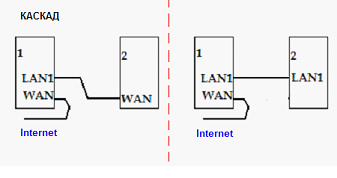
Схемы (как соединять два роутера)
Вместо порта LAN1 может использоваться любой порт LAN. Рассмотрим особенности настройки для первой схемы:
- Во втором роутере – настраивают соединение «под DHCP», не отключают DHCP-сервер, но меняют локальный IP (обязательно)
- На первом роутере DHCP-сервер должен быть также включен
- Второй роутер – работает в стандартном для него режиме «роутер» (а не как бридж, свитч или точка доступа)
Интересная особенность состоит в том, что «каскадное подключение» автоматически сделает видимым любой локальный ресурс «роутера 1» из сети «роутера 2», но не наоборот. Можно поступить так: в «роутере 2» для некоторого ресурса – прописать маршрутизацию, чтобы сделать его видимым из локальной сети первого роутера. Хотя, мало кому это понадобится на практике.
Другой вариант подключения требует остановить встроенный в «роутер 2» сервер DHCP. На самом деле, потребуется (в 99% случаев) еще поменять его локальный адрес. Все шаги по настройке – рассмотрены далее.
Каскадное соединение роутеров
Смена локального IP «роутера 2»
Необходимо добиться, чтобы диапазоны IP сети «роутера 1» и «роутера 2» не пересекались. Для этого, выполняется настройка второго роутера (кабель соединения с первым роутером – должен быть отключен).
Заходим в web-интерфейс «роутера 2» согласно инструкции. Находим, где именно устанавливается локальный IP (он может быть равен 192.168.1.1). Если в «первом» роутере используется такое же значение, надо обязательно поменять его во «втором»:
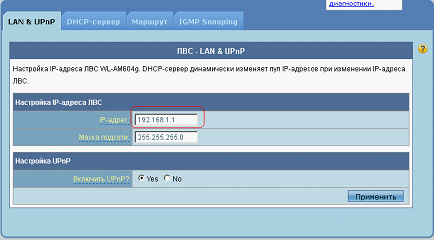
Смена локального IP в роутерах ASUS
Рекомендуем менять только предпоследнюю цифру адреса (например, установите значение 192.168.2.1). Каскадом можно соединять несколько роутеров, и у каждого должен быть «уникальный» диапазон адресов (то есть – начальный адрес).
Примеры:
- В роутерах ASUS IP-адрес доступен на вкладке: «Дополнительные настройки» –> «ЛВС» -> «LAN».
- В роутерах D-Link (новый интерфейс) – другая вкладка: «Сеть» –> «Соединения» –> «Главная», строка соединения «LAN».
Выполнив настройку сети, сохраните изменения. Через минуту, можно будет снова зайти в web-интерфейс, но уже – по новому адресу.
Важно знать, что выполнять подключение Ethernet-кабеля разрешается, только когда питание роутера – отключено. Соблюдайте технику безопасности.
Настройка порта WAN «роутера 2»
Подключив кабель, идущий от «роутера 1» к порту WAN, надо зайти в интерфейс и выполнить следующую настройку. Интернет-соединение (то есть, порт WAN) настраивают «под DHCP».
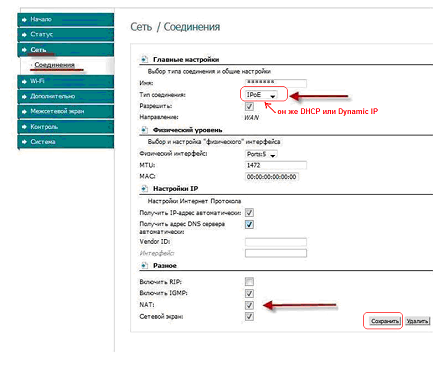
Настройка соединения в роутерах D-Link
Вариант настройки, как видим, не отличается от того, как если бы мы подключались к провайдеру, работающему по DHCP-протоколу. В инструкциях пример такой настройки – приводят в первую очередь.
В роутерах D-Link, например, надо обязательно включить NAT (в устройствах других фирм – включено по умолчанию). Тип соединения должен быть «IPoE» (в других роутерах – может быть «DHCP»). Сохраните настройки, дождитесь появления соединения. Удачного роутинга!
Альтернативный вариант соединения роутеров
Смена локального IP «роутера 2»
«Роутер 2» становится «свитчем», затем к «роутеру 1» можно подсоединить несколько подобных устройств (обычно, 4). Подключение через роутер, то есть, соединение с Интернет, в «роутере-свитче» настраивать не нужно. Желательно порт WAN в нем отключить полностью (если такая возможность есть).
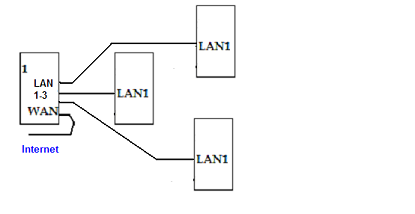
«Роутеры-свитчи» соединяют с первым роутером
Перед подключением шнура, идущего от «роутера 1», во втором роутере выполняют смену локального IP. Если этого не сделать, его web-интерфейс станет недоступен после выполнения подключения.
Сам способ установки значения IP-адреса – не имеет отличий от того, который рассмотрен у нас выше. Заходим в web-интерфейс, находим требуемую вкладку («ЛВС» или «LAN»).
Отличия есть в способе подбора значения. Пусть «первый» роутер располагает локальным IP 192.168.0.1. И пусть он раздает адреса в диапазоне 2..99. Тогда, IP-адрес второго роутера – мы делаем равным 192.168.0.100.
Важно знать следующее: первые три цифры IP «роутера 2» – должны повторять значения, установленные в «роутере 1». Последнюю цифру IP подбирают так, чтобы она не принадлежала диапазону DHCP-сервера «роутера 1».
Вроде бы, здесь все понятно. «Роутеров-свитчей» может быть несколько, и тогда, их локальные IP – должны отличаться.
Останавливаем сервер DHCP
Чтобы роутер стал свитчем, в нем отключают сервер DHCP:
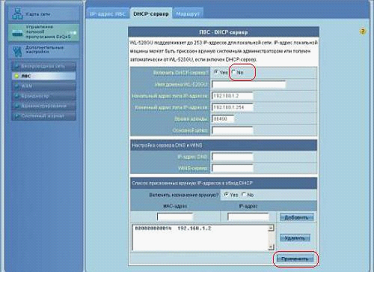
Остановка DHCP-сервера (роутер ASUS)
Больше не понадобится ничего. Выполнив изменение, настройку сохраняют (в данном случае – кнопкой «Применить»).
После отключения DHCP-сервера, можно будет подсоединить сетевой шнур от «роутера 1». Техника безопасности: надо временно отключать питание хотя бы одного из устройств.
Интересная особенность будет состоять в следующем. Если «роутер 1» отключен, то в интерфейс «роутера-свитча» заходят, установив на сетевой карте ПК статический IP. Когда «роутер-свитч» подключен к «роутеру 1», в web-интерфейс попасть – можно, даже если сетевая карта настроена на «авто» IP и DNS. Успешной настройки!
Фильм, иллюстрирующий второй способ подключения:
Предыдущая
TP-LinkСетевой и физический адреса роутера
Следующая
AppleБеспроводной маршрутизатор стандарта «n»
Как подключить роутер через роутер и настроить Интернет
В последнее время очень часто встречаются пользователи, которые хотят подключить роутер через роутер каскадом по кабелю или через WiFi. Это делается, например, чтобы подсоединиться к соседям или расширить свою домашнюю сеть. Не все настройщики берутся это сделать из-за того, что попросту не знают как это сделать. Тем не менее настроить каскадное подключение роутеров друг к другу достаточно просто, надо всего лишь знать некоторые тонкости. В статье я хочу подробно остановится на этом вопросе.
Кабельное подключение роутера к роутеру
Самый простой и верный способ подключить роутер через роутер — это используя LAN-кабель. В этом случае есть две схемы соединения устройств между собой. От того, по какому из этих двух путей Вы пойдёте будут непосредственно зависеть и настройки, которые надо будет на них сделать.
Первый роутер LAN — второй роутер LAN
Эта схема соединения двух маршрутизаторов самая простая Вот так она будет выглядеть на практике:
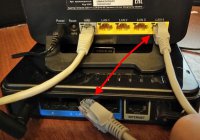
То есть Вы соединяете между собой LAN-порт основного устройства, раздающего Интернет и LAN-порт второго, использующегося для расширения сети. При этом второй роутер будет выполнять роль обычного свитча или точки доступа, без каких-либо функций маршрутизации. Чтобы настроить второй роутер через роутер каскадом, на нём предварительно нужно сделать следующие операции:
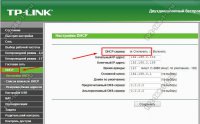
1. Отключить DHCP-сервер
Это делается для того, чтобы исключить вероятность возникновения конфликта между девайсами, так как на первом, раздающим маршрутизаторе уже есть включенный сервер и он будет назначать клиентам адреса. Зачем нам два таких?
2. Сменить IP адрес второго роутера
Практически подавляющее большинство производителей сетевого оборудования по-умолчанию ставят на маршрутизаторе АйПи-адрес 192.168.1.1 для локальной сети. Соответственно, если Вы хотите подключить и настроить роутер через роутер, и при этом у них будут одинаковые адреса, то ничего работать не будет из-за конфликта в сети. Поэтому, оптимальнее всего настроить второй роутер в конец подсети первого. То есть, если у раздающего маршрутизатора адрес 192.168.1.1, то у второго — 192.168.1.254.
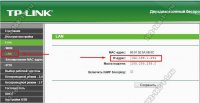
Таким образом оба устройства будут видны в сети и доступны для управления.
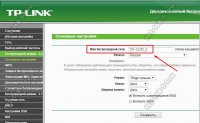
3. Настроить SSID на точках доступа
Теперь самое интересное — настройка WiFi. Тут всё зависит от того — будут ли беспроводные сети пересекаться между собой или нет. Если не будут, то можно смело делать им одинаковое имя сети. Если же они будут частично пересекаться, то идентификаторы SSID лучше делать различные. Иначе в точках пересечения у клиентских устройств может дико штырить Вай-Фай.
Первый роутер LAN — второй роутер WAN
Это второй вариант, с помощью которого можно подключить роутер через роутер каскадом с помощью кабеля.
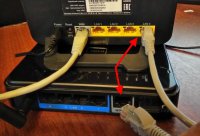
В отличие от предыдущего способа, здесь будет не одна большая локальная сеть, а две — у каждого роутера своя. Замечание :При таком соединении устройств с основного маршрутизатора внутренняя сеть второстепенного будет недоступна, а вот со второго локалка первого будет как на ладони. Это надо обязательно учитывать.
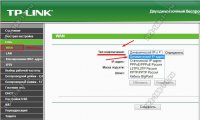
Особенности настройки этой схемы подразумевают, что на основном раздающем аппарате ничего трограть так же не нужно. На втором маршрутизаторе нужно зайти в параметры подключения и выставить там тип «Динамический IP(DHCP)».
Так же настоятельно советую сменить IP-адрес второго роутера в локальной сети если он совпадает с первым. Иначе возможны сбои в работе подключенного маршрутизатора из-за совпадения подсети на внешнем и внутреннем интерфейсах.
Как соединить два роутера по WiFi
Помимо кабельного подключения Вы можете настроить сеть роутер-роутер через беспроводную сеть WiFi. Правда здесь есть одно условие — на подключаемой точке доступа должна иметься функция WDS или режим репитера (повторителя). В этой схеме второй маршрутизатор ставится примерно на грани зоны покрытия первого и расширяет его сеть за счёт собственного передатчика.
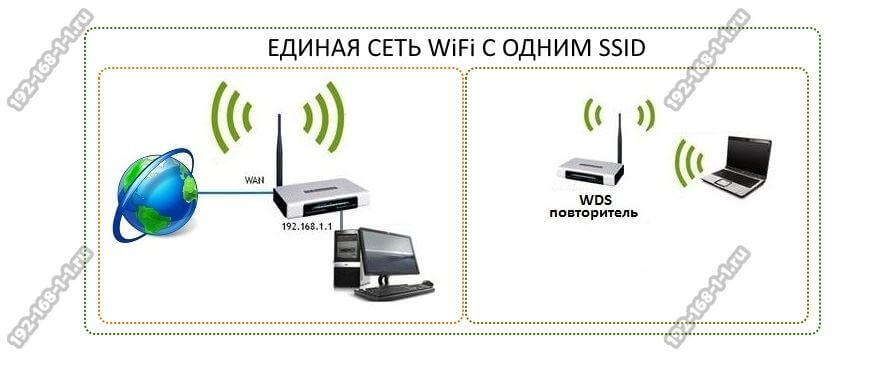
Настраивается всё элементарно. Чтобы настроить роутер через роутер, на первом ничего не трогаем, а на втором необходимо включить режим WDS:
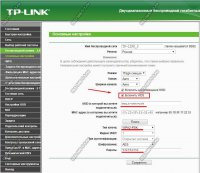
Дальше надо либо указать вручную сеть, к которой будет подключаться, либо найти её с помощью поиска. После этого оба эти девайса будут объединены в одну единую сетку с единым идентификатором SSID.
Замечание: В режиме WDS-повторителя второй роутер работает только на расширение беспроводной сети. При подключении к нему компьютера или ноутбука через кабель Интернет для них раздаваться не будет.
A good way to expand your wired or wireless network is to cascade routers. A router cascade means that 2 or more routers are connected to each other through an Ethernet cable. There are 2 ways to cascade routers: connect an Ethernet port on the second router to an Ethernet port on the first, or connect the Internet port on the second router to an Ethernet port on the first.
Things You Should Know
- Use your most current router as your primary router, and your older router as your secondary one. Plug your secondary router in and connect the server to your computer.
- To connect Ethernet to Ethernet, change the last digit of the router’s IP address, turn off DHCP server settings, and enable router operating mode. Connect the two routers with an ethernet cable.
- To connect Ethernet to Internet, change the router’s IP address. Save the changes, disconnect your computer, and then connect both routers with an ethernet cable.
-
1
Designate which routers will be the primary and which will be secondary. Your primary modem is the router with a direct connection to the internet or modem. Your secondary router will be connected to the internet through the primary router.
- Generally, you should use the most current router as your primary router.
-
2
Plug your secondary router in. Connect an AC adapter to your secondary router, and plug it into an electrical outlet near a computer you can use to set up the secondary router.
Advertisement
-
3
Connect your computer directly to your secondary router. Use an Ethernet cable to plug into one of the numbered Ethernet ports on the back of the router and to an Ethernet port on your computer. Make sure it is not plugged into your primary router.
-
4
Access your router’s web-based configuration menu. Connect to the secondary router’s IP address with a web browser.
- Depending on the make of your router, you may have to navigate to a specific URL to access your router’s web-based configuration menu. Consult your router’s user manual or manufacturer’s website to find out what the IP address for your router is. 192.168.1.1 is one of the most common router IP addresses.
- You may need to log in to the router’s configuration menu. «Admin» is the most common username and/or password. Consult the user’s manual or manufacturer’s website to learn more about how to log in to your router’s configuration page.
-
5
Change the secondary router’s IP address. Look for this option under local IP settings. The key here is to make sure that your secondary router has a different final digit than the IP address of your primary router.
- An example IP for your primary router is 192.168.1.1. So an example of your secondary router’s IP address could be 192.168.1.2.
-
6
Turn off the secondary router’s DHCP Server settings. The configuration menu is different for each router make and model. This can often be found under «Setup», «Advanced Settings», «Network Settings», ect. Read «How to Configure a Router to Use DHCP» to learn more about how to locate the router’s DHCP settings.
-
7
Make sure your secondary router is set to router operating mode. This is often located in an advanced settings menu.
-
8
Connect the secondary router to the primary router. Use an Ethernet cable to plug into any one of the numbered Ethernet ports on the primary router. Then plug the other end of that cable into a numbered Ethernet port on the back of the secondary router. Your routers are now cascaded.


Advertisement
-
1
Plug in your secondary router. Use the AC adapter that came with your router to plug it into an electrical outlet near a computer you can use to setup your secondary router.
-
2
Connect your computer to your secondary router. Use an Ethernet cable to connect to one of the numbered ports on your secondary router. Connect the other end to an Ethernet port on your computer.
-
3
Access the web-based configuration menu. Enter the secondary router’s IP address into a web browser to access the router’s IP address.
- 192.168.1.1 is one of the most common router IP addresses. If that does not work, consult the user’s manual or manufacturer’s website to learn how to log in to the routers configuration page.
- You may need to log in to the router’s configuration menu. «Admin» is the most common username and/or password. Consult the user’s manual or manufacturer’s website to learn more about how to log in to your router’s configuration page.
-
4
Change the local IP address. The second-to-last digit of your local IP address should be different from your primary router.
- If your primary IP address is 192.168.0.1 then your secondary router’s IP address should be something like 192.168.2.1.
-
5
Save your IP address changes. Disconnect your secondary router from your computer.
-
6
Connect your primary router to you secondary router. Use an Ethernet cable to connect to one of the numbered ports on your primary router. Then plug the other end of the cable into the Internet port of your secondary router. Your routers are now cascaded.


Advertisement
Add New Question
-
Question
How does the wireless router connect with a WiFi antenna?

Here at my house, the Wi-Fi antenna is just for the connection from the devices (computer, tablet, roku) to the router. The reason the router works is because it has a cabled connection to the ISP, Spectrum Internet. The router acts at the default gateway for all the devices. So the home itself is like a tiny LAN. I happen to have an Ethernet cord on my laptop, and true to form, it is in the network at 192.168.0.2. (The gateway is 192.168.0.1 — one less.) IP addresses are best assigned via DHCP. If statically assigned it leaves room for a lot of error and it’s unnecessary. The only devices that benefit from static IP addresses are printers and servers.
-
Question
How do I activate a secondary router’s WiFi?
Just leave it on, and configure it so it is different then the primary router.
-
Question
Which configuration for cascading routers is preferred, LAN to LAN or LAN to WAN? My computer will be connected via WiFi.
It depends on your network setup. If you have 2 separate networks at home (office network and home network for example), then you can configure it using LAN to WAN. If you only have 1 network at home, use LAN to LAN. If you chose LAN to WAN, it would be best to name your networks differently for you to easily identify which network you are connected to.


Ask a Question
200 characters left
Include your email address to get a message when this question is answered.
Submit
Advertisement
-
When you connect your secondary router’s Internet port to the main router’s Ethernet port, you can determine which router devices connect to since they will have different LAN IP segments.
-
When you connect your second router’s Ethernet port to your primary router’s Ethernet port, devices that connect to either router will be on the same LAN IP segment.
Thanks for submitting a tip for review!
Advertisement
References
About This Article
Article SummaryX
1. Plug in your secondary router and connect it to a computer via an Ethernet cable.
2. Log in to the secondary router’s configuration menu using the router’s IP address.
3. Change the secondary router’s IP address so that it is different from the primary router’s IP address.
4. Disable the secondary router’s DHCP server settings.
5. Enable Operating mode on the secondary router.
6. Connect the secondary router to the primary router using an ethernet cable.
Did this summary help you?
Thanks to all authors for creating a page that has been read 429,272 times.
Is this article up to date?
Настройка каскада из роутеров может быть полезной техникой для организации сетей в домашней или офисной среде. Каскад позволяет улучшить качество сетевого подключения, обеспечить более стабильную работу сети и создать различные локальные и глобальные сетевые сегменты.
Для настройки каскада из роутеров необходимо правильно подключить LAN и WAN сети. LAN (локальная сеть) представляет вашу домашнюю или офисную сеть, в которой находятся компьютеры, устройства и другие роутеры. WAN (широкополосная сеть) представляет собой подключение к вашему интернет-провайдеру.
Для создания каскада из роутеров, необходимо подключить первый роутер к интернет-провайдеру через порт WAN. Затем, через порт LAN первого роутера, подключить второй роутер. Второй роутер должен быть настроен в качестве доступной точки доступа или моста, что позволит расширить сеть и обеспечить подключение к интернету.
Настройка каскада из роутеров предоставляет возможность создать различные сетевые сегменты и улучшить сетевую производительность. Это особенно полезно, если у вас большое количество устройств или несколько отдельных помещений, которые нужно объединить в одну сеть. С помощью правильной настройки вы сможете создать стабильное и быстрое подключение к интернету для всех устройств в сети.
Содержание
- Что такое каскад из роутеров?
- Раздел 1
- Выбор и подключение первого роутера
- Раздел 2
- Локальная сеть: настройка LAN на первом роутере
Что такое каскад из роутеров?
Основной целью каскада из роутеров является предоставление возможности маршрутизации данных между различными сетями и обеспечение их взаимодействия. При этом каждый роутер может выполнять функции маршрутизации, фильтрации трафика, обеспечения безопасности передачи данных и другие задачи.
Каскад из роутеров позволяет организовать более сложную сетевую инфраструктуру, основанную на разделении сети на несколько сегментов и управлении трафиком между ними. Это может быть полезно, например, для разделения сети на основные и резервные каналы, обеспечения изоляции одного сегмента сети от другого или для управления потоком данных в зависимости от приоритета.
Чтобы создать каскад из роутеров, необходимо соединить их между собой с помощью кабелей или беспроводного соединения. При этом обычно используются порты LAN (локальной сети) роутеров для соединения с другими роутерами, а порты WAN (широкой области сети) для подключения к внешним сетям, таким как Интернет.
| Преимущества каскада из роутеров: |
|---|
| Более гибкое управление сетью и трафиком |
| Повышенная надежность сети |
| Возможность создания разных сегментов сети с различными правами доступа |
| Улучшение безопасности сети |
Каскад из роутеров является важным элементом при настройке сложных сетевых инфраструктур и может быть использован в домашних сетях, небольших офисах или крупных предприятиях.
Раздел 1
Как настроить каскад из роутеров: подключение LAN и WAN сетей
Настройка каскада из роутеров является важным шагом при создании комплексной сети. Она позволяет соединить несколько локальных сетей (LAN) с одной внешней сетью (WAN) и обеспечить безопасный обмен данными между ними.
В этом разделе мы рассмотрим основные шаги по настройке каскада из роутеров.
Шаг 1: Подключение роутеров к LAN.
Первым шагом необходимо подключить каждый роутер к локальной сети (LAN). Это можно сделать с помощью Ethernet-кабелей. Удобно использовать точки доступа Wi-Fi для подключения беспроводных устройств.
Шаг 2: Настройка IP-адресов.
Для корректной работы каскада роутеров необходимо назначить каждому из них уникальный IP-адрес в рамках локальной сети. Это позволит роутерам обмениваться данными и маршрутизировать их в нужные сети.
Шаг 3: Настройка маршрутизации.
Для обеспечения правильной маршрутизации данных между роутерами, необходимо настроить протоколы маршрутизации, например, OSPF или BGP. Это позволит определить оптимальные пути для передачи данных и обеспечить их доставку.
Шаг 4: Настройка NAT.
Для обеспечения доступа к внешней сети (WAN) из локальных сетей (LAN) необходимо настроить Network Address Translation (NAT). Он позволяет использовать один внешний IP-адрес для обмена данными с внешним миром.
Шаг 5: Проверка настроек.
После завершения настройки роутеров необходимо выполнить проверку работоспособности с помощью ping-запросов и тестирования соединения. Это позволит убедиться в правильности настроек и обнаружить возможные проблемы.
Настройка каскада из роутеров может показаться сложной задачей, но, следуя указанным шагам и настраивая параметры сети внимательно, можно создать надежную и эффективную систему передачи данных.
Выбор и подключение первого роутера
При выборе первого роутера нужно обратить внимание на следующие характеристики:
- Поддержка стандартов беспроводной связи (например, Wi-Fi 802.11ac, 802.11n и т.д.);
- Соответствующее количество портов для подключения компьютеров или других устройств в локальную сеть;
- Наличие порта WAN (обычно Ethernet WAN), который будет использоваться для подключения к интернет-провайдеру;
- Возможность настройки маршрутизации, NAT, DHCP и других функций, необходимых для управления сетью;
- Надежность и пропускная способность, соответствующая требованиям вашей сети.
После выбора роутера нужно выполнить следующие шаги для его подключения:
- Установите антенну, если она отсутствует или не установлена;
- Подключите роутер к источнику питания;
- Подсоедините Ethernet-кабель от порта WAN роутера к выходу интернет-провайдера;
- С использованием Ethernet-кабеля подсоедините компьютер или ноутбук к одному из портов LAN на роутере;
- Включите роутер нажатием кнопки питания;
- Подождите, пока роутер загрузится и подключится к интернету.
После успешного подключения первого роутера можно приступить к подключению второго и настройке сети в соответствии с требованиями вашей сетевой инфраструктуры.
Раздел 2
Подключение LAN сетей
Для настройки каскада из роутеров и подключения LAN сетей необходимо выполнить следующие шаги:
1. Подключите компьютер к LAN порту первого роутера с помощью Ethernet кабеля. Убедитесь, что компьютер имеет настроенный статический IP-адрес в подсети первого роутера.
2. Войдите в настройки первого роутера, используя его IP-адрес, указанный в документации к устройству. Обычно для доступа к настройкам роутера необходимо ввести IP-адрес веб-интерфейса (например, 192.168.0.1) в адресной строке браузера.
3. Настройте первый роутер в качестве основного (master) роутера, установив следующие параметры:
— Назначьте SSID (имя сети) и пароль безопасности Wi-Fi для LAN сети первого роутера.
— Настройте IP-адрес и маску подсети для первого роутера. Убедитесь, что IP-адрес первого роутера находится в одной подсети с IP-адресом вашего интернет-провайдера.
— Включите DHCP (динамическое присвоение IP-адресов) для LAN сети первого роутера.
4. Подключите второй роутер к первому роутеру с помощью Ethernet кабеля, подключив его к одному из LAN портов первого роутера.
5. Подключите компьютер к LAN порту второго роутера с помощью Ethernet кабеля и настройте его на автоматическое получение IP-адреса (через DHCP).
6. Войдите в настройки второго роутера с помощью его IP-адреса (обычно 192.168.0.1).
7. Настройте второй роутер в качестве подчиненного (slave) роутера и выполните следующие настройки:
— Назначьте SSID (имя сети) и пароль безопасности Wi-Fi для LAN сети второго роутера.
— Отключите DHCP для LAN сети второго роутера.
Теперь, при правильной настройке, у вас будет работающий каскад из роутеров с подключенными LAN сетями. Первый роутер будет выступать в роли основного (master) роутера, который предоставляет доступ в интернет для всех подключенных устройств. Второй роутер будет работать как подчиненный (slave) роутер и расширит Wi-Fi сеть первого роутера.
Локальная сеть: настройка LAN на первом роутере
1. Подключите компьютер к первому роутеру с помощью Ethernet-кабеля. Убедитесь, что компьютер подключен к одному из портов LAN на роутере.
2. Откройте веб-браузер на компьютере и введите IP-адрес вашего первого роутера в адресной строке. Обычно это 192.168.0.1 или 192.168.1.1. Если вы не знаете IP-адрес роутера, вы можете найти его в документации или на задней панели роутера.
3. Введите учетные данные для доступа к административной панели роутера. Обычно это имя пользователя «admin» и пароль, который вы установили при первоначальной настройке роутера.
4. Найдите раздел, позволяющий настраивать LAN на роутере. Обычно он называется «Network Settings» или «LAN Setup».
5. В этом разделе вы сможете назначить IP-адрес роутеру и настроить сетевые параметры LAN. В поле «IP Address» введите IP-адрес роутера. Рекомендуется использовать стандартные настройки, например, 192.168.1.1.
6. Задайте маску подсети для вашей локальной сети. Обычно значение по умолчанию 255.255.255.0 подходит для большинства сетей.
7. Включите DHCP-сервер на роутере, чтобы автоматически назначать IP-адреса устройствам в вашей сети. Найдите соответствующий параметр и включите его.
8. Сохраните изменения и перезагрузите роутер, чтобы применить настройки LAN.
После завершения этих шагов ваш первый роутер будет полностью настроен для использования в качестве основного роутера в каскаде из роутеров. Вы можете подключать другие устройства к портам LAN на первом роутере и продолжить с настройкой второго роутера для подключения к WAN-сети.