
Linux — мощная операционная система с открытым исходным кодом, которая позволяет пользователю гибко и свободно настраивать различные параметры своего компьютера. Одной из важных задач при использовании Linux является настройка сети через роутер.
Настройка сети через роутер позволяет пользователю подключать свой компьютер к локальной сети или интернету, а также осуществлять обмен данными между устройствами в сети. Это важно для многих пользователей Linux, которые работают в сетевых средах или пользуются интернет-сервисами.
В данной статье будет представлена пошаговая инструкция по настройке сети через роутер на Linux. Будут рассмотрены основные шаги и параметры, которые необходимо учесть при настройке сети.
Прежде чем приступить к настройке сети через роутер, необходимо убедиться, что у вас уже установлена и настроена операционная система Linux на вашем компьютере. Также вам понадобятся следующие данные: IP-адрес вашего компьютера, IP-адрес роутера, подсеть и шлюз по умолчанию. Эти данные можно получить у своего интернет-провайдера или у администратора сети, если вы находитесь в офисе или другом общедоступном месте.
Содержание
- Подготовка к настройке сети
- Установка необходимого программного обеспечения
- Настройка роутера в системе Linux
- Проверка и завершение настройки сети
Подготовка к настройке сети
Перед началом настройки сети через роутер на Linux необходимо выполнить несколько предварительных шагов:
- Установите операционную систему Linux на компьютер и произведите все необходимые обновления.
- Подключите роутер к компьютеру с помощью сетевого кабеля.
- Убедитесь, что роутер правильно подключен к источнику питания и включен.
- Запишите IP-адрес роутера, который обычно указывается на его корпусе или в документации.
- Установите необходимые пакеты для настройки сети, такие как net-tools и iputils-ping.
После выполнения этих предварительных шагов вы будете готовы к настройке сети через роутер на Linux.
Установка необходимого программного обеспечения
Перед настройкой сети через роутер на Linux необходимо установить некоторое программное обеспечение. В основном, для этого требуются следующие пакеты:
1. Network Manager — программа, которая управляет сетевыми подключениями в Linux. Она позволяет устанавливать и настраивать сетевые соединения, включая подключение к роутеру.
2. iptables — инструмент для настройки файрвола в Linux. Он используется для контроля и фильтрации сетевого трафика, что позволяет обеспечить безопасность сети.
3. iproute2 — пакет утилит, предоставляющих расширенные функции для настройки и управления сетью в Linux. Он позволяет настраивать IP-адреса, маршруты, VLAN и другие параметры сети.
4. dhclient — клиент DHCP, используемый для получения IP-адреса от роутера. Это позволяет автоматически настраивать сетевое подключение.
Установка нужного программного обеспечения может варьироваться в зависимости от дистрибутива Linux. В большинстве случаев вы можете установить требуемые пакеты с помощью пакетного менеджера вашей операционной системы. Например, для дистрибутивов, основанных на Debian, вы можете использовать команду apt-get install для установки пакетов. Для дистрибутивов, основанных на Red Hat, вы можете использовать команду yum install.
После установки программного обеспечения вам будет гораздо проще настраивать сетевое подключение через роутер на Linux.
Настройка роутера в системе Linux
Настройка роутера в системе Linux позволяет устанавливать сетевое соединение и управлять его параметрами. В этом разделе представлена пошаговая инструкция по настройке роутера.
- Откройте терминал и введите команду ifconfig, чтобы узнать список доступных интерфейсов.
- Выберите интерфейс, который будет использоваться для настройки роутера.
- Выберите статический IP-адрес, который будет присвоен вашему роутеру.
- Введите команду sudo nano /etc/network/interfaces, чтобы открыть файл настроек сети.
- Добавьте следующие строки в файл настроек сети:
- auto [имя интерфейса]
- iface [имя интерфейса] inet static
- address [IP-адрес]
- netmask [маска подсети]
- gateway [IP-адрес шлюза]
- Сохраните изменения и закройте файл.
- Введите команду sudo /etc/init.d/networking restart, чтобы перезапустить сетевые настройки.
- Настройка роутера завершена. Теперь можно проверить сетевое соединение, используя команду ping.
Это основная инструкция по настройке роутера в системе Linux. Удачной работы с вашей сетью!
Проверка и завершение настройки сети
После завершения настройки сети через роутер на Linux необходимо выполнить проверку, чтобы убедиться, что всё работает корректно.
Во-первых, нужно убедиться в том, что все настройки интерфейса применены. Для этого можно использовать команду:
ip addr show
Вывод этой команды покажет список сетевых интерфейсов и их атрибутов. Проверьте, что каждый интерфейс имеет правильный IP-адрес, маску подсети и шлюз по умолчанию.
Во-вторых, выполните проверку сетевого соединения. Для этого можно воспользоваться командой:
ping <адрес_назначения>
Например, для проверки подключения к внешнему интернету можно использовать:
ping 8.8.8.8
Если пинг успешен и вы получаете ответы от удаленного хоста, значит ваше сетевое подключение работает корректно.
Наконец, рекомендуется проверить DNS-настройки. Для этого выполните команду:
nslookup <доменное_имя>
Замените <доменное_имя> на имя домена, к которому вы хотите подключиться. Если ответ содержит правильный IP-адрес для данного домена, значит DNS-настройка также выполнена правильно.
Если все проверки прошли успешно, значит настройка сети через роутер на Linux завершена и теперь вы можете безопасно использовать ваше сетевое соединение.
Настройка локальной сети через роутер
Модератор: Bizdelnick
-
Goner
- Сообщения: 153
Настройка локальной сети через роутер
В wifi роутер воткнуто 2 компьютера (Debian lenny, Ubuntu 9.04) соединены сетевыми кабелями (wifi на ноутбуке пока не трогал — там с драйверами какая-то заморочка). Раздача адресов по dhcp. Как организовать между этими компьютерами локальную сеть, (время от времени нужно файло кинуть)?
1. объясните плиз «на пальцах», что предстоит сделать.
Как я понимаю, можно ftp сервер поднять на десктопе, но я не так часто этой локалкой планирую пользоваться.
2. Желательно не очень сложное руководство (главное — не про Yast, у меня его нету). Наверное, правильнее было бы разобраться как это делается в командной строке (с Network Manager’ом у меня что-то не сложились отношения).
3. Насколько усложнится конфигурация, если я туда еще wifi соединение добавлю?
Для начала, я попробовал через браузер поглядеть:
http://192.168.1.3 (к примеру).
Но влезает апач и кажет свое «it works!». ЧЯДНТ?
-

Nightwolf_ng
- Сообщения: 1483
- Статус: Участнег
- ОС: Женько и семёрко

Re: Настройка локальной сети через роутер
Сообщение
Nightwolf_ng »
Goner писал(а): ↑
03.05.2010 18:05
http://192.168.1.3 (к примеру).
Но влезает апач и кажет свое «it works!». ЧЯДНТ?
Вы обратились к машине по протоколу HTTP. Совершенно логично, что вам отвечает установленный веб-сервер, конкрено у вас — апач. А что должно-то было?
З.Ы. Файло кидайте по самбе (samba). Статей по её настройке куча. Настраивается минут за 20, даже если никогда этого не делал.
-
Goner
- Сообщения: 153
Re: Настройка локальной сети через роутер
Сообщение
Goner »
Nightwolf_ng писал(а): ↑
03.05.2010 18:14
Вы обратились к машине по протоколу HTTP. Совершенно логично, что вам отвечает установленный веб-сервер, конкрено у вас — апач. А что должно-то было?
Я просто по аналогии действовал — думал если есть веб-интерфейс у роутера, может он мне и другую машину сможет показать (какой-то сервер там есть, как я понимаю). Значит, ошибался.
Nightwolf_ng писал(а): ↑
03.05.2010 18:14
З.Ы. Файло кидайте по самбе (samba). Статей по её настройке куча. Настраивается минут за 20, даже если никогда этого не делал.
Спасибо! А NAT сложнее?
-
ffldove
- Сообщения: 480
- Статус: Keep It Simple, Stupid
- ОС: RFRemix 14

Re: Настройка локальной сети через роутер
Сообщение
ffldove »
Goner писал(а): ↑
03.05.2010 18:29
Nightwolf_ng писал(а): ↑
03.05.2010 18:14
З.Ы. Файло кидайте по самбе (samba). Статей по её настройке куча. Настраивается минут за 20, даже если никогда этого не делал.
Спасибо! А NAT сложнее?
Сложнее чем что? Причем тут вообще NAT если вы собираетесь обмениваться файлами. Статей по настройке samba как уже упомянуто куча.
А если вы будете подключаться к сети через WIFI (который настроите) на работе вашего samba сервера это никак не скажется.
I learned something today
-
Goner
- Сообщения: 153
Re: Настройка локальной сети через роутер
Сообщение
Goner »
Nightwolf_ng писал(а): ↑
03.05.2010 18:35
Причем тут NAT? NAT-ит интернет у вас маршрутизатор на все машины. Прочтите, что это такое — http://ru.wikipedia.org/wiki/NAT
Вам нужно настроить передачу файлов с компьютера на компьютер. Этим занимается, в частности, samba. (Пожалуй, есть еще и NFS, но с ней не сталкивался, да и к самбе машину с вендой проще подцепить).
О, извините, перепутал. NFS. Пока плохо помню эти названия. Вы правы, еще один комп у меня стоит под виндой (хотя я и мечтаю на него тоже покуситься и поставить убунту). Так что буду с самбой разбираться. Еще раз спасибо.
-
watashiwa_daredeska
- Бывший модератор
- Сообщения: 4038
- Статус: Искусственный интеллект (pre-alpha)
- ОС: Debian GNU/Linux
Re: Настройка локальной сети через роутер
Сообщение
watashiwa_daredeska »
Из чисто практических соображений, если всего лишь «время от времени нужно файло кинуть», то можно обойтись SSH (SCP, SFTP). И инструменты командной строки удобные, и гуёвые клиенты есть, а может и всякие умолчательные FM в разных DE уже поддерживают. Samba нужна только если с Win-машинами работать, и то иногда проще какую-нибудь FileZilla на Win-машину поставить, чем заморачиваться, а NFS — это не «время от времени», а регулярно.
P.S. И sshfs имеется.
-
Goner
- Сообщения: 153
Re: Настройка локальной сети через роутер
Сообщение
Goner »
watashiwa_daredeska писал(а): ↑
04.05.2010 09:15
Из чисто практических соображений, если всего лишь «время от времени нужно файло кинуть», то можно обойтись SSH (SCP, SFTP). И инструменты командной строки удобные, и гуёвые клиенты есть, а может и всякие умолчательные FM в разных DE уже поддерживают. Samba нужна только если с Win-машинами работать, и то иногда проще какую-нибудь FileZilla на Win-машину поставить, чем заморачиваться, а NFS — это не «время от времени», а регулярно.
P.S. И sshfs имеется.
Озадачили. Уже начал конфигурять самбу. Жалко я сам про ssh не сообразил, с него бы и начал. Теперь все-таки попробую до конца дело довести.
Только вот sudo service smb start почему-то не работает (и стоп тоже) — неизвестная команда.
-
ffldove
- Сообщения: 480
- Статус: Keep It Simple, Stupid
- ОС: RFRemix 14
Re: Настройка локальной сети через роутер
Сообщение
ffldove »
Goner писал(а): ↑
04.05.2010 10:33
Озадачили. Уже начал конфигурять самбу. Жалко я сам про ssh не сообразил, с него бы и начал. Теперь все-таки попробую до конца дело довести.
Только вот sudo service smb start почему-то не работает (и стоп тоже) — неизвестная команда.
I learned something today
-
Goner
- Сообщения: 153
Re: Настройка локальной сети через роутер
Сообщение
Goner »
ffldove писал(а): ↑
04.05.2010 10:40
Goner писал(а): ↑
04.05.2010 10:33
Озадачили. Уже начал конфигурять самбу. Жалко я сам про ssh не сообразил, с него бы и начал. Теперь все-таки попробую до конца дело довести.
Только вот sudo service smb start почему-то не работает (и стоп тоже) — неизвестная команда.
sudo: service: command not found
У меня Debian stable. Версия smbd 3.2.5
-
ffldove
- Сообщения: 480
- Статус: Keep It Simple, Stupid
- ОС: RFRemix 14
Re: Настройка локальной сети через роутер
Сообщение
ffldove »
Goner писал(а): ↑
04.05.2010 10:44
sudo: service: command not found
У меня Debian stable. Версия smbd 3.2.5
Так у вас sudo видимо не настроен, попробуйте без sudo просто из под root, потом настроите.
I learned something today
-

SLEDopit
- Модератор
- Сообщения: 4817
- Статус: фанат консоли (=
- ОС: GNU/Debian, RHEL

Re: Настройка локальной сети через роутер
Сообщение
SLEDopit »
ffldove писал(а): ↑
04.05.2010 10:40
sudo service smbd start
в дебиане это samba.
Зы когда пароль будете вводить — не смущайтесь, что символы не отображаются. Так и должно быть.
UNIX is basically a simple operating system, but you have to be a genius to understand the simplicity. © Dennis Ritchie
The more you believe you don’t do mistakes, the more bugs are in your code.
-
Goner
- Сообщения: 153
Re: Настройка локальной сети через роутер
Сообщение
Goner »
SLEDopit писал(а): ↑
04.05.2010 10:48
ffldove писал(а): ↑
04.05.2010 10:40
sudo service smbd start
в дебиане это samba.
Зы когда пароль будете вводить — не смущайтесь, что символы не отображаются. Так и должно быть.
Точно, /etc/init.d/samba restart работает. Спасибо.
ffldove писал(а): ↑
04.05.2010 10:47
Так у вас sudo видимо не настроен
Настроен. Первое время после переезда на дебиан пытался жить без судо, но неудобно, — все-таки сделал.
 Более четырех лет назад мы опубликовали материал посвященный настройке роутера на базе Ubuntu Server. Тема оказалась весьма востребованной и популярной, но за прошедшее время некоторые настройки успели измениться, пусть и незначительно. В связи с этим мы решили вернуться к этой теме и опубликовать современную версию популярной статьи.
Научиться настраивать MikroTik с нуля или систематизировать уже имеющиеся знания можно на углубленном курсе по администрированию MikroTik. Автор курса, сертифицированный тренер MikroTik Дмитрий Скоромнов, лично проверяет лабораторные работы и контролирует прогресс каждого своего студента. В три раза больше информации, чем в вендорской программе MTCNA, более 20 часов практики и доступ навсегда.
Мы не будем подробно останавливаться на установке системы и назначении тех или иных компонентов, об этом достаточно сказано в исходном материале, а уделим основное внимание отличиям в современных версиях Ubuntu Server и настраиваемых пакетах.
Настройка сети
В нашем примере внешний сетевой интерфейс — eth0 — имеет статические настройки, если же вы используете PPPoE или PPTP подключение, то для настройки подключения рекомендуем воспользоваться нашими материалами:
- Настройка PPPoE подключения в Ubuntu Server
- Настройка PPTP подключения в Ubuntu Server
Начиная с версии 12.04 (мы рассматриваем только LTS версии и крайне не рекомендуем использовать на серверах промежуточные релизы) все сетевые настройки, в том числе и DNS-сервера указываются в одном месте, конфигурационном файле /etc/network/interfaces. Перед тем как приступать к настройке повысим права до суперпользователя:
sudo -sзатем откроем файл в штатном редакторе nano, работа с ним далека от удобства, но для изменения нескольких строк он вполне подойдет:
nano /etc/network/interfacesПриведем его к следующему виду (настройки внешнего интерфейса приведены исключительно для примера):
auto eth0
iface eth0 inet static
address 172.18.0.106
netmask 255.255.240.0
gateway 172.18.0.1
dns-nameservers 172.18.0.1 208.67.222.222auto eth1
iface eth1 inet static
address 192.168.31.1
netmask 255.255.255.0
post-up /etc/nat
Для указания DNS-серверов теперь используется директива dns-nameservers, если серверов несколько, они указываются в одну строку, через пробел.
Если вы получаете сетевые настройки от провайдера по DHCP, то настройки будут иметь вид:
auto eth0
    iface eth0 inet dhcp
Последней строкой идет автоматическая загрузка правил iptables из файла /etc/nat, который мы создадим позже.
Перезапустим сеть:
service networking restartЕсли все сделано правильно, на сервере должен появиться интернет. После чего следует обновить пакеты на сервере и установить необходимый минимум утилит для администрирования:
apt-get update
apt-get upgrade
apt-get install mc ssh
Представлять двухпанельный менеджер с удобным редактором Midnight Commander (mc) мы думаем не нужно, как и SSH-сервер, дающий возможность удаленного администрирования.
Настройка NAT и брандмауэра
Технология сетевой трансляции адресов — NAT — позволяет организовать выход в интернет компьютеров локальной сети через один сетевой адрес. Данная технология абсолютно прозрачна для клиентских устройств и способна работать с любыми сетевыми приложениями и протоколами. За функции NAT в Ubuntu отвечает сетевой фильтр iptables, который предоставляет также функции брандмауэра.
В зависимости от политики сетевой безопасности существуют различные подходы к настройке брандмауэра. Мы предпочитаем задавать только базовые правила, исходя внутри сети из принципа: все что не запрещено — разрешено. Это позволяет свободно работать любым сетевым службам во внутренней сети и без помех выходить в интернет, обеспечивая при этом достаточный уровень безопасности. Для внешней сети запрещено все, что не разрешено и доступ к сетевым службам администратор должен разрешать явно.
Создадим файл настроек:
touch /etc/natи внесем в него следующее содержимое:
#!/bin/sh# Включаем форвардинг пакетов
echo 1 > /proc/sys/net/ipv4/ip_forward
# Сбрасываем настройки брандмауэра
iptables -F
iptables -X
iptables -t nat -F
iptables -t nat -X
# Разрешаем доступ из локальной сети
iptables -A INPUT -i eth1 -j ACCEPT
# Разрешаем инициированные нами подключения извне
iptables -A INPUT -i eth0 -m state --state ESTABLISHED,RELATED -j ACCEPT
# Разрешаем подключения по SSH
iptables -A INPUT -i eth0 -p tcp --dport 22 -j ACCEPT
#Запрещаем входящие извне
iptables -A INPUT -i eth0 -j DROP
# Разрешаем инициированные нами транзитные подключения извне
iptables -A FORWARD -i eth0 -o eth1 -m state --state ESTABLISHED,RELATED -j ACCEPT
# Запрещаем транзитный трафик извне
iptables -A FORWARD -i eth0 -o eth1 -j DROP
# Включаем NAT
iptables -t nat -A POSTROUTING -o eth0 -s 192.168.31.0/24 -j MASQUERADE
Сохраним изменения и дадим нашему файлу права на исполнение:
chmod +x /etc/natперезагрузим сервер:
rebootТеперь если вручную задать сетевые настройки для рабочей станции, указав в качестве шлюза наш роутер и любой доступный DNS-сервер, то не ней должен появиться доступ в интернет.
Настройка DHCP и кэширующего DNS
В принципе мы уже можем использовать наш роутер по назначению, однако ручное указание сетевых настроек, это даже не вчерашний, а позавчерашний день, поэтому DHCP-сервер является неотъемлемой частью сетей любого размера. Также имеет смысл настроить собственный кэширующий DNS-сервер, который не только снизит нагрузку на вышестоящие сервера и уменьшит время отклика, но также позволит создавать собственные записи для хостов внутренней сети, что может оказаться полезным при развертывании иных сетевых сервисов.
Все эти функции реализованы в одном пакете dnsmasq, который предельно прост в установке и настройке:
apt-get install dnsmasqФункции кэширующего DNS-сервера становятся доступны сразу после установки и в настройке не нуждаются, однако следует явно указать интерфейсы, которые будет обслуживать dnsmasq. Для этого откроем файл /etc/dnsmasq.conf и изменим следующую строку (не забываем раскомментировать при необходимости):
listen-address=127.0.0.1, 192.168.31.1Для настройки DHCP сервера достаточно указать диапазон пула адресов и срок аренды:
dhcp-range=192.168.31.100,192.168.31.199,255.255.255.0,12hПерезапустим сервис:
service dnsmasq restartПосле чего хосты внутренней сети будут получать все сетевые настройки автоматически.
Настройка кэширующего прокси-сервера Squid3
На заре своего развития основным назначением прокси-сервера Squid было кэширование трафика, сегодня, когда безлимитный интернет стал нормой жизни, эти возможности отходят на второй план, но остаются достаточно актуальными.
Squid поддерживает кэширование двух типов, в оперативной памяти и на диске. Сегодня можно встретить рекомендации отказаться от дискового кэша, мол проще скачать объект заново, чем искать его на диске. Однако мы считаем, что разумный размер дискового кэша при большом количестве клиентов позволяет эффективно использовать канал за счет хранения в кэше статических элементов: картинок, скриптов, CSS-файлов для часто посещаемых ресурсов.
Сразу предостережем от распространенной ошибки — использования для хранения кэша старых медленных дисков и выделения под кэш значительного пространства. В этом случае эффект будет прямо противоположен ожиданиям, время поиска объекта на диске при большой нагрузке будет занимать значительно больше времени, чем его повторное скачивание.
Но все преимущества Squid раскрываются тогда, когда появляется необходимость тонкой фильтрации трафика, здесь богатые возможности позволяют реализовывать самые разнообразные схемы, которые просто невозможно рассмотреть в рамках одного материала, получить все материалы по данной теме вы можете выполнив поиск по тегу squid.
Внимание! Начиная с Debian 9 и Ubuntu 16.04 вместо пакета squid3 снова используется squid, также аналогичным образом следует изменить все пути, т.е. вместо /etc/squid3 использовать /etc/squid.
Для установки squid выполните команду:
apt-get install squid3Перейдем к настройкам. Для новичка конфигурационный файл squid может показаться излишне сложным, на самом деле большую часть его занимают подробные комментарии и примеры. Поэтому мы пойдем по файлу от начала к концу, указывая какие строки надо добавить или изменить. Откроем файл конфигурации /etc/squid3/squid.conf и перейдем к указанию группы доступа (acl) для локальной сети. Раскомментируем и исправим или добавим ниже строку:
acl localnet src 192.168.31.0/24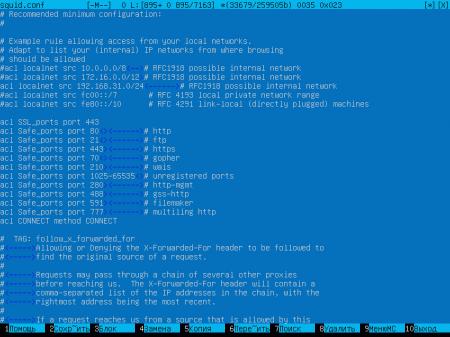 Затем, спускаясь далее по конфигурационному файлу найдем секцию отвечающую за правила доступа и убедимся, что она содержит следующие правила:
http_access allow localnet
http_access allow localhost
http_access deny all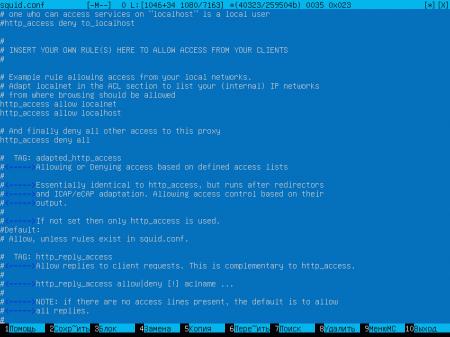 Данная секция разрешает доступ для клиентов локальной сети, собственно сервера и запрещает всем остальным.
Теперь укажем порт, интерфейс и режим работы прокси-сервера.
http_port 192.168.31.1:3128 interceptПараметр intercept указывает, что прокси работает в прозрачном режиме, т.е. не требует прямого указания прокси на клиентах.
Перейдем к указанию параметров кэша. Зададим доступный объем памяти и укажем максимальный объем кэшированного объекта в памяти:
cache_mem 1024 MB
maximum_object_size_in_memory 512 KB
При задании этих параметров исходите из доступной памяти сервера, но учтите, что кэш в памяти начинает эффективно работать только после «прогрева» и будет сброшен при перезагрузке или выключении сервера.
После чего укажем размер дискового кэша и его расположение:
cache_dir ufs /var/spool/squid3 2048 16 256Размер кэша указывается в МБ, в нашем случае 2048 МБ — 2 Гб, следующие два числа указывают количество директорий первого и второго уровня, рекомендуем оставтить эти параметры без изменения.
Следующий параметр задает максимальный размер объекта в дисковом кэше:
maximum_object_size 4 MBДалее по файлу укажем место хранения логов и количество ротаций:
access_log daemon:/var/log/squid3/access.log squid
logfile_rotate 31
В нашем случае логи хранятся 31 день, указывая это значение исходите из размеров лога и свободного места на диске, в любом случае этот параметр можно всегда изменить.
Внимание! В Ubuntu Server 12.04 (Squid 3.1) указанная выше строка должна иметь вид: access_log /var/log/squid3/access.log squid
Остальные параметры оставляем без изменений, сохраняем файл настроек.
Перед тем как перезапускать службу выполним проверку файла конфигурации:
squid3 -k checkЕсли команда отрабатывает без вывода — ошибок нет, в противном случае изучаем вывод и исправляем допущенные ошибки. После этого перезапустим службу, чтобы применить внесенные изменения.
service squid3 restartВ том случае, когда были изменены параметры кэша следует его перестроить:
service squid3 stop
squid3 -z
service squid3 start
Затем в /etc/nat добавляем правило заворачивающее http-трафик на squid:
# Заворачиваем http на прокси
iptables -t nat -A PREROUTING -i eth1 ! -d 192.168.31.0/24 -p tcp --dport 80 -j REDIRECT --to-ports 3128
Сохраняем изменения, перезагружаем сервер.
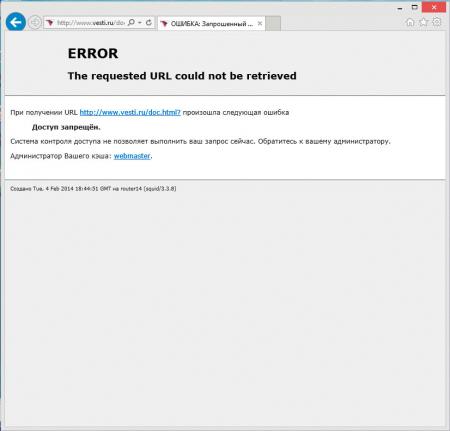
Обращаем ваше внимание, что squid3 в прозрачном режиме, в отличие от предыдущей версии, не принимает соединения, если в настройках прямо указано использование прокси.
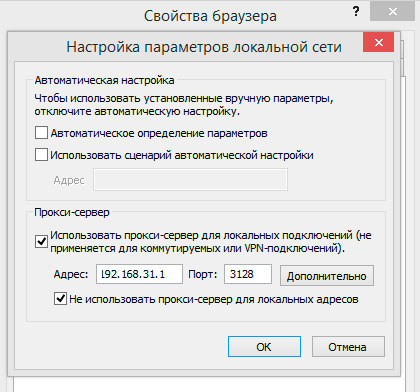 В этом случае вы получите сообщение, что доступ запрещен:
 Как видим, настройка роутера на современной платформе, несмотря на отличия, остается весьма простой и доступна для повторения широкому кругу читателей. В наших будущих материалах мы также будем принимать за основу роутер, настроенный именно по данному материалу, в тоже время с данным роутером будут работать все решения, опубликованные нами ранее, хотя для некоторых из них могут понадобиться незначительные корректировки.
Дополнительные материалы:
- Linux. Настройка роутера (NAT + DHCP + Squid)
- Ubuntu Server. Настраиваем роутер NAT + DHCP + Squid3
- Ubuntu Server. Настраиваем контент-фильтр роутера (DansGuardian)
- DansGuardian. Сложности фильтрации русскоязычного контента
- Ubuntu Server. Настраиваем антивирусный фильтр роутера (ClamAV)
- Ubuntu Server. Дополняем контент-фильтр роутера антивирусом (DansGuardian + ClamAV)
- Ubuntu Server. Настраиваем форвардинг портов на роутере
- Ubuntu Server. Настраиваем аутентификацию через Squid
- Ubuntu Server. Ограничиваем скорость клиентов через Squid
- SARG — анализируем логи прокси-севера Squid
- SAMS — веб-интерфейс для управления Squid и не только
- Squid — настраиваем URL-фильтрацию по спискам
- Squid — блокируем потоковое мультимедиа
- Как устроена и работает система контроля доступа в Squid
- Настраиваем Squid для работы с Active Directory. Часть 1 — базовые настройки
- Настраиваем Squid для работы с Active Directory. Часть 2 — Kerberos-аутентификация
- Настраиваем Squid для работы с Active Directory. Часть 3 — Авторизация на основе групп AD
- WPAD или автоматическая настройка параметров прокси
- Устраняем ошибки Windows Update при работе через прокси-сервер Squid
- Настраиваем ограничение скорости для пользователей в Squid
- Сборка Squid 3.5 с поддержкой SSL из исходных кодов для Debian / Ubuntu
- Настраиваем роутер NAT + DHCP + Squid3 с поддержкой фильтрации SSL-трафика
Научиться настраивать MikroTik с нуля или систематизировать уже имеющиеся знания можно на углубленном курсе по администрированию MikroTik. Автор курса, сертифицированный тренер MikroTik Дмитрий Скоромнов, лично проверяет лабораторные работы и контролирует прогресс каждого своего студента. В три раза больше информации, чем в вендорской программе MTCNA, более 20 часов практики и доступ навсегда.
Содержимое
- 1 Как соединить два компьютера между собой через роутер linux
- 1.1 Информация о соединении двух компьютеров через роутер linux
- 1.2 Видео по теме:
- 1.3 Что нужно для соединения компьютеров?
- 1.4 Настройка сетевых адаптеров
- 1.5 Подключение к роутеру
- 1.6 Настройка роутера
- 1.7 Настройка маршрутизации
- 1.8 Установка пакетов для удаленного доступа к компьютерам
- 1.9 Проверка соединения
- 1.10 Отладка проблем
- 1.11 Дополнительные настройки роутера
- 1.12 Безопасность в соединении компьютеров через роутер linux
- 1.13 Преимущества соединения компьютеров через роутер linux
- 1.14 Вопрос-ответ:
-
- 1.14.0.1 Какие компьютеры можно соединить через роутер linux?
- 1.14.0.2 Как настроить сетевое подключение на компьютере?
- 1.14.0.3 Как настроить роутер linux?
- 1.14.0.4 Как узнать IP-адрес другого компьютера в локальной сети?
- 1.14.0.5 Как настроить SSH-доступ к роутеру linux?
- 1.14.0.6 Как настроить фаервол на роутере linux?
- 1.14.0.7 Как расшарить папку между двумя компьютерами?
-
Узнайте, как легко и быстро соединить два компьютера между собой через роутер linux. Шаг за шагом объяснение, что нужно сделать, чтобы настроить сетевое взаимодействие между компьютерами. Никаких сложных настроек, все просто и доступно даже начинающим пользователям.
Linux является одной из самых удобных операционных систем для настройки сети на уровне домашнего пользователя. С помощью роутера на linux можно легко создать локальную сеть, к которой можно подключить несколько устройств. В этой статье мы расскажем, как соединить два компьютера между собой через роутер linux, используя протокол Ethernet.
Ethernet — это один из самых распространенных стандартов проводной связи в локальных сетях. Он позволяет передавать данные между двумя устройствами, подключенными к локальной сети. Для соединения двух компьютеров между собой через роутер linux, необходимо подключить их оба к роутеру с помощью Ethernet-кабеля.
Для настройки соединения между двумя компьютерами через роутер linux, необходимо выполнить несколько шагов. Сначала нужно настроить IP-адреса на компьютерах и на роутере. Затем необходимо настроить маршрутизацию трафика между ними с помощью маршрутизации IPv4. Также необходимо настроить правила безопасности и защиту данных на каждом компьютере.
Информация о соединении двух компьютеров через роутер linux
Соединение двух компьютеров через роутер linux — это один из самых распространенных способов соединения, который обеспечивает быстрый и стабильный доступ к интернету. Для этого необходимо подключить каждый компьютер к роутеру на один из доступных портов.
В linux необходимо настроить IP-адреса каждого компьютера в соответствии с сетевыми настройками роутера. Информацию о настройке можно получить из документации к роутеру или узнать у провайдера интернета.
После настройки IP-адресов необходимо настроить правила маршрутизации данных с помощью команды «route». Например, чтобы отправить данные с компьютера 1 на компьютер 2 через роутер, нужно выполнить команду «route add -net netmask gw «.
Для проверки соединения можно использовать команду «ping». Если команда завершится успешно, это означает, что соединение между компьютерами работает.
В случае возникновения проблем с соединением необходимо проверить настройки IP-адресов, маршрутизации и наличие соединения с роутером. Если проблема не устраняется, можно обратиться к специалистам технической поддержки провайдера.
Видео по теме:
Что нужно для соединения компьютеров?
Для соединения двух компьютеров между собой через роутер Linux вам необходимо иметь:
- Роутер Linux
- Два компьютера
- Кабели для соединения компьютеров
- Кабель для соединения роутера и компьютера
Важно проверить, поддерживает ли ваш роутер Linux функцию маршрутизации. Также нужно убедиться, что у вас есть подходящий кабель для подключения компьютеров и роутера к сети. Некоторые роутеры могут потребовать конфигурирования перед использованием.
Кроме того, вам может понадобиться программное обеспечение для настройки сети и обмена файлами между компьютерами. Это может быть встроенное программное обеспечение, например, Samba или NFS, или сторонний софт.
После того, как вы установили все необходимое оборудование и программное обеспечение, вы можете начать соединять компьютеры и обмениваться информацией через роутер Linux.
Настройка сетевых адаптеров
Перед тем, как соединить два компьютера между собой через роутер Linux, нужно настроить сетевые адаптеры на каждом компьютере. Сетевые адаптеры обеспечивают соединение компьютера с интернетом или другими компьютерами в локальной сети.
Для начала нужно установить на оба компьютера сетевые адаптеры и драйвера для них. Если адаптеры уже установлены, то можно переходить к настройке соединения. Настройка проводится через интерфейс командной строки Linux.
Сначала нужно определить IP-адреса для каждого компьютера. Для этого нужно ввести команду ifconfig в командной строке. Если IP-адреса уже назначены, то их нужно проверить с помощью данной команды. Если адреса не назначены, то их нужно назначить командой ifconfig eth0 192.168.1.1 на компьютере 1 и ifconfig eth0 192.168.1.2 на компьютере 2.
После этого нужно проверить соединение командой ping 192.168.1.2 на компьютере 1 и ping 192.168.1.1 на компьютере 2. Если ответы получены, то соединение работает правильно. Если нет, то нужно проверить настройки на обоих компьютерах и роутере.
Настройка сетевых адаптеров в Linux может показаться сложной задачей, но достаточно следовать инструкциям и проверять настройки. Если есть проблемы, то можно обратиться к специалистам или обратиться к законченным решениям в Интернете.
Подключение к роутеру

Для того чтобы соединить компьютеры между собой через роутер Linux, необходимо выполнить несколько простых шагов. В первую очередь, необходимо подключиться к роутеру.
Для этого нужно открыть браузер и ввести IP-адрес роутера в адресной строке. По умолчанию, адрес роутера нередко равен 192.168.1.1. Данный адрес можно использовать для подключения к роутеру.
После того, как вы ввели адрес роутера в адресной строке браузера и нажали клавишу «Enter», откроется страница авторизации. На данной странице потребуется ввести логин и пароль для доступа к настройкам роутера.
Нужно проверить, что роутер подключен к интернету. Для этого можно обратиться к провайдеру услуг Интернет-соединения. Если роутер подключен к интернету, то можно приступать к настройке соединения между компьютерами.
Настройка роутера
Прежде, чем приступить к настройке роутера, необходимо подключить его к сети Интернет и к компьютерам. Для этого используйте Ethernet-кабели и проверьте их целостность. Если все подключения выполнены верно, то можно приступать к настройке.
Для настройки роутера Linux необходим доступ к его консоли по SSH-протоколу. Для этого нужно знать IP-адрес, который был присвоен роутеру в локальной сети. Зайдите на компьютер, подключенный к роутеру, и введите в командной строке: ifconfig. В результате появится список интерфейсов с их IP-адресами. Найдите IP-адрес, который относится к роутеру.
После получения IP-адреса роутера зайдите на него по SSH-протоколу с помощью программы для работы с SSH, например, PuTTY. Введите IP-адрес и имя пользователя, которые были настроены ранее, и введите пароль.
Откройте конфигурационный файл роутера с помощью текстового редактора. Например:
sudo nano /etc/network/interfaces
В этом файле находятся настройки сетевых интерфейсов роутера. Необходимо настроить интерфейс, который соединяет роутер с Интернетом (обычно это интерфейс eth0). Для этого нужно ввести следующие команды:
auto eth0
iface eth0 inet dhcp
Запустите сетевой интерфейс, чтобы настройки вступили в силу:
sudo ifup eth0
Настройте DNS-серверы, чтобы роутер мог разрешать имена хостов в сети. Для этого введите следующую команду и замените DNS-серверы на те, которые использует ваш интернет-провайдер:
sudo nano /etc/resolv.conf
nameserver 8.8.8.8
nameserver 8.8.4.4
Сохраните изменения и перезагрузите роутер, чтобы настройки вступили в силу:
sudo reboot
Теперь можно подключать другие компьютеры к роутеру и настраивать их сетевые интерфейсы для общения в локальной сети. Для этого используйте IP-адреса, которые будут присваиваться компьютерам роутером в соответствии с его настройками DHCP.
Настройка маршрутизации
Маршрутизация в сети Linux — это процесс перенаправления сетевых пакетов между сетевыми интерфейсами. Для настройки маршрутизации вам необходимо установить правильные маршруты на шлюзах и локальных хостах.
В Linux есть несколько инструментов, которые можно использовать для настройки маршрутов. Один из них — это утилита route. С помощью нее вы можете просмотреть, добавить и удалить маршруты.
Чтобы добавить маршрут, используйте команду «route add». Например, для добавления маршрута к сети 192.168.1.0 через интерфейс eth0 и шлюз 192.168.0.1 введите следующую команду: route add -net 192.168.1.0 netmask 255.255.255.0 gw 192.168.0.1 dev eth0
Также вы можете использовать файл /etc/network/interfaces, чтобы настроить маршруты на уровне системы. Этот файл содержит информацию о сетевых интерфейсах и их конфигурации, включая маршруты. Пример настройки:
iface eth0inet staticaddress 192.168.0.2netmask 255.255.255.0gateway 192.168.0.1
Кроме того, вы можете использовать утилиту ip для настройки и управления сетевыми интерфейсами и маршрутами. Например, команда «ip route add» добавит маршрут к сети 192.168.1.0 через шлюз 192.168.0.1: ip route add 192.168.1.0/24 via 192.168.0.1
Важно помнить, что маршрутизация должна быть настроена на обоих концах нашей связи, то есть на маршрутизаторе и локальном хосте, чтобы обеспечить правильное перенаправление трафика.
Установка пакетов для удаленного доступа к компьютерам
Для удаленного доступа к компьютерам по сети необходимо установить специальные программные компоненты на каждом устройстве. Пакеты для этого можно загрузить из репозиториев вашего дистрибутива Linux.
Для работы удаленного доступа к компьютеру через SSH-протокол на обоих устройствах обязательно необходимо установить пакет OpenSSH. Для этого необходимо выполнить команду:
sudo apt-get install openssh-client openssh-server
После успешной установки пакетов можно настроить соединение по SSH между компьютерами.
Если вам нужен удаленный доступ к рабочему столу, то для этого на машине, к которой будет происходить подключение, нужно установить пакеты X11 и VNC-сервера:
- sudo apt-get install x11-xserver-utils — позволяет запустить графический интерфейс на удаленном компьютере;
- sudo apt-get install tightvncserver — пакет VNC-сервера для установки на удаленном компьютере.
Для соединения через VNC необходимо использовать клиентский инструмент, например, Remmina или Vinagre.
Установка пакетов для удаленного доступа завершена. Пользуйтесь удаленным доступом к компьютерам по мере необходимости.
Проверка соединения
После того, как соединение между двумя компьютерами было настроено через роутер Linux, необходимо проверить, работает ли оно правильно. Для этого можно использовать несколько инструментов.
1. Проверка сетевого подключения.
Для этого нужно использовать командную строку. На одном из компьютеров нужно открыть терминал и ввести команду «ping + IP-адрес второго компьютера». Если все настроено правильно, на экране появится сообщение о том, что пакеты были отправлены и приняты. Если же возникают проблемы, можно проверить настройки роутера.
2. Проверка соединения через программы.
Если нужно проверить работу сети через программы, можно использовать программу мониторинга сети, такую как Wireshark. Она позволяет просматривать трафик сети и анализировать его. Если в программе отображается корректная передача данных между двумя компьютерами, то соединение работает правильно.
3. Проверка доступности сетевых ресурсов.
Если нужно убедиться, что компьютеры могут обмениваться файлами и другими ресурсами, можно попробовать открыть общую папку между ними. Если все работает корректно, то компьютеры смогут обмениваться данными.
Если в процессе проверки возникли проблемы, то нужно перепроверить настройки роутера и права на доступ к файлам и папкам на компьютерах.
Отладка проблем
При настройке соединения между двумя компьютерами через роутер Linux могут возникнуть проблемы. В таком случае необходимо провести отладку, чтобы выяснить причину сбоев в работе.
Первым делом стоит проверить соединение. Убедитесь, что кабели и все устройства подключены правильно и работают исправно. Затем проверьте настройки сетевых интерфейсов на обоих компьютерах и убедитесь, что они находятся в одной подсети.
Если проблема не была найдена при проверке соединения, попробуйте выполнить ping-запрос. Это поможет определить, есть ли связь между компьютерами. Если ping-запрос не проходит, проверьте настройки брандмауэра на обоих компьютерах. Возможно, вам нужно будет открыть соответствующие порты для обмена данными.
Если проблема все еще не устранена, можно попробовать настроить статические IP-адреса на каждом компьютере. Это обеспечит стабильное соединение и избавит от проблем с автоматическим получением IP-адресов через DHCP.
Если все вышеперечисленное не помогло решить проблему, можно обратиться к форумам и сообществам пользователей Linux для советов более опытных пользователей. Также можно обратиться к поддержке производителя роутера.
Дополнительные настройки роутера

1. Настройка сети DHCP
Роутер Linux поддерживает функцию DHCP, которая позволяет автоматически выделять IP-адреса и другие настройки сетевых параметров клиентам, подключенным к роутеру. Для настройки DHCP необходимо открыть конфигурационный файл DHCP и внести необходимые изменения. Среди доступных параметров можно настроить доменное имя, диапазон IP-адресов, временные интервалы аренды IP-адресов и другие параметры.
2. Настройка брандмауэра
Брандмауэр – это специальное программное обеспечение, которое контролирует трафик, проходящий через ваш роутер. В роутере Linux можно настроить свой собственный брандмауэр, разрешая или блокируя трафик в соответствии с заданными условиями. Настройка брандмауэра может позволить вам улучшить уровень безопасности сети, блокировать нежелательный трафик и предотвратить вторжения угроз.
3. Настройка VPN
VPN – это технология, которая позволяет создавать безопасные соединения между удаленными сетями или пользовательскими устройствами через общие сети. В роутере Linux можно настроить VPN-сервер, который позволит открывать зашифрованные каналы связи для подключения к домашней сети или обновления приборов удаленно. Настройка VPN может быть полезна для отдельных пользователей, которые хотели бы подключиться к домашней сети с любого места на земле.
Безопасность в соединении компьютеров через роутер linux
При соединении двух компьютеров через роутер linux безопасность передаваемых данных является важным аспектом. Несмотря на то, что сетевой протокол ICMP (Internet Control Message Protocol) обычно блокируется на большинстве современных роутеров, также следует принимать дополнительные меры для обеспечения защиты данных.
Во-первых, необходимо установить пароль на роутер, который является первым барьером безопасности для всех устройств в сети. Пароль должен быть достаточно сложным и не совпадать с другими логинами и паролями из вашей жизни, например, паролем от электронной почты или социальных сетей.
Во-вторых, использование VPN (Virtual Private Network) для защиты соединения между двумя компьютерами может быть полезным. VPN-соединение зашифровывает данные между компьютерами, что делает их недоступными для кражи или просмотра, даже если злоумышленник получит доступ к сети.
Также можно использовать фаерволы на компьютерах для блокировки нежелательных подключений к вашей сети и контролировать программы, которые используют сетевое соединение. Кроме того, регулярное обновление программ и операционных систем на компьютерах повышает безопасность сетевого соединения.
Наконец, не стоит забывать о защите протокола Wi-Fi на роутере и использовании WPA2-шифрования. Оно обеспечивает защиту паролем и шифрует данные передачи. Это важно для предотвращения прослушивания или утечки данных через радиоволны.
Преимущества соединения компьютеров через роутер linux
1. Удобство и быстрота подключения. Роутер linux позволяет легко и быстро соединить два или более компьютеров в одну сеть. Для соединения не требуется дополнительной конфигурации, а подключение проводов выполняется в несколько минут.
2. Высокая безопасность. Роутер linux обеспечивает высокий уровень безопасности соединения между компьютерами. Он поддерживает мощные механизмы шифрования данных и проводит автоматические обновления программного обеспечения, что значительно снижает риск взлома системы.
3. Оптимальная производительность. Роутер linux значительно улучшает производительность соединения между компьютерами. Он использует оптимальные алгоритмы маршрутизации, что позволяет минимизировать задержку сигнала и обеспечить высокую скорость передачи данных.
4. Гибкость и настраиваемость. Роутер linux предоставляет пользователю широкий выбор возможностей по настройке сети. С помощью командной строки можно настроить множество параметров, что упрощает конфигурацию сети в соответствии с индивидуальными потребностями пользователя.
5. Экономичность. Роутер linux является бесплатным и открытым программным обеспечением (Open Source). Это позволяет экономить деньги на покупке дорогостоящего сетевого оборудования и лицензионных программ.
Вопрос-ответ:
Какие компьютеры можно соединить через роутер linux?
Любые компьютеры, которые имеют подключение к одной и той же локальной сети, могут быть соединены через роутер linux.
Как настроить сетевое подключение на компьютере?
Для настройки сетевого подключения на компьютере нужно выбрать «Сеть и интернет» в настройках, затем выбрать «Ethernet» и настроить параметры подключения, такие как IP-адрес и шлюз по умолчанию.
Как настроить роутер linux?
Для настройки роутера linux нужно зайти в его настройки через веб-интерфейс, который обычно доступен по умолчанию через браузер. В настройках роутера linux нужно настроить сетевые параметры, такие как IP-адрес, маску подсети и шлюз по умолчанию. Также в настройках можно настроить DHCP-сервер, NAT и многое другое.
Как узнать IP-адрес другого компьютера в локальной сети?
Для узнавания IP-адреса другого компьютера в локальной сети нужно запустить командную строку и ввести команду «ipconfig» или «ifconfig», в зависимости от операционной системы. В выводе этой команды будет указан IP-адрес компьютера.
Как настроить SSH-доступ к роутеру linux?
Для настройки SSH-доступа к роутеру linux нужно установить и запустить SSH-сервер на роутере. Затем нужно создать учетную запись пользователя, у которой будет доступ к SSH. После этого можно подключаться к роутеру через SSH-клиент, указывая IP-адрес и учетные данные пользователя.
Как настроить фаервол на роутере linux?
Для настройки фаервола на роутере linux нужно установить и настроить iptables — основной инструмент для настройки фаервола в Linux. Настройки iptables позволяют настроить правила прохода трафика через роутер, блокировать или разрешать определенные порты и протоколы.
Как расшарить папку между двумя компьютерами?
Для расшаривания папки между двумя компьютерами нужно настроить общий доступ к этой папке через сеть. Для этого нужно поставить метку «Разрешить общий доступ к этой папке» в свойствах папки. Затем нужно настроить сетевые параметры на обоих компьютерах, чтобы они были в одной локальной сети. После этого можно подключаться к папке из другого компьютера через общую сетевую папку.
В этой заметке будет рассказано как с помощью iptables настроить системы с Ubuntu и Debian для раздачи интернета другим компьютерам локальной сети. На простом примере будет показано как машину с двумя сетевыми интерфейсами (в один поступает интернет, из другого — «выходит») сделать шлюзом.
Настроить этот функционал через веб-интерфейс можно с помощью Webmin, через графический интерфейс – с помощью GAdmintools. Но мы рекомендуем настраивать шлюз напямую, а не через сторонние утилиты.
Допустим, что аппаратно-сетевая часть уже полностью настроена, на вашей машине имеются работоспособный интернет и вы видите другие компьютеры сети. Поэтому давайте разберемся что к чему, для этого введем команду:
ifconfig
(с Debian 9 эта команда устарела, используйте ip a вместо нее)
Она выдаст список работающих в данный момент сетевых интерфейсов. Среди них надо опознать те, что начинаются со слов «Link encap:Ethernet» — это интерфейсы сетевых карт. Как правило, это eth0 и eth1.
Теперь потребуется опознать в какой из них поступает интернет, а из какого «выходит». Проще всего это сделать по их ip-адресам.
Итак, допустим через eth0 вы получаете интернет (например через adsl-модем по протоколу ppp), а eth1 связывает вас с локальной сетью.
Если локальная сеть настроена через Network Manager, то мы рекомендуем прописать эти настройки непосредственно в системном конфигурационном файле сети:
sudo nano /etc/network/interfaces
Здесь исправьте настройки вашего сетевого интерфейса, подключенного к локальной сети (в нашем случае eth1), соответствующим образом:
auto eth1

iface eth1 inet static

address 192.168.0.10

netmask 255.255.255.0

network 192.168.0.0

broadcast 192.168.0.255
Значение address — это айпи вашей машины в локальной сети, по этому адресу собственно и будет располагаться шлюз.
Значение netmask — в локальных сетях для этого диапазона чаще всего такая. Для других диапазонов можно вычислить здесь.
Значения network и broadcast будут зависеть от вашего адреса. То есть, если ваш локальный ip — 10.0.0.10, то network и broadcast будут 10.0.0.0 и 10.255.255.255 соответственно.
Либо, это можно проделать всего одной командой:
sudo ifconfig eth1 192.168.0.10
Эта команда самостоятельно настроит вашу сетевую карту eth1 на использование статичного айпи-адреса, и самостоятельно пропишет описанные выше настройки в файл /etc/network/interfaces
В любом случае, после этих изменений перезапустите networking:
sudo /etc/init.d/networking restart
Командой:
ifconfig
(ip a)
проверьте, что изменения вступили в силу и все работает.
Теперь осталось дело за малым. В случае если вы уже пытались настроить вашу систему шлюзом, но у вас не получилось или по каким-то другим причинам вы желаете обнулить все настройки файрвола iptables, то это можно сделать следующими командами:
iptables --flush

iptables --table nat --flush

iptables --delete-chain

iptables --table nat --delete-chain
Если прямой необходимости в сбросе настроек iptables нет, то лучше этого не делать.
Следующие команды настроят ваш iptables для NAT-трансляции (NAT, Network Address Translation — «преобразование сетевых адресов») через Ubuntu-шлюз:
sudo iptables -A FORWARD -i eth0 -o eth1 -s 192.168.0.0/24 -m conntrack --ctstate NEW -j ACCEPT

sudo iptables -A FORWARD -m conntrack --ctstate ESTABLISHED,RELATED -j ACCEPT

sudo iptables -A POSTROUTING -t nat -j MASQUERADE
Если необходимые вам сетевые интерфейсы отличаются от eth0 и eth1, то просто измените первую строку соответствующим образом.
Если ваша локальная сеть находится вне диапазона 192.168.x.x, то маску подсети для указания в первой строке вы сможете легко вычислить через сервис Network Calculators.
Теперь для конфигурации gateway’я для роутинга между двумя интерфейсами необходимо включить IP-форвардинг командой:
sudo sh -c "echo 1 > /proc/sys/net/ipv4/ip_forward"
И последний штрих: надо отредактировать файл sysctl.conf:
sudo nano /etc/sysctl.conf
Добавьте в него вот эти две строки для активации роутинга:
net.ipv4.conf.default.forwarding=1

net.ipv4.conf.all.forwarding=1
В Debian 9 достаточно добавить (раскомментрировать) всего одну строку:
net.ipv4.ip_forward=1
После этого ваш интернет-шлюз готов к работе. Можете настраивать клиентские машины. На нашем примере для них gateway будет 192.168.0.10
Если все внесенные вами изменения работают корректно и вы желаете внести эти настройки в автозагрузку (а именно, вышеприведенные настройки iptables теряют активность после перезагрузки системы), то сохраните нынешнюю рабочую конфигурацию iptables в файл командой:
sudo sh -c "iptables-save > /etc/iptables.up.rules"
После этого в сам файл сетевых настроек /etc/network/interfaces (sudo nano /etc/network/interfaces) к параметрам вашего сетевого интерфейса, например, из которого к вам поступает интернет (в нашем случае – это eth0) добавьте строку:
pre-up iptables-restore < /etc/iptables.up.rules
То есть оно станет примерно такого вида:
auto eth0

iface eth0 inet manual

pre-up iptables-restore < /etc/iptables.up.rules
Только не меняйте значения в строке iface, просто добавьте указанную строку последней в разделе auto eth0 (ну или какого-то другого сетевого интерфейса). После этого при перезагрузке сохраненные настройки iptables будут подниматься автоматически.
Если вы хотите добавить к этому автоматическую раздачу адресов (dhcp) и прокси, то воспользуйтесь для этого, например, вот этой инструкцией.