
Привет! Этот обзор я посвящу подборке сетевых карт с Wi-Fi для ПК. Все мы знаем, что современный персональный компьютер в основном (не всегда) идет без встроенного Wi-Fi, но так хочется порой подключить его к роутеру без проводов. Вот и начинается поиск решений.
Если вы нашли новую интересную модель, у вас есть чем поделиться или остались вопросы – наши комментарии ждут вас. Поможем, подскажем, попробуем решить.
Содержание
- Теория – про сетевые карты
- Советы по выбору
- Удачные модели
- Для ноутбука
- Задать вопрос автору статьи
Теория – про сетевые карты
Мы привыкли, что для подключения сетевого кабеля из роутера используется «сетевая карта». В настоящее время обычно это сетевой порт, встроенный в материнскую плату, но возможность покупки отдельной сетевой карты никто не отменял.
Отсюда и пошло название – «сетевая карта». Даже когда ее название применяют по отношению к Wi-Fi. С вайфаем чуть сложнее – существуют материнские платы с поддержкой этой технологии, но до сих пор его размещают только в верхнем сегменте на игровых материнках. Сама технология недорогая, но почему-то так сложилось – дескать системный блок для игр лучше подключать напрямую по проводу, и качество сигнала лучше, и пинг меньше.
Возвращаемся к сетевым картам. По отношению к Wi-Fi их правильнее называть «адаптерами». Применяют 2 вида адаптеров на ПК:
- Внешние – как правило USB.
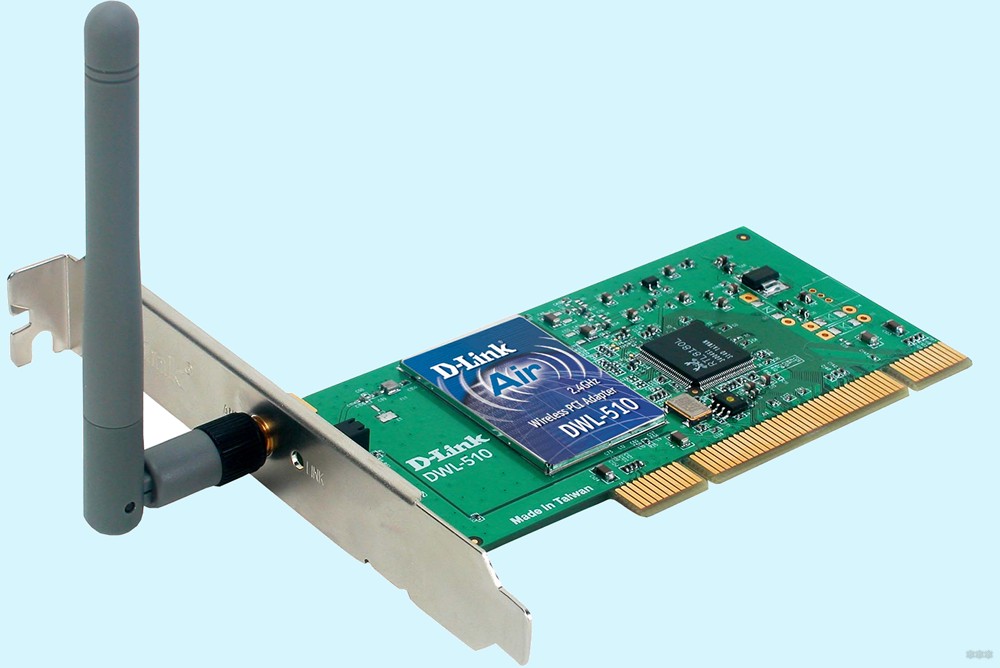
- Внутренние – вставляются в гнездо расширения PCI материнской платы.
Если с первым видом все и так понятно – в простонародье их называют «флешка» или «свисток», то внутренние Wi-Fi адаптеры и принято называть сетевыми картами, т.к. по классике жанра их необходимо устанавливать внутрь системника:
Советы по выбору
С предметом все понятно – будем выбирать внутренние Wi-Fi адаптеры для организации беспроводной сети. Здесь мы разберемся на что обращать внимание по их выбору, а в следующем разделе я покажу несколько интересных моделей в магазинах.
У нас уже есть отличная статья про выбор Wi-Fi адаптера для компьютера. Там же есть отличная подборка USB-адаптеров.
- Цена – не так важно. Можно найти и за 100 рублей, а можно брать и за 10000. При этом особой разницы между ними может и не быть. Главное, смотрите на следующие рекомендации.
- Производитель – в этой сфере лидеры TP-Link и ASUS.
- Антенны – для стационарного ПК можно смело выбирать карточку с внешними антеннами. Если роутер стоит рядом, не так и повлияет на качество, но для той же скорости передачи при поддержке MU-MIMO лучше выбрать несколько антенн.
- Стандарт Wi-Fi – смотрите по своему роутеру. Если он поддерживает только 802.11n (2,4 ГГц, до 300 Мбит/с) – берите соответствующий адаптер. Новые роутеры поддерживают 2 диапазона – 2,4 ГГц и 5 ГГц со скоростью до нескольких гигабит/cекунду. Если у вас такой – для полного раскрытия его потенциала рекомендую взять карточку с поддержкой 802.11ac или новее. Старые карточки будут по-прежнему успешно работать с ней, но максимальная скорость достигается только при полной совместимости.
- Все остальные параметры вроде мощностей оставляю на специалистов. Как правило, в домашних условиях это не так уж и важно. Главное – выбрать правильный стандарт Wi-Fi.
Удачные модели
А в этом разделе я дам свою подборку вполне удачных моделей на текущий день для домашнего использования в компьютерной системе. Выбирайте на свой вкус и цвет, а главное по бюджету и наличию в местных магазинах. Адаптеры – это не тот товар, который нужно долго выбирать и искать. Лично я предпочитаю брать первый попавшийся в рамках моих требований – таких действительно немало.
Адаптеры 2,4 ГГц:
- TP-LINK TL-WN781ND – до 150 Мбит/c, 1 внешняя антенна, цена около 650 рублей.
- TP-LINK TL-WN851N/ND – до 300 Мбит/c, 2 антенны, цена 1100 рублей.
- ASUS PCE-N10 – до 150 Мбит/с, 1 антенна, 900 рублей.
Адаптеры 5 ГГц:
- TP-LINK Archer T9E – 1300 Мбит/с, 3 антенны, 3600 руб.
- ASUS PCE-AC68 – 1300 Мбит/с, 3 антенны, 5500 руб.
- NETIS WF2166 – 867 Мбит/c, 2 антенны, 1300 руб.
Фотографии и детальные характеристики прикладывать смысла не вижу – все это все равно будет спрятано в корпусе, а основные характеристики вроде скорости и цены у вас есть. Еще раз – берите любую подходящую модель и не пожалеете. Магии в этой сфере нет.
Для ноутбука
Некоторые ноутбуки имеют интегрированные в плату сетевые карты, некоторые же перешли на новый формат – mini PCI-E. Для поиска Wi-Fi карты для этого формата можете попробовать использовать и наши магазины (но у себя в городе я почему-то ничего не нашел), но многие идут сразу на Aliexpress – после недолгих поисков обязательно найдете несколько проверенных людьми моделей с достойным количеством отзывов.
Как по мне, в случае поломки Wi-Fi модуля на ноутбуке все-таки проще купить USB-адаптер. Можно найти и крошечную «флешку», а можно подобрать и с внешними антеннами при слабом сигнале.
На этом буду заканчивать. Если у вас остались какие-то вопросы, прикладывайте их в комментарии – обязательно ответим при первой же возможности. До скорых встреч на нашем портале!
Сетевой адаптер для беспроводного Интернета для компьютера
Сетевая карта Wi-Fi — это специальное компьютерное оборудование, которое работает в комплекте с модемом или роутером, обеспечивая стабильный обмен данными с Глобальным сетевым пространством, но при этом не требуя постоянного прямого кабельного соединения. Иными словами, это оборудование, гарантирующее ПК беспроводный доступ в Интернет.
Содержание
- Сетевая карта Wi-Fi
- Принцип работы Wi-Fi-адаптера
- Виды адаптеров
- Антенны сетевых карт
- Установка и настройка Wi-Fi-адаптера
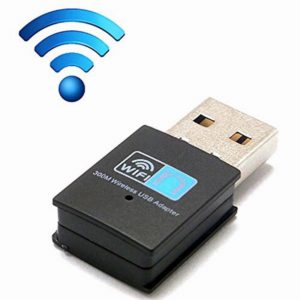
Внешне сетевая карта для компьютера с Wi-Fi представляет собой небольшой (хотя в некоторых случаях вполне объемный) контактный модуль, который может быть изначально встроен в материнскую плату компьютера (PCI-e), а может быть приобретен дополнительно и подключен как внешнее устройство (Wi-Fi Cards).
Интересно, что при соединении с Интернетом ПК самоидентифицируется именно по уникальному Мас-адресу, присвоенному вай-фай карте для компьютера.
Конечно, различия между видами сетевых карт не включают в себя только разницу в методах подключения. Это в первую очередь глубокие функциональные и технические отличия между разными моделями адаптеров: некоторые карты лишь принимают сигнал, другие одновременно обеспечивают и передачу, а также могут способствовать формированию точки доступа Wi-Fi.
Обратите внимание! Разница в скорости и производительности сетевых карт Wi-Fi может напрямую влиять на ширину диапазона распространения сигнала.
В одних случаях он может распространяться на очень широкие зоны покрытия до сотни метров, в иных может лишь оставаться в пределах узкой, ограниченной территории. Но это не означает, что «мощнее = лучше».
Обратите внимание! Для обыкновенных домашних пользовательских карт дополнительная мощность не означает ничего, т. к. работа высокомощного Wi-Fi адаптера на территории маленькой площади, наподобие квартиры, уместна, только если клиент планирует раздавать Wi-Fi всем соседям одновременно, и, наоборот, для крупных офисов только такие устройства и предпочтительны.
Принцип работы Wi-Fi-адаптера
Работа Wi-Fi адаптера основывается на двух принципах:
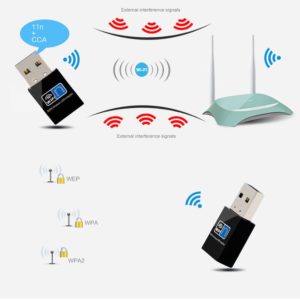
- преобразование пакетов данных в радиоволновые сигналы в целях их дальнейшей передачи. С этой целью устройство оборудовано специальной антенной для приема сигнала. Передача данных же производится через маршрутизатор либо модем, который и пропускает радиосигнал в эфир.
- считывание и оцифрование проходящего сигнала для его адаптации под компьютер. Данная процедура полностью зависит от сетевой карты, однако конвертация сигнала по умолчанию невозможна без установки специальных драйверов.
Виды адаптеров
Различают следующие виды:
- Внешняя Wi-Fi карта может быть без проблем подключена к USB-разъему настольного компьютера или ноутбука как обычная флешка, при условии, что на ОС установлены соответствующие драйвера. Из-за мобильности, удобности и благодаря более низким ценам на такой вид устройств именно внешние сетевые карты покупают чаще всего, но обратной стороной медали является их относительная маломощность и низкая пропускная способность.
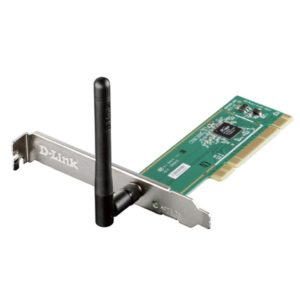
- Альтернативный вариант подключения адаптера это т. н. внутренний способ. В данном случае потребуется вскрыть корпус системника для подключения модуля сетевой карты непосредственно к РСI-разъему материнской платы. При этом размер карты для внутренней установки будет значительно больше, чем любой внешний адаптер, какой по размерам обычно не превышает пресловутой флешки. То же касается и цены: встроенная Wi-Fi карта обычно обходится в разы дороже. Однако все эти недостатки перекрывает главное преимущество — намного более высокая скорость передачи данных, которая достигается за счет лучшей пропускной способности.
- В старых моделях ещё можно встретить подключение к Ethernet, хотя в современных устройствах такой метод не применяется.
- Наконец, встречаются ещё менее распространенные модели сетевых плат, подключаемые исключительно к PC Card слоту компьютера. Это, так называемые, «карточные» адаптеры.
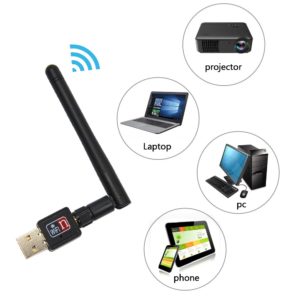
Важно! Wi-Fi адаптеры можно использовать в комплекте с любым оборудованием, поддерживающим технологию Wi-Fi. Конечно, это не касается только компьютеров. В частности, широко распространены адаптеры для телевизоров.
Антенны сетевых карт
Антенна сетевой платы является важнейшей составной частью устройства, ведь именно она отвечает за прием радиосигнала. При этом модели адаптеров с внешней антенной предпочтительны, так как обладают лучшим качеством приема. Разумеется, иногда габариты аппарата, снабженного внешней антенной, могут оказаться чрезмерными, так что это может помешать комфортной эксплуатации.
В таком случае рекомендуется использовать съемную антенну (адаптер должен обладать соответствующим разъемом).
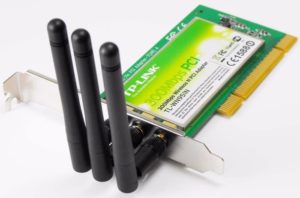
Чем больше на устройстве антенн, тем выше будет скорость передачи данных. Немаловажную роль играет и фактор съемности антенны. Такие аппараты, как правило, лучше применять, если маршрутизатор из-за особенностей помещения расположен далеко от компьютера. Тогда можно сделать ещё более лучший приемник радиоволн на месте.
Обратите внимание! Внешние антенны хороши также тем, что они в принципе имеют более широкую зону покрытия.
Установка и настройка Wi-Fi-адаптера
Установка сетевого оборудования не требует никаких специальных знаний и наличия профильного образования, а настройка разных адаптеров, пусть и имеющих технические и функциональные различия, на деле практически ничем друг от друга не отличается.
- Прежде чем настроить оборудование, нужно сначала подсоединить модуль сетевой платы к соответствующему разъему ПК — внутреннему или внешнему.
- После того как операционная система подаст оповещение о подключении нового устройства (разумеется, если проводится подключение внутреннего устройства, то проверить работоспособность карты в реальном времени не получится), потребуется установить пакет драйверов для данного оборудования. Их можно найти на диске, идущем в комплекте с устройством. В крайнем случае можно скачать нужный драйвер для этой модели сетевой карты с официального сайта производителя.
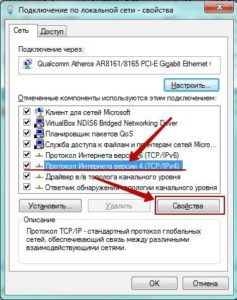
- После установки Wi-Fi-карты появится значок сетевого подключения. После нажатия на него нужно открыть свойства беспроводного сетевого соединения, а в «Свойствах» найти протокол Интернета TCP/IP. Здесь необходимо ввести настройки параметров сети. Их можно запросить, обратившись в техподдержку провайдера. Настройки также могут назначаться автоматически.
- После выбора нужных параметров и точек доступа остаётся присвоить карте Mac-адрес. Эта задача выполняется только сетевым администратором, поэтому, чтобы сделать соответствующий запрос, нужно позвонить в техподдержку и оповестить оператора о смене адаптера, а также необходимости срочного изменения Mac-адреса.
Когда нужно выбрать Wi-Fi карту для ноутбука или настольного ПК для личного пользования, не следует обманываться широким функционалом и высокой скоростью отдельных моделей. Большинству пользователей не потребуется и половина заявленных возможностей адаптера, но при этом платить за расширенный функционал приходится в несколько раз дороже. При этом одну из самых, если не самую важную роль, при выборе устройства играет планирование помещения.
Обратите внимание! В частности, важно определить габариты комнаты, в которой будет размещена Wi-Fi сеть, расстояние между маршрутизатором и ПК, а также толщину стен в помещении.
Наконец, заключительную роль в работоспособности устройства играет его общее качество, которое в большинстве случаев зависит от производителя. Рекомендуется приобретать сетевые платы, маршрутизаторы и модемы у одних и тех же проверенных производителей для обеспечения им наилучшей совместимости.

Подгорнов Илья Владимирович
Всё статьи нашего сайта проходят аудит технического консультанта. Если у Вас остались вопросы, Вы всегда их можете задать на его странице.
- TP-LINK
- Адаптеры
6 261 руб.
Стандарты беспроводных сетей:IEEE 802.11a, IEEE 802.11b, IEEE 802.11g, IEEE 802.11n
Тип:Беспроводные
Вид:PCI-адаптеры (сетевые карты)
4 462 руб.
Стандарты беспроводных сетей:IEEE 802.11a/n/ac
Тип:Беспроводные
Вид:PCI-адаптеры (сетевые карты)
5 798 руб.
Стандарты беспроводных сетей:IEEE 8.2.11b/g/n
Тип:Беспроводные
Вид:PCI-адаптеры (сетевые карты)
3 497 руб.
Стандарты беспроводных сетей:IEEE 8.2.11b/g/n
Тип:Беспроводные
Вид:PCI-адаптеры (сетевые карты)

6 240 руб.
Стандарты беспроводных сетей:IEEE 802.11ac, IEEE 802.11a, IEEE 802.11n
Тип:Беспроводные
Вид:PCI-адаптеры (сетевые карты)
6 894 руб.
Стандарты беспроводных сетей:IEEE 802.11b, IEEE 802.11g, IEEE 802.11n
Тип:Беспроводные
Вид:PCI-адаптеры (сетевые карты)
2 140 руб.
Стандарты беспроводных сетей:IEEE 802.11b/g/n 2,4 ГГц, IEEE 802.11a/n/ac 5 ГГц
Тип:Беспроводные
Вид:USB-адаптеры (флешки)
1 937 руб.
Стандарты беспроводных сетей:IEEE 802.11b/g/n 2,4 ГГц, IEEE 802.11a/n/ac 5 ГГц
Тип:Беспроводные
Вид:USB-адаптеры (флешки)
1 937 руб.
Стандарты беспроводных сетей:IEEE 802.11ac, IEEE 802.11a,
IEEE 802.11n, IEEE 802.11g, IEEE 802.11b
Тип:Беспроводные
Вид:USB-адаптеры (флешки)
949 руб.
Стандарты беспроводных сетей:IEEE 802.11b, IEEE 802.11g, IEEE 802.11n
Тип:Беспроводные
Вид:USB-адаптеры (флешки)
1 468 руб.
Стандарты беспроводных сетей:IEEE 802.11n, IEEE 802.11g, IEEE 802.11b
Тип:Беспроводные
Вид:Выносные USB
1 205 руб.
Стандарты беспроводных сетей:IEEE 802.11b, IEEE 802.11g, IEEE 802.11n
Тип:Беспроводные
Вид:USB-адаптеры (флешки)
1 218 руб.
Стандарты беспроводных сетей:2,4 ГГц: IEEE 802.11b/g/n
5 ГГц: IEEE 802.11a/n/ac
Тип:Сетевая карта
Вид:USB-адаптеры (флешки)
2 814 руб.
Стандарты беспроводных сетей:2,4 ГГц: IEEE 802.11n/g/b
5 ГГц: IEEE 802.11ax/ac/n/a
Тип:встраимовые
Вид:USB-адаптеры (флешки)
941 руб.
Стандарты беспроводных сетей:IEEE 802.11n, IEEE 802.11g, IEEE 802.11b
Тип:Беспроводные
Вид:USB-адаптеры (флешки)
3 377 руб.
Стандарты беспроводных сетей:IEEE 802.11ax/ac/n/a 5 ГГц
IEEE 802.11ax/n/g/b 2,4 ГГц
Bluetooth 5.0/4.2/4.0
Тип:Встраимовые
Вид:Wi-Fi-адаптер+блютуз
10 341 руб.
Стандарты беспроводных сетей:IEEE 802.11ac, IEEE 802.11a,
IEEE 802.11n, IEEE 802.11g, IEEE 802.11b
Тип:Встраимовые
Вид:PCI-адаптеры (сетевые карты)
2 583 руб.
Стандарты беспроводных сетей:IEEE 802.11b/g/n 2,4 ГГц, IEEE 802.11a/n/ac 5 ГГц
Тип:Встраимовые
Вид:Wi-Fi-адаптер
2 512 руб.
Стандарты беспроводных сетей:IEEE 802.11ac/n/a 5 ГГц,
IEEE 802.11b/g/n 2,4 ГГц
Тип:Встраимовые
Вид:Wi-Fi-адаптер
5 065 руб.
Стандарты беспроводных сетей:IEEE 802.11ax/ac/n/a 5 ГГц
IEEE 802.11ax/n/g/b 2,4 ГГц
Bluetooth 5.0/4.2/4.0
Тип:Встраимовые
Вид:Wi-Fi-адаптер+блютуз
1 486 руб.
Стандарты беспроводных сетей:IEEE 802.11n, IEEE 802.11g, IEEE 802.11b
Тип:Встраимовые
Вид:Wi-Fi-адаптер
1 453 руб.
Стандарты беспроводных сетей:IEEE 802.11n, IEEE 802.11g, IEEE 802.11b
Тип:Встраимовые
Вид:Wi-Fi-адаптер
639 руб.
Стандарты беспроводных сетей:IEEE 802.11a, IEEE 802.11b, IEEE 802.11g, IEEE 802.11n
Тип:Беспроводные
Вид:USB-адаптеры (флешки)
2 934 руб.
Стандарты беспроводных сетей:IEEE 802.11a, IEEE 802.11b, IEEE 802.11g, IEEE 802.11n
Тип:Беспроводные
Вид:USB-адаптеры (флешки)
5 055 руб.
Стандарты беспроводных сетей:IEEE 802.11a, IEEE 802.11b, IEEE 802.11g, IEEE 802.11n
Тип:Беспроводные
Вид:PCI-адаптеры (сетевые карты)
2 703 руб.
Стандарты беспроводных сетей:IEEE 802.11a, IEEE 802.11b, IEEE 802.11g, IEEE 802.11n
Тип:Беспроводные
Вид:Bluetooth-адаптеры (блютуз)
1 013 руб.
Стандарты беспроводных сетей:IEEE 802.11a, IEEE 802.11b, IEEE 802.11g, IEEE 802.11n
Тип:Беспроводные
Вид:Внешние USB
1 864 руб.
Стандарты беспроводных сетей:IEEE 802.11a, IEEE 802.11b, IEEE 802.11g, IEEE 802.11n
Тип:Беспроводные
Вид:Выносные USB
1 596 руб.
Стандарты беспроводных сетей:IEEE 802.11ac, IEEE 802.11a,
IEEE 802.11n, IEEE 802.11g, IEEE 802.11b
Тип:Беспроводные
Вид:USB-адаптеры (флешки)
1 823 руб.
Стандарты беспроводных сетей:IEEE 802.11ac, IEEE 802.11a,
IEEE 802.11n, IEEE 802.11g, IEEE 802.11b
Тип:Беспроводные
Вид:USB-адаптеры (флешки)
1 146 руб.
Стандарты беспроводных сетей:IEEE 802.11ax/ac/n/a 5 ГГц
IEEE 802.11ax/n/g/b 2,4 ГГц
Bluetooth 5.0/4.2/4.0
Тип:Беспроводные
Вид:Bluetooth-адаптеры (блютуз)
892 руб.
Стандарты беспроводных сетей:IEEE 802.11ax/ac/n/a 5 ГГц
IEEE 802.11ax/n/g/b 2,4 ГГц
Bluetooth 5.0/4.2/4.0
Тип:Беспроводные
Вид:Bluetooth-адаптеры (блютуз)
1 199 руб.
Стандарты беспроводных сетей:IEEE 802.11n, IEEE 802.11g, IEEE 802.11b
Тип:Встраимовые
Вид:Wi-Fi-адаптер
799 руб.
Стандарты беспроводных сетей:IEEE 802.11n, IEEE 802.11g, IEEE 802.11b, CSMA/CA with ACK
Тип:Встраимовые
Вид:Wi-Fi-адаптер
999 руб.
Стандарты беспроводных сетей:IEEE 802.11n, IEEE 802.11g, IEEE 802.11b, CSMA/CA with ACK
Тип:Встраимовые
Вид:Wi-Fi-адаптер
6 967 руб.
Стандарты беспроводных сетей:IEEE 802.11a, IEEE 802.11b, IEEE 802.11g, IEEE 802.11n
Тип:Беспроводные
Вид:PCI-адаптеры (сетевые карты)
- 1
- 2
- 3
Адаптеры ТП-ЛИНК можно купить в Москве и с доставкой по всей России.
Последние отзывы о Адаптеры TP-LINK
Андрей
Рейтинг:
Дата:
Здравствуйте! Есть роутер и 3 точки доступа, около каждого устройства есть розетка 220в (все розетки на одной фазе). Какой комплект гигабитных plc вы можете посоветовать? (Меня смутило, что они продаются попарно, там одно устройство передатчик, а другое принимает? Или в сети может быть 5 устройств plc и они все будут в одной сети?)
Ответ магазина
Добрый день! В сети можно группировать на одной фазе больше 2-х устройств одного вида.
Читать полностью