
На чтение 3 мин Просмотров 39.2к. Опубликовано
Обновлено
Продолжаем изучение возможностей маршрутизатора Xiaomi. Сегодня я покажу, как создать на нем VPN сервер, через который можно будет получить возможность удаленного подключения к организованной через него локальной сети WiFi. То есть, выйдя в интернет абсолютно из любого места, вы сможете зайти на свой роутер и сделать на нем какие-либо настройки или же воспользоваться одним из настроенных ресурсов, например посмотреть файлы с подключенной к нему флешки.
VPN сервер на роутере Xiaomi
Отмечу сразу, что сделать его получится только в том случае, если у вас внешний белый ip адрес. О том, что это и как узнать, читайте здесь.
Если статический, что большая редкость, то вообще нет проблем. Если же динамический, то нужно использовать сервис DDNS — по ссылке подробно написано о том, как зарегистрировать свой адрес. Своего подобного сервиса на момент написания статьи у Xiaomi нет, поэтому нужно будет воспользоваться одним из сторонних.
После того, как зарегистрируете адрес, переходим к админке Xiaomi:
- Открываем раздел «Advanced — VPN»

- и нажимаем кнопку «Add Service» (Добавить)

- Заполняем поля следующим образом:
- Name — пишем сюда любое название для нашего будущего VPN сервера
- Protocol — оставляем PPTP
- Server — сюда вписываем либо наш белый айпишник, либо тот веб-адрес, который создали в сервисе DDNS
- Username и Password — придумываем логин и пароль, по которым в дальнейшем будем подключаться к VPN на роутере Xiaomi.

- После нажатия кнопки «Save» в списке отобразится только что созданный сервер. Для его активации нужно кликнуть на «Connect»

- Теперь к нему можно подключиться с компьютера или смартфона — подробно о том, как это сделать, читайте здесь.


Роутер Xiaomi позволяет создать не один, а сразу несколько VPN серверов, чтобы более гибко использовать доступ к ресурсам сети.
Контроль трафика по VPN серверу
Кроме основной, в маршрутизаторе Xiaomi имеется еще пара дополнительных настроек. Например, есть возможность регулировать, какие именно устройства будут работать через соединение VPN. Для этого активируем раздел «Smart VPN». Здесь можно настроить фильтрацию по двум параметрам
- по VPN серверу (Traffic by service)
- по подключенному клиенту (Traffic by device)
Первый подразумевает выставить ограничение для всех устройств, которые будут подключаться к определенному настроенному на роутере VPN серверу.
Для добавления его в список жмем «Add Server Address»

И вписываем адрес сервера -то есть либо его белый IP адрес либо веб-адрес, созданный в DDNS сервисе.
Чтобы активировать фильтр по определенным клиентам, переходим во вкладку «Traffic by device»
и добавляем устройство по его MAC адресу
либо выбираем из списка тех, кто уже работает с нашим VPN сервером.
Удаленный доступ по VPN с телефона
Следующая функция — «VPN for Mi services» позволит получить удаленный доступ к управлению роутером через фирменное приложение для смартфонов «Mi WiFi»
Мы рассмотрели, как создать и настроить сервер VPN на роутере Xiaomi — на других моделях, поддерживающих эту технологию, все делается аналогично, так что, прочитав эту инструкцию, для вас не составит труда сделать это своими руками.
Актуальные предложения:
Задать вопрос
- 10 лет занимается подключением и настройкой беспроводных систем
- Выпускник образовательного центра при МГТУ им. Баумана по специальностям «Сетевые операционные системы Wi-Fi», «Техническое обслуживание компьютеров», «IP-видеонаблюдение»
- Автор видеокурса «Все секреты Wi-Fi»
( 606 оценок, среднее 0.05 из 5 )
Использование маршрутизаторов в домашних и корпоративных сетях стало привычным делом. Кроме основного назначения — обеспечения доступом в интернет всех подключённых к нему устройств, роутеры могут решать дополнительные задачи, например, выполнять роль VPN-сервера. Давайте рассмотрим, для чего нужен VPN в маршрутизаторе и как его настроить на моделях ASUS, D-Link, TP-Link и ZyXel.
Что такое VPN-сервер и зачем он нужен?
VPN-сервер — это физический сервер, аппаратные и программные возможности которого позволяют подключаться к виртуальным частным сетям. Сфера применения VPN-сервера довольно широка. Чаще всего данная функция используется с целью:
- анонимного доступа к интернету, позволяющего скрыть персональные данные и местоположение пользователя;
- для повышения уровня безопасности интернет-сёрфинга путём шифрования трафика;
- дополнительной защиты от вредоносных программ и вирусов;
- для доступа к заблокированному контенту;
- для подключения к корпоративной сети удалённых работников.
Для подключения к виртуальной частной сети используется несколько протоколов: OpenVPN, PPTP, L2TP, IPSec, SSTP. При отсутствии в роутере встроенной поддержки OpenVPN, специалисты рекомендуют выбирать PPTP или L2TP. Последний отличается высокой скоростью передачи данных, но более слабой защитой VPN-соединения.
Видео: преимущества использования VPN-серверов
Роутеры с поддержкой VPN-сервера
Роль сервера для подключения к VPN может выполнять не только оборудование провайдера или пользовательский компьютер, но и роутер с поддержкой функции vpn-сервера. Для домашней или корпоративной сети гораздо удобнее настроить VPN-подключение на маршрутизаторе, чем задавать настройки для каждого сетевого устройства по отдельности.
Многие современные маршрутизаторы имеют встроенный VPN-сервер. У каждого производителя есть ряд моделей с поддержкой этой функции, например:
- Asus: RT-AC66U, RT-AC87U, RT-N18U, DSL-AC68U, RT-AC53;
- TP-Link: Archer VR400, Archer C9, Archer MR200, TL-MR6400;
- D-Link: DIR-806A, DIR-600, DIR-879, DSR-250N;
- ZyXel: USG20W-VPN, N4100, WAH 7706, WAH 7608;
- Mikrotik: RBD52G-5HacD2HnD-TC, hAP ac lite, RB2011UiAS-2HnD-IN и другие.

Все домашние устройства можно обеспечить анонимным доступом в интернет благодаря подключению к роутеру с поддержкой VPN-сервера
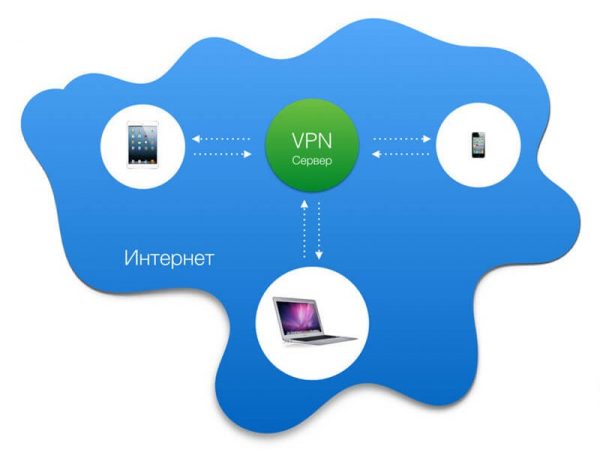
Настройка VPN-сервера на роутере
Прежде чем приступать к настройке роутера, нужно определиться с выбором поставщика VPN-услуг. Компаний, предоставляющих подобные услуги, в интернете огромное количество. Разнообразие тарифных планов, включая бесплатные, позволит любому пользователю выбрать наиболее подходящий вариант. Дальнейшие настройки vpn-соединения осуществляются через веб-интерфейс маршрутизатора. Подготовительный этап подключения к VPN-серверу для всех роутеров одинаков: включение в электросеть, соединение сетевым кабелем с пользовательским устройством, вход в панель администрирования (набрать в адресной строке браузера 192.168.0.1 или 192.168.1.1, логин и пароль по умолчанию — admin).
Алгоритм настройки на роутерах Asus
Создание VPN-туннеля и его настройка на маршрутизаторах марки Asus не отличается особой сложностью — достаточно внимательно следовать пошаговой инструкции:
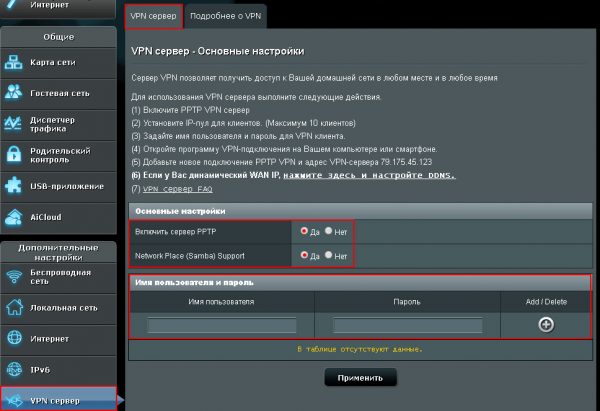
- В боковом меню админ-панели выбрать пункт «VPN-сервер».
- Перейти в одноимённую вкладку, где в разделе «Основные настройки» активировать поля «Включить PPTP-сервер» и «Network Place (Samba) Support».

Во вкладке «VPN-сервер» выполняются основные настройки подключения к VPN
- В следующем разделе «Имя пользователя и пароль» задать данные для аутентификации удалённых пользователей.
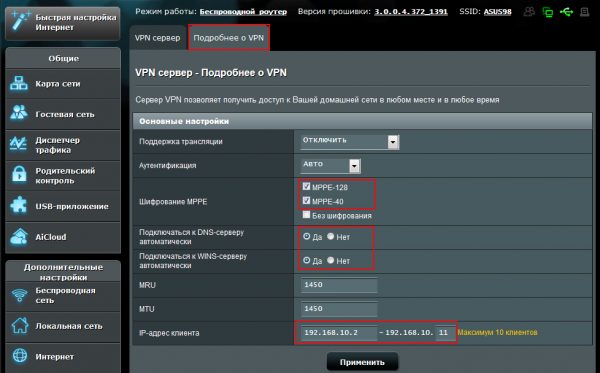
- Во вкладке «Подробнее о VPN» выбрать тип шифрования (MPPE-128, MPPE-40 либо режим без шифрования), задать диапазон IP-адресов для клиентов, при необходимости активировать автоматическое подключение к DNS и WINS-серверам.

Вкладка «Подробнее о VPN» позволяет выбрать тип шифрования и настроить диапазон IP-адресов для пользователей сети
- Сохранить настройки, нажав кнопку «Применить».
Пошаговая настройка VPN-сервера в моделях D-Link
Веб-интерфейсы роутеров D-Link разных поколений несколько отличаются, но настройка VPN во всех панелях управления происходит почти одинаково. Например, для моделей DIR-615 он состоит из следующих шагов:
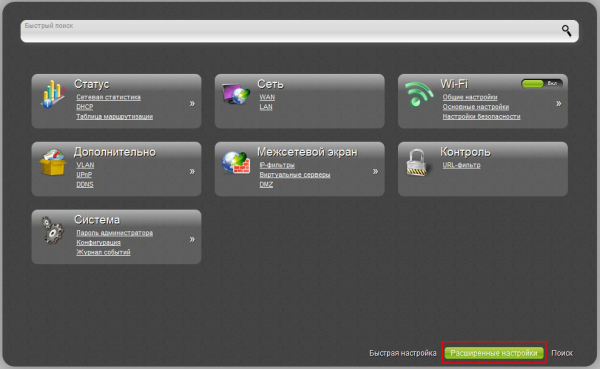
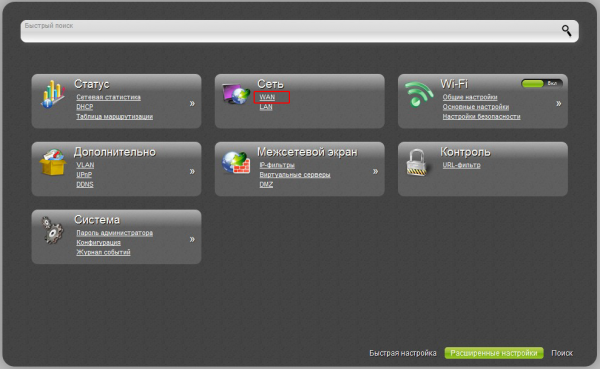
- Войти в меню настроек роутера, где внизу экрана выбрать опцию «Расширенные настройки».

Для перехода к настройкам VPN-соединения нужно войти в раздел «Расширенные настройки»
- Затем в разделе «Сеть» кликнуть по пункту «WAN».
Выбрав пункт «WAN», пользователь попадёт в настройки интернет-соединения
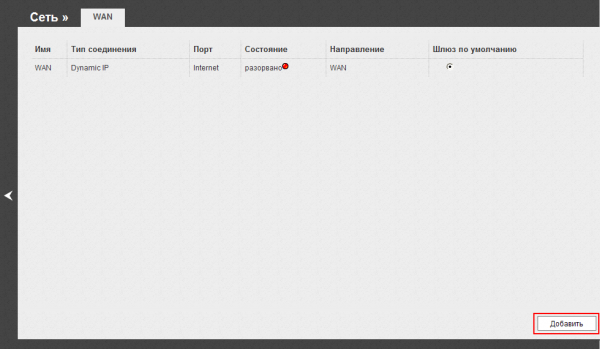
- Внизу появившегося окна, отображающего состояние WAN-подключения, нажать кнопку «Добавить» для создания нового соединения.

В разделе «WAN» нужно создать новое подключение, кликнув по кнопке «Добавить»
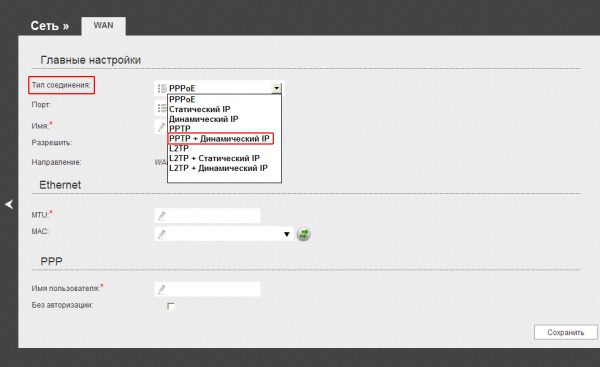
- В открывшейся вкладке, в разделе «Главные настройки» из выпадающего списка выбрать нужный тип соединения, например, «PPTP + Динамический IP».

Исходя из того, какой планируется использовать IP-адрес (статический или динамический), производится выбор типа соединения
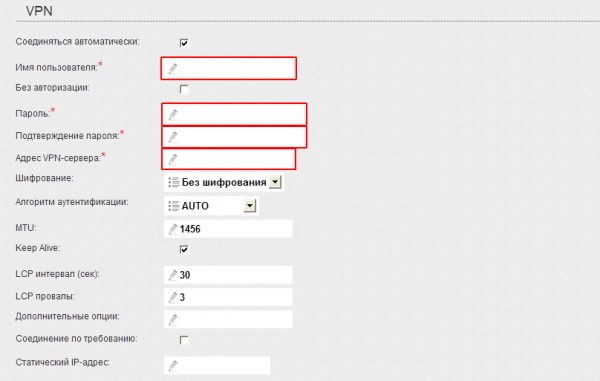
- Ниже, в разделе «VPN», заполнить обязательные поля: имя пользователя, пароль, адрес VPN-сервера (эти данные сообщает провайдер), а также поставить галочку напротив пункта «Соединяться автоматически».

Информация для заполнения обязательных полей в разделе «VPN» предоставляется провайдером
- Нажать внизу окна кнопку «Сохранить» для подтверждения настроек.
Настройка VPN на маршрутизаторах TP-Link
Веб-интерфейс роутеров TP-Link прост и интуитивно понятен. Большинство настроек выполняется с помощью нескольких кликов. Например, для того, чтобы настроить VPN-подключение, потребуется минимум действий:
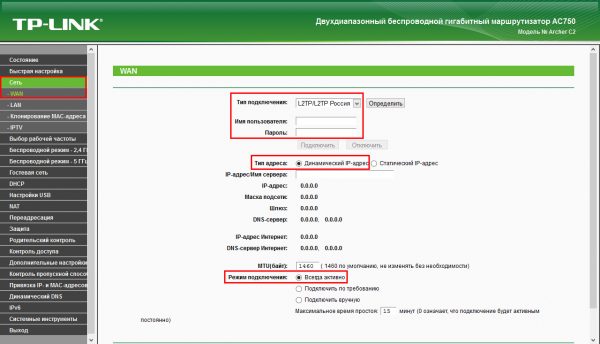
- В разделе «Сеть», расположенном в боковом меню, выбрать пункт «WAN».
- В окне настроек заполнить следующие поля: «Тип WAN-подключения» (выбрать нужный из списка), «Имя пользователя», «Пароль», «IP-адрес/Имя сервера» (в письме провайдера), а также активировать пункты «Динамический IP» и «Всегда включён».
- Сохранить настройки, нажав одноимённую кнопку внизу окна.

Все основные настройки VPN-подключения на роутерах TP-Link производятся во вкладке «Сеть» → «WAN»
Как настроить VPN на роутерах ZyXel
Панель управления маршрутизаторов этого производителя несколько отличается от веб-интерфейса других брендов. Но благодаря пошаговой инструкции настроить VPN не составит труда даже неопытному пользователю. Для этого нужно выполнить следующие действия:
-
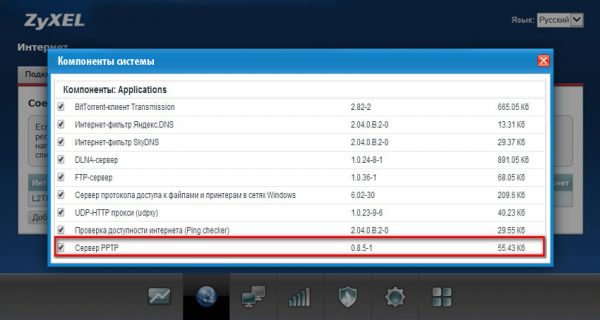
- В основном меню админ-панели перейти в раздел «Система» → «Компоненты системы», где активировать опцию «Сервер PPTP» («VPN-сервер»).

Проверить, установлен ли PPTP-сервер на роутере, можно в разделе «Компоненты системы»
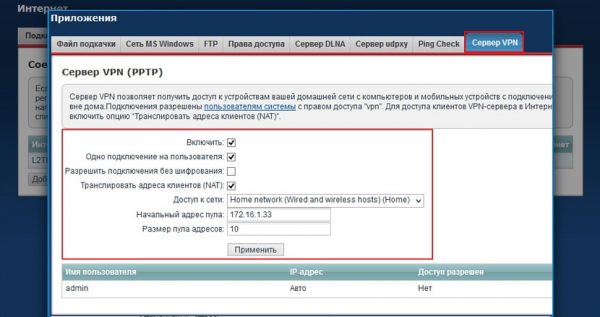
- После этого на вкладке «Приложения» появится новая панель «Сервер VPN», в настройках которой нужно поставить галочки напротив пунктов «Включить», «Одно подключение на пользователя», «Транслировать адреса клиентов», а также задать начальный адрес пула (диапазона) для VPN-подключения. После чего нажать на кнопку «Применить» для сохранения настроек.

Для создания vpn-соединения от пользователя требуется минимум настроек
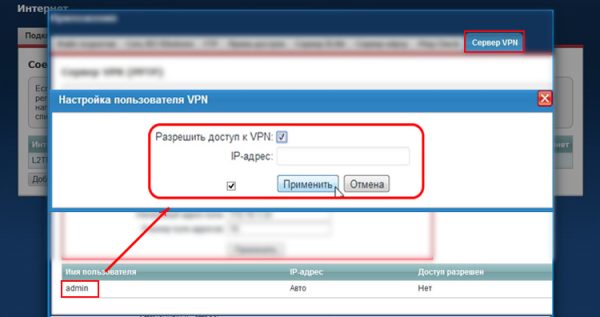
- Перейти в раздел ниже для настройки учётных записей пользователей. Здесь кликнуть по имени admin и в появившемся окошке поставить галочку напротив «Разрешить доступ к VPN», после чего применить изменения.
Первым делом нужно разрешить доступ к VPN администратору (пользователю admin)
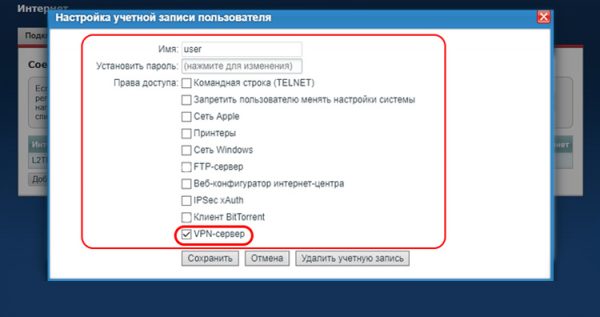
- Добавить остальных участников сети можно во вкладке «Пользователи» раздела «Система», придумав каждому из них логин и пароль и выставив права доступа (в данном случае — поставив галочку напротив пункта «VPN-сервер»). Сохранить настройки.
В настройках учётных записей пользователей можно задать отдельные права доступа для каждого участника локальной сети
- В основном меню админ-панели перейти в раздел «Система» → «Компоненты системы», где активировать опцию «Сервер PPTP» («VPN-сервер»).
VPN-сервер в роутере — удобная функция, позволяющая создавать безопасное интернет-подключение, защищённое от посторонних глаз с помощью надёжного шифрования передаваемых данных. Единожды настроив VPN на маршрутизаторе, все подключённые к нему домашние устройства смогут пользоваться преимуществами такого соединения, например, смарт-телевизоры будут иметь доступ к ресурсам, запрещённым в регионе, а игровые приставки позволят играть в онлайн-игры, доступные только в определённых странах.
- Распечатать

Здравствуйте! Меня зовут Светлана. Я — человек любознательный, интересуюсь новинками в сфере высоких технологий, веб-дизайна, компьютерной графики.
Оцените статью:
- 5
- 4
- 3
- 2
- 1
(20 голосов, среднее: 2.5 из 5)
Поделитесь с друзьями!
Время на прочтение
4 мин
Количество просмотров 176K
Полный и подробный туториал как поднять VPN-сервер на роутере, реализовать автоподключение к нему в системе Windows и разрешить выход в интернет только через VPN.
Статья написана достаточно подробно, с расчетом даже на тех людей, кто впервые зашел в раздел Windows «Сетевые подключения».
Для чего это может пригодиться:
- Вы фрилансер на сайтах вроде freelancer.com, upwork.com и т.д. И вы часто путешествуете. Есть большая вероятность, что вас забанят при заходе в аккаунт с другого IP. В этой статье описано одно из решений данной проблемы.
- Иная необходимость удаленно использовать определенный IP.
- Предоставление кому-либо в любой точке мира именно вашего IP.
Содержание:
- Настройка VPN-сервера на роутере
- Подключение к VPN через Windows
- Автоподключение к VPN при включении ПК
- Блокировка доступа к интернету кроме VPN-соединения (блокировка интернета без VPN)
1. Настройка VPN-сервера на роутере
Сразу хочу сказать, что не все роутеры поддерживают функцию VPN. Буду показывать на примере роутера Tenda. Для других процедура аналогична. Так же необходим статический (белый) IP. Обычно его можно приобрести у вашего провайдера за небольшую плату или вовсе бесплатно.
1. Подключаемся к роутеру. Вводим локальный IP роутера в адресную строку браузера. В моем случае это 192.168.0.1. Посмотреть его можно на наклейке на нижней части роутера, либо в интернете.

2. Вводим логин/пароль. Обычно логин и пароль одинаковы: admin. Если нет, смотрите в инструкции к своему роутеру или в интернете.
3. Переходим во вкладку «VPN/PPTP сервер». На других роутерах это может быть сразу вкладка «VPN-сервер». Если ничего подобного нет, скорее всего, ваш роутер не поддерживает VPN.

4. Включаем сервер PPTP, включаем шифрование. Добавляем Имя пользователя (Логин) и Пароль для подключение к этому серверу. Сохраняем.
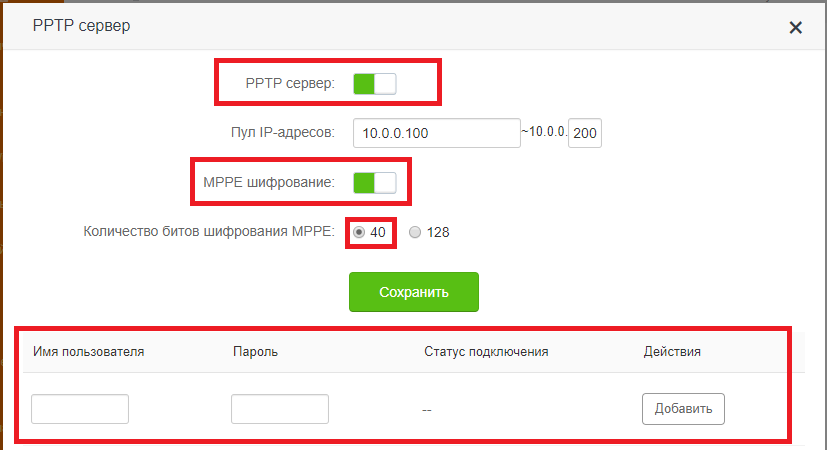
Настройка сервера VPN на роутере закончена. Переходим к настройкам Windows.
2. Подключение к VPN через Windows
Настройка будет проводиться на примере чистой Windows 7. На более старших версиях процедура отличается не сильно.
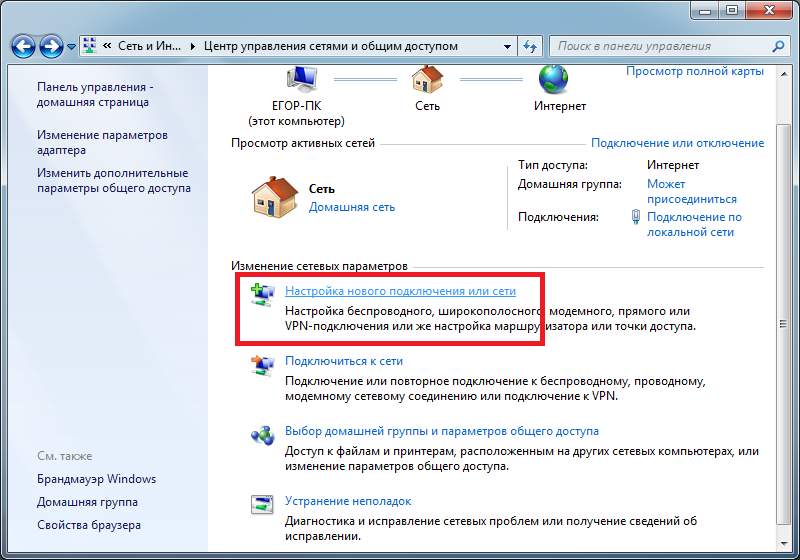
1. Переходим в «Панель управления\Сеть и Интернет\Центр управления сетями и общим доступом». Нажимаем «Настройка нового подключения или сети».
2. Выбираем поочередно «Подключение к рабочему месту/Нет, создать новое сетевое подключение/Использовать мое подключение к интернету (VPN)».

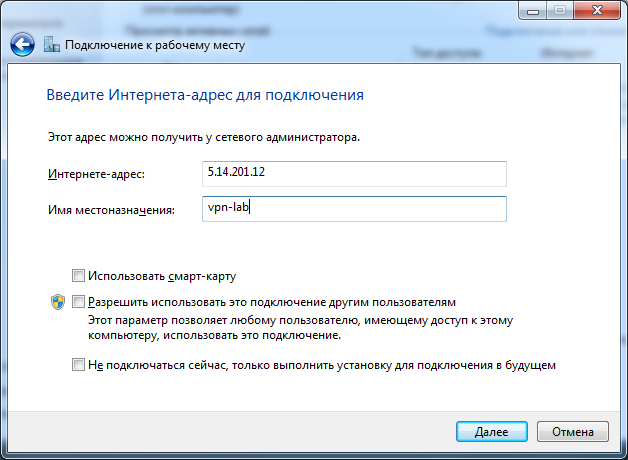
3. В следующем окне в поле «Интернет-адрес» вводим IP нашего VPN-сервера. В поле «Имя местоназначения» указываем любое название на английском без пробелов (например vpn-lab).
Чтобы узнать внешний IP ранее настроенного роутера, нужно зайти с любого устройства, подключенного к роутеру-VPN-серверу, на сайт 2ip.ru. Вписываем указанный там IP в поле.
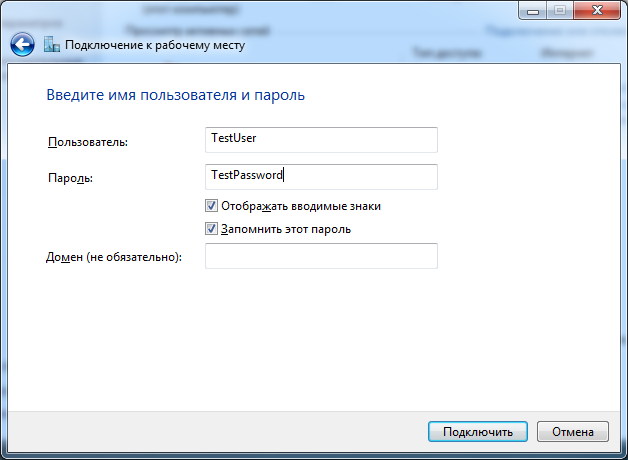
4. Вводим Логин и Пароль для подключения к сети VPN, которые добавлялись ранее. Нажимаем «Подключиться».
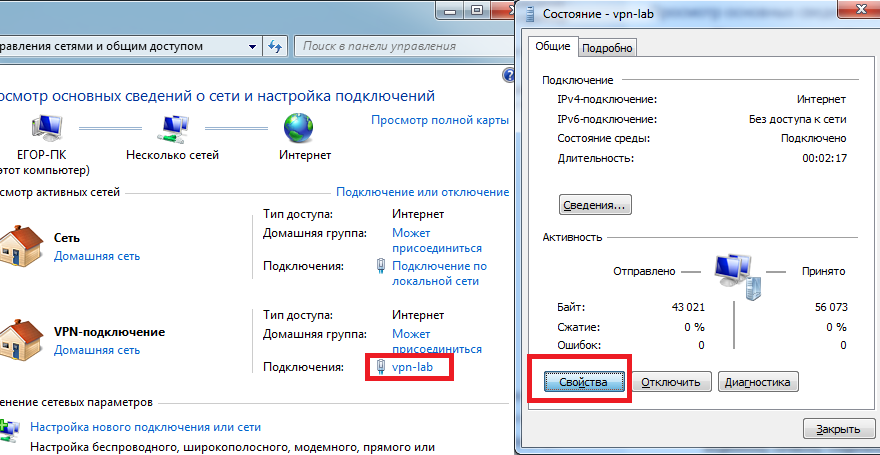
5. Если все сделано правильно, в списке подключений отобразится созданное VPN-подключение. Открываем свойства этого подключения.
6. Настраиваем пункты во вкладках как показано на рисунках ниже. Нажимаем ОК.

7. Проверяем работоспособность. Теперь при проверке внешнего IP (например, через сайт 2ip.ru) должен отображаться IP-адрес роутера-сервера, а не ваш.
3. Автоподключение к VPN при включении ПК
1. Запускаем «Планировщик заданий».

2. Выбираем «Создать простую задачу».
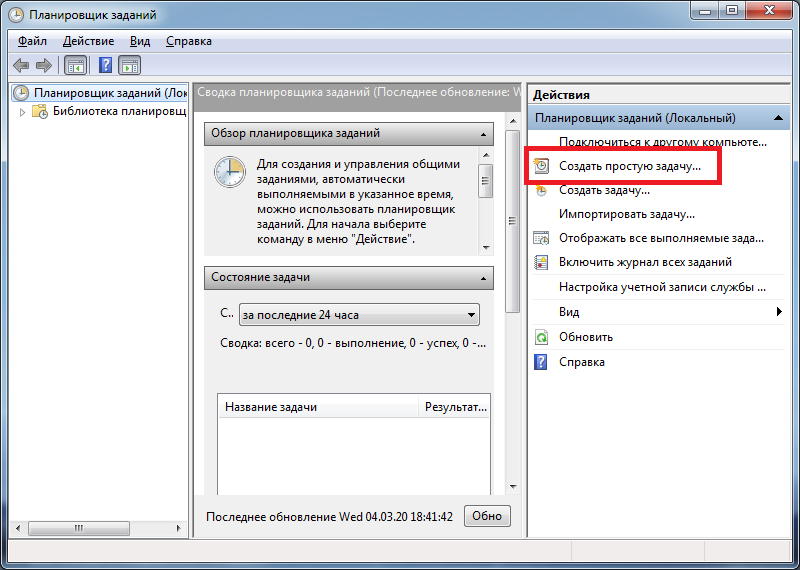
3. В поле «Имя» вводим любое имя (Например AutoVPNConncet).

4. В поле «Триггер» выбираем «При входе в Windows».

5. Действие — «Запустить программу».
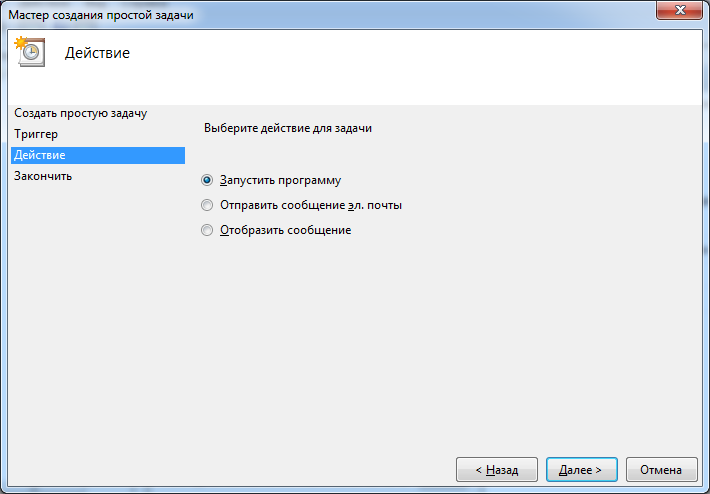
6. Далее в поле «Программа или сценарий» вводим «C:\Windows\system32\rasdial.exe». В поле «Добавить аргументы» вводим «<имя VPN-соединения в списке сетевых подключений> <Логин> <Пароль>» без кавычек. В моем случае это было «vpn-lab TestUser TestPassword».
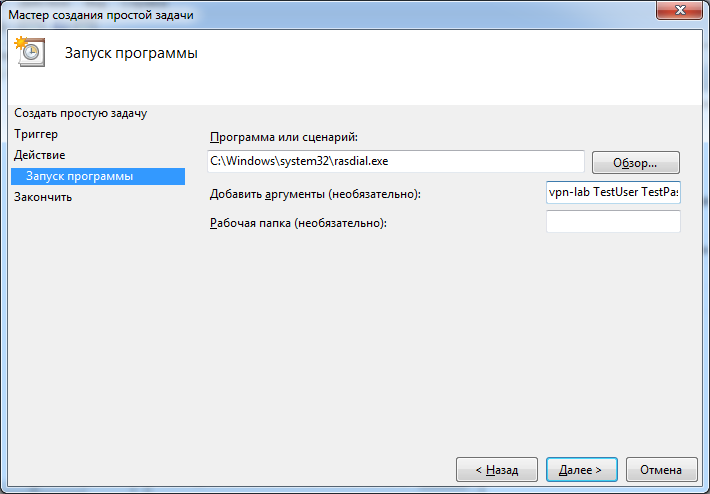
7. Ставим галочку на «Открыть окно „Свойства“ после нажатия кнопки „Готово“». Нажимаем «Готово».

8. В открывшемся окне ставим галочку на «Выполнить с наивысшими правами». Нажать ОК.
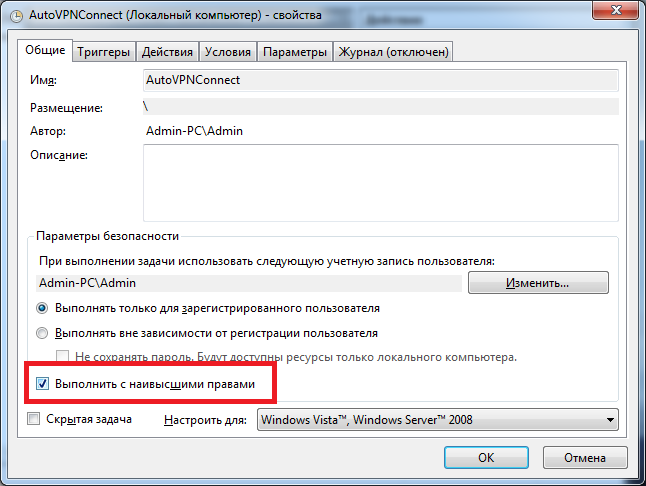
9. Готово. Осталось проверить. Перезагрузите компьютер. После этого проверьте свой IP в сети (например на 2ip.ru). Он должен совпадать с VPN-адресом.
4. Блокировка доступа к интернету кроме VPN-соединения (блокировка интернета без VPN)
1. Переходим в «Панель управления\Сеть и Интернет\Центр управления сетями и общим доступом».
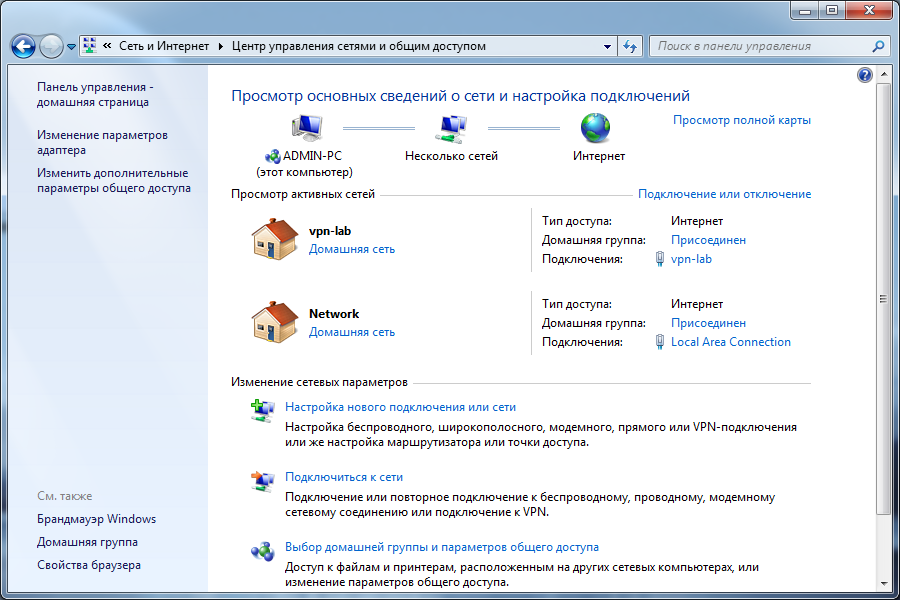
2. VPN-подключение определяем как «Домашняя сеть», сетевое подключение как «Общественная сеть».
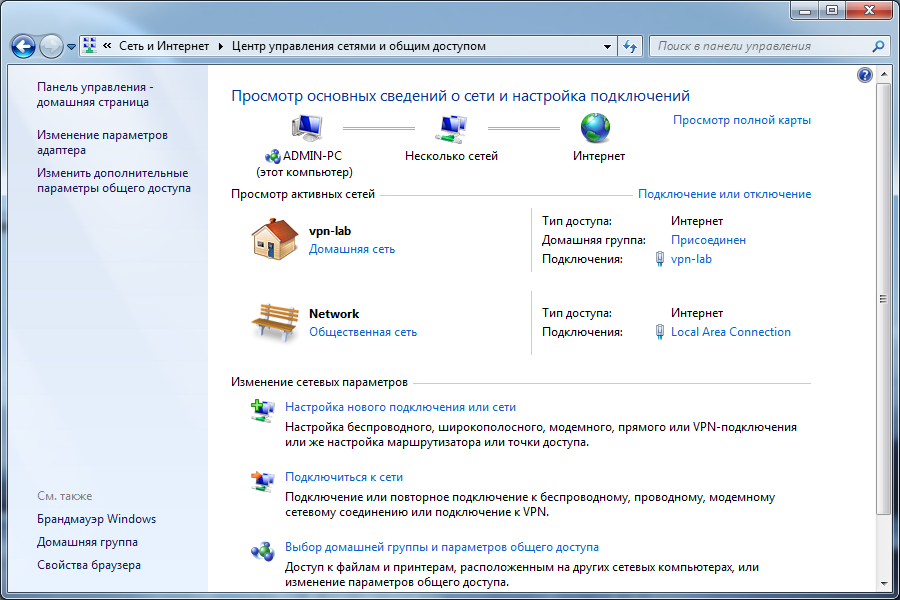
3. Открываем «Брандмауэр Windows в режиме повышенной безопасности» и нажимаем на «Свойства брандмауэра Windows».
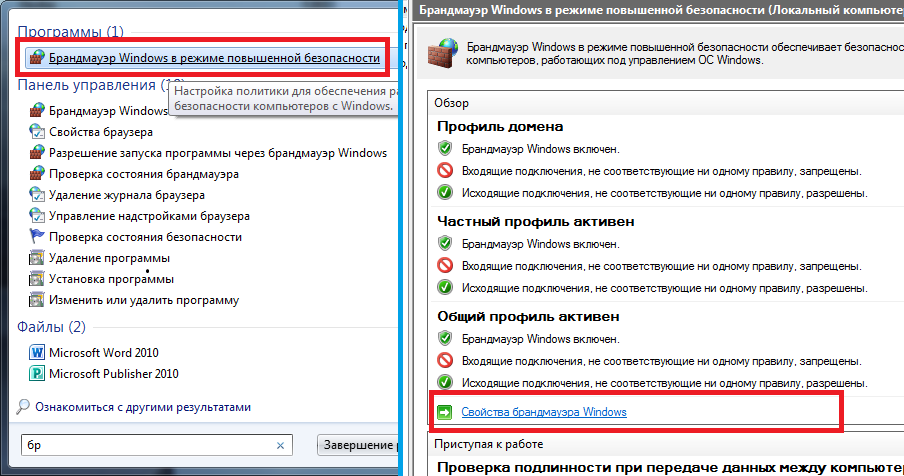
4. Во вкладке «Общий профиль» блокируем Входящие и Исходящие соединения. В «Защищенные сетевые подключения» выбрать все.

5. Переходим во вкладку «Правила для входящих соединений». Нажимаем «Создать правило».
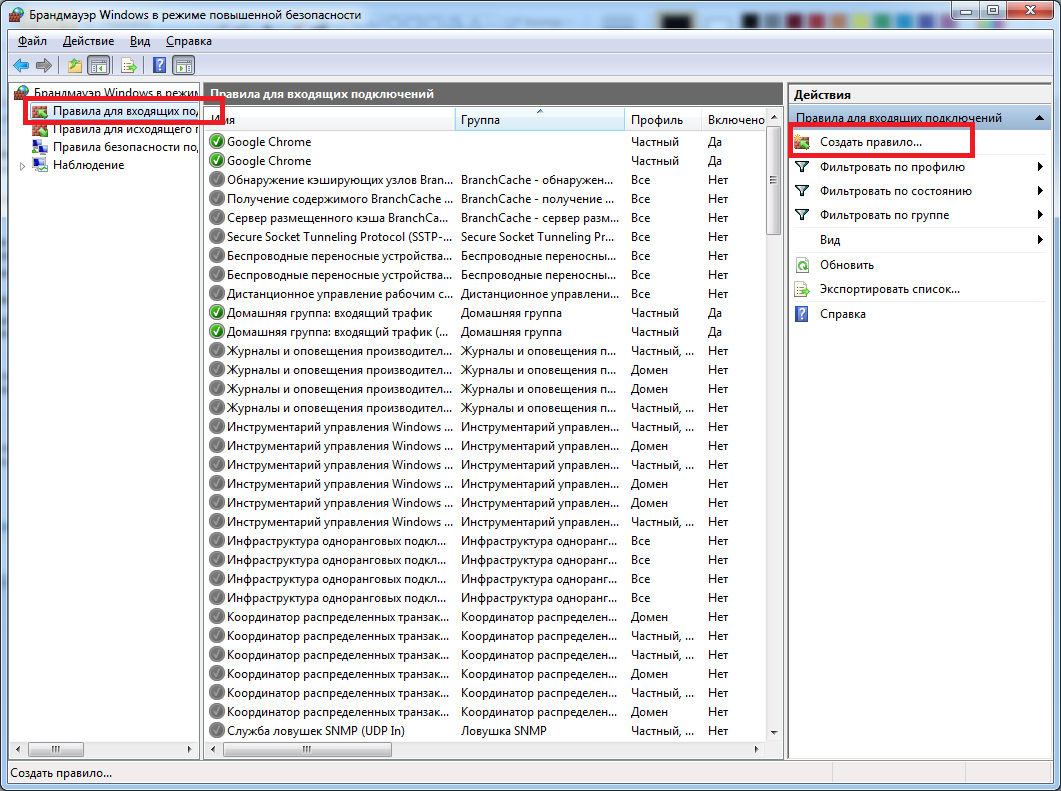
6. Далее выбираем:
- Тип правила: «Настраиваемые»
- Программа: «Все программы»
- Протокол и порты: «Тип протокола: Любой»
- Область: «Локальные IP: Любой; Удаленные IP: Указанный IP» и здесь добавляем IP вашего VPN (как на скрине ниже).
- Действие: «Разрешить подключение»
- Профиль: ТОЛЬКО «Публичный»
- Имя: (любое) «VPN1»
Нажимаем «Готово».

7. Переходим во вкладку «Правила для исходящих соединений». Нажимаем «Создать правило» и делаем все как в предыдущем пункте.
8. Проверяем работоспособность. Теперь при отключенном VPN должен отсутствовать доступ в интернет.

Буду благодарен всем за конструктивные замечания и предложения.
Всем привет! В статье мы сегодня посмотрим – как можно быстро настроить VPN на роутере TP-Link. При чем можно как соорудить собственный ВПН-сервер, чтобы к нему в дальнейшем подключаться издалека. Так и просто настроить подключение. Ну начнем, наверное, с самого простого, а именно с обычного подключения.
Можете посмотреть подборку бесплатных VPN с конфигурационными данными тут. Я ими пользуюсь сам лично, и если у вас будут какие-то вопросы, то пишите в комментариях. Если вы плохо понимаете – что такое VPN, то советую почитать дополнительную статью по этой ссылке. В противном случае вы можете не понять многие моменты из статьи ниже.
И так, для начала нам нужно подключиться к роутеру — это можно сделать по WiFi или по кабелю. Далее, с подключенного устройства открываем браузер и вписываем адрес – tplinklogin.net. Можно также попробовать один из IP: 192.168.1.1 или 192.168.0.1. Далее вводим логин и пароль, который вы указали при первичной настройке.
ПРИМЕЧАНИЕ! Если логин и пароль не подходит, то попробуйте значения «admin-admin» или посмотрите имя пользователя и ключ на этикетке самого аппарата.
Содержание
- Коннект к VPN серверу
- Настройка собственного VPN сервера на роутере TP-Link
- Подключение на Windows
- Задать вопрос автору статьи
- Слева в меню переходим в «Сеть» – «WAN».
- Далее нужно будет выбрать тип подключения, который использует поставщик услуг. Чаще всего при ВПН подключении используется именно PPTP.
- Нужно будет ввести логин, пароль, а также указать – или IP, или DNS сервера, к которому вы подключаетесь.
- Если поставщик услуг выделяет для вас статический IP, то также нужно указать и ввести эти данные. Но чаще всего используется «динамический IP».
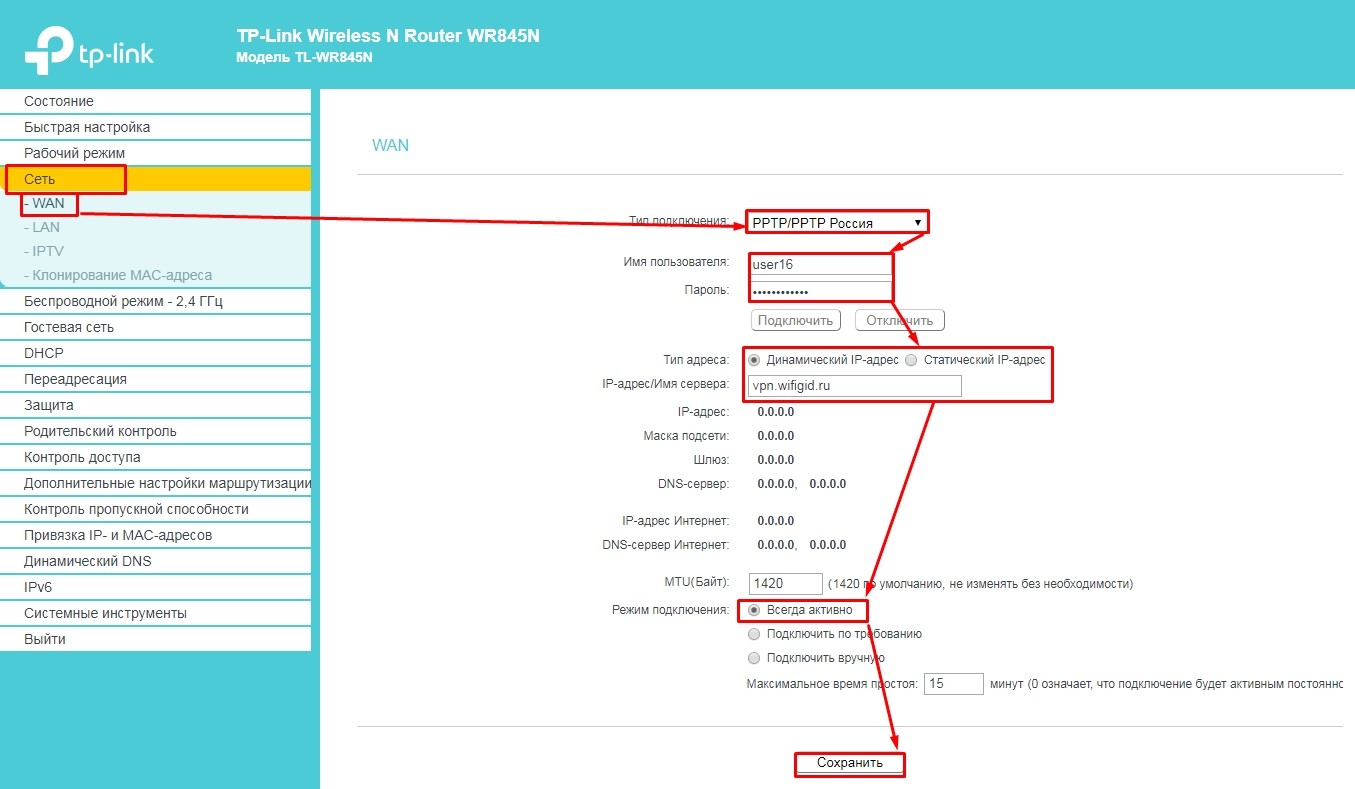
- В самом конце не забудьте нажать «Сохранить».
Настройка собственного VPN сервера на роутере TP-Link
Сразу отмечу, то что настроить именно ВПН сервер можно не на всех моделях. Чаще всего это новые и более дорогие маршрутизаторы серии Archer. Проверить достаточно легко – просто убедиться, что данный пункт настроек есть.
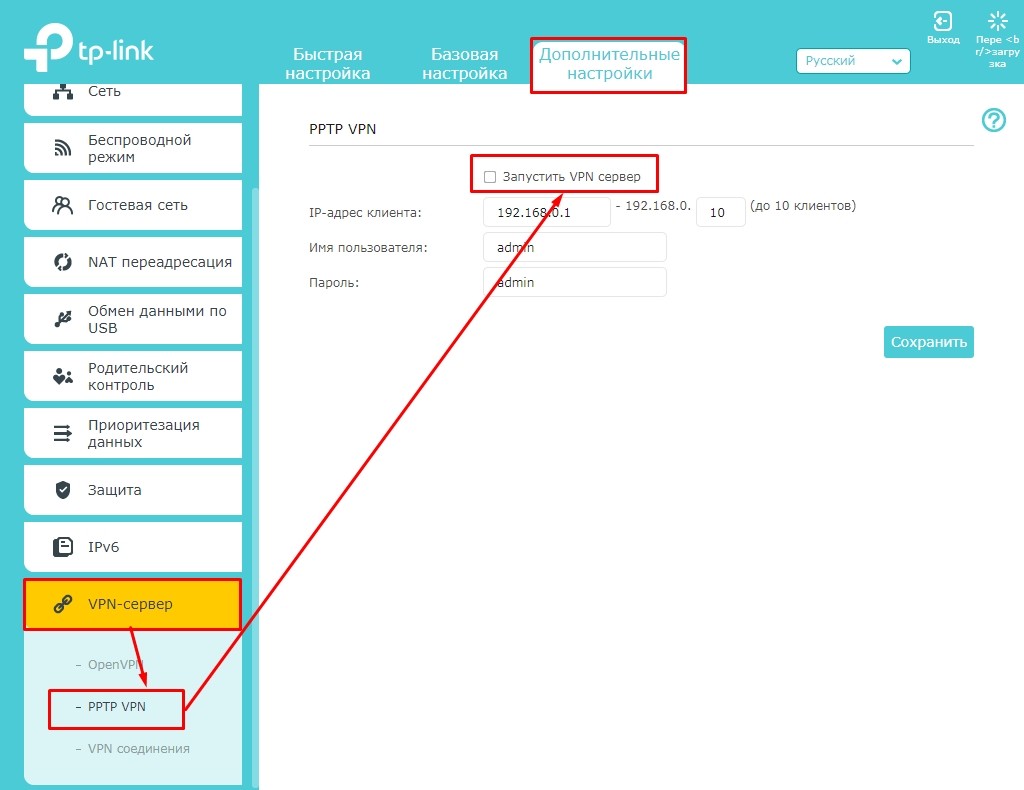
- Переходим во вкладку «Дополнительные настройки».
- Далее слева в меню открываем раздел «VPN-сервер» и нажимаем «PPPTP VPN».
- И так, прежде чем включать функцию, нужно убедиться, что у вас коннект к интернету идет со статическим IP. В противном случае вы просто в один прекрасный момент не будете иметь доступ к вашему ВПН серверу. Если ваш провайдер уже предоставляем статический адрес, то можете включить функцию.
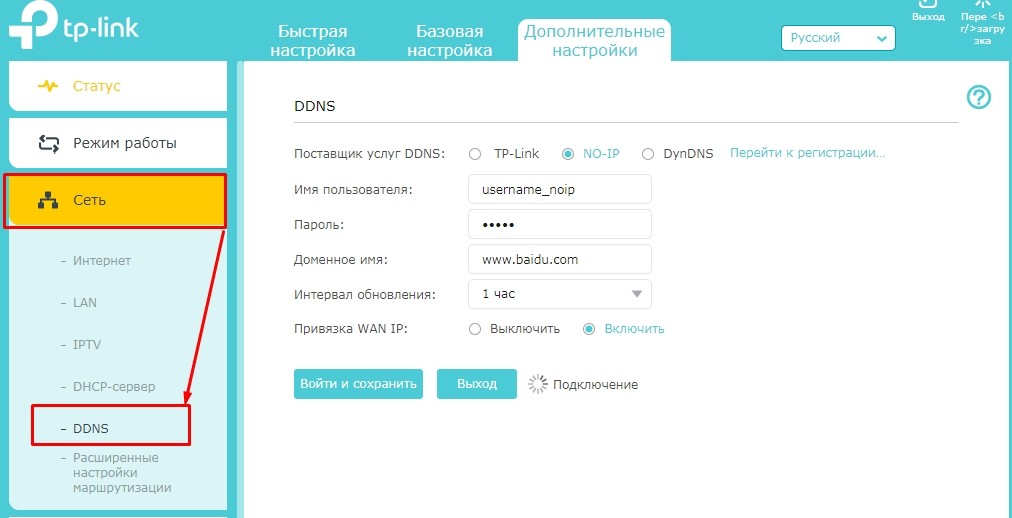
- Если же у вас серый или динамический IP, то зайдите в «Сеть» – «DDNS». Выберите любую службу, перейдите на сайт регистрации, зарегистрируйтесь и введите эти данные сюда. Далее вам высветится тот адрес, по которому вы и будете иметь доступ к вашему серверу.
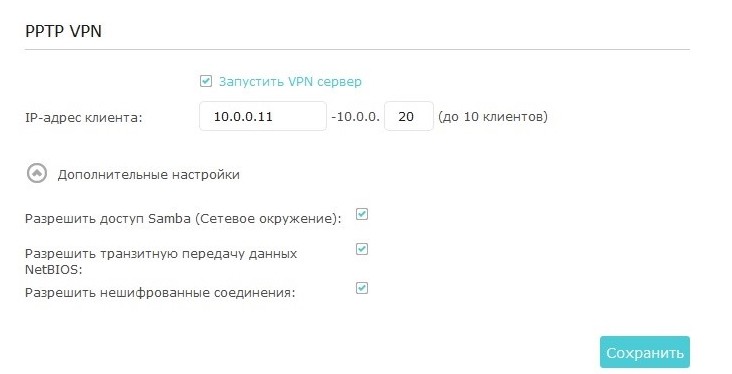
- Теперь включаем функцию. После, нужно указать диапазон IP адресов клиентов, которые смогут подключаться. Откройте доп. настройки и включите все галочки.
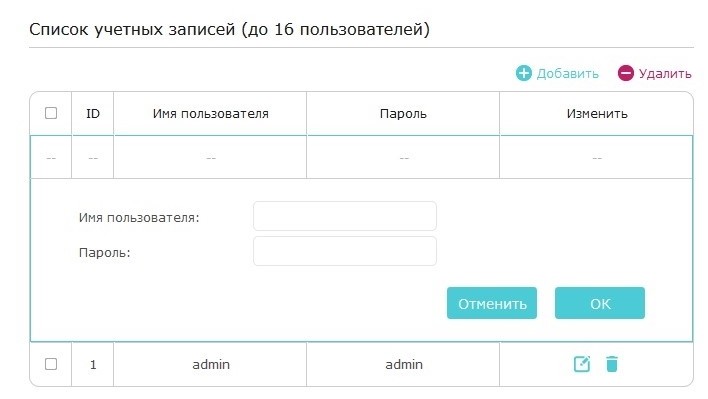
- Теперь настраиваем учетные записи. Ничего сложного нет, просто придумываем логин и пароль, а для добавления нажимаем на «плюсик».
- На этом этапе ВПН настроен. Остается только приконнектиться к другим устройствам. Вы можете настроить подключение на роутере или подключиться самостоятельно с компьютера или ноутбука.
Подключение на Windows
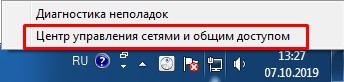
- Теперь давайте проверим нашу настройку. На компьютере в правом нижнем углу экрана нажимаем по коннекту и далее выбираем центр управления сетями.
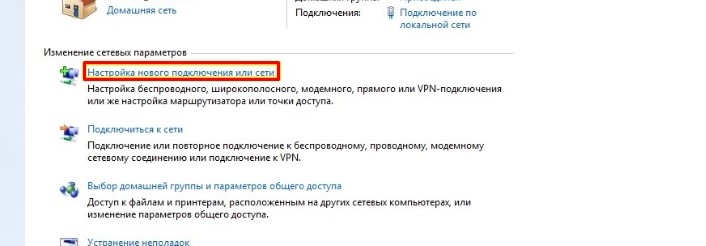
- Создаем новое подключение.
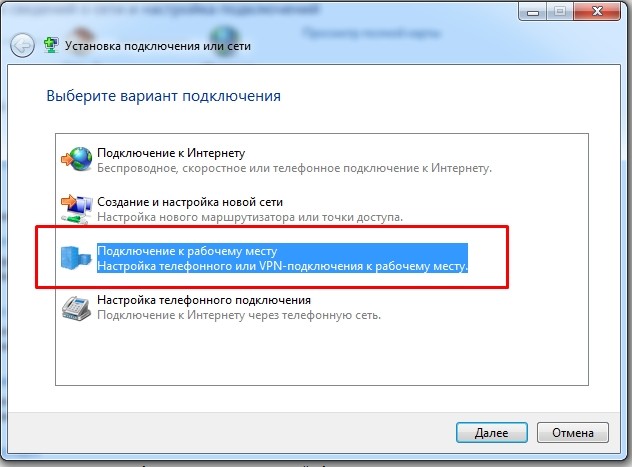
- Выбираем «Подключение к рабочему месту».
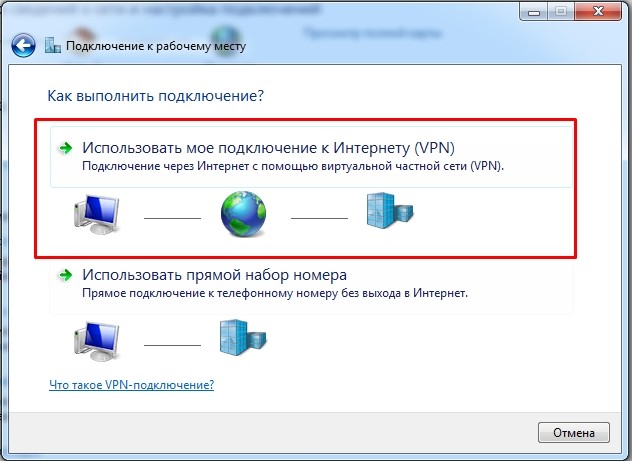
- Далее первый пункт как на картинке выше.
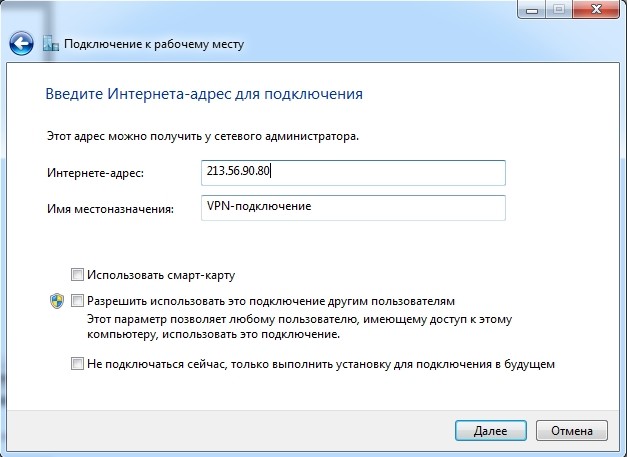
- Теперь нам нужно ввести в строку «Интернет-адреса» статический IP нашего роутера. Если же он у вас не статический и вы настраивали DDNS, то вводим DNS, который вы получили при регистрации.
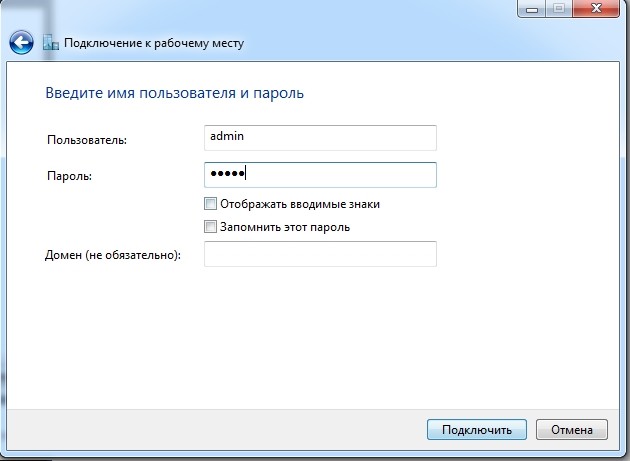
- А теперь логин и пароль любой из учетных данных.
VPN сервер на роутере Xiaomi – это отличное современное решение для активного пользователя, который ценит удаленные сервисы и часто пользуется возможностями, которые они предоставляют. Мы также решили идти в «ногу со временем» и собрали подробный обзорный материал по настройке ВПН для популярных на сегодняшний день Mi устройств. Надеемся, информация будет вам полезна.
Начнем нашу статью с пояснений терминологии. VPN (Virtual Private Network) – частная виртуальная сеть, которая создана для удаленного подключения к ней поверх Интернета. Такая технология в последнее время стала мега-популярной не только из-за своих функциональных характеристик. Наше правительство все активнее блокирует сервисы, которыми пользуются тысячи (если не сказать – миллионы) людей. Специализированные приложения типа ВПН позволяют скрывать IP адреса и страну расположения клиентов, а значит, без проблем помогают открыть доступ к запрещенному контенту.
Если одни юзеры «заморачиваются» с инсталляцией и оплатой программы на определенный период (месяц, полгода, год) на 1-2 своих электронных девайса, мы предлагаем поступить проще – настроить VPN на роутере Xiaomi Mi Wi-Fi Router. Так вы экономите не только финансовые вложения, но и драгоценное время. Кроме того, девайсы, объединенные в одну сеть или SMART-систему Сяоми, могут обмениваться данными даже без подключения к глобальной сети (офлайн). Как видите, преимущества значительны, потому приступим к работе.
Как настроить VPN на роутере Xiaomi
Процедура конфигурации не займет много времени. Предлагаем выполнить следующие шаги:
- Заменяем динамический адрес на статический, процесс подобной регистрации описывать не будем (есть много мануалов в сети по теме «сервис DDNS», гуглите, знакомьтесь).
- После получения адреса, заходим в панель управления (в народе админка), раздел Advanced, вкладка VPN:

- Кликаем клавишу «Add Service»:
- Заполняем все графы, в строке Name указываем название будущего сервера, Protocol – оставляем протокол PPTP, Server — вписываем полученный вначале IP-адрес, Username, Password – задаем регистрационные данные (логин ∕ пароль).
- Завершаем настройку – кликаем кнопку «Save». Сервер создан, можно его использовать – жмем Connect.


При желании можно создать несколько таких рабочих серверов, такая опция в маршрутизаторе имеется.
Если вы заходили в админ. панель при помощи смартфона и мобильного приложения Mi WiFI, у вас есть возможность включать/отключать VPN, а также менять геолокации на другие страны из выпадающего списка (Германия, США, Канада) в личном кабинете.
Создание и применение ВПН-серверов на Mi роутерах – процедура полезная и несложная, с ней справятся даже новички! Вы наверняка в этом лично убедитесь, если воспользуетесь советами из этой статьи.