
Сетевой диск Zyxel Keenetic – это устройство, которое позволяет создать сетевую файловую систему для хранения и обмена данными между различными устройствами в вашей домашней сети. Подключение сетевого диска может быть полезно, если вы хотите сделать свои данные доступными из любой точки вашего дома или с помощью Интернета.
Для подключения сетевого диска Zyxel Keenetic вам понадобятся следующие материалы и инструменты: сам сетевой диск, компьютер или ноутбук с доступом в Интернет, кабель Ethernet, клавиатура и мышь, если ваш сетевой диск имеет USB-порт, USB-накопитель для создания резервной копии данных.
Вот пошаговая инструкция по подключению сетевого диска Zyxel Keenetic:
- Подключите сетевой диск к розетке и подключите его к вашему домашнему роутеру с помощью кабеля Ethernet.
- Включите компьютер или ноутбук и подключите его к той же сети, что и ваш сетевой диск.
- Откройте веб-браузер и введите IP-адрес вашего роутера в адресной строке. Обычно это 192.168.1.1 или 192.168.0.1. Нажмите Enter.
- Введите логин и пароль для доступа к административной панели роутера. Если вы не знаете логин и пароль, проверьте документацию на роутер или свяжитесь с вашим провайдером интернета.
- Откройте раздел «Настройки сети» или «Системные настройки» и найдите пункт меню «Управление сетевым диском».
- Следуйте инструкциям на экране, чтобы настроить сетевой диск. Вы сможете выбрать имя и пароль для доступа к диску, создать папки для хранения данных и указать права доступа для пользователей.
- После завершения настройки сетевого диска вы сможете подключиться к нему с помощью Проводника в операционной системе Windows или Finder в macOS. Просто введите IP-адрес вашего сетевого диска в адресную строку проводника, а затем введите имя пользователя и пароль, если они нужны.
Теперь вы знаете, как подключить сетевой диск Zyxel Keenetic. С помощью удобного сетевого диска вы сможете хранить и обмениваться файлами между различными устройствами вашей домашней сети. Удачного использования!
Содержание
- Что такое сетевой диск Zyxel Keenetic?
- Подготовка к подключению
- Необходимые компоненты для подключения
- Подключение сетевого диска к роутеру
- Подключение по кабелю Ethernet
- Настройка сетевого диска
- Вход в настройки и установка пароля доступа
Что такое сетевой диск Zyxel Keenetic?
Сетевой диск Zyxel Keenetic подключается к домашнему интернет-роутеру и использует его функциональность для обеспечения доступа к хранилищу данных. Это значит, что все устройства, подключенные к этой сети, смогут получить доступ к файлам на сетевом диске без использования дополнительного программного обеспечения.
Сетевой диск Zyxel Keenetic имеет удобный веб-интерфейс, через который можно управлять его настройками и настраивать доступ к файлам. Он также поддерживает различные протоколы передачи данных, такие как FTP, SMB и DLNA, что позволяет использовать диск с различными устройствами и программами.
Основные преимущества сетевого диска Zyxel Keenetic включают:
- Простую установку и настройку.
- Быстрый и стабильный доступ к файлам.
- Множество возможностей для организации хранения и обмена файлами.
- Высокую безопасность данных.
Таким образом, сетевой диск Zyxel Keenetic является незаменимым инструментом для создания персонального облачного хранилища данных в домашней сети, обеспечивая удобный и безопасный доступ к файлам для всех подключенных устройств.
Подготовка к подключению
Перед тем как подключить сетевой диск Zyxel Keenetic, необходимо выполнить определенные подготовительные действия. Это поможет убедиться, что подключение произойдет без проблем и вы сможете пользоваться диском по полной.
Вот что нужно сделать для подготовки:
| 1. | Ознакомьтесь с инструкцией по эксплуатации |
| 2. | Убедитесь, что у вас имеется необходимое оборудование. |
| 3. | Подготовьте необходимые кабели для подключения диска. |
| 4. | Произведите осмотр и проверку состояния сетевого диска. |
| 5. | Убедитесь, что ваш роутер совместим с сетевым диском. |
| 6. | Установите необходимое программное обеспечение, если требуется. |
После выполнения всех этих шагов вы будете готовы к подключению сетевого диска Zyxel Keenetic и сможете начать это процесс. Не пропускайте этап подготовки, чтобы избежать возможных проблем и упростить дальнейшую настройку и использование диска.
Необходимые компоненты для подключения
Для успешного подключения сетевого диска Zyxel Keenetic, вам понадобятся следующие компоненты:
— Сетевой диск Zyxel Keenetic
— Компьютер или ноутбук с доступом в интернет
— Кабель Ethernet для подключения компьютера и сетевого диска
Подключение сетевого диска к роутеру
Подключение сетевого диска к роутеру предоставляет удобный способ обмена и хранения файлов на всех устройствах в сети. В этом разделе вы найдете пошаговую инструкцию о том, как подключить сетевой диск к роутеру Zyxel Keenetic.
- Убедитесь, что ваш роутер Zyxel Keenetic и сетевой диск находятся включенными.
- Подключите сетевой диск к роутеру с помощью Ethernet-кабеля. Один конец кабеля должен быть подключен к порту LAN на роутере, второй – к порту на сетевом диске.
- Откройте веб-браузер на компьютере, подключенном к роутеру.
- Введите IP-адрес роутера Zyxel Keenetic в адресную строку браузера и нажмите Enter.
- В открывшейся веб-интерфейсе роутера введите логин и пароль от учетной записи администратора.
- Перейдите на вкладку «Службы» и выберите «Общий доступ к хранению».
- В разделе «Сетевые устройства» найдите подключенный сетевой диск и выберите его.
- Настройте параметры доступа к сетевому диску, такие как имя, пароль и разрешения на доступ.
После выполнения всех вышеперечисленных шагов сетевой диск будет успешно подключен к роутеру Zyxel Keenetic. Теперь вы можете использовать его для хранения и обмена файлами на всех устройствах в вашей домашней сети.
Подключение по кабелю Ethernet
Для подключения сетевого диска Zyxel Keenetic по кабелю Ethernet следуйте следующим шагам:
| Шаг 1: | Убедитесь, что ваш сетевой диск и ваш маршрутизатор (Keenetic) находятся включенными. |
| Шаг 2: | С помощью кабеля Ethernet подключите один конец к порту LAN сетевого диска Zyxel Keenetic, а другой конец – к порту LAN маршрутизатора. Обычно порты LAN имеют желтый цвет. |
| Шаг 3: | Подключите сетевой адаптер сетевого диска в розетку. |
| Шаг 4: | Дождитесь, пока светодиодный индикатор подключения на обоих устройствах засветится или начнет мигать. |
| Шаг 5: | Настройте подключение сетевого диска в настройках маршрутизатора Keenetic, следуя инструкциям производителя. |
После выполнения всех этих шагов сетевой диск Zyxel Keenetic должен быть успешно подключен к вашему маршрутизатору по кабелю Ethernet. Теперь вы можете начать использовать его для хранения и обмена файлами в вашей домашней сети.
Настройка сетевого диска
1. Подключите сетевой диск к своему роутеру Zyxel Keenetic с помощью Ethernet-кабеля.
2. Войдите в настройки роутера, воспользовавшись веб-браузером. Для этого введите IP-адрес роутера в адресной строке браузера и нажмите Enter. Обычно IP-адрес роутера указан на его корпусе или в руководстве пользователя. Введите логин и пароль для входа в настройки роутера.
3. Перейдите в меню настроек сети или хранилища данных и найдите раздел, отвечающий за подключение сетевого диска.
4. В этом разделе укажите настройки подключения сетевого диска, такие как IP-адрес и порт. Обычно эти данные указаны на упаковке сетевого диска или в его руководстве пользователя.
5. Сохраните изменения и перезагрузите роутер.
6. После перезагрузки роутера сетевой диск будет подключен и готов к использованию.
7. Чтобы получить доступ к сетевому диску с вашего компьютера, установите программу для работы с сетевыми дисками. Откройте программу, введите данные для подключения к сетевому диску (IP-адрес и порт). Затем вы сможете просматривать и управлять файлами на сетевом диске.
8. Проверьте подключение, открыв папку сетевого диска на компьютере. Вы должны видеть файлы и папки, хранящиеся на сетевом диске.
Важно: Настройки подключения сетевого диска могут отличаться в зависимости от модели роутера Zyxel Keenetic и сетевого диска. Инструкции, представленные выше, являются общими и могут требовать дополнительных шагов или настроек для конкретной конфигурации. Для более подробной информации обратитесь к руководству пользователя роутера и сетевого диска.
Вход в настройки и установка пароля доступа
Для начала необходимо войти в настройки роутера Zyxel Keenetic. Для этого откройте веб-браузер и в адресной строке введите IP-адрес роутера. Обычно это 192.168.1.1 или 192.168.0.1. После этого нажмите клавишу Enter.
Откроется страница авторизации, где вам нужно будет ввести логин и пароль. По умолчанию логин и пароль имеют значения admin. Введите их и нажмите кнопку Войти.
После успешной авторизации вы попадете на главную страницу настроек роутера. Далее необходимо изменить пароль доступа, чтобы обеспечить безопасность вашей сети.
Для этого найдите в меню слева раздел «Инструменты» или «Настройки сети» и выберите пункт «Администрирование». Затем введите новый пароль в поля «Пароль» и «Подтверждение пароля», а затем нажмите кнопку «Сохранить» или «Применить».
После сохранения нового пароля, вам необходимо будет использовать его для входа в настройки роутера в следующий раз.
Для работы проектов iXBT.com нужны файлы cookie и сервисы аналитики.
Продолжая посещать сайты проектов вы соглашаетесь с нашей
Политикой в отношении файлов cookie
Почти половина текущих моделей роутеров Keenetic оборудована портами USB, которые могут быть использованы для подключения внешних накопителей, принтеров и МФУ, сотовых модемов, фирменных модулей расширения. В этой статье рассмотрим возможности по работе с дисками на примере роутера Keenetic Ultra, в котором есть один порт USB 3.0 и один порт USB 2.0. Из актуальной линейки аналогичные возможности имеет только Keenetic Giga и все описанное далее можно полностью применить к этой модели. Другие устройства могут похвастаться только портами версии 2.0, что скажется на скорости доступа, однако программные возможности у всех моделей одинаковы. Кроме того, надо учитывать, что из них только Keenetic Viva имеет гигабитные проводные порты, так что фактически с точки зрения скорости есть три группы: две топовые модели с гигабитной сетью и USB 3.0, одна модель среднего уровня с гигабитной сетью и USB 2.0, остальные устройства с сетью 100 Мбит/с и USB 2.0. При этом последние могут иметь двухдиапазонный радиоблок, который при работе с быстрыми клиентами и 802.11ac может обеспечить более эффективное использование возможностей USB 2.0. В любом случае, если требуется высокая скорость работы с файлами и большой объем хранилища – лучше выбрать одну из двух топовых моделей. Остальные варианты будет менее производительны в данной задаче. Впрочем, и здесь, как будет показано далее, не все однозначно.
Возможности и настройки
Прошивка роутеров Keenetic имеет модульную структуру и для работы с внешними дисками может потребоваться добавление некоторых пакетов. В частности, в них вынесены некоторые файловые системы, серверы (протоколы) и дополнительные сервисы. На топовых роутерах установлен чип флешпамяти достаточно большой емкости, так что проблем с добавлением модулей не будет. Но на более доступных устройствах не стоит ставить сразу все галочки – места может и не хватить.
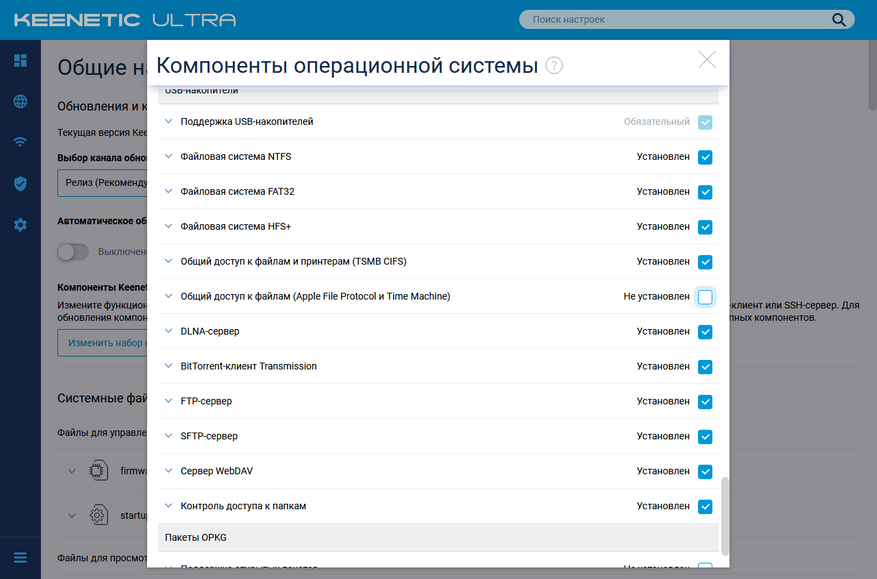
На момент подготовки статьи была доступна релизная версия прошивки 3.4.12. О ней и пойдет далее речь. Ограничений на максимальный объем дисков со стороны программного обеспечения нет. При этом допускается иметь на диске несколько разделов, а список поддерживаемых файловых систем включает в себя NTFS, FAT32, ext2/3/4 и HFS+. Ожидается также появление поддержки exFAT (уже есть в текущей beta-версии прошивки). При необходимости можно использовать подключение и через хабы, не забывая, что в этом случае желательно иметь внешнее питание у хаба и/или дисков. В общем случае можно «на лету» подключать и отключать накопители, предусмотрена опция безопасного извлечения через Web-интерфейс или нажатием кнопки на корпусе роутера. При этом система «запоминает» ранее подключенные диски и их настройки, а настройки прав доступа записаны на сами диски. Кроме того, в зависимости от исполнения внешнего диска, поддерживается режим сна при отсутствии активности.
Наиболее распространенным протоколом сетевого доступа к файлам в локальных сетях для операционных систем Microsoft является SMB. Большинство других ОС, включая Linux и macOS, также могут работать с ним. При желании, можно настроить работу по этому протоколу и через Интернет, но по многим причинам это очень не рекомендуется делать (как минимум без VPN). Он оперирует такими понятиями как сервер, общая папка, аккаунт пользователя и права доступа. В роутере реализован сервер с поддержкой версий протокола от 1 до 3 включительно. Кроме того, роутер может выступать в роли мастер-браузера сети, так что будет работать сетевое обнаружение и доступ по имени хоста.
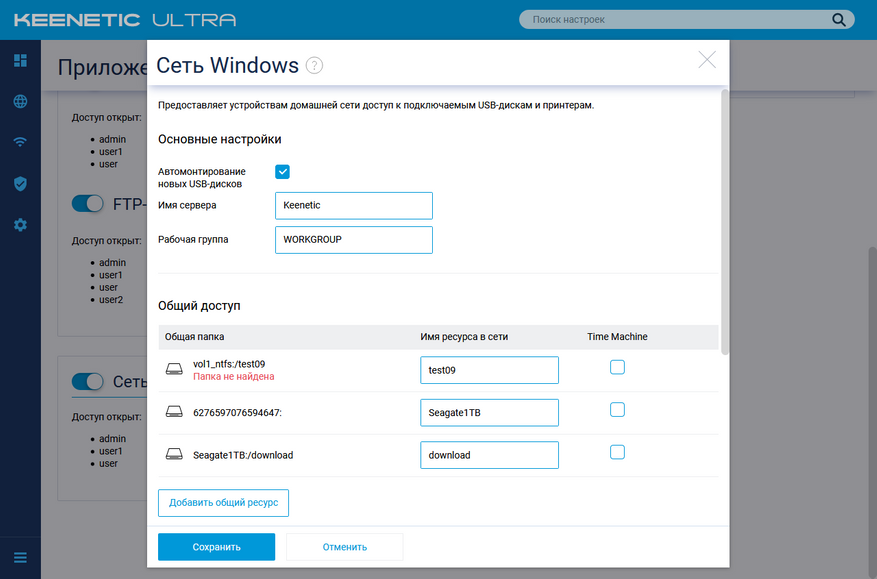
В настройках протокола Keenetic можно указать сетевое имя роутера (сервера), имя рабочей группы (в большинстве случаев нет смысла его изменять), а также настроить общие папки. По умолчанию, для каждого раздела каждого подключенного накопителя будет создан отдельный сетевой ресурс. В качестве имени будет выступать имя тома, но пользователь может изменить его по своему усмотрению.
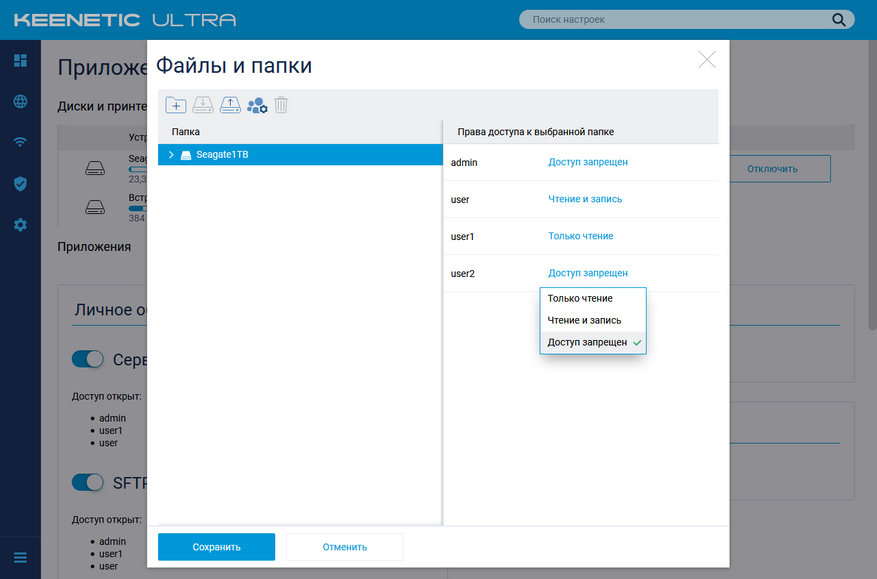
Сначала необходимо разрешить использование сервиса для нужных пользователей, а потом для каждого общего ресурса указать права доступа (напомним, что в роутерах Keenetic можно создать несколько аккаунтов для разных пользователей и предоставить им права на файлы и сервисы). Удобно сделать их совпадающими с аккаунтами Windows, так что б не пришлось при подключении к серверу вводить пароль. Но возможен и полный анонимный доступ «всем все можно». При установленном компоненте «Контроль доступа к папкам» возможно гибкое указание прав доступа для папок верхнего уровня (разделов) – можно выбирать для каждого пользователя из «нет доступа», «только чтение» и «чтение и запись».
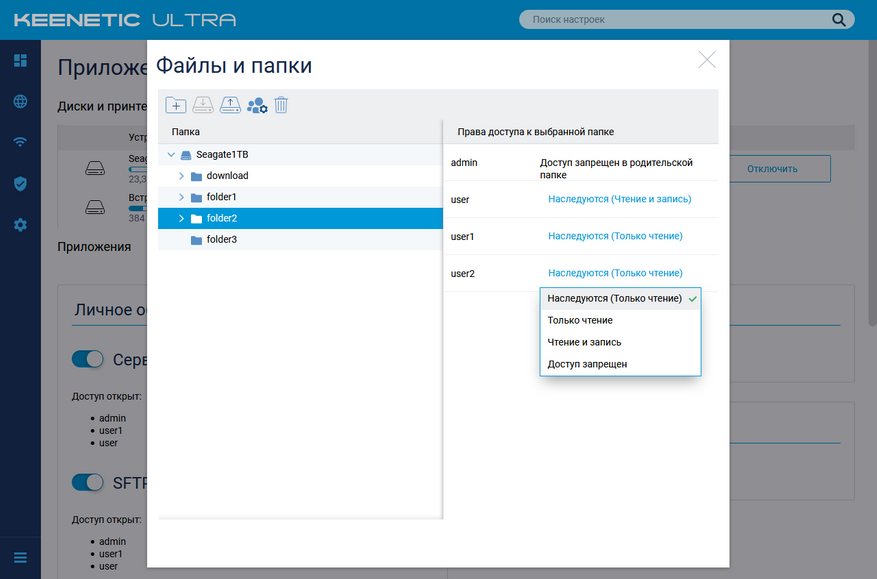
Кроме того, есть возможность создать новые общие ресурсы, в роли которых будут выступать поддиректории накопителя. Это может быть полезно в случае использования диска с одним разделом, на котором необходимо разместить контент разного типа или с разными правами доступа. При этом основной ресурс также остается в доступе по сети (права продолжают работать в его директориях), что не очень удобно. Возможно, стоило предусмотреть его скрытие или отключение.
Второй по распространенности протокол доступа к файлам – это FTP. Обычно он используется для обеспечения удаленного обмена файлами через Интернет, но бывают ситуации, когда с ним удобно работать по локальной сети. В настройках сервера (страница «Личное облако») предусмотрены изменение номера порта, разрешение доступа из Интернет, выбор домашнего каталога по умолчанию, включение анонимного доступа.
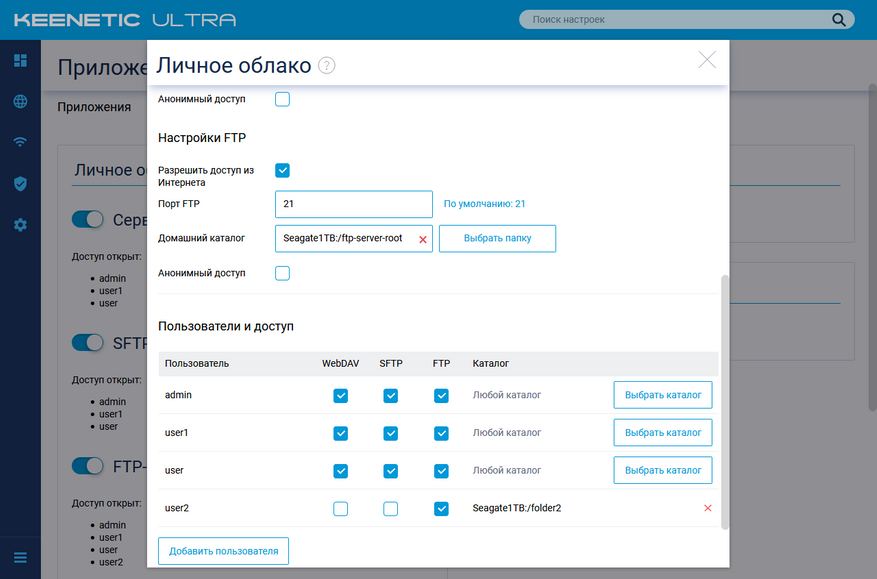
Что касается прав, то здесь можно дать разрешение пользователям работать с данным сервером, указать тип доступа к ресурсам верхнего уровня, поменять путь на домашнюю папку (при входе пользователя ему будет доступна только она). В частности, это позволяет ограничить доступ удаленных пользователей единственной папкой без возможности подняться на верхний уровень. Заметим, что при доступе по FTP работают и установленные как описано выше права на поддиректории. Например, пользователь должен иметь доступ к настроенной корневой папке (общей или персональной).
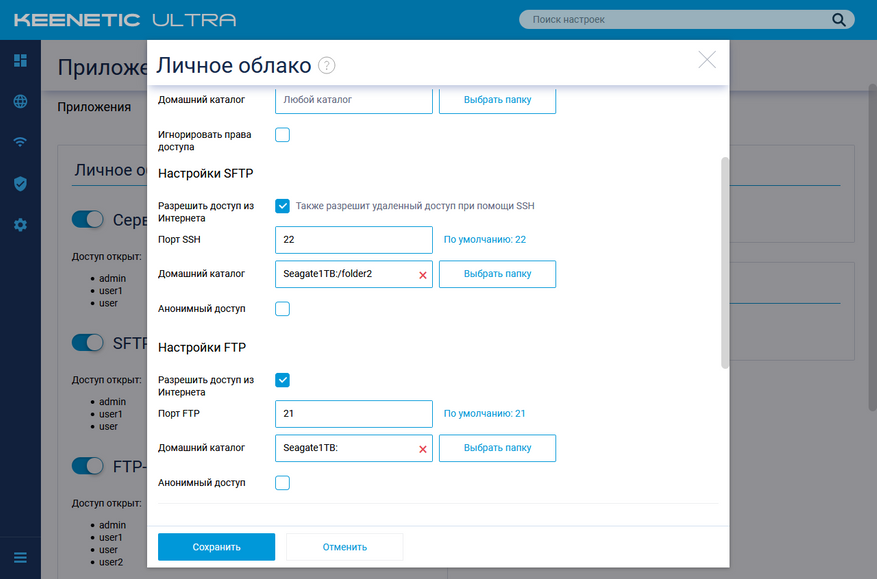
Базовый протокол FTP не защищен от перехвата – вся информация, включая файлы, имена и пароли пользователей, передается через Интернет в открытом виде, что явно небезопасно. Из нескольких возможных реализаций защищенных подключений, производитель выбрал протокол SFTP, который использует аналогичные SSH технологии для защиты файлов и данных аккаунтов. Его настройки в Keenetic полностью аналогичны описанным выше для FTP. В частности, можно изменить номер порта, разрешить доступ через Интернет, выбрать корневую папку. Права пользователей здесь также работают.
Еще одним протоколом доступа к файлам является WebDAV. Несмотря на то, что он появился достаточно давно и реализован во множестве операционных систем и программ, назвать его широко распространенным, пожалуй, нельзя. Одним из плюсов является его работа на базе https (реализация в Keenetic использует только этот протокол), который обычно «проходит везде» и является защищенным, а также возможность монтирования в ОС семейства Windows обычным способом «с буквой» для работы с документами без необходимости предварительной загрузки всего файла. Хотя, конечно, работа через Интернет даже на быстрых каналах в большинстве случаев не обеспечивает такого «пользовательского опыта», как работа с локальным диском, пусть даже самым медленным.
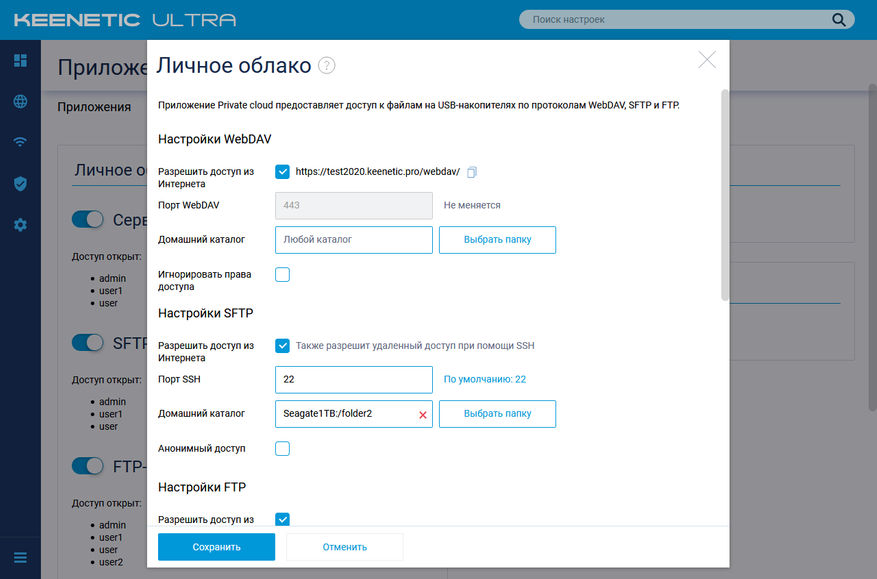
Настроек здесь меньше – порт изменить нельзя, можно выбрать домашний каталог и включить опцию игнорирования прав доступа пользователей.
Реализация WebDAV в Keenetic интересна еще и тем, что может обеспечить доступ к файлам через Интернет с серым адресом от провайдера при использовании сервиса KeenDNS. При этом также применяется защищенное подключение с сертификатом, но вот скорость будет зависеть не только от ваших Интернет-каналов, но и от текущей нагрузки на облачные сервера компании.

Последний вариант, который скорее относится к «на всякий экстренный случай», – это работа с файлами на накопителях прямо из Web-интерфейса роутера. Выбор операций здесь небольшой, но вполне достаточный – создание папки, загрузка и скачивание файла, установка прав доступа, удаление папки или файла.
Отметим также поддержку роутером протокола AFP, который применяется с продуктами Apple. Его использование также позволяет реализовать хранение на роутере резервных копий Time Machine. В данной статье этот вариант подробно не рассматривается.
Дополнительные сервисы
У многих подобных решений также присутствуют два дополнительных сервиса – система автономной загрузки файлов и сервер DLNA. Первый позволяет без участия компьютера загружать файлы роутером на подключенный к нему накопитель, а второй – раздавать медиаконтент на совместимые плееры, в роли которых обычно выступают «немного умные» телевизоры с подключением к локальной сети. Не обошла стороной эта тенденция и продукты Keenetic.
Для загрузки файлов здесь используется известная программа transmission, собранная под платформу роутера. После установки и включения модуля можно его настроить – выбрать порт подключения пиров, порт удаленного управления, разрешить управление через Интернет и конечно выбрать папку на накопителе для хранения файлов.
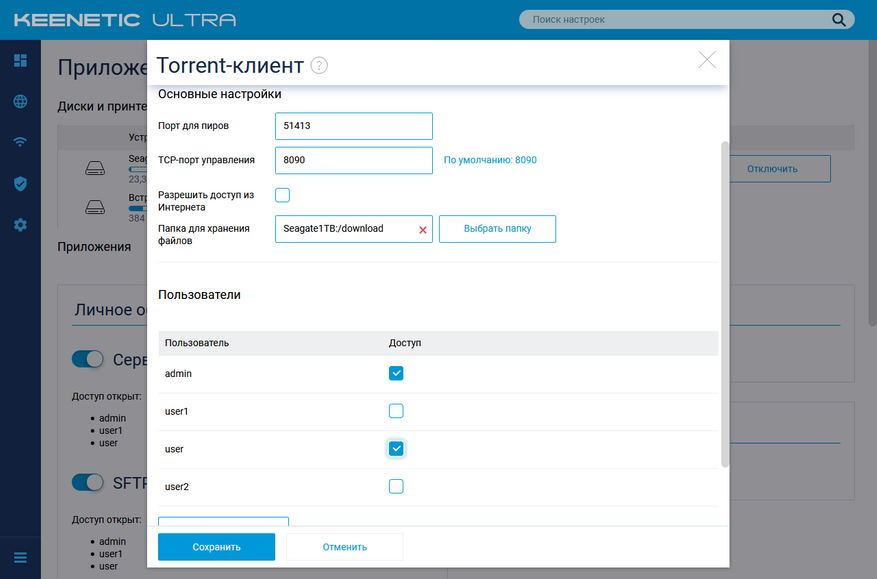
Дополнительно предусмотрен выбор пользователей, которым будет разрешено управлять загрузками. Все остальные настройки клиента осуществляются через его Web-интерфейс.
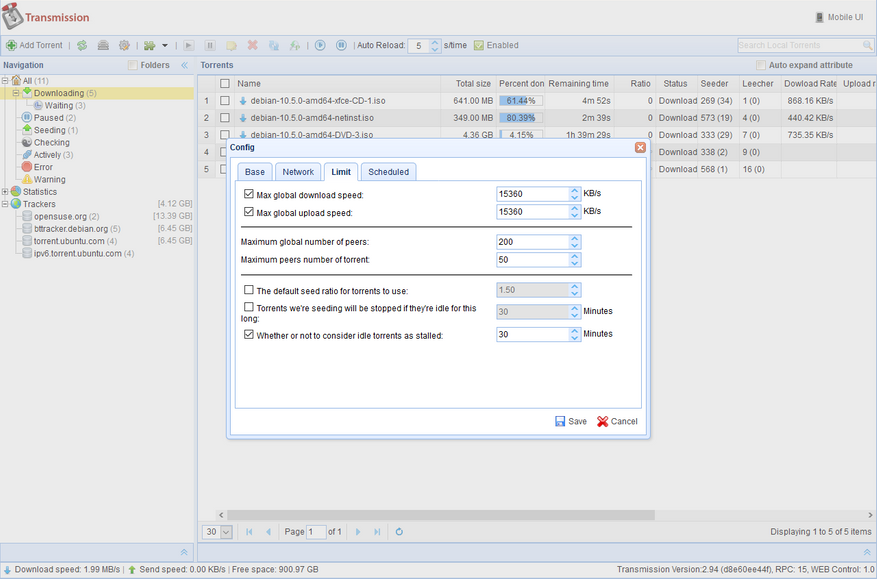
Поскольку загрузка файлов может создавать значительную нагрузку на устройство и мешать выполнению основной функции доступа клиентов к сети Интернет, в модуле жестко прописаны ограничения на максимальные скорости работы в зависимости от устройства – до 3 МБ/с для младших моделей до 15 МБ/с для старших.
Кроме Web-интерфейса, ссылка на который есть в интерфейсе роутера, можно использовать для удаленного управления и соответствующие утилиты для ПК и мобильных устройств.
Что касается производительности, то на десятке популярных (от сотен до тысяч пиров) задач большого объема (от 1 до 30 ГБ) на роутере Keenetic Ultra с жестким диском с файловой системой NTFS мы видели цифры на уровне 10 МБ/с при загрузке процессора роутера около 30%. Данная проверка проводилась на канале 200 Мбит/с с серым внешним адресом. Из настроек клиента – увеличение числа активных задач до 10 и пиров на задачу до 200. При этом можно было комфортно пользоваться доступом в Интернет, а тест сайта www.speedtest.net показывал более 100 Мбит/с и пинг 3 мс.
Сервер DLNA, построенный на базе программы miniDLNA, позволяет транслировать различные медиафайлы (видео, музыку, фотографии) на совместимые устройства. Обычно в роли последних выступают встроенные в телевизоры, ресиверы и другие устройства клиенты. С распространением потоковых сервисов и устройств со встроенным Android использование протокола DLNA теряет актуальность, но пока еще он остается востребованным в определенном сегменте, особенно если строго следить за используемыми форматами файлов. Основное неудобство работы с этим протоколом состоит в том, что многие встроенные в телевизоры клиенты реализованы «для галочки» и мало подходят под современные требования. И изменить это пользователь может только установкой дополнительного медиаплеера, который, в большинстве случаев, может прекрасно работать с USB диском на роутере по тому же SMB и не нужно будет связываться с DLNA.
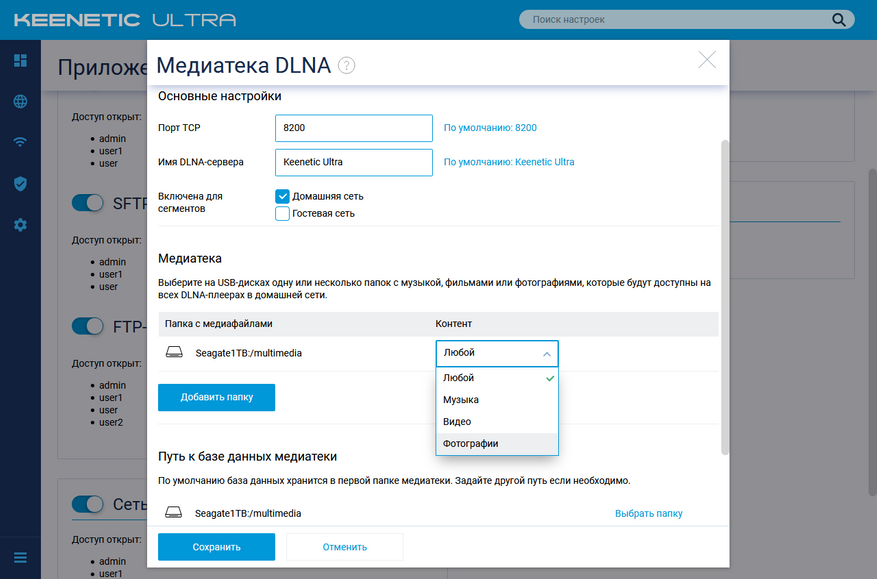
В настройках модуля пользователь выбирает имя для сервера (их может быть в сети несколько, например на сетевом накопителе), сетевые сегменты в которых он будет доступен (можно разрешить доступ и гостям), папки на внешних дисках для индексации и тип файлов в них, папку для хранения базы сервера. Через консоль роутера можно изменить вариант сортировки медиафайлов, если используемый по умолчанию неудобен при просмотре с ваших клиентов. Индексация проходит в автоматическом режиме при изменении содержимого папок, но можно и запустить ее принудительно.
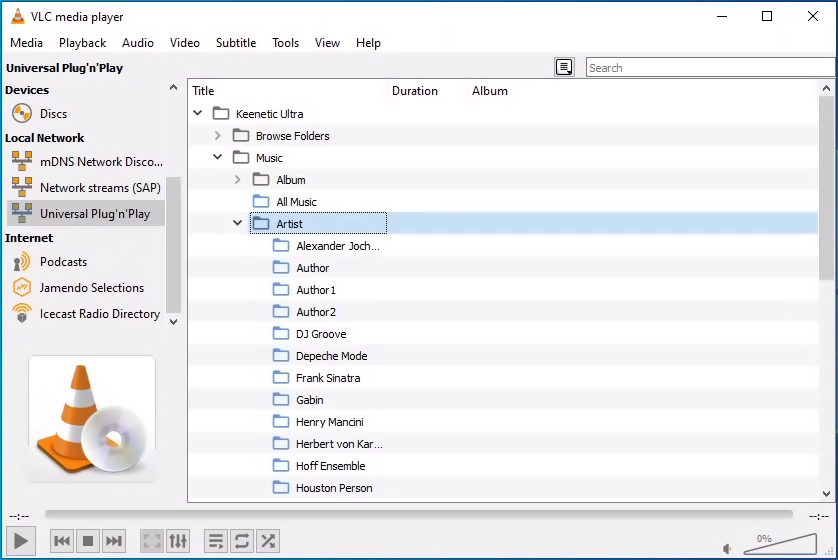
Список индексируемых форматов включает в себя фотографии в jpeg, аудиофайлы в mp3, aac, m4a, flac, видео в avi, mp4, mkv, m2ts и некоторые другие менее распространенные. Как-то особенно тестировать этот сервис смысла нет, поскольку, как мы говорили выше, результат преимущественно определяется используемым клиентом, а все они очень разные. Так что мы только попробовали доступ с ПК через плеер VLC.
Отметим, что компания рекомендует при активном использовании системы загрузки файлов и медиасервера настроить на подключенном накопителе раздел подкачки.
Еще один сервис, который, пожалуй, выходит за рамки интереса со стороны массового пользователя, – использование менеджера пакетов OPKG на базе каталога Entware, который содержит более 2500 пакетов. Здесь уже открываются практически безграничные возможности по добавлению новых функций (с учетом аппаратных ресурсов платформы).
Производительность
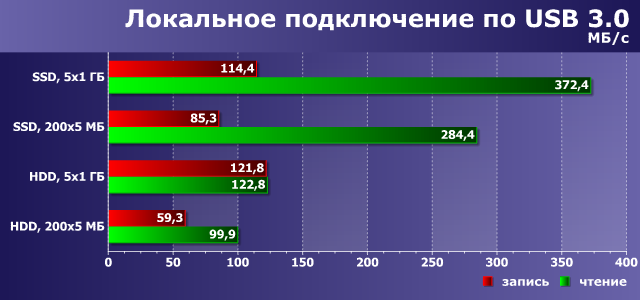
Тестирование проводилось с использованием в роли внешнего накопителя жесткого диска Seagate Mobile HDD на 1 ТБ и SSD Transcend на 480 ГБ с адаптерами для подключения к USB 3.0. Для файловой системы мы решили ограничиться NTFS, поскольку она наиболее распространена у домашних пользователей с Windows.
Для оценки скорости были выбраны два набора файлов – пять по 1 ГБ (сценарий «фильмы») и 200 по 5 МБ (сценарий «фотографии» или «музыка»). Для автоматизации тестов SMB и WebDAV применялась утилита robocopy, которая в параметрах принимает пути на папку с исходными файлами и целевую папку и выдает результат непосредственно скорости проведения операции. Для FTP и SFTP был взят известный клиент FileZilla, который был дополнительно настроен на пять одновременных загрузок. В данном случае измерялось время на проведение всех операций и по нему вычислялась скорость с учетом известного объема переданных файлов. Скорости накопителей при прямом подключении к компьютеру по USB приводятся на следующем графике.
Тестирование проводилось как в пределах локальной сети, так и через Интернет (WAN-порт в режиме IPoE). В первом случае наиболее удобно использовать протокол SMB (стандартный протокол для ОС Windows, также реализованный и на других операционных системах, включая Linux, macOS, Android). Три других варианта – FTP, SFP и WebDAV – более востребованы для удаленного доступа через Интернет. Но это конечно именно рекомендации и по факту все протоколы можно использовать и «внутри» и «снаружи». Вопрос в задачах и их особенностях. Например, внутри локальной сети FTP может быть интересен с точки зрения автоматизации различных операций, например, резервного копирования или синхронизации или работы с IP-камерами.
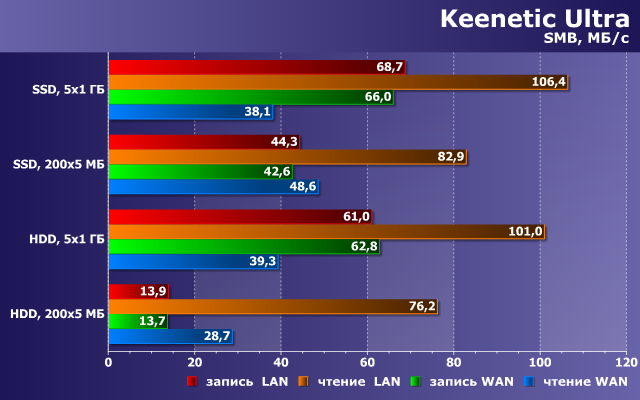
На первом графике приводятся результаты для протокола SMB. Как мы видим, при работе с файлами большого объема в локальной сети скорость чтения может превышать 100 МБ/с, а запись осуществляется на скорости в 60-70 МБ/с. Это вполне сравнимо с возможностями младших моделей сетевых накопителей от известных брендов. Но, конечно, напрямую данные реализации сравнивать не стоит – все-таки решаемые задачи у роутера и NAS существенно отличаются. Если файлы имеют меньший объем, то скорость работы с ними снижается. С SSD это не очень заметно, а вот жесткому диску приходится заметно труднее.
Что касается работы через порт WAN, то по скорости записи отличия незначительны, а вот чтение неожиданно оказывается раза в два медленнее. Впрочем, это все-таки искусственная ситуация. Для удаленного доступа лучше использовать другие протоколы.
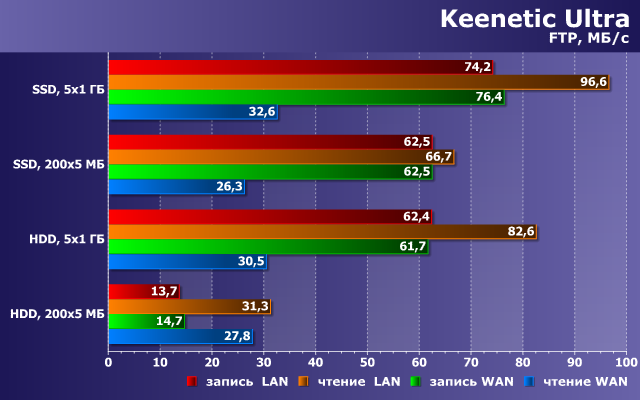
FTP в целом похож по скорости работы на SMB, а на операциях записи даже иногда оказывается немного быстрее. Но серьезно рассматривать этот незащищенный от перехвата вариант мы бы не рекомендовали.

Протокол SFTP обеспечивает хорошую защиту при передаче данных через Интернет, но и требует повышенных вычислительных ресурсов (процессор роутера во время его использования был занят на 100%). В результате даже самая мощная из текущей линейки решений Keenetic модель обеспечивает не более 8 МБ/с. И тут уже не важен ни объем файлов, ни тип накопителя. Все упирается в вычислительные ресурсы процессора роутера.
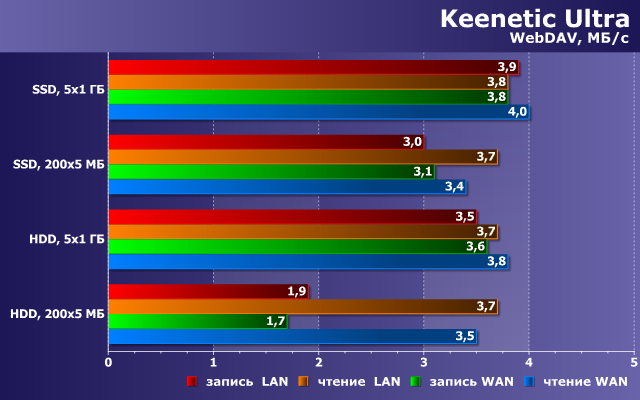
В отличие от FTP и SFTP, протокол WebDAV позволяет смонтировать удаленную общую папку, так что для пользователя она формально не будет отличаться от локального диска – можно будет непосредственно открывать с нее файлы в любых программах и записывать новые или отредактированные. Тогда как FTP и SFTP обычно требуют сначала скачать файл на локальный накопитель и только потом его открыть. Но все-таки реальное удобство определяется и отзывчивостью, которая связана со скоростью. И тут все еще более грустно, чем у SFTP – максимальные полученные значения не превышают 4 МБ/с. А при записи файлов небольшого размера на HDD они еще в два раза ниже. С другой стороны, если говорить о прямой работе с документами небольших размеров, это может быть не очень заметно.
Справедливости ради отметим, что скорость работы WebDAV в данном случае определяется и используемым клиентом – встроенным в Windows 10 модулем. При этом никакого простого контроля за параметрами подключения здесь, к сожалению, нет. Разработчики в качестве одного из сценариев предлагают удаленный доступ с мобильных устройств, например, для просмотра видео или резервного копирования фотографий. В частности, упомянутое в статье базы знаний приложение «Cx проводник» обеспечивает скорость более 6 МБ/с. Если же воспользоваться доступом с компьютера через браузер Mozilla FireFox (будет работать только скачивание), то скорость составить более 8 МБ/с.
Заключение
Практическое знакомство с сервисами работы с USB-накопителям в роутерах Keenetic произвело хорошее впечатление. Они существенно удобнее и интереснее по возможностям, чем реализации других производителей. В частности, поддерживается большинство современных файловых систем, гибко настраиваются пользователи и права, есть несколько распространенных протоколов, включая варианты защищенного удаленного доступа, можно работать с файлами прямо через Web-интерфейс роутера, а также через серый адрес от провайдера. При этом все заявленное действительно работает, а не сделано «для галочки», что, конечно, приятно.
В то же время, нельзя не заметить значительное отставание при сравнении с возможностями даже младших сетевых накопителей. По крайней мере, если говорить о моделях ведущих брендов. Похоже, что компания и в данном случае внимательно следит за своими потребителями, предлагая им именно то, чем они действительно будут пользоваться. Тогда как производители сетевых накопителей вынуждены конкурировать между собой, что приводит, в том числе, к появлению у них сотен дополнительных программных пакетов, разобраться с которыми не всем под силу.
Впрочем, здесь надо учитывать прежде всего основные решаемые устройствами задачи, а также доступные аппаратные ресурсы. С учетом этого, реализация сервисов в прошивках Keenetic позволяет реализовать множество интересных и полезных сценариев, включая резервное копирование, работу с общими документами, загрузку файлов, организацию медиабиблиотеки, трансляцию мультимедиа, хранение записей с видеокамер и так далее. Кстати, и пользователям сетевых накопителей подключение диска к роутеру может быть интересно, например для дополнительного резервного копирования.
Что касается скорости, то для локального доступа по SMB все выглядит очень неплохо – чтение осуществляется на уровне гигабитной сети (если устройство имеет гигабитные порты), запись в полтора раза медленнее. Близкие результаты и при работе по протоколу FTP. Однако если требуется обеспечить защищенный обмен данными, то здесь уже все заметно сложнее с точки зрения вычислительных ресурсов. В частности, для SFTP скорость топовой модели линейки не превышает 8 МБ/с. Правда с учетом массовых тарифных планов до 100 Мбит/с, это ограничение может быть не очень заметно.
Роутер Zyxel Keenetic – это продвинутое сетевое устройство, которое обеспечивает широкий функционал для предоставления стабильного интернет-соединения. Одной из его особенностей является возможность подключения внешнего жесткого диска. Это значит, что вы можете создать собственный домашний файловый сервер, настроить сетевые хранилища данных или использовать его для создания резервных копий.
Однако подключение внешнего жесткого диска к роутеру может вызвать определенные сложности, особенно если вы делаете это впервые. В этой статье мы рассмотрим пошаговую инструкцию по подключению внешнего жесткого диска к роутеру Zyxel Keenetic, чтобы вы могли настроить и использовать его с легкостью.
Перед тем как начать, убедитесь, что у вас есть все необходимые инструменты: роутер Zyxel Keenetic, внешний жесткий диск, необходимые кабели для подключения, компьютер или ноутбук.
Содержание
- Подключение внешнего жесткого диска к роутеру Zyxel Keenetic
- Шаг 1. Подготовка внешнего жесткого диска
- Шаг 2. Подключение внешнего жесткого диска к роутеру
- Шаг 3. Настройка роутера для работы с внешним жестким диском
- Шаг 4. Создание общего доступа к файлам на внешнем жестком диске
- Шаг 5. Подключение к внешнему жесткому диску через сеть
- Шаг 6: Проверка и настройка дополнительных функций внешнего жесткого диска
Подключение внешнего жесткого диска к роутеру Zyxel Keenetic
Внешний жесткий диск можно подключить к роутеру Zyxel Keenetic, чтобы расширить доступное пространство для хранения данных и делиться файлами в домашней сети. Ниже представлена пошаговая инструкция по подключению внешнего жесткого диска к роутеру Zyxel Keenetic.
Шаг 1: Подготовка внешнего жесткого диска
Перед подключением внешнего жесткого диска к роутеру Zyxel Keenetic, убедитесь, что он правильно отформатирован и готов к использованию. Для этого воспользуйтесь компьютером и следуйте инструкциям производителя жесткого диска.
Шаг 2: Подключение внешнего жесткого диска
Подключите внешний жесткий диск к одному из портов USB роутера Zyxel Keenetic. Обратите внимание, что некоторые роутеры могут иметь несколько портов USB, поэтому выберите свободный или наиболее удобный порт.
Шаг 3: Настройка роутера
Для доступа к файлам на внешнем жестком диске с компьютера в домашней сети, необходимо активировать функцию сетевого хранилища в настройках роутера Zyxel Keenetic. Для этого выполните следующие действия:
- Откройте веб-интерфейс роутера, введя его IP-адрес в адресной строке интернет-браузера.
- Войдите в систему, введя свои учетные данные (обычно «admin» в качестве имени пользователя и пароль).
- Найдите настройки сетевого хранилища или USB-накопителя. В зависимости от модели роутера они могут находиться в различных разделах настроек.
- Активируйте функцию сетевого хранилища, включив его и указав путь к папке на внешнем жестком диске, которая будет доступна в сети.
- Сохраните изменения и перезагрузите роутер (если требуется).
Шаг 4: Доступ к файлам
После настройки роутера, файлы на внешнем жестком диске должны быть доступны через домашнюю сеть. Чтобы получить к ним доступ, выполните следующие действия:
- На компьютере, подключенном к той же домашней сети, откройте проводник (Explorer) или любое другое программное обеспечение для доступа к удаленным файлам.
- Навигируйтесь к роутеру Zyxel Keenetic в разделе «Сеть» или «Сетевые устройства». Обычно роутер будет отображаться как сетевое хранилище.
- Откройте доступ к папке на внешнем жестком диске и вы сможете просматривать и использовать файлы, сохраненные на нем.
Теперь ваш внешний жесткий диск успешно подключен к роутеру Zyxel Keenetic, и вы можете использовать его для хранения файлов и обмена ими через домашнюю сеть. Убедитесь, что вы правильно отключаете внешний жесткий диск от роутера, чтобы избежать потери данных или повреждения диска.
Шаг 1. Подготовка внешнего жесткого диска
Перед тем, как подключить внешний жесткий диск к роутеру Zyxel Keenetic, необходимо выполнить несколько подготовительных действий.
Шаг 1.1. Проверьте совместимость
Убедитесь, что ваш внешний жесткий диск поддерживает подключение через USB к компьютерам и другим устройствам. Проверьте его спецификации или обратитесь к документации.
Шаг 1.2. Форматирование диска
При подключении жесткого диска к роутеру Zyxel Keenetic, он должен быть отформатирован в файловую систему FAT32 или NTFS. Если ваш диск уже отформатирован, убедитесь, что он использует одну из этих файловых систем.
Если ваш диск использует другую файловую систему, вам придется отформатировать его заново. Пожалуйста, обратите внимание, что форматирование диска приведет к потере всех данных на нем, поэтому перед продолжением убедитесь, что у вас есть резервные копии важных файлов.
Шаг 1.3. Подготовка кабеля
Для подключения внешнего жесткого диска к роутеру вам понадобится USB-кабель, который обычно поставляется в комплекте с диском. Убедитесь, что у вас есть рабочий кабель и что он соответствует спецификациям USB 2.0 или USB 3.0, в зависимости от возможностей вашего диска и роутера.
После выполнения всех подготовительных действий вы готовы переходить к следующему шагу — подключению внешнего жесткого диска к роутеру Zyxel Keenetic.
Шаг 2. Подключение внешнего жесткого диска к роутеру
Подключение внешнего жесткого диска к роутеру Zyxel Keenetic позволяет создать общий сетевой диск, к которому можно обращаться со всех устройств, подключенных к сети.
Для подключения внешнего жесткого диска к роутеру выполните следующие шаги:
- Найдите USB-порт на задней панели роутера.
- Подключите внешний жесткий диск к USB-порту роутера с помощью соответствующего кабеля.
- Включите внешний жесткий диск.
- Зайдите в веб-интерфейс роутера, введя в браузере IP-адрес роутера.
- Войдите в настройки роутера с помощью учетной записи администратора.
- Перейдите в раздел «Настройки сети» или «Хранилище данных» (зависит от модели роутера).
- Выберите опцию «Подключить USB-устройство» или «Создать общий сетевой диск».
- Произведите настройку параметров доступа к сетевому диску, если требуется.
- Подтвердите подключение внешнего жесткого диска к роутеру.
После выполнения этих шагов внешний жесткий диск будет успешно подключен к роутеру Zyxel Keenetic и будет доступен для обращения со всех устройств в вашей домашней сети.
Шаг 3. Настройка роутера для работы с внешним жестким диском
После подключения внешнего жесткого диска к роутеру Zyxel Keenetic необходимо настроить его для работы с ним. Для этого выполните следующие действия:
- Откройте веб-интерфейс роутера Keenetic, введя IP-адрес роутера в адресную строку браузера и нажав Enter.
- Введите логин и пароль администратора роутера.
- Перейдите в раздел «Настройка», затем выберите «HDD (жесткий диск)».
- Нажмите на кнопку «Добавить USB-жесткий диск».
- Выберите тип файловой системы, который поддерживается вашим жестким диском. Обратите внимание, что при выборе определенного типа файловой системы возможна потеря данных на жестком диске.
- Нажмите на кнопку «Далее».
- Выберите сетевой протокол, который будет использоваться для доступа к жесткому диску (SMB, FTP, NFS).
- Настройте параметры доступа к диску, например, вы можете указать имя диска и создать пароль для доступа к нему.
- Нажмите на кнопку «Сохранить», чтобы применить настройки.
После выполнения вышеуказанных действий, роутер Keenetic будет настроен для работы с внешним жестким диском. Теперь вы сможете получить доступ к файлам на жестком диске через вашу домашнюю сеть.
Шаг 4. Создание общего доступа к файлам на внешнем жестком диске
Чтобы обеспечить общий доступ к файлам на внешнем жестком диске подключенному к роутеру Zyxel Keenetic, выполните следующие действия:
Шаг 1: Зайдите в веб-интерфейс роутера, введя его IP-адрес в адресной строке браузера и авторизуйтесь под своим логином и паролем.
Шаг 2: В левой колонке выберите пункт меню «Файл».
Шаг 3: Нажмите кнопку «Настройка», которая откроет вкладку с настройками для общего доступа к файлам.
Шаг 4: Включите опцию «Общий доступ».
Шаг 5: В поле «Имя сетевого ресурса» укажите имя, под которым будут видны файлы с внешнего жесткого диска в локальной сети.
Шаг 6: В поле «Путь к файлам» выберите папку на внешнем диске, к которой вы хотите предоставить доступ.
Шаг 7: Нажмите кнопку «Применить» для сохранения настроек.
Теперь у вас создан общий доступ к файлам на внешнем жестком диске через роутер Zyxel Keenetic, и вы можете подключаться к ним из любого устройства в локальной сети.
Шаг 5. Подключение к внешнему жесткому диску через сеть
После того, как настройка роутера Zyxel Keenetic выполнена и внешний жесткий диск подключен к USB-порту, можно приступить к подключению к нему через сеть.
1. Откройте любой веб-браузер на компьютере или мобильном устройстве, подключенном к той же сети, что и роутер Zyxel Keenetic.
2. В адресной строке введите IP-адрес роутера. По умолчанию это 192.168.1.1, но вы можете проверить его в настройках роутера.
3. Нажмите Enter, чтобы открыть веб-интерфейс роутера.
4. Введите имя пользователя и пароль для входа в настройки роутера. Если вы не изменили эти данные, используйте имя пользователя admin и пароль admin.
5. В меню роутера найдите раздел «Настройки USB» или «USB-устройства».
6. В разделе «USB-устройства» выберите подключенный внешний жесткий диск.
7. Нажмите кнопку «Подключить» или «Включить», чтобы активировать доступ к внешнему жесткому диску.
8. После активации доступа к внешнему жесткому диску вы сможете получить к нему доступ через сеть. Для этого вам может понадобиться знать IP-адрес и путь к диску, которые могут быть указаны в настройках роутера.
Теперь вы можете подключиться к внешнему жесткому диску через сеть и использовать его для хранения и обмена файлами.
Шаг 6: Проверка и настройка дополнительных функций внешнего жесткого диска
После подключения внешнего жесткого диска к роутеру Zyxel Keenetic необходимо проверить и настроить дополнительные функции, которые могут быть доступны.
1. Перейдите в веб-интерфейс роутера, введя соответствующий IP-адрес в адресной строке браузера.
2. В левой панели выберите раздел «Устройства» или «Система» и откройте меню «Хранилище и печать».
3. В данном разделе можно проверить подключение внешнего жесткого диска. Если все настройки выполнены правильно, то диск будет отображаться в списке подключенных устройств.
4. При необходимости можно настроить доступ к файлам на внешнем жестком диске. Например, можно создать общую папку, доступ к которой будет иметь каждое устройство в сети.
5. Также можно настроить расширенные функции диска, такие как FTP-сервер, медиа-сервер или удаленный доступ. Подробные инструкции по настройке этих функций можно найти в руководстве пользователя роутера.
6. После настройки всех дополнительных функций рекомендуется перезагрузить роутер и подключенный внешний жесткий диск, чтобы применить внесенные изменения.
Теперь вы можете использовать внешний жесткий диск для хранения файлов и наслаждаться дополнительными функциями, которые предоставляет роутер Zyxel Keenetic.
На чтение 3 мин Просмотров 12.5к. Опубликовано
Обновлено
Тема подключения накопителя к USB порту роутера Zyxel Keenetic актуальна как никогда. Сегодня буквально все устройства для воспроизведения видео контента оснащены беспроводным модулем wifi, будь то телевизор, проектор или тот же смартфон. Если же встроенного вайфая нет, то для них легко найти адаптер на любой вкус, чтобы иметь возможность подключиться к маршрутизатору. А значит мы можем легко использовать эту флешку в качестве FTP сервера и организовать тем самым сетевое файловое хранилище, которое будет доступно для всех пользователей wifi роутера Zyxel Keenetic.
Подключаем флешку или жесткий диск к маршрутизатору Zyxel Keenetic через USB
Если же подключить к USB порту роутера флешку или жесткий диск, то можно настроить общий доступ к нему с любого девайса, который присоединен к wifi сети Zyxel Keenetic. А значит и воспроизводить на этих устройствах те файлы, которые на этом накопителе находятся — фото, видео, музыку и другие.

Понятное дело, что наша задумка получится только в случае наличия у маршрутизатора USB порта. В младших моделях Zyxel Keenetic, таких как Start или Lite, его нет. Поэтому если вы планируете только приобретать себе данное сетевое устройство, то обратите внимание на эту деталь.

Также лучше смотреть на те версии, где имеется порт USB 3.0 — от USB 2.0 он отличается синим цветом. Опять же, у роутеров среднего ценового сегмента присутствует только вторая версия. А значит скорость передачи данных будет ниже. И видео в высоком разрешении может подтормаживать в зависимости от загруженности беспроводной сети.
Настройка FTP сервера на маршрутизаторе Zyxel Keenetic
Теперь покажу, как настроить FTP сервер на роутере Zyxel Keenetic. Прежде всего для этого необходимо Если же браузер его не открывает страницу входа в панель управления, то прочитайте наше руководство по исправлению этой проблемы.
Далее вставляем накопитель в порт USB и заходим в меню «Приложения». Здесь в блоке «FTP-сервер» активируем его работу.

По умолчанию доступ открыть только для учетной записи администратора. Для детальной настройки жмем на ссылку в заголовке. Здесь можно указать другой порт (по стандарту это «21»), но в этом нет никакого смысла. А также есть возможность разрешить доступ к накопителю через интернет. Для работы удаленного доступа необходимо также установить и включить модуль облачного сервиса Keenetic Cloud или службу KeenDNS.
Если же вы хотите, чтобы любой человек мой открыть документы с флешки ли жесткого диска, то ставим галочку на «Анонимный доступ». Либо добавить нового пользователя, который сможет только лишь входит на файловый сервер, но не иметь прав управления роутером.
Дополнительно есть также возможность выбрать отдельные папки на USB накопителе, которые будут использоваться в качестве FTP сервера Zyxel Keenetic.
Сразу после сохранения настроек одноименной кнопкой, USB накопитель появится в списке сетевых жестких дисков Windows или MacOS.
О том, как к нему подключиться с компьютера или телефона, читайте в отдельной инструкции на нашем сайте.
Кстати, можно также настроить автономную закачку торрент-файлов на эту флешку или жесткий диск. Но об этом также поговорим отдельно.
Управление USB диском и FTP сервером на роутере Zyxel Keenetic через телефон
Сильно урезанная версия панели управления накопителем или флешкой, подключенной к USB порту маршрутизатора Zyxel Keenetic, имеется также и в мобильном приложении Кинетик для телефона. Она отображается в виде отдельной вкладке сразу на главной странице программы. Здесь мы может только увидеть название диска — зайти в него не получится. Из доступных настроек — только безопасное извлечение.
Также если открыть меню «Приложения», есть возможность управлять функциями DLNA и Torrent.
Актуальные предложения:
Задать вопрос
- 10 лет занимается подключением и настройкой беспроводных систем
- Выпускник образовательного центра при МГТУ им. Баумана по специальностям «Сетевые операционные системы Wi-Fi», «Техническое обслуживание компьютеров», «IP-видеонаблюдение»
- Автор видеокурса «Все секреты Wi-Fi»
В квартире много устройств, которым требуется соединение с интернетом или домашней сетью. Благодаря этому телевизор, ноутбук, мобильные гаджеты получают доступ к личному хранилищу пользователя. Так он сможет смотреть фильмы и сериалы, хранимые на жестком диске компьютера с любого устройства. Компьютер доложен работать постоянно, чтобы обеспечивать контентом других потребителей: расходовать электроэнергию, шуметь, изнашиваться…
Приобретение сетевого хранилища (NAS) – удовольствие не дешевое для многих людей. Они стоят от 10000 рублей. А вот наличие современного роутера и внешнего жесткого диска легко решают проблему.
Содержание
- Как выбрать маршрутизатор и HDD?
- Подготовка накопителя
- Подключение
- ASUS
- TP-Link
- Huawei
- Zyxel Keenetic
- Sagemcom от Ростелекома
- MikroTik
- Задать вопрос автору статьи
Как выбрать маршрутизатор и HDD?
Для подключения сетевого диска к сети через роутер необходимо обзавестись «правильным» маршрутизатором. Он должен оснащаться USB портом. Если роутер имеет гигабитные LAN-порты, версия USB имеет значение. При наличии интерфейсов со скоростью передачи 1000 Мбит/с обязателен USB 3.0. Он обеспечивает скорость записи до 60 МБ/с, а чтения – до 100 МБ/с.
Для бюджетного маршрутизатора вполне подойдет порт 2 версии. Пропускной способности USB 2.0 достаточно для просмотра фильмов Full HD с нескольких устройств.
Если бюджет ограничен, о запасе скорости придётся забыть. При наличии денег и организации серьезного хранилища стоит позаботиться о приобретении двухдиапазонного роутера с поддержкой MIMO. Тогда и интегрированный торрент-клиент не помешает.
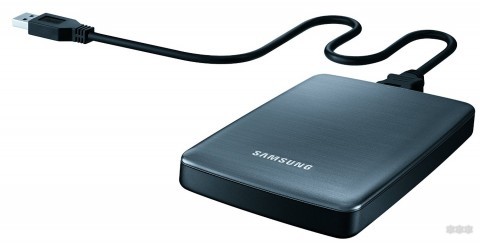
С накопителем проще. Подойдёт даже HDD со старого ноутбука. Приобрести переходник USB-SATA несложно, да и стоит он рублей 300-400. Ещё вариант: покупка жесткого диска 3,5” с док-станцией, но роутер такое решение может «не увидеть». Оптимальный выход – внешний HDD с USB интерфейсом.
Подготовка накопителя
Большинство «чайников» работает на Windows, а потому для них выбор файловой системы очевиден – NTFS. Такой жесткий диск лучше подключать к роутерам Асус и Zyxel Keenetic, которые используют специальные NTFS-драйверы, что гарантирует высокую скорость. Остальные маршрутизаторы не могут похвастаться нормальными скоростями чтения и записи. Для Apple нужна файловая система HFS+.
Так как большинство маршрутизаторов работают на базе Linux, проблем с совместимостью при форматировании винчестера в Ext4 не будет. Однако, его подключение к ПК с Windows будет невозможным без создания на диске новой файловой системы с потерей данных.
Для людей, планирующих использовать свой старый накопитель, есть нехорошая новость. Им придётся удалить все разделы и отформатировать накопитель, ведь роутеры, как правило, не распознают более одного раздела.
Подключение
Процесс для всех маршрутизаторов аналогичен, но интерфейсы настроек отличаются. Новички не всегда понимают общие инструкции, если пункты или опции называются синонимами. Рассмотрим, как подключается жесткий диск к роутерам самых популярных производителей.
ASUS
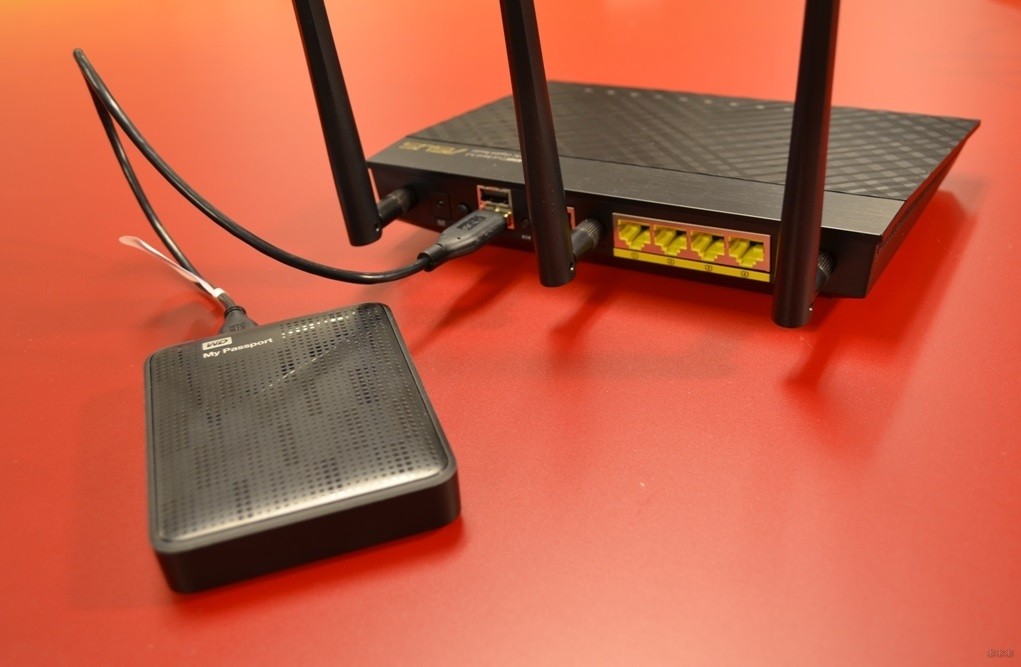
Соединяете маршрутизатор с жестким диском USB-кабелем.
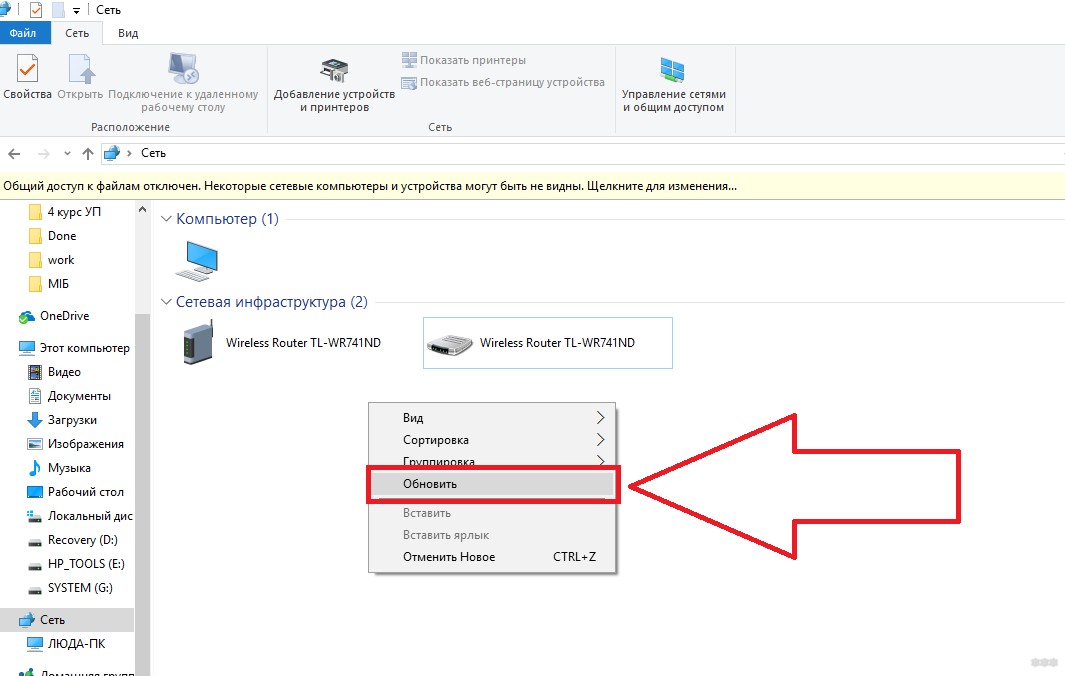
Как настроить показ файлов на ПК:
- Зайдите в проводник;
- В левом меню найдите «Сеть»;
- В открывшемся окне «Сетевая инфраструктура» кликните в пустом месте ПКМ и нажмите «Обновить»;
- Отобразится значок накопителя, который подключен к роутеру.
На этом подключение жесткого диска к роутеру ASUS осуществлено, можно запускать Проводник и заходить на запоминающее устройство. При этом вводите пароль, которым защищен ВЕБ-интерфейс, откуда настраиваете маршрутизатор. Если не изменяли данные, это слово «admin» в обоих полях.
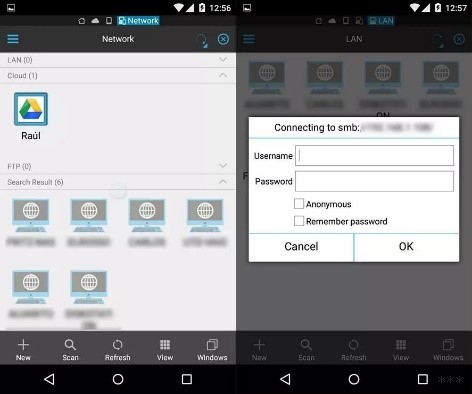
Для просмотра содержимого хранилища на Android нужно обзавестись нормальным файловым менеджером, например, ES Проводник. В программе выбираем источник «LAN», и вводим данные для авторизации.
На телевизорах с поддержкой Wi-Fi также есть функция воспроизведения контента с USB устройств.
Роутеры от ASUS поддерживают создание:
- DLNA – стандарты, позволяющие передавать по сети медиаконтент, в том числе воспроизводить его;
- FTP-сервера;
- iTunes Server.
Для их активации и настройки перейдите во вкладку «USB-приложение» и щелкните по разделу «Файл/Медиа-сервер».
TP-Link
Как сделать домашнюю сеть на роутере TP-Link, рассказано в следующем видео:
Чтобы подключить сетевой диск к маршрутизатору этого производителя, делаем так:
- Коммутируете HDD и роутер. Перезапускаете маршрутизатор.
- Заходите в ВЕБ-интерфейс его настроек через браузер.
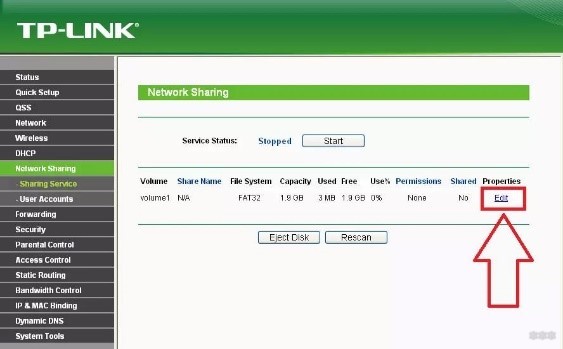
- В разделе «Network Sharing» (организация совместного доступа через сеть) кликаете «Sharing Service» (служба общего доступа).
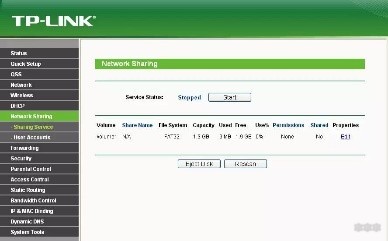
- Кликните «Edit» (редактировать).
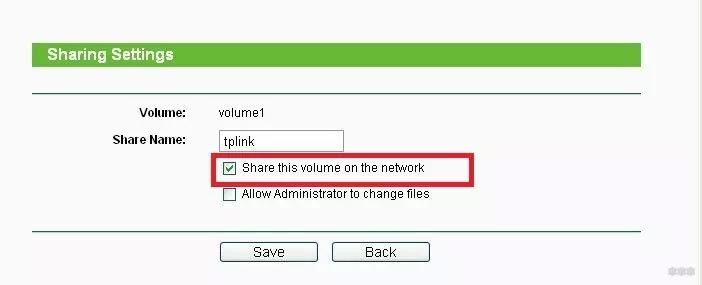
- Введите название накопителя и активируйте опцию «Share this volume» (позволить общий доступ к данному диску).
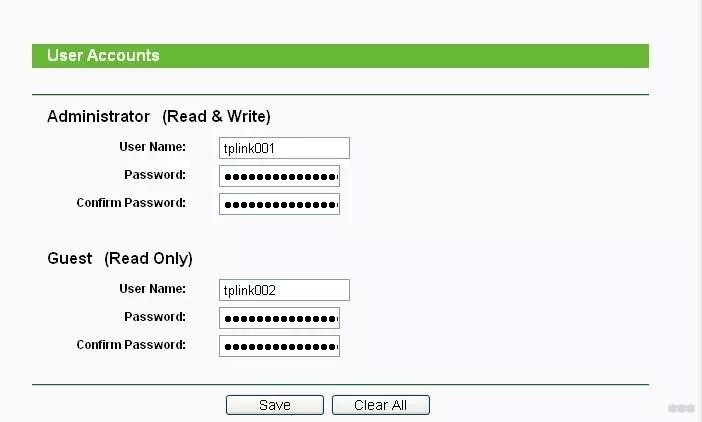
- В «Network Sharing» перейдите в «User Accounts» (учетные записи пользователей) и создайте профили администратора и гостя.
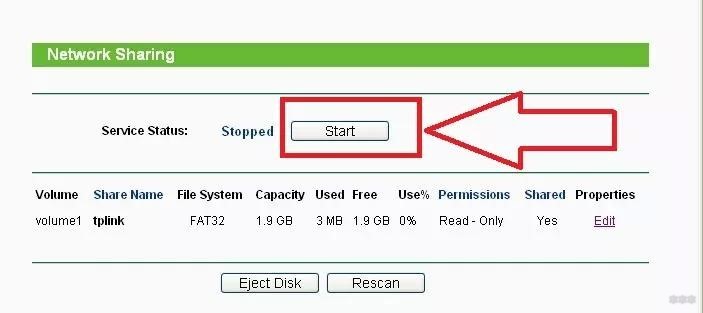
- В «Sharing Service» (служба общего доступа) нажмите «Start».
Доступ к хранилищу осуществляется также, как и с устройствами от ASUS.
Huawei
Для Huawei инструкция следующая:
- Соединяете сетевой диск и роутер.
- Переходите в настройки роутера через браузер.
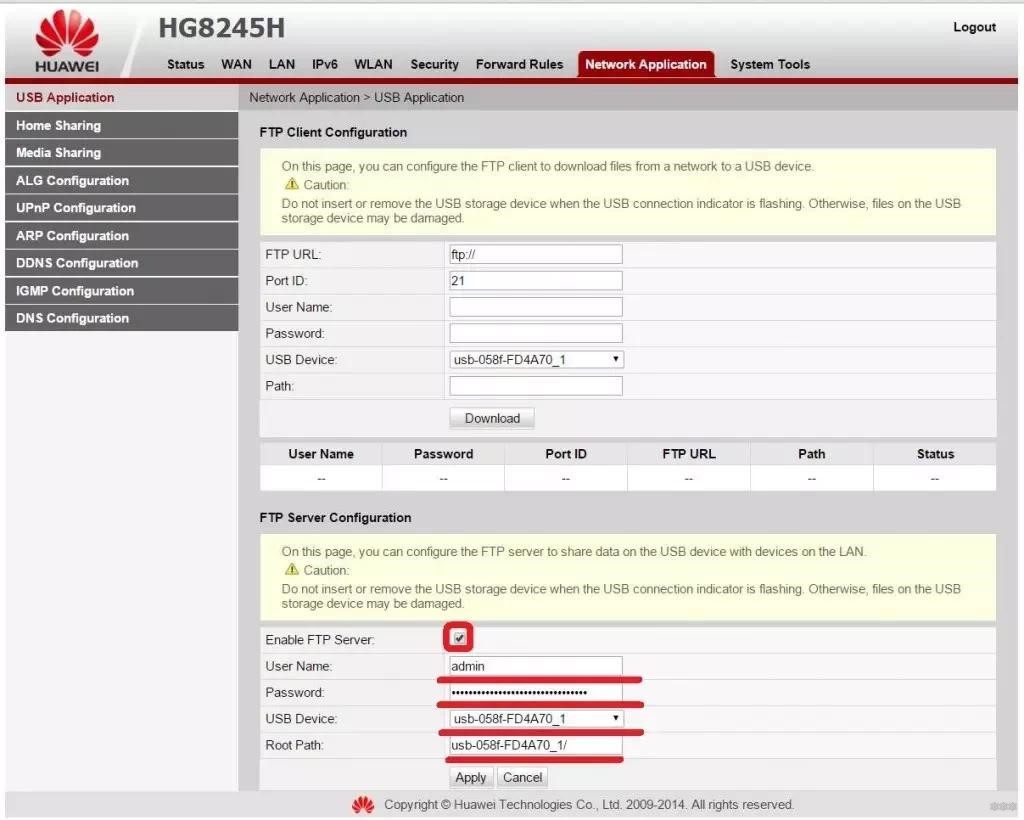
- Кликните «Network Application».
- Перейдите во вкладку «USB Application» в левом вертикальном меню.
- Включаете FTP, поставив флажок возле опции «Enable FTP Server».
- Заполняете поля ниже:
- имя пользователя;
- пароль для доступа к HDD;
- название USB устройства;
- путь к нему.
- Сохраняете настройки кнопкой «Apply».
Zyxel Keenetic
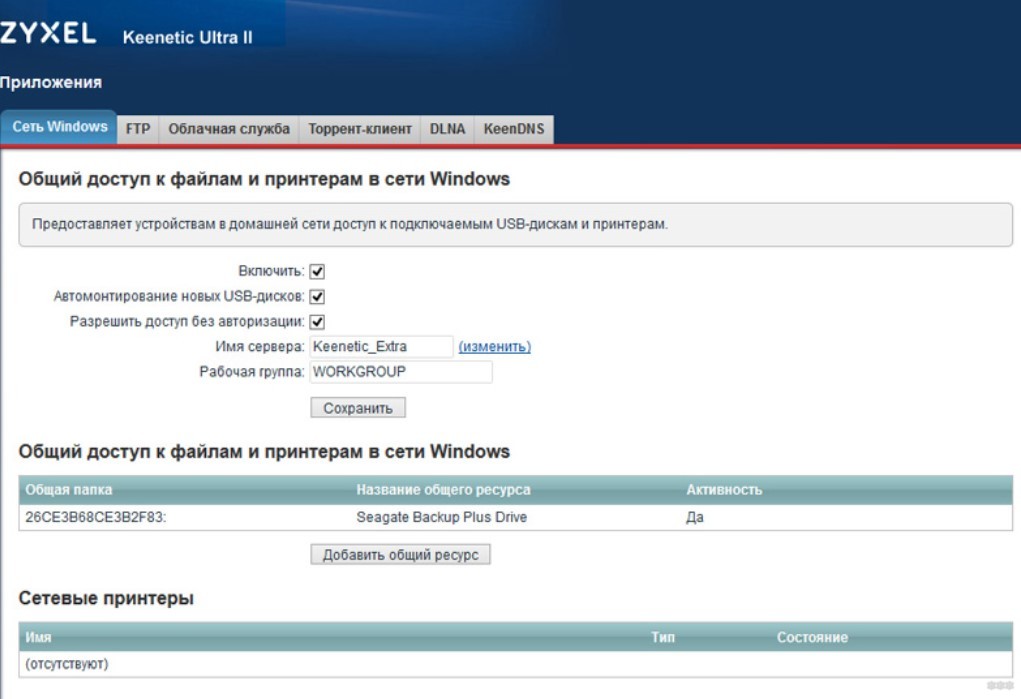
На главной странице ВЕБ-интерфейса роутера проставьте показанные на скриншоте ниже флажки и перезагрузите оборудование.
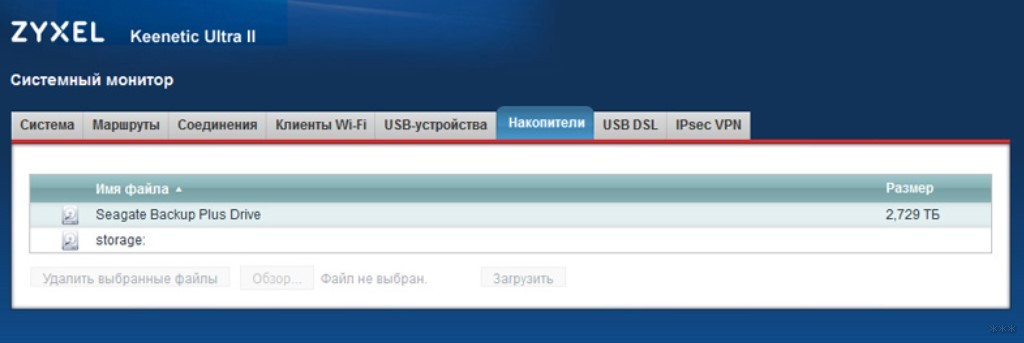
Проверьте, распознан ли накопитель в одноимённой вкладке.
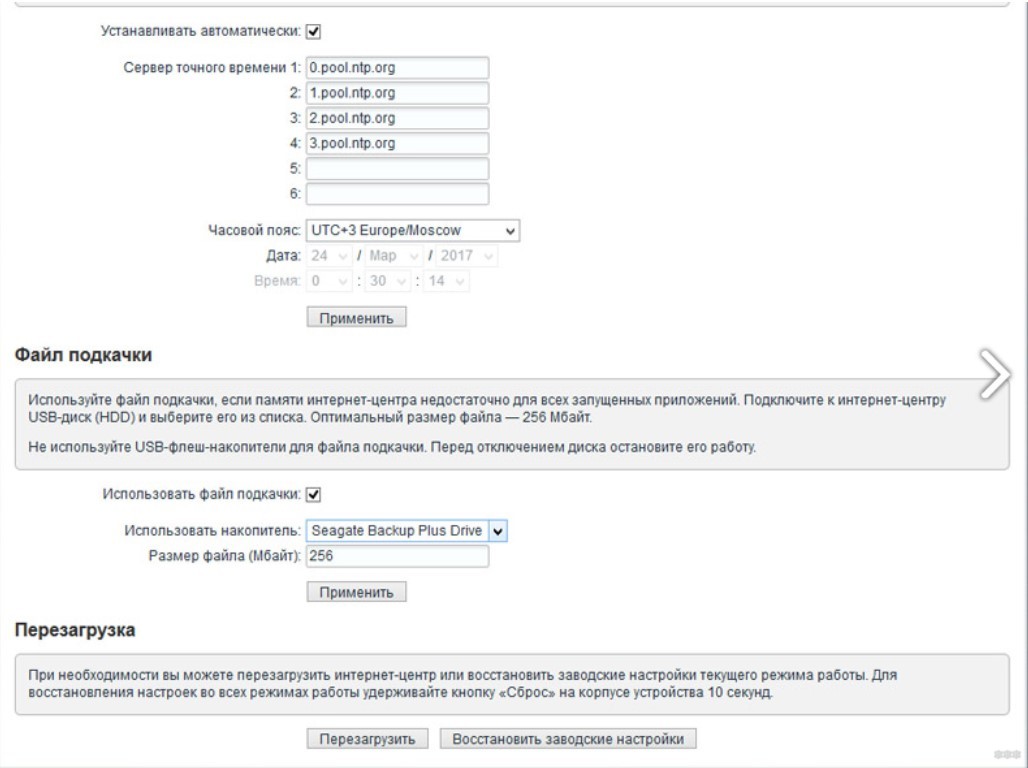
При использовании старых девайсов с объёмом памяти до 128 МБ включительно, рекомендуется включать файл подкачки размером не менее 256 МБ. Он будет дополнительно нагружать HDD. Если он подключён через USB 2-й версии, скорость чтения/записи (доступная пользователю) может заметно снижаться.
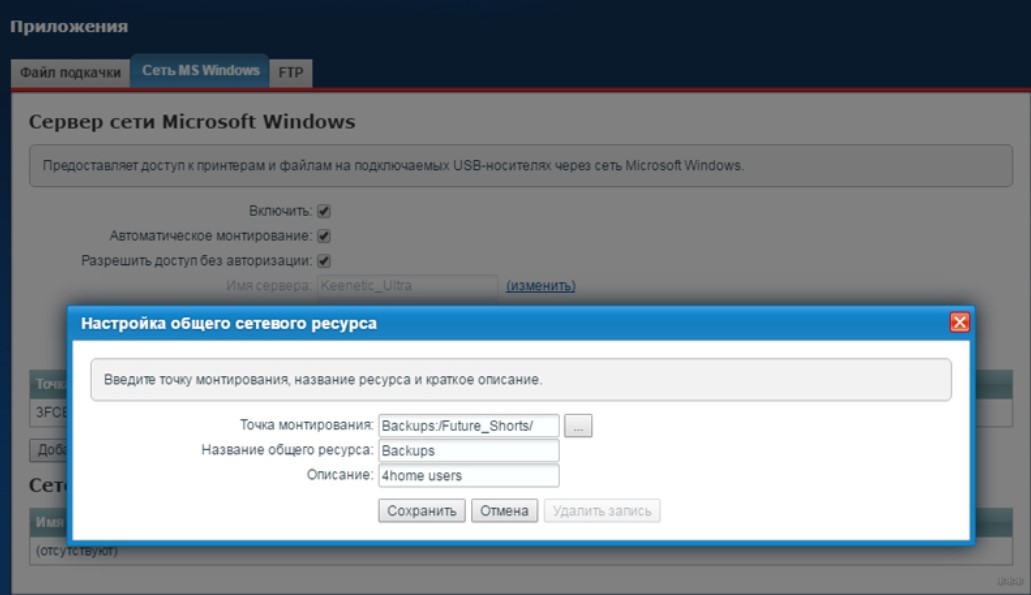
Во вкладке «Сеть Windows» настройте общий доступ: выберите папку и укажите, как её увидят клиенты.
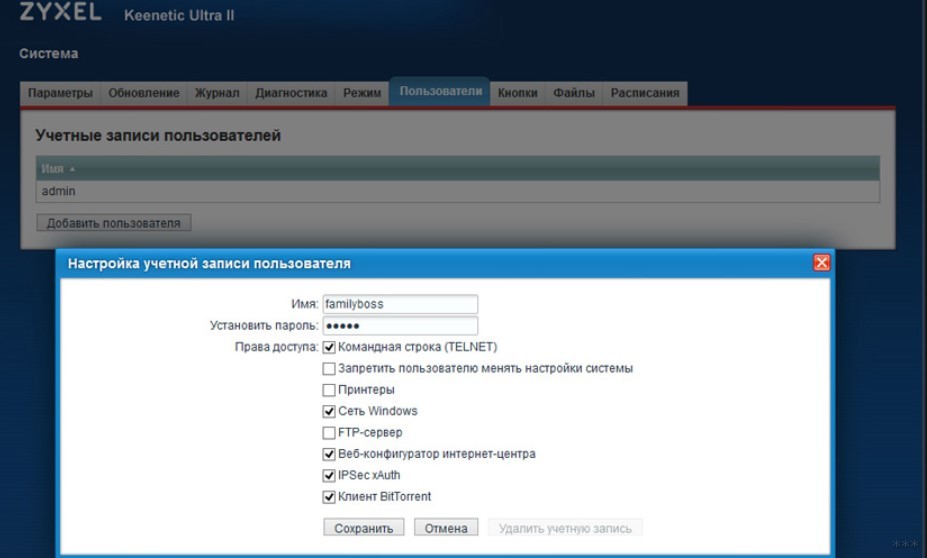
Во вкладке «Пользователи» создаются учётные записи, им раздаются привилегии.
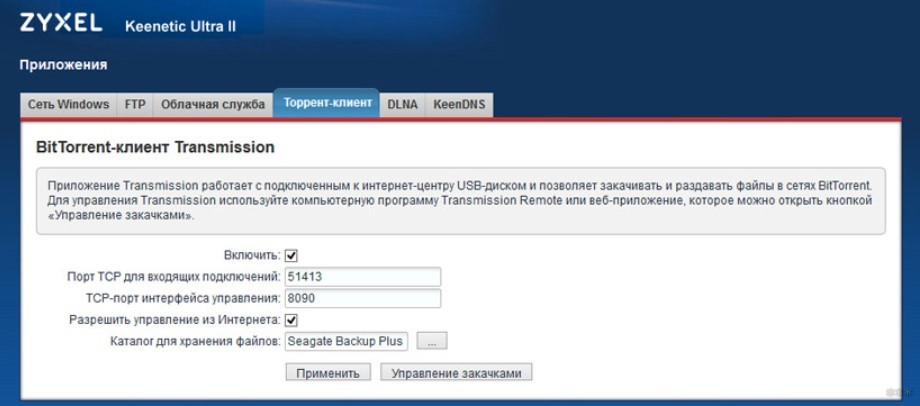
Последний штрих – указание каталога для хранения скачанных через торрент файлов.
Владельцам ТВ с поддержкой DLNA нужно включить соответствующий компонент в одноимённой вкладке в «Приложениях».
Также можно настроить удаленный доступ к разделам сетевого диска через Интернет. Как это сделать:
- Создаем сервер IPsec Virtual IP в меню «Безопасность», раздел «IPsec VPN». Обязательно поставьте галочки напротив «Включить» и «Транслировать адреса клиентов (NAT), если хотите разрешить клиентам сервера использовать подключение к интернету.
- В меню «Приложения» заходим на вкладку «KeenDNS». KeenDNS – это постоянный адрес для интернет-центра Keenetic. Здесь нужно установить режим работы:
- «через облако» – доступ только по протоколу HTTP;
- «прямой доступ» – возможность обращаться к домашним сетевым устройствам по любому протоколу, если такой доступ не ограничен провайдером.
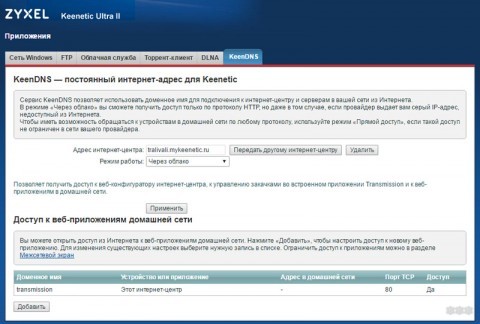
Для удобства рекомендуется установить на телефон или ноутбук программное обеспечение для удаленного управления без входа в ВЕБ-интерфейс роутера – Transmission Remote.
Sagemcom от Ростелекома
Как подключить HDD тут:
- Как и прежде, соединяете оборудование и посещаете настройки роутера.
- Идёте в раздел «Мультимедиа» и активируйте «Сервер хранения информации» в вертикальном меню слева.
- Включите сервер, заполните текстовые поля и сохраните конфигурацию.
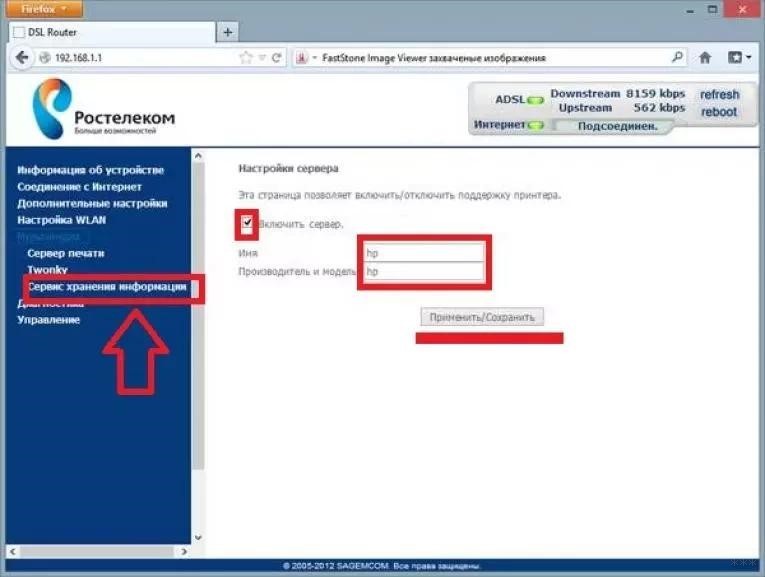
- Выйдите из настроек и снова зайдите, чтобы проверить, сохранились ли они. Если нет, повторите процесс.
На Sagemcom замечены проблемы с внесением изменений в конфигурационный файл.
MikroTik
Вместо ВЕБ-интерфейса настраивается подключение через приложение Samba.
- Откройте программу, перейдите во вкладку «Disks» и нажмите «Format Drive» для форматирования.
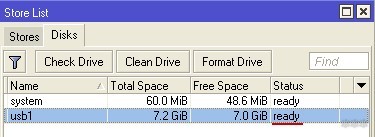
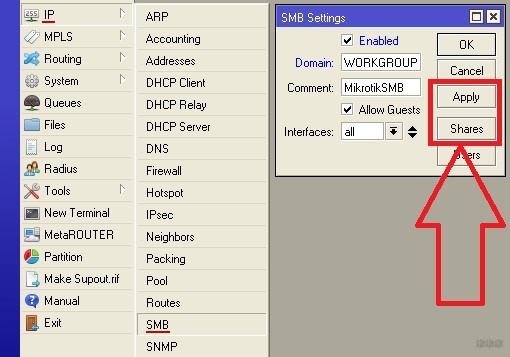
- Кликните по пункту меню «IP», перейдите в «SMB».
- Отметьте опцию «Enabled».
- Назовите сеть и введите комментарий при необходимости.
- Включите доступ к файловой системе «Allow Guest» для всех интерфейсов «all».
- Щелкните «Apply», затем – «Shares».
К роутерам MikroTik не получится подключить уже заполненный накопитель. Диск обязательно надо отформатировать и только потом подключать к маршрутизатору.
Вместо покупки дорогого сетевого хранилища организовать общий доступ к файлам в домашней сети можно посредством любого накопителя и нового роутера. Надеемся, что все было понятно и у наших читателей все получилось. Если возникли какие-то проблемы, или вопросы, пишите в комментарии!