
Многие из Вас, кто имеет в своем распоряжении 3G или 4G маршрутизаторы ( роутеры, читай как одно и тоже), могут подключить обычный телефон в разъем RJ-11 и совершить телефонный звонок. Предполагаем, что многие даже не догадывались о такой возможности. Понятное дело, что сам звонок осуществляется с симкарты, которую вставили в роутер. При этом можно совершать как исходящие звонки, так и принимать входящие звонки. При звонке интернет продолжает работать. Единственное, если роутер 4G, при звонке он переходит в 3G режим, и скорость интернета падает, но он не выключается. По сути маршрутизатор раздает Wi-fi и работает как домашний телефон, от сотового оператора. Такой вариант отлично подойдет для дачи. С помощью одного маршрутизатора с портом rj-11 в вашем доме будет и телефон, и интернет. Очень полезная функция.
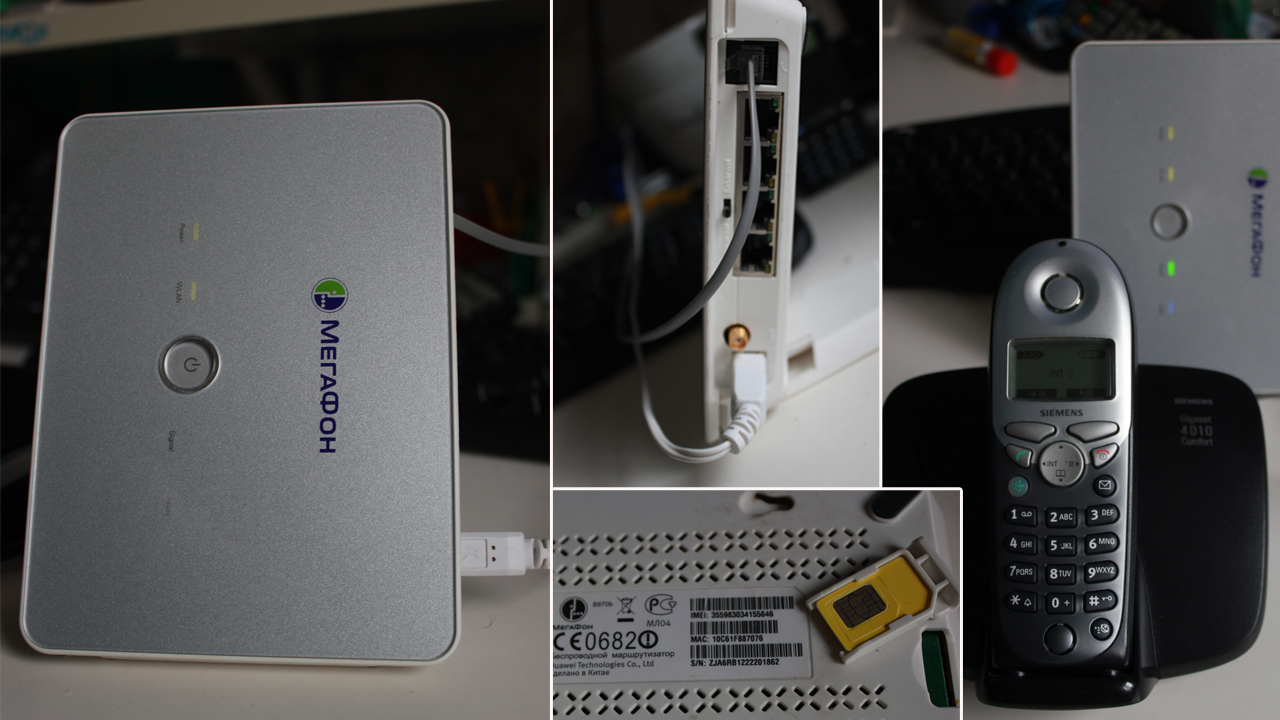
Посмотрим, что нам необходимо для осуществления данной затеи. Нам необходим 3G или 4G маршрутизатор с разъемом rj-11. Обычно, такие роутеры производит либо Huawei, либо ZTE. Также нужна симкарта от сотового оператора, где разблокированы интернет и звонки. Последний элемент — обычный телефон с разъемом rj-11. Теперь расскажем про каждый элемент более подробно.
3G или 4G маршрутизаторы ( роутеры) с разъемом rj-11.
Маршрутизатор обязательно должен быть с разъемом rj-11. В этот разъем будем подключать телефон. В настоящее время бесспорными лидерами являются Huawei и ZTE. Именно они производят нужное нам оборудование. В зависимости от модели и года выпуска, роутер может поддерживать 3G, а может 3G и 4G. В настоящие время выпущено огромное количество маршрутизаторов, которые могут звонить при подключении телефона в разъем rj-11. Мы же собрали самые популярные модели и свели их в небольшую таблицу ниже.
Huawei: B970b, B660, B315, B310s, B311, B68L, E5172As, B525.
ZTE: MF283.
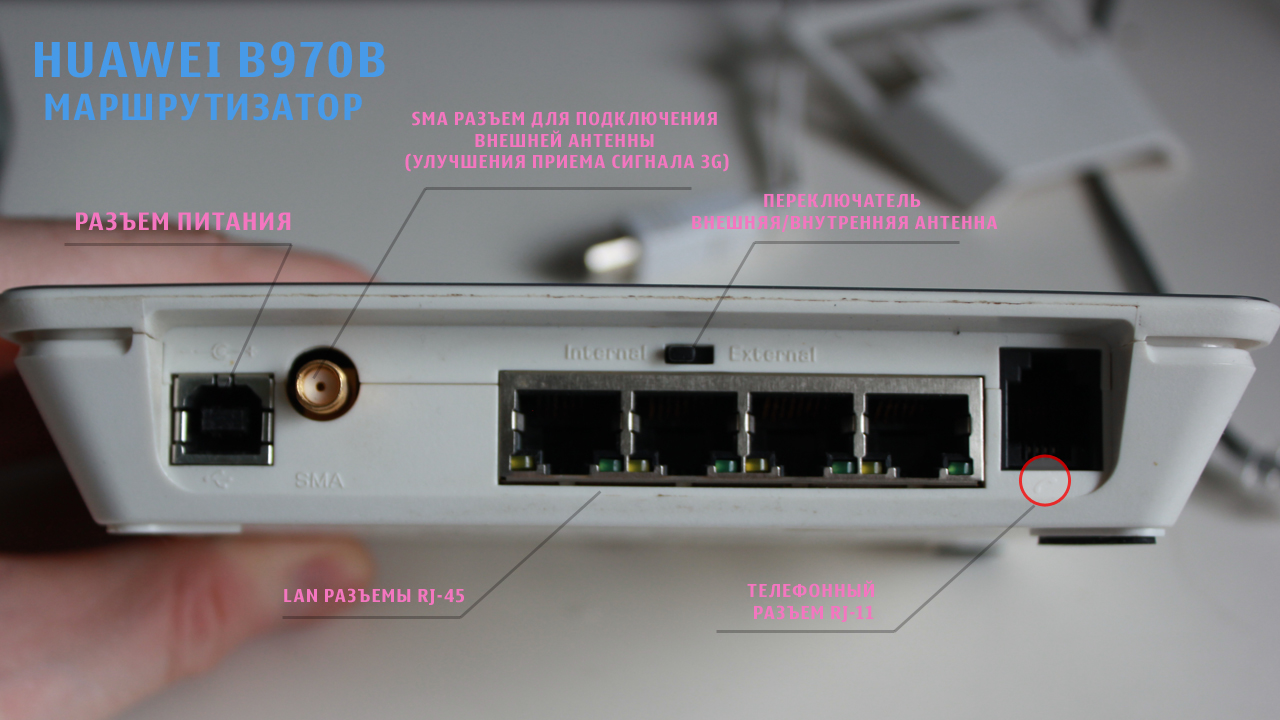
Мы рекомендуем к покупке модели роутеры, в которых присутствует разъем для подключения внешней антенны для улучшения сигнала сотовой связи 3G и 4G. Не путайте с разъемом для подключения wi-fi антенн!
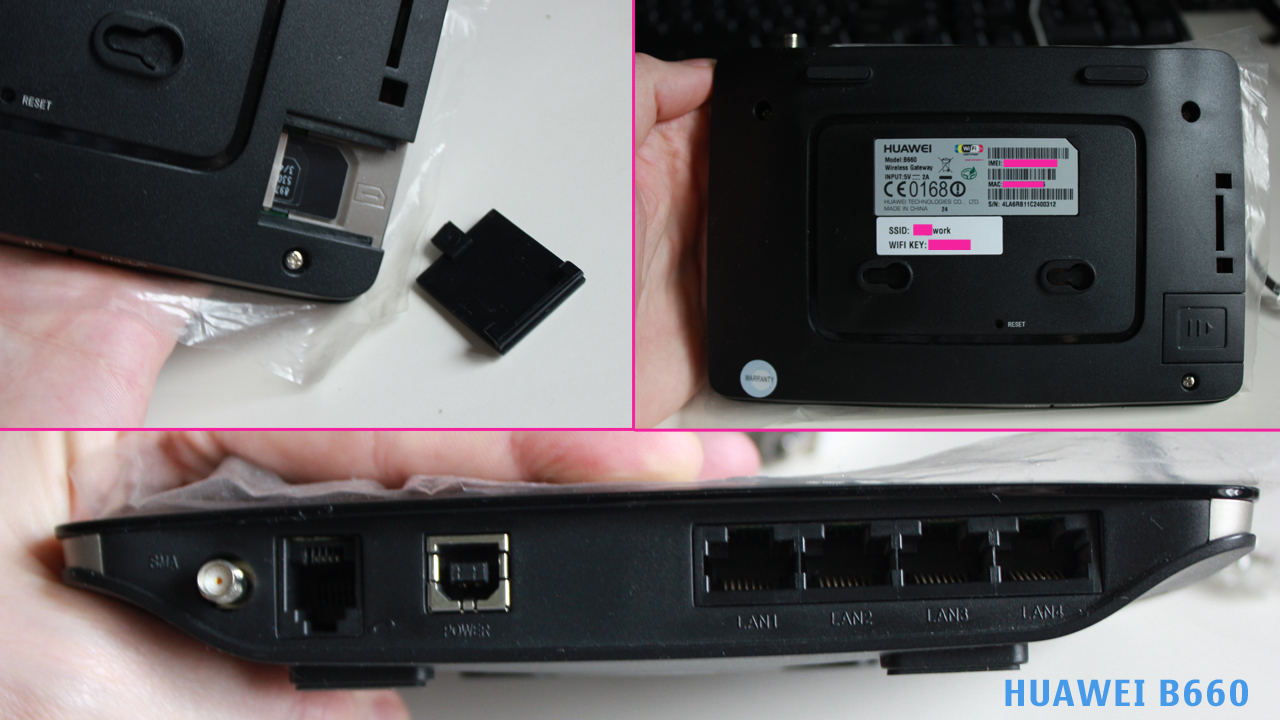
Симкарта для 3G/4G интернета от сотового оператора.
Для того чтобы осуществлять звонки, необходимо чтобы симкарта сотового оператора не была залочена на звонки. Многие операторы мобильной связи делают специальные симки для работы только с маршрутизаторами. Обычно на таких симкартах работает только интернет, а звонки заблокированы. Поэтому нужна обычная симкарта, которая может выходить в интернет, а также осуществлять звонки. Нам очень нравятся симкарты от теле2 и тинькоф мобайл, так как тарифы на интернет и звонки вполне адекватные и качество связи на высоте. Вам же следует выбирать того оператора, который лучше всего ловит в том месте, где будет использоваться роутер и телефон. И конечно, не забудьте про оптимальный тарифный план.
Телефонный аппарат с разъемом rj-11.
Использовать можно любой телефон с разъемом rj-11, который поддерживает тональный (тоновый) режим. Это могут быть как проводные, так и беспроводные телефоны. Бывает, что необходимо перевести телефон в тональный режим специальной командой. У разных производителей команды могут отличаться. У большинства современных телефонов DECT (беспроводные радиотелефоны) тональный режим установлен по умолчанию. Имеются исключения, где его необходимо активировать. Мы рекомендуем использовать радиотелефоны, так как они обычно уже настроены и очень удобно перемещаться по дому.
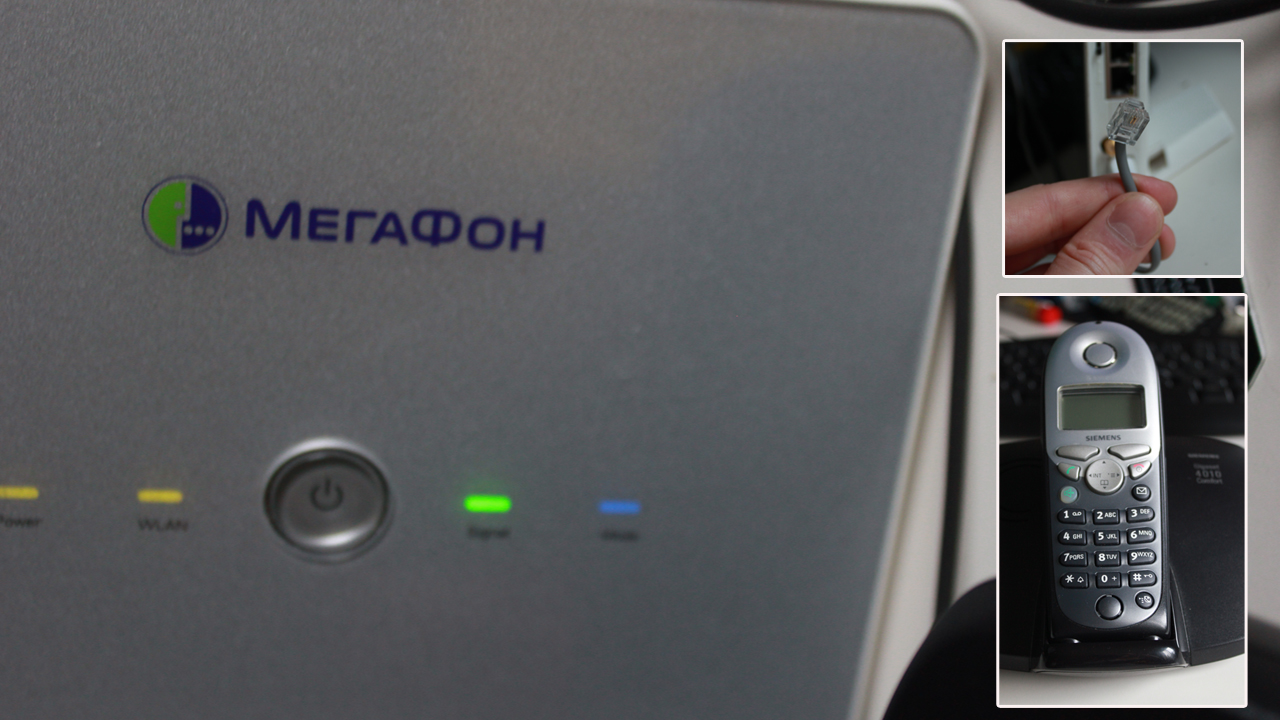
Настройка и осуществление звонка.
Вставляем симкарту в маршрутизатор. Необходимо найти место в доме, где лучше всего ловит сотовую связь данного оператора. Теперь подключаем в разъем rj-11 маршрутизатора телефонный аппарат. Включаем в сеть (в розетку) маршрутизатор и телефонный аппарат. Включаем всю технику. Ждем пару минут, чтобы роутер подключился к сети сотового оператора, после чего пробуем осуществить звонок. Набор номера осуществляем так же, как и на сотовом телефоне через восьмерку. Например, 89161112211. Помимо исходящих звонков, мы также можем принимать звонки. Для приема необходимо позвонить на номер симкарты, которую мы вставили в роутер.
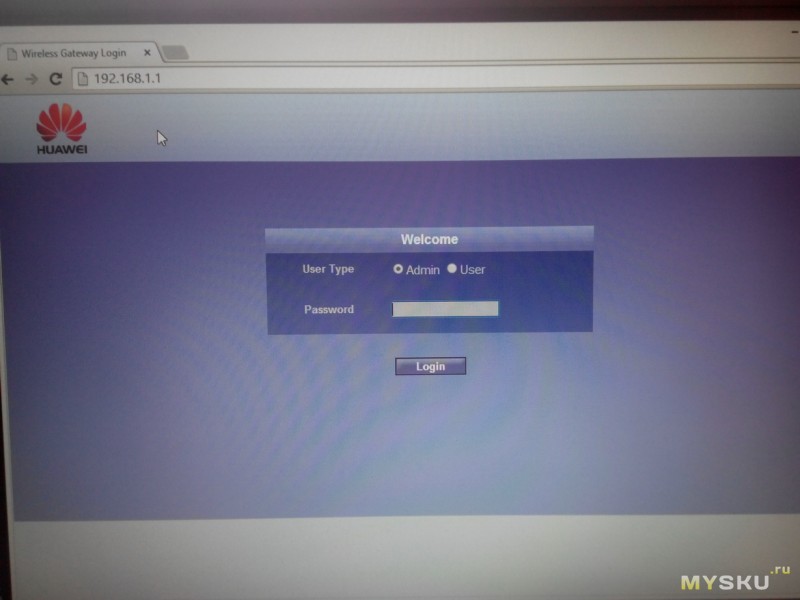
В некоторых моделях маршрутизаторов необходимо зайти в настройки и включить функцию звонков. Для этого нужно подключиться к роутеру по wi-fi или lan порту и в любом браузере набрать 192.168.1.1 . Вводим данные для авторизации, обычно логин admin и пароль может быть: admin или 12345. У разных моделей айпи адрес и данные для авторизации могут отличаться. Необходимо смотреть инструкцию для каждой конкретной модели. После этого мы попадем на страницу авторизации настроек нашего устройства. Далее в настройках ищем телефонные звонки и включаем их.
Как звонить с 3G / 4G маршрутизатора, подключив обычный телефон с разъемом RJ-11
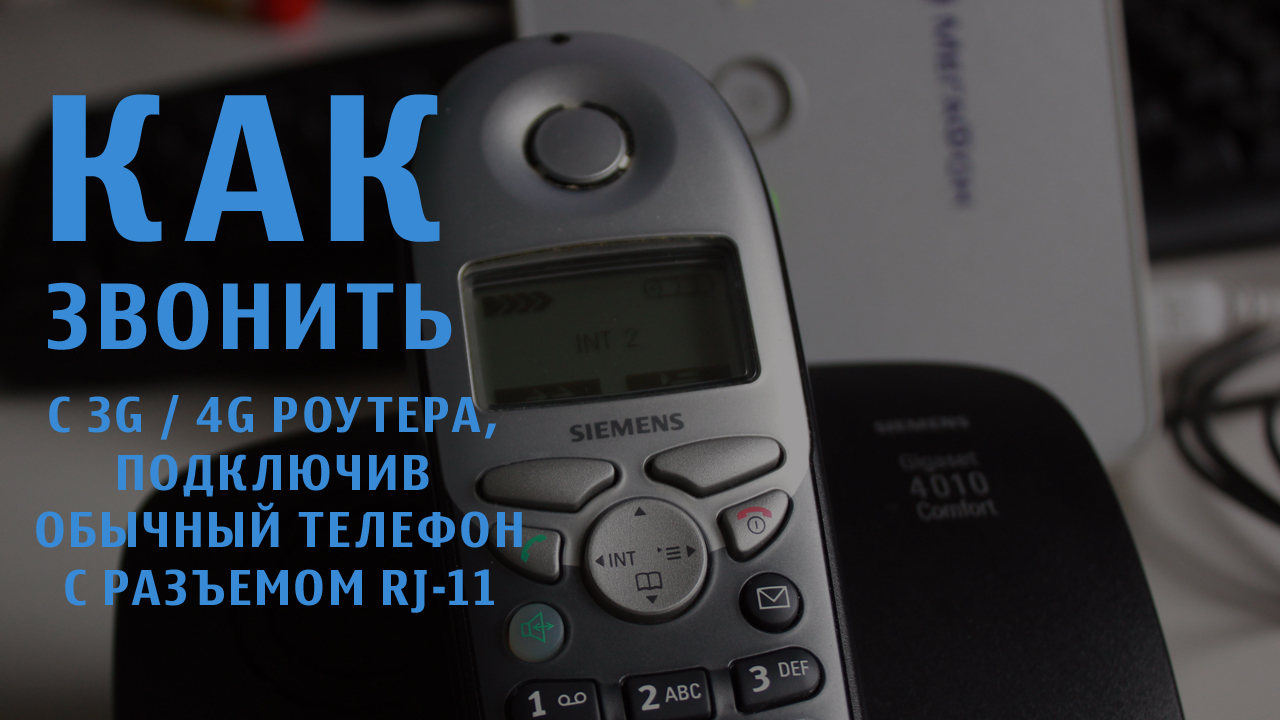
Многие из Вас, кто имеет в своем распоряжении 3G или 4G маршрутизаторы ( роутеры, читай как одно и тоже), могут подключить обычный телефон в разъем RJ-11 и совершить телефонный звонок. Предполагаем, что многие даже не догадывались о такой возможности. Понятное дело, что сам звонок осуществляется с симкарты, которую вставили в роутер. При этом можно совершать как исходящие звонки, так и принимать входящие звонки. При звонке интернет продолжает работать. Единственное, если роутер 4G, при звонке он переходит в 3G режим, и скорость интернета падает, но он не выключается. По сути маршрутизатор раздает Wi-fi и работает как домашний телефон, от сотового оператора. Такой вариант отлично подойдет для дачи. С помощью одного маршрутизатора с портом rj-11 в вашем доме будет и телефон, и интернет. Очень полезная функция.
Посмотрим, что нам необходимо для осуществления данной затеи. Нам необходим 3G или 4G маршрутизатор с разъемом rj-11. Обычно, такие роутеры производит либо Huawei, либо ZTE. Также нужна симкарта от сотового оператора, где разблокированы интернет и звонки. Последний элемент — обычный телефон с разъемом rj-11. Теперь расскажем про каждый элемент более подробно.
3G или 4G маршрутизаторы ( роутеры) с разъемом rj-11.
Маршрутизатор обязательно должен быть с разъемом rj-11. В этот разъем будем подключать телефон. В настоящее время бесспорными лидерами являются Huawei и ZTE. Именно они производят нужное нам оборудование. В зависимости от модели и года выпуска, роутер может поддерживать 3G, а может 3G и 4G. В настоящие время выпущено огромное количество маршрутизаторов, которые могут звонить при подключении телефона в разъем rj-11. Мы же собрали самые популярные модели и свели их в небольшую таблицу ниже.
Huawei: B970b, B660, B315, B310s, B311, B68L, E5172As, B525.
ZTE: MF283.
Мы рекомендуем к покупке модели роутеры, в которых присутствует разъем для подключения внешней антенны для улучшения сигнала сотовой связи 3G и 4G. Не путайте с разъемом для подключения wi-fi антенн!
Симкарта для 3G/4G интернета от сотового оператора.
Для того чтобы осуществлять звонки, необходимо чтобы симкарта сотового оператора не была залочена на звонки. Многие операторы мобильной связи делают специальные симки для работы только с маршрутизаторами. Обычно на таких симкартах работает только интернет, а звонки заблокированы. Поэтому нужна обычная симкарта, которая может выходить в интернет, а также осуществлять звонки. Нам очень нравятся симкарты от теле2 и тинькоф мобайл, так как тарифы на интернет и звонки вполне адекватные и качество связи на высоте. Вам же следует выбирать того оператора, который лучше всего ловит в том месте, где будет использоваться роутер и телефон. И конечно, не забудьте про оптимальный тарифный план.
Телефонный аппарат с разъемом rj-11.
Использовать можно любой телефон с разъемом rj-11, который поддерживает тональный (тоновый) режим. Это могут быть как проводные, так и беспроводные телефоны. Бывает, что необходимо перевести телефон в тональный режим специальной командой. У разных производителей команды могут отличаться. У большинства современных телефонов DECT (беспроводные радиотелефоны) тональный режим установлен по умолчанию. Имеются исключения, где его необходимо активировать. Мы рекомендуем использовать радиотелефоны, так как они обычно уже настроены и очень удобно перемещаться по дому.
Настройка и осуществление звонка.
Вставляем симкарту в маршрутизатор. Необходимо найти место в доме, где лучше всего ловит сотовую связь данного оператора. Теперь подключаем в разъем rj-11 маршрутизатора телефонный аппарат. Включаем в сеть (в розетку) маршрутизатор и телефонный аппарат. Включаем всю технику. Ждем пару минут, чтобы роутер подключился к сети сотового оператора, после чего пробуем осуществить звонок. Набор номера осуществляем так же, как и на сотовом телефоне через восьмерку. Например, 89161112211. Помимо исходящих звонков, мы также можем принимать звонки. Для приема необходимо позвонить на номер симкарты, которую мы вставили в роутер.
В некоторых моделях маршрутизаторов необходимо зайти в настройки и включить функцию звонков. Для этого нужно подключиться к роутеру по wi-fi или lan порту и в любом браузере набрать 192.168.1.1 . Вводим данные для авторизации, обычно логин admin и пароль может быть: admin или 12345. У разных моделей айпи адрес и данные для авторизации могут отличаться. Необходимо смотреть инструкцию для каждой конкретной модели. После этого мы попадем на страницу авторизации настроек нашего устройства. Далее в настройках ищем телефонные звонки и включаем их.
Как звонить через роутер с сим картой
Скажи «пока» домашнему телефону. Роутер FWT + 3G
У меня до 21 летнего возраста не было домашнего телефона. Звонить мы ходили к соседям. В очереди на установку телефона стояли 20 лет, но «не было технической возможности». Прощё говоря, связисты на нас забили.
И вот в 1995 году на горизонте нарисовалась фирма Элтес.
Хочешь телефон? — спросили они.
Канешна! сказал я.
Гони 500 баксов! — сказали в Элтес…
Отчего так дорого? — спросил я.
Ну как же, отвечали ребята, нам надо купить и поставить оборудование, проложить кабели, протянуть провод к тебе в квартиру… Это будет твоё оборудование и твой кабель. Вот за него ты и платишь как бы…
…
тут надо объяснить, что в 1995м, 500 баксов это была моя 4-5 месячная зарплата… но, делать нечего, деньги были изысканы, договор.
Через пару месяцев я стал обладателем телефона, а ещё через полгода Элтес слился и я был вынужден перезаключить договор с ростовским монополистом — городской телефонной станцией…
Шли годы, крепла государственность, завершался переход к рыночной экономике, а связисты придумывали новые и новые способы отъёма денег у населения. Вводилась поминутная тарификация… и под шумок была введена некая «аренда телефонной линии».
То есть с некоторых пор я стал должен платить аренду за пользование своим кабелем и своим оборудованием.
Поначалу суммы были символические, но с каждым годом они росли и росли.
Как-то подсчитав, я выяснил, что разговор по сотовому мне обходится в 2,5-3 раза дешевле, чем разговор по домашнему. У всех членов семьи есть сотики. Домашний стал анахронизмом. Я написал заявление и отключил его нафиг. Мы в своей семье вообще не заметили никаких проблем в связи с этим.
Есть у меня родители. Люди пожилые, привыкшие к телефонам проводным, которые протянуты в несколько комнат и во двор.
Я отследил их счета и выяснил, что в месяц около 170 рублей составляет «аренда телефонной линии», а ещё 100 рублей — ВХОДЯЩИЕ ЗВОНКИ.
Да, да, мы отвыкли, но на проводных телефонах до сих пор платят за входяшие. ��
После этого я озаботился вопросом покупки шлюза, который можно поставить между обычным «домашним» телефоном и GSM сетью.
Таких устройств полно на рынке и они объединяются в группу FWT — fixed wireless terminal.
Однако, я усложнил условия. Поскольку у меня будет шлюз, то почему бы мне не получать с этой симки и интернет? — подумал я!
А если в шлюзе будет интернет, то его надо раздавать по WiFi.
В результате поисков, общения с продавцами, мук выбора и
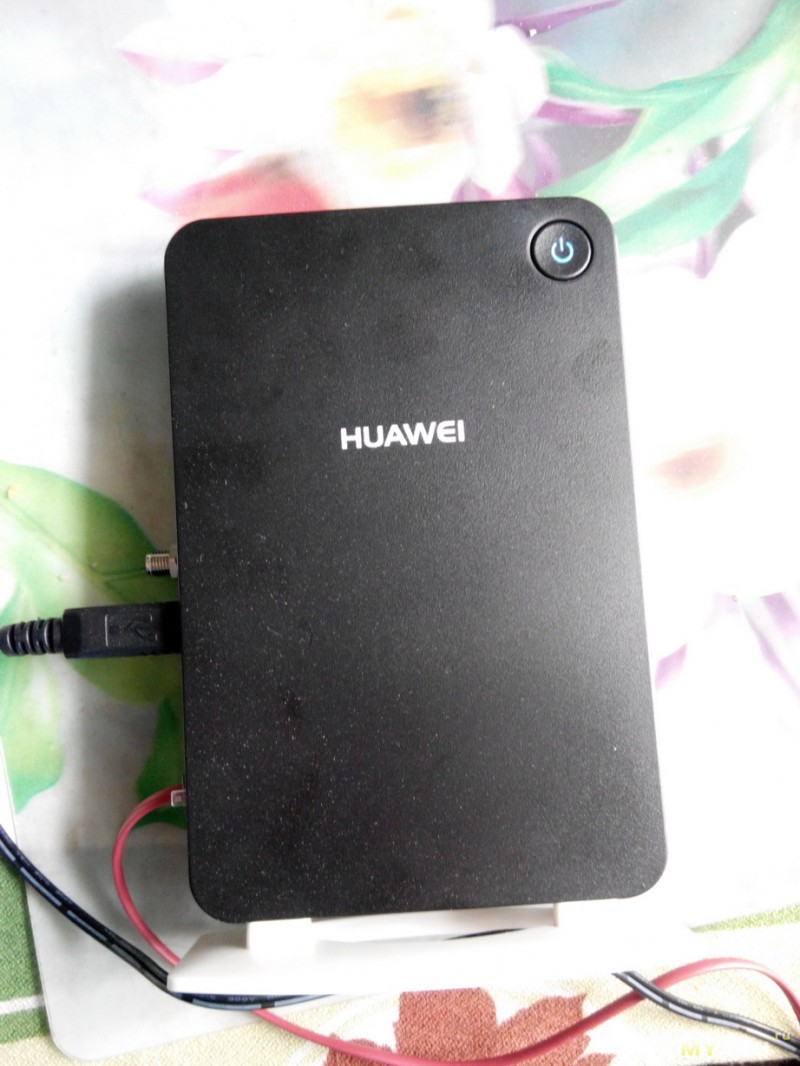
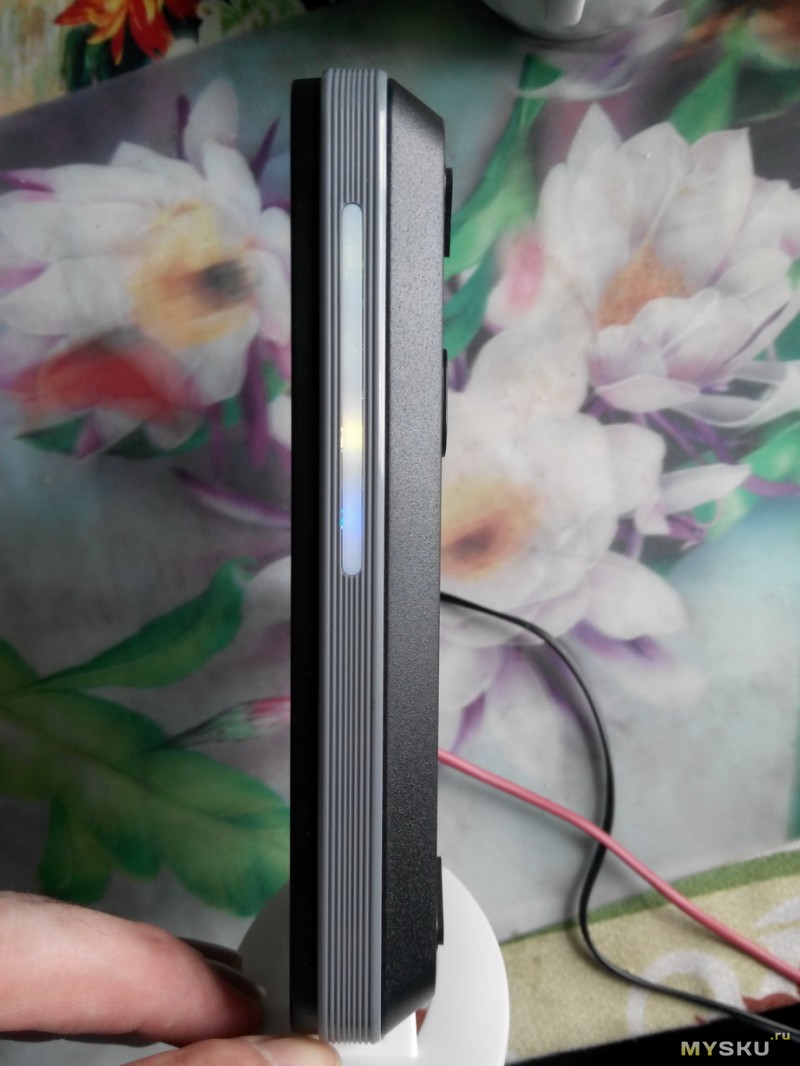
на лицевой стороне несколько светодиодов в назначении которых я разбираться не стал.
на задней стенке стандартные имена точки, пароль, емей, мак.
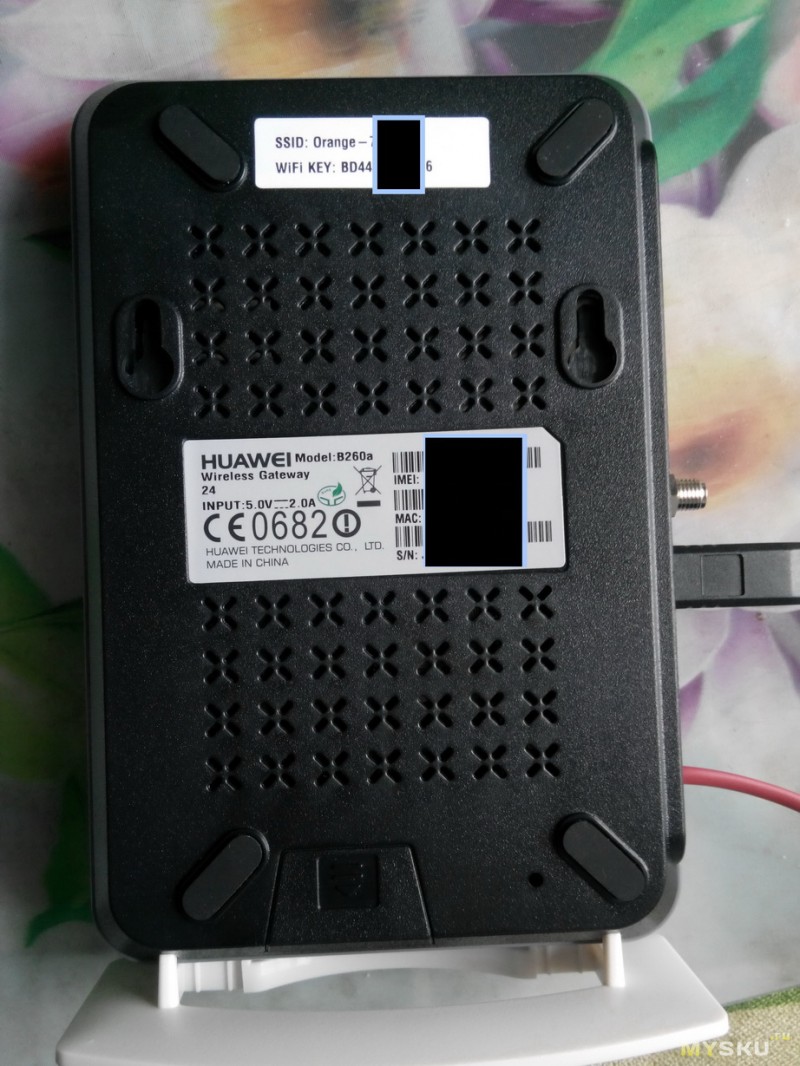
но самое интересное дальше
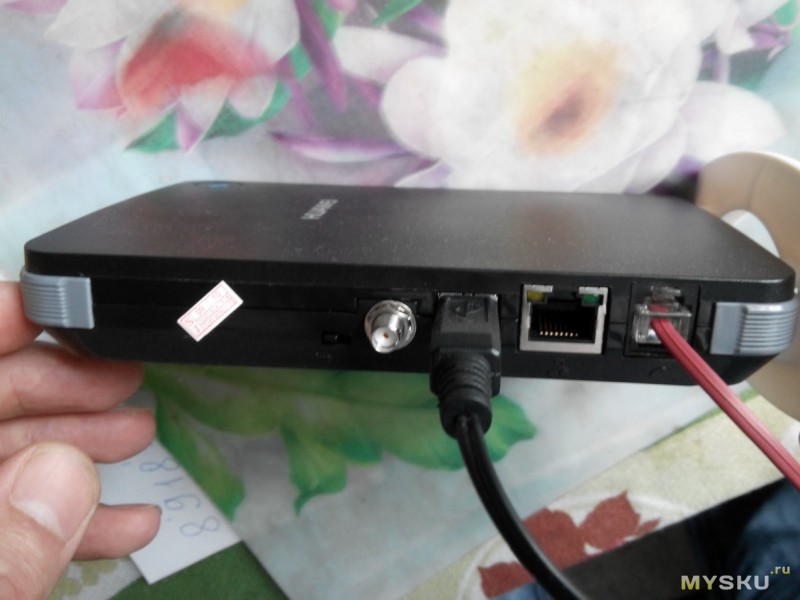
мы имеем
сма разъём для внешней антенны и переключатель(внешняя\внутренняя антенна)
вход от блока питания
гнездо для сетевого кабеля
гнездо для обычного проводного телефона
в описании из инета сказано, что на задней стороне есть кнопка сброса.
Я её особо не искал, но явно на глаза она мне на попадалась. Поверим мануалу.
Итак, я купил Смарт от МТС. за 200 рублей я имею 300минут исходящих и Гиг интернета. (Напомню, что это родительский частный дом и инетом там пока пользуюсь тока я или старший сынуля.)
При учете бесплатных входящих, 300 мин исходящих должно хватить.
Вставляем симку, включаем роутер, подключаем проводной телефон… поднимаем трубку — гудок. Набираем — звонок проходит! Звоню с сотового на симку в терминале — звенит подключённый домашний телефон.
Вывод: телефонно-звонильная часть полностью работает.
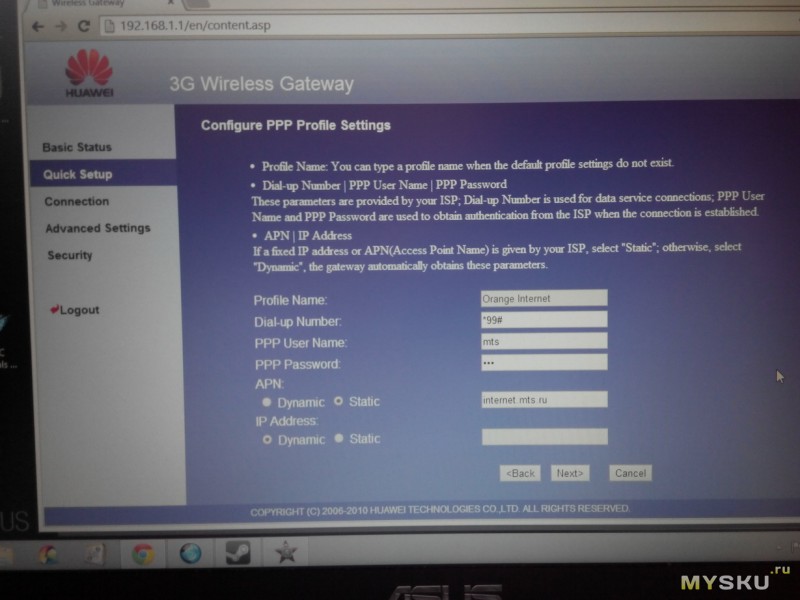
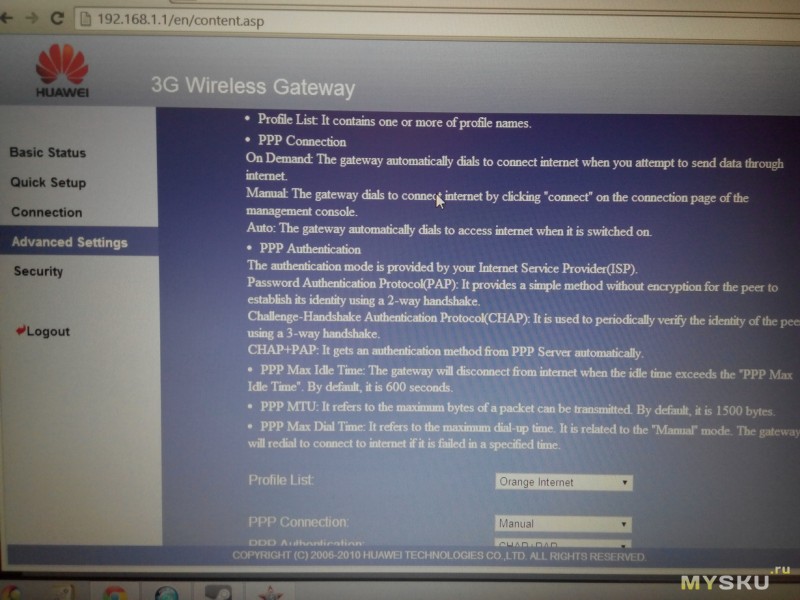
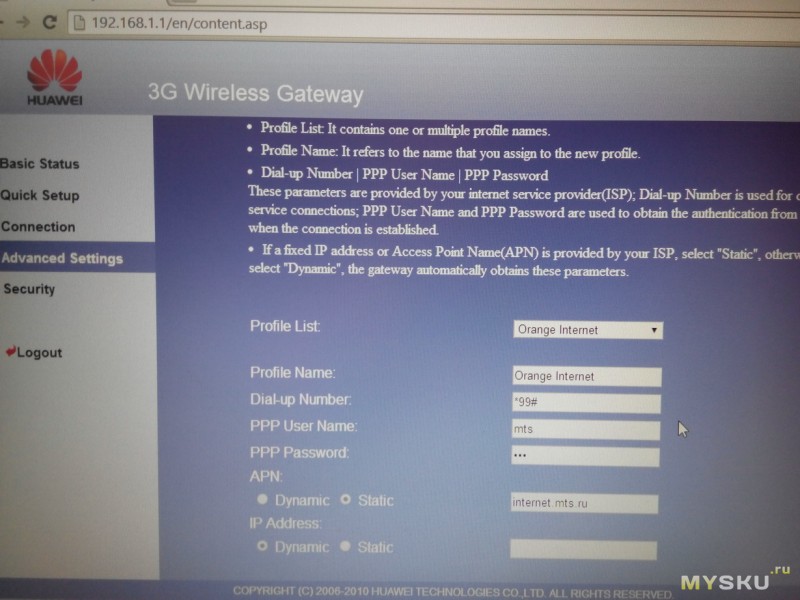
Настраиваем интернет:
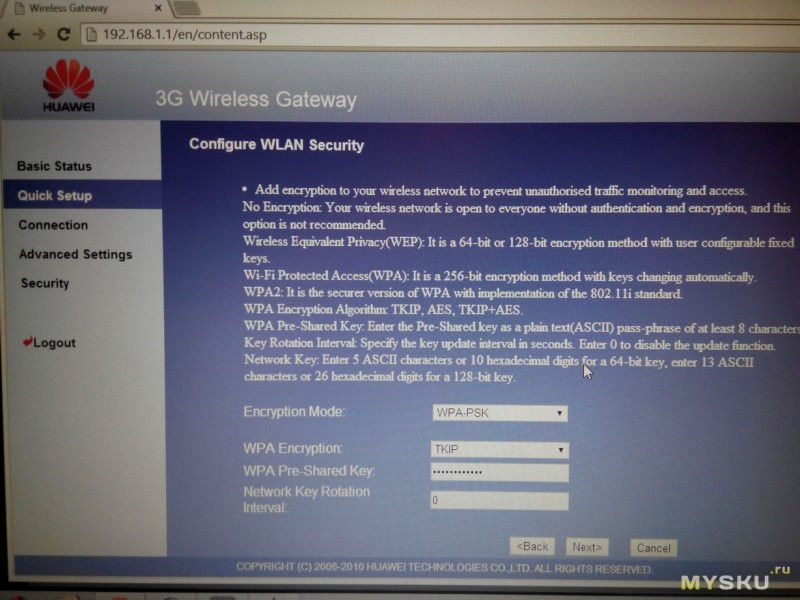
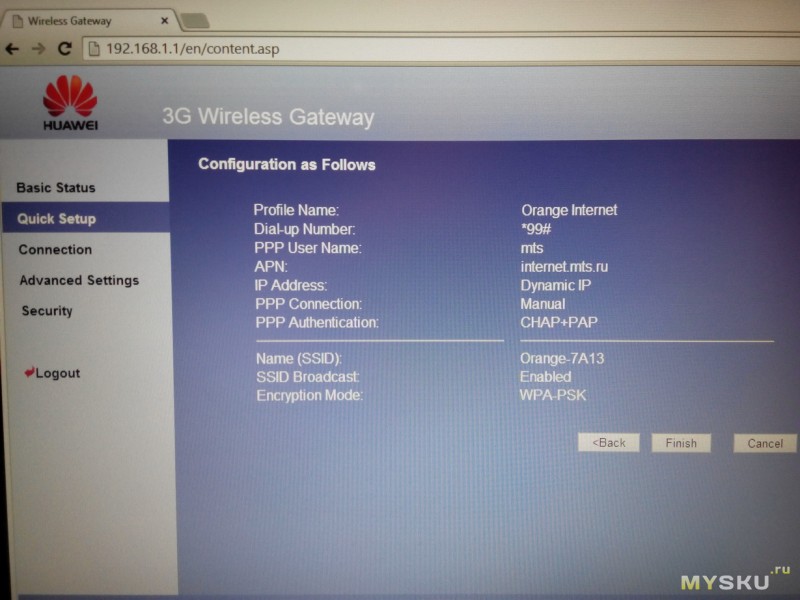
прописываем APN имя точки доступа (internet.mts.ru)
login mts
password mts
номер модема забит по умолчанию — *99#
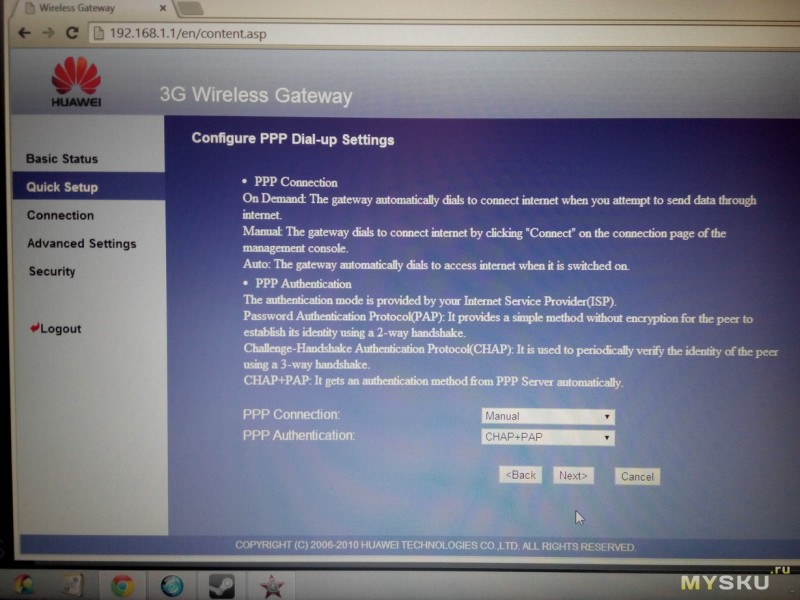
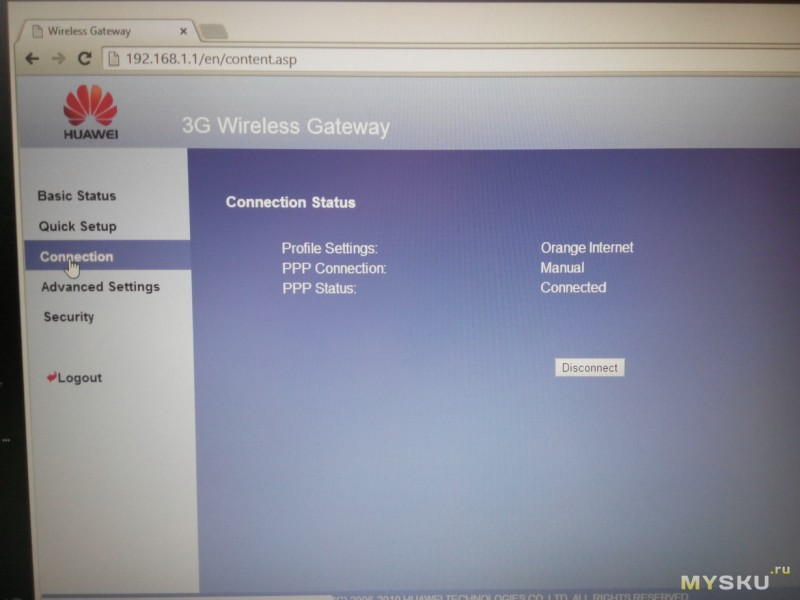
Выбираем подключение вручную
Жмём коннект…
Есть контакт, мы в сети!
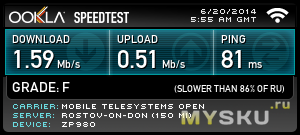
Проверяем скорость сотиком-китаефоном ZOPO980>WiFi>Роутер>Сеть:

а теперь берём сотик, и держа его в полуметре от роутера проверяем скорость сотиком ZOPO>Сеть:
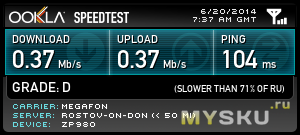
ага… значит радиомодуль в роутере не так уж и плох.
Надо будет купить внешнюю антеннку. https://aliexpress.com/item/store/product/3G-External-Antenna-12DBI-With-SAM-Connector-For-Huawei-B683-B970-B970B-B660-B260A-B200/433996_1880410855.html
Если по-хорошему, то её надо было сразу покупать, но тут, как в поговорке: хорошая мыслЯ — приходит опослЯ.


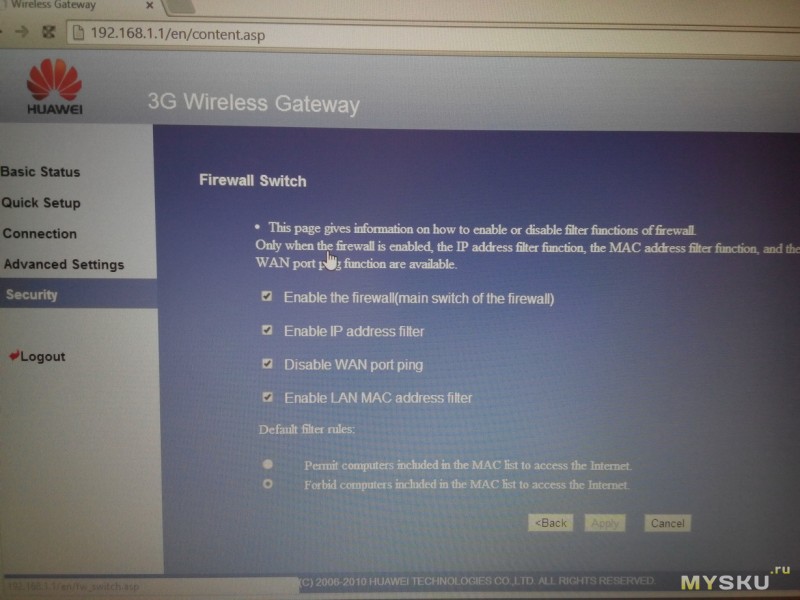
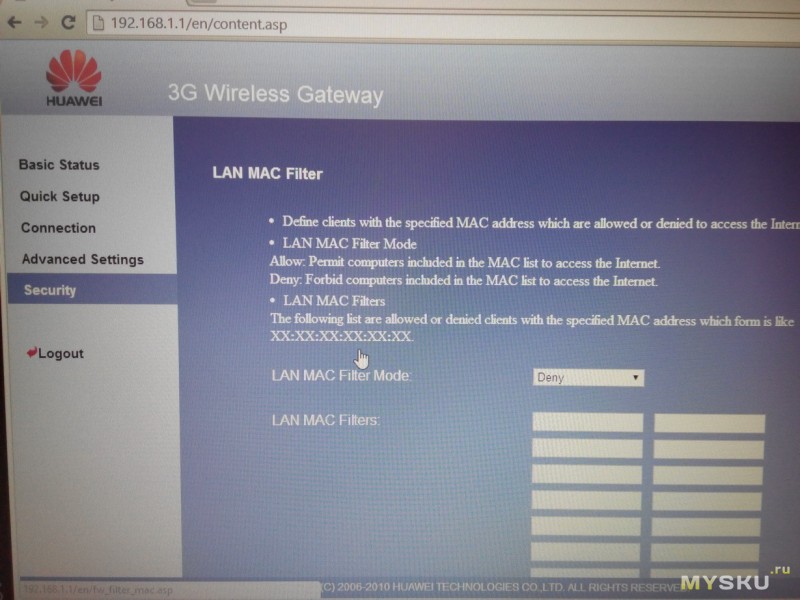
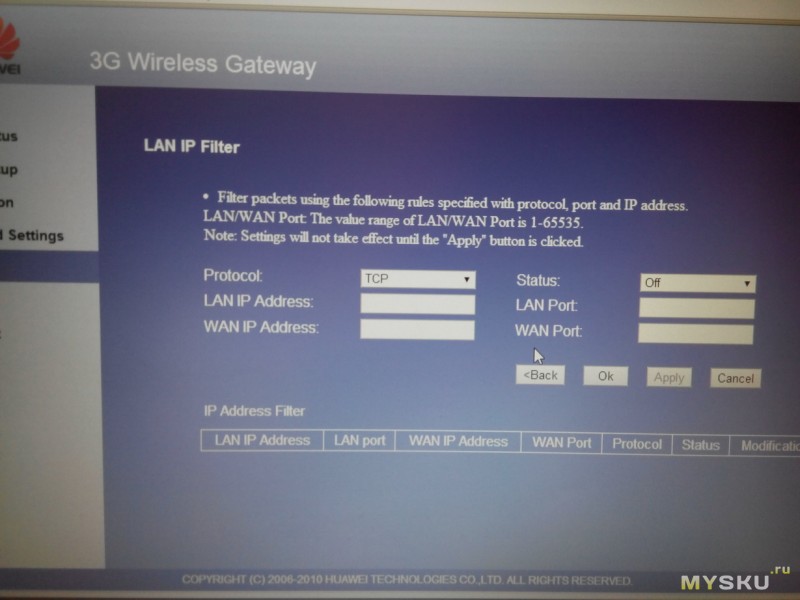
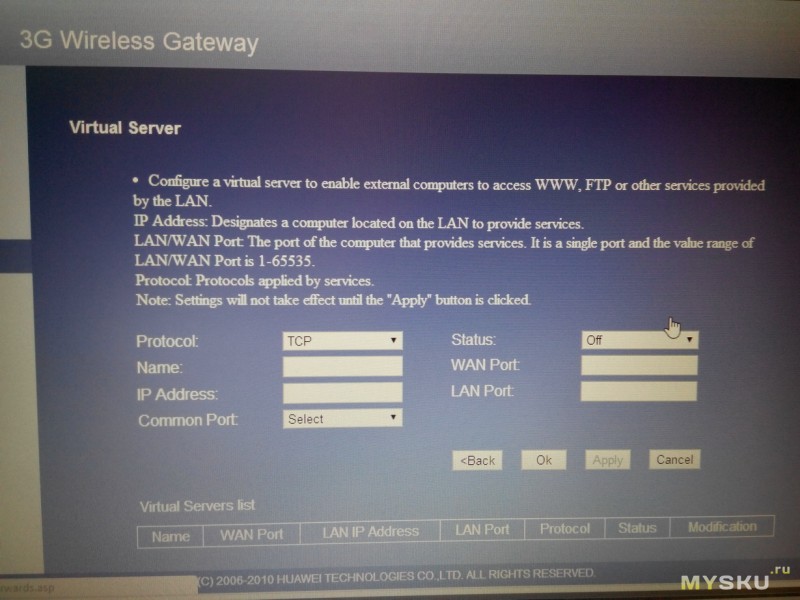
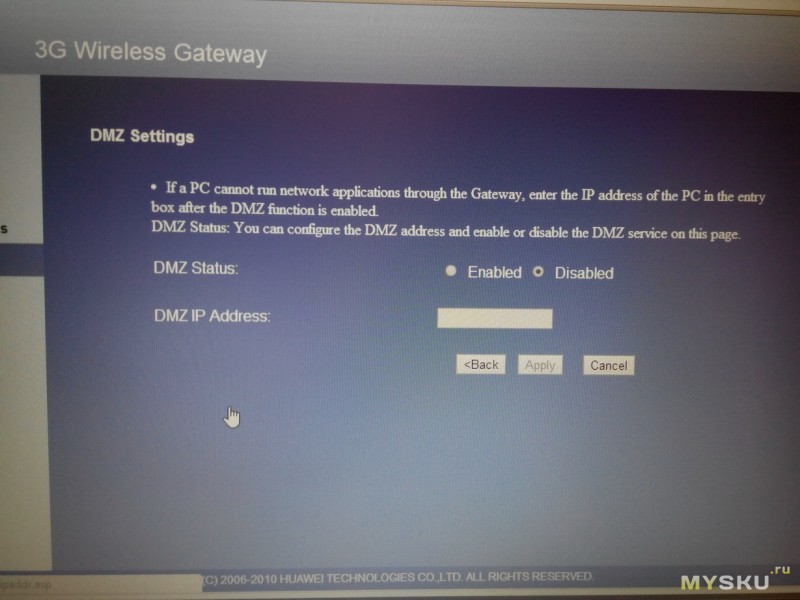
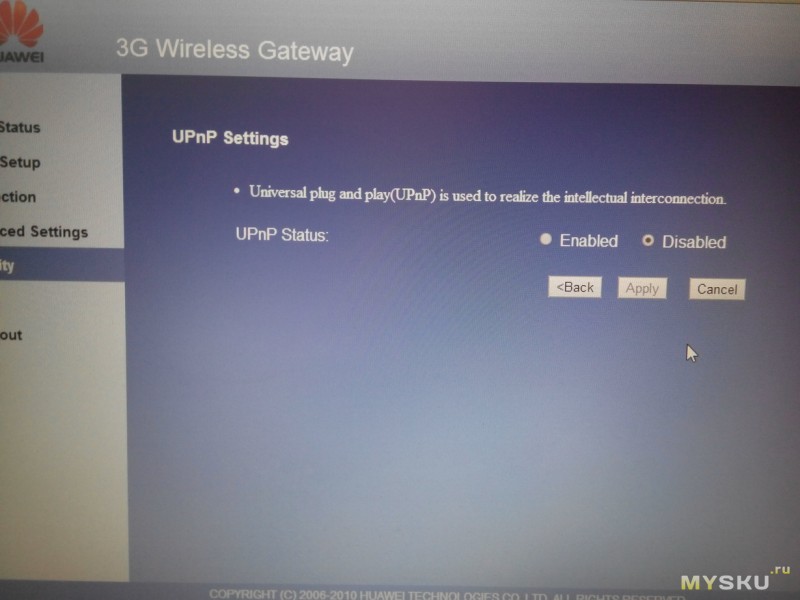

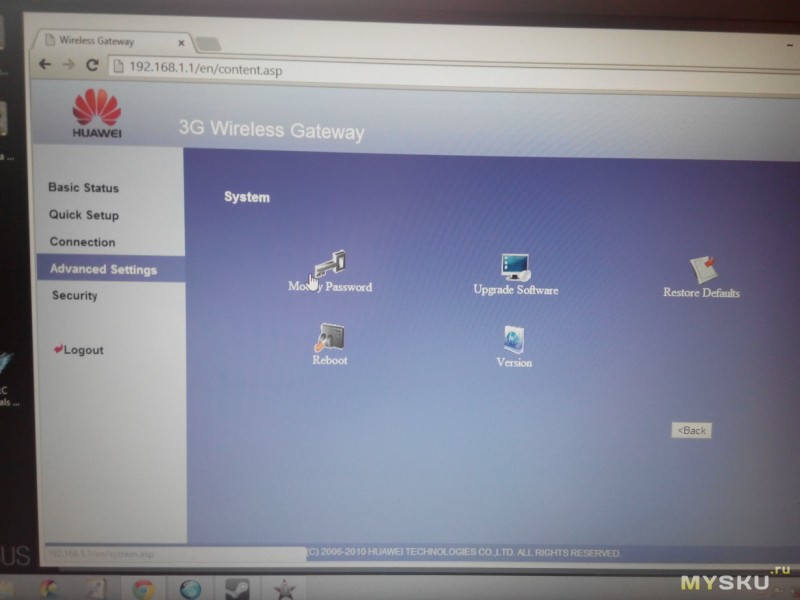
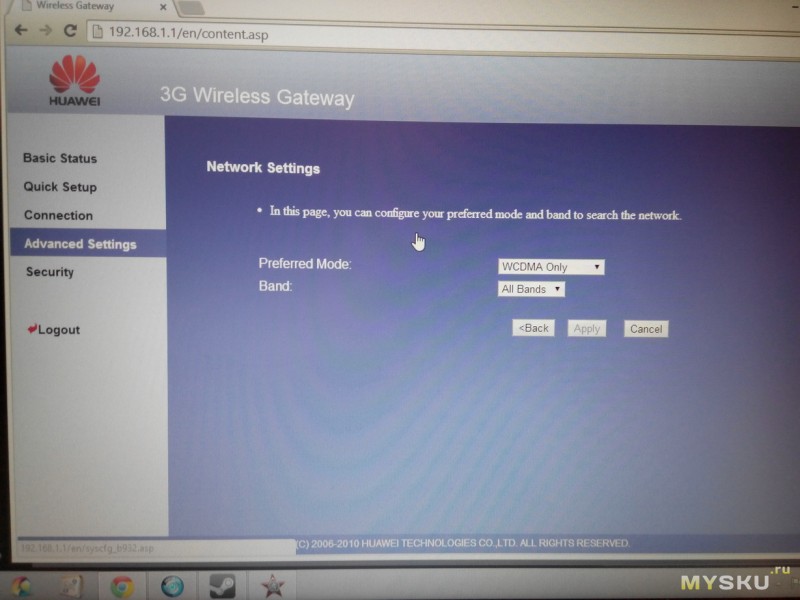
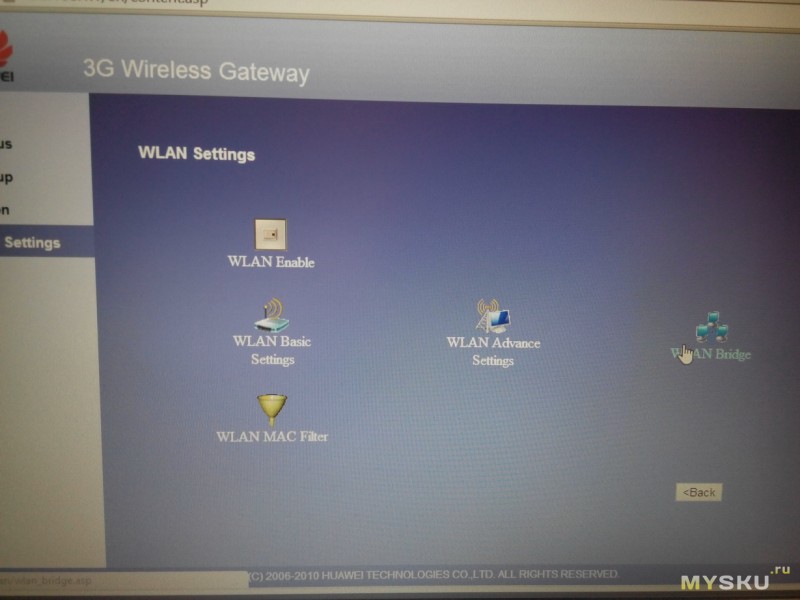
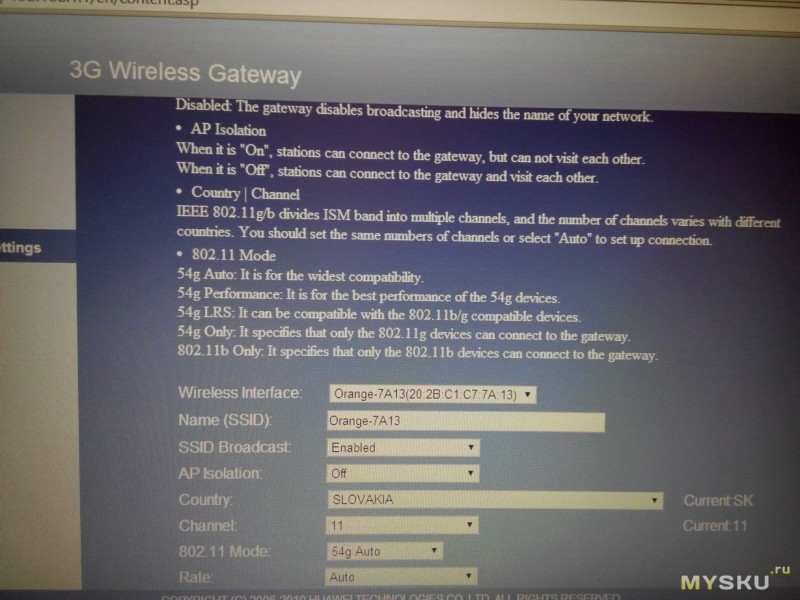
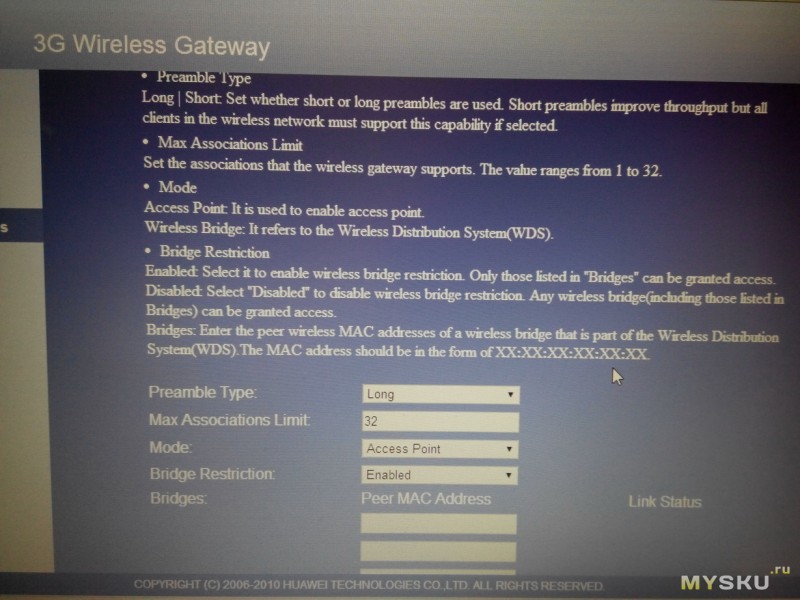
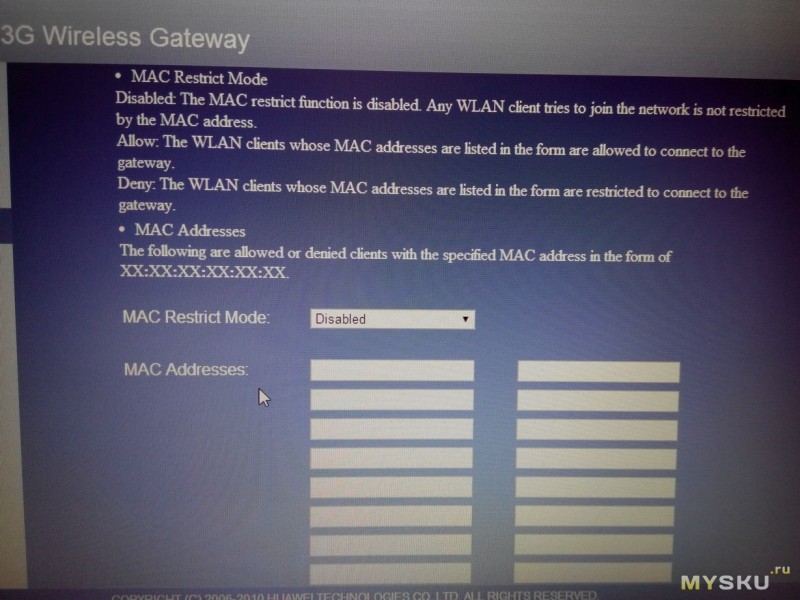
Надо отметить, что в РФ тоже продаются такие роутеры. Но отчего-то стоят они «немного дороже» :))
Итого: Аппарат полностью работоспособен.
Если вы жадны до денег экономны и не желаете платить различным уродам монополистам свои кровно заработанные, то данный роутер вам в помощь!
Я надеюсь, что данный обзор поможет Вам сэкономить деньги, а, действуя вместе, мы сможем опустить на грешную землю зажравшихся монополистов.
WiFi Calling — что это такое и как правильно настроить звонки

Wi-Fi Calling — относительно новая технология, о которой знает далеко не каждый человек. С ее помощью люди могут совершать звонки при помощи сети вай-фай. Прежде чем воспользоваться этой технологией, необходимо ознакомиться с описанием ее особенностей и основными нюансами применения.

Wi-Fi Calling — технология, с помощью которой можно звонить по вай-фай
Что такое Wi-Fi Calling
Wi-Fi Calling — технология, позволяющая использовать точки доступа вай-фай в качестве альтернативных базовых сетей, которые есть у всех мобильных операторов. Люди получают возможность осуществлять голосовые звонки и связываться с собеседниками по видеосвязи. Также можно читать и пересылать текстовые сообщения. Человек получает те же функции, что и при использовании мобильной связи.
Единственное серьезное отличие заключается в соединении с оператором. Во время обычных звонков соединение происходит через базовые станции (БС) оператора. Если пользоваться данной технологией, связь будет осуществляться через Wi-Fi.
Wi-Fi Calling имеет несколько преимуществ, с которыми надо ознакомиться перед ее использованием:
- Экономия финансовых средств. Технология позволяет сэкономить за счет того, что для оплаты будет использоваться домашний тариф.
- Возможность звонков из мест с плохим уровнем сигнала. При помощи Wi-Fi Calling можно осуществлять звонки даже при слабом уровне мобильного сигнала.
- Не нужно пользоваться дополнительными приложениями. Чтобы воспользоваться технологией, на смартфоне не придется устанавливать сторонние приложения.
Особенности работы вай-фай Calling

Роутер — устройство, которое отвечает за работу беспроводной точки доступа
Прежде чем использовать звонки по Wi-Fi, необходимо ознакомиться с особенностями работы данной функции. Она будет работать только в том случае, если ее будет поддерживать используемый мобильный оператор.
Многие операторы связи внедряют вай-фай Calling вместе с VoLTE, так как они очень похожи. Также эту функцию должен поддерживать и телефон, с которого будут осуществляться звонки. Еще несколько лет назад технология поддерживалась только дорогими моделями смартфонов. Сейчас же она встречается и в более дешевых аппаратах.
Чтобы сотовая связь через Wi-Fi начала работать, функцию придется включить в настройках телефона. После этого смартфон должен самостоятельно переключиться между БС и использованием беспроводной сети для осуществления звонков. При этом переключение будет осуществляться автоматически в зависимости от уровня сигнала.
Как правильно использовать Wi-Fi Calling
Разобравшись с тем, что такое Wi-Fi Calling и как это работает, необходимо ознакомиться с особенностями использования этой функции.
Порядок настройки на МТС

МТС — один из мобильных операторов, поддерживающих Wi-Fi Calling
Многие абоненты МТС интересуются, как настроить Wi-Fi Calling, используя этого мобильного провайдера. Еще в конце 2016 года оператор МТС предоставил пользователям возможность осуществлять звонки при помощи вай-фай. Чтобы воспользоваться данной функцией, необходимо сделать следующее:
- Подключить услуги «Мобильный интернет» и «Интернет звонки». Чтобы сделать это, придется набрать комбинацию цифр «111*6#». Также сделать это можно через специальное приложение «Мой МТС», в котором легко управлять подключенными тарифами и услугами.
- Активировать функцию на смартфоне. Для этого придется перейти в выпадающее меню сверху и отыскать там значок с надписью «Вызовы по Wi-Fi».
После выполнения вышеперечисленных действий можно попробовать позвонить. Если все было сделано правильно, в трубке появятся гудки.
Как активировать вайфай звонки на Айфоне

iPhone 5 — первый смартфон от Apple, который поддерживает вай-фай Calling
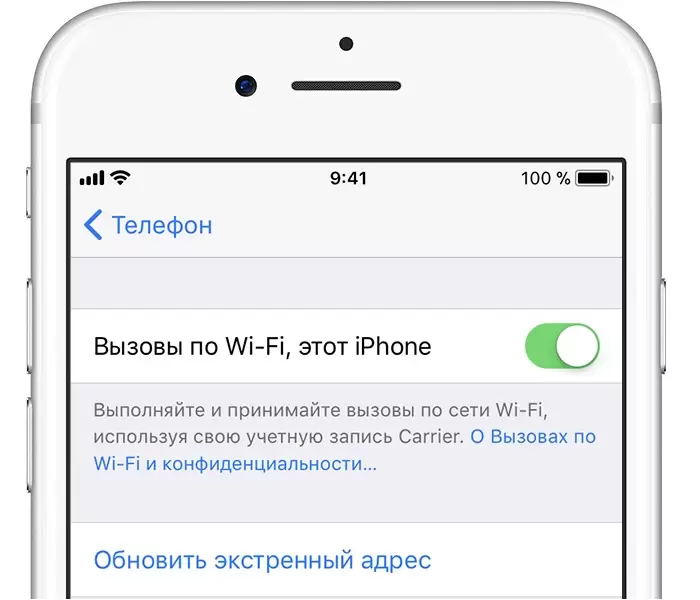
Далеко не все пользователи Айфона знают, как звонить через вай-фай при помощи таких смартфонов. Чтобы сделать это, необходимо выполнить такую последовательность действий:
- Перейти в настройки телефона. Для этого необходимо войти в главное меню и выбрать значок с настройками.
- Перейти в раздел «Сотовая связь». Здесь находятся все базовые настройки, которые связаны с сим-картой и мобильным оператором.
- Найти надпись «Вызовы по Wi-Fi». Возле нее находится тумблер, который необходимо активировать, чтобы функция включилась.
Активация на устройствах Андроид
Мало кто знает о том, что включить вызовы по Wi-Fi можно даже на Samsung и других смартфонах, работающих на ОС Андроид. На телефонах, которые работают на новой версии операционной системы, функция включается следующим образом:
- Перейти в приложение «Телефон». Найти его можно в меню.
- Зайти в «Параметры». Сделать это можно нажав на три небольшие точки, расположенные в верхней правой части экрана.
- Найти надпись «Звонки по вай-фай» и поставить возле нее галочку.
На более старых моделях смартфонов включение функции немного отличается. Чтобы активировать ее, надо сделать следующее:
- Перейти в настройки.
- Открыть параметры сети.
- Зайти в дополнительные настройки.
- Найти параметр, отвечающий за звонки по беспроводной сети, и включить его.
Возможные проблемы вай-фай calling

Использование двух сим-карт — одна из причин появления проблем при звонках по вай-фай
Узнав, как позвонить через вай-фай, необходимо ознакомиться с основными проблемами, которые могут появиться в процессе использования функции Wi-Fi Calling. К наиболее распространенным проблемам, с которыми часто сталкиваются пользователи, можно отнести:
- Трудности с одновременным использованием двух сим-карт. Если в смартфоне стоит две симки, использоваться будет только карточка в первом слоте.
- Нестабильность соединения. Если уровень приема вай-фай слабый, во время разговора будут разрывы. Это означает, что не нужно отходить далеко от роутера. Иногда обрывы случаются из-за нестабильного подключения к интернету . В таком случае надо проверить работоспособность роутера и осмотреть кабель.
- Зависимость от интернета. Если у человека не будет доступа к сети, он не сможет позвонить.
Wi-Fi Calling — необычная технология, позволяющая звонить по вай-фай. Людям, которые хотят воспользоваться такой функцией, надо заранее узнать, что такое вызовы по Wi-Fi и как ими пользоваться.
Автор Сергей Эльбакидзе
Сергей, 24 полных года. После окончания 9 классов школы, поступил в политехнический колледж на очное отделение, по специальности прикладная информатика. После окончания колледжа поступил в лесотехнический институт на заочное отделение, по той же специальности прикладная информатика, в данный момент на третьем курсе. Работал в компании специалистом по рекламе и сбыту, далее начал выполнять заказы по созданию и продвижению сайтов. В данный момент развиваю три своих информационных сайта.
Как звонить через Wi-Fi на смартфонах Xiaomi
В момент запуска в нашей стране 4G сетей обычные звонки продолжали идти через 3G. Работало это следующим образом: как только на смартфон поступал звонок, он автоматически переключался на 3G. После окончания вызова он возвращался обратно в 4G и продолжал в ней работать. Со временем развитие сети дошло до такого уровня, что вызовы стало возможно осуществлять через 4G без лишних переключений. Эта функция получила название Voice over LTE или как вы, скорее всего, уже ее знаете VoLTE. Следующим логичным шагом в развитии стала возможность осуществлять вызовы через сеть Wi-Fi. Как вы уже догадались эта функция получила название Voice over Wi-Fi или сокращенно VoWiFi.
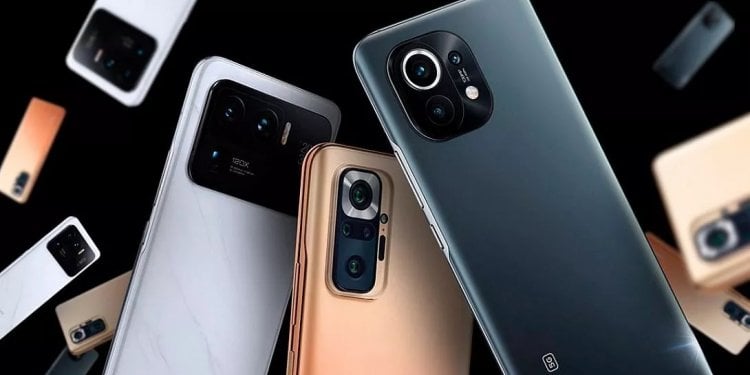
Все современные смартфоны Xiaomi поддерживают звонки через Wi-Fi.
В отличие от VoLTE у этой функции значительно больше возможностей по применению. Например, если вы находитесь в помещении где полностью отсутствует сотовый сигнал, именно Wi-Fi позволит вам оставаться на связи и не пропустить важные звонки. При этом будет расходоваться пакет минут из вашего тарифа и не придется ни за что доплачивать. Давайте посмотрим, как настроить вызовы через Wi-Fi на примере смартфонов Xiaomi.
Как включить звонки через Wi-Fi
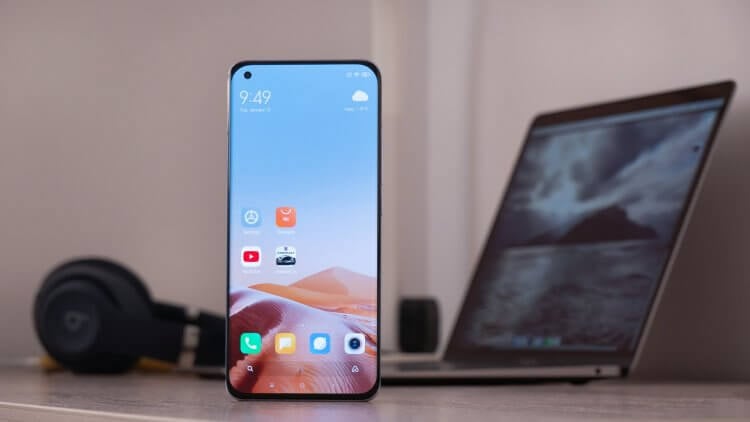
Чтобы определить, поддерживает ли ваш Xiaomi VoWiFi, не обязательно лезть глубоко в настройки.
Первое, что необходимо сделать — это убедиться, что ваш оператор связи в вашем регионе поддерживает звонки через Wi-Fi. Сделать это можно посетив официальный сайт оператора и посмотрев зону покрытия:
Самая странная история обстоит с Теле2. На сайте указано, что данная услуга недоступна для подключения и воспользоваться ей могут только абоненты Москвы и Московской области. Две фразы, которые противоречат друг другу. Поэтому если вы являетесь абонентом этого оператора, лучше связаться с поддержкой и выяснить этот момент у них. Проще всего все обстоит у Мегафона. 6 сентября оператор заявил, что теперь VoWiFi работает абсолютно во всех регионах.
Следующим шагом может потребоваться подключить эту услугу через личный кабинет оператора. Давайте посмотрим на примере МТС как это выглядит:
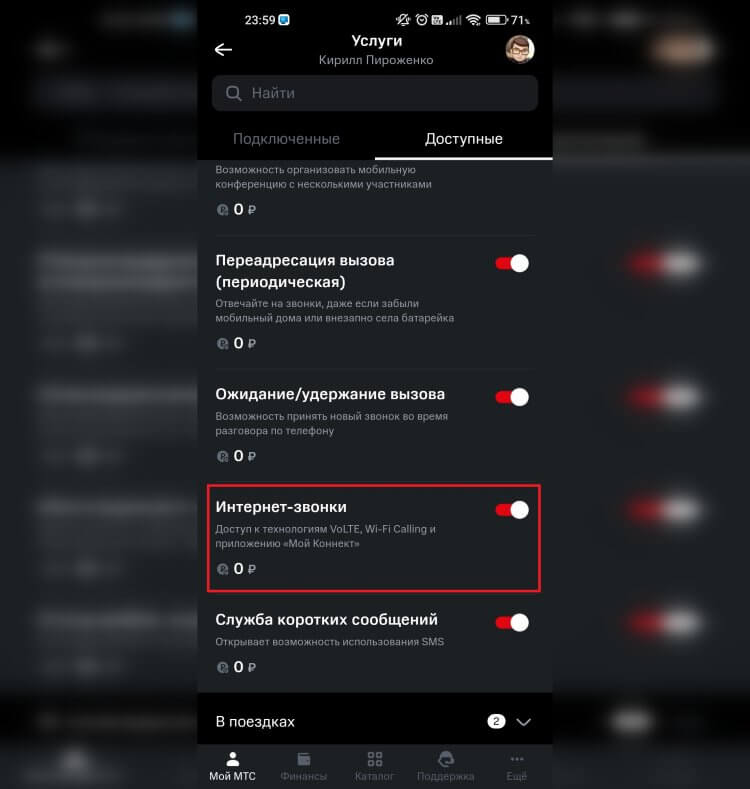
МТС по умолчанию подключает эту услугу на все СИМ-карты.
- Откройте приложение “Мой МТС”.
- Нажмите на название вашего тарифа.
- Выберите раздел “Услуги”.
- Перейдите в доступные для подключения услуги и разверните блок “Управление вызовами и SMS”.
- Активируйте опцию “Интернет-звонки” и дождитесь сообщения с подтверждением того, что услуга подключена.
Некоторые операторы могут подключать VoWiFi на ваш номер по умолчанию, поэтому дополнительное подключение опций может не потребоваться.
Звонки через Wi-Fi — Xiaomi
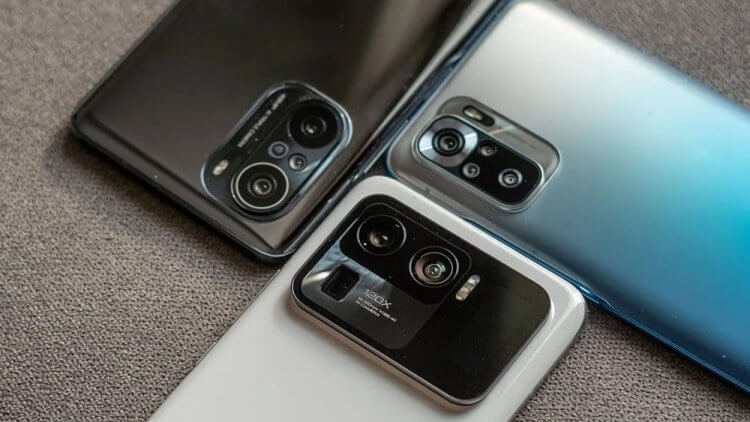
После настройки этой функции можно даже включить авиарежим и оставить только Wi-Fi соединение.
Обязательно убедитесь поддерживает ли ваше устройство звонки через Wi-Fi. А то может получиться так, что опцию вы подключили, но при этом само устройство не умеет звонить через вайфай. На смартфонах Xiaomi, Redmi и Poco это можно сделать очень просто:
- Откройте настройки.
- Перейдите в раздел “SIM-карты и мобильные сети”.
- Выберите нужный номер и пролистайте в самый низ страницы.
- Если там есть пункт Wi-Fi вызовы, то ваш смартфон может звонить через Wi-Fi сеть.
Теперь можно переходить к активации VoWiFi непосредственно на устройстве. Для этого выполните следующие действия:
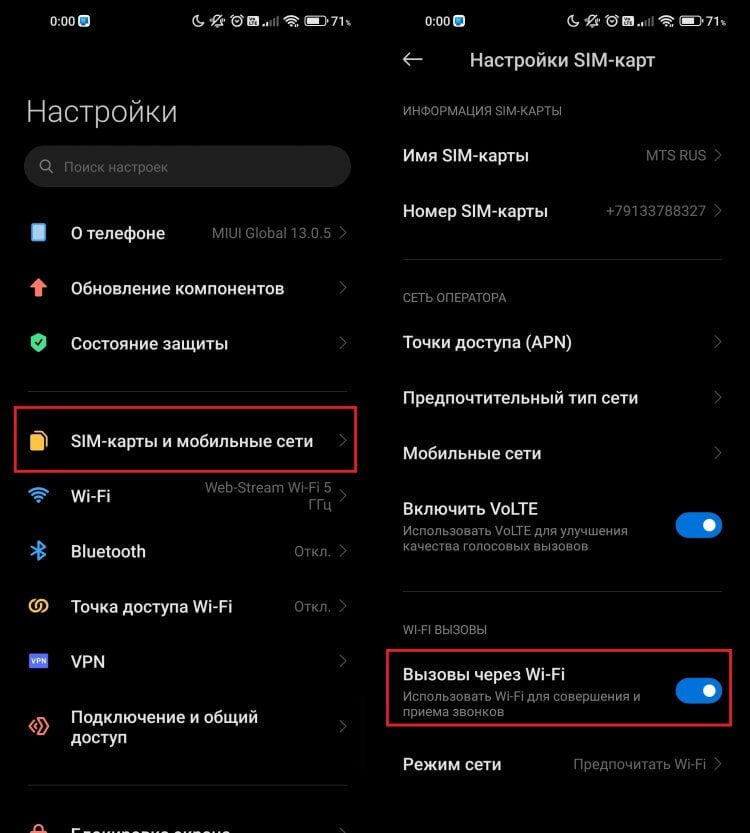
Вызовы через Wi-Fi активируются одним переключателем.
- Откройте настройки и перейдите в раздел “SIM-карты и мобильные сети”.
- Выберите нужный номер и пролистайте в самый низ страницы.
- Активируйте переключатель “Вызовы через Wi-Fi”.
- Откройте пункт “Режим сети” и выберите “Предпочитать Wi-Fi”.
❗️ПОДПИСЫВАЙСЯ НА ТЕЛЕГРАМ-КАНАЛ СУНДУК АЛИБАБЫ, ЧТОБЫ ПОКУПАТЬ ТОЛЬКО ЛУЧШИЕ ТОВАРЫ С АЛИЭКСПРЕСС
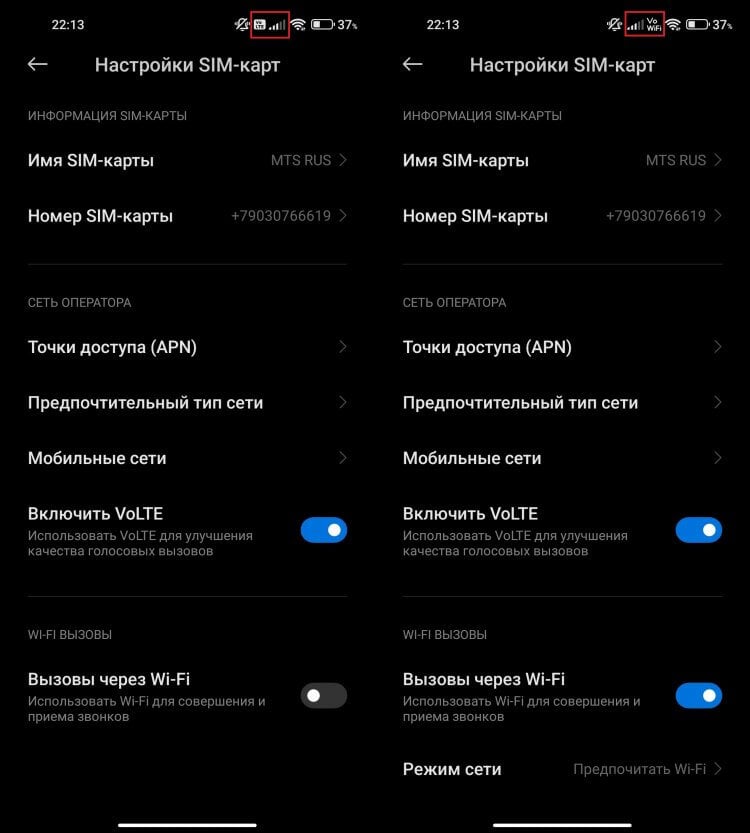
VoLTE заменяется на VoWiFi.
После этого в строке состояния должен появиться значок VoWiFi или рисунок трубки с эмблемой Wi-Fi в зависимости от версии MIUI установленной на смартфоне. Возможно, что VoWiFi заработает сразу же после активации этой опции, однако на некоторых смартфонах необходимо ее активировать с помощью специальной команды. Если указанные выше действия вам не помогли, то необходимо:
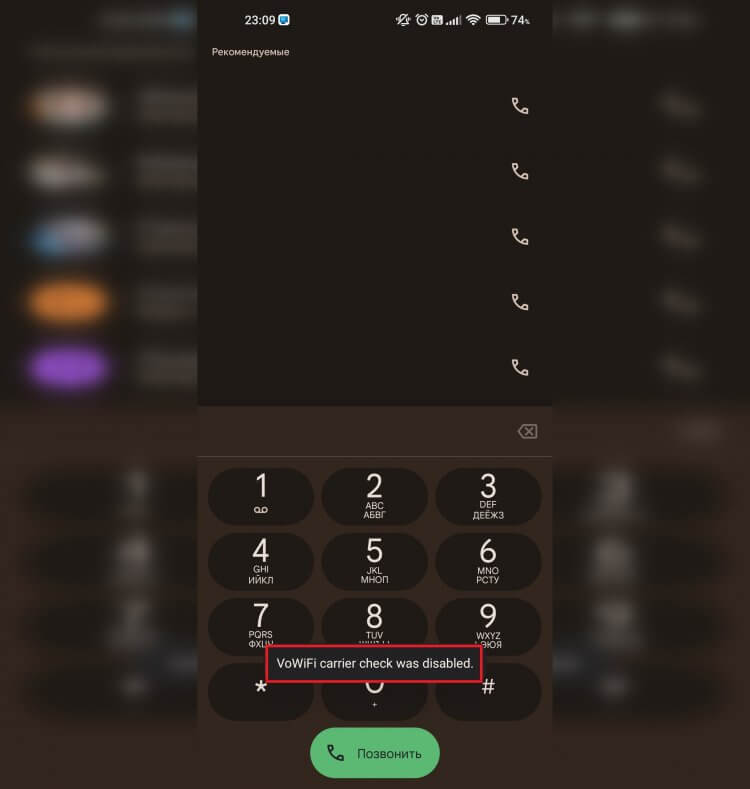
Эта надпись свидетельствует о том, что VoWiFi активен.
- Открыть приложение “Телефон”.
- Развернуть клавиатуру и ввести *#*#869434#*#*.
- Если на экране появилась надпись “VoWiFi carrier check was disabled” значит опция активирована и все должно заработать.
- Если на экране появилась надпись “VoWiFi carrier check was enabled”, то необходимо ввести команду заново.
Эти действия в большинстве случаев запускают VoWiFi и звонки можно осуществлять. Если даже это не помогло то обязательно перезагрузите смартфон, чтобы убедиться, что нет никаких софтовых ошибок. Для этого просто задержите кнопку блокировки и нажмите “Перезагрузка”.
Сброс настроек сети — Xiaomi
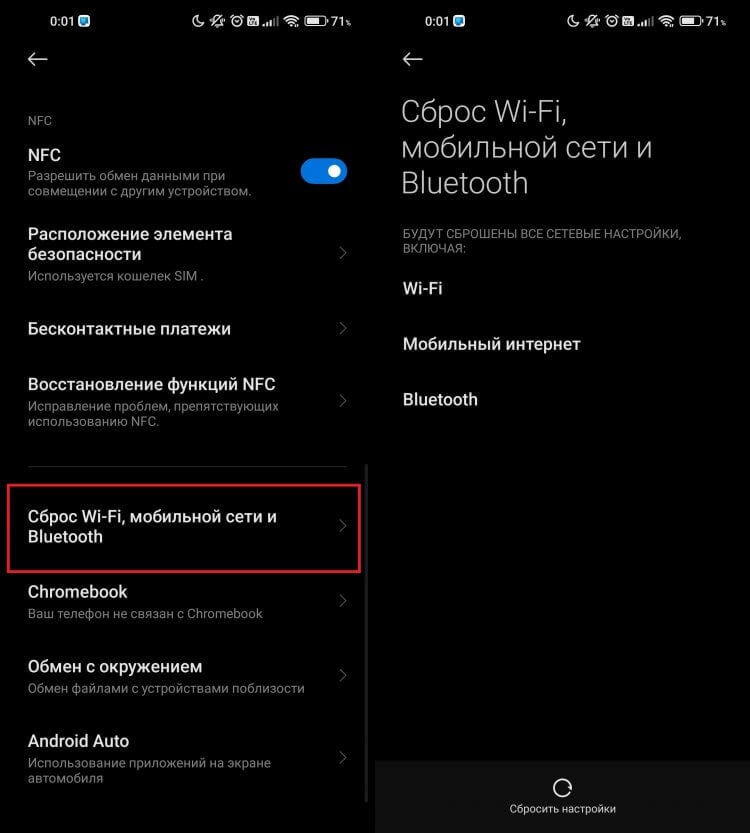
Сброс настроек сети в некоторых ситуациях очень эффективен.
Моему Xiaomi Mi 10T Pro это не помогло и пришлось прибегнуть к сбросу настроек сети. Для этого сделайте следующее:
- Откройте настройки и перейдите в раздел “Подключение и общий доступ”.
- Пролистайте в самый низ до пункта “Сброс Wi-Fi, мобильной сети и Bluetooth”.
- Нажмите “Сбросить настройки”.
❗️ПОДПИШИСЬ НА НАШ ПУЛЬС. БУДЕШЬ УЗНАВАТЬ ВСЕ НОВОЕ САМЫМ ПЕРВЫМ
После этого все настройки сети будут полностью сброшены. Однако имейте в виду, что эти действия удалят с вашего смартфона все ранее подключенные Wi-Fi сети и Bluetooth устройства. Соединения придется устанавливать заново. Если от какого-то важного вайфая вы не знаете пароль, то подумайте как следует перед сбросом. Мне эти действия помогли и после этого VoWiFi на смартфоне заработал. Работает сервис на сетях МТС без сбоев, качество связи отличное и практически полное отсутствие задержки. Поэтому если вам нужна эта функция, то обязательно настраивайте ее на своих устройствах.
Новости, статьи и анонсы публикаций
Свободное общение и обсуждение материалов

Современные смартфоны ориентированы на широкий круг потребителей, из-за чего они получаются максимально однотипными. Выискивать отличия приходится с лупой, штудируя список технических характеристик, ведь внешне и функционально все модели одинаковы. Однако каждая модель линейки смартфонов Xiaomi 13, чей глобальный старт продаж намечен на 8 марта, по-настоящему уникальна. Взгляните на них и вы поймете, что теперь Xiaomi научилась делать девайсы для самых разных людей.

Какую зарядку купить — вопрос, который часто задуют владельцы смартфонов Xiaomi, либо потерявшие адаптер с кабелем, либо столкнувшиеся с поломкой комплектного блока питания. Конечно, можно купить первый попавшийся аксессуар в магазине у дома, но в таком случае вы не получите желаемого результата скорости восстановления энергии, а еще рискуете просто угробить телефон. Чтобы никто не ошибся с выбором, я решил составить большой гид по зарядкам Xiaomi. С его помощью вы подберете оптимальное зарядное устройство для своего девайса, которое порадует и скоростью восстановления энергии, и высоким уровнем безопасности.

Галерея — одно из стандартных приложений, присутствующее на любом смартфоне, включая Xiaomi, Redmi и POCO. Казалось бы, в таких программах нет ничего интересного. Но это не касается галереи Xiaomi. На устройствах китайского производителя приложение имеет массу дополнительных функций и настроек, соседствующих с главным недостатком программы — встроенной рекламой. Если вы хотите использовать галерею на 100%, удалив все лишнее, прочитайте этот текст, в котором собраны ответы на главные вопросы.
Как звонить с 3G модема
3 g модем давно получил звание одного из самых популярных Интернет-устройств. Стильный, легкий, компактный – он стал преданным компаньоном современных пользователей, не желающих оставаться «вне сети». Однако немногие догадываются, что одним Интернет-серфингом его функционал не ограничивается. К примеру, Вы можете осуществлять звонки с помощью USB модема. Об этом и поговорим сегодня.

Задай вопрос инженеру и получи БЕСПЛАТНУЮ консультацию
Инженер перезвонит в ближайшее время
Как звонить с мобильного модема?
Для того, чтобы превратить Ваш ПК, ноутбук или нетбук в громадный «телефон», Вам понадобится хороший USB модем с функцией Voice с поддержкой стандартов GSM или 3G. Последний, безусловно, предпочтительнее, так как он работает в сетях новейшего поколения, а значит, — более мощный и скоростной.
Звонить через 3g модем Вы можете с помощью специальной программы. Сделать это практически также просто, как и с обычного мобильного телефона. Просто подключите Ваш 3G или 4G модем через порт USB, запустите утилиту для поддержки голосовой связи — и Вы на связи! Кстати, эта программа обычно устанавливается при инсталляции самого Интернет модема, а настроить ее можно всего в несколько кликов мышкой. Для комфортного общения Вам также понадобятся микрофон или гарнитура. Некоторые модели поддерживают еще и отправку/прием SMS-сообщений.
Какой модем для звонков выбрать?
Ассортимент мобильных модемов на сегодня так велик, что многие пользователи затрудняются с выбором. Качественные и современные модели компании Huawei очень хорошо зарекомендовали себя на рынке, а потому пользуются завидной популярностью.
Если Вы хотите звонить с помощью 3g USB модема, обратите внимание на эти модели:
-
Стильное, компактное устройство, выполненное в классическом стиле. Оборудован мощной интегрированной антенной, имеет слот под карту памяти. Совместим с любым устройством и операционной системой.
- Huawei E173. Обеспечит Вас скоростным и качественным Интернетом как в городе, так и за его чертой. Имеет не только мощную встроенную антенну, но и вход для подключения внешней.
Не стоит забывать и о тарифном плане, который необходимо выбрать с учетом Вашей активности в сети. В настоящее время операторы связи предлагают Вам тарифы как с оплатой за израсходованный трафик, за определенное количество Мегабайт, так и безлимитные варианты. Выбирайте тот, который подходит именно Вам.
Как звонить через этот роутер

Есть симка с Гб интернета и минутами, для интернета этот роутер, а чтобы звонить приходится вытаскивать симку, вставлять в телефон, звонить, обратно в роутер чтобы был интернет.
Удобно было бы, если бы помимо интернета можно было бы звонить с помощью этого роутера через ПК — симка же есть. Кто пробовал решить такую задачу?
Комментарии 2

Вероятнее всего, ваша задача из разряда нерешаемых. Возможность осуществлять голосовые вызовы с компьютера через GSM-канал ложится на оборудование типа GSM-шлюзов для VoIP-телефонии. В вашем случае проблема в том, что ваш роутер TP-LINK TL-MR100 не может работать как GSM-шлюз. Как минимум этого не было заявлено производителем. Возможно где-то есть энтузиасты, которые изучат этот вопрос и как-то доработают такой аппарат. К примеру, есть такой проект — OpenWRT. На этом проекте можно найти много альтернативных прошивок для разных моделей роутеров, которые программно значительно расширяют возможности оборудования. Сомневаюсь, что программно можно превратить ваш роутер в GSM-шлюз без аппаратной доработки, но попробуйте там поискать — вдруг кто-то что-то подобное уже делал.
Звонки через Wi-Fi (VoWiFi) у «Билайна»: не прошло и года
Вы клиент «Билайна»? Хотите хорошую связь и звонки из-за границы (да чтоб ее открыли) по домашним тарифам? Давно слышали про звонки через Wi-Fi и какой-то VoWiFi, но не было возможности его использовать? Этот материал для вас.
Буквально на днях нам в чат поддержки писал человек с просьбой объяснить, почему у него не работают звонки через Wi-Fi на поддерживающем его устройстве. Причина была очевидна – Билайн. Некоторые «копирайтерские» сайты удосужились понаписать инструкции на тысячи слов с деталями подключения этой услуги. Но мы-то знали, что Билайн до последнего терпел и не давал своим клиентам возможность звонить через Wi-Fi. И вот по ходу оно свершилось.
Еще как интересный факт того разговора – звонок в службу поддержки «Билайна» подтвердил наличие услуги, но только на территории Москвы и Московской области. При этом официальной информации на их сайте не было. И вот теперь все встало на свои места – инсайдерская информация оказалась верна, 20 мая 2021 года появились новости о запуске Voice over Wi-Fi и в сетях «ВымпелКом»
VoWiFi – зачем оно мне?
И вроде бы мы сейчас находимся на портале про Wi-Fi, но по началу я очень скептично относился к этой технологии. А потом попробовал и подсел. Звонки через Wi-Fi – это очень удобно, а еще качественно и по тарифам домашнего региона.
Чтобы разложить всю суть для пользователя на пальцах, немного предыстории:
- Раньше в сотовой сети можно было только звонить (ну и сообщения принимать).
- Потом добавили интернет.
- С появлением 4G сети (LTE) звонки стало возможным упаковывать в интернет через сотовую связь (Voice over LTE, VoLTE – это можно видеть в шторке при подключении к сети). Т.е. вы подключены все к той же сети оператора, но по факту звонки идут через интернет-канал мобильных данных. На практике получается качественная связь.
- Если есть технология упаковки звонков в интернет, а почему бы не разгрузить свои сети и отправить звонки в интернет сеть клиента (обычного провайдера). А так как к домашней сети телефон обычно подключается через Wi-Fi, то и технологию обозвали звонками через Wi-Fi (VoWiFi).
На практике же вы не заметите абсолютно никаких отличий в плане использования. Это будут все те же самые классические звонки без использования сторонних приложений. А уже как там работает телефон, и какую сеть он использует – это его дело. Более того, если начать разговор в Wi-Fi сети, а затем перейти в зону его недосягаемости – звонок не прервется, а бесшовно переключится на сотовую связь. Тарификация остается все той же, за исключением некоторых бонусов при звонках не из домашнего региона (опишу примеры ниже).
Если вы работаете в «бункере», где недостает простая связь, или собираетесь за границу – освоить эту технологию очень обязательно. В первом случае при наличии в «бункере» Wi-Fi вы всегда будете в сети, во втором случае – созвоны с родными и близкими не скушают ваши балансы (при подключении к сети Wi-Fi оператор воспринимает вас как в домашнем регионе).
Что для этого нужно?
Самое главное – ваш смартфон должен поддерживать технологию VoWiFi.
Какой-то определенной зависимости от производителя тут нет. Просто ищем в поиске «модель вашего смартфона VoWiFi» и находим ответ. В крайнем случае пишем свою модель в комментариях к этой статье. Технологию поддерживают как «Самсунги» и «Айфоны», так и вполне себе народные Xiaomi.
Если ваш телефон поддерживает технологию, продолжаем поиск – «как включить VoWiFi ваша модель телефона». Показываю на примере своего родного Xiaomi:
Настройки – SIM-карты и мобильные сети – Заходим в настройки своей SIM-карты – Активируем звонки через Wi-Fi и на всякий случай VoLTE (если оно еще раньше не было включено)
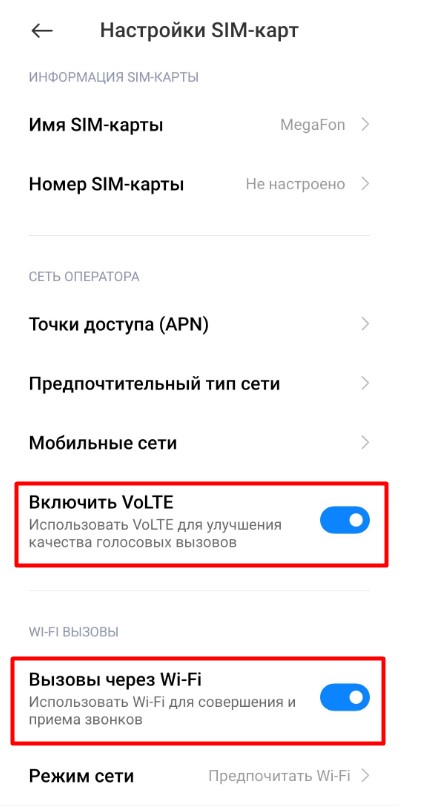
Обычно, после этих манипуляций все должно заработать. Лично у меня было пару раз такое, что телефон не хотел подключаться к VoWiFi после каких-то действий – помогает простая перезагрузка. Как понять, что вы уже в сети? Смотрим в шторку телефона, там должно быть такое:

И да – у меня сейчас Мегафон. Но технология работает абсолютно одинаково для всех операторов.
Ограничение географии
Сейчас технология запущена только на территории Москвы и Московской области. Но что-то мне подсказывает, что здесь все так же как и у других операторов. Если что-то не так, можно смело поправить в комментариях.
На примере своего опыта использования: география ограничена только региональной принадлежностью SIM-карты. По факту же звонить можно и из других регионов при подключении к сети Wi-Fi (и все в тех же поездках за бугор).
Единственное что стоит учесть, что если вы взяли SIM-карту в Москве, а сами уехали с ней на Камчатку, то и за звонки по Камчатке вы будете платить как будто из Москвы. В моем случае я дождался появления «правильной» симки в своем регионе, чтобы не попадать на такое.
А так технологию обкатают и обязательно запустят и в вашем регионе, так что верим и ждем. У других операторов это было так.
Тарификация
И снова по своему опыту. Про тарификацию при использовании SIM-карты из другого региона я уже написал чуть выше – не попадитесь на такое, если только вам это не выгодно. Здесь же хотелось бы обрисовать преимущества технологии.
Все звонки через сеть Wi-Fi считаются как из домашнего региона (очень надеюсь, что Билайн не отступит от этой традиции).
Обратный пример: живете на Камчатке, уехали в командировку в Москву, но все звонки своим близким через Wi-Fi будут засчитаны так, как будто вы находитесь дома. Такая же ситуация у меня с любой заграницей: все тарифицируется по домашним ценам. Что входящие вызовы, что исходящие. Конечно, особо сомнительные предпочитают использовать те же WhatsApp или Telegram, но обычным способом очень даже удобно при наличии пакетов или безлимитов.
Главное при все этом, чтобы не отвалился Wi-Fi, и вас не перекинуло на стандартную роуминговую сеть. Как обычно делаю я: включил режим «В самолете», отдельно включил Wi-Fi. С этого момента сим-карта уже не пытается ловить классические сети, но при появлении доступной сети Wi-Fi, телефон оживает.
Полезные ссылки
Тут особо сказать и нечего, т.к. технология очень простая. Есть поддержка? Включили и пользуемся! Но если вдруг что-то здесь забыл, то мы уже написали достаточно много по другим операторам (Билайн пришел на этот рынок с запозданием), поэтому что-то можете посмотреть и там, т.к. сама технология работает одинаково:
Содержание
- — Как звонить с 4G модема?
- — Как звонить с помощью Wi-Fi?
- — Как настроить Wi-Fi Calling?
- — Как звонить с компьютера через модем?
- — Как позвонить на модем Билайн?
- — Как звонить с компьютера через айфон?
- — Как звонить через Wi-Fi на Xiaomi?
- — Что такое вай фай звонки?
- — Как звонить через LTE?
- — Что такое VoLTE Мегафон?
- — Как звонить через Интернет мтс?
- — Как работает Wi-Fi Calling?
- — Как выключить Wi-Fi Calling?
- — Как отключить WiFi Calling?
Для приема необходимо позвонить на номер симкарты, которую мы вставили в роутер. В некоторых моделях маршрутизаторов необходимо зайти в настройки и включить функцию звонков. Для этого нужно подключиться к роутеру по wi-fi или lan порту и в любом браузере набрать 192.168.1.1 .
Как звонить с 4G модема?
Сделать это практически также просто, как и с обычного мобильного телефона. Просто подключите Ваш 3G или 4G модем через порт USB, запустите утилиту для поддержки голосовой связи — и Вы на связи!
Как звонить с помощью Wi-Fi?
Вариант 1. Использование услуг оператора мобильной связи для звонков по Wi-Fi
- Откройте приложение «Телефон» .
- Нажмите на значок «Ещё» Настройки.
- Выберите Вызовы.
- Нажмите Звонки по Wi-Fi. Если такой параметр отсутствует, ваш оператор не поддерживает эту функцию.
Как настроить Wi-Fi Calling?
Чтобы включить VoWLAN на телефоне, необходимо сделать следующее:
- Запустить приложение «Телефон» .
- Найти три точки, нажать, найти пункт «Настройки».
- В «Настройках» найти пункт «Вызовы» (либо «Wi—Fi»).
- Выбрать пункт «Звонки по Wi—Fi» или «Wi-FiCalling»
- Передвинуть переключатель в активное положение.
Как звонить с компьютера через модем?
Звонить через 3g модем Вы можете с помощью специальной программы. Сделать это практически также просто, как и с обычного мобильного телефона. Просто подключите Ваш 3G или 4G модем через порт USB, запустите утилиту для поддержки голосовой связи — и Вы на связи!
Как позвонить на модем Билайн?
Связь с другими отделениями поддержки «Билайн»
| Интернет на телефоне | 8 800 700 0611 |
|---|---|
| USB-модемы Форум поддержки по USB модемам | 8 800 700 0080 |
| Wi-Fi сеть | fix@beeline.ru 8 800 700 2111 |
| Домашний интернет Форум поддержки | 8 800 700 8000 |
| Домашнее телевидение Форум поддержки | 8 800 700 8000 |
Как звонить с компьютера через айфон?
На устройстве iPhone выберите «Настройки» > «Телефон» > «Вызовы на другие устройства», затем включите параметр «Разрешить вызовы». На iPad или iPod touch выберите «Настройки» > FaceTime, затем включите параметр «Вызовы с iPhone». На компьютере Mac откройте программу FaceTime, затем выберите FaceTime > «Настройки».
Как звонить через Wi-Fi на Xiaomi?
Как включить звонки по Wi—Fi на Xiaomi
- Наберите в звонилке код *#*#869434#*#* Появится сообщение о том, что функция разблокирована
- Подключитесь к Wi—Fi сети
- Зайдите в Настройки—>SIM-карты и мобильные сети. Выберите нужную сим и в самом низу активируйте пункт «Вызовы через Wi—Fi».
Что такое вай фай звонки?
Чтобы совершить любой привычный звонок, пользователю нужно лишь подключиться к сети Wi-Fi. По сути, Wi-Fi Calling — это обычный телефонный вызов с номера абонента, который происходит через сеть мобильного оператора. При этом устанавливать дополнительные приложения не нужно.
Как звонить через LTE?
Как включить звонки через сеть 4G на своём смартфоне
Далее — в пункт «Мобильная сеть». Включите параметр «Вызовы VoLTE». Убедитесь, что у вас подключена бесплатная услуга «Интернет-звонки». Проверить и подключить сервис в случае необходимости можно в бесплатном приложении Мой МТС.
Что такое VoLTE Мегафон?
VoLTE — голосовая связь последнего поколения. Эта технология передаёт звонок по высокоскоростной сети 4G+ (LTE), благодаря этому голосовой поток доставляется в разы быстрее и в лучшем качестве. … Чтобы пользоваться звонками по VoLTE, требуется устройство и SIM‑карта, которые поддерживают эту технологию.
Как звонить через Интернет мтс?
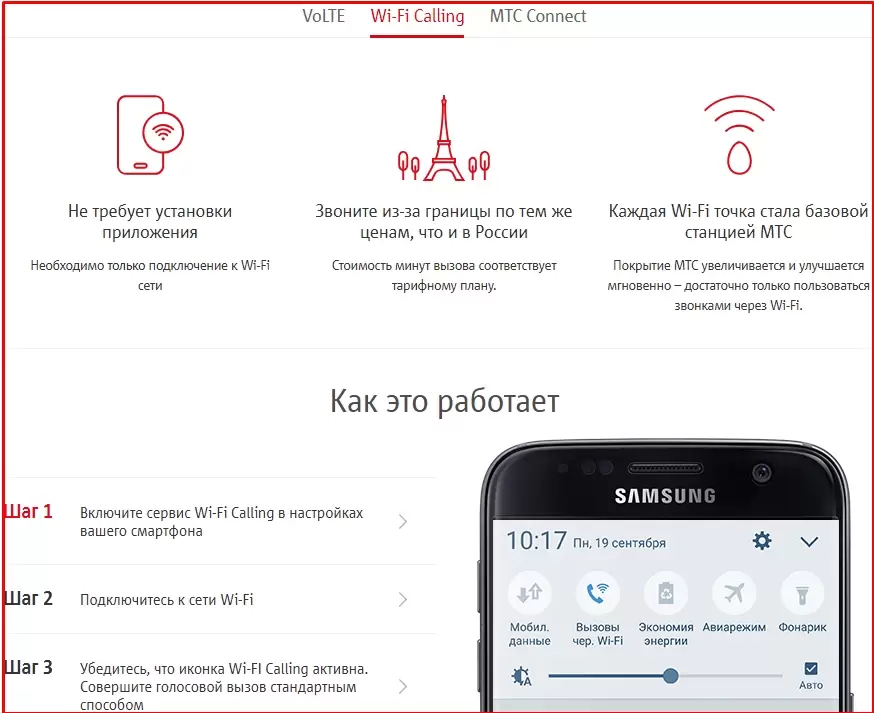
Как это работает
- Шаг 1. Активируйте «Вызовы по Wi-Fi» или «Wi-Fi Calling» в настройках вашего смартфона
- Шаг 2. Подключитесь к сети Wi-Fi.
- Шаг 3. Убедитесь, что иконка «Вызовы по Wi-Fi» активна. Теперь вы можете звонить, как делаете это по привычной мобильной связи.
Как работает Wi-Fi Calling?
Технология работает на платформах IOS и Android — такой подход есть на МТС, Tele2, и у Мегафона. Когда сигнал сотовой сети пропадает или становится слабым, смартфон автоматически подключается к Wi—Fi и разговор продолжается по новой технологии. Незаметный переход возможен только между сетями LTE и Вайфай.
Как выключить Wi-Fi Calling?
Коснитесь кнопки меню (три точки по вертикали) > Настройки > Вызовы > Вызовы по Wi—Fi. Если пункт Вызовы по Wi—Fi отсутствует, обратитесь к оператору сети. Коснитесь переключателя рядом с пунктом Вкл., чтобы выключить услугу «Вызовы по Wi—Fi«.
Как отключить WiFi Calling?
Откроется небольшое меню, где нужно найти пункт «Настройки»;
- В настройках ищите строчку «Звонки» и выбирайте блок «Вызовы по Вай-Фай»;
- Передвиньте тумблер в положение «Включено».
Интересные материалы:
Как правильно настроить Apple Watch 5?
Как правильно настроить браузер Firefox?
Как правильно настроить чувствительность в PUBG Mobile?
Как правильно настроить эквалайзер в Аимпе?
Как правильно настроить форсунки омывателя лобового стекла?
Как правильно настроить Java для Minecraft?
Как правильно настроить мобильный интернет?
Как правильно настроить обс для записи?
Как правильно настроить разрешение экрана монитора?
Как правильно настроить сафари?
Можно ли звонить с сим-карты модема
3G и 4G модемы с сим-картой служат для подключения к интернету, но многие пользователи задаются вопросом о возможности использования такого модема для звонков. Можно ли через такой модем позвонить или нужен специальный модем с голосовой связью? В этой статье мы рассмотрим технические особенности, подходящие типы сим-карт и дадим полезные советы.
- Возможность звонить с 3G модема
- Сим-карты для модемов
- 4G модемы и звонки
- Подключение модема к телефонной линии
- Полезные советы и выводы
Возможность звонить с 3G модема
Для звонка через 3G модем нужно установить специальную программу поддержки голосовой связи. Это может быть как дополнительное приложение к программе для управления модемом (например, Huawei Mobile Partner), так и отдельная программа для VoIP-соединений (например, Skype). Соединение может быть установлено через порт USB, который используется для подключения модема к компьютеру.
Сим-карты для модемов
Большинство модемов поддерживают стандартные сим-карты формата Mini-SIM (также известны как «обычные» или «большие» сим-карты). То есть, если у вас уже есть сим-карта на этот тип, то ее можно использовать. Однако следует убедиться, что сим-карта не заблокирована по IMEI, так как иначе ее не удастся использовать с модемом.
4G модемы и звонки
В отличие от 3G модемов, 4G модемы не предоставляют возможность для голосовых звонков, так как они предназначены исключительно для высокоскоростного подключения к интернету. Чтобы позвонить через сеть 4G, понадобится отдельный модем с VoLTE (Voice over LTE) или подключение к интернету и приложение для звонков (например, WhatsApp или Skype).
Подключение модема к телефонной линии
Подключение модема к телефонной линии не требуется, так как он используется для подключения к интернету. Если вы хотите подключить телефон на линию, необходимо использовать другое устройство — аналоговый (обычный) модем или VoIP-адаптер.
Полезные советы и выводы
- Для звонка через 3G модем необходимо установить программу для голосовой связи.
- Большинство модемов поддерживают сим-карту формата Mini-SIM.
- 4G модемы не предназначены для звонков, для этого понадобится другое устройство или приложение.
- Подключение модема к телефонной линии не требуется.
- Проверьте, что ваша сим-карта не заблокирована по IMEI.
Вывод: звонки через модем возможны только с помощью 3G модема и специальной программы для голосовой связи. Для подключения к интернету используйте 3G или 4G модемы, поддерживающие Mini-SIM. Избегайте заблокированных сим-карт и обратите внимание на мобильный оператор при выборе устройства и типа сим-карты.
Можно ли обычную симку сделать электронной
Да, возможно преобразовать обычную сим-карту в электронную. Некоторые операторы предлагают услугу переноса сим-карт с одного iPhone на другой без дополнительных действий со стороны пользователя. Это позволяет сохранить все данные и настройки на новом устройстве, не прибегая к помощи оператора. Однако, если у вас нет доступа к предыдущему iPhone, вы можете обратиться к своему оператору для переноса eSIM. Это требуется для преобразования физической сим-карты в электронный формат. Такой подход позволяет использовать только электронные данные вашего оператора, без необходимости использовать физическую карту. Перенос сим-карты на новое устройство или преобразование ее в электронный формат позволяет упростить процесс перехода на новый iPhone и обеспечить более гибкое управление связью.
Сколько стоит сим карта МегаФон для модема
Сим-карта МегаФон для модема стоит 3000 рублей. Для ее использования необходимо еще заплатить абонентскую плату в размере 600 рублей за 30 дней. Выплата абонентской платы позволяет получить доступ к тарифу и пользоваться интернетом через модем. Таким образом, общая стоимость сим-карты МегаФон для модема составляет 3600 рублей на первый месяц использования. После окончания первого месяца, каждые последующие 30 дней будет необходимо пополнять счет абонентской платой в размере 600 рублей, чтобы продлить доступ к тарифу. Такая сим-карта позволит вам быстро и стабильно подключаться к интернету с помощью модема. Кроме того, с МегаФоном вы получите высокую скорость передачи данных и возможность пользоваться интернетом в любом удобном для вас месте.
Можно ли в USB модем Билайн вставить другую симку
Да, в USB модем Билайн можно вставить другую сим-карту. Прошивка модема Beeline позволяет использовать устройство с любыми SIM-картами от разных операторов связи. После успешной прошивки модема, его можно подключить к компьютеру и вставить любую сим-карту в соответствующий разъём модема. Оператор сети уже не будет иметь значения при таком подключении. Таким образом, можно легко переключаться между различными операторами связи, выбирая наиболее выгодные и удобные тарифные планы. Это обеспечивает гибкость использования модема и большую свободу выбора для пользователя. Однако, стоит помнить, что для использования модема с другой сим-картой может потребоваться предоставление соответствующих настроек и параметров доступа к интернету, которые обычно предоставляются оператором сети.
Где находится пароль на модеме
Если вы не нашли эту наклейку или она вам потерялась, можно попробовать найти пароль настроив модем через компьютер. Для этого подключите модем к компьютеру при помощи сетевого кабеля. Затем нужно открыть браузер и в адресной строке ввести IP-адрес модема. Данный адрес обычно указан на модеме или можно найти в инструкции. После этого вас попросят ввести логин и пароль для входа в настройки модема. Обычно логин — это admin, а пароль — пустое поле или admin. Если эти данные не подошли, то, скорее всего, они были изменены. После успешного входа вам нужно найти раздел настройки беспроводной сети Wi-Fi и там найти поле с паролем. Если пароль не указан в поле, то возможно, что он скрыт и вы сможете его увидеть, отметив опцию «Показать пароль», «Отобразить» или что-то подобное.
Как звонить через вай-фай на мобильный бесплатно

Сергей Ефимов
15 декабря, 2021
Благодаря такой функции, как вызовы по Wi-Fi, каждый пользователь сможет дозвониться до требующегося человека, даже если в этой области нет покрытия сотового оператора. Это удобно и функционально. Можно не только совершать звонок, но и принимать его, а также отправлять и получать SMS. Действия осуществляются идентично, как при использовании обычного звонка, функция доступна благодаря наличию сети интернет и распространению беспроводного сигнала.
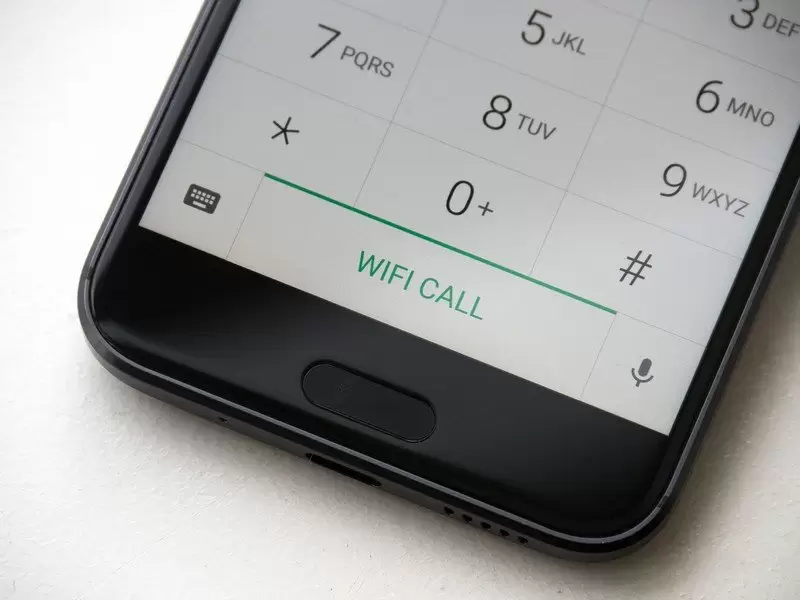
Wi-Fi Calling — звонок, который проводится через интернет без потребности использования сигнала от сотового оператора. Благодаря функции доступны следующие возможности:
- вызов и прием аудио, видеозвонка;
- отправка и получение СМС.
Звонки по Wi-Fi обладают следующими особенностями:
- осуществление всех функций на бесплатной основе;
- возможность использования мобильного устройства, планшета, в котором расположена сим-карта;
- хорошая связь, не отличающаяся от использования привычного покрытия;
- возможность осуществлять звонки или передавать сообщения в местах, где сотовая связь ловит плохо;
- отсутствие потребности в использовании дополнительных приложений, которые нужно предварительно настраивать;
- поддерживание функции на уровне телефона, который самостоятельно определяет, каким методом воспользоваться для осуществления звонка (мобильный оператор или сеть вай-фай).
Другое название функции — VoWiFi, Voice over WiFi, VoWLAN. Опция схожа с другой программой — VoLTE. Это технология, требующаяся для передачи голосовых сообщений на основе возможностей оператора связи. В отличие от нее, Wi-Fi Calling работает через интернет.
Как работает данная технология
Чтобы проходили звонки через Wi-Fi, функция могла работать, требуется соблюсти следующие параметры:
- сеть Интернет;
- наличие беспроводной связи;
- поддержка опции мобильным оператором (обычно она используется совместно с программой VoLTE);
- поддержка функции на телефонном устройстве.
Просто так опция не работает, ее требуется включать через настройки.
Как только произошло подключение, осуществляются следующие возможности:
- самостоятельный выбор телефона между сотовым оператором и беспроводным покрытием для осуществления вызова, он зависит от качества предоставляемой связи;
- если опция больше не требуется, смартфон может ее отключить, осуществлять звонки по стандартным методам;
- отсутствие каких-либо идентификационных параметров, указывающих на выбранную опцию, это происходит незаметно для пользователя;
- о наличии беспроводного вызова говорит небольшой значок вай-фай, расположенный в углу или верхней части экрана.
Если человек находится на открытом пространстве, телефон чаще всего выбирает сотового оператора. В помещениях часто присутствует качественная беспроводная сеть, поэтому именно она используется в качестве основного источника связи, то есть происходит вызов по Wi-Fi.
Кому доступны вызовы по Wi-Fi
Чтобы позвонить по беспроводной связи, используют не все телефоны. Подключить опцию могут только смартфоны последнего поколения. Старые трубки не подходят, эта опция в них не предусмотрена, скачать ее нельзя.
Так как функция должна быть сопряжена с оператором, требуется наличие сим-карты:
- Билайн;
- МТС;
- Мегафон;
- Tele2 и другие.
Если все условия присутствуют, каждый пользователь может за несколько кликов настроить опцию. Первоначально ее внедрил МТС, затем другие операторы.
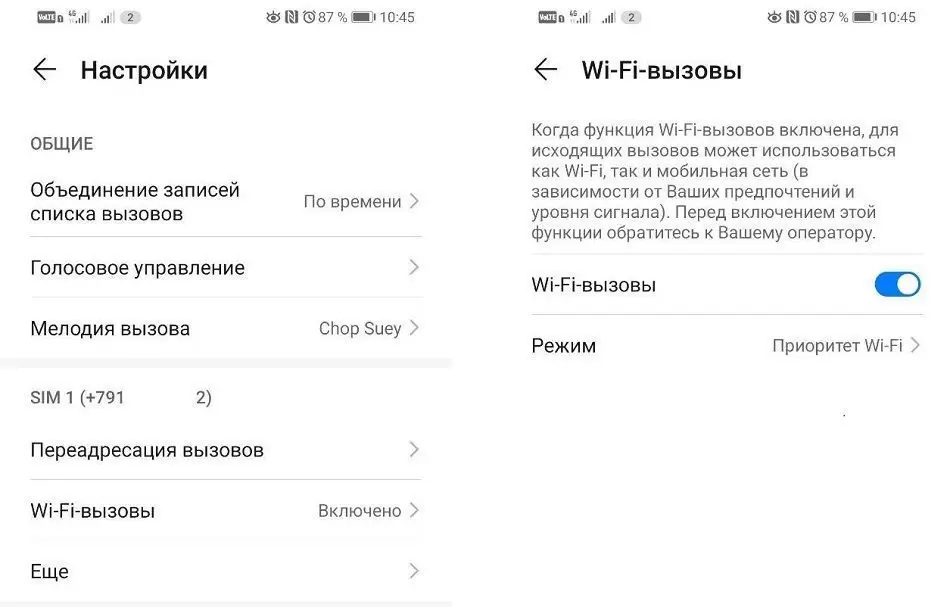
Если пользователь хочет воспользоваться технологией Wi-Fi, он должен предварительно ознакомиться с некоторыми особенностями.
- Доступ существует только у абонентов, подключенных к услуге «Интернет-звонки». На данный момент она предоставляется для большинства тарифов.
- Если клиент пользуется интернет-звонками, исключается применение переадресации. Ее дополнительно требуется настраивать через личный кабинет.
- Звонок на короткие номера. Например, если клиенту требуется связаться с менеджером сотового оператора, он сможет осуществить это через Wi-Fi. Но такая опция доступна не всегда, она не гарантируема.
Обо всех возможностях программы можно расспросить оператора выбранного сервиса по короткому номеру телефона.
Как звонить с помощью данной опции
После того, как пользователь выяснил про вызовы по Wi-Fi, что это такое, определяют возможности их поддержки на заданном устройстве. Если смартфон адаптирован, в настройках будет переключатель для осуществления этих функций.
Действия выполняют поэтапно:
- первоначально подключают Wi-Fi, для этого можно использовать настройки или шторку основного меню;
- повторно переходят в настройки, находят раздел «Вызовы по Wi-Fi» (если у пользователя телефон с операционной системой Android, эта опция тоже может присутствовать в шторке, выдвигающейся сверху);
- чтобы понять, удалось ли включить функцию, смотрят на экран, на нем в верхней части должна появиться надпись «Android» или «iOS».
Функция удобна тем, что ее можно настроить на постоянное использование. Например, если человек находится в зоне беспроводного покрытия, но связь оператора плохо ловит, телефон будет настраиваться на использование первых возможностей. Когда связь нормализуется, телефон тут же настраивается на нее, продолжает функционировать дальше.
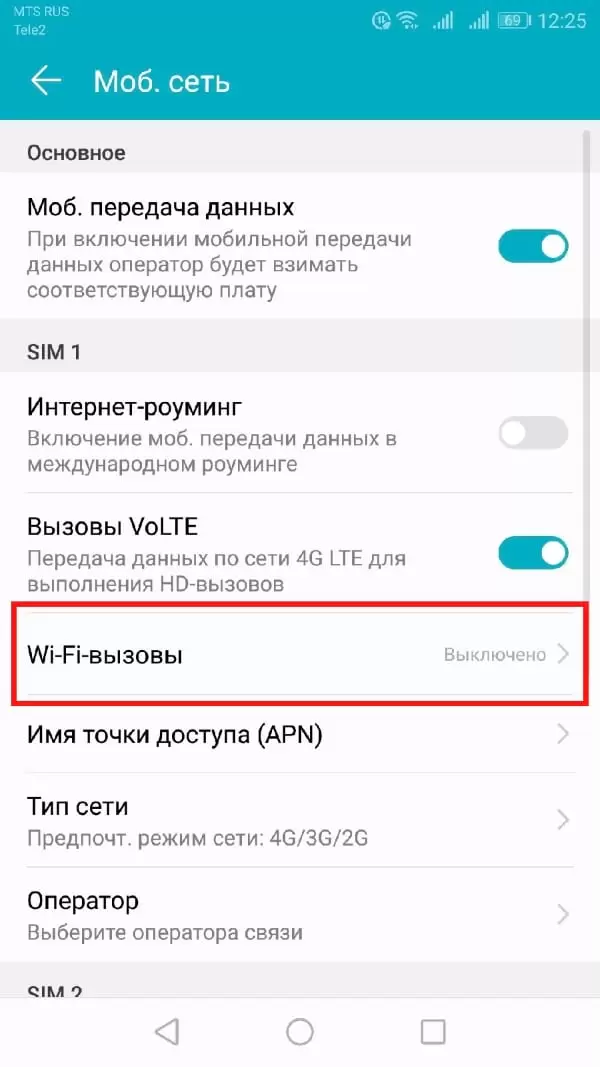
Настройки можно выполнять и другим методом:
- переходят в раздел «Контакты или звонки»;
- находят кнопку с тремя точками в верхней правой части экрана;
- в появившемся меню нажимают на кнопку «Настройки»;
- затем переходят в раздел «Вызовы»;
- подключают кнопку «Звонки по Wi-Fi».
Все чаще в последних моделях телефонов такая функция расположена в шторке быстрого меню. Ее можно включать и выключать, используя всего лишь один клик.
После осуществления настройки абоненту может быть интересно несколько функций:
- Совершение или прием звонков. Их не требуется настраивать дополнительно. Функция уже осуществляется самостоятельно, как только подключается в настройках.
- Добавление других гаджетов. На другом телефоне последовательно переходят в разделы «Настройки», «Телефон», подключают опцию «Добавить вызовы по Wi-Fi на других устройствах». Появится новое окошко, где передвигают ползунок на всех устройствах, которые требуют подключения. Например, таким способом можно добавить Макбук, Айпад, Айпод Тач.
- Удаление гаджетов. Чтобы удалить устройство, тоже переходят в раздел «Добавить вызовы по Wi-Fi на других устройствах». Отключают все гаджеты, которые не требуются пользователю.
Рекомендуется использовать самый простой способ подключения на мобильном устройстве, чтобы не нарушать другие функции.
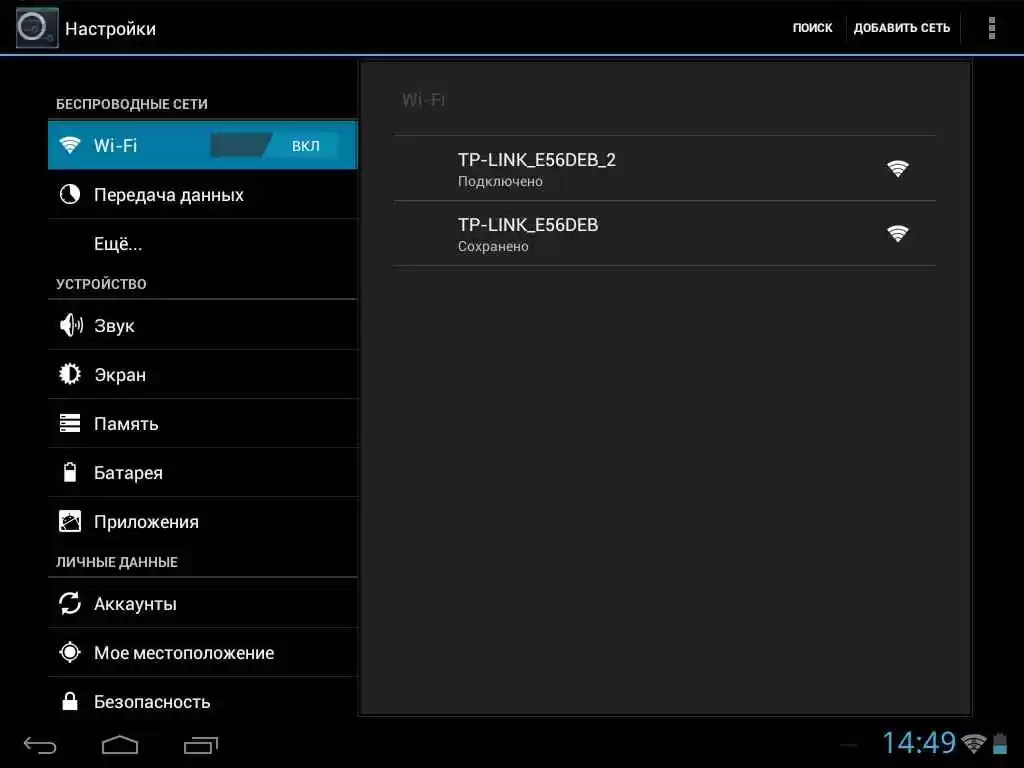
Возможные проблемы и удаление опции
Если пользователь решил узнать, как звонить через вай-фай, предварительно рекомендуется ознакомиться со всеми проблемами, которые могут возникнуть в процессе использования опции:
- отсутствие повсеместного покрытия беспроводной сети, что может вызвать перебои связи, даже в процессе использования;
- прерывание разговоров в случае, если абонент выходит из зоны вай-фай, не находится в области покрытия оператора;
- качество разговора будет зависеть только от степени надежности беспроводного сигнала, даже если в этой области установлен надежный роутер;
- в экстренных случаях скорая помощь или полиция не сможет определить, откуда ведется звонок, если он выполнен через сеть;
- затрудненность функции при наличии второй SIM-карты в мобильнике, требуется сделать приоритет на одну из них;
- сложности выполнения звонков, если роутер работает с перебоями.
Несмотря на наличие небольшого количества отрицательных сторон, достоинств у такого режима намного больше. Поэтому большее число пользователей старается использовать его, особенно если находится за пределами страны. Тогда звонки можно выполнять абсолютно бесплатно.
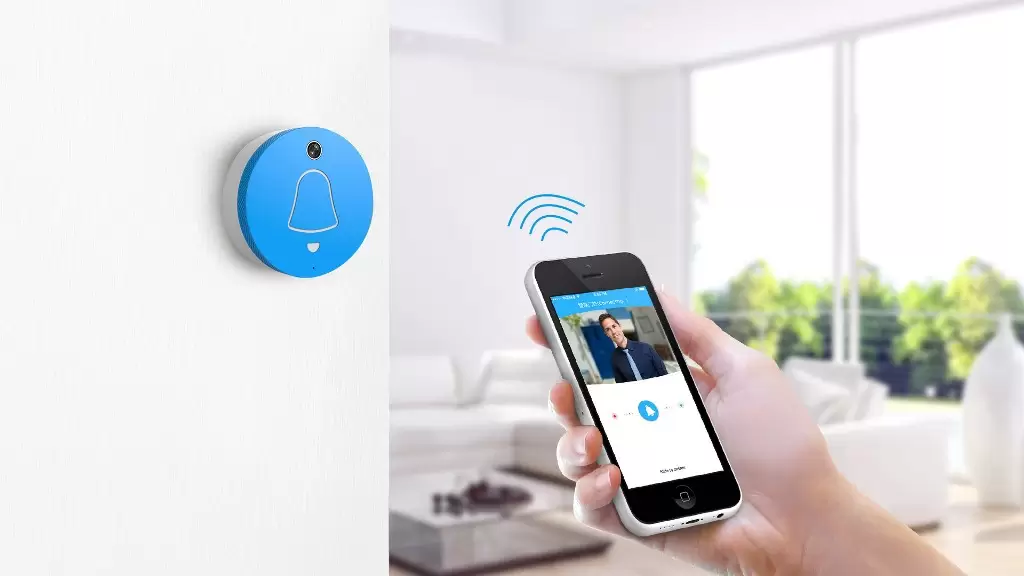
Главные преимущества звонков через Wi-Fi
Отрицательных сторон у функции намного меньше, чем положительных. Выделяют большое количество преимуществ, которые получает пользователь, когда понимает, как звонить по вай-фай:
- экономия средств, вызовы не оплачиваются, а идут в счет стоимости безлимитного интернета;
- отсутствие потребности скачивания дополнительного приложения, в отличие от звонков через Ватсап, Вайбер, Скайп;
- связь более качественная, чем при звонках через приложение, ее нельзя отличить от обычного звонка;
- простота функции, пользователю требуется лишь однократно подключить услугу, чтобы она применялась в автоматическом режиме;
- увеличение зоны покрытия выбранного оператора, даже если в этой области плохо ловит основная связь, роль вышки выполняет маршрутизатор;
- тарификация звонков через интернет всегда рассчитывается так, будто абонент находится дома, это очень удобно при выезде за границу.
Все действия абсолютно понятны, просты для любого человека. В последнее время большинство операторов подключили функцию использования вызовов по вай-фай, поэтому клиенту не потребуется звонить в офис Билайн или МТС для выяснения возможностей.
В последнее время многие люди узнают, что такое вызовы по Wi-Fi. Это очень удобная и нужная функция, применимая в повседневной жизни.
Благодаря ей каждый абонент всегда остается на связи, даже если зона покрытия внезапно прерывается. Не требуется оплачивать дорогостоящие вызовы за границей, скачивать дополнительные программы. Остается лишь активировать встроенную опцию.
Автор
Сергей Ефимов
Дипломированный специалист по безопасности компьютерных сетей. Навыки маршрутизации, создание сложных схем покрытия сетью, в том числе бесшовный Wi-Fi.