

Быстрый просмотр

Быстрый просмотр

Быстрый просмотр

Быстрый просмотр

Быстрый просмотр

Быстрый просмотр

Быстрый просмотр

Быстрый просмотр
Быстрый просмотр

Быстрый просмотр

Быстрый просмотр

Быстрый просмотр

Быстрый просмотр

Быстрый просмотр

Быстрый просмотр

Быстрый просмотр

Быстрый просмотр

Быстрый просмотр

Быстрый просмотр

Быстрый просмотр
Безлимитные интернет-тарифы для Wi-Fi 4G роутера
Wi-Fi маршрутизатор с сим-слотом позволяет организовать беспроводное интернет-пространство даже в загородных домах и локациях, где другие способы установить интернет-соединение недоступны. А беспроводной роутер с аккумулятором и сим-слотом, поддерживающий 4G, позволит раздать высокоскоростной интернет сразу на все гаджеты без необходимости покупать для каждого из них отдельную сим-карту и переплачивать за несколько интернет-тарифов.
Многие российские сотовые операторы предлагают специальные тарифные планы для роутеров, 3G/4G модемов и других устройств. Однако при всех достоинствах таких тарифов есть у них и ряд серьезных недостатков.
Недостатки публичных безлимитных тарифов на интернет для роутеров 4G
Предлагаемые российскими операторами специально для роутеров с сим-слотом и 3G/4G модемов безлимитные тарифы не содержат запрета на раздачу трафика, характерного для тарифов для смартфонов и планшетов. Но многие типичные недостатки безлимитного интернета от российских провайдеров сохраняются и в таких тарифах.
Самые частые из них:
- Высокая абонентская плата на тарифах для устройств и невозможность установить в роутер сим-карту с более выгодным тарифом для смартфонов.
- Ограничение скорости доступа в бюджетных тарифных планах – многие операторы устанавливают планку скорости передачи данных на уровне 10 или 20 Мбит/с.
- Резкое снижение скорости при скачивании файлов с торрентов и других файлообменных сервисов.
- Региональные ограничения – некоторые тарифы действуют только в пределах Москвы и Московской области, другие работают только в пределах домашнего региона абонента.
Где взять выгодный тариф для маршрутизатора
Многие российские операторы кроме публичных тарифов с безлимитным интернетом имеют и скрытые тарифные планы.
Такие тарифы обычно разрабатываются для:
- сотрудников оператора;
- абонентов, подключаемых в рамках корпоративных пакетов;
- компаний-партнеров оператора.
Купить выгодный тариф с безлимитным интернетом и низкой абонплатой без ненужных опций и скрытых ограничений можно в нашем онлайн-магазине «ВсеСимки». Мы предлагаем непубличные тарифные планы от всех крупных российских провайдеров. Некоторые из тарифов требуют приобретения новой сим-карты, другие можно подключить на уже имеющуюся у вас симку с сохранением номера.
На все купленные у нас сим-карты и тарифные планы действует гарантия сроком в 6 месяцев. Срок гарантии исчисляется со дня активации сим-карты или тарифа.
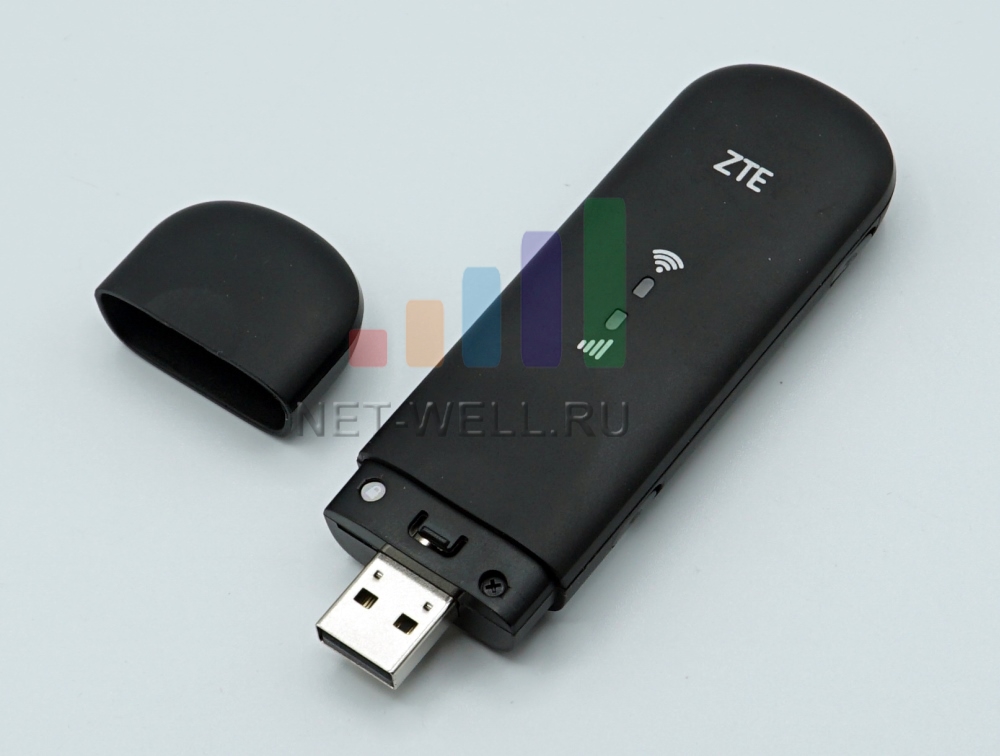
ZTE mf79RU (или ZTE mf79U)- USB модем с поддержкой всех операторов и российских частот. Отличительной особенностью модема является возможность раздачи Интернета по Wi-Fi. Т.е. его не обязательно подключать в Wi-Fi роутер, он сам является мобильным беспроводным роутером. Как он работает и какие у него возможности вы можете узнать прочитав эту статью.
Видео обзор 3G/ 4G модема с WiFi — ZTE mf79RU.
Внешний вид ZTE mf79ru.
Внешне ZTE 79RU ничем не отличается от обычного USB модема, размеры примерно такие же (101,5 x 30,5 x 13,5 мм), вес около 30 гр. Бывает двух расцветок: черного и белого.
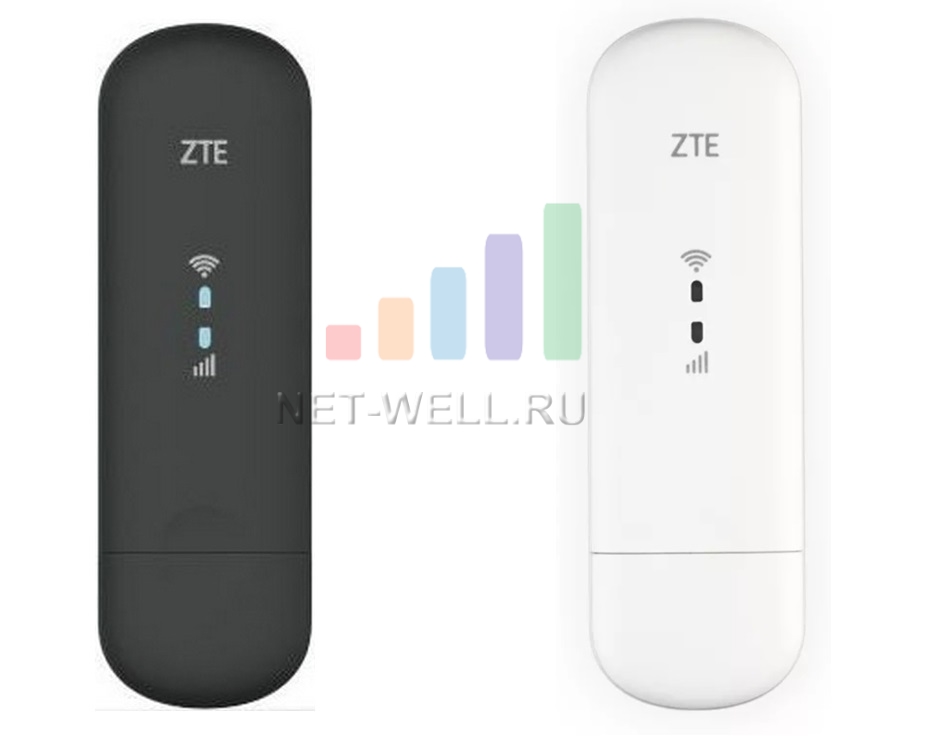
На лицевой стороне находятся два индикатора:
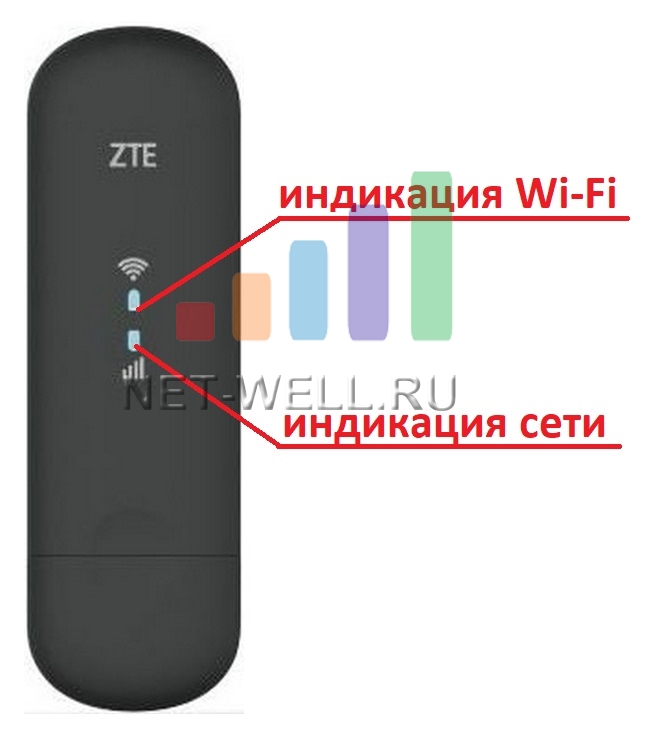
Wi-Fi
— Горит синим цветом- Wi-Fi включен
— Мигает синим — WPS включен
— Не горит Wi-Fi отключен
Сеть
— Горит красным цветом — Не зарегистрирован в мобильной сети, не установлена сим или не видит сеть
— Горит/ мигает зеленым цветом — Зарегистрирована в 2G или 3G сети/ происходит передача данных
— Горит/ мигает синим цветом — Зарегистрирована в 4G/ LTE сети/ происходит передача данных
Сбоку находятся два TS9 разъема для подключения внешних антенн. Они необходимы, что бы усиливать уровень сигнала и соответственно скорость 3G/ 4G Интернета. Если антенна с одним выходом, то она подключается в первый от USB разъем, если MIMO, то в оба разъема.
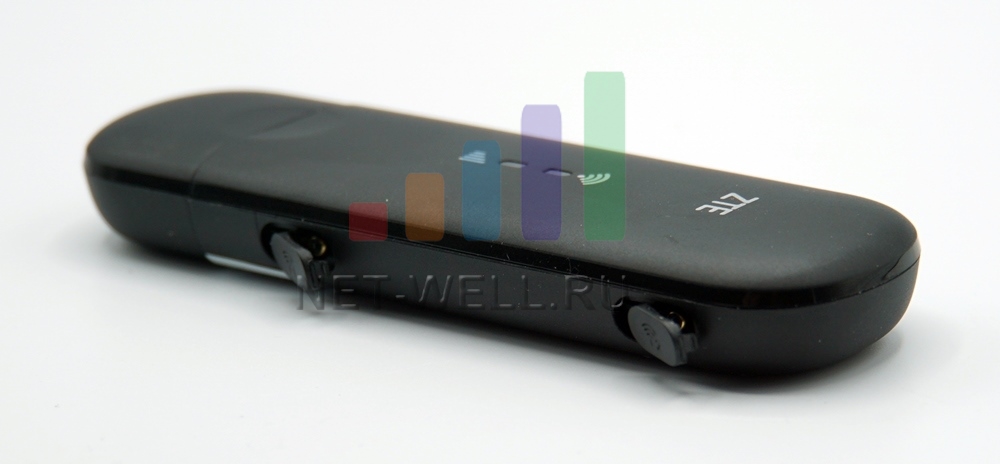
USB интерфейс версии USB 2.0.
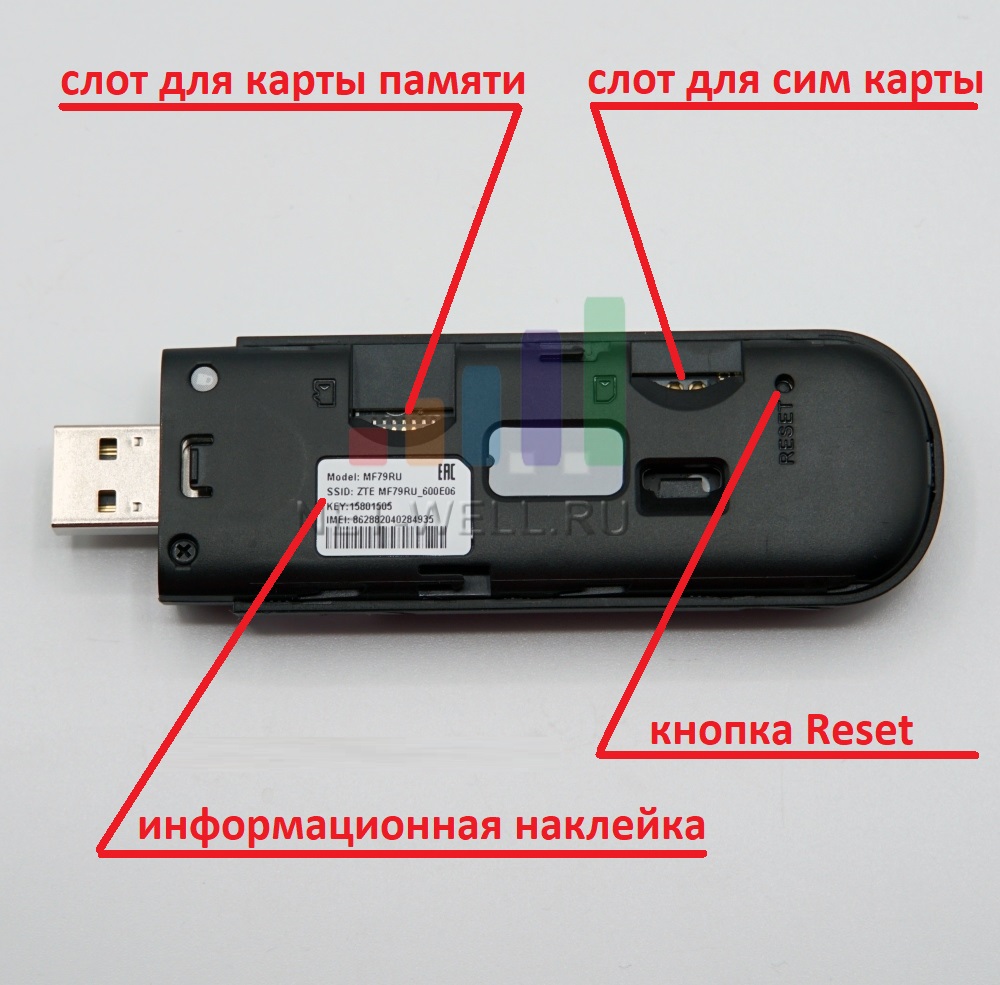
Сняв крышку, вы увидите слот для сим карты. Обратите внимание должен использоваться размер сим — microSIM. 4G модем с Wi-Fi поддерживает работу со всеми операторами: МТС, Билайн, Мегафон, Теле2. Ростелеком и др.
Рядом слот для карты памяти (microSDHC). Это дополнительная опция, для тех кто хочет использовать модем в качестве USB флешки.
Не далеко от слота для сим карты, можно увидеть кнопку Reset (она утопленная в корпус, что бы исключить случайное нажатие). Она необходима в том случае, если хотите сбросит настройки ZTE 79RU до заводских, т.е. вернуть его в изначальное состояние. Что бы это сделать подключите модем в USB порт, нажмите ее (зубочисткой или скрепкой) и удерживайте 3-5 сек, модем перезагрузится сбросив настройки.
Здесь же можете увидеть наклейку, на ней написана модель модема, имя беспроводной Wi-Fi сети, пароль от нее и IMEI. Эта информация вынесена сюда для удобства, что бы не заходить в настройки модема, что бы узнать пароль от WiFi.
Как использовать USB модем с Wi-Fi ZTE mf79RU.
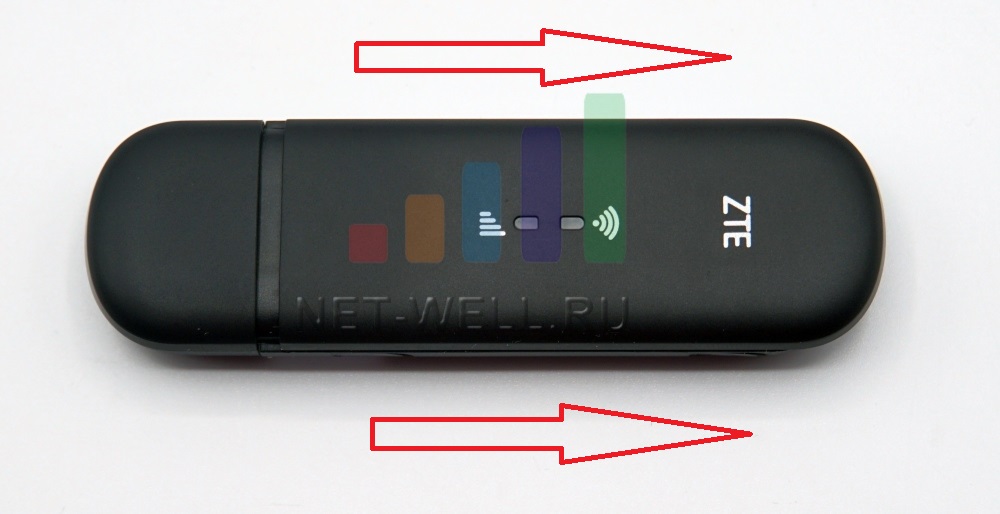
USB модем с Wi-Fi ZTE 79U настроен «из коробки», т.е. для того, что бы он заработал, от вас не требуется специальных знаний и умений, все крайне просто. В первую очередь снимите крышку модема, она отодвигается в сторону от USB порта.
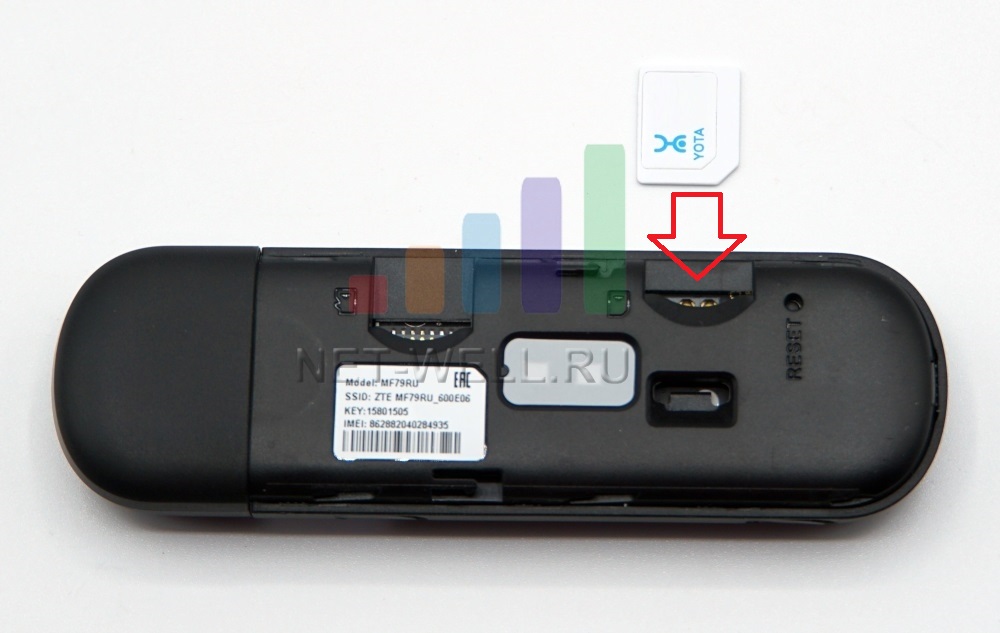
Вставьте сим карту, напоминаем, размер должен быть- microSIM.
Закрой крышку.
Теперь можно подключать к USB порту. Уникальность этого модема в том, что его можно подключать не только в компьютер/ ноутбук.
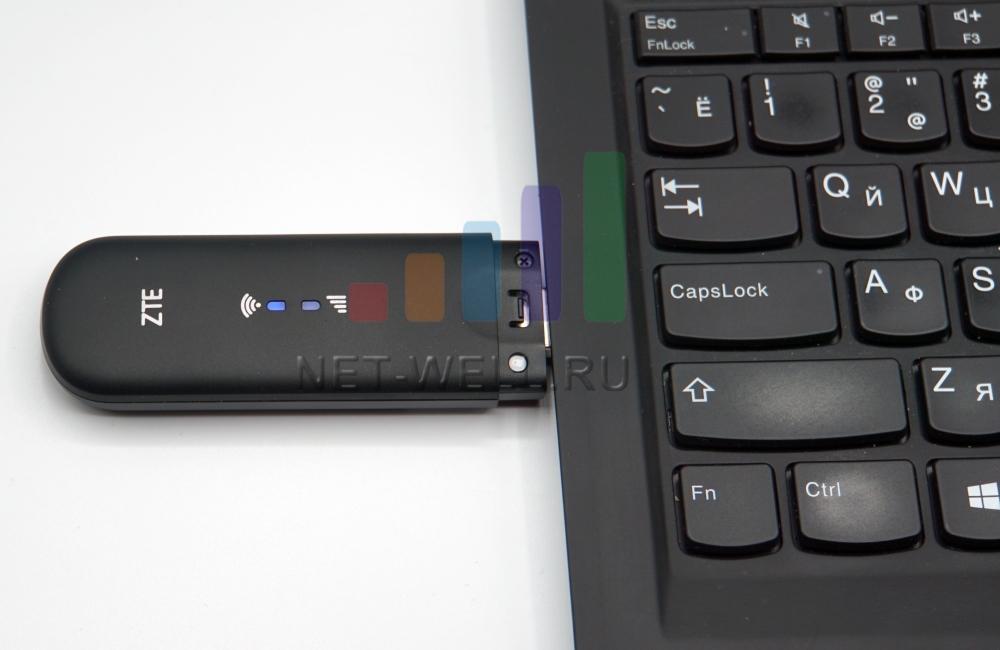
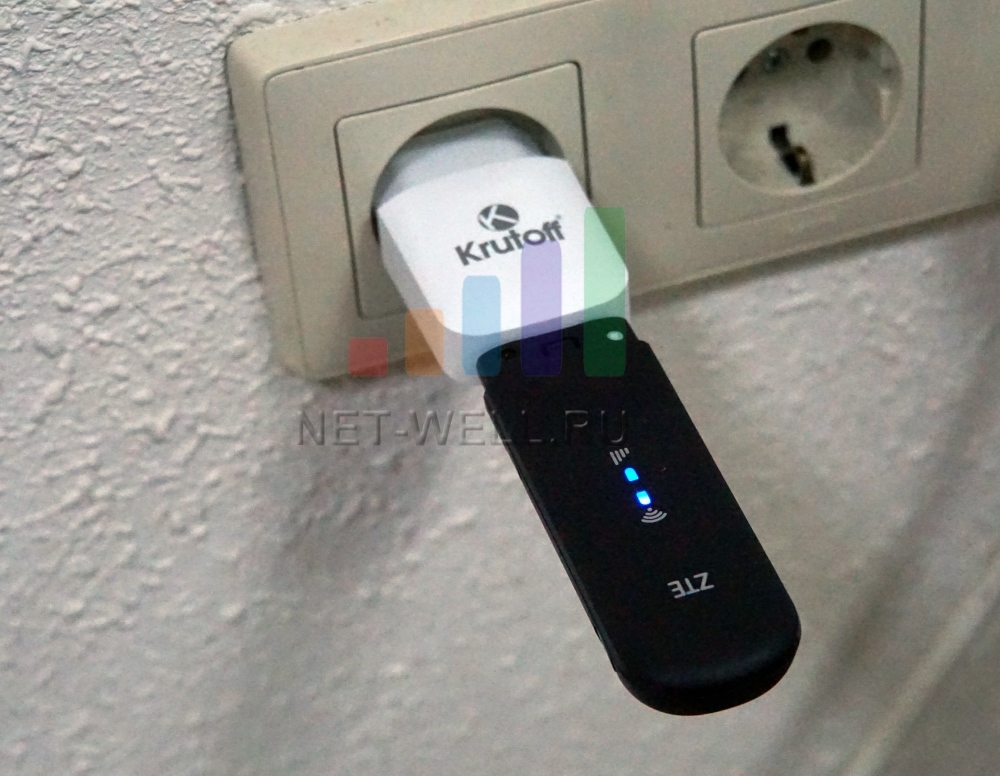
Но и зарядку от телефона (5В и не менее 1 А).
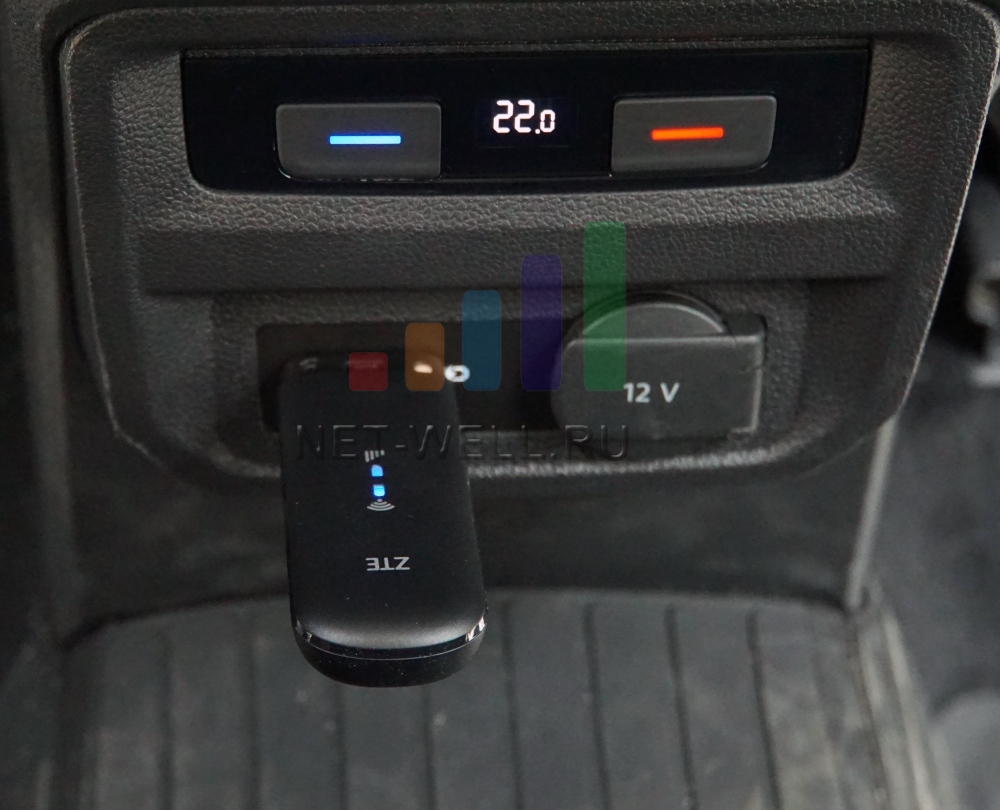
USB порт в автомобиле, автомагнитоле.
Т.е. компьютер и ноутбук вовсе не обязательны. Даже настройки ZTE 79U можно делать через смартфон или планшет.
Модем поддерживает все российские частоты и диапазоны:
4G/ LTE — B1 (2100 МГц), B3 (1800 МГц), B7 (2600 МГц), B8 (900 МГц), В20 (800 МГц) и TDD-LTE B38 (2600 TDD)
3G/ UMTS — В8 (900 МГц), B1 (2100 МГц)
GSM — В8 (900 МГц), В3 (1800 МГц)
Работает на скорости до 150 Мбит/с в сетях 4G/ LTE (cat. 4).
Установлен Wi-Fi модуль стандарта 802.11 b/g/n, который работает на частоте 2,4 ГГц. Обеспечивает одновременное подключение к беспроводной сети до 10 устройств + одно устройство по USB.
Сбоку находятся два разъема TS9 для подключения внешний 3G/ 4G антенны. Можно подключать MIMO антенны.
Настройка ZTE mf79U.
Для того, что бы попасть в веб интерфейс модема, необходимо подключиться к нему через USB порт или по Wi-Fi. Открыть любой браузер (Chrome, Mazzilla, Яндекс и т.д.) и в адресной строке ввести 192.168.0.1. Откроется веб интерфейс, введите пароль — admin. Есть еще приложения для смартфонов, но функционал у них урезан, поэтому далее будет происходить настройка через веб интерфейс модема.
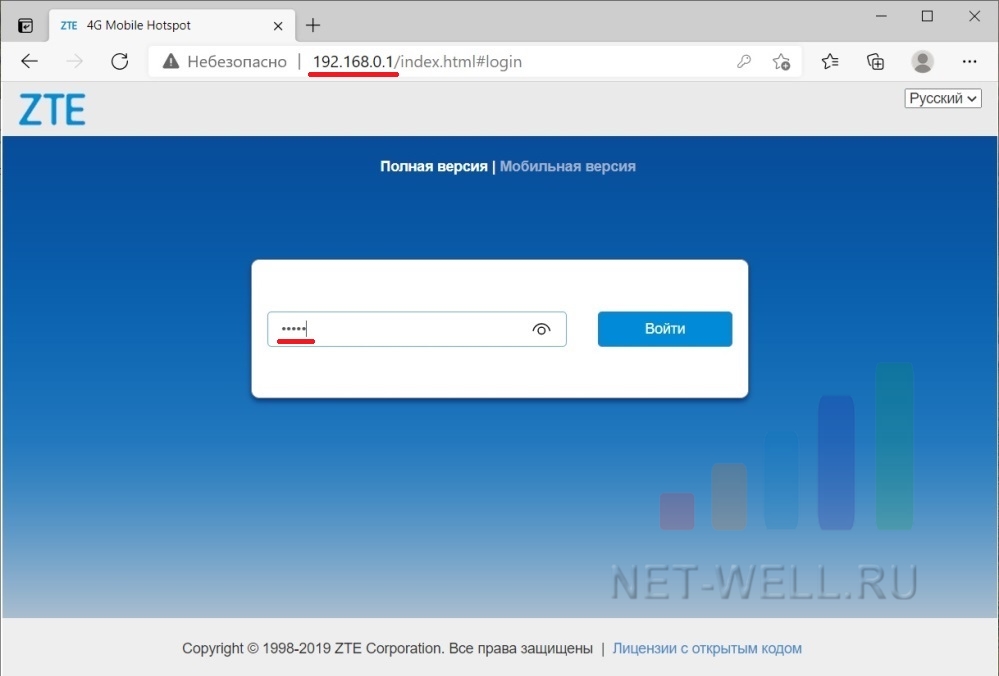
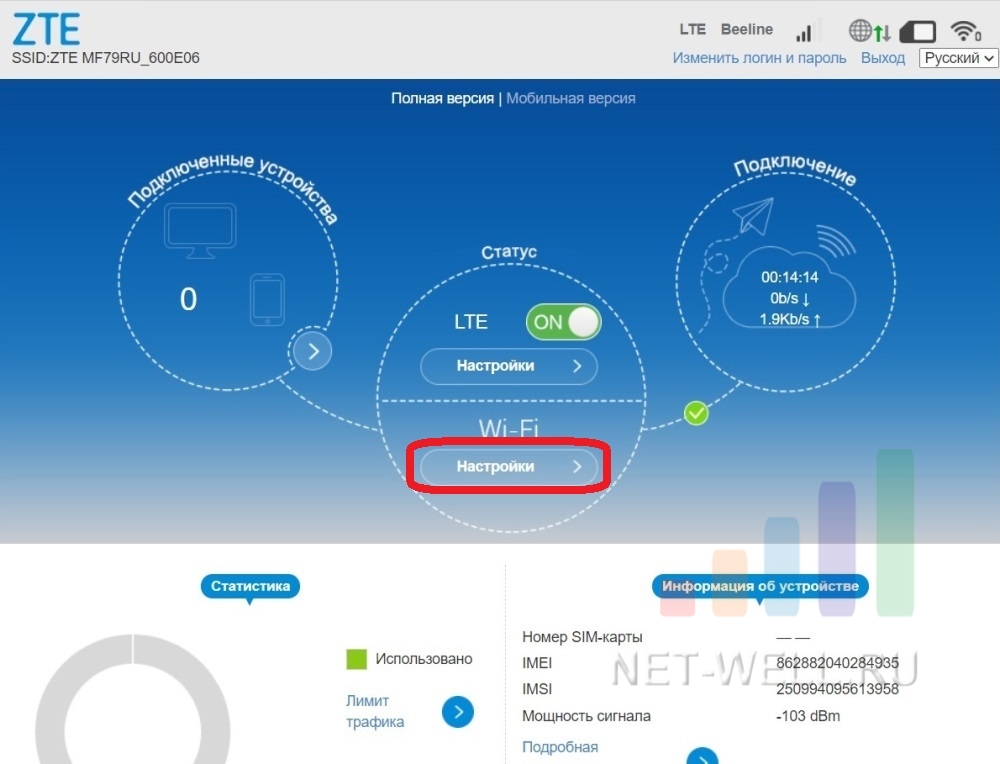
Откроется основное окно с настройками. Можно увидеть есть подключение к Интернету или нет, работает Wi-Fi или нет, увидеть уровень сигнала и т.д.
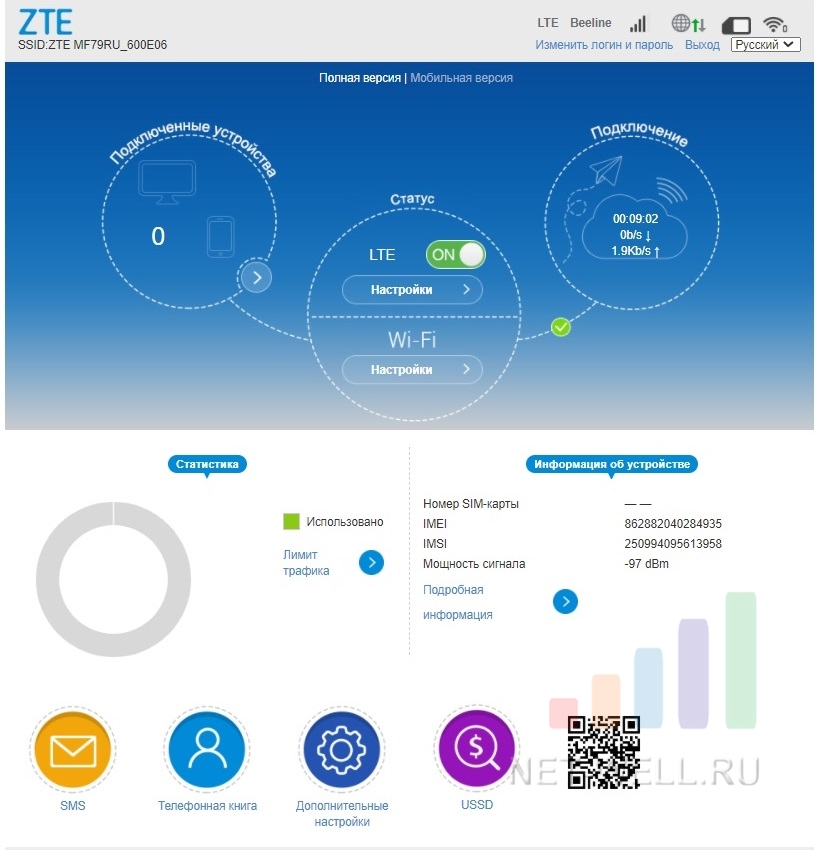
Что бы увидеть уровень сигнала RSSI нажмите на «Подробная информация» и увидите значение.
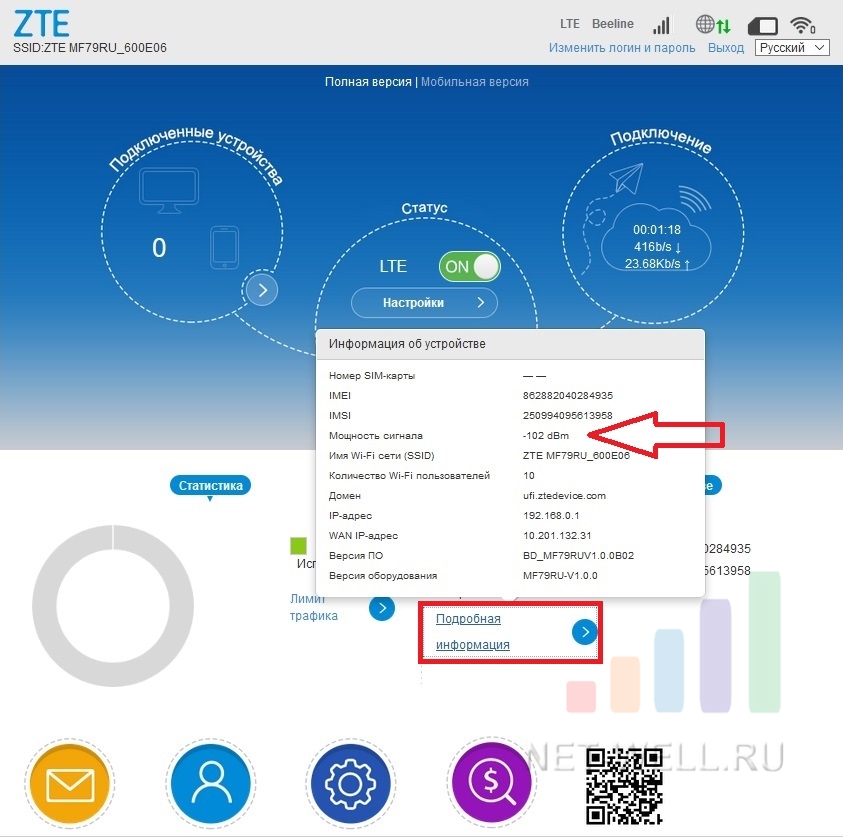
Эта информация полезна для настройки внешней 3G/ 4G антенны.
Поворачивая антенну по 10-15 градусов смотрите где выше сигнал (значение
меняется автоматически). Стоит отметить, что значение отрицательное и
чем ближе оно к 0, тем лучше, т.е. значение — 70 лучше, чем -90.
Настройка Интернета на ZTE mf79U.
Что
бы внести изменения в настройки Интернета, необходимо отключить
соединение. Для этого переведите переключатель в положение «OFF». После
этого нажмите кнопку «Настройки».
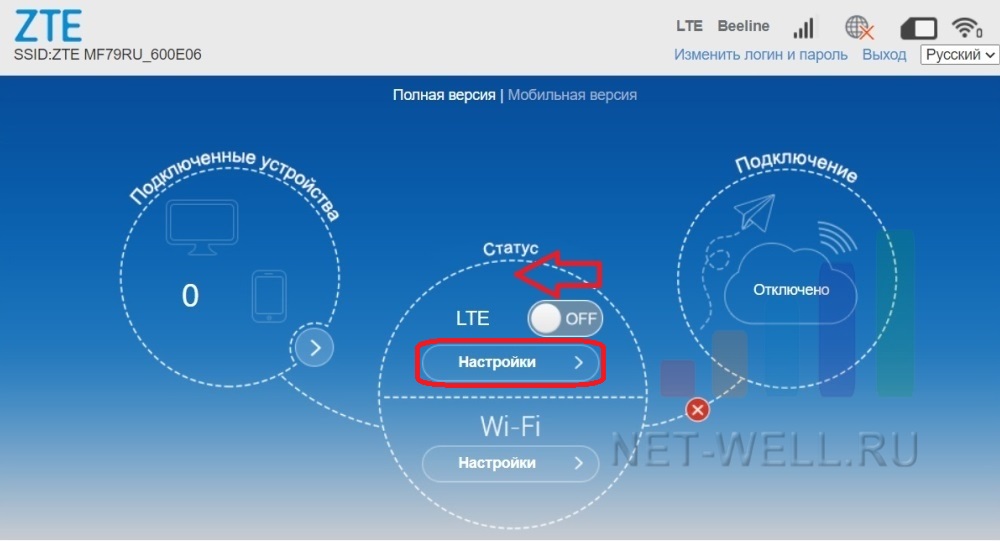
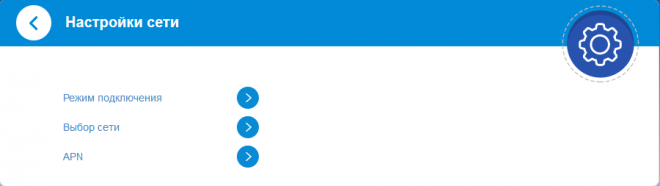
Вы увидите основное меню Настроек сети.
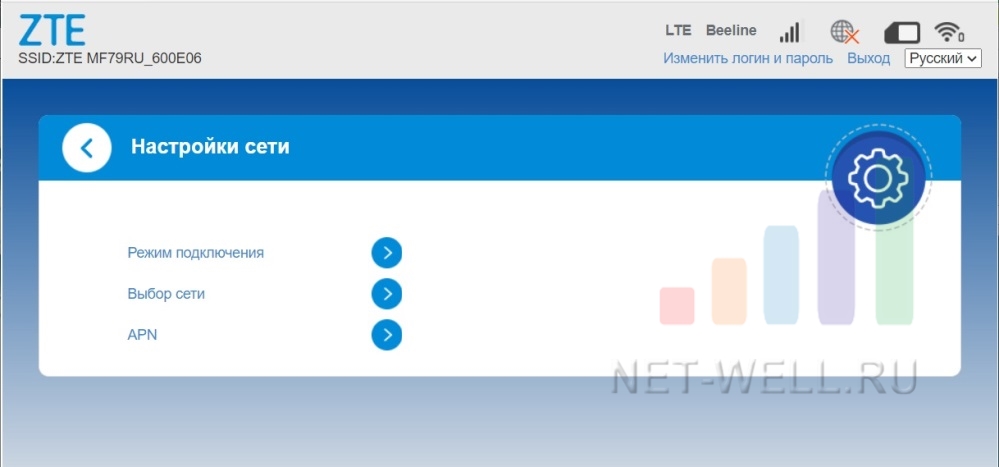
Давайте
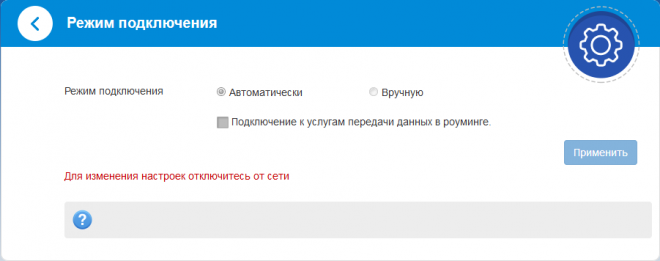
пройдемся по пунктам. «Режим подключения» — здесь можно выбрать как
модем будет подключаться к сети: вручную или автоматически. Рекомендуем
оставить значение Автоматически.
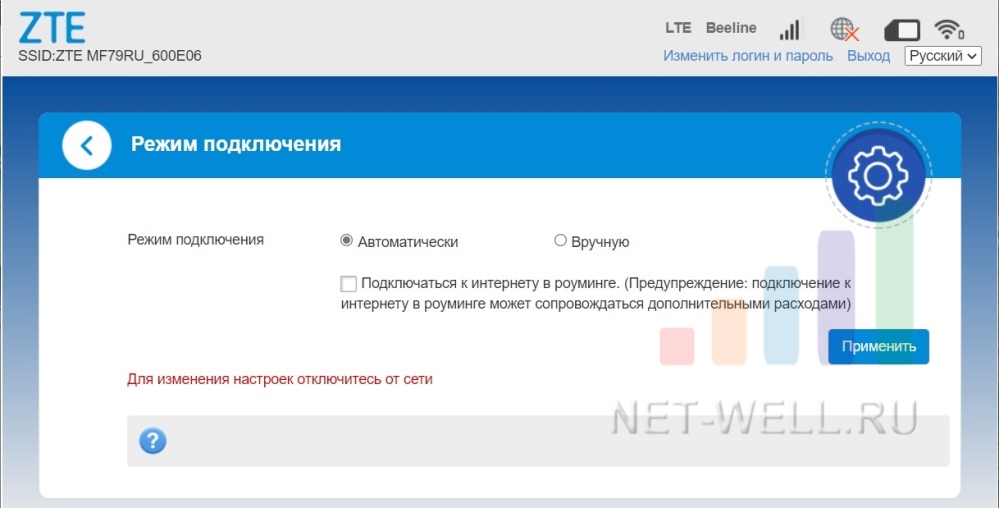
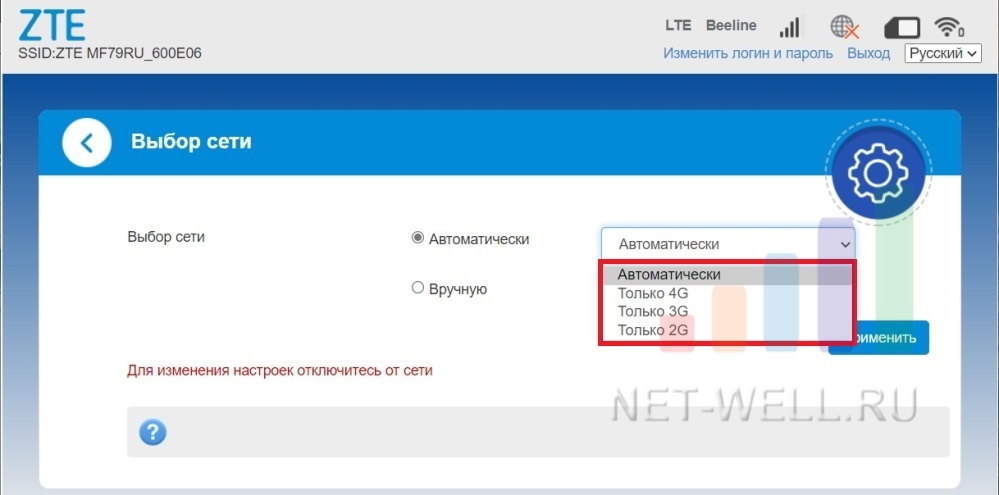
Пункт
«Выбор сети» позволяет выбрать сеть»Только 2G», «Только 3G» или «Только
4G» — очень удобная функция, если у вас модем постоянно переключается с
одного режима на другой и вы хотите зафиксировать его подключение к одной сети.
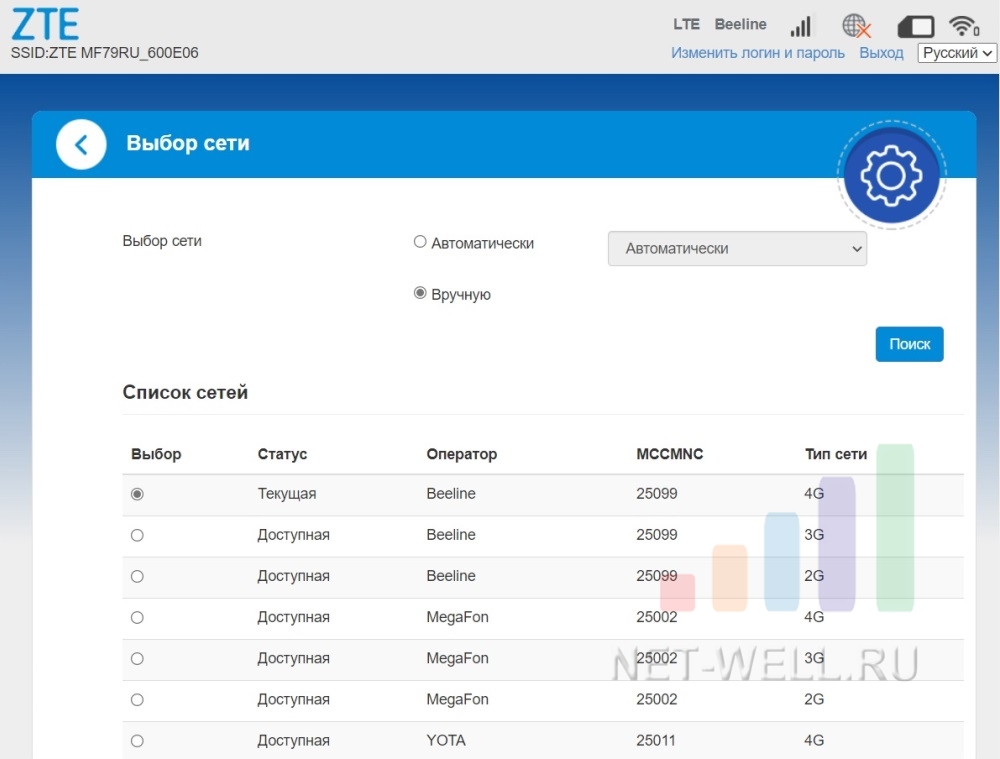
Если вы хотите
определить какие операторы, какую связь ловят (2G, 3G, 4G), то есть очень хороший
функционал для этого. Выберите режим «Вручную» и нажмите кнопку
«Поиск». Модем сканирует сеть и выдает всех операторов и все сети
которые видит.
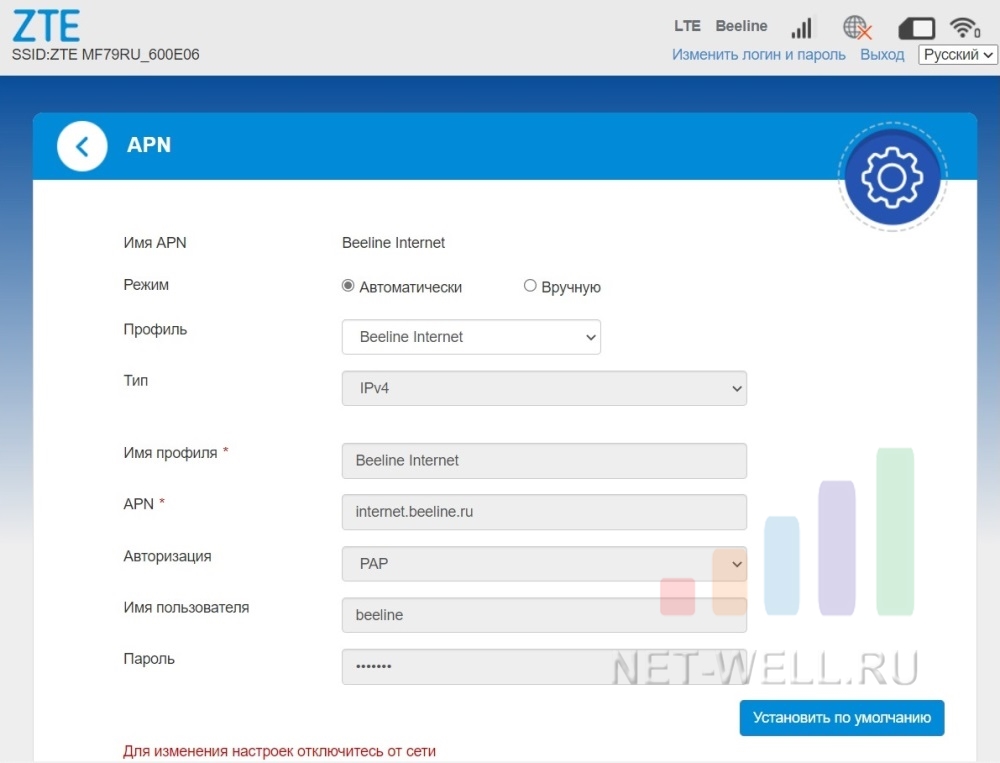
Меню «APN» позволяет настроить точку доступа оператора. Эти настройки заполняются автоматически, но если вам нужно добавить APN, выберите режим «Вручную» и добавьте новый APN.
Настроить Wi-Fi сеть на ZTE 79RU
Изначально беспроводная сеть на модеме уже настроена, ее данные- имя и пароль, можете увидеть на наклейке модема. Но если вы хотите их изменить, то нажмите кнопку «Настройка» под надписью Wi-Fi.
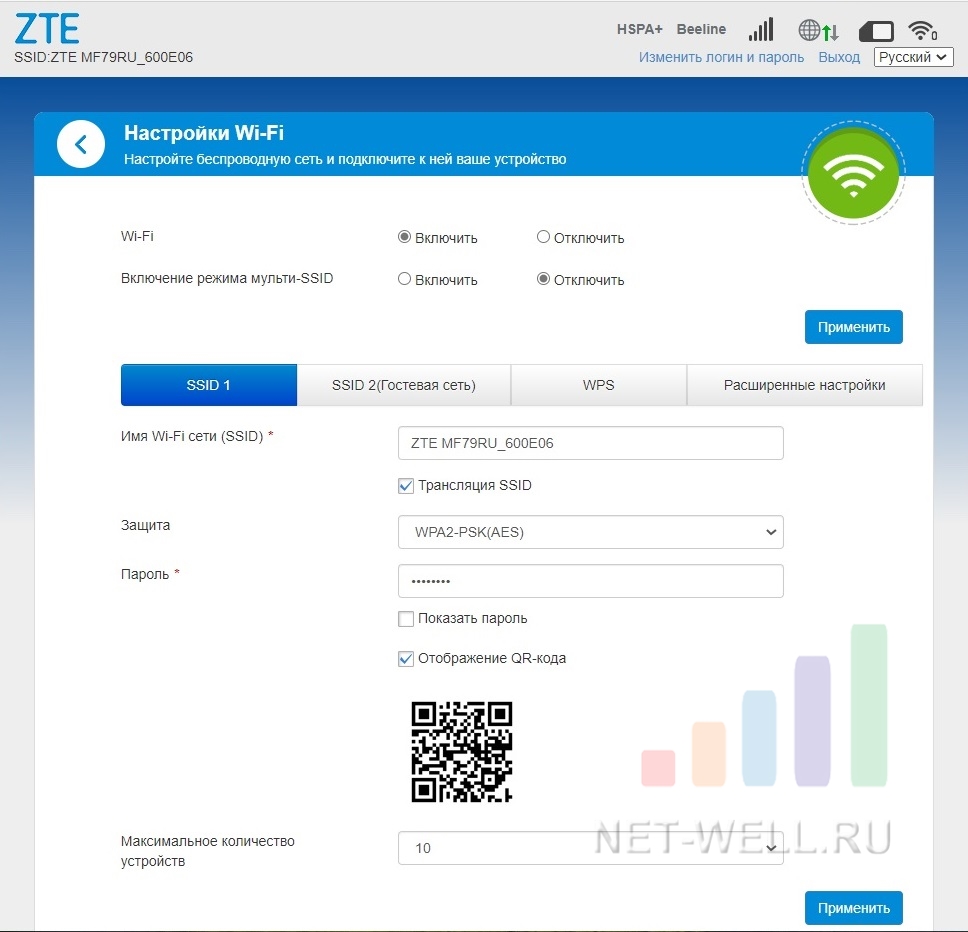
В поле «Имя Wi-Fi сети (SSID)» можете вписать свое название беспроводной сети.
В строке «Защита» можно выбрать тип аутентификации — рекомендуем оставить по умолчанию.
В строке «Пароль», можно придумать и вписать свой пароль от беспроводной сети.
В поле «Максимальное количество устройств» можете выбрать сколько одновременно устройств смогут подключиться к модему. Это иногда используют для дополнительной защиты, т.е. у вас в доме 4 устройства которые подключаются к ZTE 79U, что бы никто сторонний не смог подключиться, выберите значение 4.
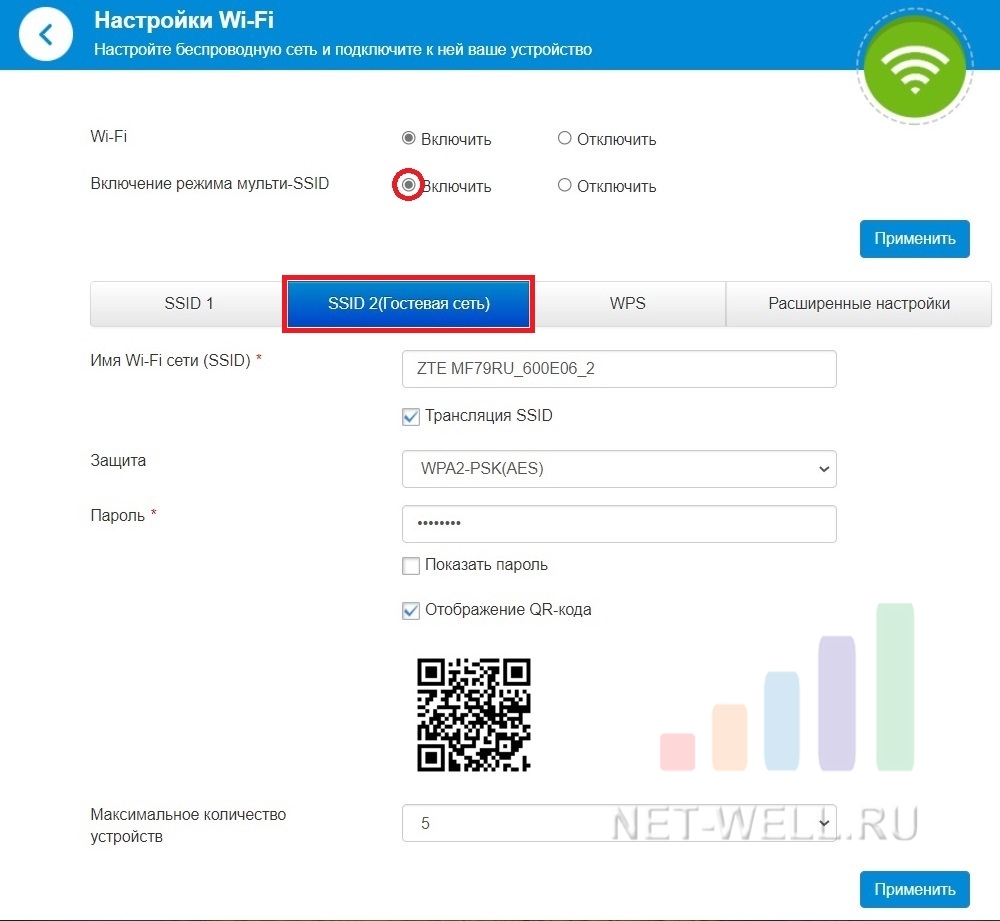
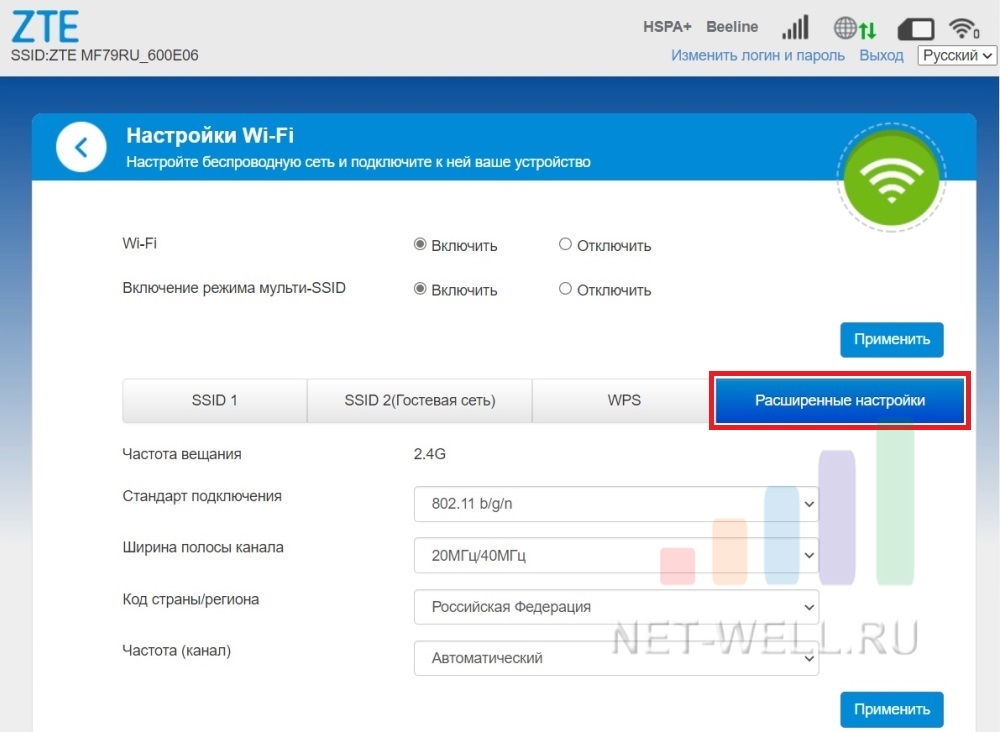
Во второй вкладке «SSID 2 (Гостевая сеть)» вы можете подключить вторую Wi-Fi сеть. Это используется в случае, если к первой сети у вас подключены локальные ресурсы (принтер, сетевой диск и т.д.), а вы хотите сделать вторую беспроводную сеть для гостей, где будет только Интернет, без доступа к локальным ресурсам. Для этого активируйте «Включение режима мульти-SSID» и нажмите кнопку «Применить».
Здесь также как и в основной можно изменить Имя Wi-Fi сети, пароль, тип защиты. Обратите внимание, что после включения Гостевой сети, максимальное количество подключения по Wi-Fi будет 5- на основной и 5 на гостевой сети.
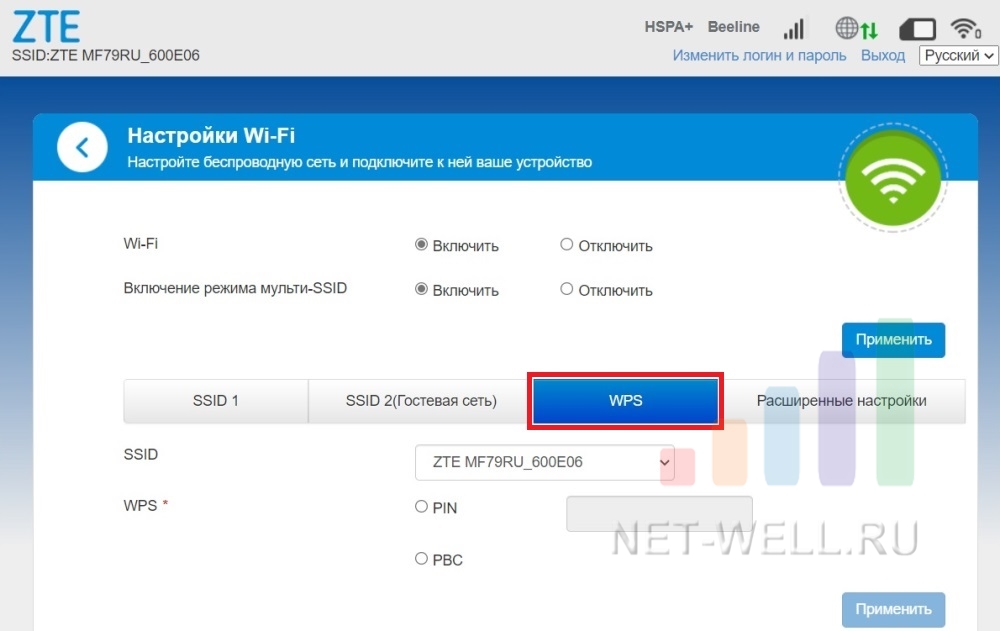
В разделе WPS можно задать короткий ПИН-код для быстрого подключения к беспроводной сети модема.
В меню Расширенные настройки можно указать стандарт подключения, ширину полосы канала, регион и частоту канала. Не забудьте после изменений нажать кнопку «Применить».
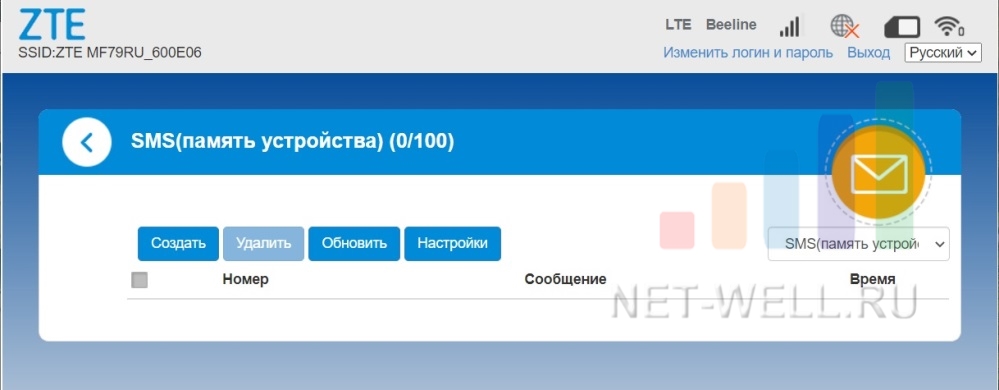
Отправка и прем СМС.
На модеме предусмотрена функция коротких сообщений СМС. В этом разделе вы можете создать и отправить сообщение или прочитать, то которое пришло на сим карту.
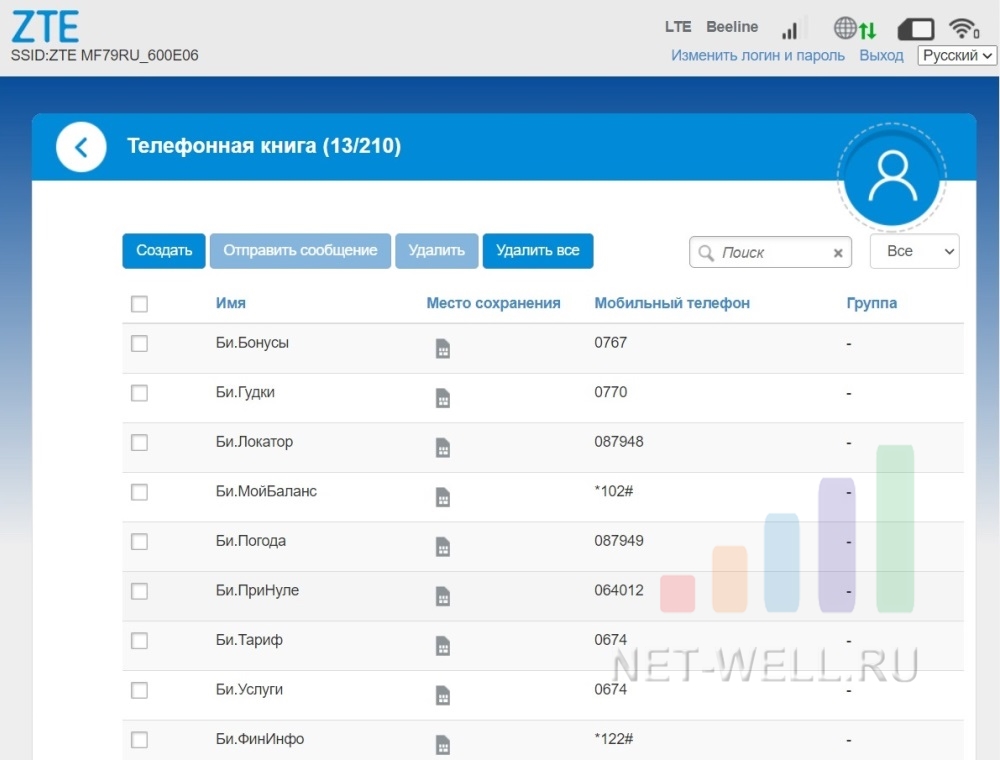
Телефонная книга.
В ZTE 79Ru есть память на 210 номеров. Здесь вы можете записать номера телефонов.
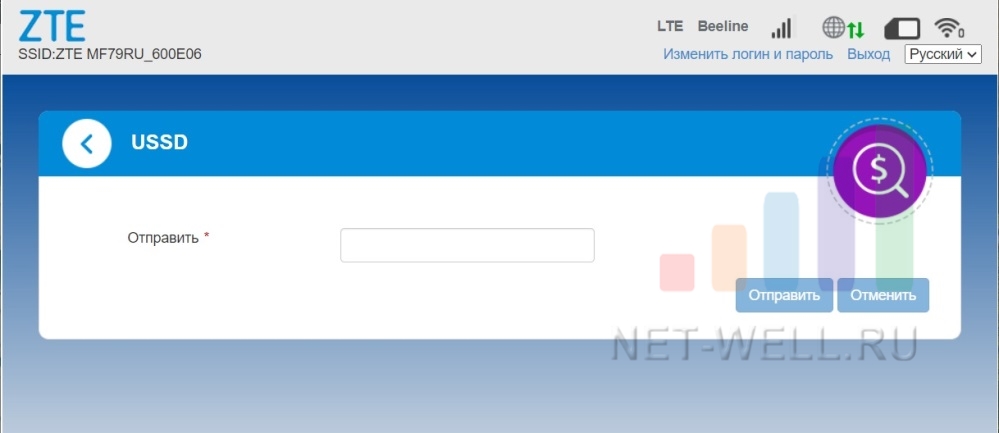
USSD запросы.
USSD запросы — очень полезная функция, она необходима для того что бы узнать баланс на сим карте, остаток трафика и т.д. Точные команды необходимо узнавать у вашего оператора.
Дополнительные настройки — Маршрутизатор.
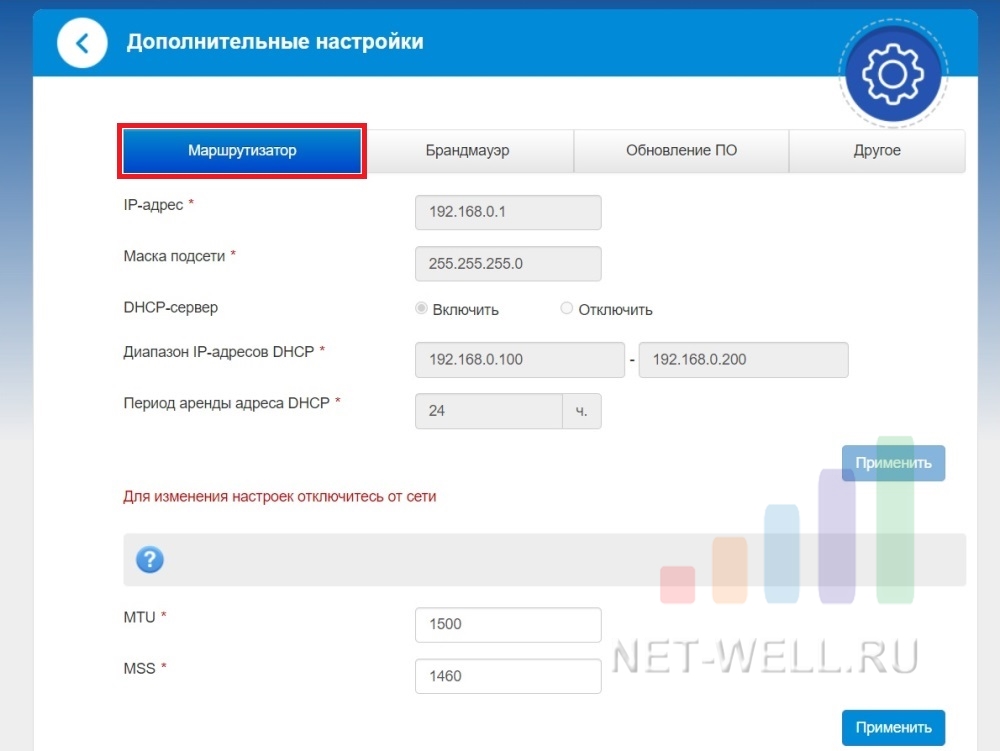
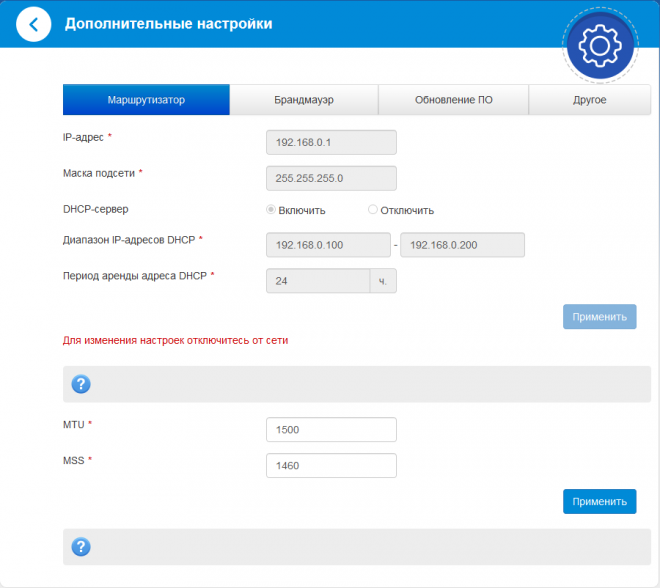
В этом пункте меню можно изменить IP адрес модема -это бывает нужно, если вы подключили модем в стационарный Wi-Fi роутер, а их IP адреса совпадают. Так же можно изменить маску подсети, включить или изменить настройки DHCP сервера. Будьте внимательны при изменении этих настроек!
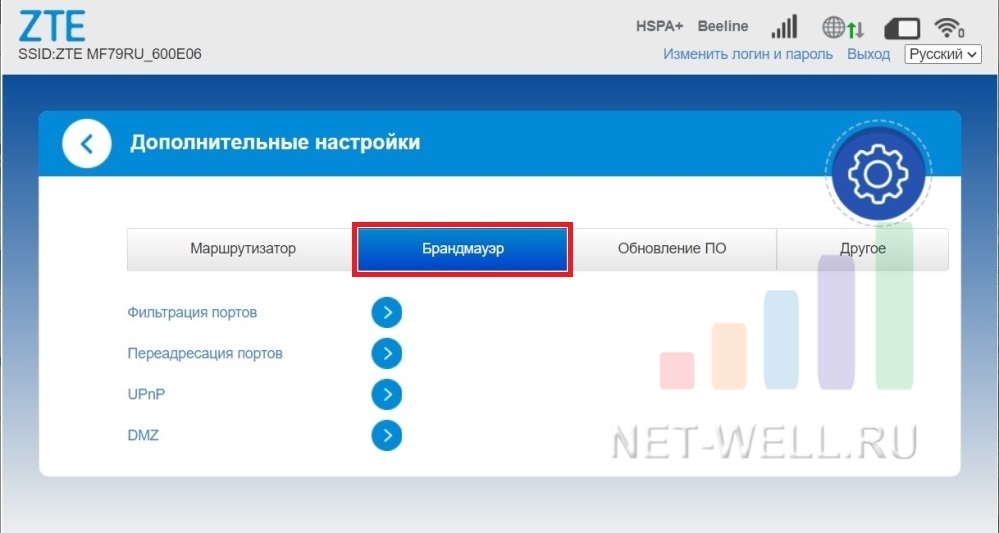
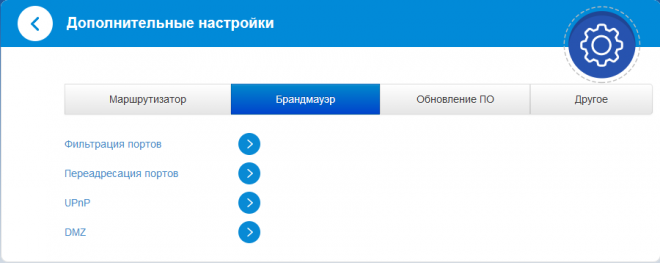
В подменю «Брандмауэр» можно включить фильтрацию портов, настроить переадресацию портов, настроить UPnP и DMZ зону.
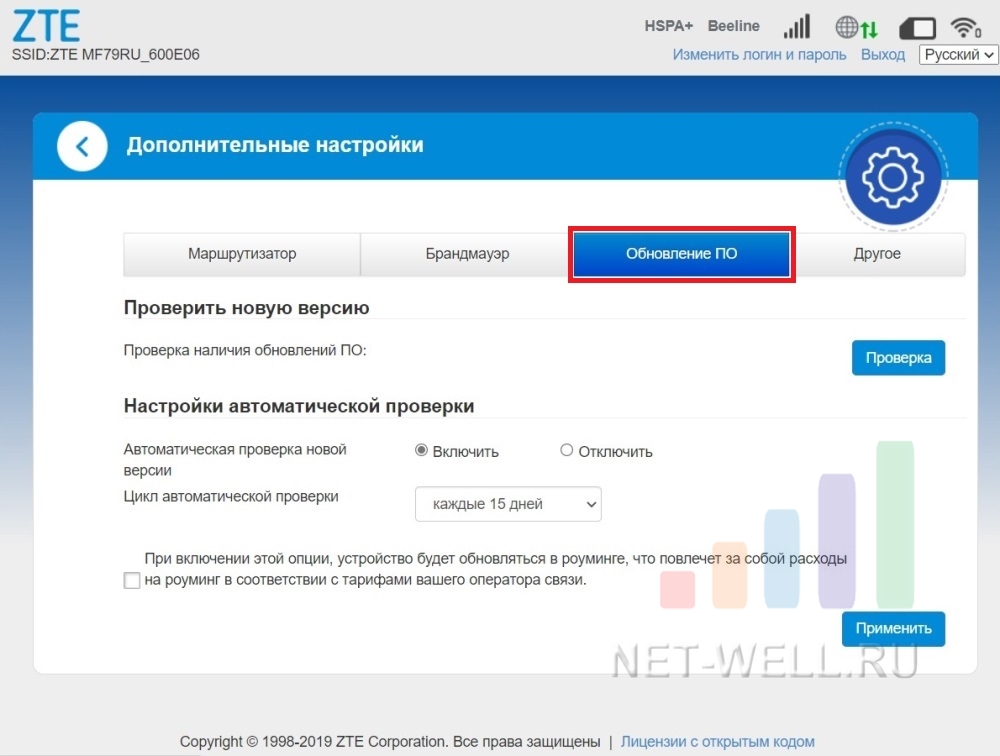
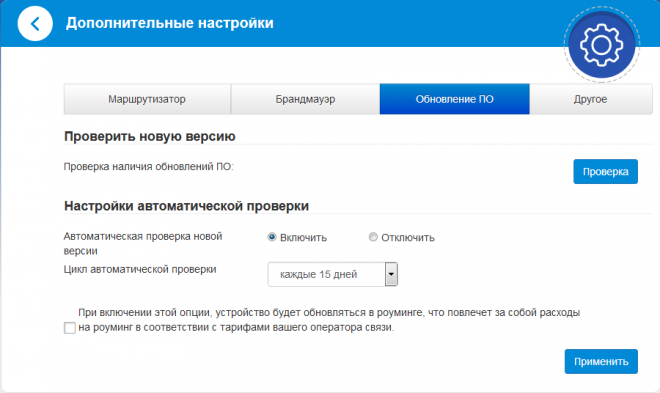
В разделе «Обновление ПО», можно проверить наличие свежего программного обеспечения и включить или отключить функцию автоматической проверки.
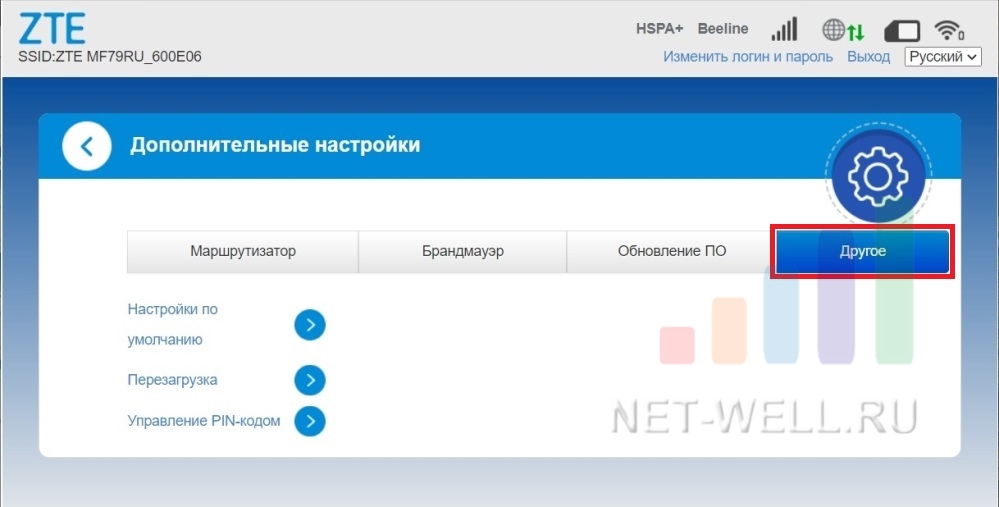
В подменю «Другое», можно сбросить настройки до заводских (так это можно сделать с помощью кнопки на корпусе модема). Это необходимо, если вы начудили с настройками и хотите все вернуть как было. Так же можно просто перезагрузить модем. Есть возможность управлять PIN кодом сим карты.
Итог.
В целом USB модем с Wi-Fi ZTE79Ru очень удачная модель. Великолепно совмещает в себе функции модема и Wi-Fi роутера. Отлично подойдет для использования на даче, в деревне, автомобиле, на природе (при подключении его к Power Bank), офисе и т.д. Небольшие габариты позволяют брать его с собой в дальние поездки, командировки. Возможность использовать любые сим карты позволяет в любой момент сменить оператора, это бывает очень актуально если вы приехали в новое место, где ваш оператор не ловит или у него крайне низкая скорость Интернета.
Взял универсальный LTE-модем с Wi-Fi примерно за 2500 рублей, а также специальную симку от Йоты — у них возможно наиболее привлекательные на данный момент опции эпизодического выхода в интернет.
Введение
Недавно анализировал наших сотовых операторов. И все бы хорошо… Да как-то при этом не очень. А именно — мне не давал покоя режим эпизодического доступа в интернет. Иными словами, иногда (очень редко, справедливости ради) проводной интернет пропадает, и в этот момент хочется раз — и перейти на беспроводной. Казалось бы, можно подключить смартфон к компьютеру (в принципе я так и делал), но для такого режима там обычно трафика не то, чтобы много. Видео, например, лучше не включать! 
И тут на помощь приходит Yota, которая в обзоре операторов шла вне зачета, однако предлагает, в частности, безлимитные опции на 2 или 24 часа. Проблема заключается в том, что работает это все только на специальных симках для модемов/роутеров. Да и суточная опция за 150 рублей все же как-то кусается. Возможно, я зря проигнорировал 100-рублевую (в сутки) услугу Билайна «Беспредельный интернет». С другой стороны, Билайн под беспределом понимает 30 гигабайт в месяц, да и отключать услугу нужно вручную (не факт, что ее при этом можно отключить в тот же день, не проверял).
Как бы то ни было, раз искомые услуги предоставляются только роутерам, то нужен еще и модем. Кстати есть еще такое преимущество модема над смартфоном, как возможность подключения модема к роутеру и, таким образом, интернетом обеспечивается не отдельно взятый компьютер, а вся домашняя сеть. Так вот, можно было бы взять «родной» Йотовский, и даже с периодом бесплатного тест-драйва, но на этот раз привязываться к конкретному оператору не хотел. В прошлый раз с МТС пролетел, так что больше никаких залоченных устройств! Да и в саду, например, Билайн «давал жару» Мегафону. Некоторое время размышлял, нужен ли мне в модеме Wi-Fi. Пришел к выводу, что нужен — со смартфонами оно так как-то сподручнее. Особого выбора подобных устройств, к сожалению, не было — ZTE да Huawei. Последний стоил заметно дороже, так что купил данный ZTE, причем получилось даже дешевле операторского.
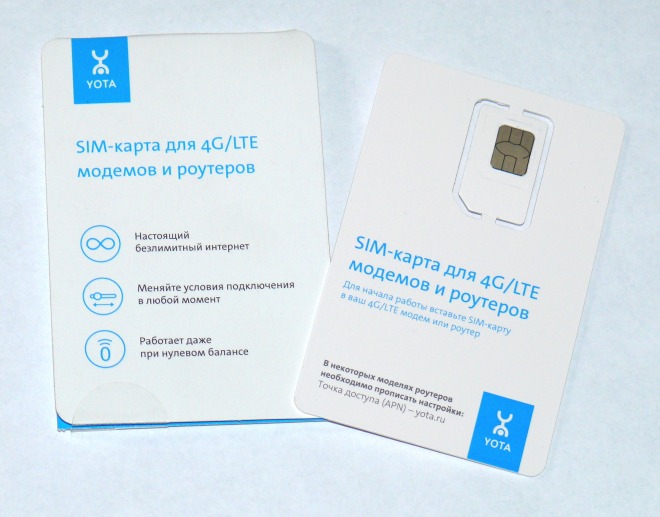
Прежде чем переходить к рассмотрению самого модема, расскажу про SIM-карту (тем более все равно уже в немалой степени про нее шла речь). Поскольку оформлял ее без оборудования, то никакого тебе бесплатного тест-драйва — гони 300 рублей. Которые, впрочем, полностью остаются на счету. Карточка вставлена в некий, скажем так, конверт. Я почему-то ожидал чего-то большего, а с другой стороны в последнее время операторы просто выдают карточку с симкой.
Личный кабинет создают прямо в процессе подключения, т.е. надо ввести почту, пароль и ответ на контрольный вопрос на ноутбуке сотрудника Йоты. Постеснялся спорить, хотя скорее всего зря — по идее такие вещи делаются в куда более спокойной обстановке. Ну да ладно, пришел домой, сразу же поменял пароль и «отзыв» на более «секюрные». Помимо редактирования профиля пользователя, в кабинете можно привязать банковскую карту да отрегулировать скорость доступа. Здесь же можно подключить безлимит на 2 или 24 часа. После нагромождения различных услуг и тарифов у других операторов, выглядит крайне минималистично. Но, если здраво рассуждать, этого необходимо и достаточно:
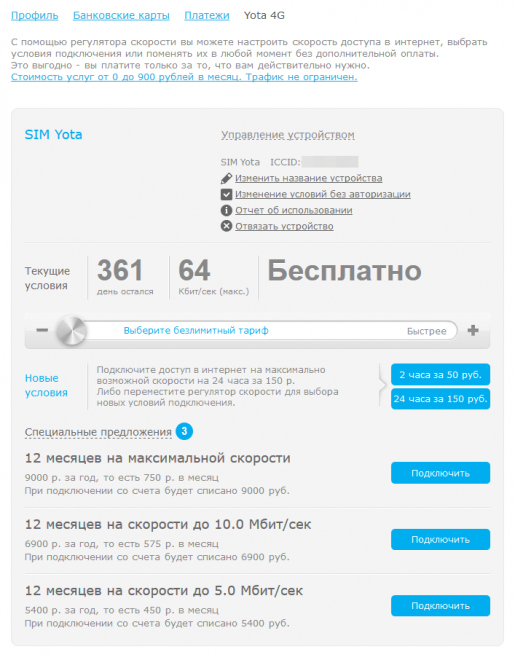
Также можно отметить возможность оплаты услуг сразу на год вроде как со скидкой. Если необходимо пользоваться интернетом в месте, где хорошо ловит Йота, но при этом отсутствует проводной интернет, то предложения достаточно интересные. Вот только существуют ли такие места в природе? Может быть и да — вспоминаются родственники, пользующиеся модемом Мегафона в деревне.
Доступ на скорости 64 кбит/с бесплатный. Это можно было бы назвать ностальгией по dial-up, если бы не современные сайты, которые на такой скорости будут грузиться несколько (десятков) минут. Тем не менее, без ограничений скорости работает как минимум сайт самой Йоты, а также доступна проверка скорости Speedtest как через специализированный сайт, так и стандартное мобильное приложение на серверах Мегафона. Чем я с удовольствием воспользовался.
Пожалуй, главная особенность таких сим-карт (в смысле для роутеров) — отсутствие как такового номера телефона. Довольно непривычно, хотя по сути особой надобности в отдельном номере телефона для модема и нет. Не звонить же на него! Хотя, забегая вперед, это (а может быть какие-то еще технические особенности) не позволяет отправлять SMS с/на модем и приводит к полной неработоспособности симки в телефоне (пробовал вставлять в смартфон ZTE Blade A210 — в сети не зарегистрировалась). Что ж, видимо таким образом движемся к так называемому интернету вещей.
Возникает вопрос, как «класть деньги» в отсутствие этого самого номера телефона и без банковской карты? Для этого есть некий номер счета. Пробежался по некоторым интернет-банкам (эмм, а как же «без банковской карты»?  ) — в основном «Yota интернет» с поддержкой этого самого л/с присутствует. Наверное, по такому же принципу (т.е. в разделе «интернет», а не «сотовая связь») стоит искать услугу в платежных терминалах.
Вот такой необычный пока что продукт. С одной стороны, множества как бы привычных вещей не хватает, а с другой — приходит понимание того, что функционала ровно столько, сколько нужно и ничего лишнего. Остается добавить, что со слов техподдержки период бездействия таких симок составляет 183 дня. Отлично для варианта «выйти в интернет несколько раз в год».
Внешний вид, комплект поставки и характеристики
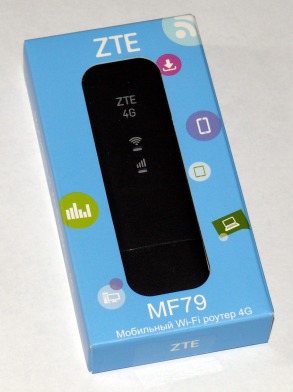
Возвращаемся к главной теме «сегодняшнего выпуска». Модем поставляется в «веселой» голубой коробочке, в которой помимо «тары упаковочной» и самого модема нашлась лишь инструкция (на русском языке). Хотя не совсем понятно, что еще можно было бы положить — если только OTG-кабель какой-нибудь.
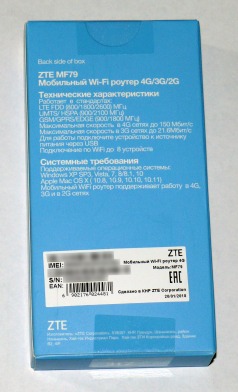
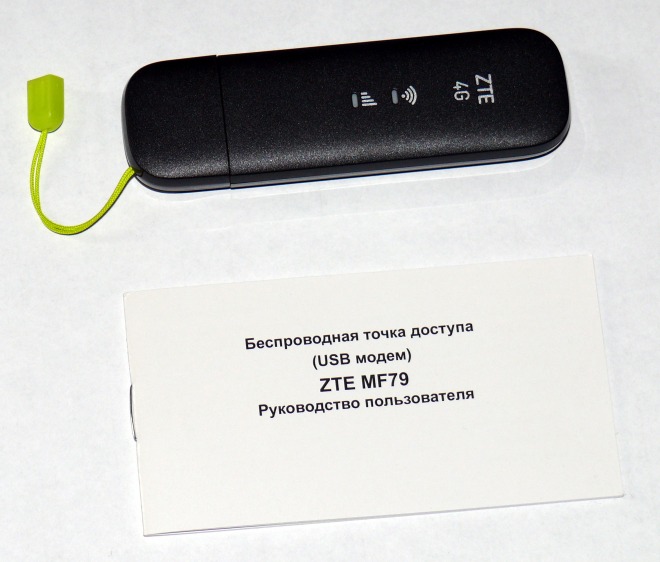
Характеристики на коробке отличаются от тех, что обычно приводятся на сайтах интернет-магазинов: до 150 мегабит и 8 клиентов (на коробке) против 100 мегабит и 10 клиентов (на сайтах). Для меня отличия непринципиальны — максимальная скорость LTE в тесте операторов составила «лишь» 68 мегабит, а количество подключений к точке доступа заведомо превосходят мои потребности (с запасом хватило бы 3-4). Зачем нужно больше — не совсем ясно, в поход большой компанией я вроде не собираюсь, да и возникает вопрос — будет ли в походе ловиться хоть какая-нибудь сеть, не говоря уже о более-менее приемлемой скорости.
Обращают на себя огромные размеры модема (31 x 14 x 102 мм), так что OTG-не OTG, но USB кабель скорее всего потребуется. Сравните с «обычной» флешкой и 3G-модемом МТС:
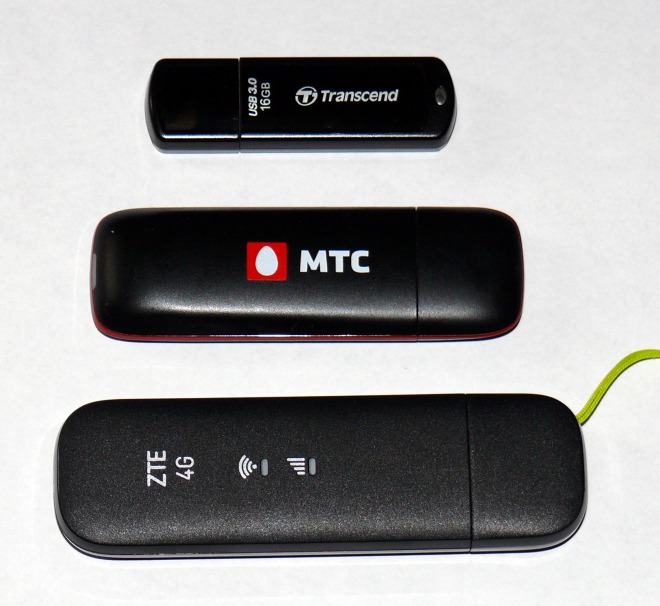
На всякий случай перепишу технические характеристики с коробки:
- LTE FDD: 800/1800/2600 МГц
- UMTS/HSPA: 900/2100 МГц
- GSM/GPRS/EGDE: 900/1800 МГц
- Максимальная скорость в сетях 4G: до 150 Мбит/с
- Максимальная скорость в сетях 3G: до 21,6 Мбит/с
- Подключение по Wi-Fi: до 8 устройств
- Поддержка OS Windows XP SP3, Vista, 7, 8/8.1, 10
- Поддержка Mac OS X (10.8 — 10.11)
- Для работы подключите устройство к источнику питания через USB
Последний пассаж отвечает на вопрос, возможна ли работа с модемом без компьютера (ноутбука) — да, возможна, достаточно подать питание по USB (например от внешнего аккумулятора). Отмечаем возможность установки карты памяти MicroSD (правда предположительно только до 32 гигабайт). Также на коробке не написано, но сим-карта требуется стандартного размера. Итак, устанавливаем симку и флешку:
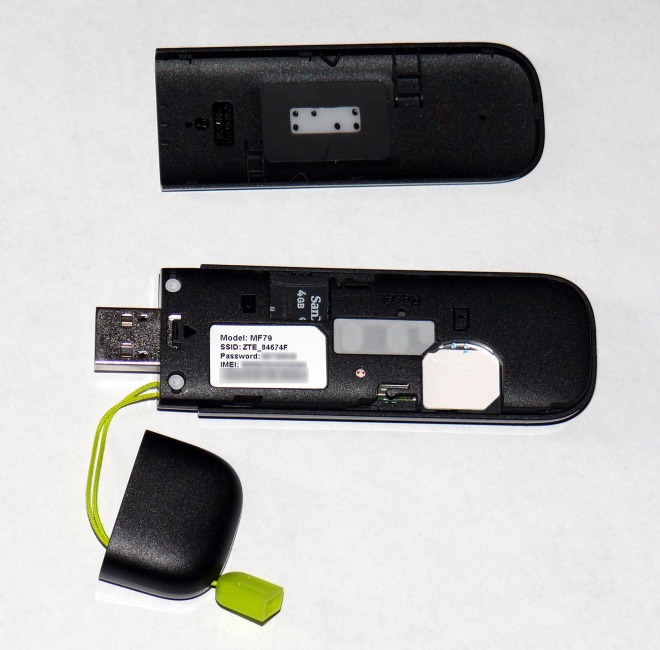
На наклейке указано имя точки доступа Wi-Fi и ее пароль по умолчанию. Упомянем также волшебный шнурок, благодаря которому колпачок не потеряется, хотя с эстетической точки зрения решение довольно спорное.
Подключение к ноутбуку (Windows 7)
При первом подключении модем определяется как составное устройство USB — CD-привод с драйверами и карта памяти. Для доступа в интернет эти самые драйвера, к сожалению, требуются, однако при этом каждый раз почему-то сетевой адаптер инициализируется заново (в том числе «размножаются» сети Ethernet). Неудобно — по-моему уж лучше тогда драйвер не устанавливать, а для интернета подключаться к модему по Wi-Fi (!), жаль только, что со стационарным компьютером такой номер скорее всего не пройдет (зато, забегая вперед, можно подключить модем к роутеру).
Возвращаемся немного назад — после установки драйверов в системе диспетчер устройств приобретает примерно следующий вид:
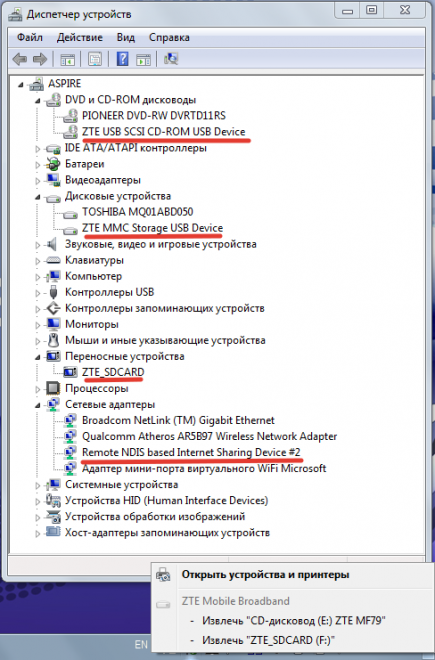
Немного странно впрочем, что NDIS-драйвер — от Microsoft, причем №2. Наверное драйвер без номера относился к смартфону (в свое время как-то поработал через смартфон, подключенный в режиме модема).
Подключение к роутеру TP-Link Archer C2
Слегка волновался по поводу роутера, поскольку в явном виде универсальные модемы в списке совместимых перечислены не были. К счастью, опасения оказались напрасными, модем определился. Для пущей важности сам выбрал Йоту из списка, хотя скорее всего этого не требовалось.
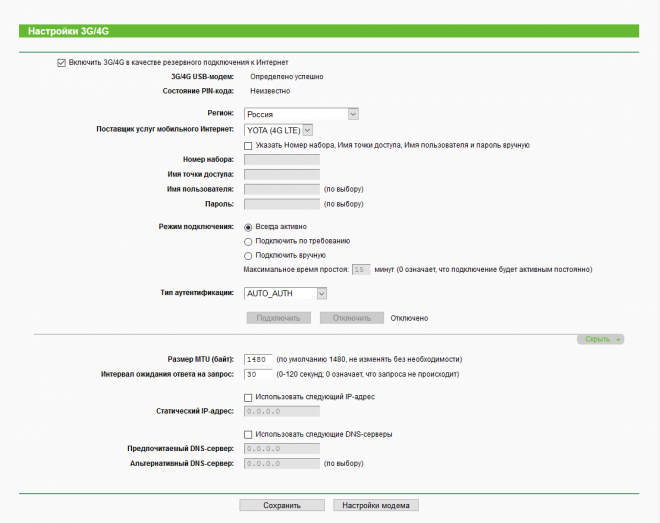
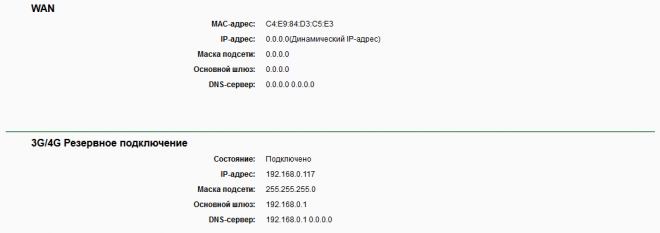
Еще раз немного опережая события — перенастройка роутера на адреса 192.168.1.х оказалась дальновидной и с точки зрения подключения модема, поскольку последний имеет «внутренний» IP 192.168.0.1 и раздает адреса вида 192.168.0.x. Таким образом, при выходе в интернет через резервное 3G/4G-подключение имеем доступ со стационарного компьютера как к админке роутера, так и модема. Остается лишь посетовать, что роутер не увидел карту памяти модема в качестве накопителя.
Web-интерфейс (полная версия)
Если честно, то лезть в этот самый web-интерфейс особой надобности даже и нет — настройки по умолчанию достаточно неплохи: подключение к сотовой сети и запуск точки доступа происходят автоматически. Другое дело, насколько уникальны SSID и пароль, так что для пущей важности как минимум пароль я бы все же поменял. «С третьей стороны», Wi-Fi у модема не слишком дальнобойный, метров может быть до 10 даже на якобы максимальной мощности, что сильно затрудняет несанкционированное подключение.
Главная страница
Итак, доступ к админке модема осуществляется по адресам 192.168.0.1 или ufi.ztedevice.com. Пароль по умолчанию — admin (не путать с паролем к точке доступа Wi-Fi на наклейке!).
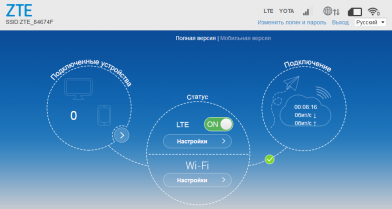
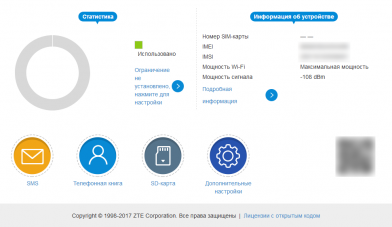
Сразу же видим, что куда подключено, количество клиентов Wi-Fi и текущую скорость. В нижней части главной страницы расположены ссылки для работы с SMS, телефонной книгой, SD-картой и дополнительными настройками модема. Слегка несогласованно, поскольку ссылки на настройки сотовой сети и Wi-Fi расположены прямо в центральном круге.
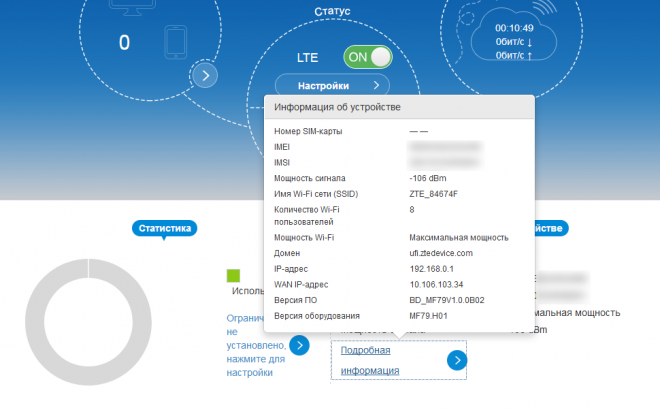
Подробная информация
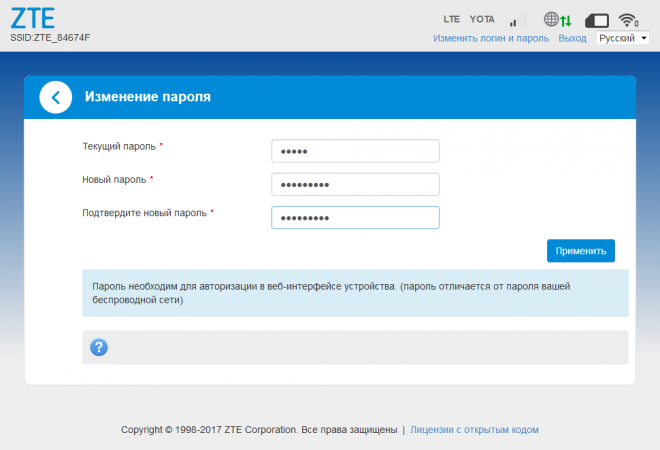
Изменение пароля
Давайте сразу же на всякий случай поменяем пароль, заодно покажу общий вид окошек, чтобы потом можно было ограничиваться лишь внутренней частью.
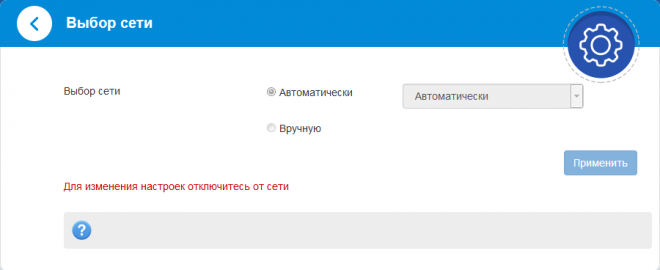
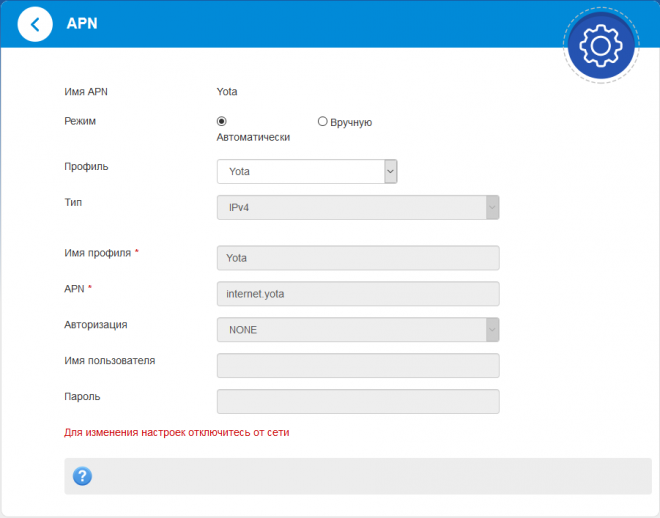
Настройки сети
По умолчанию все выставлено в автоматический режим. Не стал ничего трогать, хотя иногда может потребоваться выставить 3G принудительно (в разделе «Выбор сети»).
Настройки Wi-Fi
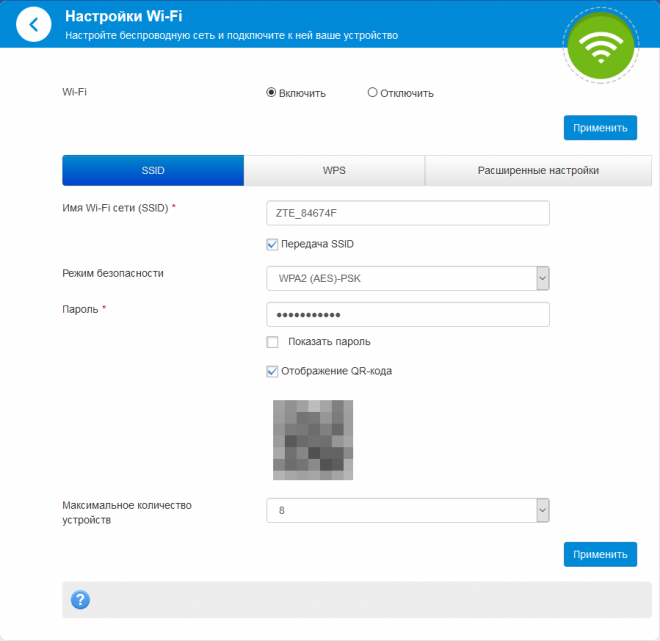
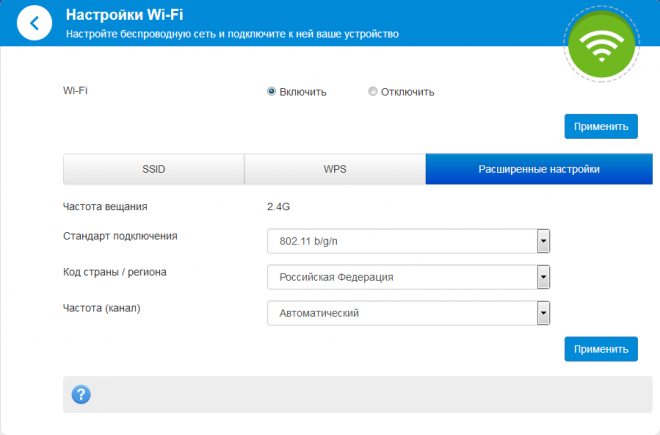
В соответствии с собственной рекомендацией пароль точки доступа поменял. В QR-коде, видимо, закодированы настройки подключения.
SMS и телефонная книга
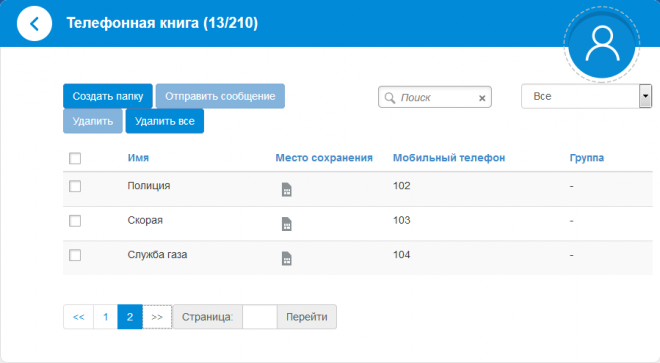
Для демонстрации этих разделов использовал Билайновскую симку. С Йотой, как я писал выше, SMS не работали, однако в контактах почему-то все-таки была внесена SMS-поддержка. Непонятно, как ей можно было бы воспользоваться…  Может быть на «родных» модемах это как-то функционирует?
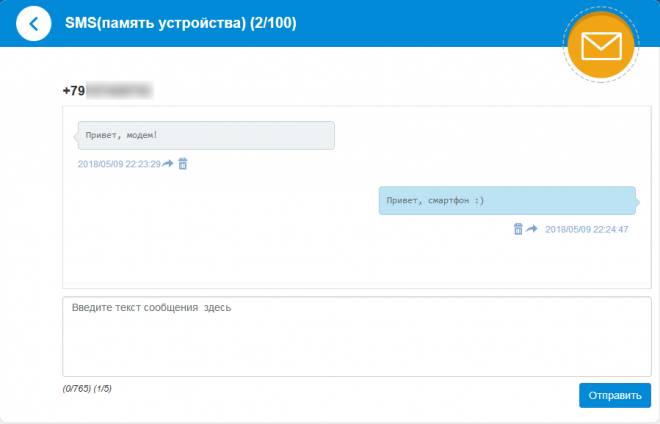
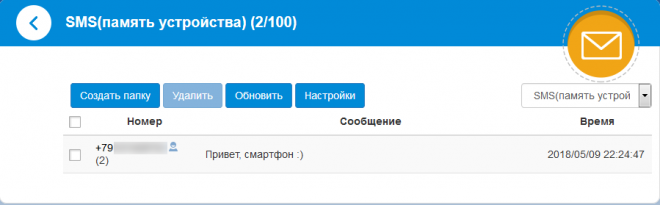
SMS организованы в виде модных ныне «чатов», при получении входящего сообщения всплывает уведомление.
SD-карта
По умолчанию карта памяти работает по USB, но имеется возможность предоставить доступ к ней по HTTP:
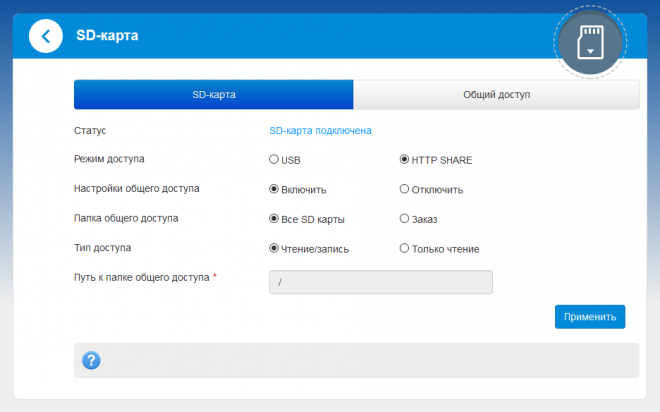
В этом случае примерно в таком виде можно работать с картой памяти через браузер:
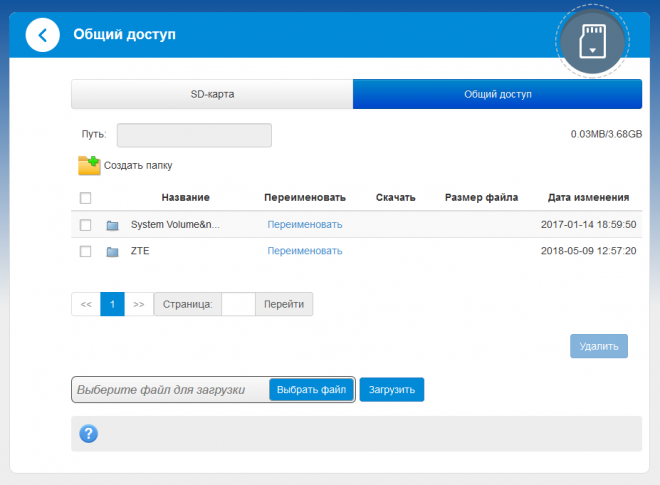
При выбранных настройках перед входом в админку появляется ссылка:
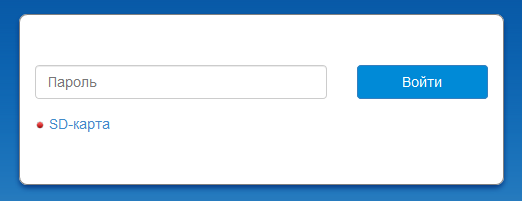
Если честно, функционал довольно сомнительный — по-моему FTP, не говоря уже об SMB, был бы более практичным. Хотя в связке с ноутбуками может в каком-то виде и пригодится.
Дополнительные настройки
Вы, скорее всего, обратили внимание, что рассматриваемый ZTE MF79 я называю модемом, а Archer C2 — роутером. Это чтобы не запутаться, но вообще-то модем сам по себе является вполне полноценным роутером. Да и на коробке явно написано: мобильный Wi-Fi роутер 4G. Очень бегло смотрим настройки роутера и брандмауэра (и так уже куча скриншотов, а то ли еще будет!):
Также имеется возможность обновления прошивки:
Ну и завершают раздел прочие функции типа сброса настроек и перезагрузки:
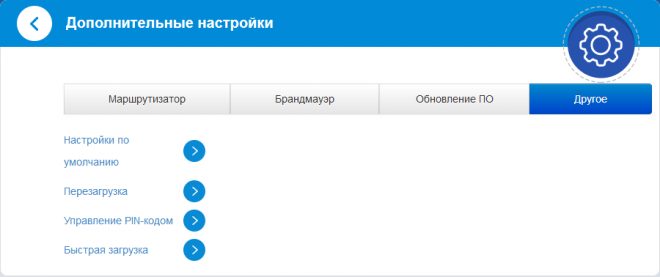
Весьма впечатляюще, на мой взгляд. Как-то не ожидаешь подобного от простого, казалось бы, устройства.
Web-интерфейс (мобильная версия)
Но это еще не все! Для смартфонов предоставляется упрощенная версия админки. Опять же, покажу лишь несколько скриншотов:
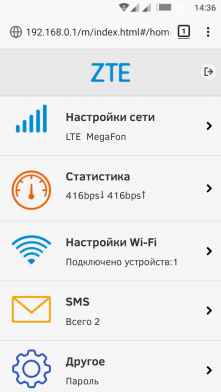
В частности на главной сразу же видим уровень сигнала и текущую скорость. Можно настроить мобильную сеть, Wi-Fi, перепрошить и т.д. Почему-то не обнаружил возможности отправки SMS — можно только читать. Странный какой-то момент, если честно, но в самом крайнем случае можно переключиться в полную версию. Может быть сочли, что раз зашли с мобилки, то и SMS извольте с нее же отправлять?
Тестирование
Наконец-то добрались до самого интересного — как же вся эта система работает. Довольно неплохо, скажу я вам, хотя сад вновь немного разочаровывает. Но обо всем по порядку.
Для начала — смотрим скорость Йоты у меня дома: 14,8 мегабит. Недурственно, даже больше моего замера Мегафона (7,95 мегабит). Уровень сигнала в тесте был в общем-то средний, хотя если воспользоваться тарифной опцией «у окна», то индикатор заполняется на 4, а то и максимальные 5 делений.
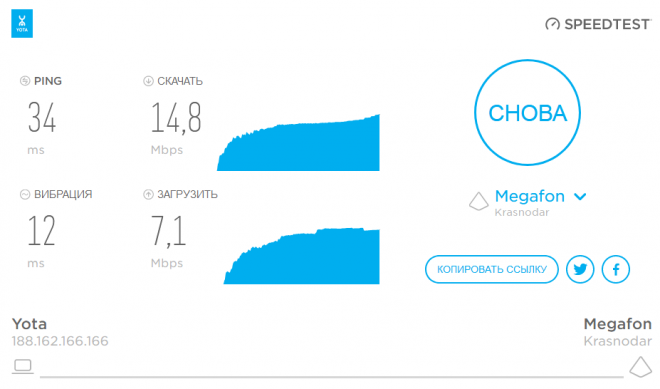
Устроил некое «нагрузочное» двухчасовое тестирование. Пиринговый трафик не обрезается, скорость в целом подтверждается (может быть даже и до 20 мегабит иногда доходило). 30 гигабайт, конечно, за это время не потратил, но уж несколько гигов-то точно. Расстраивает нагрев модема при работе, но точно так же грелся и МТС.
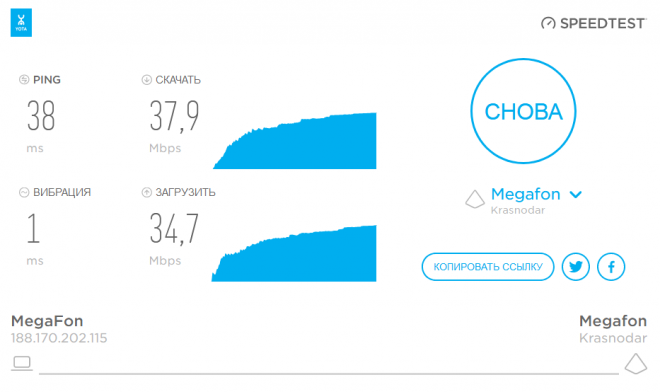
Далее поехал на Космонавтов, даже ноутбук взял, чтобы Wi-Fi ни в коем случае не был узким местом  , поскольку смартфон подключается к модему по Wi-Fi на скорости 65 мегабит:
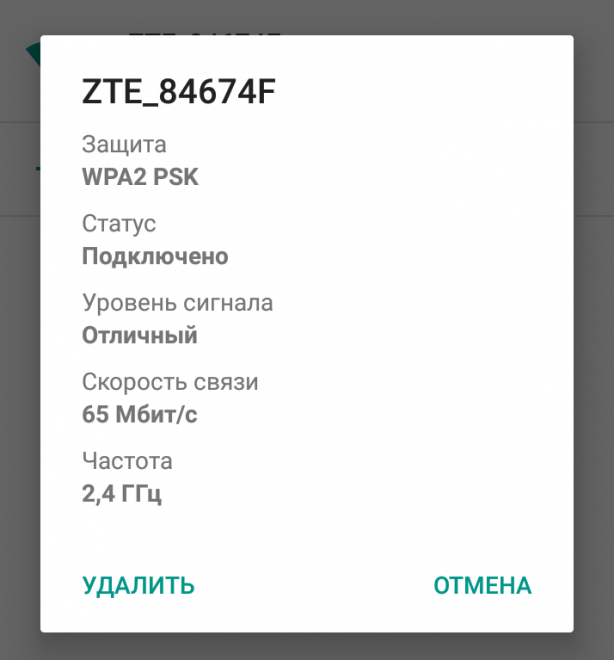
Увы — почти 38 мегабит при максимальном уровне сигнала хоть и очень неплохо само по себе, но до рекорда Мегафона (68 мбит/с, что формально быстрее скорости Wi-Fi модема) не дотягивает. Надо сказать, довольно часто Speedtest определяет провайдера как Мегафон вместо Йоты.
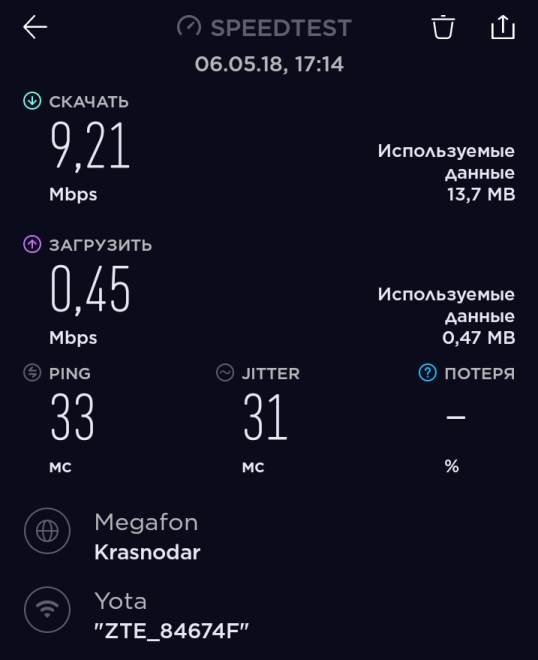
С городом разобрались — берем модем, внешний аккумулятор и многочисленные смартфоны (в смысле вышеупомянутый A210 и Power Ice Evo) и едем в сад. И вот тут начинается интересное — ZTE, который смартфон, показывает уровень сигнала 4G Мегафона как условно 4 из 5, а ZTE, который модем — LTE Yota всего 1 из 5 и то не везде.  Да уж, приплыли. Тем не менее, у Йоты таки «ветром надуло» 9 мегабит:
Более-менее, если не считать того, что нужно искать правильное положение. Впрочем наличие Wi-Fi несколько компенсирует этот недостаток, т.е. конечное устройство может быть расположено на некотором расстоянии от модема (5-10 метров по моим неформальным замерам).
И все же — как так? Ставлю Мегафоновскую симку в модем — 5 делений и весьма уверенная скорость. Выходит, Yota и Мегафон все-таки не совсем одно и то же. На разных частотах они, что ли, работают?..
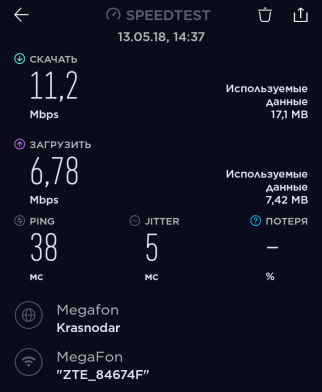
Как я писал в статье про сотовых операторов, меня в последнее время стало интересовать мобильное ТВ. В частности сейчас проходит чемпионат мира по хоккею, а скоро и футбол подтянется, да за Формулой-1 я в последние годы довольно пристально наблюдаю. Благодаря подключению к Билайн возможностей для этого даже, как минимум, две — воспользоваться их мобильным приложением или же банально через Яндекс (заработало в Хроме при включении полной версии сайта).
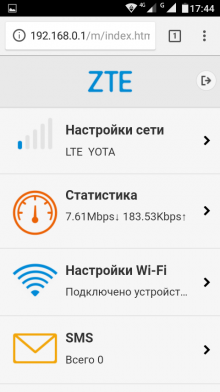
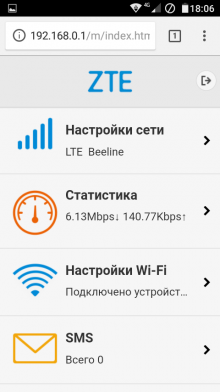
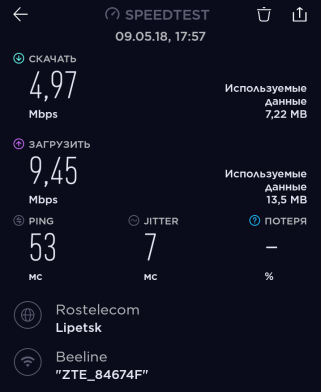
Сначала немного задумался, как одновременно запустить просмотр телевидения и смотреть скорость. Но ведь у меня же два смартфона! Так что на одном включаем ТВ (конечно же на Highscreen из-за экрана), на другом — смотрим статистику. Йота, как ни странно, в целом справляется, несмотря на слабый уровень сигнала. Скорость при этом сильно скачет. Для проверки поставил в модем симку Билайна, и там вновь уровень сигнала оказался максимальным. На скриншоте пиковая скорость как бы выше у Йоты, Билайн же при просмотре работал более сглажено.
Собственно говоря, с точки зрения мобильного ТВ возникает вопрос — что выгоднее. Если взять Билайн и его мобильное приложение, то на моем тарифе «Секунда» можно подключить пакет на 3 гигабайта за 200 рублей в месяц (чтобы не разориться на «служебном» трафике при помегабайтной оплате — хотя не сказал бы, что за время просмотра его так уж прямо много) и безлимитный трафик в приложении за 3 рубля в сутки. Без последней опции 3 гигабайта скорее всего закончатся быстро — часа за три в лучшем случае (как раз попробовал Формулу-1 посмотреть — ушло более 2 гигов). В общем где-то рублей 300 в месяц, и это если не подключать и отключать опцию только на период трансляции. Так что теоретически-то можно даже и сильно меньше по деньгам укладываться.
Ладно, посмотрим все же, что можно сделать в Йоте за 300 рублей. Подключить скорость 512 кбит/с на 30 дней — явно не подходит (тут где-то 4-8 мегабит нужно, а это 600-750 рублей), либо безлимит 6 раз по 2 часа (или два раза по 24 часа, но это тоже явно не то). Формула-1 в два часа как правило укладывается, футбол — впритык (90-100 минут + перерыв), а вот хоккей уже скорее нет, сейчас нередки овертаймы и даже буллиты. Такие дела, видимо хоккей в случае чего будем смотреть в Билайне, Формулу-1 — в Йоте, а там поживем-увидим.
Вообще умные люди, оказывается, давно придумали DVB-T2 антенны для смартфонов-планшетов. Стоит такая, правда, где-то 1500 +/- на некоем популярном сайте продукции из Китая  , так что она окупится не то, чтобы быстро.
Ты что, в сад приехал телек смотреть? А ну иди работать!
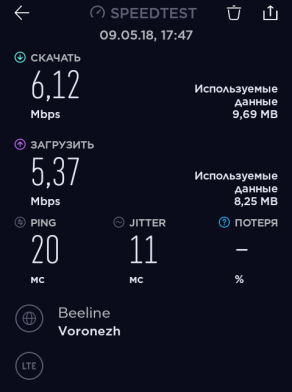
Немного отвлеклись, возвращаемся к интернету. На всякий случай сравним результаты Билайна в Speedtest на смартфоне и модеме — на мой взгляд более-менее сопоставимо:
Выводы
В целом модем мне скорее понравился, тут наверное больше дело в Йоте, уровень приема которой в саду оказался минимальным. Но именно на подобный случай и брался универсальный модем — если не Йота, так Билайн или кто угодно еще.
Достоинства:
- поддерживает всех операторов;
- может работать только от питания по USB;
- работает в паре с роутером в качестве резервного интернета;
- широкие возможности web-интерфейса и наличие мобильной версии;
- относительно низкая цена.
50/50:
- требуется SIM стандартного размера;
- странный шнурок для колпачка;
- возможность работы с картой памяти по HTTP.
Недостатки:
- нагрев при работе;
- большие размеры;
- скудный комплект поставки;
- «размножение» сетей Ethernet в Windows при работе через USB;
- невысокий поддерживаемый объем карты памяти (32 ГБ).
Что же касается симки Йоты, раз она тоже присутствует в заголовке, то к ее достоинствам я бы отнес сам принцип работы — выбрал скорость и вперед, а также мне очень нравится двухчасовая безлимитная опция и длительный период бездействия. 50/50 — отсутствие номера телефона. Невозможность работы в смартфоне наверное тоже обозначим как 50/50, хотя симка исключительно для интернета может и не повредила бы. Впрочем никто не запрещает таскать с собой модем с аккумулятором…  Главный недостаток — покрытие сети. Стоимость услуг по сравнению с проводным интернетом видится слегка высоковатой. Но, повторюсь — интересный продукт. Ждем ответных действий от других операторов.
Категория: Обзоры оборудования | Опубликовано 06.05.2018 | Редакция от 25.02.2019
Самое выгодное предложение среди операторов мобильной связи!
Стоимость модема
3500 2799 руб
Сим-карта с безлимитным интернетом в подарок!
Надежный, удобный, простой в подключении.
Работает даже от розетки. Без компьютера! (подключение через адаптер для телефона)
ZTE MF79U удовлетворяет всем операторам на территории РФ.
Частотный диапазон BAND:
2G: 850/900/1800/1900 МГц
3G: 900/2100 МГц
LTE FDD: Band 1/3/5/7/8/20 (2100/1800/850/2600/900/800)МГц
Подключение Интуитивно, без инструкций.
- К компьютеру. Элементарное подключение. Драйверы сами подгрузятся, ничего не надо настраивать.
- К сети 220 вольт через адаптер.
- Пароль указан под крышкой.
Обращаем внимание что скорость интернета зависит от:
1. Загруженности сети
2. От удаленности вышек
3. От тарифного плана оператора
4. От частотных показателей самого модема.
Модем ZTE MF79U передает данные в стандарте 3G одновременно по двум каналам связи, благодаря чему достигается высокая скорость — до 43.2 Мбит/с (технология DC-HSPA+). В стандарте 4G устройство достигает максимальной скорости передачи данных до 150 Мбит/с на прием данных и до 50 Мбит/с на получение.
Сим карта с безлимитным интернетом в подарок! Работает сразу!
Просто пополните баланс на сумму абонентской платы. Настройка Личного кабинета будет в инструкции к сим-карте.
Мы доставляем бесплатно!Почтой России,с трек-номером. Надежный и проверенный способ. Удобно отслеживать. Доставка до ближайшего к вам отделения почты или в постомат. Гарантия 2 недели.
1. Заполните форму доставки с точным указанием индекса и адреса доставки.
2. Оплатите заказ.
3. Отслеживайте заказ по трек-номеру.
4. Инструкция активации сим-карты будет внутри.
5. После получения необходимо предоставить паспортные данные любым удобным способом. Электронной почтой, по телефону, на WhatsApp.
В соответствии с законом «О связи» подключение производится лицам старше 18 лет по паспортным данным.
ООО Анлим-групп является подтвержденным в Роспотребнадзоре оператором обработки персональных данных.
Наши тарифы продаются только с новым номером. Эти тарифы были созданы для больших корпоративных клиентов компании «Ростелеком», поэтому такие привлекательные. Мы официальный партнер операторов (договоры выложены на сайте в разделе «о нас»).
Сим карты работают на сети Tele2. Зоны покрытия вы можете посмотреть на сайте или Ростелекома, или Tele2.
Сим-карта работает по всей России, кроме: Норильск, Астраханская область, Забайкальский край, Республика Саха (Якутия), Ненецкий АО, Хабаровский край, Республика Башкортостан, Республика Дагестан, Республика Ингушетия, Республика Кабардино-Балкария, Республика Калмыкия, Республика Карачаево-Черкесия, Республика Крым и Севастополь, Республика Северная Осетия — Алания, Республика Чечня, Ставропольский край, Чукотский АО, Амурская область
На чтение 10 мин Просмотров 30к.

Максим aka WisH
Высшее образование по специальности «Информационные системы». Опыт работы системным администратором — 5 лет.
Обычные маршрутизаторы установлены почти в каждой квартире. Они обеспечивают быструю и стабильную связь благодаря проводному подключению от провайдера. Беспроводные маршрутизаторы не могут похвастаться скоростью соединения и стабильной связью, зато с их помощью пользоваться интернетом за городом будет проще.
Сегодня поговорим о модеме ZTE MF920, который является еще и маршрутизатором, а также раздает вайфай. Расскажем, как настроить Wi-Fi роутер ZTE MF920, какие у него характеристики и какие возникают проблемы при его эксплуатации.
Содержание
- Технические характеристики
- Внешний вид и комплектация
- Подключение и вход в админку
- Настройка интернета
- Wi-Fi
- Обновление прошивки
- Смена пароля администратора
- Сброс до заводских настроек
- Разблокировка под всех операторов
- Возможные проблемы
Технические характеристики
Для начала поговорим о технических характеристиках ЗТЕ MF920v.
Из основных моментов стоит отметить следующие параметры:
- скорость обмена данными по стандарту GSM – до 42 МБ/сек;
- скорость обмена данными по стандарту LTE – до 50 МБ/сек;
- поддержка стандарта HSPA на скорости 5.75 МБ/сек;
- Наличие 3-х внутренних разъемов (на плате) для антенны типа MS156. Правая и левая 3G/4G, по центру WiFi;
- радиус действия сети Wi-Fi – до 10 м;
- аккумуляторная батарея 2000 мАч, время работы в режиме 4G+ (LTE) до 6 ч., в режиме ожидания – до 120 ч.
- количество одновременно подключённых к беспроводной сети клиентов – до 8;
- габариты: 107,5х63,6х14,8 мм;
- вес – 120 г.

К сожалению, про процессоры ничего сказать нельзя точно. Они выпускались с процессорами Mediatek, Qualcomm или HiSilicon, а после их подорожания перешли на Wisefone 7520. Так что в вашем устройстве может оказаться любой из этих процессоров. Если у вас модель недавнего выпуска, то с большей вероятностью будет стоять последний.
Из характеристик можно сделать вывод о том, что роутер подойдет для небольших компаний или в тех случаях, когда не требуется быстрое соединение, для всех. Максимум скорости, который обеспечивает маршрутизатор – это 50 Мбит/с для связи с внешней сетью. Внутри беспроводной сети эта скорость соответствует стандартам вайфай и равняется 150 Мбит/с. Так что рассчитывайте на то, что в идеальных условиях при хорошем покрытии оператора один пользователь получит скорость 50 Мбит/с. Этого достаточно для небольших компаний, чтобы свободно посидеть в интернете, не загружая видео высокого качества.
Внешний вид и комплектация
Перед тем, как перейти к эксплуатации, расскажем о комплекте поставки маршрутизатора. В него входит несколько предметов:
- руководство;
- роутер;
- кабель microUsb.

Ничего лишнего в комплекте нет. Кабель используется для зарядки маршрутизатора и подключения его к компьютеру. Роутер выполнен в двух цветах: белом и черном. В России исторически сложилось так, что белые прошиты под Билайн, а черные под Мегафон. Хотя никакой разницы в их характеристиках нет, только прошивка от оператора.

На передней панели расположено нечто, что напоминает экран. Только его там нет, это муляж, который обеспечивает хороший внешний вид или дизайн был взят от одной из моделей с экраном. Прямо по краю этого экрана располагаются индикаторы, которые сигнализируют о состоянии устройства. Сверху вниз они выглядят так:
- заряд батареи;
- связь с мобильной сетью;
- индикатор пришедших СМС;
- индикация беспроводного подключения.

На одном из торцев находится небольшая панель, которая скрывает под собой слот для сим-карты и кнопку сброса до заводских настроек. Рядом находятся кнопки для включения устройства и WPS для подключения к вайфай. Сим-карта используется Micro, так что учитывайте это при покупке.

Здесь находится разъем микро-юсб, через который происходит подключение к компьютеру, и зарядка устройства. Здесь же есть разъемы для антенн, что позволит увеличить качество приема сотового сигнала. На нижней стороне располагается наклейка, в которой есть информация о самом устройстве: модель, серийный номер, данные для входа.
Подключение и вход в админку
Теперь переходим к инструкции по настройке ZTE MF920 на русском. Посмотрите на нижнюю часть своего роутера и найдите там наклейку, на которой написан SSID и пароль. Запомните их.

Зарядите маршрутизатор, вставьте в него SIM-карту и включите. Подождите некоторое время, а затем с телефона или компьютера найдите беспроводную сеть с тем именем, что указано на наклейке в нижней части роутера. Используйте тот же пароль, что указан на наклейке. На этом подключение закончено, можно входить в личный кабинет.
Теперь откройте любой браузер на том устройстве, которое подключено к роутеру по беспроводной сети. Возможны следующие варианты с адресами:
- 192.168.0.1, если цвет роутера чёрный (провайдер – «Мегафон»);
- 192.168.8.1, если цвет белый («Билайн»).
Введите один из них в верхнюю строку и дождитесь появления окна входа в личный кабинет. Пароль по умолчанию для ZTE MF920 – admin и логин тоже admin. Откроется веб-интерфейс роутера, в котором можно изменить все параметры маршрутизатора.
Настройка интернета
Теперь переходим к настройке роутера ZTE MF920. Веб-интерфейс доступен на нескольких языках. Их смена производится в верхнем правом углу. Выберите из выпадающего списка русский язык, если он там не стоит.

Здесь стоит отметить ту вещь, что у нас продаются модели, которые заранее прошиты под определенных операторов.
Если вы не забыли об этом и купили подходящую симку, то это устройство «включил и забыл». Все настройки пройдут автоматически, так что им сразу можно будет пользоваться. Опишем здесь то, что нужно знать при использовании этой модели.
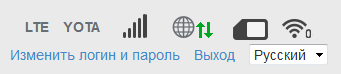
Посмотрите на самую верхнюю строку. Она отражает текущее состояние маршрутизатора. Первым пунктом идет текущее качество связи: LTE, 3G и так далее. Дальше написано имя оператора мобильной сети, чья симка вставлена и используется. Дальше идет качество сигнала, а после него индикатор, который отображает текущее направление передачи данных. После него идет конверт, рядом с которым написано количество полученных смс-сообщений, нажав на него можно перейти к чтению. Предпоследний пункт отображает то, сколько клиентов сейчас подключено к вайфаю этого устройства. Дальше идет показ уровня заряда батареи.

Если внимательно рассмотреть стартовый экран, то там можно заметить несколько кругов. Щелкнув по каждому из них, вы перейдете к более подробной информации. Там есть данные о текущем подключении к интернету, о подключенных к маршрутизатору клиентах и данные о беспроводной сети.

Если щелкните по кнопке «Дополнительные настройки», а потом «Другое», то сможете попасть в окно с некоторыми параметрами, которые можно настроить. Их немного, потому что маршрутизатор должен автоматически настраиваться при подключении к мобильной сети.
Имеются следующие параметры:
- тип подключения (автоматическое по умолчанию можно изменить на ручное);
- нужно ли переключаться на работу в роуминге;
- тип сети (автоматический по умолчанию, можно изменить на 2G/3G/4G);
- используемый для подключения сотовый оператор (автоматический выбор также присутствует);
- параметры APN.
Менять их стоит в том случае, если сам роутер неправильно определил параметры подключения или при плохой работе сети. Найти оптимальные параметры можно на сайте оператора.
Wi-Fi
В главном нажмите на «Дополнительные настройки», а потом «Другое», чтобы попасть в раздел с настройками параметров. Выберите там настройку вайфай. Откроется окно с параметрами, которые можно поменять для беспроводной сети на этом маршрутизаторе.
Здесь не такой уж большой выбор, но основные опции остались. Можно поменять пароль на Wi-Fi роутере ZTE MF920, а также имя сети. Стандартные значения выглядят не слишком красиво, да и использовать их небезопасно.

Остальные параметры, кроме имени и пароля, лучше оставлять стандартными.
В разделе расширенных настроек вам может пригодиться смена канала и выбор его ширины. Обычно в местах, где используется переносной роутер, не наблюдается большого количества беспроводных сетей, так что эта опция может и не пригодиться.
Обновление прошивки
Перейдите в раздел «Дополнительные настройки», который доступен с главного окна. Откроется еще одна вкладка, на которой можно отрегулировать параметры. Первая вкладка позволит настроить время засыпания роутера, а вторая позволит настроить сеть в маршрутизаторе. Нам нужна четвертая вкладка.

Перейдите на неё и нажмите на кнопку «Проверка», которая находится в верхнем разделе. Стоит просмотреть и второй пункт, там выберите, стоит или нет проверять обновления автоматически. Если они есть, то дождитесь загрузки, согласитесь с установкой и нажмите «Применить». Маршрутизатор перезагрузится несколько раз в ходе обновления.
Смена пароля администратора
Теперь перейдите к разделу «Другое», если вы находитесь в главном окне веб-интерфейса, то «Дополнительные настройки», а потом «Другое». Здесь снова кликните по разделу «Другое». Здесь находится раздел, в котором производится замена логина и пароля. Введите новые значения и примените их. После этого вас выкинет из настроек и придется заново входить в личный кабинет.
Сброс до заводских настроек
Сброс потребуется, если вы забыли пароль или роутер стал плохо работать. Никаких сложных настроек здесь нет, все параметры выставляются автоматически, так что запороть что-то в настройке сложно.
Сброс к заводским настройкам ZTE MF920 поможет в случае каких-то ошибок в программном обеспечении, но окажется бессилен, если причиной плохой работы являются аппаратные ошибки или плохое качество соединения.
Кнопка сброса находится рядом со слотом сим-карты. Нажмите на неё и подержите 10 секунд. Отпустите, после этого маршрутизатор начнет перезагружаться. Теперь войдите в его интерфейс, используя стандартные данные с наклейки и заново выставьте все параметры.
Разблокировка под всех операторов
Если вы попробуете сменить сим-карту на любого другого оператора, то устройство у вас заблокируется. При попытке войти в веб-интерфейс выскочит окно, подобное этому.

Дальнейший алгоритм действий сильно отличается в зависимости от того, какая конкретно у вас модель устройства, прошивки и оператора. Обычно нужно записать IMEI своего устройства, а дальше скачивать специальные программы, которые посчитают код разблокировки или платить другим людям, чтобы они нашли этот код за вас. В среднем цена за код составляет 200-400 рублей, так что здесь вам решать, каким путем пойти.
Возможные проблемы
Учитывая, что маршрутизатор делает все в автоматическом режиме, ошибок бывает немного.
Вот самые распространенные сбои:
- Невозможно установить связь между роутером и ПК. В этом случае нужно проверить, что на компьютер установлены все нужные драйвера и программы от ЗТЕ. Лучше проверьте и скачайте все с официального сайта.
- Нет доступа к Интернету. В этом случае проверьте, ловит ли здесь мобильная сеть.
- Отсутствует соединение между устройствами через Wi-Fi. Проверьте включение функции беспроводной сети, перегрузите роутер, обновите список и выберите необходимый девайс.
Остальные ошибки решаются или сбросом до заводских настроек, или диагностикой аппаратной части у специалистов.