
В компании TP-Link постарались и сделали так, что настраивать TP-Link TL-MR6400 практически не нужно. Он сам определяет SIM-карту и сразу подключается к интернету. Нам остается только настроить Wi-Fi сеть. Сменить заводское имя Wi-Fi сети, установить пароль на Wi-Fi и на сам роутер. Я решил показать весь процесс настройки TP-Link TL-MR6400 и выделить некоторые моменты. Например, если PIN код на SIM-карте не отключен, то его нужно ввести в настройках роутера и включить автоматический ввод. Так же панель управления у этого маршрутизатора на английском языке, что может вызвать дополнительные неудобства при настройке.
Если вы хотите использовать TL-MR6400 как обычный маршрутизатор и подключить к нему интернет по Ethernet-кабелю, то достаточно в панели управления сменить режим работы на Wireless Router Mode, подключить кабель в LAN/WAN порт и задать параметры для своего интернет-провайдера. В конце статьи я напишу об этом более подробно.
Для тех кто еще не купил этот Wi-Fi роутер – оставляю ссылку на мой обзор 3G/4G LTE Wi-Fi роутера TP-Link TL-MR6400 с поддержкой SIM-карт. Там вы так же сможете посмотреть тест скорости через 4G.
Перед настройкой рекомендую сделать сброс настроек. Если роутер новый и вы его еще не настраивали, то сброс можно не делать. Чтобы сбросить настройки на TL-MR6400 нужно нажать кнопку WPS/Reset и подержать ее пока не начнет активно мигать индикатор питания. После чего нужно дождаться загрузки роутера (примерно минута) и можно переходить к настройке.
Но сначала в слот «SIM Card» нужно вставить нашу SIM-карту формата micro-SIM.

Скорее всего роутер сразу подключиться к сети мобильного оператора и начнет раздавать интернет. Это можно определить по индикатору «Интернет» и уровню сети.

Но если SIM-карта новая (не отключен PIN-код), то нужно выполнить некоторые настройки. Я не уверен, но мне кажется, что новую SIM-карту нужно еще и активировать в телефоне, совершив звонок на любой номер. Возможно я ошибаюсь. Если у вас не получиться подружить роутер с SIM-картой, то попробуйте это сделать. Или посмотрите документацию от SIM-карты, там обычно написано, как начать ею пользоваться.
Вход в web-интерфейс TL-MR6400 и быстрая настройка
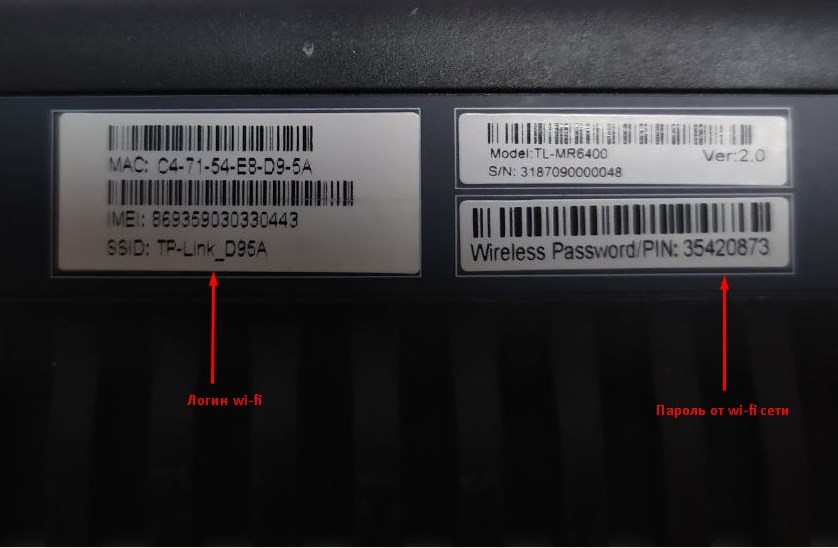
Подключитесь к роутеру по Wi-Fi сети (заводское имя (SSID) и пароль (Wireless Password/PIN) указаны на наклейке снизу устройства), или по сетевому кабелю.

Дальше запускаем браузер и переходим по адресу http://tplinkmodem.net. Подробнее читайте здесь: tplinkmodem.net – вход в настройки модема TP-Link. Так же можно использовать IP-адрес – 192.168.1.1. Если не удается зайти в web-интерфейс роутера, то смотрите эту статью.
Первым делом нужно установить пароль на роутер (этот пароль нужен для защиты настроек роутера). Придумайте пароль и укажите его два раза. Обязательно запишите пароль, чтобы не забыть его. Его нужно будет вводить каждый раз, когда будете заходить в настройки TL-MR6400.

Если SIM-карта заблокирована, то появится соответствующее сообщение с предложением перейти в настройки и ввести PIN-код.

Вводим PIN-код (обычно он указан в документации к самой карте) и ставим переключатель возле «Auto-unlock PIN» чтобы роутер в дальнейшем сам смог вводить этот PIN-код. Нажимаем «Save» и возвращаемся к быстрым настройкам нажав на «Quick Setup».

SIM-карта разблокирована и мы можем продолжать настройку. Выбираем свой регион.

Настройка SIM-карты. У меня автоматически были прописаны параметры моего оператора Киевстар. Думаю, в вашем случае так же настраивать ничего не понадобится. Если же роутер не сможет определить настройки вашего оператора, то пропишите вручную имя точки доступа (APN).

Следующий шаг – настройка Wi-Fi. Здесь просто меняем имя Wi-Fi сети и пароль. Не рекомендую оставлять заводской пароль на Wi-Fi (как это сделал я).

Ставим переключатель возле необходимого пункта и нажимаем «Next».

Тест подключения. Нажимаем еще раз «Next». Если появится сообщение, что «Интернет не подключен. Интернет недоступен из-за отсутствия сигнала 3G или 4G», то возможно в том месте где вы сейчас находитесь действительно нет покрытия 3G/4G. Возможно, нужно использовать SIM-карту другого оператора. Или проверить эту SIM-карту в телефоне. Так же возможно есть какие-то ограничения со стороны оператора. Или вы неправильно задали настройки для своего оператора.

В следующем окне нажимаем на кнопку «Finish».
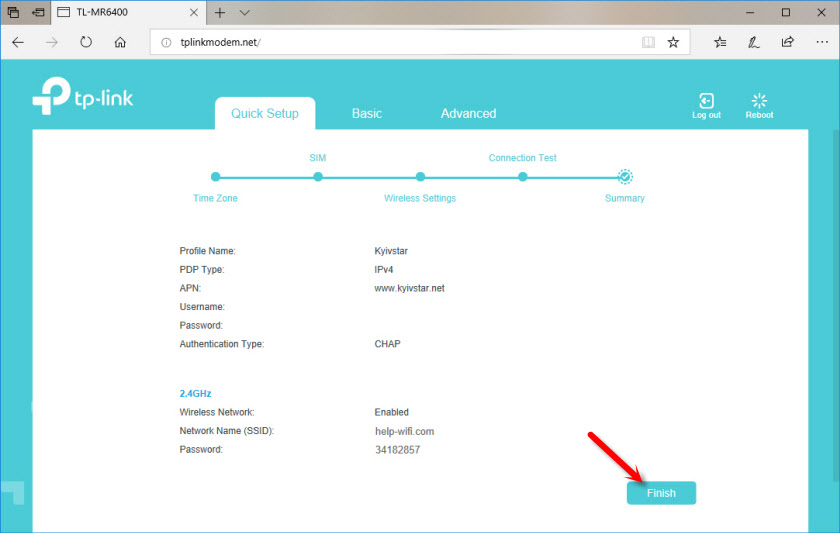
Если главная страница web-интерфейса не откроется автоматически, то просто заново перейдите по адресу tplinkmodem.net.
Там будет указана вся необходимая информация. В том числе по подключению к мобильной сети оператора. Режим сети 3G/4G, уровень сигнала и т. д.

В web-интерфейсе можно настроить необходимые дополнительные функции. Так же через настройки роутера можно просматривать и отправлять SMS (в отдельном разделе SMS), или отправлять простые USSD команды (в разделе Network – USSD). Например, для проверки баланса.
Настройка подключения через WAN – Ethernet
Если у вас интернет по кабелю, то в настройках, в разделе «Operation Mode» переводим роутер в режим «Wireless Router Mode». После сохранения настроек роутер будет перезагружен.

Кабель от провайдера нужно подключить в порт LAN/WAN.

Снова заходим в настройки и в разделе «Network» – «Internet» создаем новый профиль в котором выбираем тип подключения и задаем необходимые параметры для подключения к своему интернет-провайдеру. Все параметры вы можете уточнить у поддержки провайдера. Обратите внимание, что провайдер может делать привязку по MAC-адресу.

После настройки сохраняем профиль. Роутер должен подключиться к интернету. Статус созданного подключения должен быть «Connected».
Обратите внимание на пункт «3G/4G Backup». Его можно выключить или включить. Я так понимаю, что эта настройка позволяет использовать соединение через SIM-карту как резервное. Когда пропадает интернет по кабелю, роутер устанавливает подключение через сеть 3G/4G.

К сожалению у меня нет возможности проверить, как работает резервное подключение. Если вы уже все проверили – напишите в комментариях. Там же можете оставлять свои вопросы и дополнения к статье.
Эта статья подходит для:
TL-MR6400 , TL-MR6500v , Archer MR200 , Archer MR500 , Archer MR400 , Archer MR600 , TL-MR6400(APAC) , TL-MR150 , TL-MR6500v(APAC) , TL-MR100
If your SIM card cannot be detected by the TP-Link 4G LTE Gateway Router, please click here to login the web interface, then go to Advanced->Status page to check the SIM Card Status first:
Here we take MR600 V3 as an example:
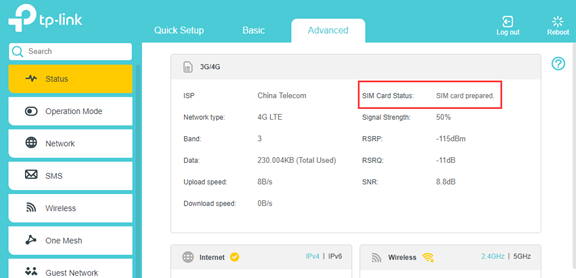
If the SIM Card Status shows “SIM card prepared” or “SIM card ready” but the Network Type shows “No Service” or just no internet access, it would be a different issue, please refer to the Troubleshooting Guide of No Internet Access
If the SIM Card Status shows “No SIM card detected”, please try the troubleshooting steps below:
Step 1: Reinsert the SIM card, make sure it is inserted correctly and firmly
Different models or versions might have different SIM card slots, such as Micro SIM card slot or Nano SIM card slot, please use the corresponding size of your SIM card, you could refer to How to install a SIM card for my 4G Wi-Fi router
Step 2: Restart the 4G router while the SIM card still inserted into the device
Remember to check the SIM card status again on the Advanced->Status page
Step 3: Test the SIM card on another 4G Router or smartphone to make sure the SIM card itself is working fine.
Step 4: Try to insert a different SIM card if you have
Step 5: Try to factory reset the device by holding the reset button for about 10s until the power LED starts flashing
If the problem still exists after the above troubleshooting, please contact TP-Link Support and provide the following information:
1. Model number, hardware, and firmware version (please check the hardware version on the product label because the web interface might not show the small version, for example, V5.20 might only show 5.0 on the web interface)
2. The troubleshooting steps you have tried and the results
3. System Log file saved on Advanced->System Tools->System Log page.
4. When and where did you purchase it? Was it working fine before? And how did it start happening such as after a firmware update etc?
To get to know more details of each function and configuration please go to Download Center to download the manual of your product.
Был ли этот FAQ полезен?
Ваш отзыв поможет нам улучшить работу сайта.
Что вам не понравилось в этой статье?
- Недоволен продуктом
- Слишком сложно
- Неверный заголовок
- Не относится к моей проблеме
- Слишком туманное объяснение
- Другое
Как мы можем это улучшить?
Спасибо
Спасибо за обращение
Нажмите здесь, чтобы связаться с технической поддержкой TP-Link.
Дорогие пользователи! У нас появился новый форум на платформе tp-link.community (Сообщество)
Форум доступен по ссылке https://community.tp-link.com/ru
Если при регистрации в Сообществе Вы укажете адрес электронный почты, который используете на данном форуме, то Ваши данные будут перенесены на форум Сообщества автоматически.
Также, если на форуме Сообщества Ваш никнейм будет занят, то Вам предложат сменить его или оставить, но с приставкой «_RU».
Подробнее Вы можете прочитать тут: https://community.tp-link.com/ru/home/f … pic/501542
Убедительная просьба не дублировать темы на старом/новом форуме.
-
zmey116
- Сообщения: 1
- Зарегистрирован: 03 июн 2021, 21:30
- Страна: Россия
Не видит SIM карту
Название темы: Не видит SIM карту
Аппаратная версия устройства: ver 5.0
Модель модема: TL-MR6400
Описание проблемы: Добрый день!
30.05.2021 г. в Ситилинке приобрел Wi-Fi роутер TP-LINK TL-MR6400(EU). На сайте магазина информации об ограничениях к сим картам указано не было.
Согласно инструкции по эксплуатации была осуществлена сборка устройства (подключение внешних антенн, подключение кабеля питания, подключение LAN кабеля к ноутбуку). Также в устройство была вставлена сим карта оператора ПАО «ВЫМПЕЛКОМ» (БИЛАЙН).
При подключении по адресу 192.168.1.1 обнаружил, что устройство не видит сим карту, при этом данная сим карта работает без проблем в телефонах. Попробовал сим карты других операторов, в том числе сим карту, которая использовалась в 4G модеме, однако ситуация не исправилась.
В связи с вышеизложенным вопрос:
1) Для данного устройства требуются какие то определенные сим карты или устройство предназначено для использования любого типа сим карт типа Micro-Sim?
В данный момент Ситилинк направил данное устройство на проверку качества с указанием причины «Не видит сим карты».
Консультант сообщил, что данное устройство не всеядное и не каждая сим карта к нему подходит.
-
aureoli86
- Сообщения: 1554
- Зарегистрирован: 06 фев 2015, 12:07
- Страна: Россия
Re: Не видит SIM карту
Сообщение
aureoli86 » 04 июн 2021, 09:30
zmey116 писал(а): ↑
03 июн 2021, 21:43
Название темы: Не видит SIM карту
Аппаратная версия устройства: ver 5.0
Модель модема: TL-MR6400
Описание проблемы: Добрый день!
30.05.2021 г. в Ситилинке приобрел Wi-Fi роутер TP-LINK TL-MR6400(EU). На сайте магазина информации об ограничениях к сим картам указано не было.
Согласно инструкции по эксплуатации была осуществлена сборка устройства (подключение внешних антенн, подключение кабеля питания, подключение LAN кабеля к ноутбуку). Также в устройство была вставлена сим карта оператора ПАО «ВЫМПЕЛКОМ» (БИЛАЙН).
При подключении по адресу 192.168.1.1 обнаружил, что устройство не видит сим карту, при этом данная сим карта работает без проблем в телефонах. Попробовал сим карты других операторов, в том числе сим карту, которая использовалась в 4G модеме, однако ситуация не исправилась.
В связи с вышеизложенным вопрос:
1) Для данного устройства требуются какие то определенные сим карты или устройство предназначено для использования любого типа сим карт типа Micro-Sim?В данный момент Ситилинк направил данное устройство на проверку качества с указанием причины «Не видит сим карты».
Консультант сообщил, что данное устройство не всеядное и не каждая сим карта к нему подходит.
Добрый день!
Нет, сим карты можно разные, скорее всего слот под карту неисправен.
Данный маршрутизатор рассчитан на подключение по технологии LTE. Для его настройки необходимо:
1. Подключиться к маршрутизатору по кабелю или по wi-fi.
Вариант 1 — для подключения по кабелю Вам необходимо использовать любой LAN порт (оранжевого цвета).
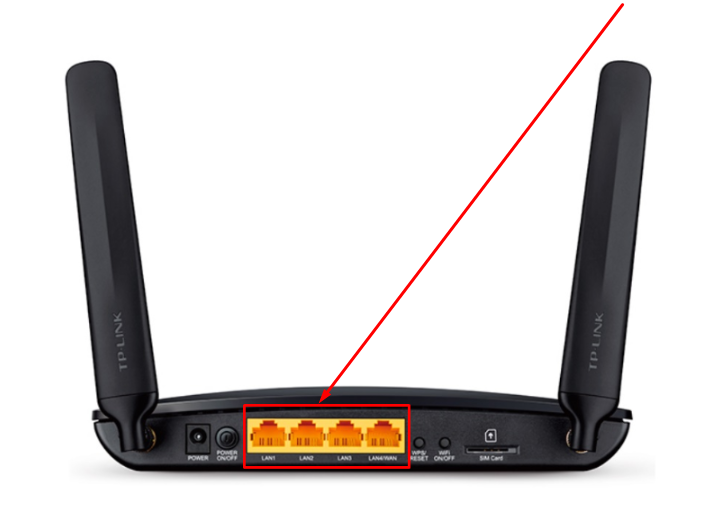
Вариант 2 — для подключения по wi-fi — необходимо в списке доступных wi-fi сетей найти Вашу сеть и подключиться к ней. Если роутер сброшен до заводских настроек, то название wi-fi сети и пароль от нее можно посмотреть снизу на наклейке роутера.
2. Далее в адресной строке Вашего браузера введите IP-адрес точки доступа 192.168.1.1 и далее введите имя пользователя и пароль, нажмите кнопку «Login».
Если роутер сброшен до заводских настроек, то логин: admin и пароль: admin
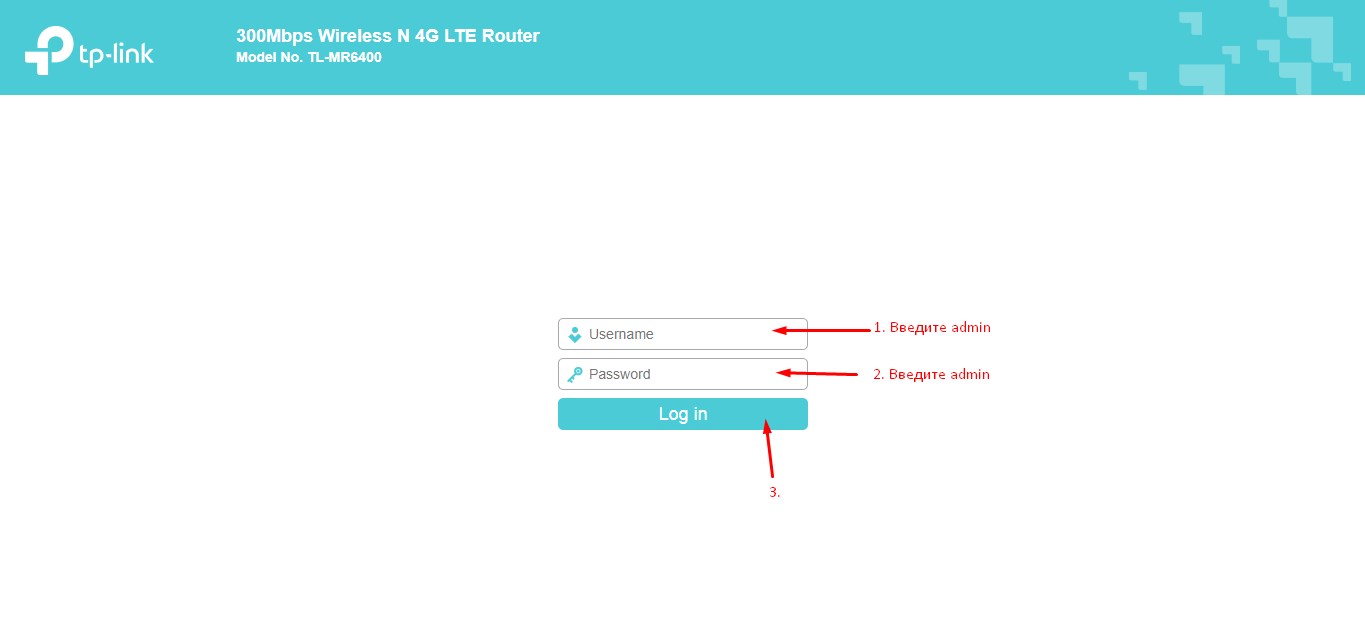
3. С левой стороны выберите раздел Network и подраздел LTE Dial Up.
Нажмите кнопку «Create».
Как это выглядит:
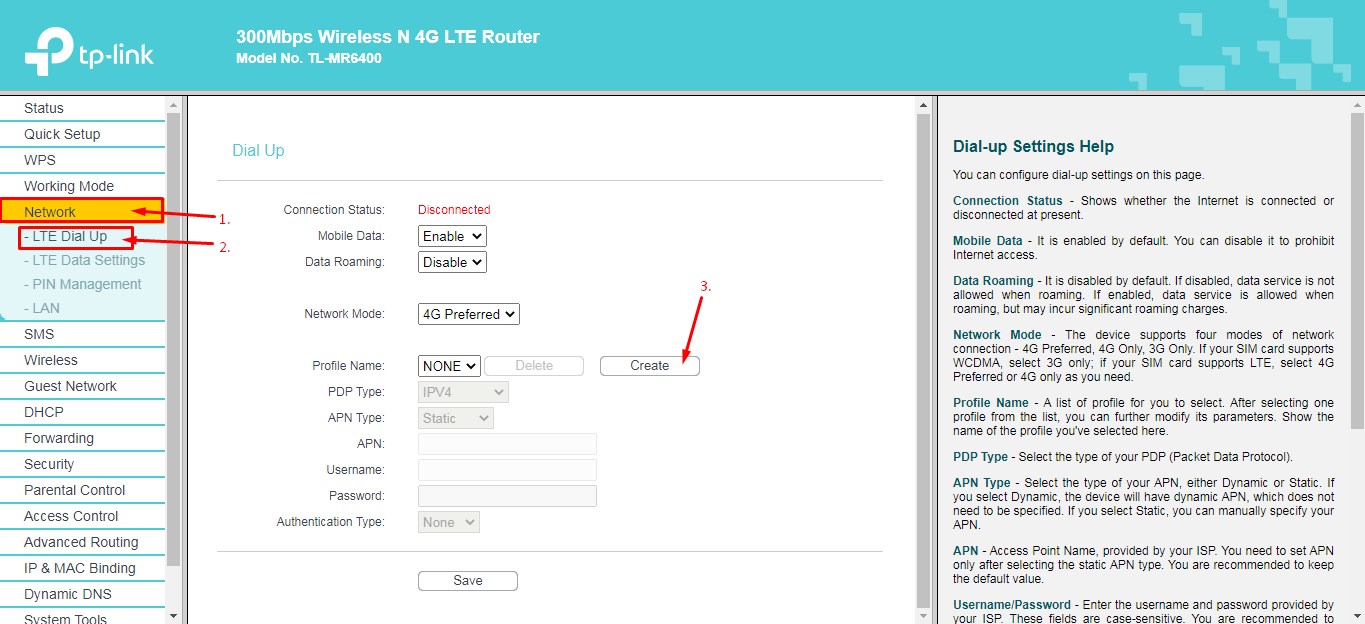
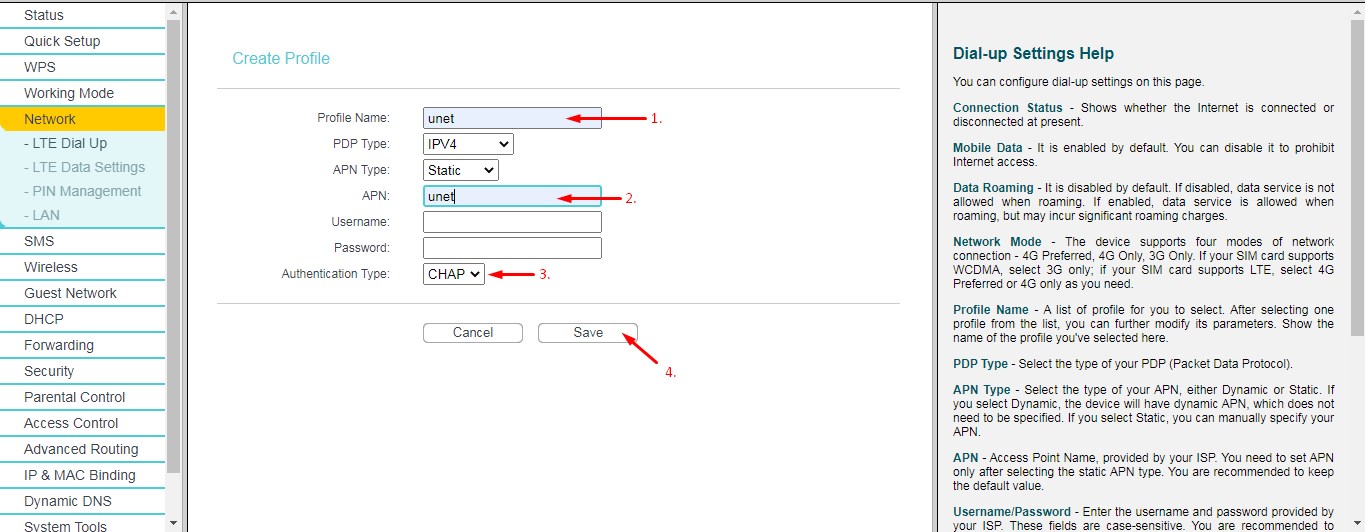
4. Нужно указать следующие значения:
в поле Profile Name напишите unet
в поле APN — unet
в пункте Authentication Type — выбираете «CHAP«
нажмите кнопку «Save».
На картинке ниже Вы можете наглядно увидеть как должно быть заполнено:
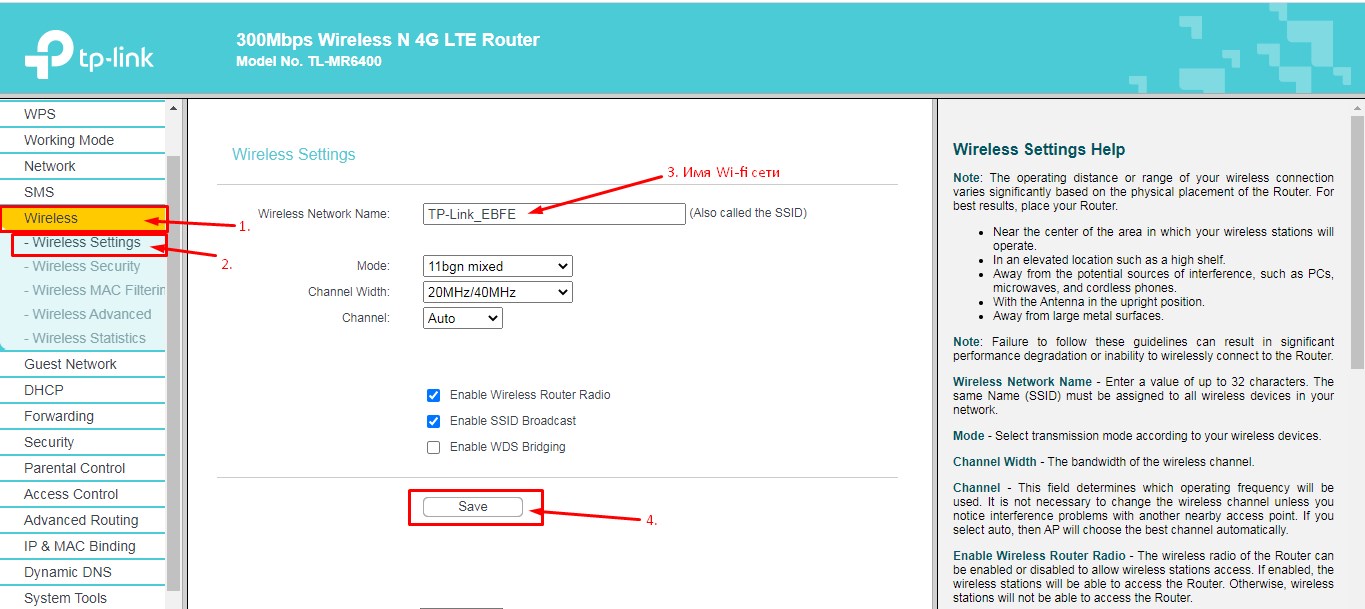
5. Для изменения названия Wi-Fi сети Вам нужно зайти в раздел Wireless (Беспроводной режим) — Wireless Settings.
В поле Wireless Network Name — Вы можете ввести удобное для Вас название wi-fi сети и нажать кнопку «Save».
6. Для изменения пароля от Wi-Fi сети, необходимо перейти в раздел Wireless (Беспроводной режим) — Wireless Security (Защита беспроводного режима).
Выделите пункт WPA/WPA2 — Personal (Recommended) и в поле Wireless Password укажите новый пароль к Вашей Wi-Fi сети. Пароль должен состоять минимум из 8 символов.
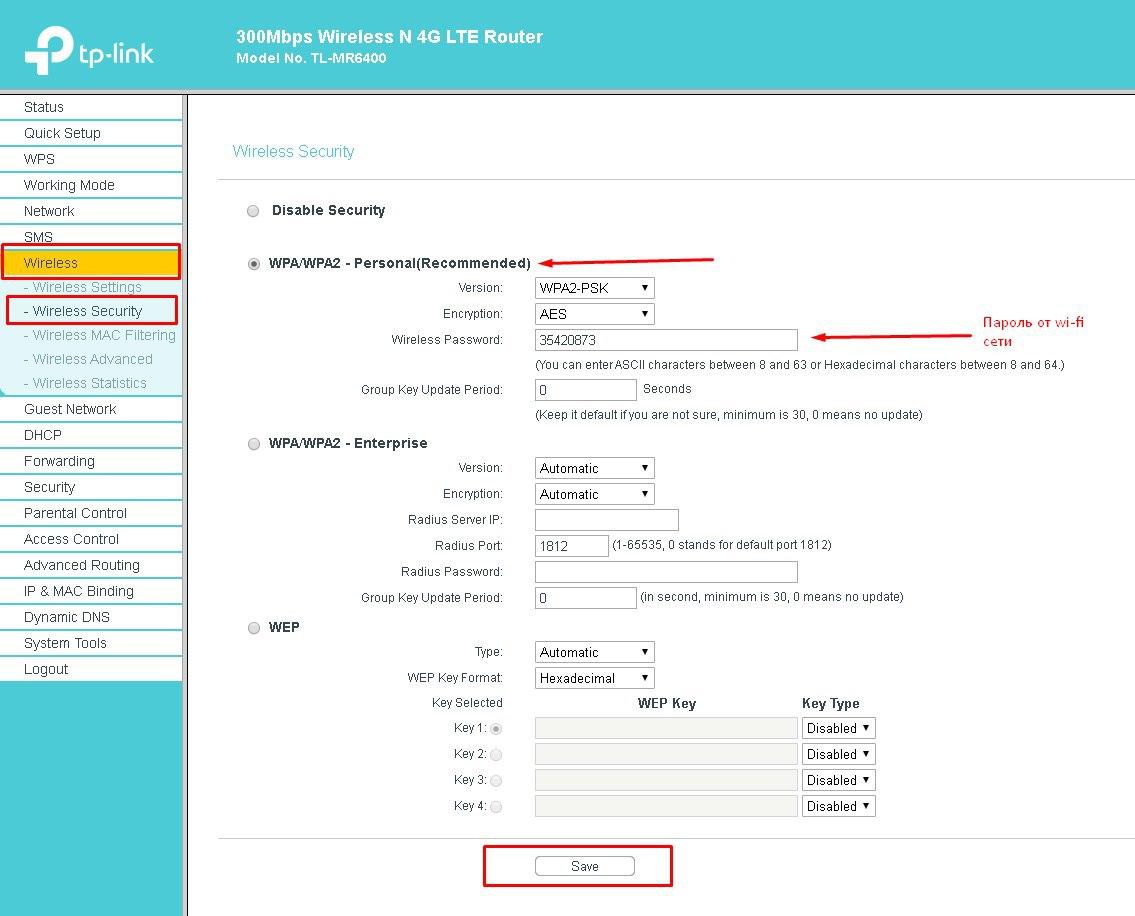
После перезагрузки нужно подключиться к Вашей сети, указав новый пароль, который только что установили.
Для настройки удаленного доступа к оборудованию рекомендуем использовать данную инструкцию. Настройка удаленного доступа может понадобиться в разных ситуациях. Наши специалисты технической поддержки просят пользователей настроить удаленный доступ для проведения полной диагностики, а также, чтобы иметь возможность удаленно менять настройки роутера, управлять подключенным устройствами, выполнять перезагрузку роутера удаленно и т.д.
Подпишитесь на мобильное приложение: Viber, Telegram.
А также следите за актуальными новостями в нашем Telegram-канале.
Если у Вас возникли вопросы — напишите нам или позвоните 7778282 (любой мобильный оператор).
|
0 / 0 / 0 Регистрация: 28.09.2022 Сообщений: 3 |
|
|
1 |
|
|
28.09.2022, 11:04. Показов 3233. Ответов 5
обсуждение Добавлено через 1 минуту
0 |

|
Programming Эксперт 94731 / 64177 / 26122 Регистрация: 12.04.2006 Сообщений: 116,782 |
28.09.2022, 11:04 |
|
5 |
|
3879 / 1478 / 286 Регистрация: 23.06.2009 Сообщений: 5,286 |
|
|
28.09.2022, 11:13 |
2 |
|
тариф на сим карте позволяет вести раздачу интернета?
0 |

|
0 / 0 / 0 Регистрация: 28.09.2022 Сообщений: 3 |
|
|
28.09.2022, 14:17 [ТС] |
3 |
|
тариф на сим карте позволяет вести раздачу интернета? нет. сказали что роутер прошит надо и будет работать. тариф с раздачей есть Добавлено через 2 минуты
0 |


|
3879 / 1478 / 286 Регистрация: 23.06.2009 Сообщений: 5,286 |
|
|
28.09.2022, 14:56 |
4 |
|
судя по другому известному форуму альтернативных прошивок нет, и про ту какую-то другую прошивку на которой все будет работать тоже нет ни слова. перейдите на тариф с возможностью раздачи интернета, все заработает а вообще по отзывам, вы еще намучаетесь с этим роутером, если есть возможность лучше его заменить на что-то более достойное.
0 |
|
0 / 0 / 0 Регистрация: 28.09.2022 Сообщений: 3 |
|
|
28.09.2022, 15:45 [ТС] |
5 |
|
судя по другому известному форуму альтернативных прошивок нет, и про ту какую-то другую прошивку на которой все будет работать тоже нет ни слова. а какой по рекомендуете ?
0 |