
5. PPPoE
Успешное подключение
Код: Выделить всё
Jul 14 10:41:32	 PPP       	NOTICE 	Standard authentication.
Jul 14 10:41:33	 PPP       	INFO   	sent [PADI Host-Uniq(0x00000202)]
Jul 14 10:41:33	 PPP       	INFO   	rcvd [PADO AC-Name:asr2-ats66 AC-MAC:b4:14:89:04:11:00]
Jul 14 10:41:33	 PPP       	INFO   	sent [PADR Host-Uniq(0x00000202)]
Jul 14 10:41:33	 PPP       	INFO   	rcvd [PADS sess-id(30835)]
Jul 14 10:41:33	 PPP       	INFO   	sent [LCP Req mru=1480 magic=0x7dac6e97]
Jul 14 10:41:33	 PPP       	INFO   	rcvd [LCP Req mru=1492 auth=pap magic=0x6df87d08]
Jul 14 10:41:33	 PPP       	INFO   	sent [LCP Ack mru=1492 auth=pap magic=0x6df87d08]
Jul 14 10:41:33	 PPP       	INFO   	rcvd [LCP Nak mru=1492]
Jul 14 10:41:33	 PPP       	INFO   	sent [LCP Req mru=1492 magic=0x7dac6e97]
Jul 14 10:41:33	 PPP       	INFO   	rcvd [LCP Ack mru=1492 magic=0x7dac6e97]
Jul 14 10:41:33	 PPP       	INFO   	sent [PAP AuthReq user="ep2play_rnd15413_ll01" password=(hidden)]
Jul 14 10:41:33	 PPP       	INFO   	sent [LCP code=0xc]
Jul 14 10:41:33	 PPP       	INFO   	rcvd [PAP AuthAck ""]
Jul 14 10:41:33	 PPP       	INFO   	sent [IPCP Req addr=0.0.0.0 dns1=0.0.0.0 dns3=0.0.0.0]
Jul 14 10:41:33	 PPP       	INFO   	rcvd [IPCP Req addr=80.80.111.72]
Jul 14 10:41:33	 PPP       	INFO   	sent [IPCP Ack addr=80.80.111.72]
Jul 14 10:41:33	 PPP       	INFO   	rcvd [IPCP Nak addr=77.66.230.224 dns1=80.80.111.250 dns3=80.80.111.244]
Jul 14 10:41:33	 PPP       	INFO   	sent [IPCP Req addr=77.66.230.224 dns1=80.80.111.250 dns3=80.80.111.244]
Jul 14 10:41:33	 PPP       	INFO   	rcvd [IPCP Ack addr=77.66.230.224 dns1=80.80.111.250 dns3=80.80.111.244]
Jul 14 10:41:34	 PPP       	NOTICE 	PPPoE connected
Стандартная установка соединения PPPoE начинается с
NOTICE Standard authentication.
Следующие 4 пакета — это установка соединения PPP перед авторизацией PPPoE
sent [PADI Host-Uniq(0x00000202)]
Запрос со стороны роутера
rcvd [PADO AC-Name:asr2-ats66 AC-MAC:b4:14:89:04:11:00]
Ответ со стороны провайдера
sent [PADR Host-Uniq(0x00000202)]
Подтверждение от роутера
rcvd [PADS sess-id(30835)]
Подтверждение от провайдера.
sent [LCP Req mru=1480 magic=0x7dac6e97]
rcvd [LCP Req mru=1492 auth=pap magic=0x6df87d08]
sent [LCP Ack mru=1492 auth=pap magic=0x6df87d08]
rcvd [LCP Nak mru=1492]
sent [LCP Req mru=1492 magic=0x7dac6e97]
rcvd [LCP Ack mru=1492 magic=0x7dac6e97]
sent [PAP AuthReq user=»ep2play_rnd15413_ll01″ password=(hidden)]
Роутер отправляет серверу имя пользователя и пароль
sent [LCP code=0xc]
rcvd [PAP AuthAck «»]
Сервер присылает подтверждение аутентификации
sent [IPCP Req addr=0.0.0.0 dns1=0.0.0.0 dns3=0.0.0.0]
rcvd [IPCP Req addr=80.80.111.72]
sent [IPCP Ack addr=80.80.111.72]
rcvd [IPCP Nak addr=77.66.230.224 dns1=80.80.111.250 dns3=80.80.111.244]
sent [IPCP Req addr=77.66.230.224 dns1=80.80.111.250 dns3=80.80.111.244]
rcvd [IPCP Ack addr=77.66.230.224 dns1=80.80.111.250 dns3=80.80.111.244]
PPPoE connected
Соединение установлено успешно
Неуспешное подключение
Рассмотрим проблемы, из-за которых роутер может не соединяться с провайдером.
Код: Выделить всё
1st day 00:01:16	 PPP       	NOTICE 	Standard authentication.
1st day 00:01:16	 PPP       	INFO   	send_phase 2112 pppd_phase = 0x2
1st day 00:01:16	 PPP       	INFO   	In pppd the httpd-id is 613, set link phase is 0x2
1st day 00:01:16	 PPP       	INFO   	sent [PADI Host-Uniq(0x00000282)]
1st day 00:01:21	 PPP       	INFO   	sent [PADI Host-Uniq(0x00000282)]
1st day 00:01:31	 PPP       	INFO   	sent [PADI Host-Uniq(0x00000282)]
1st day 00:01:51	 PPP       	INFO   	send_phase 2112 pppd_phase = 0x66
1st day 00:01:51	 PPP       	INFO   	In pppd the httpd-id is 613, set link phase is 0x66
1st day 00:01:51	 PPP       	WARNING	PPPoE hard line is disconnected, please check the line
1st day 00:01:51	 PPP       	ERROR  	Timeout waiting for PADO packets
В этом примере видно, что роутер пытается соединиться, отправляет PADI пакеты, но не видит ответных пакетов от сервера провайдера:
1st day 00:01:16 PPP INFO sent [PADI Host-Uniq(0x00000282)]
1st day 00:01:21 PPP INFO sent [PADI Host-Uniq(0x00000282)]
1st day 00:01:31 PPP INFO sent [PADI Host-Uniq(0x00000282)]
Три попытки начать установление соединения
1st day 00:01:51 PPP ERROR Timeout waiting for PADO packets
Не дождался
Проблема — в качестве физической линии до оборудования провайдера:
1st day 00:01:51 PPP WARNING PPPoE hard line is disconnected, please check the line
Сам роутер пишет, что физическая линия отключена и просит проверить её
Следующий пример:
Код: Выделить всё
1st day 00:03:21	 PPP       	INFO   	sent [PAP AuthReq user="eth12345678" password=(hidden)]
1st day 00:03:21	 PPP       	INFO   	sent [LCP code=0xc]
1st day 00:03:22	 PPP       	INFO   	rcvd [PAP AuthNak "Add restrictions error<SQL>ORA-0000: normal, successful completion"]
В этом случае проблема в том, что провайдер использует привязку по MAC адресу. Необходимо либо обратиться к провайдеру и зарегистрировать новое устройство, продиктовав WAN MAC адрес. Либо склонировать MAC адрес того, компьютера , котрый ранее работал в интернете. Для этого необходимо зайти в настройки роутера именно с этого компьютера, подключенного кабелем, и в разделе «Сеть — Клонирование MAC адреса» нажать кнопку «Клонировать MAC адрес».
Роутер – это один из важных компонентов современной домашней сети. Он отвечает за передачу данных между устройствами в сети, обеспечивает безопасность соединений и контролирует доступ в сеть. Весь процесс работы роутера можно отслеживать в системном журнале – специальном файле, который сохраняет сведения о каждом событии, происходящем на роутере.
Ознакомление с системным журналом роутера может дать важную информацию о работе устройства, а также помочь в решении проблем, возникающих в сети. Тем не менее, системный журнал – это сложный набор информации, требующий расшифровки. В этой статье мы рассмотрим основные типы событий, которые могут быть записаны в системном журнале роутера, и дадим несколько полезных советов по его анализу и использованию.
Важно отметить, что каждый производитель роутеров имеет свою уникальную систему записи событий в системный журнал. Однако, существует ряд общих типов событий, встречающихся практически на всех моделях роутеров. Это могут быть сообщения о подключении или отключении устройств в сети, сбоях в работе роутера, изменении настроек или обновлении программного обеспечения.
Анализ системного журнала роутера позволяет быстро идентифицировать и решать проблемы, возникающие в сети. Например, выявление случаев подключения неавторизованных устройств может помочь предотвратить несанкционированный доступ к сети. Регистрация сбоев в работе роутера может указать на необходимость его замены или настройки.
Итак, системный журнал роутера – это важный инструмент для следящих за работой своей домашней сети. Расшифровка его записей и своевременный анализ могут помочь в оптимизации сети, предотвращении возникновения проблем и улучшении ее безопасности. В следующих разделах мы рассмотрим основные типы событий, которые можно встретить в системном журнале, и дадим несколько практических советов по его анализу и интерпретации.
Содержание
- Системный журнал роутера: что это?
- Зачем нужен системный журнал роутера?
- Как расшифровать системный журнал роутера?
Системный журнал роутера: что это?
Системный журнал роутера очень полезен для администратора сети, так как позволяет отслеживать происходящие события и искать их причины. В нем можно найти информацию о том, какие устройства были подключены к роутеру, какие настройки были изменены и кто это делал.
Системный журнал роутера может быть полезен не только для профессиональных администраторов, но и для обычных пользователей. Например, если у вас возникли проблемы с подключением к Интернету или Wi-Fi, вы можете заглянуть в системный журнал роутера, чтобы узнать, в чем причина проблемы и попытаться ее решить.
Просмотр системного журнала роутера может быть осуществлен через веб-интерфейс устройства. Обычно для этого необходимо ввести IP-адрес роутера в адресной строке браузера и зайти в соответствующую страницу меню. Также некоторые роутеры позволяют настроить автоматическую отправку журнала на электронную почту администратора или сохранение журнала на внешний накопитель.
Важно помнить, что системный журнал роутера может содержать конфиденциальную информацию, поэтому рекомендуется обращаться к нему только в случае необходимости и быть внимательным при работе с ним.
Зачем нужен системный журнал роутера?
Системный журнал является особенно полезным инструментом для администраторов сети и технической поддержки. Он позволяет отслеживать работу роутера, выявлять проблемы и искать их причины.
Системный журнал роутера содержит информацию о таких событиях, как подключение и отключение к интернету, изменение настроек, обновление прошивки, обнаружение и анализ уязвимостей, атаки на сеть и многое другое. Эта информация может быть полезна для определения причин проблем с сетью, и она может помочь в решении этих проблем.
Администраторы сети могут использовать системный журнал для мониторинга работы роутера и обнаружения аномалий. Например, если происходит неожиданное отключение от интернета, журнал может содержать информацию о причинах этой проблемы, что поможет в ее решении. Также системный журнал может быть полезен для анализа сетевого трафика, выявления подозрительной активности и идентификации потенциальных угроз безопасности.
Ознакомление с системным журналом роутера может помочь в оптимизации его работы. Например, по анализу журнала можно выявить слишком нагруженные или неэффективные процессы, использование лишних ресурсов и проблемы с безопасностью. Это позволит принять необходимые меры для оптимизации работы роутера, повышения его производительности и улучшения безопасности сети.
В заключении, системный журнал роутера является важным инструментом для отслеживания работы устройства, обнаружения проблем и анализа безопасности сети. Он позволяет администраторам сети повысить эффективность и надежность работы роутера, а также обеспечить безопасность сети.
Как расшифровать системный журнал роутера?
Для расшифровки системного журнала роутера следуйте следующим шагам:
- Войдите в административную панель роутера.
- Перейдите на страницу «Логи» или «Журнал событий».
- Распознайте формат записей в системном журнале. Обычно каждая запись имеет отметку времени и описание произошедшего события.
- Изучите информацию о событиях, чтобы понять их значения.
- Если системный журнал содержит коды ошибок или предупреждений, используйте их для поиска информации в документации производителя роутера или на официальном сайте.
- Проанализируйте частоту и длительность событий в журнале. Это поможет определить, есть ли проблемы, требующие внимания.
- При необходимости определите и устраните возникшие проблемы с помощью руководств и инструкций, предоставленных производителем.
Расшифровка системного журнала роутера может помочь выявить и решить проблемы с сетью, интернет-соединением или настройками устройства. Не забывайте регулярно проверять системный журнал, чтобы быть в курсе текущего состояния вашего роутера.
FAQ
[Беспроводное устройство] Системный журнал — Введение
Системный журнал содержит записанную сетевую активность.
Чтобы просмотреть системный журнал, пожалуйста, выполните шаги ниже:
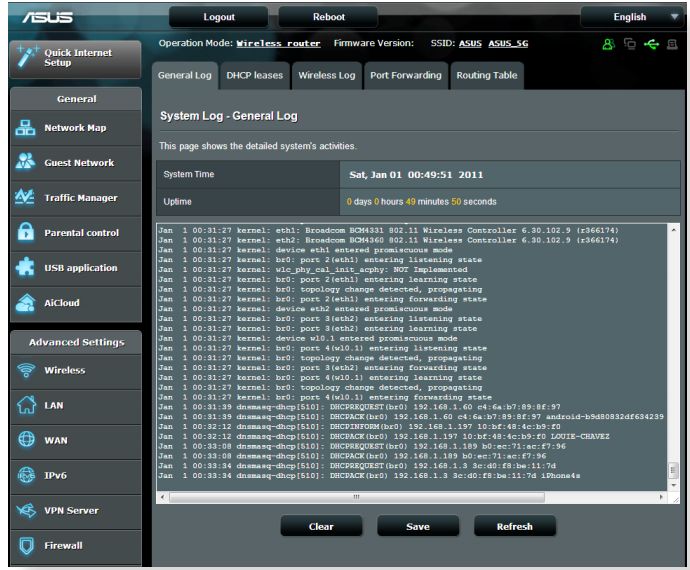
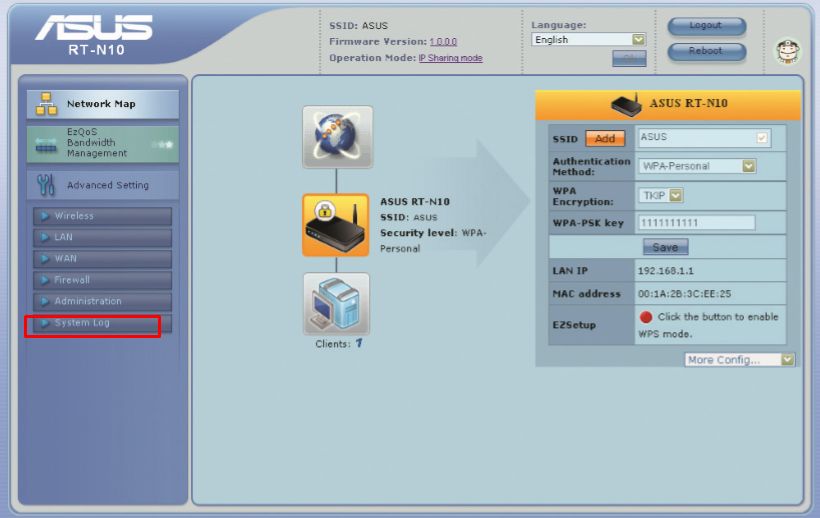
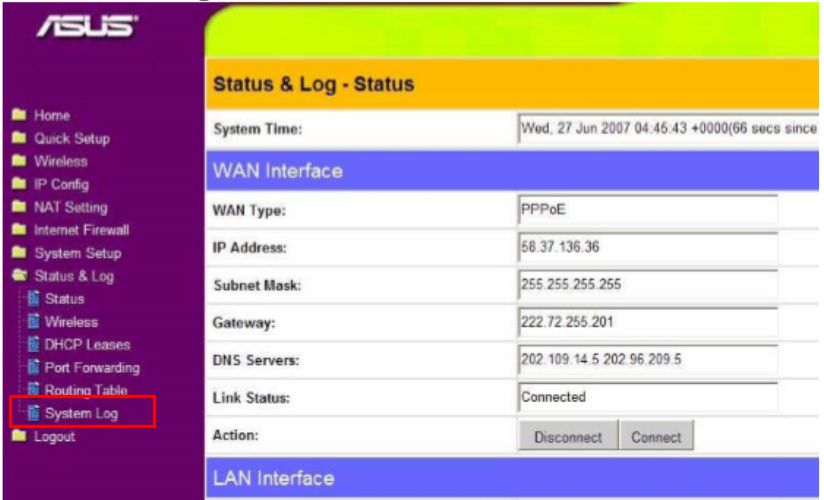
1. В меню навигации выберите Дополнительные настройки > Системный журнал
2. Можно посмотреть сетевую активность на любой из вкладок:
- Общий журнал
- DHCP аренда адресов
- Журнал беспроводной сети
- Переадресация портов
- Таблица маршрутизации
Черное меню
Голубое меню
На более ранних моделях роутеров
3. Нажмите Сохранить, для экспорта и сохранения системного журнала.
Примечание: системный журнал очищается при перезагрузке или выключении роутера.
Эта информация была полезной?
Yes
No
- Приведенная выше информация может быть частично или полностью процитирована с внешних веб-сайтов или источников. Пожалуйста, обратитесь к информации на основе источника, который мы отметили. Пожалуйста, свяжитесь напрямую или спросите у источников, если есть какие-либо дополнительные вопросы, и обратите внимание, что ASUS не имеет отношения к данному контенту / услуге и не несет ответственности за него.
- Эта информация может не подходить для всех продуктов из той же категории / серии. Некоторые снимки экрана и операции могут отличаться от версий программного обеспечения.
- ASUS предоставляет вышеуказанную информацию только для справки. Если у вас есть какие-либо вопросы о содержании, пожалуйста, свяжитесь напрямую с поставщиком вышеуказанного продукта. Обратите внимание, что ASUS не несет ответственности за контент или услуги, предоставляемые вышеуказанным поставщиком продукта.
Может ли хозяин вай фая, видеть на каких сайтах я сижу?
Я знаю, что он может увидеть кто к нему подключен, но может ли увидеть историю посещений различных сайтов?
В общем случае, нет.
Большинство бытовых роутеров не обеспечивают возможность детального просмотра трафика. Лишь на некоторых есть возможность просматривать трафик на уровне заголовкой (tcpdump или подобное)) — там видны целевые ip-адреса.
Совсем на единицах можно заглянуть внутрь пакета — там есть встроенный снифер (например, роутеры Microtik), хотя по умолчанию он выключен.
Посмотреть именно историю — т.е. условно «за вчера» — нет. По крайней мере, я про такое не слышал. Такие логи железом не ведутся.
Хотя теоретически, хозяин Wi-Fi может пропустить трафик через прокси, а там уже есть возможность вести логи по трафику различной степени детализации.
Если вы подключаетесь к какой-то точке доступа WiFi — владелец этой точки (при его желании, конечно) может видеть весь ваш незашифрованный трафик, включая все посещаемые вами сайты и пароли на них.
Если вы не хотите, чтобы владелец точки доступа мог видеть ваши пароли и посещаемые вами сайты — необходимо после подключения к WiFi устанавливать VPN-соединение со своим собственным или доверенным сервером. Тогда весь трафик, проходящий через WiFi, будет шифрованным и его владелец сможет увидеть только нечитаемые пакеты данных на VPN-сервер.
Если вы используете Windows 10 — необходимо также прочитать информацию об утечке DNS в этой операционной системе и принять дополнительные меры, чтобы DNS-запросы не попадали владельцу WiFi.
История из жизни.
Мои друзья (муж с женой) чтобы не платить за интернет подключились по вай — фаю к соседу. И думали что он не узнает.
Но для тех кто не знает. Ищешь купальники, а потом заходишь на сайт (любой) и там реклама купальников. Ищешь мыло ручной работы, книги, недвижимость и потом эта реклама на любом сайте. Так вот тот сосед по купальникам смекнул, что к нему кто-то подключился и высказал им. Там же можно по расстоянию определить (на сколько добивает) и по соседям старикам.
У нас свой интернет, никогда ни к кому не подключались. Сейчас столько предложений, заработков в сети, что не вижу в этом смысла.
Спасибо за внимание!
Конечно может, некоторые виртуальные роутеры, т.е. созданные например с помощью ПК или ноутбука, имеют функцию логирования посещений, при этом все посещенные страницы сохраняются в специальный текстовый файл, который при желании можно открыть и посмотреть, ну и специальные программы для учета посещений тоже есть, ничего особенного в этом нет.
Если же точка доступа является незащищенной, т.е. без шифрования и пароля, то узнать посещаемые страницы определенного пользователя можно вообще через любой смартфон даже, поэтому и стараются все ставить защиту на точки доступа.
Да, есть такая возможность у вашего соседа! При условии, что он хорошо разбирается в компьютерах.
В общем случае ваш сосед может зайти на сайт своего провайдера, в личный кабинет. А там есть статистика активности: во сколько произведен вход, с какого ip-адреса, количество скаченных Мб.
Чтобы посмотреть детально на какие сайты заходили соседи, необходимо установить определенную программу на компьютер, в зависимости от типа операционной системы.
Сразу понятно, по каким сайтам лазает хозяин это поста))
Но честно, я не думаю, что он может посмотреть, если он конечно, не системный админ. Они могут влезть в чужой компьютер, так делал бывший парень моей подруги. Но это надо уметь и разбираться в этом, обычный человек, если в этот не понимает, вряд ли такое сможет
При желании — само собой может! Имейте ввиду ВЕСЬ трафик, проходящий через WIFi сеть в общественном транспорте Москвы — ВИДЕН ПРОВАЙДЕРУ!! В т.ч. HTTPS трафик.
Такой вопрос часто волнует работников, которые пользуются корпоративным вай фаем — любят у нас использовать интернет в своих, отличающихся от рабочих, целях. Так вот, есть специальные для этой цели программы, которые могут дать полную информацию, да и с провайдером всегда можно договориться и получить от него нужную инфу. Тут есть опасность, что и ваши логины вместе с паролями засветятся и потом поменяют их и все — то, что ваше было, станет уже собственностью кого-нибудь еще. Далеко не всегда соединение является защищенным, потому и не лишним будет использование такой «примочки», как — VPN и для этого не нужно скачивать и потом устанавливать программы, а просто использовать последние версии Оперы, там VPN уже встроенный есть.

Wi-Fi – это невероятно удобно, и эта сеть есть практически везде, где вам необходим интернет.
Но в какой-то момент вы, вероятно, задавались вопросом о том, может ли владелец WiFi-точки видеть, какие сайты вы посещаете?
И, скорее всего, ответ на этот вопрос вам не понравится. Вот все, что вам нужно знать об этом:
«И все-таки, может ли владелец WiFi-точки видеть, какие сайты я посещаю?»
Да, определенно может.
Если вы просматриваете HTTPS-сайты, то владелец WiFi-точки сможет видеть лишь адреса сайтов, которые вы открываете, но не содержимое, которое вы просматриваете и загружаете.
То есть, если вы хотите открыть Gmail, то владелец WiFi увидит только то, что вы открываете Gmail. Он не увидит, какие письма вы открываете и что в них написано.
Однако если вы посещаете сайты с простым HTTP, то ситуация будет совсем иной. Поскольку шифрования нет, владелец WiFi может использовать сниффер пакетов (например, Wireshark), и повторно скомпилировать информацию из пакетов данных. Если ему это удастся, то он сможет увидеть, какие веб-страницы вы открывали и какой контент просматривали.
И кстати, если на вашем рабочем месте или в учебном заведении используется IDS (Intrusion Detection System, или «система обнаружения вторжений»), которая поддерживает SSL, то специалиста IT-отдела теоретически могут взломать SSL-трафик и перехватить запросы при помощи собственной системы выдачи сертификатов. Если это случится, то IT-отдел сможет отслеживать весь ваш трафик.
И вот еще что — некоторые маршрутизаторы фактически хранят логи IP-адресов, которые вы посещаете. В таком случае владелец WiFi-точки может просто ознакомиться с логами и узнать, какие сайты вы открывали.
Что конкретно может видеть администратор WiFi-сети?
Вот список информации, которую владельцы WiFi-точек могут увидеть, если вы используете их сеть:
- Название каждого веб-сайта, который вы открывали;
- Адреса компаний, которые показывали вам рекламу;
- Какие веб-страницы вы посещали, какие файлы скачивали и какой контент загружали (в случае посещения HTTP-сайтов);
- Когда вы подключались к интернету;
- Как долго вы были онлайн;
- Сколько времени вы проводите на определенных сайтах;
- Кому вы звонили через интернет;
- Люди, с которыми вы обменивались текстовыми сообщениями в сети;
- Содержимое ваших сообщений, если вы используете незашифрованные мессенджеры;
- Какие приложения вы используете, как часто вы их используете и когда вы их используете.
Могут ли хакеры видеть, что вы делаете через Wi-Fi?
Это зависит от того, использует ли WiFi-сеть какое-нибудь шифрование. Если нет, то киберпреступники могут спокойно шпионить за вашей интернет-активностью.
Тем не менее, плохая новость в том, что даже если сеть использует шифрование, ваш трафик по-прежнему нельзя считать защищенным.
Почему? Поскольку текущий стандарт безопасности WiFi-сетей (WPA2) имеет некоторые серьезные недоработки. И даже более молодой преемник (WPA3) не считается полностью безопасным.

Так что, хакеры при наличии навыка соответствующего уровня могут взломать ваш зашифрованный WiFi-трафик.
Кроме того, учитывайте, что киберпреступники могут запускать поддельные точки доступа WiFi, используя такие устройства, как WiFi Pineapple Если вы подключаетесь к такой сети, хакер может без труда увидеть все, что вы делаете в интернете, даже если вы посещаете исключительно HTTPS-сайты.
Позволяет ли режим инкогнито избежать мониторинг трафика владельцами WiFi?
Что касается режима инкогнито (или любого из его эквивалентов), то он предназначен для того, чтобы скрыть вашу историю браузера от людей, которые пользуются с вами одним и тем же устройством. Вот почему он не позволяет сохранять большинство файлов cookie, а также автоматически удаляет историю при закрытии вкладки или браузера.
Однако режим инкогнито вообще не скрывает ваш интернет-трафик. Сетевые администраторы, провайдеры и хакеры могут легко шпионить за всеми вашими онлайн-сообщениями, если захотят.
Лучший способ защитить вашу конфиденциальность — использовать VPN
Если вы беспокоитесь о том, что владельцы WiFi-точек внимательно следят за тем, что вы делаете в интернете, то просто используйте VPN всякий раз, когда подключаетесь к сети.
Если вы не знакомы с технологией VPN, то это Сервисы, которые скрывают ваш IP-адрес и шифруют интернет-трафик. В частности, VPN создает зашифрованный туннель между вашим устройством и своим сервером. Никто не может контролировать данные, которые проходят через этот туннель.
А что самое лучшее — VPN защищает вашу конфиденциальность, даже если вы используете незащищенные WiFi-сети, за которыми шпионят хакеры. Или если вы случайно подключитесь к поддельной WiFi точке доступа, запущенной киберпреступником. Конечно, вам также следует использовать защиту от вирусов и вредоносных программ.
В большинстве случаев сетевой администратор или хакер будут видеть следующие данные:
- Что вы используете VPN (они увидят IP-адрес VPN-сервера).
- Как долго вы используете VPN.
- Сколько данных вы отправляете и получаете.
Однако могут помешать DNS-утечки
Если вы просто случайным образом выберете себе VPN и не уделите время поиску надежного сервиса, то рискуете столкнуться с проблемой DNS-утечки.
Вкратце, это когда ваши DNS-запросы (то, что вы просматриваете в интернете) оказываются за пределами VPN-туннеля. Таким образом, владелец или администратор WiFi-точки сможет увидеть, что вы просматриваете в интернете, даже если используете VPN.К счастью, вы можете избежать этой проблемы, просто проверив выбранный VPN-Сервис инструментом под названием DnsleakTest.com. Избежать проблемы также поможет VPN со встроенной защитой от DNS-утечек.
Нужен надежный VPN-сервис?
Мы здесь, в SmartyDNS, предлагаем высокоскоростные VPN-серверы с 256-битным шифрованием AES военного уровня и высокозащищенными протоколами VPN (OpenVPN, SoftEther и IKEv2), и мы придерживаемся строгой политики отсутствия журналов.
Наши VPN-серверы работают как прокси-серверы, и мы также предлагаем услугу Smart DNS, которая позволяет разблокировать 300+ веб-сайтов с географическим ограничением по всему миру.
Мы предлагаем удобные приложения VPN для Windows, Mac, iPhone / iPad, Android и Fire TV / Stick, а также расширения для браузеров Chrome и Firefox.
Специальное предложение! Получите SmartyDNS за 3.7$ в месяц!
Да, и еще мы получим вашу 30-дневную гарантию возврата денег.
Может ли владелец WiFi-точки видеть, какие сайты я посещаю? Подытожим
Короче говоря, да, могут.
Что может видеть администратор WiFi-сети?
Если вы просматриваете HTTP-сайты, администраторы WiFi-сетей смогут видеть, какой контент вы смотрели или читали. Если вы открываете исключительно HTTPS-сайты, они все равно смогут узнать, какие сайты вы просматривали.
Как и любой другой, кто шпионит за вашим WiFi-трафиком. Например, хакеры. К счастью, вы можете решить эту проблему с помощью VPN. Это позволит вам зашифровать весь трафик, и сделать его на 100% неуязвимым перед слежкой.
Как проверить через роутер, на какие сайты заходили дети с телефона
Безусловно, родительский контроль в сети интернет очень важен. И если вам кажется, что история в браузере откроет вам все тайны, то не обольщайтесь. Хитрые малыши тоже о ней знают и прекрасно справляются с ее очисткой. Другое дело – память роутера. А как до нее добраться – читайте ниже.

История посещений через роутер — легко!
Способов посмотреть историю посещения сайтов через маршрутизатор несколько. И самым верным считается система SysLog. Это встроенная в современные роутеры функция, позволяющая сохранять интернет-логи, что дает возможность качественного мониторинга любого онлайн-серфинга, осуществлявшегося посредством данного маршрутизатора.
Речь идет о веб-страницах, открываемых на любом устройстве: компьютере, планшете, смарт-телевизоре или смартфоне.
Удалить историю из системы SysLog – непростая задача. Как минимум, для этого потребуется доступ от имени администратора. Поэтому с SysLog вся тайная сетевая жизнь ребенка полностью открывается родителям. Единственный минус этой функции заключается в крайне сложной настройке, меняющейся в зависимости от модели устройства. И да, в старых роутерах эта опция не предусмотрена.
Еще один способ промониторить интернет-шалости детей – подключиться к соответствующему онлайн-сервису. К примеру, им может стать OpenDNS. В настройках он проще, несмотря на множество дополнительных функций, среди которых предотвращение доступа пользователей с одного или даже с нескольких ПК к конкретному нежелательному содержимому некоторых сайтов, защита от вирусов и пр.
Не доверяете онлайн-сервисам. Вместо этого установите специальную программу.
Взять, к примеру, WifiHistoryView. Эта утилита позволяет совершенно бесплатно вытащить всю историю Wi-Fi-подключений, при этом занимая минимум места на устройстве. Другое дело, что использование WifiHistoryView и OpenDNS эффективно только на компьютере. Впрочем, как и стандартные запросы в командной строке «ipconfig /displaydns» для просмотра DNS-кэша. Для смартфонов и планшетов же лидером остается SysLog.
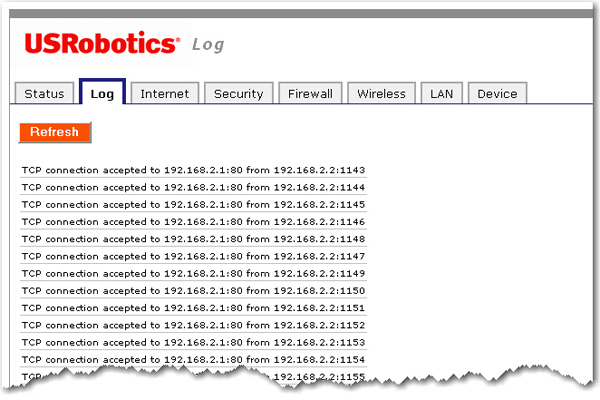
Настройка родительского контроля
Для начала нужно разобраться, что же представляет собой опция «родительский контроль». Это действительно полный контроль над интернет-возможностями устройства вашего ребенка, вплоть до блокировки YouTube-канала и даже принудительного отключения гаджета от сети Wi-Fi.
Основные функции
Чтобы активировать данную опцию, следует внести устройства детей в определенный список в настройках маршрутизатора (раздел «Родительский контроль»). В итоге, установив соответствующие ограничения, можно полностью отслеживать прогулки собственного чада по сети. И не только.
Основные функции опции «Родительский контроль» — это:
- Ограничения во времени пользования интернетом. Установка часового лимита для каждого конкретного устройства, подключенного к роутеру.
- Режим «сон». Можно установить временные рамки, когда ребенку полагается спать, а значит, доступ к интернету на этот период автоматически приостанавливается, возобновляясь в заданное время.
- Фильтрование по контенту. Выбор одной из четырех категорий пользователей: «Дошкольный возраст», «Школьник», «Подростковый возраст», «Совершеннолетний». Функция предусмотрена только в топовых моделях TP-Link.
- Фильтрование по адресам. Можно занести в черный список конкретное стоп-слово, которое, попадаясь на том или ином ресурсе, будет провоцировать автоматическую его блокировку маршрутизатором для конкретного устройства.
- Возможность просматривать историю, включать или отключать интернет на каждом конкретном сопряженном с роутером устройстве.
Как видите, с помощью функции родительского контроля можно не только просматривать историю посещения сайтов, но и контролировать интернет-активность своего ребенка.
Так, почему бы ей не воспользоваться, чтобы в точности знать, чем «дышит» ваше чадо?
Поддерживается ли опция вашим маршрутизатором
Практически все современные роутеры поддерживают данную опцию. Исключением являются только простейшие модели с минимальным набором функций.
Другое дело – старые маршрутизаторы. Даже если устаревший роутер мощный и надежный, в нем может отсутствовать «Родительский контроль». Просто потому что он не был предусмотрен изначально.
Пошаговая настройка на примере устройства TP-Link
Современные же модели логи пишут. И если какая-либо из функций «родительского контроля» недоступна, пользователь узнает об этом при настройках, в окне блокировки сайтов.
На роутерах TP-Link функция «Родительский контроль» подключается так:
- Заходим в общие настройки маршрутизатора.
- Переходим по вкладке «Дополнительные настройки» («Advanced»).
- Заходим в раздел «Родительский контроль». («Parental Controls»).
- Нажимаем на виртуальную кнопку «Добавить» («Add»), чтобы выбрать из списка название нужного устройства или нескольких устройств.
- Нажимаем «Далее».
Дальнейший ход настройки зависит от модели TP-Link. И если это флагманский роутер, то должно появиться окно с предложением фильтрации контента согласно возрасту пользователя («Дошкольная», «Школьная», «Подростковая» и «Совершеннолетняя» категории). Здесь нужно просто выбрать возраст, а затем – группы контента, которые родители хотят запретить.
Далее следует этап блокировки контента по слову.
Если нажать на «+» и ввести название, которое, по вашему мнению, не соответствует интересам ребенка, то весь контент, включая заголовки, описания, просто теги или даже электронные адреса, будет автоматически блокироваться настройками роутера.
В последнюю очередь настраивается временное ограничение. Помимо часов, в которые разрешена эксплуатация интернета, можно также задать параметры по дням недели. Например, ребенок сможет зайти в сеть со своего устройства только в период с понедельника по пятницу. А в субботу и воскресенье интернет будет недоступен.

Настроить «Родительский контроль» можно даже со смартфона через приложение TP-Link Tether. Главное – придумать пароль посложнее, чтобы ребенок не смог взломать его и снять установленные вами ограничения.
Время от времени полезно просматривать файлы журнала вашего маршрутизатора или модема. Данные из этих журналов позволяют вам следить за тем, что происходит в вашей сети, и помогают выявлять проблемы с подключением до того, как они перерастут в проблемы или простои.
Найти и прочитать журнал вашего маршрутизатора не так просто, как щелкнуть выключателем, но современные маршрутизаторы имеют интерфейс управления, который может помочь вам проверять журналы маршрутизатора и контролировать вашу сеть.
Знание того, как получить доступ к журналам маршрутизатора и прочитать их, может помочь вам понять, что происходит. Они могут многое рассказать вам о вашей сети, и все это содержится в журналах маршрутизатора, от использования полосы пропускания и скорости до запросов DNS и запросов с подозрительных IP-адресов.
Проверка истории вашего маршрутизатора — относительно простой процесс, но он немного меняется в зависимости от вашего маршрутизатора; вот как вы можете это сделать.
Шаг № 1: доступ к настройкам маршрутизатора
Каждый раз, когда вы получаете доступ к администрированию вашего маршрутизатора, вы должны знать его IP-адрес. Вы можете найти его на задней панели маршрутизатора или, если вы наберете ipconfig в командной строке, вы найдете его рядом с «Шлюз по умолчанию».
Если вы хотите получить доступ к настройкам маршрутизатора, вам необходимо открыть веб-браузер на устройстве, подключенном к сети. Введите адрес, затем нажмите клавишу Enter.
В большинстве случаев используется IP-адрес 192.168.1.1.
Шаг № 2: Войдите в настройки маршрутизатора
После этого вам нужно будет ввести имя пользователя и пароль, которые находятся на задней панели маршрутизатора. Имя пользователя и пароль в большинстве случаев будут «admin».
Войдя в систему, вы попадете на панель управления вашего маршрутизатора, где вы можете настроить все различные параметры.
Шаг № 3: Доступ к журналам маршрутизатора
Этот процесс остается прежним, с небольшими изменениями, независимо от того, используете ли вы маршрутизатор от TP-Link, Linksys, Netgear или другой компании. Журналы маршрутизатора обычно находятся в настройках «Системные инструменты», «Системные настройки» или «Дополнительные инструменты».
Найдя системные журналы, вы можете получить к ним доступ и лучше ознакомиться с тем, что происходит в вашей сети. Вы найдете подробный список IP-адресов с соответствующим устройством и некоторую полезную информацию о входах в систему и действиях вашего маршрутизатора.
Шаг № 4: Сохранение журналов маршрутизатора
Просматривая эти журналы, вы можете увидеть, какой сетевой трафик входит и выходит из вашей сети, а также можете загружать, анализировать и сохранять их для дальнейшего использования. Журналы маршрутизатора — отличный инструмент для устранения неполадок в беспроводной сети.
Несколько дней или недель хранения файлов журналов могут помочь вам получить ценную информацию о вашей сети, например о характере активности.
Какую информацию хранят журналы маршрутизатора?
Журналы маршрутизатора — это кладезь информации. Вы можете использовать эту информацию для многих целей, таких как диагностика проблем, поиск брешей в безопасности и разработка анализа трафика. Вы можете найти журнал, чтобы увидеть все веб-сайты, которые вы посещаете, и те, которые вы пытаетесь посетить.
Маршрутизатор сохраняет журнал интернет-истории пользователей, который показывает, где и когда пользователи подключались к Интернету. Здесь вы также найдете любые уязвимости маршрутизатора, которые могут существовать.
Заключение
В настоящее время почти каждое устройство, которое вы подключаете к Интернету, требует использования маршрутизатора. Они предназначены для сбора информации о любых входящих и исходящих пакетах, которые проходят через него, в файлах журналов.
Большие объемы информации, собранной непосредственно из файлов журналов ваших маршрутизаторов, могут дать представление об уровнях активности вашей сети.
Часто задаваемые вопросы
Да и нет. Хотя вы не можете полностью отслеживать, что кто-то делает в вашей сети Wi-Fi, некоторые маршрутизаторы отображают историю устройства и только IP-адреса посещенных веб-сайтов, что дает вам некоторое представление.
Веб-сайты, которые вы посещаете, сети, которые вы используете, и поисковые системы отслеживают ваши действия и получают доступ к вашей истории поиска.
Лучший способ запретить владельцам Wi-Fi просматривать вашу интернет-историю — использовать VPN. Другие варианты — изменить настройки DNS и использовать безопасные браузеры и поисковые системы, такие как Tor и т. д.
Когда вы просматриваете сайт в режиме инкогнито, на вашем устройстве не сохраняется журнал действий. Однако сайты, которые вы посещаете, и ваша активность по-прежнему будут видны вашему интернет-провайдеру, администратору Wi-Fi и т. д.