
Что не так с прошивкой вашего роутера по умолчанию? Некоторые люди считают, что каждый должен иметь свободу контролировать программное обеспечение, которое работает на своих устройствах, если это необходимо, чтобы вносить необходимые изменения к лучшему. Эта сторонняя прошивка поставляется с дополнительными функциями, такими как распределение полосы пропускания, квоты полосы пропускания, родительский контроль, усиление сигналов беспроводной сети Wi-Fi, включение доступа в Интернет по паролю и многое другое. Превратите обычный старый роутер в устройство корпоративного класса.
Предупреждение. Также есть вероятность, что при перепрошивке вы можете заблокировать маршрутизатор. Убедитесь, что у вас есть копия оригинальной прошивки, также не выполняйте это на новом маршрутизаторе, так как это приведет к аннулированию гарантии.
↓ 01 – DD-WRT | Поддерживаемые маршрутизаторы
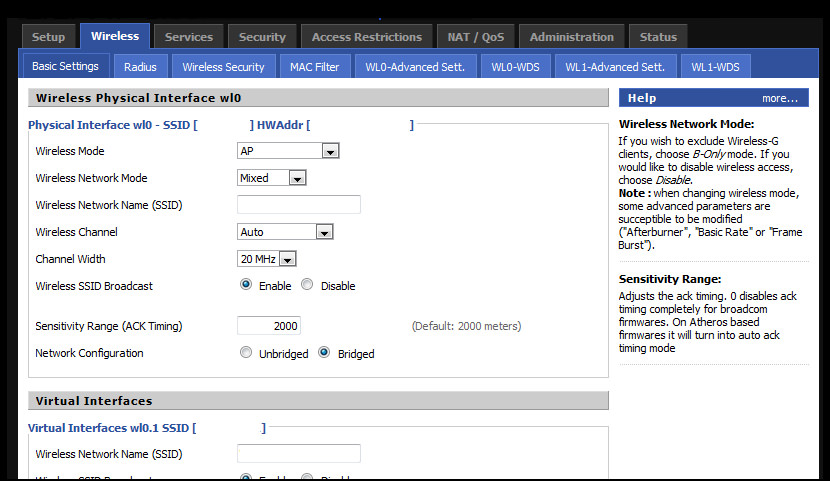
DD-WRT – самая популярная альтернативная прошивка с открытым исходным кодом для Linux, она подходит для большого количества маршрутизаторов WLAN и встроенных систем. Основной упор делается на обеспечение максимально простого использования и в то же время на поддержку большого количества функций в рамках соответствующей используемой аппаратной платформы.
- Поддерживает более 200 различных устройств
- Поддерживает все текущие стандарты WLAN (802.11a / b / g / n *)
- Интеграция с VPN
- Поддерживает различные системы точек доступа
- Управление пропускной способностью
↓ 02 – OpenWrt | Поддерживаемые маршрутизаторы
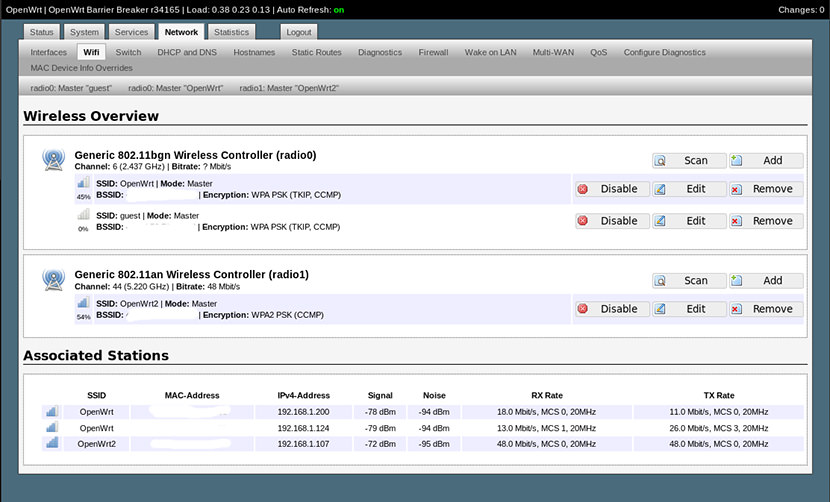
OpenWrt – это расширяемый дистрибутив GNU / Linux для встроенных устройств (обычно беспроводных маршрутизаторов). В отличие от многих других дистрибутивов для этих маршрутизаторов, OpenWrt создан с нуля как полнофункциональная, легко модифицируемая операционная система для вашего маршрутизатора.
На практике это означает, что у вас могут быть все необходимые функции без лишних усилий, благодаря более позднему ядру Linux, чем в большинстве других дистрибутивов. Для разработчика OpenWrt – это фреймворк для создания приложения без создания на его основе полной прошивки; для пользователей это означает возможность полной настройки и использования устройства способами, о которых даже не догадывались.
↓ 03 – Горгулья | Поддерживаемые маршрутизаторы
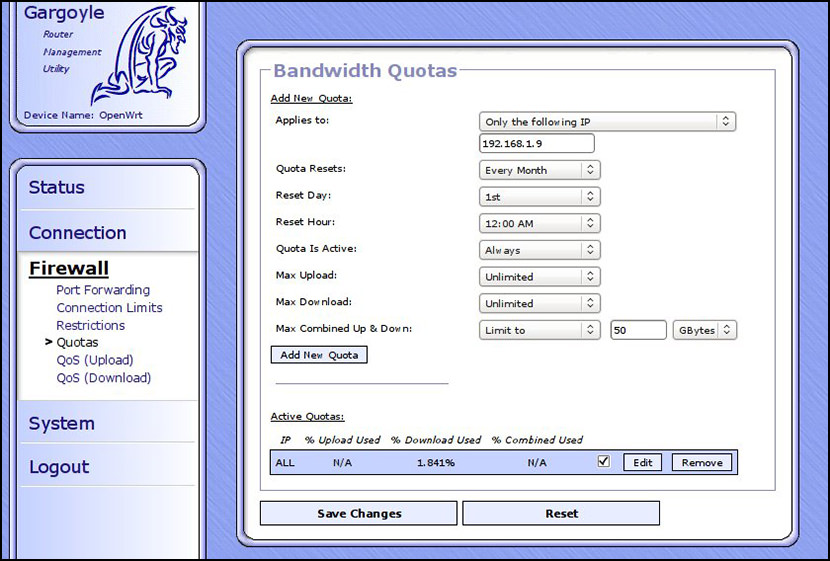
Gargoyle – это бесплатное обновление прошивки для вашего беспроводного маршрутизатора, основанное на OpenWRT, но с улучшенным интерфейсом (не LUCI), ориентированным на простоту использования. Надежный, простой в использовании и настройке, и вы будете точно знать, где распределяется ваша пропускная способность, благодаря удобным графикам, доступным в интерфейсе администрирования.
- Пропускная способность монитора – использование для каждого компьютера
- Установите квоты и ограничения, чтобы обеспечить справедливое распределение сетевых ресурсов
- Блокировать запрещенные сайты – или блокировать все, кроме белого списка разрешенных адресов
- Конфигурация Беспроводной мост – соединение двух сетей без уродливых проводов
↓ 04 – Помидор | Поддерживаемые маршрутизаторы
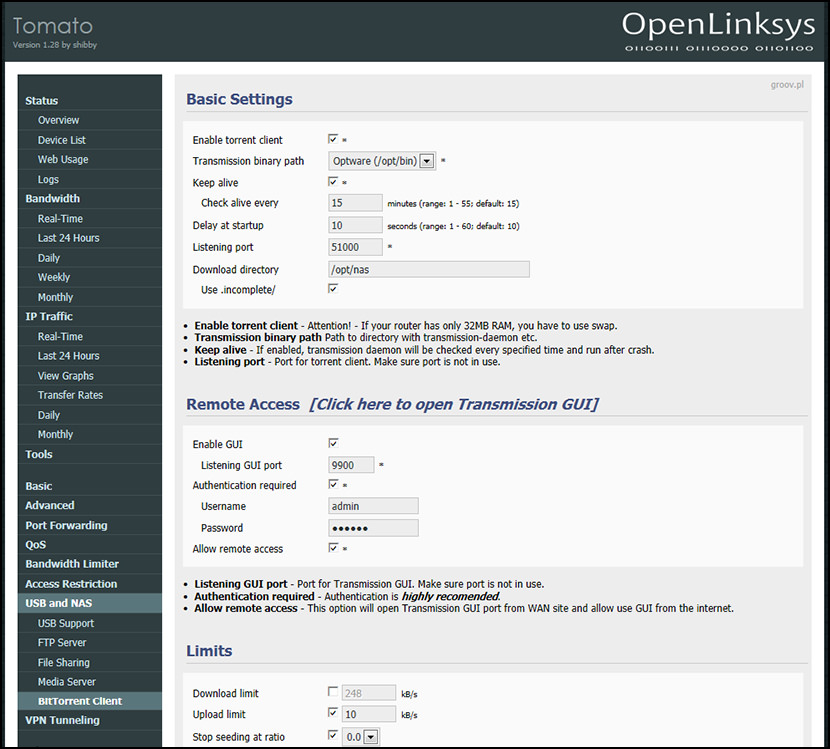
Tomato – это система на базе Linux, предназначенная для маршрутизаторов с набором микросхем Broadcom и распространяемая по лицензии GPL. Его разработку начал Джонатан Зарате. Эта продвинутая система имеет особенно удобный интерфейс, благодаря которому даже неопытные пользователи могут легко работать с ней. Наиболее важные функции:
- Мониторинг пропускной способности
- Расширенный QoS
- Контроль доступа по паролю
- Включенные протоколы SSH / Telnet
- Настраиваемые кнопки и светодиоды
- Поддержка множества беспроводных режимов
↓ 05 – Проект LEDE [объединен с OpenWRT] | Поддерживаемые маршрутизаторы
[Объединено с OpenWRT]
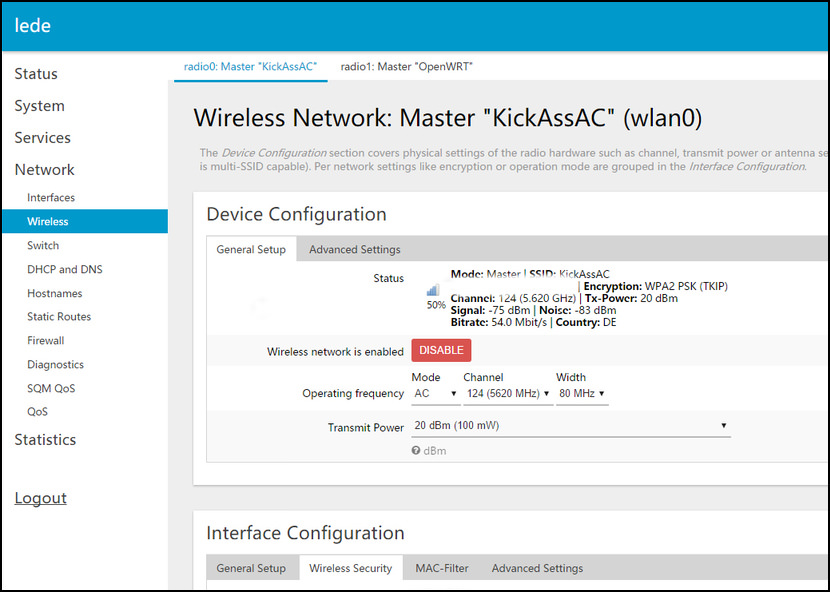
Проект LEDE основан как ответвление проекта OpenWrt и преследует многие из тех же целей. Мы создаем встроенный дистрибутив Linux, который упрощает разработчикам, системным администраторам и другим энтузиастам Linux создание и настройку программного обеспечения для встроенных устройств, особенно беспроводных маршрутизаторов. Название LEDE расшифровывается как Linux Embedded Development Environment.
Программное обеспечение LEDE является полной заменой прошивки для многих домашних и малых офисных маршрутизаторов и встроенных устройств. Если вас устраивает ваша текущая система, вам, вероятно, следует придерживаться того, что работает. LEDE обеспечивает стабильную, надежную, безопасную и высокопроизводительную прошивку для домашних маршрутизаторов и встраиваемых устройств. С LEDE у вас меньше опасений по поводу необходимости частой перезагрузки маршрутизатора, недостатков безопасности или низкой производительности.
- Блокировка рекламы, чтобы избежать всплывающих окон и раздражающих веб-изображений
- Услуги VPN, чтобы обеспечить безопасный доступ к вашей домашней сети, пока вас нет
- Безопасный доступ к удаленным службам, чтобы избежать отслеживания вашего трафика, пока вы просматриваете страницы из дома.
- Гостевые сети Wi-Fi с паролем, защищенные брандмауэром от частных / деловых / семейных сетей
- Ограничения по времени и родительский контроль для выбранных устройств и многие другие возможности.
↓ 06 – libreCMC | Поддерживаемые маршрутизаторы
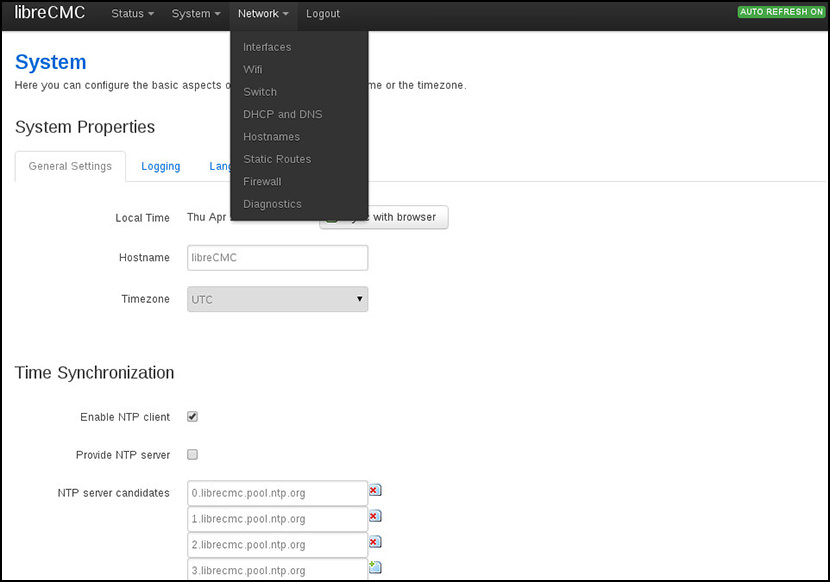
Теперь, объединенный с LibreWRT, libreCMC – это встроенный дистрибутив GNU / Linux. libreCMC – это набор полностью бесплатных встроенных операционных систем для компьютеров общего назначения. Его цель – предоставить пользователям свободу и контроль над программным обеспечением, работающим на их оборудовании. Большая часть оборудования, поддерживаемого libreCMC, включает широкий спектр маршрутизаторов и несколько небольших одноплатных компьютеров. Набор полностью бесплатных встроенных операционных систем, которые работают на маршрутизаторах и большом количестве компьютеров общего назначения.
3Com 3CRWER100-75 Atheros AR2315A
3Com 3CRWER200-75 Atheros AR2315
Asus DSL-N12U Ralink RT3052F
Asus DSL-N13 Broadcom BCM6348
Asus DSL-N16U MediaTek MT7620A + Ralink RT63368
Asus EA-N66 Ralink RT3883
Asus RP-N53 MediaTek MT7620A
Asus RT-AC51U MediaTek
MT7620A Broadcom BCM4
Asus RT-AC66U6 Broadcom BCM4 Atheros AR2317
Asus RT-G32 B1 Ralink RT3052
Asus RT-G32 C1 Ralink RT3052
Asus RT-N10P Broadcom BCM5357
Asus RT-N15U Broadcom BCM5357
Asus RT-N16 Broadcom BCM4718
Asus RT-N53 Broadcom BCM5358
Asus RT-N76U Broadcom BCM4748
ASUS SRT- Qualcomm Atheros
Asus WL-320gE Broadcom BCM5352
Asus WL-320gP Broadcom BCM5352
Asus WL-330gE Broadcom BCM5354
Asus WL-330N3G Ralink RT3050
Asus WL-330N Ralink RT3050
Asus WL-500b BCM4710
Asus WL-500g BCM4710
Asus WL-500g Делюкс BCM5365
Asus WL-500g Premium Broadcom BCM4704
Asus WL-500g Premium Broadcom BCM5354
Asus WL-500W Broadcom BCM4704
Asus WL -520gU Broadcom BCM5354
Asus WL-550gE Broadcom BCM5352
Asus WL-600g ADSL-модем Broadcom BCM6348
Asus WL-HDD2.5 Broadcom BCM4702
Asus RT-AC53U Broadcom BCM5358U
Asus RT-N10P Broadcom BCM5356
Asus RT-N10U Broadcom BCM5356
Asus RT- N10U Broadcom BCM5356 Asus RT-N10U Broadcom BCM5356 Asus RT-N10U Broadcom BCM5357
Asus RT-N12HP Broadcom BCM5357
Asus RT-N14UHP Broadcom BCM5358UB0
Asus RT-N12 B1 Broadcom BCM5357
ASUS RT-N12 D1 Broadcom BCM5357C0
ASUS RT-N10U Broadcom BCM5357
ASUS RT-N10 Broadcom BCM5356
ASUS RT-N10 + Ralink RT3050F
ASUS RT-N10 + Broadcom BCM5356
ASUS RT-N18U Broadcom BCM47081A0
ASUS RT-N12 Broadcom BCM4716
ASUS RT-N13 Ralink RT2880
Asus RT-N13U Ralink RT3052
ASUS RT-N13U Ralink RT3052
ASUS RT-N14U MediaTek MT7620N
ASUS RT-N15 Ralink RT2880
ASUS RT-N56U Ralink RT3662
ASUS RT-N66U Broadcom BCM4706
ASUS RT-AC56U Broadcom BCM4708A0
ASUS RT-AC68U Broadcom BCM4708A0
Asus RT – AC87U Broadcom BCM4709A
Belkin F5D8230-4 Broadcom BCM4704
Belkin F5D8235-4 Ralink RT2880
Belkin F5D8235-4 Ralink RT3052
Belkin F7C027 Ralink RT5350F
Belkin F9K1115 v2 (AC 1750 DB) v2
Belkin Play (F7D4302) Broadcom BCM4718
Belkin Play (F7D4302) Broadcom BCM4718 Bel40M Play (F7D4302) Broadcom BCM4718 Bel40M
Play (F7D4302) ) Broadcom BCM4718
Belkin Share (F7D3302) Broadcom BCM4718
Belkin Share Max (F7D3301) Broadcom BCM4718
Belkin Surf N300 (F7D6301) Ralink RT3052F
Belkin F5D8230-4v2 v1000 Realtek RTL8651B
Buffalo БГР-4RV Broadcom BCM4704KPBG
Buffalo LS421DE v1 WIP Marvell Armada 370
Buffalo WBMR-G54 Texas Instruments TNETD7300
Buffalo WBMR-HP-G300H Lantiq XWAY ARX168
Buffalo WHR-300HP2 MediaTek MT7620A
Buffalo WHR-600D MediaTek MT7620A
Buffalo WHR-1166D MediaTek MT7620A
Buffalo WHR- G54S Broadcom BCM5352
Buffalo WHR-G125 Broadcom BCM5354
Buffalo WHR-G300N WIP Ralink RT3052
Buffalo WHR-G300N Atheros AR7240
Buffalo WHR-G301N Atheros AR7240
Buffalo WHR-HP-G54 Broadcom BCM5352
Buffalo WHR-HP-G300N Atheros AR7240
Buffalo WHR-HP-GN Atheros AR7240
Buffalo WLAE-AG300N v1 Atheros AR7240
Buffalo WLI-H4-D1300 Broadcom BCM4706
Buffalo WLI-TX4-AG300N Ralink RT2880
Buffalo WLI-TX4-G54HP Broadcom BCM5352
Buffalo WMR-300 MediaTek MT7620N
Buffalo WSR-600DHP MediaTek MT7621S
Buffalo WSR-1166DHP MediaTek MT7621S
Buffalo WSR-1166DHP MediaTek MT7621A Buffalo WZR-600HP
Buffalo WZR-600Buffalo WZR-
600 600DHP2 Broadcom BCM47081
Buffalo WZR-1750DHP (D) Broadcom BCM4708
Buffalo WZR-AG300NH WIP Marvell 88F5181
Buffalo WZR-AGL300NH Ralink RT2880F
Buffalo WZR-D1800H WZR-D1800H WZR-D1800H Broadcom
Buffalo AR7-HP- G300 Buffalo ARR7-HP300-WR300 Buffalo ARR7-HP300-WR300 Buffalo AR-
G2706-HP
300 HP-G301NH Atheros AR9132
Buffalo WZR-HP-G450H Atheros AR7242
Buffalo WZR-RS-G54 Broadcom BCM4704KPBG
Buffalo WXR-1900DHP Broadcom BCM4709A0
Buffalo WZR-900DHP Broadcom BCM47081A0
Buffalo BHR-4GRV2
Buffalo WZR-HP-AG300H Atheros AR7161
Cisco DPC3825 Broadcom BCM3380
Cisco EPC3208G Broadcom BCM3382
Cisco EPC3825 Broadcom BCM3380
Cisco EPC3925 Broadcom BCM3380
Cisco ON100-K9 Marvell 88F6282
Cisco Valet M10 Broadcom BCM4716
Cisco Valet Plus M20 Broadcom BCM4716
Cisco VEN401 Broadcom BCM471700
Cisco WEN401 Broadcom BCM471700 Cisco
D-Link DAP-2553 Atheros AR9132
D-Link DAP-2695 Qualcomm Atheros QCA9558
D-Link DAP-1350 Ralink RT3052
D-Link DCS-930L / DCS-932L Ralink RT5350F
D-Link DCS-950G Infineon ADM5120
D-Link DGL- 5500 Qualcomm Atheros QCA9558
D-Link DIR-300 Atheros AR2317
D-Link DIR-300 Ralink RT3050
D-Link DIR-300 Ralink RT5350
D-Link DIR-320 Broadcom BCM5354
D-Link DIR-320 Broadcom BCM5354
D-Link DIR-320 Ralink RT5350
D-Link DIR-330 Broadcom BCM5836
D-Link DIR-410 Realtek RTL8196
D-Link DIR-456 Ralink RT3050F
D-Link DIR-505 Atheros AR1311
D-Link DIR-510L MediaTek MT7620A
D-Link DIR-600 Atheros AR7240
D-Link DIR-600 B1 Ralink RT3050
D-Link DIR-600 B2 Ralink RT3050
D-Link DIR-601 Atheros AR7240
D-Link DIR-601 Atheros AR9331
D-Link DIR-605 Broadcom BCM4716
D-Link DIR-615 Ralink RT3052
D-Link DIR-615 Atheros AR7240
D-Link DIR-615 Marvell 88F5180N
D-Link DIR-615 Ralink RT3052
D-Link DIR-615 Atheros AR7240
D-Link DIR-615 Atheros AR7240
D-Link DIR-615 Ralink RT3352
D- Ссылка DIR-615 Atheros AR9341
D-Link DIR-615 Atheros AR9341
D-Link DIR-615 Broadcom BCM5357C0
D-Link DIR-620 Ralink RT3052F
D-Link DIR-620 Ralink RT3352F
D-Link DIR-632 Atheros AR7242
D-Link DIR -645 Ралинк RT3883
D-Link DIR-665 Marvell 88F6281
D-Link DIR-810L MediaTek MT7620A
D-Link DIR-825 Atheros AR7161
D-Link DIR-825 Atheros AR9344
D-Link DIR-835 Atheros AR9344
D-Link DIR-860L MediaTek MT7621AT
D- Ссылка DIR-885L Broadcom BCM4709C0
D-Link DNS-120 Infineon ADM5120
D-Link DSL-502T Gen II C5 Texas Instruments
D-Link DSL-504T Texas Instruments TNETD7200
D-Link DSL-524T Texas Instruments TNETD7300
D-Link DSL-584T Texas Инструменты TNETD7300
D-Link DSL-2542B / 3B Broadcom BCM6338
D-Link DSL-2640B Broadcom BCM6333
D-Link DSL-2640S Broadcom BCM63281
D-Link DSL-2640U (B) Broadcom BCM6348
D-Link DSL-2640U / BRU / C C1 Broadcom BCM6338
D-Link DSL-2650U / BRU / D D1, D2 Broadcom BCM6358
D-Link DSL-2730U Broadcom BCM6328
D-Link DSL-2740B / 1B Broadcom BCM6358
D-Link DSL-2740B / 1B Broadcom BCM6358
D-Link DSL-2740B / 1B Broadcom BCM6328
D-Link DSL-2740B Broadcom BCM6358
D-Link DSL-2740U Broadcom BCM6358
D-Link DSL-3680 Ralink RT63365E
D-Link DSL-G624T Texas Instruments TNETD7300
D-Link DSL-G684T Texas Instruments TNETD7300
D-Link 250N Cavium CNS3411
D-Link DVA-G3810BN / TL Broadcom BCM6358
D-Link DVG-5402SP USB Realtek RTL8651BV
D-Link DWL-2100AP Atheros AR2313A
D-Link DWL-2100AP Atheros AR2313A
D-Link DWR-116 A1 MediaTek MT7620N
D-Link DHP-1565 Atheros AR9344
D-Link DIR-869 A1 Qualcomm Atheros QCA9563
D-Link DIR-615 C1, C2 Atheros AR9130
D-Link DCH-M225 Mediatek MT7620A
D-Link DIR-610 A1 Ralink RT5350
D-Link DWR-512 B Ralink RT5350
Huawei E970 Broadcom BCM5354
Huawei HG255D Ralink RT3052
Huawei HG520v Broadcom BCM6359
Huawei HG532 Ralink RT3052F
Huawei HG532C Realtek RTL8672
Huawei HG553 Broadcom BCM6358
Huawei HG556a Broadcom BCM6358
Huawei HG622 XDSL модем Broadcom BCM6368
Huawei HG655b XDSL модем Broadcom BCM6368
Huawei HG655d XDSL модем Broadcom BCM6368
Huawei HG8245 Hisilicon SD5113
Huawei HG8245H ARM Модем
Huawei HG556a ADSL, VoIP Broadcom BCM6358 Модем
Huawei HG556a ADSL, VoIP Broadcom BCM6358
Linksys AG241 Texas Instruments TNETD7200ZDW
Linksys AG241 Texas Instruments TNETD7200ZDW
Linksys AG241 Texas Instruments TNETD7200ZDW
Linksys E1700 MediaTek MT7620A
Linksys E2100L Atheros AR9132
Linksys E4200 Marvell 88F6282
Linksys EA3500 Marvell 88F6282
Linksys EA4500 Marvell 88F6282
Linksys EA6100 MediaTek MT7620A
Linksys EA6200 Broadcom BCM47081
Linksys EA6300 Broadcom BCM4708A0
Linksys EA6400 Broadcom BCM4708A0
Linksys EA6500 Broadcom BCM4708A0
Linksys EA6700 Broadcom BCM4708A0
Linksys EA8500 Qualcomm Atheros IPQ8064
Linksys NSLU2 Intel IXP422
Linksys RE6500 MediaTek MT7621AT
Linksys RTP300 Texas Instruments TNETV1060
Linksys WAG54G Texas Instruments TNETD7300GDU (AR7WRD)
Linksys WAG54G Texas Instruments TNETD7200ZDW
Linksys WAG54G ADSL модем Broadcom BCM6348
Linksys WAG54GS Broadcom BCM6348
Linksys WAG54GX2 Broadcom BCM6348
Linksys WAG160N WIP Broadcom BCM6358
Linksys WAG160N WIP Broadcom BCM6358
Linksys WAG200G Texas Instruments TNETD7200ZDW
Linksys WAG220G Texas Инструменты TNETD7200ZDW
Linksys WAG354G Texas Instruments TNETD7300AGDW
Linksys WAG354G Texas Instruments TNETD7200ZDW
Linksys WAP4410N Atheros AR9132
Linksys WRH54G Broadcom BCM5354
Linksys WRT54G-TM Broadcom BCM5352
Linkscom BCMT4712G
Linksys WRT54G3GV2 (-Vf) Broadcom BCM5350
Linksys WRT54G Broadcom BCM4710
Linksys WRT54G Broadcom BCM4710
Linksys WRT54G Broadcom BCM4712
Linksys WRT54G Broadcom BCM5352
Linksys WRT54GL Broadcom BCM5352
Linksys WRT54GS Broadcom BCM4712
Linksys WRT54GS Broadcom BCM5352
Linksys WRT150N Broadcom BCM4704
Linksys WRT160N Broadcom BCM4716
Linksys WRT160NL Atheros AR9130
Linksys WRT310N Broadcom BCM4716
Linksys WRT320N Broadcom BCM4717
Linksys WRT400N Atheros AR7161
Linksys WRT600N Broadcom BCM4785
Linksys WRT1200AC Marvell Armada 385 88F6820
Linksys WRT1900AC Marvell Armada XP MV78230
Linksys WRT1900AC Marvell Armada 385 88F6820
Linksys WRT1900ACS Marvell Armada 385 88F6820
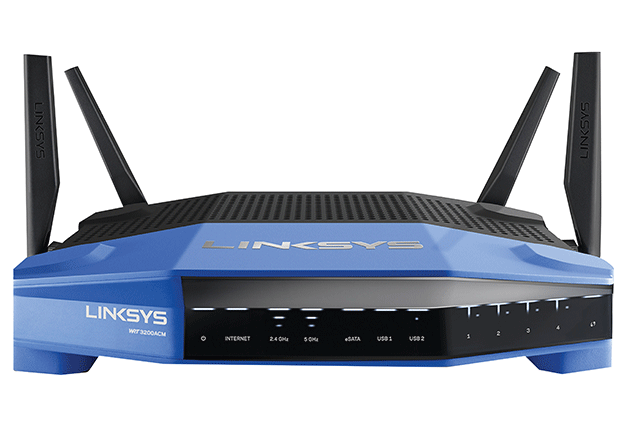
Linksys WRT3200ACM Marvell Armada 385 88F6820
Linksys WRTP54G Texas Instruments TNETV1050
Linksys WRTSL54GS Broadcom BCM4704
Linksys WRTU54G-TM Infineon ADM8668
Linksys WRV54G Intel IXP425
Linksys WVC54GCA Geode GX1 x86
Linksys WRT310N Broadcom BCM4785
Linksys E1200 Broadcom BCM5357B0
Linksys E1500 Broadcom BCM5357B0
Linksys E1550 Broadcom BCM5358UB0
Linksys E2500 Broadcom BCM5358UB0
Linksys E2500 Broadcom BCM5358UB0
Linksys E1200 Broadcom BCM5357
Linksys E2500 Broadcom BCM5358
Linksys E3000 Broadcom BCM4718
Linksys WRT300N Broadcom BCM5750
Linksys WRT300N Broadcom BCM4704
Linksys WRT350N Broadcom BCM4785
Linksys WRT350N Marvell 88F5181L
Linksys WRT610N Broadcom BCM4705
Linksys WRT610N Broadcom BCM4718
Linksys E1000 Broadcom BCM4716
Linksys E1000 Broadcom BCM5357
Linksys E2000 Broadcom BCM4717
Linksys E3200 Broadcom BCM47186
Linksys E4200 Broadcom BCM4718
Linksys E900 Broadcom BCM53572
Популярная статья: 120 бесплатных паролей к Wi-Fi в аэропортах со всего мира
Netgear DG834G Texas Instruments TNETD7300
Netgear DG834G Texas Instruments TNETD7200ZDW
Netgear DG834G Broadcom BCM6348
Netgear DG834GT Broadcom BCM6348
Netgear DGN1000B Lantiq AMAZON-SE
Netgear DGN2200 Broadcom BCM6358U
Netgear DGN2200 WIP Broadcom BCM6328
Netgear DGN2200 Broadcom BCM63281
Netgear DGN2200 Broadcom BCM63281
Netgear DGN3500 Lantiq XWAY ARX168
Netgear DGN3500B Lantiq XWAY ARX168
Netgear DGND3700 xDSL-модем Broadcom BCM6368
Netgear DGND3700 Broadcom BCM6362
Netgear DGND3800B xDSL-модем Broadcom BCM6368
Netgear DGND4000 Broadcom BCM6361
Netgear EVG2000 Broadcom BCM6369
Netgear MT EX762700 MediaTek
Netgear FVS318N Cavium CNS3411
Netgear FVX538 Intel IXP425
Netgear MBRN3000 Broadcom BCM6358
Netgear R6100 Atheros AR9344
Netgear R6250 Broadcom BCM4708A0
Netgear R6300 Broadcom BCM4708A0
Netgear R7000 Broadcom BCM4709A0
Netgear R7900 Broadcom BCM4709A0
Netgear R8000 Broadcom BCM4709A0
Netgear VVG2000-1 Broadcom BCM6368
Netgear WAG302 Intel IXP422BB
Netgear WAG302 Intel IXP422BB
Netgear WG302 Intel IXP422BB
Netgear WG302 Intel IXP422BB
Netgear WGT634U Broadcom BCM5365
Netgear WN604 WIP Atheros AR7240
Netgear WN802T Atheros AR9132
Netgear WN2000RPT Atheros AR9132
Netgear WN2000RPT
Netgear WNDAP360 Atheros AR7161
Netgear WNDR37AV Atheros AR7161
Netgear WNDR37AV Atheros AR7161
Netgear WNDR3300 Broadcom BCM4704
Netgear WNDR3400 Broadcom BCM4718
Netgear WNDR3400 Broadcom BCM5357
Netgear WNDR3400 Broadcom BCM5358
Netgear WNDR3700 Atheros AR7161
Netgear WNDR3700 Atheros AR7161
Netgear WNDR3700 Broadcom BCM4718A1
Netgear WNDR3700 Atheros AR9344
Netgear WNDR3800 Atheros AR7161
Netgear WNDR3800 Atheros AR7161
Netgear WNDR4000 Broadcom BCM4718
Netgear WNDR4300 Atheros AR9344
Netgear WNDR4500 Broadcom BCM4706
Netgear WNDR4700 AppliedMicro APM82181
Netgear WNR612 Atheros AR7240
Netgear WNR834B Broadcom BCM4704KFBG
Netgear WNR854T Marvell 88F5180NB1
Netgear WNR1000 Atheros AR7240
Netgear WNR2000 Atheros AR9130
Netgear WNR2000 Broadcom BCM4716
Netgear WNR2000 Atheros AR7240
Netgear WNR2000 vAtheros AR9341
Netgear WNR2200 Atheros AR7241
Netgear WNR3500L Broadcom BCM4718
Netgear WNR3500L Broadcom BCM47186
Netgear WNR3500U Broadcom BCM4718
Netgear WPN824N Atheros AR7240
Netgear WPN824N Atheros AR7240
Netgear WNR3500 Broadcom BCM4718A1
Netgear R7500 Qualcomm IPQ8064
Netgear WNR1000 Broadcom BCM5356
Netgear R7500 Qualcomm Atheros
Netgear WNCE2001 Ralink RT3052
Netgear R7800 Qualcomm Atheros IPQ8065
Netgear WNDR3700 MediaTek MT7621ST
Netgear WN3000RP Broadcom BCM5357C0
Raspberry Pi Foundation Raspberry Pi Broadcom BCM2835
Raspberry Pi Foundation Raspberry Pi Broadcom BCM2835
Raspberry Pi Foundation Raspberry Pi 3 Broadcom BCM2837
Raspberry Pi Foundation Raspberry Pi Broadcom BCM2835
Raspberry Pi Foundation Raspberry Pi 2 Broadcom BCM2836
TP-Link Арчер C7R WDR7500 v4.0 Qualcomm Atheros QCA9880
TP-Link Арчер C7R WDR7500 v5.0 Qualcomm Atheros QCA9880
TP-Link Арчер C50 MediaTek MT7620A
TP-Link Арчер C2600 Qualcomm Atheros IPQ8064
TP-Link Арчер VR900v Broadcom BCM63168, Broadcom BCM4709
TP -Link RE200 MediaTek MT7620A
TP-Link RE450 Qualcomm Atheros QCA9558
TP-Link TD-W8960N Broadcom BCM6358
TP-Link TD-W8960N Broadcom BCM6318
TP-Link TD-W8968 Broadcom BCM6318
TP-Link TD-W8970 Lantiq XWAY VRX268
TP-Link W8970 Broadcom BCM6321
TP-Link TD-W8980 Lantiq XWAY VRX268
TP-Link TD-W9980 Lantiq XWAY VRX268
TP-Link TL-CPE210 Atheros AR9344
TP-Link TL-CPE510 Atheros AR9350-BC2B
TP-Link TL-MR22U Qualcomm Atheros QCA9531
TP-Link TL-MR3040 Atheros AR9331
TP-Link TL-WA730RE Atheros AR7240
TP-Link TL-WA801ND Atheros AR9341
TP-Link TL-WA801ND Qualcomm Atheros QCA9533-BL3A
TP-Link TLRE -Link Atheros AR7240
TP-Link TL-WA830RE Atheros AR9341
TP-Link TL-WA850RE Atheros AR9341
TP-Link TL-WA901ND Qualcomm Atheros TP9343
TP-Link TL-WA5210G Atheros AR2315
TP-Link TL-WDR4300 Atheros AR9344
TP-Link TL-WDR4300 Atheros AR9344 TP-Link TL-Link Atheros QCA956X
TP-Link TL-WR710N Atheros AR9331
TP-Link TL-WR710N Atheros AR9331
TP-Link TL-WR710N Atheros AR9331
TP-Link TL-WR720N Atheros AR9331
TP-Link TL-WR720N Atheros AR9331
TP-Link TL-WR740N Atheros AR9331
TP-Link TL-WR740N Atheros AR9331-AL3A
TP-Link TL-WR740N
TP-Link TL-WR740N Qualcomm Atheros QCA9533
TP-Link TL-WR741ND Atheros AR7240
TP-Link TL-WR741ND Atheros AR7240
TP -Link TL-WR741ND Atheros AR9331
TP-Link TL-WR800N Atheros AR9341
TP-Link TL-WR810N Qualcomm Atheros QCA9531
TP-Link TL-WR810N Qualcomm Atheros QCA9531
TP-Link TL-WR841N (D) , Qualcomm Atheros QCA9533-BL3A
TP-Link TL-WR841N (D) Qualcomm Atheros QCA9533
TP-Link TL-WR940N Atheros AR7240 ред. 2
TP-Link TL-WR941ND Atheros AR9341
TP-Link TL-WR941ND Qualcomm TP9343
TP-Link TL-WR1041N Atheros AR9342 TP10
-Link TL-WND AR9342
TP-Link TL-WR1043ND Qualcomm Atheros QCA9558
TP-Link TL-WR1043ND Qualcomm Atheros QCA9558
TP-Link TL-WR1043ND Qualcomm Atheros QCA9563
TP-Link Арчер С2 AC750 MediaTek MT7620A
TP-Link Арчер С5 AC1200 Qualcomm Atheros QCA9558
TP-Link Арчер С5 AC1200 Broadcom BCM47081
TP-Link Арчер C7 – AC1750 Qualcomm Atheros QCA9558
TP-Link Арчер С8 Broadcom BCM4708
TP-Link Арчер С9 Broadcom BCM4709
TP-Link Арчер C20i AC750 MediaTek MT7620A
TP-Link Арчер MR200 MediaTek MT7620A
TP-Link TL-WR740N Atheros AR7240
TP- Link TL-WR740N Atheros AR7240
TP-Link TL-WR740N Atheros AR9330
TP-Link TL-WR842ND Atheros AR7241
TP-Link TL-WR842ND Atheros AR9341
TP-Link TL-WR941ND Atheros AR9132
TP-Link TL-WR941ND Atheros AR9132
TP-Link TL-WR941ND Atheros AR9132
TP-Link TL-WR941ND Atheros AR7240
TP-Link TL-WR740N
TP-Link TL-MR11U
TP-Link TL-WA7210N
TP-Link TL-WA801ND
TP-Link TL-WPA8630
TP-Link TL-WR741ND
TP-Link TL-WR843ND Atheros AR9341
TP-Link TL-WR940N Qualcomm Atheros TP9343
TP-Link TL-WR842N Qualcomm Atheros QCA9531
TP-Link TL-WDR4900 Freescale P1014
TP-Link TL-WDR4900 Qualcomm Atheros QCA9558
TP-Link Archer C7R WDR7500 Qualcomm Atheros QCA9558
TP-Link Archer C7R WDR7500 Qualcomm Atheros QCA9558
TP-Link Archer C7 AC1750 Qualcomm Atheros QCA9
TP-Link TL-MR10U Atheros AR9331
TP-Link TL-MR11U Atheros AR9331
TP-Link TL-MR12U Atheros AR9331
TP-Link TL-MR13U Atheros AR9331
TP-Link TL-MR3020 Atheros AR7240
TP-Link TL-MR3040 Atheros AR7240
TP- Link TL-MR3220 Atheros AR7241
TP-Link TL-MR3220 Atheros AR9331
TP-Link TL-MR3420 Atheros AR7241
TP-Link TL-MR3420 Atheros AR9341
TP-Link TL-WA701ND Atheros AR7240
TP-Link TL-WA701ND Atheros AR9331
TP-Link TL -WA750RE Atheros AR9341
TP-Link TL-WA860RE Atheros AR9341
TP-Link TL-WA901ND Atheros AR7240
TP-Link TL-WA901ND Atheros AR9132
TP-Link TL-WA901ND Atheros AR9341
TP-Link TL-WDR3320 Atheros AR9344
TP-Link TL-WDR3500 Atheros AR9344
TP-Link TL-WDR3600 Atheros AR9344
TP-Link TL-WDR4310 Atheros AR9344
TP-Link TL-WR1043ND Atheros AR9132
TP-Link TL-WR2543ND Atheros AR7242
TP-Link TL-WR703N Atheros AR9331
TP- Link TL-WR710N Atheros AR9331
TP-Link TL-WR741ND Atheros AR9331
TP-Link TL-WR743ND Atheros AR7240
TP-Link TL-WR743ND Atheros AR7240
TP-Link TL-WR802N Qualcomm Atheros
TP-Link TL-WR841N (D) Atheros AR7130
Т.П. -Link TL-WR841N (D) Atheros AR9132
TP-Link TL-WR841N (D) Atheros AR7241
TP-Link TL-WR841N (D) Atheros AR9341
TP-Link TL-WR841N (D) Qualcomm Atheros QCA9533-AL3A
TP-Link TL -WR841N (D) Atheros AR7240
TP-Link TL-WA7510N Atheros AR7240
TP-Link VR2600v Qualcomm IPQ8064
TP-Link EAP120 Qualcomm Atheros
TP-Link TL-WR941N Atheros AR9344
TP-Link WBS210 Qualcomm Atheros AR9350B
TP-Link WBS510 Qualcomm Atheros AR9350B
TP-Link WBS510 Qualcomm Atheros AR20050B TP-Link VR8
Это может стать неожиданностью, но на вашем маршрутизаторе установлена операционная система, которая называется прошивкой. И точно так же, как операционную систему на компьютере, вы можете переустановить программное обеспечение, запущенное на роутере.
Какая прошивка лучше? Каждая имеет свои особенности. Tomato — наиболее простая в использовании. DD-WRT имеет большой функционал и хорошую поддержку сообщества. Chillifire позволяет установить платную точку доступа к WiFi.
DD-WRT
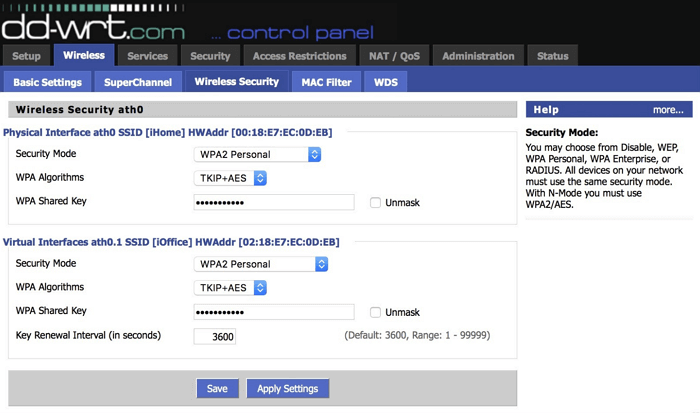
DD-WRT — это самая известная прошивка, которая была основана на OpenWRT, но ее легче установить. DD-WRT обладает множеством функций, таких как мониторинг трафика в реальном времени, контроль доступа, QoS которая позволяет распределять пропускную способность интернет-канала между VOIP, потоковым видео и веб-сайтами.
Вы также получите множество других дополнительных функций, например, Wake-On-LAN, которая позволяет перевести компьютеры в домашней сети в спящий режим, и разбудить их, когда нужно будет подключиться к ним, например, из-за границы. Или функция Dual WAN, которая переключит вас на другого интернет-провайдера, если основной станет недоступен.
Встроенные OpenVPN, PPTP и L2TP позволяют использовать один VPN-сервер на нескольких устройствах, избавляя от необходимости устанавливать VPN-подключение на каждом подключенном устройстве. Все это упаковано в простой интерфейс.
DD-WRT поддерживает некоторые наборы микросхем от Atheros и Ralink. Поэтому вы сможете установить ее на роутеры от известных производителей, таких как Linksys, Netgear, Asus, TP-Link, D-Link. Прямо на странице настроек можно будет легко обновиться до новой версии, когда она станет доступна. Проверить, совместима ли эта прошивка с вашим устройством можно на специальной странице.
Fresh Tomato
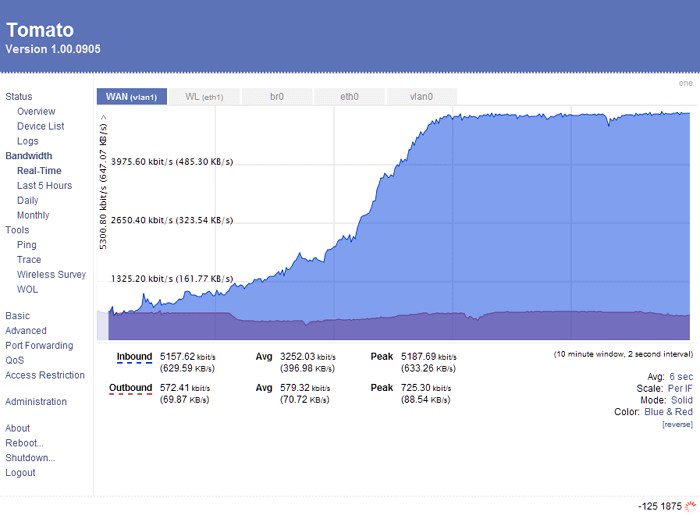
Fresh Tomato — это усовершенствованная версия Tomato, которая в свою очередь бала создана на основе DD-WRT. Она проста в использовании и предоставляет ряд дополнительных функций, такие как QoS и shell-доступ. Данная прошивка позволяет одновременно настроить два сервера OpenVPN, между которыми вы сможете легко переключаться, даже если они от разных поставщиков. Имеются интегрированные клиенты Tor и Bittorrent.
А также есть мониторинг пропускной способности в режиме реального времени, с ежедневными, еженедельными и ежемесячными отчетами, тогда как DD-WRT предлагает мониторинг только в режиме реального времени. Если в вашей сети несколько устройств, это позволит увидеть, какие из них забивают канал, из-за чего снижается скорость интернета.
Особенно важно для FreshTomato на старых маршрутизаторах с небольшим количеством NVRAM использовать мини-прошивку, поскольку в маршрутизаторе может быть слишком мало места для успешного обновления. Вследствие чего роутер перестанет работать. Проверьте их официальный сайт, чтобы убедиться, что ваше устройство (номер версии тоже важен) указано в качестве совместимого.
Advanced Tomato
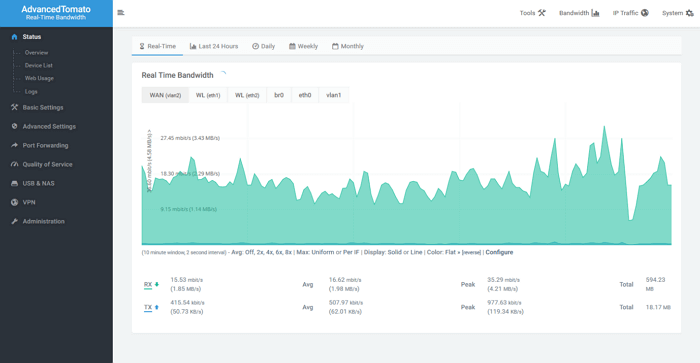
Advanced Tomato — это тоже усовершенствованная версия оригинальной прошивки Tomato с улучшенным пользовательским интерфейсом. Она имеет новый сетевой монитор, более продвинутые QOS и ограничения доступа.
А также новые функции, такие как WDS, режим клиента, большее количество максимальных соединений P2P, возможность запуска пользовательских сценариев и подключение через Telnet/SSH. Есть возможность перепрограммировать кнопку SES/AOSS и многое другое.
AdvancedTomato использует формат двойных версий, который выглядит следующим образом: 2.5-124. Это означает, что версия GUI 2.5, а версия Tomato by Shibby 124. Прошивка основана на многих проектах с открытым исходным кодом, которые выпускаются по лицензии GPL. Поэтому ее исходный код можно найти на Github.
OpenWRT
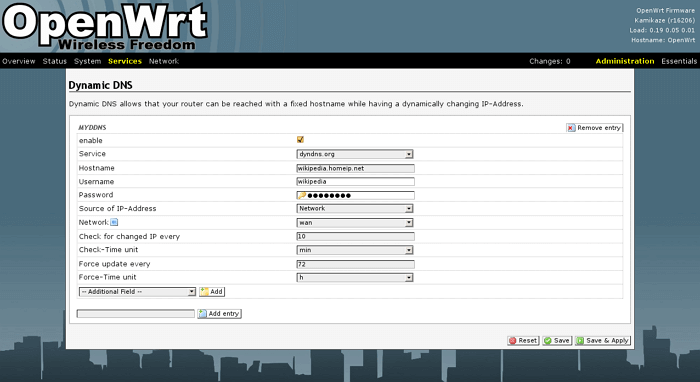
OpenWRT с открытым исходным кодом, вместо того, чтобы пытаться стать всем для всех, имеет платформу, на основе которой другие могут создавать пакеты и настраивать устройство любым удобным способом. OpenWrt во многих отношениях такая же гибкая, как компьютер под управлением Linux.
Конечно, понадобятся определенные знания, чтобы ее установить. Но если вы знаете, что делаете, у вас будет больше контроля над маршрутизатором, чем с любой другой прошивкой. Особенно если углубиться в командную строку. OpenWrt предоставляет набор сценариев, называемых UCI (унифицированный интерфейс конфигурации), чтобы упростить настройку через интерфейс командной строки. Существует множество учебных пособий (в том числе на YouTube) по установке и настройке.
Изначально у OpenWRT отсутствует GUI (графический интерфейс пользователя). Однако есть набор пакетов X-WRT, который добавляет эту функцию и включает возможность удаленного управления маршрутизатором через веб-интерфейс. Также доступны дополнительные веб-интерфейсы, такие как Gargoyle. На самом деле, уже есть множество готовых образов прошивки для загрузки и установки. Возможно, есть версия для вашего роутера.
Для установки через систему управления пакетами opkg доступно около 3500 дополнительных пакетов программного обеспечения. Например, есть возможность смотреть статистику сети в реальном времени с помощью RRDtool, Collectd, Nagios, Munin lite, Zabbix и т. д. А также доступны пакеты для обмена файлами через SAMBA, NFS, FTP, SFTP и воспроизведение потокового аудио/видео через AV-стандарты DLNA/UPnP, сервер iTunes (DAAP). Предоставляются большие возможности по настройке сетевых функций, таких как IPv4, IPv6, DNS, DHCP, маршрутизация, брандмауэр, NAT, переадресация портов и WPA.
С помощью дополнительных пакетов вы также сможете запустить блокировку рекламы на всех подключенных устройствах. С помощью Smart Queue Management уменьшить задержку даже во время высокой нагрузки. Или не позволить интернет-провайдеру отслеживать ваши действия в сети с помощью клиента OpenVPN или WireGuard, а также DNS-шифрования. Если у вас есть дети, то будет полезен функционал родительского контроля, с помощью которого можно ввести ограничения по времени доступа к интернету, установить квоту на объем трафика или скорость соединения.
OpenWrt включает в себя SSH-сервер, чтобы вы могли получить доступ к его терминалу из любой точки мира. Вы сможете использовать SSH-туннелирование для пересылки трафика через зашифрованное соединение. Это позволит безопасно получать доступ к сайтам с бесплатного Wi-Fi. Туннелирование SSH работает аналогично VPN, но при желании вы также можете настроить VPN.
Если у вас маршрутизатор со встроенным USB-портом, то сможете использовать его в качестве BitTorrent-клиента. Вы также можете использовать tcpdump для регистрации всех пакетов, проходящих через ваш маршрутизатор и анализировать их с помощью Wireshark.
В руководстве по установке отмечается, что рекомендуется использовать устройства, оснащенные чипами от Atheros или Ralink компании Qualcomm (теперь MediaTek). OpenWrt также рекомендует выбирать устройство с минимальной флеш-памятью 16 МБ и 64 МБ ОЗУ.
Gargoyle
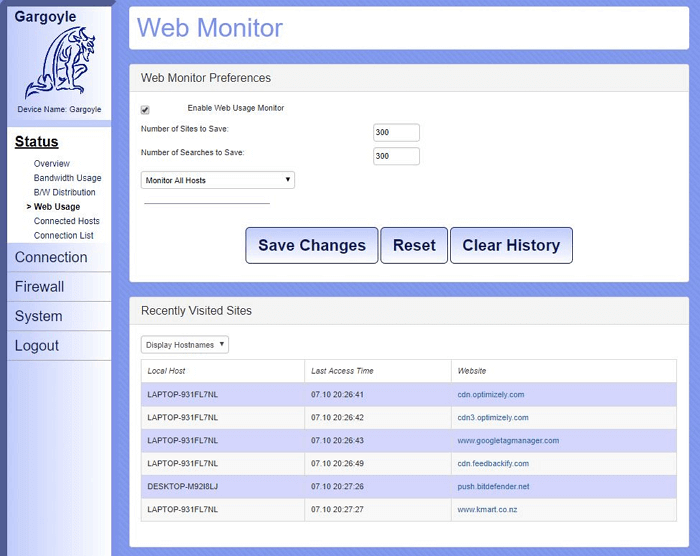
Основанная на OpenWRT, Gargoyle — это еще одна прошивка, добавляющая установку квоты пропускной способности и правила доступа к сети. В основном она поддерживает устройства типа TP Link, а также некоторые маршрутизаторы от Asus, Netgear, Linksys.
Так как Gargoyle является веб-интерфейсом для OpenWrt — большинство советов по OpenWrt также будут работать на ней. Если веб-интерфейс не предоставляет определенной функции, просто войдите в систему как пользователь root через SSH, установите необходимые пакеты и выполните нужные команды. Существует около 1500 пакетов, доступных для установки с помощью менеджера пакетов opkg.
Среди встроенных функций можно отметить возможность ограничивать пропускную способность и устанавливать ограничения для конкретного IP-адреса. Настройки очень гибкие: администраторы могут ограничить квоты только определенными днями или часами. Также можно заблокировать определенные порты, протоколы или сайты.
В последней экспериментальной ветке администраторы также могут регулировать пропускную способность при достижении квоты, что позволяет снизить скорость интернет-соединения вместо того, чтобы полностью блокировать доступ к сети.
Chillifire
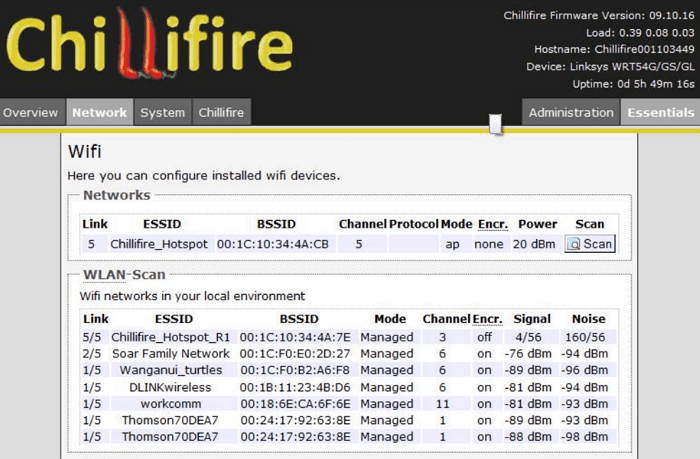
Если вы хотите запустить собственную точку доступа, то обратите внимание на Chillifire. Эта профессиональная прошивка позволяет вам предлагать платный или бесплатный доступ к точке доступа с вашего маршрутизатора. С помощью jQuery Themeroler вы сможете создать собственный дизайн страницы подключения.
Есть бесплатная версия, поддерживающая подключение до 10 пользователей в месяц. Если вы захотите предоставить доступ большему числу пользователей и брать за это плату, то с вас возьмут процент от дохода.
Взамен вы получите профессиональную прошивку, которая избавит от головной боли по управлению этим предприятием. Предварительно проверьте список поддерживаемых маршрутизаторов, чтобы получить информацию о совместимости с вашим устройством.
Свободная альтернативная прошивка DD-WRT для роутеров поможет превратить даже бюджетный маршрутизатор в настоящего аса с богатыми функциональными возможностями, причем совершенно бесплатно. Она также позволит изменить настройки мощности сигнала Wi-Fi и использовать новые протоколы безопасности. Кроме того, в отличие от стандартных прошивок, роутеры под управлением DD-WRT могут выступать не только как VPN-клиенты, но и как серверы. Единственный минус: не всегда понятно, какие настройки нужно активировать, поэтому мы расскажем о самых основных параметрах.
Начальные настройки
Суперпрошивка устанавливается на маршрутизатор так же, как и обычное обновление прошивки. Установочный файл нужно скачать на сайте dd-wrt.com в разделе «Router Database», выбрав свою модель роутера. Если захотите когда-нибудь вернуться к оригинальной прошивке, вам понадобится файл прошивки от производителя устройства. Чтобы установить DD-WRT на свой роутер, обычно диалогом обновления, предоставляемым оригинальной прошивкой. После перезагрузки войдите в веб-интерфейс (192.168.1.1), введя логин «root» и пароль «admin».
Конфигурация сетевых подключений
Когда откроется интерфейс DD-WRT, вам будет предложено задать новый пароль и имя пользователя для доступа к маршрутизатору — все как в обычной прошивке, за исключением того, что некоторые модели роутеров не предполагают смену имени пользователя. Вместе с тем, изменение стандартного имени пользователя повышает уровень безопасности. Логин и пароль затем можно будет изменить в разделе «Administration | Management | Router Password».
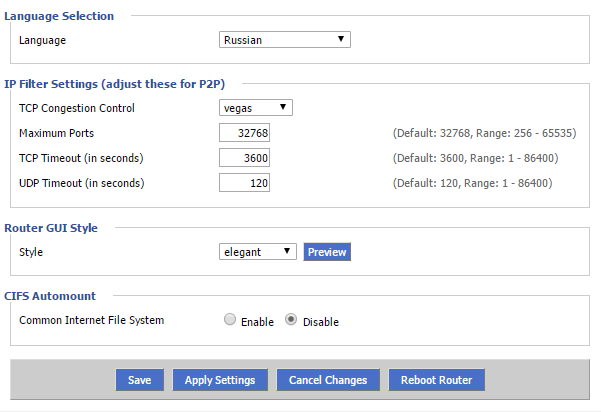
Далее на вкладке «Administration | Management» вы можете переключить стандартный язык с английского на русский: прокрутите страницу до нижней трети, в «Language Selection» выберите «Russian» и сохраните настройки, нажав «Save» в самом низу страницы. Соединение WAN (Wide Area Network), обеспечивающее доступ к Интернету, маршрутизатор обычно устанавливает сам. Но на всякий случай до обновления прошивки зайдите в соответствующий раздел веб-интерфейса роутера и запишите старые настройки.
Проблема может возникнуть только в том случае, если для соединения WAN вы используете другой модемный маршрутизатор, то есть подключение к Интернету происходит не прямо с устройства с прошивкой DD-WRT. Заключается она в том, что в пределах диапазона IP-адресов локальной сети может возникнуть конфликт адресов, когда IP-адрес одного из пользователей сети повторяет уже существующий.
В таком случае в меню «Setup | Basic Setup | WAN Connection Type» нужно прописать для маршрутизатора DD-WRT статический IP-адрес. Для этого нужно изменить последнюю часть заданного IP-адреса, прибавив к числу единицу. Не забывайте сохранять каждое изменение нажатием «Save» и в заключение нажать кнопку «Apply».
| Продвинутая Сеть в каждый дом! |
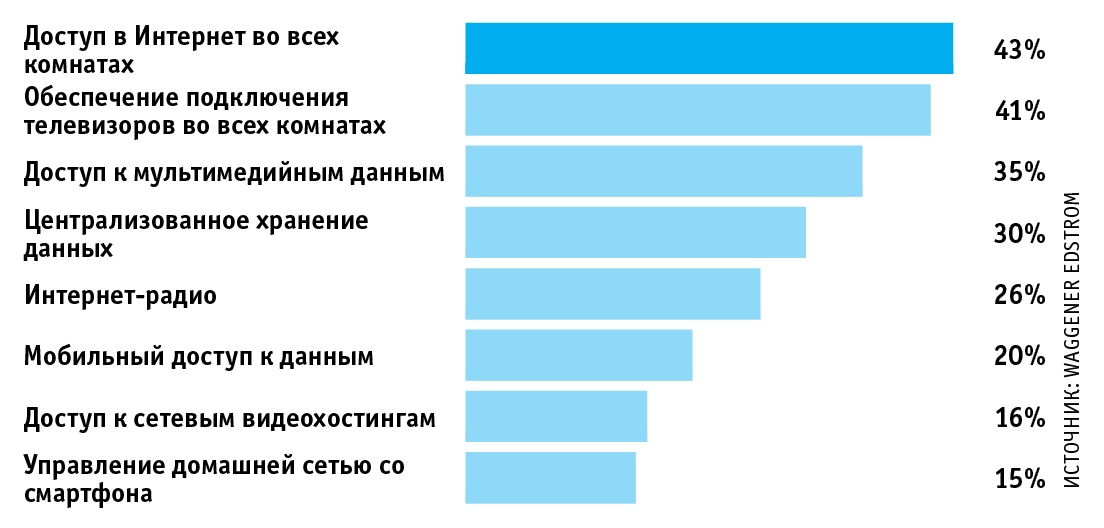
| Маршрутизаторы с прошивкой DD-WRT могут обеспечить все необходимые функциональные возможности, которые могут потребоваться пользователям в домашних условиях (см. ниже). |
 Оптимальная настройка беспроводной сети
 Оптимальная настройка беспроводной сети
За установлением соединения WAN следует очередь WLAN. DD-WRT позволяет разворачивать не просто беспроводную домашнюю сеть. Можно, например, создавать отдельные сети для гостей, для мультимедийных устройств или для чего-нибудь другого. Преимущества такого подхода заключаются в том, что устройства, попадающие в сферу Интернета вещей и наиболее подверженные риску взлома, будут работать в своей сети, из которой доступа к остальным домашним сетям не будет. Потом можно будет задать приоритет отдельно взятых сетей по пропускной способности (см. далее раздел «Оптимизация производительности»).
В первую очередь нужно настроить параметры физических беспроводных сетей. Для маршрутизаторов с поддержкой современного стандарта 802.11ac их три: по одной для полос 2,4 ГГц и 5 ГГц и комбинированная сеть Dualband для 2,4 и 5 ГГц. Для этих сетей в меню «Wireless | Basic Settings | Wireless Network Name» нужно задать одно имя — таким образом обеспечивается оптимальное подключение всех домашних устройств к маршрутизатору. Для сети IoT используйте полосу 2,4 ГГц. Для создания дополнительной сети щелкните в разделе «Virtual Interfaces» по кнопке «Add» и задайте индивидуальное имя сети.
Безопасность
Помимо создания идеальной безопасности в беспроводной сети следует воспользоваться дополнительными функциями DD-WRT, чтобы, например, иметь возможность подключаться к Интернету по зашифрованному VPN-соединению или ограничить определенным пользователям или устройствам доступ к вашей домашней сети. Далее мы расскажем, как защитить свою сеть от возможных нападок хакеров.
Защита беспроводной сети
Сделайте свою домашнюю беспроводную сеть невидимой и защитите ее от взлома. Если злоумышленники даже не смогут обнаружить ее, она не сможет стать объектом атаки. Чтобы не высвечивать название сети, откройте на интерфейсе DD-WRT вкладку «Wireless | Basic Settings» на которой отображаются все сети маршрутизатора — как правило, это одна сеть 2,4 ГГц и одна 5 ГГц.
Для обеих переключите опцию «Wireless SSID Broadcast» в положение «Disable». Теперь ваша сеть невидима для других пользователей, кроме вас. Чтобы подключиться к сети через ОС Windows, откройте список беспроводных сетей, выберите сеть со скрытым именем (SSID) и введите имя сети и пароль.
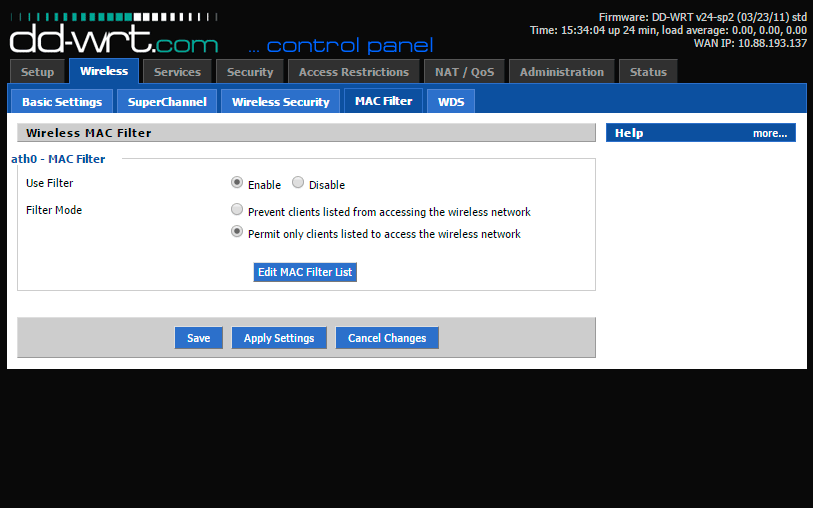
Далее вам нужно указать, каким устройствам открыт доступ к сети, путем выбора MAC-адресов из списка сетевых устройств. Эти адреса вносятся в белый список маршрутизатора. Для активации белого списка в меню «Wireless | MAC Filter» для нужной сети требуется выбрать значение «Enable» и далее «Permit only clients listed to access the wireless network». Эта настройка отвечает за MAC-адреса WLAN, для которых открыт доступ к беспроводной сети.
Зашифрованный веб-серфинг
Для безопасного анонимного веб-серфинга требуется стабильное VPN-соединение. Для начала нужно получить доступ к сервису VPN. В качестве примера мы взяли NordVPN, с другими сервисами настройка происходит аналогичным образом. В меню «Setup | Basic Setup | Network Address Server Settings (DHCP)» для «Static DNS 1» введите адрес DNS-сервера — в нашем случае это 162.242.211.137. Затем для «Static DNS 2» введите «78.46.223.24». Нужные адреса серверов предоставит провайдер услуги VPN.
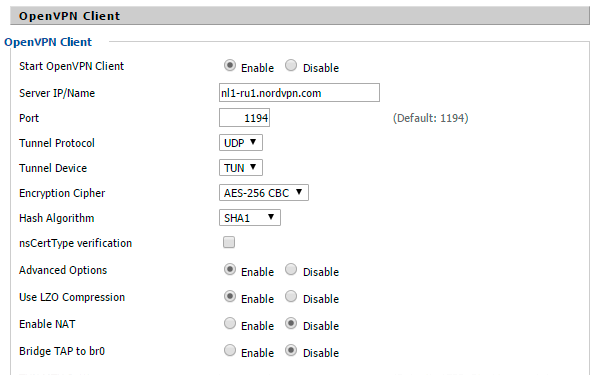
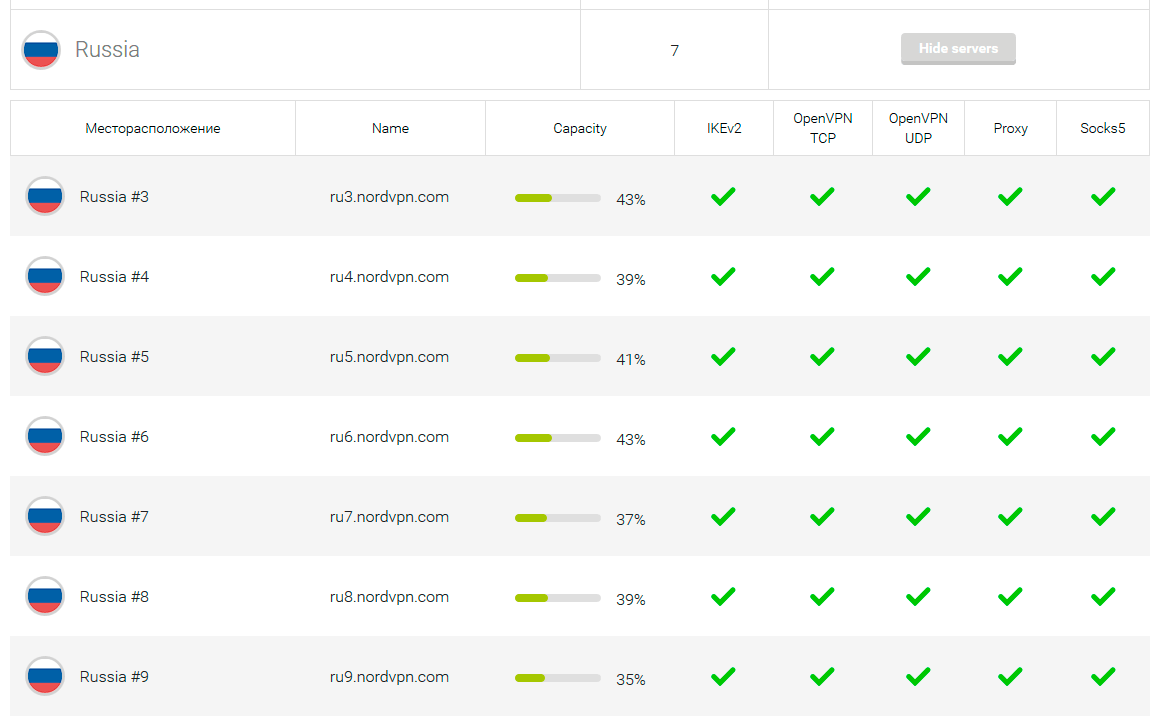
Затем установите флажки возле пунктов «Use DNSMasq for DHCP», «Use DNSMasq for DNS» и «DHCP-Authoritative». Сохраните параметры, перейдите в меню «Setup | IPV6» и нажмите здесь «Disable». Сохранив настройки, откройте меню «Services | VPN». Включите клиент OpenVPN, нажав «Start OpenVPN Client», и для параметра «Server IP/Name» задайте значение «nl1-ru1.nordvpn.com» для российского IP-адреса. Для опции «Encryption Cipher» используйте шифрование «AES-256-CBC», для алгоритма хеширования «Hash Algorithm» укажите значение «SHA1».
Далее включите функцию аутентификации пароля пользователя «nsCertType verification» и откройте «Advanced Options». В качестве имени пользователя и пароля введите логин NordVPN. Далее для параметра «Use LZO Compression» установите значение «Enable» и активируйте опцию «NAT». Для параметра «Additional Config» введите без кавычек следующие команды одну под другой: «persist-key», «persist-tun», «tlsclient» и «remote-cert-tls server».
В заключение вам нужно настроить сертификаты для VPN, которые должен предоставить провайдер — в нашем случае с NordVPN они доступны на странице https://nordvpn.com/profile, которая станет доступна после регистрации и авторизации. Извлеките сертификаты из архива ZIP и скопируйте содержимое файла CA.CRT в поле «CA Cert» в настройках маршрутизатора. Содержимое файла TLS.KEY перенесите в «TLS Auth Key» и сохраните изменения.
Защита от взлома DNS
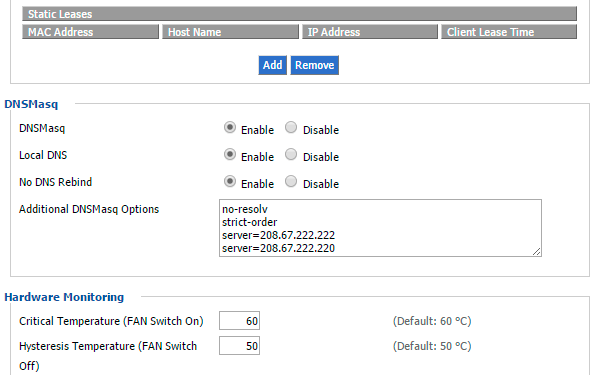
Один из новых способов взлома с использованием подмены IP-адресов DNS-серверов, ведущей к незаметной для жертвы переадресации запросов с реального сайта на замаскированный под него фишинговый, заключается в преобразовании доменного имени в IP. Чтобы исключить возможность подобных манипуляций, следует разрешить только определенные DNS-сервера. На вкладке «Services | Services» в разделе «DNSMasq» активируйте опции «DNSMasq» и «Local DNS». Для «Additional DNSMasq Options» введите следующие четыре строки: «no-resolv», «strict-order», «server=208.67.222.222» и «server=208.67.222.220». Затем сохраните настройки, нажав «Save», и активируйте конфигурацию («Apply Settings»).
Оптимизация производительности
Правильные настройки производительности позволят найти самый лучший канал домашней сети, оптимизировать мощность радиомодуля, а значит, и повысить скорость передачи данных. Кроме того, можно распространить беспроводную сеть в такие уголки квартиры, которые до сих пор находились вне зоны ее действия.
Покрытие до последнего уголка
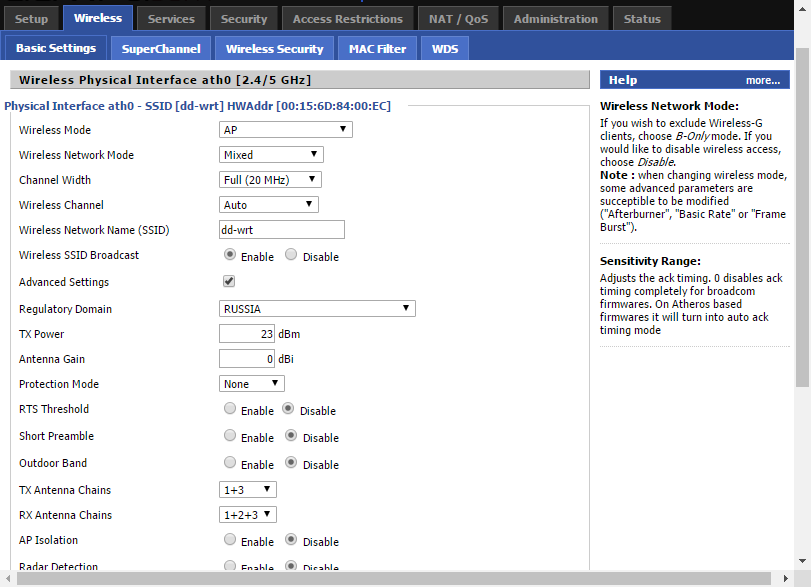
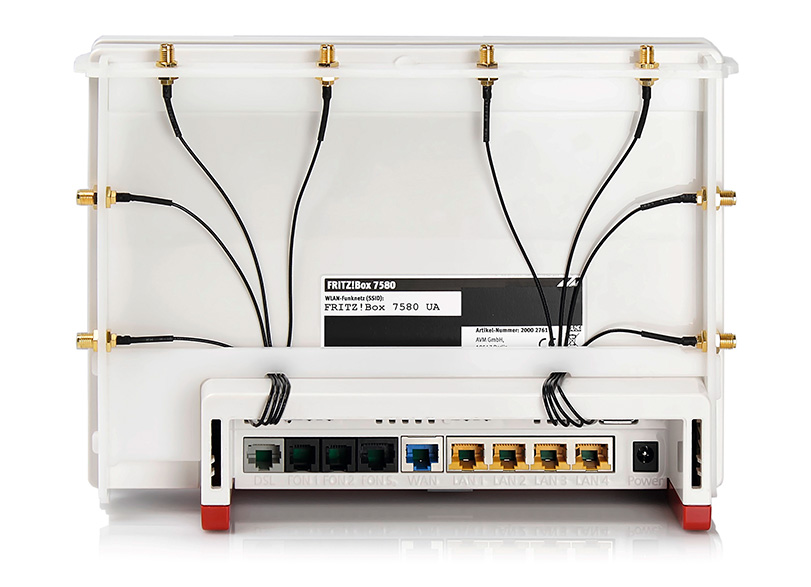
Для улучшения покрытия сети нужно точно выставить мощность передатчика роутера. В меню «Wireless | Basic Settings» для нужной сети выберите «Advanced Settings». Здесь для увеличения мощности сигнала в опции «TX Power» можно ввести нужное значение в децибелах относительно милливатта (дБм). В России «потолок» для устройств 802.11ac составляет 23 дБм, в США — 30 дБм. Значения по умолчанию в целях безопасности выставляются ниже максимально допустимых, что отражается на мощности передаваемого сигнала. Для обеспечения наилучшего покрытия сети установите максимальные значения.
Подключение старых WLAN-устройств к новой сети
В современных маршрутизаторах предусмотрен механизм защиты, позволяющий оптимально работать в сети даже старым устройствам с поддержкой стандарта 802.11b — например, в случаях, когда устройства 802.11b и 802.11g одновременно отправляют данные на роутер по одному и тому же каналу. Перед началом информационного обмена устройство 802.11b отправляет короткий сигнал запроса на передачу (RTS — Request to Send), а маршрутизатор отправляет сигнал разрешения на отправку (CTS — Clear to send). Этот механизм предотвращает конфликты обращения двух устройств к третьему, но снижает скорость.
Если вы не используете в домашней сети устройства 802.11b, можете полностью отключить в меню «Wireless | Basic Settings» DD-WRT функцию защиты. Для этого в дополнительных настройках установите для функции «Protection Mode» значение «None». Однако оптимизировать скорость можно даже в том случае, если вы используете устройства 802.11b. Установите для «Protection Mode» значение «RTS/CTS» и активируйте опцию «RTS Threshold», установив ее на уровне 2340.
Оптимальное распределение полосы пропускания
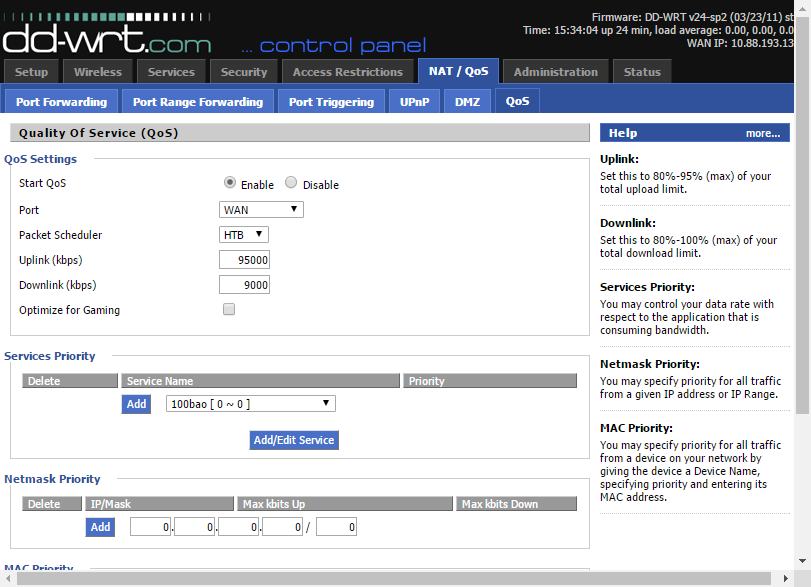
Вкладка «NAT/QoS» позволяет определить доступную пропускную способность для разных сетей и устройств. Например, можно урезать пропускную способность для сети IoT, а для смартфона задать приоритет. Запустите службу QoS, щелкнув по разделу «QoS» на вкладке «NAT/QoS», и для опции «Start QoS» установите значение «Enable». Для поля «Port» задайте значение «WAN», для «Packet Scheduler» — «HTB». Для параметра управления потоками «Queueing Discipline» установите значение «FQ_CODEL».
Далее введите для «Downlink» и «Uplink» значение, равное 95% максимальной пропускной способности интернет-соединения. Остальные пять процентов следует оставить на случай сбоев, если соединение окажется перегружено. Иначе в условиях полной загруженности соединения вы не сможете ни загружать что-либо, ни менять параметры настройки.
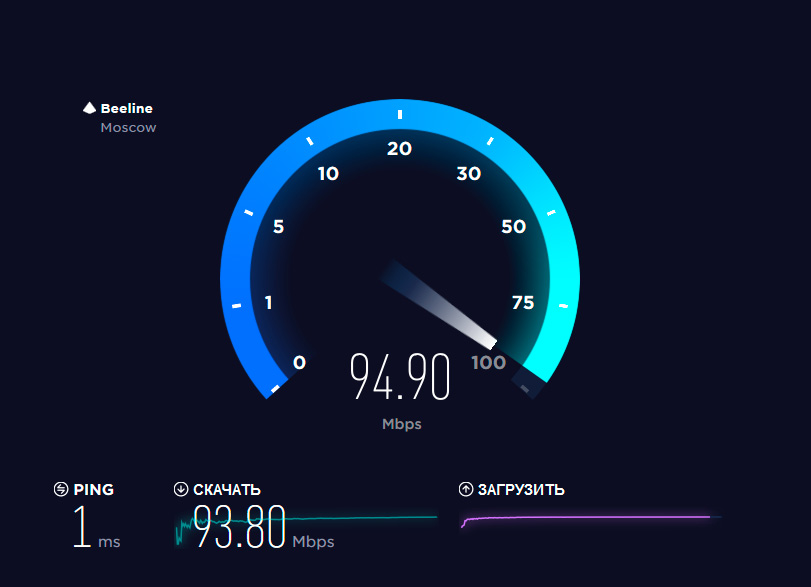
Входящую и исходящую скорость вы можете измерить с помощью соответствующих онлайн-сервисов, таких как, например, speedtest.net/ru. А чтобы установить для беспроводной сети пропускную способность, в разделе выбора приоритетов служб «Services Priority» выберите нужную сеть, нажмите «Add Service» и введите желаемые значения скорости.
Чтобы задать определенную пропускную способность для определенного устройства, используйте опцию «MAC Priority». Введите нужные MAC-адреса и задайте требуемые значения. MAC-адреса устройств находятся в меню «Status | Wireless | Wireless Nodes».
Дополнительные функции
Кроме управления внешними накопителями и функций мультимедийного сервера, DD-WRT умеет делать еще кое-что, чего маршрутизаторы с заводскими настройками не предлагают: блокировать следящие скрипты сервисов рекламы.
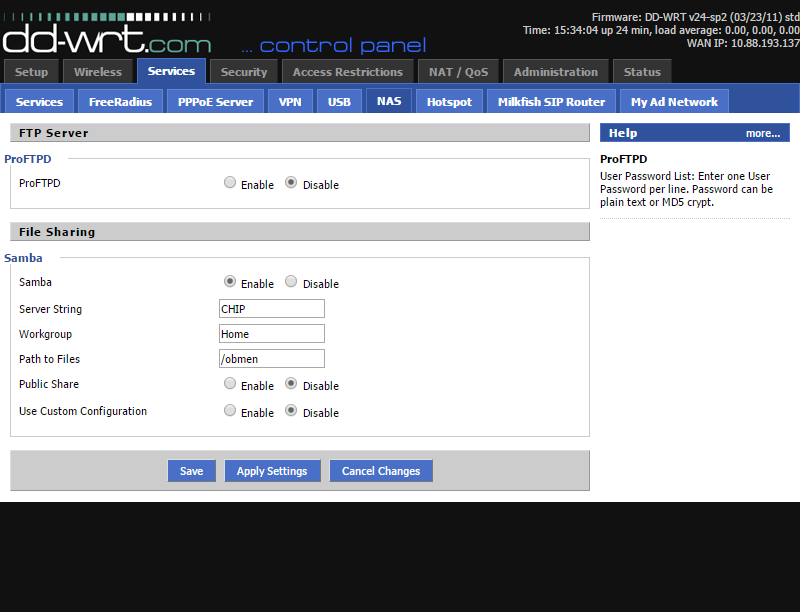
Файловый сервер из маршрутизатора
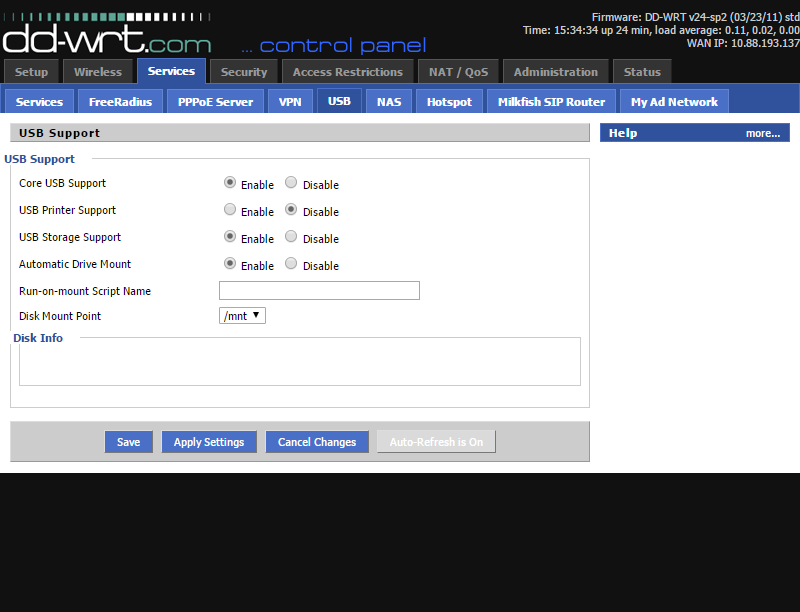
Чтобы подключить внешние диски и USB-флешки к домашней сети при помощи роутера с DD-WRT, в меню «Services | USB» активируйте опции «Core USB Support», «USB Storage Support» и «Automatic Drive Mount». После сохранения и применения конфигурации вставьте внешние накопители в USB-порт маршрутизатора.
Затем откройте меню «Services | NAS» и активируйте опцию «Samba». Для строки сервера «Server String» задайте имя сети маршрутизатора на выбор, для «Workgroup», соответственно, имя рабочей группы. Для «File Sharing | Path to Files» выберите внешний накопитель и задайте объекту имя.
Файлы, находящиеся в общем доступе, можно найти в Проводнике Windows 10, зайдя в «Мой компьютер». Щелкнув левой кнопкой мыши по опции в верхнем меню «Подключить сетевой диск», можно присвоить букве диска папку с открытым доступом. К слову, объем дискового пространства можно увидеть со смартфона или умных часов: приложение DD-WRT доступно для скачивания в официальных магазинах приложений Apple и Google.
Доступ к хранящимся на внешних накопителях данным DD-WRT умеет предоставлять как DLNA-сервер — то есть сервер для вещания мультимедиа. Умные телевизоры таким образом получают контент прямо от накопителя.
Блокировка рекламы для всех устройств
Теперь для отключения агрессивной рекламы больше не понадобится сторонний блокировщик — это будет делать маршрутизатор. В меню «Services | Adblocking» активируйте опции «Privoxy» и «Transparenter Mode» и в белый список внесите сайты, рекламу на которых блокировать не нужно (например, ichip.ru), а затем сохраните конфигурацию и примените созданные изменения, нажав «Apply». Чтобы убедиться, что блокировка рекламы срабатывает должным образом, введите в браузер URL config.privoxy.org. Если открывается страница блокировщика — значит, все в порядке.
Читайте также:
Тест скорости интернета
Дорогие пользователи! У нас появился новый форум на платформе tp-link.community (Сообщество)
Форум доступен по ссылке https://community.tp-link.com/ru
Если при регистрации в Сообществе Вы укажете адрес электронный почты, который используете на данном форуме, то Ваши данные будут перенесены на форум Сообщества автоматически.
Также, если на форуме Сообщества Ваш никнейм будет занят, то Вам предложат сменить его или оставить, но с приставкой «_RU».
Подробнее Вы можете прочитать тут: https://community.tp-link.com/ru/home/f … pic/501542
Убедительная просьба не дублировать темы на старом/новом форуме.
-
- 9 Ответы
- 608587 Просмотры
-
Последнее сообщение Fantom3D
20 сен 2012, 20:48
-
- 5 Ответы
- 880608 Просмотры
-
Последнее сообщение Ame
04 фев 2020, 13:40
-
- 0 Ответы
- 451070 Просмотры
-
Последнее сообщение Goodwin
09 июн 2011, 11:57
-
- 0 Ответы
- 442228 Просмотры
-
Последнее сообщение Goodwin
06 июн 2011, 13:46
-
- 0 Ответы
- 1901 Просмотры
-
Последнее сообщение nbvjxf
27 июн 2023, 09:22
-
- 11 Ответы
- 10894 Просмотры
-
Последнее сообщение Luntovskiy
02 янв 2023, 13:24
-
- 1 Ответы
- 858 Просмотры
-
Последнее сообщение Vasilisa1
09 дек 2022, 19:37
-
- 0 Ответы
- 513 Просмотры
-
Последнее сообщение slavik1410
04 окт 2022, 22:53
-
- 2 Ответы
- 3760 Просмотры
-
Последнее сообщение ruslan.a.
30 авг 2022, 00:26
-
- 9 Ответы
- 6812 Просмотры
-
Последнее сообщение MIKWERTY555
25 июн 2022, 19:03
-
- 31 Ответы
- 58126 Просмотры
-
Последнее сообщение AlexeyAnikin
19 окт 2021, 12:22
-
- 0 Ответы
- 1776 Просмотры
-
Последнее сообщение blagoyar
12 июн 2021, 01:46
-
- 0 Ответы
- 1028 Просмотры
-
Последнее сообщение Agent Brown
10 фев 2021, 02:49
-
- 36 Ответы
- 38490 Просмотры
-
Последнее сообщение Helixfdg
30 янв 2021, 11:48
-
- 9 Ответы
- 3671 Просмотры
-
Последнее сообщение lev_bejzer
29 окт 2020, 15:17
-
- 1 Ответы
- 1281 Просмотры
-
Последнее сообщение Goodwin
01 авг 2020, 00:49
-
- 24 Ответы
- 17122 Просмотры
-
Последнее сообщение siniy80
12 июл 2020, 11:55
-
- 1 Ответы
- 3661 Просмотры
-
Последнее сообщение Alexander56
16 май 2020, 10:39
-
- 0 Ответы
- 1067 Просмотры
-
Последнее сообщение videonablyudeniya
12 май 2020, 23:58
-
- 1 Ответы
- 1197 Просмотры
-
Последнее сообщение SWL
02 май 2020, 13:52
-
- 26 Ответы
- 14057 Просмотры
-
Последнее сообщение pashkarus
10 апр 2020, 15:18
-
- 2 Ответы
- 2447 Просмотры
-
Последнее сообщение Voidstranger
21 фев 2020, 15:54
-
- 3 Ответы
- 2978 Просмотры
-
Последнее сообщение Mikula81
25 ноя 2019, 21:22
-
- 1 Ответы
- 1621 Просмотры
-
Последнее сообщение Boris
15 ноя 2019, 23:41
-
- 1 Ответы
- 2438 Просмотры
-
Последнее сообщение iavianm
31 мар 2019, 15:52
-
- 120 Ответы
- 168398 Просмотры
-
Последнее сообщение kdik
20 мар 2019, 19:31
-
- 0 Ответы
- 1811 Просмотры
-
Последнее сообщение lexxxxxxxxxx
02 мар 2019, 16:47
-
- 4 Ответы
- 26983 Просмотры
-
Последнее сообщение redhome
23 фев 2019, 08:40
-
- 14 Ответы
- 7003 Просмотры
-
Последнее сообщение dihtyuk.artm
13 фев 2019, 22:14
Права доступа
Вы не можете начинать темы
Вы не можете отвечать на сообщения
Вы не можете редактировать свои сообщения
Вы не можете удалять свои сообщения
Напоминаем, что попытки повторить действия автора могут привести к потере гарантии на оборудование и даже к выходу его из строя. Материал приведен исключительно в ознакомительных целях. Если же вы собираетесь воспроизводить действия, описанные ниже, настоятельно советуем внимательно прочитать статью до конца хотя бы один раз. Редакция 3DNews не несет никакой ответственности за любые возможные последствия.
⇡#Предыстория
Для начала надо разобраться, что такое прошивка. Прошивкой принято называть часть энергонезависимой памяти практически любого цифрового устройства, в которой содержится его микропрограмма. А сам термин «прошивка» появился более полувека назад, когда в компьютерных системах стала использоваться ферритовая память. Каждая ячейка памяти в буквальном смысле прошивалась проводом. Для перепрошивки же приходилось выдёргивать старые провода и прошивать новые. Впрочем, это сильно упрощённое объяснение процесса и к современным реалиям оно никакого отношения не имеет. Сейчас же, с удешевлением памяти, всё чаще вместо классических микропрограмм прошивается полноценная ОС, хоть и в урезанном виде (например, отсутствует возможность работы с графикой). А почему бы и нет? Многие устройства принципиально не сильно отличаются от любого ПК. В них есть процессор, память, накопитель, набор различных микроконтроллеров и прочие компоненты. Тут, конечно, можно поспорить, но не будем вдаваться в вопросы терминологии, так как для конечного пользователя не так уж важно, что находится внутри коробки — лишь бы работала как надо. Ну а под альтернативными прошивками подразумеваются любые прошивки, которые не созданы разработчиками устройства.
Зачастую разработчики довольно ревностно относятся к вопросам, связанным с извлечением, изучением, модификацией прошивок с последующей их заливкой обратно в устройство. Чаще всего такие действия автоматически приводят к потере гарантии. Так что если вы решили что-нибудь перепрошить, то ознакомьтесь для начала с лицензионным соглашением. Однако потерей гарантии дело не ограничивается — нередки случаи судебных исков от компании-разработчика к энтузиастам, которые занимаются модификацией прошивок. Аналогичным образом могут караться и попытки аппаратной модификации устройств, вроде известного процесса «чипования» некоторых игровых консолей. Особо хитрые товарищи могут использовать в качестве программной базы для создания прошивок открытое ПО под свободной лицензией. В этом случае даже выкладываются исходные тексты. Однако на аппаратном уровне тем или иным образом блокируется возможность использования альтернативных прошивок. В лучшем случае вам удастся восстановить исходную прошивку, в худшем вы получите бесполезный «кирпич» (brick, «брикнутое» устройство), с которым ничего нельзя сделать, кроме как выкинуть в помойку.
Наконец, самый главный вопрос. Зачем вообще нужны альтернативные прошивки? Причин может быть множество. Как правило, такие прошивки гораздо более функциональны, позволяют задействовать заблокированные возможности устройства (такое часто бывает, например, с видеокартами), имеют более удобный интерфейс, работают намного стабильнее или лишены каких-либо недостатков оригинальных прошивок. Некоторые производители годами не хотят или не могут исправить ошибки в своём ПО, а иногда просто прекращают поддержку неплохого, в общем-то, устройства с тонким намёком, что пора бы прикупить более свежую версию «железки». В конце концов, многое в этом мире делается just for fun.
⇡#Альтернативные прошивки для ASUS WL-520GU
История альтернативных прошивок для роутеров началась с появлением легендарной серии устройств Linksys WRT54G в 2002 году. После открытия исходных кодов ПО для первого роутера этой серии на их основе была создана альтернативная прошивка OpenWrt. Вскоре появились аналогичные проекты, которые стали стремительно развиваться, и в какой-то момент для того же Linksys WRT54G существовало более 30 (!) альтернативных прошивок. Сейчас OpenWrt и другие прошивки поддерживают гораздо большее количество моделей роутеров разных производителей. Однако наиболее популярными устройствами для перепрошивки до сих пор являются роутеры той самой серии Linksys, а также устройства ASUS серий WL и RT. В качестве примера мы рассмотрим роутер ASUS WL-520GU. Те, кто уже знаком с альтернативными прошивками, ничего нового для себя не найдут. Для остальных же будет коротко рассказано о самых популярных прошивках для этой модели роутера.
Итак, что мы имеем? ASUS WL520-GU был выпущен более трёх лет назад и на тот момент являлся довольно неплохим решением для организации домашней сети за приемлемую цену. Аппаратные характеристики роутера по нынешним меркам слабоваты: чипсет Broadcom BCM5354 с частотой 240 МГц, 16 Мбайт оперативной памяти и 4 Мбайта постоянной. Из бонусов только USB-порт, предназначенный, в первую очередь, для подключения принтера к локальной сети. В общем, не особо развернёшься, но кое-что всё-таки сделать можно. Изначальная версия прошивки вызвала у пользователей множество нареканий, как это обычно и бывает с новыми продуктами. Часть претензий была удовлетворена, а некоторые пожелания — нет. Последняя стабильная версия официальной прошивки вышла более года назад, так что вряд ли стоит ждать серьёзных обновлений. К тому же линейка роутеров пополнилась свежими моделями. Если есть желание выжать побольше из старого друга, то выход один — альтернативная прошивка.
⇡#Подготовка
Перепрошиваться мы будем с помощью стандартной утилиты ASUS для восстановления прошивки роутера. Скачать её можно на сайте поддержки. Там же на всякий случай возьмём и последнюю стабильную версию оригинального ПО за номером 3.0.1.4_RU. Итак, заходим на сайт и в разделе «Главная загрузка» поэтапно выбираем «Беспроводное оборудование» → «Точка доступа» → WL520-GU и нажимаем кнопку «Поиск».

Во всплывающем окне выбираем в списке Windows 7 и нажимаем «Общий поиск».

В разделе «Программное обеспечение» находим и скачиваем последнюю прошивку (Версия 3.0.1.4_RU).

В разделе «Утилиты» скачиваем архив с программами (Версия 4.0.7.9).
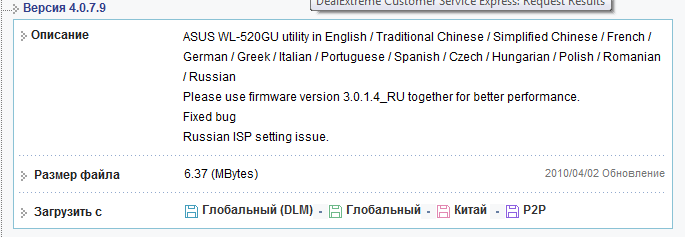
Прошивку из первого архива куда-нибудь распаковываем, например на диск C:, а из второго устанавливаем программу из папки Utility. Лучше сразу же отключить брандмауэр. От роутера необходимо отсоединить все сетевые кабели, кроме одного, который надо подключить к сетевой карте ПК. По Wi-Fi перепрошиться не удастся. В настройках подключения по локальной сети в свойствах IPv4 надо вручную задать адрес из подсети 192.168.1.10/255.255.255.0.
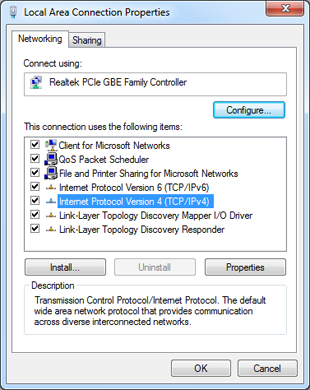
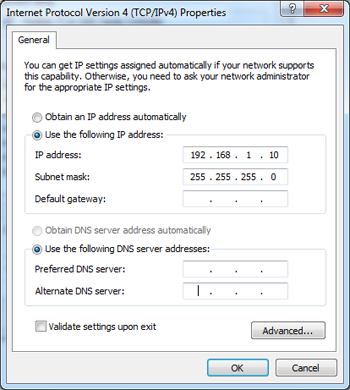
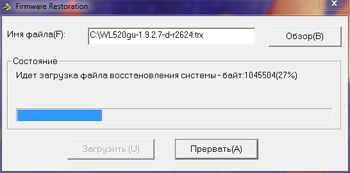
Теперь найдём маленькую утопленную кнопку с надписью Restore на задней стенке роутера и зажмём её на несколько секунд, например с помощью стержня от ручки. Отпускаем кнопку и отсоединяем кабель питания. Снова нажимаем кнопку и, не отпуская её, подключаем кабель питания. Через несколько секунд индикатор питания роутера на передней панели начнёт медленно мигать. Теперь устройство находится в режиме восстановления, а кнопку Restore можно отпустить. В главном меню из ASUS Utility → WL-520GU Wireless Router запускаем программу Firmware Restoration. Жмём на кнопку «Обзор», выбираем файл с нужной прошивкой, нажимаем «Загрузить» и ждём, пока прошивка закачается в роутер и установится. Обычно на это уходит до 5 минут. После этого надо отключить и снова подключить кабель питания, а в настройках подключения по локальной сети выставить автоматическое получение IP-адреса. Теперь можно открыть браузер и набрать в адресной строке
192.168.1.1
для получения доступа к веб-интерфейсу обновлённой прошивки. Дальнейшие действия зависят от конкретной версии микропрограммы. Если с первого раза не получилось обновить ПО роутера, то надо ещё раз ввести его в режим восстановления и повторить все операции. Для восстановления исходной прошивки просто надо указать путь до неё в Firmware Restoration. В некоторых случаях программа может ругаться на некорректный файл. Тогда ему надо дать такое же имя, как и у оригинальной прошивки.

⇡#Прошивка от Олега
Пожалуй, наиболее известная альтернативная прошивка среди русскоязычных пользователей. Возможно, потому что разработкой этого проекта занимается наш соотечественник Олег Вдовикин. Впрочем, в других странах эти прошивки тоже популярны. К тому же проект — один из старейших и наиболее продвинутых в этой области. Интерфейс прошивки похож оформлением на официальную версию ПО для старых моделей роутеров ASUS. Кстати, по некоторым сведениям код Олега используется и в официальных прошивках. Изначально данная прошивка разрабатывалась для серии ASUS WL500g, но в тестовых версиях поддерживаются и свежие модели с индексом RT. Сейчас разработкой и поддержкой проекта занимается группа энтузиастов. Последние сборки доступны здесь.
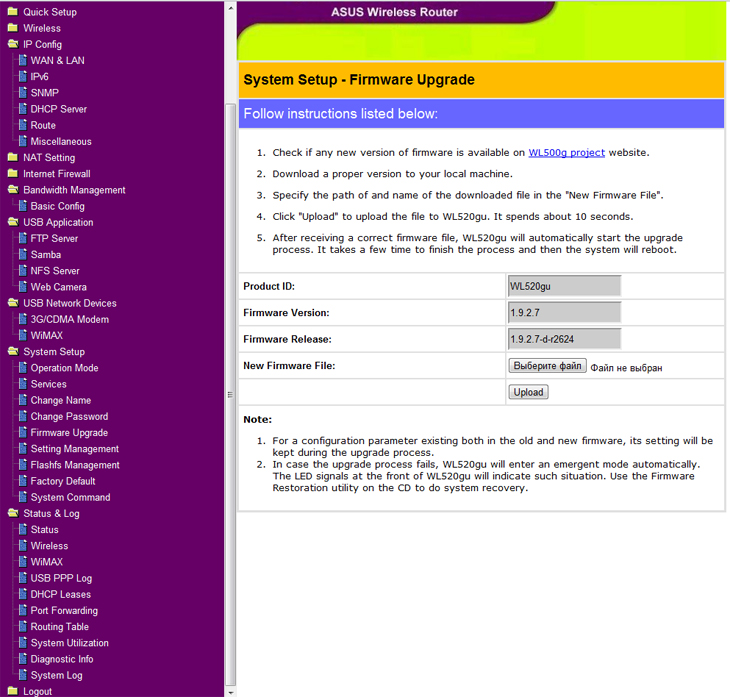
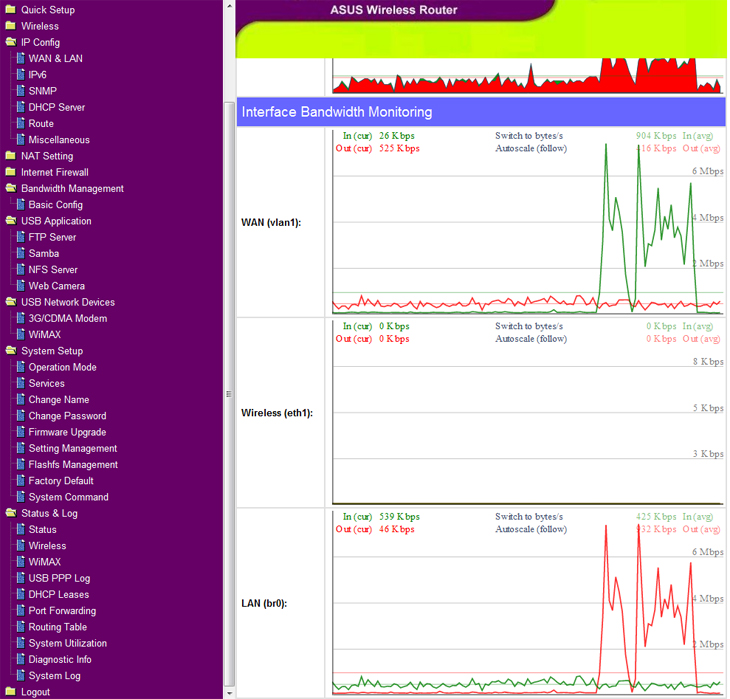
Среди главных достоинств прошивки от Олега стоит отметить стабильность, функциональность и простоту использования. Именно эти факторы поспособствовали росту популярности этого проекта. Для перечисления всех возможностей прошивки понадобилась бы не одна страница — всё-таки за столько лет разработки было введено огромное количество функций. Ключевые среди них таковы: множество способов подключения к провайдерам, поддержка IPv6/IPTV/мультикаста, встроенный шейпер трафика, возможность создания NAS на базе роутера с помощью подключения съёмного накопителя к USB-порту и с доступом по FTP/CIFS/NFS, расширенное управление правилами доступа и планировщик для них, поддержка USB-модемов 3G/CDMA/WiMax/Dial-Up, работа с SNMP/Radius/LLTD, тонкая настройка беспроводных соединений, а также поддержка принтеров и даже веб-камер. Но это далеко не полный список. Среди полезных особенностей прошивки также стоит отметить наличие доступа по Telnet/SSH и возможность мониторинга загрузки процессора и сетевых соединений в режиме реального времени. Единственный недостаток — слабая расширяемость возможностей прошивки. В общем, это идеальный вариант для тех, кого не устраивает стандартная прошивка роутера ASUS, и тех, кто хочет просто попробовать поставить что-нибудь альтернативное.
⇡#Tomato
Изначально проект делался для роутеров серий Linksys WRT54G и Buffalo WHR-G54, но сейчас есть множество неофициальных сборок для других устройств. В том числе и для ASUS WL520-GU. На мой взгляд, это одна из самых удачных и сбалансированных по всем параметрам альтернативных прошивок. Особенностью Tomato является простой, красивый и удобный веб-интерфейс на базе AJAX.
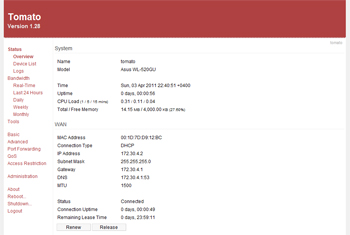
Возможностей у Tomato чуть меньше, чем у других прошивок, но многое зависит от конкретной сборки. К тому же желающие могут скачать вполне внятный SDK для создания собственных вариантов прошивки. Помимо стандартных для любого роутера функций, есть поддержка VLAN, IGMP, Wake-On-LAN, возможность создания NAS, хороший планировщик задач, довольно лёгкая расширяемость и настраиваемость за счёт пользовательских скриптов, поддержка подключения по Telnet/SSH, работа сразу с несколькими DDNS, а также широкие возможности по настройке беспроводной точки доступа в различных режимах. В различных сборках доступны также предустановленный torrent-клиент, VPN-сервер и многое другое. С другой стороны, имеется возможность лёгкой установки дополнительных пакетов во внутреннюю память или на USB-накопитель.
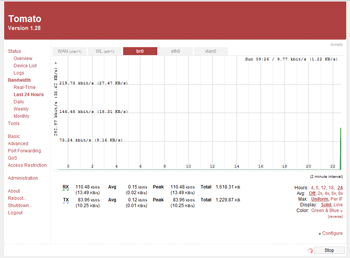
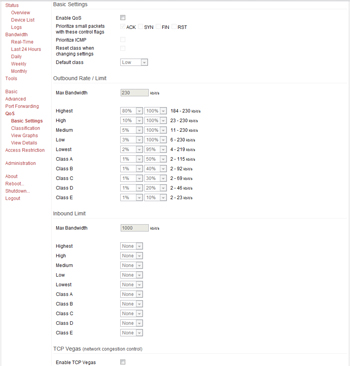
Однако это далеко не всё. Tomato обладает просто великолепными возможностями по тонкой настройке QoS и шейпинга трафика, пробросу портов и поддержке большого числа одновременных соединений. Имеется также прямо-таки параноидальный набор возможностей по мониторингу всего, что происходит с роутером и передаваемым трафиком, — логи, статистика, графики и так далее. Но самое главное, что всё это «завёрнуто» в очень удобный интерфейс, с которым легко разберётся неподготовленный пользователь. Вердикт прост — если не понравилась прошивка от Олега, то смело пробуйте Tomato.
⇡#OpenWrt
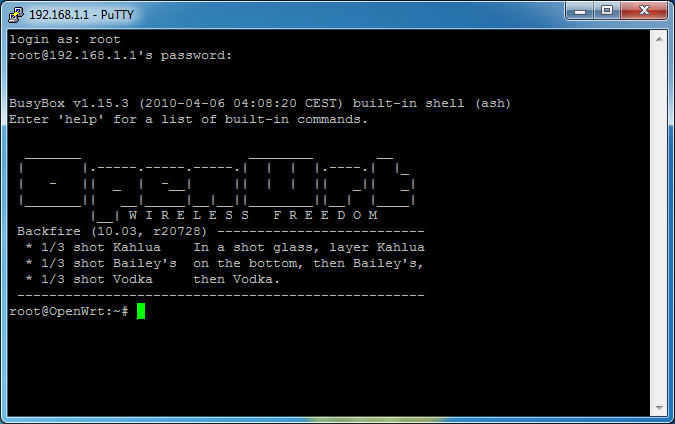
Родоначальник чуть ли не всех проектов по созданию альтернативных прошивок для роутеров. Ныне позиционируется как решение не только для роутеров, но и для других встраиваемых систем, а также и более серьёзных продуктов. Для ASUS WL520-GU подходит одна из стандартных сборок. Любопытно, что релизы OpenWrt называются в честь какого-либо алкогольного коктейля. Набор базовых функций прошивки довольно стандартен, и ничего впечатляющего в нём нет. Однако надо понимать, что OpenWrt является скорее базовой платформой для построения других прошивок. Подразумевается, что пользователь самостоятельно доведёт функциональность до нужного уровня. Во многом этот процесс облегчается наличием удобного пакетного менеджера для установки дополнительных опций.

Тем не менее нельзя сказать, что это плохая или неудобная прошивка. OpenWrt вряд ли подойдёт неопытным пользователям, но для разбирающихся людей это очень гибкий и удобный вариант, который можно легко и точно подогнать под свои нужды. Веб-интерфейс по умолчанию у прошивки крайне прост, незамысловат и не очень удобен. Откровенно говоря, для управления OpenWrt гораздо предпочтительнее использовать Telnet или SSH. Впрочем, существуют и другие реализации веб-морды, более удобные. Точно так же для решения каждой задачи порой есть не один и не два пакета расширений. В целом я бы не рекомендовал на первых порах ставить «голую» прошивку OpenWrt, лучше воспользоваться какой-нибудь более удобной готовой сборкой. Благо проектов на базе этой прошивки очень много. Например, пакет надстроек X-Wrt.
⇡#Gargoyle
Gargoyle как раз является одной из наиболее простых сборок OpenWrt с не самым плохим веб-интерфейсом. Доступны также и отдельные пакеты ipkg. Gargoyle базируется на предыдущей ветке OpenWrt, а значит эта прошивка более стабильна, но чуть менее функциональна. Она сочетает в себе довольно простой интерфейс для конфигурирования роутера обычным пользователем и всю гибкость OpenWrt. В каком-то смысле Gargoyle — более гуманный способ попробовать тот же OpenWrt, так что ради эксперимента можно поставить именно эту прошивку. Она также предоставляет простые средства для мониторинга трафика.
А под капотом…
⇡#DD-WRT
Наиболее известный проект по созданию альтернативных прошивок, к тому же поставленный на коммерческие рельсы. Есть платные варианты сборок, которые имеют чуть больше возможностей по сравнению с обычными. DD-WRT поддерживает очень большое количество устройств. Причём для каждого из них существует, как правило, далеко не одна версия прошивки. Особенностью DD-WRT является достаточно простой интерфейс, большое количество функций и возможностей для тонкой настройки роутера простым пользователем. Вместе с тем при доступе через командную строку по Telnet и SSH открывается ещё больше возможностей. Прошивка постоянно улучшается, обновляется и обрастает всё новыми функциями, сохраняя при этом стабильность работы.
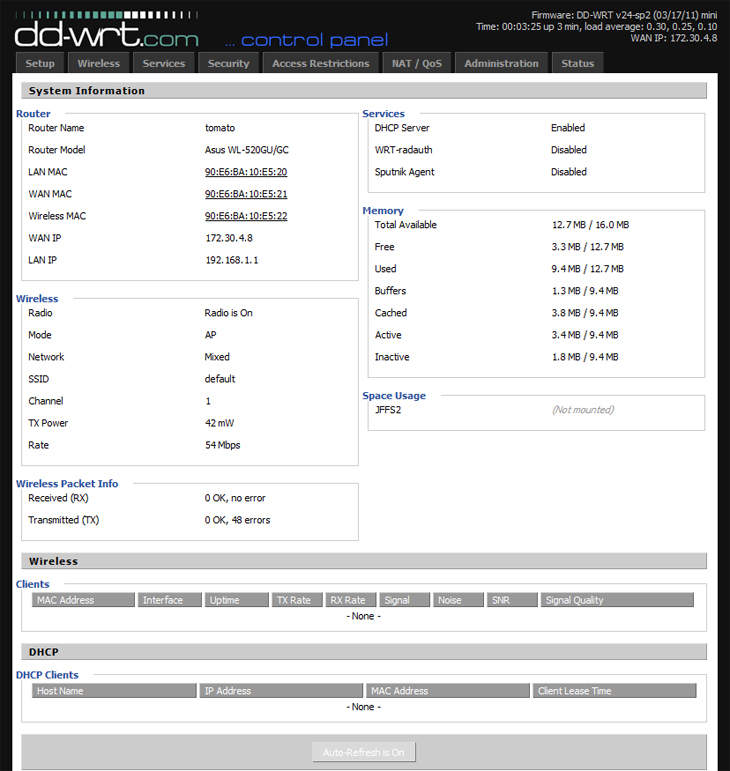
Проект имеет неплохую документацию на базе Wiki, а также форум для общения пользователей. С одной стороны, это способствует более детальному описанию всех нюансов работы с прошивкой. С другой стороны, местами в документации творится полная неразбериха и найти ответ на свой вопрос или почитать полезные советы бывает крайне сложно. Для каждой модели роутера из списка поддерживаемых устройств заведена отдельная страничка, а также рекомендуется наиболее подходящая сборка прошивки. Например, для ASUS WL520-GU предлагается довольно старая версия. Можно воспользоваться и ей, но лучше взять более свежий релиз от Brainslayer. Для этого заходим сюда и выбираем самую новую версию (см. дату). Если есть сборка под какую-то конкретную модель роутера, то она помещается в папку с соответствующим именем. В нашем случае нужно перейти в папку Broadcom и скачать два файла: dd-wrt.v24_mini_asus.trx и dd-wrt.v24_usb_generic.bin.
С помощью первого файла производится базовая перепрошивка роутера по инструкции, описанной в начале статьи.
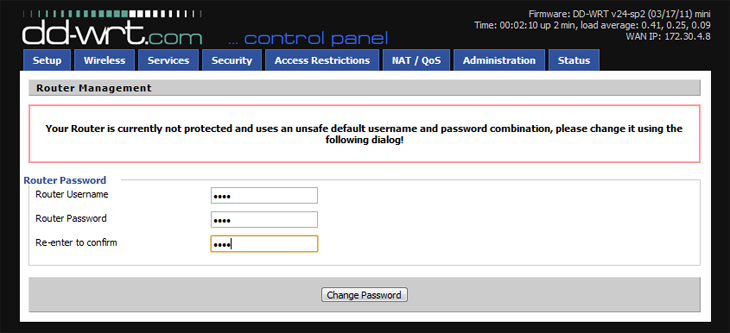
При первичном входе через веб-интерфейс DD-WRT предложит задать собственные логин и пароль для доступа к настройкам роутера. Введите их и нажмите Change password. Затем нажмите на вкладку Administration и введите во всплывающем окне только что выбранные логин с паролем. Перейдите на вкладку Firmware Upgrade, выберите второй файл и нажмите кнопку Upgrade. В течение пяти минут зальётся и установится новая прошивка. После этого вытащите и снова вставьте кабель питания, зайдите в веб-интерфейс (192.168.1.1) и снова задайте логин с паролем. Всё, теперь DD-WRT готов к работе.

Даже в базовых сборках DD-WRT есть ряд интересных функций — всё та же поддержка накопителей/принтеров, VLAN, QoS, IPv6, WOL, DDNS, 802.1x, Radius и даже VoIP. Для каждой из веток проекта существует приличное количество сборок с дополнительными или, наоборот, убранными возможностями вроде torrent-клиента или сервера/клиента VPN. Так что для любого роутера можно выбрать прошивку на свой вкус. Одним из главных достоинств DD-WRT и большинства других *WRT-проектов является расширяемость за счёт встроенного пакетного менеджера или системы Optware. В целом, DD-WRT также можно порекомендовать новичкам для перепрошивки роутера.
⇡#Заключение
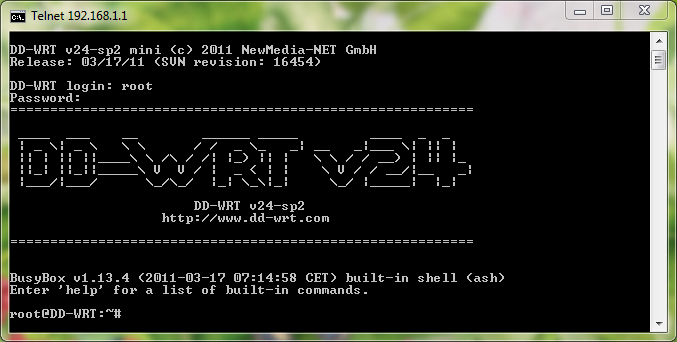
В заключение хотелось бы дать несколько маленьких советов. Во-первых, выполняйте все операции по перепрошивке аккуратно и спокойно. Если соблюдать все инструкции, то шанс превратить устройство в «кирпич» минимальны. Спешить не надо, особенно когда происходит процесс заливки образа системы в роутер и непосредственно прошивка. Кстати, если вы уже установили какую-нибудь из перечисленных прошивок, то для перехода на новую или для возврата исходной, как правило, не требуется переводить роутер в режим восстановления. Достаточно воспользоваться веб-интерфейсом и стандартной функцией заливки новой прошивки. Наконец, ещё один нюанс для пользователей Windows 7. В этой ОС по умолчанию клиент Telnet не установлен. Установить его можно так: «Панель управления» → «Программы и компоненты» → «Компоненты Windows» → «Клиент Telnet».
На этом, пожалуй, всё. В статье мы коснулись только некоторых, наиболее популярных прошивок для роутеров. А ведь есть ещё и различные возможности аппаратной модификации. Но для человека, который никогда в жизни не держал в руках паяльника, это будет слишком сложно. Так что поэкспериментируйте с альтернативными прошивками. Это не очень сложно и чаще всего полезно. Удачи!
Если Вы заметили ошибку — выделите ее мышью и нажмите CTRL+ENTER.