
Все течет, все меняется. Если рассматривать индустрию сетевого оборудования, то каждое обновление программного обеспечения — так называемой прошивки роутера — влечет за собой расширение функционала и улучшение стабильности работы устройства. Роутер Sagemcom 2804 — не исключение. К сожалению, в открытом виде производитель прошивки для Sagemcom 2804 не выкладывает, а только в виде программы-конфигуратора, требующей обязательную установку программы в систему. Конечно понятно, что для неподготовленного пользователя программа удобнее — поставил, запустил, нажал две кнопки и все прошилось. Но что делать, в случае если установлена операционная система отличная от Windows или, как в нашем случае, сервер обновлений был недоступен. В этом случае оптимальнее прошивать через веб-интерфейс. В инструкции я опишу оба варианта обновления прошивки роутера на примере Sagemcom fast 2804 v7 для Ростелеком.
Вариант 1. Прошивка Sagemcom 2804 через автоконфигуратор.
Сначала надо скачать программу-конфигуратор с официального сайта (ссылка), распаковываем, устанавливаем и запускаем. При запуске программы обязательно должно быть активно соединение с Интернет. Иначе прошивка не скачается. После запуске программы откроется окно Мастера настройки оборудования:
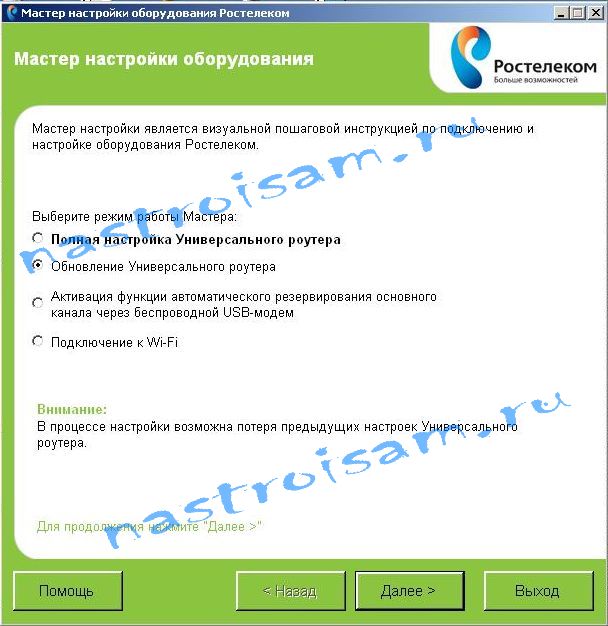
Выбираем пункт Обновление Универсального роутера, нажимаем кнопку Далее:
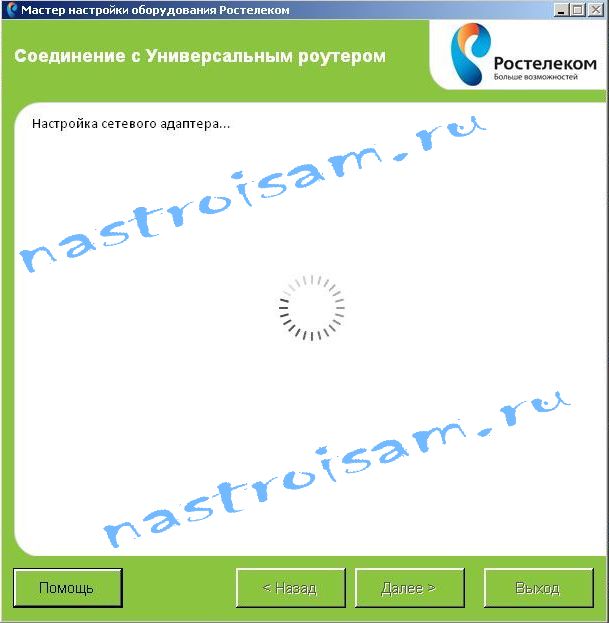
Автоконфигруратор настраивает сетевой адаптер и пытается скачать прошивку:

Далее, если соединение с сервером пройдет успешно, программа обновит прошивку и перезагрузит роутер.
В нашем случае обновление роутера не прошло. По какой причине неизвестно, так как программа обратилась к серверу ftp.sagem-communications.ru и после этого сообщила о недоступности сервера, хотя по ftp сервер был доступен.
Вариант 2. Прошивка Sagemcom 2804 через веб-интерфейс.
Прошивка для Sagemcom 2804 v7 от Ростелеком версии 6.41 лежит здесь — ссылка (Для AnnexB — ссылка). Для Sagemcom 2804 v5 Башинформсвязь прошивку версии 5.41 можно скачать отсюда — ссылка. Скачиваем её и распаковываем в корень диска C:\. Затем идем в веб-интерфейс Sagemcom 2804 — http://192.168.1.1 и ищем раздел Управление > Обновление ПО.
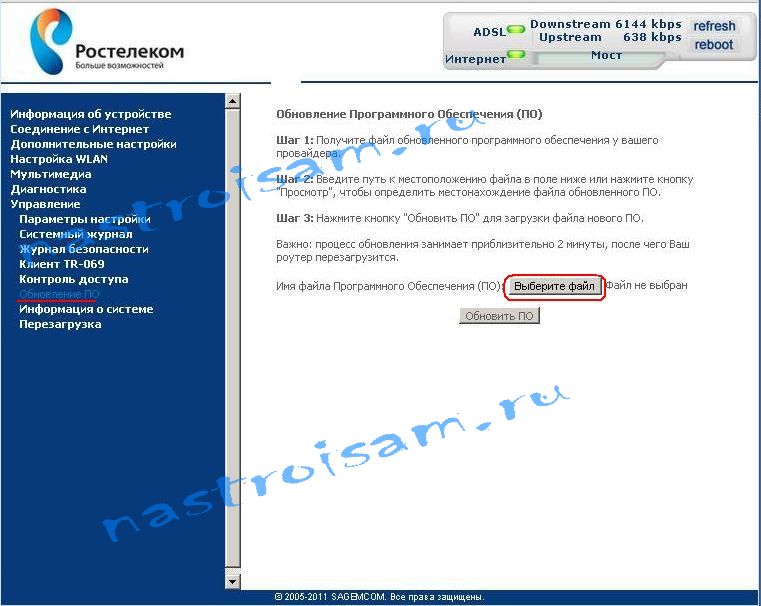
Нажимаем кнопку Выберите файл и выбираем распакованную прошивку. После этого увидим версию новой прошивки в строчке рядом с кнопкой Выберите файл:
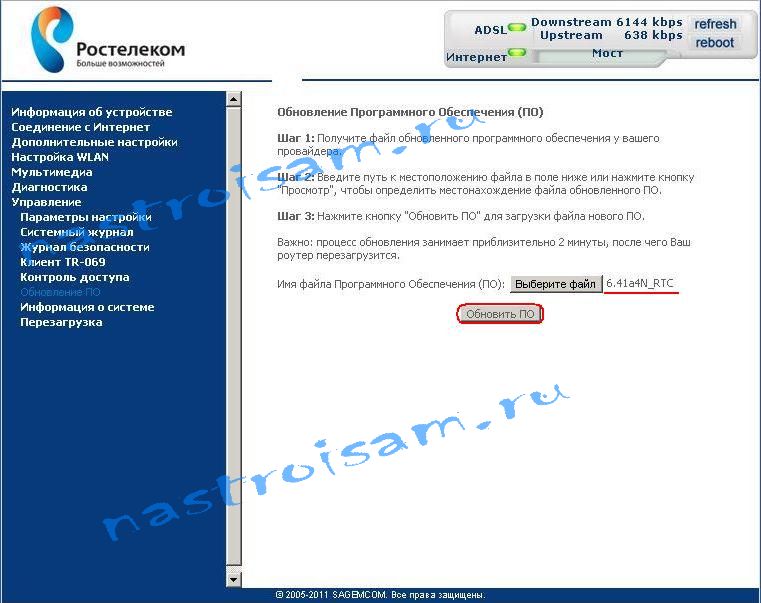
Нажимаем кнопку Обновить ПО.
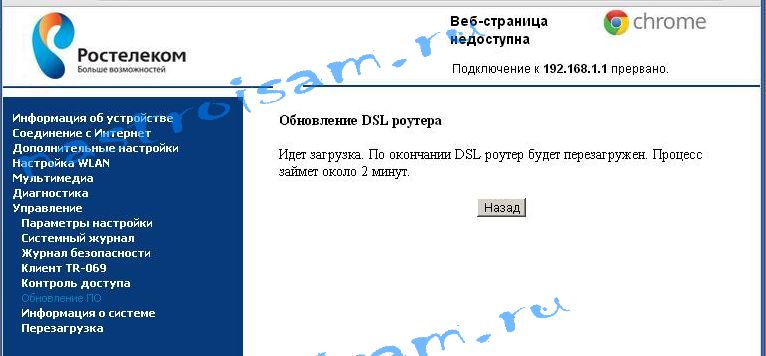
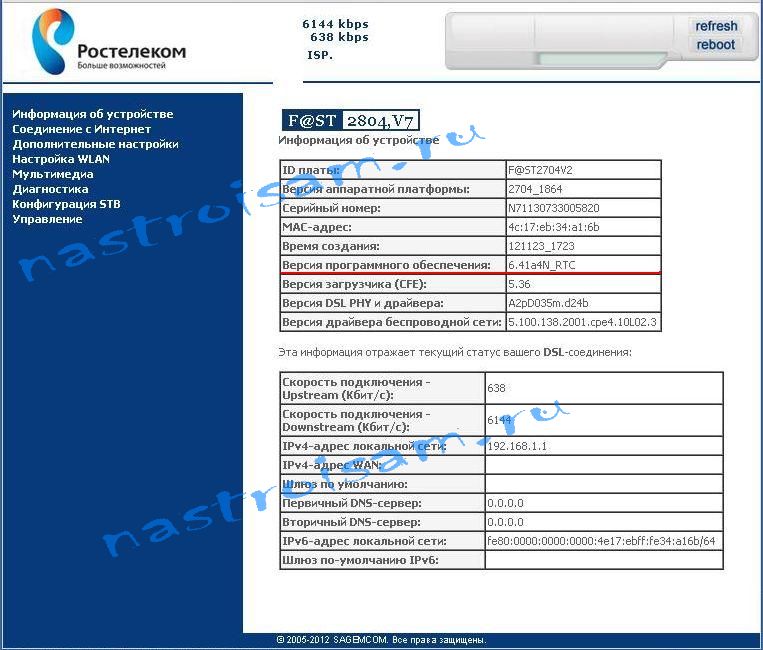
Ждем завершения обновления прошивки Sagemcom 2804. По завершению процедуры идем в раздел Информация об устройстве и смотрим пункт Версия программного обеспечения:
Если вы являетесь владельцем роутера Fast 2804 или планируете его приобрести, вам понадобится установить соответствующий драйвер для его работы. Драйвер — это программное обеспечение, которое позволяет устройствам взаимодействовать с операционной системой компьютера и выполнять необходимые функции. На этой странице вы можете скачать драйвер для роутера Fast 2804 бесплатно и установить его быстро и легко.
Установка драйвера для роутера Fast 2804 — это важный шаг, который позволяет вам настроить и управлять своим роутером. Использование устаревших или некорректных драйверов может привести к проблемам с подключением к интернету, низкой скорости работы сети или даже к потере возможности использования некоторых функций вашего роутера.
Скачивание и установка драйвера для роутера Fast 2804 поможет вам избежать этих проблем и обеспечит стабильную работу вашей домашней сети. Прежде чем начать, убедитесь, что вы выбираете драйвер, который соответствует модели вашего роутера. На этой странице представлен официальный источник для скачивания драйвера Fast 2804, который гарантирует его безопасность и соответствие требованиям производителя.
Содержание
- Скачать драйвер для роутера Fast 2804
- Почему вам нужен драйвер для роутера Fast 2804?
- Где скачать драйвер для роутера Fast 2804 бесплатно?
Скачать драйвер для роутера Fast 2804
Драйверы для роутеров играют важную роль в обеспечении стабильной и безопасной работы сети. Если вы владеете роутером Fast 2804 и нуждаетесь в драйвере для его работы, то вы находитесь в нужном месте.
Для скачивания драйвера для роутера Fast 2804, вам потребуется выполнить следующие шаги:
| 1. | Откройте веб-браузер и перейдите на страницу официального сайта Fast. |
| 2. | На странице сайта найдите раздел «Поддержка» или «Скачать драйверы». |
| 3. | Выберите модель своего роутера Fast 2804 и операционную систему, которую вы используете. |
| 4. | Нажмите на ссылку для скачивания драйвера. |
| 5. | Сохраните файл драйвера на своем компьютере. |
После завершения скачивания, вам может потребоваться установить драйвер, следуя инструкциям, предоставленным вместе с ним. Будьте внимательны и следуйте инструкциям, чтобы обеспечить правильную установку драйвера для роутера Fast 2804.
Теперь, когда вы знаете, как скачать драйвер для роутера Fast 2804, вы можете обновить или восстановить работу вашей сети без проблем.
Почему вам нужен драйвер для роутера Fast 2804?
Вот несколько причин, по которым вам может понадобиться драйвер для роутера Fast 2804:
- Обновление программного обеспечения: Установка драйвера позволяет обновить программное обеспечение роутера до последней версии, что может улучшить его производительность, стабильность и безопасность.
- Разрешение конфликтов: Если у вас возникли проблемы с подключением и передачей данных через роутер Fast 2804, установка драйвера может помочь разрешить эти конфликты и восстановить нормальную работу сети.
- Поддержка дополнительных функций: Драйвер может предоставить доступ к дополнительным функциям роутера, таким как резервное копирование конфигурации, настройка безопасности или управление широтой канала Wi-Fi.
- Устранение ошибок и совместимость: Некоторые ошибки в работе роутера могут быть вызваны несовместимостью с операционной системой компьютера. Установка драйвера Fast 2804 позволяет устранить такие ошибки и обеспечить более стабильную работу сети.
- Улучшение безопасности: Обновления драйвера могут включать в себя патчи безопасности, которые защищают вашу сеть от возможных угроз и нежелательного доступа.
Важно помнить, что установка драйвера для роутера Fast 2804 требует некоторых знаний и опыта в работе с компьютером. Перед установкой рекомендуется ознакомиться с документацией производителя и выполнять все инструкции по установке и настройке. Если у вас возникли затруднения или вопросы, рекомендуется обратиться за помощью к профессионалам или службе поддержки производителя роутера.
Где скачать драйвер для роутера Fast 2804 бесплатно?
Драйверы для роутера Fast 2804 можно скачать бесплатно на официальном сайте производителя или на специализированных сайтах, предоставляющих бесплатное программное обеспечение.
Официальный сайт производителя предоставляет актуальные версии драйверов для Fast 2804. Для того, чтобы найти драйвер, вам необходимо перейти на сайт производителя и в разделе «Поддержка» или «Скачать» найти раздел «Драйверы». Затем выберите модель своего роутера и операционную систему, для которой вам нужен драйвер, и следуйте инструкциям для скачивания и установки.
Также вы можете попробовать поискать драйверы на других специализированных сайтах, которые предлагают бесплатные драйверы для различного оборудования. На таких сайтах обычно есть категории или разделы, где можно найти драйверы для роутеров. Введите в поисковой строке название вашего роутера и операционную систему, чтобы увидеть список доступных драйверов. Обязательно проверьте, что сайт надежный и безопасный, чтобы избежать установки вредоносного программного обеспечения.
Эти методы позволяют найти и скачать драйверы для роутера Fast 2804 бесплатно и безопасно. Убедитесь, что у вас есть актуальная версия драйверов, чтобы гарантировать правильную работу вашего роутера.
Роутеры Sagemcom f@st 2804 и Sagemcom f@st 2804 v7 rev.1 выдаются абонентам компании Ростелеком при подключении по ADSL и FTTB. В большинстве случаев, для настройки Sagemcom 2804 на подключение по ADSL, Вам достаточно вставить CD-диск, идущий в комплекте с роутером, установить и запустить программу-конфигуратор.
После запуска конфигуратора с диска, Вы увидите вот такое окно:
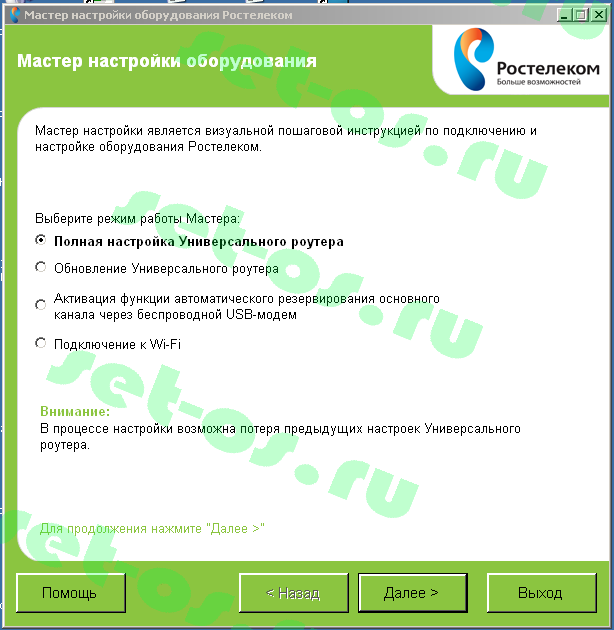
Выбираем пункт «Полная настройка Универсального роутера» и нажимаем кнопку «Далее».
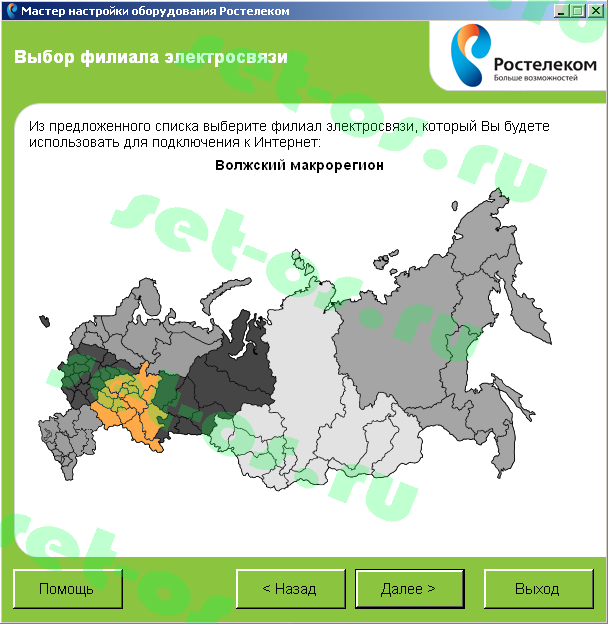
Выбираем свой макрорегион. У нас например — «Волжский макрорегион». Переходим в следующее меню:
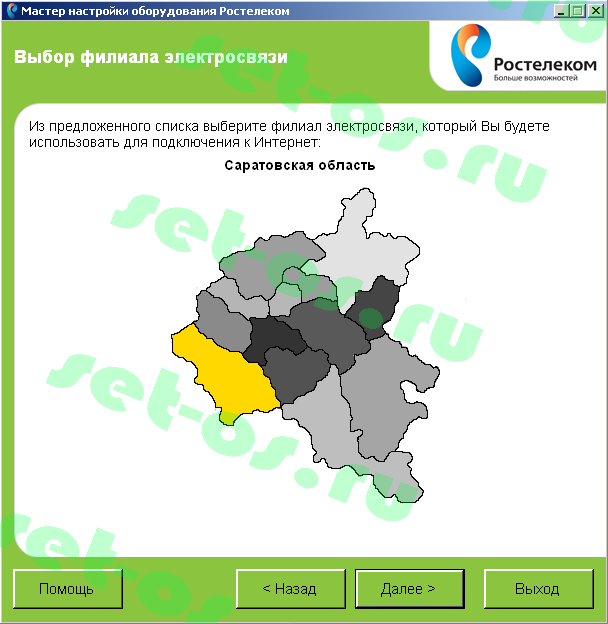
Выбираем свою область.
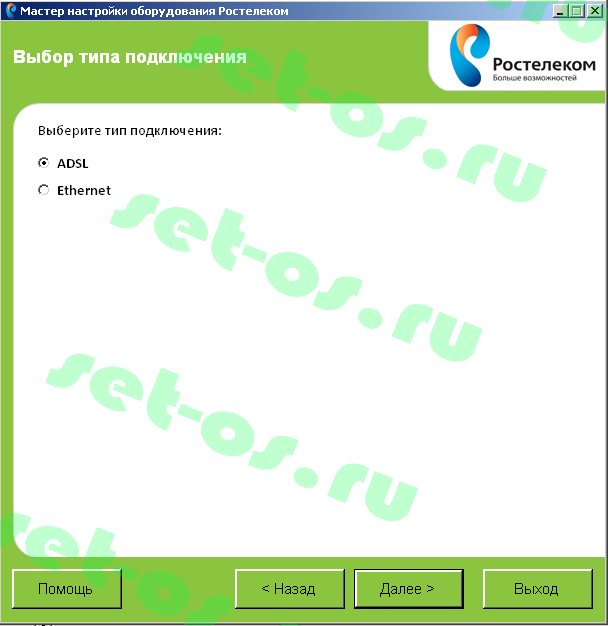
Выбираем тип подключения — ADSL. Нажимаем кнопку «Далее».
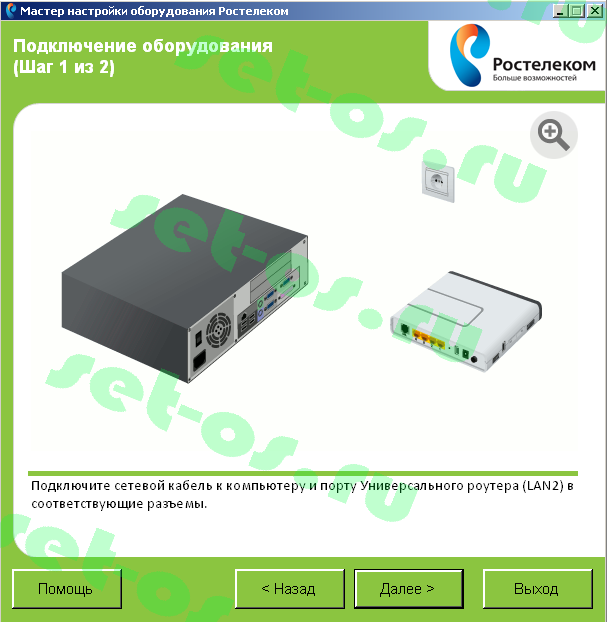
Подключаем роутер к компьютеру в порт, указанный в программе конфигураторе.
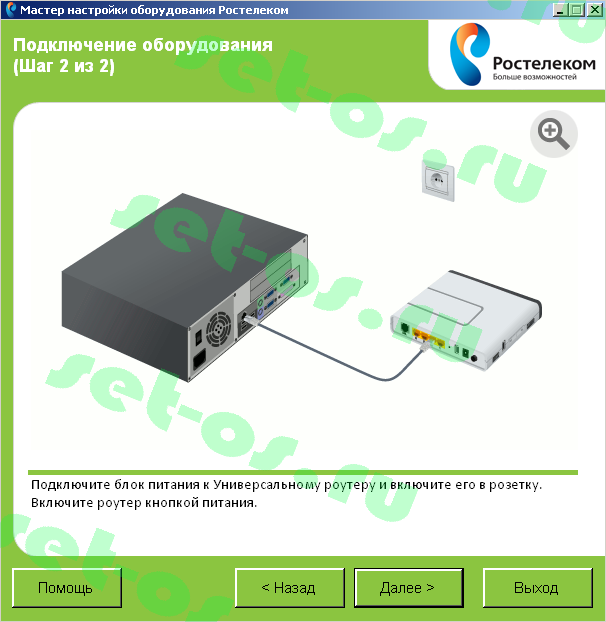
Включаем питание универсального роутера Ростелеком Sagemcom f@st 2804. Нажимаем на «Далее».
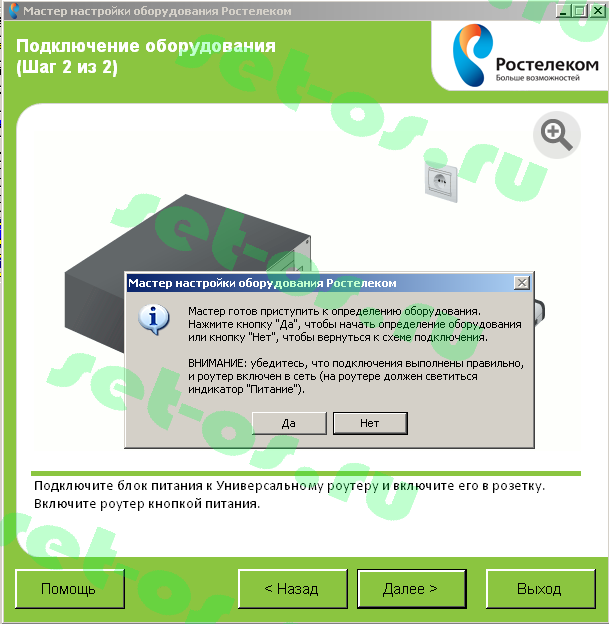
Программа сообщает что готова к настройке устройства. Просит проверить, что включено питание, а сам маршрутизатор подключен к компьютеру. Проверяем и нажимаем кнопку «Да».
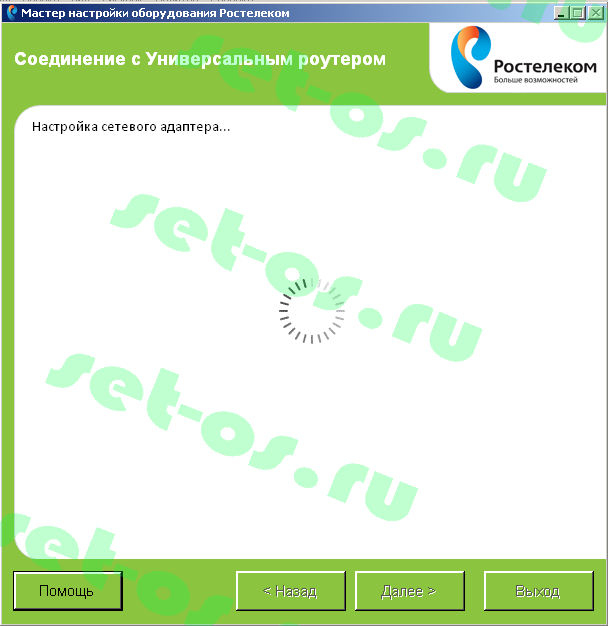
Теперь ждем, пока роутер настроит сетевую карту и сделает все необходимые операции.
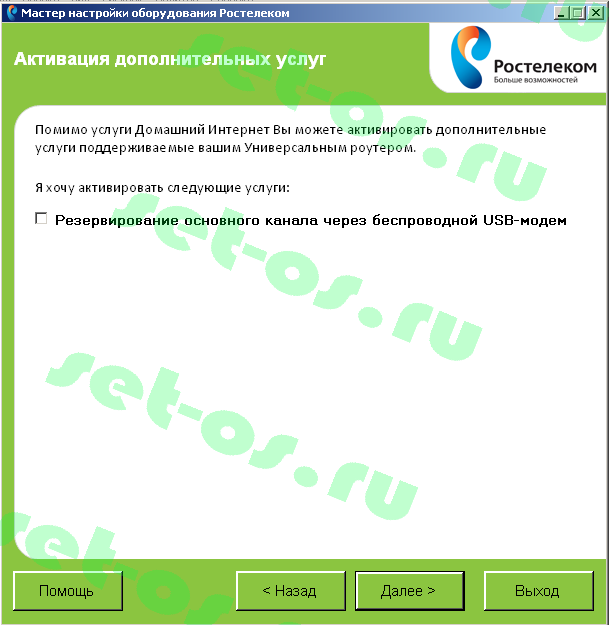
В большинстве случаев резервирование канала с помощью 3G модема никто не делает, так как либо это не надо, либо нет модема. Снимаем галочку «Резервирование основного канала через беспроводной USB-модем» и нажимаем кнопочку «Далее».
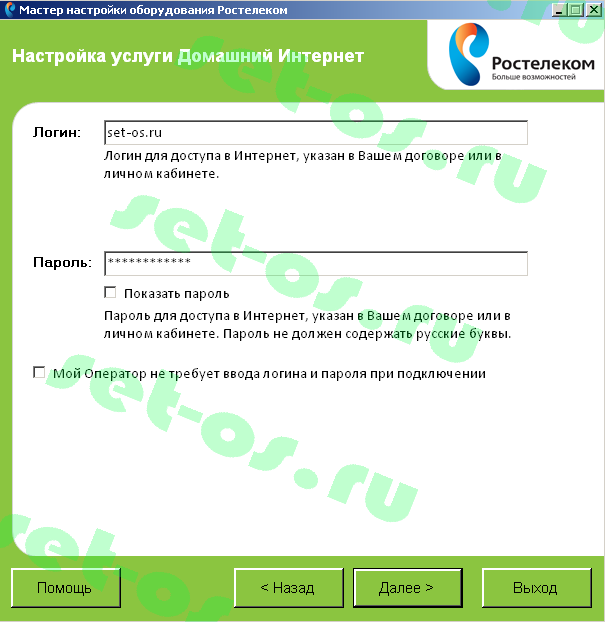
Теперь роутер просит у нас данные для авторизации — логин и пароль на подключение к Интернету. Их Вы должны были получить когда подключались к услугам провайдера. Вводим их и идём на следующую страничку:
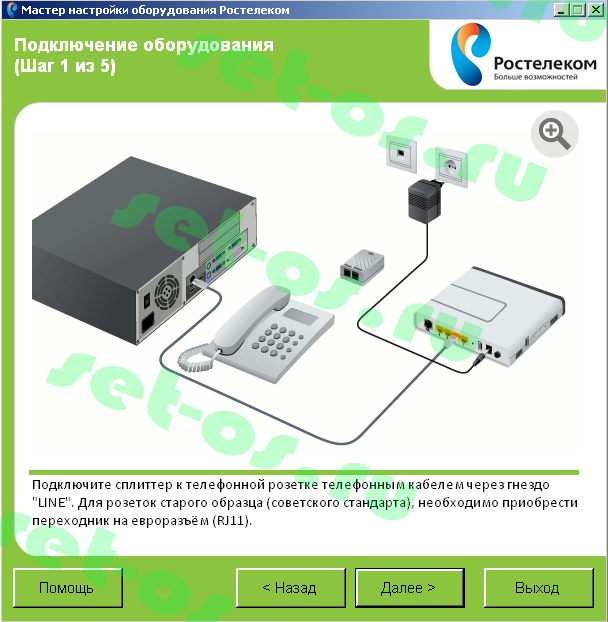
Подключаем сплиттер к телефонной линии.
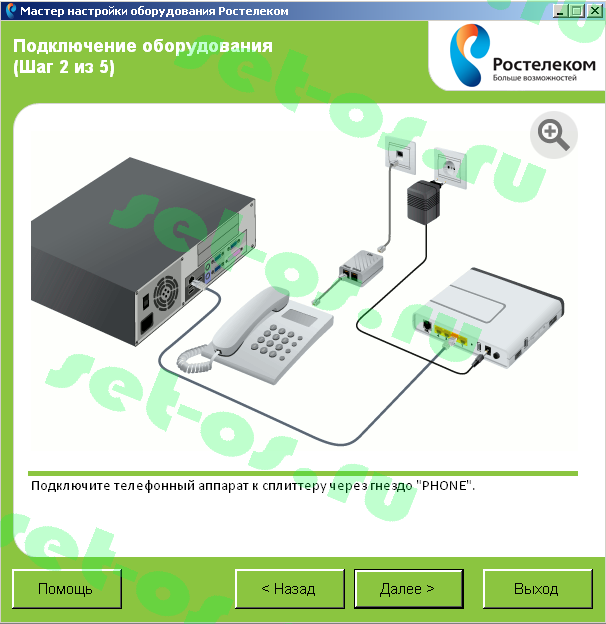
Затем подключаем телефонный аппарат к сплиттеру.
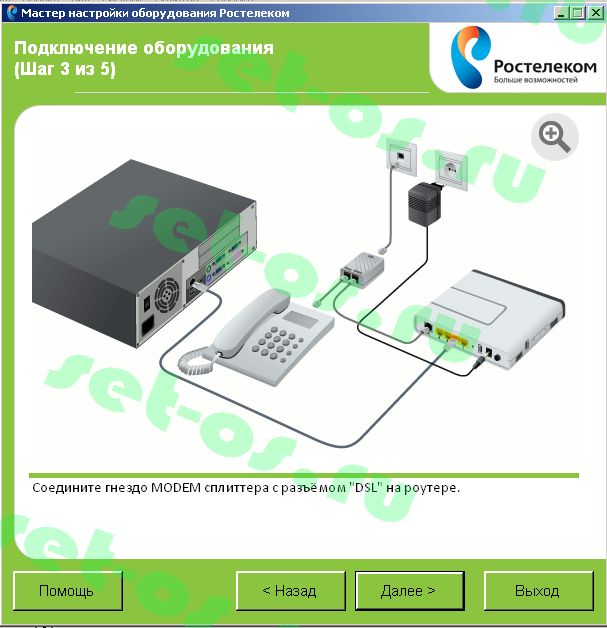
Ну и не забываем подключить к сплиттеру сам ADSL модем Sagemcom f@st 2804. Нажимаем кнопку «Далее».
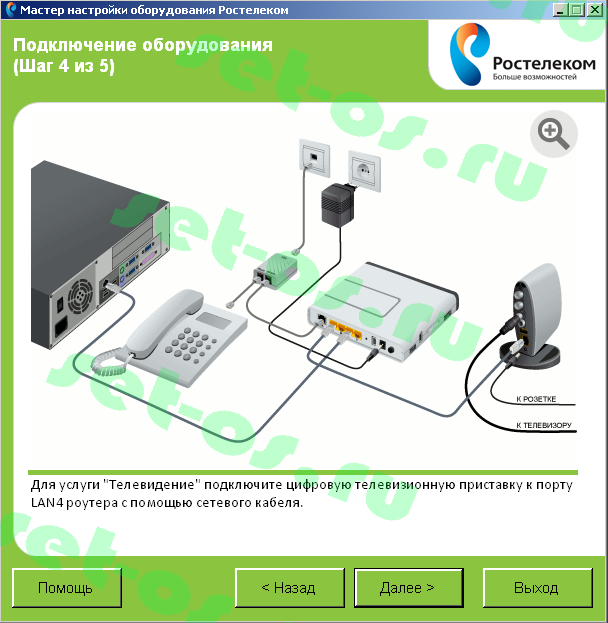
Если у Вас подключена услуга Интерактивного цифрового телевидения Ростелеком — подключите IPTV-приставку в порт, указанный в конфигураторе. Переходим Далее.
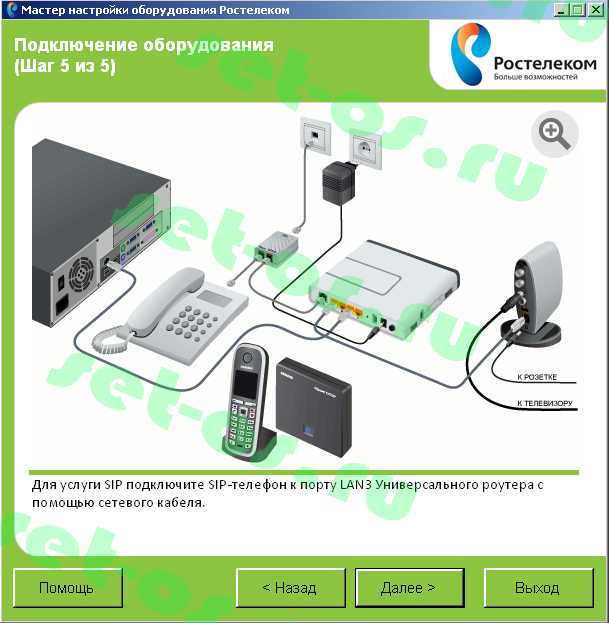
Если у Вас подключена услуга SIP-телефонии — подключите IP-телефон в порт, указанный в конфигураторе.
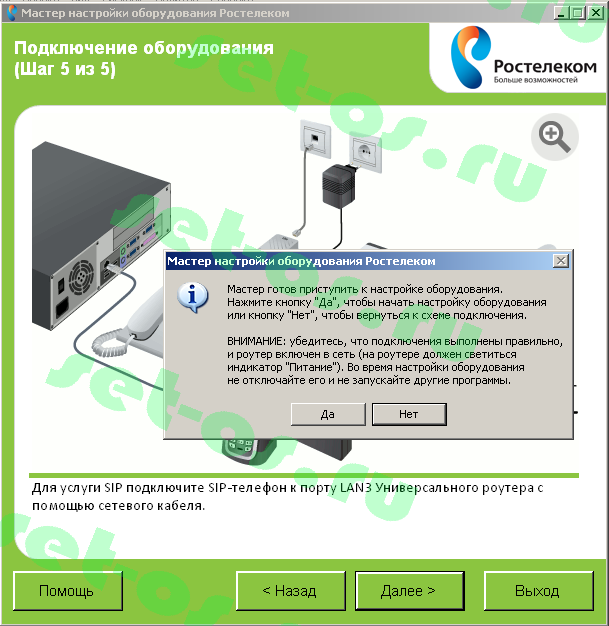
Теперь конфигуратор готов к настройке роутера Ростелеком. Нажимаем кнопку «Да».
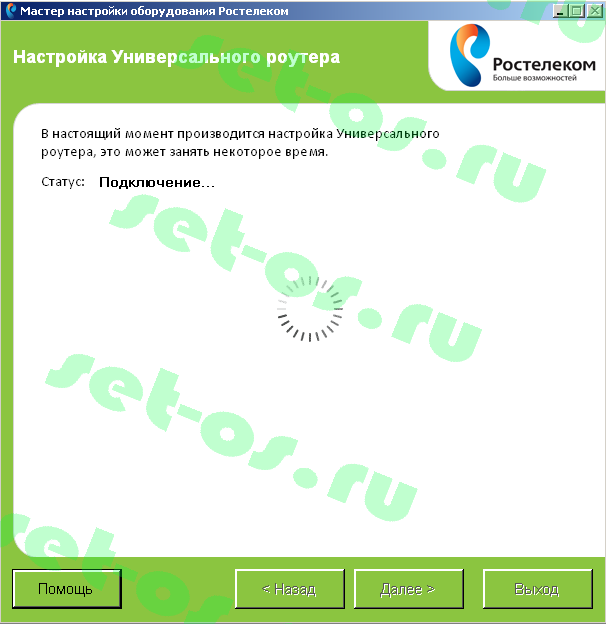
Ждем пока программа настроить роутер и покажет окно диагностики подключения:
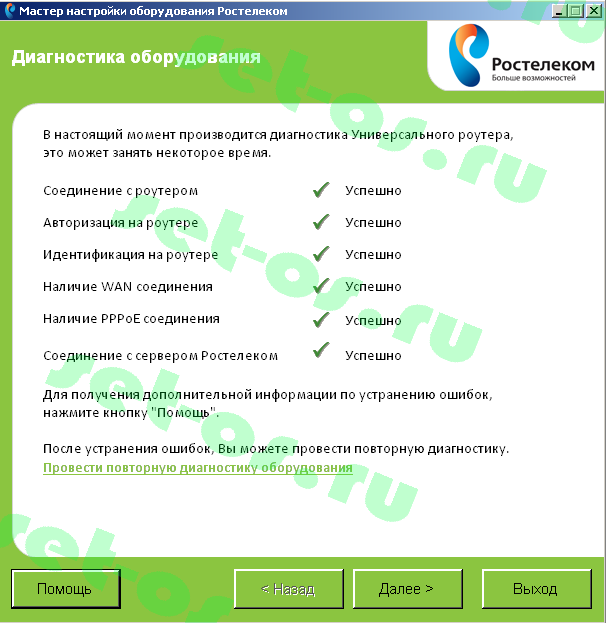
Как видим — Саджемком успешно подключился к сети провайдера. Если какой либо пункт завершился ошибкой — попробуйте повторить все шаги заново. Идём дальше.
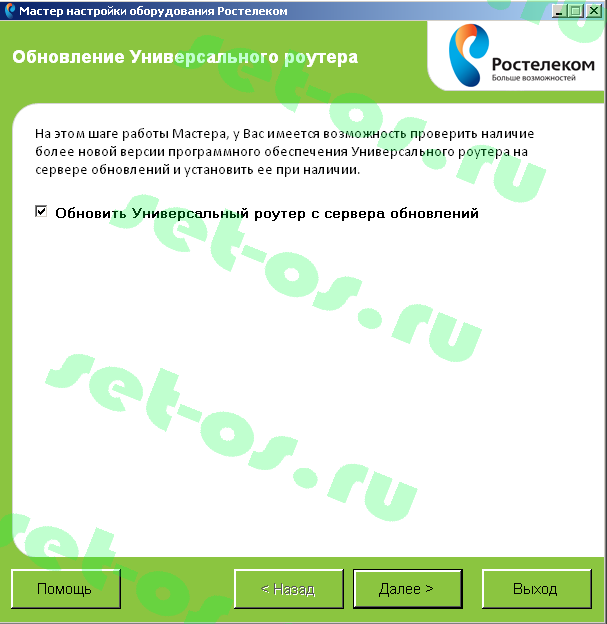
Программа предлагает обновить прошивку Sagemcom f@st 2804. Соглашаемся и нажимаем Далее.
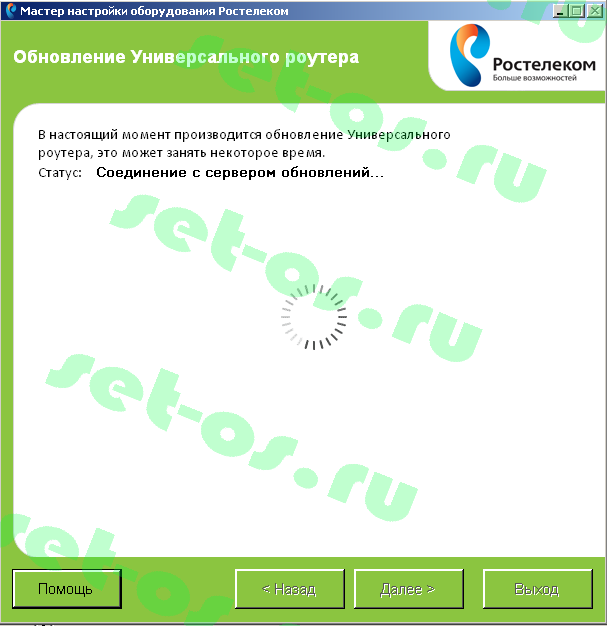
Ждем, пока обновится прошивка роутера.
После этого, появится окно настройки беспроводной сети WiFi:
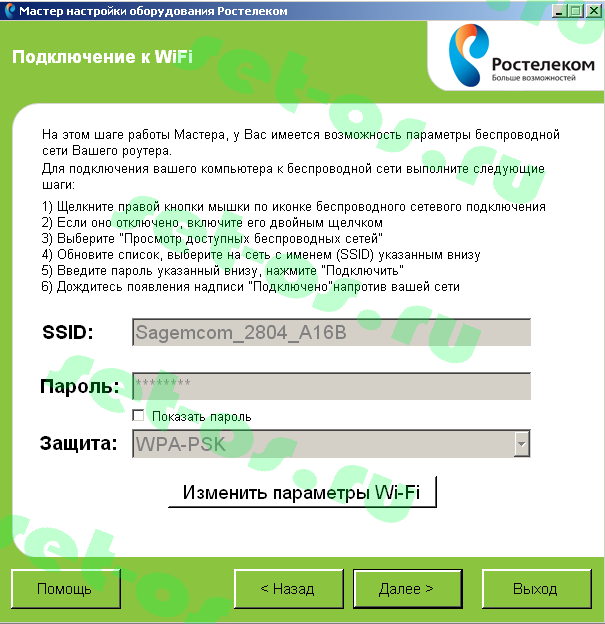
Нажимаем кнопку «Изменить параметры WiFi»:
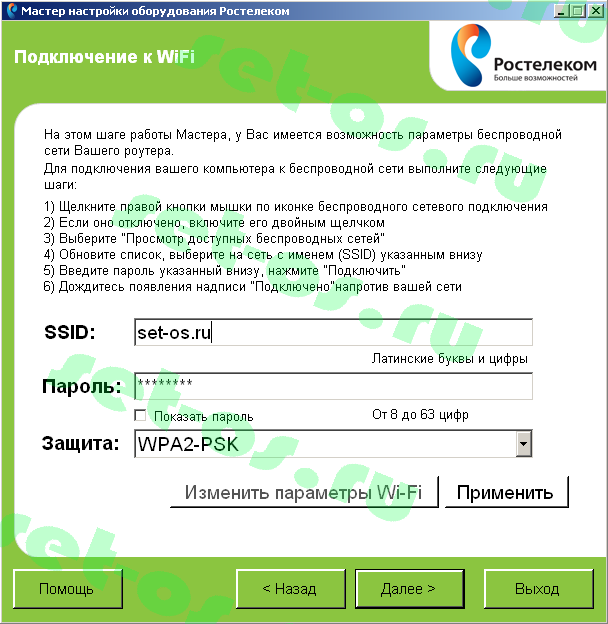
Вводим имя беспроводной сети (SSID) — это может быть любое слово на английском языке либо набор букв или цифр. Затем в поле Пароль вводим Ключ беспроводной сети WiFi (другими словами пароль на WiFi) и в списке Защита выбираем значение WPA2-PSK. Всё, Ваш роутер Sagemcom f@st 2804 от Ростелеком готов к работе.
Всем привет! Сегодня мы поговорим про простую настройку роутера Ростелеком Sagemcom 2804 v7 (rev. 1). Настройка Sagemcom Fast 2804 начнется со знакомства с портами и индикаторами. Это универсальный роутер, который можно использовать как aDSL модем, так и для прямого подключения по витой паре (тип Ethernet). Также можно использовать 3G/4G модем флешку. Я написал подробную инструкцию для каждого типа подключения, но если у вас будут возникать какие-то вопросы, то пишите в комментариях.
ВНИМАНИЕ! Для настройки вам понадобится договор от провайдера, где написан логин и пароль для аутентификации. Держите его под рукой во время настройки.
Содержание
- Индикаторы и порты
- Подключение роутера
- Настройка интернета
- Настройка Wi-Fi
- Задать вопрос автору статьи
Индикаторы и порты
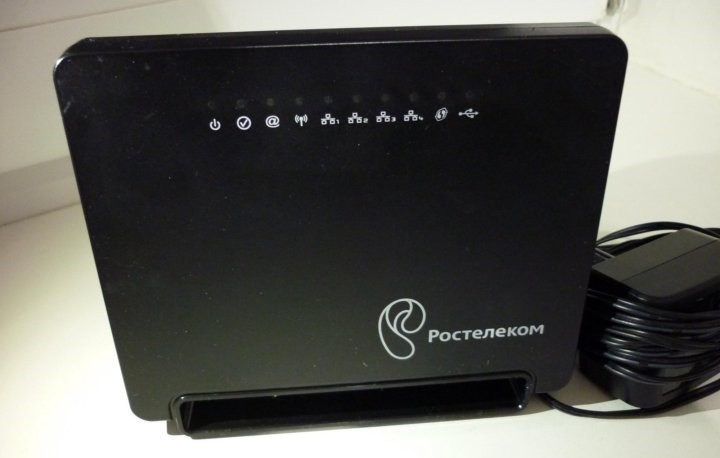
Я вам настоятельно рекомендую ознакомиться с индикаторами роутера ST2804, так как они смогут помочь вам в случае каких-то ошибок или поломок. Смотрим на картинку (слева направо):

- Питание
- DSL подключение – если горит зеленым, то значит соединение от оператора есть. Если мигает, то соединение устанавливается.
- Интернет – аналогично, если горит, значит есть подключение к глобальной сети.
- Wi-Fi подключение – если горит, значит беспроводная сеть включена.
- 1-4 локальных подключения по кабелю.
- USB подключение.
- WPS подключение – если вы его не используете, но видите, что лампочка начала гореть, то стоит задуматься о том – что вас взломали.
Теперь давайте познакомимся с портами роутера и сразу его подключим. С самого права вы увидите вход для блока питания.
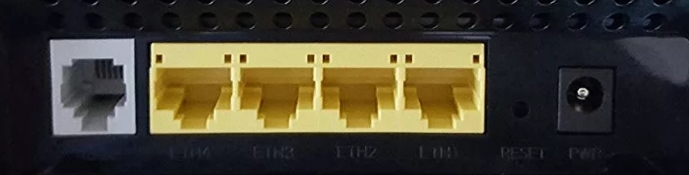
- DSL порт – вставляем сюда телефонный кабель.
- 1-4 LAN порта – в коробке должен быть сетевой кабель, подключите компьютер, ноутбук или другое сетевой аппарат к любому из 4-х портов. Если у вас от провайдера идет обычная витая пара со стандартным патч-кордом, то вставляем его в первый порт.
- Reset – это кнопка для сброса до заводских настроек. Если вы получили аппарат от знакомого, друга, то советую сбросить роутер, зажав эту кнопку на 10 секунд.
И сбоку находятся кнопки (сверху вниз):
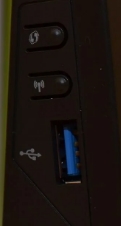
- WPS.
- Wi-Fi – для включения и отключения беспроводной сети.
- USB порт – сюда можно подключить флешку или жесткий диск.
Подключение роутера
Роутер поддерживает три вида подключения:
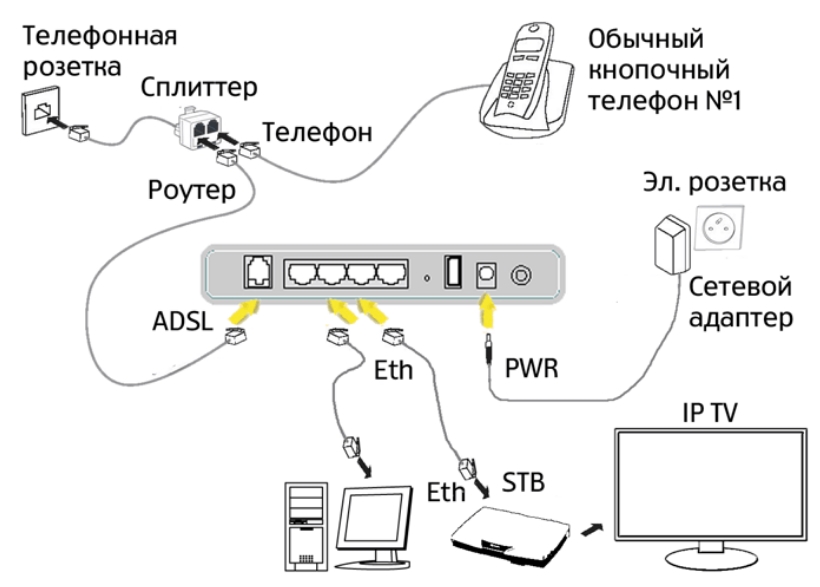
- Подключение к интернету с помощью aDSL технологии. Тут все просто, берем телефонный кабель от сплиттера и втыкаем в DSL порт.
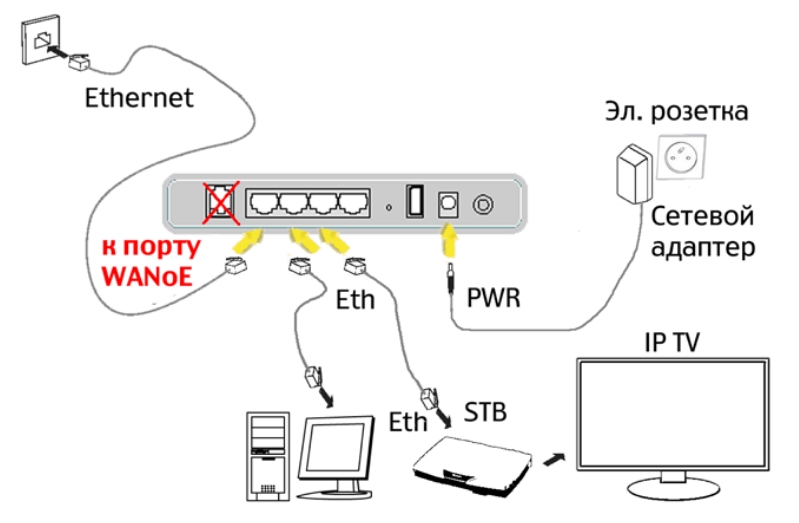
- Если же ваш провайдер прокидывает обычный кабель в дом, а не телефонный, то подключаем его к первому LAN порту
- Использование 3G/4G модема – просто подключаем его к USB.
Если вы уже подключили компьютер или ноутбук к LAN порту, то можете переходить на следующий шаг. Также вы можете подключиться по Wi-Fi – убедитесь, что индикатор беспроводной сети горит зеленым. Если он не горит, то нажмите на WiFi кнопку сбоку, и как только кнопка загорится – подключитесь к беспроводной сети! Имя сети (SSID) и пароль от неё (Pass) есть на бумажке, которая может находиться сбоку или на дне аппарата.
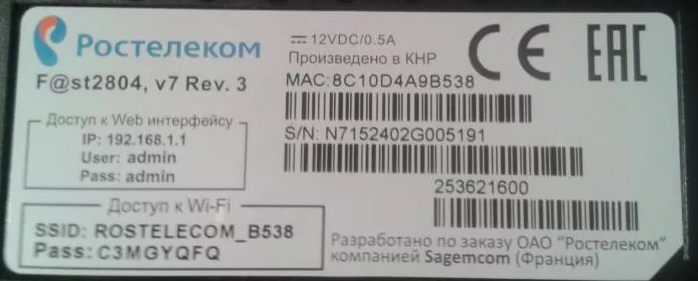
Как только вы подключитесь к сети маршрутизатора, откройте любой браузер и введите в адресную строку IP-адрес: 192.168.1.1. В качестве пароля и логина используйте слово «admin». Далее настройка будет отличаться в зависимости от подключения:
- aDSL
- Ethernet
- 3G/4G/Lte.
Не заходит по адресу
Если по адресу не заходит, то скорее всего у вас стоят статические настройки IP:
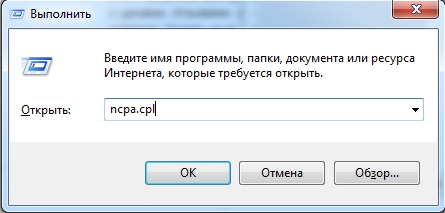
- Нажмите на клавиши и R.
- Вводим команду: ncpa.cpl.
- Заходим в «Свойства» подключения, если вы используете беспроводное подключение, то выберите ваш Wi-Fi модуль.
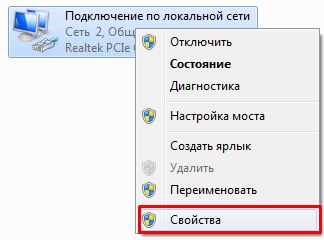
- Выделяем 4-ый протокол, нажимаем на кнопку «Свойства» и устанавливаем галочки, для автоматической настройки IP и DNS.
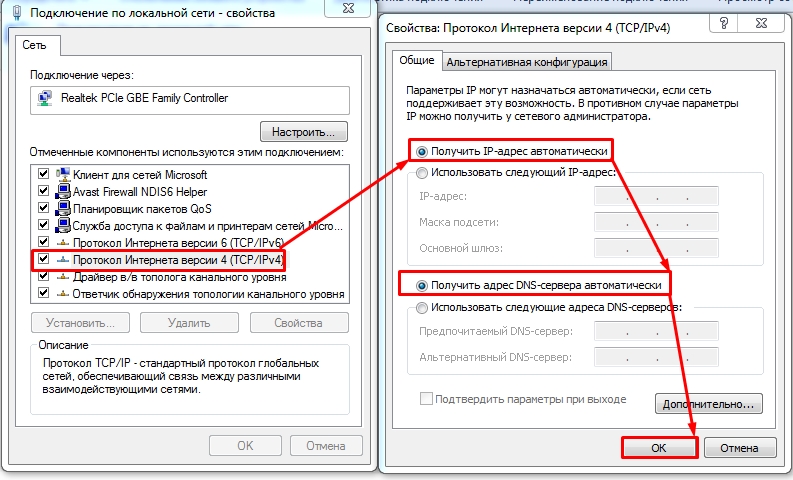
- Нажимаем «ОК» и вновь пытаемся зайти в настройки роутера.
Настройка интернета
- «Дополнительные настройки» – «WAN сервис» – выделите все галочки в столбце «Удалить» и далее нажмите на кнопку для удаления.
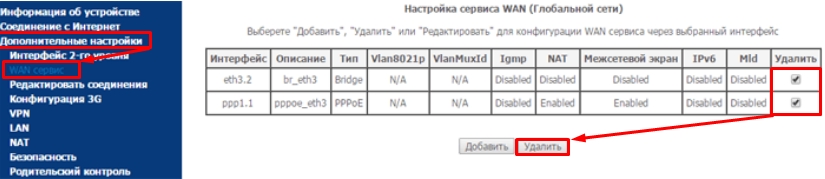
- Тоже самое нужно сделать в «Интерфейсе 2-го уровня» – «DSL ATM».

Далее настройки будут отличаться в зависимости от типа подключения.
Настройка aDSL
- В разделе «DSL ATM» нажимаем по кнопке «Добавить».
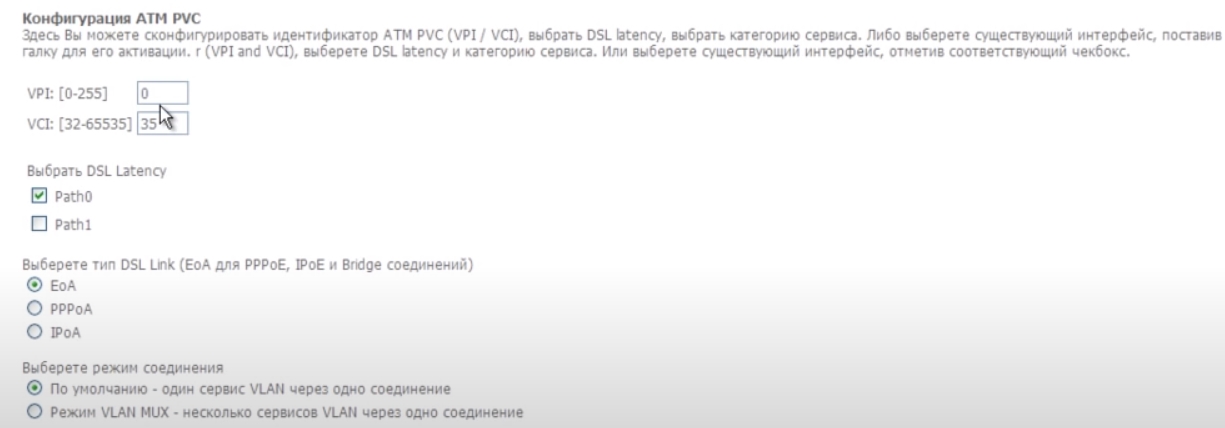
- Оставляем значение по умолчанию и нажимаем «Применить/Сохранить».
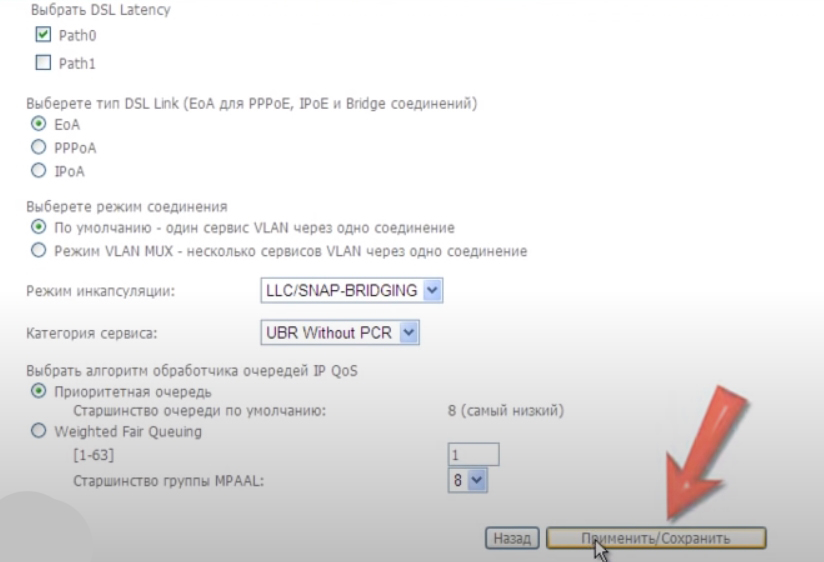
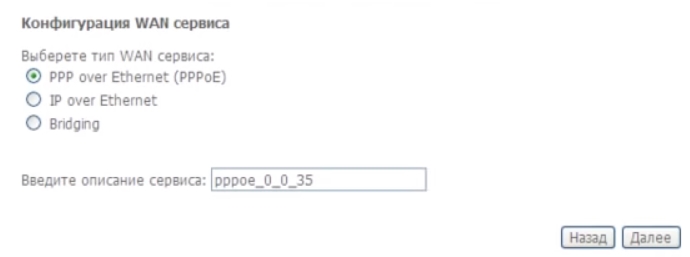
- В разделе «WAN-сервис», также нажимаем кнопку «Добавить». Указываем тип аутентификации как «PPPoE» – выделяем первую строку.
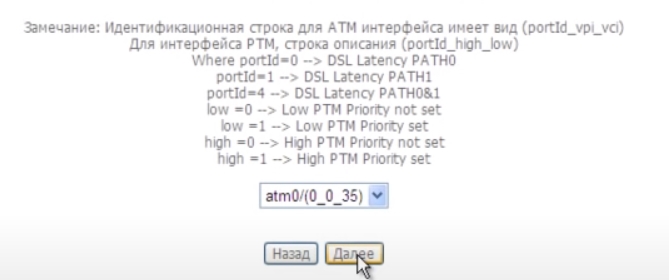
- Тут оставляем порт по умолчанию (atm0).
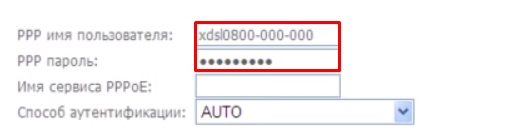
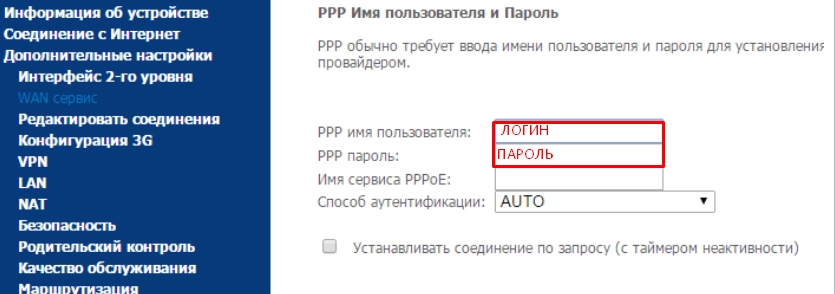
- Из договора вводим логин и пароль.
- Обязательно поставьте галочку «повтор PPP при ошибке аутентификации», чтобы если у вас отключился интернет, то интернет-центр снова пытался подключиться.

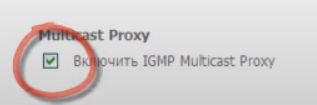
- Ставим также и галочку «Включить IGMP Multicast Proxy».
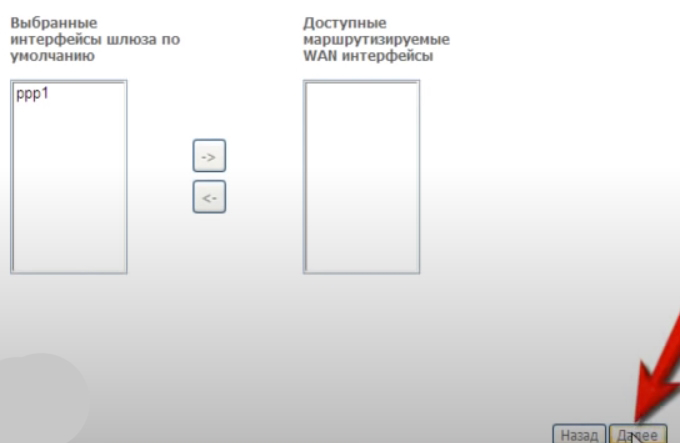
- Оставляем шлюз по умолчанию.
- Несколько раз нажимаем на «Далее» и в конце сохраняем и применяем параметр.
Настройка подключение по обычному кабелю
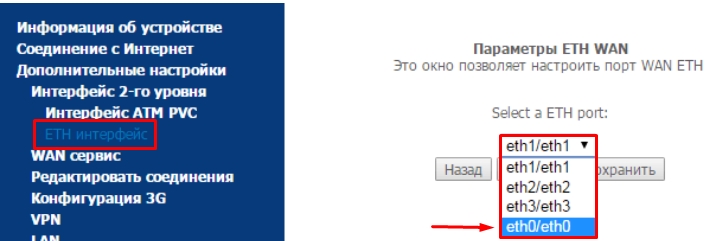
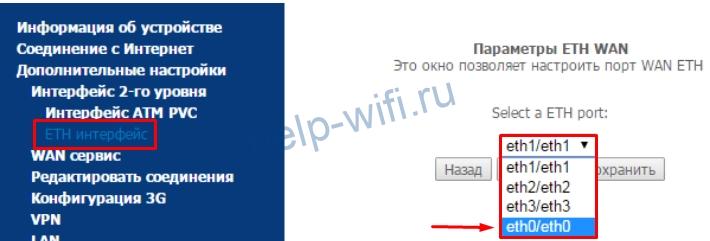
- В «ETH-интерфейсе» установите рабочий порт, как на картинке ниже (Eth0). Также установите рабочий режим как «Режим VLAN/MUX» и не забудьте сохранить измененные параметры.
- Идем опять в «Wan сервис», нажимаем на кнопку для добавления интернет соединения. Так как мы для этого выбрали именно нулевой порт (eth0), то его и выбираем для подключения.
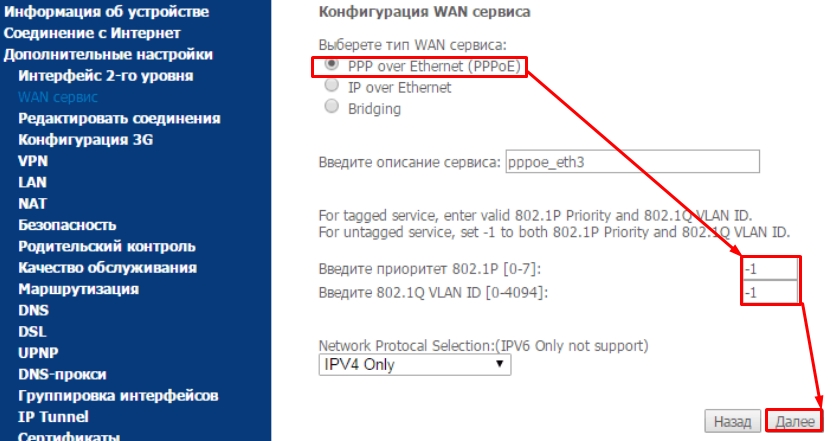
- В «Конфигурации WAN-сервиса» устанавливаем значение как на картинке ниже.
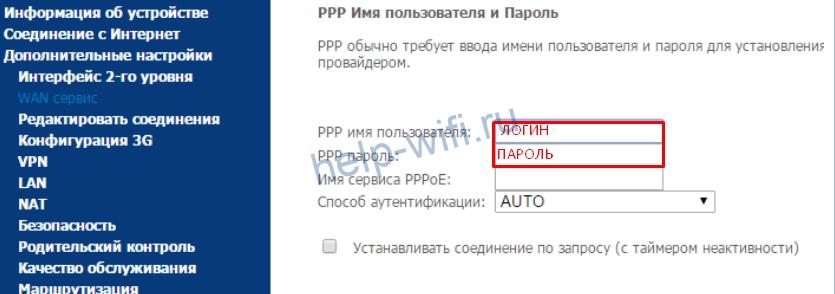
- Теперь возьмите договор от провайдера и введите оттуда имя пользователя и пароль. Больше тут ничего добавлять и изменять не нужно – идем далее.
- На всех остальных шагах все оставляем по умолчанию и не меняем настройки.
Настройка 3G/4G интернета
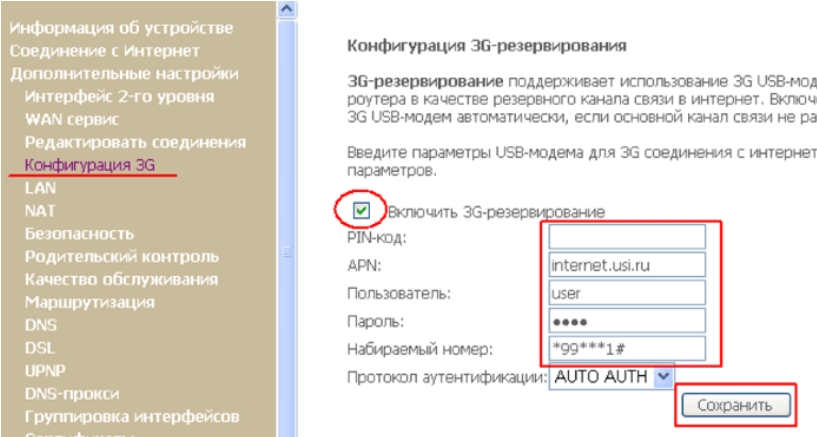
Переходим в раздел «Конфигурации 3G» (4G) включаем функцию и вводим данные, которые можно посмотреть в договоре от мобильного оператора. Также эту информацию можно узнать в службе технической поддержке.
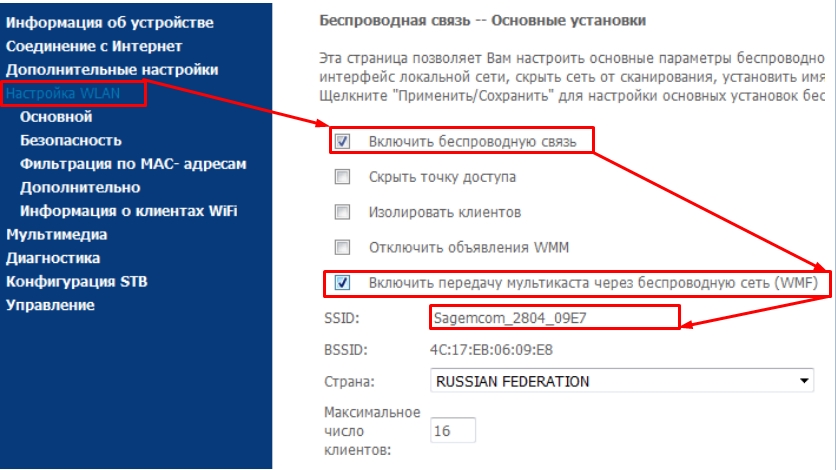
- Чтобы изменить имя беспроводной сети и пароль от неё – проходим в раздел «Настройка WLAN». Включаем галочки как на картинке ниже и вводим новое наименование сети в строке «SSID».
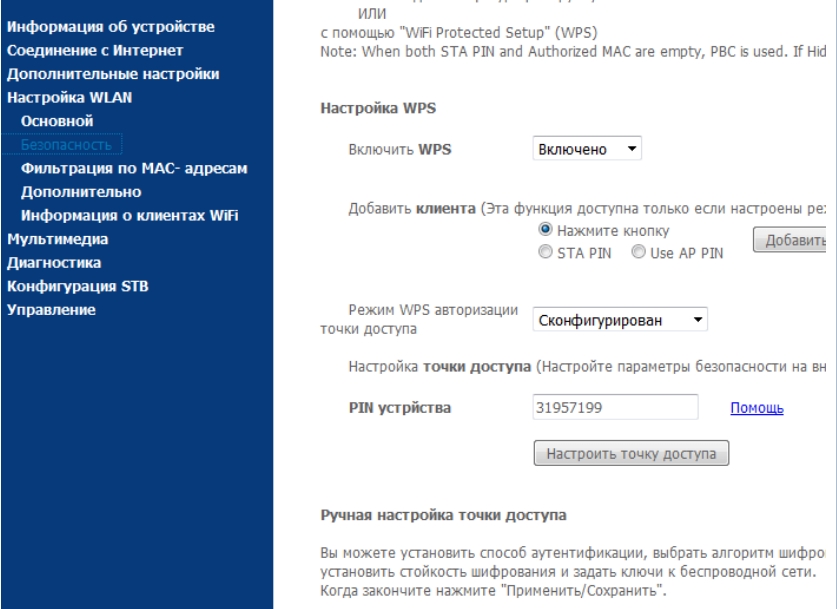
- Чтобы изменить другие настройки, перейдите в раздел «Безопасность». В строке «Включить WPS» поставьте «Выключено», если вы данной функцией не будете пользоваться. Если же вам она нужна, то вы можете придумать свой PIN и ввести его ниже в строке «PIN устройства».
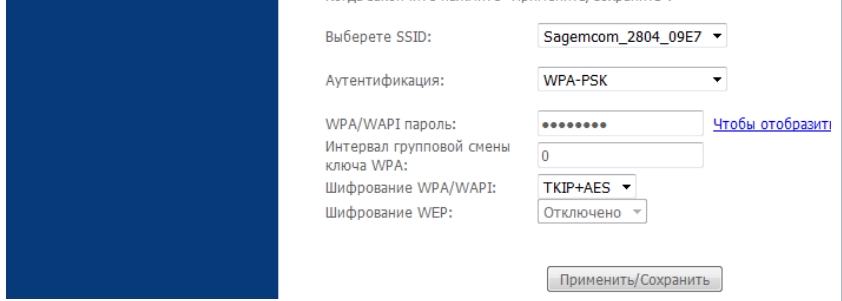
- Ниже в строке «Аутентификация» устанавливаем режим шифрования как «WPA-PSK» или, если есть, лучше установить «WPA2-PSK». Ниже вводим пароль. Также убедитесь, чтобы в строке «Выберите SSID» стояла ваша беспроводная сеть, которую вы только что создали.
На чтение 10 мин Просмотров 18.8к.

Максим aka WisH
Высшее образование по специальности «Информационные системы». Опыт работы системным администратором — 5 лет.
Сегодня рассмотрим инструкцию по настройке роутера Ростелеком Sagemcom fast 2804 v7 и других версий. Обычно этот маршрутизатор поставляется прошитым под Ростелеком, выдает их провайдер. С одной стороны, это облегчает работу под конкретным оператором, а с другой, сильно ограничивает людей в использовании устройства. Сама модель является универсальной, что позволяет использовать её почти в любых условиях.
Содержание
- Характеристики
- Индикаторы и порты
- Подключение и вход в админку
- Автонастройка
- Ручная настройка
- USB модем
- Ethernet
- ADSL
- Параметры Wi-Fi
- IPTV
- Прошивка
- Сброс
Характеристики
Пробежимся по характеристикам sagemcom f@st 2804. Главное, что здесь стоит отметить, – это возможность подключения разных линий связи. Сюда подходят и обычный ethernet кабель от провайдера, мобильные модемы, а также телефонная линия. Такой подход позволит обеспечить тройное резервирование, что пригодится в тех местах, где связь нужна постоянно.
Среди остальных характеристик следует выделить:
- Внешние разъемы: 1 x RJ11 DSL интерфейс; 1 x RJ45 WAN интерфейс (10/100BASE-TX Ethernet); 4 x RJ45 LAN интерфейса (10/100BASE-TX Ethernet); 2 x USB2.0 host.
- Размер в мм: 185 x 110 x 30.
- Имеет возможность для создания резервных каналов интернета.
- Роутер поддерживает создание на своей основе принт-сервера.
- Можно подключить флешку, что даст возможность использования дополнительной памяти. Если это сделать, то появляется возможность использовать маршрутизатор для обмена файлами, в качестве небольшого сервера.
В общем, если рассматривать роутер sagemcom f@st 2804 v5, то сразу видно, что он больше подходит для небольших офисных сетей или для домашней сети с высокими требованиями. Для обычной квартиры такой объем резервирования может оказаться избыточным. Если у вас есть такое устройство, то отказываться от него не стоит, хотя оно и не очень удобно в настройке. Придется потратить некоторое время, чтобы прошить его, а потом можно использовать его со всеми операторами.
Индикаторы и порты
Сначала поговорим о внешнем виде и индикации. Посмотрите на индикаторы, расположенные на передней панели. Они расскажут вам о текущем состоянии устройства, а также о возможных проблемах.

- Питание. Должен гореть зеленым цветом. При любых других цветах лучше провести диагностику. Если окажется, что он мигает или горит красным, то маршрутизатор перешел в режим аварийного восстановления.
- Индикатор DSL. Если мигает часто, то это говорит о том, что он устанавливает соединение по телефонной линии. Постоянно зажженный индикатор говорит о стабильной работе adsl-соединения.
- Internet, горит при передаче данных.
- WLAN, загорается в случае использования беспроводной сети.
- Несколько индикаторов ETH, отвечают за порты для подключения других устройств.
- WPS, загорается в том случае, если установлено соединение через WPS.
- USB, говорит об успешном подключении через этот порт.
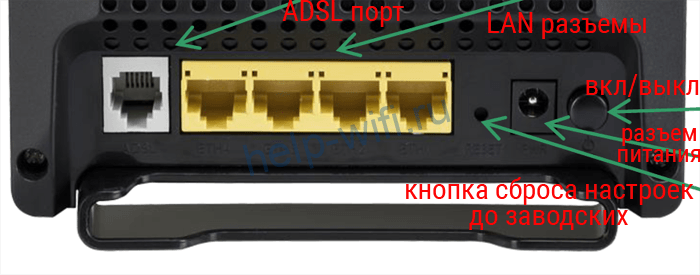
В задней части устройства находится порт для подключения телефонного кабеля, несколько портов для Ethernet кабелей, кнопки включения и сброса. С правой стороны располагаются порты для подключения usb-девайсов, включение беспроводной сети и кнопка wps.
Подключение и вход в админку
Теперь приступаем к подключению роутера и интернета. Сначала выберите место для самого устройства. Поставьте его так, чтобы он не стоял рядом с батареями или другими источниками тепла, также опасайтесь влажных мест. Выберите такое место, куда свободно дотягиваются кабеля от интернета и от розетки. Лучше избегать случаев, когда все провода идут в натяг, при любом неосторожном движении можно повредить их или порты на роутере.
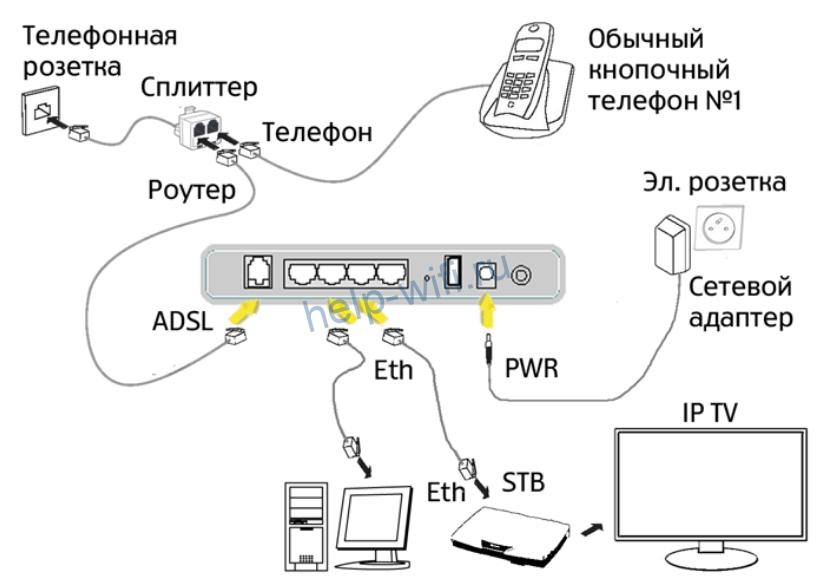
Дальше произведите подключение всех нужных устройств. Сначала подключите adsl-кабель в первый разъем, Ethernet кабель от провайдера воткните в lan-разъем под номером один, модем подключите в usb-порт. Не обязательно подключать все, это может быть один способ подключения из всех, и этого достаточно.

Теперь посмотрите на нижнюю часть маршрутизатора. Там написан адрес для входа, а также ssid и пароль для подключения к стандартной беспроводной сети. Подключение к вайфай поможет избежать необходимости искать устройство, к которому подключается Ethernet-кабель. Подключитесь к маршрутизатору через провод или беспроводную сеть, на подключенном устройстве откройте браузер и наберите в верхней строке адрес 192.168.1.1. Логин и пароль указаны на нижней части вашего устройство, обычно это admin/admin.
Автонастройка
Как таковой, автоматической настройки Wi-Fi роутера Sagemcom f@st 2804 не предусмотрено. Однако в комплекте с самим устройством идет диск, на котором есть программа «Мастер настройки». Так что, если вы подключаетесь к роутеру с компьютера, то можете установить данную программу на него. Запустите её сразу после установки и подключения маршрутизатора к компьютеру. После этого мастер задаст несколько вопросов, которые помогут ему определить тип соединения, а также запросит данные, необходимые для подключения.
Также с помощью этого мастера можно делать следующие вещи:
- Проводить обновление прошивки и программы самого маршрутизатора.
- Проводить настройку и конфигурирование самого устройства.
- Позволяет создавать резервные каналы, которые будут использоваться при сбоях в соединении.
- Можно проводить проверку работоспособности устройства.
Ручная настройка
Основная настройка модема Sagemcom проводится вручную. Способы и параметры настройки различаются в зависимости от того, какой тип подключения собираетесь использовать. Есть действия, которые придется проделать в любом случае. К ним относится удаление «стандартных» соединений, которые были созданы автоматически.
В левой части меню найдите раздел «Дополнительные настройки», а там щелкните по «wan сервис» и выделите все на странице справа. Потом кликните по «Удалить», чтобы убрать автоматические созданные подключения.
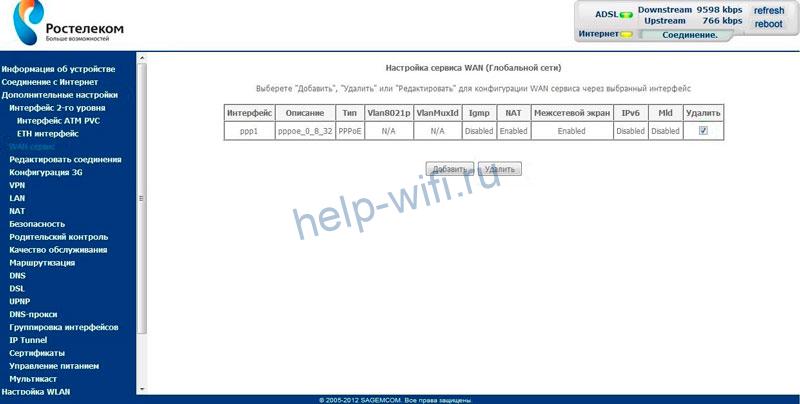
Теперь в разделе дополнительных настроек найдите «Интерфейс 2-го уровня», кликните по нему, выделите все в правой части экрана и удалите.
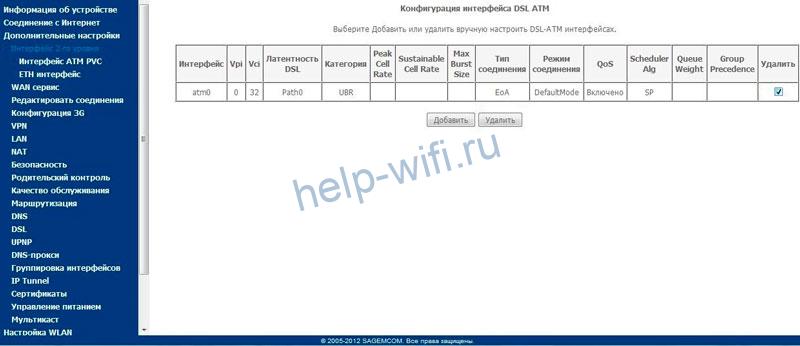
Дальнейшие действия зависят от того, какой тип подключения используется у вас в качестве основного. Разберем их все, а вы выберете тот, который подойдет вам. Обычно лучшая скорость обеспечивается провайдером по проводному Ethernet-соединению, а остальные способы подключения используются в качестве резервных.
USB модем
Один из самых простых способов, если судить по настройке. C самого началам производитель предполагал его использование в качестве запасного. Если других способов подключения нет, то ведите передачу данных через модем. Для настройки зайдите в «Конфигурацию 3G», поставьте галочку на включении функции резервирования, а в окне ниже введите данные для подключения. Обычно их можно посмотреть в инструкции или на сайте мобильного оператора.

Ethernet
Это основной способ, который используют провайдеры для подключения своих абонентов. Такой тип соединения позволяет обеспечить быструю и стабильную связь, так что рассмотреть подобную настройку нужно обязательно. Перейдите в раздел «ETH-интерфейс», который находится в «Дополнительных настройках». В верхней части окна укажите тот порт, к которому подключен кабель от провайдера.
Теперь снова щелкните по «Wan сервису», в правой части окна нажмите по кнопке добавления соединения. Теперь зайдите в созданное соединение и перейдите к конфигурации. В верхней части окна выберите свой тип соединения, сейчас это PPPoE у большинства провайдеров. Остальные настройки поставьте такие же, как на картинке.

Дальше посмотрите в свой договор и введите здесь те данные, которые предоставил вам провайдер. На остальных этапах менять настройки не нужно, оставьте те, что стоят по умолчанию.
Также зайдите в раздел и включите там NAT (enable nat) и файрволл, если планируете использовать данные настройки.
ADSL
Перейдите в раздел «Интерфейс 2-го уровня» в «Дополнительных настройках», а там добавьте новое соединение DSL ATM. Здесь можно оставить все настройки по умолчанию, их хватает на то, чтобы интернет начал работать.

Теперь идите в раздел «WAN-сервис», кликните там на создание нового соединения, поставьте тип аутентификации «PPPoE». В новом окне выберите порт по умолчанию atm0. Далее, на новой вкладке, потребуется ввести логин и пароль, которые вам выдали у провайдера или которые написан в инструкции. Поставьте отметки у пунктов «повтор PPP при ошибке аутентификации» и «Включить IGMP Multicast Proxy».
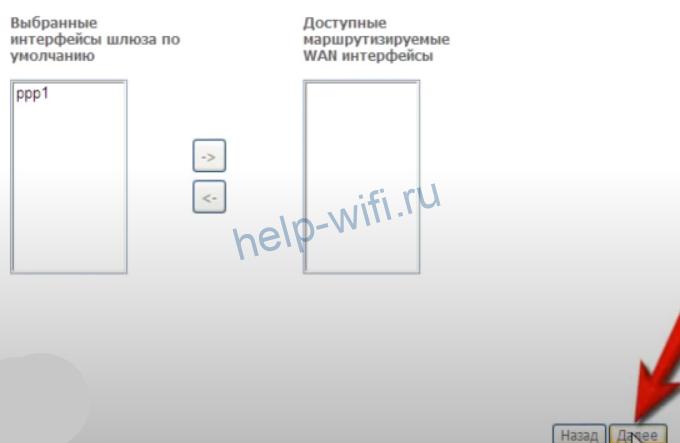
Дальше остается только прощелкать до последней вкладки и нажать на «применить».
Параметры Wi-Fi
В левом меню перейдите в «Настройка WLAN», здесь и происходит настройка беспроводной сети. Поставьте галку на включении беспроводной сети, а также отметьте нижний пункт. Здесь же задайте имя беспроводного подключения в строке SSID.

Теперь перейдите в раздел безопасности. В строке аутентификации поставьте wpa2-psk. Здесь же задайте пароль, который будет использоваться для подключения к вайфай.
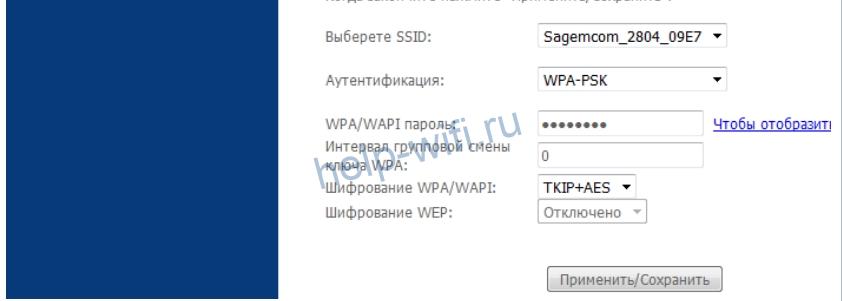
Теперь осталось только применить все настройки и на этом с беспроводной сетью можно закончить.
IPTV
Снова перейдите в «Дополнительные настройки», а потом в «Интерфейс 2-го уровня». Нажмите на кнопку «добавить», потому что прошлые соединения мы уже удаляли. Ставим здесь в настройках параметры VPI и VCI 1 и 36 соответственно. Это для Ростелекома, если используется другой провайдер, то значения посмотрите в инструкции. Теперь снова переходите в настройки Wan и добавьте там еще один интерфейс, в качестве порта укажите тот, в который воткнуто устройство. В окне конфигурации укажите Bridging.
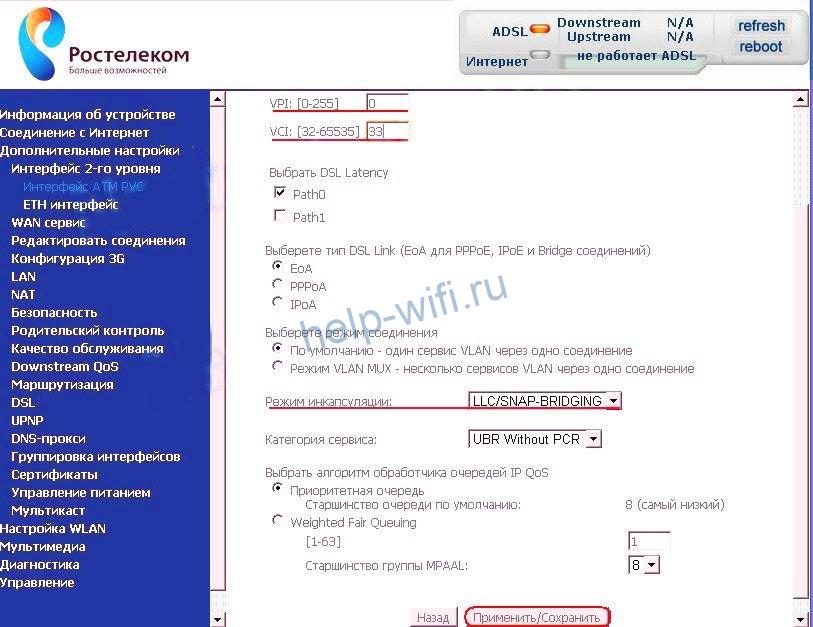
Теперь зайдите в настройки LAN и отключите там dhcp сервер. Это необходимо для нормальной работы. Если вы настраиваете IPTV для подключения через Ethernet, то первый пункт можно пропустить. Просто добавьте нужное соединение в WAN.
Прошивка
Здесь все просто. В левом меню выберите Управление>>Обновление ПО, а дальше, в правой части окна щелкните по кнопке для указания пути до файла прошивки. Официальные прошивки не выходили уже давно, но есть пользовательские и кастомные. Некоторые из них позволят чуть улучшить функционал роутера, некоторые добавляют чуть более удобное меню.
Устанавливать что-то, кроме официальных прошивок, придется на свой страх и риск. Если решитесь на это, то внимательно читайте отзывы на них, потому что, если что-то пойдет не так, то придется сбрасывать устройство, а в некоторых случаях и это не поможет. Так что устанавливайте их тогда, когда нет другого выбора, кроме как перепрошить роутер под другого провайдера.
Сброс
Если прошивка роутера Ростелеком f@st 2804 v7 не удалась или еще что-то пошло не так, то можно сбросить роутер до первоначального состояния. Из меню это можно сделать следующим образом: «Управление» -> «Параметры настройки» -> «Сброс» -> «Восстановить настройки по умолчанию». Если меню недоступно, то найдите небольшую кнопку сброса на корпусе устройства. Надавите на неё тонким, но не острым предметом и подержите в течение 10 секунд. Устройство перезагрузится и все настройки сбросятся. Теперь, используя стандартные параметры для входа, зайдите в интерфейс и проведите настройку заново.