
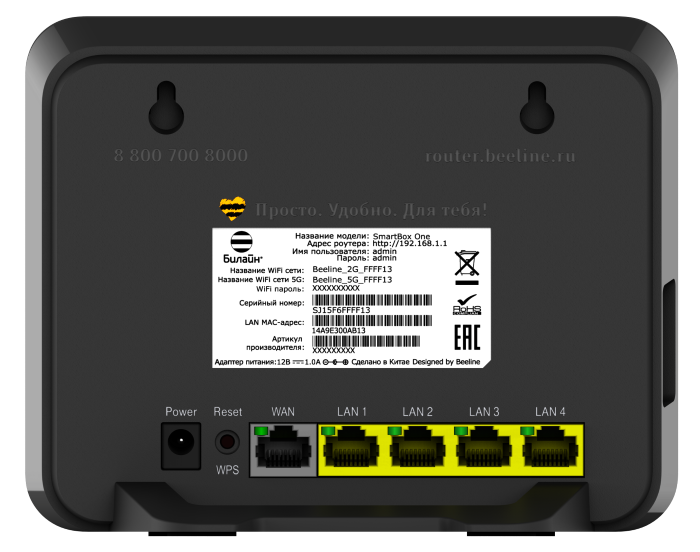
Подключите кабель, который вам провели в квартиру наши монтажники в порт WAN, а компьютер подключите в любой из LAN портов. Вы также можете соединить ваш ПК с роутером по беспроводной сети, но на первичном этапе настройки лучше использовать кабель.
Шаг 1
Откройте браузер и введите в адресную строку 192.168.1.1. Вы попадете на страницу приветствия. Нажмите кнопку Продолжить.
Шаг 2
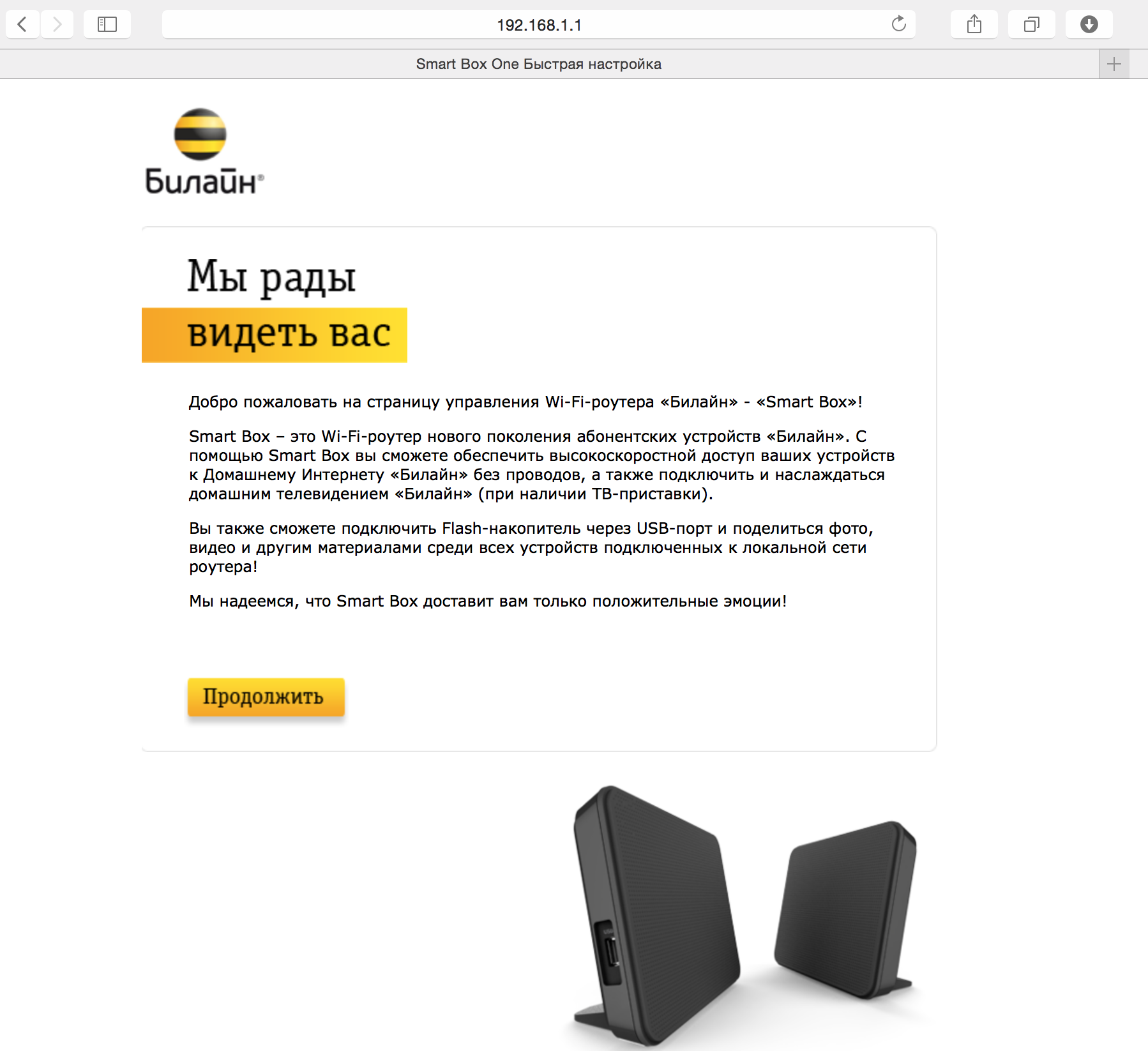
Роутер предложит вам ввести имя пользователя и пароль. Введите в первое поле admin, во второе также admin. Нажмите кнопку Продолжить.
Шаг 3
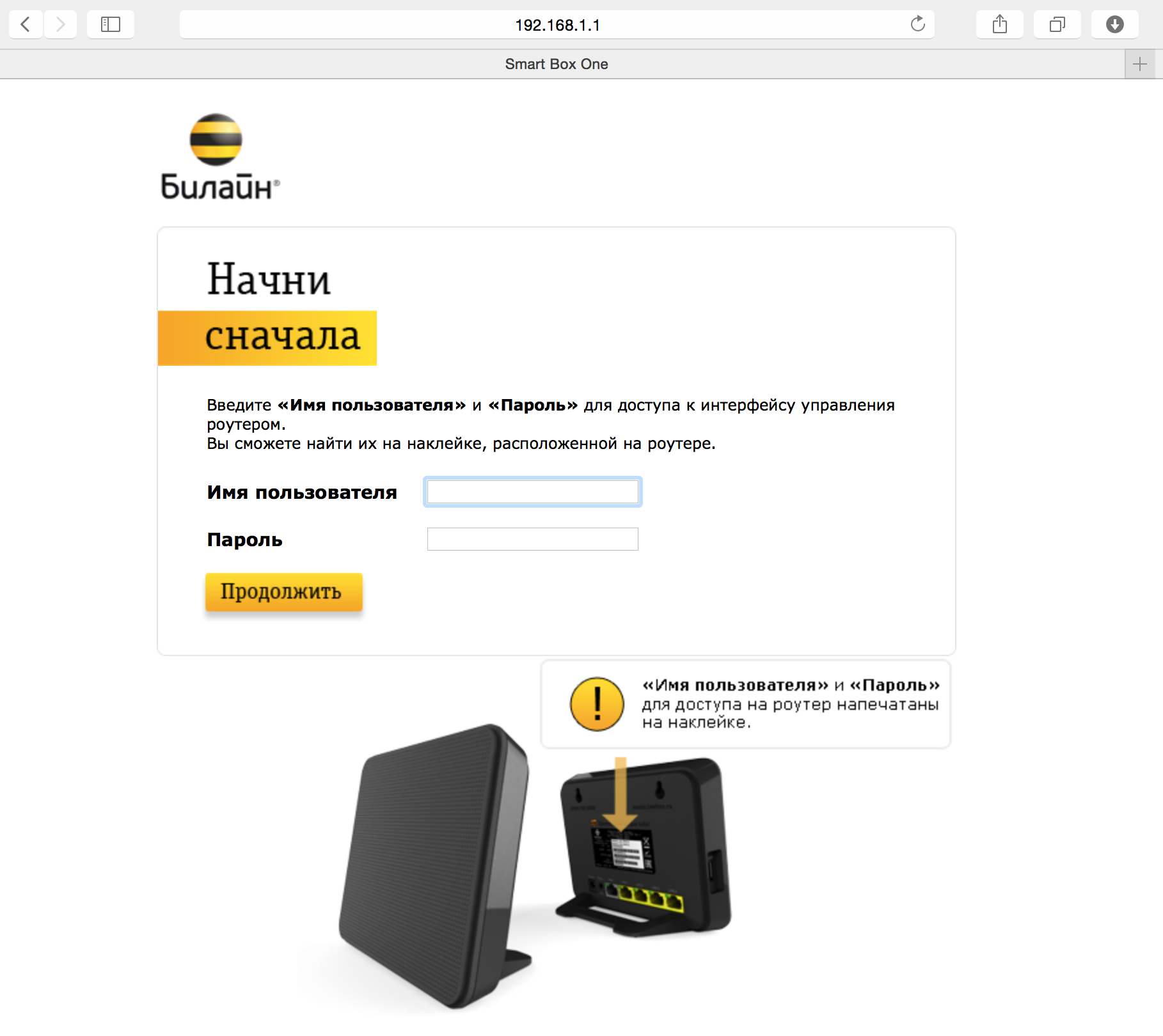
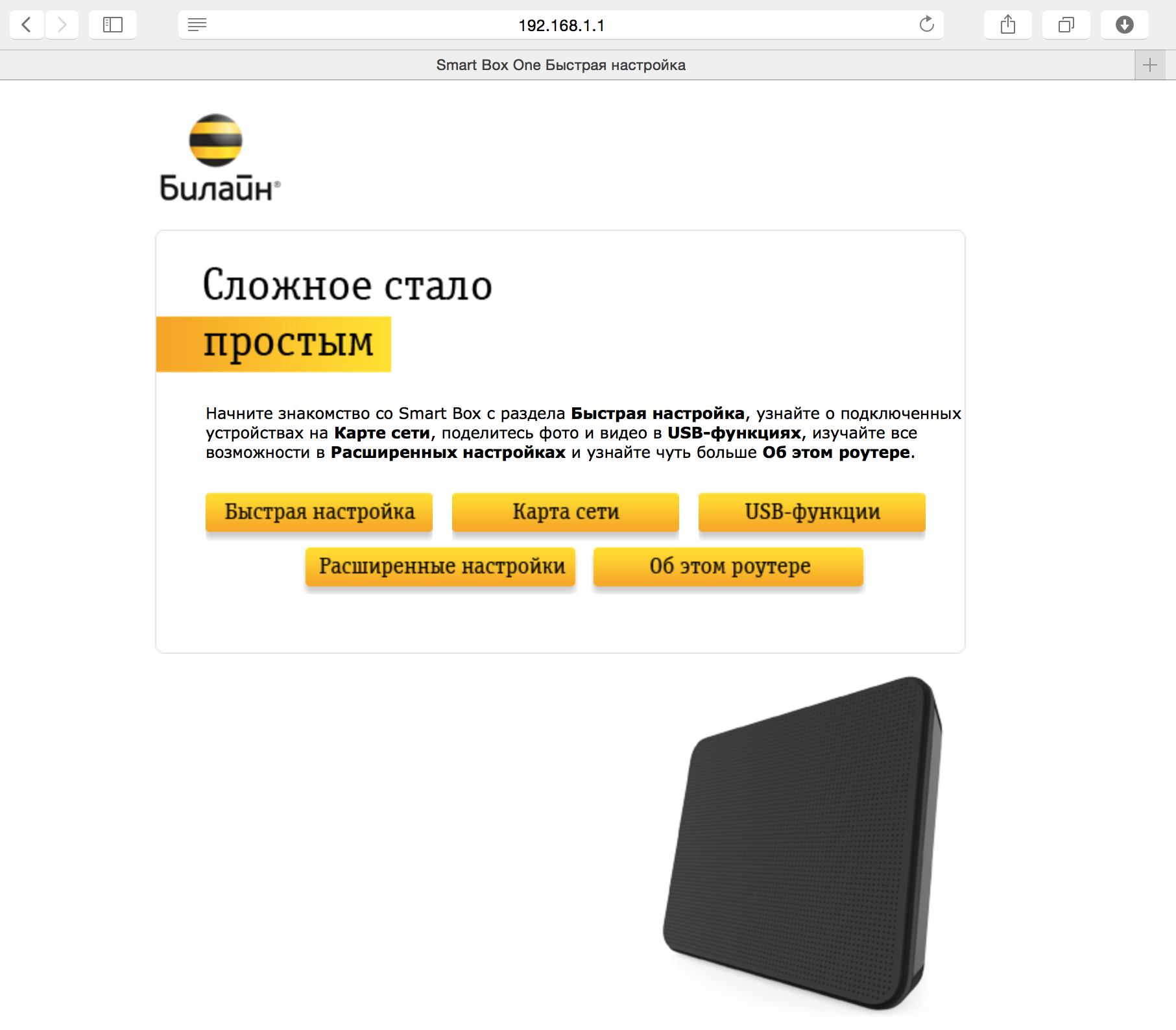
Вы попадете в главное меню роутера. Выберите пункт Быстрая настройка.
Шаг 4
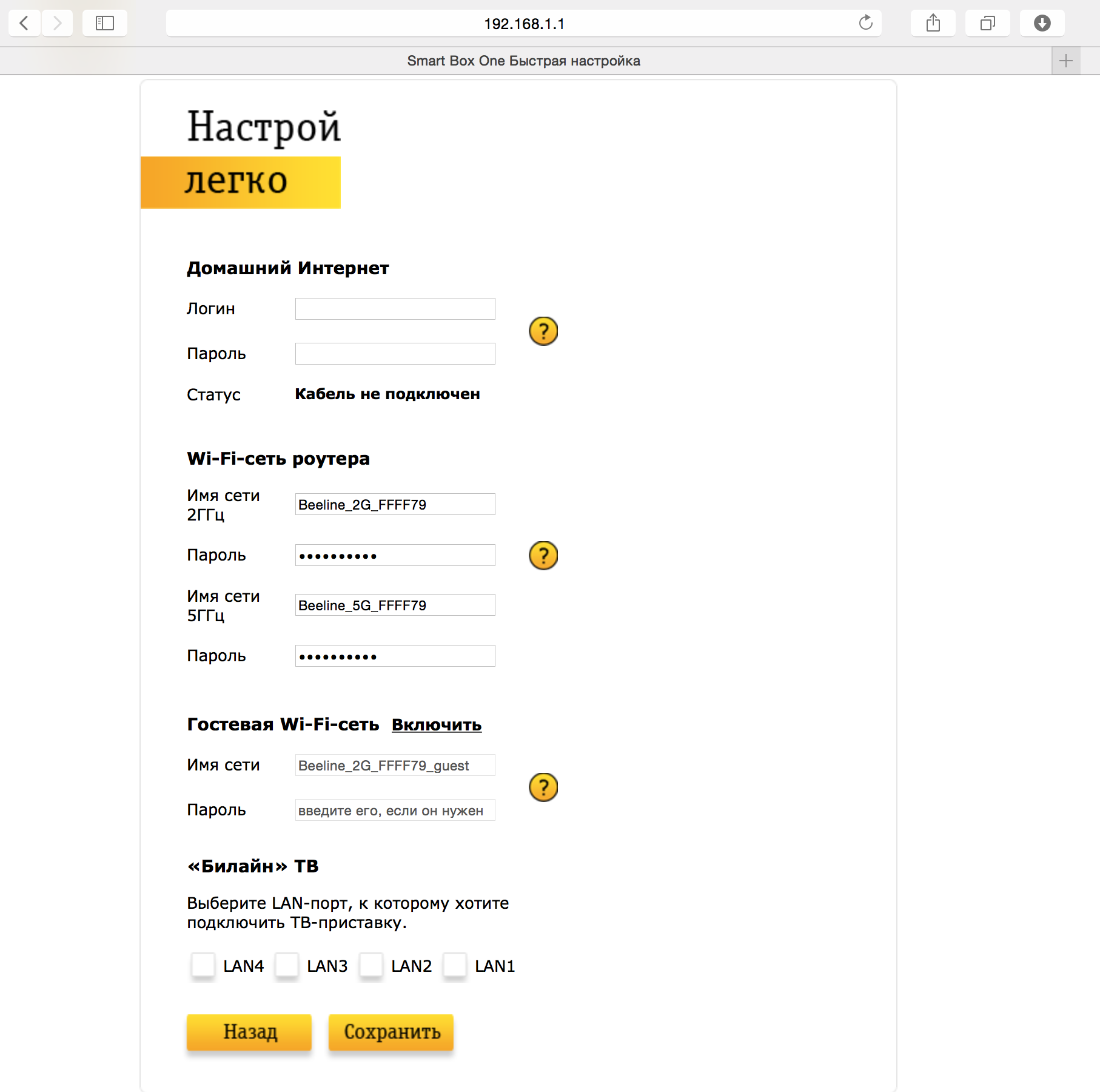
Вы попадете на страницу быстрой настройки роутера. Она состоит из четырех разделов, рассмотрим назначение каждого из них:
1) «Домашний интернет» — в данном разделе производится настройка соединения с сетью «Билайн». Все конфигурационные данные, необходимые для подключения, уже содержатся в памяти роутера, вам только нужно ввести ваш логин и пароль в соответствующие поля.
2) «Wi-Fi-сеть роутера» — здесь вы можете настроить беспроводную сеть вашего роутера.
- Для настройки сети в диапазоне частот 2,4 ГГц введите в поле Имя сети 2ГГц название вашей сети, например my_wifi2G, а в поле Пароль введите пароль для доступа к ней. Обратите внимание, пароль должен содержать не менее 8 символов.
- Для настройки сети в диапазоне частот 5 ГГц введите в поле Имя сети 5ГГц название вашей сети, например my_wifi5G, а в поле Пароль введите пароль для доступа к ней. Обратите внимание, пароль должен содержать не менее 8 символов.
3) «Гостевая Wi-Fi-сеть» — здесь вы можете настроить гостевую беспроводную сеть вашего роутера.
4) «Билайн» ТВ — если вы подключили услугу «Билайн» ТВ, вам нужно выбрать порт роутера, к которому вы подключите ТВ-приставку. Если вы просматриваете эфирные каналы на вашем компьютере или с помощью приставки Xbox 360, тогда настраивать ничего не нужно.
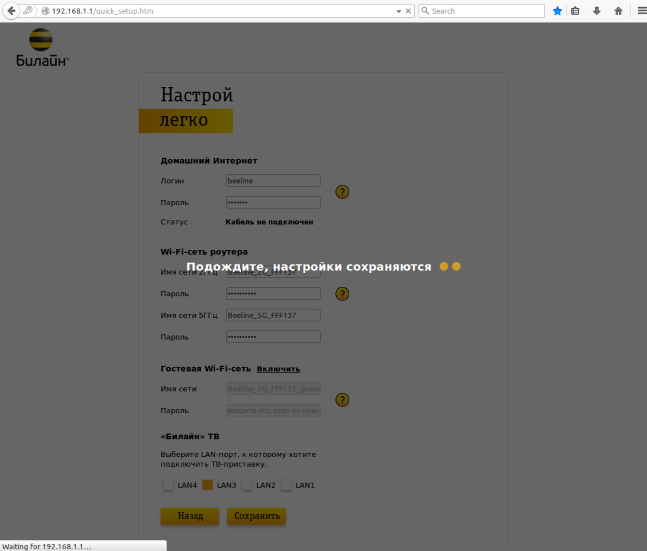
Чтобы введенные вами параметры сохранились, нажмите кнопку Сохранить.
Шаг 5
После нажатия кнопки Сохранить роутеру потребуется приблизительно 1 минута чтобы установить соединение.
Как только роутер установит соединение, напротив строки Статус вы увидите «Интернет подключен». Поздравляем, вы полностью настроили роутер для работы в сети «Билайн».
| Режимы работы | DHCP-клиент, Static IP, L2TP |
| Wi-Fi | 802.11b/g/n 300Mbps, 2.4GHz и 5GHz Dual Band, Гостевая Wi-Fi сеть |
| WAN/LAN | Fast Ethernet порты LAN и WAN – максимальная пропускная способность 100 Мбит/сек |
| Наличие USB-порта | да, 1 USB 2.0 |
| Поддержка IPTV | Да, Выделенный LAN-порт и IGMP proxy |
| Статус | Рекомендуемый, актуальный |
Будьте внимательны, выполняя инструкции в этом разделе. В случае ошибки в действиях потребуется визит в сервис-центр для восстановления устройства.
Шаг 1
Скачайте прошивку. Актуальная версия прошивки — 2.0.22 (14,5 МБ)
Шаг 2
В вашем браузере откройте страницу по адресу 192.168.1.1
Шаг 3
В открывшемся окне введите имя пользователя admin и пароль admin.
Шаг 4
Нажмите кнопку «Продолжить».
Шаг 5
Нажмите на кнопку «Расширенные настройки».
Шаг 6
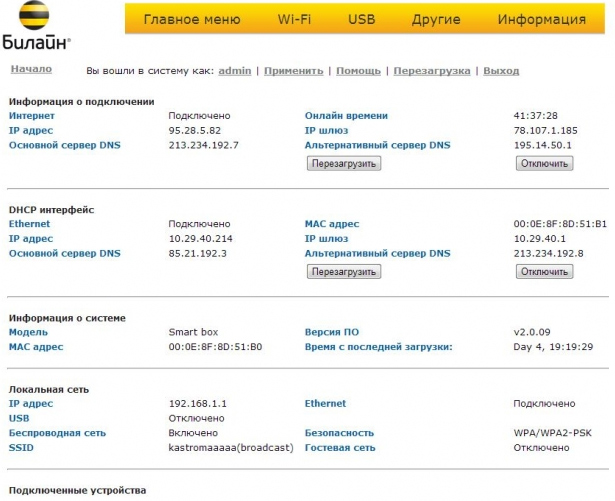
В верхнем меню выберите пункт «Другие».
Шаг 7
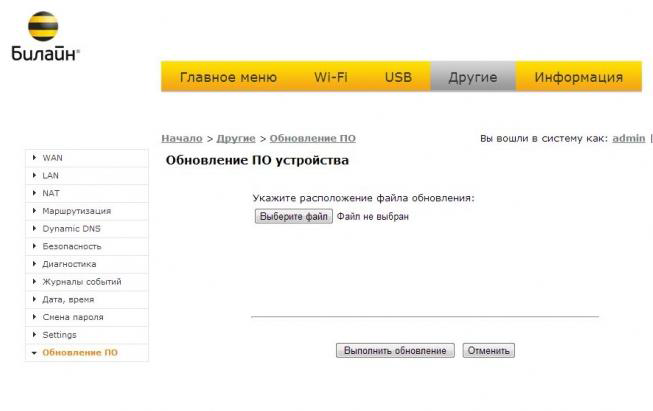
Откроется страница с основными настройками роутера. В левом меню, выберите пункт «Обновление ПО».
Нажмите кнопку «Выберите файл» и укажите расположение файла с прошивкой, который вы скачали ранее.
Шаг 8
После этого нажмите кнопку «Выполнить обновление»
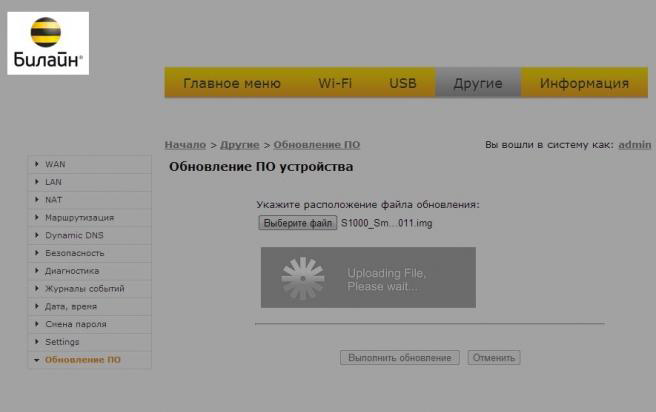
Шаг 9
Подождите, пока роутер выполняет обновление прошивки, этот процесс приблизительно занимает 5 минут, после чего роутер необходимо перезагрузить и он будет готов к работе.
В наше время интернет стал неотъемлемой частью нашей жизни. Без высокоскоростного подключения к сети мы не можем представить себе свою повседневную деятельность. Чтобы наслаждаться быстрой и стабильной связью, нам необходимо установить драйвер для роутера smart box one.
Smart box one — это современный и функциональный роутер, который обеспечивает высокоскоростное подключение к интернету. Он имеет удобный интерфейс и широкие возможности настройки. Однако для его работы требуется правильно установленный драйвер.
Скачать драйвер для роутера smart box one очень просто. Вам всего лишь нужно перейти на официальный сайт производителя и найти раздел поддержки или загрузок. Там вы найдете список доступных драйверов, среди которых и будет драйвер для вашего роутера. Скачивайте его бесплатно, следуя инструкциям на сайте, и установка займет всего несколько минут.
После установки драйвера для роутера smart box one вы сможете наслаждаться быстрой и стабильной связью с интернетом. Все проблемы с подключением будут исчезнут, а вы сможете без проблем работать, играть и смотреть видео онлайн. Скачивайте драйвер сейчас и получите максимальную отдачу от своего роутера!
Скачать драйвер для роутера Smart Box One
Роутер Smart Box One является надежным и мощным устройством, которое обеспечивает стабильное подключение к Интернету. Однако, как и все электронные устройства, для его полноценной работы необходимо установить соответствующий драйвер.
Драйверы являются программным обеспечением, которое позволяет операционной системе взаимодействовать с аппаратным обеспечением роутера. Это важная составляющая, которая обеспечивает правильную работу устройства и оптимальную производительность. Если драйверы не установлены или устарели, это может привести к проблемам с подключением к Интернету и другими неполадками.
Для скачивания драйвера для роутера Smart Box One необходимо выполнить следующие шаги:
- Перейдите на официальный сайт производителя роутера Smart Box One.
- На сайте найдите раздел «Поддержка» или «Скачать драйверы».
- Выберите модель вашего роутера Smart Box One.
- Найдите нужный драйвер в списке доступных для скачивания.
- Скачайте драйвер на ваш компьютер.
После скачивания драйвера необходимо его установить. Для этого выполните следующие действия:
- Откройте загруженный файл драйвера.
- Запустите установку, следуя инструкциям на экране.
- После завершения установки перезагрузите компьютер.
Теперь у вас должен быть установлен актуальный драйвер для роутера Smart Box One. Убедитесь, что роутер подключен к компьютеру и правильно функционирует. Если возникли какие-либо проблемы или вопросы, обратитесь за поддержкой к производителю или воспользуйтесь документацией к устройству.
Не забывайте периодически обновлять драйверы для поддержания оптимальной производительности вашего роутера Smart Box One и стабильного подключения к Интернету.
Быстро и бесплатно
Вы можете скачать драйвер для роутера Smart Box One быстро и бесплатно, чтобы обеспечить стабильную работу своей сети. Как всем известно, драйвера являются неотъемлемой частью программного обеспечения устройства. Они обновляются и дополняются производителем роутера, чтобы улучшить его функциональность и совместимость.
Для того чтобы получить драйвер для Smart Box One, необходимо выполнить несколько простых шагов. Это можно сделать бесплатно. Не нужно платить никаких дополнительных денег за эту услугу. Вам не нужно покупать специальные программы или подписки.
Для начала вам потребуется подключиться к интернету и открыть ваш любимый браузер. В поисковой строке вы можете ввести запрос «скачать драйвер для Smart Box One». Это позволит вам получить список сайтов, предлагающих вам скачать драйверы для этого роутера.
Поисковая система сгенерирует вам список результатов со ссылками на различные сайты. Рекомендуется выбрать официальный сайт производителя или надежный ресурс, чтобы не попасть на мошеннические сайты.
После выбора подходящего сайта, вы можете перейти на страницу загрузки драйвера. Обычно на таких страницах представлен список доступных драйверов для разных версий операционной системы.
Выберите версию драйвера, которая соответствует вашей операционной системе. После этого нажмите на ссылку загрузки, чтобы скачать драйвер на свой компьютер.
Рекомендуется сохранить скачанный файл на вашем компьютере, например, на рабочем столе или в папке «Документы». Удостоверьтесь, что файл успешно скачался и не поврежденный.
После завершения загрузки драйвера, вы можете запустить его установку. Следуйте инструкциям на экране для завершения процесса установки. В завершении, перезагрузите ваш компьютер или роутер, чтобы изменения вступили в силу.
Теперь вы успешно скачали и установили драйвер для роутера Smart Box One. Ваша сеть должна стать более стабильной и надежной благодаря этому обновлению.
Важно отметить, что драйвера регулярно обновляются производителем. Поэтому рекомендуется следить за новыми версиями и обновлять драйвера по мере необходимости. Только так можно обеспечить максимальную производительность и безопасность вашего роутера.
На чтение 10 мин Просмотров 15.5к.

Сергей Сакадынский
Работал в сфере IT-консалтинга, занимался созданием и администрированием интернет-ресурсов. 10 лет опыта работы по проектированию и обслуживанию компьютерных сетей.
Своим клиентам оператор Beeline устанавливает брендовые роутеры Smart Box. В этой статье мы разберём их технические характеристики, отличия разных версий и расскажем об особенностях настройки роутера Билайн Smart Box.
Содержание
- Технические характеристики версий
- Индикаторы и кнопки
- Подключение и вход в админку
- Автоматическая настройка
- Ручная настройка
- Настройка на другого провайдера
- USB модем
- Настройка USB
- Wi-Fi
- IPTV
- Прошивка
- Сброс
Технические характеристики версий
Роутеры Smart Box внешне похожи, но разные модели, помимо технических характеристик, различаются количеством и расположением портов.

Выпускаются в белом и чёрном корпусах с логотипом Beeline. Антенны встроенные. Все модели роутеров двухдиапазонные. Основное отличие версий – скорость Wi-Fi и сетевых портов. Самый быстрый в линейке Smart Box Turbo. При работе в двух диапазонах одновременно он может выдавать скорость до 2000 Мбит/сек. Также устройство оборудовано четырьмя гигабитными сетевыми портами. Версии One и Flash с самым медленным Wi-Fi – до 300 Мбит/сек. При этом у Smart Box Flash всего один LAN-разъём.
Все роутеры оснащены USB портом 2.0 или 3.0.
Основные характеристики разных версий Билайн Smart Box приведены в таблице.
| Модель | Smart Box One | Smart Box Flash | Smart Box Turbo | Smart Box Giga | Smart Box Pro |
| Диапазоны, ГГц | 2,4/5 | 2,4/5 | 2,4/5 | 2,4/5 | 2,4/5 |
| Скорость Wi-Fi, Мбит/с | 300 | 300 | 2032 | 1200 | 867 |
| LAN-порты
Скорость, Мбит/с |
4
100 |
1
1000 |
4
1000 |
2
100 |
4
1000 |
| USB порт | 1 х 2.0 | 1 х 3.0 | 1 х 3.0 | 1 х 3.2 | 1 х 2.0 |
Индикаторы и кнопки
Индикаторы состояния на роутерах Smart Box работают так.
- STATUS – если есть доступ к интернету. Красный индикатор сигнализирует об отсутствии связи с провайдером.
- WPS – сигнализирует об активности этого режима.
- WAN – горит синим, когда к порту подключен кабель. При отсутствии подсоединения не горит.
- LAN (по числу портов) – информирует о подключении устройств по кабелю.
- WI-FI – показывает, включено беспроводное вещание или нет.

На передней панели роутера расположена кнопка WPS для быстрого подключения устройств к беспроводной сети. На задней панели размещены кнопка включения питания и утопленная в корпусе кнопка сброса настроек. Там же находится переключатель режимов работы устройства (роутер и репитер).
Подключение и вход в админку
Переключатель режимов работы роутера должен находиться в положении ROUT. Режим REP предназначен для работы устройства в качестве усилителя Wi-Fi сигнала другого роутера.

- Подсоедините адаптер питания к разъёму на задней панели. К порту WAN подключите кабель провайдера. Адаптер питания включите в сеть и нажмите кнопку включения. Должны загореться индикаторы WAN, STATUS и беспроводной сети.
- Для настройки роутера с компьютера соедините один из сетевых портов с разъёмом сетевой карты вашего ПК кабелем. В настройках подключения на компьютере должна быть включена опция «Получать IP-адрес автоматически».
- Для подключения по беспроводной сети используйте параметры входа, указанные на этикетке на роутере.
- Теперь можно зайти в настройки. На компьютере запустите любой интернет-браузер. В адресной строке впишите 192.168.1.1. Вы попадёте в веб-интерфейс роутера.
Автоматическая настройка
Настройка вайфай роутера Билайн Smart Box версий One, Turbo, Giga, Pro выполняется одинаково.
Ручная настройка
Для того, чтобы вручную изменить настройки роутера, войдите в веб-интерфейс и выберите раздел «Расширенные настройки». На верхней панели переходим во вкладку «Другие» и выбираем пункт WAN (подключение к интернету).

По умолчанию здесь доступны только подключения L2TP и DHCP. То есть вы можете только изменить логин и пароль, но создать другой тип подключения не получится. Однако настройка под другого провайдера всё-таки возможна.
Настройка на другого провайдера
Некоторые пользователи думают, что для ручной настройки интернета нужно перепрошить роутер Билайн под всех операторов. На самом деле в этом нет необходимости. Расширенные настройки подключения заблокированы в базовом интерфейсе. Но есть возможность войти в настройки с правами суперпользователя.
Чтобы настроить Wi-Fi роутер Beeline Smart Box под другого провайдера, войдите в веб-интерфейс по обычному адресу 192.168.1.1. Когда устройство попросит ввести учётные данные, в поле «логин» впишите SuperUser, а в качестве пароля используйте Beeline$martB0x. В новых версиях прошивки (начиная с 2.0.25) в поле «пароль» нужно вводить серийный номер роутера. Он указан на наклейке на дне устройства и выглядит примерно так: SF16F4FF2F78. Теперь перейдите в настройки подключения «Другие» — WAN. Теперь здесь можно настроить роутер для работы с любым провайдером.

Если ваш провайдер использует привязку по МАС-адресу, клонировать его или задать вручную можно на этой же странице.
USB модем
Первоначально USB-порт на роутерах Smart Box был предназначен только для подключения внешних носителей информации и организации файлового сервера. Возможность подключать мобильный интернет появилась в новой прошивке начиная с версии 2.0.25. Поэтому, если вы хотите подключить 3G модем к вашему роутеру Smart Box, обновите программное обеспечение.
Также учтите, что Smart Box работает с немногими моделями USB модемов. Уточните, поддерживается ли конкретная модель на сайте.
Подключите модем к порту USB. Войдите в веб-интерфейс роутера с учётной записью суперпользователя. Перейдите в раздел «Другие» — WAN. В списке WAN подключений найдите интерфейс 3G и установить галочку «Включено». Других действий чаще всего не требуется. В случае отсутствия подключения попробуйте перезагрузить роутер.
Если роутер не распознаёт модем, свяжитесь с техподдержкой разработчика и уточните, поддерживается ли использование этой модели модема с вашей версией Smart Box.
Настройка USB
Для того, чтобы настроить общий доступ к файлам на USB-накопителе, войдите в веб-интерфейс и выберите опцию «USB-функции». Здесь вы можете включить или выключить доступ к файлам.

Для доступа к дополнительным параметрам нажмите ссылку «Дополнительные настройки». Или войдите в меню «Расширенные настройки» и перейдите на вкладку USB.

Подсоедините к роутеру флешку и нажмите кнопку «Обновить». Когда она определится, откройте раздел «Сетевой файловый сервер». В разделе «Сетевые папки» ставим галочку, чтобы открыть доступ к корневому каталогу флешки А:\ или жмём «Добавить» и выбираем на ней папку, к которой хотим дать доступ по сети. Доступ к файлам настроен.

Теперь, когда флешка подключена к роутеру, вы можете на компьютере в проводнике найти Beeline Smart Box, кликнуть на него и открыть сетевую папку.
Wi-Fi
Для изменения параметров подключения к интернету по Wi-Fi права суперпользователя не нужны. Вы можете войти в веб-интерфейс с обычной учётной записью, открыть «Расширенные настройки» — Wi-Fi.

На странице «Основные параметры» вы можете изменить имя сети, режим работы (рекомендуется ставить смешанный), выбрать вручную канал, указать его ширину, настроить мощность сигнала. На странице «Безопасность» можно изменить ключ сети и настройки шифрования. Если вы ранее настраивали другие роутеры, то сложностей возникнуть не должно: всё работает точно так же.
IPTV
Вся настройка Билайн ТВ сводится к выбору порта, к которому будет подключена приставка. Если вы сделали это на этапе быстрой настройки, больше ничего не нужно. А вот при подключении к другому провайдеру придётся кое-что изменить вручную. Smart Box поддерживает виртуальные сети VLAN, так что проблем с онлайн-ТВ от Дом.ру или Ростелеком не будет.
Прошивка
Роутеры Beeline Smart Box не поддерживают возможность автоматического обновления. Для того, чтобы загрузить в устройство новую версию микропрограммы, нужно скачать её с сайта и прошить маршрутизатор вручную. Давайте разберёмся, как прошить роутер Билайн.
Проверьте, какую версию прошивки вы используете. Для этого войдите в расширенные настройки и внизу страницы найдите строку «Информация о системе».

Сравните цифры в версии ПО с данными последней версии на сайте. Если ваша микропрограмма устарела, вам следует обновить прошивку роутера Билайн Smart Box. Для этого скачайте актуальную версию и сохраните на компьютер. Запомните расположение файла.
- В веб-интерфейсе роутера перейдите в раздел «Другие» и в меню слева внизу нажмите пункт «Обновление ПО».

- Нажмите кнопку «Выберите файл» и через проводник укажите путь к скачанной прошивке. После этого нажмите кнопку «Выполнить обновление». Дождитесь завершения процесса. Не выключайте при этом роутер из сети.
- После обновления параметры подключения и другие пользовательские настройки сохранятся.

Сброс
Если нет доступа в веб-интерфейс роутера или устройство не заходит по адресу 192.168.1.1, перестал работать интернет, сбились настройки или вы хотите настроить маршрутизатор с нуля, воспользуйтесь опцией аппаратного сброса настроек. Точно так же можно сбросить пароль на роутере Билайн Smart Box, если вы его не знаете или забыли. Обратите внимание, что будет выполнен сброс всех настроек, а не только параметры входа в веб-интерфейс.
Кнопка сброса RESET находится на задней панели рядом с сетевыми портами. Возьмите зубочистку или разогнутую скрепку, вставьте её в отверстие, где расположена кнопка, нажмите и удерживайте 15 секунд или дольше. Роутер при этом должен быть включен. Индикаторы погаснут и устройство перезагрузится. При этом будут удалены все настройки и обновления. Маршрутизатор включится с исходными заводскими параметрами. Чтобы заново его настроить, войдите в веб-интерфейс и запустите быструю настройку.
Если у вас есть роутер Smart Box One и вам нужно использовать его с компьютером, то вам понадобится правильный драйвер. Но не волнуйтесь — скачать драйвер для роутера Smart Box One можно бесплатно и без проблем.
Драйвер — это программное обеспечение, которое позволяет вашему компьютеру взаимодействовать с роутером и использовать все его функции. Без правильного драйвера вы можете столкнуться с проблемами при подключении к Интернету или использовании других возможностей роутера.
Чтобы скачать драйвер для роутера Smart Box One, вам нужно зайти на официальный сайт производителя. Там вы сможете найти страницу с поддержкой и загрузкой драйверов. Просто найдите модель своего роутера и выберите соответствующий драйвер для своей операционной системы.
После скачивания драйвера вам нужно установить его на свой компьютер. Для этого следуйте инструкциям установщика и дождитесь завершения процесса. После установки драйвера вы сможете полноценно использовать свой роутер Smart Box One без каких-либо проблем.
Содержание
- Почему вам нужно скачать драйвер для роутера Smart Box One?
- Повышение производительности и стабильности сети
- Обеспечение безопасности вашей сети
- Расширение функциональности роутера
- 1. Настройка виртуальной локальной сети (VLAN)
- 2. Поддержка виртуальной частной сети (VPN)
- 3. Фильтрация трафика
- 4. Контроль скорости передачи данных
- 5. Управление доступом
- 6. Поддержка сетевого хранилища
- Решение проблем и устранение ошибок
- 1. Перезагрузите роутер
- 2. Проверьте подключение к интернету
- 3. Проверьте настройки роутера
- 4. Обновите прошивку роутера
- 5. Свяжитесь с технической поддержкой
- Бесплатное скачивание — экономия ваших средств
- Простой и удобный процесс установки
Почему вам нужно скачать драйвер для роутера Smart Box One?
Драйвер для роутера Smart Box One — это важное программное обеспечение, которое позволяет вашему роутеру работать на оптимальном уровне. Скачивание и установка последних версий драйверов для вашего роутера позволяет обеспечить стабильную работу устройства и получить доступ ко всем необходимым функциям и возможностям.
Вот несколько причин, почему вам нужно скачать драйвер для роутера Smart Box One:
- Улучшение производительности: Своевременное обновление драйверов позволяет улучшить производительность роутера. Он может стать более стабильным, работать быстрее, иметь лучшую пропускную способность и улучшенную покрытие Wi-Fi.
- Решение проблем и ошибок: Старые или поврежденные драйверы могут вызывать проблемы при подключении к сети, обрывы соединения, пропуск пакетов данных и другие ошибки. Установка новых и правильных драйверов может помочь решить эти проблемы.
- Получение новых функций и возможностей: Производители регулярно обновляют драйверы для добавления новых функций и возможностей. Они могут предлагать улучшенную безопасность, родительский контроль, поддержку новых технологий и другие инновации. Чтобы воспользоваться всеми этими преимуществами, вам необходимо скачать и установить последние драйверы для роутера Smart Box One.
- Обеспечение безопасности: Обновление драйверов также важно для обеспечения безопасности вашей сети. Производители часто выпускают обновления драйверов с исправлениями уязвимостей и улучшениями безопасности. Установка этих обновлений поможет защитить вас от возможных угроз и внешних атак.
Итак, чтобы получить наилучший опыт использования роутера Smart Box One, необходимо скачать и установить последние драйверы. Это поможет обеспечить стабильную работу устройства, улучшить производительность, решить проблемы и получить доступ ко всем новым функциям и возможностям.
Повышение производительности и стабильности сети
Эффективная работа сети является важным условием для комфортного использования интернета. Стабильность и производительность сети зависят от различных факторов, таких как скорость соединения, качество оборудования и настройки роутера.
- Обновление драйверов роутера: Периодическое обновление драйверов роутера — ключевой шаг к повышению его производительности и стабильности. Драйверы — это программы, управляющие работой аппаратного обеспечения роутера. Скачивание и установка последних версий драйверов помогут избежать неполадок и ошибок в работе сети.
- Усиление сигнала Wi-Fi: Чтобы иметь стабильное подключение к беспроводной сети, необходимо убедиться, что сигнал Wi-Fi достаточно сильный. Одним из способов усилить сигнал является расположение роутера ближе к устройству, которое будет использовать интернет. Также можно установить дополнительные устройства для усиления сигнала, например, репитеры или усилители Wi-Fi сигнала.
- Оптимизация настроек роутера: Некоторые настройки роутера, такие как канал Wi-Fi, могут влиять на стабильность сети. Следует проверить, что роутер использует менее загруженный канал, чтобы избежать возможных интерференций. Также стоит ознакомиться с настройками безопасности и установить надежный пароль для защиты сети.
- Мониторинг работы сети: Для выявления проблем и неполадок в работе сети рекомендуется использовать специальные программы для мониторинга сети. Эти программы могут анализировать скорость соединения, стабильность сигнала и другие параметры, помогая определить причину возможной неисправности.
- Регулярное обслуживание роутера: Роутерам, как и любому другому оборудованию, требуется регулярное техническое обслуживание. Рекомендуется проверять наличие обновлений прошивки, очищать кэш и временные файлы, а также периодически перезагружать роутер, чтобы избежать перегрузки системы.
Следуя приведенным выше рекомендациям, можно улучшить производительность и стабильность сети, что приведет к более комфортному и надежному использованию интернета.
Обеспечение безопасности вашей сети
Безопасность вашей сети – важный аспект, о котором необходимо позаботиться при использовании роутера Smart Box One. Несоблюдение мер безопасности может привести к утечке вашей персональной информации, а также позволит злоумышленникам получить доступ к вашей сети и использовать ее для своих целей.
Вот несколько рекомендаций, которые помогут вам обеспечить безопасность вашей сети:
- Измените пароль. После установки роутера Smart Box One, первым делом измените его пароль. По умолчанию устройство поставляется со стандартным паролем, который известен злоумышленникам. Выберите сложный пароль, состоящий из букв, цифр и специальных символов.
- Обновите программное обеспечение. Проверяйте наличие обновлений для вашего роутера и устанавливайте их. Обновления часто содержат исправления уязвимостей, которые могут использоваться злоумышленниками.
- Включите брандмауэр. Брандмауэр – это программное обеспечение, которое контролирует входящий и исходящий сетевой трафик. Убедитесь, что брандмауэр вашего роутера включен, чтобы защитить вашу сеть от внешних атак.
- Используйте защищенное соединение. Если вы подключаетесь к сети через беспроводное соединение, убедитесь, что используется защищенный протокол шифрования, например WPA2.
- Отключите функции, которые вам не нужны. Роутер Smart Box One предлагает различные функции, но не все из них могут быть необходимы для вашей сети. Отключите любые ненужные функции, чтобы уменьшить риск возможных атак.
Это лишь некоторые базовые шаги, которые помогут вам обеспечить безопасность вашей сети при использовании роутера Smart Box One. Однако, помните, что безопасность всегда требует внимательности и постоянных обновлений.
Будьте ответственными пользователем и следите за новостями в области сетевой безопасности, чтобы быть в курсе последних угроз и рекомендаций по их предотвращению.
Расширение функциональности роутера
Роутер Smart Box One предлагает широкий набор возможностей, позволяющий расширить его функциональность и удовлетворить требования самых взыскательных пользователей. В этом разделе представлены некоторые из этих возможностей.
1. Настройка виртуальной локальной сети (VLAN)
Данная функция позволяет создать несколько изолированных сетей внутри одной физической сети. VLAN позволяет группировать устройства по определенным критериям, например, по отделам или уровню доступа, и управлять ими независимо друг от друга. Это незаменимая функция в офисных или административных сетях.
2. Поддержка виртуальной частной сети (VPN)
VPN – это технология, позволяющая создавать защищенные каналы связи через общедоступные сети, например, Интернет. Роутер Smart Box One поддерживает различные протоколы VPN, такие как PPTP, L2TP/IPSec и OpenVPN, позволяя обеспечить безопасную связь между удаленными устройствами и зашифровать передаваемые данные.
3. Фильтрация трафика
Роутер Smart Box One имеет встроенные средства для фильтрации трафика, позволяющие блокировать определенные порты или адреса входящего и исходящего трафика. Это очень полезная функция для повышения безопасности сети и предотвращения несанкционированного доступа.
4. Контроль скорости передачи данных
С помощью данной функции можно ограничить скорость передачи данных для определенных устройств или групп устройств. Это может быть полезным в случае, когда необходимо распределить доступ к интернету справедливым образом или при желании ограничить использование ресурсов определенными пользователями или приложениями.
5. Управление доступом
Роутер Smart Box One позволяет настраивать график доступа к интернету для определенных устройств или групп устройств. Это может быть полезно, например, родителям, которые хотят ограничить время, которое их дети проводят в Интернете.
6. Поддержка сетевого хранилища
С помощью функции сетевого хранилища можно настроить доступ к общей папке или диску для всех устройств в локальной сети. Это позволяет удобно хранить и обмениваться файлами между разными устройствами без необходимости использовать внешние накопители или облачные сервисы.
Все эти функции и многое другое делают роутер Smart Box One мощным инструментом для создания и управления собственной сетью. С его помощью вы сможете настроить сеть по своим требованиям и получить доступ к беспроблемному и безопасному интернет-соединению.
Решение проблем и устранение ошибок
Если у вас возникли проблемы с работой роутера Smart Box One или вы столкнулись с ошибками при его использовании, следуйте указанным ниже решениям.
1. Перезагрузите роутер
Шаг 1: Отключите питание роутера, нажав на кнопку питания или вынув шнур питания из розетки.
Шаг 2: Подождите несколько секунд, затем включите роутер, вставив шнур питания обратно в розетку или нажав на кнопку питания.
2. Проверьте подключение к интернету
Шаг 1: Проверьте, что ваш роутер правильно подключен к модему или источнику интернета.
Шаг 2: Перезагрузите модем и проверьте, работает ли интернет.
Шаг 3: Если интернет не работает, свяжитесь с вашим интернет-провайдером.
3. Проверьте настройки роутера
Шаг 1: Введите IP-адрес роутера в веб-браузере, чтобы получить доступ к его настройкам.
Шаг 2: Проверьте, что все настройки роутера заданы правильно.
Шаг 3: Если вам необходимо, сбросьте настройки роутера к заводским значениям и повторите настройку снова.
4. Обновите прошивку роутера
Шаг 1: Проверьте, что у вас установлена последняя версия прошивки для роутера Smart Box One.
Шаг 2: Если у вас не установлена последняя версия прошивки, скачайте ее с официального сайта производителя и выполните процесс обновления прошивки роутера.
5. Свяжитесь с технической поддержкой
Если проблемы с роутером Smart Box One продолжаются и вы не можете их решить самостоятельно, свяжитесь с технической поддержкой по указанному на официальном сайте производителя телефону или электронной почте для получения дальнейшей помощи.
Бесплатное скачивание — экономия ваших средств
Скачивание драйверов для роутера Smart Box One бесплатно и без проблем — это удобный и экономичный способ обновления программного обеспечения вашего устройства. Вместо того, чтобы приобретать новые версии драйверов на платных сайтах или обращаться за помощью к специалистам, вы можете самостоятельно скачать необходимые файлы бесплатно.
Бесплатное скачивание драйверов для роутера Smart Box One позволяет сэкономить ваши средства, так как вам не придется платить за лицензию на использование программного обеспечения. Вы также избегаете дополнительных затрат на помощь специалистов, которые могут взимать плату за свои услуги.
Более того, доступность бесплатных скачиваний драйверов обеспечивает вам свободу и независимость от ограничений других платных вариантов. Вы можете самостоятельно и без ограничений установить обновления и исправления для вашего роутера Smart Box One.
Чтобы скачать драйверы для роутера Smart Box One бесплатно, вам необходимо найти надежный и проверенный ресурс, предлагающий такую возможность. Обычно, на таких ресурсах вы найдете список доступных драйверов с указанием их версий и даты публикации, что позволит вам выбрать нужное обновление.
Для вашего удобства, на этих ресурсах обычно также предлагаются возможности сортировки и фильтрации драйверов по разным параметрам, а также информация о том, каким именно обновлениям требуется ваш роутер Smart Box One.
Затем, чтобы скачать драйвер для вашего роутера Smart Box One, вам достаточно нажать на ссылку или кнопку скачивания, после чего файл будет загружен на ваш компьютер или другое устройство, готовый к установке.
Таким образом, бесплатное скачивание драйверов для роутера Smart Box One является удобным и экономически выгодным способом обновления программного обеспечения своего устройства. Вы экономите свои деньги и время, оставаясь независимыми и имея возможность самостоятельно обновлять свое устройство по необходимости.
Простой и удобный процесс установки
Для установки драйвера на роутер Smart Box One необходимо выполнить несколько простых шагов. Следуйте инструкциям ниже:
- Перейдите на официальный сайт производителя — чтобы скачать драйвер для роутера Smart Box One, вам потребуется посетить официальный сайт производителя устройства. Обычно ссылка на загрузку драйверов расположена на главной странице или в разделе поддержки.
- Найдите страницу загрузки драйвера — на сайте производителя вам нужно будет найти страницу загрузки драйвера для роутера Smart Box One. Обычно она находится в разделе поддержки или загрузок. Если у вас возникнут проблемы с поиском, воспользуйтесь функцией поиска на сайте.
- Выберите соответствующую модель роутера — на странице загрузки драйвера вам может быть предложено выбрать модель роутера Smart Box One, для которой требуется загрузить драйвер. Обратите внимание на модель вашего роутера и выберите соответствующий вариант из списка.
- Нажмите на ссылку для загрузки — после выбора модели роутера Smart Box One появится ссылка для загрузки драйвера. Нажмите на эту ссылку, чтобы начать загрузку файла с драйвером. Обычно файл будет сохраняться в формате .exe или .zip.
- Сохраните файл на компьютер — после нажатия на ссылку для загрузки вам будет предложено сохранить файл с драйвером на компьютер. Укажите место сохранения и нажмите кнопку «Сохранить». Убедитесь, что у вас есть достаточно места на диске для сохранения файла.
- Запустите установку драйвера — когда файл с драйвером будет полностью скачан на ваш компьютер, найдите его в папке, куда он был сохранен, и дважды щелкните по нему. Это запустит процесс установки драйвера на ваш роутер Smart Box One.
- Следуйте инструкциям на экране — после запуска установщика драйвера на экране появится набор инструкций. Внимательно прочитайте их и следуйте указаниям для завершения процесса установки. Обычно вам будет предложено согласиться с условиями лицензионного соглашения и выбрать папку для установки драйвера.
- Дождитесь завершения установки — после того, как вы приняли все необходимые действия на этапе установки, дождитесь завершения процесса. Это может занять несколько минут, в зависимости от производительности вашего компьютера.
Поздравляем! Вы успешно установили драйвер для роутера Smart Box One. Теперь вы можете использовать устройство на полную мощность и наслаждаться его функциональностью. Если у вас возникли проблемы с установкой драйвера, обратитесь в службу поддержки производителя для получения дополнительной информации и помощи.

Прошивка Smart Box One позволяет подключать через wi-fi любого провайдера. Если абонент решил сменить интернет-оператора, то потребуется перепрошивка устройства. Роутер Смарт Бокс – это надежное устройство, которое позволяет работать с любым провайдером.
Содержание
- 1 Технические характеристики
- 2 Сброс настроек роутера
- 3 Возможности перепрошивки
- 4 Настройки на другого провайдера
Технические характеристики
Смарт вполне стандартный аппарат, цена которого варьируется от 2000 до 3000 руб. Чтобы роутер Билайн подключить к другому провайдеру, следует изучить параметры прибора, а потом уже выполнять прошивку. Характеристики:
| Параметр | Значение |
| Имя | (SSID) по умолчанию |
| Режимы | DHCP-клиент, Static IP, L2TP |
| Wi-Fi | 802.11b/g/n 300Mbps, 2.4GHz и 5GHz Dual Band, Гостевой Wi-Fi |
| WAN/LAN | Fast Ethernet порты LAN и WAN |
| Скорость соединения | 100 Мбит/сек |
| USB-порт | 1 USB 2.0 |
| Поддержка IPTV | Выделенный LAN-порт и IGMP proxy |
| Диапазон | 2.4 ГГц — 2G; 5 ГГц — 5G |
| Статус | Актуальная версия — 2.0.22 |
| Адресная строка | 192.168.1.1 |
Даже если проведено обновление, потом сбрасываются установки и проводится активация другого интернет-хоста.

Сброс настроек роутера
Перепрошить роутер Билайн под всех операторов нужно после сброса установок к заводским параметрам. Аппаратная очистка роутера позволяет удалить все пользовательские настройки. Это действие стирает из памяти системы пароли, пути соединения и драйвера. Алгоритм действий:
- Включить питание роутера.
- Нажать клавишу RESET или RESTORE.
- Удерживать кнопку полминуты.
Последует перезагрузка системы. Установки затем выставляются по умолчанию. Интернет-соединение деактивировано. Для подключения проводится полная настройка программного обеспечения.
Возможности перепрошивки
Прежде чем настроить роутер Билайна на другого провайдера, следует изучить достоинства прошивки и ее возможности:
- стабильность работы маршрутизатора;
- изменение аппаратной начинки;
- расширение функциональности устройства;
- безопасность;
- повышенная скорость передачи данных.
Настройки на другого провайдера
Прошивка Билайн Smart Box позволит провести установку соединение с другим оператором. Сначала потребуется выбрать нового провайдера, посетить официальный ресурс компании и скачать специальный установочный файл. Нужный документ можно обнаружить в разделе «Поддержка». Файл должен содержать расширение с пометкой «bin». Далее следовать инструкции:
- Войти в маршрутизатор. Для этого в поисковой строке вводятся данные: http://192.168.1.1.
- На обновленной странице прописывается имя пользователя – SuperUser; пароль – «Beeline$martB0x».
- Перейти во вкладку «Другие», потом в «Расширенные настройки». Вводятся данные провайдера, устанавливается личный пароль.
- Выполнить авторизацию. Получен доступ к основным конфигурациям.
- Найти раздел «Настройка», далее – «Обновление ПО». Провести загрузку файла.
Перейти в подраздел «USB-модемы, 3G/4G Wi-Fi роутеры». В списке модемов выбрать свой, кликнуть на название. Должно пройти автоматическое соединение. Если все введено правильно, появится табличка «Подключено». После этого техника потребует перезагрузки. Иногда пароль для входа не подходит. Тогда он заменяется на номер роутера, который указан на корпусе прибора: «SFXXXXXXXXXX».