
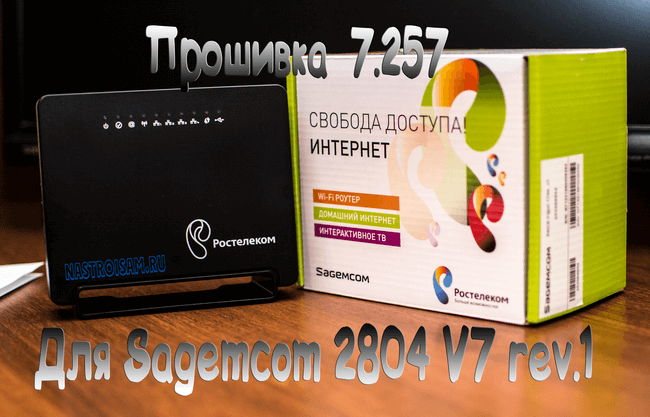
Совсем недавно вышла новая версия прошивки для роутера Ростелеком Sagemcom f@st 2804 v7 rev.1 за индексом 7.257.3A.
К сожалению, на официальном FTP-сервере Саджемкома я её не нашел. Благо помогли коллеги с Тольятти, за что им отдельное спасибо. У них с этими роутерами отдельная история — пришла партия устройств с криво залитой прошивкой 7.240, которая просто-напросто не дает создать ATV PVC соединения в конфигурации интерфейса DSL. Лечится как раз обновлением прошивки до 7.257.3A.
Да и как показывает практика — перепрошивка на новую версию ещё не одному роутеру Ростелеком не повредила.
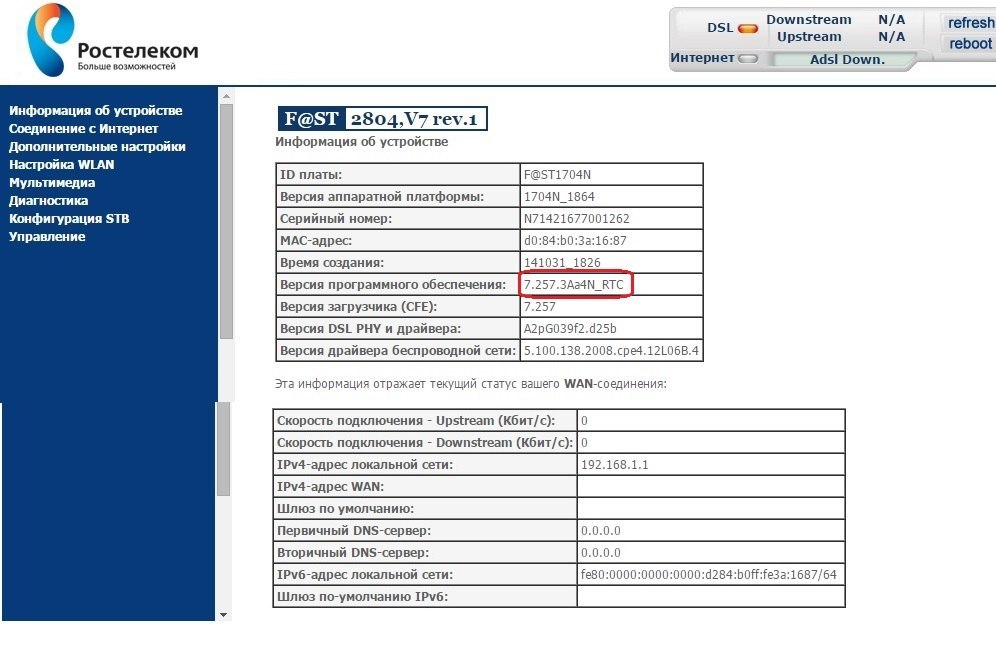
Несмотря на то, что сама процедура обновления микропрограммы не сложная, тем не менее все действия Вы делаете на свой страх и риск. Так же, перед этим я настоятельно соверую сохранить файл конфигурации роутера дабы не пришлось его настраивать заново в случае чего.
Sagemcom 2804 v7 rev.1 — прошивка 7.257.3Аа4N_RTC
Updated 12.02.2017 — есть более новая версия ПО для этого роутера — прошивка 7.282
Подробная инструкция по обновлению тут — как прошить Sagemcom 2804
На чтение 10 мин Просмотров 18.8к.

Максим aka WisH
Высшее образование по специальности «Информационные системы». Опыт работы системным администратором — 5 лет.
Сегодня рассмотрим инструкцию по настройке роутера Ростелеком Sagemcom fast 2804 v7 и других версий. Обычно этот маршрутизатор поставляется прошитым под Ростелеком, выдает их провайдер. С одной стороны, это облегчает работу под конкретным оператором, а с другой, сильно ограничивает людей в использовании устройства. Сама модель является универсальной, что позволяет использовать её почти в любых условиях.
Содержание
- Характеристики
- Индикаторы и порты
- Подключение и вход в админку
- Автонастройка
- Ручная настройка
- USB модем
- Ethernet
- ADSL
- Параметры Wi-Fi
- IPTV
- Прошивка
- Сброс
Характеристики
Пробежимся по характеристикам sagemcom f@st 2804. Главное, что здесь стоит отметить, – это возможность подключения разных линий связи. Сюда подходят и обычный ethernet кабель от провайдера, мобильные модемы, а также телефонная линия. Такой подход позволит обеспечить тройное резервирование, что пригодится в тех местах, где связь нужна постоянно.
Среди остальных характеристик следует выделить:
- Внешние разъемы: 1 x RJ11 DSL интерфейс; 1 x RJ45 WAN интерфейс (10/100BASE-TX Ethernet); 4 x RJ45 LAN интерфейса (10/100BASE-TX Ethernet); 2 x USB2.0 host.
- Размер в мм: 185 x 110 x 30.
- Имеет возможность для создания резервных каналов интернета.
- Роутер поддерживает создание на своей основе принт-сервера.
- Можно подключить флешку, что даст возможность использования дополнительной памяти. Если это сделать, то появляется возможность использовать маршрутизатор для обмена файлами, в качестве небольшого сервера.
В общем, если рассматривать роутер sagemcom f@st 2804 v5, то сразу видно, что он больше подходит для небольших офисных сетей или для домашней сети с высокими требованиями. Для обычной квартиры такой объем резервирования может оказаться избыточным. Если у вас есть такое устройство, то отказываться от него не стоит, хотя оно и не очень удобно в настройке. Придется потратить некоторое время, чтобы прошить его, а потом можно использовать его со всеми операторами.
Индикаторы и порты
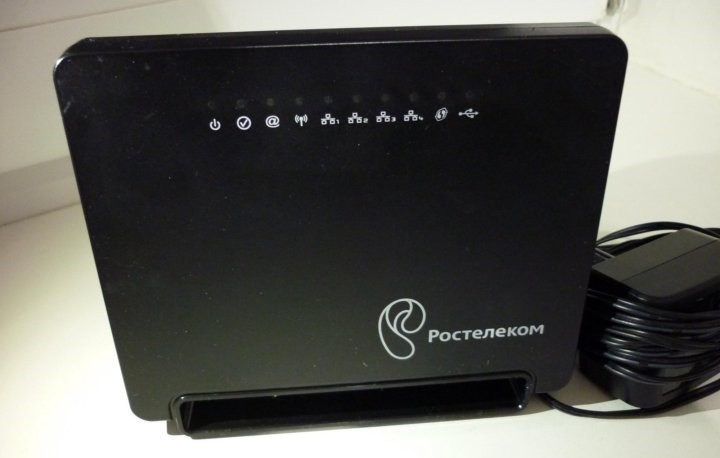
Сначала поговорим о внешнем виде и индикации. Посмотрите на индикаторы, расположенные на передней панели. Они расскажут вам о текущем состоянии устройства, а также о возможных проблемах.

- Питание. Должен гореть зеленым цветом. При любых других цветах лучше провести диагностику. Если окажется, что он мигает или горит красным, то маршрутизатор перешел в режим аварийного восстановления.
- Индикатор DSL. Если мигает часто, то это говорит о том, что он устанавливает соединение по телефонной линии. Постоянно зажженный индикатор говорит о стабильной работе adsl-соединения.
- Internet, горит при передаче данных.
- WLAN, загорается в случае использования беспроводной сети.
- Несколько индикаторов ETH, отвечают за порты для подключения других устройств.
- WPS, загорается в том случае, если установлено соединение через WPS.
- USB, говорит об успешном подключении через этот порт.
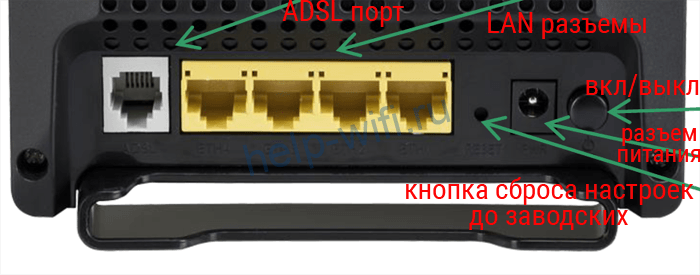
В задней части устройства находится порт для подключения телефонного кабеля, несколько портов для Ethernet кабелей, кнопки включения и сброса. С правой стороны располагаются порты для подключения usb-девайсов, включение беспроводной сети и кнопка wps.
Подключение и вход в админку
Теперь приступаем к подключению роутера и интернета. Сначала выберите место для самого устройства. Поставьте его так, чтобы он не стоял рядом с батареями или другими источниками тепла, также опасайтесь влажных мест. Выберите такое место, куда свободно дотягиваются кабеля от интернета и от розетки. Лучше избегать случаев, когда все провода идут в натяг, при любом неосторожном движении можно повредить их или порты на роутере.
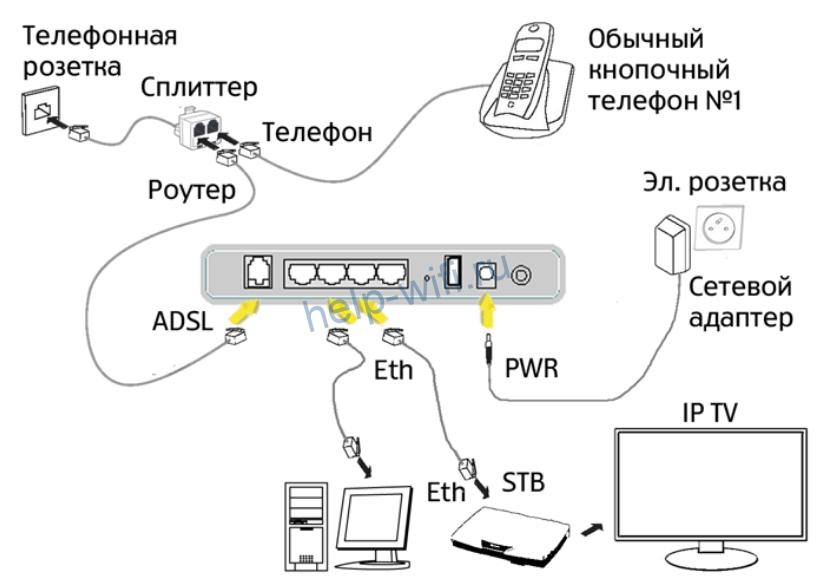
Дальше произведите подключение всех нужных устройств. Сначала подключите adsl-кабель в первый разъем, Ethernet кабель от провайдера воткните в lan-разъем под номером один, модем подключите в usb-порт. Не обязательно подключать все, это может быть один способ подключения из всех, и этого достаточно.

Теперь посмотрите на нижнюю часть маршрутизатора. Там написан адрес для входа, а также ssid и пароль для подключения к стандартной беспроводной сети. Подключение к вайфай поможет избежать необходимости искать устройство, к которому подключается Ethernet-кабель. Подключитесь к маршрутизатору через провод или беспроводную сеть, на подключенном устройстве откройте браузер и наберите в верхней строке адрес 192.168.1.1. Логин и пароль указаны на нижней части вашего устройство, обычно это admin/admin.
Автонастройка
Как таковой, автоматической настройки Wi-Fi роутера Sagemcom f@st 2804 не предусмотрено. Однако в комплекте с самим устройством идет диск, на котором есть программа «Мастер настройки». Так что, если вы подключаетесь к роутеру с компьютера, то можете установить данную программу на него. Запустите её сразу после установки и подключения маршрутизатора к компьютеру. После этого мастер задаст несколько вопросов, которые помогут ему определить тип соединения, а также запросит данные, необходимые для подключения.
Также с помощью этого мастера можно делать следующие вещи:
- Проводить обновление прошивки и программы самого маршрутизатора.
- Проводить настройку и конфигурирование самого устройства.
- Позволяет создавать резервные каналы, которые будут использоваться при сбоях в соединении.
- Можно проводить проверку работоспособности устройства.
Ручная настройка
Основная настройка модема Sagemcom проводится вручную. Способы и параметры настройки различаются в зависимости от того, какой тип подключения собираетесь использовать. Есть действия, которые придется проделать в любом случае. К ним относится удаление «стандартных» соединений, которые были созданы автоматически.
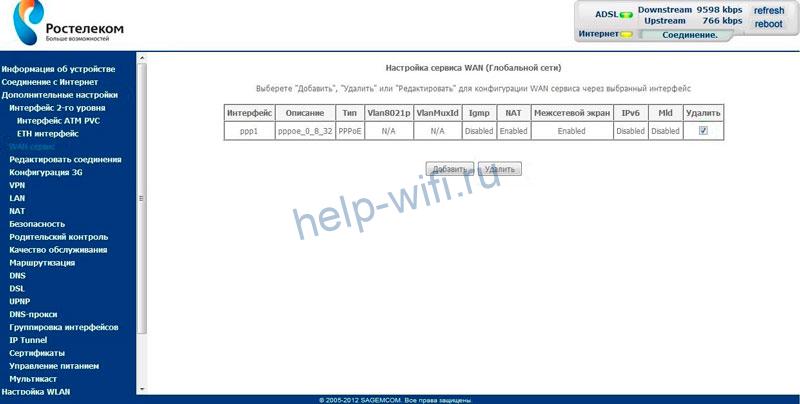
В левой части меню найдите раздел «Дополнительные настройки», а там щелкните по «wan сервис» и выделите все на странице справа. Потом кликните по «Удалить», чтобы убрать автоматические созданные подключения.
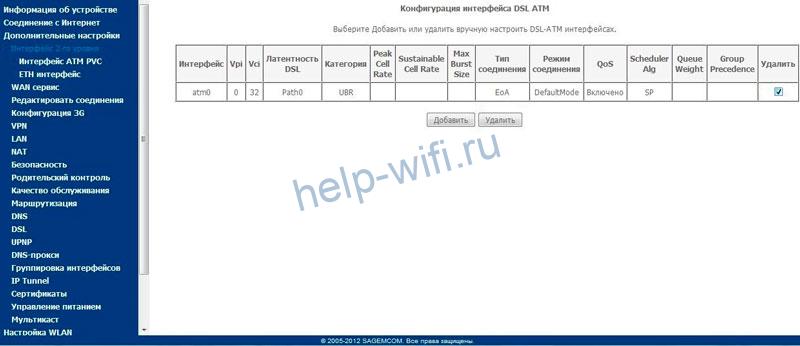
Теперь в разделе дополнительных настроек найдите «Интерфейс 2-го уровня», кликните по нему, выделите все в правой части экрана и удалите.
Дальнейшие действия зависят от того, какой тип подключения используется у вас в качестве основного. Разберем их все, а вы выберете тот, который подойдет вам. Обычно лучшая скорость обеспечивается провайдером по проводному Ethernet-соединению, а остальные способы подключения используются в качестве резервных.
USB модем
Один из самых простых способов, если судить по настройке. C самого началам производитель предполагал его использование в качестве запасного. Если других способов подключения нет, то ведите передачу данных через модем. Для настройки зайдите в «Конфигурацию 3G», поставьте галочку на включении функции резервирования, а в окне ниже введите данные для подключения. Обычно их можно посмотреть в инструкции или на сайте мобильного оператора.

Ethernet
Это основной способ, который используют провайдеры для подключения своих абонентов. Такой тип соединения позволяет обеспечить быструю и стабильную связь, так что рассмотреть подобную настройку нужно обязательно. Перейдите в раздел «ETH-интерфейс», который находится в «Дополнительных настройках». В верхней части окна укажите тот порт, к которому подключен кабель от провайдера.
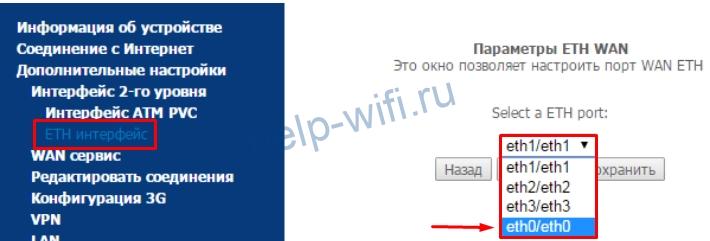
Теперь снова щелкните по «Wan сервису», в правой части окна нажмите по кнопке добавления соединения. Теперь зайдите в созданное соединение и перейдите к конфигурации. В верхней части окна выберите свой тип соединения, сейчас это PPPoE у большинства провайдеров. Остальные настройки поставьте такие же, как на картинке.

Дальше посмотрите в свой договор и введите здесь те данные, которые предоставил вам провайдер. На остальных этапах менять настройки не нужно, оставьте те, что стоят по умолчанию.
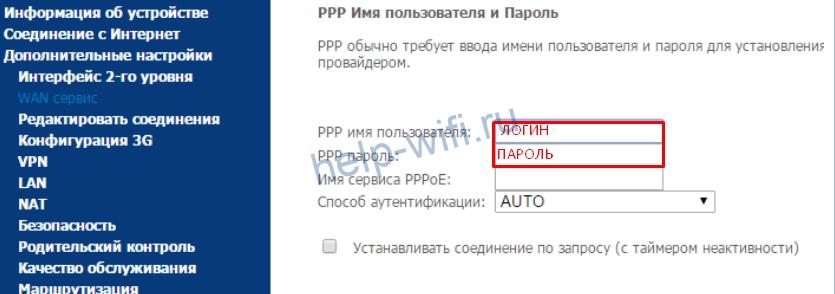
Также зайдите в раздел и включите там NAT (enable nat) и файрволл, если планируете использовать данные настройки.
ADSL
Перейдите в раздел «Интерфейс 2-го уровня» в «Дополнительных настройках», а там добавьте новое соединение DSL ATM. Здесь можно оставить все настройки по умолчанию, их хватает на то, чтобы интернет начал работать.

Теперь идите в раздел «WAN-сервис», кликните там на создание нового соединения, поставьте тип аутентификации «PPPoE». В новом окне выберите порт по умолчанию atm0. Далее, на новой вкладке, потребуется ввести логин и пароль, которые вам выдали у провайдера или которые написан в инструкции. Поставьте отметки у пунктов «повтор PPP при ошибке аутентификации» и «Включить IGMP Multicast Proxy».
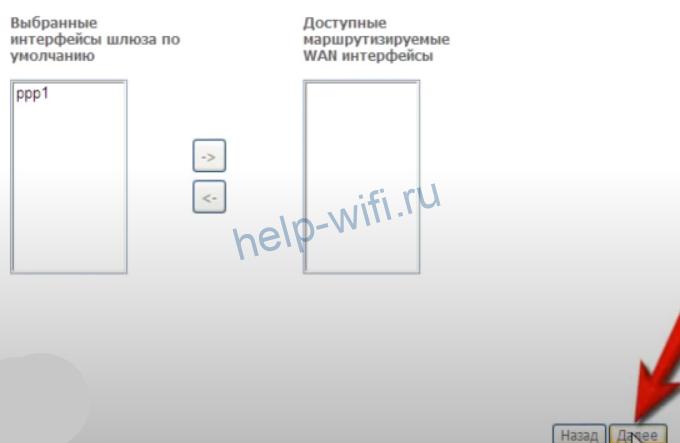
Дальше остается только прощелкать до последней вкладки и нажать на «применить».
Параметры Wi-Fi
В левом меню перейдите в «Настройка WLAN», здесь и происходит настройка беспроводной сети. Поставьте галку на включении беспроводной сети, а также отметьте нижний пункт. Здесь же задайте имя беспроводного подключения в строке SSID.

Теперь перейдите в раздел безопасности. В строке аутентификации поставьте wpa2-psk. Здесь же задайте пароль, который будет использоваться для подключения к вайфай.
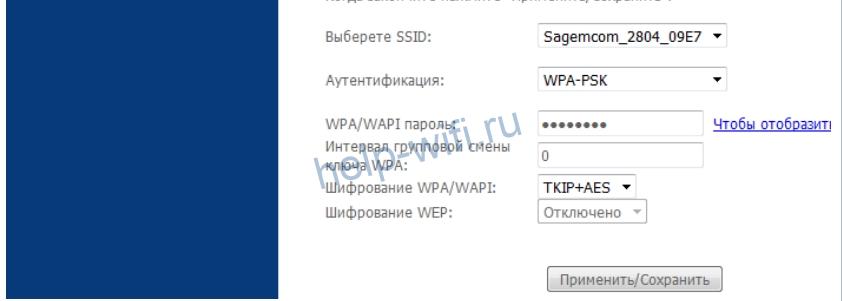
Теперь осталось только применить все настройки и на этом с беспроводной сетью можно закончить.
IPTV
Снова перейдите в «Дополнительные настройки», а потом в «Интерфейс 2-го уровня». Нажмите на кнопку «добавить», потому что прошлые соединения мы уже удаляли. Ставим здесь в настройках параметры VPI и VCI 1 и 36 соответственно. Это для Ростелекома, если используется другой провайдер, то значения посмотрите в инструкции. Теперь снова переходите в настройки Wan и добавьте там еще один интерфейс, в качестве порта укажите тот, в который воткнуто устройство. В окне конфигурации укажите Bridging.
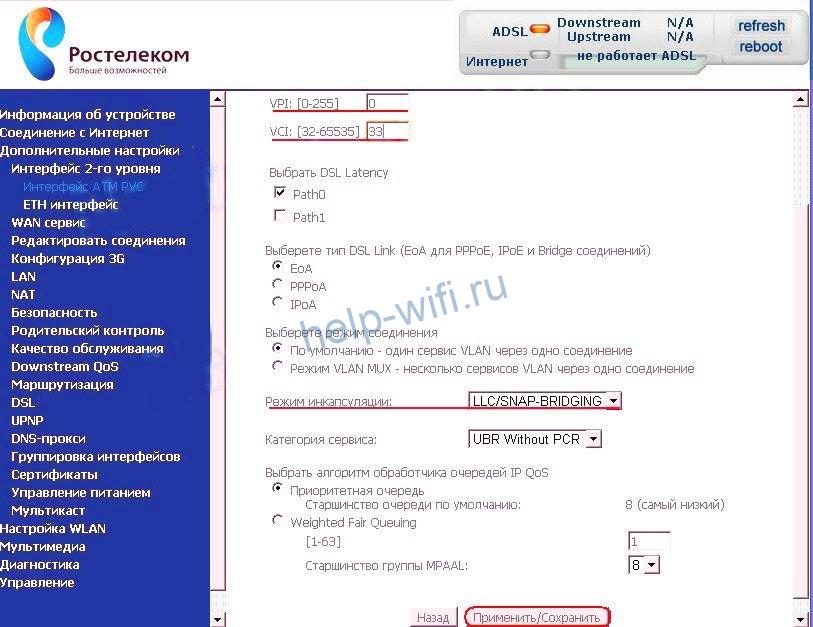
Теперь зайдите в настройки LAN и отключите там dhcp сервер. Это необходимо для нормальной работы. Если вы настраиваете IPTV для подключения через Ethernet, то первый пункт можно пропустить. Просто добавьте нужное соединение в WAN.
Прошивка
Здесь все просто. В левом меню выберите Управление>>Обновление ПО, а дальше, в правой части окна щелкните по кнопке для указания пути до файла прошивки. Официальные прошивки не выходили уже давно, но есть пользовательские и кастомные. Некоторые из них позволят чуть улучшить функционал роутера, некоторые добавляют чуть более удобное меню.
Устанавливать что-то, кроме официальных прошивок, придется на свой страх и риск. Если решитесь на это, то внимательно читайте отзывы на них, потому что, если что-то пойдет не так, то придется сбрасывать устройство, а в некоторых случаях и это не поможет. Так что устанавливайте их тогда, когда нет другого выбора, кроме как перепрошить роутер под другого провайдера.
Сброс
Если прошивка роутера Ростелеком f@st 2804 v7 не удалась или еще что-то пошло не так, то можно сбросить роутер до первоначального состояния. Из меню это можно сделать следующим образом: «Управление» -> «Параметры настройки» -> «Сброс» -> «Восстановить настройки по умолчанию». Если меню недоступно, то найдите небольшую кнопку сброса на корпусе устройства. Надавите на неё тонким, но не острым предметом и подержите в течение 10 секунд. Устройство перезагрузится и все настройки сбросятся. Теперь, используя стандартные параметры для входа, зайдите в интерфейс и проведите настройку заново.
Перейти к содержимому раздела
Вы не вошли. Пожалуйста, войдите или зарегистрируйтесь.
Активные темы
Страницы 1
Чтобы отправить ответ, вы должны войти или зарегистрироваться
RSS
Сообщений [ 8 ] Просмотров: 25 990
1 24.06.2012 12:18:57 (11 лет 3 месяца назад)

- patriot
- Участник
- Автор темы
- Неактивен

- Стаж: 13 лет 7 месяцев
- Сообщений: 1 890
- Репутация : [ 38 | 1 ]
Тема: У кого есть диск с мастером настройки роутера sagem 2804 Ростелеком
Господа, если есть у кого диск с мастером настройки роутера Ростелекома, дайте скопировать, вчера обнаружил, что диск куда то бесследно исчез, и в нете найти не смог, заранее благодарен
89237142798
Облегчи жизнь людям — напиши контактный телефон
Hells Bells! satan’s coming to you !
Авторазбор и автомастерская (Старый Самурай ©) на Солнечной
Услуги токаря ! Ремонт ДВС! Замена двс/кпп!
2 Ответ от Kegal 24.06.2012 12:23:35 (11 лет 3 месяца назад)

- Kegal
- ▁ ▂ ▃ ▅ ▆ ▉
- Неактивен

- Стаж: 12 лет 11 месяцев
- Сообщений: 2 126
- Репутация : [ 126 | 2 ]
Re: У кого есть диск с мастером настройки роутера sagem 2804 Ростелеком
Не диск конечно, но можно так поковыряться http://nastroisam.ru/sagem-2804-router/
А вот и диск http://www.mediafire.com/?aauq1vjhr9cafog
только не для нашего региона, возможно чем-то отличается
Отредактировано Kegal (24.06.2012 12:25:12, 11 лет 3 месяца назад)

3 Ответ от 99999 24.06.2012 12:24:25 (11 лет 3 месяца назад)

- 99999
- модератор
- Неактивен

- Откуда: Барнаул
- Стаж: 13 лет 5 месяцев
- Сообщений: 14 084
- Репутация : [ 415 | 6 ]
Re: У кого есть диск с мастером настройки роутера sagem 2804 Ростелеком
http://nastroisam.ru/sagem-2804-router/
все мои темы 99999
тел. B 903 947 ББ 23 251-Б23
доставки есть — В РЕЗЕРВ СТАВЛЮ!
4 Ответ от patriot 24.06.2012 12:27:50 (11 лет 3 месяца назад)
- patriot
- Участник
- Автор темы
- Неактивен
- Стаж: 13 лет 7 месяцев
- Сообщений: 1 890
- Репутация : [ 38 | 1 ]
Re: У кого есть диск с мастером настройки роутера sagem 2804 Ростелеком
спасибо конечно, но надо сам диск
там для V 5, а я х.з. какая у меня версия
не то
89237142798
Облегчи жизнь людям — напиши контактный телефон
Hells Bells! satan’s coming to you !
Авторазбор и автомастерская (Старый Самурай ©) на Солнечной
Услуги токаря ! Ремонт ДВС! Замена двс/кпп!
5 Ответ от 608 24.06.2012 13:01:58 (11 лет 3 месяца назад)
- 608
- Участник
- Неактивен
- Стаж: 12 лет 1 месяц
- Сообщений: 7 089
Re: У кого есть диск с мастером настройки роутера sagem 2804 Ростелеком
patriot пишет:
Господа, если есть у кого диск с мастером настройки роутера Ростелекома, дайте скопировать, вчера обнаружил, что диск куда то бесследно исчез, и в нете найти не смог, заранее благодарен
у меня есть … приезжай скину
6 Ответ от Givi 24.06.2012 13:14:43 (11 лет 3 месяца назад)
- Givi
- Участник
- Неактивен
- Стаж: 14 лет 6 месяцев
- Сообщений: 161
- Репутация : [ 1 | 1 ]
Re: У кого есть диск с мастером настройки роутера sagem 2804 Ростелеком
у РТ в sagem-ах v7 идёт
Отредактировано Givi (24.06.2012 13:14:58, 11 лет 3 месяца назад)
7 Ответ от raven6 24.06.2012 13:45:48 (11 лет 3 месяца назад)
- raven6
- Участник
- Неактивен
- Откуда: пос. Лесной
- Стаж: 11 лет 10 месяцев
- Сообщений: 2 740
- Репутация : [ 266 | 0 ]
Re: У кого есть диск с мастером настройки роутера sagem 2804 Ростелеком
patriot,
С официального сайта Sagem можно скачать программу автоматической настройки (zip, 12.6 МБ). Программа именно для Ростелекома. 
Отредактировано raven6 (24.06.2012 13:49:30, 11 лет 3 месяца назад)
8 Ответ от patriot 24.06.2012 16:32:55 (11 лет 3 месяца назад)
- patriot
- Участник
- Автор темы
- Неактивен
- Стаж: 13 лет 7 месяцев
- Сообщений: 1 890
- Репутация : [ 38 | 1 ]
Re: У кого есть диск с мастером настройки роутера sagem 2804 Ростелеком
Всем откликнувшимся спасибо, прога найдена по ссылке в 7 посте
89237142798
Облегчи жизнь людям — напиши контактный телефон
Hells Bells! satan’s coming to you !
Авторазбор и автомастерская (Старый Самурай ©) на Солнечной
Услуги токаря ! Ремонт ДВС! Замена двс/кпп!
Сообщений [ 8 ] Просмотров: 25 990
Просматривают тему: 1 гость, 0 пользователей
Страницы 1
Чтобы отправить ответ, вы должны войти или зарегистрироваться
Похожие темы
- Удалить все настройки и контент на Ipad2
- En-ter -> Ростелеком
- Ростелеком?
- Ростелеком IP-TV
- Мобильный Ростелеком
- Настройка Wi-Fi роутера
- У Вас 15 дек. в 1 ночи интернет /Ростелеком/ отключался?
- Могут ли припомнить старый долг?(Ростелеком)
- Ростелеком. Новая линейка тарифов «Домашний Интернет 2.0»
- У кого был такой мяч?
Перейти в раздел:

10.10.2023 13:32:57 | © Price-Altai.ru