

Ростелеком создал новое приложение для настройки модемов/роутеров. С помощью программы можно настроить как брэндированное оборудование Ростелеком (Sagemcom, Q-Tech, ZTE), так и некоторые модели D-link, TP-Link, Asus.
Список поддерживаемого для настройки оборудования
Sagemcom 1704RT
Sagemcom 2804 v7
Sagemcom 2804 v7 rev.1
Sagemcom 2804 v7 rev.3
Sagemcom 3804
Sagemcom 1744v1
Sagemcom 1744v2
Sagemcom 1744v4
Sagemcom 4320v1/v2
Qtech 1040,
Qtech 1041
D-Link 25xx
D-Link 26xx
TP-Link 8951
TP-Link 8151
Zyxel Keenetic 1
ZTE ZXHN 118 v2.3
ZTE ZXHN H108N v1.2
TP Link TD854W v4.0
TP-LINK 740N,
TP-LINK Archer C5,
Tenda 301N,
Приложение позволяет не только настроить оборудование, но и восстановить настройки в дальнейшем при возникновении проблем, например после сброса настроек из-за перепада напряжения.
Помимо этого функционал программы позволяет:
— настроить услугу Интерактивное ТВ,
— wi-fi соединение,
— провести базовую диагностику состояния ПК и сети,
— провести проверку скорости соединения Интернет.
Программа не требует установки. Для запуска необходимо наличие в ОС установленной библиотеки Framework выше 3 версии.
Скачать программу можно по ссылке
Многие провайдеры, кроме предоставления услуг связи, обеспечивают своих абонентов брендированным оборудованием. В этой статье речь пойдет об одном из таких устройств, а именно о настройке роутера TP-Link для Ростелеком.
Рекомендации, приведенные ниже, будут актуальны для следующих моделей:
- 8961n
- w8151n
- w8901n
- w8968
- 8960n
- td 8816
- wr841n
Список не является полным и включает в себя наиболее распространенные устройства компании ТП-Линк.
Подключение оборудования
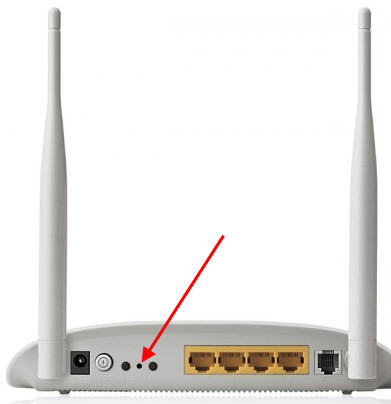
Сначала сбросим конфигурацию маршрутизатора к заводскому состоянию. Это необходимо чтобы исключить непредвиденные ситуации в процессе настройки. Данная процедура может несколько отличатся в зависимости от модели. В большинстве случаев сброс производится посредством нажатия тонким предметом на потайную кнопку. Этот способ подходит, например, для 8961n.
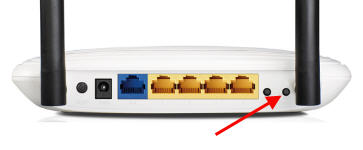
На других моделях (wr841n) нужно нажать и удерживать кнопку WPS/RESET на задней панели.
После выполнения одного из вышеописанных действий параметры устройства будут приведены к заводскому состоянию. Это позволит использовать стандартные данные для входа в интерфейс управления.
Установку конфигурации можно проводить как в беспроводном режиме, так и через кабельное соединение. Для этого подойдет патч-корд, поставляемый производителем в комплекте с устройством. Использование кабеля более надежно. К тому же некоторые манипуляции, такие как перепрошивка, вообще нельзя делать по беспроводной связи.
Один коннектор Ethernet-кабеля вставляем в порт LAN на маршрутизаторе (желтого цвета), другой – в такой же порт сетевой карты ПК или ноутбука. На Windows-устройствах в обязательном порядке должны быть установлены драйвера сетевого адаптера. Кроме того, в свойствах IPv4 необходимо настроить автоматическое определение адресов и DNS-серверов.

Если нет кабеля или отсутствует устройство с сетевым разъемом, в панель управления модемом можно войти по Wi-Fi. Этот способ подойдет для установки любых параметров, кроме обновления микропрограммы. После сброса настроек доступ к беспроводной сети возможен без ввода пароля, что облегчает процесс входа в интерфейс управления.
Для продолжения настройки, ПК и точка доступа должны быть соединены сетевым кабелем и запущены. В случае сопряжения по Wi-Fi провод не понадобится, но необходимо убедиться, что беспроводной режим активен на обеих устройствах. А также на компьютере нужно удалить все подключения, которые запускались вручную. Если их нет или вход в сеть осуществлялся по технологии ADSL, никаких дополнительных действий по настройке предпринимать не нужно.
Настройка маршрутизатора
Чтобы попасть в админ-панель маршрутизатора понадобится программа для просмотра веб-страниц. В ее адресной строке нужно ввести адрес точки доступа, который указан на этикетке, расположенной на нижней панели оборудования. Если наклейка утеряна или надпись стерлась, необходимые данные можно найти в инструкции по эксплуатации. В случае ее отсутствия ищем в интернете. Часто подходит значение 192.168.0.1 или tplinklogin.net.
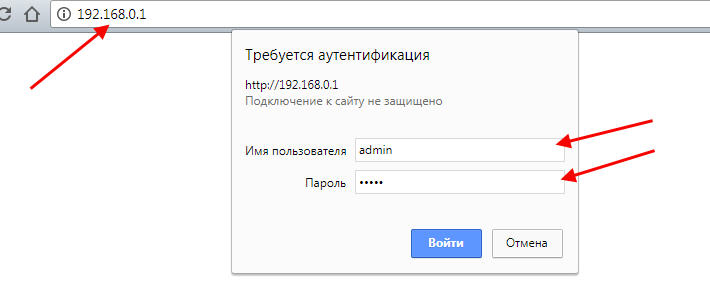
Откроется страница авторизации, на ней вводим логин и пароль (admin по умолчанию). Если введенные данные верны, будет осуществлен переход на главную страницу админ-панели.
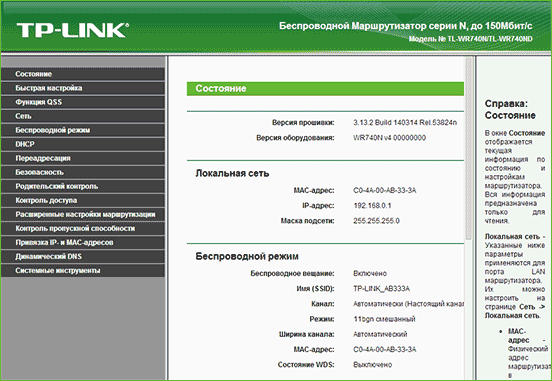
Для обеспечения доступа абонентов в сеть, провайдер Ростелеком чаще всего использует стандарт PPPoE. Его параметры устанавливаются в разделе WAN меню «Сеть».

На странице нужно указать тип подключения (PPPoE), заполнить поля «Имя пользователя» и «Пароль». Эти данные для соединения с интернетом, предоставляет провайдер. Чтобы соединение с сетью происходило в автоматическом режиме нужно включить соответствующий переключатель. Затем подтверждаем изменения последовательным нажатием «Сохранить» и «Соединение». После обновления страницы статус должен изменится на «Подключено».
Параметры безопасности беспроводной сети
Как уже говорилось выше, после сброса параметров к заводскому состоянию доступ к вновь созданной Wi-Fi сети возможен без ввода пароля. Если не стоит задача безвозмездно раздавать интернет всем желающим, нужно изменить параметры защиты беспроводного соединения. Сделать это можно через админ-панель как по проводу, так и через Вай-Фай.
Настроить безопасность Wi-Fi соединения можно в разделе «Защита беспроводного режима». На изображении снизу указаны оптимальные параметры, за исключением значения password в поле «Пароль PSK». Пароль должен быть не менее 8 символов и включать в себя цифры (в обязательном порядке), буквы разного регистра, знаки (типа @&$).

Чтобы поменять название и другие опции сети нужно перейти в раздел «Беспроводной режим», где в соответствующем поле надо вписать любое имя латиницей (также можно использовать цифры).

От выбора региона зависит количество поддерживаемых каналов передачи данных. Если выбрать «Россия», будет доступно 13 каналов, что вполне достаточно для стабильной работы маршрутизатора. Все остальные параметры можно оставлять по умолчанию или установить, как на изображении выше.
Обновление системы
Многие производители сетевого оборудования устанавливают на свои устройства старые версии встроенного ПО. В большинстве случаев заводская прошивка работает достаточно стабильно и не требует переустановки. Но бывают ситуации, когда переустановка необходима, например, если микропрограмма повреждена вирусом или пользователем.
Чтобы перепрошить роутер ТП-Линк нужно сначала скачать файл с прошивкой с официального сайта и сохранить, например, на рабочем столе. Затем переходим в системные инструменты -> обновление встроенного ПО. На открывшейся странице выбираем бинарный файл, скачанный ранее, и жмем «Обновить».

Важно. Данная процедура проводится исключительно через провод. В противном случае возможен выход из строя точки доступа и утеря гарантии. Также следует избегать отключение оборудования от электросети.
Настройка интерактивного телевидения
Параметры iptv также задаются через интерфейс управления. Для их изменения нужно перейти на страницу IPTV в разделе «Сеть». Затем необходимо выбрать порт для подключения. Имеется в виду Ethernet-порт, к которому планируется подключать ТВ-приставку. LAN-разъемы на задней панели роутера пронумерованы от 1 до 4 и в выпадающем списке будут отображаться все порты, к которым на данный момент ничего не подключено.

Для подтверждения изменений нужно нажать «Сохранить».
Видео по подключению и настройке IPTV:
На этом настройку роутера TP-Link для провайдера Ростелеком можно считать завершенной. Используя приведенные выше рекомендации можно сконфигурировать большинство моделей компании TP-Link, представленных на современном рынке.
Подписаться на рассылкуМы с ответственностью относимся к вашим персональным данным. Полный текст положения об обработке персональных данных доступен здесь. С нашими условиями использования и программой улучшения пользовательского опыта можно ознакомиться здесь.
Я хочу быть в курсе новостей, новых продуктов и акций TP-Link.
Мы с ответственностью относимся к вашим персональным данным. Полный текст политики конфиденциальности доступен здесь.
reCaptcha not verified
Настройка роутера является важным шагом для обеспечения стабильного и безопасного интернет-соединения. Если вы являетесь клиентом Ростелекома и желаете использовать роутер от TP-Link, в этой статье мы предоставим вам подробное руководство по настройке устройства.
Первым шагом будет подключение роутера к сети электропитания и вашему модему Ростелекома. Убедитесь, что все соединения корректные и надежные, прежде чем продолжить.
После успешного подключения, откройте веб-браузер и введите IP-адрес роутера в адресной строке. Обычно это 192.168.1.1 или 192.168.0.1. Затем введите имя пользователя и пароль администратора роутера. Если вы не изменяли эти данные, они, скорее всего default.
После входа в панель управления роутера, вы сможете настроить различные параметры, такие как имя Wi-Fi сети, пароль, тип шифрования и многое другое. Будьте внимательны и сохраните изменения после завершения настройки.
Важно отметить, что настройки роутера TP-Link могут немного отличаться в зависимости от модели и версии устройства. Настоятельно рекомендуется ознакомиться с руководством пользователя для вашей модели роутера TP-Link и следовать его указаниям для настройки устройства с учетом требований Ростелекома.
Содержание
- Как настроить роутер TP-Link для Ростелекома
- Подключение оборудования
- Настройка сетевого соединения
- Вход в административное меню роутера
Как настроить роутер TP-Link для Ростелекома
Настройка роутера TP-Link для использования сети Ростелекома может показаться сложной задачей, однако с помощью этого подробного руководства вы сможете выполнить все необходимые шаги.
Перед тем, как начать настройку, убедитесь, что у вас есть следующая информация: логин и пароль от провайдера Ростелеком, а также параметры подключения (например, PPPoE, динамический или статический IP).
1. Подключите роутер TP-Link к компьютеру с помощью Ethernet-кабеля и включите его.
2. Откройте веб-браузер и введите в адресной строке IP-адрес роутера TP-Link (обычно это 192.168.0.1 или 192.168.1.1). Введите логин и пароль для входа в административную панель роутера (по умолчанию имя пользователя и пароль – admin).
3. После успешного входа в административную панель перейдите в раздел «Quick Setup» или «Быстрая настройка».
4. В зависимости от типа подключения, выберите соответствующий параметр настройки. Если вы не уверены в используемом типе подключения, обратитесь к провайдеру Ростелеком для получения информации. Введите все необходимые параметры (логин, пароль, тип подключения и др.).
5. Нажмите кнопку «Next» или «Далее», чтобы применить настройки.
6. После завершения настройки роутер автоматически перезагрузится. Подождите несколько секунд и перезапустите компьютер.
7. Проверьте подключение к интернету, открывайте веб-страницы и убедитесь, что все работает исправно.
Теперь ваш роутер TP-Link должен быть правильно настроен для использования сети Ростелекома. Если у вас возникли проблемы или вопросы, рекомендуем обратиться в службу поддержки провайдера Ростелеком.
Подключение оборудования
Шаг 1: Распакуйте роутер из упаковки и подготовьте необходимые аксессуары: антенны, кабель питания, сетевой кабель.
Шаг 2: Подсоедините антенны к роутеру, удерживая их за основание и закрутив каждую винтовым соединением.
Шаг 3: Подключите кабель питания к роутеру и включите его в розетку. Проверьте, что индикатор питания загорелся.
Шаг 4: Подключите сетевой кабель к желтому порту на роутере и коммутатору Ростелекома. Убедитесь, что кабель надежно прикреплен.
Шаг 5: Подождите несколько минут, чтобы роутер полностью загрузился. В этот момент индикаторы на передней панели должны начать мигать, а затем загореться постоянным светом.
Шаг 6: Проверьте подключение, открыв веб-браузер и введя адрес «192.168.0.1» в адресной строке. Если страница установки роутера открывается, значит, подключение прошло успешно.
Обратите внимание, что в ходе подключения оборудования необходимо соблюдать все указанные инструкции и остерегаться возможных повреждений.
Настройка сетевого соединения
Для настройки сетевого соединения с Ростелекомом через роутер TP-Link следуйте следующим инструкциям:
- Подключите свой компьютер к роутеру TP-Link с помощью сетевого кабеля.
- Откройте веб-браузер на компьютере и введите IP-адрес роутера в адресную строку. Обычно адрес состоит из комбинации цифр, например, 192.168.0.1. Если у вас нет IP-адреса роутера, проверьте документацию или обратитесь к поставщику услуг Ростелеком.
- В появившемся окне авторизации введите имя пользователя и пароль для доступа к настройкам роутера. Если вы не меняли эти данные, используйте значения «admin» для обоих полей.
- Найдите раздел «Настройки сети» или «WAN» в меню настроек роутера.
- Выберите тип соединения «PPPoE» из списка доступных опций.
- Введите ваше имя пользователя и пароль от Ростелекома в соответствующие поля.
- Сохраните изменения и перезагрузите роутер.
После перезагрузки роутера он должен установить соединение с Ростелекомом. Вы можете проверить работу соединения, попытавшись открыть веб-страницу или выполнить скоростной тест интернета.
Обратите внимание, что эти настройки могут незначительно отличаться в зависимости от модели роутера TP-Link и версии его прошивки. Если у вас возникли сложности при настройке, рекомендуется обратиться к руководству пользователя роутера или связаться с технической поддержкой Ростелекома.
Вход в административное меню роутера
Для настройки роутера TP-Link для Ростелекома необходимо выполнить вход в его административное меню. Чтобы это сделать, следуйте инструкциям ниже:
Шаг 1:
Подключите ваш компьютер к роутеру с помощью Ethernet-кабеля или подключитесь к Wi-Fi сети, созданной вашим роутером.
Шаг 2:
Откройте любой веб-браузер на вашем компьютере и в адресной строке введите IP-адрес роутера. Обычно стандартный IP-адрес для роутеров TP-Link — 192.168.0.1 или 192.168.1.1. Введите один из этих адресов и нажмите клавишу «Enter».
Примечание: Если вы уже изменили IP-адрес роутера, введите новый адрес.
Шаг 3:
В открывшемся окне введите логин и пароль для доступа к административному меню роутера. Если вы не изменяли эти данные, введите стандартные данные — логин «admin», пароль «admin». Затем нажмите кнопку «Войти» или «OK».
Примечание: Если вы изменили логин и пароль, введите свои данные для входа.
Шаг 4:
После успешной авторизации вы попадете в административное меню роутера. Теперь вы можете настраивать различные параметры вашего роутера в соответствии с требованиями Ростелекома.
Убедитесь, что вы сохраняете изменения после каждой настройки. После настройки рекомендуется перезапустить роутер для применения изменений.
Эта инструкция покажет как правильно настроить роутер TP-Link Archer для Ростелеком. Сегодня это один из трёх крупнейших провайдеров в России. А Wi-Fi маршрутизаторы компании TP-Link — одни из самых популярных на рынке. Логично, что многие пользователи хотят сэкономить и не вызывать специалиста для настройки на платной основе, а сделать настройки самостоятельно. Тем более, что это совсем не сложно.

Сетевые настройки Ростелеком
Прежде чем брать в руки свой роутер, сначала надо выяснить какие сетевые настройки надо делать для того, чтобы роутер заработал в сети Ростелекома. Дело в том, что это огромная компания, в каждом филиале которой настройка роутера может отличаться от соседних филиалов. Узнать какие сетевые настройки используются в Вашем филиале можно через техническую поддержку. Для Интернет-соединения чаще всего используются два типа подключения:
- PPPoE
- Dynamic IP (Динамический IP)
Для работы цифрового интерактивного ТВ используется один из двух вариантов подключений:
- Bridge без VLAN
- Bridge с VLAN ID
Перечисленные выше настройки — самые часто встречаемые. В некоторых филиалах может быть какая-то экзотика, но встречается такое, к счастью, редко.
Подключение роутера к сети провайдера
Входящий в квартиру кабель от Ростелеком Вы должны подключить в WAN-порт маршрутизатора. Он ещё может быть подписан как «Internet».
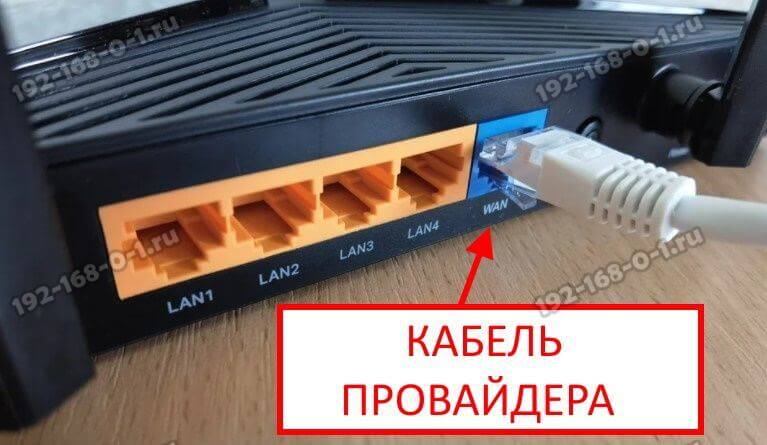
Кабель от компьютера или ноутбука подключается в LAN-порты. К ним же подсоединяют и ТВ-приставки, а так же СМАРТ-ТВ телевизоры, у которых нет WiFi-адаптера. Те же устройства, что оснащены такими адаптерами подключаются через беспроводную сеть.
На всех современных моделях роутеров TP-Link и семейства Archer непосредственно используется локальный адрес для входа: tplinkwifi.net. Он написан на наклейке, приклеенной на корпусе устройства. Там же написан заводской логин и пароль для входа:
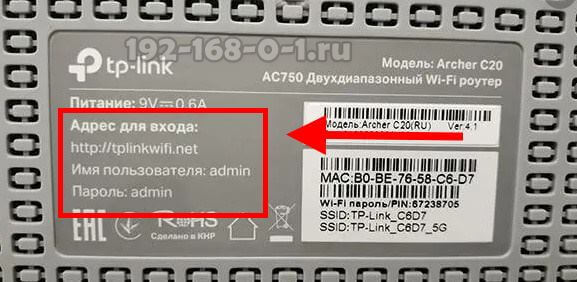
Если вдруг при попытке входа маршрутизатор выдаст ошибку «Страница не найдена» — пробуйте IP-адрес 192.168.0.1.
Дальше надо на любом подключенном к сети роутера ТП-Линк Арчер устройстве (компьютер, ноутбук, телефон) запустить веб-браузер и ввести в адресной строке адрес устройства из наклейки:

Ниже прописываем логин и пароль для входа. На многих современных моделях Archer запрашивается только пароль — это нормально.
Настройка IPoE — Динамический IP
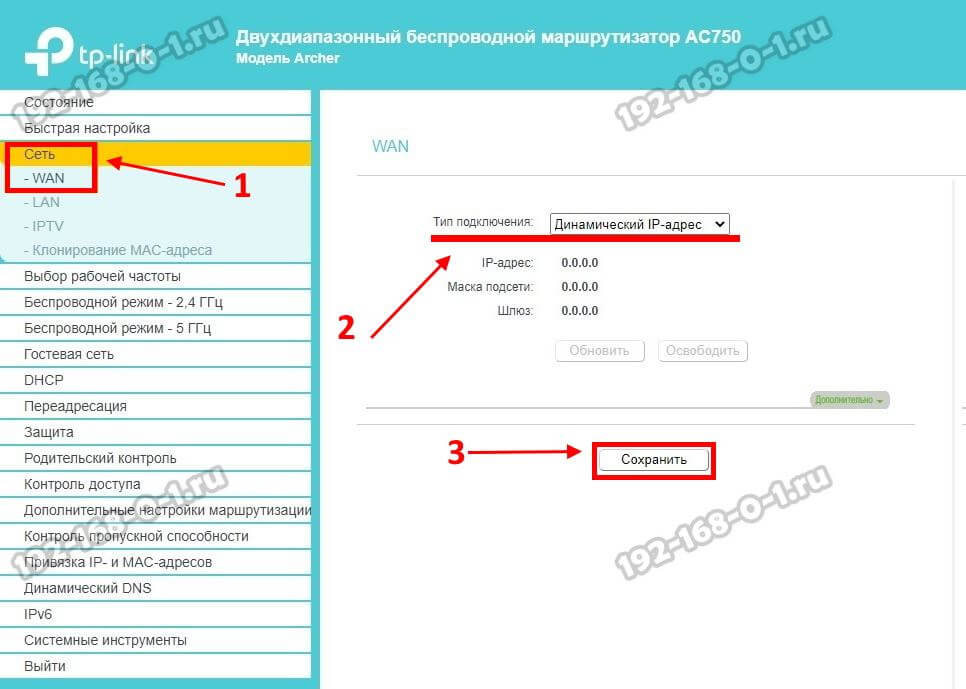
Такой тип подключения используется по умолчанию на всех моделях маршрутизаторов TP-Link.

Чтобы настроить его самостоятельно — надо открыть раздел «Интернет» и в строке «Тип подключения»(Internet Connections Type) поставьте значение Dynamic IP. В разделе «MAC Clone» есть возможность клонировать мак-адрес с компьютера или другого роутера, но в сетях Ростелеком редко используется привязка по MAC-адресу. Поэтому я обычно оставляю заводской адрес ТП-Линка. Нажимаем кнопку «Сохранить»(Save), Проверяем доступ в Интернет.
На более старых моделях роутера веб-интерфейс может выглядеть несколько иначе, но все разделы те же самые:
Настройка PPPoE на TP-Link Archer
Повторюсь — в большинстве филиалов провайдера Ростелеком для доступа в Интернет используется протокол PPPoE:
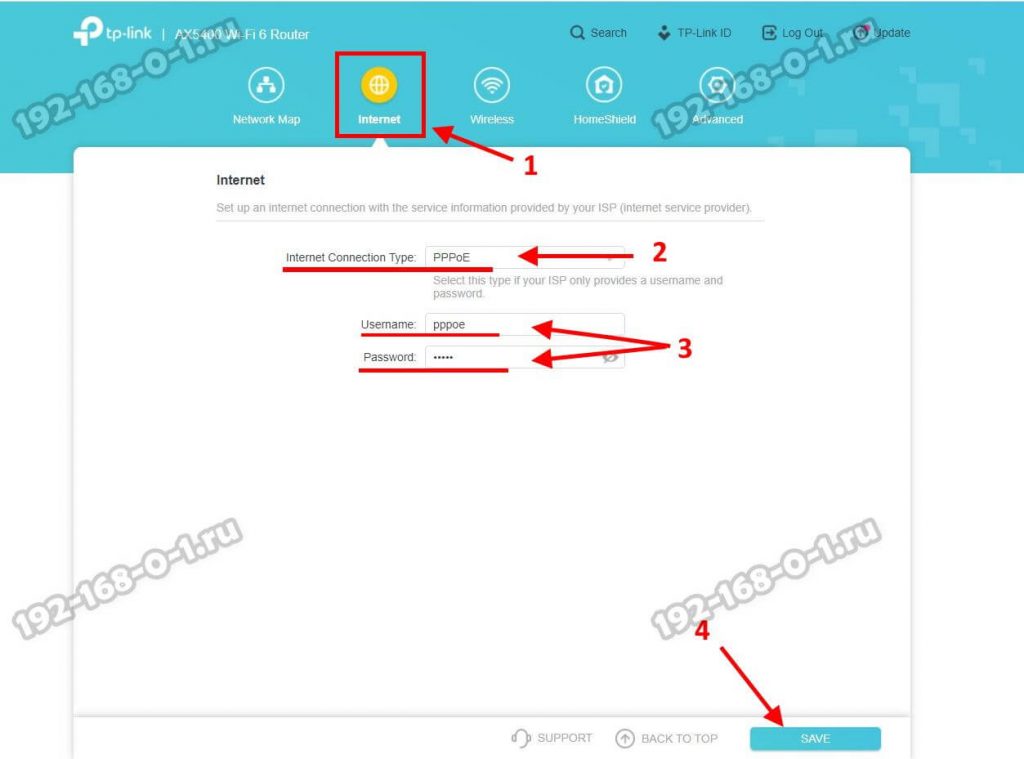
В базовых настройках роутера открываем раздел «Интернет» и в строке «Тип подключения» (Internet Connection Type) выбираем вариант «PPPoE». Ниже появятся поля для ввода логина и пароля на подключение. Их Вы получили при заключении договора с провайдером. После этого нажимаем кнопку «Сохранить»(Save) и проверяем доступ.
В личном кабинете роутеров TP-Link старой модели настройка PPPoE для Ростелеком выглядит так:
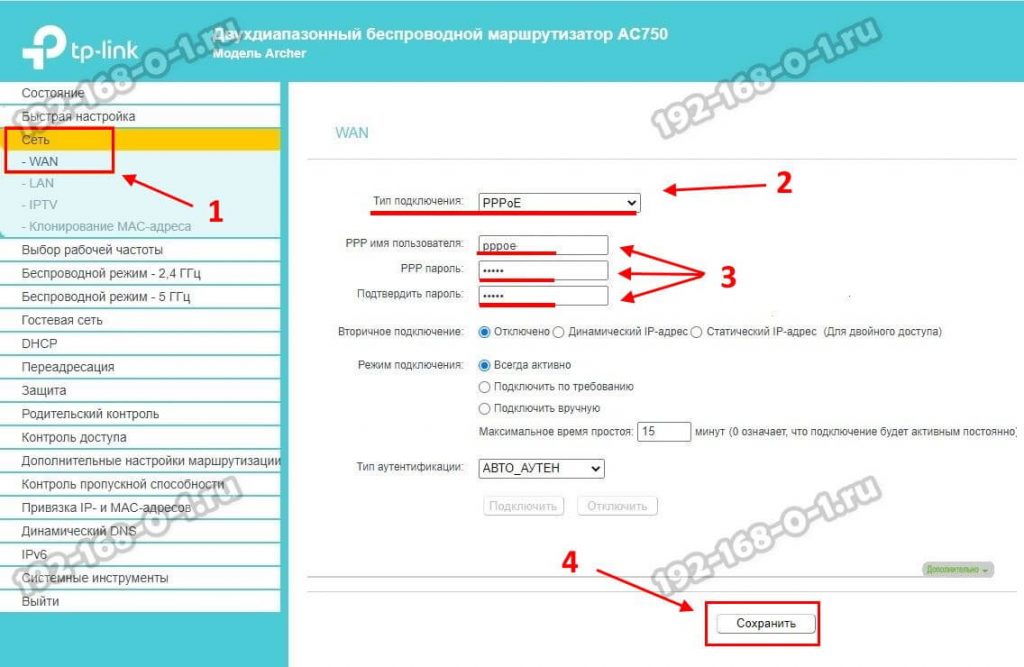
Интерактивное цифровое телевидение Wink
В самом простом случае, чтобы настроить цифровое ТВ от Ростелеком на роутере TP-Link достаточно только выделить один из LAN-портов и настроить его в режим «Мост» (Bridge). Делается это через «Дополнительные настройки», раздел «Сеть» ⇒ «IPTV».
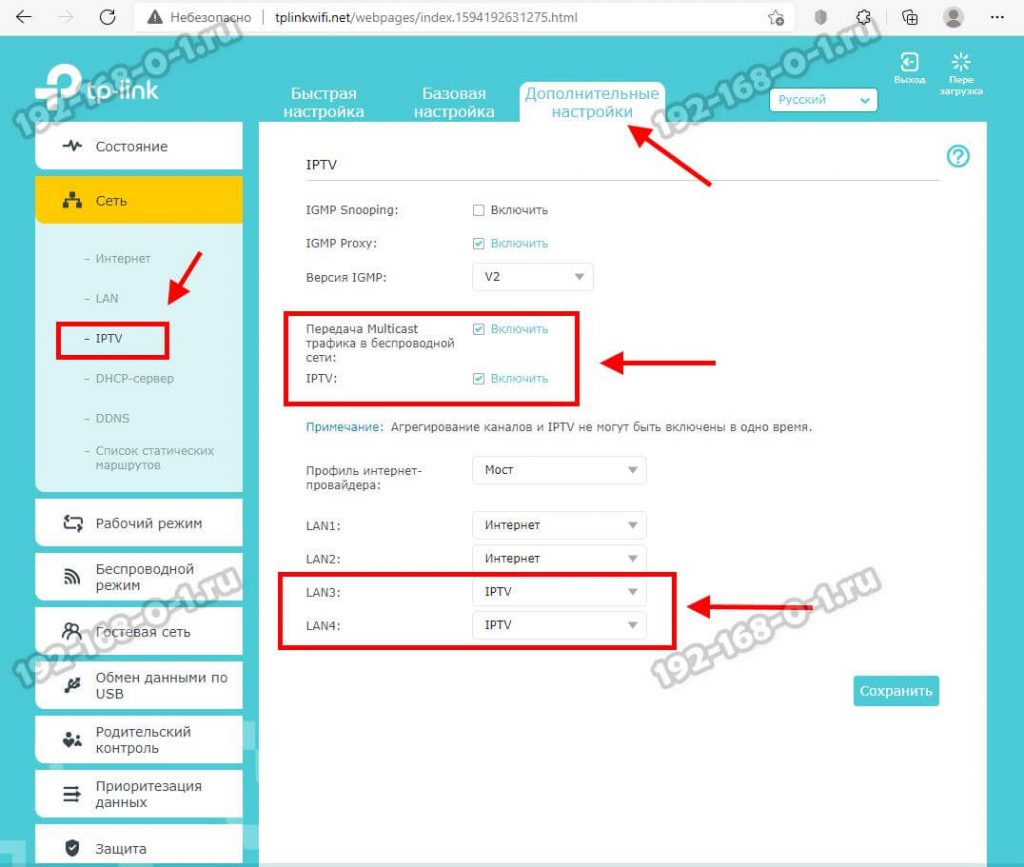
Ставим галку «Включить IPTV» и ниже для того порта, в который будет включена приставка, надо поставить значение «IPTV». Нажимаем кнопку «Сохранить».
Для старого варианта личного кабинета роутера настройки выглядят так:
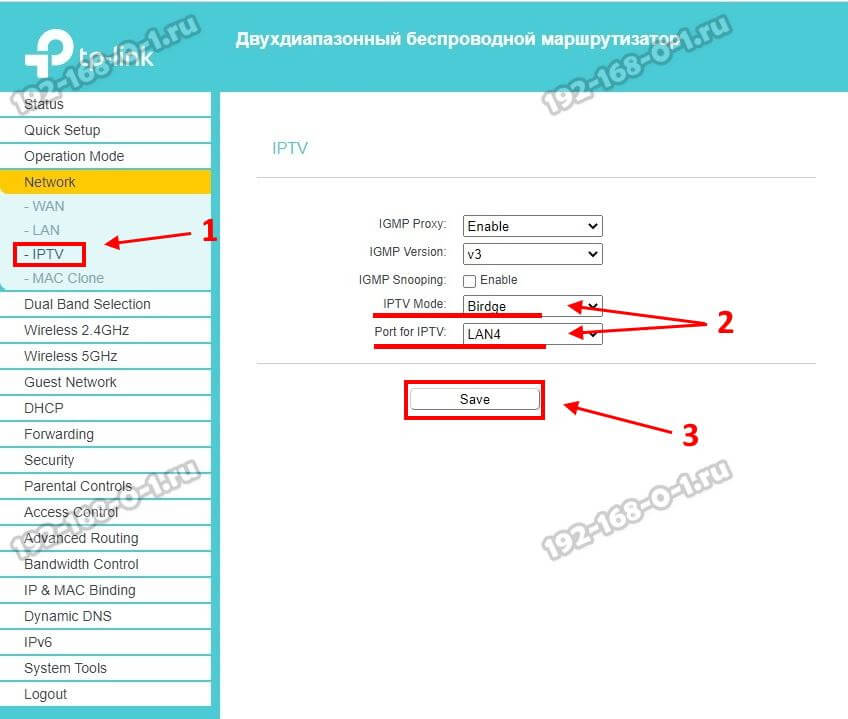
По сути — разницы никакой. Надо только поставить «IPTV Mode» — «Bridge» и в строке «Port for IPTV» выбрать порт приставки.
Если в Вашем филиале Ростелеком для телевидения Wink используется мультикаст в отдельном VLAN, то нужно использовать вариант подключения 802.1Q Tag VLAN:
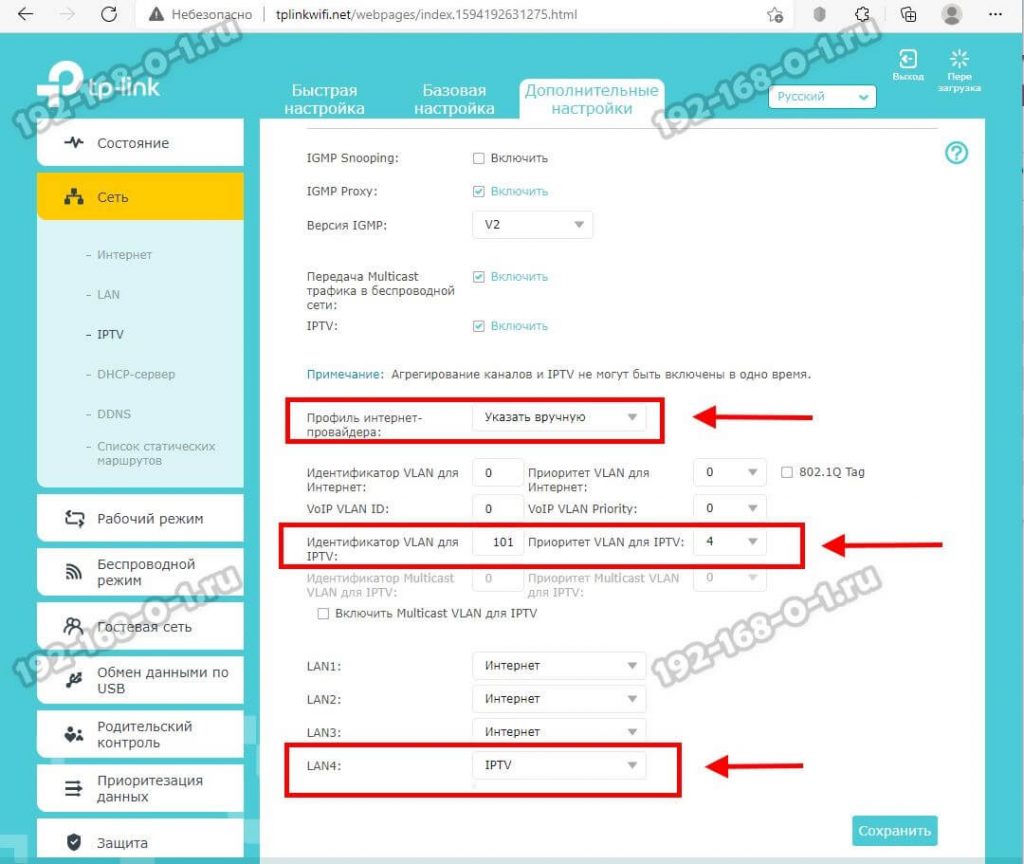
Ниже надо будет прописать «Идентификатор VLAN для IPTV» в соответствующее поле. Этот идентификатор надо узнавать в техподдержке РТ. На забудьте поставить приоритет — 4. Ниже выбираем порт для ТВ-приставки и нажимаем кнопку «Сохранить».
Те же самые настройки на старых версиях веб-интерфейса маршрутизаторов ТП-Линк:

Примечание: У интерактивного ТВ Wink от Ростелекома есть ещё вариант, при котором оно работает не через мультикаст-сеть, а через Интернет. Такой тип называется ещё OTT или Wink+. В этом случае никаких настроек на роутере делать не надо — просто включить в LAN-порт и всё.
Беспроводная сеть Wi-Fi
Настройка Вай-ФАй на TP-Link Archer для Ростелеком ничем не отличается от других провайдеров. Здесь надо зайти в раздел «Беспроводная сеть»(Wireless).
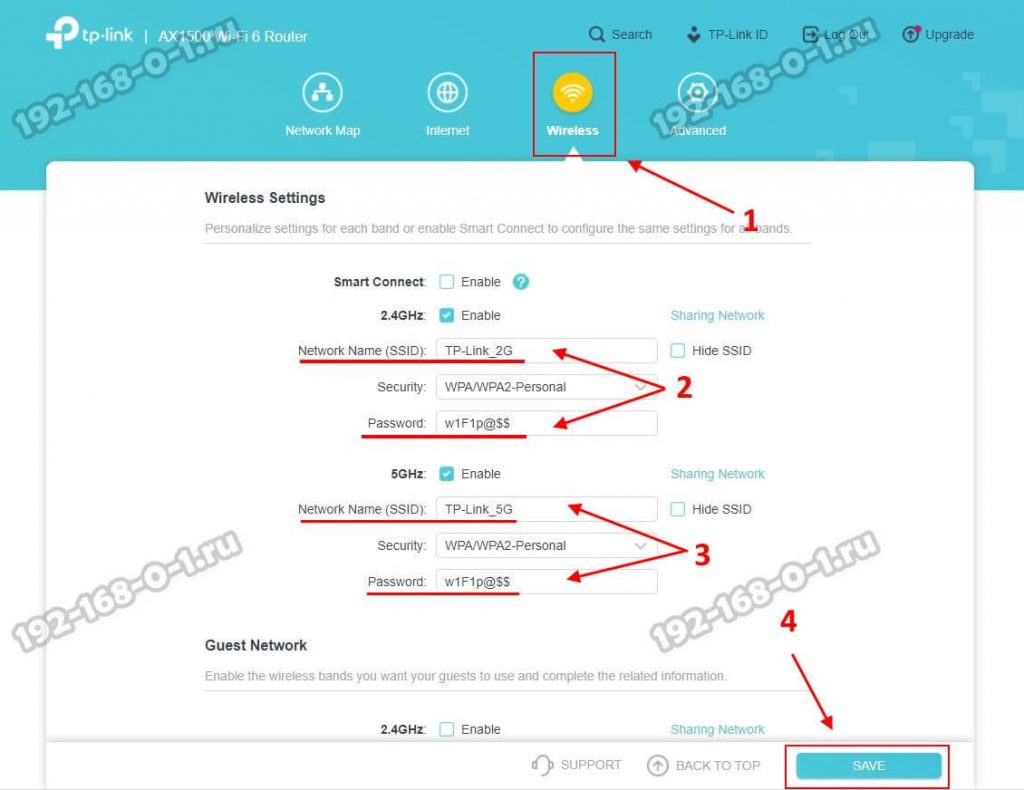
Тут для каждого из диапазонов можно задать имя сети — поле «Network Name (SSID)». Тип безопасности обязательно используйте WPA2-PSK+AES или же WPA3-PSK+AES (если устройство поддерживает WPA3). В поле «Password» надо придумать прописать пароль на Вай-Фай. Делать его надо как можно сложнее и не короче 8-10 символов. Нажмите кнопку «Сохранить»(Save).
На старом варианте личного кабинета TP-Link для каждого из двух диапазонов есть отдельный раздел «Беспроводной режим 2.4 ГГЦ»:
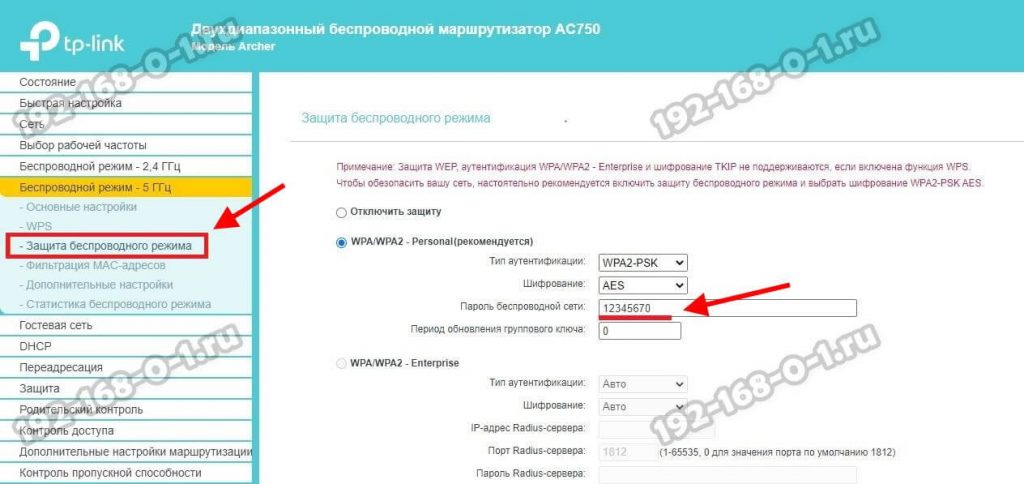
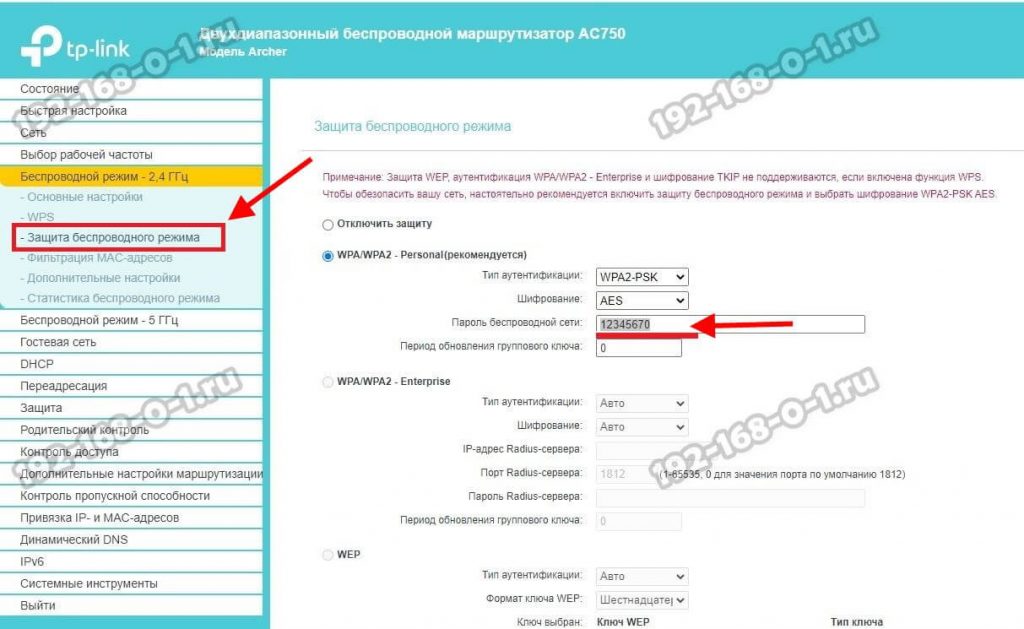
Здесь будет подраздел «Основные настройки», где меняется имя сети, а так же подраздел «Защита беспроводного режима», в котором надо придумать и прописать пароль на Вай-ФАй.
Потом всё то же самое надо сделать в разделе «Беспроводной режим 5 ГГЦ»:
Внимание! После того, как Вы смените имя сети SSID или пароль — все устройства отключатся от роутера и каждое из них надо будет вновь подключать и вводить пароль.