
[Беспроводное устройство] Как обновить прошивку на роутере ASUS до последней версии? (ASUSWRT)
Регулярно обновляйте прошивку, чтобы получать последние обновления для Вашего роутера.
Для обновления прошивки рекомендуется использовать приложение ASUS Router:
[Беспроводное устройство] Как обновить прошивку роутера до последней версии через приложение ASUS Router?
Регулярно обновляйте прошивку, чтобы получать последние обновления для Вашего роутера. Вы можете обновить через WebGUI или обновить вручную.
Способ 1: Обновить в WebGUI (если роутер не может подключиться к ASUS серверу, воспользуйтесь способом 2)
Способ 2: Обновить вручную (если Вы какое-то время не обновляли прошивку роутера, пожалуйста, обновите через Web GUI)
Примечание. Когда новая версия прошивки содержит важные улучшения и исправления ошибок для обеспечения стабильной работы маршрутизатора, эта версия становится необходимой версией прошивки для этой модели, которую маршрутизатор автоматически обновит до нее.
Чтобы получить более подробную информацию, о том, как обновить прошивку Вашего роутера до последней версии. Вы также можете перейти на видео ASUS Youtube по ссылке ниже:
Способ 1: Обновление через WebGUI
1. Подключите компьютер к маршрутизатору через проводное соединение или Wi-Fi и введите IP-адрес маршрутизатора в локальной сети или URL-адрес маршрутизатора http://www.asusrouter.com в графическом веб-интерфейсе (WebGUI).

Пожалуйста, для получения информации обратитесь к статье Как открыть страницу веб интерфейса роутера (WebGUI)(ASUSWRT).
2. Введите имя пользователя и пароль для входа на страницу входа и нажмите [Войти].
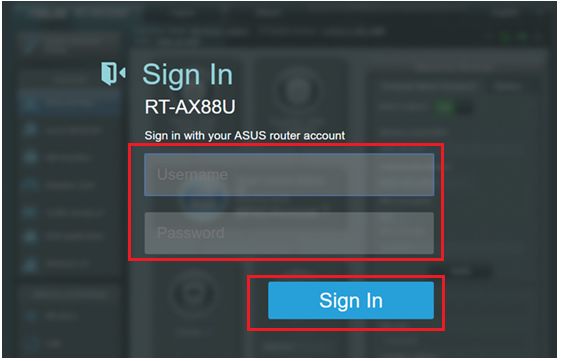
Примечание: Если Вы забыли имя пользователя и / или пароль, восстановите маршрутизатор до заводского состояния по умолчанию. См. раздел Как сбросить маршрутизатор до заводских настроек по умолчанию.
3. Вы увидите всплывающее окно с сообщением в верхнем правом углу, если будет доступна новая версия ПО.
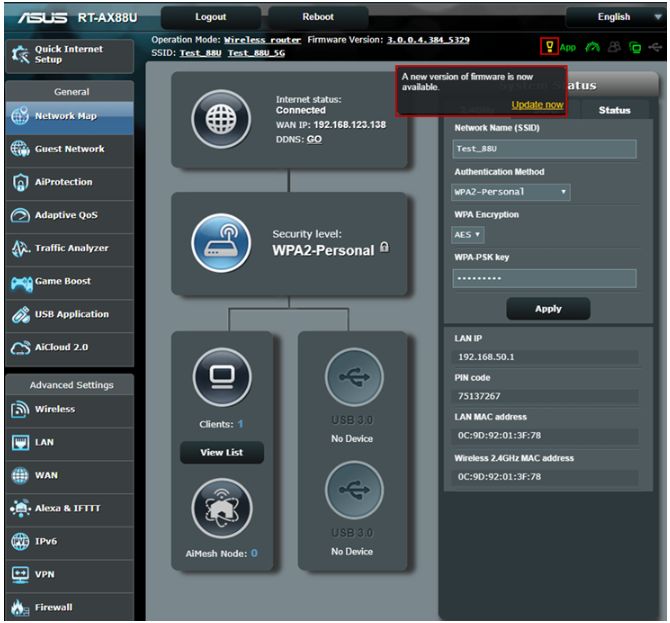
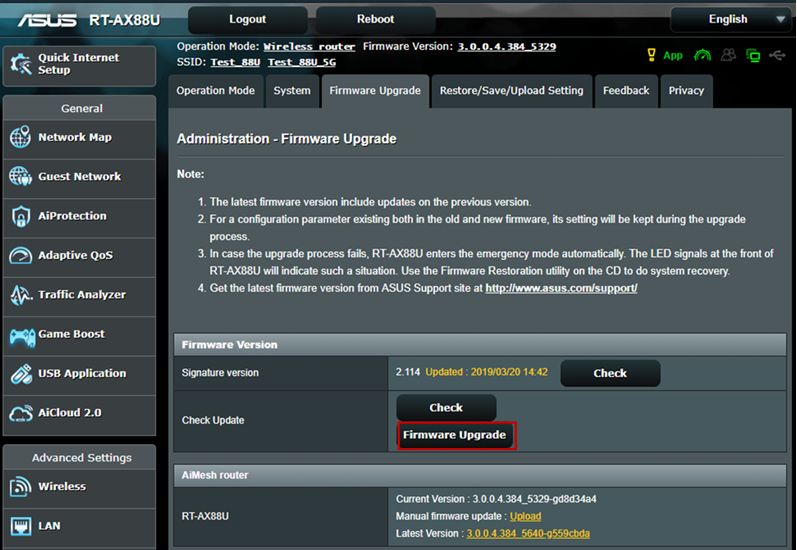
4. Нажмите на [Обновить сейчас] и Вас перенаправит в раздел Администрирование -> Система. Нажмите на [Обновление микропрограммы].
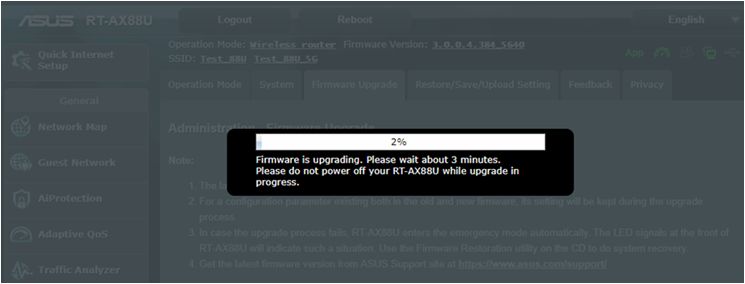
5. Пожалуйста, подождите несколько минут, пока обновление не завершится.
6. После завершения обновления, пожалуйста, войдите в веб-интерфейс еще раз и перейдите в [Администрирование]> [Восстановить / сохранить / загрузить настройки]> [Заводские настройки]> нажмите [Восстановить]
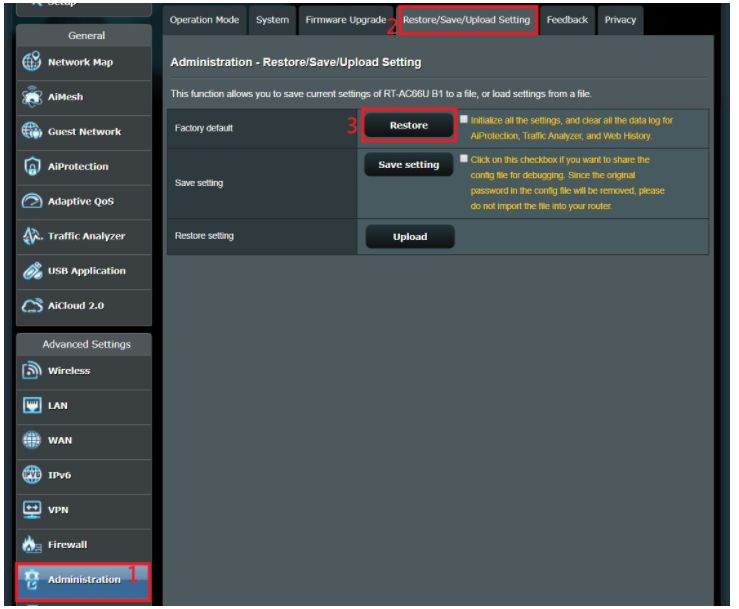
7. Затем появляется всплывающее сообщение с вопросом, хотите ли Вы сбросить настройки маршрутизатора. Щелкните [OK], и начнется сброс.
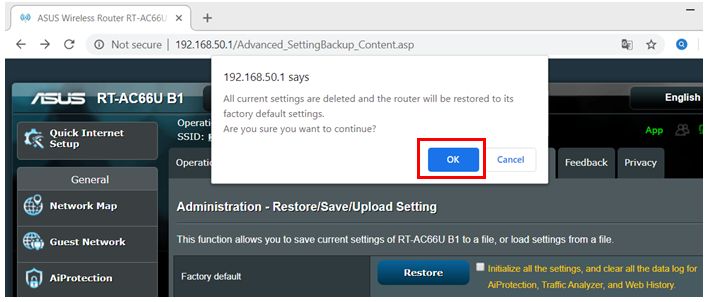
После завершения сброса перейдите на http://www.asusrouter.com или https://www.asusrouter.com и следуйте инструкциям QIS, чтобы снова настроить маршрутизатор.
Способ 2: Обновить вручную
1. Скачайте последнюю версию ПО для Вашего устройства с официального сайта поддержки ASUS (мы взяли RT-AX88U в качестве примера. Вы можете найти страницу поддержки Вашего роутера по ссылке ASUS: https://www.asus.com/ru/Networking/Wireless-Routers-Products/)

2. Скачайте файл и распакуйте его. Вы увидите w. file (справа).

3. Подключите компьютер к маршрутизатору через проводное соединение или Wi-Fi и введите IP-адрес маршрутизатора в локальной сети или URL-адрес маршрутизатора http://www.asusrouter.com или https://www.asusrouter.com в графическом веб-интерфейсе.
Пожалуйста, для получения информации обратитесь к статье: Как открыть страницу веб интерфейса роутера (WebGUI)(ASUSWRT).
4. Введите имя пользователя и пароль для входа на страницу входа и нажмите [Войти].
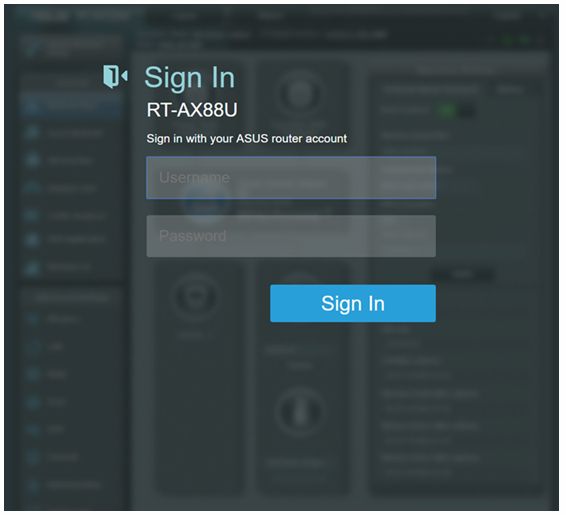
Примечание: Если Вы забыли имя пользователя и / или пароль, восстановите маршрутизатор до заводского состояния по умолчанию. См. раздел Как сбросить маршрутизатор до заводских настроек по умолчанию.
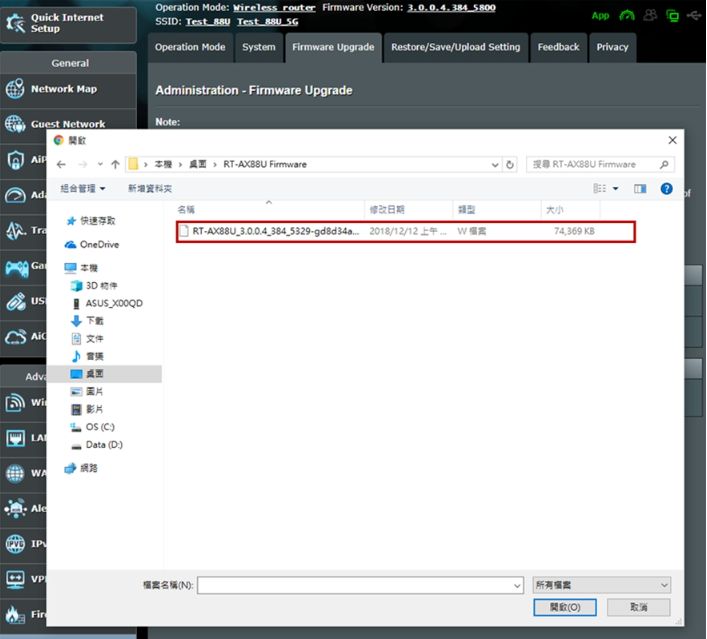
5. Перейдите в Администрирование в меню Дополнительных настроек -> Нажмите на Обновление микропрограммы -> Нажмите Обзор.

6. Выберите файл, который хотите загрузить и нажмите на [Открыть] , чтобы загрузить ПО.
7. Пожалуйста, подождите несколько минут, пока обновление не завершится.
Примечание: рекомендуется выполнить сброс настроек по умолчанию, зажав кнопку reset на 5 секунд, после завершения обновления ПО на роутере.
Часто задаваемые вопросы
1. Нужно ли восстанавливать роутер к заводским настройкам после обновления прошивки?
После обновления прошивки рекомендуется восстановить заводские настройки маршрутизатора.
После завершения восстановления перейдите на http://www.asusrouter.com or https://www.asusrouter.com и следуйте инструкциям QIS, чтобы снова настроить маршрутизатор.
- [Беспроводной маршрутизатор] Как использовать QIS (Быстрая настройка Интернета) для настройки роутера? (Web GUI)
- [Беспроводной маршрутизатор] Как настроить WiFi роутер ASUS через приложение ASUS Router App? (QIS)
2. Что делать, если я не могу войти в веб-интерфейс для восстановления маршрутизатора после обновления прошивки?
Вы можете нажать кнопку RESET на маршрутизаторе.
(Различные модели могут немного отличаться, если у Вас есть какие-либо вопросы, пожалуйста, проверьте руководство пользователя)

Затем нажмите и удерживайте кнопку сброса в течение 5-10 секунд, пока индикатор питания не начнет мигать. Ни один из светодиодных индикаторов не должен гореть в это время. Это нормально из-за перезапуска роутера. Подождите, пока снова не загорятся светодиодные индикаторы, и попробуйте войти в веб-интерфейс.
Для получения дополнительной информации см. [Беспроводной маршрутизатор]Как сбросить маршрутизатор до заводских настроек по умолчанию?
3. Что делать, если не удается обновить прошивку?
Сначала попробуйте снова обновить прошивку. Если он по-прежнему не работает, Вы можете использовать утилиту восстановления прошивки, которая поможет Вам загрузить прошивку в режиме восстановления.
Для получения дополнительных сведений см. [Беспроводная связь] Как мне использовать режим восстановления маршрутизатора?
Как скачать (Утилиты / ПО)?
Вы можете загрузить последние версии драйверов, программного обеспечения, микропрограмм и руководств пользователя из Центра загрузок ASUS.
Узнать больше о Центре загрузок ASUS можно по ссылке.
Как обновить роутер или репитер ASUS вручную?
Для моделей RP-N14, RP-N12, RP-AC52, RP-N53, пожалуйста, следуйте шагам FAQ для обновления ПО вручную.
Шаг 1: Скачайте последнюю версию ПО для вашей модели устройства.
(1). Скачайте последнюю версию прошивки с сайта поддержки ASUS. ASUS сайт поддержки: https://www.asus.com/ru/support/
Как скачать ПО для ASUSWRT
(2). Распакуйте и извлеките содержимое ZIP файла. В папке вы найдете .trx файл.

Шаг 2: Найдите IP адрес для вашего устройства.
Для пользователей Windows.
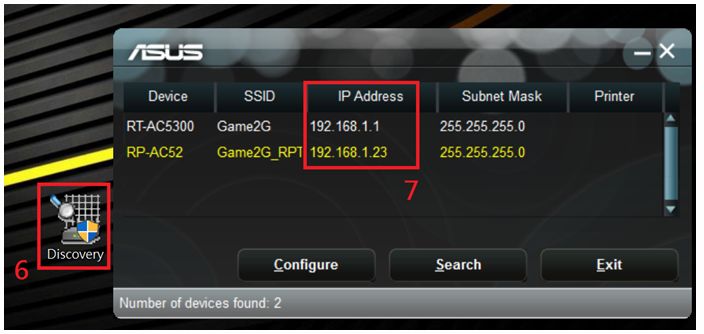
(1) (2) Нажмите на Драйверы и Утилиты на странице поддержки. Выберите ASUS Device Discovery tool и скачайте его.

(3) Распакуйте и извлеките файлы из ZIP архива. В папке вы найдете файл Discovery.exe.

(4)(5) Запустите установку Discovery.exe файла. InstallShield Wizard завершит установку ASUS Wireless Router Device Discovery Утилиты на вашем компьютере.

(6)(7) После окончания установки, нажмите на иконку утилиты дважды, чтобы открыть, и вы увидите IP адрес вашего устройства.
Для пользователей OS X
(1) Перейдите в App Store по ссылке ниже и скачайте приложение.
https://itunes.apple.com/app/asus-device-discovery/id995124504
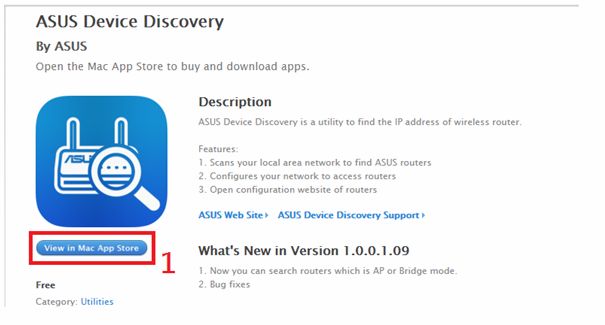
(2) После того как установка будет завершена, запустите приложение и вы увидите IP адрес вашего устройства.

Для пользователей Android
(1) Перейдите в Google Play по ссылке ниже или сканируйте QR код, и скачайте приложение.
https://play.google.com/store/apps/details?id=com.asustek

(2) После того, как установка будет завершена, откройте приложение.

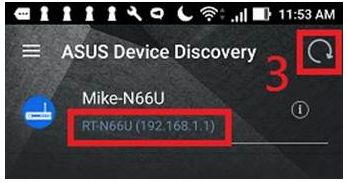
(3) Нажмите на иконку Обновить в верхнем правом углу приложения и вы найдете IP адрес вашего устройства.
Для пользователей iOS
(1) Перейдите в App Store по ссылке ниже или сканируйте QR код, и скачайте приложение.
https://itunes.apple.com/app/asus-device-discovery/id1060015630
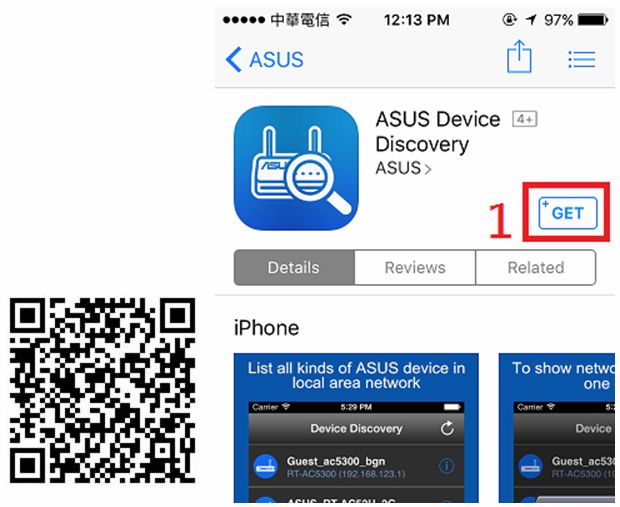
(2) После окончания установки, откройте приложение.

(3) Нажмите на иконку Обновить в верхнем правом углу приложения и найдите IP адрес устройства.

Шаг 3: Загрузите прошивку на ваше устройство.
(1) (2) (3) Укажите IP вашего устройства в адресной строке браузера, укажите логин и пароль для вхона на страницу настроек устройства ASUS.
Если вы не можете найти IP адрес, укажите: http://router.asus.com в браузере для моделей роутеров ASUS, или http://repeater.asus.com для моделей повторителей ASUS.
※ Примечание: логин и пароль от входа в интерфейс роутера, НЕ являются именем и паролем для подключения к беспроводной сети.
※ Примечание: если вы забыли пароль или логин от входа в интерфейс, пожалуйста, выполните сброс настроек поумолчанию. Нажмите и удерживайте утопленную кнопку сброса на роутере в течение не менее 8 секунд для сброса настроек. Расположение кнопки сброса может отличаться в зависимости от модели роутера (см.мануал к роутеру)

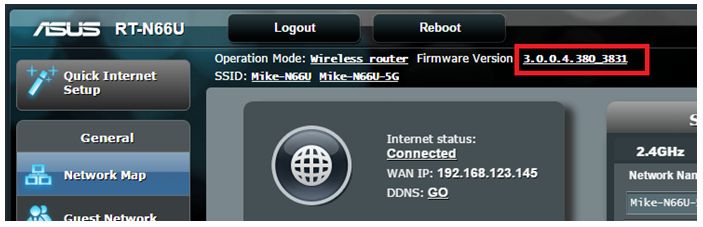
(4) После входа на страницу настроек роутера ASUS нажмите на версию ПО в верху страницы.

(5) Нажмите на Выбрать файл (Обзор) на странице обновления ПО.
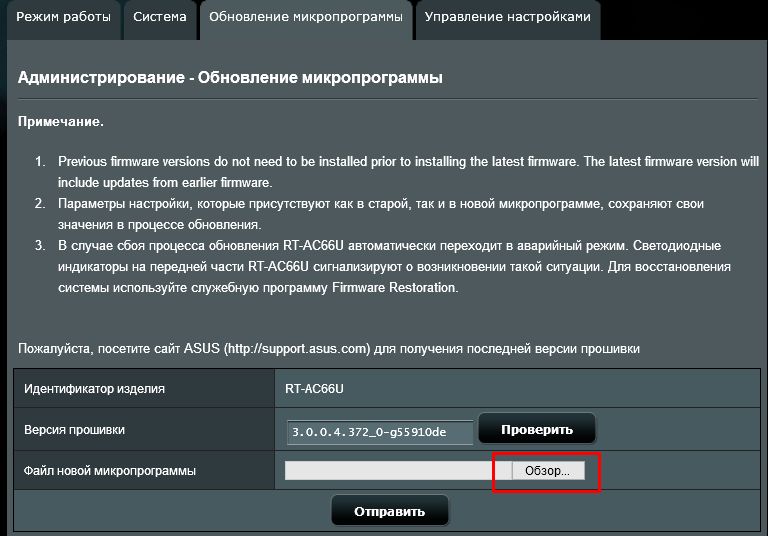
Примечание: обновление вручную обновит только AiMesh роутер/ узел, если вы используете систему AiMesh, пожалуйста, убедитесь, что вы используете верную прошивку.
(6)(7) Выберите распакованный .trx файл, который вы распаковали в шаге 1 и нажмите Открыть в правом углу.
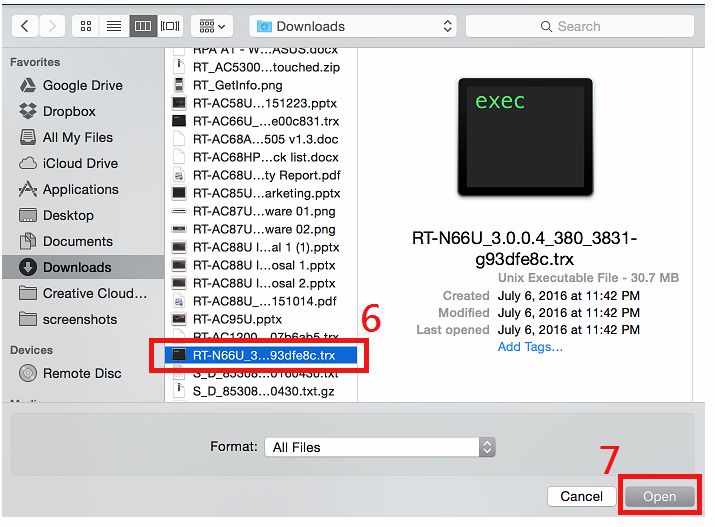
(8) Убедитесь, что выбранный файл верен. Нажмите ‘Отправить«.

(9) Начнется установка обновления.
Подождите 3 минуты, пока файл прошивки не загрузится.

После завершения обновления прошивки, нажмите on/off кнопку на устройстве для ручного перезапуска.

После перезагрузки снова войдите в устройство и проверьте версию прошивки, чтобы убедиться, что последняя версия была успешно установлена.
Сейчас мы с вами будем обновлять прошивку на роутере Asus. На какой конкретно модели? Эта статья подойдет для всех роутеров компании Asus, а показывать я буде на примере маршрутизатора Asus RT-N12+. Пока что другого Асуса под рукой нет. Но, на всех более менее новых устройствах этой компании панель управления одинаковая (в темных тонах). У меня на старом Asus RT-N13U B1 панель управления какая-то голубая, но и там найти страницу, на которой модно обновить прошивку, совсем не сложно. А сам процесс поиска прошивки и обновления, который я покажу в этой инструкции, подойдет для всех моделей.
Что бы прошить свой роутер, нужно выполнить такие действия:
- Узнать модель своего роутера и его ревизию (аппаратную версию).
- Проверить, есть ли обновление прошивки для вашего роутера Asus
- Найти и скачать прошивку с официального сайта Asus.
- Подключить роутер по сетевому кабелю к компьютеру.
- Зайти в настройки маршрутизатора и залить новую прошивку.
Несколько нюансов:
- Если маршрутизатор у вас уже настроен и работает, то вы можете зайти в его настройки, и нажав всего на одну кнопку, проверить, есть ли новая версия программного обеспечения. Что бы не искать прошивку и т. д. А вдруг, новой версии нет. Но, как мне показалось, эта проверка немного врет. Или она находит только какие-то серьезные обновления. У меня изначально стояла прошивка 3.0.0.4.376_3754. Я специально залил более старую 3.0.0.4.376_3690. Запустил проверку, и роутер мне выдал, что у меня установлена последняя версия. Делаем выводы: онлайн-проверка врет, откат к старой прошивке на роутере Asus можно сделать.
- Если роутер у вас новый, и вы перед его настройкой хотите обновить ПО, то нужно сразу искать новую версию ПО и обновлять. Или, снова же, настроить маршрутизатор и проверить наличие новой версии с панели управления.
- Насколько я понял, даже если вы уже настроили свой Asus, то обновление прошивки не зацепит ваши настройки, настраивать заново вам не придется. Что очень хорошо.
- Будьте внимательны при загрузке прошивки с сайта производителя. Скачайте прошивку конкретно для вашего устройства (сейчас это подробно рассмотрим).
Обратите внимание:
В панели управления маршрутизатором ничего не сказано о том, что нельзя прошивать роутер по Wi-Fi. Если об этом ничего не сказано, значит это можно делать, но я не советую. Лучше на момент прошивки подключится к роутеру по сетевому кабелю. А возможно, у вас и так есть компьютер, который подключен по LAN. Если в процессе обновления что-то пойдет не так, или вы зальете не ту прошивку, то скорее всего он перейдет в аварийны режим и придется восстанавливать роутер программой Firmware Restoration. Да и не факт что получится восстановить.
Узнаем модель, ревизию роутера и скачиваем прошивку для Asus
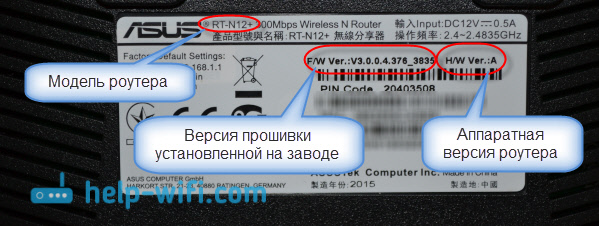
Модель вашего роутера, и его аппаратную версию, лучше всего смотреть на наклейке снизу самого устрйоства.
Теперь заходим на страницу поддержки на официальном сайте Asus по адресу http://www.asus.com/support/.
В строек поиска пишем модель своего роутера и нажимаем Enter. Например, у меня RT-N12+.

В списке найденных устройств найдите свой маршрутизатор и нажмите под ним на ссылку Driver & Tools.

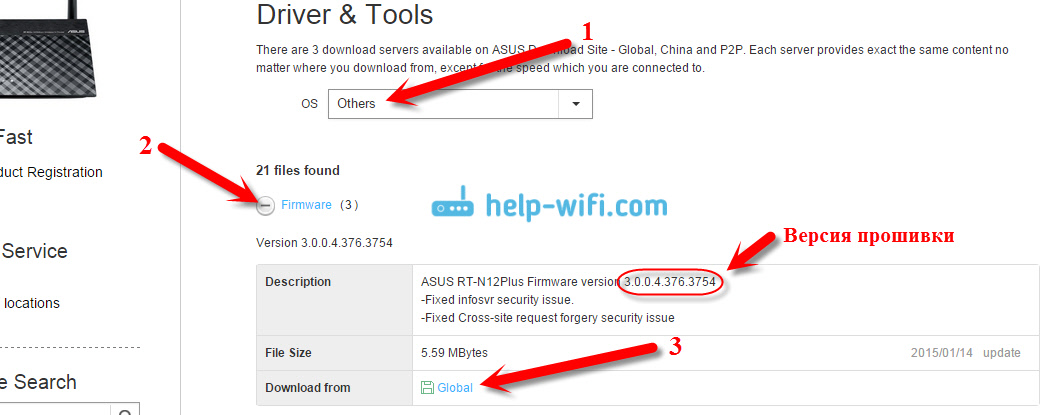
Откроется страница вашего устройства. В списке, где нужно выбрать операционную систему, выберите Others. Нажмите на пункт Firmware и скачайте самую новую прошивку (она как правило в самом верху). Обратите внимание на версию прошивки, сверьте ее с прошивкой, которая уже установлена на вашем устройстве (посмотреть можно в настройках, или снизу устройства).
Если на сайте новая версия, то нажмите на ссылку Global и сохраните архив с ПО на компьютер.
Сразу извлеките файл прошивки в формате .trx из архива, который мы только что скачали.

Все готово, можно приступать к обновлению программного обеспечения.
Процесс обновления прошивки маршрутизатора Asus
Подключиться к роутеру, как я уже писал выше, лучше всего по кабелю.

В браузере наберите адрес 192.168.1.1. Укажите имя пользователя и пароль для входа в настройки (стандартные admin и admin). Или смотрите подробную инструкцию по входу в панель управления.
В настройках роутера перейдите на вкладку Администрирование — Обновление микропрограммы. Нажмите на кнопку Выберите файл, и выберите файл прошивки на компьютере. Для запуска обновления, нажмите на кнопку Отправить.

Ждем пока закончится процесс обновления. Ничего не отключаем и не нажимаем.

После обновления откроется главная страница настроек.
Что бы потом проверить наличие обновления, вы можете зайти в настройках на ту же вкладку Администрирование — Обновление микропрограммы, и нажать на кнопку Проверить (интернет на роутере должен быть настроен). Там же указана текущая версия ПО.

Послесловие
Вроде бы и не сложно, но как-то запутано с поиском прошивки. Вот почему не сделать так, что бы в настройках была ссылка для загрузки ПО сразу для определенной модели. Ведь это же не сложно сделать. Я так же не понял, есть ли разница, какая у тебя аппаратная версия роутера. Насколько я понял, то разницы нет.
И еще один прикол, у меня сразу на роутере стояла версия более новая, чем та, которую я скачал на сайте (скачивал самую новую, которая была на официальном сайте). Может просто еще не добавили ее на сайт.
Если у вас остались какие-то вопросы – спрашивайте. Постараюсь помочь.
Прошивка это программное обеспечение маршрутизатора, случается так, что оно дает сбои, поэтому производители оборудования работают над их исправлением, выпуская новые. Также существуют альтернативные прошивки для Asus, честно, некоторые из них достойнее родной, но я очень не рекомендовал бы ставить их без определенного навыка и опыта, можете при перепрошивке получить «кирпич»…
Замечу, при обновлении прошивки, настройки на роутере Asus сохраняются.
Обновляем прошивку автоматически
О том, как зайти в настройки роутера написано тут: https://inrouters.ru/asus/.
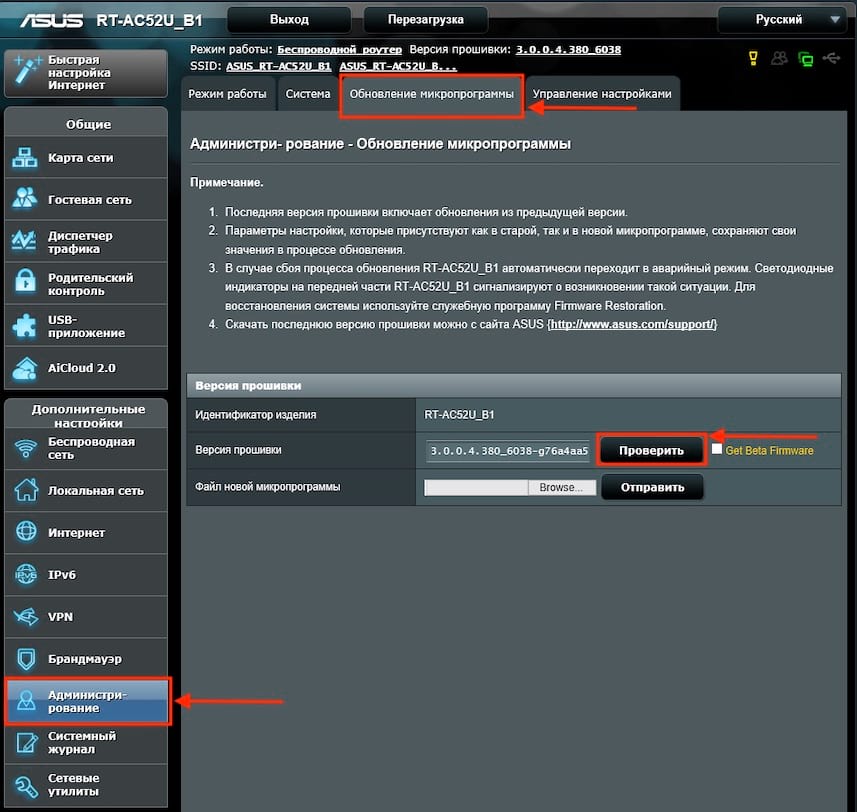
В меню переходим в «Администрирование«, далее «Обновление микропрограммы«. В строке «Версия прошивки» нажимаем на кнопку «Проверить«. Система сверит доступность обновления и предупредит, в случае положительного результата маршрутизатор спросит: «Вы хотите обновить прошивку?«, жмём «Ok» и ждем пока система загрузит микропрограмму с серверов Asus и установит ее. После нам предложат перезагрузить устройство вручную, для этого выключаем блок питания с розетки и снова подключаем.
Обновляем прошивку вручную
В случае, когда оборудование не позволяет автоматически найти и установить микропрограмму, искать и скачать обновление можно с официального сайта Asus, выбрав свою модель с помощью поиска на сайте:
https://www.asus.com/
Важна не только модель, но и аппаратная версия, внимательно изучите надписи на обратной стороне роутера перед поиском. На более новых прошивках искать ничего не нужно, обновление можно произвести из настроек.
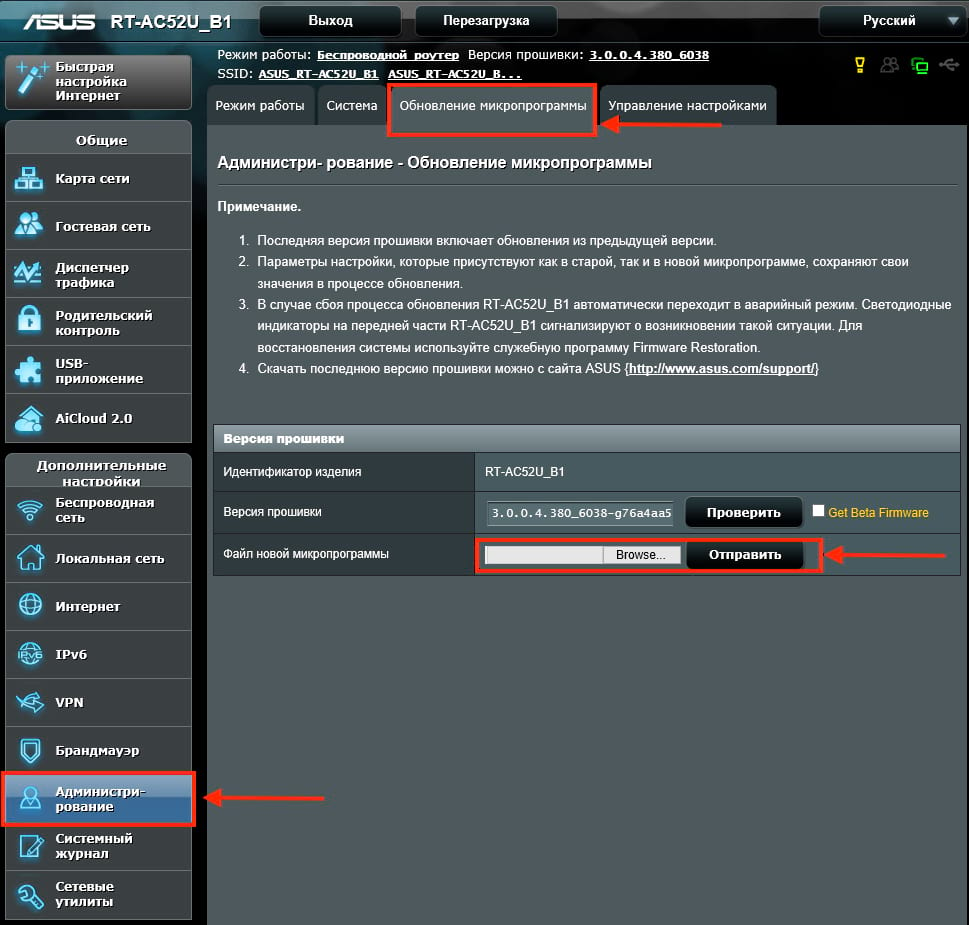
Для ее установки необходимо перейти в те же настройки. В строке «Файл новой микропрограммы» нажмём «Выберите файл» и укажем путь к скаченной прошивке, жмём «Отправить«. Оборудование перезагрузится.
На этом у меня всё, надеюсь статья была максимально полезна.
Вы всегда можете поддержать наш проект: https://inrouters.ru/donation/
На чтение 6 мин Просмотров 55.6к. Опубликовано
Обновлено
Сегодня хочу выдать вам полную инструкцию, как прошить роутер Asus (firmware restoration). Но перед этим хотел бы отметить один факт. Когда вы достаете новое устройство из коробки, не надо думать, что на нем стоит самое последнее официальное программное обеспечение. Неизвестно, когда ваш WiFi роутер был выпущен и сколько времени пролежал на складе. А за это время могли появиться дополнительные сервисы и возможности, которые конкретно ваша прошивка Асус не поддерживает. Но к ней, вероятно, уже вышло обновление, скачав и установив которое, можно будет этими сервисами воспользоваться. Например, очень часто случается ситуация, когда маршрутизатор не поддерживает 3G-модемов, хотя у него есть USB порт.
Официальная прошивка роутера Asus (WRT)
В статье я буду разбирать, как произвести обновление микропрограммы маршрутизатора Asus на примере модели RT-N14U с официального сайта родной версией от производителя. Но данная инструкция подойдет для всего модельного ряда — RT-N10, RT-N16, RT-N11P, RT-G32, RT-N12 VP, WL-520GU, WL-520GC, RT-N10P, RT-AC66U и других.
Версия ревизии маршрутизатора
Начнем с того, что любая модель роутера может иметь несколько версий исполнения, или как их называют, ревизий. Так бывает, что ее доработали и поставили другое железо. Соответственно, и версия ПО тоже немного отличается. И если поставить прошивку на роутер в чужой ревизии, то он может перестать функционировать.
Как узнать ревизию своего устройства? Прежде всего, она указана на наклейке на корпусе. Посмотрите внимательно — там должен быть указан номер и версия.

- F/W — это прошивка роутера
- H/W — это ревизия модели Asus
Если вы хотите обновить прошивку Asus с официального сайта через веб-интерфейс админки роутера в автоматическом режиме, то эта информация не понадобится.
Программное обеспечение само выберет подходящий для него вариант. Но если будете делать это вручную или использовать прошивку для Асус от стороннего разработчика. Такие тоже есть, они выпускаются программистами-энтузиастами и зачастую имеют бОльше возможностей. И при их установке обязательно также нужно учитывать этот номер ревизии. Ели она выпущена для вашей модели, но с другой ревизией, то работать не будет.
Я бы все-таки рекомендовал пользоваться официальными релизами. Но для желающих в конце статьи будет список доступных альтернативных прошивок для роутеров.
Давайте перейдем от слов к делу. Раздел обновления на роутерах Асус по-английски может называться «Firmware», если у вас не русский интерфейс.
Последовательность действий такова:
- Узнать вашу версию ревизии с наклейки
- Запастись резервной копией настроек на случай, если что-то пойдет не так и ее можно было восстановить
- Скачать файл с новым программным обеспечением для роутера
- Подключить роутер через кабель
- Импортировать прошивку через веб-интерфейс админки роутера
- Подождать, пока роутер обновится и перезапустится
Как скачать прошивку для роутера с официального сайта Asus?
Приступим. Заходим в админку по адресу http://192.168.1.1, по умолчанию логин и пароль — admin, они указаны также на той самой заветной наклейке

В панели управления роутером Asus в верхней части интерфейса есть информация о текущем ПО. Там же есть и версия прошивки в виде активной ссылки.

Кликаем на нее и попадаем в раздел обновления. Сюда же можно зайти, открыв в меню «Администрирование» вкладку «Обновление микропрограммы».
Обратите внимание на кнопку «Проверить». С ее помощью можно узнать о наличии свежей версии в автоматическом режиме.
Также тут есть и ссылка, которая ведет на сайт фирмы. По идее по ней можно найти всю информацию по маршрутизатору, но она ведет почему-то на англоязычную версию. Поэтому воспользуйтесь моей ссылкой на русскую версию сайта поддержки Asus.
Попадаем на сайт и вводим в форме поиска модель своего маршрутизатора Asus — у меня RT-N14U. Сразу выскочит подсказка с моделями, выпускавшимися в разные годы под этим номером или похожими на него — переходим по ссылке на свою.
На открывшейся странице описания роутера выбираем в меню пункт «Поддержка»
И заходим в раздел «Драйверы и Утилиты — BIOS&Firmware». Здесь смотрим, какая последняя версия прошивки для вашей ревизии. У меня она только одна, поэтому я могу смело скачивать на компьютер этот файл.
Как правило он запакован в архив, предварительно его надо оттуда вытащить. Для этого кликаем на архив, который сохранили на компьютере, правой кнопкой мыши и выбираем «Извлечь все». И далее в следующем окне снова «Извлечь».
Для Asus этот файл имеет название что-то типа «RT-N14U_3.0.0.4_380_4057-g0643d8e.trx»
Обновление микропрограммы wifi роутера Asus
Перед тем, как перепрошивать роутер Asus, обязательно подключить его к компьютеру через кабель (патчкорд). Иначе при обновлении сигнал wifi может прерваться, связь с компом прервется и обновление не завершится. Это может привести к критическим ошибкам в работе устройства.
Теперь возвращаемся в администраторскую панель.
- Выбираем по кнопке «Выберите файл» распакованный файл прошивки с расширением TRX.
- Жмем на кнопку «Отправить»
- И ждем, пока все завершится.
А после окончания — наслаждаемся новым интерфейсом возможностями использования вашего маршрутизатора!
Альтернативные версии драйверов для роутеров Asus
- Прошивки «от Олега» — самые известные и популярные неофициальные прошивки. Отличаются постоянной поддержкой и частым выходом обновлений для роутеров на чипсете Broadcom: RT-N10U, RT-N12 C1, RT-N15U, RT-N16, WL-500Gp, WL-500GpV2, WL-520GU/GC
- Wive-NG-RTNL — повышают показатели пропускной способности и открывают некоторые новые возможности для роутеров на чипсете Ralink 3050/3052: RT-G32 C1, RT-N10 C1, RT-13U B1
- DD-WRT — разработанные целой командой специалистов прошивки для разных моделей многих фирм
- Padavan FirmWare — прошивки для роутеров RT-N11P, RT-N14U, RT-N56U и RT-N65U
- Open WRT — также огромное количество роутеров. Полный список моделей
- Vampik — еще одна неплохая отечественная разработка для самых популярных моделей Asus и D-Link. Является доработкой прошивка «от Олега», постоянно обновляется
- Tomato — польская разработка. Поддерживает много разных роутеров Asus, интерфейс только на английском и польском
- Tomato USB — усовершенствованная версия предыдущей прошивки с поддержкой USB модемов. Поддерживает больше моделей роутеров — Linksys, Asus, Buffalo, ZTE
Видео урок
Ну и как всегда, в помощь вам инструкция в разделе FAQ на сайте поддержки Асус.
Актуальные предложения:
Задать вопрос
- 10 лет занимается подключением и настройкой беспроводных систем
- Выпускник образовательного центра при МГТУ им. Баумана по специальностям «Сетевые операционные системы Wi-Fi», «Техническое обслуживание компьютеров», «IP-видеонаблюдение»
- Автор видеокурса «Все секреты Wi-Fi»