
Видео по настройке
-
How to Resolve Double NAT using Starlink
-
How to Configure a TP-Link Router with Starlink
-
How to Set up Address Reservation on TP-Link Routers Windows
This video will show you how to set up Address Reservation on TP-Link routers.
Больше
Меньше -
How to Set up OpenVPN on TP-Link Routers Windows
This video will show you how to set up OpenVPN on a TP-Link Wi-Fi router.
For more information, visit www.tp-link.com/support.Больше
Меньше -
Что делать, если нет доступа в интернет при использовании DSL-модема и роутера TP-Link?
-
How to setup TP-Link Archer C20?
This video will show you how to finish the setup of Archer C20.
Больше
Меньше -
Не получается выйти в интернет?
Пошаговое описание решения проблемы.
Больше
Меньше -
Как превратить роутер в точку доступа?
-
How to set up Port Forwarding on a TP-Link router
Take Archer A7 as demonstration.
Больше
Меньше -
How to set Parental Controls on a TP-Link router
Take Archer A9 as demonstration.
Больше
Меньше -
How to change the Wi-Fi settings on TP-Link router
Как обновить прошивку
Обновление программного обеспечения (прошивки) способно решить проблемы предыдущих версий прошивки и улучшить работу устройства. Во избежание возникновения проблем при обновлении ознакомьтесь со следующей информацией.
Проверьте соответствие аппаратной версии и версии прошивки — установка неверной версии может привести к неисправности устройства и аннулировать гарантию (обычно версия 1.x = версия 1). Как узнать аппаратную версию устройства?
Не рекомендуется устанавливать прошивку, предназначенную для другого региона. Нажмите здесь для выбора региона и загрузите последнюю версию прошивки.
Отключение питания во время обновления прошивки может привести к неисправности устройства.
Обновляйте прошивку роутера по Wi-Fi только тогда, когда это является единственно возможным способом.
Перед обновлением рекомендуется закрыть на компьютере все программы, для работы которых требуется интернет-подключение, или просто отсоединить сетевой кабель от устройства.
Перед выполнением обновления файл с прошивкой необходимо извлечь из архива с помощью архиватора (например, WinRAR или WinZIP).
Рекомендации по обновлению прошивки: Wi-Fi роутер, Wi-Fi роутер с модемом ADSL2+, усилитель Wi-Fi сигнала.
Больше
Меньше
|
Archer C20(RU)_V6_230331 |
Загрузить | |
|---|---|---|
| Дата публикации: 2023-08-07 | Язык: Русский | Размер файла: 7.59 MB |
|
Первая прошивка. |
Использование стороннего ПО на устройствах TP-Link
Официальное программное обеспечение устройств TP-Link может быть заменено на стороннее, например, на DD-WRT. Компания TP-Link не обязана предоставлять сервисную или техническую поддержку для устройств со сторонним ПО и не гарантирует стабильность его работы. Ущерб, нанесённый устройству в результате использования стороннего ПО, приведёт к аннулированию гарантии.
Открытый исходный код для программистов (GPL)
Следующая информация предназначена для программистов и не представляет особой значимости для большинства конечных пользователей продукции TP-Link.
Продукция TP-Link содержит код, разработанный третьими лицами, включая код, разработанный в соответствии с универсальной общественной лицензией GNU (GPL) версий 1–3 или в соответствии со универсальной общественной лицензией ограниченного применения GNU (LGPL). Вы можете использовать соответствующее программное обеспечение на условиях лицензии GPL.
Ознакомиться, распечатать и загрузить соответствующие условия лицензии GPL можно здесь. В центре исходных кодов GPL можно скачать исходный код GPL соответствующего ПО, используемого в продукции TP-Link, а также прочую информацию, включая список ПО TP-Link, содержащего исходный код GPL.
Приложение

- TP-Link Tether
-
Приложение Tether компании TP‑Link обеспечивает удобное управление сетью через любое устройство, работающее на операционной системе Android или iOS. Ознакомьтесь с дополнительной информацией о приложении Tether и списком совместимых устройств.

Примечание: для работы приложения Tether необходимо обновить прошивку устройства TP-Link до последней версии.
Видео по настройке
-
How to Set up Address Reservation on TP-Link Routers Windows
This video will show you how to set up Address Reservation on TP-Link routers.
Больше
Меньше -
How to Set up OpenVPN on TP-Link Routers Windows
This video will show you how to set up OpenVPN on a TP-Link Wi-Fi router.
For more information, visit www.tp-link.com/support.Больше
Меньше
Как обновить прошивку
Обновление программного обеспечения (прошивки) способно решить проблемы предыдущих версий прошивки и улучшить работу устройства. Во избежание возникновения проблем при обновлении ознакомьтесь со следующей информацией.
Проверьте соответствие аппаратной версии и версии прошивки — установка неверной версии может привести к неисправности устройства и аннулировать гарантию (обычно версия 1.x = версия 1). Как узнать аппаратную версию устройства?
Не рекомендуется устанавливать прошивку, предназначенную для другого региона. Нажмите здесь для выбора региона и загрузите последнюю версию прошивки.
Отключение питания во время обновления прошивки может привести к неисправности устройства.
Обновляйте прошивку роутера по Wi-Fi только тогда, когда это является единственно возможным способом.
Перед обновлением рекомендуется закрыть на компьютере все программы, для работы которых требуется интернет-подключение, или просто отсоединить сетевой кабель от устройства.
Перед выполнением обновления файл с прошивкой необходимо извлечь из архива с помощью архиватора (например, WinRAR или WinZIP).
Рекомендации по обновлению прошивки: Wi-Fi роутер, Wi-Fi роутер с модемом ADSL2+, усилитель Wi-Fi сигнала.
Больше
Меньше
|
Archer C5(RUWISP) 3.16.0 0.9.1 v600c.0 Build 220802 Rel.47358n |
Загрузить | |
|---|---|---|
| Дата публикации: 2022-11-08 | Язык: Русский | Размер файла: 7.58 MB |
|
1. Добавлена возможность включения и выключения учётной записи суперадминистратора. |
|
Archer_C5(RUS)v4_3.16.0_0.9.1_up_boot(210723) |
Загрузить | |
|---|---|---|
| Дата публикации: 2021-09-16 | Язык: Английский, Русский | Размер файла: 7.78 MB |
|
1. Добавлено управление через TR-069: UDP Proxy, Проброс портов, Удаленный доступ, LAN, DHCP. |
|
Archer_C5(RUSWISP)v4_3.16.0_0.9.1_up_boot(200604)_2020-06-04_11.07.43 |
Загрузить | |
|---|---|---|
| Дата публикации: 2020-10-02 | Язык: Английский, Русский | Размер файла: 15.61 MB |
|
Исправления и улучшения: 1. Исправлена ситуация, из-за которых некоторые настройки PPTP/L2TP могли привести к зависанию маршрутизатора 8. Добавлен многоуровневый доступ для Agile config Примечание: Данная прошивка устанавливается через переходную _trans (в архиве). Данная прошивка сбрасывает пароль на веб-интерфейс. |
Использование стороннего ПО на устройствах TP-Link
Официальное программное обеспечение устройств TP-Link может быть заменено на стороннее, например, на DD-WRT. Компания TP-Link не обязана предоставлять сервисную или техническую поддержку для устройств со сторонним ПО и не гарантирует стабильность его работы. Ущерб, нанесённый устройству в результате использования стороннего ПО, приведёт к аннулированию гарантии.
Открытый исходный код для программистов (GPL)
Следующая информация предназначена для программистов и не представляет особой значимости для большинства конечных пользователей продукции TP-Link.
Продукция TP-Link содержит код, разработанный третьими лицами, включая код, разработанный в соответствии с универсальной общественной лицензией GNU (GPL) версий 1–3 или в соответствии со универсальной общественной лицензией ограниченного применения GNU (LGPL). Вы можете использовать соответствующее программное обеспечение на условиях лицензии GPL.
Ознакомиться, распечатать и загрузить соответствующие условия лицензии GPL можно здесь. В центре исходных кодов GPL можно скачать исходный код GPL соответствующего ПО, используемого в продукции TP-Link, а также прочую информацию, включая список ПО TP-Link, содержащего исходный код GPL.
Эмуляторы
|
Версия прошивки |
Режим работы |
Язык |
|
|---|---|---|---|
|
200604(RU)_AP |
Access Point |
Русский |
Выбрать |
|
200604(RU)_Repeater |
Repeater |
Русский |
Выбрать |
|
200604(RU)_Router |
Router |
Русский |
Выбрать |
Примечания
1. Данный эмулятор является графическим интерфейсом настройки устройства TP-Link.
2. Не все опубликованные эмуляторы основаны на последней версии прошивки.
3. Имеющиеся в эмуляторе функции могут быть недоступны в вашей стране — для более подробной информации ознакомьтесь с паспортом или веб-страницей своего устройства.
Оказывается, я еще не писал инструкций по обновлению прошивки на роутерах TP-LINK, серии Archer. Поэтому, решил показать процесс прошивки двух практически одинаковых роутеров TP-LINK Archer C20, и Archer C20i. У младших моделей этой серии, панель уравнения такая же, как и на других маршрутизаторах от TP-LINK, в зеленых тонах. Поэтому, можно все сделать по этой инструкции. А на более дорогих моделях, Archer C8 и Archer C9, уже новая панель управления, в голубых тонах.
Так, вернемся к обновлению ПО. Сначала, нам нужно скачать новую версию прошивки с сайта производителя, строго для нашей модели, и аппаратной версии. Затем, извлечь прошивку из архива, подключится к роутеру по кабелю, зайти в настройки, и обновить. Ничего сложного, поехали!
Первым делом, нужно убедится в модели и аппаратной версии вашего маршрутизатора. У меня, например, TP-LINK Archer C20, Ver: 1.0 – первая аппаратная версия. На момент написания статьи, есть только одна аппаратная версия этих двух роутеров. Возможно, у вас уже будет Ver: 2.0, или выше (если, например Ver: 2.1, то это вторая версия). Версию нужно будет указать на сайте, перед загрузкой прошивки. Посмотреть аппаратную версию вашего роутера можно на наклейке, снизу самого устройства.

Теперь можно переходить на сайт производителя, и скачивать файл прошивки. Даю ссылки. Смотрите внимательно!
- Для Archer C20 – http://www.tp-linkru.com/download/Archer-C20.html#Firmware
- Для Archer C20i – http://www.tp-link.ua/ru/download/Archer-C20i.html#Firmware
Дальше, если у вас Ver: 2.0 и выше, то обязательно выберите ее на сайте. Там будет выпадающее меню. Дальше, откройте вкладку «Встроенное ПО», или «Прошивка», прокрутите страницу, и нажмите на ссылку, для загрузки нужной прошивки. Смотрите информацию по версии, так же, там указан язык, дата выхода, и информация по исправленным ошибкам и новым функциям.
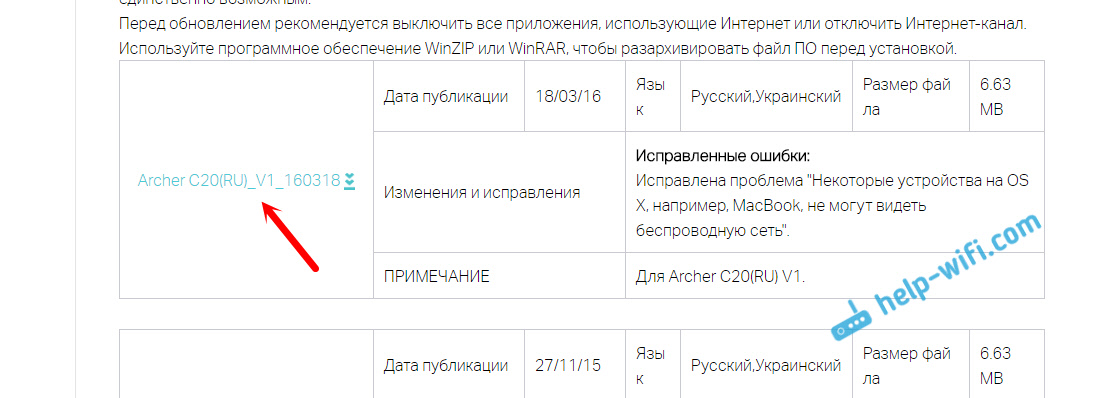
Сохраняем архив на компьютер, открываем его, и извлекаем сам файл прошивки с расширением .bin. Чтобы он у вас лежал на рабочем столе, или в какой-то папке. Запомните куда вы его извлекли.
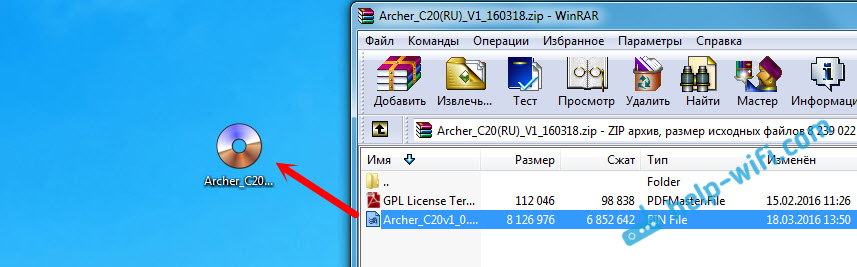
Все готово, можно обновлять.
Процесс обновления прошивки на роутере TP-LINK Archer C20
Обновлять ПО нужно по кабелю. По Wi-Fi нельзя. Если у вас есть Wi-Fi, то отключите его (или просто отключитесь от Wi-Fi сети данного роутера), и подключитесь к роутеру по сетевому кабелю (он идет в комплекте).

Открываем браузер, и переходим по адресу tplinkwifi.net. Указываем имя пользователя и пароль (заводские admin и admin, если вы их не меняли).

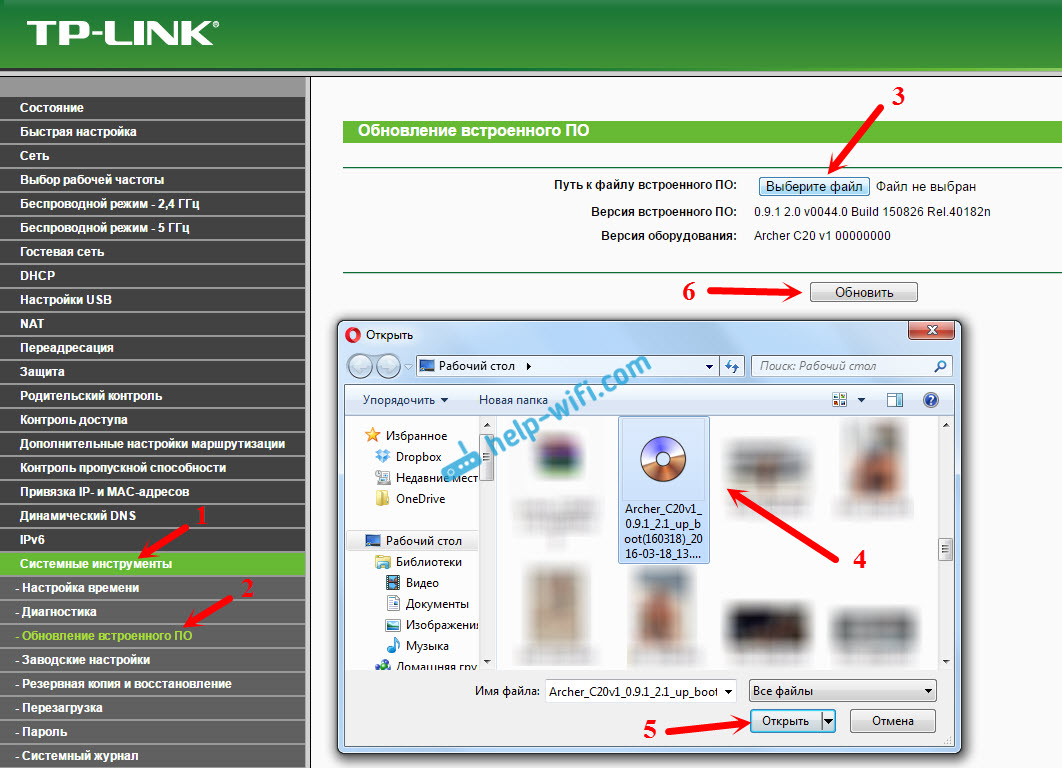
Дальше переходим на вкладку «Системные инструменты» (System Tools) – «Обновление встроенного ПО» (Firmware Upgrade). Нажимаем на кнопку «Выберите файл», выбираем файл прошивки, и нажимаем на кнопку «Обновить» (Upgrade). Следите за стрелочками.
Начнется процесс обновления.
Ни в коем случае не отключайте питание роутера, сетевой кабель, и ничего не нажимайте. Просто подождите, пока процесс обновления закончится.
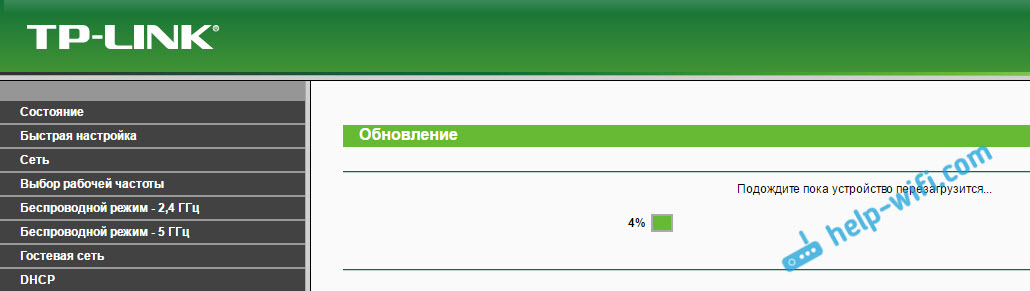
После завершения, роутер будет перезагружен, и откроется панель управления. Можно пользоваться маршрутизатором.
Знаете какой первый совет даётся на специализированных форумах при появлении проблем с WiFi маршрутизатором? А совет такой — выполнить обновление прошивки роутера. И роутеры TP-Link Archer в этом не исключение. Как и другой производитель сетевого оборудования, эта компания старается выпускать новые версии прошивок для своих роутеров, улучшая их работу или решая проблемы с их работой. Вы думаете что перепрошить роутер TP-Link очень просто, с этим справится даже школьник. Это раньше обновление прошивки были сродни шаманским действиям, которые бородачи-админы выполняли по всем правилам, через консоль и TFTP-сервер. Сейчас всё просто — скачиваем файл с новой версией программного обеспечения и загружаем её на устройство. Всё! Сейчас я покажу как это делается как на старых роутерах ТП-Линк, а так же покажу как выполняется прошивка Арчер — семейства самых последних и современных моделей маршрутизаторов этой компании.
Начинаем мы с того, что выясняем какая версия прошивки установлена на нашем маршрутизаторе. Для этого вам надо войти в его настройки через хостнейм tplinkwifi.net или ip-адрес 192.168.0.1, введя их в адресно строке веб-браузера на компьютере или ноутбуке, подключенного к сети роутера. Сейчас нет разницы через кабель подключено устройство или по WiFi — обновление прошивки роутера ТП-Линк пройдёт в любом случае!
На старых моделях TP-Link типа tl-wr841nd или tl-wr743n версия прошивки отображалась только на странице «Статус» в строке Firmware Version. Ниже отображалась аппаратная версия устройства — Hardware Version.
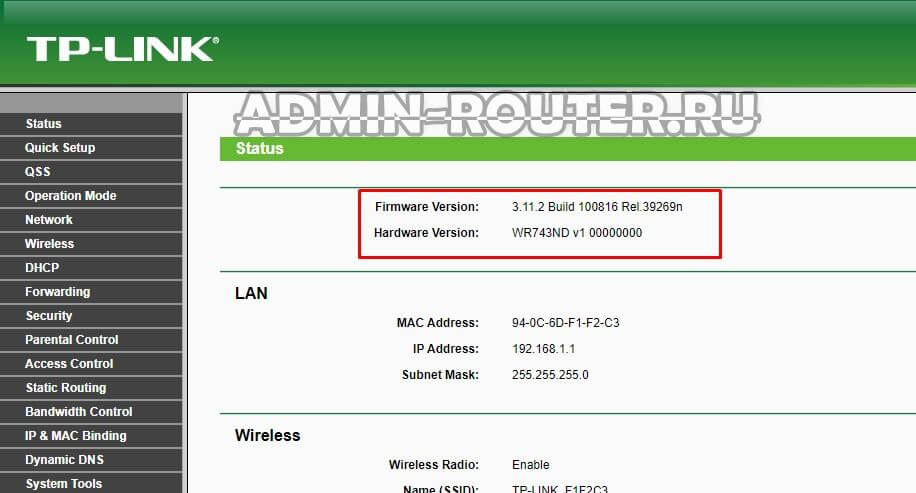
На более новых моделях версия прошивки отображается ещё и в нижней части страницы личного кабинета роутера в полупрозрачной строчке. Вот так:

Запомните, а лучше запишите и программную, и аппаратную версии! Это поможет в поиске файлов программного обеспечения устройства на сайте.
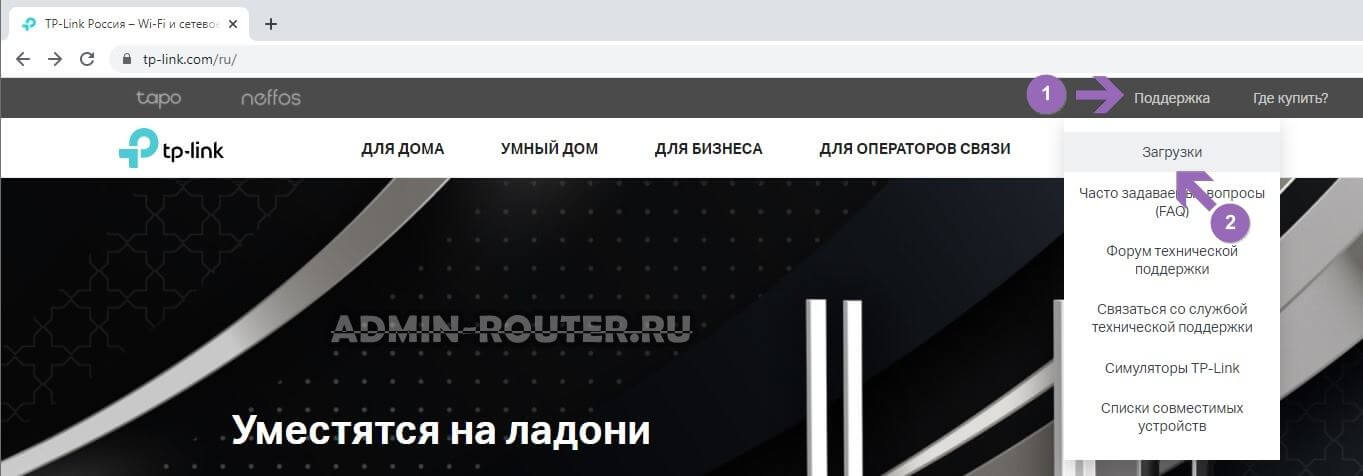
Дальше открываете официальный сайт производителя роутера — компании TP-Link — и выбираете раздел «Поддержка» ⇒ «Загрузки»:
Откроется страничка с разделом «Загрузки», где надо будет в поле «Модель» написать модель своего роутера ТП-Линк Арчер, которая написана у него на наклейке, приклеенной к нижней части корпуса. Можно написать аппаратную версию девайса. У меня это: tl-wr942n.
После ввода модели нажмите клавишу «Enter».
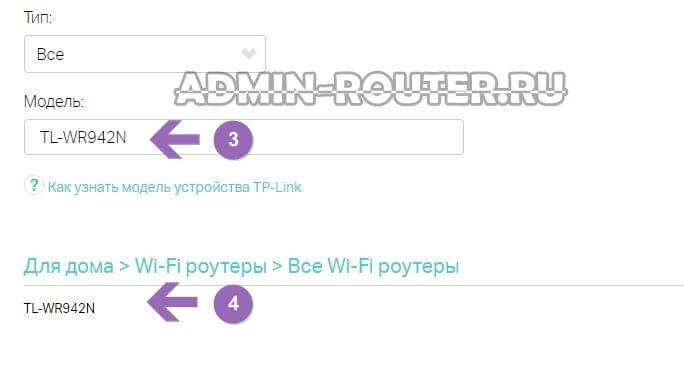
После этого будет выполнен поиск модели Вай-Фай маршрутизатора и в нижней части страницы будет ссылка на него. Кликаем и переходим на страничку модели. Вот она:
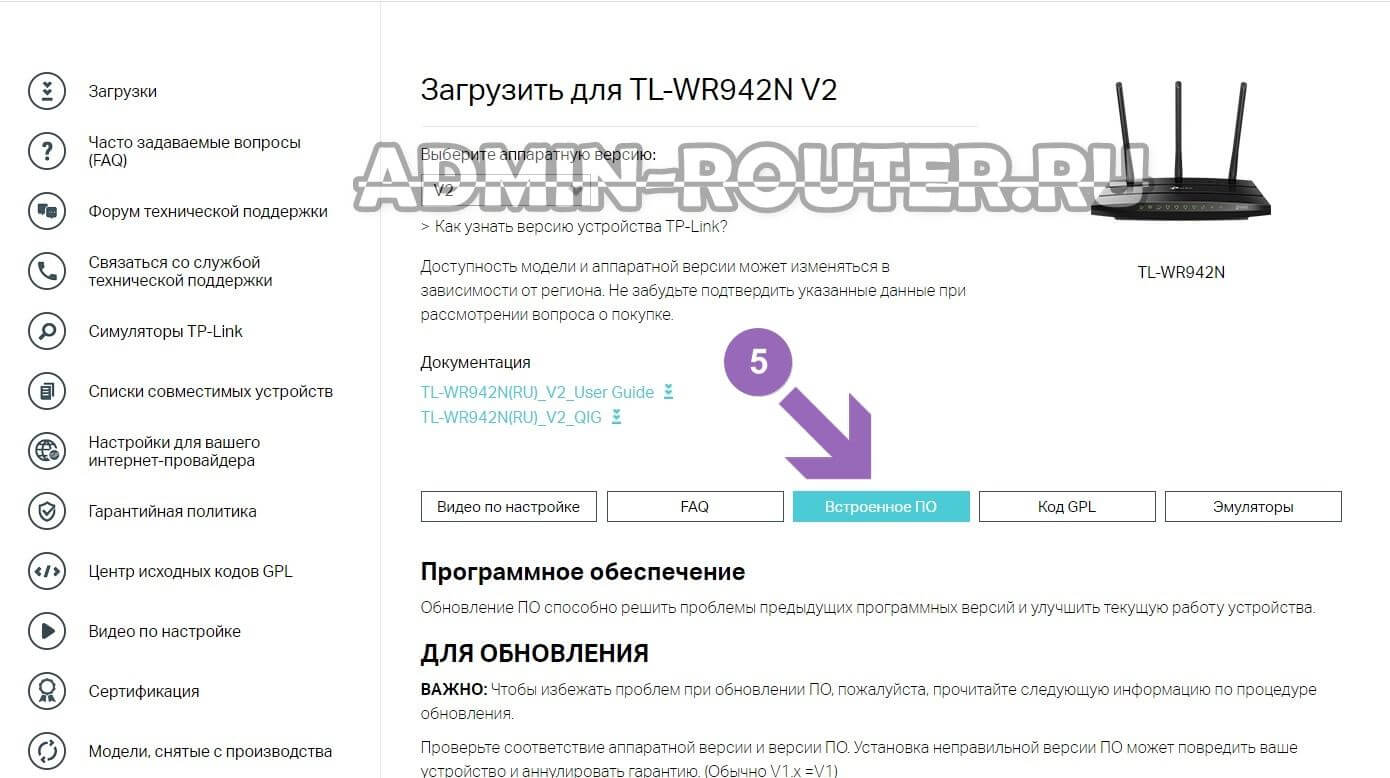
На ней нужно нажать мышкой на кнопку «Встроенное ПО». Ниже загрузится список, где будут ссылки на прошивку роутера TP-Link, скачать которую вы можете кликнув по соответствующей ссылке:

Обычно прошивки идут отсортированные по дате, то есть наверху списка самая последняя версия и вниз идут более старые версии.
После того, как вы скачаете архив с микропрограммой для маршрутизатора — распакуйте его с помощью архиватора в удобное места. Например, на рабочий стол или в корневой раздел локального диска.
Как обновить прошивку роутера TP-Link
Ну, после того, как Вам удалось скачать прошивку TP-Link и распаковать её, можно заняться тем, чтобы обновить прошивку роутера. После того, как у Вас получится зайти в настройки роутера, нужно найти раздел системных инструментов, а именно нас интересует пункт «Обновление встроенного ПО»:
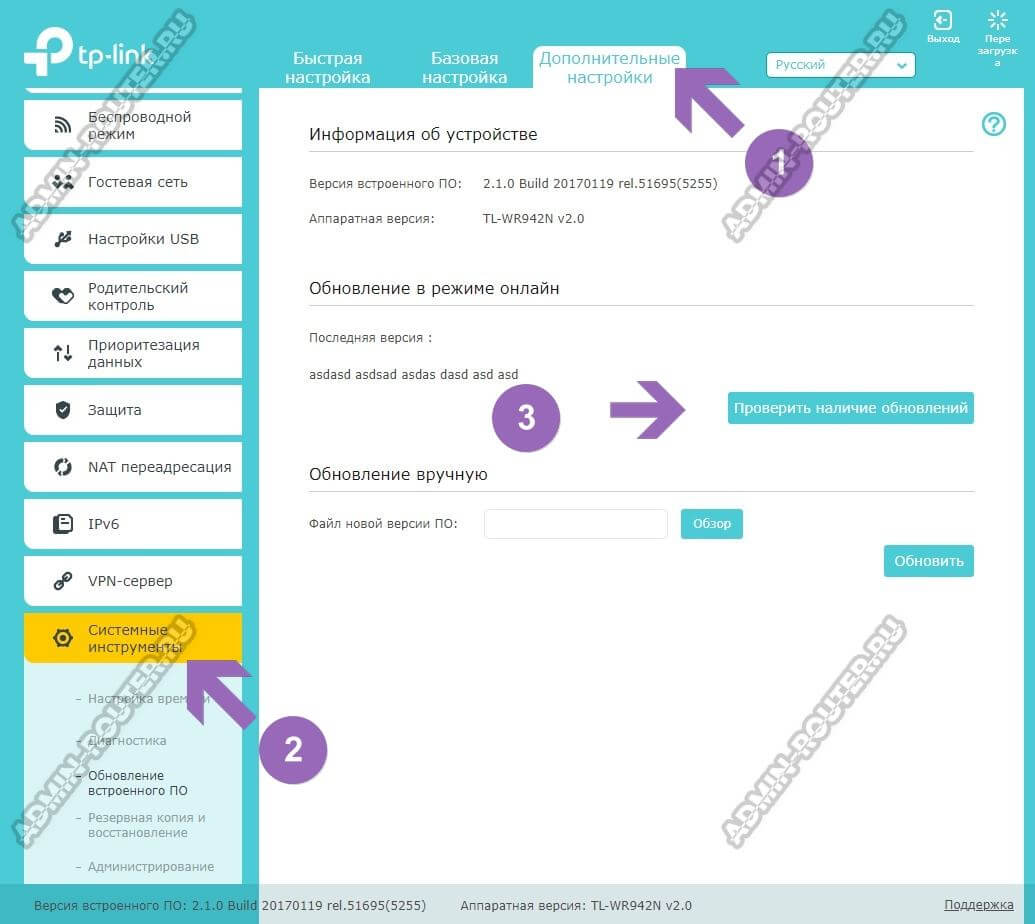
Тут есть один важный момент, который может значительно сэкономить Ваше время. В последних версиях ПО для маршрутизаторов, компания ТП-Линк внедрила систему автоматической проверки наличия обновлений ПО на севере. Вы это сразу заметите по тому, что в разделе будет пункт «Обновление в режиме Онлайн». Тогда достаточно нажать кнопку «Проверить наличие обновлений» и, если они имеются, то дальше будет предложено прошить роутер TP-Link на найденную новую версию.
Но можно это сделать и вручную. Для этого нажмите кнопку «Обзор»:

Появится окно проводника Windows, в котором надо найти файл со скачанной и распакованной прошивкой роутера, выбрать её и нажать на кнопку «Открыть»:
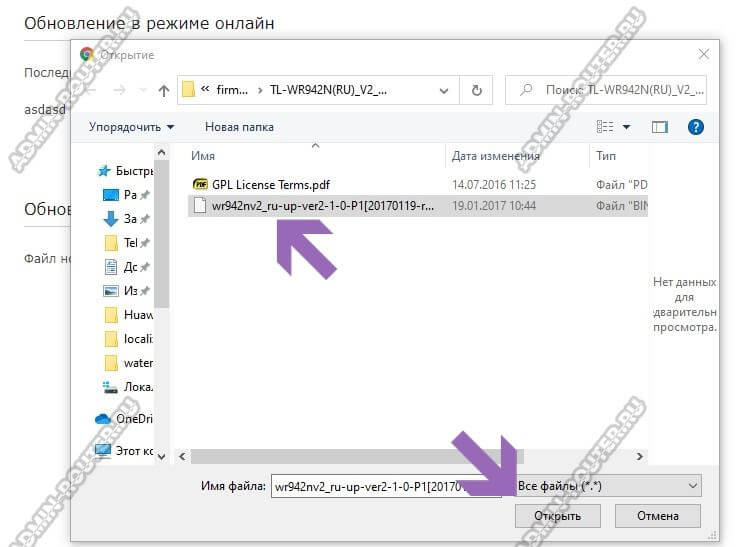
Снова возвращаемся в панель управления роутером. Теперь в строчке «Файл новой версии ПО» указан путь к новой версии микропрограммы устройства. Нажмите кнопку «Обновить».

Теперь ждите и наблюдайте за устройством. Маршрутизатор запишет обновление во FLASH-память и перезапустится. Загрузится он должен уже с новой версии программы.
При обновлении прошивки роутера TP-Link настройки обычно не сбрасываются и перенастройка не требуется!
Прошивка роутера Archer
Практически все последние модели Вай-Фай маршрутизаторов компания TP-Link уже выпускает с индексом нового семейства — ARCHER. Возможно позже семейство отделится в отдельную торговую марку, но пока такие роутеры идут с названием TP-Link Archer. У них уже новый веб-интерфейс, который может несколько отличаться от предыдущего. Хотя всё по-прежнему интуитивно понятно и достаточно просто!
Открываем веб-интерфейс маршрутизатора ТП-Линк и переходим в Дополнительные настройки, где нужно открыть раздел «Система» ⇒ «Обновление встроенного ПО»:
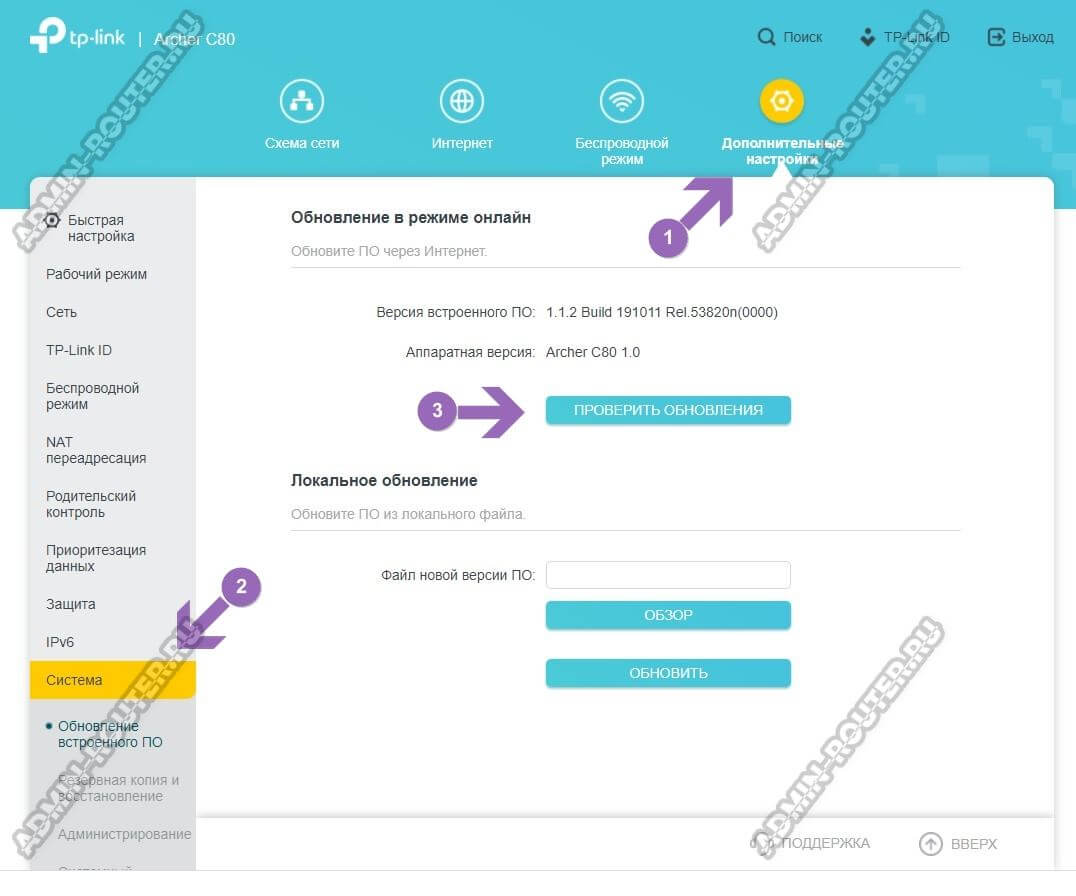
Тут вы можете нажать на кнопку «Проверить обновления», чтобы роутер сам проверил наличие новой версии ПО и скачал прошивку сам. Если новой версии ПО нет, то Вы увидите сообщение, что обновление ПО не требуется:

Так же можно перепрошить маршрутизатор вручную. Этот вариант так же подходит, если надо откатить прошивку роутера. Нажмите на кнопку «Обзор»:
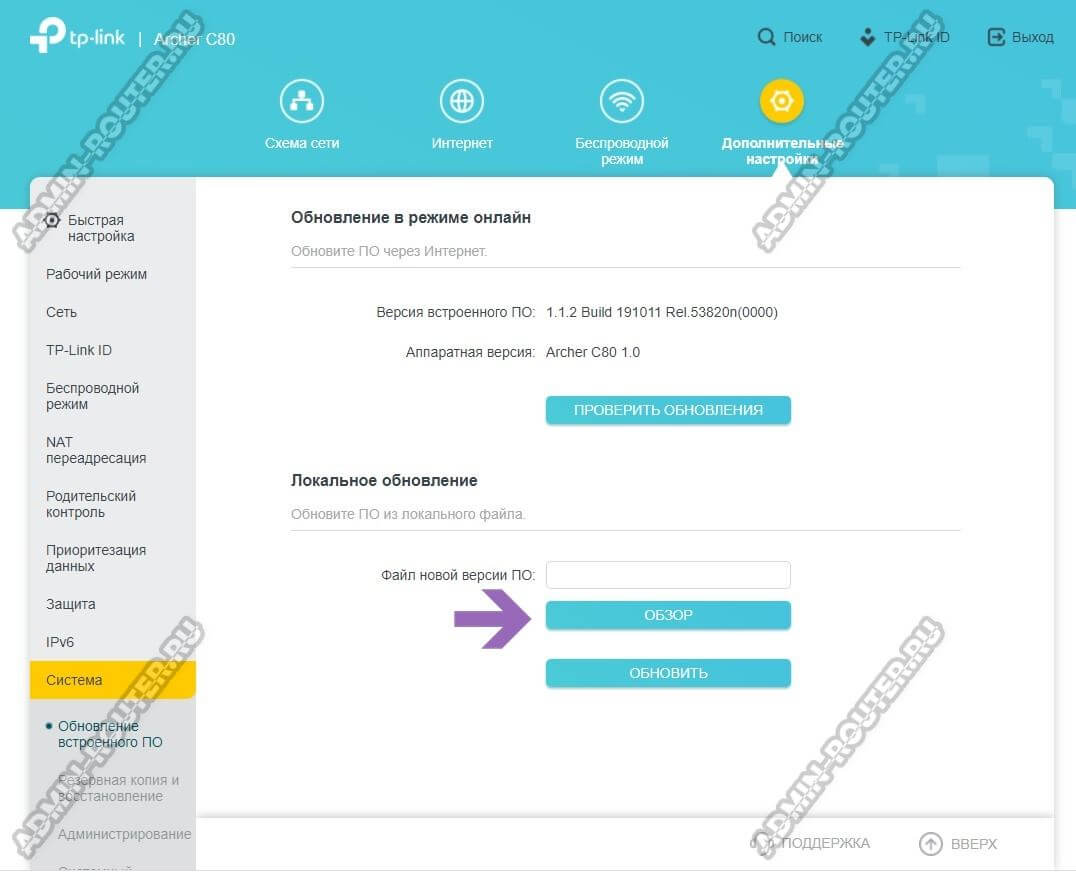
В появившемся окошке проводника Виндовс находим папку, где лежит скачанная прошивка роутера Archer, выбираем её и нажимаем кнопку «Открыть».

Теперь Вам остаётся нажать кнопку «Обновить» чтобы было запущено обновление прошивки роутера TP-Link. Вам останется только ждать:
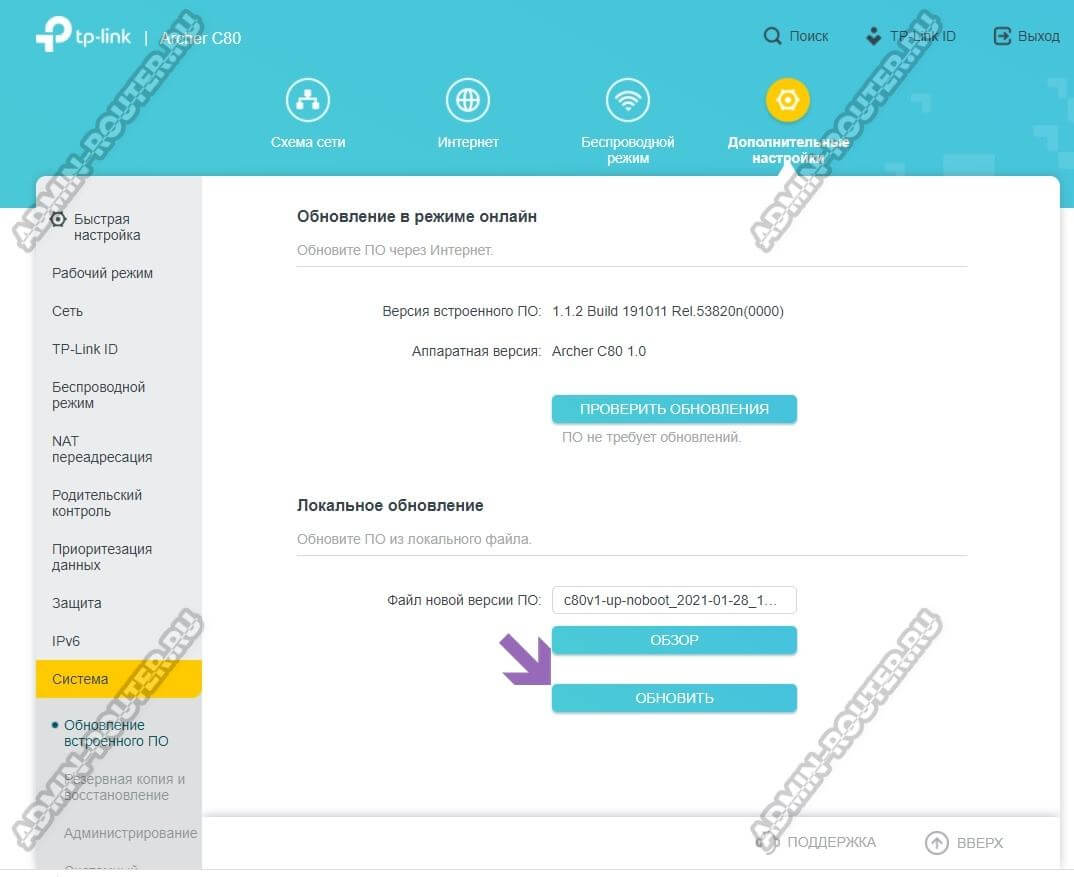
После того, как новая программа будет установлена на FLASH-память маршрутизатора, он будет перезагружен. Вы увидите соответствующее предупреждение:

Во время перепрошивки роутера нельзя отключать его из сети, иначе можете получить неработоспособный маршрутизатор, оживить который сможет только специализированный сервисный центр.
После перезагрузки на Ваш роутер будет установлена та версия прошивки, которую вы ему указали. При этом обычно сброс настроек не происходит и нет необходимости настраивать его заново!
На чтение 8 мин Просмотров 8.1к.

Максим aka WisH
Высшее образование по специальности «Информационные системы». Опыт работы системным администратором — 5 лет.
Задать вопрос
Сегодня поговорим о том, как обновить роутер Tp-Link до новой версии прошивки. Владельцы роутеров редко занимаются обновлением прошивки, потому что маршрутизаторы действуют по принципу «настроил и забыл». Это нормально, но стоит обновлять ПО хотя бы при первом запуске, а потом проверять при каждой перенастройке. Серьезных бонусов это не даст, но может устранить некоторые ошибки в работе устройства или просто увеличит скорость обработки информации.
Содержание
- Определяем ревизию и модель роутера
- Поиск и скачивание ПО
- Подключение и вход в админку
- Сохранение настроек
- Алгоритм прошивки
- Прошивка через телефон
Определяем ревизию и модель роутера
Чтобы обновить встроенное программное обеспечение маршрутизатора Tp-Link, нужно точно знать модель и версию роутера или его ревизию.
В большинстве случаев хватает и модели, но есть некоторые версии маршрутизаторов, у которых выходило несколько поколений с разным железом. Также существуют девайсы для китайской, европейской и российской версии рынка. При таких отличиях установка неправильной прошивки может привести к тому, что роутер будет работать со сбоями или вообще не запустится.
 Чтобы приступить к обновлению ПО Wi-Fi роутера Tp-link, узнайте версию. Она указана на на наклейке на нижней части устройства. Ищите строку «Model», там будет написана модель, по ней будете искать прошивку. Дальше идет «ver» или «rev», которые говорят обо всех изменения в модели маршрутизатора. Эти данные стоит записать, потому что они понадобятся для загрузки прошивки на роутер ТП-Линк.
Поиск и скачивание ПО
Чтобы провести обновление прошивки ТП-Линк на старых моделях, потребуется скачать файл с официального сайта. Новые модели умеют сами загружать данные из официальных источников, но иногда при этом случаются сбои, так что и их перепрошивку производят с помощью данных, загруженных с официального сайта.
Перейдите на страницу https://www.tp-link.com/ru/support/download/. Это официальный сайт производителя. Загружать данные стоит оттуда, если вы не решили устанавливать какую-то кастомную прошивку.

В строке поиска введите название модели своего маршрутизатора, модема или любой другой системы от этого разработчика. Здесь происходит загрузка программного обеспечения для каждой из возможных версий. Также поищите в списке название модели, так может оказаться даже быстрее, чем вводить в поиск полное обозначение.

После того, как устройство будет найдено в списке, кликните по нему. В верхней части новой страницы появится окно, в котором происходит выбор версии или ревизии. Чтобы скачать правильную прошивку для роутера tp-link, не забудьте поменять там данные на нужные. Если у вас дробная версия, например, «2.1», а там такой нет, то выбирайте по первой цифре, то есть «2».
Теперь промотайте страницу чуть ниже. Там появится несколько разделов, где выбирается программное обеспечение, прошивка, драйверы или инструкции с эмуляторами для этого устройства. Вам нужен раздел «Встроенное ПО».
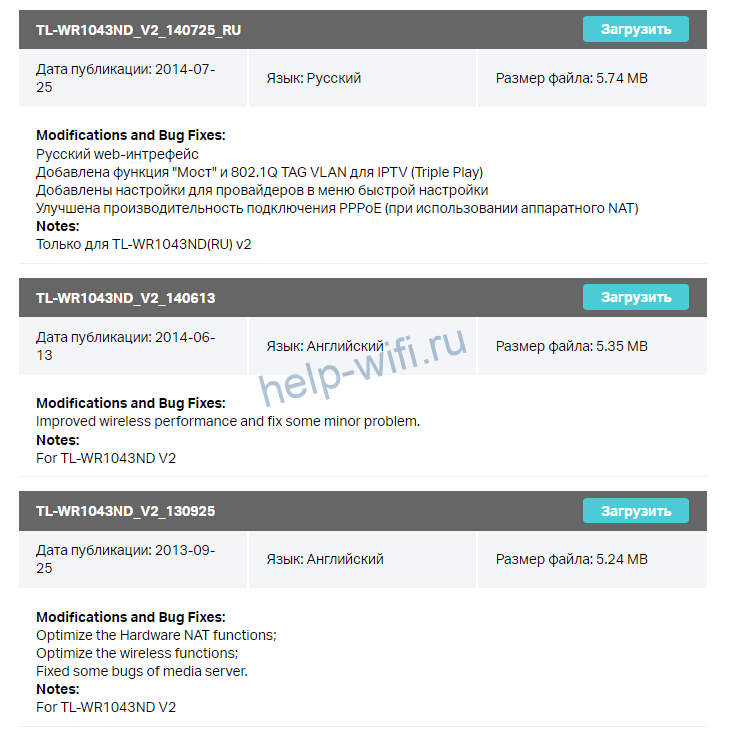
Здесь может быть несколько версий обновлений, скачайте прошивку Tp-link, которая выпущена последней, в промежуточных версиях редко есть смысл. Также обращайте внимание на язык прошивки.
Когда файл загрузится на компьютер, перекиньте его на то устройство, с которого будет проходить обновление Wi-Fi роутера Tp-link. Желательно, чтобы это устройство присоединялось к роутеру с помощью кабеля, а не через вайфай, или другими беспроводными способами.
Подключение и вход в админку
Теперь стоит подключится к маршрутизатору. Еще раз напомню, что загрузка и установка обновления должна проходить с компьютера или ноутбука, которые подключены к маршрутизатору по проводу. Просто используйте или купите сетевой кабель для такого случая. Для подключения используйте один из свободных слотов, обычно они выкрашены в желтый цвет. Подойдет любой, здесь главное не воткнуть в синий, который используется для подключения интернета.
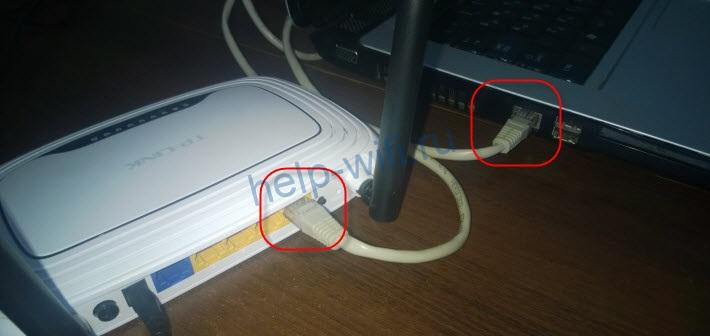
Теперь в адресной строке браузера введите адрес устройства. Если вы его не меняли, то посмотрите его на наклейке на нижней части роутера, там же, где и модель с версией. Там есть все данные для входа, в том числе адрес и логин с паролем.
По умолчанию адрес для входа — 192.168.0.1.
Если же меняли, то постарайтесь найти свои записи или вспомнить, на что была изменена стандартная комбинация для входа и адрес маршрутизатора. Можете использовать http://tplinkwifi.net. Он должен подойти для большинства моделей.
После ввода адреса появится окно для ввода логина и пароля. Опять же, используйте стандартную комбинацию admin и admin в обоих полях. Если не подошло, то вспоминайте данные. Если вспомнить так и не получится, то придется сбросить настройки роутера до заводских. При этом придется полностью его заново настраивать, так что подумайте, нужно вам такое или нет.
Сохранение настроек
Иногда при установке прошивки происходит сброс настроек до заводского состояния. Такое случается, если версии различаются сильно и не получается провести обновление обычным методом. На такой случай стоит сохранить бэкап параметров, чтобы восстановить их по завершении процесса. В левой колонке выберите «Системные инструменты» — «Резервная копия и восстановление». В правой части окна кликните по «Резервная копия» и выберите место для сохранения настроек.

В новом интерфейсе перейдите сверху во вкладку «Дополнительные настройки», а дальше «Системные инструменты» — «Резервная копия и восстановление», щелкните по «Резервная копия». Сохраните файл в надежном и доступном месте. Он может понадобится и при сбросе на заводские настройки, чтобы потом долго не возится с перенастройкой.

Алгоритм прошивки
Теперь пора обновить прошивку вайфай роутера Tp-Link. Алгоритм зависит от того, какой у вас интерфейс: новый или старый. Порядок действий для них отличается не сильно, но в новой версии есть то, что поможет избежать нескольких шагов, описанных выше.
В старом интерфейсе (зеленого цвета) перейдите в левом столбце во вкладку «Системные инструменты» — «Обновление встроенного ПО» и щелкните по «Выберите файл».
Укажите путь до загруженного с официального сайта файла. Теперь щелкните по надписи «Обновить». Остается ждать, устройство будет перезагружено. После этого запустите его снова и зайдите в меню. Если настройки сохранились, то все в порядке, если нет, то загрузите резервную копию.

В новом перейдите сверху во кладку «Дополнительные настройки» — «Системные инструменты» — «Обновление встроенного ПО». Нажмите на «Обзор» и укажите путь до загруженного файла. Нажмите на кнопку «Обновить» и ожидайте завершения процесса.
Здесь есть возможность ничего не скачивать, посмотрите на правой странице в раздел «Обновление онлайн», там есть кнопка «Проверить наличие обновлений», щелкните по ней и роутер сам скачает обновления прошивки, которые подходят именно для него.

Прошивка через телефон
Некоторые модели устройств поддерживают работу и настройку через мобильное приложение Tether. Если у вас такая модель, то стоит воспользоваться этим, потому что здесь все пройдет проще и быстрее. Если приложение не установлено, то иногда быстрее обновиться стандартным методом, чем искать информацию, совместим ли ваш роутер с ним, а потом скачивать его, устанавливать и подключаться к девайсу.
На телефоне подключитесь к вайфай сети роутера и выполните вход в приложение.
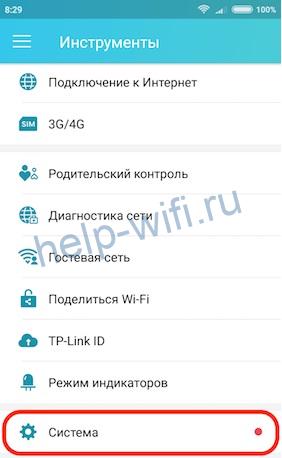
На нижней панели есть несколько разделов. Кликните по «Инструменты» и найдите раздел «Система». Щелкните на «Обновление встроенного ПО». Вы перейдете в следующее окно, в нем кликните на «Обновить» и дождитесь полной загрузки и обновления.
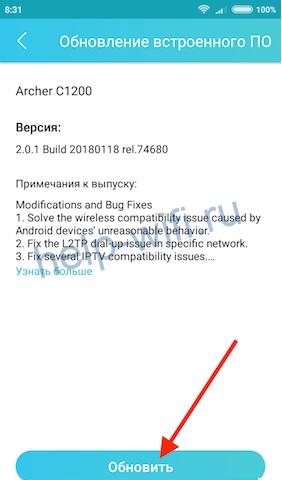
После этого проверьте настройки. Если они полностью сбросились, то используйте для входа стандартные данные с маршрутизатора. Перейдите в «Системные инструменты» — «Резервная копия и восстановление», найдите там кнопку для загрузки файлов. Укажите путь до того файла, который сохранили в процессе, и выберите его. Нажмите на «Восстановить» и подождите, пока все настройки не восстановятся из бэкапа. На этом процесс перепрошивки считается завершенным.