Важно!!! Инструкция по установке программы, которая настроит и обновит прошивку вашего роутера автоматически:
Программа позволяет в автоматическом режиме произвести настройку и прошивку вашего роутера. Вам достаточно скачать, установить программу и выбрав модель вашего роутера и вашего интернет-провайдера нажать на кнопку «Настроить» либо «Прошить». Программа произведет настройку/прошивку вашего роутера в автоматическом режиме.
1. Скачайте программу proshivka.bin
2. Запустите файл proshivka.bin, который вы скачали
3. Установите программу
4. Подключите роутер к компьютеру (ноутбуку)
5. После установки программы, в открывшемся окне выберите модель роутера (правый верхний угол), затем нажмите кнопку «Далее»
6. Выберите своего интернет-провайдера и нажмите «Далее»
7. Подождите пока загрузится последняя версия прошивки для вашего роутера
8. Нажмите «Далее»
9. Следуйте инструкциям, которые будут появляться на каждом шаге
Вы должны войти, чтобы отправлять комментарии на этот сайт — пожалуйста, либо войдите, либо — если вы еще не зарегистрированы — щелкните
здесь, чтобы зарегистрироваться

nik.s
25 июл : 17:58
не исчезает уведомление об освобожденной памяти .реалми с30
rash_b
21 дек : 18:06
sadik5572, все архивы без паролей
sadik5572
20 дек : 20:03
загрузка не идет пароль спрашивает
sadik5572
20 дек : 20:02
Прошивка Huawei E3372s-153 21.286.03.01.209 Megafon
sadik5572
20 дек : 20:02
подскажите пароль от архива дашборад
sadik5572
20 дек : 20:01
Добрый вечер
antenna161
16 ноя : 19:00
Добрый вечер! Не подскажите как дружить модем zte mf192 с андроидом
rash_b
09 ноя : 06:25
Sergavens, ввести тот же код.
Sergavens
07 ноя : 22:17
8810ft обновляется прошивка, слетает разлочка. Есть решение?
Katsu
26 окт : 09:46
Можете помочь разлочить под все симки роутер huawei e5576-320?
Tftpd32 — сервер-клиент для прошивки OpenWRT
- Подробности
- Категория: Полезные программы
- Опубликовано: 01 сентября 2018
- Просмотров: 22228

Tftp32 — бесплатный cервер-клиент для прошивки OpenWRT. Позволяет залить собственную кастомную прошивку в роутер. Используется для прошивки в маршрутизаторы собранных, так называемых *-tftp-recovery.bin образов OpenWRT.
Скачать файл tftpd32-v452.zip (467kb) (MD5 Hash: 669943b4db1a2d68700a46233c6ec1d4)
Уже скачали 6482 разa
Комментарии


0
#
Elliott
24.05.2023 19:54
Hello just wanted to give you a quick heads up. The words in your content seem to
be running off the screen in Chrome. I’m not sure if this is a format issue or something to do with
web browser compatibility but I figured I’d post
to let you know. The layout look great though! Hope you
get the issue solved soon. Kudos
Here is my page: new
remodeled kitchens Aurora Canada
Ответить
| Ответить с цитатой |
Цитировать


0
#
Bobbie
23.09.2023 17:31
Thank you for another informative blog. Where
else may just I get that type of info written in such an ideal approach?
I have a project that I am just now operating on, and I have been at the look out for such
information.
my webpage — мобилизация в киеве
Ответить
| Ответить с цитатой |
Цитировать

Добавить комментарий
Если вы хотите получать сообщения c ответами на ваши комментарии — то укажите свой настоящий e-mail. Если же вы тут проездом, чтобы оставить комментарий укажите в поле email no@openwrt.su
Программа Netinstall предназначена для установки или переустановки программного обеспечения RouterOS на устройствах Mikrotik. Netinstall может помочь в случаях, когда роутер не работает должным образом или вовсе перестал загружаться.
Программа Netinstall предназначена для установки или переустановки программного обеспечения RouterOS на устройствах Mikrotik. Netinstall может помочь в случаях, когда роутер не работает должным образом или вовсе перестал загружаться.
Научиться настраивать MikroTik с нуля или систематизировать уже имеющиеся знания можно на углубленном курсе по администрированию MikroTik. Автор курса, сертифицированный тренер MikroTik Дмитрий Скоромнов, лично проверяет лабораторные работы и контролирует прогресс каждого своего студента. В три раза больше информации, чем в вендорской программе MTCNA, более 20 часов практики и доступ навсегда.
Скачать программу Netinstall и прошивку RouterOS можно с официального сайта: https://mikrotik.com/download.
Скачивайте версию Netinstall помеченную как (Stable) или (Long Term). В Stable отсутствуют критические ошибки, в Long Term исправлены все известные ошибки.
Перед скачиванием прошивки Mikrotik обратите внимание на архитектуру процессора, для которой она предназначена, в основном это MIPSBE и ARM. В строке с наименованием архитектуры процессора будут перечислены наименования моделей Mikrotik.
Если вы не смогли выбрать нужную архитектуру, то скачивайте все — Netinstall сам выберет нужную.
Скачивайте из строки Main package — это основное программное обеспечение роутера (прошивка). В Extra packages содержатся дополнительные (не обязательные) модули.
Версию прошивки роутера так же лучше выбрать Long-term — это самая стабильная версия.

Чтобы восстановить прошивку Mikrotik через Netinstall нужно:
- настроить ip-адрес компьютера;
- запустить программу Netinstall и назначить ip-адрес роутеру Mikrotik;
- подключить компьютер к первому порту Mikrotik (Ether1);
- включить роутер, удерживая кнопку сброса до тех пора, пока устройство не появится в Netinstall;
- выбрать прошивку и запустить установку;
- перезагрузить роутер по окончании установки.
Пошаговая инструкция восстановления Mikrotik
1. Выполнить настройку ip-адреса на интерфейсе компьютера, к которому будет подключаться Mikrotik.
IP-адрес может быть любым — главное, чтобы адрес назначенный Mikrotik через Netinstall находился в одной логической сети с компьютером. Например, адрес компьютера 192.168.88.2, маска сети 255.255.255.0.
Самый быстрый способ открыть настройки интерфейса в Windows:
- Запускаем окно «Выполнить»: клавиши Win+R
- Вводим ncpa.cpl
- Правой клавишей мыши по сетевому интерфейсу и выбираем пункт «Свойства«

2. Запустить программу Netinstall и разрешить работу приложения в Брандмауэре Windows.
При первом запуске Netinstall может появиться предупреждение брандмауэра Windows. Необходимо разрешить доступ для работы приложения во всех сетях.

В том случае если оповещение брандмауэра Windows не появилось, то разрешать работу программы придется вручную добавив исключения в настройки брандмауэра либо вовсе отключить его.
Отключение брандмауэра Windows можно выполнить следующим способом:
- Клавиши Win+R и вводим firewall.cpl
- Пунк меню «Включение и отключение брандмауэра Защитника Windows«
- Для каждого типа сети выбираем «Отключить брандмауэр Защитника Windows (не рекомендуется)«


О том как отключить или настроить брандмауэр Windows в командной строке можно прочесть в этой статье.
3. Задать ip-адрес, назначаемый роутеру Mikrotik.
Для этого нужно нажать кнопку [Net booting], отметить пункт «Boot Server Enabled» и вписать ip-адрес из той же логической сети, что задана на интерфейсе компьютера: 192.168.88.3

4. Подключить роутер Mikrotik в режиме Etherboot к сетевому интерфейсу компьютера.
Сетевой интерфейс компьютера должен быть соединен с Еtherboot портом роутера. Обычно это первый порт Ether1 или порт обозначенный Boot. Затем включить Mikrotik в режиме Etherboot.

Запуск роутера в режиме Etherboot на большинстве моделей выполняется одинаково, путем включения питания с одновременным удержанием кнопки сброса настроек Reset.

5. Указать путь к прошивке и запустить процесс установки
Когда устройство появится в списке Netinstall, необходимо кликнуть по нему мышкой в списке, затем нажать на кнопку [Browse] и указать папку, в которой находится прошивка для Mikrotik.
После этого в списке ниже появятся названия прошивок, которые находятся в указанной папке. Нужно отметить галочкой нужною прошивку и нажать кнопку [Install].

Если установка не начинается (не движется индикатор выполнения или не отображается статус), то можно попробовать закрыть/открыть Netinstall и повторить процедуру запуска Mikrotik в режиме Etherboot. Если и это не решило проблему, то следует попробовать выполнить процедуру на другом компьютере так как не исключено влияние особенностей настроек операционной системы.
6. Перезагрузить роутер
Дождитесь завершения процесса установки: должна появиться надпись «Done». Затем нажмите кнопку [Reboot] для перезагрузки устройства

Научиться настраивать MikroTik с нуля или систематизировать уже имеющиеся знания можно на углубленном курсе по администрированию MikroTik. Автор курса, сертифицированный тренер MikroTik Дмитрий Скоромнов, лично проверяет лабораторные работы и контролирует прогресс каждого своего студента. В три раза больше информации, чем в вендорской программе MTCNA, более 20 часов практики и доступ навсегда.
Всем привет! Сегодня мы поговорим про DD-WRT прошивку роутера. Сначала давайте ответим на вопрос, а что же это такое и почему эта система так популярна. DD-WRT – это не официальная прошивка для некоторых роутеров, которая помогает расширить возможности роутера, а иногда улучшить связь. Конечно, для обычного пользователя она не особа нужна, но для тех, кому не хватает стандартной ОС маршрутизатора, DD-WRT является настоящим спасением.
Один из примеров – во многих роутерах нет стандартного средства блокировки сайтов по URL адресу. Или нужно подключать сторонние платные сервисы, или второй вариант – это установить DDWRT. В общем если говорить проще, то чаще всего данная прошивка лучше и надежнее официальной. В некоторых ситуациях она даже помогает решать проблемы с отваливанием Wi-Fi или постоянным выключением роутера.
Например, у вас сгорел WAN порт – тогда можно перепрошить роутер и назначить данную функцию на свободный LAN вход. В общем, сегодня я покажу вам, какую именно прошивку нужно скачать, как её установить и настроить интернет и Wi-Fi.
Содержание
- Возможности прошивки
- Установка прошивки
- Вход
- Настройка интернет и Wi-Fi
- Блокировка рекламы
- USB-сервер
- Задать вопрос автору статьи
Возможности прошивки
- Мультимедийный и файловый сервер из обычного USB-накопителя.
- Настройка OpenVPN и PPTP-VPN.
- VLAN.
- DDNS.
- FTP-сервер.
- Более детальная статистика по трафику.
- IPTV.
- Wake On Lan – помогает издалека включать сервер, компьютер или даже ноутбук.
- Можно использовать собственные скрипты.
- DMZ.
- За счет оптимизации работы немного улучшает связь в беспроводном пространстве.
- UPnP.
- HTTP-сервер.
- Ntop – ещё одна функция, позволяющая анализировать трафик всех пользователей.
- Afterburner – позволяет немного улучшить скорость за счет оптимизации настроек и конфигурации железа.
- Cron – утилита для планирования задач.
- Блокировка рекламы по выделенным серверам.
Это не весь список возможностей, и с полными характеристиками нестандартной операционной системой вы можете узнать на официальном сайте.
Установка прошивки
В первую очередь нужно посмотреть список поддерживаемых аппаратов на официальном сайте. Полное название модели можно посмотреть в документации или на этикетке под корпусом интернет-центра. Обязательно смотрите также на объем флеш-памяти в 6-ом столбце.
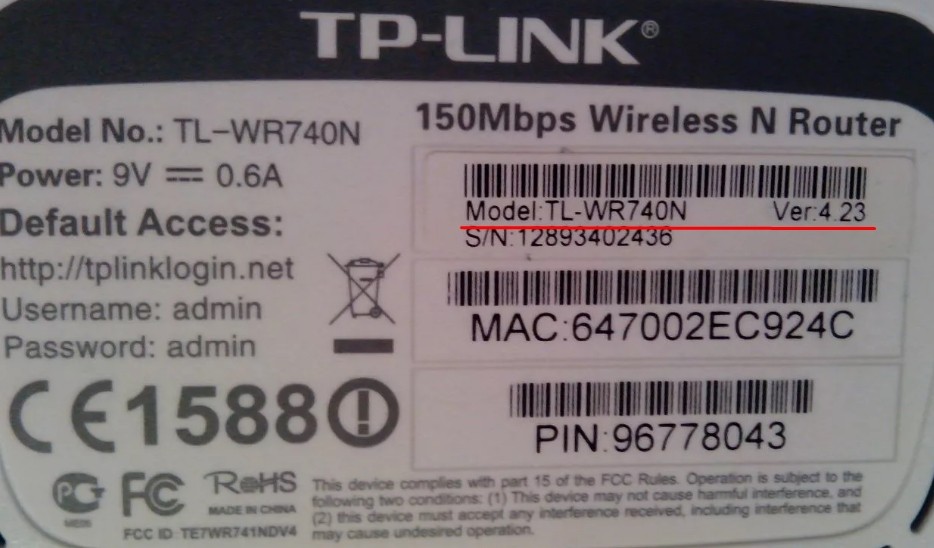
Помимо названия модели, также обращайте внимание на аппаратную версию – во втором столбце. На некоторых модели написана отдельная инструкция – смотрим в последний столбец.
ВНИМАНИЕ! Если для вашей модели есть инструкция, то нужно выполнять все, что написано там. Если инструкции нет, то делаем все то же самое что и я.

Но сам принцип достаточно простой. Установку и настройку мы будем делать с компьютера или ноутбука. Для этого лучше всего подключиться по сетевому кабелю к свободному LAN порту.
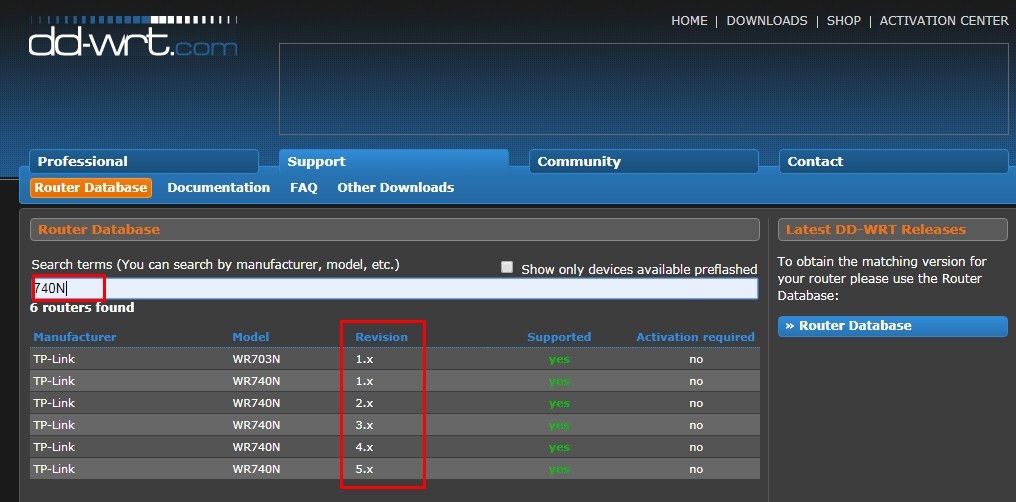
- Чтобы скачать прошивку, перейдите на официальный сайт. Далее вам нужно ввести именно наименование модели с буквами и цифрами, которые стоят в самом конце. После поиска вам нужно обратить внимание на столбец «Revision» – это и есть аппаратная версия. В моем случае – это «4.x».
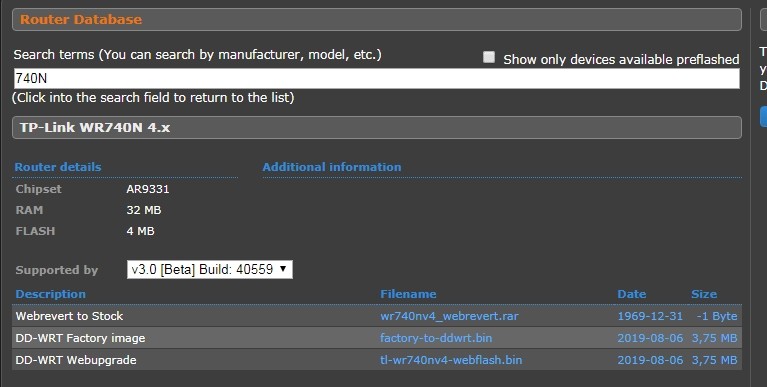
- Итак, у нас тут есть три прошивки:
- Web revert to Stock – это стандартная прошивка TP-Link. Если захотите потом вернуться обратно, то нужно будет скачать её.
- Factory image – это основная прошивка, которую мы будем использовать.
- Webupgrade – это обновление для DD-WRT прошивки. Она устанавливается после перепрошивки.
- В общем скачиваем две – для прошивки и обновления.
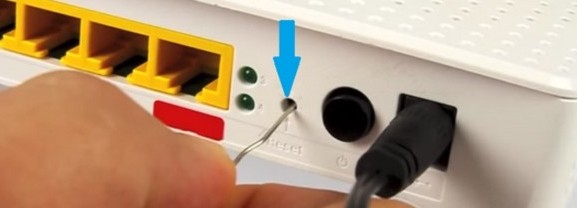
- Также нужно сбросить роутер до заводской конфигурации – зажав кнопку «Reset» на 10 секунд. Но разработчики рекомендует делать тотальный сброс, для этого:
- Зажимаем кнопку «Reset» на 30 секунд.
- Не отпуская кнопку, нажимаем на кнопку питания, чтобы выключить роутер. Жмем на кнопку еще 30 секунд.
- Отпускаем кнопку и включаем роутер.
- Как только аппарат начнет включаться, зажимаем кнопку ещё на 30 секунд.
- Зайдите в роутер по стандартному адресу и перейдите в раздел обновления прошивки (раздел «Система» или «Обновление»). Тут нужно выбрать обновление через файл – загружаем файл, который вы скачали ранее с надписью «Factory» и нажимаем на кнопку для обновления.
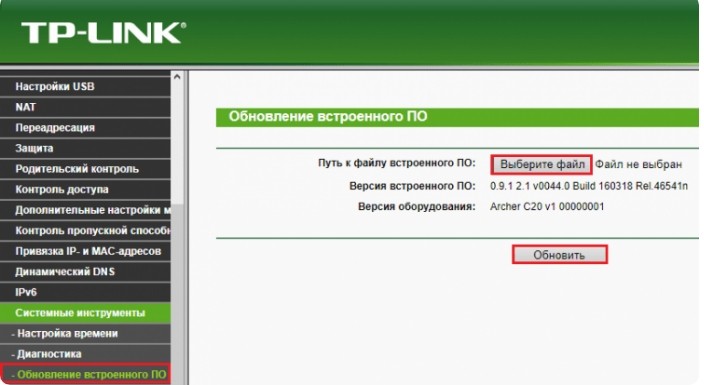
- После этого роутер нужно выключить и включить.
Вход
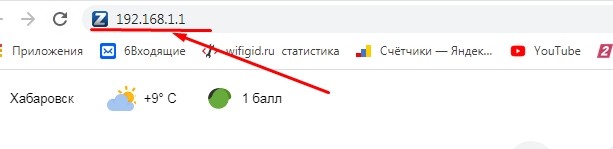
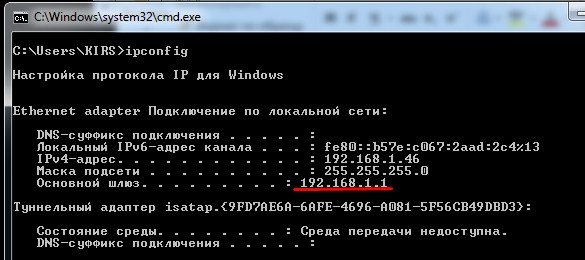
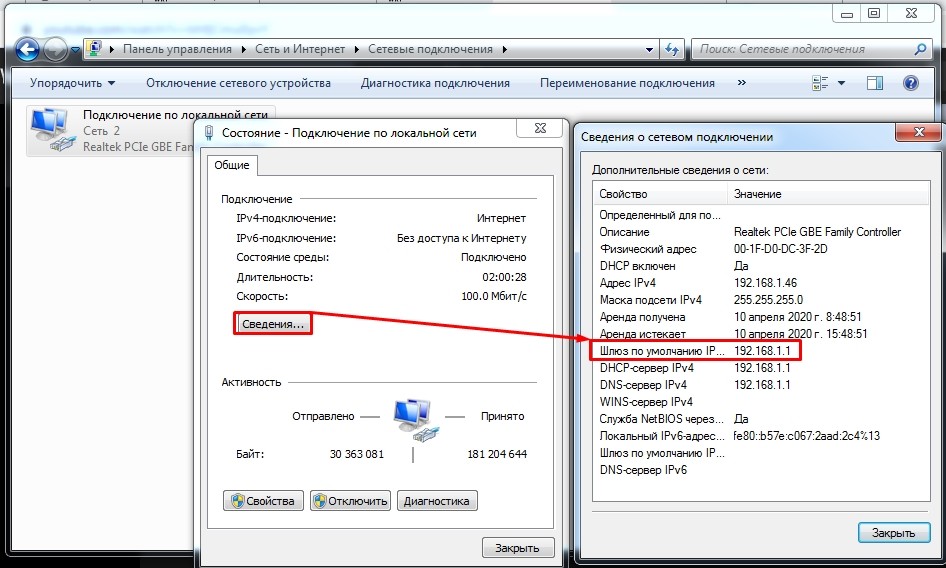
Вбейте 192.168.1.1 в адресную строку браузера. К сожалению, не всегда используется именно этот адрес, поэтому нужно узнать новый – это можно сделать двумя способами:
- Открыть командную строку и прописать: «ipconfig».
- Нажмите клавиши «Win+R», пропишите команду: «ncpa.cpl». Нажмите правой кнопкой по подключенному адаптеру, зайдите в «Состояние» – кликните по кнопке «Сведения». Далее в строке «Шлюз по умолчанию IP» и будет нужный адрес.
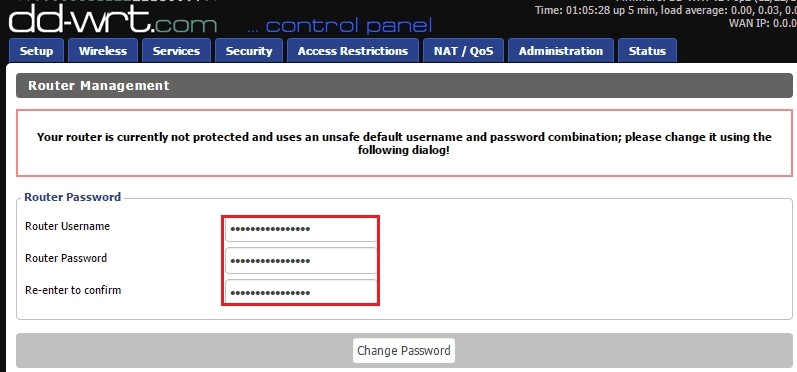
Если вас попросят ввести логин и пароль, то используем стандартные: root – admin. Если вас не попросили логин и пароль, то на следующем шаге его нужно будет придумать.
Теперь вы попадете на вкладку статистики. Чтобы поменять язык, пройдите по пути: «Administrator» – «Management» – находим строку с языком и устанавливаем его на русский.

Настройка интернет и Wi-Fi
Для настройки интернета в прошивке DD-WRT вам скорее всего понадобится договор или лист с настройками от провайдера – там прописаны данные по подключению. Если же провайдер использует тип подключения «Динамический IP», то настраивать ничего не нужно, а в листе с договором вообще ничего указано не будет. В любом случае вы всегда можете позвонить в службу технической поддержки провайдера и уточнить эти данные.
На первой вкладке в «Basic Setup» вам нужно сначала указать тип подключения «Connection Type», и задать дополнительные данные из договора.
ПРИМЕЧАНИЕ! По умолчанию будет стоять тип «Динамический IP» – его настраивать не нужно, если у вас именно данный тип подключения к интернету.
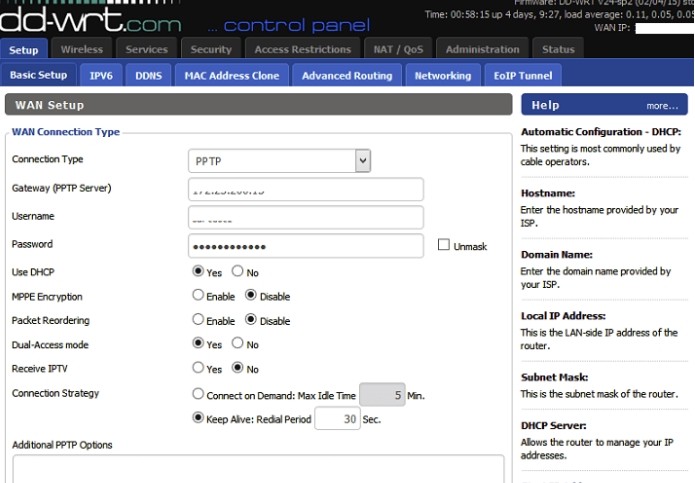
Если у PPTP и L2TP типы подключения, то нужно сделать ещё вот что:
- Заходим в «Services».
- Кликаем по «VPN».
- Включаем тип PPTP или L2TP в режим «Enable».
- Прописываем адрес сервера в строке «Server IP op DNS client»
- В строке «MPPE encryption» удаляем данные.
- Указываем логин и ключ для подключения.
Ещё, если вы используете PPPoE подключения, помимо стандартных данных нужно сделать ещё кое-что:
- Отключить «PPTP Client Options».
- Заходим в «Setup».
- Находим раздел «Basic setup» и на основном разделе нужно включить две галочки, как на картинке ниже.

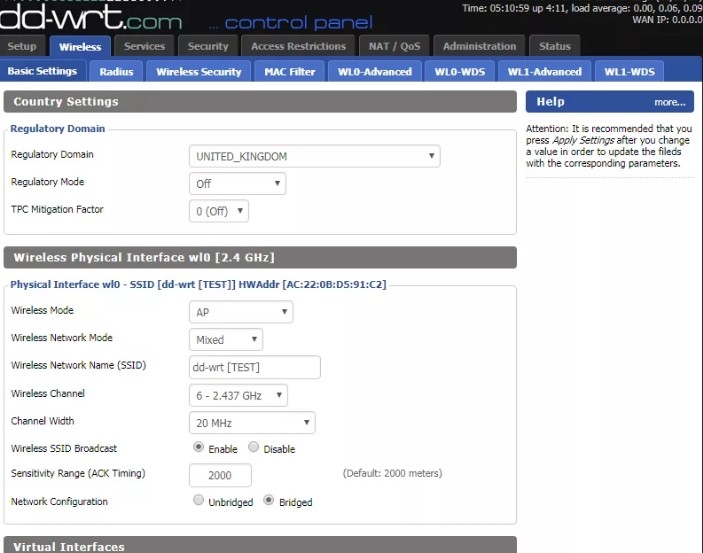
Чтобы настроить Wi-Fi, переходим на следующую вкладку. И далее в «Basic Settings»:
- Устанавливаем режим «Mode» как «AP» или точка доступа.
- «Network Mode» – лучше выбрать тип «Смешанный» или «Mixed».
- «Channel Width» – если у вас много соседей, у которых есть роутеры, то лучше выбрать «20/40» или «20». Если вы живете в глухой степи или за городом, то можно попробовать «40» – но после этого проверьте качество связи.
- «Wireless Channel» – по выбору свободного канала можно почитать тут. Или можно выбрать режим «Авто».
- «Network Name» – имя сети.
- «Security Mode» – ставим WPA2.
- «WPA Algorithms» – AES.
- «WPA Shared Key» – ключ от
Блокировка рекламы
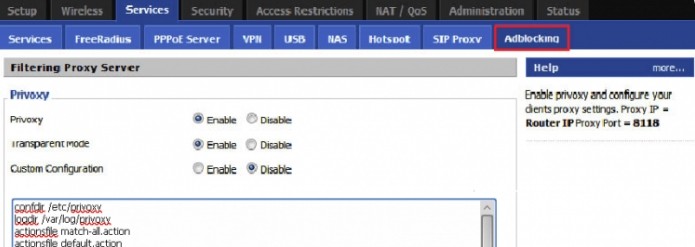
На третьей вкладке переходим в раздел «Adblocking» и ставим настройки как на картинке ниже. В стоп-листе можно ввести URL сайтов, на которых отображать рекламу разрешено.
USB-сервер
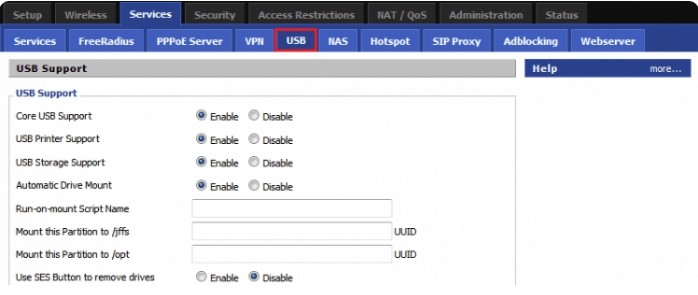
Если вы хотите, чтобы флешка или жесткий диск отображались в вашей сети как сетевой диск, то вам нужно на той же вкладке зайти в раздел «USB» и включить все пункты, кроме последнего. Можете повторить настройки как у меня – смотрим на картинку ниже.