
Mi Wi-Fi – это простое и удобное приложение для управления роутерами Xiaomi, сетью и подключенными к ней устройствами.
Получите полный контроль над своим Wi-Fi всего в пару кликов! Благодаря Mi Wi-Fi вы сможете просматривать список подключенных устройств к вашей сети и выбирать, кому разрешить доступ к данным, а кому заблокировать. Также вы сможете управлять распределением QoS и переименовывать устройства, как душе угодно. Также, как и в жестком диском или семейном центре хранения данных, в Mi Wi-Fi вам будет просто управлять необходимыми файлами. Приложение также поддерживает слайд-жесты. Все ваши материалы будут расположены в хронологическом порядке и любой файл вы сможете переименовать.
Вы сможете разделить маршрутизатор со всей семьей, сделать для друзей доступ к Wi-Fi без пароля, защитить домашнюю сеть от взлома и неизвестных устройств, проверить состояние маршрутизатора, сохранять резервные копии файлов на облаке и многое-многое другое вместе с Mi Wi-Fi.
Особенности приложения Mi Wi-Fi:
- Минималистичный дизайн;
- Управление и настройка Wi-Fi;
- Управление файлами на устройстве.
В этой статье я расскажу вам о приложении Mi WiFi. Покажу как им пользоваться, какие в нем есть функции и возможности. Через приложение Mi WiFi можно выполнить настройку роутера Xiaomi и управлять им с мобильного телефона на Android, или iOS (iPhone). После привязки роутера управлять им можно будет удалено. Не только когда телефон подключено к Wi-Fi сети роутера, но и через интернет.
Приложение поддерживает популярные на сегодня роутеры Xiaomi Mi WiFi Router 4A, 4C, 4A Gigabit Edition, Xiaomi Router AC1200, Mi Router AX3200, Mi Router 3C, 3G и другие модели. Включая роутеры Redmi. На роутере должна быть установлена оригинальная прошивка от Xiaomi. Если роутер прошит прошивкой OpenWrt или какой-то другой, то приложение с роутером работать не будет.
 Если вы хотите использовать приложение Mi WiFi именно для установки (первой настройки) роутера от Xiaomi, то я вас немного разочарую, в самом приложении нет мастера быстрой настройки. А если вы добавите в приложение новый роутер, который еще не был настроен, то настройки откроются в браузере.
Первую настройку роутера (сразу после покупки, или сброса настроек на заводские) я рекомендую выполнять через веб-интерфейс. В браузере. Так как приложение Mi WiFi просто перенаправит в тот же браузер. Вы можете сделать это на примере инструкции по настройке роутера Xiaomi Mi WiFi Router 4A. Как открыть настройки через браузер я писал здесь: miwifi.com и 192.168.31.1 – вход в настройки роутера Xiaomi. Там нужно установить параметры подключения к интернету, задать имя и пароль Wi-Fi сети, пароль администратора роутера.
Установка приложения Mi WiFi и добавление роутера Xiaomi
Приложение Mi WiFi можно установить на смартфоны с Android и на iPhone. Приложение доступно в App Store и в Google Play.
- App Store – https://apps.apple.com/ru/app/mi-wi-fi/id859962702
- Google Play – https://play.google.com/store/apps/details?id=com.xiaomi.router&hl=ru&gl=US
Так же можно запустить камеру на смартфоне, навести ее на QR-код на коробке с Mi WiFi Router и перейти в магазин приложений.

Установите Mi WiFi и запустите приложение.
В приложении нужно создать аккаунт. Регистрация не сложная, через почту или номер телефона. Если у вас уже есть аккаунт Xiaomi, тогда просто выполните вход.

После входа в свой аккаунт появится возможность добавить роутер. Но перед этим нужно подключить свой телефон к Wi-Fi сети роутера Xiaomi Mi WiFi Router. Если он уже подключен, но приложение не обнаруживает роутер, проверьте подключение. В приложении нужно нажать на кнопку «Добавить Mi Router». Когда приложение обнаружит роутер, нажать на кнопку «Установить» или «Соединить».

Дальше возможны два варианта:
- Когда роутер еще не был настроен (он на заводских настройках). В этом случае нужно выполнить установку роутера. Откроются настройки в браузере. Где нужно выбрать регион, настроить подключение к интернету, установить имя Wi-Fi сети и пароль, пароль администратора.
 Более подробно о настройке я писал на примере роутера Xiaomi Mi WiFi Router 4A.
 - Когда роутер уже был настроен. В таком случае, после подключения к его Wi-Fi сети и добавления в приложении понадобится ввести пароль администратора (который вы вводите при входе в настройки через веб-инетрфейс).
 На этом процесс привязки роутера к приложению (к аккаунту Xiaomi) завершен.
 Более подробно о настройке я писал на примере роутера Xiaomi Mi WiFi Router 4A.
 На этом процесс привязки роутера к приложению
 Настройка и управление роутером через приложение
Само приложение построено из трех вкладок: Роутер, Устройства и Плагины. На главном экране (вкладка Роутер) отображается информация о подключении и текущая скорость соединения. Там же можно переключаться между роутерами (если у вас привязано несколько роутеров Xiaomi), или добавить новый роутер.

Просмотр подключенных устройств, блокировка доступа к интернету, черный и белый список
На вкладке Устройства можно посмотреть какие устройства подключены к роутеру Xiaomi. Отображается активность устройства (передача данных), диапазон к которому они подключены и время подключения. Устройства из гостевой Wi-Fi сети (если она включена) отображаются в отдельном разделе.

Вы можете выбрать любое устройство и включить для него уведомление (будет приходить при подключении этого устройства), настроить ограничение скорости, заблокировать это устройство, запретить доступ в интернет (в том числе по расписанию), добавить устройство в черный или белый список. Там же можно посмотреть сведения об устройстве (IP-адрес, MAC-адрес и т. д.).
Дальше мы рассмотрим все настройки на вкладке Плагины.

Настройки
В этом разделе собраны разные параметры роутера и самого приложения:
- Настройки сети. В этом разделе можно выбрать режим соединения (подключения к интернету) и режим работы роутера. Так же можно посмотреть информацию о текущем подключении к интернету. А еще в этом разделе находятся настройки VPN.
- Перезагрузить роутер. Можно запустить перезагрузку роутера из приложения Mi WiFi.
- Оборудование и система. Настройки обновления, часового пояса, а так же функция сброса пароля администратора и полный сброс настроек Xiaomi Mi WiFi Router.
- Отзывы. Можно отправит отзыв о работе приложения Mi WiFi.
- Выйти. Выход из своего аккаунта Xiaomi.
- Отсоединить роутер. Можно отвязать роутер от аккаунта Xiaomi и удалить его из приложения Mi WiFi.
- Совместный доступ к роутеру. Вы можете предоставить доступ к настройкам другому человеку (учетной записи Xiaomi).
- Уведомления. Настройка уведомлений от приложения.
- Выбор региона. Здесь все понятно.
- Языки. Смена языка приложения Mi WiFi.
- Пользовательское соглашение и политика конфиденциальности.
- Какой-то ненужный нам пункт 🙂
- Delete account. Удаление вашего аккаунта Xiaomi.

Вроде бы все понятно. Если что – спрашивайте в комментариях.
Настройки Wi-Fi в приложении Mi WiFi
Можно включить/отключить Wi-Fi сеть в диапазоне 2.4 GHz или 5 GHz. Сменить имя Wi-Fi сети, пароль, тип шифрования, или скрыть сеть (SSID). Эти настройки доступны отдельно для каждого диапазона. Как и настройки уровня сигнала.

Обновление прошивки
На вкладке Обновления можно проверить, есть ли новая версия прошивки для роутера Xiaomi. Если есть – запустить обновление.

Mi WiFi Router загрузит новую версию прошивки через интернет и установит ее.
Брандмауэр
По умолчанию брандмауэр на роутерах Xiaomi всегда включен. Если есть необходимость, в этом разделе его можно отключить. Можно сменить уровень безопасности (активности брандмауэра). Есть возможность создать черный список устройств, которым будет запрещено подключение к этой сети. Так же брандмауэр анализирует уровень (надежность) пароля Wi-Fi сети и пароля администратора роутера.

Оптимизация Wi-Fi
Этот инструмент проводит анализ Wi-Fi сети и соседних сетей. После чего как-то оптимизирует работу беспроводной сети, если это необходимо. Я так понимаю, происходит замена канала Wi-Fi сети. Ведь вручную канал Wi-Fi на роутере Xiaomi сменить нельзя.
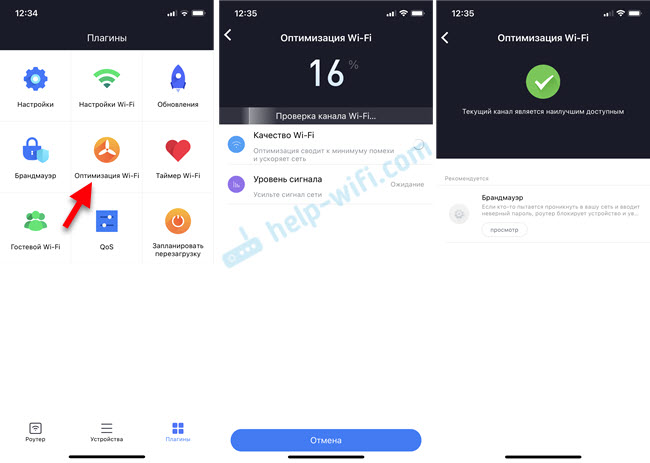
Не думаю, что это какой-то очень полезный и нужный инструмент. Ну как бы он есть и хорошо.
Таймер Wi-Fi (настройка отключения Wi-Fi сети на роутере Xiaomi)
Приложение Mi WiFi дает возможность в разделе Таймер Wi-Fi установить параметры автоматического отключения и включения Wi-Fi сети по расписанию. Вы можете создать новое расписание (кнопка Добавить таймер), или отредактировать/удалить существующее. Нужно выбрать дни, когда оно будет срабатывать и установить время выключения и включения Wi-Fi сети.

Гостевой Wi-Fi на Mi WiFi Router
В разделе «Гостевой Wi-Fi» можно включить и настроить гостевую Wi-Fi сеть. Из настроек там только имя сети и пароль. Гостевая сеть может пригодиться, когда нужно подключить к интернету устройства ваших гостей. И вам не придется делиться паролем от вашей основной Wi-Fi сети.

QoS (ограничение скорости)
Не раз встречал разные вопросы о настройке ограничения скорости на роутерах Xiaomi. В приложении Mi WiFi эту функцию можно настроить в разделе QoS.

Приложение попросит вас указать максимальную входящую и исходящую скорость вашего подключения. После чего появится возможность включать смарт-распределение скорости, или задать ограничения скорости отдельно для каждого устройства (в свойствах подключенных устройств на вкладке Устройства).
Запланировать перезагрузку (перезагрузка роутера Xiaomi по расписанию)
Полезная функция. Перезагрузка позволяет немного оптимизировать и ускорить работу роутера. А чтобы не перезагружать его вручную, можно настроить перезагрузку по расписанию. Я рекомендую настроить перезагрузку на каждый день. Лучше ночью, ближе к утру, когда никто не использует подключение к интернету.

Достаточно добавить таймер, выбрать «Каждый день», или определенные дни и установить время автоматической перезагрузки.
Как включить WPS на роутере Xiaomi?
Мне очень часто задавали этот вопрос в комментариях к другим статьям. WPS, это функция, которая позволяет подключать к роутеру устройства без ввода пароля. И если при подключении смартфонов, ноутбуков и других подобных устройств ее используют редко, то при настройке усилителей Wi-Fi сигнала, умных розеток или лампочек, принтеров, эта функция очень нужна.
В приложении Mi WiFi активировать WPS можно на главном экране. Для этого нажмите на кнопку Добавить (+), выберите Подключить устройства WPS, затем нажмите на кнопку Включить WPS.

Дальше нужно нажать кнопку WPS на устройстве которое вы хотите подключить, или выбрать эту функцию в настройках устройства. Функция на роутере будет активна 2 минуты, после чего WPS автоматически выключиться и его нужно будет включать заново.
AndroidList
Новости
Приложения
Игры
Темы
AndroidList
Android приложения
Android Бесплатно
Приложения для Андроид
Инструменты
Wifi Бесплатно — скачать Wifi для Андроид Бесплатно
Wifi
318
Сортировать по
Цена
: Бесплатные

WIFI WPS WPA TESTER
Подключитесь к лучшей Wi-Fi сети на Android!
3.8

WiFi Пароль Hacker Шутки
Шалость удалась: установи и взламывай Wi-Fi как крутой хакер
4.5

AndroDumpper ( WPS Connect )
Проверьте свою сеть на наличие уязвимых мест
4.3

Router Keygen
Восстановите пароль от wi-fi в этом приложении
3.5

WIFI взлома паролей Masters
Теперь вы сможете взломать абсолютно любой Wi-Fi на Android
2.9

WIBR+ WIfi BRuteforce hack
Теперь вы сможете подключиться к любой Wi-Fi сети
3.6
WiFi Warden Classic — WPS Connect
Подключайтесь к быстрому и безопасному интернету
4.1
WiFi Password-Free WiFi
Получите доступ ко всем открытым точкам доступа к Wi-Fi
3.7
WiFi
Получите бесплатный доступ к Wi-Fi по всему миру
4.2
Усилитель сигнала 3G 4G
Лучшей усилитесь 3G и 4G сигнала для Android
3.7
Internet Speed Master
Пользуйтесь интернетом на максимальной скорости
4.0
WiFi Router Passwords 2020
Получите пароли от большинства популярных роутеров
4.1
Пароли Wi-Fi от Instabridge
Ищите и подключайтесь к ближайшим Wi-Fi сетям!
4.4
Potenzia WiFi Pro (Booster)
Как увеличить скорость абсолютно любого Wi-Fi подключения
4.1
Wifi Unlocker 2.0
Получите доступ к запароленным сетям Wi-Fi на Android
5.0
WiFi Map — Passwords
Получайте пароли от Wi-Fi сетей в публичных местах
4.5
osmino Wi-Fi: бесплатный WiFi
Находите ближайшие WI-Fi соединения
4.4
multiWIFI Sweefy
Получите доступ к паролю от любой Wi-Fi сети!
4.1
Hack Wifi Password
Как взломать пароль абсолютно любой Wi-Fi сети
3.3
Wi-Fi Booster Easy Connect
Как подключиться к быстрому и безопасному Wi-Fi на Android
4.0
надзор шпион камера WardenCam
Превратите свой телефон в камеру наблюдения
4.2
Показать пароль WiFi
Как восстановить пароль от любой Wi-Fi сети на Android
3.8
БЕСПЛАТНЫЙ WI-FI ПАРОЛЬ KEYGEN
Увеличьте безопасность своего пароля от Wi-Fi
4.3
Wifi WPS Plus (Русский)
Теперь вы сможете подключиться к любой Wi-Fi сети
4.0
Norton WiFi Privacy VPN
Защитите свою навигацию в интернете с этим VPN-сервисом
4.3
Wifi пароль все в одном
Защитите свой Wi-Fi от хакеров, установив этот помощник
3.8
WiFi Analyzer
Оптимизируйте работу Wi-Fi сетей прямо в смартфоне Android!
4.7
Octohide VPN (Beta)
Бесплатный VPN-сервис, разблокирующий доступ к любым сайтам
4.6
Net Share-Общий МОдем
Создайте Wi-Fi мост на Android с этим инструментом
4.2
Free WiFi — Wiman
Подключайтесь к Wi-Fi точкам абсолютно бесплатно
4.0
Wi-Fi усилитель
Улучшите скорость своего Wi-Fi соединения
3.8
Wifi Password Show Pro
Как узнать пароли от сохранённых Wi-Fi на Android
3.9
WifiPassGen
Сгенерируйте самый надёжный пароль для Wi-Fi на Android
3.8
Fing — Сетевые инструменты
Увеличьте безопасность своего Wi-Fi подключения
4.1
WiFi Manager
Позволит вам подключиться к любой беспроводной сети
4.1
Бесплатный Wi-Fi подключения в любом месте и порта
Подключитесь к стабильному бесплатному Wi-Fi в любом месте
4.4
Wifi Password Show
Получите доступ к паролям от всех ближайших Wi-Fi сетей
2.8
Анализатор-Home Wifi Alert
Проверяйте работу своей домашней сети Wi-Fi
3.6
Wi-Fi Бесплатное подключение A
Лучший способ подключиться к бесплатному интернету
4.2
Speedtest от Ookla
Измерьте скорость вашего интернет-соединения
4.3
1
2345678
>>
AndroidList
О нас
Кто мы такиеКонтактыКонфиденциальностьПравила пользованияCookiesDMCAВакансииFAQ
Пользователи
Главная страницаПриложения для AndroidИгры для AndroidТемы для AndroidЛучшие игры и приложенияПодборкиЛучшие APK для Android
Разработчики и редакторы контента
Разработчики
Андроид — торговая марка корпорации Google
Все скачивания на AndroidList осуществляются только с официальных сайтов: Google Play, Itunes App Store, Microsoft, поэтому все предоставляемые на нём APK-файлы на 100% безопасные
© 2023 AndroidList
MiWiFi – это приложение для настройки роутеров Xiaomi.
Использование
С помощью этого мобильного клиента Вы сможете не только настроить маршрутизатор, но и просмотреть доступную техническую информацию о нем, а также выполнить ряд дополнительных операций, о которых мы расскажем далее.
Настройка и функционал
Скачать MiWiFi для Android можно из официального маркета и на нашем сайте – ссылка на скачивание расположена под статьей. Перед тем, как осуществлять синхронизацию между маршрутизатором и смартфоном (или планшетом) пользователя, следует подключить портативный девайс к Wi-Fi, «раздаваемому» роутером. После этого необходимо переходить непосредственно к авторизации или регистрации – какой из этих пунктов Вам предстоит «преодолеть», зависит от того, имеется ли у Вас аккаунт Mi.
Процесс настройки роутера можно назвать довольно интуитивным, ведь он сопровождается использованием пошагового мастера на русском языке, в котором невозможно запутаться. MiWiFi предлагает юзерам такие функции:
- настройка маршрутизатора Xiaomi и дальнейший мониторинг его работы;
- просмотр данных о скорости соединения;
- осуществление контроля над подключенными к роутеру устройствами – получение информации о них и об используемом трафике;
- просмотр свободного места на встроенном в роутер диске;
- управление хранящимися на диске файлами;
К дополнительным функциям, о которых мы упомянули ранее, относится управление внешним жестким диском. Совместное использование маршрутизаторов и диска позволяет создать облачное хранилище, в которое будет удобно экспортировать файлы со смартфона при его подключении к домашнему Wi-Fi.
Ключевые особенности
- настройка роутера Xiaomi и управление его работой;
- просмотр подключенных устройств и трафика;
- управление созданным на роутере облачным хранилищем;
- возможность зарегистрироваться для тех, кто еще не сделал этого;
- пошаговый мастер, помогающий настроить все автоматически;
- наличие русской версии;
- совместимость со старыми версиями операционной системы Android.