
узнай меня Лучшие приложения, которые помогут вам управлять маршрутизатором или модемом через ваше Android-устройство.
Теперь у нас у всех есть модем или маршрутизатор Дома и на работе. Функция этого устройства разделяет интернет-услуги между пользователями. Если вы подключены через собственный Wi-Fi дома, вам может понадобиться приложение для управления модемом или маршрутизатором.
Использование приложений для управления сетевым маршрутизатором Wi-Fi -Вы можете легко управлять своей сетью WiFi. Кроме того, приложения маршрутизатора или менеджера Wi-Fi также помогут вам получить доступ к странице модема прямо со смартфона.
И в этой статье мы собираемся поделиться с вами списком лучших приложений для Android, которые можно использовать для управления вашим модемом или маршрутизатором. Все эти приложения популярны и доступны для скачивания и использования в магазине Google Play.
Список 10 лучших приложений для управления роутером
ملاحظة: Мы выбрали эти приложения на основе исследований, оценок пользователей, обзоров и некоторого опыта нашей команды. Итак, давайте проверим эти приложения.
1. Установка пароля Wi-Fi
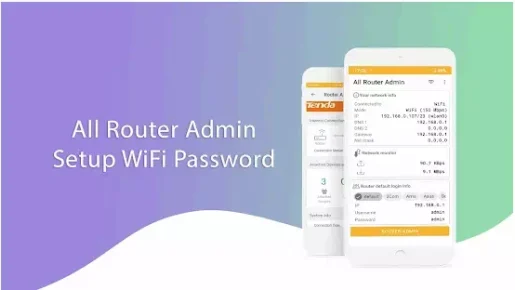
تطبيق Установка пароля Wi-Fi или на английском: Все администраторы маршрутизатора Это приложение для Android, которое поможет вам быстро получить доступ к настройкам маршрутизатора (Роутер – модем) и управлять своей сетью Wi-Fi. По сравнению с другими приложениями для управления маршрутизатором в списке, Все администраторы маршрутизатора Прост в использовании и удобен в настройке.
используя приложение Все администраторы маршрутизатора Вы сможете изменить пароль маршрутизатора, проверить шлюз по умолчанию, изменить пароль Wi-Fi, заблокировать хакеров и многое другое.
2. Wi-Fi магазин
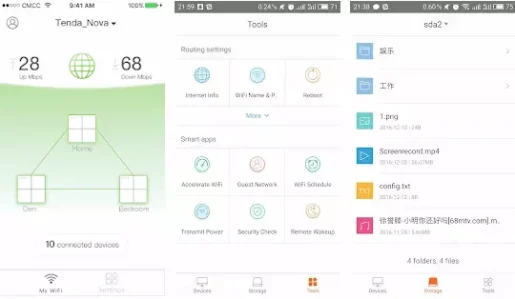
Тенда или на английском: Tenda Это очень популярный бренд маршрутизаторов и модемов. Если вы используете тип устройства Тенда (TendaЧтобы подключить свои устройства к WiFi, вам необходимо использовать это приложение.
Где приложение предоставляет Wi-Fi магазин Комплексное управление устройствами Tenda Он поддерживает локальное администрирование и удаленное администрирование. с помощью приложения Wi-Fi магазин Вы можете легко настроить параметры домашнего Wi-Fi в любое время и в любом месте.
3. Маршрутизатор ASUS
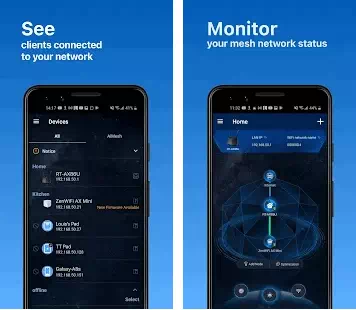
приложение работает Маршрутизатор Asus Упростите управление домашней сетью. Приложение для Android предоставляет вам все необходимое для управления маршрутизатором или модемом ASUS прямо со смартфона.
С помощью приложения для телефона вы можете легко увидеть состояние сети Wi-Fi иУзнать количество подключенных устройств. Он показывает вам статистику использования и потребления Интернета в режиме реального времени, позволяет вам получить доступ к странице настроек вашего маршрутизатора или модема и многое другое.
Как приложение Маршрутизатор Asus Также доступно для устройств iOS (iPhone — iPad) вы можете Загрузите его по этой ссылке.
4. Линксис
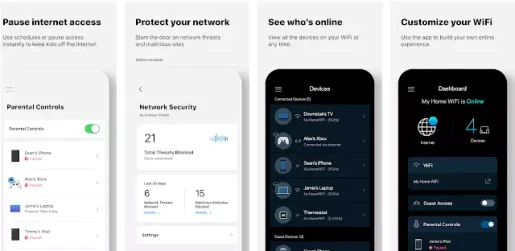
Если у вас есть роутер или модем, Linksys , вам нужно использовать приложение Linksys на Android-устройствах. Приложение выступает в роли командного центра и панели управления маршрутизаторами. Linksys Smart Wi-Fi.
С помощью этого приложения вы можете удаленно получать доступ к настройкам маршрутизатора и управлять ими. Оказавшись там, вы можете проверить подключенные устройства, настроить гостевой доступ, установить ограничение скорости интернета и многое другое.
5. Мастер WiFi — Анализатор WiFi
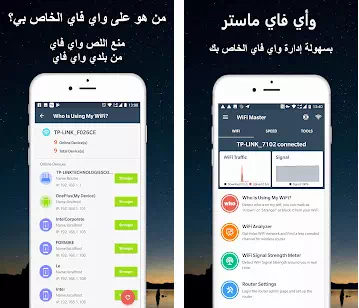
تطبيق Мастер Wi-Fi или на английском: Мастер маршрутизатора WiFi Это не традиционное приложение для управления маршрутизаторами, но оно может легко подключаться к некоторым маршрутизаторам. Это позволяет вам получить доступ к странице администратора и внести изменения в настройки маршрутизатора или модема и поддерживаемые устройства.
Если у вас нет поддерживаемого маршрутизатора или модема, в этом случае вы можете использовать приложение Мастер маршрутизатора WiFi Чтобы узнать, кто подключен к вашей сети, выполните тест скорости интернета, проанализируйте каналы Wi-Fi вокруг вас, чтобы найти наименее загруженный канал и многое другое.
6. TP-Link Tether
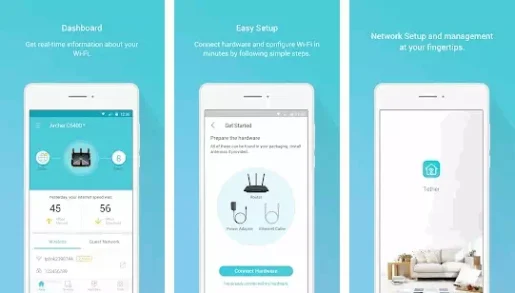
تطبيق TP-Link Tether Это отличное приложение для Android, предоставляющее пользователям самый простой способ доступа к устройствам и управления ими. Маршрутизатор TP-Link / маршрутизатор xDSL / расширитель диапазона с помощью ваших мобильных устройств.
От быстрой настройки до родительского контроля, Tether Простой и интуитивно понятный пользовательский интерфейс для просмотра состояния вашего устройства, сетевых клиентских устройств и их привилегий.
7. Fing — Сетевые инструменты
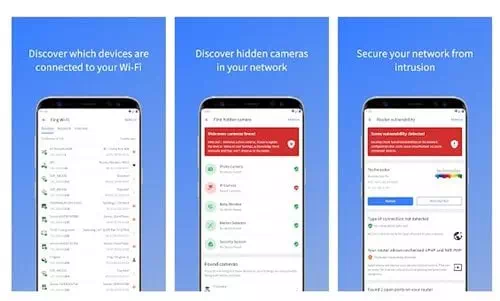
Применение варьируется Fing Немного о других приложениях, перечисленных в статье. Он поставляется с набором сетевых инструментов, которые могут помочь вам анализировать, управлять и оптимизировать вашу сеть.
используя приложение Fing , вы можете видеть, кто подключен к вашей сети Wi-Fi, иПроверить скорость интернета Он также предоставляет вам инструменты для защиты вашей сети Wi-Fi. В общем, дольше تطبيق Fing Отличное приложение для управления сетью для устройств Android.
8. Анализатор Wi-Fi
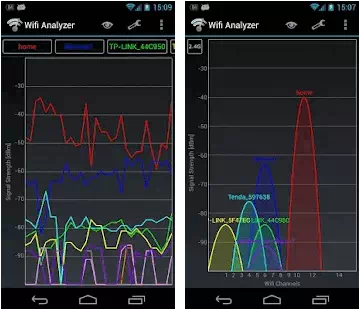
Это одно из лучших приложений WiFi, которое любит каждый пользователь Android. Крутая вещь в приложении Wifi Analyzer Он превращает ваше Android-устройство в анализатор Wi-Fi и отображает каналы WiFi вокруг вас.
Таким образом, пользователи могут легко найти канал с меньшей перегрузкой и шумом для своего беспроводного маршрутизатора. Кроме того, приложение отображает Wifi Analyzer Также устройства, подключенные к сети Wi-Fi. Приложение нетребовательно к ресурсам устройства, имеет небольшой размер и не содержит рекламы.
9. WIFI WPS WPA ТЕСТЕР
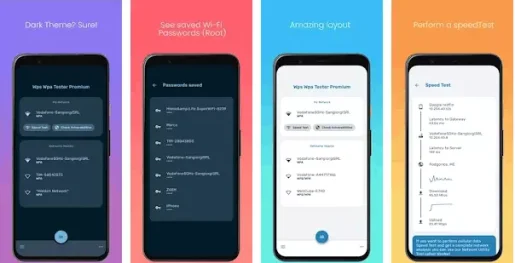
Это одно из самых популярных приложений Android WiFi, доступных в магазине Google Play. Это связано с тем, что приложение предоставляет WIFI WPS WPA TESTER Пользователи подключаются к точке доступа Wi-Fi, PIN-код WPS.
Кроме того, приложение отображает WIFI WPS WPA TESTER Также некоторые основные сведения, такие как IP-адрес, MAC-адрес, подключенные устройства и многое другое, которые вы можете обнаружить при использовании приложения.
10 Управление настройками администратора маршрутизатора и проверка скорости
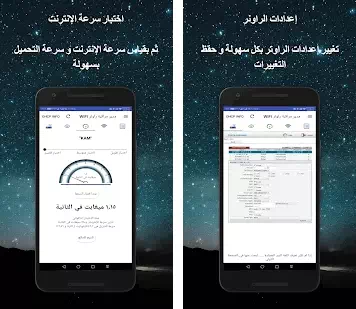
Если вы ищете расширенное приложение для управления маршрутизатором или модемом для своего Android-устройства, попробуйте его. Управление настройкой администратора маршрутизатора и тест скорости.
Самое интересное в приложении Управление настройками администратора маршрутизатора и проверка скорости заключается в том, что он позволяет пользователям устанавливать и настраивать маршрутизатор или модем. Приложение для Android также предоставляет все инструменты, необходимые для настройки маршрутизатора или модема.
Это были одни из лучших приложений для Android для управления маршрутизатором или модемом. Если вы знаете какие-либо другие подобные приложения, сообщите нам об этом в комментариях.
Вам также может быть интересно узнать о:
- Как узнать пароль от wifi в Windows 11
- 10 лучших приложений для тестирования скорости Wi-Fi для Android в 2022 году
- Как скрыть Wi-Fi на всех типах роутера WE
- 14 лучших приложений для взлома Wi-Fi для устройств Android
- Как поделиться паролем Wi-Fi на телефонах Android
- Решите проблему, ваше соединение не приватное и доступ к странице настроек роутера
Мы надеемся, что эта статья окажется для вас полезной. 10 лучших приложений для Android, которые помогут вам управлять маршрутизатором или модемом. Поделитесь с нами своим мнением и опытом в комментариях.
Компания Tp-Link создала отличное приложение для смартфонов и планшетов, которое называется TP-LINK Tether. С помощью этой программы, можно управлять Wi-Fi роутером, и даже настраивать его. Приложение действительно очень интересное и функциональное. TP-LINK Tether можно установить на мобильные устройства, которые работают на Android, или iOS. Я проверил его на планшете iPad 2 mini, и на двух Android-смартфонах, все отлично работает.
В этой статье я хочу подробнее рассказать об этой программе, и показать как можно ее использовать для управления, или настройки роутера Tp-Link. Сразу хочу заметить, что программа TP-LINK Tether умеет работать не со всеми роутерами этого производителя. И большое количество популярных моделей она просто не поддерживает. Полный список поддерживаемых роутеров можно найти на страничке программы в Google Play, или в App Store (ссылки смотрите ниже).
Среди поддерживаемых моделей можно увидеть TL-WR841ND начиная от V9, TL-WR741ND V5, TL-WR740N V5 V6, роутеры Tp-Link Archer, TL-WDR4300 V1 и т. д. Я буду проверять на примере Tp-Link Archer C20i, и TL-WR740N V5. Обязательно обращайте внимание именно на аппаратные версии роутера. Аппаратную версию можно посмотреть снизу роутера на наклейке. Ну а если программа все таки не умеет работать с вашим роутером, то можно все настроить по этой инструкции. Через браузер с мобильного устройства.
В том же Google Play можно увидеть много отзывов, что TP-LINK Tether не видит роутер, или не подключается. У меня же программа без проблем увидела два роутера, и соединилась с ними. Мне кажется, что большинство тех, кто оставили отзывы, просто пытались подключится к маршрутизаторам, которых нет в списке поддерживаемых. И многие не обращают внимание на аппаратную версию своих устройств.
TP-LINK Tether: как скачать и подключится к роутеру?
Как я уже писал выше, программу можно установить из магазина приложений. Вот ссылки:
- Если у вас устройство на iOS (iPhone, iPad, iPod Touch), то переходите в App Store, и устанавливайте: https://itunes.apple.com/ru/app/tp-link-tether/id599496594
- Ну и ссылка на Google Play, если у вас Android (версия не ниже 2.3.3): https://play.google.com/store/apps/details?id=com.tplink.tether
Или же просто на мобильном устройстве введите в поиске «tp-link», и установите приложение.
Для того что бы управлять, или настраивать свой роутер с планшета, или смартфона, вам нужно подключится к нему по Wi-Fi. Скорее всего, вы уже к нему подключены. Ну а если у вас новый роутер, и вы хотите настроить его через программу TP-LINK Tether, то подключитесь к Wi-Fi сети со стандартным названием, которая появится сразу же после включения роутера в розетку. Имя этой самой сети, и стандартный пароль указаны снизу роутера на наклейке.
Дальше просто запускаем программу TP-LINK Tether на своем мобильном устройстве. Появится краткое описание функций. Нажмите на кнопку Начать. И если вы уже подключены к своему маршрутизатору, то он должен отображаться в программе. Или потяните вниз, что бы обновить. Значит выбираем свой роутер, и указываем имя пользователя и пароль. По умолчанию: admin и admin. Если же вы их меняли, то укажите свои.
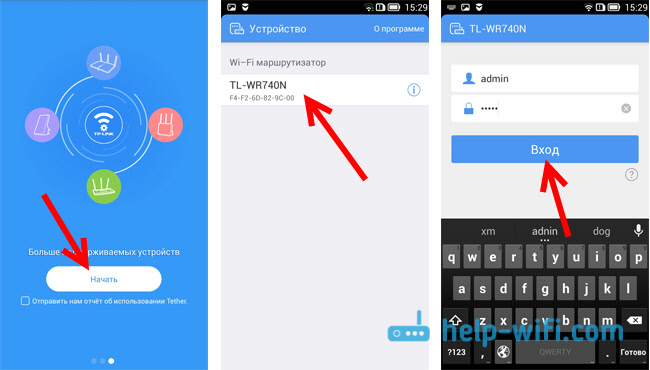
Нажимаем кнопку Вход, и попадаем в настройки своего роутера, через приложение Tether.
Как пользоваться TP-LINK Tether, и управлять роутером?
Я подключался, и писал статью на примере TL-WR740N V5. Поэтому, если у вас другой роутер, то разделов и функций в программе может быть больше. Например, после подключения к Archer C20i, появился раздел Гостевая сеть, где можно управлять беспроводной гостевой Wi-Fi сетью. Все зависит от модели маршрутизатора.
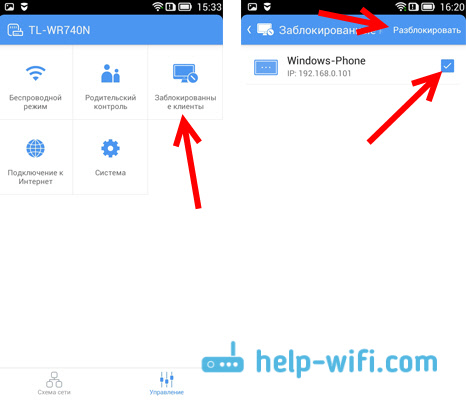
Главная страница, это схема сети. На ней отображаются устройства, которые подключены к вашему роутеру. Нажимаем на любого клиента, и видим информацию о нем. Но, самое главное здесь, это блокировка клиентов. Просто выбираем нужное устройство, и нажимаем кнопку Заблокировать. Заблокированное устройство будет отключено от роутера, и не сможет к нему подключатся. Заблокированные устройства отображаются на вкладке Управление – Заблокированные клиенты. Там его можно разблокировать. Это намного проще, чем заходить в настройки роутера, как я показывал здесь.

С этим разобрались. Дальше переходим на вкладку Управление (снизу), и давайте пройдемся по всем разделам.
Беспроводной режим
Здесь находятся минимальные настройки Wi-Fi сети. Если выбрать эту вкладку, то вы увидите переключатель, которым можно вообще выключить Wi-Fi. Но здесь будьте осторожны, ведь вы сами по Wi-Fi подключены 🙂
А если нажать на название вашей сети, то откроется страница, где можно сменить это самое название SSID, или сменить пароль на Wi-Fi. Можно так же отключить пароль переключателем, и сделать свою сеть открытой. Что бы сохранить изменения, просто нажимаем на кнопку Готово.

Если вы сменили имя, или пароль сети, то не забудьте подключить свое устройство заново, уже с новым паролем.
Родительский контроль
Не будем подробно останавливаться на этом разделе. В нем можно просто добавлять, и удалять устройства, к которым будет применен родительский контроль. Насколько я понял, нужно сначала настроить сам родительский контроль в настройках роутера через браузер, а через программу просто управлять устройствами.
Заблокированные клиенты
В этом разделе отображаются те устройства, которым вы заблокировали подключение к своем роутеру. Здесь вы можете их разблокировать.
Подключение к Интернет
Очень важный раздел, который нужно использовать исключительно при первой настройке роутера, или смене провайдера. Там можно задать параметры подключения к вашему интернет-провайдеру. Если вы только купили роутер Tp-Link, и хотите его настроить, то подключите в WAN разъем роутера кабель от интернет-провайдера, или ADSL модема, и перейдите в раздел Подключение к Интернет.
Если у вас интернет уже настроен, то там вы увидите информацию по подключению к провайдеру (у меня интернет не подключен). Что бы настроить подключение, нажмите сверху на Тип подключения… Выберите из списка тип подключения который использует ваш интернет провайдер (очень важно выбрать правильное подключение!), например PPPoE, и если нужно, то задайте имя пользователя и пароль, который так же выдает провайдер. Для сохранения настроек нажмите на кнопку Сохранить.

Если вы все указали правильно, то роутер подключится к провайдеру, и начнет раздавать интернет. В противном случае, у вас будет подключение без доступа к интернету. Если же нужно задать какие-то особые настройки (IP адрес, MTU, клонировать MAC-адрес), то выполняйте настройку через браузер. Как я это показывал на примере TL-WR841N.
Система
Там можно сделать сброс настроек роутера, перезагрузить его, и сменить пароль, который используется для входа в настройки роутера, и приложения TP-LINK Tether.

Вот собственно и все возможности программы Tether.
Что делать, если TP-LINK Tether не подключается?
Я имею введу, если программа не видит ваш роутер, или не принимает пароль.
- Первым делом убедитесь в том, что программа Tether действительно поддерживает ваш маршрутизатор. Полный список устрйоства есть на странице программы в Google Play и App Store. Ссылки в начале статьи. Особое внимание обратите на аппаратную версию вашего роутера. Она указана на наклейке, на самом устройстве.
- Дальше убедитесь в том, что ваше Android-устройство, или iOS-устройство подключено к Wi-Fi сети маршрутизатора, которым вы хотите управлять.
- Если программа пишет что «Вход не осуществлен», не подходит пароль, то скорее всего, вы его просто неправильно указываете. По умолчанию, пароль admin. Но вполне возможно, что вы, или еще кто-то сменили его в настройках роутера. В таком случае, придется делать сброс настроек роутера Tp-Link.
Заметил, что многие спрашивают, есть ли версия программы TP-LINK Tether для Windows и Windows Phone. Нет, такой версии пока нет. Но не исключено, что компания Tp-Link в ближайшее время сделает такое приложение для Windows 10, например.
Послесловие
Отличная программка, которая стабильно работает. Функций вроде бы немного, но есть все что необходимо. Думаю, в новых версиях добавят еще больше возможностей. На момент написания этой статьи, версия программы Tether была 2.5.5.
Приятно, что Tp-Link сделала программу не только для своих топовых устройств, но и для бюджетных. Хоть и есть ограничение в аппаратной версии роутеров, которыми можно управлять. Старые аппаратные версии программа не поддерживает. Думаю, в ближайшее время все производители роутеров сделают подобные программы для мобильных устройств.
Буду рад увидеть ваше мнение и отзывы о приложении Tether в комментария.
|
ipav38, Программы Android Утилиты |
Скачать на Трешбоксе
Android 4.0+ Другие версии
Настройка Роутера — это приложение с помощью чего можно настроить свой роутер не заходя на сайт настройки роутера.
Лучший Telegram-канал про технологии (возможно)
Приложение поддерживает следующие роутеры:
- TP-Link
- D-Link
- Tenda

Лучший Telegram-канал про технологии (возможно)
Скачать Версия 1.2(Стабильная версия)(GooglePlay)
1,6 МБ
RU
Проверен
Вирусы не найдены
QR
Разрешения (5)
Android 4.0+
Все платформы
Скачать Версия 1.3(Бета-версия)
1,6 МБ
RU
Проверен
Вирусы не найдены
QR
Разрешения (7)
Android 4.0+
Все платформы
Последнее изменение:
Добавить комментарий
Добавить комментарий
Если нужно ответить кому-то конкретно,
лучше нажать на «Ответить» под его комментарием
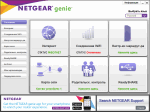
NETGEAR Genie — замечательная бесплатная программа, предназначенная для контроля и управления сетевым подключением. При помощи удобного современного интерфейса, поддерживаемого русский язык, пользователь сможет отслеживать состояние сетей, доступных для данного компьютера.
NETGEAR Genie сразу после запуска файла инсталляции, автоматически создаст карту сети, отобразит все машины подключенные к сети. Приложение поддерживает работу с беспроводными wi-fi подключениями. Предоставляет возможность непосредственно из интерфейса произвести настройки маршрутизатора, выставить ограничение трафика, а также получить доступ к сетевым принтерам, если таковые имеются.
Авторы этого программного обеспечения, предоставляют пользователям бесплатную возможность мониторинга и в случае надобности, ремонта сети. Используя данное средство, можно осуществлять контроль всех подключенных к сети устройств. Не важно, каким способом и какое устройство подключено, фирменная технология автоматически перестроит карту сети и добавит вновь подключенные устройства. Опять же фирменная технология AirPrint, позволит выполнить печать на любом принтере с вашего карманного устройства IPad или iPhone.
NETGEAR Genie позволяет протестировать скорость подключения к любому введенному адресу. Таким образом, можно проверить скорость работы любого интернет ресурса. Среди положительных моментов, можно отметить функцию родительского контроля, установив пароль. Уже на данный момент программа поддерживает работу с большинством современных роутеров, а список таких постоянно пополняется.
Понятно расположенные элементы управления в окне этого инструмента не заставят долго осваивать пользователя. На случай возникновения вопросов, авторы предусмотрели отдельную вкладку с наиболее часто встречаемыми вопросами.
Соответственно к каждому вопросу можно получить ответ не покидая интерфейс программы:
•Как подключить беспроводное устройство к сети?
•Что делать если получилось подключиться к маршрутизатору, но не удается подключиться к Интернет?
•Какой пароль указать для входа в меню роутера?
•Как исправить некоторые неполадки и многое другое.
Название приложения:
NETGEAR Genie
Версия / сборка:
2.4.62.0
Операционная система:
Windows XP — 10
- 80
- 1
- 2
- 3
- 4
- 5


Похожие публикации
Программы для Wifi — подборка приложений для настройки программной части беспроводного соединения Вай Фай. На данной странице вы найдёте разработки для грамотной настройки Вай Фая, а также для анализа сети.
Скачать программы для WiFi можно, как всегда, с нашего сайта бесплатно и с ключами активации. Наши редакторы публикуют прямые ссылки на загрузку и актуальные версии программных продуктов для работы с Wifi.
Главная » Подборки » Программы для Wifi
WifiInfoView 2.91

Утилита для выполнения полного анализа существующих беспроводных сетей в зоне действия Вашего Wifi адаптера. Позволяет анализировать доступные сети, после чего производить корректную настройку
25-09-23
3 178
Скачать
Hotspot Maker 3.6

Небольшое приложение, с помощью которого вы можете без особых усилий создать точку доступа к сети Интернет, через которую могут подключиться ваши друзья и гости к мировой сети.
23-09-23
676
Скачать
NetLimiter Pro 5.3.1

Профессиональная версия приложения для отслеживания состояния сети и фильтрации трафика. Программа отображает текущее состояние сети, показывает какие программы потребляют сетевые ресурсы.
17-09-23
2 400
Скачать
Homedale 2.07

Бесплатный компактный программный продукт для анализа Wifi точек доступа. Программа получает информацию при помощи подключенного Wifi-адаптера (внешнего или встроенного).
04-07-23
2 084
Скачать
SoftPerfect WiFi Guard 2.2.1

Программа выступающая в роли сканера локальной сети. Сканирует полный диапазон IP-адресов и выявляет подключенные устройства.
23-06-23
1 447
Скачать
PingPlotter Pro 5.24.3.8913

Программное обеспечение для выявления проблем с подключением к сети. Данное диагностическое средство ведёт статистику всех маршрутов и соединений компьютера с глобальной сетью в течение заданного
23-06-23
3 064
Скачать
MyPublicWiFi 30.1

Утилита для организации общей или защищённой точки доступа Wifi с компьютера или ноутбука. Включает встроенный фаервол для блокировки требуемых ресурсов, портов и протоколов, а также позволяет
23-06-23
765
Скачать
Ekahau AI Pro 11.1.4

Программа для планировки и анализа Wi-Fi сетей. Предназначена для создания эффективной и производительной Wi-Fi сети на производстве, в доме, магазине и других помещениях.
11-06-23
143
Скачать
Wireless Network Watcher 2.31

Простейшая утилита сканирующая диапазон локальной сети на наличие активных устройств. Позволяет получить полный список подключенных устройств внутри вашей сети.
04-04-23
1 102
Скачать
LizardSystems Wi-Fi Scanner 22.11

Данная программа для работы с беспроводными сетями позволит пользователям с любым багажом знаний получить представление о всех устройствах в радиусе покрытия роутера.
13-03-23
563
Скачать
NetSetMan Pro 5.2

Программа для быстрых изменений настроек сетевого подключения. Позволяет создать специальные профили настроек, после чего, переключаться между ними. Поддерживается до 6 профилей с настройками сетевых
11-03-23
3 908
Скачать
Wi-Fi Scanner 22.11

Продукт для анализа и работы с беспроводными сетями. Сразу после запуска, программа Wi-Fi Scanner на русском языке проанализирует беспроводную сеть Wi-Fi и отобразит полную информацию о ней.
15-10-22
8 906
Скачать