
Содержание
- MyPublicWiFi
- Connectify
- Virtual Router
- Switch Virtual Router
- MHotspot
- Magic WiFi
- NetSetMan
- Virtual Router Manager
- MaryFi
- My WIFI Router
- WinHotSpot
- Wi-Fi HotSpot Creator
- MyHotspot
- Wi-Fi Point
- Видео: лучшая программа для раздачи WiFi
- Итоги
Какая программа для раздачи вай фай с ноутбука самая лучшая? На этот вопрос нет однозначного ответа, так как ассортимент софта огромен, хотя и принцип работы всех этих утилит в целом схож. Ниже будут перечислены самые популярные программы для раздачи WiFi с ноутбука с анализом их достоинств и недостатков, а также краткие инструкции по их использованию и настройки.
MyPublicWiFi
MyPublicWiFi – программа для расшаривания интернета посредством WiFi. Скачать программу для компьютера можно абсолютно бесплатно.
Утилита настраивается всего в несколько шагов:
- Запустить программу от имени администратора.
- В строке «Имя сети (SSID)» необходимо задать любое название для вашей точки доступа.
- В следующей строке «Сетевой ключ (пароль)» придумайте и запишите пароль для доступа к сети.Желательно использовать цифры, символы, большие и маленькие буквы (регистр имеет значение).
- В последней строке «Включение общего доступа» нужно поставить галочку и выбрать сеть, доступ к которой вы хотите расшарить на другие устройства (т. е. сеть с интернетом, обычно ее название начинается с Ethernet).
Достоинства утилиты MyPublicWiFi:
- продолжительное бесперебойное время работы;
- софт полностью бесплатный, без рекламы и предложений разблокировать дополнительный функционал за деньги;
- для настройки нужно всего несколько шагов;
- занимает всего 1 мегабайт на жестком диске.
Из недостатков можно отметить только отсутствие русского языка в скачанной с официального сайта программе, однако русификатор есть, и его можно скачать и установить отдельно. После установки русский язык можно задать в настройках программы.
Connectify
Connectify – утилита, позволяющая создать домашнюю сеть, использовав встроенный WiFi модуль ноутбука в качестве роутера. Поддерживается почти на всех версиях ОС Windows, в том числе Windows 7, 8 и 10. Рекомендуется запускать программу от имени администратора, во избежание сбоев в работе. Стандартная версия приложения бесплатна, однако есть PRO версия, поддерживающая неограниченную раздачу интернета 3G и 4G.
Для настройки нужно сделать несколько простых действий:
- Запускаем исполняемый файл от имени администратора.
- Задаем следующие параметры: имя сети (Hotspot Name), пароль (Password), расшариваемое подключение (Internet to Share), интерфейс раздачи (Share over) и тип шифрования соединения (предпочтительно WPA2).
- Перезагружаем ПК. Утилита запустится вместе с системой, ее значок можно увидеть в трее.
- Открываем окно программы двойным нажатием на значок, после чего кликаем кнопку «Start Hotspot», чтобы активировать точку доступа.
Также можно запустить точку доступа в режиме Open. В этом случае будет отсутствовать пароль, а подключиться сможет любой желающий.
Плюсы утилиты:
- отображение всех подключенных устройств во вкладке «Clients» с подробной информацией;
- настройку достаточно провести всего один раз, после чего в любой момент запускать точку доступа одним нажатием.
Минусы:
- возможны проблемы с работой программы, связанные с работой брандмауэра или несовместимостью с драйвером сетевой карты.
Virtual Router
Virtual Router – утилита для Windows, позволяющая создать виртуальную точку доступа, тем самым превращая вайфай модуль ноутбука в подобие роутера. Настройка проводится полностью в окне программы, без необходимости заходить в командную строку. При раздаче сигнала используется тип шифрования WPA2. Принцип работы программы заключается в перенаправлении трафика с сетевого адаптера на модуль WiFi и обратно.
Настройка сети осуществляется следующим образом:
- Открываем окно программы.
- Прописываем имя точки доступа, пароль и сеть, доступ к которой мы хотим раздать WiFi другим устройствам.
После нажимаем на кнопку «Start Virtual Router».
Достоинства программы:
- отображение всех подключенных устройств в окне программы с информацией о силе сигнала и расходовании трафика в режиме реального времени;
- настройка в один клик;
- возможность подключить дополнительные плагины;
- запись в .log файл действий всех подключенных пользователей;
Минусы:
- могут быть проблемы с подключением некоторых устройств на iOS и старых версиях Андроид;
- отсутствие русского языка (хотя можно разобраться и без него).
Switch Virtual Router
Приложение, предназначенное для работы на компьютерах с ОС Windows. Switch Virtual Router позволяет расшаривать интернет соединение с устройствами поблизости через создание точки доступа WiFi. Программа работает как на ноутбуках со встроенным модулем беспроводной сети, так и на ПК с внешним адаптером.
Для того, чтобы точка доступа начала работать, нужно сделать следующее:
- Запускаем программу.
- В окне параметром задаем стандартные сведения: имя роутера (SSID), пароль (также подтвердить пароль). Дополнительно можно поставить галочки напротив «Запуск с Windows», «Отображать список подключенных устройств» и «Запускать точку доступа при старте программы» (таким образом достаточно один раз ее настроить, и работать она будет автоматически).
Плюсы:
- малый размер приложения;
- отображение информации о клиентах;
- наличие русского языка;
- возможность обновлять приложение.
Есть единственный минус – утилита предназначена для работы на ОС Windows не ниже 7 версии.
MHotspot
Данная программа для раздачи WiFi подойдет, если вы хотите организовать домашнюю сеть, используя в качестве точки доступа ноутбук или стационарный ПК (с внешним адаптером беспроводной сети, подключаемым через USB). Есть даже версия для Андроид устройств. Как и многие аналоги, приложение настраивается всего в несколько простых действий:
- Запускаем .exe файл.
- Указываем название точки доступа (Hotspot name), пароль (Password) и раздаваемую сеть. Дополнительно можно ограничить максимальное количество одновременно подключаемых устройств.
- Нажимаем «Start Hotspot» для раздачи интернета.
Для прекращения работы точки доступа нужно нажать на кнопку «Stop Hotspot».
Плюсы приложения MHotspot:
- работает практически на всех версиях Windows, а вскоре будет реализована поддержка Ubuntu;
- наличие вкладки «Clients» для просмотра информации о подключенных устройствах;
- возможность подключения до десяти устройств одновременно;
- работает раздача сети с протоколами Lan, Ethernet, 3G, 4G;
- полностью бесплатная модель распространения без рекламы и предложений купить дополнительный функционал.
Минусы:
- отсутствие русификации.
Magic WiFi
Magic WiFi – относительно новая утилита для расшаривания интернет-подключения через беспроводную сеть. При том, что она была выпущена относительно недавно, в ней уже есть русский язык. Интерфейс очень прост и состоит всего из нескольких строк, в которых нужно задать основные параметры для запуска точки доступа: название сети, пароль и тип подключения. Для старта работы хотспота достаточно нажать на одноименную кнопку. Ниже в окне программы есть список, в котором будут отображаться подключенные устройства со всеми соответствующими параметрами: IP-адрес, MAC-адрес и используемый трафик.
Принцип работы программы такой же, как и у многих аналогов: сетевая карта лэптопа превращается в роутер, к которому могут подключаться несколько устройств.
Magic WiFi имеет ряд плюсов, вот лишь некоторые из них:
- поддержка всех систем Windows, начиная с XP и заканчивая 10;
- возможность запуска и на стационарных компьютерах с установленным внешним USB-адаптером беспроводной сети;
- простая установка;
- минималистичный интерфейс, присутствуют только основные и необходимые настройки;
- возможность раздачи как кабельного интернета так и мобильного (3G и 4G);
- защита от вредоносных приложений;
- распространяется абсолютно бесплатно;
- наличие русификации.
Недостаток приложения – отсутствие дополнительных функций, которые могут понадобиться некоторым пользователям, к примеру ограничение скорости или количество трафика для каждого пользователя.
NetSetMan
Программа представляет собой помощник в управлении профилями пакетов параметров интернета для его работы в различных местах. В ней присутствует 6 профилей, каждый из которых можно настроить для работы с новой сетью, и переключаться между ними при необходимости. По сути программа содержит в себе огромное количество всех сетевых настроек вашего компьютера. Возможно, что использование этой программы исключительно для раздачи Wi-Fi – не лучший выбор, так как придется копаться во множестве настроек.
Для корректной работы программы нужно сделать следующий ряд действий:
- Запускаем исполняемый файл.
- Вводим наименование профиля, нажав на один из 6 профилей правой кнопкой мыши.
- Выбираем сетевое подключение.
- Нажимаем на опцию «Получение всех текущих настроек».
- Завершаем настройку программы нажатием кнопки «Применить».
Плюсы NetSetMan:
- возможность переключения между разными профилями сетевых настроек – отпадает необходимость перенастраивать все заново для каждой новой сети;
- поддержка русского языка, а также инструкции на русском языке на официальном сайте.
Данная программа излишне сложна для использования только при настройке точки доступа, так как изначально предназначена не для этого. Тем не менее, на сайте разработчика есть все необходимые инструкции, если какой-то аспект приложения окажется непонятен.
Virtual Router Manager
Virtual Router Manager – очередная утилита, позволяющая раздавать интернет по WiFi. Для настройки достаточно сделать следующее:
- Открываем окно программы.
- Задаем стандартные настройки: название сети (Network Name), пароль (Password) из не менее чем 8 символов, расшариваемое подключение (Shared Connection).
- Нажимаем на кнопку Start Virtual Router.
Приложение представляет собой всего лишь оболочку, так как в Windows можно создать беспроводную точку доступа и стандартными средствами.
Главным плюсом приложения является то, что оно не требует установки, и может запускаться сразу после скачивания в портативном режиме. Также триал-версия утилиты абсолютно бесплатна, и ее вполне достаточно для комфортной работы, так как в ней есть все необходимые функции и полностью отсутствует реклама. Интерфейс русифицирован.
MaryFi
MaryFi – еще одна утилита для организации домашней сети с использованием ноутбука в качестве точки доступа. Приложение просто в использовании, так как интерфейс не перегружен ненужными дополнительными функциями, а содержит в себе только необходимые опции.
Для настройки работы хотспота нужно всего лишь задать его имя (в строке Wi-Fi Name) и пароль (Password). В окне имеется строка состояния, отображающая текущий статус работы точки доступа.
В программе поддерживаются современные защитные протоколы, такие как WPA и WPA2.
Плюсы приложения MaryFi для Windows:
- защита сети посредством современных методов шифрования;
- отсутствует ограничение на максимальное количество одновременно подключенных клиентов;
- использование туннельных протоколов для доступа в том числе и к общим папкам;
- полностью бесплатная модель распространения;
- возможность запуска не только на ноутбуке, но и на стационарном ПК, при наличии внешнего USB-адаптера беспроводной сети;
- удобный, простой и понятный интерфейс;
- поддерживается на 32 и 64 битных системах Windows;
- регулярно обновляется.
Есть только один незначительный минус – отсутствие русификации. Но интерфейс MaryFi настолько прост и интуитивен, что настроить работу хотспота можно и без русского языка.
My WIFI Router
Данное программное обеспечение также предоставляет возможность раздавать интернет с ноутбука без проводов. Имеет минималистичный интерфейс только с необходимыми настройками, благодаря чему организовать точку доступа даже при отсутствии русского языка в приложении очень просто. Для этого нужно открыть окно программы, и во вкладке «My Hotspot» задать название сети и пароль в соответствующих строках Name и Password.
Плюсы My WiFi Router:
- поддержка протоколов защиты WPA и WPA2;
- работа в фоновом режиме, возможность автоматического запуска вместе с загрузкой системы;
- полностью бесплатная модель распространения;
- удобный и простой интерфейс;
- совместимость с 32 и 64 битными версиями ОС Windows;
- программа регулярно обновляется.
WinHotSpot
Еще одна утилита для раздачи интернета на другие устройства, подключаемые через WiFi. Совместима практически со всеми версиями ОС Windows от XP и вплоть до Windows 10. Для настройки корректной работы приложения достаточно только указать имя точки доступа и пароль, затем запустить её. После этого на других устройствах можно подключиться к этой сети.
Преимущества приложения WinHotSpot:
- утилита распространяется абсолютно бесплатно;
- наличие вкладки с отображением информации о подключенных устройствах;
- минимум параметров, только основные настройки, в которых легко разобраться;
- утилита занимает мало места на жестком диске;
- стабильная работа.
Минусы:
- отсутствие русского языка.
Для корректной работы приложения может понадобится инсталляция специальных драйверов. Также нужно не забыть активировать адаптер WiFi на ноутбуке.
Wi-Fi HotSpot Creator
Еще одно удобное приложение для организации точки доступа – Wi-Fi HotSpot Creator.
Утилита позволяет создать полностью защищенную от злоумышленников сеть. Для настройки следует сделать несколько простых шагов:
- Запускаем HotSpot Creator, обязательно с правами администратора.
- Назначаем название сети, пароль и расшариваемое соединение. При желании можно ограничить количество одновременно подключаемых устройств.
- Нажать кнопку старт «Start».
Плюсы Wi-FI HotSpot Creator:
- защищенное соединение, работающее по протоколу WPA2;
- легкая настройка и инсталляция;
- наличие только необходимых настроек;
- к сети можно подсоединять любые устройства с включенным Wi-Fi;
- полностью бесплатная модель распространения, отсутствие рекламы и предложений купить дополнительные функции.
Недостатки:
- приложение не русифицировано.
MyHotspot
Приложение MyHotSpot предоставляет возможность настроить беспроводную точку доступа на своем лэптопе. Интерфейс простой и понятный, для настройки сети необходимо задать название и пароль. После этого можно подключаться к ней с любых устройств.
Плюсы:
- возможность ограничивать трафик для подключенных клиентов;
- поддержка SSL сертификатов, белых списков адресов URL;
- возможность настройки индивидуальных ключей доступа;
- полностью бесплатная модель распространения;
- наличие русского языка.
Минусы:
- не работает на ОС Windows ниже 7 версии.
Wi-Fi Point
Очень простая программа для запуска своего хотспота с ноутбука. Интерфейс имеет всего несколько настроек, которые, тем не менее, полностью на русском языке. Для запуска точки доступа нужно задать имя сети (SSSD) и пароль, после чего нажать кнопку «Старт». Есть несколько дополнительных опций, таких как возможность работы приложения в фоновом режиме, запуск Wi-Fi Point вместе с загрузкой системы и прозрачность при отображении окна.
Плюсы:
- вес Wi-Fi Point – составляет всего лишь 67 килобайт, инсталляция не требуется, достаточно скачать файл с официального сайта и запустить;
- возможность одновременного подсоединения до 10 устройств;
- поддержка типа шифрования WPA2;
- отображение подключенных устройств;
- интуитивно понятный минималистичный интерфейс;
- полная русификация.
Недостатки:
- не поддерживает ОС Windows ниже 7 версии;
- нет дополнительных функций, например, ограничение трафика для подключенных пользователей.
Итоги
Как видите, есть целый ряд бесплатных приложений для организации домашней сети с помощью настройки точки доступа на ноутбуке. Все они предоставляют примерно один и тот же набор функций, хоть и в несколько разной оболочке. Одни обладают рядом дополнительных параметров, в других есть только основные функции без лишних нагромождений. Каждый может выбрать приложение на свой вкус. Если у вас появились какие-либо вопросы или сложности при установки или использовании любой из представленных программ, то обязательно напишите об этом в комментариях. Мы ответим на любое ваше обращение в самое ближайшее время. Спасибо за внимание!
Virtual WIFI
для Windows
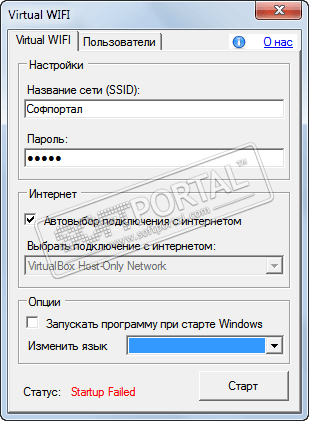

Virtual WIFI — полнофункциональный виртуальный маршрутизатор прямо внутри вашего ПК. Теперь вы сможете превратить ваш компьютер в реальную точку доступа WIFI.
Также вы можете поделиться Интернетом по WIFI с любыми другими ПК или мобильными устройствами. Имеет понятный и простой интерфейс.
Особенности приложения:
- Теперь можно помещать программу в автозагрузку Windows
- Выводится адекватный список подключенных устройств
- Теперь программа может вас уведомлять о новых пользователях
- Разные виды иконок покажут вам состояние программы
Требования для корректной работы:
- .Net Framework 4.0 (и выше).
- Персональный компьютер должен быть под управлением Windows 7 или 8+.
- Наличие Microsoft Virtual WiFi Miniport Adapter
- Подключение к сети Интернет
- Microsoft .NET Framework для Windows

Что нового в Virtual WIFI 9.3?
- Полностью переработан интерфейс
- Теперь можно помещать программу в автозагрузку Windows
- Выводится адекватный список подключенных устройств
- Теперь программа может вас уведомлять о новых пользователях
- Разные виды иконок покажут вам состояние программы
- Прямо из трея можно управлять работой программы
- Исправлена ошибка с языками
ТОП-сегодня раздела «Wi-Fi, Bluetooth»
 BlueSoleil 10.0.498.0
BlueSoleil — одно из наиболее популярных приложений, которое при помощи Bluetooth поможет соединить…
 Wi-Fi Scanner 22.11
Полезная утилита для поиска доступных Wi-Fi точек доступа, а также отображения различной…
 InSSIDer 5.5.0.0
InSSIDer — полезное приложение, благодаря которому можно легко выбрать лучшую из доступных Wi-Fi…
 WifiInfoView 2.91
WifiInfoView — небольшая бесплатная утилита, которая сканирует ближайшие беспроводные сети, и…
Отзывы о программе Virtual WIFI
efc про Virtual WIFI 9.3 [10-07-2022]
Сколько мучился с разными программами, это ужас…. ничего не работало, кроме виртуал роутер, но и эта тварь систематически отказывалась работать, ничего не помогало. А тут — скачал и установил за минуту, запустил — все работает! Вин 8.1
Спасибо огромное!
2 | 2 | Ответить
Alex про Virtual WIFI 9.3 [21-09-2020]
Перепробовал много программ с подобной функцией, то прерывается доступ к Интернету с другого устройства, то не подключается к Сети, то расстояние ограничивается одной комнатой. А Virtual WiFi работает безупречно, очень понятный интерфейс и наличие русского языка. Спасибо разработчикам ! Рекомендую !
2 | 2 | Ответить
Softper про Virtual WIFI 9.3 [14-06-2019]
Вин 8.1. х 64
Работает только эта программа без бубнов и всего такого.
Сама всё настраивает и подключает.
Иногда может быть глюк при обрыве связи, даже если в сетевых устройствах все галки установлены и вай-фай везде есть, а раздачи интернета нет, то
надо перегрузить комп полностью.
6 | 6 | Ответить
Chris в ответ Softper про Virtual WIFI 9.3 [08-08-2019]
Да, я мучилась с Virtual Router, обновила драйвера беспроводных адаптеров, перезагружала компьютер, переустанавливала программу из разных источников. Ничего не помогло, а эта программа установилась и сразу заработала.
5 | 4 | Ответить
Александр про Virtual WIFI 9.3 [25-02-2019]
ребят нужна помощь я запускаю вайфай идет получение айпи адреса а он не подключается только показывает что идет подключение
9 | 18 | Ответить
Николай про Virtual WIFI 9.3 [20-09-2018]
Спасибо за прогу. Долго искал рабочий вариант и нашел.
4 | 4 | Ответить

Virtual Router для Windows 7
|
|
|
| Версия | Платформа | Язык | Размер | Формат | Загрузка |
|---|---|---|---|---|---|
|
Virtual Router |
Windows 7 |
Русский | 0.96MB | .zip |
Скачать бесплатно |
|
Virtual Router Plus |
Windows | Русский | 1.8MB | .exe |
Скачать бесплатно |
|
Virtual Router последняя версия |
Windows | Русский | 2.96MB | .zip |
Скачать бесплатно |
|
Virtual Router русская версия |
Windows | Русский | 2.96MB | .zip |
Скачать бесплатно |
|
Virtual Router x64 |
Windows | Русский | 2.96MB | .zip |
Скачать бесплатно |
|
Virtual Router x32 |
Windows | Русский | 2.96MB | .zip |
Скачать бесплатно |
|
Virtual Router x86 |
Windows | Русский | 2.96MB | .zip |
Скачать бесплатно |
|
Virtual Router 2022 |
Windows | Русский | 2.96MB | .zip |
Скачать бесплатно |
|
Virtual Router 2021 |
Windows | Русский | 2.96MB | .zip |
Скачать бесплатно |
|
Virtual Router 2020 |
Windows | Русский | 2.96MB | .zip |
Скачать бесплатно |
| * скачайте бесплатно Virtual Router для Windows, файл проверен! |
Обзор Virtual Router
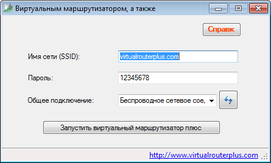
Virtual Router (Виртуал роутер плюс) – бесплатная утилита для организации раздачи Wi-Fi с ПК или ноутбука. Работает на базе ОС Windows, совместима с любыми 32- и 64-битными версиями, от ХР до 10. При наделении компьютера функцией роутера использует встроенные в операционную систему технологии.
Читать Далее »
Virtual Router скачать бесплатно для windows
Программы из этого набора предназначены для поиска и создания хотспотов Wi-Fi. Те из них, которые занимаются поиском точек Wi-Fi, представляют пользователю ряд удобств. При поиске точек программа может проанализировать устойчивость соединения и отсортировать точки по мощности сигнала и некоторым другим параметрам. Кроме того, некоторые программы имеют базы данных хотспотов, и вы можете находить ближайшую от вас точку Wi-Fi. Все точки будут представлены на карте.
В тоже время, ряд программ для Wi-Fi обеспечивают любому пользователю возможность создания своих хотспотов. Для этого не нужно быть продвинутым пользователем или администратором, поскольку вам нужно будет указать лишь несколько базовых параметров. Необходимо дать своей сети имя и, при необходимости, установить пароль. Создав свою точку Wi-Fi, вы сможете предоставить доступ в интернет другим пользователям. При этом тип вашего интернет-соединения не имеет значения. Такие программы идеально подходят для создания беспроводной сети дома, в офисе, на массовых мероприятиях и т.д. Удобство программ заключается еще и в том, что вы сможете контролировать деятельность пользователей в сети Интернет, запрещая им посещать определенные сайты, и записывая все те сайты, которые пользователь посетил. Это удобно для контроля детей.
Есть также программы для анализа всего трафика проходящего через беспроводную сеть (например, CommView for WiFi). Такие программы могут быть полезны программистам, и веб-мастерам, которые работают с мобильными версиями сайтов и приложений.
- MHOTSPOT
- CONNECTIFY
- MYPUBLICWIFI
- MAGIC WIFI
- WIFI HOTSPOT CREATOR
- КОМАНДНАЯ СТРОКА «WINDOWS»
Большинство современных компьютерных Wi-Fi-адаптеров (сетевых карт) поддерживают технологию Virtual Wi-Fi, которая позволяет любым мобильным (и не только) устройствам связи подключаться к ПК по беспроводному соединению для получения доступа в интернет или передачи файлов. Подобная виртуальная точка доступа Wi-Fi может быть легко создана при помощи специального программного обеспечения. Рассмотрим наиболее популярные программы для раздачи интернета (Wi-Fi) с ноутбука.
MHOTSPOT
mHotspot — простая в использовании программа, позволяющая развертывать беспроводную точку доступа Wi-Fi буквально в пару кликов. Сразу после запуска пользователю требуется лишь ввести данные для создаваемого виртуального Wi-Fi-соединения — идентификатор сети (SSID) и пароль (должен состоять из 8 символов или более) — затем кликнуть по кнопке «StartHotspot».
Приложение автоматически определяет доступные физические сетевые интерфейсы, которые могут быть использованы для раздачи с компьютера интернета (например, «Ethernet» — подключение по локальной сети), потому в этом вопросе пользователь не столкнется ни с какими сложностями.

Плюсы и дополнительные особенности программы mHotspot:
- Программа mHotspot полностью бесплатная.
- Максимально простой пользовательский интерфейс и простота эксплуатации (впрочем, этим качеством обладает большинство аналогичных программ).
- Возможность ограничения количества подключаемых устройств.
- Наличие простого сетевого экрана, позволяющего просматривать информацию о подключенных к виртуальному Wi-Fi устройств, количество переданного/принятого трафика и текущую скорость его передачи.
Минусы программы mHotspot:
- Отсутствует перевод на русский язык в последних версиях программы (возможно, появится в будущем).
- Программа-установщик mHotspot может установить на компьютер стороннее ПО (его установку следует отключить вручную при инсталляции приложения).
- Отсутствие тонких настроек для создаваемой беспроводной точки.
CONNECTIFY
Программу Connectify отличает широкий функционал. Приложение может применять не только для создания виртуальных точек доступа Wi-Fi, но и выполнения других задач:
- Обеспечение доступа в интернет по проводному соединению компьютеров, игровых приставок, Smart-TV и другого типа оборудования, не имеющего беспроводной сетевой карты. Т.е. этот режим работы позволяет раздавать интернет не с Wi-Fi, а с обычной проводной сетевой карты ПК.
- Работа в режиме репитера Wi-Fi. Эта функция позволяет расширить зону покрытия Wi-Fi-соединения за счет мощностей беспроводной карты компьютера. В данном режиме компьютер может одновременно принимать Wi-Fi-сигнал с роутера и передавать его на подключенные устройства.
- Работа в режиме сетевого моста. Данная функция позволяет обеспечить доступом в интернет и передачу данных между всеми проводными и беспроводными устройствами, подключенными к одной сети.
Помимо перечисленного выше, к преимуществам программы Connectify также следует отнести:
- Возможность раздачи интернета с любых источников — подключения по локальной и беспроводной сети, USB-модемы, смартфоны (предварительно настроенные на раздачу интернета по USB или собственному Wi-Fi) и другие.
- Наличие достаточно мощного сетевого экрана, способного не только мониторить сетевую активность подключенных к ПК устройств, но и блокировать их по IP/MAC-адресам.
- Возможность открытия доступа с устройств в локальную сеть для передачи данных без выхода в интернет и наоборот.
- Наличие встроенного блокировщика рекламы для устройств, подключенных к беспроводной сети.
- Встроенные алгоритмы шифрования WPA2-PSK позволяют защитить создаваемую точку доступа от несанкционированного доступа.
- Наличие встроенного DHCP-сервера устраняет проблемы, связанные с одинаковыми IP-адресами у подключаемых к сети устройств.
- Поддержка русского языка.
Из минусов программы Connectify отметим:
- Самый большой и, пожалуй, единственный минус— необходимость приобретения платных версий для разблокировки большинства функций. В бесплатной версии программы работает только функция создания точки доступа, у которой даже нельзя изменить название (SSID).
MYPUBLICWIFI
MyPublicWiFi — еще одна максимально простая в использовании программа для создания виртуальной точки доступа Wi-Fi. Как и в случае с mHotspot, здесь для начала раздачи интернета с компьютера пользователю также достаточно ввести имя сети, придумать пароль к ней и кликнуть по единственной кнопке в основном окне программы — «Set up and Start Hotspot».
Положительные качества и особенности программы MyPublicWiFi:
- Программа бесплатная.
- Простое и интуитивно понятное использование.
- Возможность открытия сетевого доступа к компьютеру без выхода в интернет (только передача данных между ПК и подключенными устройствами).
- Вывод на экран списка подключенных устройств с указанием их IP и MAC-адресов.
- Возможность блокировки передачи данных в P2P-сетях (торренты) на подключенных устройствах.
- Ведение URL-журнала и просмотр списка посещенных сайтов с подключенных устройств.
Минусы MyPublicWiFi:
- Нет поддержки русского языка.
- Отсутствие расширенных сетевых настроек и функций.
MAGIC WIFI
Программа Magic WiFi является прямым конкурентом MyPublicWiFi и mHotspot по части простоты использования. Для создания виртуальной беспроводной точки доступа пользователю и в этом случае достаточно лишь ввести имя создаваемого Wi-Fi-соединения и парольную фразу к сети. После нажатия на кнопку «СТАРТ» Wi-Fi-адаптер компьютера сразу же начнет вещать радиосигнал, и к нему можно будет подключиться с любого беспроводного устройства связи.
Из положительных качеств программы Magic WiFi отметим:
- Простота настройки точки доступа Wi-Fi, русскоязычный интерфейс, полностью бесплатное использование.
- Работа с различными типами сетевых соединений, с которых можно раздавать Wi-Fi-сигнал (подключения по локальной и беспроводной сети, USB-модемы, смартфоны и т.д.).
- Отображение списка подключенных устройств, их IP и MAC-адресов, а также текущей скорости передачи данных в сети.
- Программа не требует установки и может работать с любого съемного носителя (флешка, диск и т.п.)
Минусы программы Magic WiFi:
- Весьма ограниченный функционал, позволяющий только создавать виртуальную точку доступа.
- Полное отсутствие каких-либо сетевых настроек.
WIFI HOTSPOT CREATOR
WiFi HotSpot Creator — еще один представитель узкоспециализированных программ. Алгоритм работы с приложением ничем не отличается от Magic WiFi или аналогичный программных продуктов: пользователь вводит технические данные (имя сети и пароль) в соответствующие поля, нажимает на кнопку «Start» и начинает пользоваться созданной виртуальной точкой доступа.
Программа Magic WiFi имеет следующие положительные стороны:
- Бесплатная эксплуатация.
- Максимально простое использование.
- Автоматическое обнаружение доступных для раздачи интернета сетевых соединений с предоставлением выбора любого из них.
- Возможность ограничения максимального количества подключаемых устройств.
Минусы у Magic WiFi практически те же самые, что и у аналогов:
- Ограниченный функционал (только создание точки доступа).
- Полное отсутствие сетевых настроек.
- Русский язык не поддерживается — впрочем, здесь он и не нужен.
КОМАНДНАЯ СТРОКА «WINDOWS»
Далеко не все пользователи ПК знают, что создание виртуальных точек доступа Wi-Fi осуществимо и без использования специализированных программ. Для этого в операционных системах Windows предусмотрены специальные системные приложения и службы, управлять которыми можно через стандартную консоль (командную строку).
Для создания виртуальной точки доступа средствами Windows достаточно выполнить следующее:
- Запустить командную строку, нажать на клавиатуре комбинацию клавиш «Win + R», ввести в открывшееся окно команду «cmd» (без кавычек) и кликнуть «ОК».
- В некоторых случаях консоль требуется запускать от имени администратора. Для этого нужно открыть системный диск, перейти в папку «Windows», затем в папку «System32», найти файл «cmd» или «cmd.exe», кликнуть по нему правой кнопкой мыши и выбрать пункт меню «Запуск от имени администратора».
- После запуска командной строки в нее следует поочередно прописать следующие команды (после каждой команды нажимать «Enter»):
netsh wlan set hostednetwork mode=allow ssid=имя_сети key=8_значный_пароль
netsh wlan start hostednetwork
- Вместо «имя_сети» и «8_значный_пароль» следует ввести свои значения для имени создаваемой точки доступа и пароля к ней.
- Для отключения точки доступа используется команда: netsh wlan stop hostednetwork.
- Далее требуется открыть общий доступ к интернету у имеющегося сетевого подключения.
- Открыть «Панель управления Windows», затем «Сеть и интернет» и «Центр управления сетями и общим доступом».
- Открыть пункт «Изменения параметров адаптера».
- Выбрать созданную точку доступа (обычно — «Беспроводное сетевое соединение»), кликнуть по значку правой кнопкой мыши, затем выбрать пункт «Свойства».
- Перейти во вкладку «Доступ».
- Установить галочку напротив первого чекбокса, затем в выпадающем ниже списке выбрать текущее подключение к интернету (например, «Подключение по локальной сети» или «Ethernet»).
- Установить галочку напротив второго чекбокса, нажать «ОК».
- Сеть запущена.
Данный способ создания беспроводных точек доступа имеет лишь одно, но важное преимущество — нет необходимости в использовании сторонних программ. Недостатки тоже имеются:
- Хоть он и крайне редок, но существует риск нарушить работу драйвера сетевой карты, системных служб и приложений, отвечающих на работу сетевых подключений. Обычно все это лечится перезагрузкой компьютера.
- Сложность использования и применения различных сетевых настроек, получения информации о работе точки доступа и подключенных устройствах (все это также выполняется через соответствующие команды).