
Внесенные изменения
Версия ПО: 20150907_1703_DIR_300NRUB5_6_2.5.12_sdk-master.bin
Добавленный функционал:
1. Добавлена возможность ручного конфигурирования DNS-адресов.
2. Добавлена функция Yandex.DNS.
Список улучшений:
1. Исправлена проблема с зависанием устройства.
2. Системные доработки.
Важно:
1. После сброса к заводским настройкам по умолчанию пароль к wi-fi сети — WPS PIN, указанный на стикере устройства.
2. Пароль для доступа на интерфейс не может совпадать с логином (admin). При первом подключении устройство потребует сменить пароль по умолчанию.
3. Для применения нового функционала необходимо сбросить устройство к заводским настройкам.
4. При обновлении с версии ранее 2.5.х, отсчет времени на web-интерфейсе заканчивается раньше завершения прошивки.
Внесенные изменения
Версия ПО: 20150608_1627_DIR_300NRUB5_6_2.5.11_sdk-master.bin
Добавленный функционал:
1. Новый WEB-интерфейс «Air»
2. Добавлена функция Nat Loopback.
3. Добавлена возможность восстановить MAC-адрес в соединениях.
4. Добавлена возможность переключения скорости и дуплекса по портам.
Список улучшений:
1. Исправлена работа механизма WPS.
2. Исправлена работа устройства при использовании FQDN в качестве адреса VPN сервера.
3. Улучшена стабильность и скорость соединений.
4. Улучшена стабильность сервисов IPTV.
5. Улучшена стабильность беспроводной сети.
6. Системные доработки.
Важно:
1. После сброса к заводским настройкам по умолчанию пароль к wi-fi сети — WPS PIN, указанный на стикере устройства.
2. Пароль для доступа на интерфейс не может совпадать с логином (admin). При первом подключении устройство потребует сменить пароль по умолчанию.
3. Для применения нового функционала необходимо сбросить устройство к заводским настройкам.
4. Рекомендуется обновление с версии ПО 1.4.9. При обновлении ПО с версии 1.2.x на актуальную, отсчет времени на web-интерфейсе заканчивается раньше завершения прошивки. Через 5 минут после начала обновления перезагрузите ваш роутер
Привет! Мы уже обсудили эту легендарную модель почти со всех сторон. И сегодня, пожалуй, остается последнее – поговорим про прошивку D-Link DIR-300. Только актуальная и проверенная лично информация для всех версий моделей этого прекрасного роутера. Начинаем!
Если у вас остались вопросы или что-то не получилось, напишите об этом в комментариях к этой статье. Я обязательно отвечу на него в ближайшее время!
Содержание
- Определяем версию
- Скачиваем прошивку
- Заходим в настройки роутера
- Обновление
- Интерфейс 1 – темный – 1.4.0+
- Интерфейс 2 – белый AIR
- Интерфейс 3 – 1.3.x
- Интерфейс 4 – 1.2.x
- Интерфейс 5 – английский
- Дополнения
- Задать вопрос автору статьи
Определяем версию
Да! DIR-300 один из самых популярных роутеров, и переизданий у него было тоже немало. А под каждую версию маршрутизатора будет идти своя отдельная правильная прошивка: прошьете от другой, как минимум ничего не получится. Так что для начала нужно определить, какая именно модель в ваших руках.
Сделать это просто – загляните на дно вашего роутера, и найдите наклейку с версией в H/W Ver:
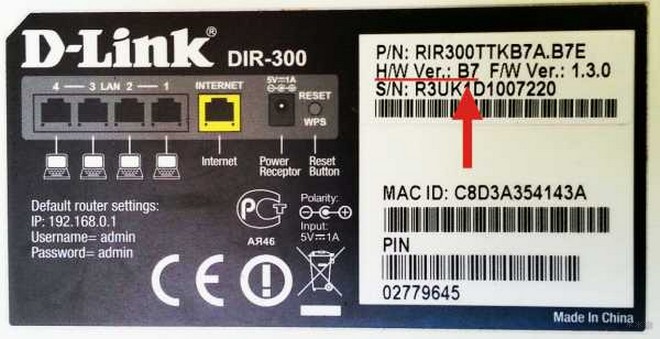
Для справки – F/W – это версия прошивки на заводе. Здесь был установлен интерфейс 1.3.0.
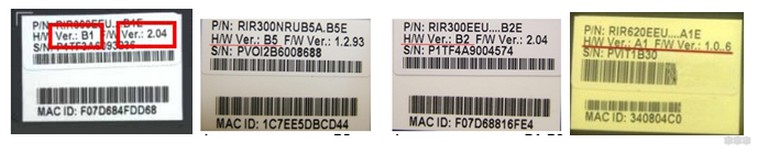
Как видите, здесь у нас версия B7. Узнали? Переходим далее. Если не получилось найти, все равно идите дальше, в процессе подбора прошивки станет ясно, какие буквы вообще бывают и что искать.
Скачиваем прошивку
Единственное правильное место, где стоит качать официальные прошивки – официальный репозиторий D-Link. Безусловно, вы можете качать и кастомные прошивки вроде OpenWRT, но это уже на свой страх и риск. Сам процесс обновления ничем не различается, так что наша задача здесь – добыть этот самый файл. И конкретно в этой статье для примера предлагаю обойтись официальными средствами.
Официальный сайт – http://ftp.dlink.ru/pub/Router/
На этой страничке вы увидеть папки с прошивками под все выпущенные модели устройств D-Link. Наша же задача найти прошивку под свою версию D-300, именно поэтому просил вас в первом разделе определить свою версию:
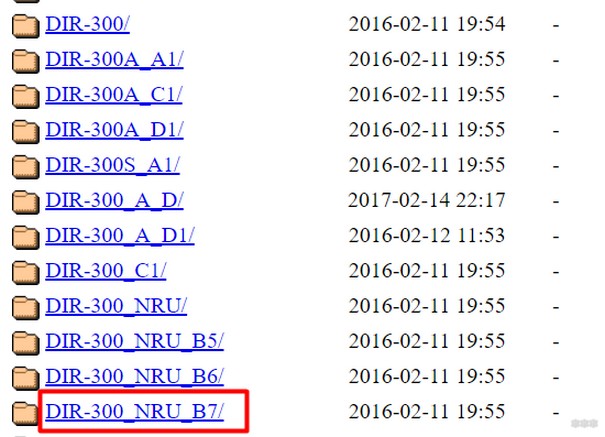
Ниже в разделе «Интерфейс 2» вы можете посмотреть видео с альтернативным вариантом поиска прошивки через сайт.
Обратите внимание сколько вообще существует вариантов для DIR-300. Так что если еще не определились, ищите похожие буквы у себя на наклейке, переходите по папкам и качайте нужный нам файл прошивки:
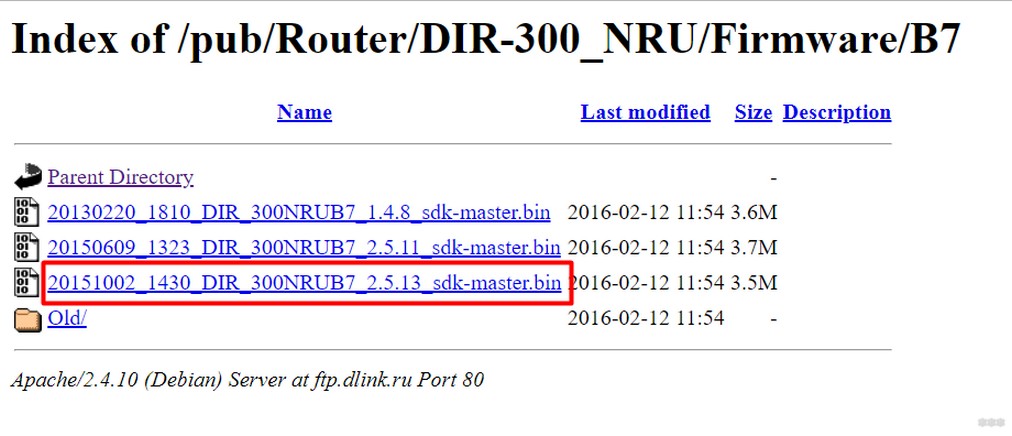
Для справки. В зависимости от версии, внутри может быть много разных папок и файлов. Прошивки обычно лежат в папке Firmware. Скачивайте самую последнюю версию по номеру. Если нужны старые – они лежат в папке Old.
Если в вашей папке вдруг не оказалось прошивок совсем, попробуйте найти ее в соседних под всю модель. В нашем случае в папке с B7 оказалось только руководство, так что пришлось зайти посмотреть общую папку DIR-300 NRU, где внутри лежали уже файлы для всех версий по папкам, включая и нашу B7.
Расширение нужного файла – «.bin»
Заходим в настройки роутера
Еще один предварительный этап. Прошиваются роутеры через их стандартный веб-конфигуратор (где настраиваются интернет и Wi-Fi). Так что если знаете как, сразу переходите туда и идите в следующий раздел. Если нет, коротко остановлюсь на этом.
Данные для доступа по умолчанию указаны на том же дне роутера:
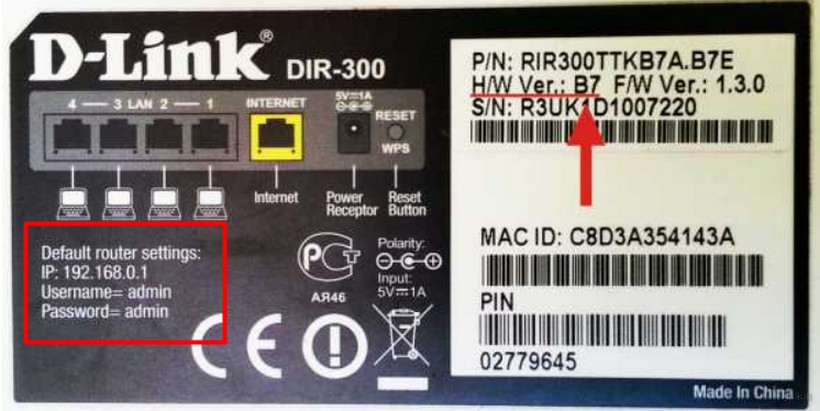
Здесь на картинке видно:
Адрес подключения: 192.168.0.1
Логин и пароль: admin
Переходите по ссылке или вбиваете этот адрес в браузере вручную, вводите логин и пароль. Попадаете в панель. Далее приступаем непосредственно к прошивке.
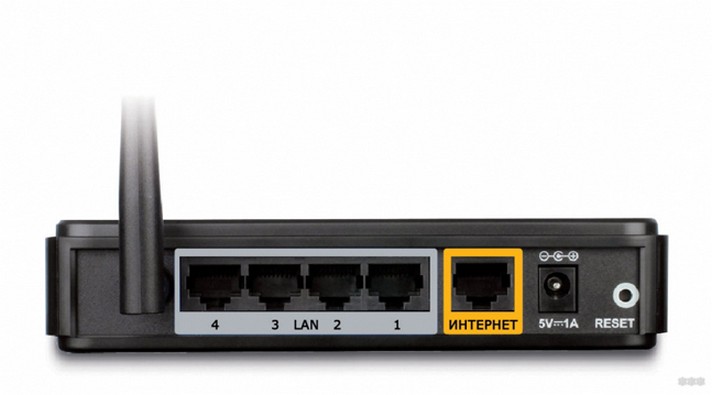
Если у вас не заходит со значениями по умолчанию, скорее всего на первой настройке вы меняли пароль доступа к маршрутизатору. Или вспоминайте, или сделайте сброс роутера к заводским настройкам (все равно в процессе обновления все настройки слетят). Для этого ищем кнопку Reset на задней стороне и нажимаем ее во включенном состоянии примерно на 10 секунд. DIR-300 перезагрузится, все доступы установятся в исходные. Можно пробовать заново!
Обновление
Вот и все. Теперь можно приступить к прошивке. Сам процесс одинаковый для любой модели, но возможны некоторые отличия в интерфейсах. Общая суть:
- Переходите в нужный раздел.
- Закачиваете скачанный ранее файл на роутер через специальную форму.
- Ждете обновления (не выключаем роутер в процессе перепрошивки).
- Получаем обновленную версию или ошибку. Все!
А ниже лишь покажу разделы для разных интерфейсов, где нужно заливать файл прошивки. Если у вас другой интерфейс, просто перейдите в следующий раздел, пока не найдете похожий на свой. Языки английский и русский переключаются, я здесь дам свои настройки по умолчанию. Если что, на картинке сориентируетесь с местом.
Интерфейс 1 – темный – 1.4.0+
Серый классический. Замеченные модели прошивки для роутера D-Link – C1, B2, B2, B3, B5, B6, B7. Сначала переходим в «Расширенные настройки»:
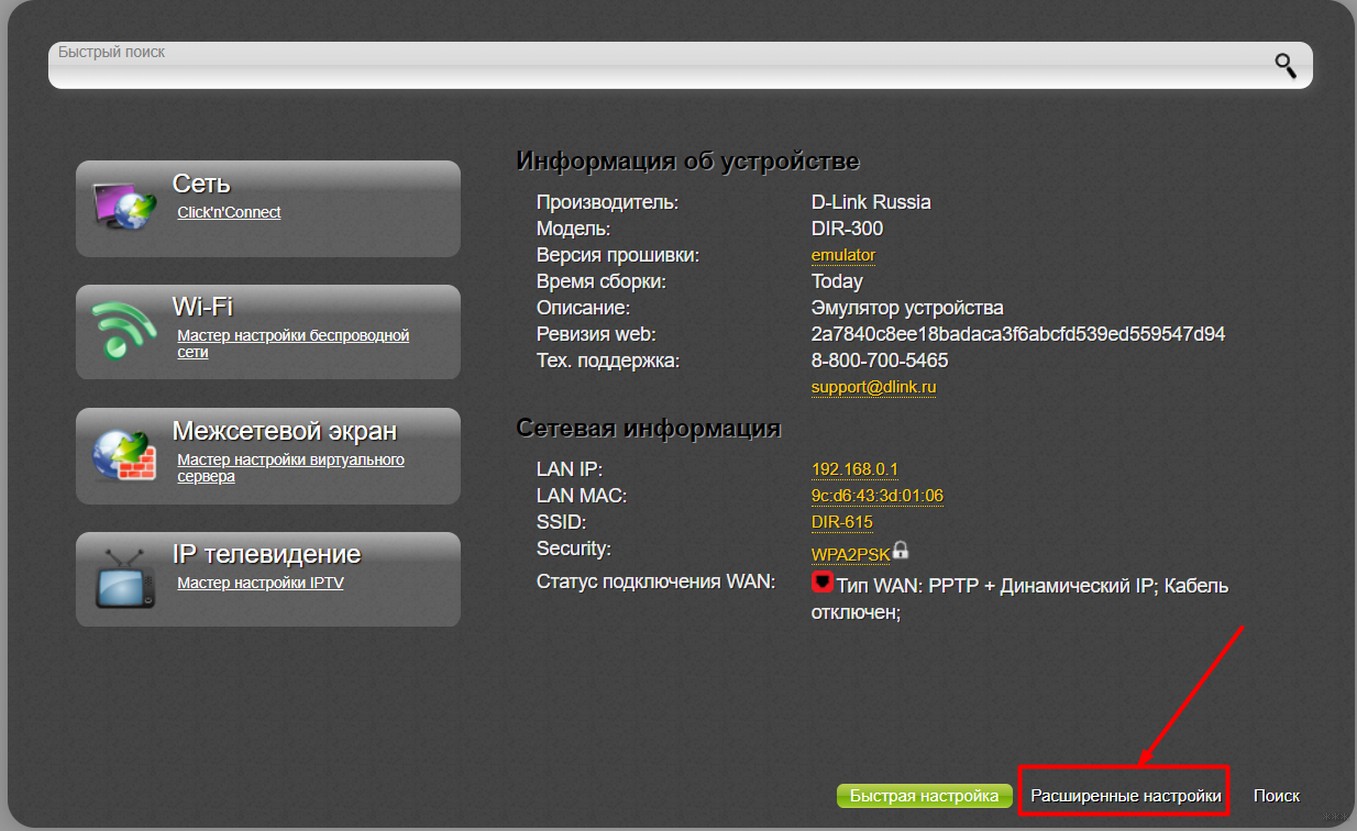
Далее в блоке «Система» щелкаем по стрелочке вправо:
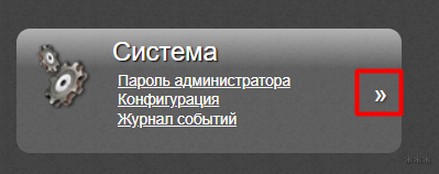
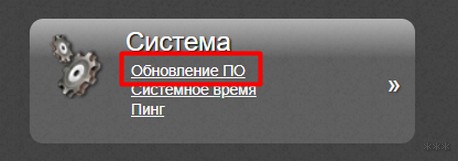
А тут выбираем «Обновление ПО»:
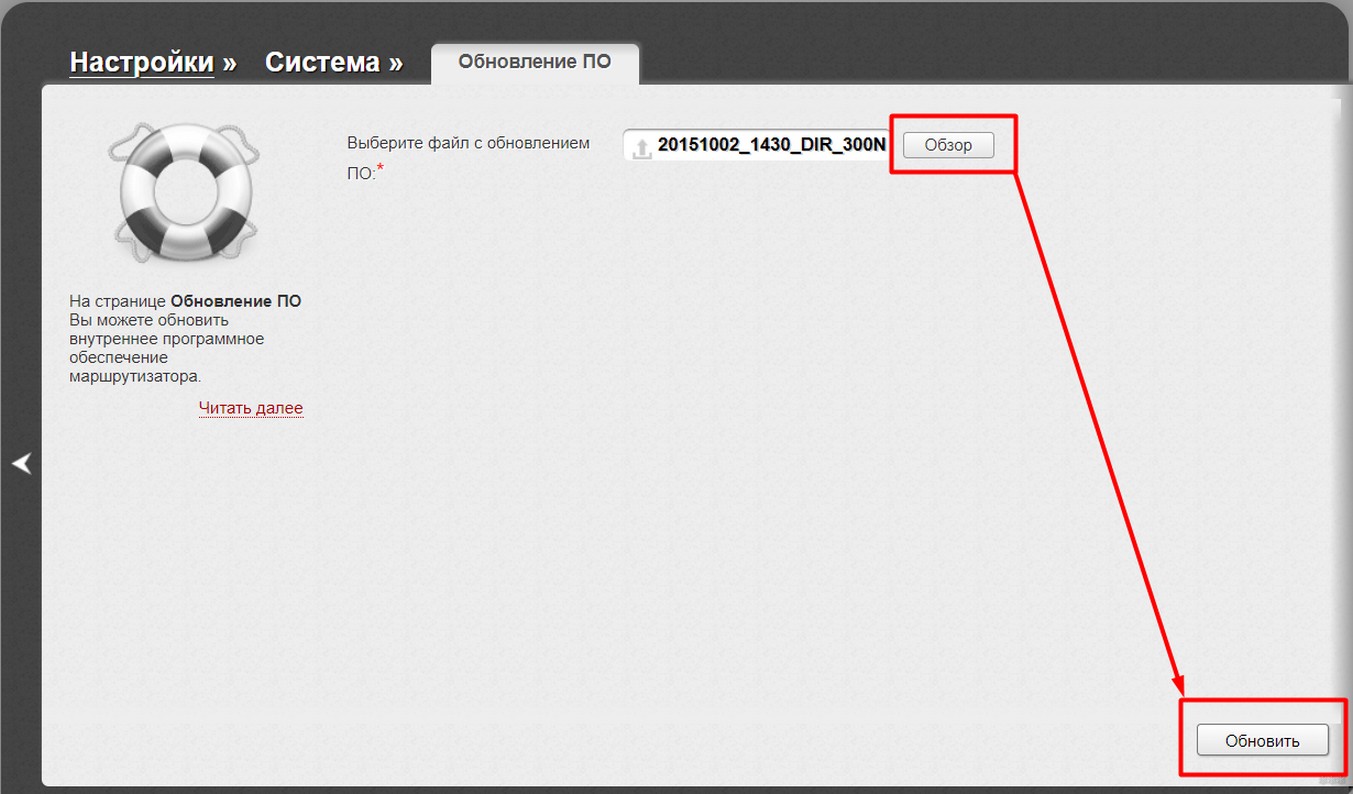
Здесь выбираем свой файл через кнопку «Обзор» и нажимаем «Обновить»:
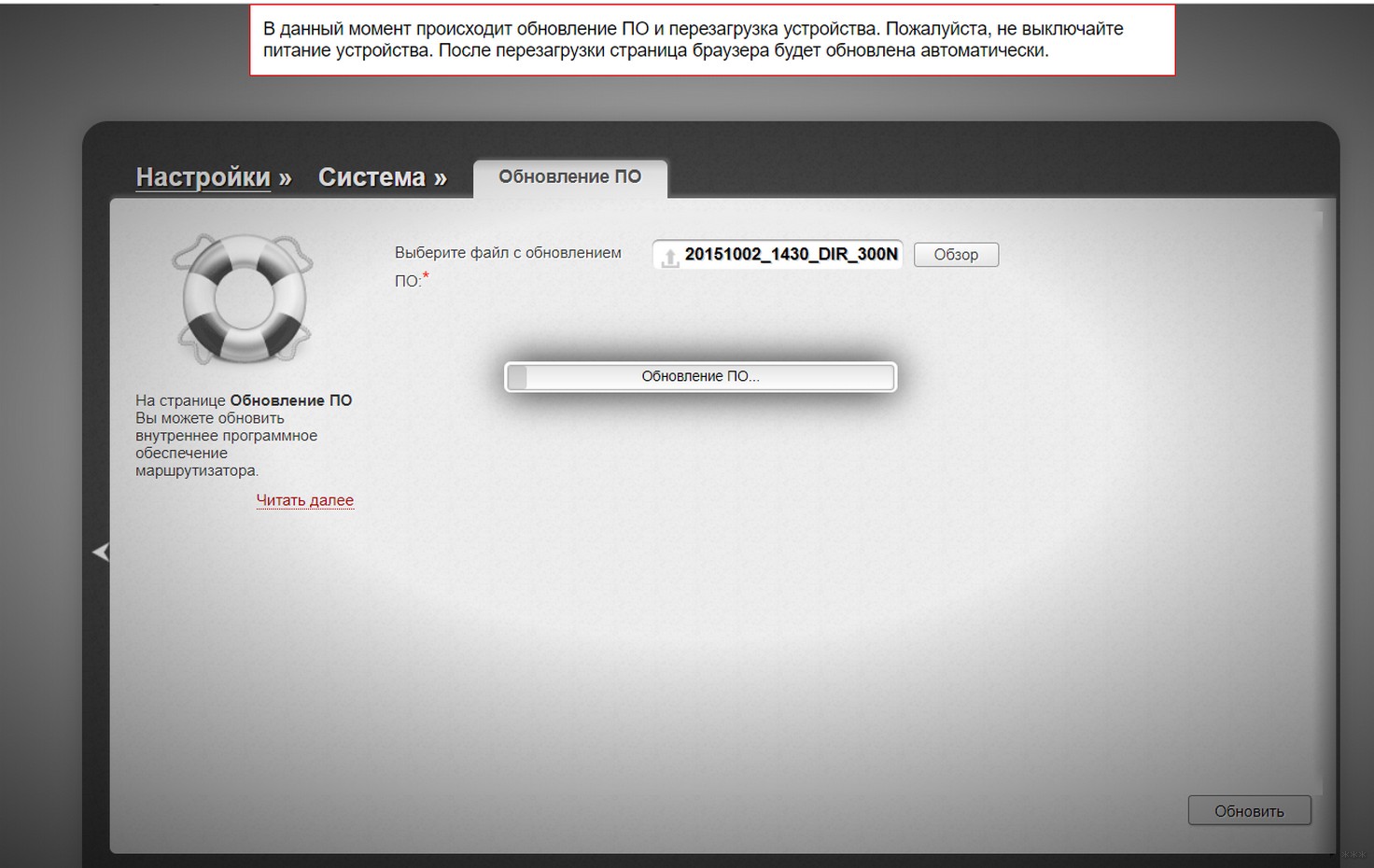
Процесс обновления запущен. Не выключайте питания и просто ждите окончания обновления:
Интерфейс 2 – белый AIR
Так называемый AIR интерфейс для обновленной ревизии моделей DIR-300A и D. Здесь еще проще дойти до раздела обновления: в левом меню щелкаем по «Система», а там «Обновление ПО»:
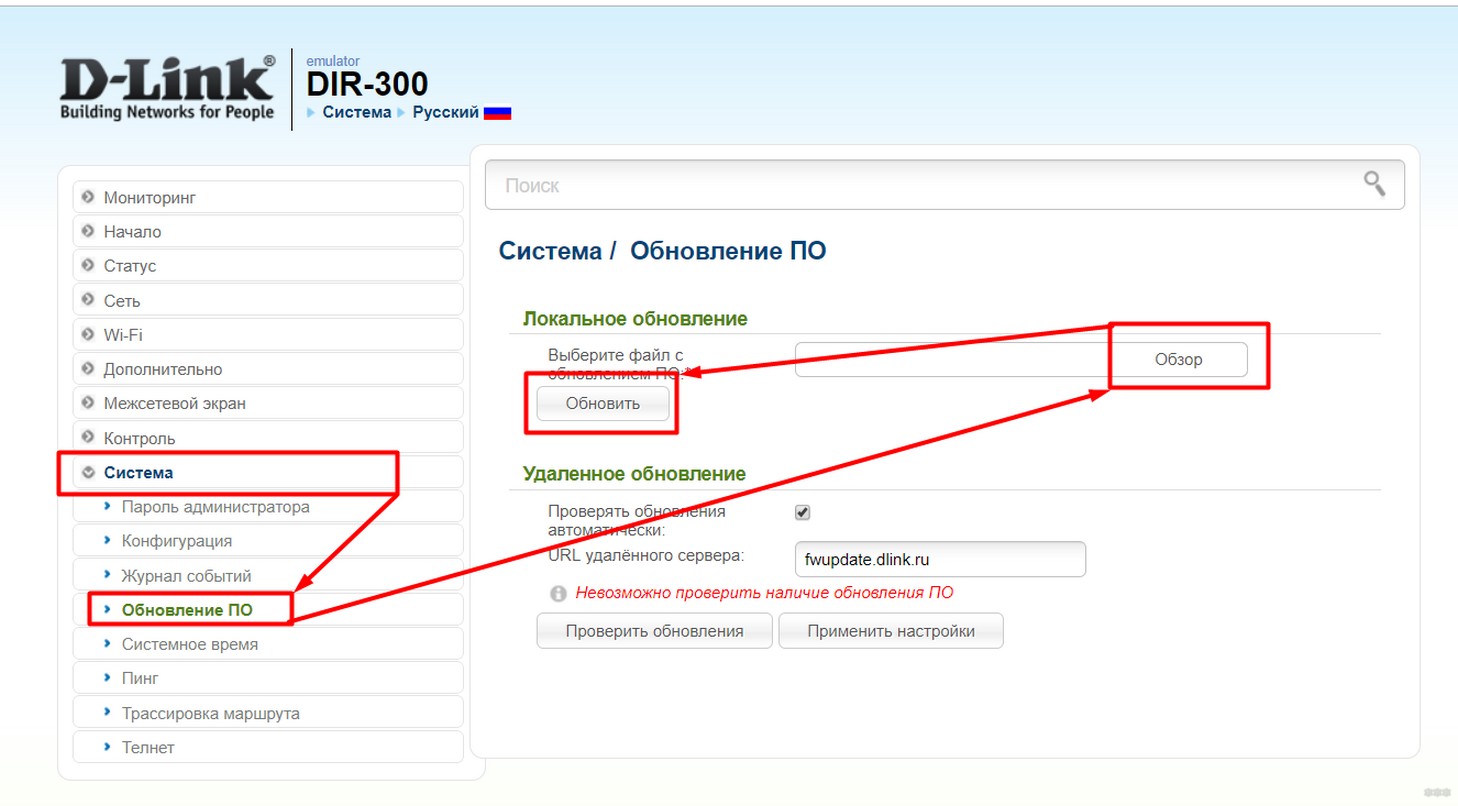
Обратите внимание, что тут появилась возможность и удаленного обновления, когда прошивка сразу же проверяется на сервере, так что даже скачивать ничего самому не нужно.
Здесь же оставлю видео с альтернативным вариантом поиска прошивки:
Интерфейс 3 – 1.3.x
Еще один похожий вариант на старенькой 1.3.0 для моделей DIR-300 NRU B1, B2, B3, B5, B6, B7. Все как и в предыдущем случае через меню:
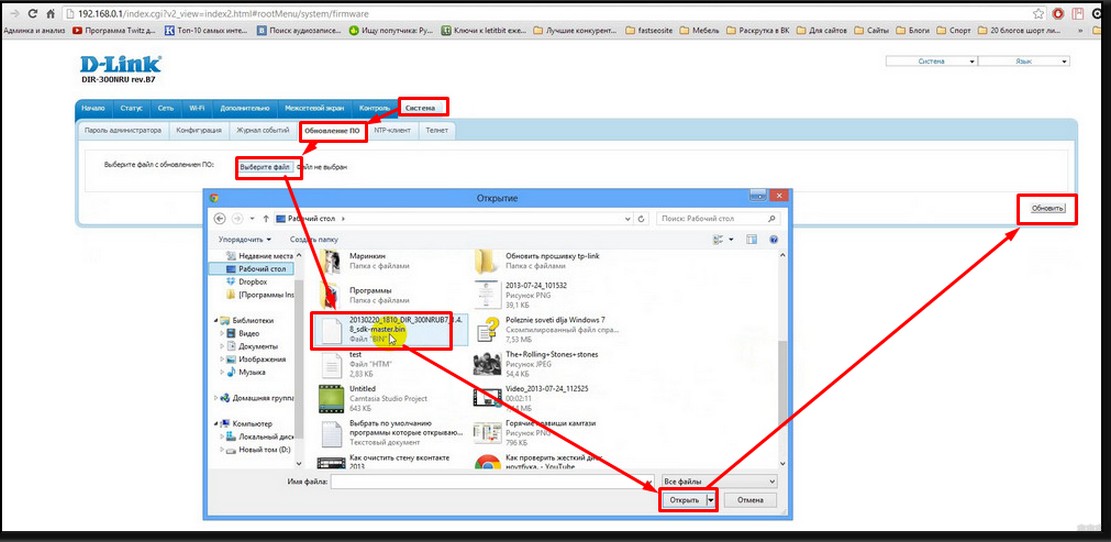
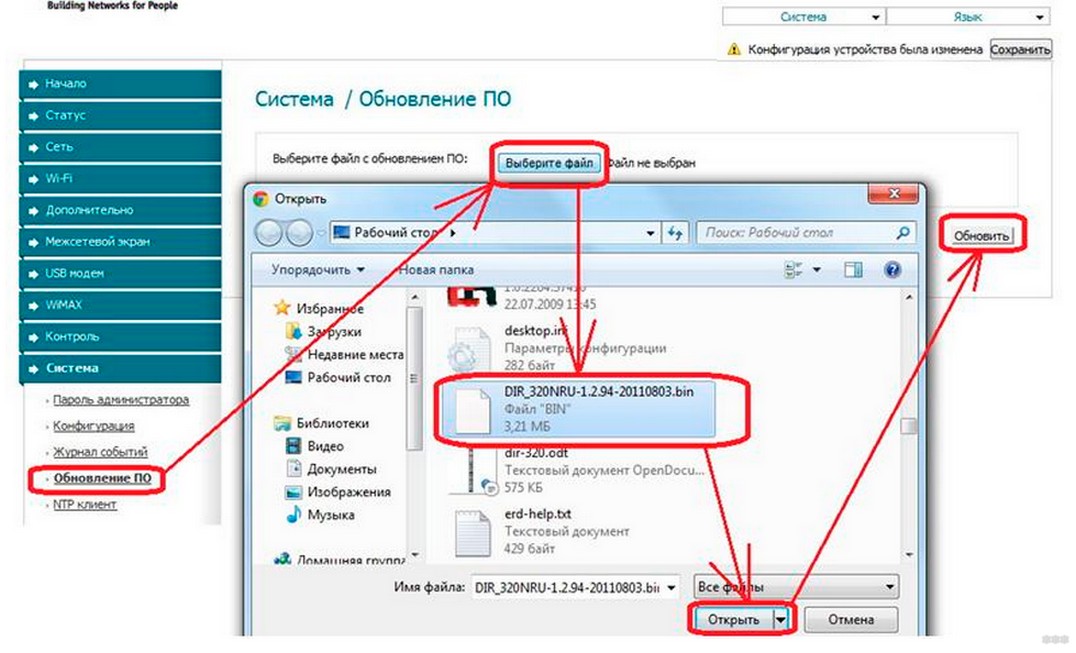
Интерфейс 4 – 1.2.x
Второе поколение прошивок. Аналогично:
Интерфейс 5 – английский
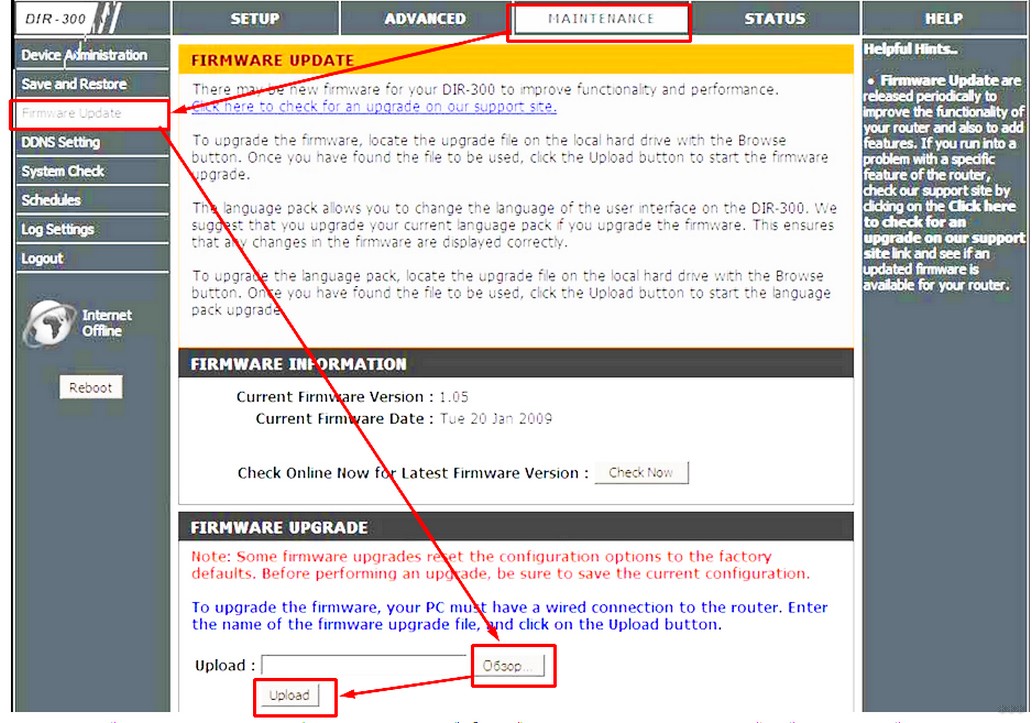
Этот интерфейс был на самых первых версиях A1, C1, B1 и B2, и отличается он тем, что все там было на английском. Так что, если кто вдруг столкнется с таким, предлагаю посмотреть как тут можно обновить:
Maintenance – Firmware update – Обзор – Upload
Дополнения
Здесь буду писать примечания, которые применяются на практике редко или же уже были описаны в других статьях на наших сайтах. Если появились вопросы по этим пунктам просто дайте знать.
- На роутерах C1 для обновления использовалась программа D-Link Click’n’Connect. Скачать ее можно из того же репозитория. Обновление прошивки роутера происходит в отдельном графическом интерфейсе.
- Некоторые роутеры D-Link поддерживают процедуру восстановления прошивки с зажимом кнопки RESET до полной загрузки на случай, если основная прошивка была убита. Для своей модели лучше ознакомиться с этим в официальной инструкции или поискать на нашем сайте под свою версию.
- Новую прошивку можно перепрошить старой версией – обычно все встает отлично.
Вот и вся наука. Возможно, существуют в природе и другие интерфейсы, но там скорее будет все как во втором случае через левое меню с теми же названиями. Основные различия лишь в цветах. Так что на них останавливаться даже не буду здесь.
Но если ты, дорогой читатель, нашел здесь что-то интересно, прошу поделиться с другими читателями этой информацией в комментариях. Может быть кому-то это очень поможет! До новых встреч. Ваш WiFiGid.ru.
 Несмотря на то, что прошивка сравнительно недавно получившего распространения Wi-Fi роутера D-Link DIR-300 D1 мало чем отличается от предыдущих ревизий устройства, у пользователей возникают вопросы, которые связаны с небольшим нюансом, когда требуется скачать прошивку с официального сайта D-Link, а также с обновленным веб-интерфейсом в прошивках версий 2.5.4 и 2.5.11.
В этой инструкции будет подробно показано, как скачать прошивку и как прошить DIR-300 D1 новой версией ПО для двух вариантов изначально установленного на роутере — 1.0.4 (1.0.11) и 2.5.n. Также постараюсь в этом руководстве учесть все возможные проблемы, которые могут возникнуть.
Как скачать прошивку DIR-300 D1 с официального сайта D-Link

Обратите внимание, что все нижеописанное подходит только для маршрутизаторов, на наклейке внизу которых указано H/W: D1. Для других DIR-300 нужны другие файлы прошивок.
Прежде чем начать саму процедуру, необходимо скачать файл прошивки. Официальный сайт для загрузки прошивок — ftp.dlink.ru.
Зайдите на этот сайт, затем пройдите в папку pub — Router — DIR-300A_D1 — Firmware. Обратите внимание, что в папке Router присутствует два каталога DIR-300 A D1, отличающиеся подчеркиваниями. Вам нужен именно тот из них, который я указал.

В указанной папке находятся последние прошивки (файлы с расширением .bin) для маршрутизатора D-Link DIR-300 D1. На момент написания статьи последняя из них — 2.5.11 от января 2015 года. Ее я и буду устанавливать в этом руководстве.
Подготовка к установке обновления ПО
Если вы уже подключили роутер и умеете зайти в его веб-интерфейс, этот раздел вам не требуется. Разве что отмечу, что обновлять прошивку лучше по проводному соединению с роутером.
Для тех, у кого роутер пока не подключен, и кто никогда раньше подобных вещей не проделывал:
- Подключите роутер кабелем (входит в комплект) к компьютеру, с которого будет обновляться прошивка. Порт сетевой карты компьютера — порт LAN 1 на роутере. Если у вас нет сетевого порта на ноутбуке, то пропустите шаг, будем подключаться к нему по Wi-Fi.
- Включите роутер в розетку. Если для прошивки будет использоваться беспроводное соединение, через некоторое время должна появиться сеть DIR-300, не защищенная паролем (при условии, что вы не меняли ее имя и параметры ранее), подключитесь к ней.
- Запустите любой браузер и введите в адресную строку 192.168.0.1. Если вдруг эта страница не открывается, проверьте, чтобы в параметрах используемого подключения, в свойствах протокола TCP/IP было установлено Получать IP и DNS автоматически.
- На запрос логина и пароля введите admin. (При первом входе вас также могут попросить сразу изменить стандартный пароль, если измените — не забывайте его, это пароль для входа в настройки роутера). Если пароль не подходит, то, возможно, вы или кто-то поменяли его ранее. В этом случае можно сбросить настройки роутера, нажав и удерживая кнопку Reset сзади устройства.
Если все описанное прошло успешно, переходим непосредственно к прошивке.
Процесс прошивки роутера DIR-300 D1

В зависимости от того, какая версия прошивки установлена на маршрутизаторе в настоящий момент, после входа вы увидите один из изображенных на картинке вариантов интерфейса настройки.
В первом случае, для прошивок версий 1.0.4 и 1.0.11, проделайте следующие действия:

- Нажмите «Расширенные настройки» внизу (при необходимости включите русский язык интерфейса вверху, пункт Language).
- В пункте «Система» нажмите двойную стрелку вправо, а затем — Обновление ПО.
- Укажите файл прошивки, который мы скачали ранее.
- Нажмите кнопку «Обновить».

После этого ожидайте завершения прошивки вашего D-Link DIR-300 D1. Если вам показалось, что все зависло или страница перестала отвечать, перейдите к разделу «Примечания» ниже.
Во втором варианте, для прошивок 2.5.4, 2.5.11 и последующих 2.n.n, после входа в настройки:
- В меню слева выберите Система — Обновление ПО (при необходимости включите русский язык веб-интерфейса).
- В разделе «Локальное обновление» нажмите кнопку «Обзор» и укажите файл прошивки на компьютере.
- Нажмите кнопку «Обновить».

В течение короткого времени прошивка будет загружена на маршрутизатор и произойдет ее обновление.
Примечания
Если при обновлении прошивки, вам показалось что ваш роутер завис, так как в браузере бесконечно движется полоса прогресса или просто показывают, что страница недоступна (или что-то подобное), это происходит просто потому, что при обновлении ПО связь компьютера с роутером прерывается, вам нужно просто подождать минуту-полторы, заново подключиться к устройству (если использовалось проводное соединение, оно восстановится само), и снова войти в настройки, где вы сможете увидеть, что прошивка обновилась.
Дальнейшая настройка роутера DIR-300 D1 ничем не отличается от настройки этих же устройств с предыдущими вариантами интерфейса, отличия в оформлении не должны вас испугать. Инструкции можете посмотреть у меня на сайте, список доступен на странице Настройка роутера (руководства конкретно по этой модели подготовлю в ближайшее время).
Администрация данного ресурса никак не отвечает за конечный исход. Вся ответственность по результатам лежит только на Вас.
Важно понимать, что DIR-300 и DIR-300/NRU это РАЗНЫЕ устройства.
Прошивка DLink DIR-300 процесс не сложный, если придерживаться правил и понимать, что означают все действия. По сути от мало чем отличается от прошивки DIR-300 NRU.
Одно замечание — если у Вас на текущий момент установлена прошивка версии ниже чем 1.05 B07, то сначала нужно обновиться до 1.05 B07 и только после этого обновляться до более новых версий. Проверить текущую версию прошивки DIR-300 можно на вкладке веб интерфейса роутера Maintenance –> Firmware update, пункт Current Firmware Version.
Скачать прошивку версии 1.05 B07: DIR300A1_FW105B07.bin
Скачайте файл прошивки для DLink DIR-300 (не NRU) последней версии и сохраните его на диск: DIR-300A1_FW105b09.bin
Далее открываем браузер и заходим на ип адрес вашего роутера, если он уже настроен, то таким адресов будет default gateway ваших сетевых настроек компьютера. Авторизируемся и открываем вкладку Maintenance –> Firmware update и смотрим текущую версию установленной firmware.
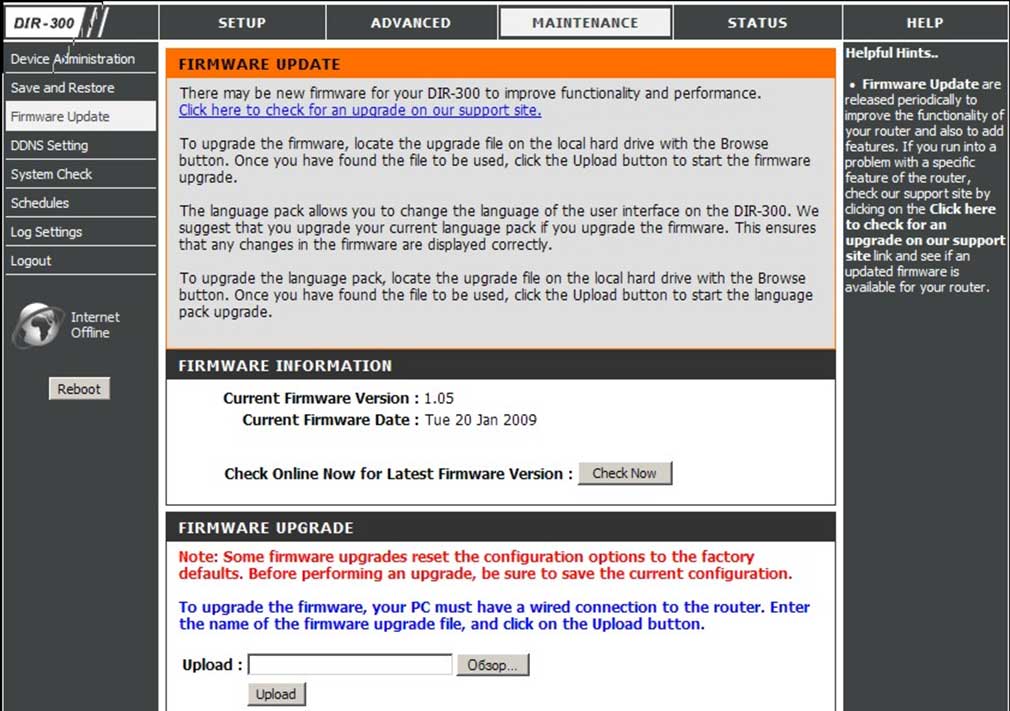
В разделе этой вкладки Firmware upgrade кликаем на кнопке «Обзор…» и находим заранее загруженный файл с прошивкой и нажимаем на Upload.
Запомните! Пока идёт обновление ни в коем случае нельзя отключать электропитание вашего ПК и DIR-300, это приведёт к неработоспособности устройства.
После того как таймер хода обновления завершит отсчёт времени роутер перезагрузится и обновится на новую прошивку.
Содержание
- Методы прошивки D-Link DIR-300
- Способ 1: Автоматический режим
- Способ 2: Локальный способ
- Вопросы и ответы

Нормальное функционирование сетевого маршрутизатора невозможно без подходящей устройству прошивки. Производители рекомендуют использовать актуальные варианты ПО, поскольку обновления приносят с собой не только исправление ошибок, но и новые функции. Ниже мы расскажем вам, как следует загружать обновленные прошивки в роутер D-Link DIR-300.
Обновляется ПО рассматриваемого роутера двумя способами – автоматическим и ручным. В техническом смысле методы совершенно идентичны — использовать можно оба, но следует соблюсти несколько условий для удачной процедуры:
- Маршрутизатор должен быть подключен к ПК идущим в комплекте патч-кордом;
- Во время апгрейда нужно избегать отключения как компьютера, так и самого роутера, поскольку из-за некорректной прошивки последний может выйти из строя.
Убедитесь, что данные условия соблюдены, и приступайте к одному из рассмотренных ниже способов.
Способ 1: Автоматический режим
Обновление ПО в автоматическом режиме экономит время и трудозатраты, и требует только стабильного подключения к интернету кроме описанных выше условий. Совершается апгрейд следующим образом:
- Откройте веб-интерфейс маршрутизатора и раскройте вкладку «Система», в которой выберите вариант «Обновление ПО».
- Найдите блок с названием «Удалённое обновление». В нём нужно либо отметить галочкой пункт «Проверять обновления автоматически», либо воспользоваться кнопкой «Проверить обновления».
- Если обновления прошивки будут обнаружены, то вы получите уведомление под строкой адреса сервера апдейтов. В таком случае станет активной кнопка «Применить настройки» — нажмите её для начала обновления.


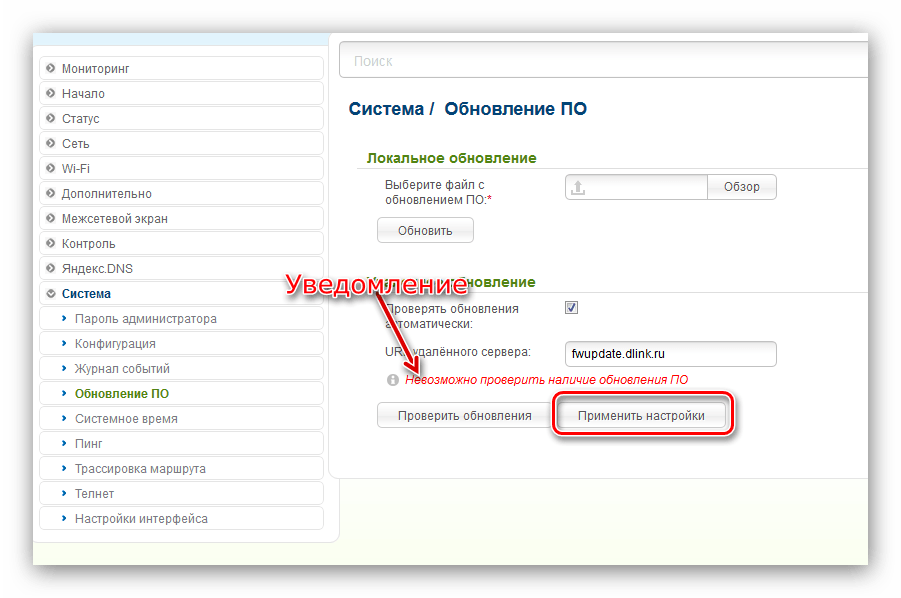
Дальнейшая часть операции проходит без участия пользователя. Она займёт некоторое время, от 1 до 10 минут в зависимости от скорости подключения к интернету. Обратите внимание, что в процессе обновления прошивки могут возникнуть события в виде отключения сети, мнимого зависания или перезагрузки роутера. В обстоятельствах установки нового системного ПО это нормальное явление, поэтому не тревожьтесь и просто дождитесь окончания.
Способ 2: Локальный способ
Некоторые пользователи считают режим ручного обновления прошивки более эффективным, нежели автоматический способ. Оба метода достаточно надёжны, но неоспоримым преимуществом ручного варианта является возможность обновиться без активного подключения к интернету. Самостоятельный вариант установки новейшего ПО для роутера имеет такую последовательность действий:
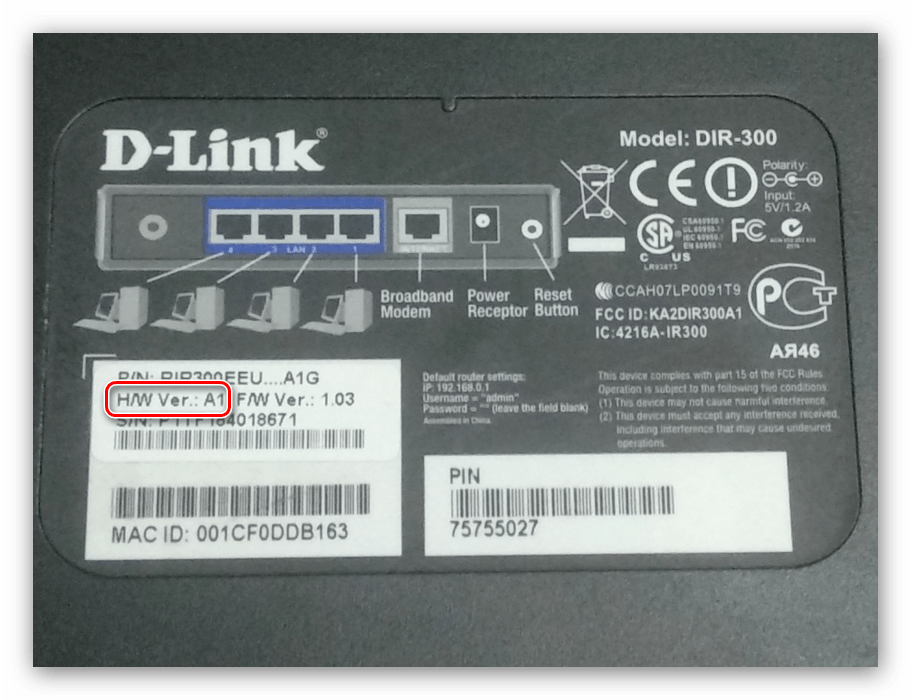
- Определите аппаратную ревизию роутера — номер обозначен на наклейке, которая находится в нижней части устройства.
- Переходите по этой ссылке на FTP-сервер загрузок производителя и найдите папку с файлами к вашему устройству. Для удобства можете нажать Ctrl + F, ввести в поисковой строке
dir-300.

Внимание! DIR-300 и DIR-300 с индексами A, C и NRU – это различные устройства, и прошивки их НЕ взаимозаменяемы!
Открывайте папку и перейдите во вложенный каталог «Firmware».
Далее загрузите нужную прошивку в формате BIN в любое подходящее место на компьютере. - Откройте раздел обновления Firmware (шаг 1 предыдущего способа) и обратите внимание на блок «Локальное обновление».

Первым делом нужно выбрать файл прошивки – нажмите на кнопку «Обзор» и через «Проводник» перейдите в директорию со скачанным ранее BIN-файлом. - Воспользуйтесь кнопкой «Обновить» для начала процедуры апгрейда ПО.


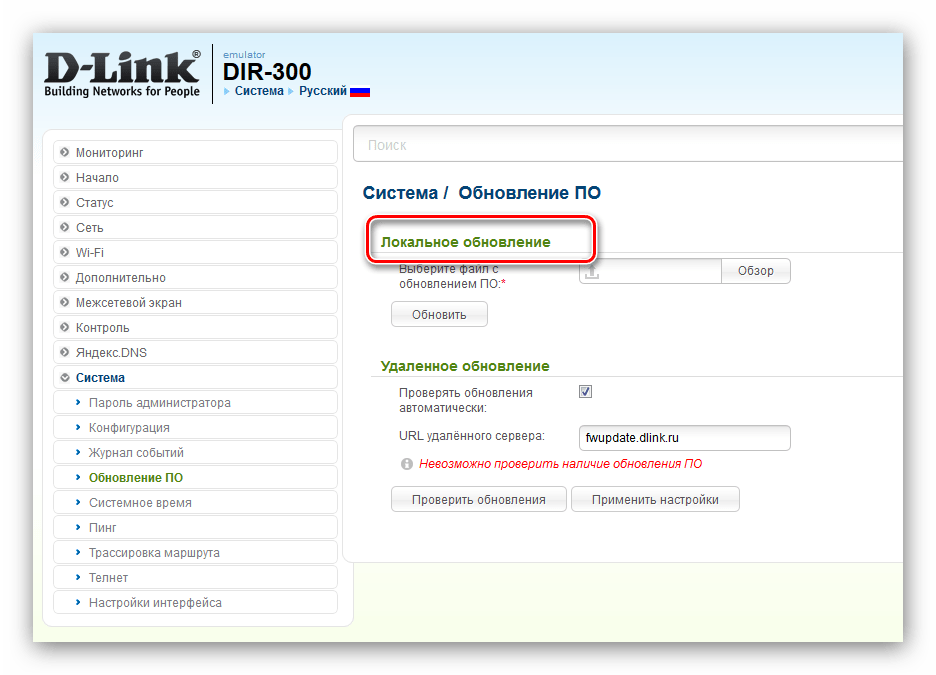
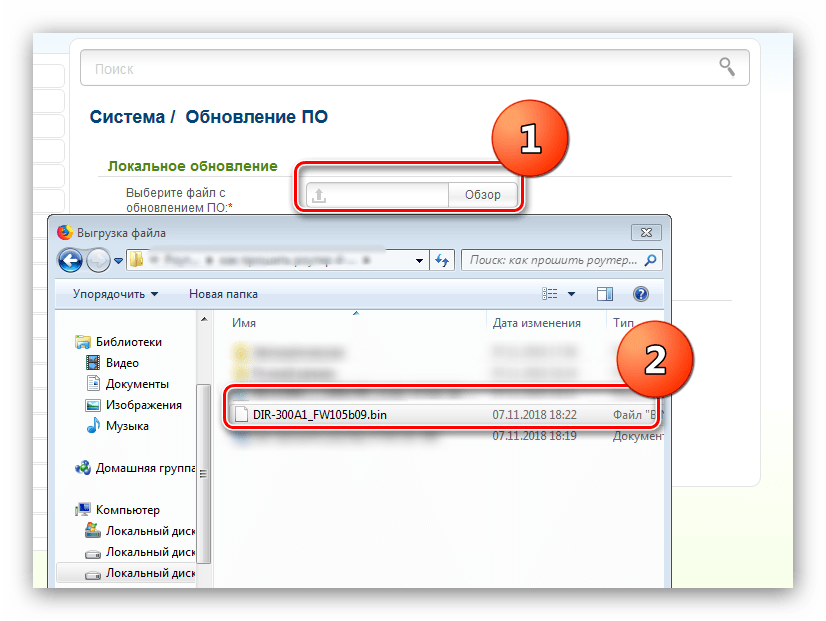
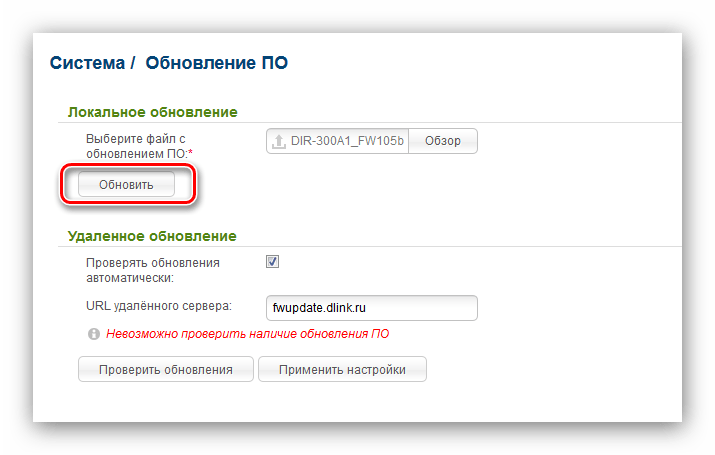
Как и в случае с автоматическим обновлением, дальнейшее участие пользователя в процессе не требуется. Для этого варианта также характерны особенности процесса апгрейда, поэтому не пугайтесь, если роутер перестанет отвечать на запросы либо пропадут интернет или Wi-Fi.
На этом наш рассказ о прошивке D-Link DIR-300 окончен – как видите, ничего сложного в этой манипуляции нет. Единственную трудность может составить выбор правильной прошивки к конкретной ревизии устройства, но это необходимо проделать, поскольку установка неподходящей версии выведет маршрутизатор из строя.
Еще статьи по данной теме: