
Содержание
- Подготовительный этап
- Аппаратные ревизии, загрузка файлов с ПО
- Административная панель
- Бэкап и восстановление настроек
- Сброс параметров
- Рекомендации
- Прошивка
- Способ 1: Обновление микропрограммы
- Способ 2: Переустановка, обновление, понижение версии прошивки
- Способ 3: Восстановление микропрограммы
- Вопросы и ответы
Любой маршрутизатор выполняет свои функции благодаря взаимодействию двух совокупностей компонентов: аппаратных и программных. И если вмешательство в технические модули устройства для обычного пользователя не представляется возможным, то встроенное ПО вполне может и даже должно обслуживаться владельцем роутера самостоятельно. Рассмотрим, как проводятся операции, предполагающие обновление, переустановку и восстановление прошивки (микропрограммы) многофункциональных и популярных роутеров ASUS RT-N12 VP.
Все нижеизложенные инструкции в целом являются задокументированными производителем способами взаимодействия с микропрограммой роутера, то есть относительно безопасны для устройства. При этом:
Вследствие возникновения непредвиденных сбоев либо в результате ошибочных действий со стороны пользователя в процессе прошивки маршрутизатора, есть определенный риск утраты девайсом работоспособности! Выполнение всех манипуляций по рекомендациям из статьи осуществляется владельцем устройства на свой страх и риск и только он несет ответственность за результаты операций!
Подготовительный этап
Не имеет значения с какой целью производится вмешательство в работу маршрутизатора – обновление микропрограммы, ее переустановка или восстановление работоспособности девайса, — для быстрого и успешного проведения любой операции следует выполнить несколько подготовительных действий.
Аппаратные ревизии, загрузка файлов с ПО
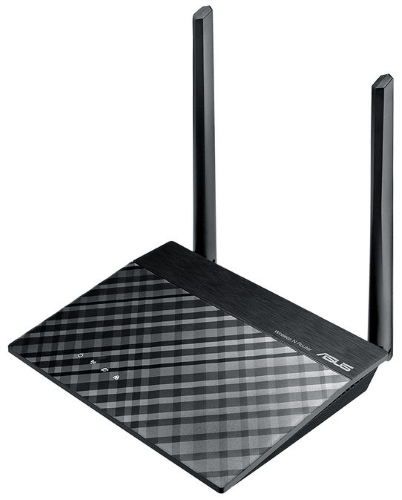
Технические характеристики сетевого оборудования развиваются не такими быстрыми темпами, как у других устройств из компьютерного мира, поэтому часто выпускать новые модели маршрутизаторов производители возможности не имеют. При этом развитие и совершенствование все же происходит, что приводит к появлению новых аппаратных ревизий, по сути, одного и того же девайса.
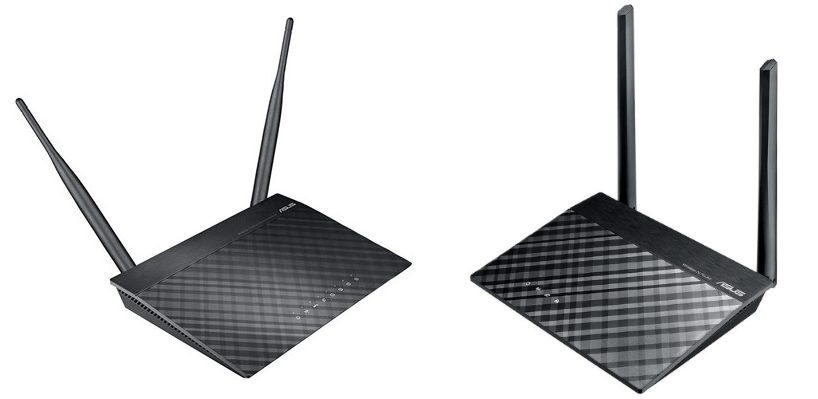
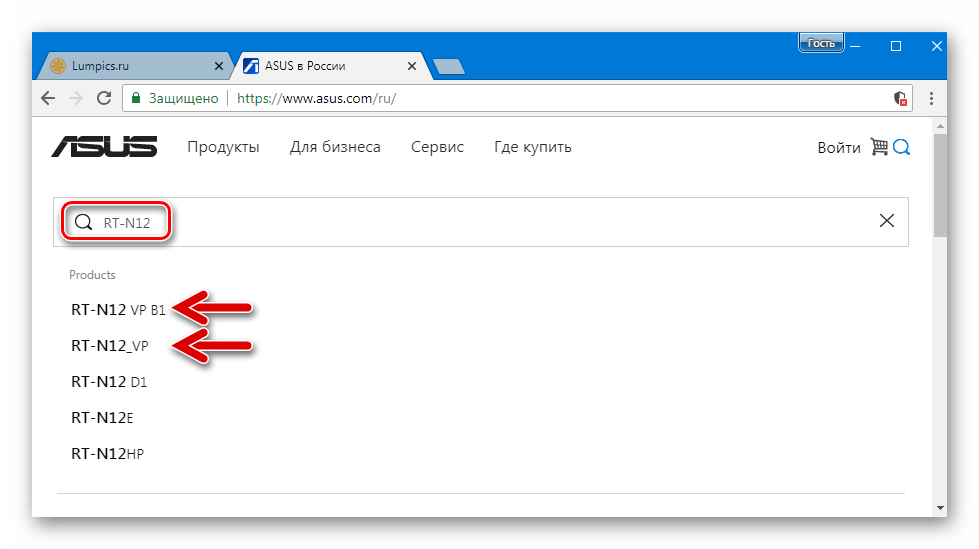
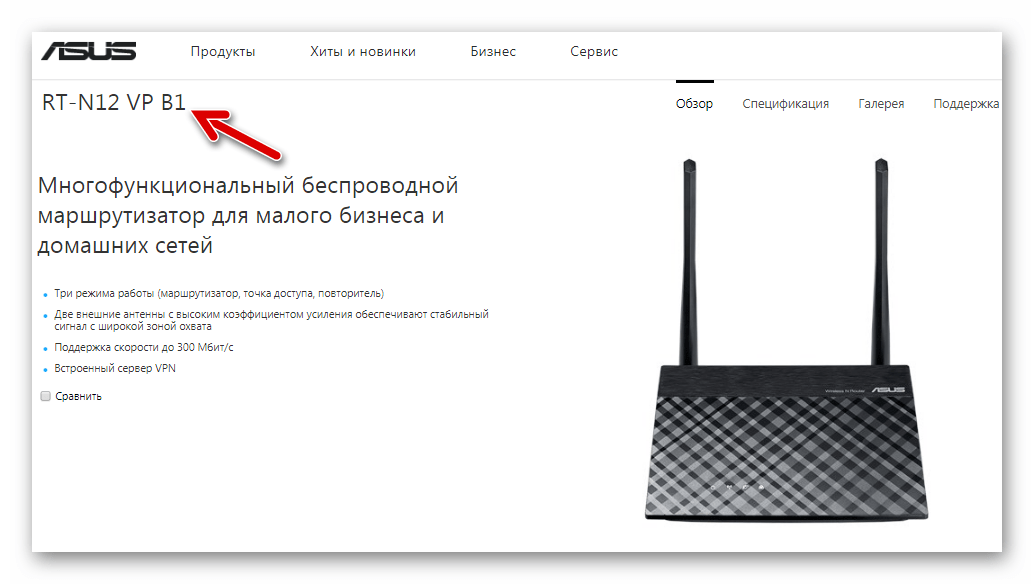
Роутеры ASUS рассматриваемой модели выпускались в двух вариантах: «RT-N12_VP» и «RT-N12 VP B1». Именно указанным образом обозначаются аппаратные версии на сайте производителя, что является важным фактором при выборе и загрузке прошивки для конкретного экземпляра девайса.
Способы манипуляций с микропрограммой и применяемые для этого инструменты в отношении обеих ревизий идентичны. К слову, нижеописанные инструкции можно использовать и для других версий RT-N12 от Асус («D1», «С1», «N12E», «LX», «N12+ B1», «N12E C1», «N12E B1», «N12HP»), важно лишь правильно выбрать пакет с микропрограммой для записи в устройство.
Чтобы выяснить аппаратную ревизию ASUS RT-N12 VP следует, перевернув роутер, посмотреть на наклейку, расположенную на нижней части его корпуса.

Значение пункта «H/W Ver:» подскажет, какой вариант устройства перед нами, а значит, для какой именно модификации нужно искать пакет с прошивкой:
- «VP» — в дальнейшем ищем «RT-N12_VP» на сайте производителя;
- «B1» — загружаем пакет для «RT-N12 VP B1» со страницы технической поддержки ASUS.

Cкачивание прошивок:
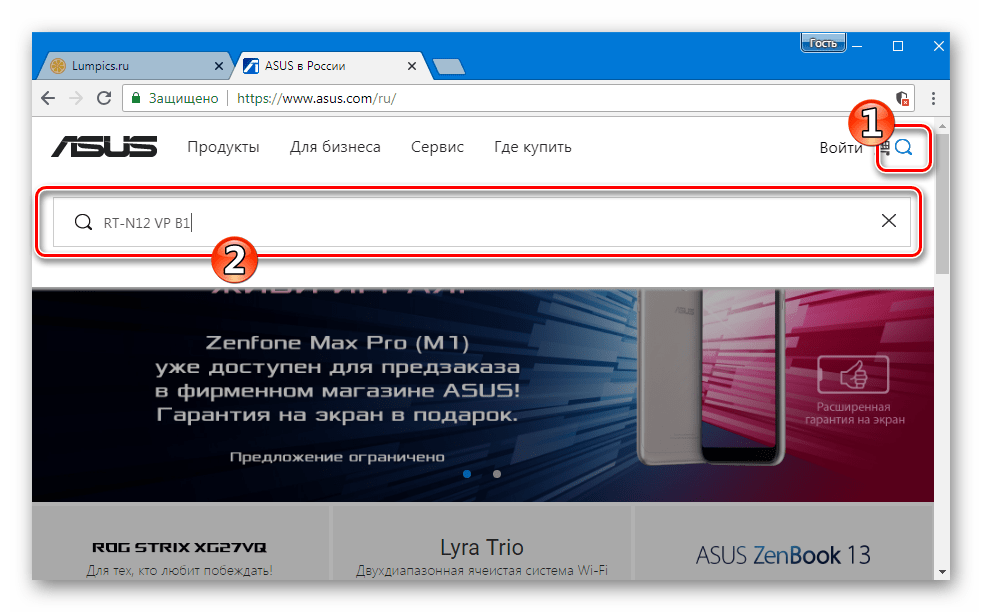
- Переходим на официальный веб-ресурс ASUS:
Скачать прошивки для роутеров RT-N12 VP с официального сайта
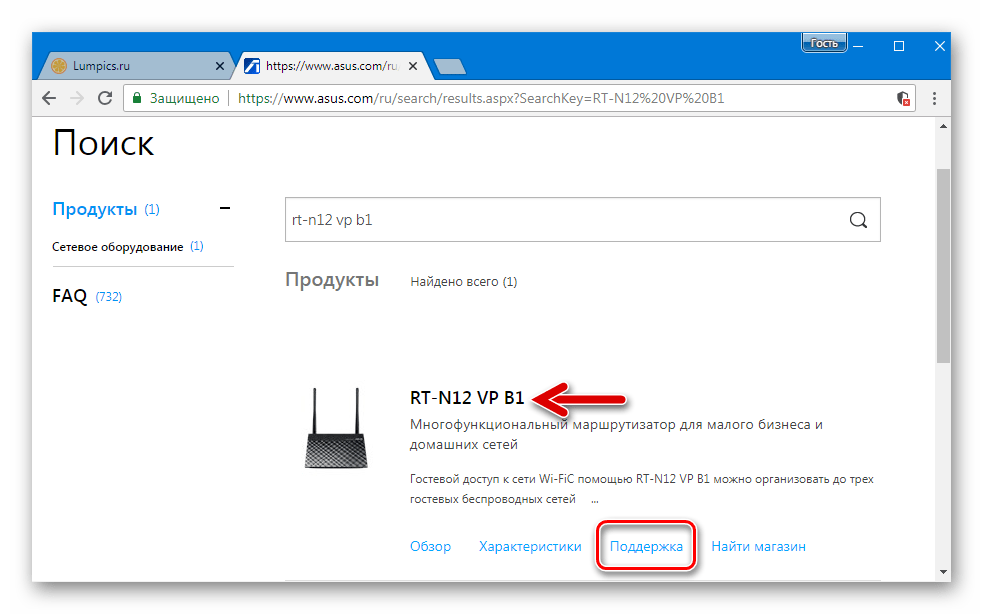
- В поле поиска вводим свою модель маршрутизатора в том виде, как выяснили выше, то есть согласно аппаратной ревизии. Нажимаем «Enter».
- Кликаем ссылку «Поддержка», расположенную под результатом поиска модели.
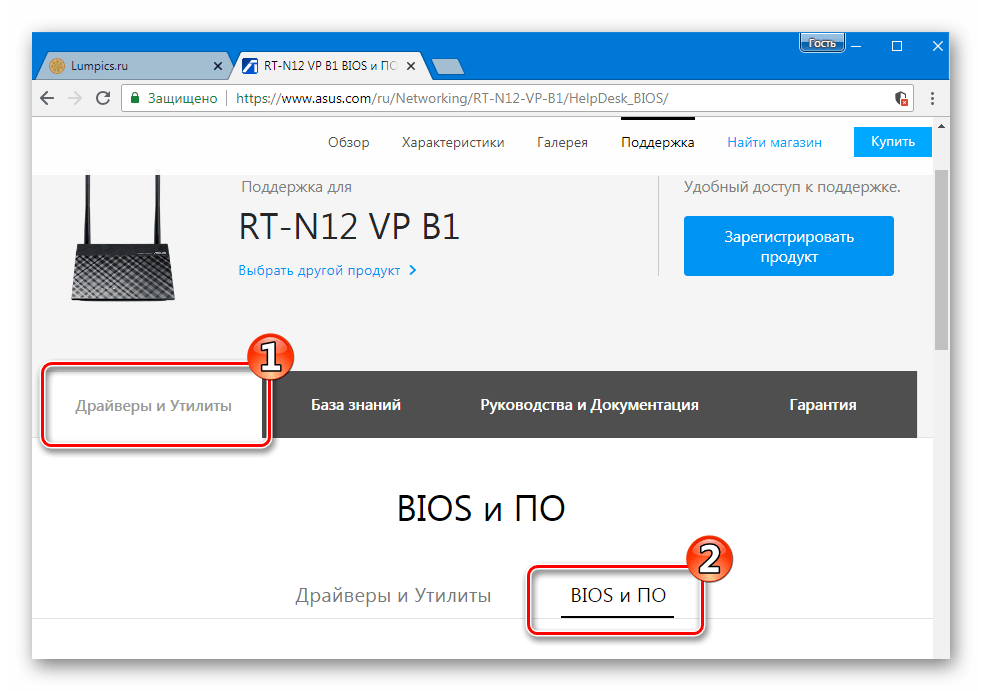
- Переходим в раздел «Драйвера и утилиты» на открывшейся странице, затем выбираем «BIOS и ПО».

В итоге получаем доступ к кнопке «СКАЧАТЬ» для загрузки последней версии микропрограммы для интернет-центра.

Если нужны предыдущие сборки прошивки, кликаем «ПОКАЗАТЬ ВСЕ +» и загружаем один из более старых вариантов системного ПО.
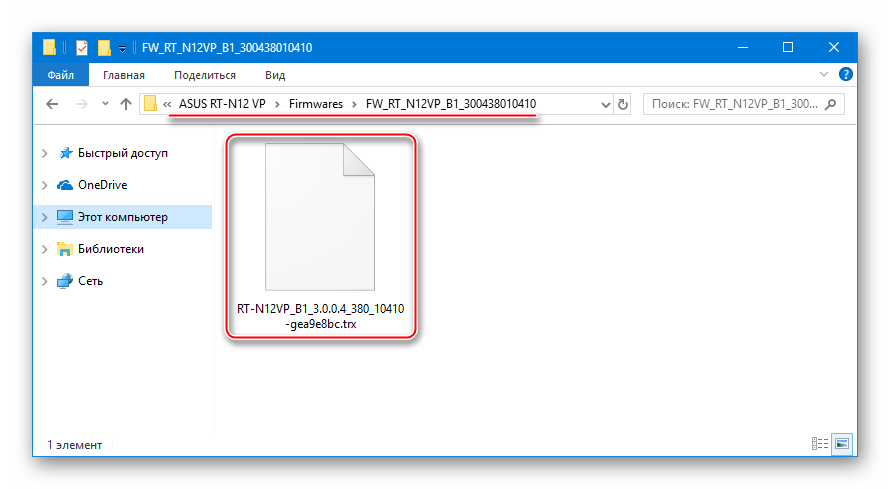
- Полученный архив распаковываем и в итоге получаем готовый для записи в устройство файл-образ *.trx



Административная панель
Все манипуляции с программным обеспечением роутера рассматриваемой модели в общем случае производятся через веб-интерфейс (админку). Это удобное средство позволяет легко сконфигурировать маршрутизатор в соответствии с потребностями пользователя и также провести обслуживание встроенного ПО.

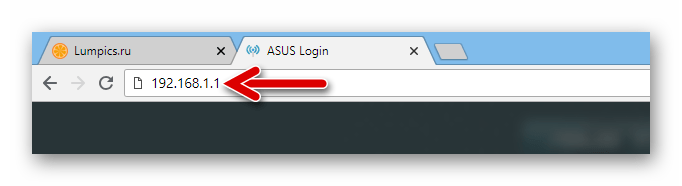
- Чтобы получить доступ к «настроечной странице» следует запустить любой браузер и перейти по одному из адресов:
http://router.asus.com
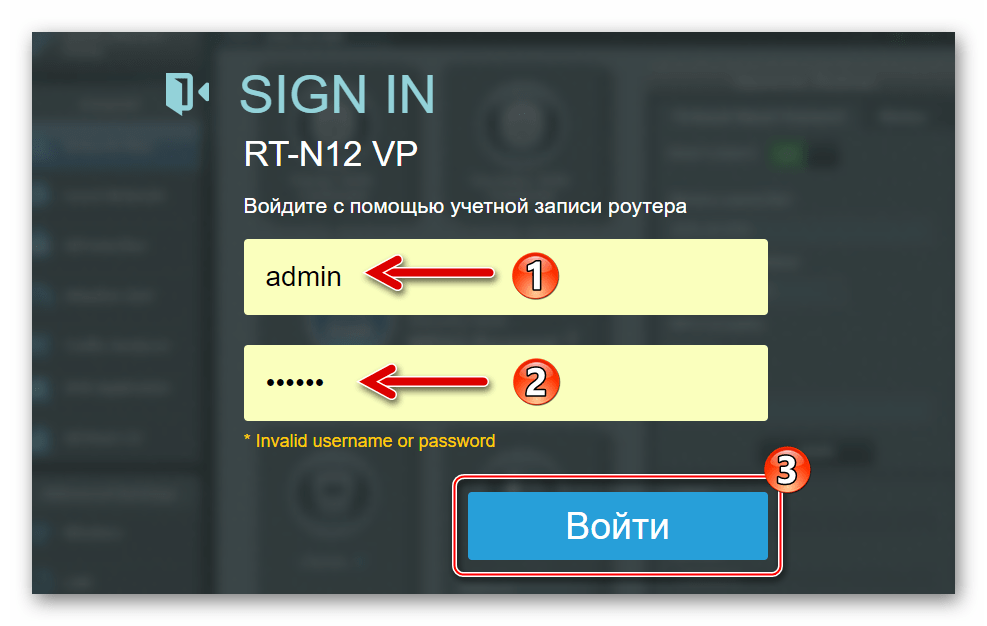
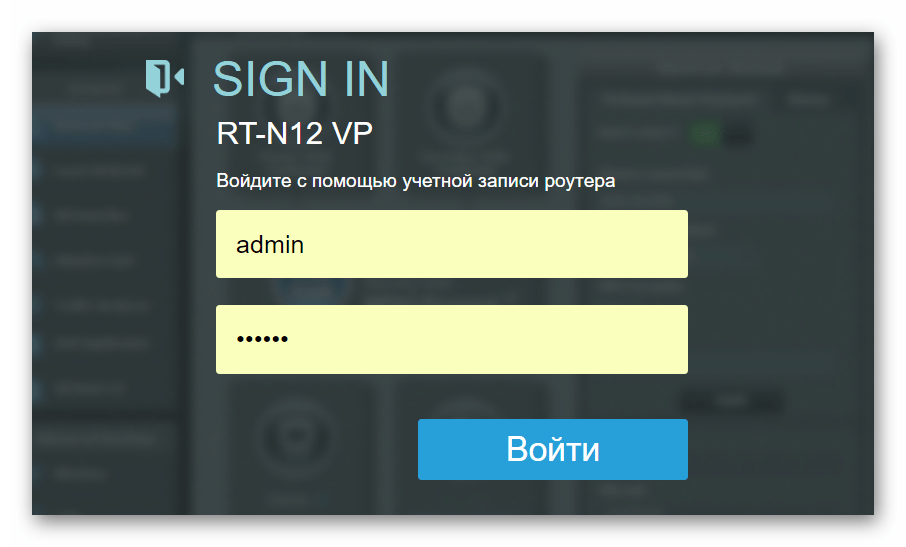
192.168.1.1 - Далее система потребует ввода имени пользователя и пароля (по умолчанию – admin, admin).

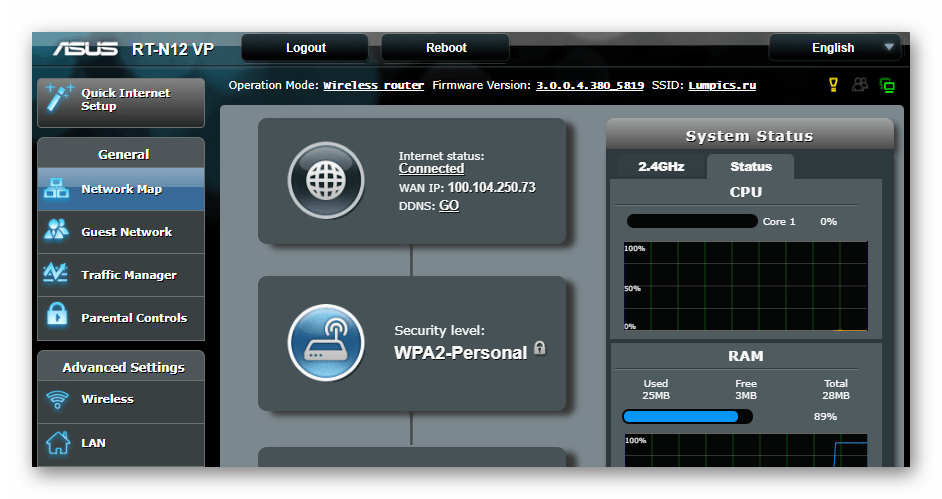
После авторизации отобразится интерфейс админки, получивший название ASUSWRT, и станет возможным доступ к конфигурированию параметров и управлению функциями девайса.
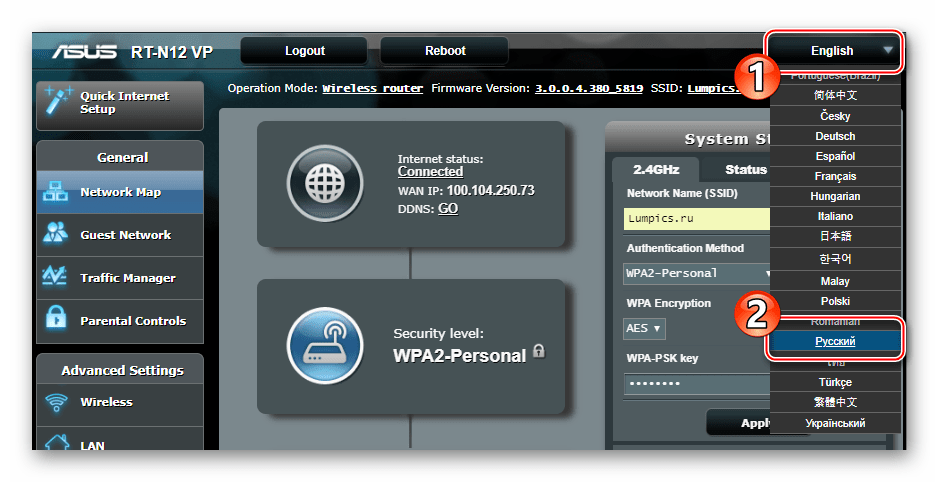
- Если есть такая необходимость, и чтобы ориентироваться среди функций было комфортно, можно переключить язык веб-интерфейса на русский, выбрав соответствующий пункт из раскрывающегося списка в правом верхнем углу страницы.
- Никуда не переходя с главной страницы ASUSWRT, возможно выяснить версию встроенного ПО маршрутизатора. Номер сборки указан возле пункта «Firmware Version:». Сравнивая данный показатель с версиями пакетов, доступными для загрузки с сайта производителя, можно выяснить, необходимо ли проводить обновление микропрограммы.


Бэкап и восстановление настроек
Как известно, «из коробки» маршрутизатор не будет функционировать в качестве основы для построения домашней сети, нужно предварительно сконфигурировать ряд параметров. При этом, однажды настроив ASUS RT-N12 VP, можно сохранить состояние устройства в специальный файл конфигурации и использовать его в дальнейшем для восстановления параметров к значениям, действующим в определенный момент времени. Поскольку в процессе прошивки роутера не исключено возникновение необходимости проведения сброса настроек к заводским, создаем их резервную копию.
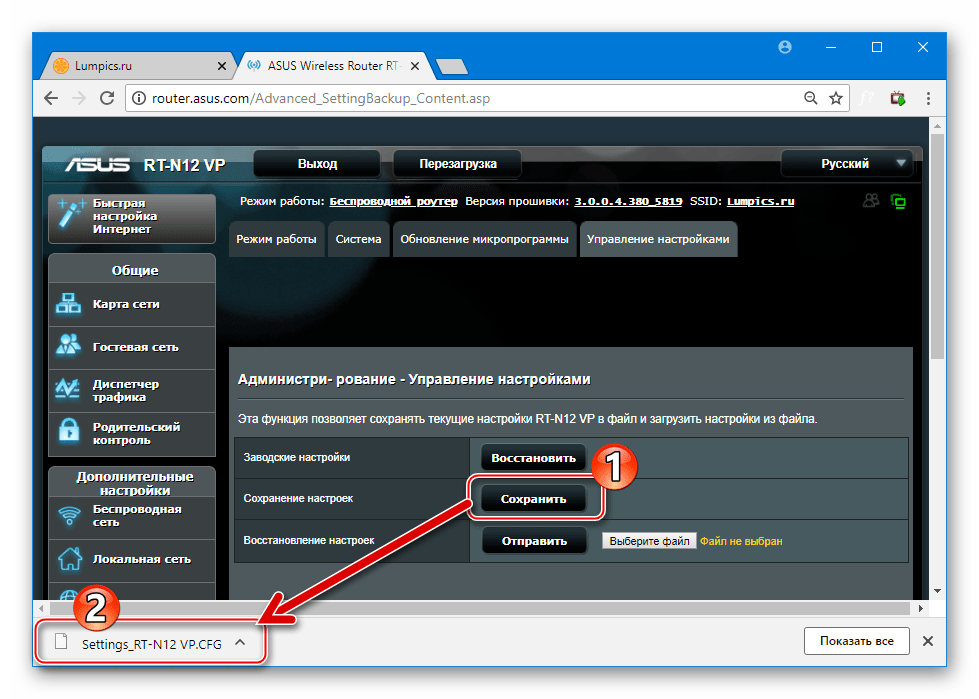
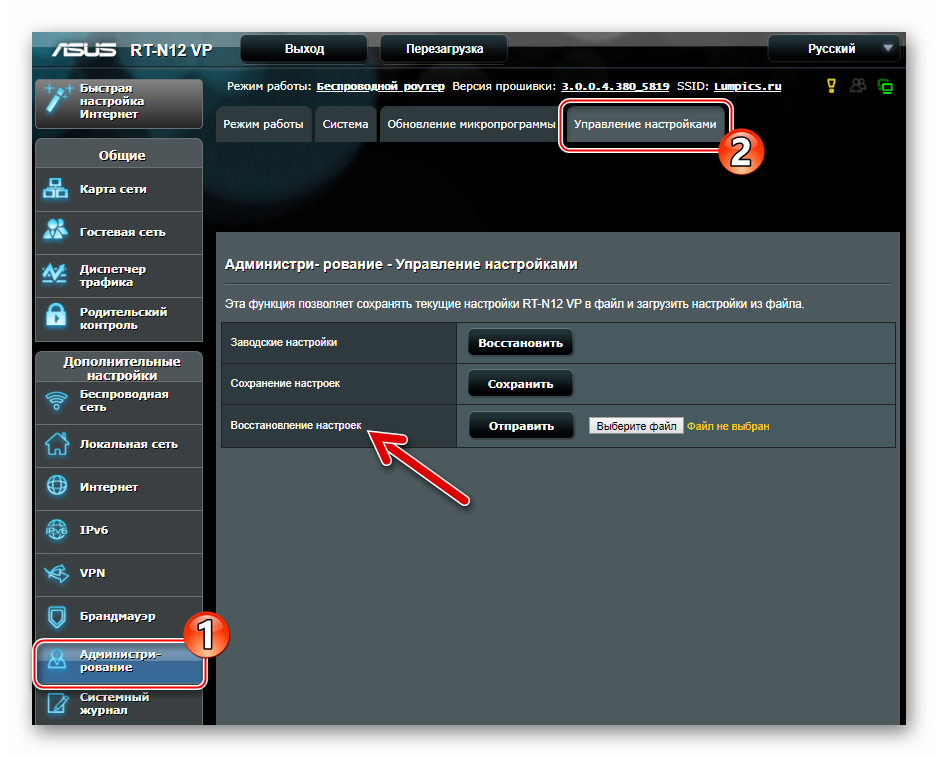
- Заходим в веб-интерфейс маршрутизатора и открываем раздел «Администрирование».
- Переключаемся на вкладку «Управление настройками».
- Нажимаем кнопку «Сохранить», расположенную возле наименования опции «Сохранение настроек». В результате будет осуществлена загрузка файла «Settings_RT-N12 VP.CFG» на диск ПК – это и есть резервная копия параметров нашего девайса.


Для восстановления значений параметров маршрутизатора из файла в будущем, используется тот же раздел и вкладка в админке, что и для создания бэкапа.
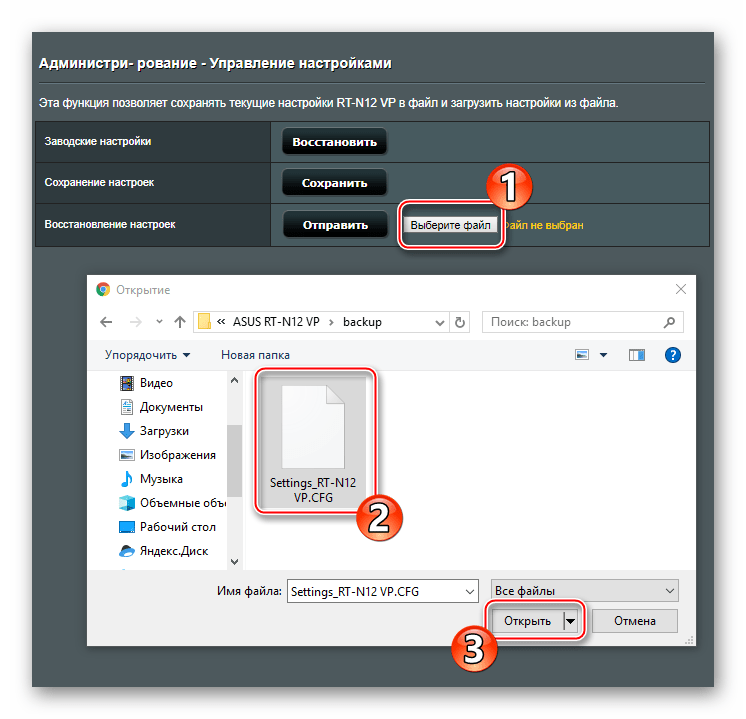
- Кликаем «Выберите файл» и указываем путь к ранее сохраненной резервной копии.
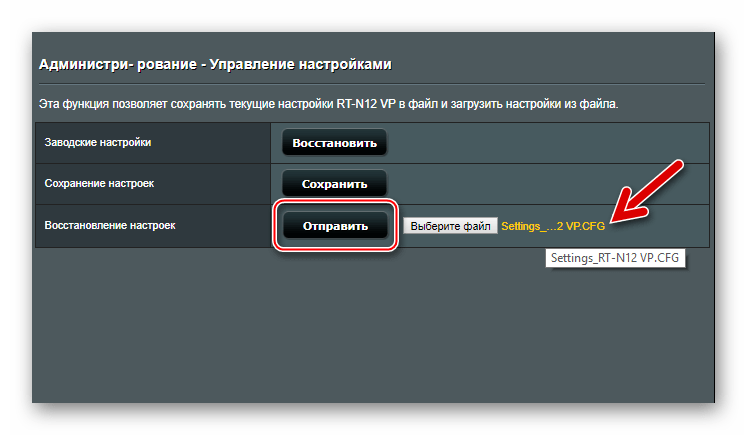
- После загрузки файла «Settings_RT-N12 VP.CFG» его имя отобразится рядом с кнопкой выбора. Нажимаем «Отправить».
- Ожидаем завершения загрузки значений параметров из бэкапа, а затем перезагрузки роутера.

Сброс параметров
В процессе конфигурирования роутера для конкретных целей и в определенных условиях эксплуатации не исключены ошибки и ввод неверных/несоответствующих значений параметров пользователем. Если целью вмешательства в работу АСУС RT-N12 VP является исправление некорректного выполнения устройством одной или нескольких функций, возможно, исправить ситуацию поможет сброс параметров к заводским значениям и проведение настройки «с нуля».
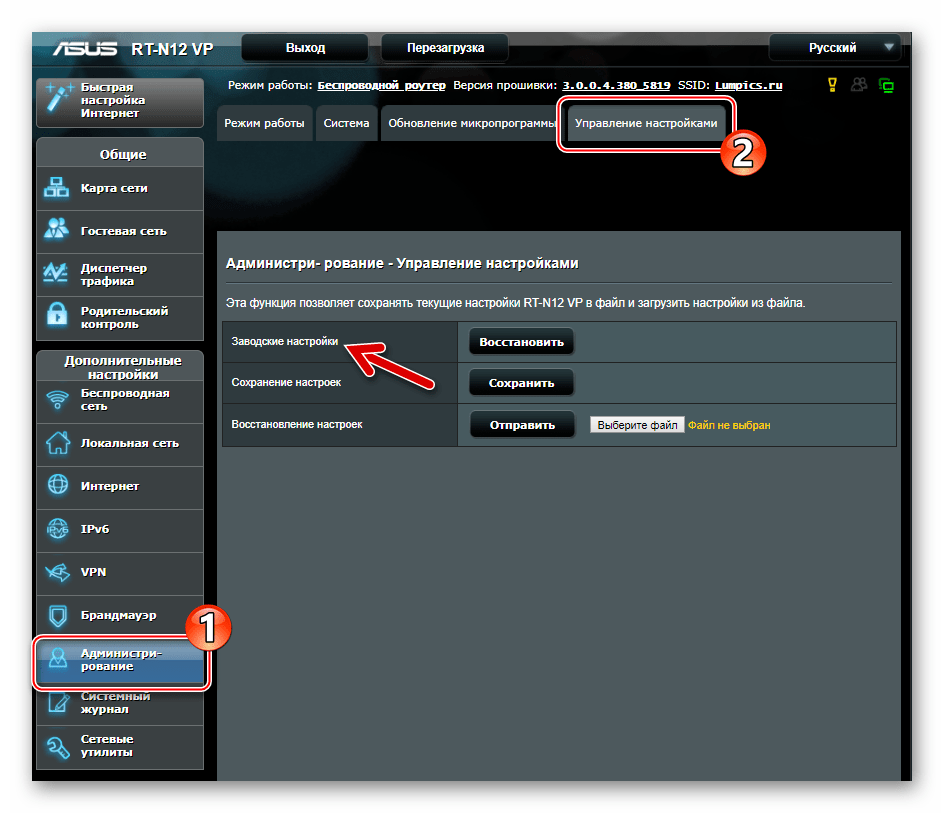
- Открываем панель параметров, переходим в раздел «Администрирование» — вкладка «Управление настройками».
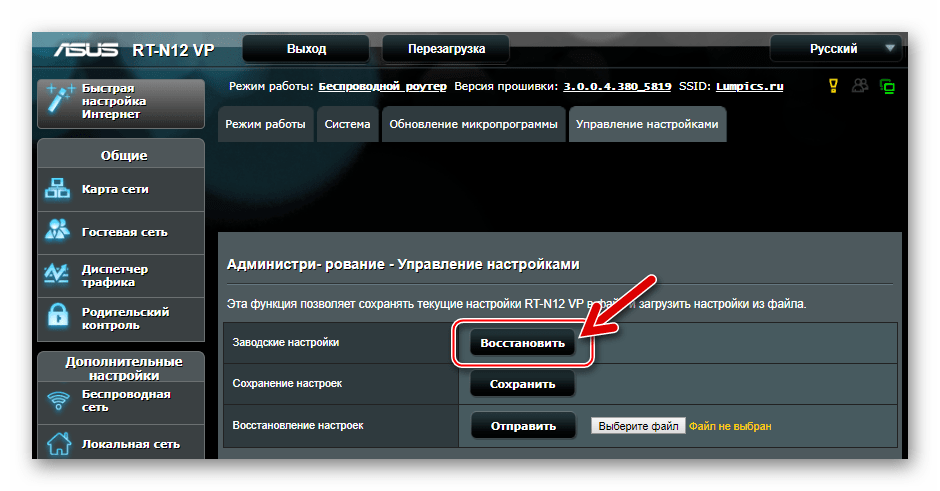
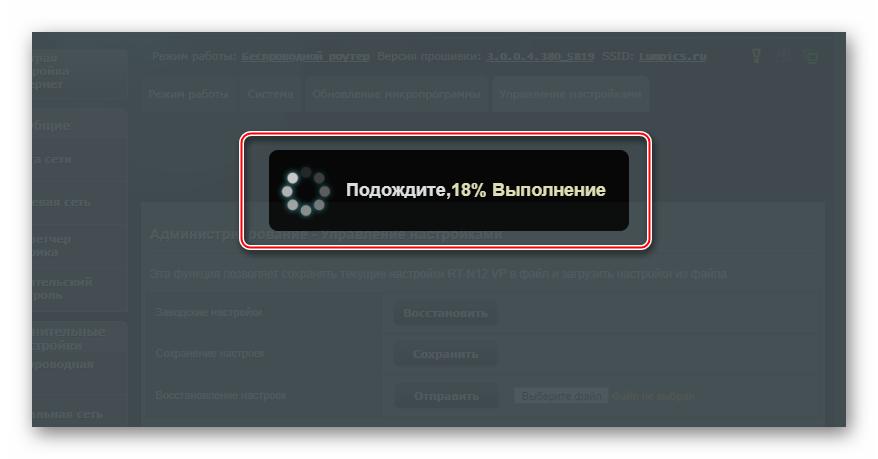
- Нажимаем кнопку «Восстановить», расположенную напротив пункта «Заводские настройки».
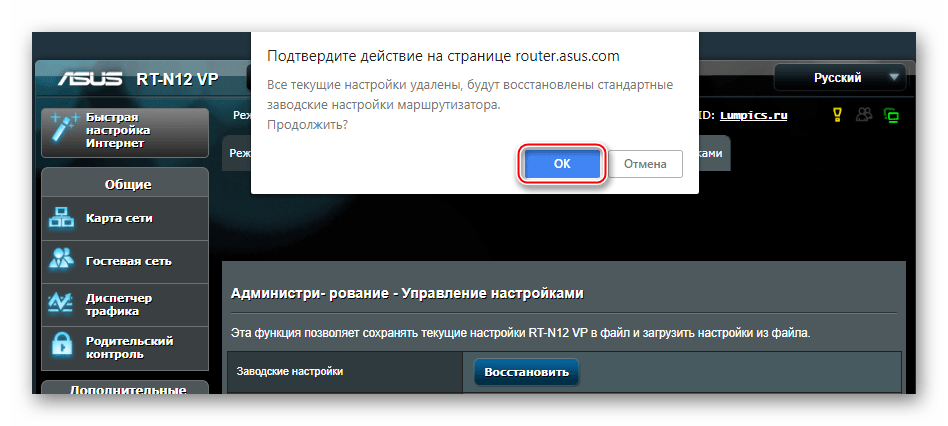
- Подтверждаем намерение вернуть настройки маршрутизатора к заводским, кликнув «ОК» под отобразившимся запросом.
- Ждем завершения процедуры восстановления параметров и затем перезагрузки роутера.
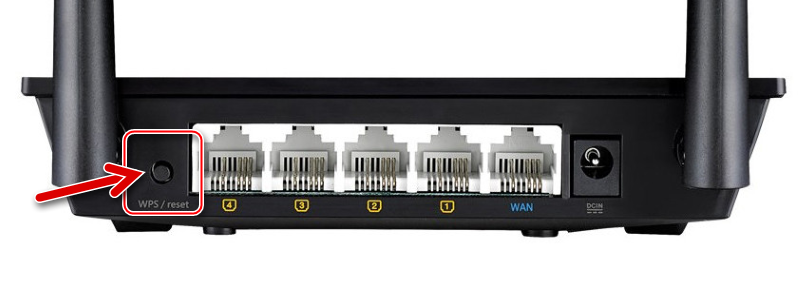
В ситуациях, когда забыты логин и/или пароль для доступа в веб-интерфейс либо IP-адрес админки был изменен в настройках, а затем утерян, необходимо провести восстановление параметров к заводским с помощью аппаратной клавиши.
- Включаем устройство, находим возле разъемов для подключения кабелей на корпусе кнопку «WPS/RESET».
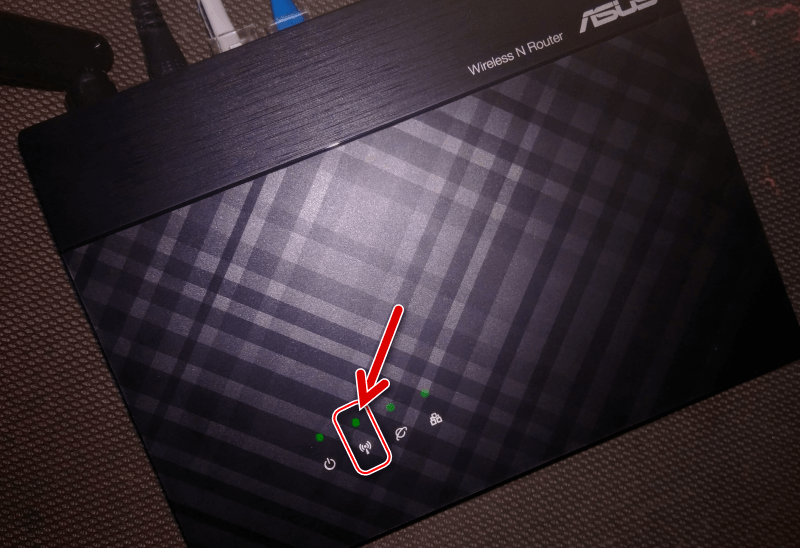
- Наблюдая за светодиодными индикаторами, нажимаем отмеченную на фото выше клавишу и удерживаем ее около 10 секунд, до момента, пока лампочка «Питание» не начнет мигать, затем отпускаем «WPS/RESET».
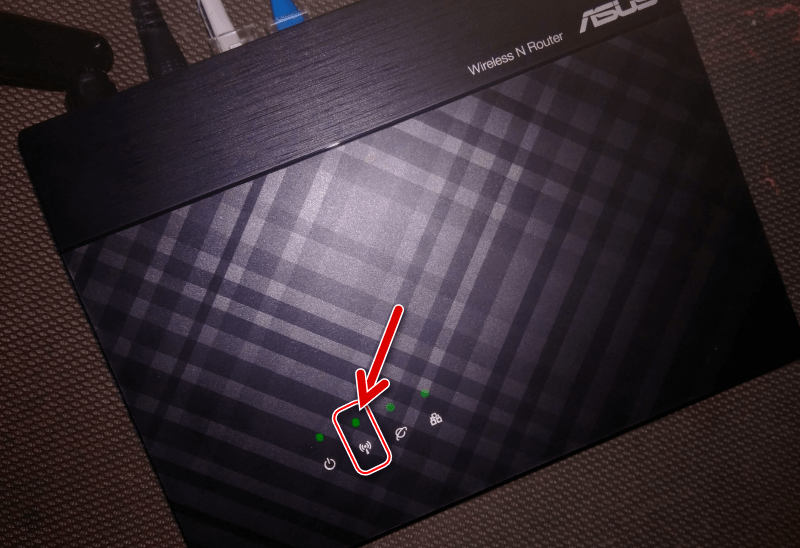
- Дожидаемся завершения перезагрузки девайса – загорится, помимо прочих, индикатор «Wi-Fi».
- На этом возврат роутера к заводскому состоянию завершен. Заходим в админку, перейдя в браузере по стандартному адресу, авторизуемся, используя в качестве логина и пароля слово «admin» и проводим конфигурирование настроек, либо восстанавливаем параметры из бэкапа.


Рекомендации
Опыт, накопленный многими пользователями, проводившими прошивку роутеров, позволил сформировать несколько советов, используя которые можно минимизировать риски, возникающие в процессе переустановки микропрограммы.
- Проводите все операции, предполагающие вмешательство в работу системного ПО маршрутизатора, подключив последний к компьютеру с помощью патч-корда, но не посредством беспроводного соединения!
- Обеспечьте бесперебойную подачу электроэнергии в роутер и ПК, используемом для проведения манипуляций. Желательно подключить оба устройства к ИБП!
- На время проведения операций с программной частью роутера ограничьте его использование другими пользователями и устройствами. Перед проведением манипуляций согласно нижеописанным инструкциям «Способ 2» и «Способ 3» извлеките кабель, по которому поступает интернет от провайдера из порта «WAN» роутера.
Прошивка
В зависимости от того, в каком состоянии находится программная часть АСУС RT-N12 VP и целей пользователя, применяется один из трех методов прошивки маршрутизатора.

Способ 1: Обновление микропрограммы
Если девайс функционирует в целом нормально и имеется доступ к административной панели, а целью пользователя является исключительно актуализация версии встроенного ПО, действуем следующим образом. Для выполнения обновления прошивки нижеописанным простейшим способом не понадобится даже скачивать файлы, — все делается, не выходя из веб-интерфейса ASUSWRT. Единственное требование — устройство должно получать интернет по кабелю от провайдера.
- Открываем админку маршрутизатора в браузере, авторизуемся и переходим в раздел «Администрирование».
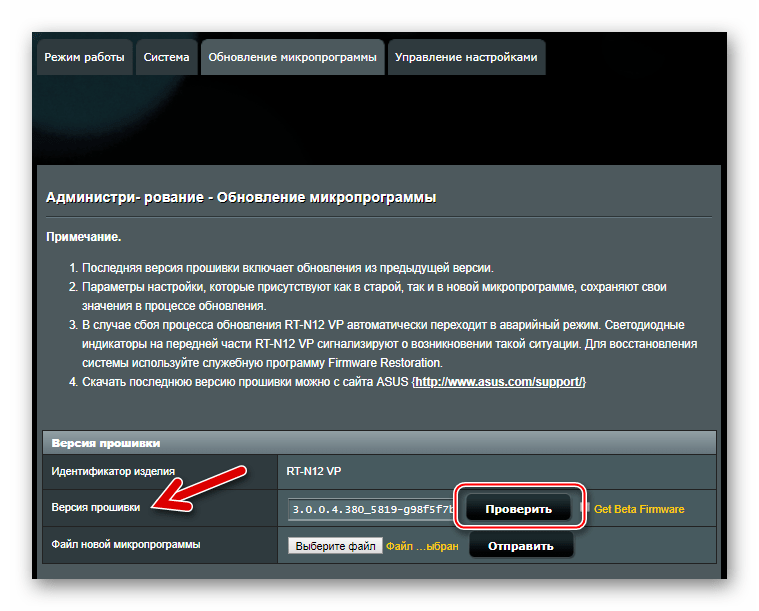
- Выбираем вкладку «Обновление микропрограммы».
- Кликаем кнопку «Проверить» напротив пункта «Версия прошивки» в одноименной области.
- Дожидаемся завершения процесса поиска обновленной прошивки на серверах ASUS.
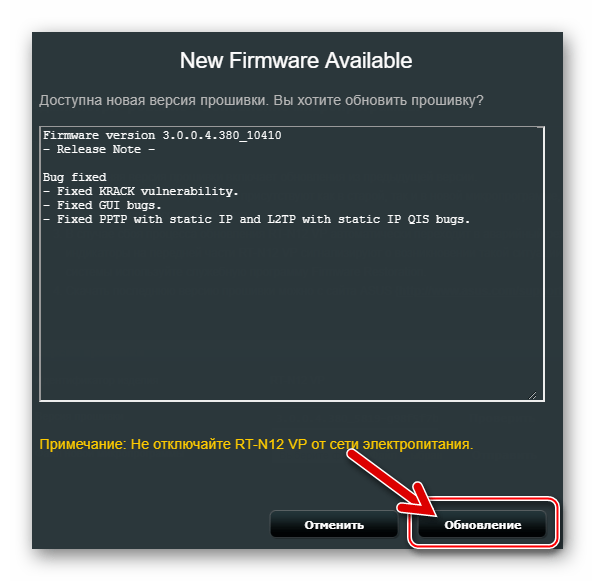
- Если наличествует более новая версия прошивки, нежели установленная в маршрутизаторе, будет выдано соответствующее уведомление.
- Для инициации процедуры актуализации микропрограммы кликаем «Обновление».
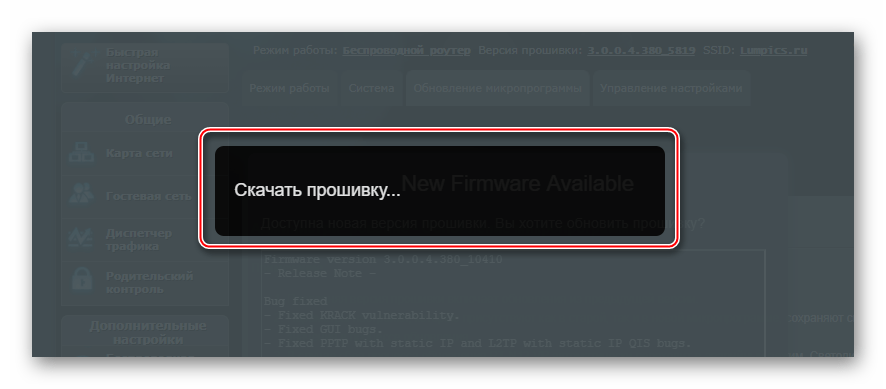
- Ожидаем окончания процесса скачивания компонентов системного ПО,

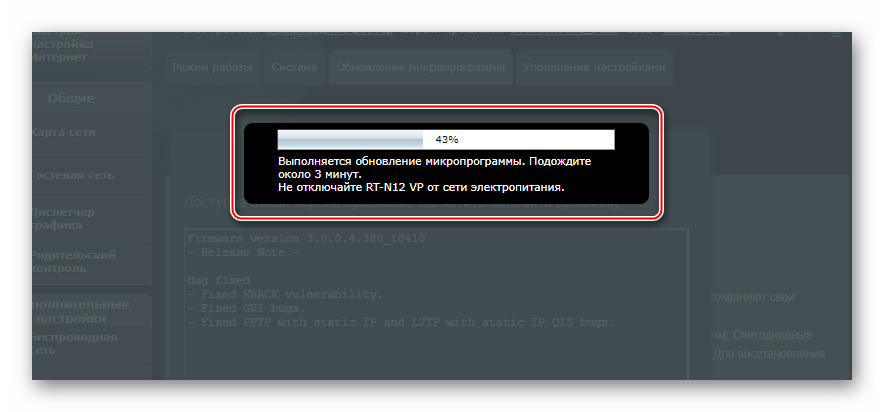
а затем загрузки прошивки в память устройства.
- По завершении процедуры маршрутизатор перезагрузится и запустится уже функционирующим под управлением обновленной версии микропрограммы.





Способ 2: Переустановка, обновление, понижение версии прошивки
Как и вышеописанный метод, инструкция, предлагаемая ниже, позволяет актуализировать версию микропрограммы интернет-центра, но также дает возможность произвести возврат к более старой прошивке, а также полностью переустановить встроенное программное обеспечение девайса без смены его версии.
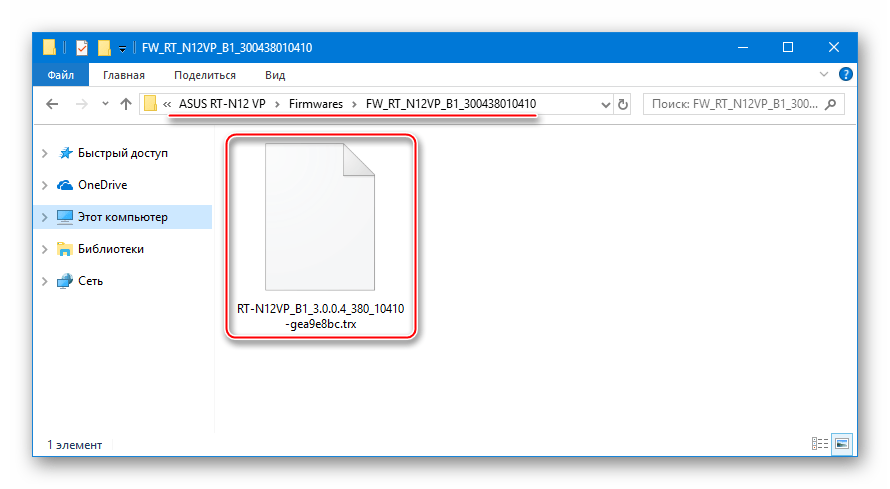
Для манипуляций потребуется файл-образ с ПО. Загружаем с официального сайта ASUS архив с желаемой сборкой и распаковываем полученное в отдельный каталог. (Подробнее процесс скачивания архивов с ПО описан выше в статье).
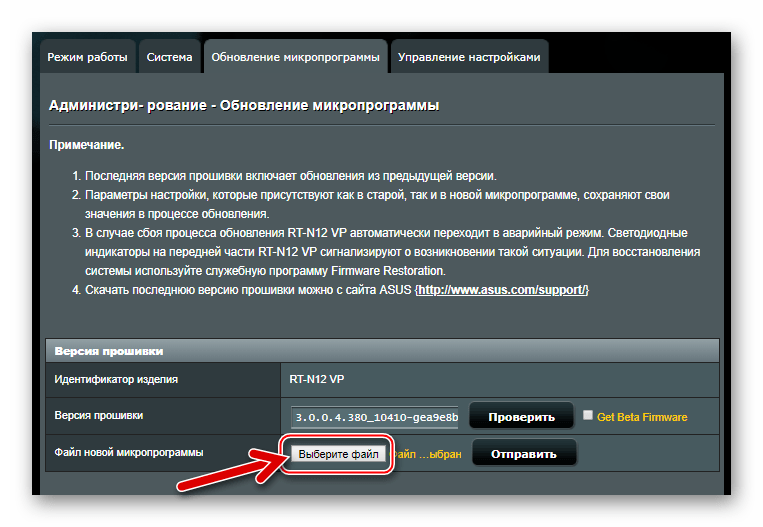
- Как и в предыдущем способе манипуляций, предполагающем исключительно обновление версии ПО, для переустановки из файла и получения в итоге любой сборки прошивки на роутере, переходим в раздел «Администрирование» веб-интерфейса, и открываем вкладку «Обновление микропрограммы».
- В области «Версия прошивки», возле пункта «Файл новой микропрограммы» наличествует кнопка «Выберите файл», нажимаем ее.
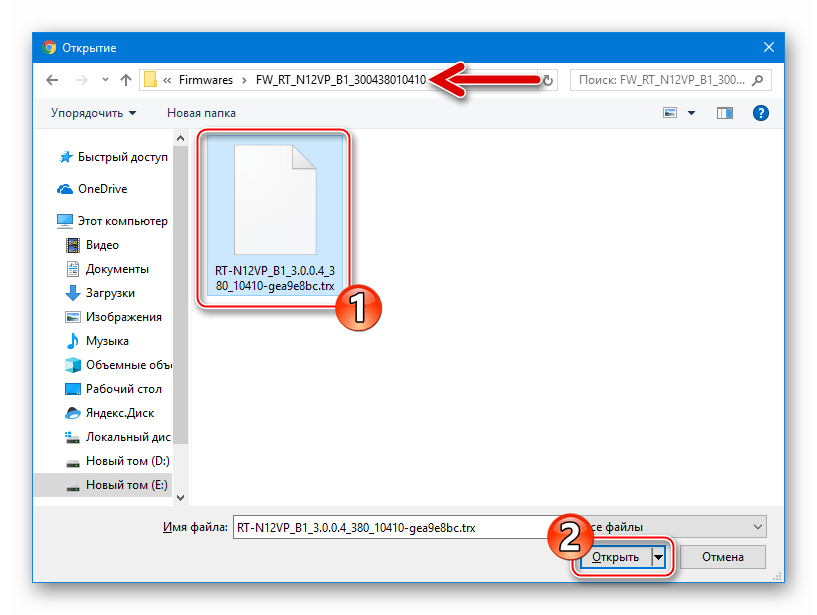
- В открывшемся окне указываем, где расположен файл-образ с прошивкой, выделяем его и нажимаем «Открыть».
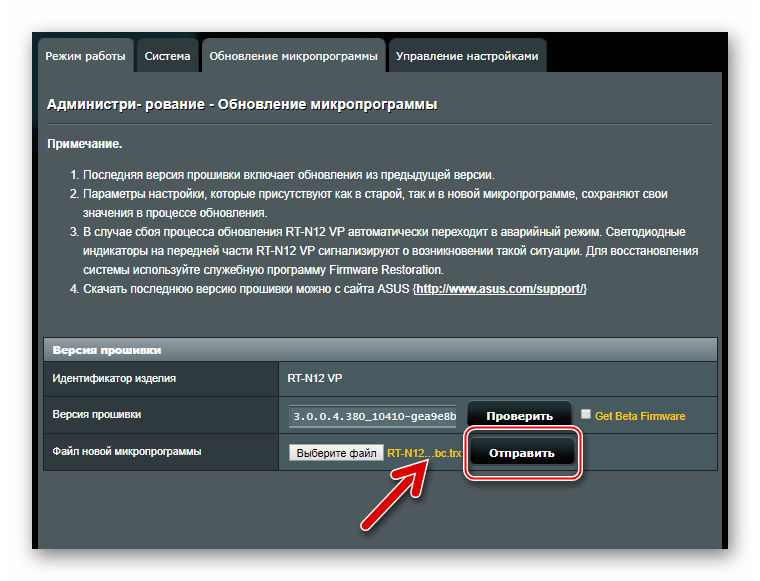
- Убеждаемся, что имя файла с микропрограммой отображается слева от кнопки «Отправить» и нажимаем ее.
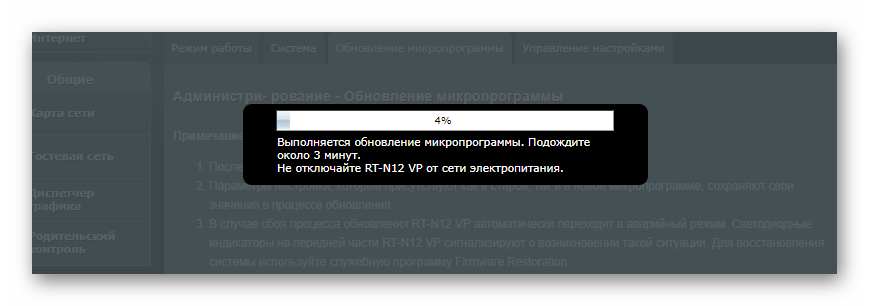
- Ожидаем завершения установки системного ПО в роутер, наблюдая за заполняющимся индикатором выполнения.
- По окончании манипуляций маршрутизатор автоматически перезагрузится и запустится под управлением выбранной для инсталляции версии микропрограммы.

Способ 3: Восстановление микропрограммы
В результате неудачных экспериментов с прошивками, после сбоя обновления или установки кастомных микропрограмм, а также в других ситуациях, ASUS RT-N12 VP может перестать функционировать должным образом. Если открыть веб-интерфейс маршрутизатора не получается, сброс параметров с помощью кнопки на корпусе не помогает восстановить работоспособность, в общем, устройство превратилось в красивый, но нефункциональный кусок пластика, необходимо провести восстановление его программной части.
К счастью, «раскирпичивание» роутеров Асус обычно осуществляется без всяких проблем, ведь специалисты компании-производителя разработали специализированную фирменную утилиту, позволяющую легко выйти из описываемой ситуации — Firmware Restoration.
- Скачиваем с официального сайта Асус и распаковываем архив с прошивкой любой версии для своей аппаратной ревизии маршрутизатора.
- Загружаем архив с дистрибутивом и устанавливаем инструмент Firmware Restoration от ASUS:
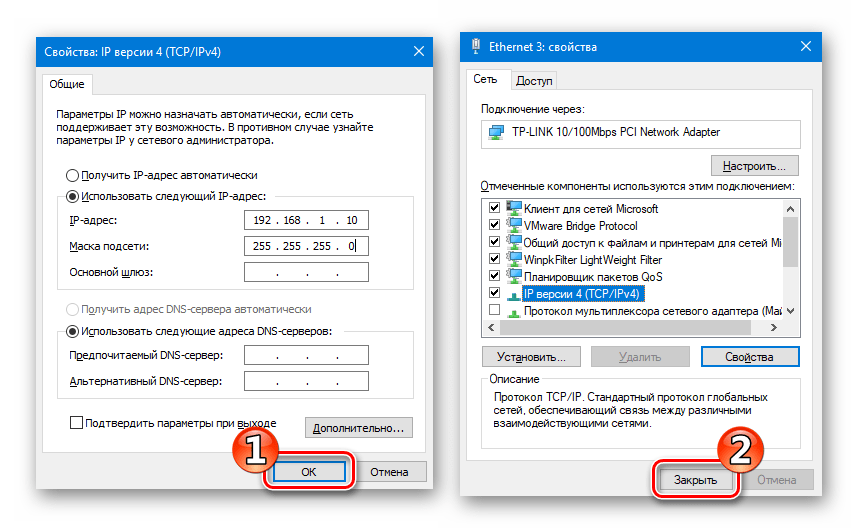
- Изменяем настройки сетевого адаптера, через который будет проводиться восстановление микропрограммы маршрутизатора:

- Подключаем маршрутизатор к ПК следующим образом:

- Приступаем к восстановлению микропрограммы:
- Дожидаемся перезагрузки АСУС RT-N12 VP – об окончании этого процесса сообщит засветившийся индикатор «Wi-Fi» на корпусе аппарата.
- Возвращаем настройки сетевого адаптера к значениям «по умолчанию».
- Пробуем зайти в веб-интерфейс роутера через браузер. Если авторизация в админке прошла успешно, восстановление программной части устройства можно считать завершённым.

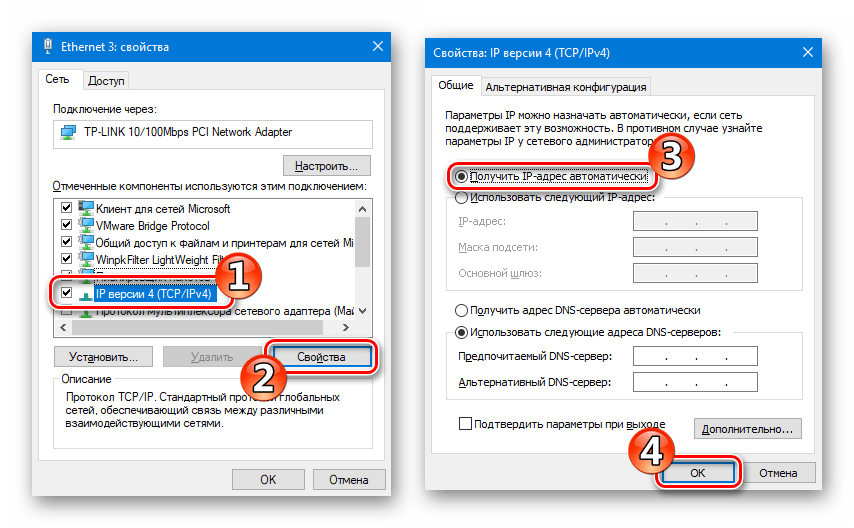
Как видим, разработчики программного обеспечения для ASUS RT-N12 VP сделали все возможное, чтобы максимально упростить процесс прошивки маршрутизатора и сделать его проведение возможным в том числе неподготовленными пользователями. Даже в критических ситуациях восстановление микропрограммы, а значит работоспособности рассмотренного устройства не должно вызывать затруднений.
На этой странице вы можете бесплатно скачать ASUS RT-N12 VP B1 RT-N12VP B1 Firmware version v.3.0.0.4.380.10410
Категория:Network
Производитель:ASUS
Оборудование:ASUS RT-N12 VP B1
Тип программы:Firmware
Название:RT-N12VP B1 Firmware version
Версия:3.0.0.4.380.10410
Размер файла:7.09Mb
Рейтинг:5/5
Тип архива:ZIP
Дата выхода:09 Feb 2018
Система:Firmware
Status:Free
Загрузок:868
Описание:RT-N12VP B1 Firmware version for ASUS RT-N12 VP B1
Security fixed
— Fixed KRACK vulnerability.
Bug fixed
— Fixed GUI bugs.
— Fixed PPTP with static IP and L2TP with static IP QIS bugs.
Please unzip the firmware file first then check the MD5 code.
MD5: 78043da4afdc6e6a63e2978b0f7161a4
Правовая информация:Все програмное обеспечение, размещённое на Driver.ru является бесплатным. Все названия и торговые марки принадлежат их владельцам.
Внимание:Некоторые программы получены из непроверенных источников. Мы не гарантируем их совместимость и работоспособность. Всегда проверяйте загруженные файлы с помощью антивирусных программ. Мы не несём никакой ответственности за возможные потери, возникшие в результате установки загруженных программ. Загрузка файла с Driver.ru обозначает вашу информированность об этом и согласие с данными условиями.
Похожие файлы:
Название:GPL of RT-N12VP_B1
Версия:3.0.0.4.380.10809
Система:Others
Название:GPL of RT-N12 VP B1
Версия:3.0.0.4.380.9880
Система:Others
Название:GPL of RT-N12VP B1
Версия:3.0.0.4.380.5819
Система:Others
Тип программы:Firmware Restoration
Версия:2.1.0.2
Система:Windows 10, Windows 10 64-bit, Windows 8.1, Windows 8.1 64-bit, Windows 8, Windows 8 64-bit, Windows 7, Windows 7 64-bit, Windows XPWindows XP 64-bit
Описание:Firmware Restoration for ASUS RT-N12 VP B1
OS support: Windows XP/7/8/8.1/10
Firmware Restoration is used on an ASUS Wireless Router that failed during its firmware upgrading process. It uploads the firmware that you specify.
NOTE: This is not a firmware upgrade utility and cannot be used on a working ASUS Wireless Router. Normal firm…
Скачать ASUS RT-N12 VP B1 Firmware Restoration v.2.1.0.2
Название:App of ASUS Router
Версия:1.0.0.3.26
Система:Android
Описание:App of ASUS Router for ASUS RT-N12 VP B1
ASUS Router Application for Android
1. Optimization of setup process.
2. Optimization of remote connection.
3. Optimization of Wi-Fi Block List.
4. Optimization of translation.
5. Optimization of More page.
6. Bug fix of block Internet feature.
7. Bug fix of connected devices…
Скачать RT-N12 VP B1 App of ASUS Router v.1.0.0.3.26 драйвер
Название:App of ASUS Router
Версия:1.0.0.3.22
Система:Android
Описание:App of ASUS Router for ASUS RT-N12 VP B1
ASUS Router Application for Android
1. Add new translation strings.
2. Optimization of setup process.
3. Optimization of feedback feature.
4. Crash bug fixes.
Скачать RT-N12 VP B1 App of ASUS Router v.1.0.0.3.22 драйвер
Название:App of ASUS Router
Версия:1.0.0.3.20
Система:Android
Описание:App of ASUS Router for ASUS RT-N12 VP B1
ASUS Router Application for Android
1. Optimization of Devices List mechanism.
2. Bug fix of time zone settings.
3. Bug fix of Schedule Block.
4. Bug fix of UI settings.
5. Stability improvement.
Скачать RT-N12 VP B1 App of ASUS Router v.1.0.0.3.20 драйвер
Тип программы:RT-N12VP B1 Firmware version
Версия:3.0.0.4.380.9880
Система:Firmware
Описание:RT-N12VP B1 Firmware version for ASUS RT-N12 VP B1
Security fixed
— Fixed CVE-2017-5892 (JSONP Information Disclosure)
— Improved brute-force protection for SSH, Telnet connection.
Bug fixed
— Fixed URL filter, keyword filter, network filter time related issue.
Please unzip the firmware file first then…
Скачать ASUS RT-N12 VP B1 RT-N12VP B1 Firmware version v.3.0.0.4.380.9880
Название:Device Discovery version
Версия:1.4.8.0
Система:Windows 10, Windows 10 64-bit, Windows 8.1, Windows 8.1 64-bit, Windows 8, Windows 8 64-bit, Windows 7, Windows 7 64-bit, Windows XPWindows XP 64-bit
Тип программы:Firmware Restoration version
Версия:2.0.0.0
Система:Windows 10, Windows 10 64-bit, Windows 8.1, Windows 8.1 64-bit, Windows 8, Windows 8 64-bit, Windows 7, Windows 7 64-bit, Windows Vista, Windows Vista 64-bit, Windows XPWindows XP 64-bit
 Вчера я писал о том, как настроить Wi-Fi роутер Asus RT-N12 для работы с Билайн, сегодня же речь пойдет о смене прошивки на данном беспроводном маршрутизаторе.
Прошить роутер может понадобиться в тех случаях, когда есть подозрения, что проблемы с подключением и работой устройства вызваны именно проблемами с прошивкой. В некоторых случаях, установка более новой версии может помочь решить такие проблемы.
Где скачать прошивку для Asus RT-N12 и какая прошивка нужна
Прежде всего следует знать, что ASUS RT-N12 — это не один единственный Wi-Fi роутер, их существует несколько моделей, при этом выглядят они одинаково. То есть, для того, чтобы скачать прошивку, и она подошла к вашему устройству, нужно знать его аппаратную версию.

Аппаратная версия ASUS RT-N12
Увидеть ее можно на наклейке с обратной стороны, в пункте H/W ver. На картинке выше, мы видим, что в данном случае это ASUS RT-N12 D1. У вас может быть и другой вариант. В пункте F/W ver. указана версия предустановленной прошивки.
После того, как нам известна аппаратная версия роутера, заходим на сайт http://www.asus.ru, выбираем в меню «Продукты» — «Сетевое оборудование» — «Беспроводные маршрутизаторы» и находим в списке нужную модель.
После перехода к модели роутера, нажимаем «Поддержка» — «Драйвера и утилиты» и указываем версию операционной системы (если вашей нет в списке, выбирайте любую).

Скачать прошивку на Asus RT-N12
Перед вами будет список доступных прошивок для скачивания. Вверху располагаются самые новые. Сравните номер предлагаемой прошивки с той, что уже установлена в роутере и, если предлагается более новая, скачайте ее на компьютер (нажмите по ссылке «Глобальный»). Прошивка скачивается в zip архиве, распакуйте ее после загрузки на компьютер.
Перед тем, как приступить к обновлению прошивки
Несколько рекомендаций, следование которым поможет вам снизить риск неудачной прошивки:
- При прошивке, подключите ваш ASUS RT-N12 проводом к сетевой карте компьютера, не стоит производить обновление по беспроводному подключению.
- На всякий случай также отключите кабель провайдера от роутера до успешной перепрошивки.
Процесс прошивки Wi-Fi роутера
После того, как все подготовительные этапы пройдены, зайдите в веб-интерфейс настроек роутера. Для этого, в адресной строке браузера введите 192.168.1.1, а затем — логин и пароль. Стандартные — admin и admin, но, не исключаю, что на этапе первоначальной настройки вы уже сменили пароль, поэтому введите свой.

Два варианта веб-интерфейса маршрутизатора
Перед вами будет главная страница настроек роутера, которая в более новой версии выглядит как на картинке слева, в более старой — как на скриншоте справа. Рассматривать будем прошивку ASUS RT-N12 в более новом варианте, однако все действия во втором случае полностью те же самые.

Зайдите в пункт меню «Администрирование» и на следующей странице выберите вкладку «Обновление микропрограммы».

Нажмите кнопку «Выберите файл» и укажите путь к загруженному и распакованному файлу новой прошивки. После этого, нажмите кнопку «Отправить» и ждите, при этом учитывайте следующие моменты:
- Связь с роутером во время обновления микропрограммы может разорваться в любой момент. Для вас это может выглядеть как зависший процесс, ошибка в браузере, сообщение «кабель не подключен» в Windows или что-то подобное.
- Если описанное выше произошло, ничего не предпринимайте, особенно не отключайте роутер от розетки. Скорее всего, файл прошивки уже был отправлен в устройство и ASUS RT-N12 обновляется, если его прервать, это может привести к выходу устройства из строя.
- Скорее всего, соединение восстановится само по себе. Возможно, вам придется снова зайти на адрес 192.168.1.1. Если ничего из этого не произошло, подождите по крайней мере 10 минут, прежде чем предпринимать какие-то действия. Затем попробуйте снова зайти на страницу настроек роутера.
По завершении прошивки роутера, вы можете автоматически попасть на главную страницу веб-интерфейса Asus RT-N12, либо вам самостоятельно придется на нее зайти. Если все прошло успешно, то вы можете увидеть, что номер прошивки (указан в верхней части страницы) обновился.

К сведению: проблемы при настройке Wi-Fi роутера — статья о типичных ошибках и проблемах, возникающих при попытке настроить беспроводный маршрутизатор.
- Производитель
- Asus
- Модель
- RT-N12_VP
- Операционная система
-
- Windows 10
- Windows 8.1
- Windows 8
- Windows 7
- Windows Vista
- Windows XP
- OS X Puma 10.1
- Неизвестная ОС
- Тип файла
-
- Прошивка
- Версия
-
3.0.0.4.374.880
32-bit
64-bit
Просмотреть содержимое архива
Вы нашли то, что искали?
Дополнительная информация
The first version of firmware for RT-N12_VP
Полезно
80 %
15
Commentary
Ваше имя
Маршрутизатор Asus RT-N12 обладает всеми необходимыми функциями для организации высокоскоростного подключения к Интернет, высокой скорости передачи данных внутри локальной сети по Wi-Fi (до 300 Мбит/с) с созданием до 4 беспроводных сетей Wi-Fi. В этой статье я пошагово опишу основные настройки этого маршрутизатора, а именно :
- Схема подключения маршрутизатора;
- Обновление прошивки Asus RT-N12;
- Настройка Интернет;
- Настройка Wi-Fi сети;
- Смена пароля для подключения к веб интерфейсу.
Общая схема подключения Asus RT-N12.
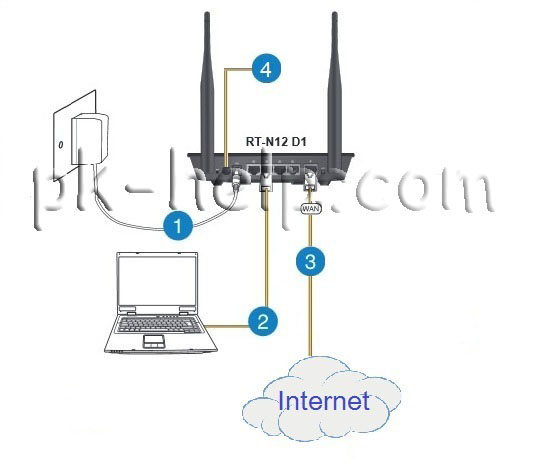
- 1 Подключите блок питания роутера в разъем маршрутизатора и в разетку 220 В.
- 2 С помощью поставляемого сетевого кабеля подключите компьютер/ ноутбук к любому LAN порту (их 4).
- 3 Подключите кабель провайдера в порт WAN маршрутизатора.
- 4 Нажмите кнопку ВКЛ, для включения ASUS RT-N12.
После этой не хитрой процедуры предлагаю рассмотреть значение индикаторов на верхней крышке роутера.
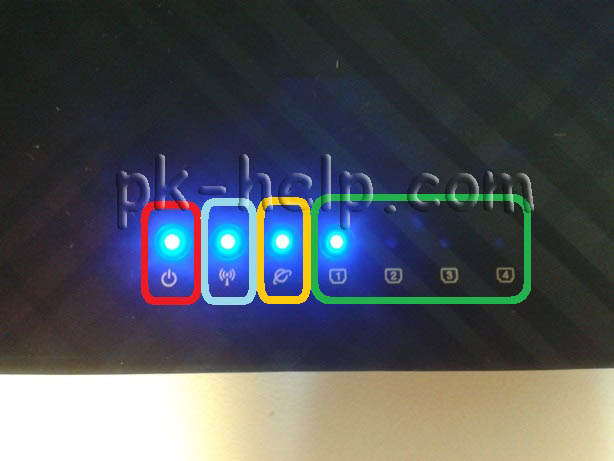
Питание:
- Не горит — Отключено питание;
- Горит — Маршрутизатор работает;
- Медленно мигает — Режим восстановления;
- Быстро мигает — задействован режим WPS.
Беспроводная сеть Wi- Fi:
- Не горит — отключено питание;
- Горит — беспроводной режим включен;
- Мигает — Передача данных
Глобальная сеть WAN:
- Не горит- Отключено питание или нет физического подключения;
- Горит — Сетевая сеть подключена;
- Мигает — Передача данных.
Порты LAN 1-4:
- Не горит — Нет питания или физического соединения с портом;
- Горит — Имеется физическое соединение с Ethernet сетью;
- Мигает — Происходит передача данных.
Теперь можно приступить к настройке ASUS RT-N12, но прежде на компьютере/ ноутбуке с которого будет происходить настройка, необходимо настроить автоматическое получение сетевых настроек.
Обновление прошивки маршрутизатора ASUS RT-N12.
Для более безопасной и стабильной работы роутера необходимо обновить его прошивку. Для этого откройте любой браузер (Chrome, Opera, Firefox, IE) в адресной строке введите IP адрес 192.168.1.1. Используя стандартный логин- admin и пароль- admin, подключитесь на веб интерфейс.
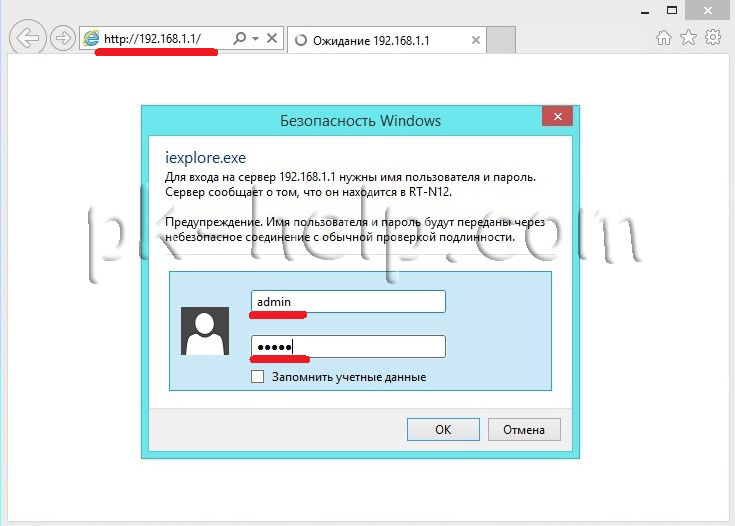
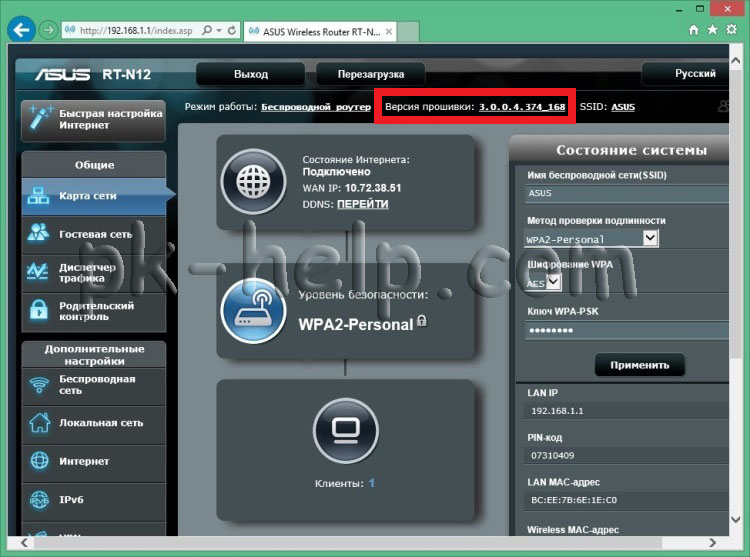
В правом верхнем углу обратите внимание на установленную версию прошивки.
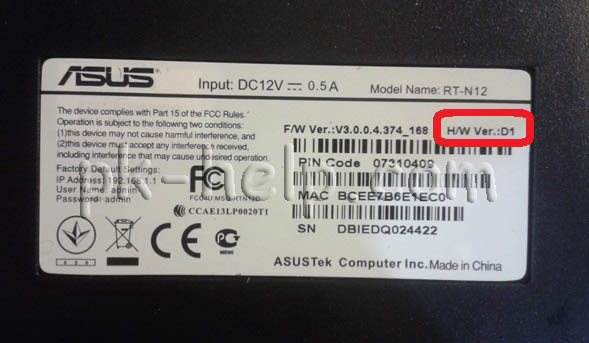
Помимо знания версии прошивки необходимо знать ревизию маршрутизатора, эту информацию можно получить из наклейке на роутере. Скачивайте прошивку только для своей ревизии.
Скачать прошивку для ASUS RT-N12 C1
Скачать прошивку для ASUS RT-N12 D1
Скачать прошивку для ASUS RT-N12E
Скачать прошивку для ASUS RT-N12VP
Выберите вкладку Driver & Tools, после этого укажите операционную систему на сайте.
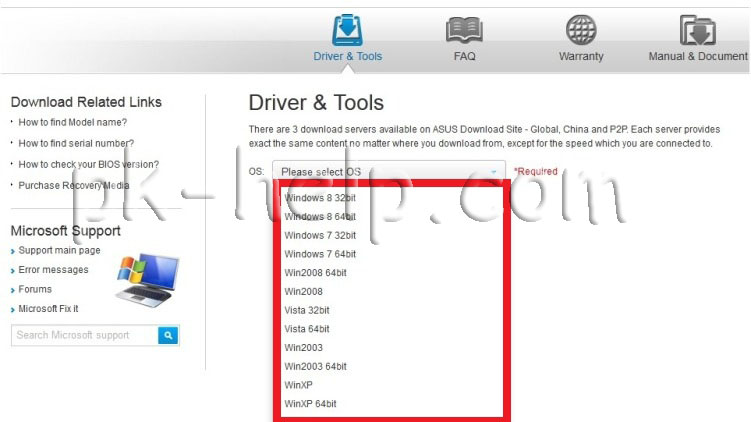
Нажмите на Firmware и скачайте свежую прошивку для маршрутизатора.
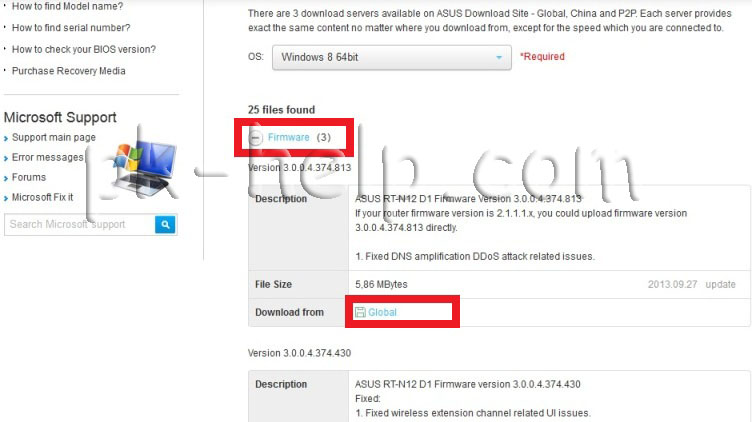
Разархивируйте скаченный архив.
Возвращаемся на веб интерфейс роутера, переходим во вкладку «Администрирование» — «Обновление микропрограммы», нажмите на кнопку «Обзор» укажите путь к файлу прошивки и нажмите «Отправить».
Внимание!!! Во время обновления прошивки не следует выключать роутер и компьютер, поскольку это может вывести роутер из строя.
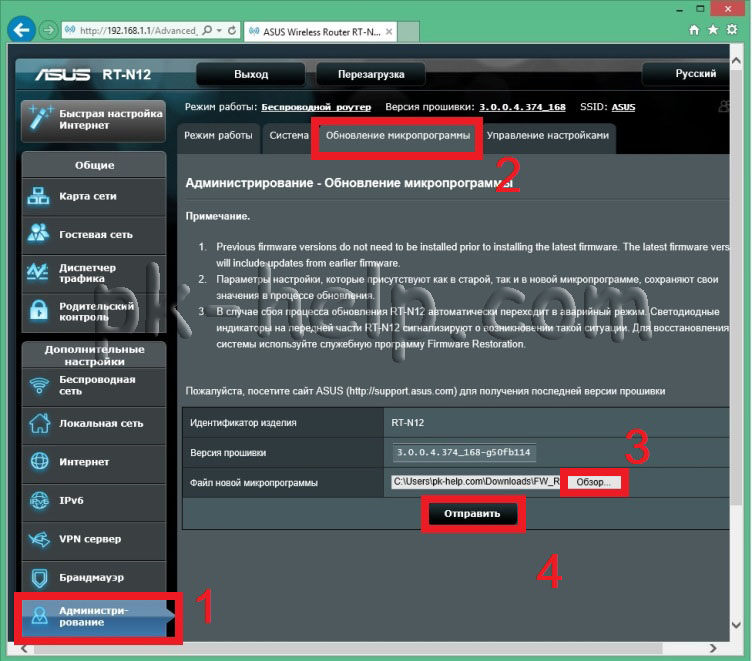
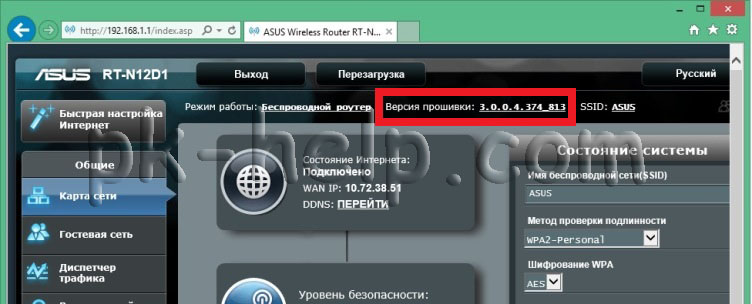
Обновление прошивки займет не более 3 мин, после этого вы попадете на веб интерфейс роутера с обновленной версией прошивки.
Настойка Интернет на ASUS RT-N12.
Для того чтобы настроить Интернет, на веб интерфейсе зайдите «Интернет» — «Подключение». В строке «Тип WAN подключения» выберите используемый вами тип, более подробную информацию о типе подключения и дополнительных настройках вы можете найти в договоре провайдера или в тех. поддержке провайдера. В зависимости от типа укажите логин и пароль и нажмите кнопку «Применить».
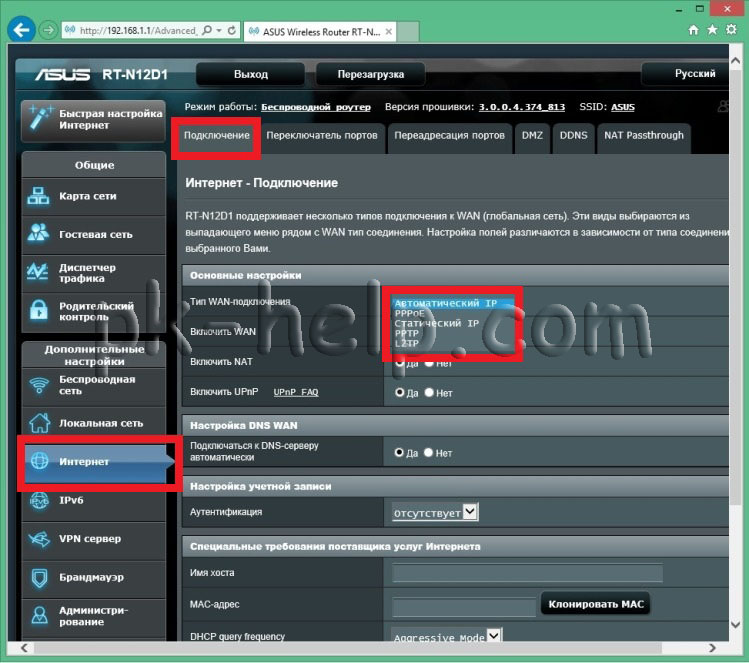
Настройка беспроводной Wi-Fi сети на ASUS RT-N12.
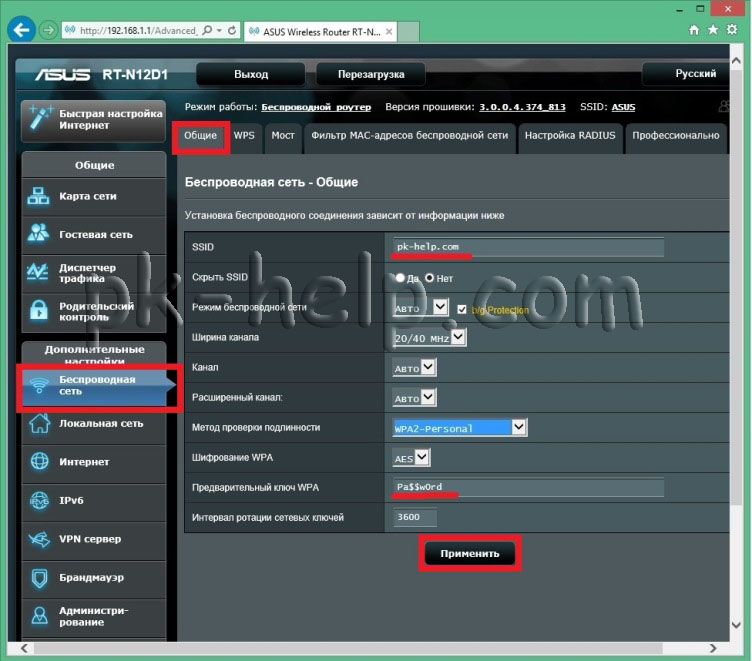
Для того что бы настроить Wi-Fi сеть на маршрутизаторе зайдите в «Беспроводная сеть» — «Общие». Рекомендую оставить все настройки по умолчанию, кроме, SSID — впишите имя сети и Предварительный ключ WPA- впишите пароль для подключения к вашей сети, рекомендую использовать сложный пароль с буквами, цифрами и спец символами (!@#$%). Так же для более стабильного и быстрого Wi-Fi, рекомендую определить более свободный канал и выбрать его, как это сделать читайте в статье Как выбрать/ изменить беспроводной канал на маршрутизаторе/ роутере. В конце не забудьте нажать «Применить».
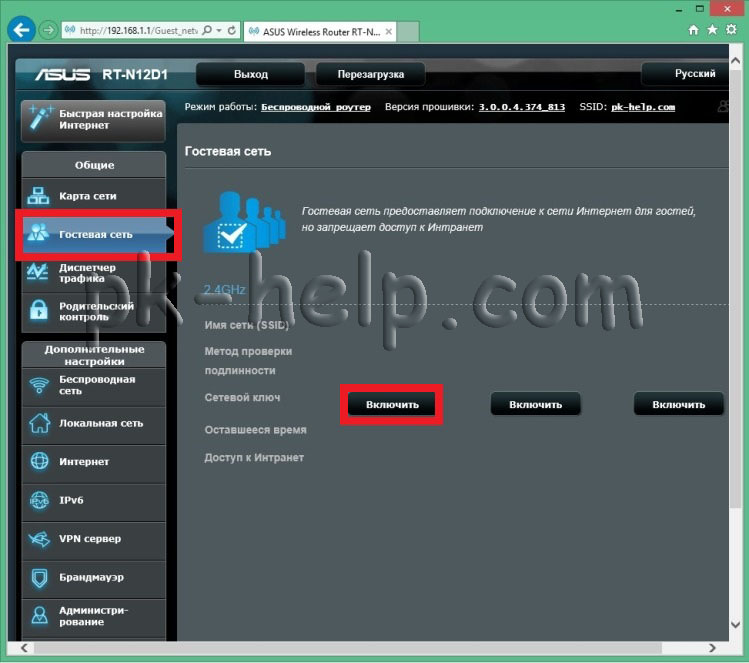
Как я писал ранее маршрутизатор ASUS RT-N12 позволяет создавать до 4 беспроводных сетей, поэтому если вам мало одной Wi-Fi сети перейдите на вкладку «Гостевая сеть«, нажмите «Включить».
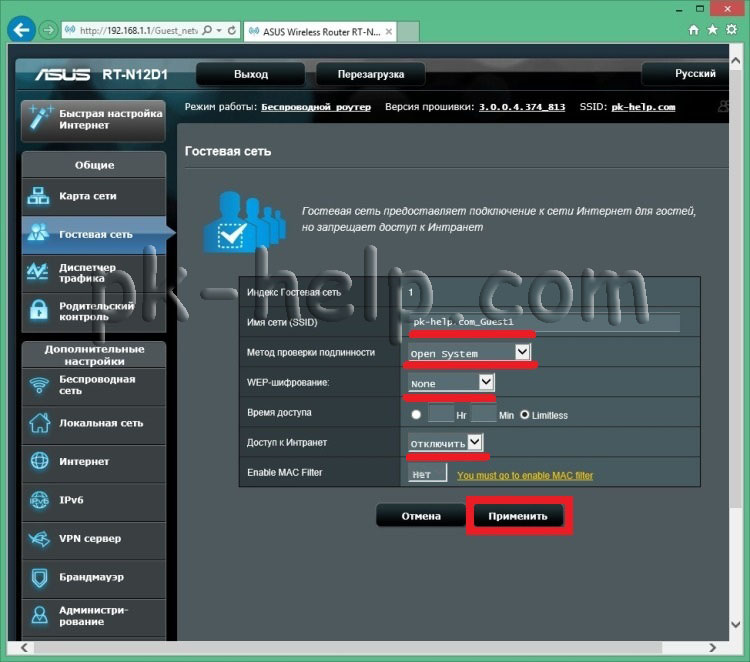
Теперь необходимо настроить вторую Wi-Fi сеть, укажите имя сети (оно должно отличать от основной сети), укажите Метод проверки подлинности и шифрование, если они требуются. Можно предоставить или ограничить доступ к Интрасети (локальной сети). Помимо прочего можете указать время работы Гостевого Wi-Fi.
Изменение пароля входа на веб интерфейс на ASUS RT-N12.
Смена пароля на веб интерфейс очень важный шаг для повышения безопасности. Для того что бы поменять пароль на веб интерфейсе зайдите «Администрирование» — «Система» и в поле «Изменение пароля роутера» укажите новый пароль.
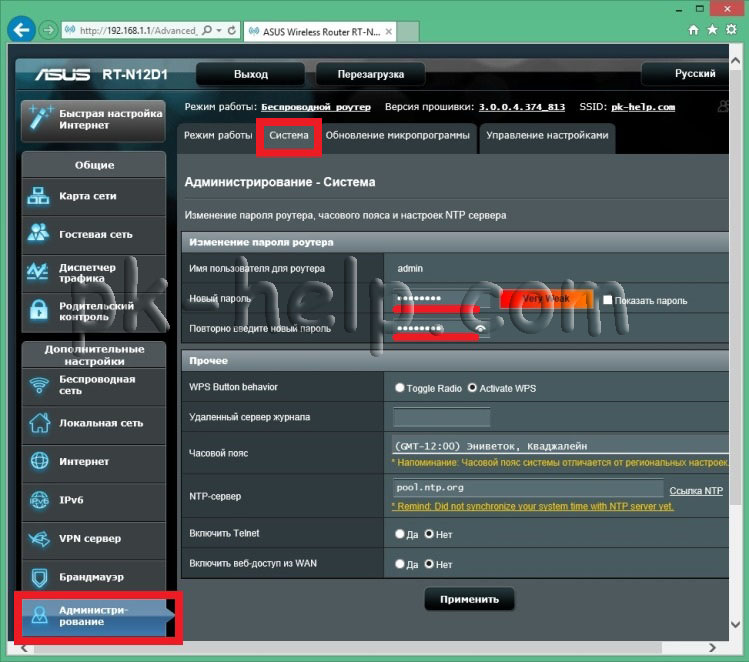
В случае если вы забудете пароль необходимо сбросить настройки до заводских, путем нажатия клавиши Reset на корпусе роутера, после этого можно зайти на роутер под стандартными логиным и паролем. Учтите, что сброс до заводских настроек сбросит все настройки- Интернет, Wi-Fi и т.д.
После конфигурирования роутера, можно приступить к настройке локальной сети на Windows XP или Windows 7, сделать сетевую папку или настроить сетевой принтер.