
Содержание
- Прошиваем роутер D-Link DIR-320
- Способ 1: Автоматическое обновление
- Способ 2: Ручное обновление
- Вопросы и ответы
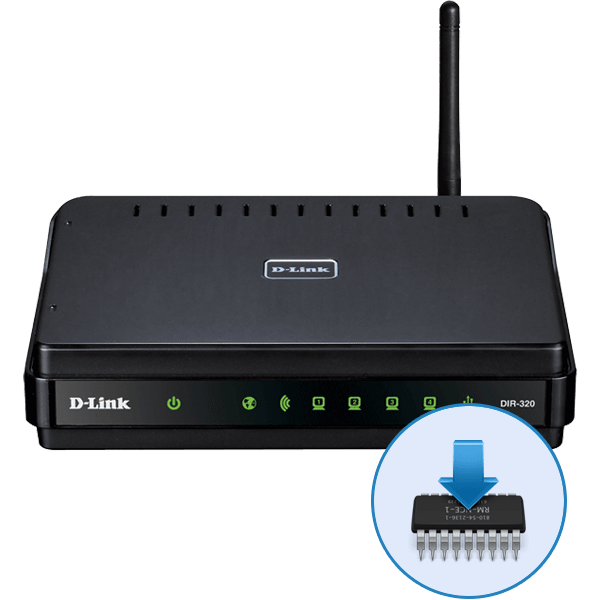
Для всех роутеров разных моделей выпускается программное обеспечение, которое гарантирует нормальное функционирование аппаратной части. Помимо этого, свежая прошивка чаще всего исправляет ошибки, добавляет дополнительные функции и повышает стабильность работы маршрутизатора. Из-за этого многие пользователи заинтересованы в установке нового ПО в свое устройство. Сделать это можно двумя различными методами, о них и пойдет речь далее.
Для выполнения дальнейших действий необходимо убедиться в том, что компьютер корректно соединен с роутером посредством LAN-кабеля и принимает от него сигнал. Помимо этого, обеспечьте надежное подключение к электросети, ведь внезапное отключение маршрутизатора или ПК во время прошивки может привести к возникновению неисправностей. Только после соблюдения этих примечаний переходите к выполнению методов, описанных ниже.
Способ 1: Автоматическое обновление
Каждая версия прошивки модели D-Link DIR-320 оснащена встроенной функцией, позволяющей автоматически получить обновления. Преимущество этого метода заключается в том, что можно зайти в веб-интерфейс роутера удаленно, после чего выполнить там такие действия:
- Откройте веб-интерфейс, перейдя по адресу
192.168.1.1или192.168.0.1через любой удобный браузер. - В открывшейся форме введите логин и пароль. Если ранее эти данные не были изменены, они имеют значение
admin. - Теперь вы находитесь в веб-интерфейсе. Сразу же рекомендуем изменить язык на более удобный, чтобы лучше ориентироваться в пунктах меню.
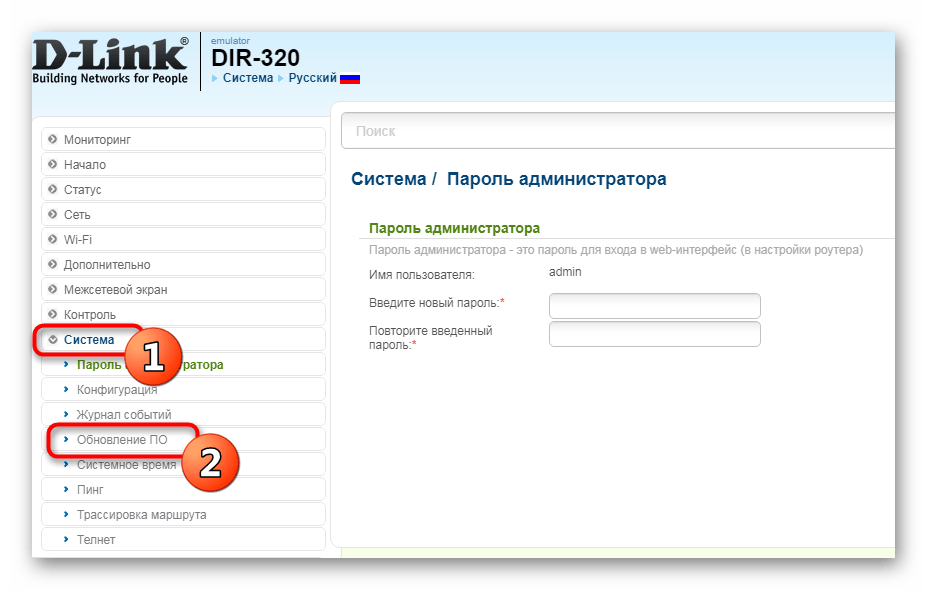
- Разверните раздел «Система» и перейдите в категорию «Обновление ПО».
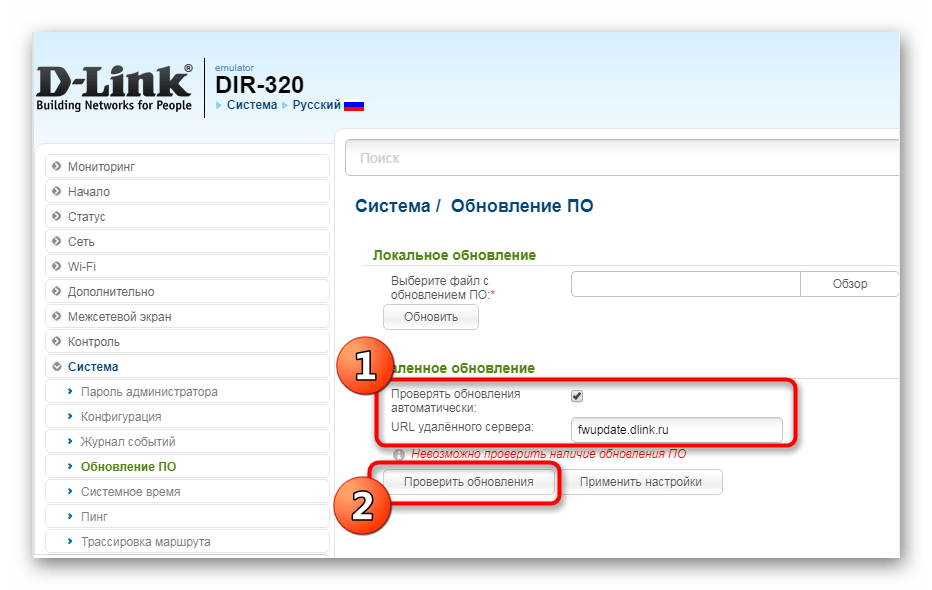
- Отметьте галочкой «Получать обновления автоматически», если желаете иметь новую прошивку сразу же после ее выхода. Кроме этого, в строке «URL удаленного сервера» должно быть прописано
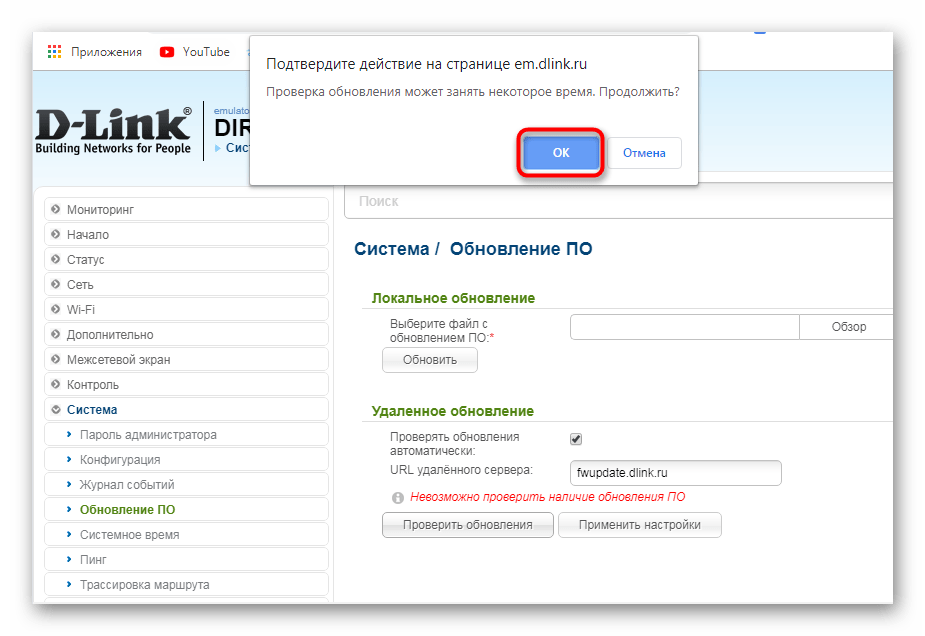
fwupdate.dlink.ru. После этого нажмите на кнопку «Получить обновления». - Подтвердите выполнение действия, кликнув на «ОК».
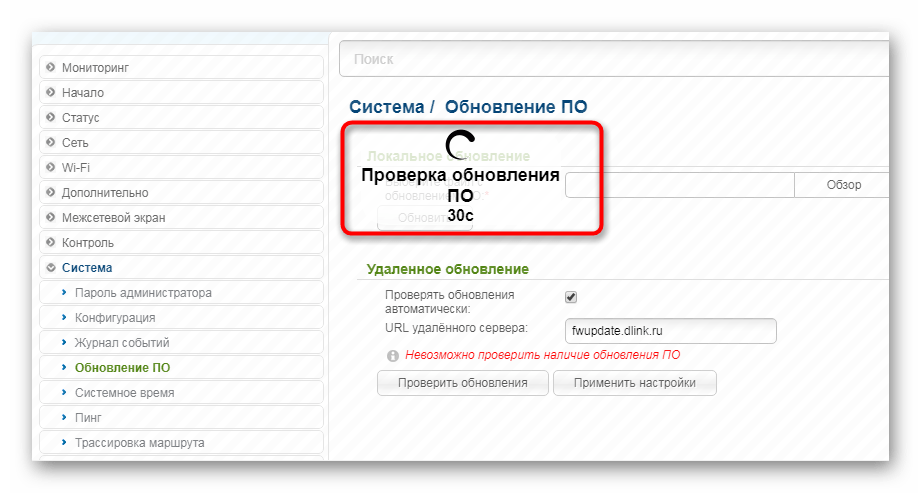
- Дождитесь завершения проверки обновлений.
- После загрузки прошивки щелкните на «Применить настройки».
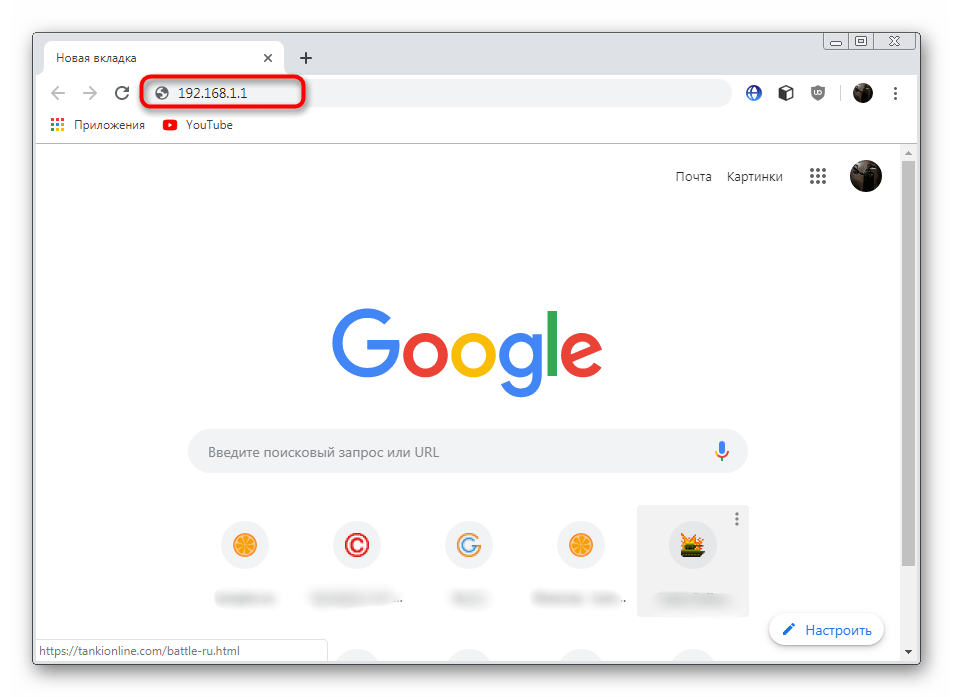
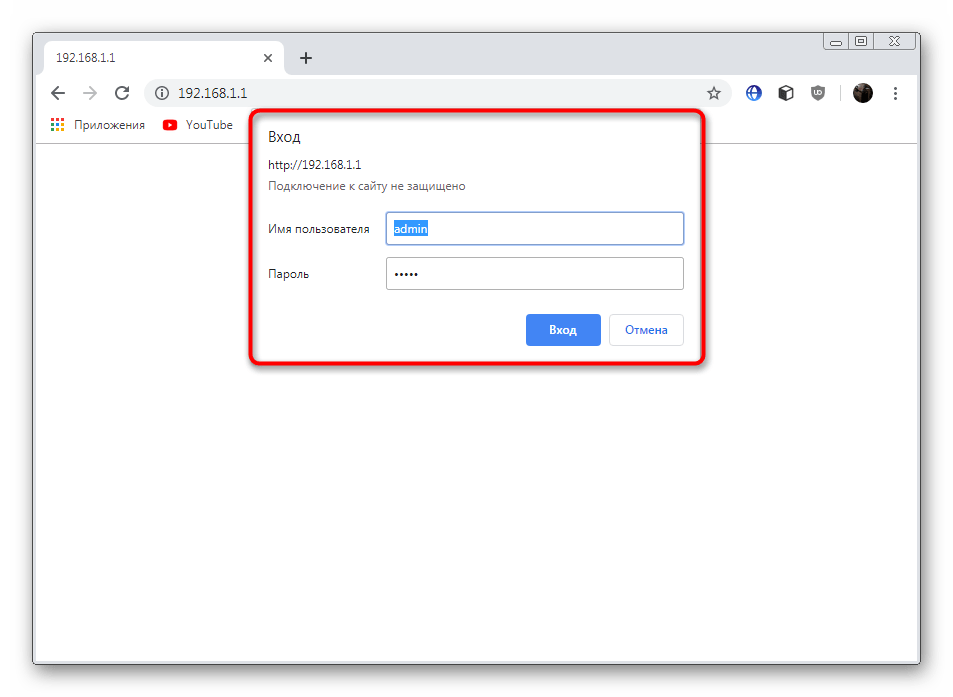
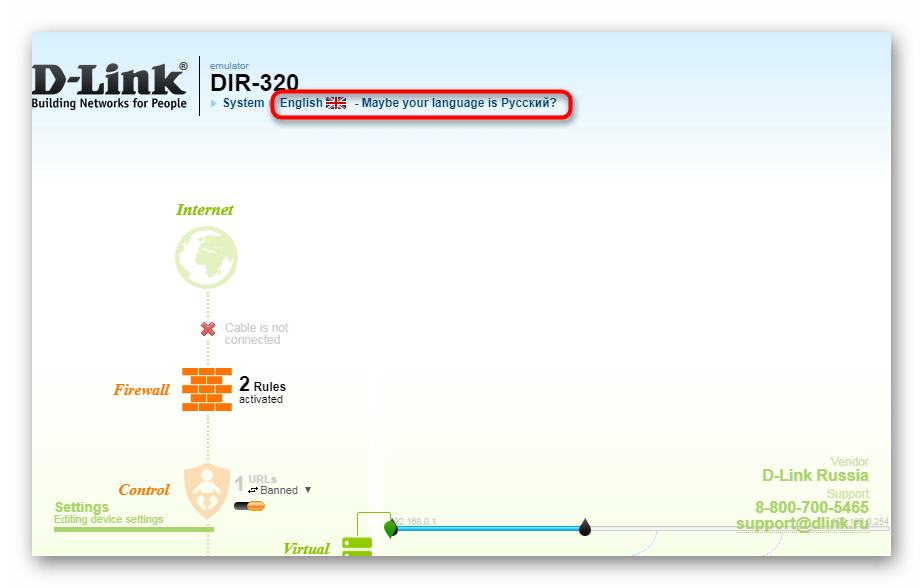
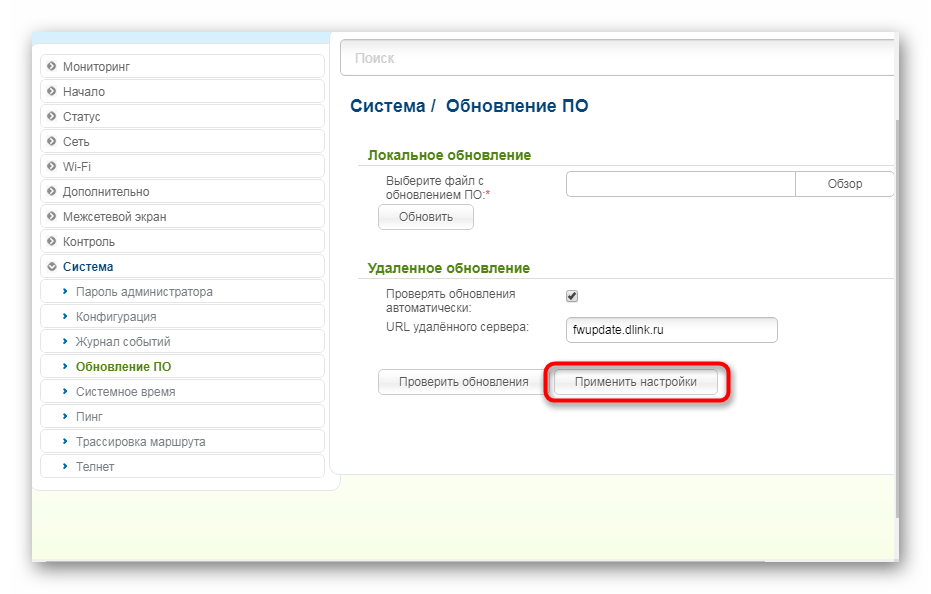
Загрузка и применение изменений займет определенное количество времени. Во время этой операции нельзя перезагружать роутер, компьютер или закрывать активное окно. По завершении операции маршрутизатор будет перезагружен и можно приступать к дальнейшей работе с ним.
Способ 2: Ручное обновление
Ручное обновление подразумевает выполнение той же процедуры только с указанием конкретного файла программного обеспечения. То есть вы можете установить даже старую версию или какую-либо модификацию, найденную на официальном FTP-сервере, которая не будет загружена стандартным средством обновления. Осуществление такого метода возможно только с локального компьютера, учитывайте это перед подготовкой к процедуре.
Перейти на официальный сервер компании D-Link
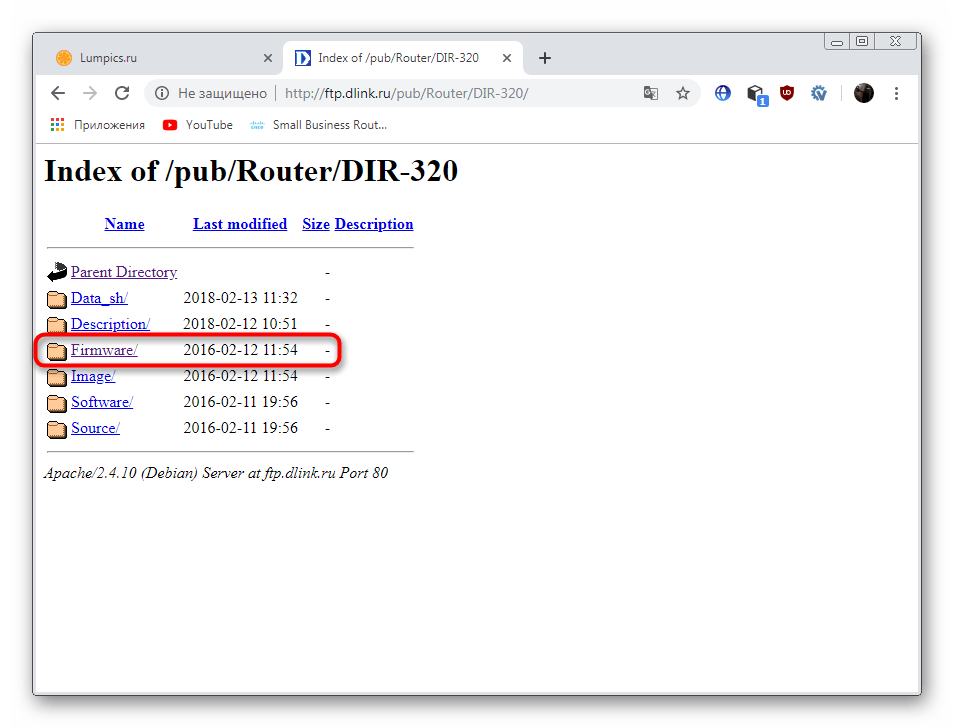
- Перейдите по указанной выше ссылке, чтобы попасть на официальный FTP-сервер компании D-Link. Там хранятся все необходимые файлы для всех типов роутеров.
- Через поиск, который открывается с помощью комбинации клавиш Ctrl + F, найдите свою модель. Учитывайте также спецификации. Перейдите в корневую папку.
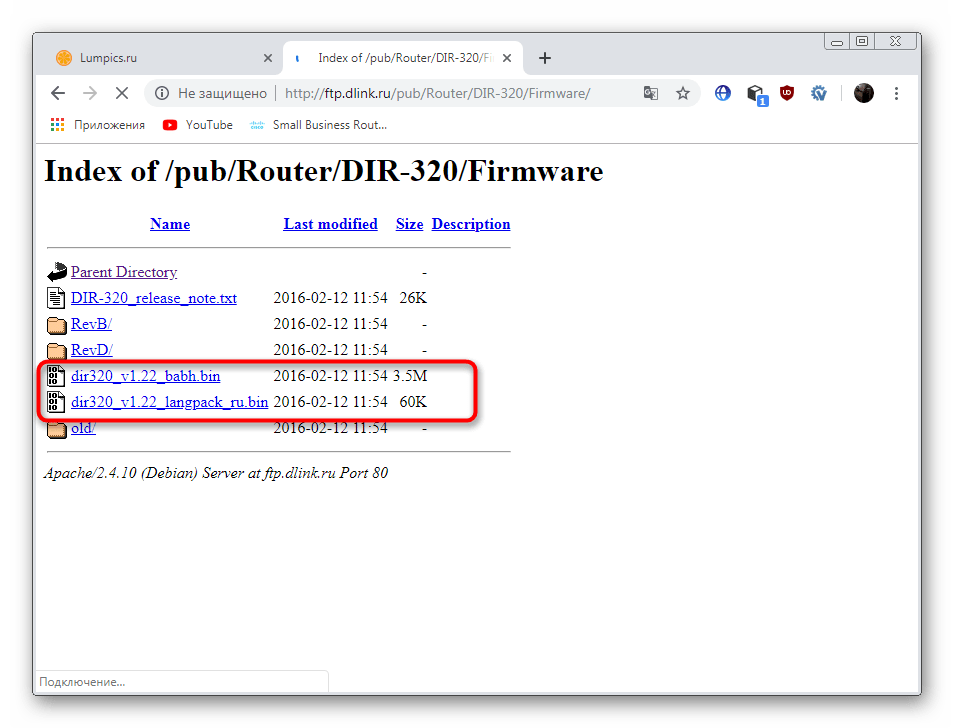
- Откройте директорию «Firmware».
- Выберите подходящую версию прошивки.
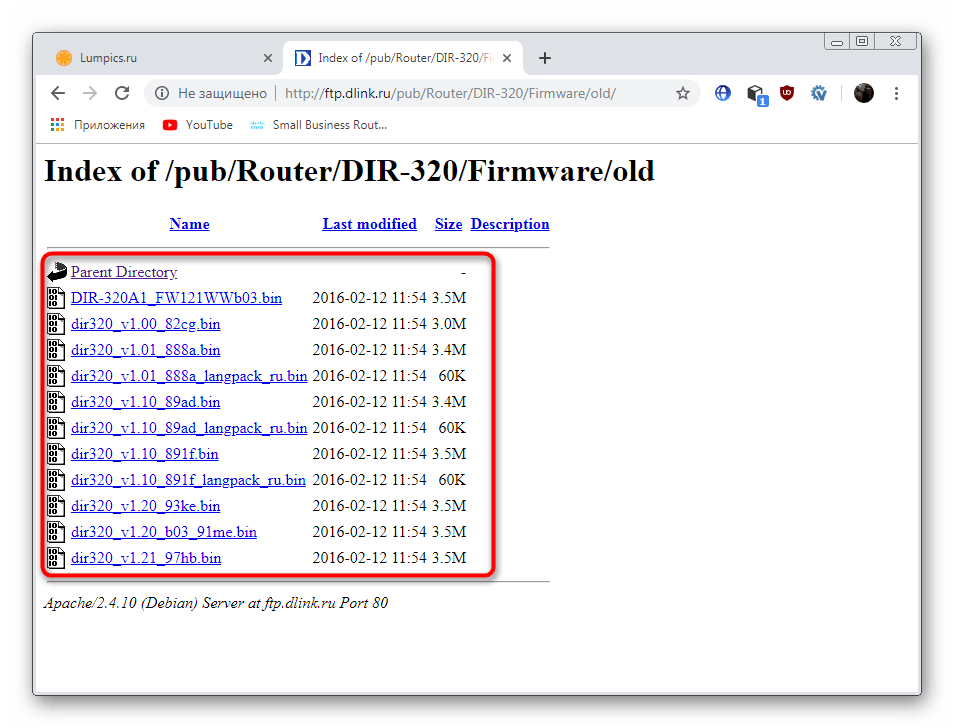
- В папке «Old» хранятся старые версии, поэтому можно загрузить одну из них, если есть в этом надобность.
- Ожидайте завершения скачивания BIN-файла.
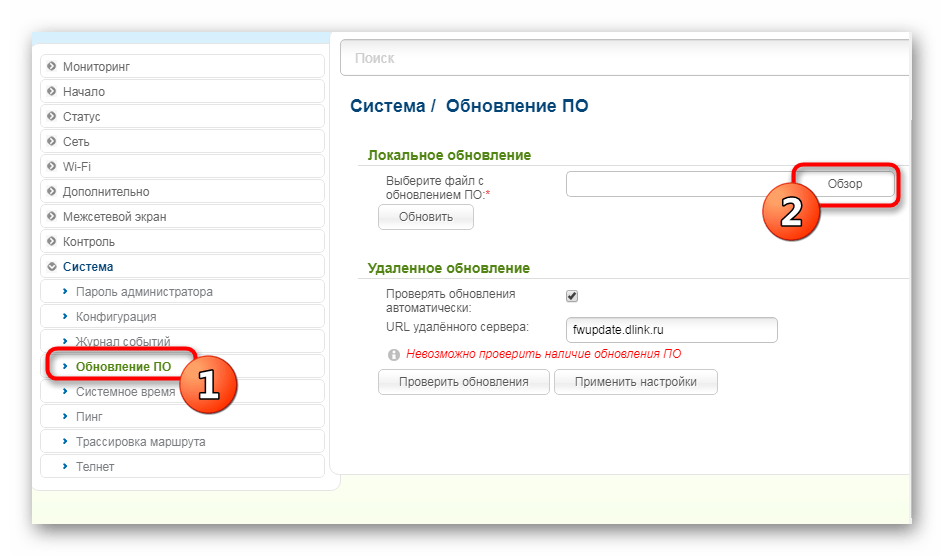
- Перейдите в меню обновления ПО так, как это было показано в первом способе. Для выбора файла прошивки щелкните на «Обзор».
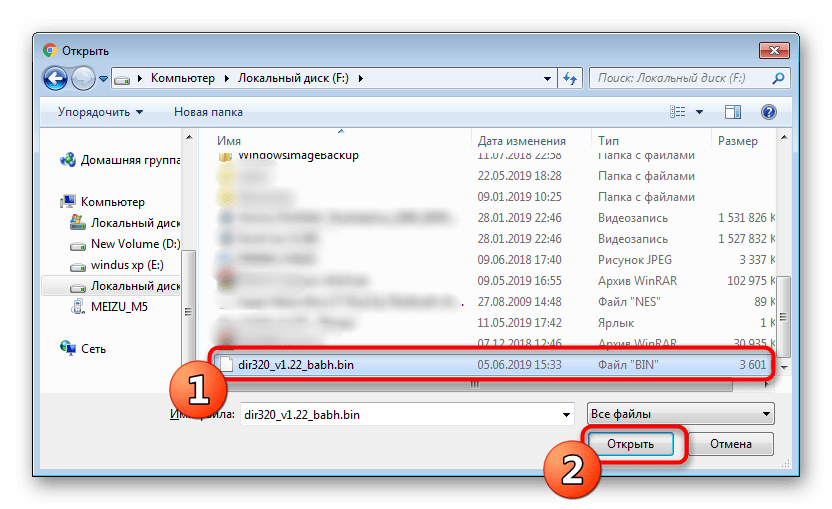
- Откроется проводник, где нужно указать только что скачанный объект.
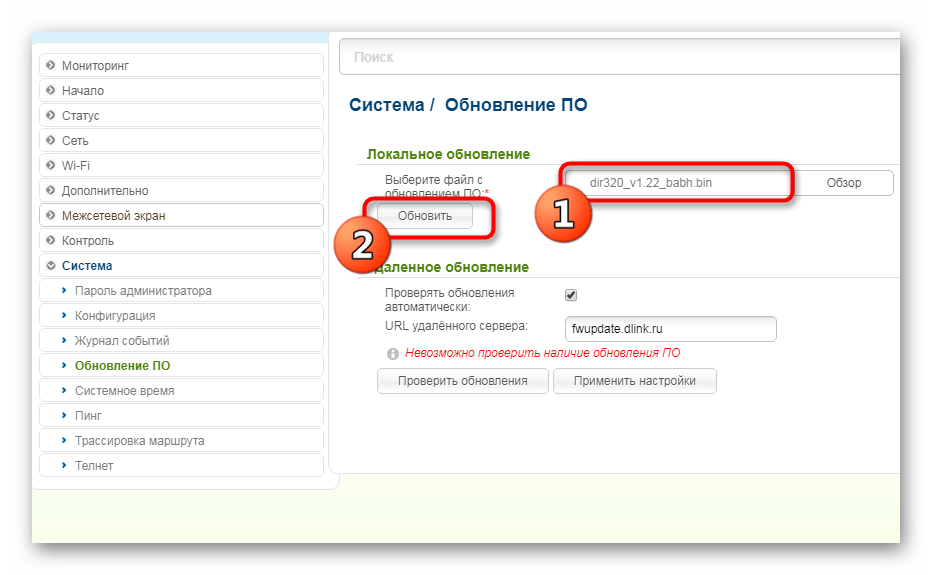
- Убедитесь в том, что файл был добавлен, а затем кликните на «Обновить».
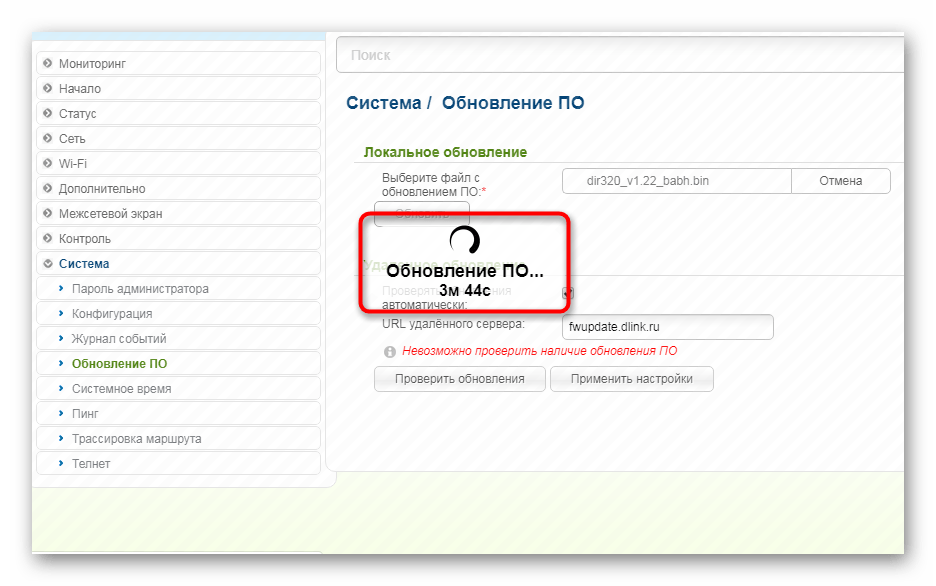
- На экране появится примерное время, которое будет затрачено на установку новой прошивки.


После этого останется только перезагрузить роутер, если этого не произошло автоматически.
Выше вы были ознакомлены с двумя доступными вариантами обновления прошивки на роутере D-Link DIR-320. Рекомендуем ознакомиться с каждым из них, чтобы выбрать оптимальный и с легкостью справиться с поставленной задачей.
Еще статьи по данной теме:
Помогла ли Вам статья?
 Раз уж я начал писать про то, как прошить популярные роутеры D-Link, то не стоит останавливаться. Сегодняшняя тема — прошивка D-Link DIR-320: данная инструкция призвана пояснить, зачем вообще требуется обновление программного обеспечения (прошивки) роутера, на что это влияет, где скачать прошивку DIR-320 и как, собственно, прошить роутер D-Link.
Что такое прошивка и зачем она нужна?
Прошивка — это программное обеспечение, встроенное в устройстве, в нашем случае — в Wi-Fi роутере D-Link DIR-320 и отвечающее за его правильное функционирование: по сути, это специализированная операционная система и набор программных компонентов, обеспечивающие работу оборудования.

Wi-Fi роутер D-Link DIR-320
Обновление прошивки может потребоваться в случае, если при текущей версии программного обеспечения роутер не работает так, как нужно. Обычно, выпускаемые роутеры D-Link, попадая в продажу, являются еще достаточно «сырыми». В итоге получается так, что Вы покупаете DIR-320, а что-то в нем не работает: происходят разрывы Интернета, падает скорость по Wi-Fi, роутер не может установить некоторые типы соединений с некоторыми провайдерами. Все это время сотрудники D-Link сидят и усиленно исправляют такие недочеты и выпускают новые прошивки, в которых данных ошибок нет (но почему-то частенько появляются новые).
Таким образом, если при настройке роутера D-Link DIR-320 у вас возникают необъяснимые проблемы, устройство работает не так, как должно согласно спецификациям, то последняя прошивка D-Link DIR-300 — это первое, что Вы должны попробовать установить.
Где скачать прошивку DIR-320
Учитывая тот факт, что в данной инструкции я не буду говорить о различного рода альтернативных прошивках для Wi-Fi роутера D-Link DIR-320, источник, позволяющий скачать последнюю прошивку для данного роутера — официальный сайт D-Link. (Важное примечание: речь идет о прошивке DIR-320 NRU, не просто DIR-320. Если Ваш роутер приобретен в течение последних двух лет, то именно для него и предназначена эта инструкция, если раньше — то, возможно, что нет).
- Пройдите по ссылке ftp://ftp.dlink.ru/pub/Router/DIR-320_NRU/Firmware/
- Вы увидите структуру папок и лежащий в папке файл .bin, содержащий в названии номер версии прошивки — его и нужно скачать к себе на компьютер.

Последняя официальная прошивка DIR-320 на сайте D-Link
Вот и все, последняя версия прошивки загружена на компьютер, можно приступать непосредственно к ее обновлению в роутере.
Как прошить роутер D-Link DIR-320
Прежде всего, прошивка роутера должна проводится по проводу, а не по Wi-Fi. При этом, желательно оставить одно единственное подключение: DIR-320 соединен портом LAN с разъемом сетевой карты компьютера, а к нему не подключены какие-либо устройства по Wi-Fi, кабель Интернет-провайдера также отключен.
- Зайдите в интерфейс настройки роутера, введя 192.168.0.1 в адресную строку браузера. Стандартный логин и пароль для DIR-320 — admin и admin, если Вы изменяли пароль, то введите заданный Вами.
- Интерфейс роутера D-Link DIR-320 NRU может выглядеть следующим образом:

- В первом случае нажмите пункт «Система» в меню слева, затем — «Обновление ПО». Если интерфейс настроек выглядит как на второй картинке — нажмите «Настроить вручную», затем выберите вкладку «Система» и вкладку второго уровня «Обновление ПО». В третьем случае для прошивки роутера нажмите «Расширенные настройки» внизу, затем у раздела «Система» нажмите стрелочку вправо (изображена там) и кликните по ссылке «Обновление ПО».
- Нажмите «Обзор» и укажите путь к файлу последней официальной прошивки DIR-320.
- Нажмите «Обновить» и начните ждать.

Тут следует отметить, что в некоторых случаях, после того, как Вы нажмете кнопку «Обновить», браузер через какое-то время может показать ошибку или же полоса прогресса прошивки D-Link DIR-320 может бесконечно бегать туда-сюда. Во всех этих случаях не предпринимайте никаких действий по крайней мере в течение пяти минут. После этого снова введите адрес 192.168.0.1 в адресную строку роутера и, вероятнее всего Вы попадете в интерфейс роутера с новой версией прошивки. Если этого не произошло и браузер сообщил об ошибке, перезагрузите роутер, выключив его из розетки, вновь включив, и подождав около минуты. Все должно работать.
Вот и все, готово, прошивка DIR-320 завершена. Если Вас интересует, как настроить этот роутер для работы с различными российскими Интернет-провайдерами, то все инструкции здесь: Настройка роутера.
Сеть Задать вопросНаписать пост
Прошивка (от немецкого firmware) – это программа или набор микропрограмм, которые содержатся в энергонезависимой части цифрового вычислительного устройства и предназначены для управления работой его аппаратной части. Процесс установки и обновления набора вышеуказанных микропрограмм также называют перепрошивкой.
Если любой роутер функционирует без сбоев и нареканий, то прошивать его нет необходимости, перепрошивка маршрутизатора (в том числе Dlink DIR 320) выполняется в следующих случаях:
- Чтобы обеспечить более качественную работу устройства или дополнительные функциональные возможности, необходимые пользователю.
- Чтобы повысить безопасность и анонимность работы в сети.
- Чтобы устранить зависания роутера, потери сетевого соединения или самопроизвольные отключения Wi-Fi.
В последнем случае надо быть внимательным, так как указанные проблемы могут быть следствием поломки других элементов роутера.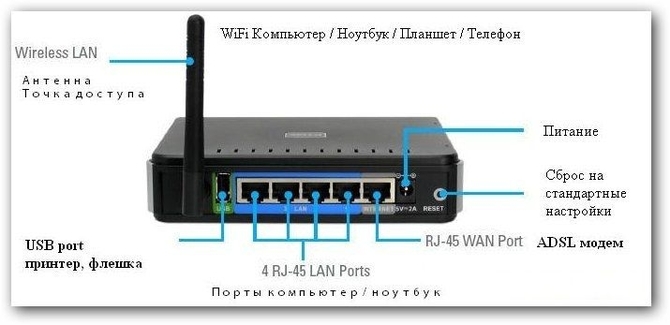
Где взять прошивку для D-Link DIR-320
Прежде чем искать, надо определить версию устройства, которая указана на тыльной стороне над серийным номером, может быть NRU, A1, A2, B1, D1. Firmware для устройств D-Link хранятся на сайте компании (ftp://ftp.dlink.ru/pub/Router) или их можно найти на https://4pda.ru/forum/index.php?showtopic=162875.
Для версии D—Link DIR-320 NRU: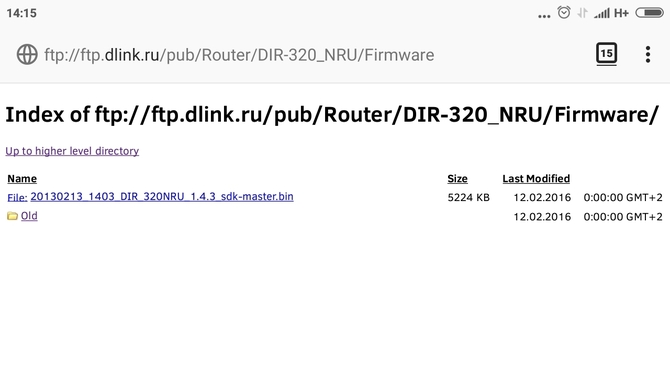
Для остальных версий: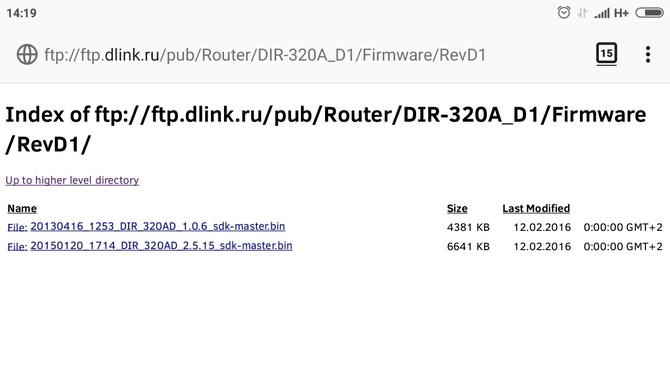
В указанных папках находятся файлы с расширением .bin – это и есть нужные файлы. Для DIR-320A_D1 есть два файла, используйте версию 1.0.6 для маршрутизаторов до 2014 года выпуска и версию 2.5.15 после 2014 года выпуска. Для DIR-320_NRU в папке Old находятся более старые версии firmware, которые при необходимости, также можно использовать.
Как перепрошить D-Link DIR-320
Для перепрошивки необходимо сделать ряд несложных действий:
- Отключить сетевой интернет кабель от роутера;
- Подключить кабель от компьютера или ноутбука, с помощью которого будет выполняться перепрошивка к маршрутизатору и отключить все остальные устройства от роутера.
- Запустить браузер и ввести 192.168.0.1 в строке адреса. В новом окне указать логин (admin) и пароль (admin). Если пароль менялся ранее и утрачен, то сбросить настройки маршрутизатора можно удержанием в течении 30 секунд скрытой кнопки «резет» на тыльной стороне устройства.
- Мы зашли в Web-интерфейс настроек роутера. Выбрать «Расширенные настройки» внизу страницы.
- Нажимаем на стрелку вправо в разделе «Система» и кликаем на «обновление ПО».

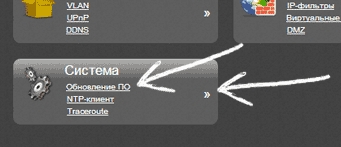
- Следуя дальнейшим указаниям в открывшемся окне. Выбираем «Обзор», находим ранее скачанный файл с прошивкой и жмем обновить. По окончанию высвечивается надпись о успешном обновлении.


Как восстановить D-Link DIR-320 после неудачной прошивки
Если ранее на D-Link DIR-320 устанавливалась прошивка от другого устройства или некачественная, то перепрошить роутер по вышеуказанному сценарию не получится. Чтобы вернуться к заводской прошивке необходимо:
- Скачать прошивку с сайта производителя.
- Настроить параметры сетевой карты. IP адрес: 192.168.0.5, маска подсети 255.255.255.0, другие параметры не указывать.
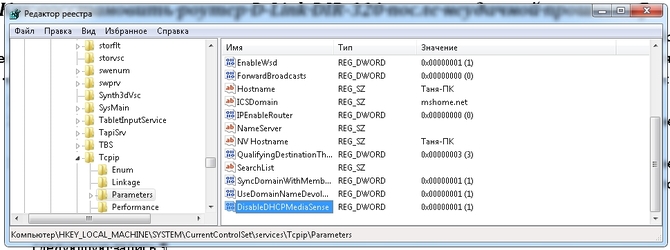
- Через свитч подключить к D-Link DIR-320 компьютер или ноутбук, чтобы Windows не отключила выключенный роутер от сети. Если возможности использовать свитч нет, то аналогичного результата можно добиться, прописав в реестр Windows в раздел HKEY_LOCAL_MACHINESystemCurrentControlSetServicesTcpipParameters строку выделенную на рисунке

- В браузере указать 192.168.0.1
- Отключить DIR-320 от сети.
- Нажать кнопку Reset на роутере и не отпускать.
- При нажатой кнопке Reset включить D-Link DIR-320, удержание кнопки Reset продолжать не менее 40 секунд.
- В браузере перейти по ранее вбитому адресу 192.168.0.1.
- В поле Software File Name через кнопку обзор выбрать файл прошивки и нажать Update Software.

- Подождать, пока процесс обновления закончится. Готово.

Reader Interactions
Роутер d-link dir-320 — один из лучших маршрутизаторов по соотношению качество/цена.
Описание на Маркете : http://market.yandex.ru/model.xml?modelid=2094700&hid=723087&suggest=1
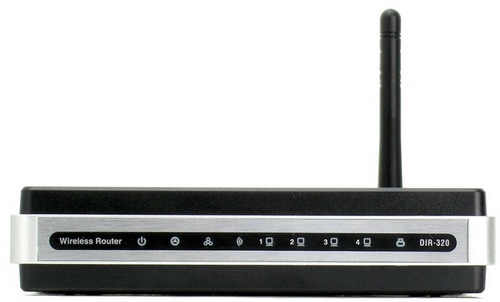
Имеет на «борту» 4-х портовый коммутатор FastEthernet (10/100 Mbit), порт USB (принт сервер) и Wi-Fi точку доступа стандарта 802.11 B/G (54 Mbit/s).
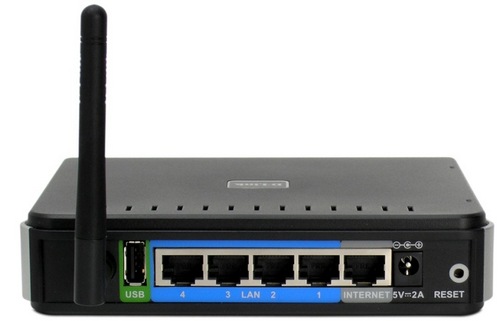
Описание на сайте производителя: http://dlink.ru/ru/products/5/786.html
И всем хороша эта железка пока у вас медленные тарифы.
Правильнее сказать так: несмотря на наличие интерфейсов FastEthernet на портах WAN и LAN реальная производительность маршрутизатора намного меньше.
Производительность роутера d-link dir-320
Теперь цифры собранные мною за три года использования роутера D-Link DIR-320.
Производительность NAT — около 50 Мбит/сек.
Производительность PPPoE и PPTP — около 6..8 Мбит/сек.
Производительность L2TP — около 11..13 Мбит/сек.
Таким образом аппаратные ограничения составляют половину скорости FastEthernet. И если ваш провайдер предоставляет канал FastEthernet, то увы, этот маршрутизатор не для вас.
Но еще хуже обстоят дела с программной реализацией VPN, где ограничения еще больше.
Я приобрел этот чудо девайс в 2008-м году и счастливо пользовался им пока не пришел ко мне тариф 10 Мбит/сек. Тип VPN тогда был PPTP и маршрутизатор резал скорость до 6..8 Мбит/сек. Правда провайдер предлагал второй вариант VPN — L2TP. Но оригинальные прошивки на тот момент не поддерживали его. Это и заставило меня искать варианты альтернативных прошивок с целью подключиться по L2TP и получить скорость согласно тарифу.
Прошивка DD-WRT на роутере d-link dir-320
Естественно первой на маршрутизаторе D-Link прижилась прошивка DD-WRT. В ней был L2TP, но увы скорости и стабильности на моем экземпляре роутера добиться не удалось. Большим плюсом этих прошивок является, то что они адаптированы практически под все выпускаемые роутеры. К примеру маршрутизатор DIR-615 ревизии Е4 из первых партий мне удалось заставить работать только на прошивке DD-WRT. Оригинальная стабильная появилась лишь спустя несколько месяцев.
Кто все же хочет поковырять прошивку DD-WRT для DIR-320 советую заглянуть сюда: http://www.dd-wrt.com/wiki/index.php/%D0%9F%D1%80%D0%BE%D1%88%D0%B8%D0%B2%D0%BA%D0%B0_DIR-320
Прошивка ASUS WL-500gP V2 для роутера d-link dir-320
Дальнейший поиск показал, что маршрутизатор D-Link DIR-320 является слегка обрезанной копией маршрутизатора ASUS WL-500gP V2. Данный роутер является аналогом c уменьшенной с 8 Мб до 4 Мб флэш памятью и без второго порта USB. Выполнен роутер на процессоре BCM5354, объем ОЗУ — 32 Мб, флэш — 4 мегабайта, 1 порт USB, 1 внутренний COM порт. Цена данного роутера меньше чем роутеров Asus при той же функциональности.
Но самое приятное, что существующее программное обеспечение для ASUS WL-500gP V2 позволяло работать не только с L2TP, но и имело большую производительность. Практический потолок был в 2 (два) раза вышем чем у маршрутизатора D-Link DIR-320.
Правда прошивка напрямую в ASUS WL-500gP V2 имела несколько неприятных мелочей: 1-ая — переставали правильно работать индикаторы на передней панели и 2-ая — стирались «родные» MAC-адреса.
И если первая практически не раздражает. То вторую легко исправить, записав после прошивки правильные MAC-адреса (присутствуют на наклейке на упаковке и внизу корпуса роутера). Для этого необходимо выполнить команды:
nvram set il0macaddr=00:1B:xx:xx:xx:yy
nvram set et0macaddr=00:1B:xx:xx:xx:yy+2
nvram commit
reboot
где 00:1B:xx:xx:xx:yy — MAC адрес LAN порта, а 00:1B:xx:xx:xx:yy+2 — MAC адрес WAN порта = LAN+2, то есть больше на 2.
Прошивка Vampik на роутеру d-link dir-320
Но мир не без добрых людей. Один такой энтузиаст Vampik адаптировал прошивку и теперь индикаторы работают правильно и MAC-адреса не стираются (правда на некоторых экземплярах проблемы с MAC все же бывают, но и тогда их легко исправить как описано выше).
Последние прошивки для DIR-320 от Vampik можно скачать здесь: http://vampik.ru/proshivka-dlya-d-link-dir-320/
Как прошить роутер d-link dir-320
Оригинальная статья как перешить DIR-320 находится тут: http://www.wl500g.info/showthread.php?t=17641 и я не буду ее пересказывать. Лишь скажу, что прошиться с помощью консоли и BAT-файла не всегда удается с первого раза, а иногда и 10-го :-(.
Порывшись в интернете нашел второй вариант прошивки с помощью программы DIR_320_RFU. К сожалению домен http://binblog.ru/ сейчас не работает и я предлагаю вам скачать эту программу с моего сайта: dir_320_rfu.zip
Как пользоваться DIR_320_RFU
По совести говоря, программа проста до безобразия. Главное чтобы маршрутизатор и компьютер были подсоединены патч-кордом, а никак не по Wi-Fi!!! И что бы находились в одной сети. Рекомендую жестко прописать статический адрес на компьютере. В идеале на роутере выставляем адрес 192.168.0.1 на компьютере 192.168.0.2 Все остальные порты маршрутизатора должны быть свободны.
А далее делаем по картинкам.
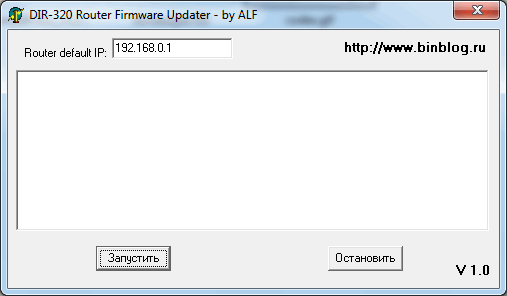
Затем нажимаем «Запустить» и появится окно выбора прошивки.
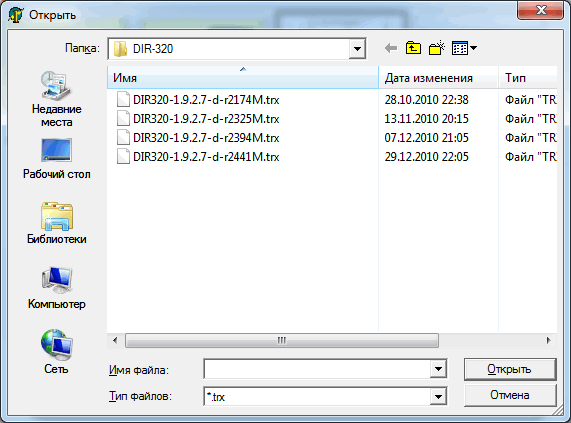
Укажите загружаемый файл прошивки с расширением .trx и нажмите «Открыть»
После чего вы увидите следующую картину.
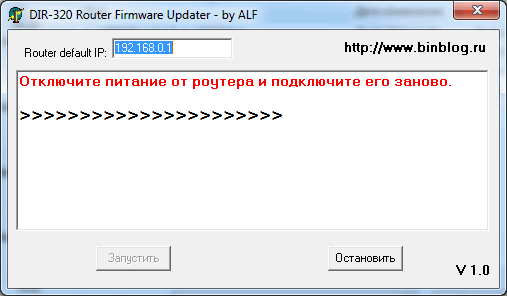
Следуя инструкции, выключите питание маршрутизатора на пару секунд и включите его вновь.
При успешном соединение программы и роутера вы должны увидеть сообщение:
Загрузка прошивки в роутер
Обновление роутера…
1. Во время обновления не отключайте питание от роутера
2. После обновления роутер САМ перезагрузится — обычно через 2 минуты.
Прошивка должна занять не более 3-х минут. После чего маршрутизатор должен перегрузиться. Но у меня этого не произошло. Поэтому спустя 10 минут я его выключил и включил вновь.
Вот собственно и все. Поздравляю, вы стали обладателем маршрутизатора ASUS WL-500gP V2. О том что это DIR-320 написнает лишь надпись на корпусе.
А производительность его после прошивки выглядит так.
Производительность NAT — около 50 Мбит/сек.
Производительность PPPoE и PPTP — около 10..12 Мбит/сек.
Производительность L2TP — около 22..23 Мбит/сек.
Скорость Wi-Fi
В заключении несколько слов о скрости Wi-Fi стандарта 802.11G. Везде фигирирует значение 54 Мбит/сек. Но это «грязная скорость», то есть скорость потока всех данных из которых полезная информация занимает менее 50%, а остальное служебная информация. Поэтому реальная скорость передачи данных редко превышает 23 Мбит/сек.
P.S.
В конце лета 2011 года на прилавках магазинов появилась модель DIR-320NRU. Wi-Fi модуль которой поддерживает стандарт N (802.11n) до 150 Мбит. Эта модель собрана на совершенно другом «железе»! И рекомендации приведенные в этой статье для этого маршрутизатора (DIR-320NRU) не подходят.
P.S.2
Vampik опубликовал расширенную инструкцию как прошить DIR-320 — http://vampik.ru/2012/05/04/ustanovka-proshivki-ot-entuziastov-na-d-link-dir-320/. Рекомендую к прочтению.
From DD-WRT Wiki
Jump to: navigation, search
Contents
- 1 Прошивка DD-WRT в DIR-320
- 1.1 Рекомендации по выбору прошивки
- 1.2 Подготовка к прошивке
- 1.3 Прошивка вручную
- 1.4 Прошивка с использованием пакетного файла
- 1.5 Подключение к веб-интерфейсу DD-WRT
- 2 Восстановление фирменной прошивки
- 2.1 Форс-мажор
- 3 Приложения
- 3.1 Приложение 1. Расширенная версия файла flashing.cmd
- 3.2 Приложение 2. Bash-скрипт, аналогичный пакетному файлу flashing.cmd
- 3.3 Приложение 3. sh-скрипт для FreeBSD, аналогичный пакетному файлу flashing.cmd
[edit] Прошивка DD-WRT в DIR-320
[edit] Рекомендации по выбору прошивки
В DIR-320 установлено 4 мегабайта флэш-памяти, поэтому прошивка должна быть не более указанного размера. Можно использовать версию standard, однако в этом случае в файловой системе jffs не остается места для пользовательских файлов. Предпочтительнее пользоваться прошивками от Eko — их можно найти в папке others/eko/V24_TNG/svnNNNNN (выбираем папку с самым большим номером). Для поддержки USB можно выбрать версию NEWD_mini_usb_ftp или NEWD_mini_usb.
Если вам требуется большая функциональность, чем предусмотренная в версиях mini или standard, воспользуйтесь методом, описанным на странице Установка DD-WRT mega на маршрутизаторы с объемом флэш-памяти 4 МБ.
[edit] Подготовка к прошивке
Если на вашем маршрутизаторе уже прошита DD-WRT, то новую версию данной прошивки можно загрузить в него с помощью веб-интерфейса. Если же в маршрутизаторе фирменная прошивка D-Link, то из-за различия форматов файлов с прошивками DD-WRT можно загрузить только с помощью протокола TFTP. Процедура загрузки подробно описывается далее.
Создайте на вашем диске C: папку (например, C:\dd-wrt). Скачайте в эту папку файл прошивки и переименуйте его в firmware.bin.
Установите IP-адрес сетевого интерфейса вашего компьютера 192.168.0.10 и маску 255.255.255.0. Соедините сетевой разъем вашего компьютера с портом LAN1 DIR-320. Питание маршрутизатора пока не включайте.
[edit] Прошивка вручную
Прежде, чем использовать TFTP, стоит попробовать залить DD-WRT через crash mode (времени потрачено будет меньше). Если возникнут проблемы, тогда переходим к прошивке через TFTP.
Прошивка DIR-320 выполняется по протоколу TFTP. После включения питания маршрутизатора на короткое время (около 2 секунд) запускается встроенный сервер TFTP, с помощью которого можно загрузить в устройство новую прошивку. Самое трудное — это поймать нужный момент времени, в течение которого нужно выдавать команду для закачки прошивки. С первого раза это получается редко, так что будьте готовы к тому, что придется совершить несколько попыток, и наберитесь терпения.
Важно: Вероятно DIR-320 со свежими прошивками D-Link не запускают TFTP сервер совсем и поймать нужный момент времени невозможно. В этом случае, чтобы загрузить свою прошивку с первого раза придется сделать полный сброс DIR-320: выключаем питание, нажимаем и держим кнопку Reset, включаем питание, ждем 15 сек., отпускаем кнопку Reset. После этой процедуры роутер должен откликаться на ping c TTL=100:
Reply from 192.168.0.1: bytes=32 time<1ms TTL=100
В таком состоянии роутер нефункционален, он ожидает загрузки прошивки через веб-интерфейс (только D-Link) или по TFTP. Причем TFTP работает не все время, а только несколько секунд (около 4 сек.) после включения питания. Это немного, но достаточно чтобы залить прошивку с первого раза. Выключаем DIR-320.
Запустите на вашем компьютере командную строку, перейдите в папку dd-wrt на диске C:\ и наберите приведенную ниже команду, но не нажимайте пока клавишу <Enter>. На экране должно быть примерно следующее:
Microsoft Windows XP [Version 5.1.2600]

Copyright 1985-2001 Microsoft Corp.

C:\Documents and Settings\someuser> cd c:\dd-wrt
C:\dd-wrt> tftp -i 192.168.0.1 put firmware.bin
(Набранные вами команды выделены жирным шрифтом.)
Непосредственно перед началом прошивки желательно осуществить сброс на заводские настройки (Кнопка Reset, рядом с гнездом питания).
Вы должны нажать клавишу <Enter> для запуска показанной выше команды «tftp -i 192.168.0.1 put firmware.bin» примерно через две секунды после включения питания DIR-320 (т.е. когда загорится индикатор соединения по Ethernet). Если прошивка будет принята маршрутизатором, индикатор LED1 на нем будет быстро моргать и команда успешно завершится менее чем через полминуты. На экране появится сообщение об успешном завершении команды:
Успешная передача: 3092480 байт за 11 сs, 281134 байт/с
Если же вы поспешите или опоздаете нажать клавишу <Enter>, команда через некоторое время выдаст сообщение о неуспешном завершении. В этом случае просто повторите описанный выше процесс: выключите питание маршрутизатора и буквально через секунду снова включите его, перед этим снова подготовив команду tftp для передачи в него прошивки.
Имейте в виду, что процесс прошивки продолжается несколько минут после завершения команды пересылки файла, поэтому не выключайте питание маршрутизатора и не нажимайте Reset немедленно после завершения этой команды. Дайте маршрутизатору 10 минут времени для завершения процесса прошивки. За это время выпейте чашечку кофе и получите удовольствие – и только после этого переходите к следующему пункту. Если в списке беспроводных сетей появился новый SSID «dd-wrt» — значит, процесс прошивки успешно завершился.
Чтобы не ловить момент, в который нужно выдать команду загрузки, вручную, воспользуйтесь способом, описанным в следующем разделе.
Внимание: В последних версиях роутера, если tftp выдается сообщение <Error 3>: Operation cancelled, то попробуйте прошить прошивку меньшего объема. Опытным путем установлено, что dd-wrt VPN прошивка не шьется напрямую из-за своего объема, надо использовать меньшую по объему (mini/micro), а затем из mini или micro прошивки прошить нужную через веб-интерфейс dd-wrt.
[edit] Прошивка с использованием пакетного файла
Записываем файл flashing.cmd в папку C:\dd-wrt, куда мы ранее записали файл с прошивкой. Содержимое этого файла следующее:
@Echo Off
:BEGIN
ping -n 1 -w 10 192.168.0.1
If errorlevel 1 Goto BEGIN
If errorlevel 0 Goto FLASH
      Goto END
:FLASH
Echo *** Start Flashing ****
tftp -i 192.168.0.1 put firmware.bin
:END
Более продвинутая версия пакетного файла с выдачей комментариев на консоль приведена в приложении (см. ниже).
Запускаем командную строку, переходим в папку c:\dd-wrt и запускаем командный файл flashing.cmd.
Включаем питание маршрутизатора.
Наблюдаем процесс прошивки:
C:\dd-wrt>flashing.cmd
Обмен пакетами с 192.168.0.1 по 32 байт:

Превышен интервал ожидания для запроса.

Статистика Ping для 192.168.0.1:
   Пакетов: отправлено = 1, получено = 0, потеряно = 1 (100% потерь),
<<< SKIP >>> <<< SKIP >>> <<< SKIP >>> <<< SKIP >>>
Обмен пакетами с 192.168.0.1 по 32 байт:

Ответ от 192.168.0.1: число байт=32 время=4мс TTL=100

Статистика Ping для 192.168.0.1:
    Пакетов: отправлено = 1, получено = 1, потеряно = 0 (0% потерь),
Приблизительное время приема-передачи в мс:
    Минимальное = 4мсек, Максимальное = 4 мсек, Среднее = 4 мсек
*** Start Flashing ****
Успешная передача: 3092480 байт за 11 сs, 281134 байт/с
C:\dd-wrt>
После того, как загорится индикатор статуса (~1-2 мин.), можно подключаться к маршрутизатору по адресу 192.168.1.1.
Другой вариант командного файла (первый в моем случае не помог) вызвать с момента включения маршрутизатора с интервалом например в 500мс подряд несколько процессов tftp. Соответственно какой-то из них попадет в момент, когда маршрутизатор «согласен» принять прошивку. Как организовать паузу http://wiki.oszone.net/index.php/Пауза_в_пакетном_файле, я использовал nircmdc.exe (http://www.nirsoft.net/utils/nircmd.zip)
for /l %%a in (1, 1, 10) do (nircmdc.exe wait 500
start cmd.exe /ktftp -i 192.168.0.1 put firmware.bin)
Запустить данный командный файл одновременно с включением маршрутизатора. Откроется 10 консольных окон, и в одном из них пройдет загрузка файла, все остальные отвалятся по таймауту.
Если все равно не получается попасть в нужный интервал, то можно дополнительно отключить в windows сброс IP-адреса при отсутствии кабельного подключения (ускорит инициализацию интерфейса). Создать reg-файл следующего содержания:
REGEDIT4
[HKEY_LOCAL_MACHINE\SYSTEM\CurrentControlSet\Services\Tcpip\Parameters]
"DisableDHCPMediaSense"=dword:00000001
Добавить информацию в реестр, перегрузить компьютер и попробовать снова прошить маршрутизатор.
[edit] Подключение к веб-интерфейсу DD-WRT
После успешной прошивки настройте сетевой интерфейс вашего компьютера на получение IP-адреса от сервера DHCP и введите в адресной строке вашего браузера http://192.168.1.1. По умолчанию имя пользователя и пароль для доступа к веб-интерфейсу – соответственно «root» и «admin» (без кавычек).
Если вы по-прежнему видите веб-интерфейс D-Link, повторите процедуру прошивки.
P.S. Еще один простой и удобный способ поймать момент включения режима прошивки — использовать команду arping (В *nix системах она уже есть), для Windows можно нагуглить или попробовать эту ссылку http://www.ipacct.com/f/arping_for_windows-1.0.zip, как только будет первый ответ — нужно посылать файл на роутер и все прошьется 
[edit] Восстановление фирменной прошивки
Восстановление фирменной прошивки после DD-WRT опять-таки делается с помощью TFTP.
Скачиваем с http://ftp.dlink.ru прошивку для DIR-320, сохраняем ее на диске C:\dd-wrt и переименовываем в firmware.bin .
Далее делаем следующее:
- Сбрасываем маршрутизатор, нажав кнопку Reset и удерживая ее не менее 30 секунд. (Или делаем «сброс 30/30/30».)
- Устанавливаем на сетевом интерфейсе компьютера адрес 192.168.0.10 и маску 255.255.255.0, соединяем сетевой разъем компьютера с портом маршрутизатора LAN1, питание маршрутизатора пока не включаем.
- Загружаем в маршрутизатор заводскую прошивку по протоколу TFTP на адрес 192.168.0.1. Действия для запуска пересылки по TFTP такие же, как и при загрузке DD-WRT (см. выше разделы «Прошивка вручную» и «Прошивка с помощью пакетного файла», рекомендуется последний способ как более простой).
- После десятиминутной паузы набираем в адресной строке браузера http://192.168.0.1 и попадаем в сервер аварийного восстановления. Выбираем опять-таки скачанный нами файл с прошивкой D-Link и нажимаем Update.
- Снова ждем 10 минут, после чего опять заходим браузером на адрес http://192.168.0.1 и проверяем, установилась ли фирменная прошивка (имя пользователя по умолчанию – admin, пароль пустой). Если зайти не удается – выполняем аппаратный сброс кнопкой Reset (держать 30 секунд) и устанавливаем в свойствах сетевого интерфейса компьютера автоматическое получение IP-адреса.
[edit] Форс-мажор
Если прошивка не удалась или по ошибке залили чужую прошивку и маршрутизатор стал свичем, то можно сделать следующее:
При нажатой кнопке Reset включить питание и удерживать кнопку в течении 15 секунд. После этого зайти на 192.168.0.1 через web-интерфейс. Будет доступна консоль восстановления. Следуя инструкции прошить фирменную прошивку (http://ftp.dlink.ru/pub/Router/DIR-320/Firmware/).
[edit] Приложения
[edit] Приложение 1. Расширенная версия файла flashing.cmd
Расширенная версия пакетного файла flashing.cmd с выдачей комментариев на консоль:
@echo off
echo ==================================================================
echo This batch file will upload dd-wrt firmware in the current directory to
echo 192.168.0.1 during the router's bootup.
echo.
echo * Set your ethernet card's settings to:
echo      IP:      192.168.0.2
echo      Mask:    255.255.255.0
echo      Gateway: 192.168.0.1
echo * Unplug the router's power cable.
echo.
echo Press Ctrl+C to abort or any other key to continue...
pause > nul
echo.
echo * Re-plug the router's power cable.
echo.
echo ==================================================================
echo Waiting for the router... Press Ctrl+C to abort.
echo.
set FIND=%WINDIR%\command\find.exe
if exist %FIND% goto PING
set FIND=%WINDIR%\system32\find.exe
if exist %FIND% goto PING
set FIND=find
:PING
ping -n 1 -w 50 192.168.0.1 | %FIND% "TTL="
if errorlevel 1 goto PING
echo *** Start Flashing ****
tftp -i 192.168.0.1 put firmware.bin
if errorlevel 1 goto PING
set FIND=
echo.
echo ==================================================================
echo * WAIT for about 2 minutes while the firmware is being flashed.
echo * Reset your ethernet card's settings back to DHCP.
echo * The default router address will be at 192.168.1.1
echo.
pause
[edit] Приложение 2. Bash-скрипт, аналогичный пакетному файлу flashing.cmd
Bash-скрипт, аналогичный расширенной версии пакетного файла flashing.cmd.
#!/bin/bash
echo "=================================================================="
echo "This script will upload dd-wrt firmware (firmware.bin)"
echo "in the current directory to 192.168.0.1 "
echo "during the router's bootup. "
echo ""
echo "* Set your ethernet card's settings to: "
echo "     IP:      192.168.0.10 "
echo "     Mask:    255.255.255.0 "
echo "     Gateway: 192.168.0.1 "
echo "* Unplug the router's power cable. "
echo ""
echo "Press Ctrl+C to abort or any other key to continue... "

read

echo ""
echo "* Re-plug the router's power cable. "
echo ""
echo "=================================================================="
echo "Waiting for the router... Press Ctrl+C to abort. "
echo ""


try(){
ping -c 1 -w 1 192.168.0.1
}
try
while [ "$?" != "0" ] ;
do
try
done
echo "*** Start Flashing **** "
atftp --no-source-port-checking -p -l firmware.bin 192.168.0.1
echo "Firmware successfully loaded!"
[edit] Приложение 3. sh-скрипт для FreeBSD, аналогичный пакетному файлу flashing.cmd
sh-скрипт для FreeBSD.
#!/bin/sh
echo "Power on DIR-320.";
ping -Qqo 192.168.0.1 1>/dev/null 2>/dev/null;
echo "Start Flashing.";
cat <<EOF | tftp;
mode binary
rexmt 1
connect 192.168.0.1
put firmware.bin
EOF
Источники:
- http://www.shadowandy.net/2008/06/flashing-guide-for-dir-320.htm
- http://www.dd-wrt.com/phpBB2/viewtopic.php?t=43099
- http://www.dd-wrt.com/phpBB2/viewtopic.php?t=43229
- http://www.dd-wrt.com/phpBB2/viewtopic.php?p=216809#216809