
![[ICO]](https://ftp.dlink.ru/icons/blank.gif)
![[PARENTDIR]](https://ftp.dlink.ru/icons/back.gif)
![[ ]](https://ftp.dlink.ru/icons/binary.gif)
![[DIR]](https://ftp.dlink.ru/icons/folder.gif)
 Продолжая серию инструкций по прошивке Wi-Fi роутеров D-link, сегодня напишу о том, как прошить DIR-620 — еще один популярный и, нужно отметить, очень функциональный роутер компании. В данном руководстве Вы узнаете, где скачать последнюю прошивку DIR-620 (официальную) и как обновить ею роутер.
Заранее предупрежу, что еще одна интересная тема — прошивка DIR-620 ПО Zyxel — это тема отдельной статьи, которую я напишу в ближайшее время, а вместо этого текста помещу сюда ссылку на данный материал.
См. также: настройка роутера D-Link DIR-620
Скачать последнюю прошивку DIR-620

Wi-Fi роутер D-Link DIR-620 D1
Все официальные прошивки для роутеров D-Link DIR, продаваемых в России можно загрузить на официальном FTP производителя. Таким образом, скачать прошивку для D-Link DIR-620 Вы можете, пройдя по ссылке ftp://ftp.dlink.ru/pub/Router/DIR-620/Firmware/. Вы увидите страницу со структурой папок, каждая из которых соответствует одной из аппаратных ревизий маршрутизатора (информацию о том, какая ревизия у Вас, можно почерпнуть из текста наклейки на нижней стороне роутера). Таким образом, актуальными на момент написания инструкции прошивками являются:
- Прошивка 1.4.0 для DIR-620 rev. A
- Прошивка 1.0.8 для DIR-620 rev. C
- Прошивка 1.3.10 для DIR-620 rev. D

Ваша задача — загрузить файл последней прошивки с расширением .bin к себе на компьютер — в дальнейшем мы будем использовать его для обновления ПО роутера.
Процесс прошивки
Приступая к прошивке D-Link DIR-620, убедитесь, что:
- Роутер включен в электросеть
- Соединен с компьютером кабелем (провод от разъема сетевой карты к порту LAN роутера)
- Кабель провайдера отключен от порта Internet (рекомендуется)
- К роутеру не подключены USB устройства (рекомендуется)
- К роутеру не подключены никакие устройства по Wi-Fi (желательно)
Запустите Интернет-браузер и пройдите в панель настроек роутера, для чего введите в адресную строку 192.168.0.1, нажмите Enter и введите логин и пароль, когда появится соответствующий запрос. Стандартные логин и пароль для роутеров D-Link — admin и admin, хотя, вероятнее всего, пароль Вы уже меняли (система автоматически просит об этом при входе в систему).
Главная страница настроек роутера D-Link DIR-620 может иметь три различных варианта интерфейса, в зависимости от аппаратной ревизии роутера, а также текущей установленной прошивки. На картинке ниже изображены эти три варианта. (Примечание: оказывается, есть 4 варианта. Еще один — в серых тонах с зелеными стрелками, действовать также, как и в первом варианте).

Интерфейс настроек DIR-620
Для каждого из случаев порядок перехода к пункту обновления программного обеспечения немного отличается:
- В первом случае, в меню справа выберите пункт «Система», затем — «Обновление ПО»
- Во втором — «Настроить вручную» — «Система» (вкладка сверху) — «Обновление ПО» (вкладка на один уровень ниже)
- В третьем — «Расширенные настройки» (ссылка внизу) — у пункта «Система» нажать стрелочку вправо» — нажать ссылку «Обновление ПО».
На странице, с которой происходит прошивка DIR-620 Вы увидите поле для ввода пути к файлу последней прошивки и кнопку обзор. Нажмите ее и укажите путь к загруженному в самом начале файлу. Нажмите кнопку «Обновить».

Процесс обновления прошивки занимает не более 5-7 минут. В это время возможны такие события как: ошибка в браузере, бесконечное движение полоски прогресса, разрывы соединения по локальной сети (кабель не подключен) и т.д. Все эти вещи не должны Вас смущать. Просто подождите упомянутое время, снова введите адрес 192.168.0.1 в браузер и Вы увидите, что в админке роутера версия прошивки обновилась. В некоторых случаях может потребоваться перезагрузка роутера (выключение из сети 220В и повторное включение).
На этом все, удачи, а об альтернативных прошивках DIR-620 я напишу позднее.
Содержание
- Как прошить роутер D-Link DIR-620
- Способ 1: Удалённое обновление прошивки
- Способ 2: Локальное обновление ПО
- Вопросы и ответы
Работоспособность роутеров зависит от наличия в нём правильной прошивки. «Из коробки» большинство таких устройств оборудовано не самыми функциональными решениями, но ситуацию вполне по силам изменить, самостоятельно установив новейший вариант системного ПО.
Процесс прошивки рассматриваемого роутера не слишком отличается от остальных устройств компании D-Link как в плане общего алгоритма действий, так и в плане сложности. Для начала обрисуем два главных правила:
- Крайне нежелательно начинать процесс обновления системного ПО роутера по беспроводной сети: такое соединение может быть нестабильно, и привести к ошибкам, способным вывести девайс из строя;
- Питание как роутера, так и целевого компьютера в процессе прошивки не должно прерываться, поэтому желательно перед началом манипуляции подключить оба устройства к источнику бесперебойного питания.
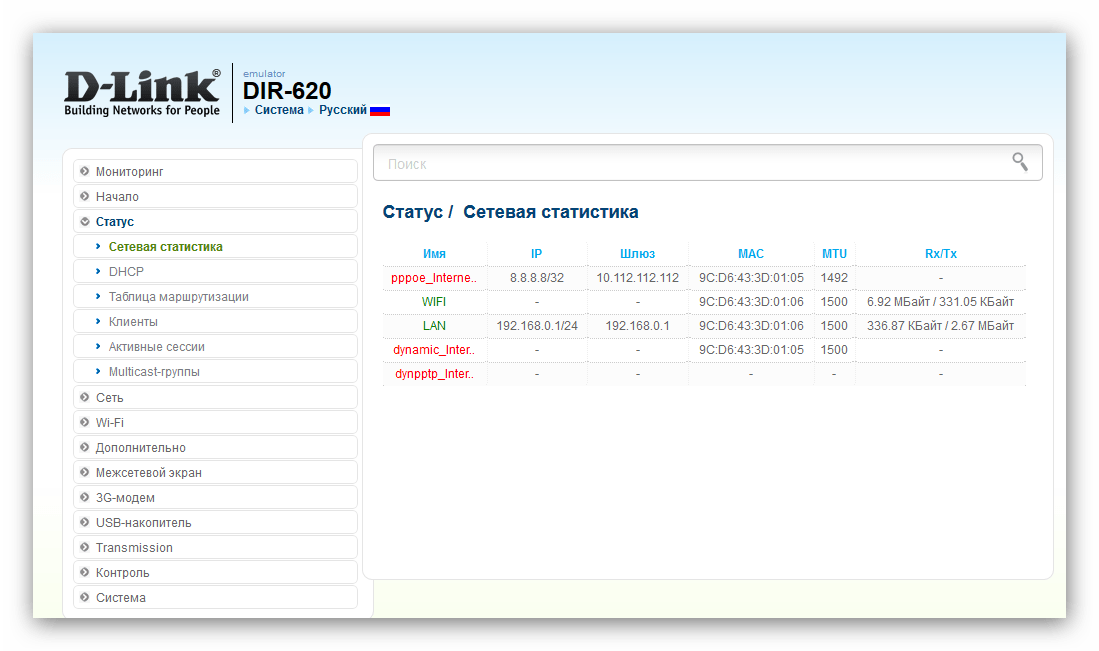
Собственно процедура обновления прошивки для большинства моделей Д-Линк производится двумя методами: автоматическим и ручным. Но прежде чем мы рассмотрим оба, отметим, что в зависимости от установленной версии прошивки, внешний вид интерфейса настройки может отличаться. Старый вариант выглядит привычно для пользователей продукции компании D-Link:
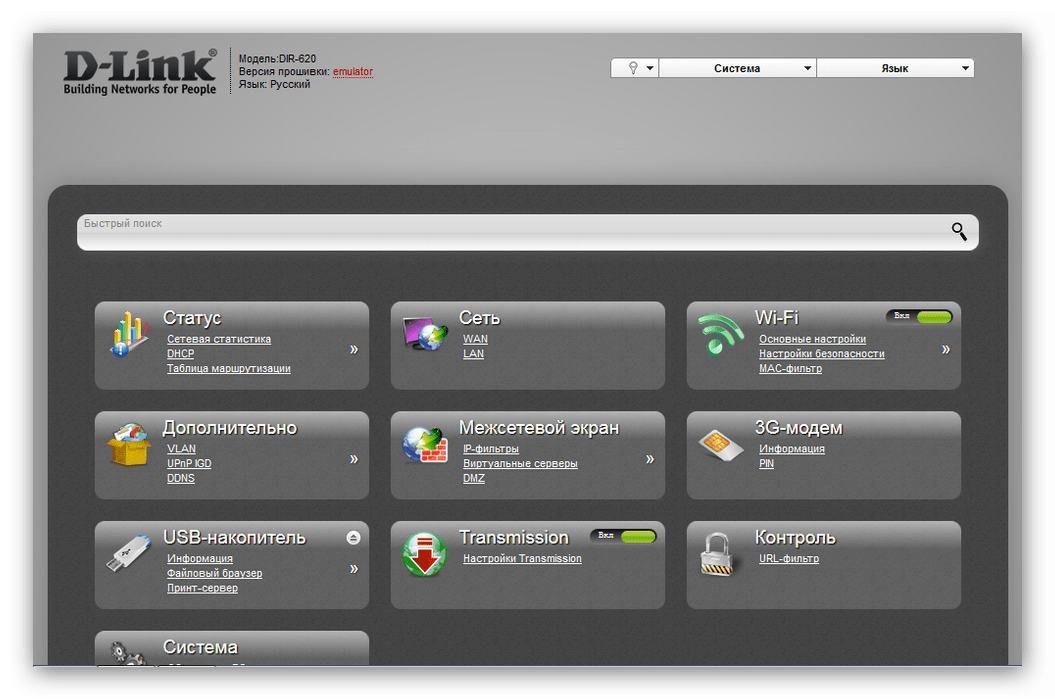
Новый вариант интерфейса выглядит более современно:
Функционально обе разновидности конфигураторов идентичны, отличается только местоположение некоторых элементов управления.
Способ 1: Удалённое обновление прошивки
Самый простой вариант получить новейшее ПО для вашего роутера – позволить устройству самостоятельно скачать и установить его. Выполняйте действия по такому алгоритму:
- Откройте веб-интерфейс роутера. На старом «белом» найдите в главном меню пункт «Система» и раскройте его, после чего кликните по варианту «Обновление ПО».

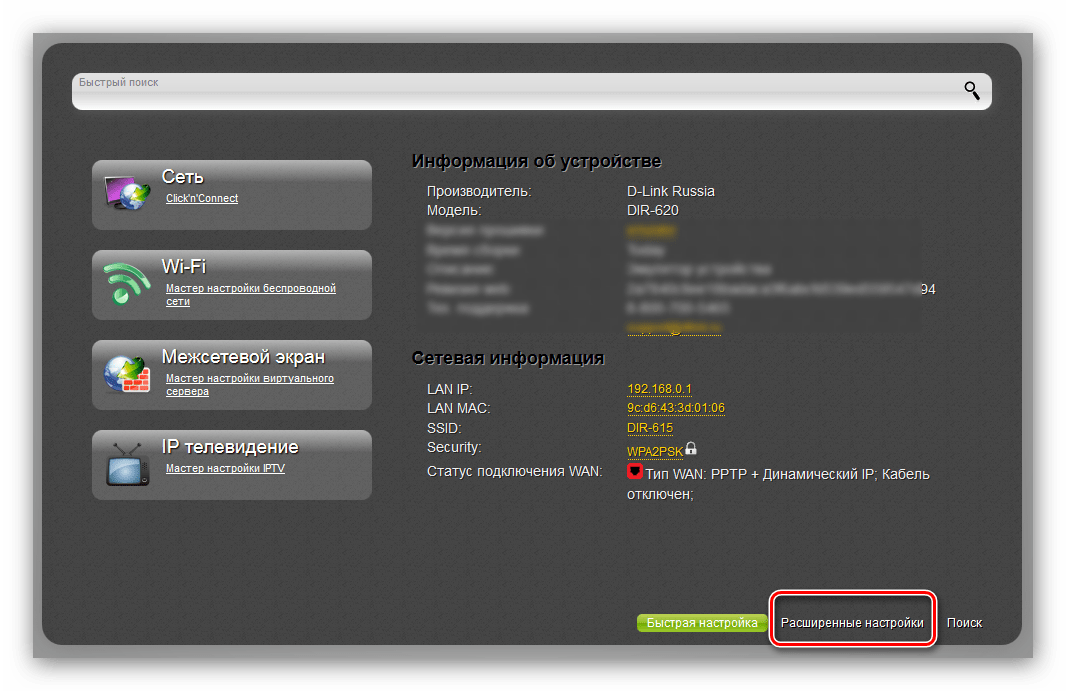
В новом «сером» интерфейсе первым делом нажмите на кнопку «Расширенные настройки» внизу страницы.

Затем найдите блок опций «Система» и нажмите на ссылку «Обновления ПО». Если этой ссылки не видно, нажмите на стрелочку в блоке.

Поскольку дальнейшие действия одинаковы для обоих интерфейсов, мы будем использовать более привычный пользователям «белый» вариант.
- Для удалённого обновления прошивки убедитесь, что пункт «Проверять обновления автоматически» отмечен. Кроме того, проверить наличие новейшей прошивки можно и вручную, нажатием на кнопку «Проверить обновления».
- В случае если на сервере производителя есть более новый вариант ПО для маршрутизатора, вы увидите соответствующее уведомление под строкой с адресом. Для начала процедуры обновления воспользуйтесь кнопкой «Применить настройки».

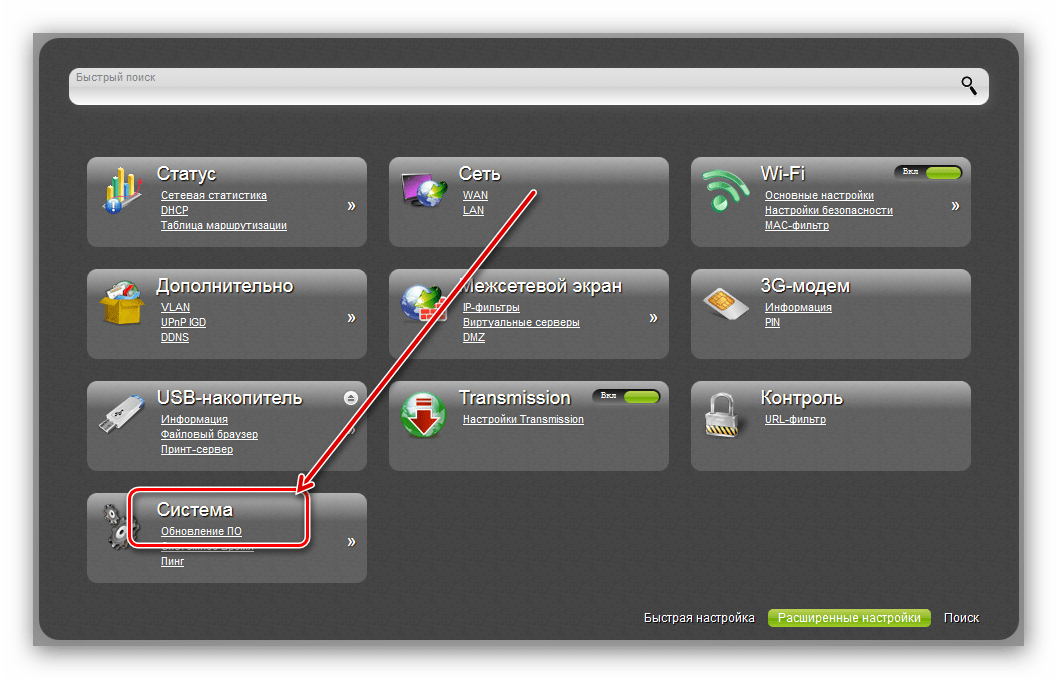
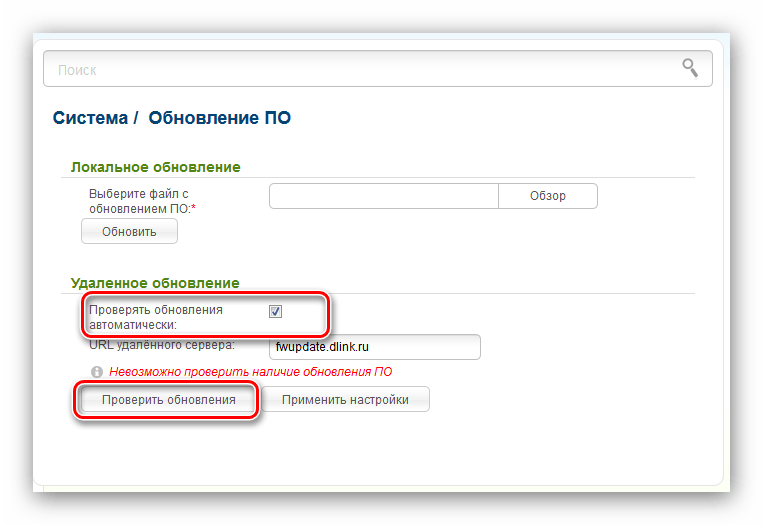
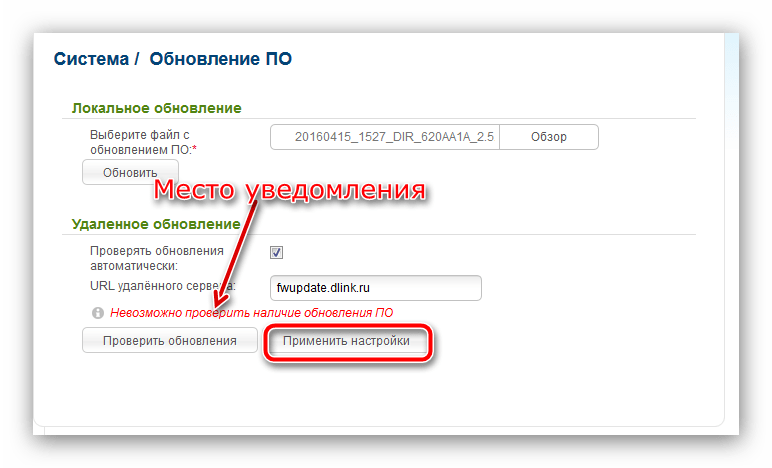
Теперь остаётся только подождать завершения манипуляции: все нужные действия устройство проделает самостоятельно. Возможно, в процессе будут наблюдаться проблемы с интернетом или беспроводной сетью – не тревожьтесь, это нормальное явление при обновлении микропрограммы любого маршрутизатора.
Способ 2: Локальное обновление ПО
Если автоматическое обновление прошивки недоступно, всегда можно воспользоваться локальным способом апгрейда микропрограммы. Выполните описанные ниже действия:
- Первое, что следует знать перед прошивкой роутера – его аппаратная ревизия: электронная начинка девайса отличается для девайсов одной модели, но разных версий, поэтому прошивка от DIR-620 с индексом A не подойдёт к роутеру той же линейки с индексом A1. Точную ревизию именно вашего образца можно узнать из стикера, приклеенного к днищу корпуса роутера.
- После определения аппаратной версии устройства переходите к FTP-серверу D-Link; для удобства мы даём прямую ссылку на директорию с прошивками. Найдите в ней каталог вашей ревизии и заходите в него.
- Выберите среди файлов самую свежую прошивку – новизна определяется по дате слева от имени прошивки. Название и является ссылкой на скачивание – кликните по нему ЛКМ для начала загрузки BIN-файла.
- Переходите к опции обновления ПО в конфигураторе роутера – в предыдущем способе мы описали полный путь.
- На этот раз обратите внимание на блок «Локальное обновление». Сперва здесь нужно воспользоваться кнопкой «Обзор»: это запустит «Проводник», в котором следует выбрать файл прошивки, скачанный в предыдущем шаге.
- Последнее действие, которое требуется от пользователя – нажатие на кнопку «Обновить».
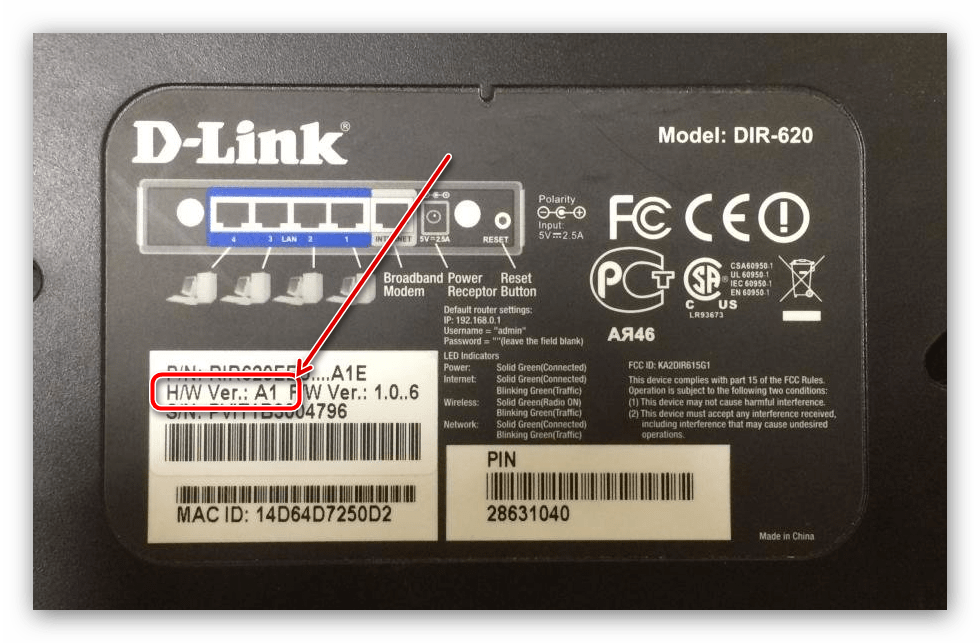


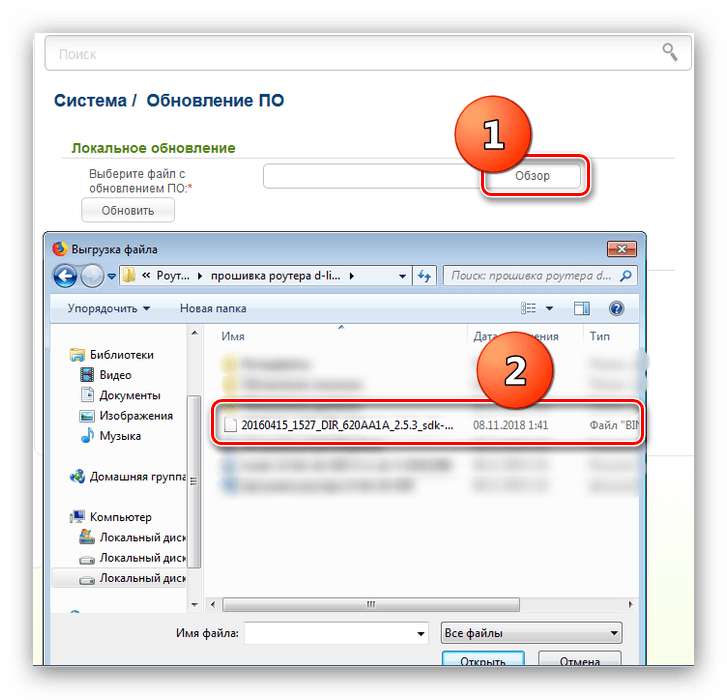
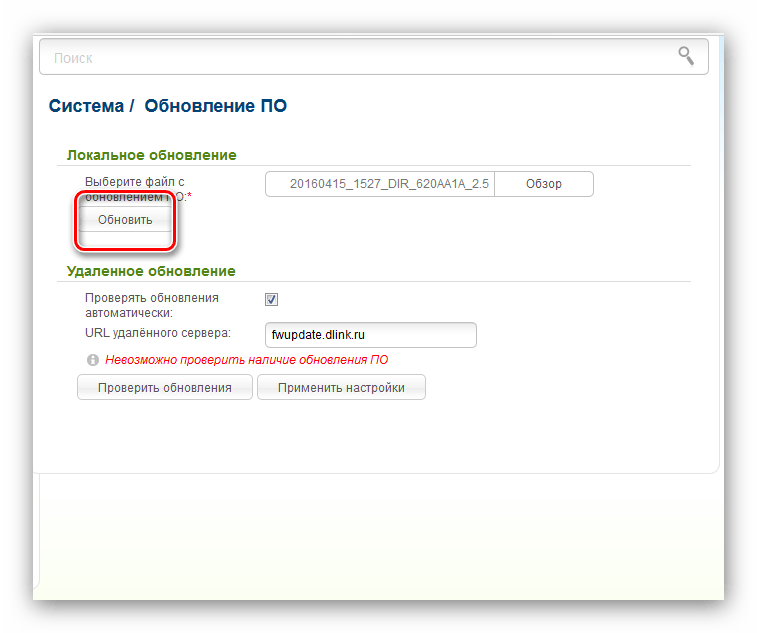
Как и в случае с удалённым обновлением, нужно подождать, пока новая версия микропрограммы будет записана в устройство. Этот процесс занимает в среднем около 5 минут, во время которого могут наблюдаться трудности с доступом к интернету. Не исключено, что роутер придётся настроить заново — в этом вам поможет подробная инструкция от нашего автора.
Подробнее: Настройка D-Link DIR-620
На этом мы заканчиваем руководство по прошивке роутера D-Link DIR-620. Напоследок хотим напомнить – скачивайте прошивки только с официальных источников, иначе в случае неполадок вы не сможете воспользоваться поддержкой производителя.
Еще статьи по данной теме:
Помогла ли Вам статья?
| Версия/Модель | Поддерживаемые версии | Скачать последнюю версию | Примечания |
|---|---|---|---|
| A1 | 12.09, 14.07, 15.05(.1) | 15.05.1 | Полная поддержка |
| D1 | 14.07, 15.05(.1) | 15.05.1 | Полная поддержка |
| F1 | — | в разработке | — |
| Версия/Модель | Примечания |
|---|---|
| C1, G1 | Broadcom BCM5357, не работает wifi |
| Версия | Процессор | ОЗУ | ПЗУ | Интерфейсы | WiFi | USB | Serial | JTag |
|---|---|---|---|---|---|---|---|---|
| A1 | Ralink RT3052F@384MHz | 32 МБ | 8 МБ | 4 LAN + 1 WAN | 2×2 2.4Ghz 802.11n 300 Мбит/с | 1×2.0 | Да | ДА |
| D1 | Ralink RT3352F@400MHz | 32 МБ | 8 МБ | 4 LAN + 1 WAN | 2×2 2.4Ghz 802.11n 300 Мбит/с | 1×2.0 | Да | ? |
| C1 | Broadcom BCM5357@530MHz | 64 МБ | 8 МБ | 4 LAN + 1 WAN | 2×2 2.4Ghz 802.11n 300 Мбит/с | 1×2.0 | Да | ? |
| F1 | Mediatek MT7620@600MHz | 64 МБ | 8 МБ | 4 LAN + 1 WAN | 2×2 2.4Ghz 802.11n 300MiBit/s | 1×2.0 | Да | ? |
У устройства 2 несъемные дипольные антенны, с разъемом SMA
Есть 2 версии платы DIR-620 D1: *11340Y20IM00002B1* (старая) и *11340Y20IM00002C1* (новая, 2013).
 Если роутер не прошит в последнюю версию ПО (1.2.102-20110518), то сначала прошейте DIR_620-1.2.102-20110518.fwz или DIR_620-1.2.16-20110127.fwz (только для 1.2.1), после этого через веб интерфейс стандартной прошивки можно будет прошивать U-Boot образы названные как
 DIR_620.
У ревизии A1 отсутствует режим восстановления через web, дабы не искать serail кабель и не вскрывать роутер, крайне рекомендуется установить uboot от zyxel keenetic.
1.Скачиваем образ.
2.Прошиваем:
Если не получилось установить через веб интерфейс стандартной прошивки, то можно поставить, как промежуточную, эту прошивку (логин/пароль: root/root), а потом уже из нее обновиться до последней версии OpenWRT (скопировать прошивку через scp и прошить mtd как описано ниже)
Если вы хотите прошить оригинальную прошивку, через scp или wget скачайте в /tmp затем запустите
mtd -r write /tmp/DIR_620-1.2.102-20110518.bin firmware
Скачиваем образ
Через интерфейс стандартной прошивки можно прошивать U-Boot образы названные как DIR_620.
Так же можно прошивать через режим восстановления (при прошивке openwrt, он не стирается, так что в случае чего, роутер всегда можно восстановить),
Для этого необходимо :
Для начала проводим манипуляции, описанные здесь
В make menuconfig выбираем в “target” Ralink RT288x/RT3xxx и в “subtarget” RT3x5x/RT5350 based boards. Не трогаем “target profile” (оставляем “Default Profile”). При желании, добавляем Luci и все остальное. После make соберутся образы:
Будьте внимательны с патчами. Я скачал и случайно применил досовские окончаниях строк, и в результате получил kernel panic:
/etc/preinit: /lib/preinit/06_set_iface_mac: line 10: syntax error: unexpected word (expecting "in")
→ Полное описание в flash.layout.
| Диапазон адресов | Раздел |
|---|---|
| 0x00000000-0x00030000 | Bootloader |
| 0x00030000-0x00040000 | Config |
| 0x00040000-0x00050000 | Factory |
| 0x00050000-0x00800000 | Firmware |
Версия A1
Учтите, что индикатор “WAN” будет не активен до тех пор, пока не появится соединение на “WAN” порту, это особенность оборудования.
Внимание! Прошивка загрузчика маршрутизатора (uboot) даёт возможность восстановления маршрутизатора без вскрытия при неудачной прошивке. Однако, если во время прошивки загрузчика произойдет сбой (отключение, скачок напряжения питания), то восстановить маршрутизатор можно будет только на программаторе. Поэтому крайне не рекомендуется выполнять данную процедуру без источника бесперебойного питания!
Если заводская прошивка DIR-620 была версии 1.0.6 и он уже перешивался в бета-версию ZyXEL Keenetic, то обновлять uboot данным способом необходимости нет — бета версия ZyXEL Keenetic сама обновляет загрузчик после прошивки. Версию заводской прошивки можно узнать на нижней стороне корпуса роутера:
ЗагрузчикиДля версий 0.0.3 и 1.0.0
, для версии 1.0.6
Прошивки отличаются только тем, что для версий 0.0.3 и 1.0.0 проверяется наличие в конфигурации загрузчика переменных serverip и ipaddr и, при их отсутствии, производится запись данных переменных в конфигурацию.
Версия загрузчика 3.3.2, взята от оригинального ZyXEL Keenetic, процедура прошивки загрузчика в DIR-620 выполняется через web-интерфейс аналогично прошивке микропрограммы:
Заходим в web-интерфейс DIR-620;
Выбираем Система → Обновление ПО (System → Firmware upgrade);
Нажимаем “Обзор…” , выбираем скачанный файл прошивки загрузчика;
Нажимаем “Обновить” (Update) и ждем окончания процесса прошивки;
После прошивки роутер перезагрузится.
Можно провести восстановление прошивки следующим образом:
Теперь, у вас u-boot от Zyxel,то:
Если у вас стандартный u-boot от D-link, то:
Известна проблема перегрева чипа и на некоторых устройствах требуется замена BGA шариков после интенсивного использования. Чипу нужно рассеивать до 2,3 ватт и таким образом, установка радиатора крайне рекомендуется.
VLAN полностью поддерживается сr33299, в том числе trunking.


Возможно загрузить специальную версию u-boot (перекомпилированную для запуска из RAM.
Выводы JTAG:

Возможно работает, не тестировалось (рядом с serial flash?).
К прошивке Wi-Fi-роутера прибегают исключительно в крайних случаях. Например, из-за плохой работы (если устройство иногда выключается во время работы, не обеспечивает подключение к Интернету или же не работают прочие необходимые для нормального функционирования возможности роутера). К прошивке так же прибегают для более тонкой настройки Wi-Fi-передатчика.
На этот раз мы вам расскажем про особенности изменения микропрограммы D-Link DIR-620.
Как выбрать прошивку и откуда её скачать
Прошивка выбирается на основе модели или поддерживаемых ревизиями роутера версий изначального программного обеспечения DIR-620. Некоторые разновидности перепрошивок выбираются ещё и на основе внутренностей роутера. Так, опираясь на вышеуказанные характеристики, производится выбор ПО.
А скачать необходимую версию можно со следующих сайтов:
- https://wiki.openwrt.org – Сайт, откуда можно скачать все доступные виды стороннего ПО для разных роутеров. Скачать конкретную версию для DIR-620 можно по этой ссылке
- ftp://ftp.dlink.ru/pub/Router/DIR-620/Firmware/ — Перейдя по этому адресу, открывается структура папок, в каждой из которых содержатся версии для разных ревизий роутера данной модели.


Как установить прошивку
При установке, необходимо убедиться в соблюдении этих требований:
- Роутер должен быть подключён к электросети
- Должно быть соединение между маршрутизатором и компьютером путём кабеля
- Отсутствие подключённых USB-устройств
- Не должно быть подключения с помощью Wi-Fi
- Кабель провайдера должен быть отключён от порта Internet
Убедившись в соблюдении упомянутых требований, необходимо открыть браузер. Далее необходимо ввести в адресную строку цифры 192.168.0.1. После введения логина и пароля (стандартными логином и паролем для маршрутизаторов от D-Link являются admin и admin), выводится окно настройки маршрутизаторов. Окно настройки D-Link выглядит следующим образом:
Для запуска перепрошивки необходимо зайти в раздел “Система” и выбрать подраздел “Обновление ПО”. Затем на странице с полем для выбора файла с целью обновления программного обеспечения указывается путь к файлу с прошивкой и нажимается кнопка “Обновить”
Сам процесс займёт от 5 до 7 минут. Во время перепрошивки могут возникать некоторые ошибки в браузере, разрывы соединения и прочие проблемы, но на это не следует обращать внимания. По истечению этого времени, маршрутизатор необходимо будет перезагрузить.
Данный способ перепрошивки используется для того, что бы конкретно переделать сам маршрутизатор. Используя подобный метод, люди преследуют цель улучшения функционала своего устройства (возможность одновременной работы в Интернете и в локальной сетях или же поддержка IP-телевидения, например) или производительности.
Как прошивается роутер через Zyxel Keenetic
Для начала необходимо будет разобрать сам роутер. В этом случае надо найти провод для подключения к последовательному порту.
Затем необходимо будет отсоединить от кабеля разъём, чтобы соединить его с платой устройства. После этого к кабелю надо будет припаять кусочек разъёма (обычно припаивается от шлейфика для флопа). Штырьки от разъёма потом необходимо присоединить к последовательному разъединённому порту.
После этого скачивается программа TFTP32 (софт создаёт бесплатный сервер TFTP под Windows, ссылка http://www.tftp-server.com/tftp-download.html) вместе с прошивкой от Zyxel Keenetic. Архив нужно распаковать. Распакованный файл переименовывается в a.bin. Затем производится установка TFTP32, после которой файл прошивки перекидывается в корневую папку созданного TFTP-сервера.
После всех установок, в компьютере прописываются IP-адрес 10.10.10.3 и маска 255.255.255.0. Затем запускается TFTP32 вместе с программой HyperTerminal (или же с PuttY для владельцев Windows 7). После этого указывается порт, к которому подсоединён провод. Дальше указываются следующие параметры:
- Скорость – 57600
- Чётность – 8N1
- Управление портом – отключено.
Затем роутер подключается к кабелю и подаётся питание. Если всё было сделано правильно, то на экране терминала выдаётся следующее:
После вывода, необходимо выбрать пункт 2 (Load system code then write to Flash via TFTP). Сделать это необходимо за 3 секунды, потому что если не уложиться в определённое время, то придётся перезагружать устройство.
Если всё выполнено правильно, то загрузится новая прошивка, стирая все данные о предыдущей версии. Все действия будут показаны на терминале. Затем роутер необходимо будет перезагрузить. После этого ваш маршрутизатор будет обладать изменёнными адресом (192.168.1.1), логином (admin), паролем(1234). Затем прописывается IP-адрес, выбранный из этого диапазона пользователем.
Но существует и альтернативный способ, без вскрытия маршрутизатора. В этом способе последовательность действий следующая:
- Скачать два ПО с двумя версиями (обычной и Zyxel Keenetic)
- Прошить роутер обычной прошивкой (если версия ПО не обновлена до последней)
- Перепрошить через интерфейс ПО от Zyxel Keenetic
- Отсоединить и заново подсоединить сетевой кабель
*Примечание: данный метод работает только с версией A1.
Как обновить прошивку
На новых моделях маршрутизатора обновление происходит автоматически, стоит только зайти в интерфейс устройства.
Если же такая возможность отсутствует, то новые версии прошивок можно найти в Интернете и установить их путём указания пути к обновленной версии или же с помощью кнопки “Проверить обновления”.
Можно ли восстановить устройство после неудачной прошивки
В случае крайнего неудачной перепрошивки это и является единственным методом восстановления работоспособности роутера. Делается это следующим образом:
- Скачивается TFTP-сервер и потом распаковывается в отдельную папку.
- Скачивается заводская версия ПО (можно скачать с вышеуказанных ссылок)
- Установить на компьютере IP-адрес 10.10.10.3 с маской 255.255.255.0
- Отключить питание маршрутизатора
- Подключить ПК к любому разъёму LAN
Далее остальные действия зависят от прошивки, которая стоит на данный момент. Если стоит микропрограмма от D-Link, то необходимо сделать следующее:
- Подключить консольный кабель, опираясь на инструкцию “Serial”, включить роутер и написать в консоли 2. Уложиться необходимо в 5 секунд
- После нажатия, появляется следующий текст:

- Перезагрузить устройство после проделанных операций.

Но если прошивка от Zyxel, то при восстановлении необходимо проделать другие действия:
- Включить питание маршрутизатора путём удержания клавиши Reset в течение 5 секунд
- Отпустить кнопку (устройство начнёт загрузку с TFTP-сервера)
- Перезагрузить передатчик