
Прошивки роутеров
2 февраля 2016 года
Внимание! Перед обновлением встроенного ПО роутера, убедитесь в соответствии аппаратной ревизии роутера и скачиваемой прошивки! Одинаковые модели роутеров могут иметь различные аппаратные ревизии (hw rev.). Ревизия всегда пишется на штрих-коде, наклеенном на корпус роутера, рядом с моделью или серийным номером. Например, роутеры Sagemcom F@st 1744 имеют две ревизии: v2 и v 2.2, соответственно прошивки для этих роутеров будут разные.
Если Вы, несмотря на мои предостережения, все же запортачили свой роутер, то посмотрите инструкции по восстановлению прошивки роутеров.
Прошивки для роутеров Ростелеком:
Актуальная прошивка для роутера QTECH QBR-1040w 1.1.13RU.RT.1040W-4M от 4 июня 2015 года
Прошивка для роутера Sagemcom F@st 1744 v1
Прошивка для роутера Sagemcom F@st 1744 v2
Прошивка для роутера Sagemcom F@st 1744 v2.2
Прошивка для роутера Sagemcom F@st 2804 v7
Прошивка для роутера Sagemcom F@st 2804 v7 rev.1
Ключевые слова: Ростелеком, прошивка, qtech qbr-1040w, Sagemcom fast 1744

#1. 12 сентября 2019 года, 15:57. Сергей пишет:
Приветствую. У меня была таттелеком прошивка. Поставил Ростелеком. Как вернуть? Не могу найти таттелеком прошивку 1744 v.22. А ещё лучше мне подходящую найти прошивку для поддержки 2ltp
#2. 2 марта 2019 года, 10:32. Five пишет:
привет всем. в этих кучах прошивок честно говоря трудновато разобраться без спецыальной полбутылки. у меня в заводской прошивке написано «Версия аппаратной платформы
F1744R_10_NU
». добрый человек предложил целую кучу вариантов, но как разобраться? честно говоря я присмотрел себе «F1744R_V1.58_RTC_10_416_NU.img» и «Sagemcom_F1744R_V1.57_RTC_10_416_NU_20170116.img». но без совета знатаков не спешу лезть вперёд батьки в пекло. просто для не спецыалиста не совсем понятно за что и как отвечает каждая буковка в начале. авторы прошивок наверное полагают что если им понятно, то и остальные тожэ поэты прошиваний. можэт гуру подскажут? чтоб мне не наступить в центр деревенского туалета. всем всего хорошего.
#3. 7 января 2019 года, 12:25. 0D0A пишет:
#4. 27 декабря 2018 года, 16:04. Александр Николаевич Синопольский пишет:
У меня роутер F@ST 1704 RT. В прошивках у вас.такая модель отсутствует. Где взять .или найти прошивку.
#5. 27 декабря 2018 года, 16:00. Александр Николаевич Синопольский пишет:
У меня роутер F@ST 1704 RT. В прошивках у вас.такая модель отсутствует. Где взять .или найти прошивку
#6. 21 марта 2018 года, 14:47. Александр пишет:
Огромная благодарность админу сайта. Помогла ваша прошивка при восстановлении роутера.
#7. 9 марта 2018 года, 13:59. Lyaksei пишет:
Поделитесь пожалуйста ростелекомовской прошивкой или дампом.
ZTE zxhn h108n hardware: 1.2, firmware: 2.5.5_RU8T9
или
ZTE_ZXHN_H108N_hardware_1.2_firmware_2.5.5_RU8T10.
#8. 22 сентября 2017 года, 16:17. Admin пишет:
@Максим
Эти роутеры, изначально, делались саджемом для Ростелекома, поэтому других заводских прошивок и нет. А в чем трудность настроить под своего провайдера и не обращать внимания на логотипы Ростелекома? Родного функционала роутера достаточно для работы с большинством провайдеров. Под некоторые версии Фастов на просторах интернета есть OpenWRT — альтернативная прошивка, но сам не пробовал.
#9. 22 сентября 2017 года, 15:55. Максим пишет:
Подскажите, как прошить f@st 1744 v2.2 для работы с любым провайдером
#10. 21 сентября 2017 года, 14:22. Admin пишет:
@Сергей
Вам нужен именно образ всего диска или прошивка, инструкция или ПО?
https://yadi.sk/d/cLnQeQFn3N6vgB
Здесь образ диска от Ростелекома для 2804 и 1744, там должно быть и ПО и мануалы.
#11. 21 сентября 2017 года, 13:04. сергей пишет:
здравствуйте у меня роутер Sagemcom F@st 1744 v1
сломался диск который идет с ним, можно ли его гдето скачать ? или пришлите в почту или выложите где нибудь чтоб можно было скачать, за ранее спасибо всем откликнувшимся
#12. 22 июля 2017 года, 10:15. Александр пишет:
Здраствуйте. У меня роутер F@ST 1704 RT. В прошивках у вас.такая модель отсутствует. Где взять .или найти ?
ZTE ZXHN H108N is ADSL/ADSL2+ Wi-Fi router based on Broadcom 6328.
DSL will not work at all on devices with BCM63xx DSL chipset (due to unavailability of FLOSS driver for Broadcom chips). Consider this when choosing a device to buy, or when deciding to flash OpenWrt on your device because it is listed as supported.
See Broadcom DSL, Unsupported: DSL modem and Broadcom BCM63xx for details.
Devices with Broadcom WiFi chipsets have limited OpenWrt supportability (due to limited FLOSS driver availability for Broadcom chips). Consider this when choosing a device to buy, or when deciding to flash OpenWrt on your device because it is listed as supported.
See Broadcom WiFi for details.
-
Download OpenWrt image as shown above.
-
Turn off modem.
-
Press “reset” and keeping it pressed, turn on the router.
-
Wait 20 seconds and then release “reset” button.
-
Browse to “192.168.1.1”, you should see this screen:

-
Select the previously downloaded image and press “upgrade”.
-
Power led will flash from green to red (aprox 2 minutes) and finally stays orange.
-
Once it finishes, OpenWrt will be installed.

It seems that there are 2 different models identified as H108N, one based on Broadcom 6328 and the other on Realtek RTL8672 (unsupportable). OpenWrt is only valid for the model based on Broadcom 6328. Instructions to know our chipset without opening the router:
telnet 192.168.1.1
 username:1234
 password:**** (1234)
        Authenticate Success!
TBS>>sh
~ $
~ $ cat /proc/cpuinfo
system type             : RTL8672
processor               : 0
cpu model               : 56322
BogoMIPS                : 458.75
tlb_entries             : 64
mips16 implemented      : yes
If the result is this, you can not install OpenWrt on the router.
| Version/Model | Launch Date | S/N | OpenWrt Version Supported | Model Specific Notes |
|---|---|---|---|---|
| AZRFC V1.0 | — | — | CHAOS CALMER (15.05.1, r48532) | — |
Model Number
Front:
Photo of front of the casing

Back:
Photo of back of the casing
Main PCB
Photo of PCB
→ port.serial general information about the serial port, serial port cable, etc.
Serial Port rs232-TTL 3v3.
baudrate 115200
Serial log:
Photo of PCB with markings
→ port.jtag general information about the JTAG port, JTAG cable, etc.
How to connect to the JTAG Port of this specific device:
Photo of PCB with markings
upgrade page could be browsing 192.168.1.254 instead 192.168.1.1
Всем привет! Сегодня поговорим про настройку модема-роутера ZTE H108N. Проблема в том, что у компании ZTE есть несколько аппаратных версий этого аппарата, а также прошивок. Из-за чего в интернете можно встретить абсолютно разные инструкции. Поэтому я описал два возможных варианта в этой статье. Если у вас возникнут какие-то трудности или вопросы, то пишите в комментариях. Также есть две версии: aDSL и обычное WAN подключение, но они отличаются только типом входного интерфейса.
Содержание
- Подключение
- Новая прошивка
- Быстрая настройка
- Ручная настройка
- Проброс портов
- Старая прошивка
- Характеристики
- Задать вопрос автору статьи
Подключение
Для начала давайте ознакомимся с портами, кнопками и подключим его:
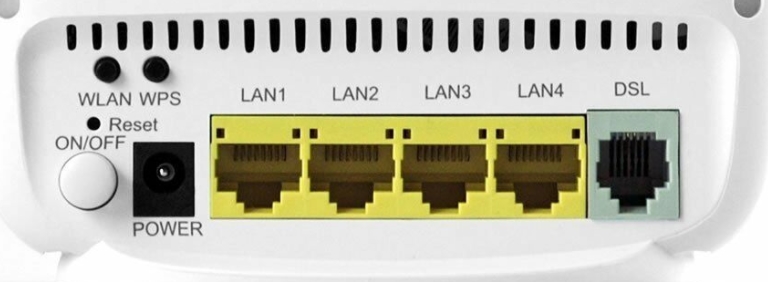
- ON/OFF – кнопка включения и выключения. Если он у вас зависнет, то просто два раза нажмите на неё.
- Reset – кнопка для сброса до заводских настроек. Если вы получили его не от работников компании, то зажмите её на 10 секунд, чтобы сбросить конфигурацию до заводской.
- WLAN – кнопка активации Wi-Fi. По умолчанию беспроводная сеть уже включена.
- WPS – быстрое подключение к WiFi.
- POWER – сюда подключаем блок питания.
- LAN1-4 – порты для подключения локальных устройств: компьютера, ноутбука, телевизора и т.д. Я сюда подключил свой ноут. Для первичной настройки лучше все делать по кабелю
- DSL или WAN – сюда подключаем кабель, который вам прокинул провайдер. Если у вас aDSL версия, то подключаем телефонный провод.
Как только вы подключите его к электросети и включите, вам нужно подключиться к его локальной сети. Это можно сделать с помощью кабеля, воткнув его в один из LAN входов. Или подключиться с помощью вай-фай – имя сети и пароль вы можете найти на этикетке аппарата.
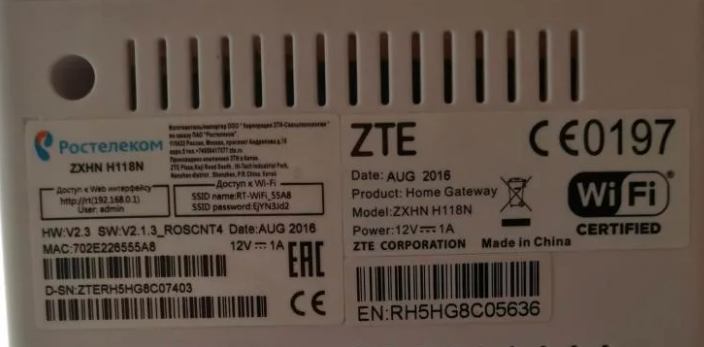
После того как вы подключитесь к сети вам нужно открыть любой браузер и ввести в адресную строку один из представленных адресов:
- 192.168.0.1
- 192.168.1.1
Ели вас попросят ввести логин и пароль, то пробуем комбинации:
- admin-admin
- admin-*Пустая строка*
Если ни одна из комбинаций не подходит, то смотрим на ту же самую бумажку. Если там ничего не указано, то значит в вашей спецификации нет пароля. Вам нужно сбросить маршрутизатор до заводских настроек, нажав на кнопку «Reset» ровно на 10 сек.
ВНИМАНИЕ! Теперь очень важный момент. Оказывается, у роутера ZTE ZXHN H108N есть две аппаратные спецификации и две разные прошивки. Поэтому смотрим свою главу, ориентируясь на скриншоты, которые и предоставил. Обязательно держите лист с настройками от провайдера под рукой.
Новая прошивка
Быстрая настройка
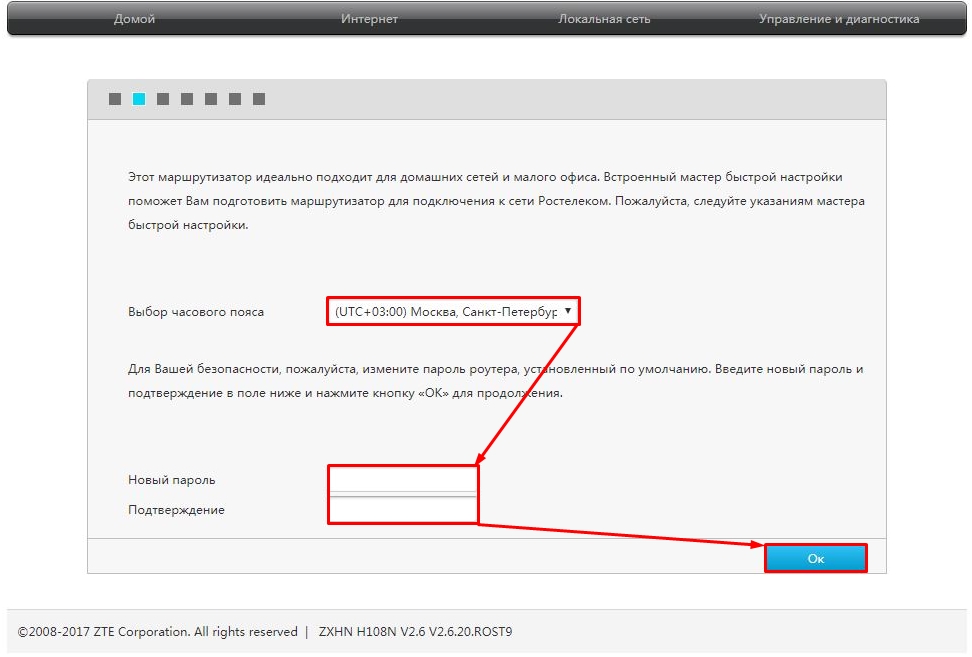
- Вас попросят ввести пароль от этого интерфейса. Обязательно запомните это значение, а также выберите часовой пояс.
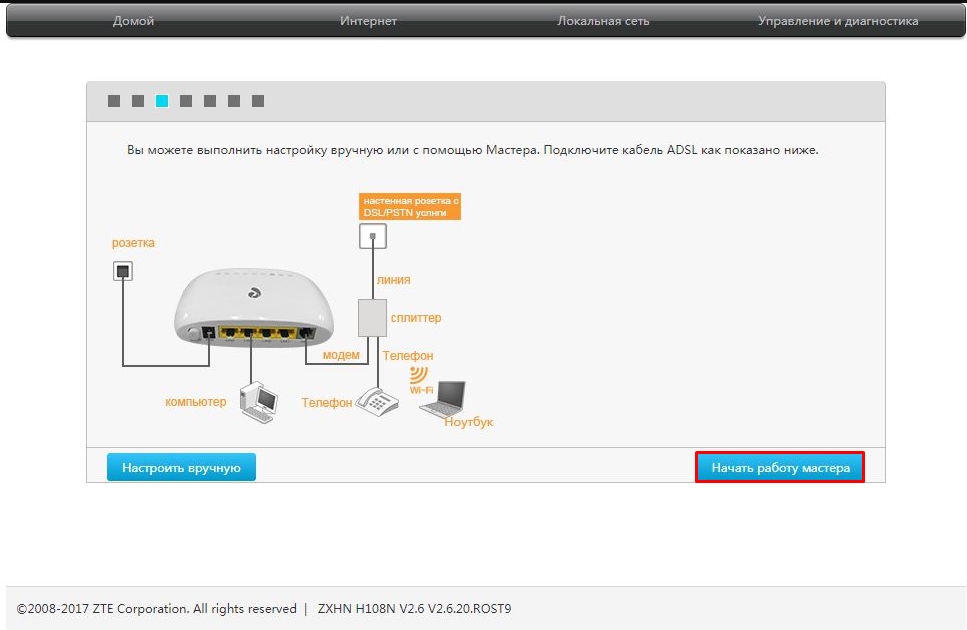
- Нажимаем на кнопку «Начать работу мастера». Также вы можете ознакомиться с примерной схемой подключения модема.
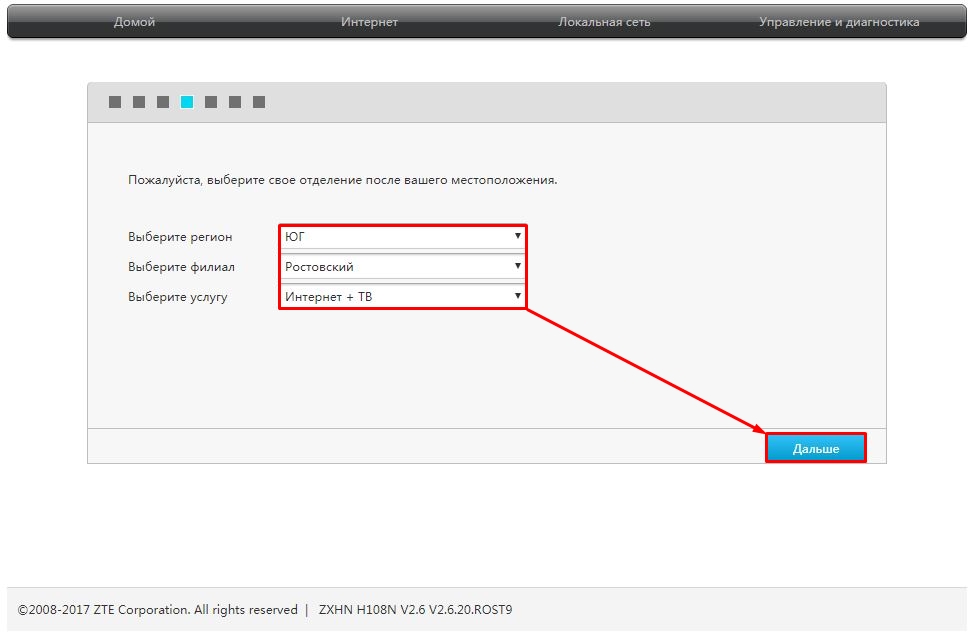
- Укажите регион, филиал, а также тип услуг. Нужно обязательно указать точные данные региона, так как от этого будут зависеть некоторые надстройки, которые автоматически пропишутся в вашем устройстве. Указывать «Интернет + ТВ» нужно только в том, случае, если вы еще используете приставку.
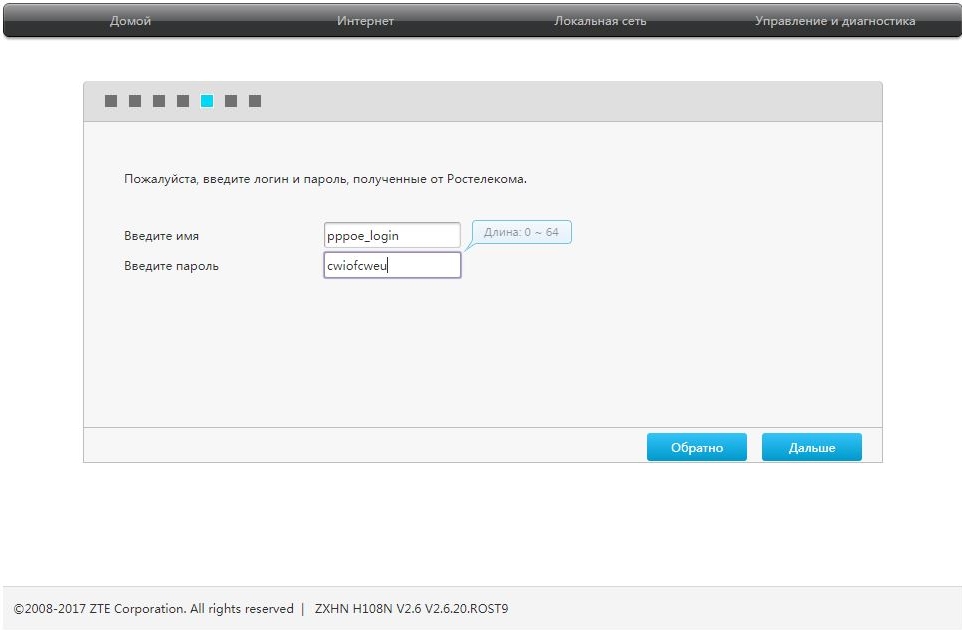
- Берем лист, который вам выдал провайдер и вписываем логин и пароль.
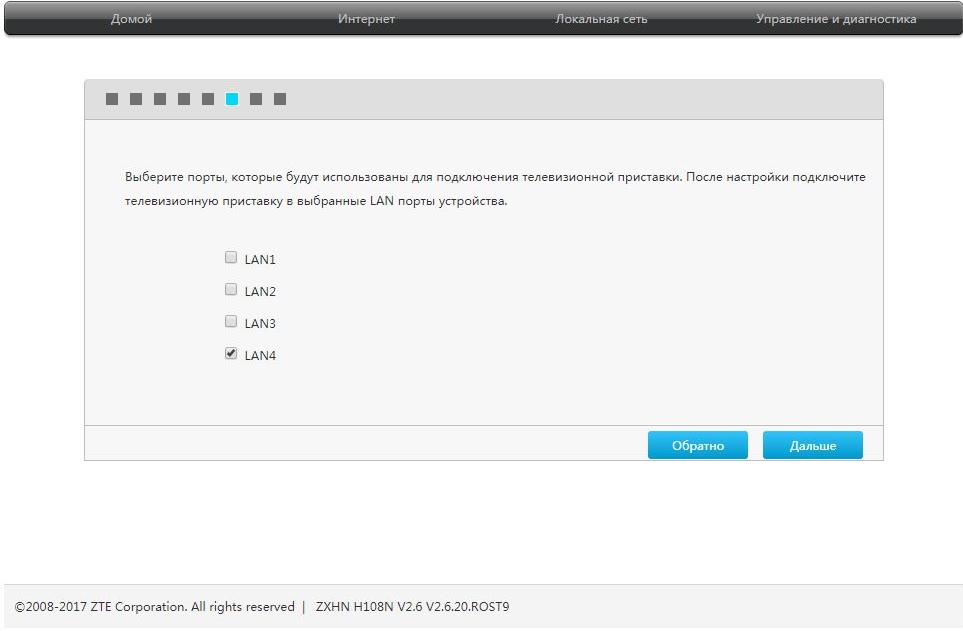
- Подключаем приставку в любой свободный порт и указываем этот номер в конфигурации.
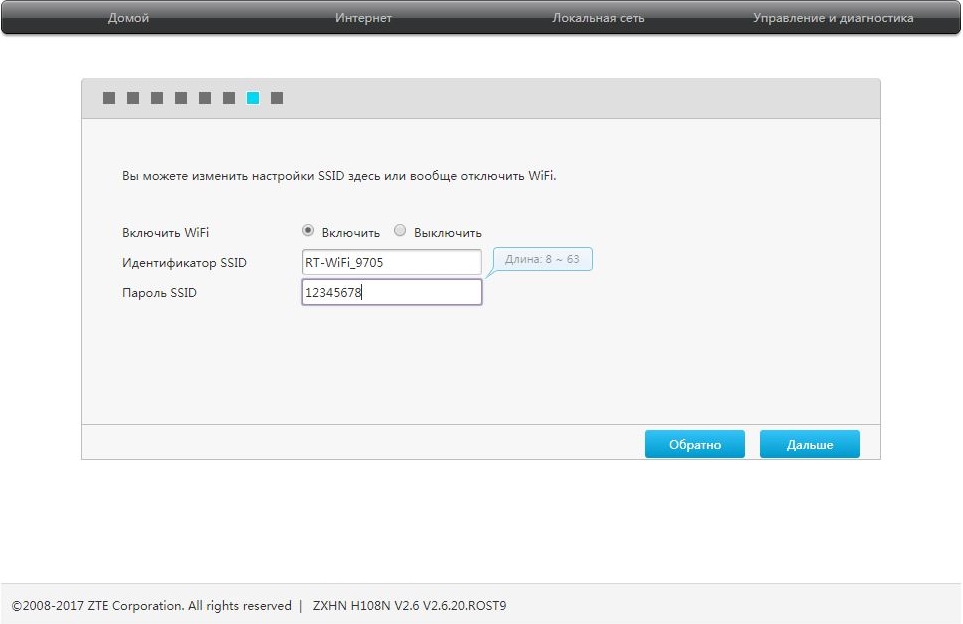
- Вводим имя Wi-Fi сети (Идентификатор SSID) и пароль от нее.
- Далее ждем пока настройки примутся, а модем перезагрузится.
Ручная настройка
Вы можете производить ручную настройку, и менять некоторые значения напрямую, не запуская «Мастера».
Интернет
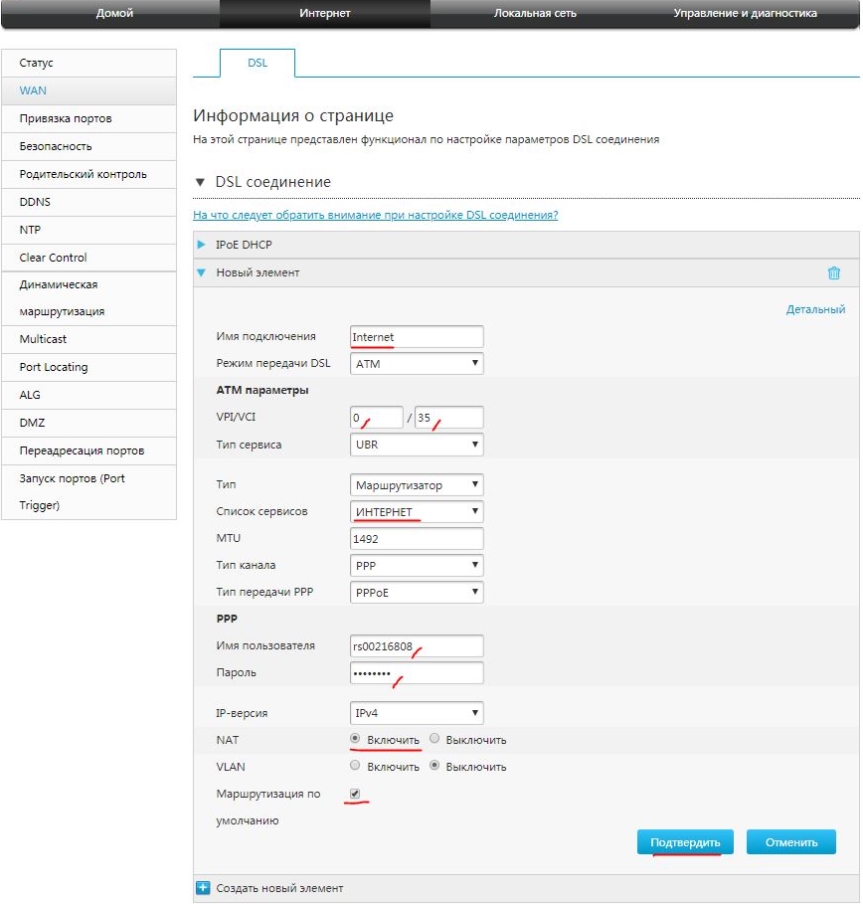
Переходим во вкладку «Интернет», слева выбираем «WAN». В подразделе «Новый элемент» указываем нужные данные. Для разных регионов вам нужно будет менять значения «VPI/VCI».
IPTV
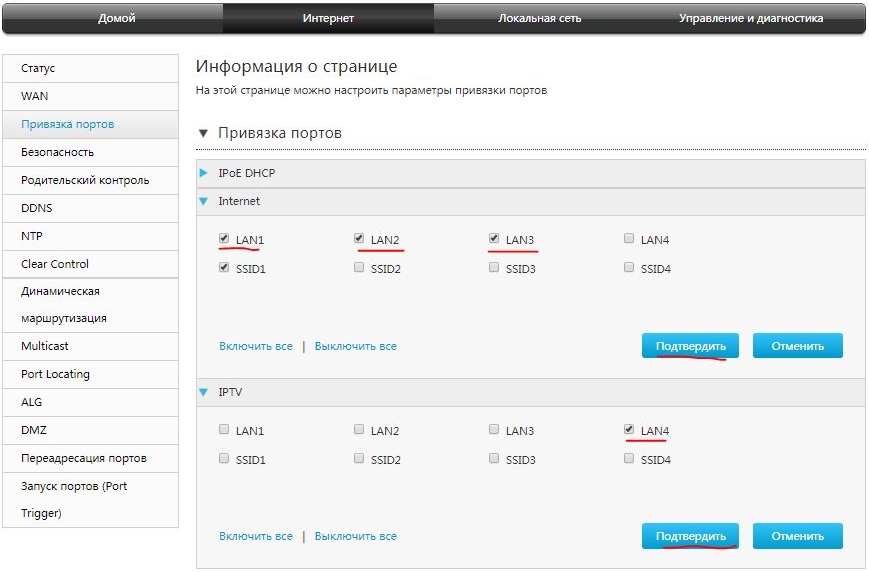
Для IP-TV нужно будет просто указать номер порта, в который вы подключили приставку.
Wi-Fi
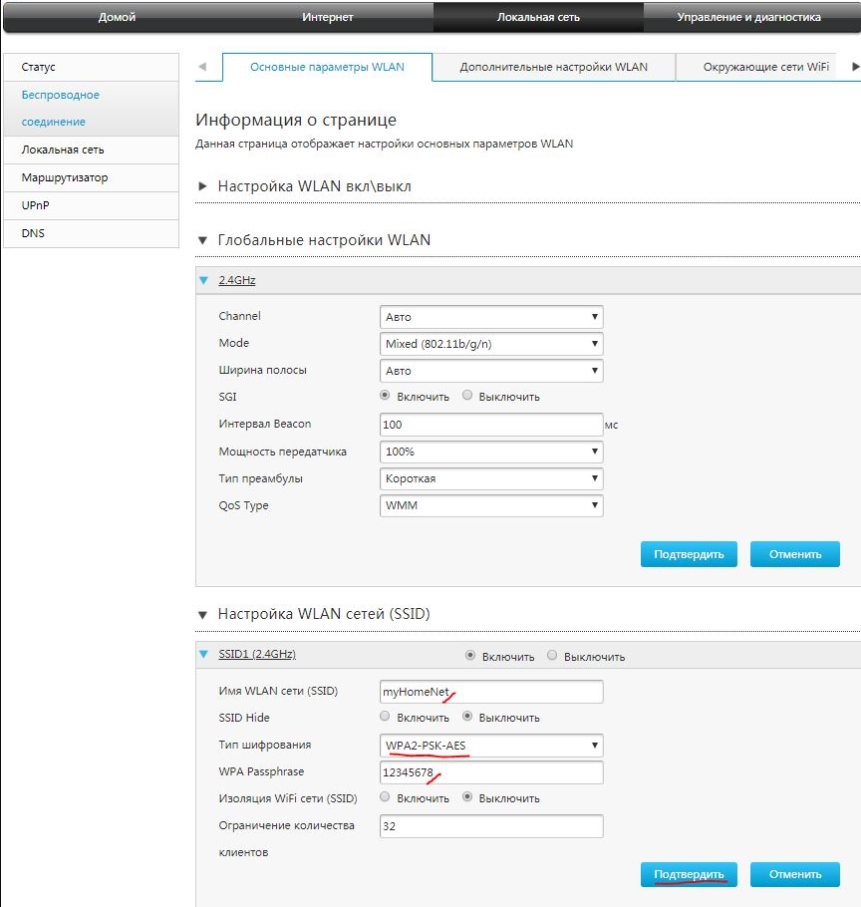
Для изменения ключа и имени сети, нужно зайти в «Локальную сеть» – «Беспроводное соединение». Также вы можете менять более детальные настройки.
Проброс портов
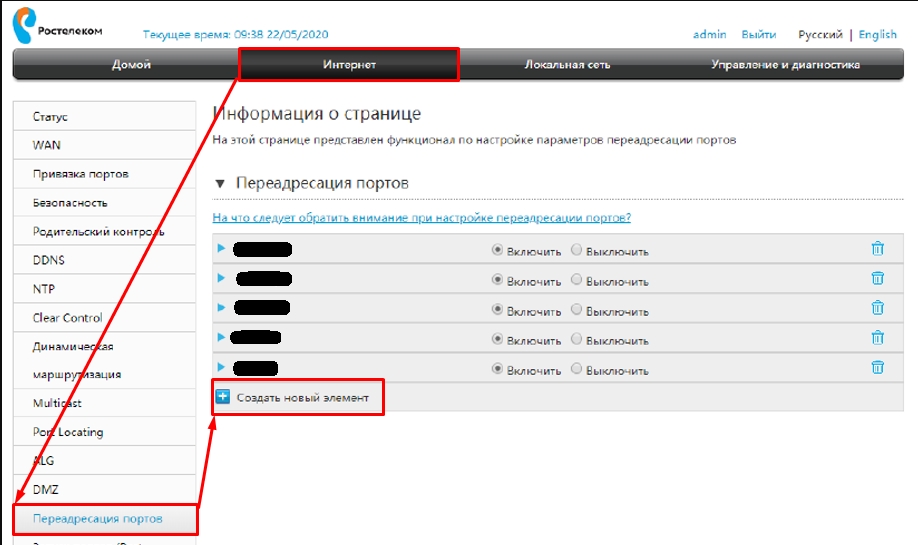
Переходим в раздел «Интернет» и далее кликаем по блоку «Переадресация портов». Далее нужно создать новый элемент.
А теперь более подробно по каждому из пунктов:
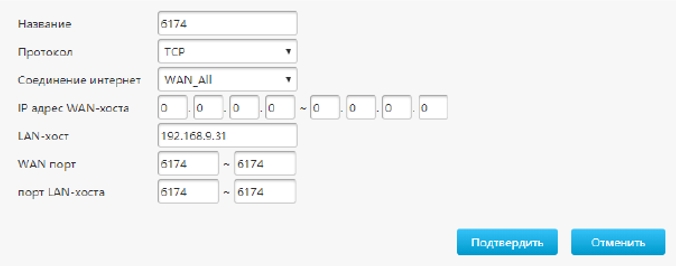
- Название – пишем любое понятное наименование.
- Протокол – указываем протокол. Если вам нужно открыть порт для двух протоколов, то нужно создавать два правила.
- Соединение интернет – указывает то подключение, которое вы создавали при первичной настройке.
- IP адрес WAN-хоста – можно указать тот IP, с которого вы сможете иметь доступ к вашему роутеру. Например, компьютер на работе. Если же вы будете обращаться с разных устройств, то указываем: 0.0.0.0 – 0.0.0.0. Обязательно нужно указать все нули, а не пустые строки.
- LAN-хост – локальный адрес устройства, на которое будет перекинут трафик по данным портам.
- WAN-порт – указываем интернет порт.
- Порт LAN-хоста – указываем локальный порт.
Обычно указываются одинаковые порты для WAN и LAN. В конце нажмите «Подтвердить».
Старая прошивка
- Вводим старый пароль от этой админки и два раза новый.
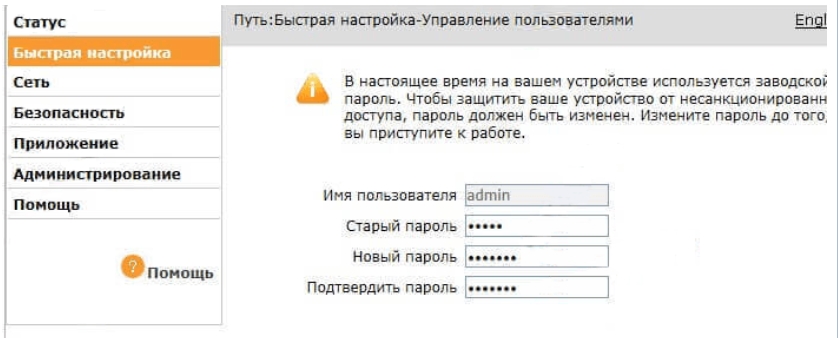
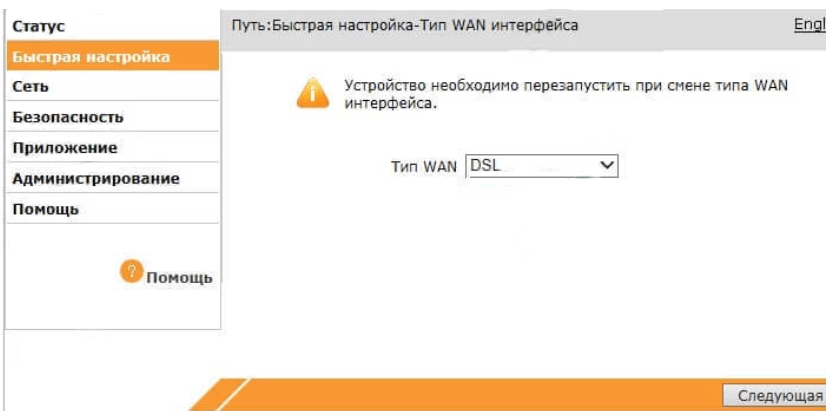
- Если вылезло вот такое окошко, то указываем «Тип WAN» как «DSL».
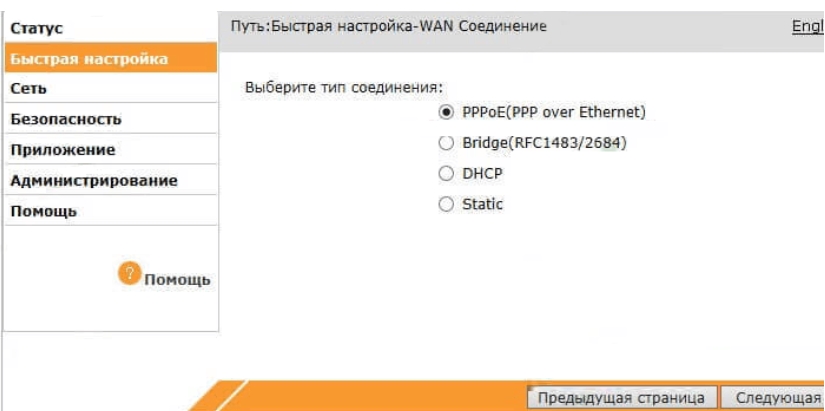
- Теперь самое главное, нужно указать тип соединения, который использует ваш провайдер. Это можно подсмотреть в договоре или позвонить по телефону технической поддержки. Если в договоре указаны логин и пароль, то это скорее всего «PPPoE». Если указаны IP, маска, то «Static». Если ничего не сказано, то «DHCP». У Ростелекома используется «PPPoE».
- С листа вводим данные «VPI» и «VCI». Теперь ниже указываем порты, которые будут использованы интернетом. Указываем все «LAN» кроме того, к которому будет подключена IPTV приставка. Если её нет, то указываем все порты. И ставим галочку напротив «SSID1».
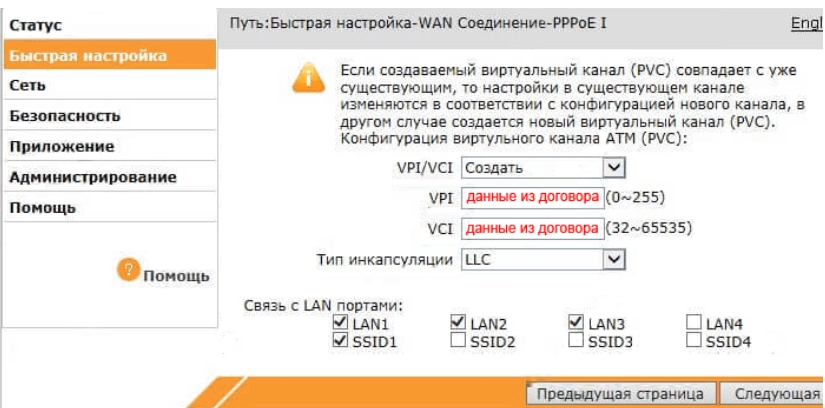
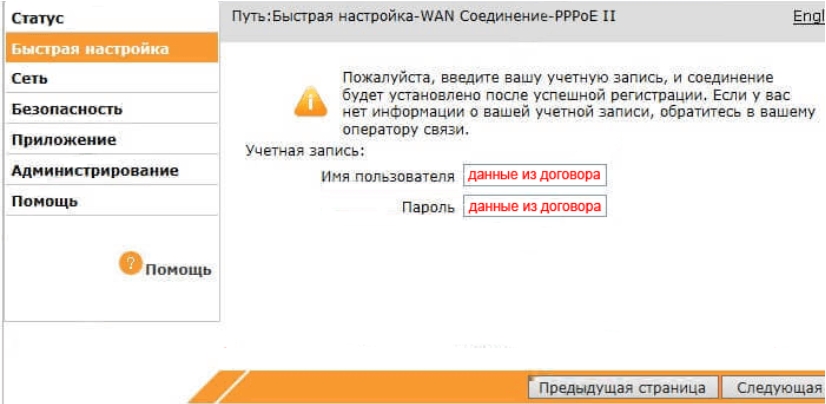
- Если вы ранее указали тип подключения как «PPPoE», то вводим тут логин и пароль.
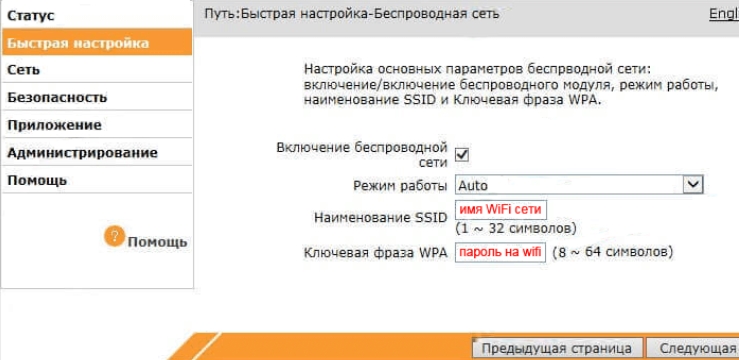
- Далее идет настройка вайфай. Указываем только имя сети и пароль.
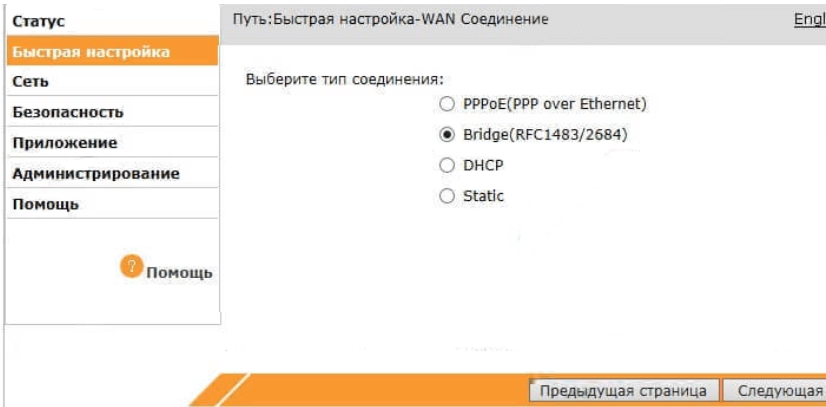
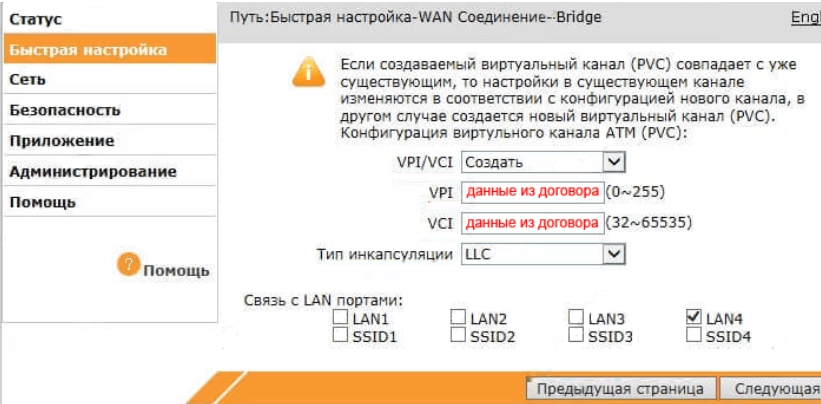
- Если вам нужно настроить ещё IPTV, то указываем на очередном круге «Bridge».
- Тут указываем VPI и PCI с листа настроек IP-TV. Указываем только один порт, к которой подключена приставка.
Характеристики
| Порты | aDSL и LAN |
| Скорость локальных портов | 10-100 Мбит в секунду |
| Wi-Fi | 802.11b/g/n |
| Максимальная скорость по вай-фай | 300 Мбит в секунду |
| Частота | 2.4 Гц |
| Схема WiFi | 2х2 |
| USB | 2.0 только на новых моделях |
| Габариты | 108мм×52мм×105мм |
| Вес | 146г |
ZXHN H108N представляет собой качественный роутер среднего класса от бренда ZTE, который оснащается многофункциональной фирменной прошивкой, поддерживающей настройку большинства услуг Ростелекома. Модель в первую очередь позиционирует как модем, а уже после может рассматриваться в качестве проводного и Wi-Fi маршрутизатора для создания домашних или рабочих сетей.
Содержание:
- Возможности ZTE ZXHN H108N
- Особенности модели
- Настройка программного обеспечения
- Параметры основных опций
- Перенаправление портов
Роутер ZXHN H108N от ZTE
ZXHN H108N поддерживает полнофункциональную двухстороннюю связь по технологии ADSL2. Модель совмещает в себе DSL модем, маршрутизатор и беспроводную точку доступа.
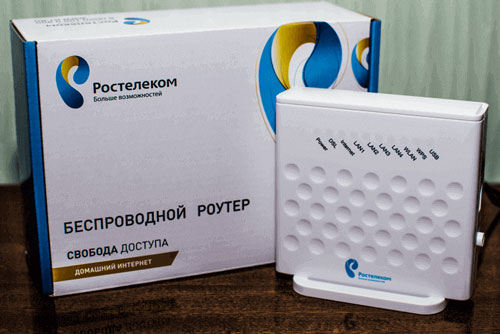
Такое устройство позволяет разделить широкополосное соединение по телефонному кабелю с любым цифровым оборудованием в вашем доме. Роутер поддерживает возможность создания сети в проводном, Wi-Fi и совмещенном режимах.
USB 2.0 хост-порт, размещенный на боковой панели, дает возможность подключить 3G модем для получения мобильного широкополосного доступа в интернет. Такая опция станет особенно удобной для людей, живущих за городом, где проводное подсоединение невозможно.
Узнайте, как и где можно легко оплатить услуги Ростелекома без квитанций и комиссий.
Прочитать инструкцию по переводу денег с Ростелекома на Мегафон можно тут.
 Узнайте, как и где можно легко оплатить услуги Ростелекома без квитанций и комиссий.
Поддержка передовых технологий 802.11n и MIMO (Multiple Input Multiple Output – метод кодирования, увеличивающий пропускную полосу) создают превосходную производительность беспроводной связи. При скорости передачи данных до 300 Мб/с, обмен информацией с провайдером и в самой локальной сети имеет высокую эффективность, позволяя создать производительную среду для широкополосных приложений. Благодаря этому HD видео и онлайн-игры могут работать без каких-либо задержек.
Кроме этого, H108N полностью совместим с любыми IEEE 802.11 b/g/n устройствами, сертифицированными для работы в Wi-Fi сетях.
Интересно! ZTE H108N может преобразовать один из разъемов FE (Fast Ethernet) в выделенный порт WAN для получения интернет-услуг на основе Ethernet подключения провайдера.
Такая возможность особенно удобна, когда поставщик услуг мигрирует от DSL к PON или 4G сетях. В этом случае для перехода на новый тип связи заменять роутер не понадобится. Достаточно будет подсоединить кабель провайдера к порту Ethernet WAN.
Дополнительные возможности ZXHN H108N от ZTE
H108N поддерживает настройки DLNA Digital Media Server (DMS).
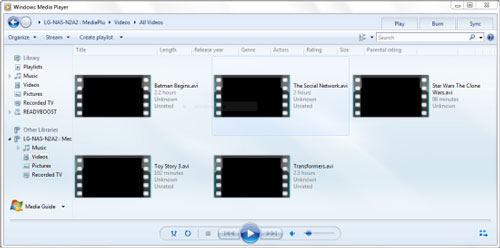
Любой DLNA Digital Media Player (DMP), подключенный к сети, может найти и воспроизвести все содержимое мультимедиа, включая видео, музыку и фотографии на запоминающем устройстве, подсоединенном к USB-порту роутера.
Интересно! Благодаря поддержке роутером H108N технологии DMS внешний USB накопитель, например, HDD (жесткий диск), можно использовать в качестве сетевого хранилища.
Поддержка IPv6 / IPv4 Dual Stack позволяет операторам и конечным пользователям создавать сети, которые в будущем смогут плавно перейти на новый формат адресации.
H108N работает со спецификацией TR-069, что позволяет удаленно управлять и диагностировать устройство. Это существенно снижает трудовые ресурсы, необходимые для обслуживания и ремонта на месте. Поддержка подобной спецификации делает процесс развертывания сетей более эффективным.
Подключение и настройка прошивки ZXHN H108N для Ростелекома
Подключить роутер ZXHN H108N можно при помощи стандартной комплектации, без покупки дополнительных проводов и устройств. Помимо Ethernet шнура для подсоединения компьютера, с которого будет производиться первоначальная настройка, с устройством идет сплиттер, позволяющий отфильтровать интернет сигнал от телефонного. Такой разделитель сделает возможным одновременную работу двух услуг от провайдера.
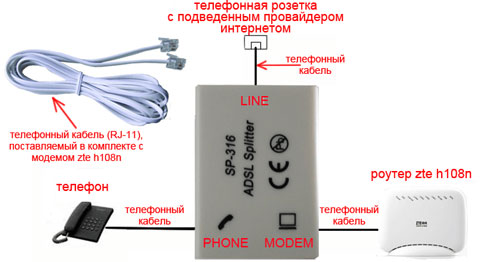
Для последующей настройки соединения на ZXHN H108N нужно подключить блок питания, сетевой шнур от компьютера, Ethernet-кабель, телефонную линию или 3G модем (в зависимости от типа, используемого провайдером).
Внимание! Если вы используете телефонную линию для подключения к услугам интернета, рекомендуется установить сплиттер.
Для установки фильтра сигналов нужно подключить во входной разъем телефонный кабель, а в два соответствующих порта на выходе – телефон и роутер. Также рекомендуется закрепить сплиттер на стене, что можно сделать при помощи двухстороннего скотча или шурупа.
После включения аппарата, на передней панели ZXHN H108N активируются индикаторы, которые помогут узнать пользователю о состоянии работы опций.
Программная настройка основных опций
Для настройки параметров подключения, к примеру, ADSL связи от Ростелекома, нужно зайти в веб-интерфейс ZXHN H108N и внести логин и пароль пользователя, выданные провайдером. Для этого открываем браузер и набираем IP адрес роутера ZTE (192.168.1.1).
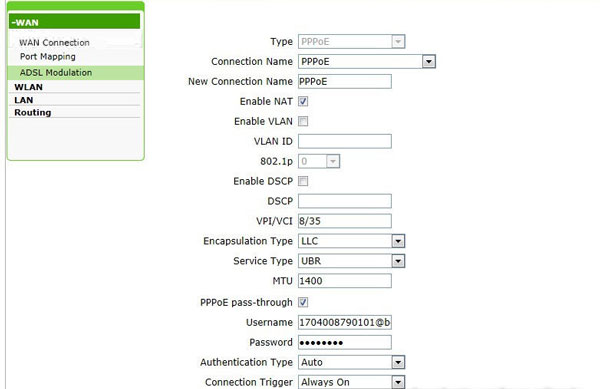
Вводим данные для авторизации, стандартные параметры которых для H108N admin/admin. После того, как откроется домашняя страница роутера, переходим в категорию Interface Setup, а далее выбираем меню Internet. Здесь, указав в поле ISP настройку PPPoA/PPPoE, заполняем поля в соответствии с данными Ростелекома. После сохранения внесенных параметров, перезагружаем устройство, воспользовавшись вкладкой SysRestart в категории Maintenance.
Внимание! На вкладке SysRestart нужно обозначить пункт Current Settings, так как при выборе параметра Factory Default Settings настройки роутера будут сброшены до заводского состояния, о чем и сообщает название опции.
ZXHN H108N: инструкция по пробросу портов
Перенаправление портов или же, как его еще называют, «проброс» – это метод принятия и последующей отправки пакетов, предназначенных для конкретного устройства. Технология позволяет переадресовывать доступ к оборудованию, находящемуся вне локальной сети.
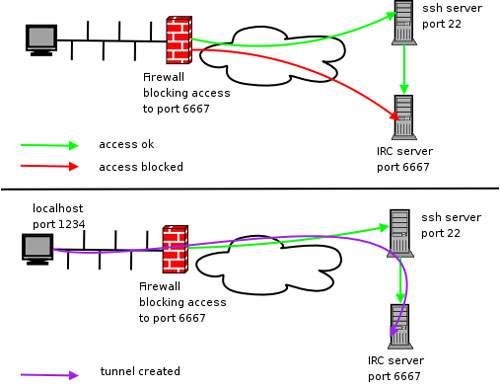
Процесс производится абсолютно прозрачно. Соответственно, сетевые клиенты не способны определить, что происходит перенаправление. Они подключаются к порту на роутере, когда на самом деле пакеты поступают с другого устройства.
Узнайте свой номер лицевого счета Ростелекома прямо сейчас.
О том, как оплачивать услуги через интернет, не выходя из дома можно прочитать здесь.
Сетевое оборудование ZTE: //o-rostelecome.ru/oborudovanie/zte/.
 Узнайте свой номер лицевого счета Ростелекома прямо сейчас.
На роутере ZXHN H108N инструкция по пробросу портов независимо от используемого провайдера, к примеру, Ростелекома или другого будет выполнятся следующим образом:
- входим в веб-интерфейс устройства;
- выбираем раздел Application;
- нажимаем на меню Port Forwarding;
- указываем нужные для вашего случая параметры перенаправления.
На странице настройки перенаправления портов нужно задать произвольное имя для нашего условия. Также здесь нужно будет выбрать:
- протокол передачи управления;
- начальные IP адреса соединения;
- тип соединения;
- диапазон портов подключения (может быть одно и тоже значение);
- IP адрес целевого устройства (например, компьютера);
- диапазон портов в локальной сети.
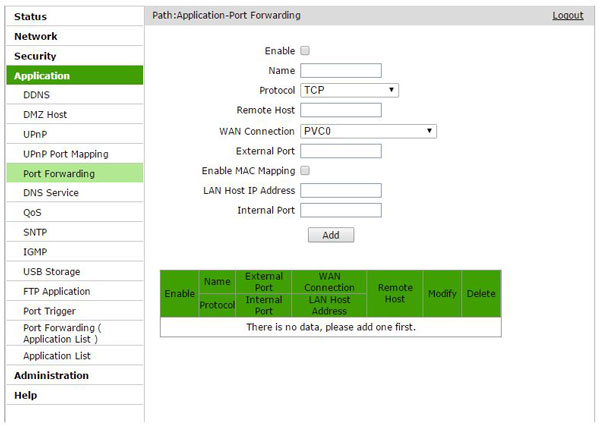
После этого сохраняем параметры и перезагружаем роутер.
Внимание! Если в вашей версии прошивки отсутствует вкладка для проброса портов – Port Forwarding, обновите его.
Беспроводный маршрутизатор ZXHN H108N представляет собой высокопроизводительное устройство, поддерживающее все современные стандарты, которые позволять использовать подключения к интернету различного типа, такие как ADSL, Ethernet от провайдера и USB 3G модемы. Владельцы этого роутера могут еще на долгое время забыть о замене оборудования, так как оборудование поддерживает технологию IPv6 адресации, что позволит плавно перейти на использование нового стандарта сетей.
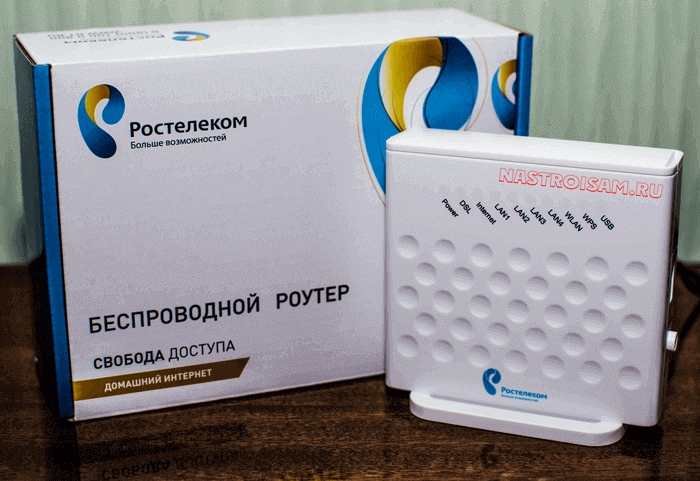
У нас очередное обновление — в филиал приехала партия универсальных WiFi-роутеров ZTE ZXHN H108N с эмблемой Ростелеком. Поискав по нему информацию в Интернете, я обнаружил, что эта модель поставляется многим провайдерам, но уже под другими брендами: Промсвязь, HOL, Movistar и TTNet. Хотя информация о них в сети весьма противоречивая и в большинстве источников указано, что это только ADSL-модем — это не совсем верно. Дело в том, что эта модель может ещё работать и на FTTB-линиях, и как 3G-роутер. Аппаратная возможность для этого есть. Но вот программно она реализована не везде. В итоге, получается в части железа эти устройства абсолютные близнецы, к примеру, как Промсвязь H108N для ByFly и его брат близнец с прошивкой под Ростелеком, а вот прошивкой эти возможности поддерживаются не у всех провайдеров. Только вот вопрос — совместимо ли программное обеспечение между собой?! Теоретически — скорее всего, да. А вот практически — надо пробовать.
Теперь давайте посмотрим на модем подробнее.
ZTE ZXHN H108N v 2.5 — представляет собой весьма компактный WiFi-роутер с внутренними антеннами и ADSL-модулем.
Он построен на базе чипа Broadcom BCM63281 KFBG, имеет 64MB оперативной памяти и 16MB Flash.
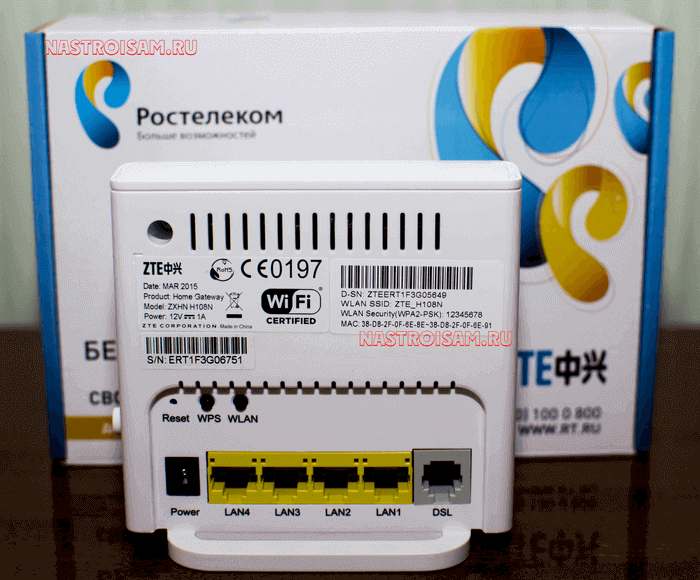
Исполнение корпуса — вертикальное и другого варианта его расположения не предусмотрено, подставка намертво прикручена к корпусе.
Физические порты расположены на задней панели:
Ethernet 10/100 mbps — 4 шт.
ADSL RJ11 — 1 шт.
USB 2.0 — 1 шт.
Там же находятся кнопки включения/выключения беспроводной сети WLAN, функции WPS и маленькая кнопочка сброса настроек к заводским — Reset.
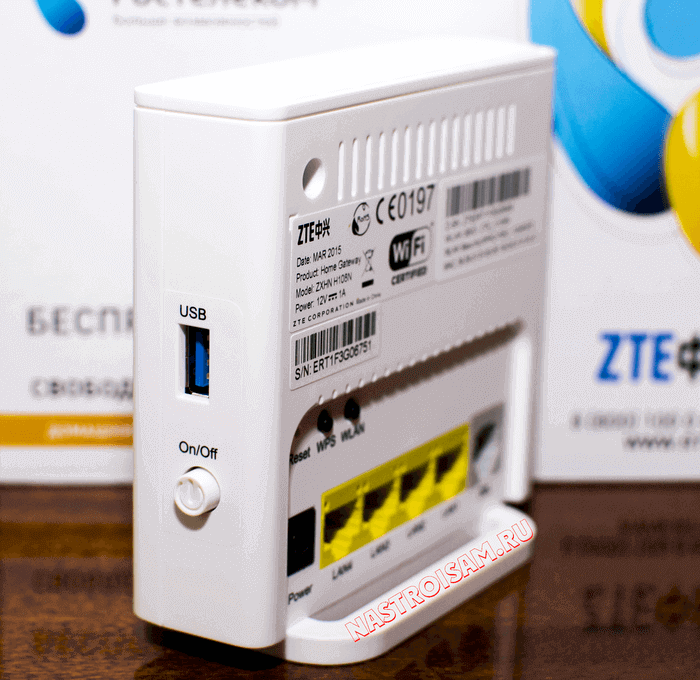
С левой стороны корпуса находится кнопка включения/выключения роутера и USB-разъём для подключения 3G модемов и флешек.
По качеству работы роутер очень понравился, он прост и очень функционален. Нет ничего лишнего. Причём, как показали тесты, аппарат отлично работает даже на пакете услуг «Интернет 100 мегабит +ТВ» — он отлично держит большую скорость и при этом изображение на телевизоре не сыпет артефактами.
Как настроить модем H108N для ADSL-линии?!
У роутера ZTE H108N V 2.5 для локальной сети используется IP-адрес 192.168.1.1, логин — admin, пароль — admin.

После первой авторизации автоматически запуститься «Быстрая настройка».
Первым шагом модем попросит сменить пароль для доступа:
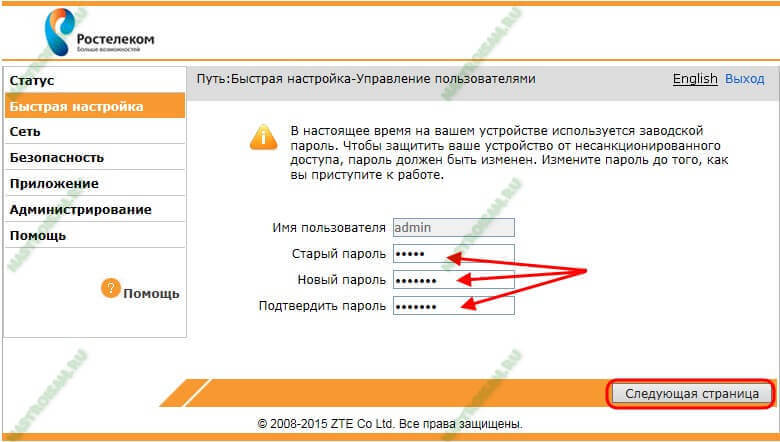
Прописываем новый пароль и нажимаем кнопку «Следующая страница».
Теперь надо выбрать тип подключения. В нашем случае — DSL:
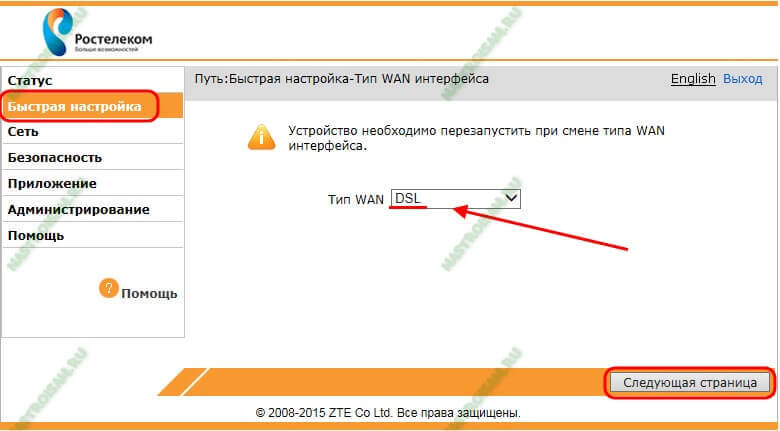
Идём дальше.
На этом этапе нужно указать тип соединения:
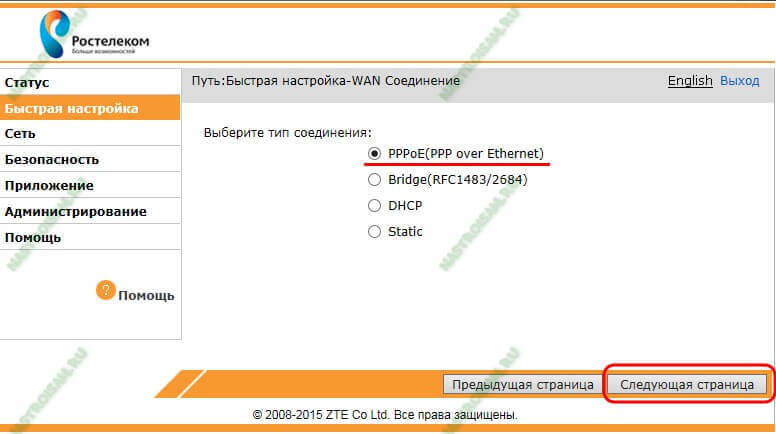
В большинстве филиалов ОАО Ростелеком используется PPPoE. (Если в Вашем филиале используется тип «Динамический IP», то выберите Вариант DHCP). Кликаем на «Следующая страница».
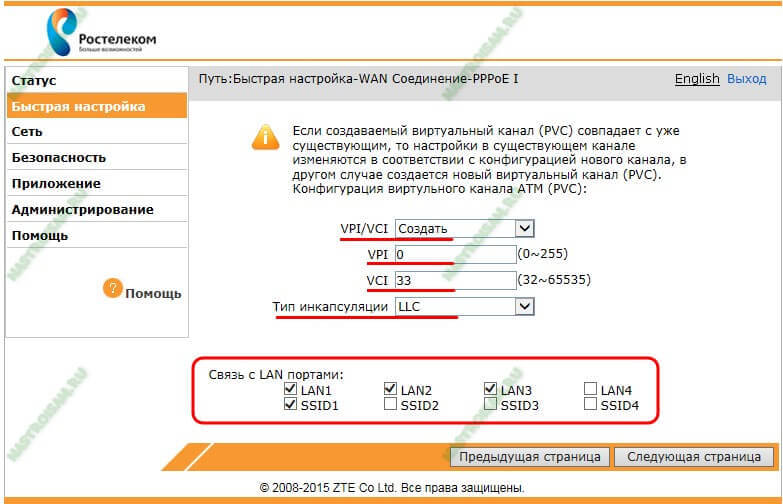
В списке «VPI/VCI» выбираем вариант «Создать». Ниже, в поля «VPI» и «VCI» надо ввести параметры Интернет канала. В нашем филиале используется 0/33. Если Вы не знаете какая пара используется у Вас — уточните этот момент в техподдержке.
Тип инкапсуляции — «LLC».
В разделе «Связь с портами» выберите галочками порты, на которых будет Интернет. Так же поставьте галку на «SSID1» — это WiFi-сеть.
Идём далее и попадаем на страницу ввода логина и пароль на подключение к провайдеру:
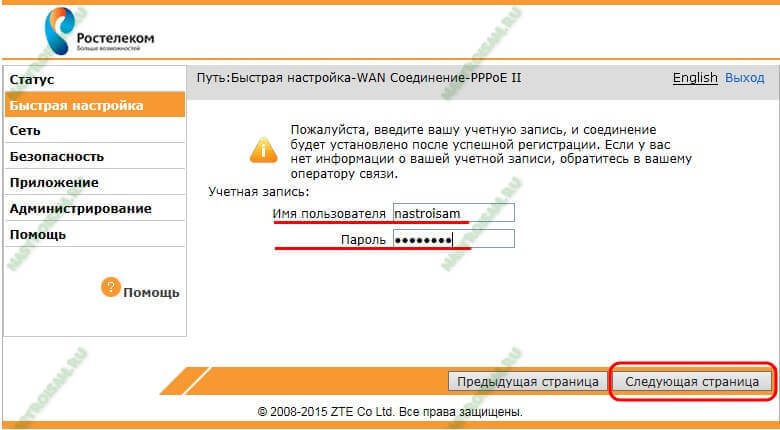
Примечание: если Вы выбирали тип соединения — DHCP, то шага с вводом логина и пароля на подключение у Вас не будет.
После ввода данных переходим на следующую страницу и получаем вот такое окно:
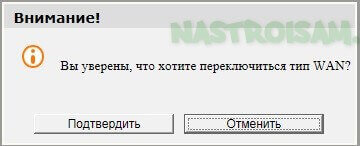
Если у Вас только услуга Интернет, то нажимайте на «Отменить».
Я же, для примера, рассмотрю ещё и создание второго соединения под интерактивное телевидение IPTV. Для этого надо нажать на кнопку «Подтвердить»:
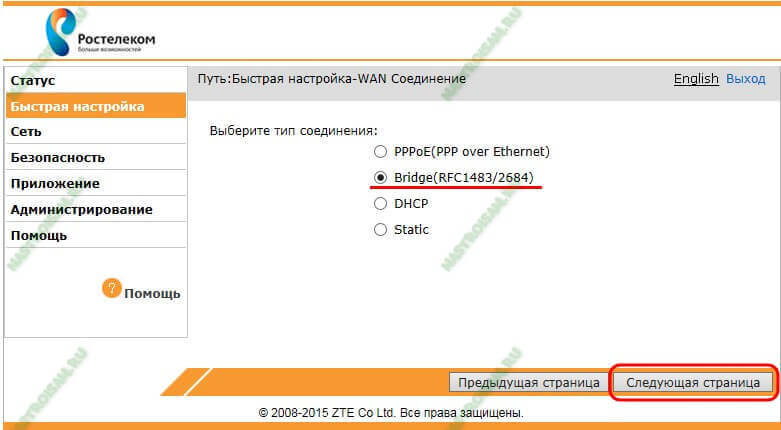
Выбираем тип соединения — Bridge (RFC1483/2684) и переходим на следующую страницу:
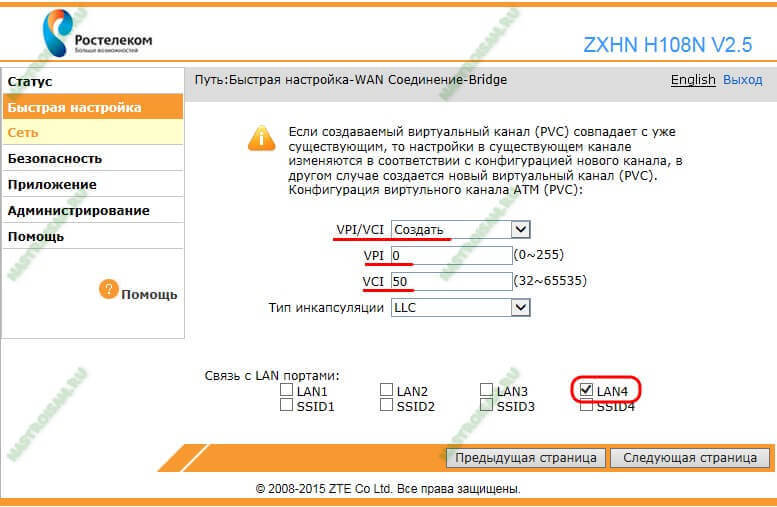
В списке «VPI/VCI» выбираем пункт «Создать» и указываем параметры канала для ТВ. У нас это — 0/50. Ниже надо поставить галочку на тот порт, в который будет включаться ТВ-приставка.
Переходим далее и снова видим вот такое окно:
Нажимаем «Отменить» и попадаем в окно конфигурации беспроводной сети Вай-Фай:
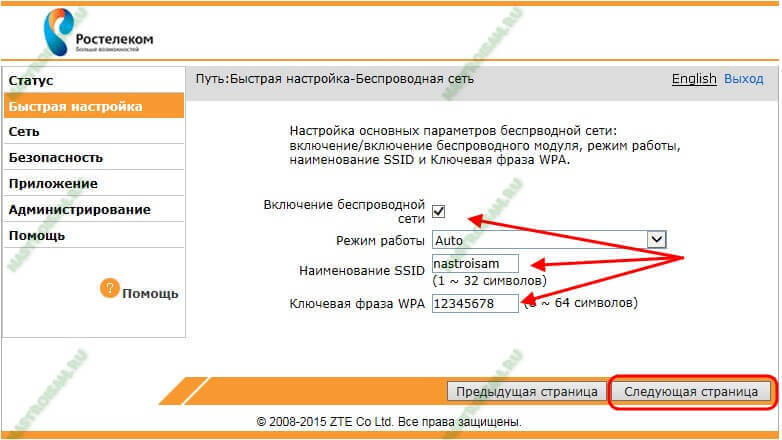
Проверьте, чтобы стояла галочка «Включение беспроводной сети».
Режим работы оставляем в автоматическом режиме.
В поле «Наименование SSID» надо указать имя сети WiFi — например, «nastroisam».
В поле «Ключевая фраза WPA» надо прописать пароль, который будет запрашиваться при попытках подключения к вашему домашнему Вай-Фаю. В этом качестве подойдёт любая буквенная, цифирная или смешанная последовательность не короче 8 символов.
Идём на следующую страницу.
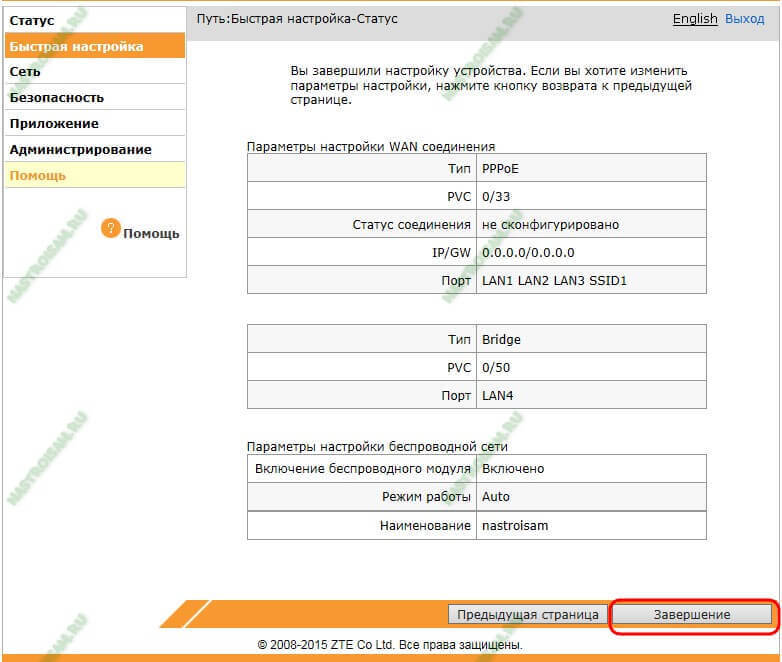
Остаётся только нажать на кнопку «Завершение».
На этом настройка ADSL модема ZTE H108N под Интернет и телевидение от Ростелеком завершена. Как настроить его под FTTB линию я расскажу позже. Следите за обновлениями на сайте.