
Почему-то все бояться обновлять программное обеспечение, и не только на роутерах. Наверное, это связано с тем, что есть риск превратить устройство в кирпич. Но, это неправильное мнение. Да, если вы захотите прошить маршрутизатор какой-тот сторонней прошивкой, и не будете следовать инструкциям, то все может быть. Но, если вы скачаете новую версию ПО с сайта производителя, строго для вашей модели и для аппаратной версии вашего устройства, и будете следовать инструкции, то ничего плохого не случится.
В этой статье, я не буду рассказывать о том, как именно обновить прошивку (эта информация есть в специальной статье, смотрите по ссылке в конце статьи). Я постараюсь подробно ответить на вопросы:
- Где нужно скачивать новые версии программного обеспечения для маршрутизаторов компании Tp-Link. Покажу как это сделать на примере одной из моделей.
- Напишу, и покажу как нужно правильно выбирать прошивку для вашего маршрутизатора. По модели и по аппаратной версии вашего сетевого устройства от Tp-Link. Это очень важно.
Если вас интересует вопрос, нужно ли вообще обновляться, то вряд ли вы где-то найдете конкретный ответ. Многие придерживаются такого правила: если все работает, то лучше не трогать. С одной стороны, это правильно. Но, с другой стороны, в новых версия программного обеспечения для роутера, производители исправляют ошибки, вносят какие-то новые возможности, улучшают работ устройства.
Если вы купили роутер, то там уже скорее всего стоит самая новая прошивка, но, это не всегда так. Перед тем, как приступить к настройке, лучше убедится, что установленная версия самая новая. Если у вас маршрутизатор работает уже долгое время, то скорее всего, что для него уже есть обновление, и желательно его установить.
Если вы установите правильную прошивку с официального сайта, то вы не потеряете гарантию на ваш маршрутизатор. Компания Tp-Link предоставляет поддержку по официальным прошивкам.
Но, установка стороннего ПО, такого как DD-WRT снимает гарантию с вашего устройства
Эта инструкция подойдет для всех популярных Wi-Fi роутеров от Tp-Link: TL-WR841N, TD-W8968, TL-WR842ND, TD-W8960N, TL-MR3420, TL-WR940N, TL-WR843ND, TL-WR1043ND, TL-WDR3600, TL-WR741ND, TL-WDR3500 и других.
Как определить текущую версию прошивки?
Все очень просто. Достаточно просто зайти в настройки. Для этого, подключитесь к нужному роутеру, по кабелю, или по Wi-Fi (только для того, что бы посмотреть текущую версию, прошивать по Wi-Fi нельзя!), в любом браузере, в адресной строке перейдите по адресу http://192.168.1.1, или http://192.168.1.1. Появится запрос пароля и логина. По умолчанию – admin и admin (если вы их не меняли).
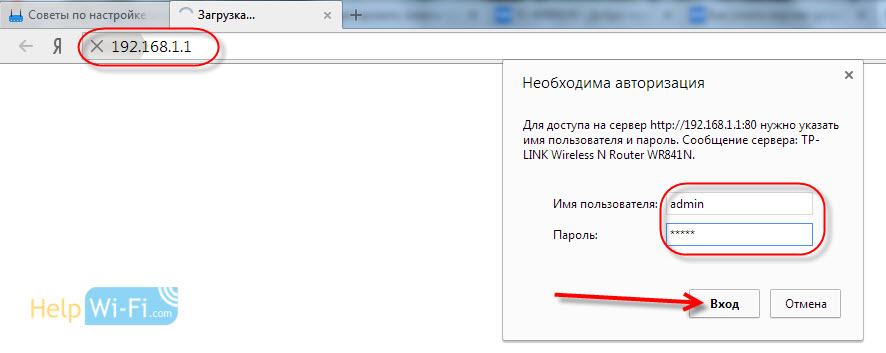 Введите их, и перед вами откроется панель управления. Сразу, на вкладке Status мы можем увидеть версию ПО, которая установлена на нашем маршрутизаторе.
 Вы можете оставить эту страницу открытой, что бы потом, когда будете загружать ПО, смогли проверить, есть ли обновление для вашей модели, или нет.
Ищем и скачиваем правильную прошивку для роутера Tp-Link
Для того, что бы скачать правильную версию ПО, нужно знать модель вашего роутера и аппаратную версию.
Эту информацию можно и нужно посмотреть снизу (или сбоку) маршрутизатора на наклейке. Выглядит она примерно вот так:
 Как видите, модель у нас TL-WR841N, а аппаратная версия – 7.2. Версия 7.2, означает, что у вас V7. И прошивку мы будем загружать для V7. Если там к примеру у вас Ver: 8.2, то ПО нужно для V8.
Дальше, переходим на официальный сайт компании, сразу на страницу загрузок http://www.tp-linkru.com/support/download/.
Ищем на этой странице модель своего маршрутизатора. По умолчанию, будет открыта страница с беспроводным оборудованием (обычные Wi-Fi роутеры). Слева, в таблице, вы можете выбрать раздел с другим оборудованием. Например, роутеры с поддержкой 3G/4G модемов, проводные маршрутизаторы, ADSL модемы и т. д.
Когда найдете свою модель, то нажмите на ссылку.
 На следующей странице, выбираем аппаратную версию, которую мы узнавали выше. У меня, например, это V7. На нее и нажимаем.
 Прошивка, которая находится в самом верху, самая новая. Вы можете сверить ее версию с той, что у вас уже установлена. И, если версия на сайте более новая, то можете скачать ПО и обновить. Справа, в таблице, вы можете посмотреть информацию по версии ПО. Там указана дата выхода, язык, размер архива, описание изменений и т. д.
Для того, что бы скачать архив с прошивкой, нажмите на ссылку рядом с зеленой стрелочкой.
 Сохраните архив например на рабочий стол.
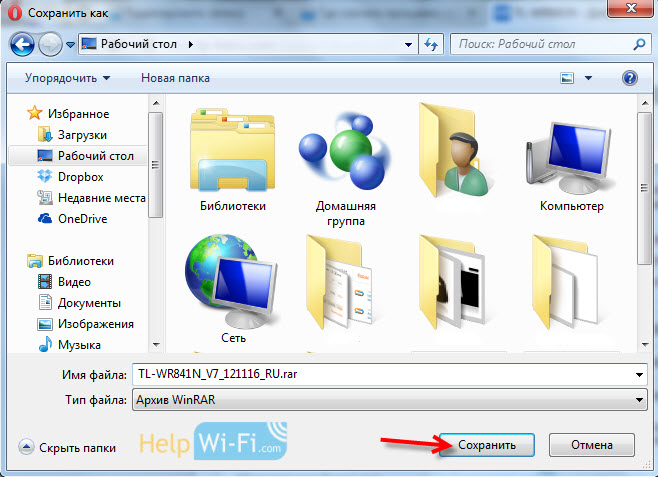 Вот и все, архив с прошивкой есть у нас на компьютере. Осталось только залить ее в наш роутер. Как это сделать, смотрите в отдельной инструкции по обновлению прошивки на Tp-Link.
Загрузки
Для загрузки драйверов, руководств пользователя, утилит настройки и прочих материалов, пожалуйста, найдите модель устройства через поле поиска или выберите её в нижеуказанном списке.
Обратите внимание: Продукция компании TP-Link содержит код, разработанный третьими лицами, включая код, разработанный в соответствии с Универсальной общественной лицензией GNU (GPL) версии 1/версии 2/версии 3 или в соответствии со Стандартной общественной лицензией ограниченного применения GNU (LGPL). Вы можете использовать соответствующее программное обеспечение на условиях лицензии GPL.
Вы можете просмотреть, распечатать и загрузить соответствующие условия лицензии GPL здесь. Вы сможете получить исходные коды GPL на соответствующее ПО, используемое в продукции TP-Link, для прямого скачивания и получить дополнительную информацию, включая список ПО от TP-Link, который содержит программный код GPL в разделе с Центр исходных кодов GPL.
Соответствующее ПО распространяется БЕЗ КАКОЙ-ЛИБО ГАРАНТИИ; в том числе без предполагаемой гарантии товарного состояния или использования по назначению. Просмотрите соответствующую Универсальную общественную лицензию GNU для получения подробной информации.
Для дома > Wi-Fi роутеры > Все роутеры
Все роутеры
Для дома > Mesh-системы > Deco
Deco
Для дома > Расширение сети > Усилители Wi-Fi
Усилители Wi-Fi
Для дома > Адаптеры > Wi-Fi USB-адаптеры
Wi-Fi USB-адаптеры
Для дома > Модемы/шлюзы > Роутеры 3G/4G
Роутеры 3G/4G
Для дома > Мобильный Wi-Fi > Оборудование MiFi
Оборудование MiFi
Для дома > Аксессуары > Компьютерные аксессуары
Компьютерные аксессуары
Для дома > Адаптеры > Адаптеры высокого усиления
Адаптеры высокого усиления
Для дома > Модемы/шлюзы > Оборудование DSL
Оборудование DSL
Для дома > Расширение сети > Powerline
Powerline
Мобильные аксессуары
Мобильные аксессуары
Для дома > Коммутаторы SOHO
Коммутаторы SOHO
Для дома > Адаптеры > Адаптеры PCIe
Адаптеры PCIe
Для дома > Аксессуары > Устройства мультимедиа
Устройства мультимедиа
Для дома > Расширение сети > Точки доступа
Точки доступа
Умный дом > Умные камеры
Умные камеры
Умный дом > Умные розетки
Умные розетки
Умный дом > Умное освещение
Умное освещение
Умный дом > Умные датчики
Умные датчики
Умный дом > Центры управления
Центры управления
Умный дом > Роботы-пылесосы > Роботы-пылесосы
Роботы-пылесосы
Умный дом > Роботы-пылесосы > Аксессуары
Аксессуары
Для бизнеса > Omada Pro > Точки доступа
Точки доступа
Для бизнеса > Omada Pro > Контроллеры
Контроллеры
Для бизнеса > Omada Pro > Коммутаторы
Коммутаторы
Для бизнеса > Omada Pro > Маршрутизаторы
Маршрутизаторы
Для бизнеса > Omada > Контроллеры
Контроллеры
Для бизнеса > Коммутаторы > Оборудование PoE
Оборудование PoE
Для бизнеса > Omada > Точки доступа
Точки доступа
Для бизнеса > Коммутаторы > Управляемые коммутаторы
Управляемые коммутаторы
Для бизнеса > Роутеры для бизнеса > VPN-маршрутизаторы
VPN-маршрутизаторы
Для бизнеса > Wi-Fi оборудование Pharos > Наружные точки доступа
Наружные точки доступа
Для бизнеса > Omada > Коммутаторы
Коммутаторы
Для бизнеса > Коммутаторы > Коммутаторы Smart
Коммутаторы Smart
Для бизнеса > Роутеры для бизнеса > Маршрутизаторы с балансировкой нагрузки
Маршрутизаторы с балансировкой нагрузки
Для бизнеса > Omada > Шлюзы
Шлюзы
Для бизнеса > Коммутаторы > Коммутаторы Easy Smart
Коммутаторы Easy Smart
Для бизнеса > Коммутаторы > Неуправляемые коммутаторы
Неуправляемые коммутаторы
Для бизнеса > Коммутаторы > Коммутаторы LiteWave
Коммутаторы LiteWave
Для бизнеса > Коммутаторы > Аксессуары
Аксессуары
Для операторов связи > Коммутаторы > Управляемые коммутаторы
Управляемые коммутаторы
Для операторов связи > Wi-Fi роутеры
Wi-Fi роутеры
Для операторов связи > Коммутаторы > Медиаконвертеры
Медиаконвертеры
Для дома > Адаптеры > Bluetooth USB-адаптеры
Bluetooth USB-адаптеры
Оборудование GPON
Оборудование GPON
Антенны
Антенны
Высокомощные маршрутизаторы
Высокомощные маршрутизаторы
123
123
Потолочные точки доступа
Потолочные точки доступа
Наружные точки доступа
Наружные точки доступа
Аппаратные Wi-Fi контроллеры Auranet
Аппаратные Wi-Fi контроллеры Auranet
Антенны и аксессуары
Антенны и аксессуары
Коммутаторы Smart
Коммутаторы Smart
Для операторов связи > Mesh-системы
Mesh-системы
Для операторов связи > Оборудование LTE
Оборудование LTE
Оборудование DSL
Оборудование DSL
Для операторов связи > Оборудование GPON
Оборудование GPON
Адаптеры Powerline
Адаптеры Powerline
Для бизнеса > Видеонаблюдение VIGI > IP-камеры
IP-камеры
Для бизнеса > Видеонаблюдение VIGI > Сетевые видеорегистраторы
Сетевые видеорегистраторы
Для бизнеса > Видеонаблюдение VIGI > Менеджер безопасности
Менеджер безопасности
Для операторов связи > Оборудование LTE > Роутеры 3G/4G
Роутеры 3G/4G
Для операторов связи > Оборудование LTE > Оборудование MiFi
Оборудование MiFi
Поиск не принёс результатов. Попробуйте ввести название модели устройства.
На чтение 9 мин Просмотров 7.7к.

Сергей Сакадынский
Работал в сфере IT-консалтинга, занимался созданием и администрированием интернет-ресурсов. 10 лет опыта работы по проектированию и обслуживанию компьютерных сетей.
Задать вопрос
Обновление прошивки роутера – процедура несложная, но для начинающего пользователя непонятная. Во-первых, зачем что-то обновлять, если всё работает нормально. Во-вторых, пугает само слово перепрошивка. В интернете найдётся немало историй о том, как кто-то что-то прошил и получил в итоге нерабочее устройство или, как ещё говорят, «кирпич».
Расскажем, для чего нужно обновлять программное обеспечение и как перепрошить (обновить) роутер с минимальными рисками.
Содержание
- Зачем обновлять роутер
- Подключение и вход в web интерфейс
- Сохранение параметров
- Обновление на примере популярных производителей
- TP-Link
- D-Link
- Asus
- Zyxel Keenetic
- Keenetic
- Netis
- Восстановление прежних настроек
- Возможные проблемы
Зачем обновлять роутер
Вообще-то, можно не обновлять. Я знаю людей, которые лет десять пользуются одним и тем же роутером и ни разу ничего не прошивали. Но производитель всё время работает над улучшением программного обеспечения и периодически выкладывает обновлённые прошивки на своём сайте. В них исправляются обнаруженные ошибки и добавляются новые функции. Есть просто неудачные прошивки, которые плохо работают. Обновлённое программное обеспечение может сделать работу роутера стабильней, а заодно немного улучшить скорость интернета.
Так что обновлять прошивку до актуальной версии желательно. Особенно если в работе маршрутизатора замечены сбои.
Подключение и вход в web интерфейс
Обновление выполняется через веб-интерфейс роутера. Если вы уже настраивали ваш маршрутизатор самостоятельно, то наверняка знаете, как туда попасть. Но на всякий случай пройдёмся по этому вопросу.
Ваш роутер уже подключен к компьютеру сетевым кабелем или по Wi-Fi. Для входа в веб-интерфейс откройте любой браузер. В адресной строке впишите IP вашего маршрутизатора. Обычно адрес роутера выглядит как 192.168.0.1 или 192.168.1.1. Но могут быть другие варианты. На нижней панели вашего маршрутизатора есть наклейка, где этот адрес указан. Там же вы найдёте логин и пароль по умолчанию. Но их вы, скорее всего, меняли. И должны были записать или запомнить.

Итак, вбиваем адрес, жмём Enter, в появившемся окне вводим правильные логин и пароль и попадаем в веб-интерфейс устройства.
Сохранение параметров
Прежде чем прошить вайфай роутер, я советую сохранить его настройки в файл. Современные роутеры умеют обновляться безболезненно, без потери параметров подключения. Но на всякий случай страхуемся от неприятных сюрпризов, чтобы потом не пришлось всё настраивать заново.
В меню вашего роутера есть раздел «Конфигурация», «Резервная копия» или что-то подобное. У TP-Link это «Системные инструменты», подраздел «Резервная копия и восстановление». Для сохранения настроек в файл жмём кнопку «Резервная копия».

У D-Link переходим в раздел «Система» — «Конфигурация» и нажимаем «Резервная копия».

Все параметры роутера сохранятся в файле на вашем компьютере.
Теперь можно приступать к обновлению.
Обновление на примере популярных производителей
Есть два способа перепрограммировать роутер. Первый, самый простой – автоматическое обновление через интернет. Второй – скачать файл прошивки с сайта разработчика и загрузить его вручную. Лучше обновить прошивку на роутере первым способом. Но некоторые старые модели этого делать не умеют. А ещё иногда возникает необходимость установить конкретную версию прошивки. Тогда приходится выполнять обновление вручную.
Расскажу, как это сделать на примере самых распространённых у нас моделей роутеров.
TP-Link
Обновление Wi-Fi роутера TP-Link выполняем так. В меню слева на вкладке «Дополнительные настройки» выбираем пункт «Системные инструменты». Ищем подраздел «Обновление встроенного ПО». На открывшейся странице нажимаем на кнопку «Проверить наличие обновлений».

Роутер должен быть подключен к интернету.
Появится окошко с информацией о наличии новой версии или её отсутствии. Если есть доступные обновления, жмём кнопку «Обновить» и ждём завершения процесса.
Для других версий прошивки алгоритм не отличается.
Для обновления вручную идём на сайт TP-Link в раздел загрузки и ищем прошивку для своей модели роутера.
Обращайте внимание на ревизию. У некоторых моделей их может быть несколько. Ревизия указана на наклейке.

Распакуйте файл прошивки в папку на вашем компьютере. Откройте в меню роутера «Обновление встроенного ПО». Через обзор ищем скачанную прошивку и жмём кнопку «Обновить».

Интернет в этом случае может быть отключен.
D-Link
На роутерах D-Link в разделе «Система» нужно найти пункт «Обновление ПО».

Дальше процедура выполняется точно так же, как и у TP-Link. Нажмите кнопку «Проверить обновления». Роутер должен быть подключен к интернету, иначе вы увидите сообщение «Невозможно проверить наличие обновления ПО».

После того, как обновления будут найдены, нажмите кнопку «Применить настройки».
Для обновления из файла нажмите «Обзор», укажите путь к прошивке и нажмите кнопку «Обновить».
В AIR интерфейсе процедура обновления выполняется точно так же, только расположение пунктов меню отличается.

Asus
Для обновления прошивки на роутере Asus войдите в веб-интерфейс и прокрутите страницу вниз. В разделе «Дополнительные настройки» выберите пункт «Администрирование».

На открывшейся странице перейдите во вкладку «Обновление микропрограммы». Нажмите кнопку «Проверить» и дождитесь, пока роутер выдаст сообщение о доступных обновлениях. Подтвердите свой выбор и дождитесь, пока будет загружено и установлено программное обеспечение.

Для обновления из файла выберите пункт ниже: «Обновление прошивки вручную: Загрузить».
У маршрутизаторов Asus с синим интерфейсом страница обновления микропрограммы выглядит так:

Zyxel Keenetic
Для старой линейки роутеров Zyxel Keenetic обновление прошивки выполняется путём загрузки отдельных компонентов. Выполняется эта операция через меню «Система» (значок шестерёнки на нижней панели), вкладка «Обновление».
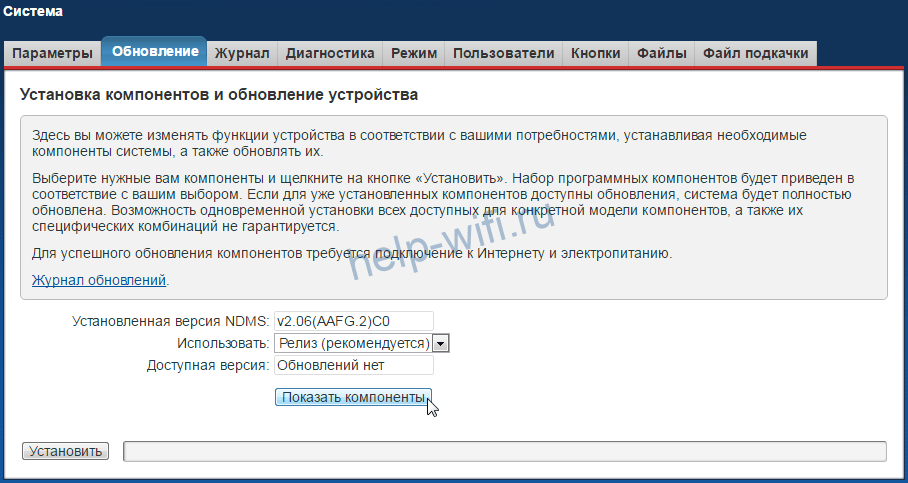
Нажмите кнопку «Показать компоненты» и отметьте галочками те, которые хотите обновить или добавить. После чего нажмите внизу страницы кнопку «Применить» («Установить»). После загрузки и установки всех компонентов роутер перезапустится.
Для обновления вручную скачайте прошивку и на странице «Система» перейдите на вкладку «Файлы».
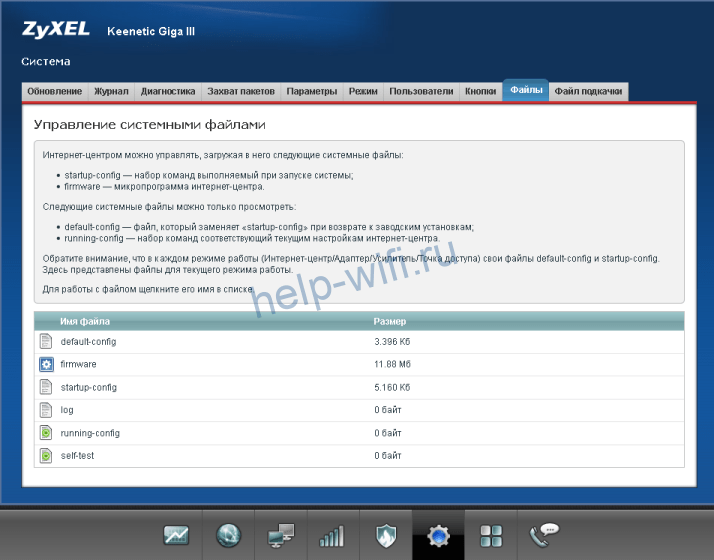
Файл прошивки – это firmware. Его нужно заменить тем, который вы скачали. Кликните по нему мышкой. Появится меню управления файлом.
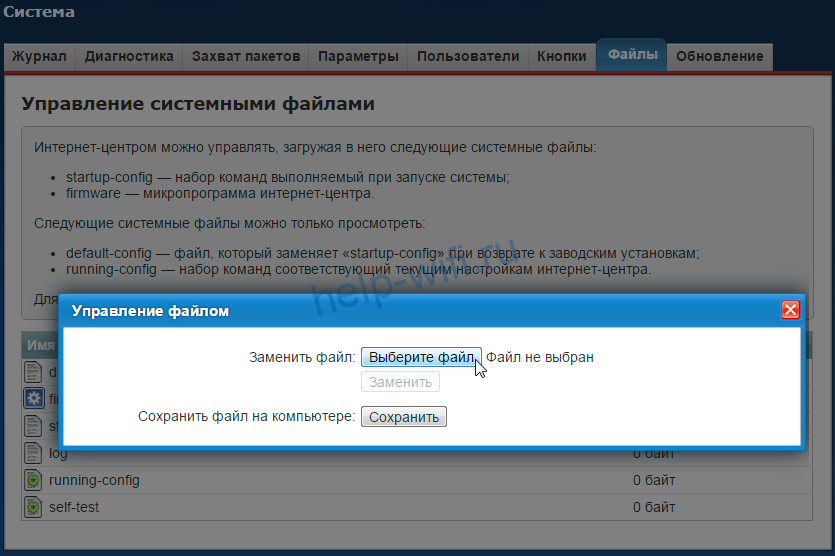
Нажмите «Выберите файл», укажите путь к обновлению через проводник и кликните «Заменить». Файл firmware будет перезаписан. Обновление коснётся всех компонентов системы.
Keenetic
В новой линейке Keenetic процедура прошивки маршрутизатора выглядит несколько иначе. В меню слева найдите пункт «Общие настройки». Вы попадёте на страницу «Общие настройки системы», где отображается информация о наличии обновлений.

Если есть свежая версия микропрограммы, вы увидите здесь такое сообщение:

Для запуска процесса нажмите кнопку «Установить обновления». В следующем окне подтвердите выбор и дождитесь, пока завершится загрузка и установка файлов.
На этой странице вы можете с помощью переключателя включить автоматическое обновление системы. Как только на сервере появится новая версия, она будет загружена и установлена без вашего вмешательства.
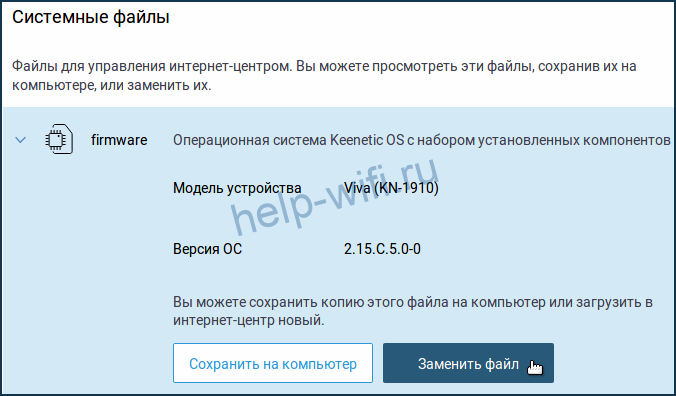
Чтобы обновить систему из скачанного файла, опуститесь ниже, кликните на файл firmware и замените его новой версией.
Netis
У Netis нет возможности автоматического обновления прошивки роутера через интернет. Поэтому идём на сайт разработчика, ищем там микропрограмму для своей модели с учётом ревизии и скачиваем её на компьютер.
Входим в веб-интерфейс роутера. Для того, чтобы добраться до расширенных настроек, жмём кнопку Advanced в правом верхнем углу.

Нас интересует пункт меню «Система» — «Обновление ПО» (System Tool — Firmware Upgrade в английской версии)

Здесь через обзор указываем путь к файлу прошивки и нажимаем кнопку «Обновить».
Восстановление прежних настроек
Производители роутеров в один голос уверяют, что перепрошивка не влияет на настройки роутера. Все параметры, касающиеся подключения к провайдеру и пользовательских настроек, должны сохраниться. На практике случаются казусы. Бывают случаи, когда параметры маршрутизатора сбиваются или вообще сбрасываются до заводских.
На этот случай перед перепрошивкой я рекомендовал сохранить настройки вашего роутера в файл. Теперь с его помощью вы сможете восстановить работоспособность аппарата в несколько кликов.
Загрузка конфигурации из файла выполняется на той же странице веб-интерфейса, что и сохранение настроек. На примере роутера Netis это выглядит так. В меню «Система» находим пункт «Копирование и восстановление».

Через обзор указываем путь к файлу с настройками и жмём кнопку «Восстановить».
На роутерах Asus нужная функция доступна в разделе «Администрирование» на вкладке «Управление настройками».

Восстановление параметров из файла выполняется точно так же.
Возможные проблемы
Проблема, которая больше всего пугает пользователей, – это потеря работоспособности после прошивки. Редко, но случается, что после обновления микропрограммы и перезагрузки не удаётся войти в веб-интерфейс. Индикаторы при этом мигают и даже бывает, что интернет работает.
Хуже, если в процессе обновления внезапно отключили электричество. Установка файлов была выполнена не до конца, и роутер не работает.
Сразу паниковать не стоит. Производители всё время улучшают защиту своих устройств на случай подобных сбоев. Современные роутеры, даже самые дешёвые, обычно оснащены флеш-памятью Dual Image. Весь объём внутренней памяти разделён надвое и в одной из частей всегда сохраняется копия прошивки. Если произошёл сбой, она загрузится вместо повреждённой, и работоспособность устройства будет восстановлена.
Отключите питание роутера и снова включите. Если после этого он всё равно не будет работать, выполните сброс настроек. Найдите кнопку RESET. Обычно она расположена на задней панели и утоплена в корпусе. Зажмите её длинным, тонким предметом и удерживайте не менее 10 секунд. Индикаторы маршрутизатора мигнут, и он перезапустится с заводскими настройками.
Asus рекомендует в случае сбоя использовать для восстановления утилиту ASUS Device Discovery, которую можно скачать на сайте. Она работает под Windows 10, 7 и XP.
Самый плохой вариант, когда роутер, несмотря на все реанимационные мероприятия, по-прежнему не работает. Тогда помочь может только обращение в сервисный центр.
Беспроводной маршрутизатор это практически тот же самый компьютер, только немного слабее и рассчитан на работу исключительно с сетью — проводной или вай-фай. Работой компьютера управляет специальный набор программ — операционная система Windows, Linux, Mac OSX и т.п. Прошивка роутера это та же самая операционная система, только с поправкой на сетевое устройство. Операционные системы постоянно дорабатываются и совершенствуются, выходят обновления с исправленными ошибками и добавленными новыми функциями. Именно по этому при появлении новой версии производитель обязательно прошивать роутер на неё. Как правило, в ней будут устранены многие проблемы и недочёты, которые присутствовали в предыдущей версии. В этом смысле абсолютный рекордсмен — компания D-Link и их маршрутизаторы DIR-300, DIR-320 и DIR-615. Устройства идут с завода с «сырой» микропрограммой и достичь стабильной беспроблемной работы удаётся только спустя несколько обновлений. В некоторых случаях промежуточных версий ПО бывает более десятка.
Когда стоит перепрошить роутер?!
Обновлять микропрограмму маршрутизатора настоятельно рекомендуется в следующих случаях:
— Частые проблемы с доступом в Интернет;
— Зависания и перезагрузки роутера;
— Нестабильная работа беспроводной сети WiFi: разрывы, потеря сигнала и т.п.;
— Проблемы с работой Интерактивного телевидения IPTV.
Как скачать прошивку для маршрутизатора или модема?!
Всё программное обеспечение, необходимое для работы и обслуживания своей аппаратуры, производители обязательно выкладывают на своём корпоративном сайте в разделе поддержка. Для примера скачаем прошивку для роутера ASUS RT-N10U.
Заходим на официальный сайт компании АСУС, с правой стороны находим поле для поиска и вводим туда модель модема или WiFi маршрутизатора:

В найденных результатах кликаем на ссылку «Поддержка». Откроется вот такая страничка, на которой надо открыть вкладку «Драйверы и Утилиты»:

Находим подраздел «Программное обеспечение». Вот здесь то и лежат все доступные микропрограммы. Чтобы скачать прошивку роутера Асус — нажимите на значок с дискеткой и дождитесь пока завершиться загрузка файла на компьютер. После это её можно пробовать устанавливать на устройство.
Вот быстрые ссылки, где Вы можете бесплатно найти и скачать микро программы для Вай-Фай маршрутизаторов и модемов самых популярных марок :
— Zyxel
— ASUS
— D-Link
— TP-Link
— NetGear
— Sagemcom (Ростелеком, ТатТелеком, МТС)
— Linksys
Внимание! Не ошибитесь в аппаратной версии роутера, так как обычно у разных версий и программное обеспечение разное и не совместимое. Если Вы перепрошьёте модем софтом от другой аппаратной версии, то скорее всего убъёте своё устройство и дальше придётся нести его в авторизованный сервисный центр.
Как прошить модем или роутер через компьютер?!
Итак, Вы скачали обновлённую программу для устройства с сайта производителя. Теперь желательно прописать на компьютере IP адрес 192.168.1.2 (Для D-Link, Tenda и некоторых моделей TP-Link — 192.168.0.2). Это делается на тот случай, если после обновления ПО на маршрутизаторе будет по умолчанию отключен DHCP-сервер. После этого заходим в веб-интерфейс и ищем раздел «Дополнительные настройки», «Система» или «Администрирование». В нём должен быть подраздел или вкладка меню Обновление микропрограммы или Update Firmware:

В открывшемся окне надо нажать на кнопку «Обзор» и выбрать на компьютере или ноутбуке файл с Firmware. После этого нажимаем кнопку «Отправить» или «Update» и ждём успешного окончания процедуры прошивки модема или роутера через компьютер или ноутбук. После этого в браузере должен снова отобразиться веб-интерфейс.
Автоматическое обновление прошивки роутера
На некоторых моделях модемов и беспроводных маршрутизаторов встроена система автоматического обновления микро-программы. Примером могут служить последние версии D-Link DIR-300, DIR-825, а так же Zyxel Keenetic II и Keenetic III. Единственное обязательное условие — активное подключение Интернету. Чтобы прошить Зиксель Кинетик новым ПО Вам достаточно зайти в веб-конфигуратор. На статусной странице с правой стороны обратите внимание на строки «Базовая версия» и «Обновления»:

Если на сервере есть обновления, то достаточно кликнуть на слово «Доступны». Откроется страничка с информацией о компонентах базовой системы:

Кликаем на кнопочку «Обновить». Запуститься перепрошивка роутера Кинетик в автоматическом режиме.

По завершению обновления базовой системы маршрутизатор перезагрузится.
Это может стать неожиданностью, но на вашем маршрутизаторе установлена операционная система, которая называется прошивкой. И точно так же, как операционную систему на компьютере, вы можете переустановить программное обеспечение, запущенное на роутере.
Какая прошивка лучше? Каждая имеет свои особенности. Tomato — наиболее простая в использовании. DD-WRT имеет большой функционал и хорошую поддержку сообщества. Chillifire позволяет установить платную точку доступа к WiFi.
DD-WRT
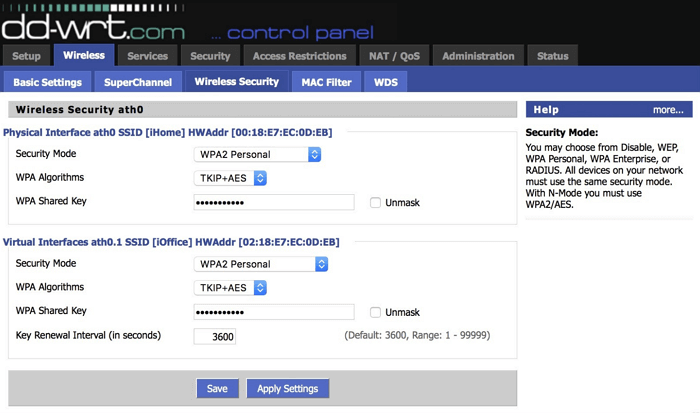
DD-WRT — это самая известная прошивка, которая была основана на OpenWRT, но ее легче установить. DD-WRT обладает множеством функций, таких как мониторинг трафика в реальном времени, контроль доступа, QoS которая позволяет распределять пропускную способность интернет-канала между VOIP, потоковым видео и веб-сайтами.
Вы также получите множество других дополнительных функций, например, Wake-On-LAN, которая позволяет перевести компьютеры в домашней сети в спящий режим, и разбудить их, когда нужно будет подключиться к ним, например, из-за границы. Или функция Dual WAN, которая переключит вас на другого интернет-провайдера, если основной станет недоступен.
Встроенные OpenVPN, PPTP и L2TP позволяют использовать один VPN-сервер на нескольких устройствах, избавляя от необходимости устанавливать VPN-подключение на каждом подключенном устройстве. Все это упаковано в простой интерфейс.
DD-WRT поддерживает некоторые наборы микросхем от Atheros и Ralink. Поэтому вы сможете установить ее на роутеры от известных производителей, таких как Linksys, Netgear, Asus, TP-Link, D-Link. Прямо на странице настроек можно будет легко обновиться до новой версии, когда она станет доступна. Проверить, совместима ли эта прошивка с вашим устройством можно на специальной странице.
Fresh Tomato
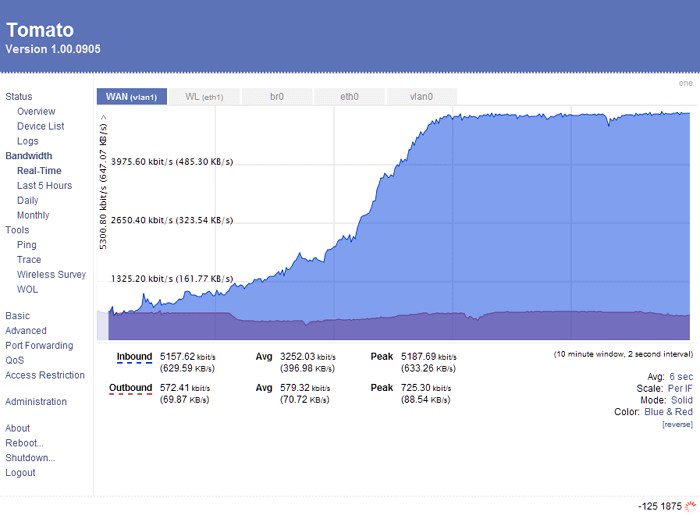
Fresh Tomato — это усовершенствованная версия Tomato, которая в свою очередь бала создана на основе DD-WRT. Она проста в использовании и предоставляет ряд дополнительных функций, такие как QoS и shell-доступ. Данная прошивка позволяет одновременно настроить два сервера OpenVPN, между которыми вы сможете легко переключаться, даже если они от разных поставщиков. Имеются интегрированные клиенты Tor и Bittorrent.
А также есть мониторинг пропускной способности в режиме реального времени, с ежедневными, еженедельными и ежемесячными отчетами, тогда как DD-WRT предлагает мониторинг только в режиме реального времени. Если в вашей сети несколько устройств, это позволит увидеть, какие из них забивают канал, из-за чего снижается скорость интернета.
Особенно важно для FreshTomato на старых маршрутизаторах с небольшим количеством NVRAM использовать мини-прошивку, поскольку в маршрутизаторе может быть слишком мало места для успешного обновления. Вследствие чего роутер перестанет работать. Проверьте их официальный сайт, чтобы убедиться, что ваше устройство (номер версии тоже важен) указано в качестве совместимого.
Advanced Tomato
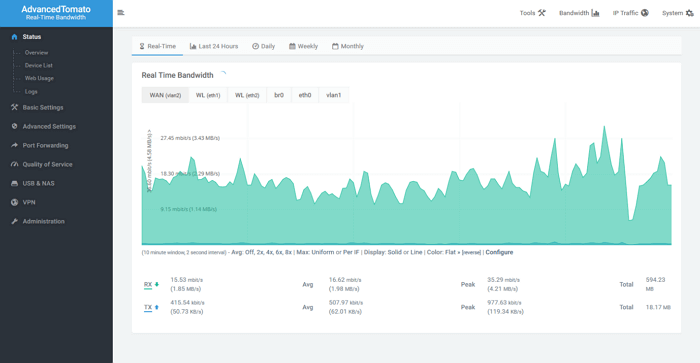
Advanced Tomato — это тоже усовершенствованная версия оригинальной прошивки Tomato с улучшенным пользовательским интерфейсом. Она имеет новый сетевой монитор, более продвинутые QOS и ограничения доступа.
А также новые функции, такие как WDS, режим клиента, большее количество максимальных соединений P2P, возможность запуска пользовательских сценариев и подключение через Telnet/SSH. Есть возможность перепрограммировать кнопку SES/AOSS и многое другое.
AdvancedTomato использует формат двойных версий, который выглядит следующим образом: 2.5-124. Это означает, что версия GUI 2.5, а версия Tomato by Shibby 124. Прошивка основана на многих проектах с открытым исходным кодом, которые выпускаются по лицензии GPL. Поэтому ее исходный код можно найти на Github.
OpenWRT
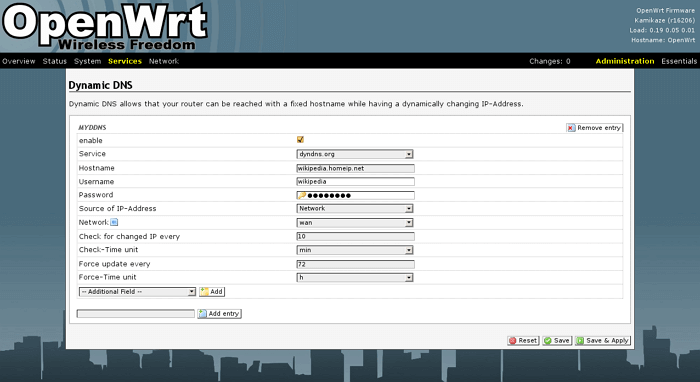
OpenWRT с открытым исходным кодом, вместо того, чтобы пытаться стать всем для всех, имеет платформу, на основе которой другие могут создавать пакеты и настраивать устройство любым удобным способом. OpenWrt во многих отношениях такая же гибкая, как компьютер под управлением Linux.
Конечно, понадобятся определенные знания, чтобы ее установить. Но если вы знаете, что делаете, у вас будет больше контроля над маршрутизатором, чем с любой другой прошивкой. Особенно если углубиться в командную строку. OpenWrt предоставляет набор сценариев, называемых UCI (унифицированный интерфейс конфигурации), чтобы упростить настройку через интерфейс командной строки. Существует множество учебных пособий (в том числе на YouTube) по установке и настройке.
Изначально у OpenWRT отсутствует GUI (графический интерфейс пользователя). Однако есть набор пакетов X-WRT, который добавляет эту функцию и включает возможность удаленного управления маршрутизатором через веб-интерфейс. Также доступны дополнительные веб-интерфейсы, такие как Gargoyle. На самом деле, уже есть множество готовых образов прошивки для загрузки и установки. Возможно, есть версия для вашего роутера.
Для установки через систему управления пакетами opkg доступно около 3500 дополнительных пакетов программного обеспечения. Например, есть возможность смотреть статистику сети в реальном времени с помощью RRDtool, Collectd, Nagios, Munin lite, Zabbix и т. д. А также доступны пакеты для обмена файлами через SAMBA, NFS, FTP, SFTP и воспроизведение потокового аудио/видео через AV-стандарты DLNA/UPnP, сервер iTunes (DAAP). Предоставляются большие возможности по настройке сетевых функций, таких как IPv4, IPv6, DNS, DHCP, маршрутизация, брандмауэр, NAT, переадресация портов и WPA.
С помощью дополнительных пакетов вы также сможете запустить блокировку рекламы на всех подключенных устройствах. С помощью Smart Queue Management уменьшить задержку даже во время высокой нагрузки. Или не позволить интернет-провайдеру отслеживать ваши действия в сети с помощью клиента OpenVPN или WireGuard, а также DNS-шифрования. Если у вас есть дети, то будет полезен функционал родительского контроля, с помощью которого можно ввести ограничения по времени доступа к интернету, установить квоту на объем трафика или скорость соединения.
OpenWrt включает в себя SSH-сервер, чтобы вы могли получить доступ к его терминалу из любой точки мира. Вы сможете использовать SSH-туннелирование для пересылки трафика через зашифрованное соединение. Это позволит безопасно получать доступ к сайтам с бесплатного Wi-Fi. Туннелирование SSH работает аналогично VPN, но при желании вы также можете настроить VPN.
Если у вас маршрутизатор со встроенным USB-портом, то сможете использовать его в качестве BitTorrent-клиента. Вы также можете использовать tcpdump для регистрации всех пакетов, проходящих через ваш маршрутизатор и анализировать их с помощью Wireshark.
В руководстве по установке отмечается, что рекомендуется использовать устройства, оснащенные чипами от Atheros или Ralink компании Qualcomm (теперь MediaTek). OpenWrt также рекомендует выбирать устройство с минимальной флеш-памятью 16 МБ и 64 МБ ОЗУ.
Gargoyle
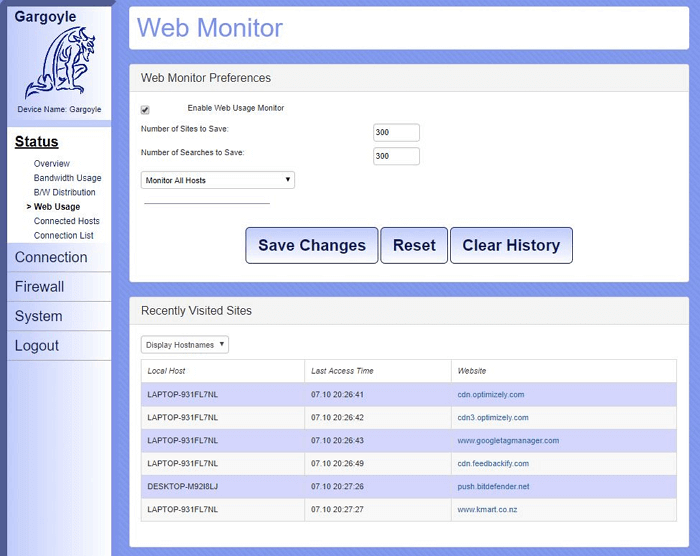
Основанная на OpenWRT, Gargoyle — это еще одна прошивка, добавляющая установку квоты пропускной способности и правила доступа к сети. В основном она поддерживает устройства типа TP Link, а также некоторые маршрутизаторы от Asus, Netgear, Linksys.
Так как Gargoyle является веб-интерфейсом для OpenWrt — большинство советов по OpenWrt также будут работать на ней. Если веб-интерфейс не предоставляет определенной функции, просто войдите в систему как пользователь root через SSH, установите необходимые пакеты и выполните нужные команды. Существует около 1500 пакетов, доступных для установки с помощью менеджера пакетов opkg.
Среди встроенных функций можно отметить возможность ограничивать пропускную способность и устанавливать ограничения для конкретного IP-адреса. Настройки очень гибкие: администраторы могут ограничить квоты только определенными днями или часами. Также можно заблокировать определенные порты, протоколы или сайты.
В последней экспериментальной ветке администраторы также могут регулировать пропускную способность при достижении квоты, что позволяет снизить скорость интернет-соединения вместо того, чтобы полностью блокировать доступ к сети.
Chillifire
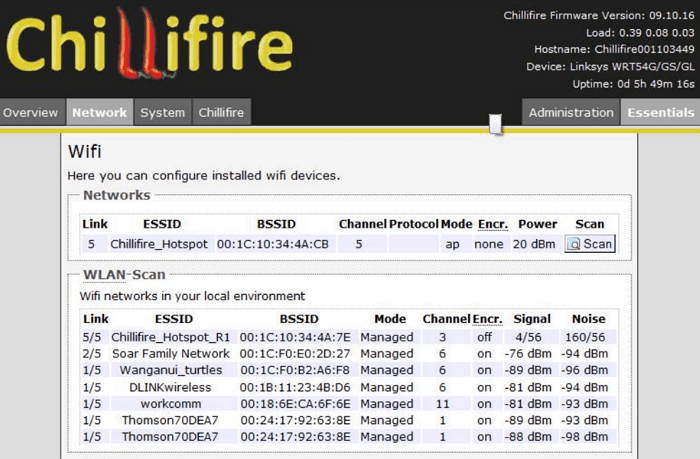
Если вы хотите запустить собственную точку доступа, то обратите внимание на Chillifire. Эта профессиональная прошивка позволяет вам предлагать платный или бесплатный доступ к точке доступа с вашего маршрутизатора. С помощью jQuery Themeroler вы сможете создать собственный дизайн страницы подключения.
Есть бесплатная версия, поддерживающая подключение до 10 пользователей в месяц. Если вы захотите предоставить доступ большему числу пользователей и брать за это плату, то с вас возьмут процент от дохода.
Взамен вы получите профессиональную прошивку, которая избавит от головной боли по управлению этим предприятием. Предварительно проверьте список поддерживаемых маршрутизаторов, чтобы получить информацию о совместимости с вашим устройством.