
Видео по настройке
-
How to Resolve Double NAT using Starlink
-
How to Configure a TP-Link Router with Starlink
-
How to Set up Address Reservation on TP-Link Routers Windows
This video will show you how to set up Address Reservation on TP-Link routers.
Больше
Меньше -
Что делать, если нет доступа в интернет при использовании DSL-модема и роутера TP-Link?
-
Не получается выйти в интернет?
Пошаговое описание решения проблемы.
Больше
Меньше -
Как превратить роутер в точку доступа?
Как обновить прошивку
Обновление программного обеспечения (прошивки) способно решить проблемы предыдущих версий прошивки и улучшить работу устройства. Во избежание возникновения проблем при обновлении ознакомьтесь со следующей информацией.
Проверьте соответствие аппаратной версии и версии прошивки — установка неверной версии может привести к неисправности устройства и аннулировать гарантию (обычно версия 1.x = версия 1). Как узнать аппаратную версию устройства?
Не рекомендуется устанавливать прошивку, предназначенную для другого региона. Нажмите здесь для выбора региона и загрузите последнюю версию прошивки.
Отключение питания во время обновления прошивки может привести к неисправности устройства.
Обновляйте прошивку роутера по Wi-Fi только тогда, когда это является единственно возможным способом.
Перед обновлением рекомендуется закрыть на компьютере все программы, для работы которых требуется интернет-подключение, или просто отсоединить сетевой кабель от устройства.
Перед выполнением обновления файл с прошивкой необходимо извлечь из архива с помощью архиватора (например, WinRAR или WinZIP).
Рекомендации по обновлению прошивки: Wi-Fi роутер, Wi-Fi роутер с модемом ADSL2+, усилитель Wi-Fi сигнала.
Больше
Меньше
|
TL-WR841ND_V11_150616 |
Загрузить | |
|---|---|---|
| Дата публикации: 2015-09-08 | Язык: Английский | Размер файла: 3.75 MB |
|
Modifications and Bug Fixes: New Features/Enhancement: Notes: 1. For TL-WR841ND_V11 |
Использование стороннего ПО на устройствах TP-Link
Официальное программное обеспечение устройств TP-Link может быть заменено на стороннее, например, на DD-WRT. Компания TP-Link не обязана предоставлять сервисную или техническую поддержку для устройств со сторонним ПО и не гарантирует стабильность его работы. Ущерб, нанесённый устройству в результате использования стороннего ПО, приведёт к аннулированию гарантии.
Открытый исходный код для программистов (GPL)
Следующая информация предназначена для программистов и не представляет особой значимости для большинства конечных пользователей продукции TP-Link.
Продукция TP-Link содержит код, разработанный третьими лицами, включая код, разработанный в соответствии с универсальной общественной лицензией GNU (GPL) версий 1–3 или в соответствии со универсальной общественной лицензией ограниченного применения GNU (LGPL). Вы можете использовать соответствующее программное обеспечение на условиях лицензии GPL.
Ознакомиться, распечатать и загрузить соответствующие условия лицензии GPL можно здесь. В центре исходных кодов GPL можно скачать исходный код GPL соответствующего ПО, используемого в продукции TP-Link, а также прочую информацию, включая список ПО TP-Link, содержащего исходный код GPL.
Эмуляторы
|
Версия прошивки |
Режим работы |
Язык |
|
|---|---|---|---|
|
150616 |
— |
Английский |
Выбрать |
Примечания
1. Данный эмулятор является графическим интерфейсом настройки устройства TP-Link.
2. Не все опубликованные эмуляторы основаны на последней версии прошивки.
3. Имеющиеся в эмуляторе функции могут быть недоступны в вашей стране — для более подробной информации ознакомьтесь с паспортом или веб-страницей своего устройства.
Setup Video
-
How to Resolve Double NAT using Starlink
-
How to Configure a TP-Link Router with Starlink
-
How to Set up Address Reservation on TP-Link Routers Windows
This video will show you how to set up Address Reservation on TP-Link routers.
More
Fold -
What should I do if I cannot access the internet? — Using a DSL modem and a TP-Link router
If you can’t access the internet using a DSL modem and TP-Link router, this video can help you solve the problem.
More
Fold -
What should I do if I cannot access the internet? — Using a cable modem and a TP-Link router
If you can’t access the internet using a cable modem and TP-Link router, follow this video step by step to solve your problem.
More
Fold -
How to turn a router into an Access Point?
Firmware
A firmware update can resolve issues that the previous firmware version may have and improve its current performance.
To Upgrade
IMPORTANT: To prevent upgrade failures, please read the following before proceeding with the upgrade process
- Please upgrade firmware from the local TP-Link official website of the purchase location for your TP-Link device, otherwise it will be against the warranty. Please click here to change site if necessary.
- Please verify the hardware version of your device for the firmware version. Wrong firmware upgrade may damage your device and void the warranty. (Normally Vx.0=Vx.6/Vx.8 (eg:V1.0=V1.6/V1.8); Vx.x0=Vx.x6/Vx.x8 (eg:V1.20=V1.26/V1.28)
How to find the hardware version on a TP-Link device - Do NOT turn off the power during the upgrade process, as it may cause permanent damage to the product.
- To avoid wireless disconnect issue during firmware upgrade process, it’s recommended to upload firmware with wired connection unless there is no LAN/Ethernet port on your TP-Link device.
- It’s recommended that users stop all Internet applications on the computer, or simply disconnect Internet line from the device before the upgrade.
- Use decompression software such as WinZIP or WinRAR to extract the file you download before the upgrade.
More
Fold
|
TL-WR841ND_V11_150616 |
Download | |
|---|---|---|
| Published Date: 2015-09-08 | Language: English | File Size: 3.75 MB |
|
Modifications and Bug Fixes: New Features/Enhancement: Notes: 1. For TL-WR841ND_V11 |
To Use Third Party Firmware In TP-Link Products
Some official firmware of TP-Link products can be replaced by the third party firmware such as DD-WRT. TP-Link is not obligated to provide any maintenance or support for it, and does not guarantee the performance and stability of third party firmware. Damage to the product as a result of using third party firmware will void the product’s warranty.
Open Source Code For Programmers (GPL)
Please note: The products of TP-Link partly contain software code developed by third parties, including software code subject to the GNU General Public Licence (“GPL“), Version 1/Version 2/Version 3 or GNU Lesser General Public License («LGPL»). You may use the respective software condition to following the GPL licence terms.
You can review, print and download the respective GPL licence terms here. You receive the GPL source codes of the respective software used in TP-Link products for direct download and further information, including a list of TP-Link software that contain GPL software code under GPL Code Center.
The respective programs are distributed WITHOUT ANY WARRANTY; without even the implied warranty of MERCHANTABILITY or FITNESS FOR A PARTICULAR PURPOSE. See the respective GNU General Public License for more details.
Emulators
|
Firmware Version |
Working Mode |
Language |
|
|---|---|---|---|
|
150616 |
— |
English |
Browse |
Note:
1. The emulator is a virtual web GUI where you can experience the TP-Link product management panel.
2. The listed emulators might not have the latest firmware.
3. The features displayed are for reference, and their availability may depend on local regulations. For more information, please refer to the datasheet or product page.
Привет! Будем сейчас прошивать роутер Tp-link TL-WR841N. Эта инструкция подойдет и для модели TL-WR841ND. У нас на сайте уже есть инструкция по прошивке роутеров компании Tp-link. Там я рассказывал как узнать аппаратную версию роутера, скачать прошивку, и собственно прошить роутер. Это такая общая статья, и я подумал, что нужно бы подготовить отдельную статью по прошивке роутера Tp-link TL-WR841N.
Это очень популярная модель, можно сказать народная:) Поэтому, статья я думаю многим пригодится. Кстати, о настройке этого маршрутизатора я писал в отдельной инструкции, можете почитать здесь. Что касается прошивки Tp-link TL-WR841N то там так же все просто:
- Для начала узнаем аппаратную версию роутера
- Скачаем с официального сайта прошивку для нашей модели (TL-WR841N, или TL-WR841ND) и аппаратной версии.
- Подключимся к роутеру по кабелю и обновим прошивку.
Все это займет несколько минут. А обновление программного обеспечения может значительно улучшить работу вашего маршрутизатора. В новых обновлениях, производитель всегда что-то улучшает, добавляет, и дорабатывает. Поэтому, после обновления прошивки, ваш Tp-link TL-WR841N может заработать еще лучше и стабильнее.
Прошивка на русском языке для TL-WR841ND
Для этой модели многие ищут и спрашивают о прошивке на русском языке. Думаю, что нужно ответить на этот вопрос. Ниже, я буду показывать как скачать прошивку с официального сайта Tp-Link. Так вот, для каждой аппаратной версии роутера, на сайте отображается по несколько версий прошивок. Да, там есть версии на русском языке. На момент написания статьи, русская прошивка для Tp-link TL-WR841ND есть только для V9, и V8 (не самая новая). На сайте указано на каком языке прошивка.

Соглашусь, что настраивать роутер намного проще, когда панель управлении на русском языке. Но и на английском там нет ничего ложного. Тем более, что практически все инструкции по настройке этого роутера написаны на примере английской версии веб-интерфейса.
Обновление прошивки на Tp-link TL-WR841N
1
Не важно, у вас TL-WR841N, или ND, первым делом, нужно узнать аппаратную версию нашего роутера. Самый простой способ, это посмотреть на наклейке снизу самого роутера. Там будет указана аппаратная версия. Для примера, на моем роутере аппаратная версия 7.2. Снизу, на наклейке написано Ver 7.2.

У меня старая модель, сейчас уже есть 11 аппаратная версия. Все, мы знаем версию нашего устройства. Эта информация нам пригодится при загрузке пошивки. Так как прошивку обязательно нужно скачивать для нашей версии.
2
Дальше, нам нужно скачать файл с прошивкой. Скачивать этот файл мы будем с официального сайта компании Tp-link. Очень важно, скачать прошивку именно для нашего роутера, и аппаратной версии.
Если у вас модель TL-WR841N, то перейдите по этой ссылке: http://www.tp-linkru.com/download/TL-WR841N.html
Если у вас TL-WR841ND, то переходим по этой ссылке: http://www.tp-linkru.com/download/TL-WR841ND.html
Дальше, на странице нашей модели выбираем аппаратную версию нашего роутера, которую мы узнавали выше. У меня Ver 7.2, значит я выбираю V7.

Выбрали, и прокручиваем страницу вниз. Отрываем вкладку Встроенное ПО (или, прошивка).

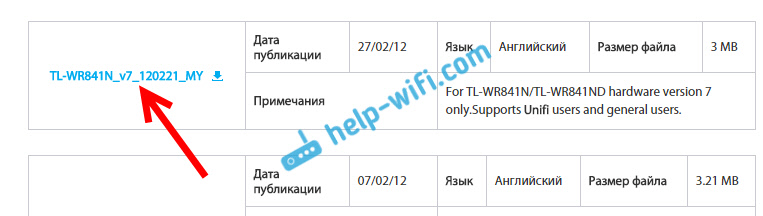
Скачиваем первую в списке прошивку. Она самая новая. Сохраняем архив с прошивкой на компьютер. Сохраните его например на рабочий стол.
Теперь, откройте скачанный архив, и извлеките из него файл прошивки.
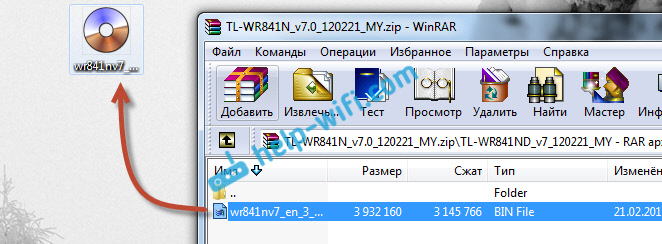
Вот и все, у нас есть нужный файл. Осталось только залить его в роутер.
3
Внимание! На момент обновления прошивки, подключите свой компьютер (ноутбук) к Tp-link TL-WR841N по сетевому кабелю, который идет в комплекте с роутером. По Wi-Fi прошивать роутер нельзя.
Значит, подключаемся по кабелю, и заходим в настройки. Открываем любой браузер, в адресной строке набираем адрес 192.168.1.1 и переходим по нему. Появится запрос имени пользователя и пароля (по умолчанию admin и admin). Если не получится зайти в настройки, то смотрите эту статью.
В настройках переходим на вкладку System Tools — Firmware Upgrade. Нажимаем на кнопку Выберите файл, и выбираем в проводнике файл прошивки, который мы скачали.

Нажимаем на кнопку Upgrade.

Ждем, пока закончится процесс обновления прошивки.

Ничего не трогаем, и не отключаем. Роутер сам перезагрузится, и будет готов к работе.
Беспроводной маршрутизатор серии N 300Мбит/с
Основные технические характеристики:
Примечание: TL-WR841N идентичен данной модели, но оснащен несъемными антеннами.
Примечание: v5.4, v5.2 и т.п. аппаратно идентичны v5. v7, v8, v9 аналогично. Различие минорных версий отражает лишь версию в предустановленных прошивки и загрузчика.
| Версия/Модель | Версия OpenWrt | Скачать последнюю версию | Примечание |
|---|---|---|---|
| v1 | 10.03 и новее | 15.05.1 | Добавлена поддержка |
| v3 | 10.03 и новее | 15.05.1 | Отчет |
| v5 | 10.03 и новее | 15.05.1 | Отчет |
| v7 | 12.09 и новее | 15.05.1 | Полностью функционален |
| v8 (китайская версия) | Trunk r29631(измененная) | ? | Только 2МБ встроенной памяти, требуется аппаратная модификация |
| v8 (международная) | 12.09 и новее | 18.06.2 | DB120 — IPv6 баг |
| v9 | 14.07 и новее | 15.05.1 | |
| v10 | 15.05.1 | 15.05.1 | |
| v11 | образ от v10 или trunk | ? | При сравнении плат v10 и v11 различия только во флеш памяти. Можно использовать образы v10 c sysupgrade -F, игнорируя проверку версии. Так же по сравнению с v10, антенны имеют другую форму (как на Archer C7), и WAN LED теперь двухцветный, зеленый и оранжевый. Образ 15.05.1 r49389 работает из коробки. |
| Версия | v3 | v5 | v7 | v8 | v9 | v10 | v11 |
|---|---|---|---|---|---|---|---|
| Платформа: | AP81(ar71xx) | ||||||
| Архитектура: | MIPS | ||||||
| Производитель: | Atheros | ||||||
| Загрузчик: | U-Boot | ||||||
| Системный чип: | AR9130 | AR7240 rev 2 | AR7241-AH1A | AR9341 | QCA9533-AL3A | QCA9533-BL3A | QCA9533-AL3A |
| Частота CPU: | 400 МГц | 400 МГц | 400 МГц | 535 МГц | 550 МГц | 650 МГц | |
| BogoMIPS: | 265.42 | 266.24 | 265.42 | 266.64 | 366.18 | 432.53 | |
| Flash-чип: | ST 25P32V6P | Неизвестно | cFeon F32-100HIP/SPANSION FL032PIF | Spansion FL032PIF | Spansion FL032PIF | Winbond 25Q32FVS1G | Spansion FL032PIF |
| Объем Flash: | 4 Мб | ||||||
| Чип ОЗУ: | Hynix HY5DU561622FTP-5 | Неизвестно | Zentel A3S56D40FTP-G5 | ESMT M13S2561616A-5T | Winbond W9425G6JH-5 | Zentel A3S56D40GTP-50 | Zentel A3S56D40GTP-50L |
| Объем ОЗУ: | 32 Мб | ||||||
| Радиочип: | Atheros AR9100 Rev:7 | Atheros AR9280 Rev:2 | Atheros AR9287-BL1A 2.4GHz 802.11bgn | AR9341 | QCA9533-AL3A | QCA9533-BL3A | QCA9533-AL3A |
| Свитч: | Marvell 88E6060 | Встроенный AR7240 | Встроенный AR7241 | Встроенный AR9341 | Встроенный QCA9533-AL3A | Встроенный QCA9533-BL3A | Встроенный QCA9533-AL3A |
| Порт USB: | Неизвестно | Есть | Есть | В процессе | Отсутствует в SoC | ? | |
| Последовательный порт: | Есть | Есть | Есть Ещё | Есть | Надо убрать R26 | ? | |
| JTAG: | Есть | Неизвестно | Неизвестно | Есть | ? |
-
Войдите в веб-интерфейс маршрутизатора, перейдите в раздел System Tools — Firmware Upgrade и укажите образ дистрибутива как файл обновления.
-
По завершении прошивки маршрутизатор перезагрузится и будет доступен по адресу http://192.168.1.1
Для v8,v9,v10 все значительно проще
Внимание! Данный метод не рекомендуется к использованию если вы не понимаете о чем речь и никогда подобными вещами не занимались и учиться не хотите 
Требуется консольный кабель с ttl уровнями usb-ttl, например DKU-5, или RS-232-TTL преобразователь
и tftp сервер на вашем компьютере,
Почти полностью взято отсюда https://forum.openwrt.org/viewtopic.php?id=24203, спасибо dl3daz.
-
Подключите WAN портом к своей локальной сети или напрямую к компьютеру с tftp сервером.(для 8.2 попробуйте LAN1 порт)
-
Подключите консольный кабель как описано в секции “serial console” (английская вики) и делаем “tpl” трюк (включаем роутер и сразу пишем в консоли tpl, это нужно сделать буквально за полсекунды, иначе не получится), чтобы получить нормальный доступ в консоль.
-
Теперь прописываем IP адресы для роутера и TFTP сервера (здесь названы соответственно ROUTERIP and SERVERIP, конечно же должны совпадать с реальными IP адресами (мы же не фигней маемся). Пишем в консоли:
setenv ipaddr ROUTERIP
setenv serverip SERVERIP
printenv
Для примера, присвойте сетевой карте своего компьютера(TFTP сервера) статичный IP 192.168.1.100, если у вас есть другие сетевые карты, то рекомендую их выключить.
В консоли пишем:
setenv ipaddr 192.168.1.111
setenv serverip 192.168.1.100
192.168.1.111 ip роутера, 192.168.1.100 ip вашего TFTP сервера.
-
Дважды проверьте что ввели нужные адреса (printenv выводит на экран адреса) Проверяем, что ваш сервер находится на 69 порту(стандартный порт). Теперь загружаем прошивку через TFTP “tftpboot 0x80000000 имя_файла_прошивки.bin ”:
ar7240> tftpboot 0x80000000 openwrt-ar71xx-tl-wr841nd-v8-squashfs-factory.bin Using eth0 device TFTP from server 192.168.1.100; our IP address is 192.168.1.111 Filename 'openwrt-ar71xx-tl-wr841nd-v5-squashfs-factory.bin'. Load address: 0x80000000 Loading: checksum bad ################################################################# ################################################################# ################################################################# ################################################################# ################################################################# ################################################################# ################################################################# ################################################################# ################################################################# ################################################################# ################################################################# ###################################################### done Bytes transferred = 3932160 (3c0000 hex) -
Значение “3c0000” в последней строке (ваше число может отличаться). Теперь выполните следующие команды, меняйте 3c0000 на свое значение, которое вы получили из tftpboot
Для TL-WR841ND v3:
1. Чистим память:
 ar7100> erase 0xbf020000 +0x3c0000

First 0x2 last 0x3d sector size 0x10000
  61
Erased 60 sectors
2. Копируем содержимое RAM в память:
 ar7100> cp.b 0x80000000 0xbf020000 0x3c0000
Copy to Flash... write addr: bf020000
done
3. Перезагружаем
 ar7100> reset

Resetting...
4. Всё.
Для TL-WR841ND v5, v7, v8, v9:
1. Чистим память:
wasp> erase 0x9f020000 +0x3c0000
2. Копируем содержимое RAM в память:
wasp> cp.b 0x80000000 0x9f020000 0x3c0000
3. устанавливаем загрузчик
wasp> bootm 0x9f020000
## Booting image at 9f020000 ...
Uncompressing Kernel Image ... OK

Starting kernel ...
4. Всё.
U-Boot 1.1.4 (Apr 9 2009 - 12:29:57)
v8,v9,v10 без консольного кабеля
Как и большинство нынешних роутеров может быть восстановлен без консольного кабеля.
-
Пропишите на сетевой карте компьютера статичный ip
192.168.0.66 (у роутера он192.168.0.86) -
Закиньте factory OpenWrt образ в корень своего tftp сервера и назовите: для v8 mr3420v2_tp_recovery.bin ; для v9 wr841nv9_tp_recovery.bin ; для v10 wr841nv10_tp_recovery.bin
-
На выключенном роутере зажимаете reset, не отжимая его, включаете роутер, держите ресет пока не загорится светодиод lock(крайний правый) .
-
Ждем пока роутер перезагрузится.
подробнее
1. Скачайте оригинальный образ прошивки с сайта TP-Link(у версий 1 и 1.5 абсолютно идентичные последние прошивки), для версии 3.
2. Извлеките файл из архива и посмотрите содержит ли он в своем названии слово boot,
Данный способ подходит для моделей V1, V3, V5, V7, V8 и V9; так как бутлоадер у них одного размера.
Для примера возьмем файл со словом “boot” в названии wr841nv9_en_3_14_4_up_boot(131129).bin
Вырезаем первые 0x20200 (это 131,584 = 257*512) байт прошивки:
dd if=wr841nv9_en_3_14_4_up_boot(131129).bin of=tplink.bin skip=257 bs=512
Получаете файл tplink.bin, данную команду можно провести на компьютере с linux/unix или на самом роутере(предварительно закачав его туда с помощью web сервера или по протоколу scp)
Так же вы можете просто скачать уже модифицированные файлы без boot блока
3. Полученный файл переименуйте во что-то типа tplink.bin и можете прошить через web интерфейс, если же возможности нет, то можно через консоль, используйте протокол SCP (для windows winscp), если вы на линуксе то и сами все знаете, так же можно воспользоваться веб-сервером в локальной сети):
root@OpenWrt:~# cd /tmp
root@OpenWrt:/tmp# wget http://192.168.1.110/tplink.bin
root@OpenWrt:/tmp# mtd -r write ./tplink.bin firmware
Вы так же можете попробовать уже описанный способ установки по tftp(boot часть опять же придется вырезать)
См. также Back to original firmware
При загрузке устройства, когда начинает мигать индикатор SYS (под иконкой шестеренки), нажмите и удерживайте кнопку QSS около 5-10 сек. (индикатор начнет мигать чаще).
См. также OpenWrt Failsafe
 Изменение данной настройки в домах с большой плотностью wifi точек, может только ухудшить производительность вашего роутера вечером, когда соседские точки сильно загружены.
Суть в том, что по умолчанию в Openwrt соблюдаются законодательства разных стран и при присутствии других wifi роутеров, ваш роутер сбрасывает канал 40mhz до 20 mhz, дабы не загрязнять эфир и не ухудшать собственную производительность, хотя сообщает что умеет 300МБит/c и 40mhz, а так как у нас режим MIMO 2:2, то при 20mhz получаем 130 МБит/с по стандарту.
Как исправить:
Заходим по ssh(если вы еще не установили пароль, то по telnet) и вводим команды:
uci set wireless.radio0.htmode=HT40 /выставляем ширину канала 40mhz, можно и через веб интерфейс.
uci set wireless.radio0.noscan=1 /запрещаем роутеру сканировать окружение.
uci commit wireless /записываем наши команды в конфигурационный файл.
wifi /перезагружает wifi интерфейс с новыми настройками без перезагрузки роутера.
И получаем честные 300МБит/c
Редактируем файл /etc/config/wireless
-
Под config wifi-device ‘radio0’ добавляем
option noscan '1'
-
option ‘htmode’ выставляем значение HT40 (для билдов до BARRIER BREAKER(14.07) значение принимает HT40+ или HT40-)
option htmode 'HT40'
Проверьте, что eth0/eth1 не перепутаны!
Обновление прошивки любого компьютерного/ сетевого устройства важный параметр в стабильной работе всей системы. Поскольку благодаря обновлениям удается исправить ошибки в коде, тем самым обеспечить более стабильную работу устройства, закрывает «дыры» в безопасности и иногда добавляет новые функции устройству. Именно поэтому, при покупке какого либо девайса, первым делом рекомендую обновить прошивку. В данной статье пошагово опишу процесс обновления прошивки роутера TP-Link WR841ND.
Перед тем как приступить к обновлению прошивки роутера TP-Link WR841ND, необходимо настроить сетевую карточку компьютера/ ноутбука с помощью которого будем обновлять прошивку, как это сделать описано в статье Настройка сети на автоматическое получение IP адреса и DNS в Windows XP/ Windows7/ Windows 8.
После этого можно подключить роутер к компьютеру/ ноутбуку с помощью сетевого кабеля (он идет в комплекте) к любому LAN порту (порты желтого цвета), так же не забудьте подключить TP-Link WR841ND к питанию.
Важно!!! Не следует обновлять прошивку роутера, подключаясь к WEB интерфейсу через Wi-Fi.
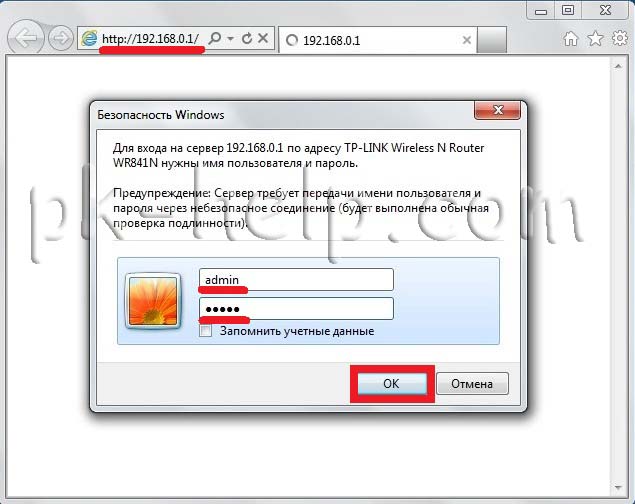
Открываем любой браузер ( IE, Mazzila, Opera, Chrome…) в адресной строке пишем 192.168.0.1 и нажимаем «Enter». Появится окно ввода логина и пароля, по умолчанию используется логин- admin, пароль- admin. Вводим логин и пароль нажимаем «ОК».
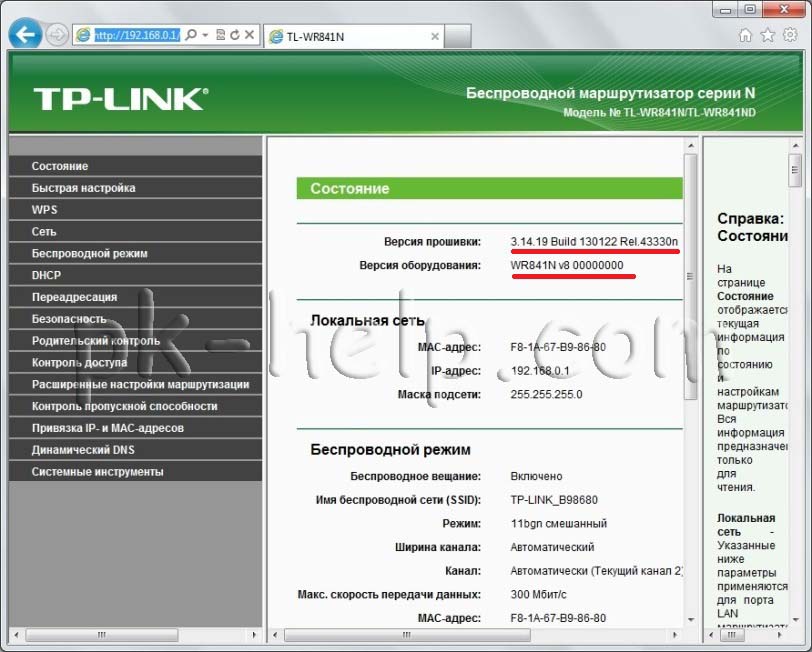
 Попав на веб интерфейс мы увидим версию установленного программного обеспечение (версия прошивки) и версию оборудования.
Следующим шагом необходимо зайти на сайт производителя и посмотреть какая версия прошивки актуальна. Для этого на сайте производителя в столбце Программное обеспечение найдите свою версию оборудования и нажмите «Встроенное ПО«.
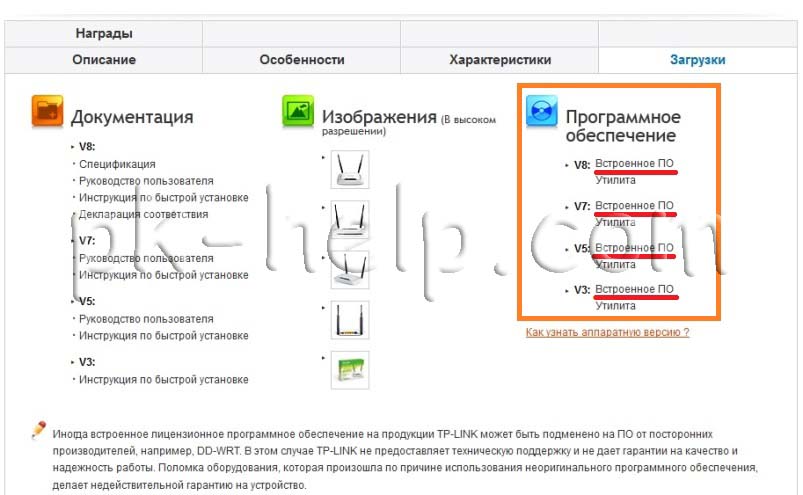
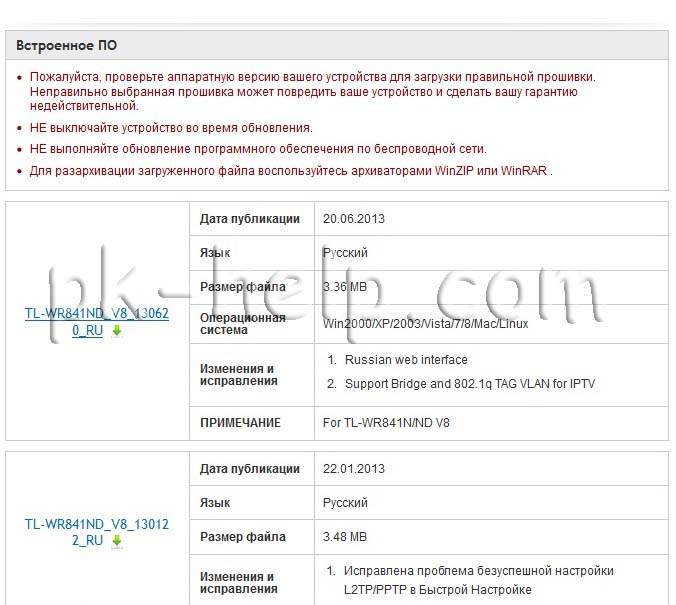
После этого находите последнюю версию прошивки и скачиваете ее на компьютер. Поскольку вы скачали архив его необходимо разархивировать (иначе вы не сможете обновить прошивку).
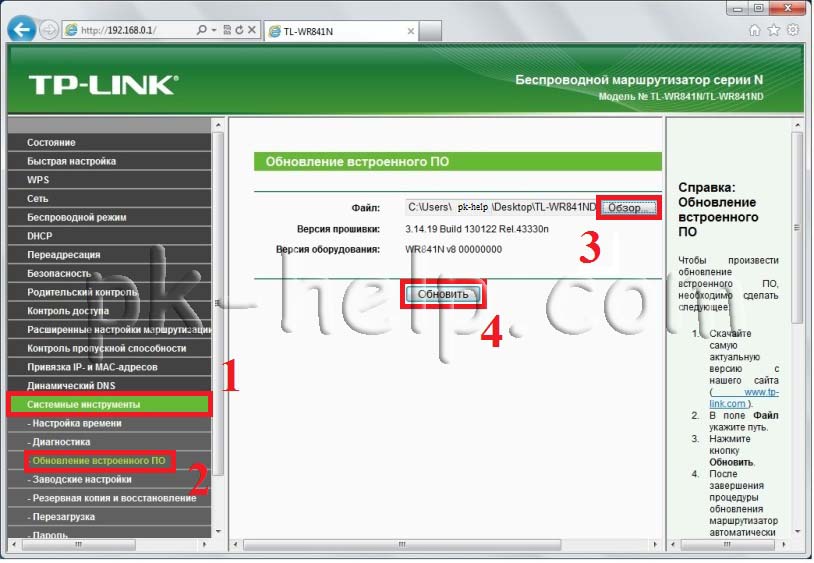
Переходим к веб интерфейсу TP-Link WR841ND. В меню выбираем «Системные инструменты»- «Обновление встроенного ПО»- «Обзор» указываем на разархивированную папку с прошивкой и нажимаем кнопку «Обновить».
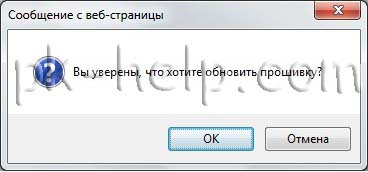
Появится окно с просьбой подтвердить обновление прошивки для TP-Link WR841ND, нажимаем «Ок». Процесс обновления займет не более 3 мин, после чего роутер самопроизвольно перегрузится.
Внимание!!! Во время процесса обновления прошивки TP-Link WR841ND, не выключайте роутер самостоятельно, это может вывести его из строя.
После его загрузки в строке Версия прошивки вы увидите новую версию прошивки роутера.

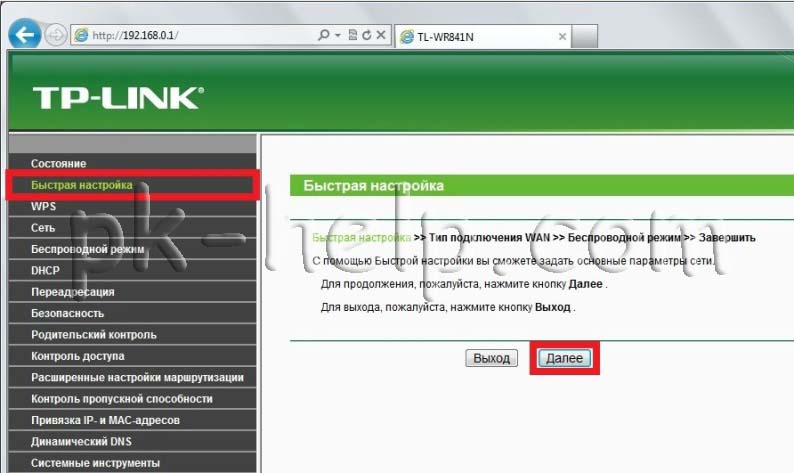
Теперь можно приступить к настройке интернета и Wi-Fi, поскольку в веб интерфейсе TP-Link WR841ND есть кнопка «Быстрая настройка«- она позволяет облегчить настройку роутера, весь процесс займет не более 2 мин. В меню роутера выбираем «Быстрая настройка» и нажимаем «Далее».
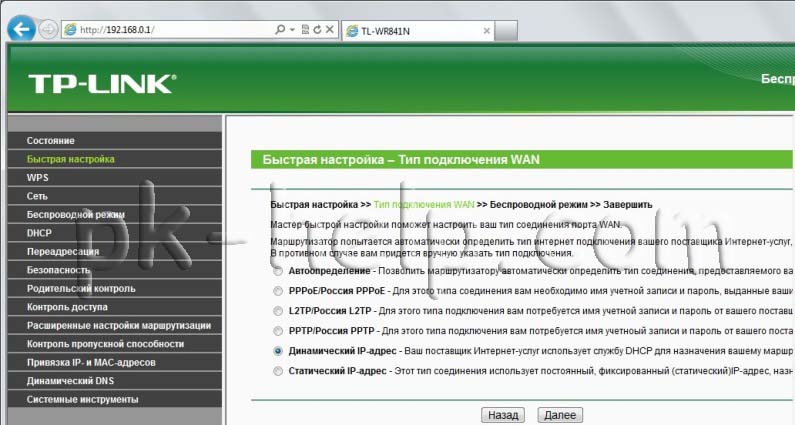
Затем в зависимости от вашего провайдера выбираете необходимый тип подключения. Если вы не знаете тип подключения можете выбрать Авто определения, в случае если ваш тип подключения требует ввода логина и пароля подготовьте договор провайдера и найдите там необходимый логин и пароль.
Следующий шаг после настройки интернета — настройка Wi-Fi. В таблице указанны основные параметры Wi-Fi и рекомендуемые их параметры.
| Параметр | Рекомендуемая настройка | Пояснение |
| Беспроводное вещание | включить (выключить можно с помощью переключателя на задней стороне роутера ) | Настройка позволяет включить Wi-Fi |
| Имя беспроводный сети | pk-help.com | Имя вашей Wi-Fi сети |
| Регион | Россия | Регион где будет использоваться TP-Link WR841N |
| Режим | 11 bgn | IEEE 802.11 — набор стандартов связи, для коммуникации в беспроводной локальной сетевой зоне частотных диапазонов 0.9, 2.4, 3.6, и 5 ГГц. |
| Ширина канала | Авто | Настройка ширины канала позволяет управлять шириной полосы пропускания, доступной для передачи данных. |
| Канал | Авто | Эта настройка управляет каналом, используемым маршрутизатором Wi-Fi для связи. Значение «Авто» обеспечивает автоматический выбор наиболее подходящего канала. Можно также вручную выбрать канал. |
| Максимальная скорость передачи | 300 Мб/сек | Определяет максимальную скорость работы Wi-Fi |
| Защита беспроводного режима | WPA-PSK/ WPA2-PSK (с указанием сложного пароля содержащего буквы, заглавные символы и спец знаки- !@#$/…) | Настройка безопасности управляет типами идентификации и шифрования, используемыми маршрутизатором Wi-Fi. Эта настройка позволяет управлять доступом к беспроводной сети, а также указывать необходимый уровень конфиденциальности данных, передаваемых по беспроводной сети. |
Нажимаем «Далее«.

В окне завершения нажимаем «Закончить».
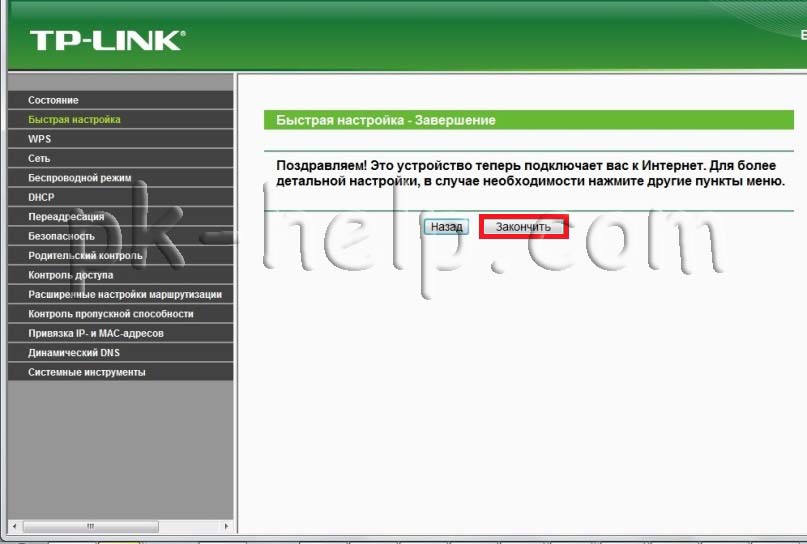
В итоге появится окно со всеми указанными настройками. На этом настройку интеренета и Wi-Fi сети можно считать оконченной.
После конфигурирования роутера, можно приступить к настройке локальной сети на Windows XP или Windows 7, сделать сетевую папку или настроить сетевой принтер.