
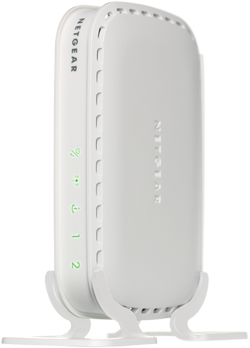
Model / Version: WNR612 v2
Top Support Articles
Top Support Videos
-

How to Troubleshoot your NETGEAR Wireless Network
-
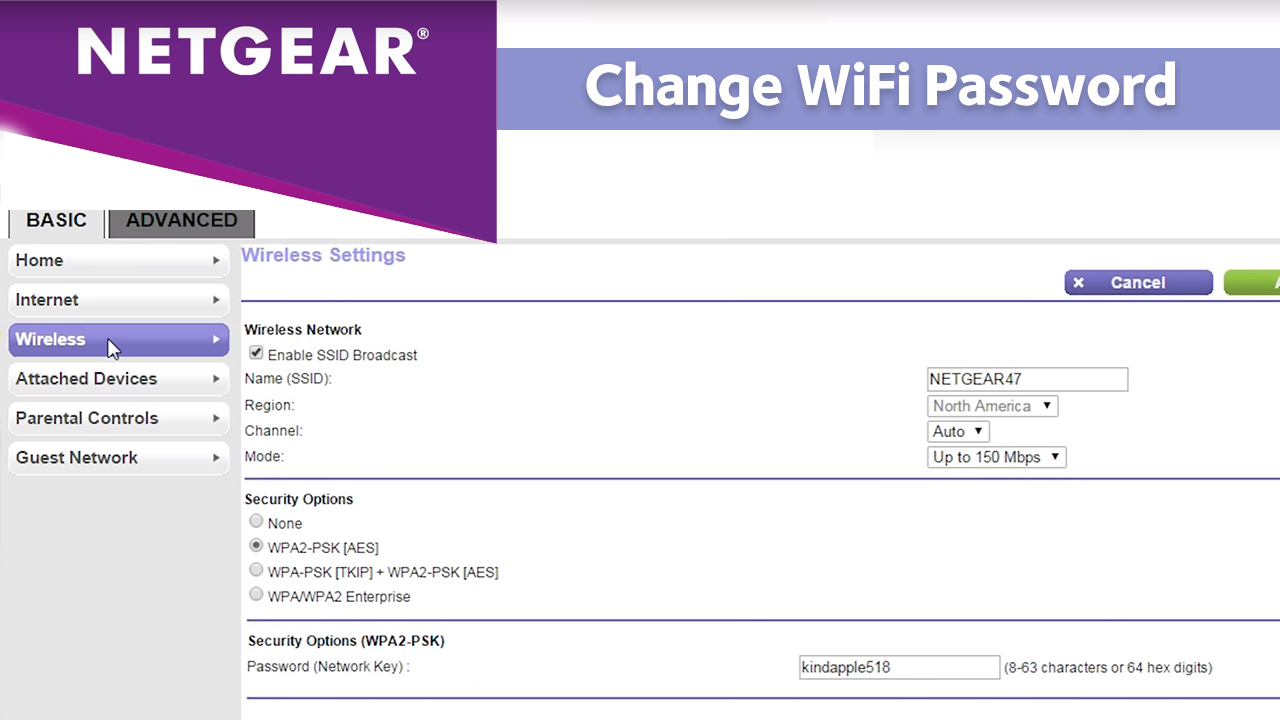
How to Change your Network Name and Password
User Guides and Documentation
Documentation
Videos
-
How to Troubleshoot your NETGEAR Wireless Network
-
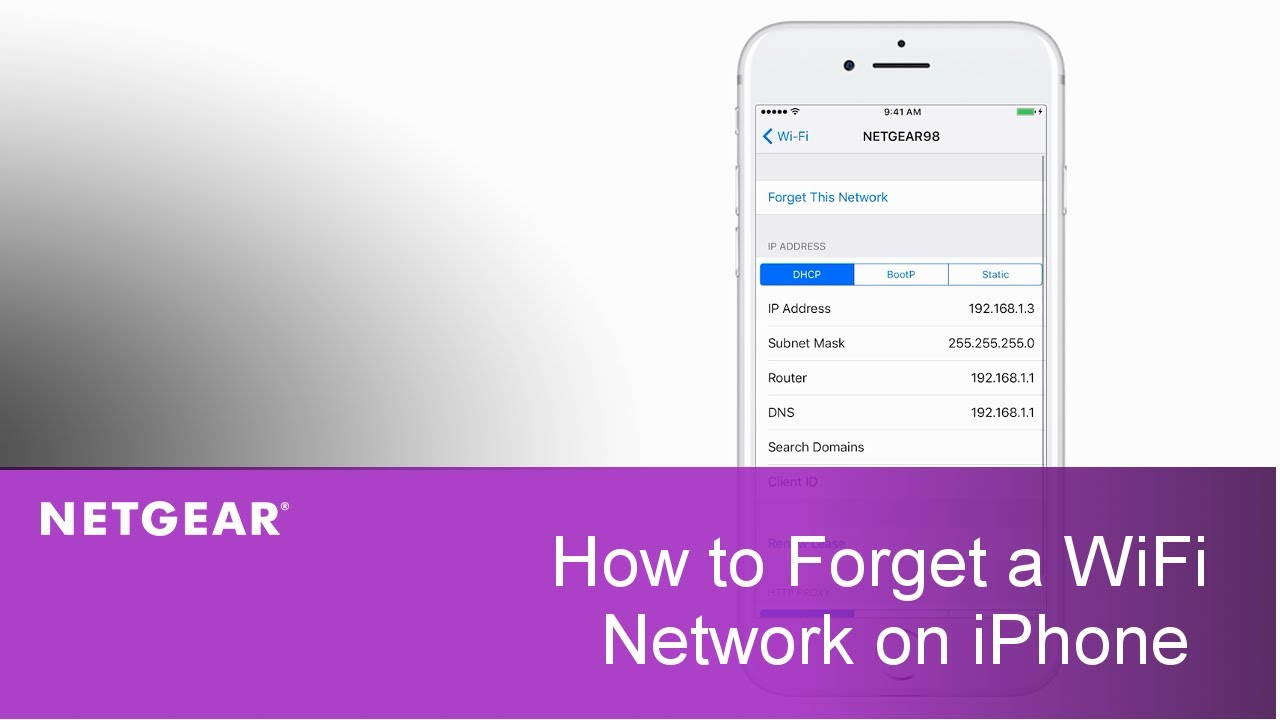
How to Forget a WiFi Network on iPhone
-
How to Forget a WiFi Network on Android
-
How to Forget a WiFi Network on PC
-
How to Forget a WiFi Network on Mac
Videos
-
How to Change your Network Name and Password
-
How to Login to your NETGEAR Router’s Web Interface | PC and Mac
Articles
Can’t find what you’re looking for?
Quick and easy solutions are available for you in the NETGEAR community.
Complimentary Support
NETGEAR provides complimentary technical support for NETGEAR products for 90 days from the original date of purchase.
Contact Support
NETGEAR Premium Support
GearHead Support for Home
A single point of support around the clock. GearHead Technical Support makes it easy to fix issues on not just your NETGEAR purchase but for your entire home network. The service includes support for the following:
- NETGEAR and non-NETGEAR network devices
- Desktop and Notebook PCs, Printers, Scanners, and more
- Windows Operating Systems, MS Office, Outlook, and more
Learn More
NETGEAR ProSupport for Home
Protect and support your recent NETGEAR purchase. With NETGEAR ProSupport for Home, extend your warranty entitlement and support coverage further and get access to experts you trust.
- Protect your investment from the hassle of unexpected repairs and expenses
- Connect with experienced NETGEAR experts who know your product the best
- Resolve issues faster with 24/7 service
Learn More
NETGEAR ProSupport for Business
NETGEAR ProSupport for Business services are available to supplement your technical support and warranty entitlements. NETGEAR offers a variety of ProSupport for Business services that allow you to access NETGEAR’s expertise in a way that best meets your needs:
- Product Installation
- Professional Wireless Site Survey
- Defective Drive Retention (DDR) Service
Learn More
Model / Version: WNR612
Top Support Articles
User Guides and Documentation
Documentation
Firmware and Software Downloads
Current Versions
Previous Versions
Articles
Can’t find what you’re looking for?
Quick and easy solutions are available for you in the NETGEAR community.
Complimentary Support
NETGEAR provides complimentary technical support for NETGEAR products for 90 days from the original date of purchase.
Contact Support
NETGEAR Premium Support
GearHead Support for Home
A single point of support around the clock. GearHead Technical Support makes it easy to fix issues on not just your NETGEAR purchase but for your entire home network. The service includes support for the following:
- NETGEAR and non-NETGEAR network devices
- Desktop and Notebook PCs, Printers, Scanners, and more
- Windows Operating Systems, MS Office, Outlook, and more
Learn More
NETGEAR ProSupport for Home
Protect and support your recent NETGEAR purchase. With NETGEAR ProSupport for Home, extend your warranty entitlement and support coverage further and get access to experts you trust.
- Protect your investment from the hassle of unexpected repairs and expenses
- Connect with experienced NETGEAR experts who know your product the best
- Resolve issues faster with 24/7 service
Learn More
NETGEAR ProSupport for Business
NETGEAR ProSupport for Business services are available to supplement your technical support and warranty entitlements. NETGEAR offers a variety of ProSupport for Business services that allow you to access NETGEAR’s expertise in a way that best meets your needs:
- Product Installation
- Professional Wireless Site Survey
- Defective Drive Retention (DDR) Service
Learn More
Прошивка маршрутизатора NETGEAR WNR612v2
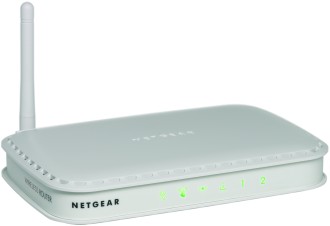
Совсем недавно Российский провайдер Дом.Ру запустил акцию по подключению новых абонентов. Новые абоненты получают в постоянное пользование домашний беспроводной WiFi маршрутизатор N150 (WNR612v2).
Стоимость маршрутизатора получается всего 1 рубль.
Так получилось, что мой новый дом подключен только к провайдеру Дом.ВРу 
Делать нечего…я позвонил в филиал города СПб и заказал подключение. Честно говоря подключаться по WiFi я не планировал, но девушка из ТП мне очень убедительно его навязала…халява как ни как..
Пришёл техник, начал подключать, долго провозились с укладкой проводов в плинтуса (хороший техник оказался, помог всё аккуратно уложить). Провозились почти 4 часа.
По традиции домру каждый новый абонент обязан заморочиться с привязкой по MAC  Несколько звонков в саппорт и вауля Я в интернете.
Провода проложены, линия проверена, пора настраивать маршрутизатор. Техник мягко говоря не слишком разбирается в его настройке )) пришлось шаманить самому. Но не тут то было! Маршрутизатор то и дело каждые 2-3 минуты разрывал соединение. На NETGEAR WNR612v2, который даёт дом ру установлена альтернативная кастомизированная прошивка, которую «разработали грамотные специалисты« ЭР-Телеком. Прежде чем говорить об этой домрушной прошивки скажу пару слов о самом маршрутизаторе. WNR612v2 — это один из лучших маршрутизаторов для дома (из доступных по соотношению цена\качество) с кучей необходимых возможностей и настроек. Если кому-то стало интересно, то в RUнете полно обзоров и описаний данного девайса. Что же дом.ру? Они заменили стандартную прошивку на свою, которая состоит и трёх страничек и кроме как ввести логин и пароль для интернета не предоставлено ни каких возможностей. Видимо это сделано для (или от ) неопытных пользователей, чтобы они не могли ничего «накрутить».
Маршрутизатор, который принёс техник оказался бракованным и на следующий день с утра он принёс мне новый. Я поключил его в розетку, мой ноутбук сразу же увидел WiFi подключение, к которому я подключился без ввода пароля. Далее повторилась история с привязкой по MAC. Снова несколько звонков в саппорт и я в интернете. В скудном web-интерфейсе домрушной прошивки я ввёл логин и пароль из договора на интернет и…всё. Больше ничего там нет. Есть нерабочая кнопка для обновления прошивки. «Ну да ладно», думаю я… «Интернет работает».
Работает? Но разрывает соединение каждые несколько минут. Так промучившись пару дней я решил всё таки поискать способы обновления NETGEAR WNR612v2 на стандартную прошивку. Поискав в интернете информацию об этой прошивке я понял, что с такой же проблемой столкнулось очень много пользователей. В тех.поддержке Дом.Ру на вопрос «возможно ли сменить вашу прошивку на стандартную NETGEAR?» отвечают «НЕТ». Тоже самое ответили в саппорте самого Netgear,a.
Перечитав кучу форумов я уже отчаялся и решил отключить этот маршрутизатор, но потом случайно зашёл на оф.форум Netgear. Там была всего одна тема, в которой я увидел пост пользователя и фотку с прошитым домрушным WNR612v2. Значит способы прошивки маршрутизатора от Дом.Ру всё таки есть! Пообщавшись на этом форуме с завсегдатыми юзерами я понял, что у кого-то получается прошить, а у кого-то нет. Каждый шаманит по своему.
И так, дальше я пункт за пунктом распишу как всё же прошить маршрутизатор с прошивкой от Дом.ру на стандартную.
За основу взяты советы по прошивке от пользователя SargeTips с форума Netgear и мой собственный опыт.
На момент написания этой статьи версия последняя версия прошивки была V1.0.0.2_1.0.7.
Скачать прошивку для Netgear WNR612v2 V1.0.0.2_1.0.7 (от 02.08.2011)
Список изменений в 1.0.7
1. Улучшена работа STB-порта для подключения ТВ-приставки.
2. Исправлена проблема с продлением аренды DHCP.
Мануал по прошивке WiFi маршрутизатора Netgear WNR612v2 от Дом.ру
1) Скачиваем последнюю версию прошивки для Netgear WNR612v2 с оф.сайта. У меня была v1.0.0.2_1.0.7
2) Создаём на диске С папку netgear и копируем в неё скачанную прошивку. Путь до прошивки примерно выглядит так: C:\netgear\wnr612v2-V1.0.0.2_1.0.7RU.img и в зависимости от версии прошивки или имени файла прошивки может измениться.
3) Подготовка компьютера к прошивке.
а) Подключаем ПК патчкордом, идущем в комплекте, к первому! порту маршрутизатора. Убедитесь что загорелась цифра 1 на индикаторной панели маршрутизатора. Хочу отметить, что в комплекте с моим маршрутизатором патчкорд оказался бракованным, я использовал патчкорд собственной обжимки.
б) Далее заходим в настройки вашей сетевой карты, которая подключена к маршрутизатору, и назначаем статический (постоянный) IP-адрес — 192.168.1.2 и маску подсети — 255.255.255.0
Больше ничего прописывать не нужно!! Основной шлюз и DNS оставляем пустыми (многие пользователи ошибаются именно в этом пункте!)
4) Четвёртый этап — это подготовка маршрутизатора к прошивке. Чтобы залить прошивку, необходимо перевести маршрутизатор в режим восстановления. Для этого:
а) Отключаем маршрутизатор из розетки.
б) На компьютере запускаем командную строку и вводим команду
ping 192.168.1.1 -t
Вы получите следующие сообщения:
C:\Users\Admin>ping 192.169.1.1 -t
Обмен пакетами с 192.169.1.1 по с 32 байтами данных:
Превышен интервал ожидания для запроса.
Превышен интервал ожидания для запроса.
Превышен интервал ожидания для запроса.
Превышен интервал ожидания для запроса.
Превышен интервал ожидания для запроса.
Превышен интервал ожидания для запроса.
Превышен интервал ожидания для запроса.
в) Теперь необходимо перевести маршрутизатор в режим восстановления, для этого нам понадобится скрепка или любой другой похожий острый предмет. Маршрутизатор выключен из розетки! На задней панели (там где порты LAN и Интернет WAN) чуть ниже разъёма блока питания есть маленькое отверстие — это кнопка reset. Акуратно вставляем в него скрепку и нажимаем. Удерживаем Reset нажатой и подключаем маршрутизатор к розетки (для удобства можно вытаскивать не блок питания из розетки, а шнур питания из маршрутизатора). Подключив питание маршрутизатора отсчитываем 30 секунд, затем отпускаем скрепку на 1 секунду и снова нажимаем на Reset. Повторяем эти действия по схеме 30-1-30-1-30.
После этого ваш маршрутизатор перейдёт в режим Восстановления. Подтверждением этого будет мигающий на передней панели индикатор питания и в окошке командной строки появление пинга от 192.168.1.1. Если индикатор питания продолжит мигать через 2-3 минуты, значит ваш маршрутизатор в режиме восстановления и можно приступать к следующему пункту. Если индикатор прекратил мигать. то необходимо повторить этот пункт. Хочется отметить что схема 30-1-30-1-30 работает не у всех. У кого-то получается и в первые 15 секунд, кто-то просто держит нажатой кнопку reset 60 секунд. Видимо всё зависит от конкретной модели, ревизии, партии устройств или прошивки. В любом случае подтверждением успешного перехода маршрутизатора в режим восстановления будет служить мигающий на передней панели индикатор включения по истечение 2-3 минут. Если прекратил мигать — то вы просто перезагрузили маршрутизатор.
И так проверяем: индикатор питания мигает, в окне командной строки есть пинг от 192.168.1.1. Переходим к следующему пункту.
5) Прошивка маршрутизатора Netgear WNR612v2
Открываем второе окно командной строки и набираем в ней:
tftp -i 192.168.1.1 put C:\netgear\wnr612v2-V1.0.0.2_1.0.7RU.img
Примечание: ваш путь до файла с прошивкой и название самого файла могут отличаться!
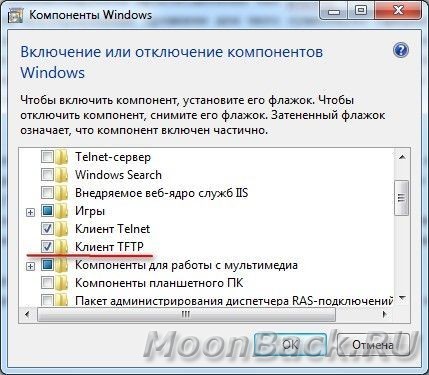
Примечание: если команда tftp обрабатывается как неизвестная или появляется надпись «истёк таймаут»\»сбой запроса на подключение», то необходимо поставить tftp клиент для windows. Делается это так: заходим Панель управления\Программы\Программы и компоненты далее Включение или отключение компонентов windows и там в списке ищите tftp клиент и ставите на против него галочку.
После этого снова набираем команду. В конце вы получите надпись «Успешная передача xxxxxx байт за xx секунд, xxxxxx байт/с«
После этого в первом окне командной строки пропадёт пинг от 192.168.1.1
Ждём 5-10 минут и выключаем маршрутизатор из розетки.
6) Завершающий этап. Заходим в свойства сетевой карты и возвращаем получение настроек в автоматический режим. Включаем роутер и ждём пока DCHP выдаст адрес. Проверяем в «Сведения» сетевой карты адрес будет в диапазоне 192.168.0.xxx, в качестве шлюза и DNS будет адрес 192.168.0.1
Теперь открываем браузер (лучше IE) и в адресную строку пишем http://routerlogin.net (или 192.168.0.1). откроется стандартный Web-интерфейс маршрутизатора и запросит имя пользователя и пароль. Вводим стандартный логин admin и стандартный пароль password.
Я столкнулся с такой проблемой, когда после прошивки стандартные логин и пароль не подходили. Если у вас тоже не подходят, то нужно сделать сброс к заводским настройкам. Для этого берём скрепку и на включённом в розетку роутере зажимаем Reset на 8-10 секунд. Ждём 1-2 минуты пока настройки роутера сбросятся на заводские и снова пробуем зайти в веб интерфейс (рекомендую перезапустить ПК).
Добавлю ещё, что на новых версиях прошивки от дом.ру TTL=100 в режиме восстановления НЕ будет. Будет всегда 64!!
Рекомендую проверять «сведения» сетевого подключения на предмет отправления и получения пакетов. Если где-то 0, то перезапустите ПК. Также отключите фаервол, дабы он ничего вам не заблокировал и не мешал. NOD32 (ESS) после частых подключений-отключений сети и её перенастройки не всегда определяет сеть. Это тоже решается перезагрузкой.
Удачи в прошивке.
С уважением, I. Basenko.
www.basenko.net
Прошивка маршрутизатора WNR612-2EMRUS и замена загрузчика
Если вам помогла эта статья, то поделитесь ей с друзьями или просто скажите спасибо, нажав на кнопочки в левой части сайта.
Если вам помогла эта статья, то поделитесь ей с друзьями или просто скажите спасибо, нажав на кнопочки в левой части сайта.
Компания ЭР-Телеком(торговая марка ДОМ.RU) своим новым абонентам за символическую плату в 1 (один) рубль предлагает беспроводной маршрутизатор WNR612-2EMRUS. Который является OEM версией популярного маршрутизатора NetGear WNR612v2.
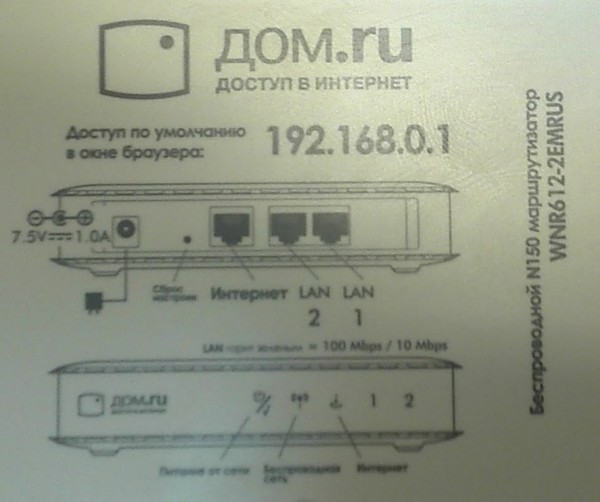
Его альтернативная прошивка (ДОМ.RU) устроена таким образом, что в ней отсутствуют какие-либо настройки. И все жестко приявязано только к одному провайдеру. То есть вы не сможете настроить маршрутизатор «под себя». Ни изменить внутреннюю адресацию, ни настроить Wi-Fi, вообще ничего. Не говоря про то, что если вы решите подключиться к другому провайдеру, то этот маршрутизатор откажется с ним работать.
Естественно возникает желание превратить его в полноценный NetGear WNR612v2. Чтобы получить доступ ко всем настройкам.
Но прошивка от ДОМ.RU устроена таким образом, что воспринимает прошивки только от ДОМ.RU. То есть прошиться стандартными методами через web интерфейс оригинальной прошивкой от NetGear не получится.
Более того, на официальном форуме поддержки NetGear говорится, что «Перепрошить версию под ЭР Телеком на стандартную нельзя.»
Не знаю говорил ли Станиславский всем известное «Не верю!». Но я не поверил, что нельзя перепрошить WNR612-2EMRUS оригинальной прошивкой от NetGear.
Исходные данные
Маршрутизатор WNR612-2EMRUS с альтернативной прошивкой от ДОМ.RU
Прошиваться на оригинальную прошивку NetGear через web интерфейс отказывается, сообщает что прошивка не подходит для данного устройства.
Необходимые условия для успешной прошивки
- Свежая оригинальная прошивка маршрутизатора NetGear WNR612v2. Скачиваем на официальном форуме.
- Исправленный загрузчик (Пишите коменты если не скачивается.)
- Компьютер с сетевой картой и патч-кордом.
- Скрепка (ей будем нажимать на кнопку «сброс»).
Замена загрузчика
Маршрутизатор выключить.
Подключаем сетевую карту компьютера в разъем LAN1. Все остальные раземы пустые. Настраиваем сетевую карту компьютера на автоматическое получения адреса (по-умолчанию так и настроено, но проверьте).
Включаем маршрутизатор. После того как он загрузится (2..3 минуты). Набираем в браузере http://192.168.0.1 Должны увидеть стандартный ДОМ.RU-шный интерфейс маршрутизатора.
Набираем в браузере http://192.168.0.1/upgrade_uboot.html
Внимание, этой ссылки нет в интерфейсе маршрутизатора, не путайте с обновлением прошивки!
В появившемся окне выбирите файл скаченного исправленного загрузчика. Начнется обновление. Через 2..3 минуты вы опять попадете на стандартную страницу маршрутизатора.
Нажимаем скрепкой на кнопку «сброс» и удерживаем нажатой 10..15 сек. Маршрутизатор перезагрузится. После чего его выключаем.
Замена прошивки WNR612-2EMRUS на NetGear WNR612v2
Итак маршрутизатор выключен. Подключаем сетевую карту компьютера к порту WAN (да, да именно к WAN). Остальные порты оставляем незадействованными. Настраиваем сетевую карту компьютера:
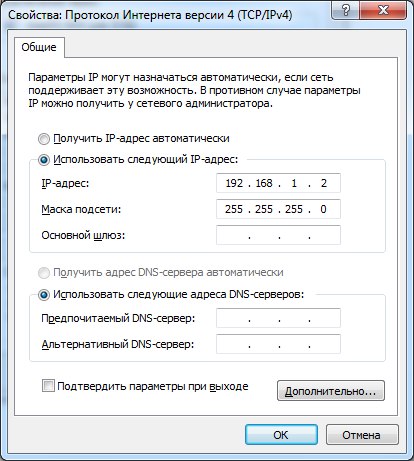
Обратите внимание, что третий октет равен 1 (единице)!
Естественно нажимаем [OK] чтобы изменения вступили в силу.
Скаченную прошивку для удобства переименовываем в 1.img и копируем в корень диска C: (совсем не обязательно, но так будет проще).
Запускаем консоль Windows ([WIN]+[R] набираем «cmd» (без кавычек) нажимаем «Enter»). В открывшемся окне набираем:
ping -t 192.168.1.1
нажимаем «Enter». И наблюдаем периодическое «превышен интервал ожидания для запроса» или «заданный узел недоступен» или что-то подобное. То есть видим что пинги не проходят, что правильно, ведь роутер выключен.
Запускаем вторую копию консоли. ([WIN]+[R] набираем «cmd» (без кавычек) нажимаем «Enter»). В открывшемся окне набираем:
tftp -i 192.168.1.1 put C:\1.img
Клавишу «Enter» НЕ НАЖИМАТЬ!!! То есть команду набрали, но не запускаем.
Далее берем скрепку, нажимаем и удерживаем нажатой кнопку «сброс». Включаем роутер. Наблюдаем за первой консолью. Как только там появятся пинги (через 30..40 сек), сразу отпускаем кнопку «сброс» и нажимаем клавишу «Enter» во второй консоли. Через несколько секунд вы должны увидеть нечто подобное:
Успешная передача: 3211264 байт за 5 s, 642252 байт/с
Теперь дайте роутеру осознать случившееся 🙂 Спустя пару минут он должен самостоятельно перезагрузиться. На всякий случай сбрасываем ему все настройки (удерживаем нажатой кнопку «сброс» в течении 10..15 секунд) и после перезагрузки выключаем его.
Вот собственно и все!
Подключаем сетевую карту компьютера к любому порту LAN. Настраиваем ее на получения адреса автоматически. И включаем роутер.
Заходим в веб-интерфейс маршрутизатора: http://192.168.1.1/
имя пользователя: admin
пароль: password
И видим полноценный интерфейс маршрутизатора NetGear WNR612v2. C чем собственно вас и поздравляю. А далее уже настраиваем роутер как нравится в том числе и под другого провайдера.
TFTP клиент в Windows 7
TFTP клиент в Windows 7 по-умолчанию не установлен. Ищем его по адресу «Панель управления — программы и компоненты — включение или отключение компонентов Windows»
Воросы и ответы
После публикации статьи получил несколько вопросов. Не у всех все проходит гладко с обновлением прошивки. Вот некоторые «заморочки».
Вопрос: Что делать если нет доступа по адресу http://192.168.0.1/upgrade_uboot.htm, то есть когда невозможно обновить загрузчик?
Ответ:
- Попробуйте обновить прошивку без замены загрузчика. Если не получается обновиться через порт WAN, то попробуйте это сделать через один из портов LAN. Если не получается, то…
- Установите последнюю прошивку от ДОМ.RU . После этого должна заработать ссылка http://192.168.0.1/upgrade_uboot.htm Если доступа к сети ДОМ.RU уже нет, то версию прошивки ДОМ.RU в которой работает ссылка http://192.168.0.1/upgrade_uboot.htm можно скачать здесь.
Если вам попался роутер Netgear WNR612v2 с убогой прошивкой от домру, то нужно его перепрошить ))) Как? А вот. Качаем прошивку тут. И самый простой tftp клиент тут.
Далее…
1. Патчкордом подключаемся в первый порт роутера.
2. Вбиваем в св-ва TCP/IP сетевой карты IP — 192.168.1.2 с маской 255.255.255.0, шлюз не нужен.
3. Зажимаем резет на роутере и втыкаем питание, ждем секунд 5-7 пока тот войдет в режим восстановления. Проще всего попинговать его — ping 192.168.1.1 и когда пойдет ответ отпустить резет.
4. Открываем tftp клиент, вводим server — 192.168.1.1, pass- пустой, file — файл прошивки. Жмакаем update, должна пойти заливка прошивки на девайс, если что то не так, ждем и повторяем сначала.
5. Если же прошивка залилась, то ждем минут 5-7 пока роутер будет перепрошиваться.
6. После того как роутер запустится с новой прошивкой, скидываем настройки кнопкой резет.
7. Далее пробуем зайти на 192.168.1.1 user: admin password: password
*Дополнение…
Если на 5-ом пункте, после заливки прошивки пинг не пропал, то значит сначала нужно подменить загрузчик роутера(также касаеться партии роутеров у которых нет логотипа дом.ру).
♦ 1*. Перезагружаем роутер по питанию, после загрузки проверяем работоспособность прошивки от домру заходя по на http://192.168.0.1
♦ 2*. Если на 1*-ом пункте все работает, то заходим по адресу http://192.168.0.1/upgrade_uboot.html и кидаем туда загрузчик, после обновления загрузчика заново пробуем прошиться на заводскую прошивку. Пункты 1-6.
♦ 3*. Если на 1*-ом пункте вам не удалось зайти на веб-морду домрушной прошивки, а роутер продолжает мигать лампой питания и не загружается, то восстановить ее можем также залив по tftp, прошивка от домру тут.
_____
[upd] Ещё пара дополнений:
Раз: после обновления прошивки, нужно вернуть на сетевой карте dinamic-ip (не для всех это очевидно, видать).
Два: Веб-морда может быть по адресу 192.168.0.1 а может быть 192.168.1.1. Как я понимаю, зависит от того сделан сброс настроек уже на новой прошивке или нет.
Три: Если всё делаете правильно, но прошивка не льется (пинг проходит 3-5 раз и пропадает), значит пробуете шить через другой порт. Последние два раза на моей памяти прошивку удалось залить по WAN, до этого бывали случаи когда по LAN2 заливалось. Методом тыка искать остается, благо портов всего три.
Четыре: если льете по WAN, закончив верните кабель в LAN, иначе адреса не выдаст, что логично.
Пять: вместе с этими уточнениями в статье есть ВСЯ необходимая информация, если у вас не получилось — читайте вдумчивей и повторяйте без суеты