
Как обновить прошивку
Обновление программного обеспечения (прошивки) способно решить проблемы предыдущих версий прошивки и улучшить работу устройства. Во избежание возникновения проблем при обновлении ознакомьтесь со следующей информацией.
Проверьте соответствие аппаратной версии и версии прошивки — установка неверной версии может привести к неисправности устройства и аннулировать гарантию (обычно версия 1.x = версия 1). Как узнать аппаратную версию устройства?
Не рекомендуется устанавливать прошивку, предназначенную для другого региона. Нажмите здесь для выбора региона и загрузите последнюю версию прошивки.
Отключение питания во время обновления прошивки может привести к неисправности устройства.
Обновляйте прошивку роутера по Wi-Fi только тогда, когда это является единственно возможным способом.
Перед обновлением рекомендуется закрыть на компьютере все программы, для работы которых требуется интернет-подключение, или просто отсоединить сетевой кабель от устройства.
Перед выполнением обновления файл с прошивкой необходимо извлечь из архива с помощью архиватора (например, WinRAR или WinZIP).
Рекомендации по обновлению прошивки: Wi-Fi роутер, Wi-Fi роутер с модемом ADSL2+, усилитель Wi-Fi сигнала.
Больше
Меньше
|
TL-MR3220_V2_131217_RU |
Загрузить | |
|---|---|---|
| Дата публикации: 2013-12-17 | Язык: Русский | Размер файла: 3.38 MB |
|
Notes: For TL-MR3220 V2 |
|
TL-MR3220_V2_130607_RU |
Загрузить | |
|---|---|---|
| Дата публикации: 2013-06-07 | Язык: Русский | Размер файла: 3.37 MB |
|
Modifications and Bug Fixes:
Notes: Для TL-MR3220 V2 |
Использование стороннего ПО на устройствах TP-Link
Официальное программное обеспечение устройств TP-Link может быть заменено на стороннее, например, на DD-WRT. Компания TP-Link не обязана предоставлять сервисную или техническую поддержку для устройств со сторонним ПО и не гарантирует стабильность его работы. Ущерб, нанесённый устройству в результате использования стороннего ПО, приведёт к аннулированию гарантии.
Открытый исходный код для программистов (GPL)
Следующая информация предназначена для программистов и не представляет особой значимости для большинства конечных пользователей продукции TP-Link.
Продукция TP-Link содержит код, разработанный третьими лицами, включая код, разработанный в соответствии с универсальной общественной лицензией GNU (GPL) версий 1–3 или в соответствии со универсальной общественной лицензией ограниченного применения GNU (LGPL). Вы можете использовать соответствующее программное обеспечение на условиях лицензии GPL.
Ознакомиться, распечатать и загрузить соответствующие условия лицензии GPL можно здесь. В центре исходных кодов GPL можно скачать исходный код GPL соответствующего ПО, используемого в продукции TP-Link, а также прочую информацию, включая список ПО TP-Link, содержащего исходный код GPL.
Эмуляторы
|
Версия прошивки |
Режим работы |
Язык |
|
|---|---|---|---|
|
130607 |
— |
Русский |
Выбрать |
|
130423 |
— |
Английский |
Выбрать |
Примечания
1. Данный эмулятор является графическим интерфейсом настройки устройства TP-Link.
2. Не все опубликованные эмуляторы основаны на последней версии прошивки.
3. Имеющиеся в эмуляторе функции могут быть недоступны в вашей стране — для более подробной информации ознакомьтесь с паспортом или веб-страницей своего устройства.
Firmware
A firmware update can resolve issues that the previous firmware version may have and improve its current performance.
To Upgrade
IMPORTANT: To prevent upgrade failures, please read the following before proceeding with the upgrade process
- Please upgrade firmware from the local TP-Link official website of the purchase location for your TP-Link device, otherwise it will be against the warranty. Please click here to change site if necessary.
- Please verify the hardware version of your device for the firmware version. Wrong firmware upgrade may damage your device and void the warranty. (Normally Vx.0=Vx.6/Vx.8 (eg:V1.0=V1.6/V1.8); Vx.x0=Vx.x6/Vx.x8 (eg:V1.20=V1.26/V1.28)
How to find the hardware version on a TP-Link device - Do NOT turn off the power during the upgrade process, as it may cause permanent damage to the product.
- To avoid wireless disconnect issue during firmware upgrade process, it’s recommended to upload firmware with wired connection unless there is no LAN/Ethernet port on your TP-Link device.
- It’s recommended that users stop all Internet applications on the computer, or simply disconnect Internet line from the device before the upgrade.
- Use decompression software such as WinZIP or WinRAR to extract the file you download before the upgrade.
More
Fold
|
TL-MR3220_V2_140929 |
Download | |
|---|---|---|
| Published Date: 2014-09-29 | Language: English | File Size: 3.61 MB |
|
Modifications and Bug Fixes:
Notes: For TL-MR3220_V2 |
|
TL-MR3220_V2_140620 |
Download | |
|---|---|---|
| Published Date: 2014-06-20 | Language: English | File Size: 3.60 MB |
|
Modifications and Bug Fixes:
Notes: For TL-MR3220 V2 |
|
TL-MR3220_V2_130423 |
Download | |
|---|---|---|
| Published Date: 2013-05-07 | Language: English | File Size: 3.43 MB |
|
Modifications and Bug Fixes:
Notes: Suit for TL-MR3220 v2 |
To Use Third Party Firmware In TP-Link Products
Some official firmware of TP-Link products can be replaced by the third party firmware such as DD-WRT. TP-Link is not obligated to provide any maintenance or support for it, and does not guarantee the performance and stability of third party firmware. Damage to the product as a result of using third party firmware will void the product’s warranty.
Open Source Code For Programmers (GPL)
Please note: The products of TP-Link partly contain software code developed by third parties, including software code subject to the GNU General Public Licence (“GPL“), Version 1/Version 2/Version 3 or GNU Lesser General Public License («LGPL»). You may use the respective software condition to following the GPL licence terms.
You can review, print and download the respective GPL licence terms here. You receive the GPL source codes of the respective software used in TP-Link products for direct download and further information, including a list of TP-Link software that contain GPL software code under GPL Code Center.
The respective programs are distributed WITHOUT ANY WARRANTY; without even the implied warranty of MERCHANTABILITY or FITNESS FOR A PARTICULAR PURPOSE. See the respective GNU General Public License for more details.
Emulators
|
Firmware Version |
Working Mode |
Language |
|
|---|---|---|---|
|
130423 |
— |
English |
Browse |
Note:
1. The emulator is a virtual web GUI where you can experience the TP-Link product management panel.
2. The listed emulators might not have the latest firmware.
3. The features displayed are for reference, and their availability may depend on local regulations. For more information, please refer to the datasheet or product page.
Беспроводной маршрутизатор TL-MR3220 с поддержкой стандартов 3G/4G позволяет организовать совместный доступ к мобильному 3G/4G-подключению по WiFi или с помощью кабеля Ethernet. Особенностью этого модема является не просто поддержка 3G/4G модема, но и использование его как резервный канал, т.е. когда Интернет через кабель Ethernet не работает в силу вступает 3G/4G модем (ну или наоборот, в зависимости от того какое подключения выше по приоритету).
Обновление прошивки роутера TP-LINK TL-MR3220.
Первое, с чего я бы рекомендовал начать работу с маршрутизатором- это обновить прошивку роутера TP-LINK MR3220. Обновление прошивки не только устранит системные ошибки предыдущих версий прошивок, но и добавит возможность подключения различных 3G/4G модемов и русифицирует интерфейс роутера.
Для того что бы попасть на веб- интерфейс роутера, необходимо подключить сетевой кабель (он идет в комплекте) к компьютеру/ ноутбуку и любому LAN порту роутера.
Внимание!!! Не следует обновлять прошивку TP-LINK TL-MR3220 подключившись через Wi-Fi сеть.
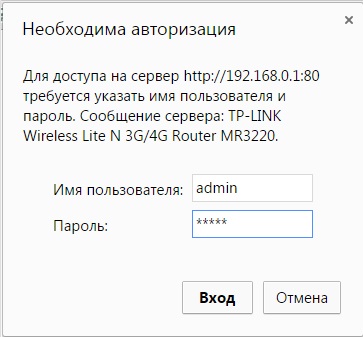
После этого включите питание роутера, не забудьте нажать сзади кнопку включения. На компьютере/ ноутбуке настройте автоматическое получение сетевых настроек. После этого на компьютере/ноутбуке откройте браузер (IE, Chrome, Opera и т.д.) введите в адресной строке 192.168.0.1 в окне ввода логина и пароля введите, логин- admin, пароль- admin.

Вы попадете на страницу состояния роутера TP-LINK TL-MR3220, в строке Firmvare Version (Версия встроенного ПО) вы увидите версию прошивки в строке Hardware Version (Версия оборудования)- версию оборудования (так же можете заглянуть на наклейку роутера, там тоже есть вся эта информация).
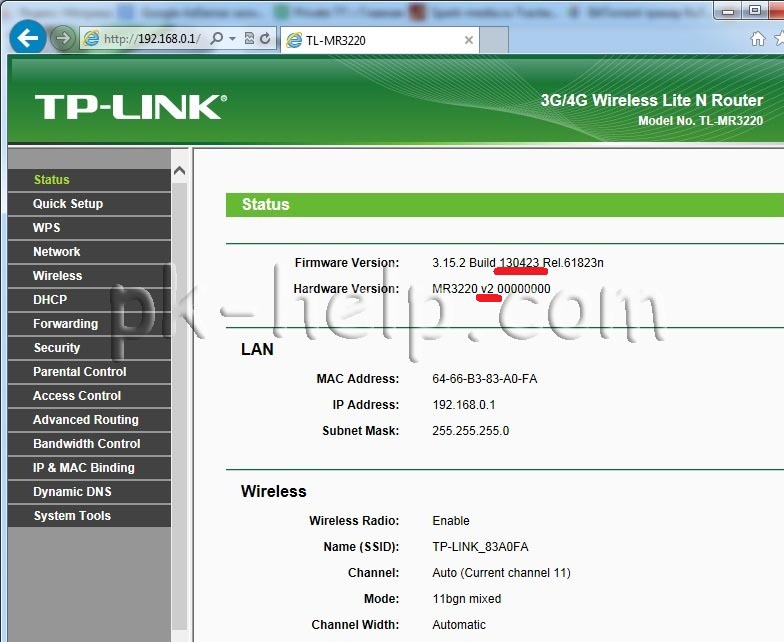
После этого зайдите на сайт TP-LINK, выберите соответствующую версию оборудования (в моем случае V2).
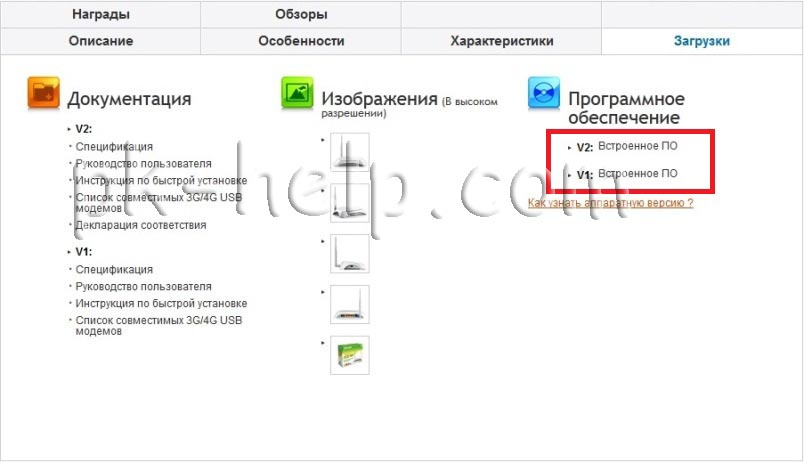
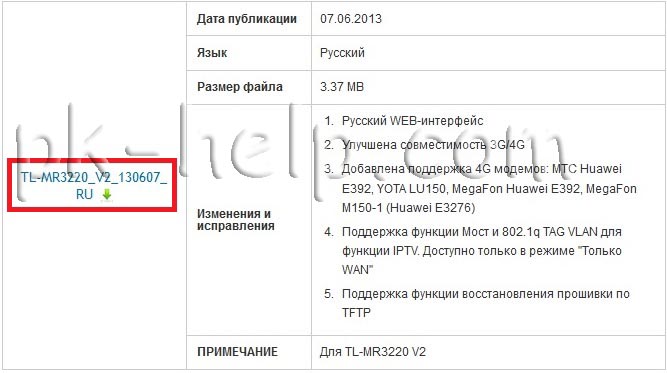
Скачайте обновление прошивки.
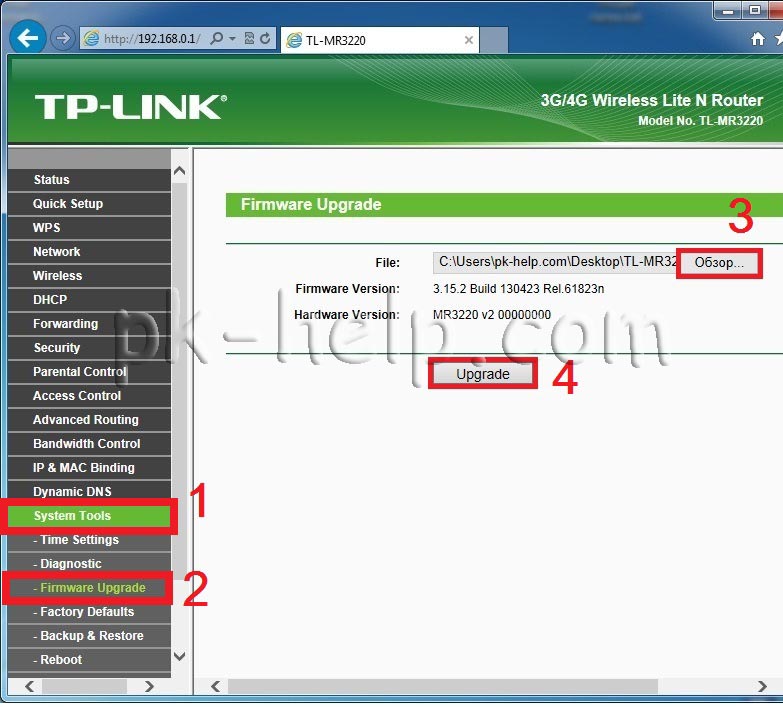
Скачав свежую прошивку, разархивируйте ее. В веб- интерфейсе маршрутизатора зайдите «System Tools» (Системные инструменты)- «Firmware Update» (Обновление встроенного ПО). Нажмите кнопку «Обзор«, укажите путь где у вас находится разархивированная прошивка с расширением bin (например mr3220v2_ru_3_15_0_up_boot(130607).bin). Нажмите кнопку «Upgrade» (Обновить).
Появиться окно предложения обновить прошивку, нажимаем «Ок«.
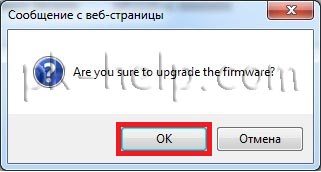
Обновление прошивки TP-LINK TL-MR3220 займет не более 5 мин, во время установки роутер перегрузится. После его загрузки в окне Состояния вы увидите обновленную версию прошивки.

Быстрая настройка роутера TP-LINK TL-MR3220.
После этого можно приступить к настройке Интернета и Wi-Fi сети роутера. Для этого предусмотрена быстрая настройка, нажимаем кнопку «Быстрая настройка«.
Читаем информационное окно и нажимаем «Далее«.
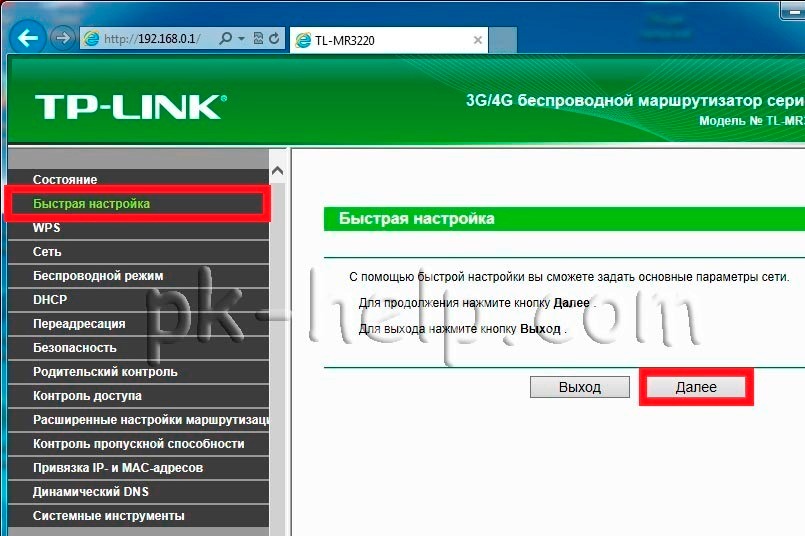
В следующем окне вам предлагается выбрать режим подключения к Интернет. Комментарии, я думаю, излишни- выбираете приоритетный для вас тип подключения и нажимаете «Далее«.

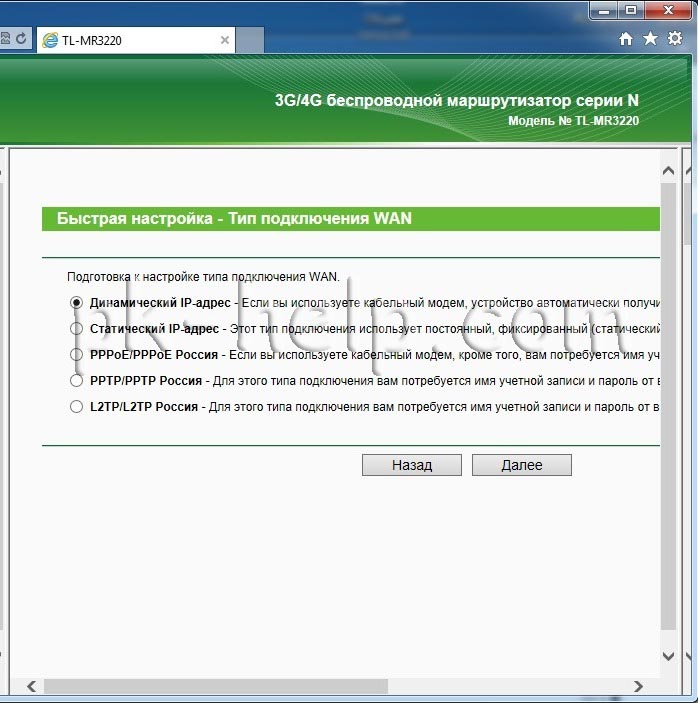
Затем выбираете тип подключения к Интернет (этот шаг будет, если в предыдущем меню в подключении к Интернет участвует WAN порт). Здесь необходимо указать тип WAN и данные провайдера (за более подробной информацией можете обратиться к вашему провайдеру).
В следующем окне вы выбираете настройки 3G/4G модема, опять же если до этого в настройках в подключении к интернет участвует 3G/4G модем. В этом окне достаточно выбрать поставщика мобильного Интернета и нажать «Далее«.

Следующий шаг- настройка Wi-Fi сети. Здесь можно оставить все по умолчанию, единственное, что необходимо сделать — написать имя Wi-Fi сети (SSID) и указать пароль, выбрав тип шифрования WPA-Personal/ WPA2-Personal. К выбору пароля следует подойти с умом, рекомендую использовать пароль не менее 8 символов с заглавными и маленькими буквами, цифрами и спец. знаками (@#$).

После этого от роутера поступит предложение его перезагрузить, соглашаемся, нажимаем «Перезагрузить«.
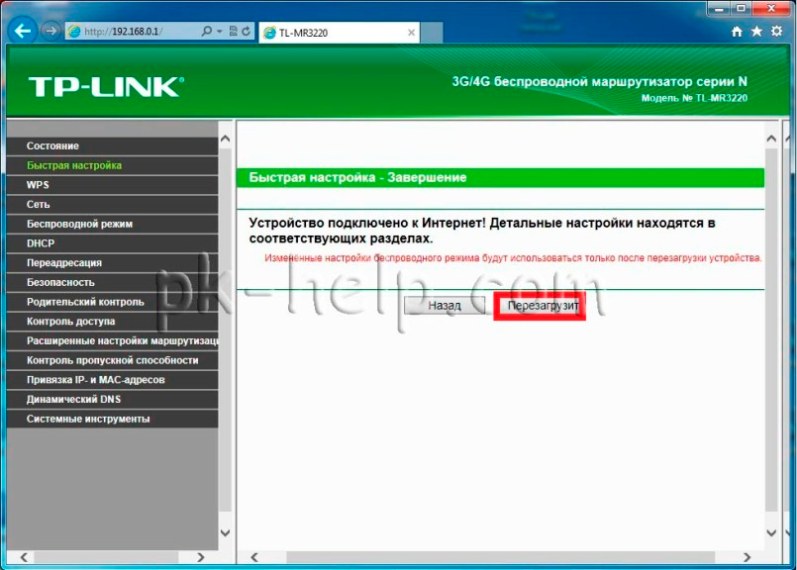
На этом настройку TP-LINK TL-MR3220 можно закончить.
Настройка Интернет 3G/4G модем на TP-LINK TL-MR3220.
Если вы хотите изменить настройки интернета, совсем не обязательно пользоваться быстрой настройкой, достаточно следовать инструкции ниже.
Для того что бы настроить Интернет только через 3G/4G модем, необходимо подключиться к веб-интерфейсу роутера, зайти в «Сеть»- «Доступ в Интернет», выбрать «Только 3G/4G». Нажать «Сохранить«.
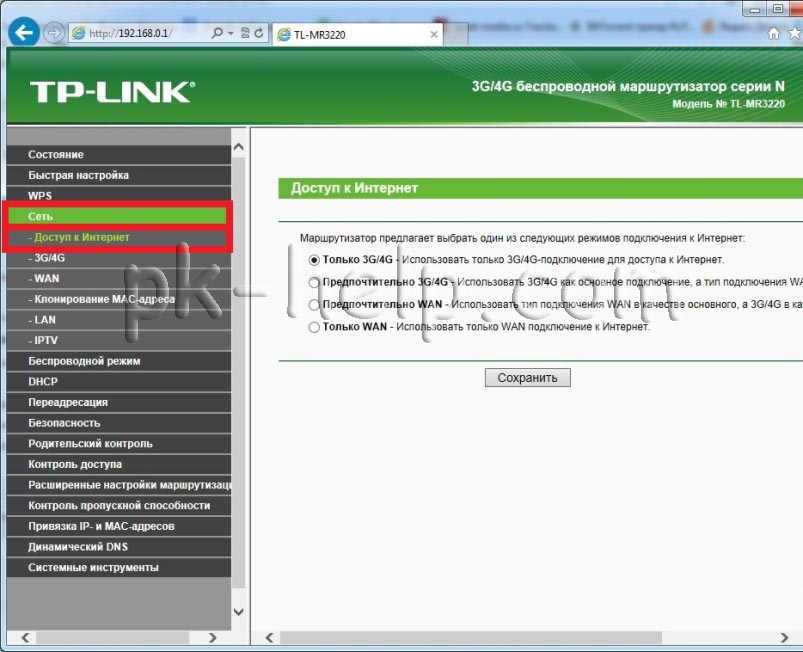
После этого необходимо зайти «Сеть» — «3G/4G», выбрать провайдера вашего модема и нажать «Сохранить».

На этом настройку Интернета через 3G/4G модем можно считать оконченной.
Настройка Wi-Fi сети на роутере TP-LINK TL-MR3220.
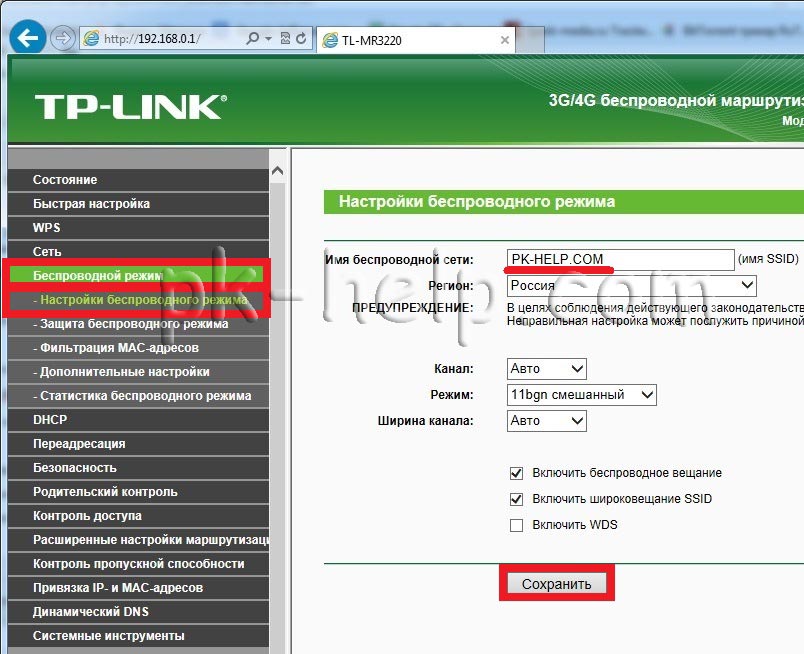
Для того, что бы изменить настройки Wi-Fi сети необходимо подключиться к роутеру по веб-интерфейсу зайти в меню «Беспроводной режим«. Прописать:
имя Wi-Fi сети — на свое усмотрение
Регион — Россия
Канал -Авто
Режим — 11bgn смешанный
Ширина — Авто
Ставим галочки напротив- Включить беспроводное вещание и Включить широковещание SSID.
После этого переходите в «Беспроводной режим»- «Защита беспроводного режима«, здесь необходимо выбрать тип защиты и ввести пароль для подключения к Wi-Fi сети. Самая безопасная технология шифрования WPA/WPA2 — Personal именно ее я рекомендую выбрать, после этого необходимо ввести пароль. Пароль нужно выбрать достаточно сложный, что бы обезопасить свою сеть от сторонних подключений.
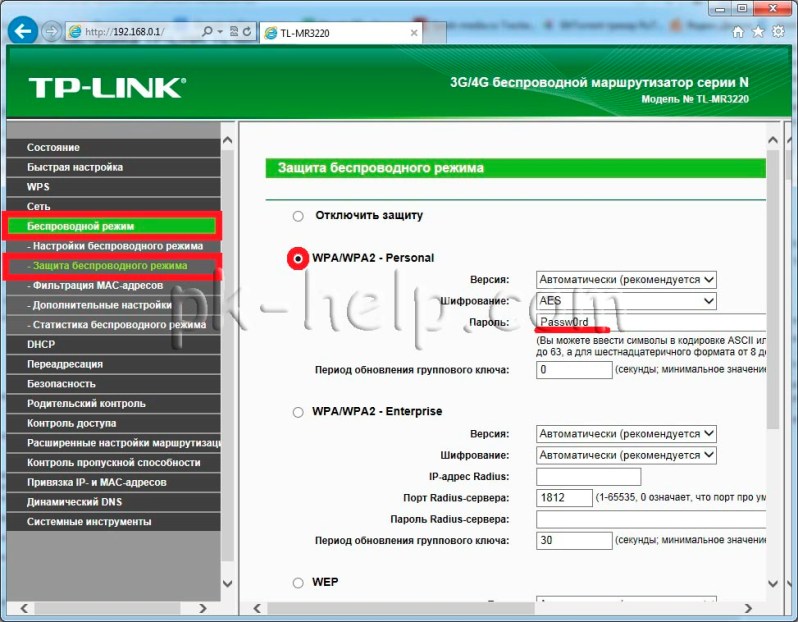
После сохранения всех настроек Wi-Fi сеть готова к использованию.
После конфигурирования роутера, можно приступить к настройке локальной сети на Windows XP или Windows 7, сделать сетевую папку или настроить сетевой принтер.
Я очень надеюсь, моя статья помогла Вам! Просьба поделиться ссылкой с друзьями:
- Производитель
- TP-LINK
- Модель
- TL-MR3220
- Операционная система
-
- Неизвестная ОС
- Тип файла
-
- Прошивка
- Версия
-
V2
32-bit
Просмотреть содержимое архива
Вы нашли то, что искали?
Дополнительная информация
- Fix bugs about ARP broadcast storm
- Put a patch for /… issue
- Prevent 100% use of CPU
- Add check progress for Referer
Полезно
33 %
6
Commentary
Ваше имя
Август 18.2019
TP-Link TL-MR3220 — wi-fi роутер c поддержкой 3G/4G модемов, имеет 4 порта LAN и один WAN порт. Прекрасно работает с модемом Тандем 3G на прошивке OpenWRT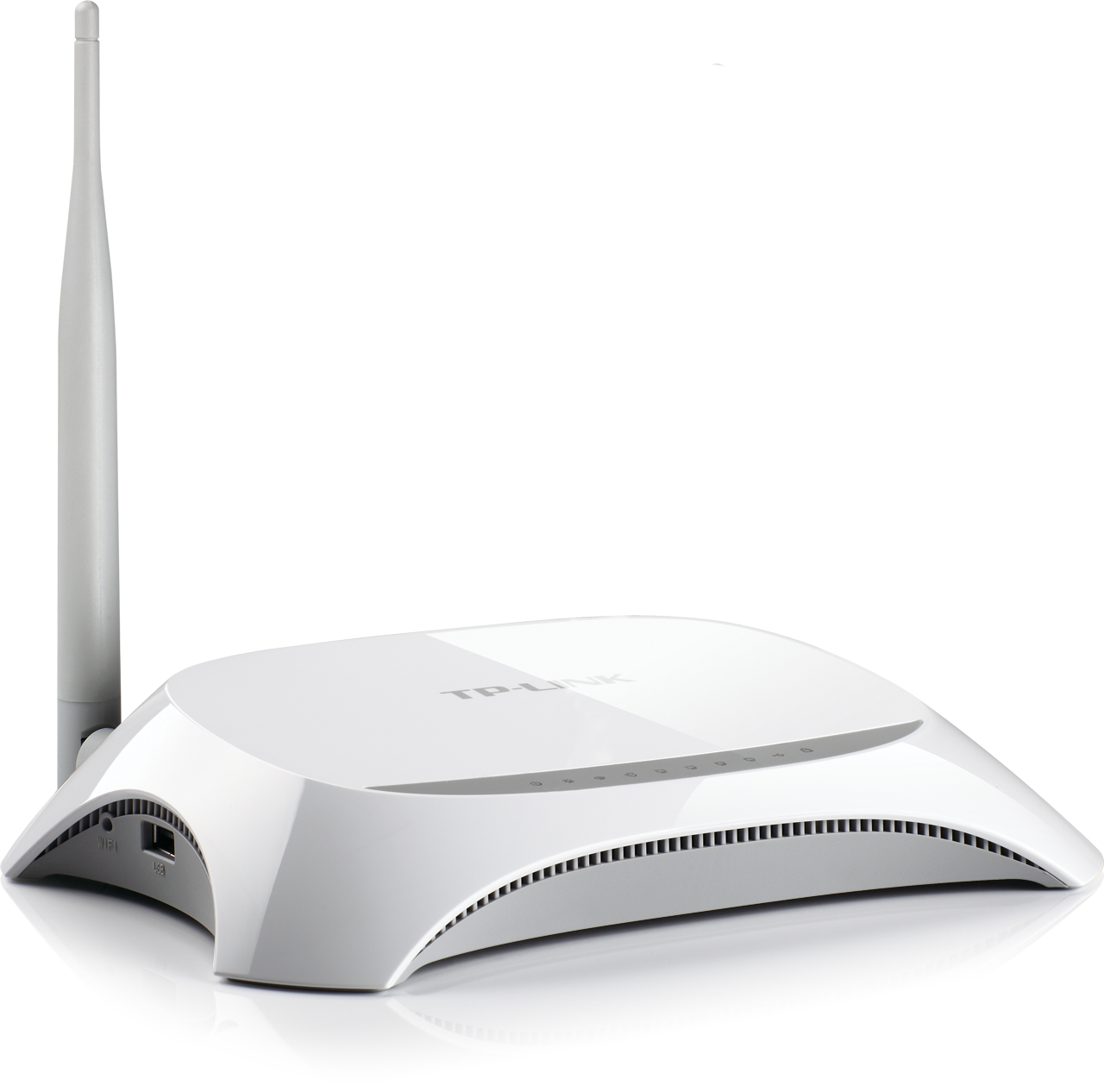
Скачать прошивку OpenWRT для роутера TL-MR3220 можно здесь: [скачать]
Настройка роутера:
- Подключите роутер к компьютеру с помощью сетевого кабеля (гнездо WAN\LAN) либо подключитесь к сети Wi-Fi.
- Подключите 3G модем к роутеру с помощью кабеля USB
- Откройте интернет-браузер и введите адрес: 192.168.0.1

- Введите логин и пароль входа в управление роутера. По умолчанию логин: admin пароль: admin. В консоли управления роутером перейдите в раздел Системные инструменты, далее в Обновление встроенного ПО. Выберете файл прошивки, скачанной по ссылке выше, и нажмите кнопку обновить.
- Прошивка займет не более 3 минут. После прошивки роутер перезагрузится. Введите в адресной строке браузера 192.168.1.1 — теперь вход в консоль управления роутером осуществляется по этому адресу. В поле Username должно быть по умолчанию введено root. Пароль не задан, нажмите Login. Пароль можно задать позже самостоятельно
- Перейдите в меню Network — Interfaces
- Удалите все лишние интерфейсы кроме LAN. Кнопкой Delete напротив каждого. После этого нажмите кнопку Add new interface
- Введите имя нового интерфейса на английском без пробелов напротив поля Name of the new interface. Протокол выберете UMTS/GPRS/EV-DO
- Заполните поля как показано на рисунке ниже. Поле APN заполните в соответствии с вашим оператором. (Например: internet.mts.ru или internet.megafon.ru). Нажмите кнопку Save и перейдите на вкладку Firewall Settings.
- Отметьте пункт wan и нажмите Save & Apply. Затем снова перейдите в меню Network — Interfaces
- Появится новый интерфейс красного цвета, который через некоторое время подключится к интернету, если всё сделано правильно. При подключении пойдет время Uptime и число пакетов RX, TX будет расти. Вы уже можете проверить наличие интернета, перейдя на любой сайт.
- Теперь перейдем в настройки Wi-Fi. Для этого откроем меню Network — WiFi. Под пунктом Wireless Overview нажмите кнопку Edit
- В поле ESSID введите имя вашей сети Wi-Fi. Остальные настройки оставьте без изменений. Перейдите на вкладку Wireless Security.
- Перейдите к пункту Interface Configuration. Поле Encryption выберете WPA2-PSK. В поле key введите пароль сети


На этом настройка роутера завершена, можете закрыть вкладку настройки роутера и приступить к обзору итнернета