
На чтение 6 мин Просмотров 43.2к. Опубликовано
Обновлено
Сегодня поговорим о том, как прошить роутер Zyxel Keenetic. Для того, чтобы маршрутизатор всегда стабильно работал и поддерживал все существующие стандарты связи и подключаемые устройства, необходимо регулярно обновлять микропрограмму, или в английском варианте «firmware». Перепрошить на новые драйвера можно двумя способами. Автоматически с официального сайта Зиксель Кинетик, либо через веб-интерфейс админки, выбрав файл микропрограммы вручную. Этот порядок установки свежих драйверов актуален для любой модели серии Zyxel Keenetic — Lite 2, Omni, 4G 2, Giga и так далее, а также новых маршрутизаторов Keenetic (Start, Viva, Speedster, Ultra и др).
Пошаговый план перепрошивки Zyxel Keenetic
- Узнать модель и версию ревизии своего роутера
- Скачать прошивку с официального сайта или файлового архива сторонних разработчиков
- Зайти в панель управления в раздел «Система — Конфигцрация (или Файлы)»
- Запустить компонент «Firmware»
- Выбрать файл прошивки с компьютера и заменить им стандартный
- Дождаться перепрошивки Zyxel Keenetic и перезагрузки роутера
Как скачать прошивку для роутера Zyxel Keenetic Lite 2, Omni, 4G 2, Giga, Ultra?
Для того, что поставить новую микропрограмму, заходим в настройки роутера Zyxel по адресу 192.168.1.1. Здесь на стартовой странице расположена сводная информация о текущей работе маршрутизатора.
Перед прошивкой роутера Zyxel Keenetic прежде всего обязательно подключите его к компьютеру через кабель. В ином случае при каком-либо непредвиденном сбое во время перепрошивки роутер вообще может перестать работать. Кроме того, рекомендуется сделать резервную копию настроек.
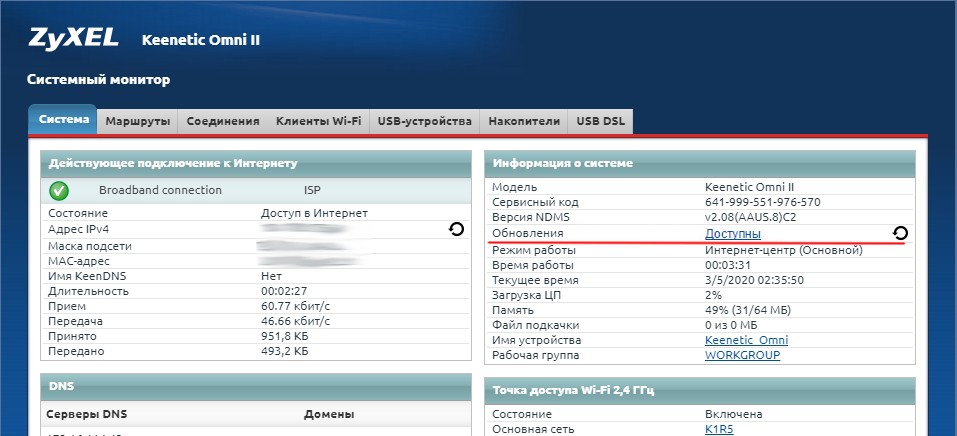
Нас больше всего интересует пункт «Обновления» — при наличии свежей версии микропрограммы будет написано «Доступно». Также обратите внимание еще на один пункт, находящийся выше — «Версия NDMS». Это номер текущей прошивки Zyxel, он понадобится в том случае, если нужно будет скачать файл вручную. В новых роутерах Keenetic версия обозначается словом «ревизия» — Rev A, Rev B и так далее. Необходимо скачивать именно тот файл, который подходит для вашей ревизии модели маршрутизатора Зиксель Кинетик. Это касается и альтернативных прошивок от сторонних разработчиков. Если установить не свою версию, то можно запросто остаться с нерабочим устройством.

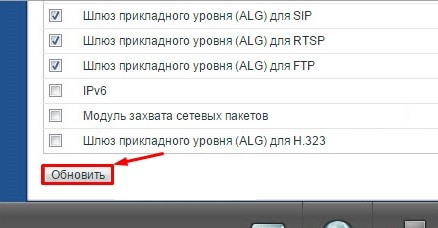
Для прошивки Zyxel Keenetic в автоматическом режиме нажимаем на эту ссылку, чтобы открыть новую страницу с установленными компонентами микропрограммы. На ней появится всплывающее окошко — оставляем все, как есть, и нажимаем на кнопку «Обновить»

Перепрошивка начнется сама, но иногда в автоматическом режиме появляется ошибка о невозможности загрузить файл микропрограммы из-за недостаточного количества памяти. В этом случае придется обновляться вручную.
Также вручную можно и восстановить прошивку после сбоя в работе системы маршрутизатора. Тому, как это правильно сделать, посвящена отдельная статья на нашем сайте.
Как прошить роутер Zyxel Keenetic вручную?
Для этого заходим на сайт keenetic.net в раздел «Поддержка — Центр загрузки».

Здесь будет два блока ссылок. Прошивки для новых моделей Keenetic лежат в разделе «Файлы». Для старых, которые выпускались под брендом Zyxel Keenetic, в «Архивных моделях»
Поскольку я решил перепрошить старый Giga II, заходим в архивные и кликаем на кнопку «Показать все статьи»
и находим свое устройство по модели — Keenetic Lite, 4G, Giga, Omni, Ultra, Viva и т.д.
И здесь, на странице конкретной модели роутера, ищем самую последнюю прошивку — у меня она датирована 2015-07-06 и имеет номер «NDMS v2.04(BFW.2)C7».
Сравниваем его с тем, что указан на главной страницы веб-интерфейса панели управления Zyxel Keenetic. Если файл прошивки более новый, то скачиваем его и разархивируем на компьютер.
Как обновить прошивку роутера Зиксель Кинетик?
Теперь дело за малым — осталось обновить прошивку роутера Zyxel Keenetic. Для этого возвращаемся снова в панель управления роутером, заходим во вкладку «Система»
и далее — «Конфигурация»
Здесь находим ссылку «Firmware» — нажимаем на нее, и выбираем кнопкой «Выбор файла» скачанный и разархивированный файл и запускаем кнопкой «Заменить».
Нас еще раз спросят о правильности выбранного действия — подтверждаем кнопкой «ОК»
Ждем, пока завершится апдейт, после чего роутер перезагрузится.
После чего нашему вниманию предстает новая прошивка Keenetic — офигенно свежая и красивая
Обновление микропрограммы в новой версии ОС Keenetic
В обновленной версии операционной системы современной линейки маршрутизаторов Кинетик раздел перепрошивки находится в меню «Общие настройки». Здесь очень удобно интегрирована функция автоматического поиска свежего ПО Keenetic OS и обновления в один клик по кнопке или вообще в автоматическом режиме.
Для того, чтобы загрузить обновление прошивки вручную, как мы это делали в старой админке Zyxel Keenetic, нужно прокрутить страницу в данном меню вниз до блока «Системные файлы» и открыть раздел «Firmware». Здесь будет возможность сохранить текущую прошивку и также заменить ее на новую.
Обновление прошивка Keenetic OS через мобильное приложение для телефона
В современной линейке роутеров Keenetic для обновления прошивки не обязательно открывать свой ноутбук или включать компьютер. Сделать это можно через мобильное приложение My.Keenetic прямо со своего смартфона.
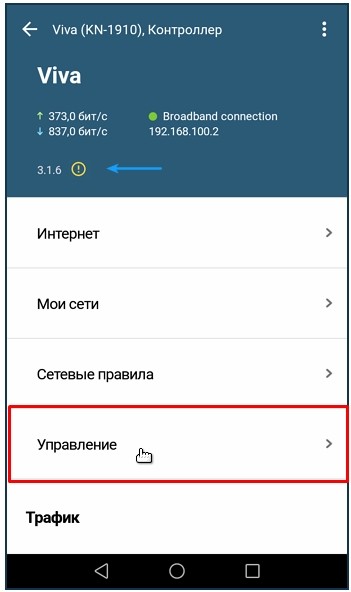
Для этого необходимо зайти в настройки своей модели
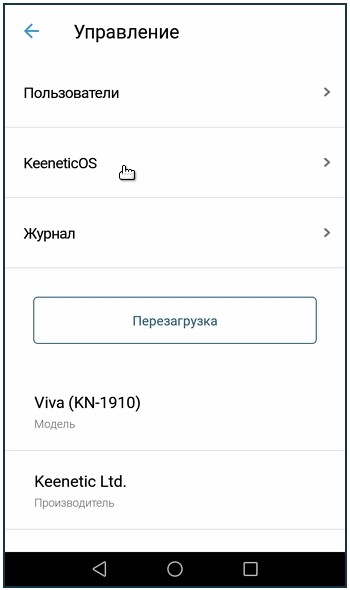
И открыть меню «Управление — Keenetic OS»
По умолчанию источником получения новой прошивки является официальный сервер производителя. Для ручного обновления нажимаем на одноименную кнопку
После чего роутер по воздуху получит последнюю версию микропрограммы Keenetic OS и перезагрузится
Для того, точбы впоследствии не приходилось делать обновление вручную, а прошивка проверялась автоматически, нужно включить соответствующий пункт в настройках на этой же странице.
Альтернативные прошивки — драйвера OpenWRT и От Олега
Как и для множества других моделей роутеров, для Zyxel Keenetic существую и другие версии прошивок от сторонних разработчиков. Наибольшей популярностью пользуются OpenWRT и так называемая «От Олега». По идее, в них реализовано больше функций, чем в стандартной фирменной. Однако, наиболее актуально их использование было в то время, когда на Zyxel Keenetic ставили микропрограмму NDMS 1 и NDMS 2. Однако в современную операционную систему Keenetic OS внедрили многое из того, что было в кастомных версиях. Плюс интерфейс панели управления OpenWRT и «От Олега» не так интуитивно понятен, как в Keenetic OS. Поэтому использовать их я бы советовал только, если вы хорошо разбираетесь во всех тонкостях настройки роутера.
Видео, как прошить Zyxel Keenetic
Актуальные предложения:
Задать вопрос
- 10 лет занимается подключением и настройкой беспроводных систем
- Выпускник образовательного центра при МГТУ им. Баумана по специальностям «Сетевые операционные системы Wi-Fi», «Техническое обслуживание компьютеров», «IP-видеонаблюдение»
- Автор видеокурса «Все секреты Wi-Fi»
Привет! В этой статье мы подробно рассмотрим процесс обновления прошивки на роутере Zyxel Keenetic. Напишу о всех нюансах, покажу как прошить Zyxel двумя способами: через панель управление (когда роутер сам скачивает и устанавливаем нужные компоненты), и через загрузку прошивки с сайта. В любом случае, мы обновим программное обеспечение нашего маршрутизатора.
Обновление микропрограммы на Zyxel желательно делать еще в процессе первой настройки роутера, сразу после покупки. В обновлениях производитель всегда что-то улучшает, добавляет новые фишки и т. д. Вот для примера, в старых прошивках на маршрутизаторах Zyxel, нет встроенных сервисов SkyDNS и Яндекс DNS. И что бы блокировать сайты через SkyDNS, нужно обновить ПО роутера.
Эта статья подойдет для всех роутеров компании Zyxel, серии Keenetic: 4G, Giga, Lite, Omni, и т. д. Показывать я буду на примере Keenetic Start (инструкция по настройке).
Прошивка роутера Zyxel Keenetic (без загрузки файла микропрограммы)
Давайте сначала рассмотрим простой способ, когда прошивку можно обновить в несколько нажатий, в настройках интернет-центра. Не нужно искать и скачивать файл прошивки. Но, у вас на роутере уже должен быть настроен интернет. Интернет должен работать. Если вы еще не настроили соединение с провайдером, то смотрите ниже в этой статье способ обновления с загрузкой файла микропрограммы.
Зайдите в настройки своего роутера. Наберите в браузере адрес 192.168.1.1 и откройте его. Укажите имя пользователя и пароль. Если что-то не получается, смотрите инструкцию по входу в настройки на Zyxel.
В настройках, сразу на главной странице, в окне Информация о системе вы увидите пункт Обновления (если у вас настройки отличаются от тех, что у меня на скриншоте, то смотрите другой способ, ниже). Если напротив написано Доступны, то это значит, что есть новая версия прошивки. Нажмите на ссылку «Доступны».

Нажмите на кнопку Обновить.
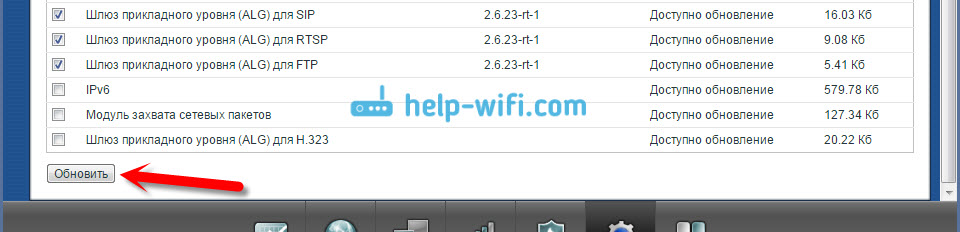
Начнется процесс загрузки компонентов, обновления прошивки, и перезагрузки роутера.

Дождитесь пока роутер загрузится. Все, обновление микропрограммы завершено.
Обновление прошивки на Zyxel (через загрузку файла с сайта)
Давайте рассмотрим второй способ, который пригодится в том случае, когда интернет на вашем маршрутизаторе еще не настроен. В таком случае, файл прошивки можно скачать с официального сайта, и «залить» его через настройки маршрутизатора. Так же, этот способ подойдет для устройств со старой версией прошивки (панель управления другая на вид).
Делать обновление ПО таким способом, я рекомендую только при подключении к маршрутизатору через сетевой кабель (LAN), а не по Wi-Fi.
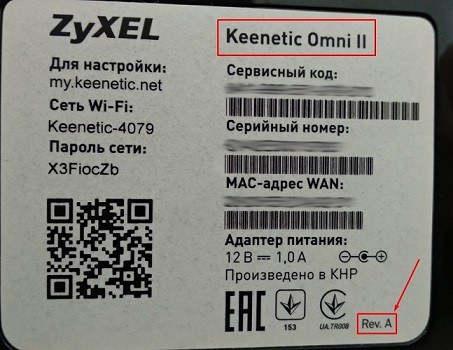
Обратите внимание! Есть роутеры разных ревизий (вроде бы только Keenetic Lite/4G): A (Rev.A) и B (Rev.B). Прошивки разных ревизий несовместимы. Посмотреть ревизию своего маршрутизатора можно на самом устройстве:

Обратите на это внимание, когда будете скачивать прошивку. В описании указана ревизия.

Для начала, нам нужно скачать фал прошивки. Для этого, зайдите на официальный сайт Zyxel, на страницу загрузок: http://zyxel.ru/support/download. В выпадающем меню «Ваше устройство», выберите модель своего роутера. У меня например Keenetic Start, я выбрал его. Можно начать вводить модель роутера в строке поиска, что бы долго не прокручивать весь список.

Прокручиваем страницу, и там вы увидите раздел «Файлы загрузки». И в блоке «Микропрограммы» можно увидеть информацию о самой новой версии программного обеспечения для вашей модели. Нажмите на ссылку новой прошивки, и скачайте ее на свой компьютер.

Вы можете сверить версию прошивки на сайте c той, которая установлена на вашем роутере. На роутере версию вы можете посмотреть в настройках, на главной станице, напротив пункта Версия NDMS. Возможно, у вас установлена самая новая версия.
Теперь нужно извлечь файл программного обеспечения из скачанного архива. Файл будет иметь примерно такое название: KEENETIC_START_v2.04[AAKV.1]C6.bin.
Дальше, заходим в настройки нашего роутера, и переходим на вкладку Система — Файлы (в старой панели управления вкладка Система — Микропрограмма). Нажимаем на файл firmware и на кнопку Выберите файл.

Выбираем файл прошивки на компьютере и открываем его.

Нажимаем на кнопку Заменить.

Нажмите Да для продолжения.

Ждем пока закончится процесс обновления микропрограммы на интернет-центре Zyxel.

На этом процесс обновления программного обеспечения закончен.
Как обычно, вопросы задавайте в комментариях. Может у вас есть какие-то советы по теме статьи, оставляйте, буду благодарен.
Всем привет! Сегодня я расскажу вам, как обновить прошивку роутера Zyxel Keenetic. Сейчас есть две основные прошивки:
- Старая (версия до 2.12) – имеет темный интерфейс.
- Новая (версия старше 2.12) – имеет светлый интерфейс.
Также на 2.12 есть поддержка некоторых новых функций, включая мобильное приложение и легкий доступ к аппарату через интернет. Правда не все старые модели поддерживают новую прошивку Zyxel Keenetic. Я советую обновлять систему сразу после первой настройки. Это можно сделать двумя способами:
- Автоматически – нажав одну кнопку в админке.
- Ручная – с помощью загрузки файла с официального сайта.
Оба этих варианта я разберу далее. Иногда бывает проблема, когда автоматическое обновление не происходит, поэтому если первый способ не даст результата, то лучше загрузить систему вручную. Если у вас будут какие-то вопросы или вылезет ошибка, то пишите в комментариях.
ПРИМЕЧАНИЕ! Инструкции подходят для всех версий роутеров Zyxel Keenetic: 4G II, Lite III, Start II, Omni II, Viva, Extra, LTE, VOX, DSL, Giga II, III, Ultra, Omni, Start, II, 4G ii,Lite II, Giga, 4G, Lite, Plus DECT, Plus DSL, Speedster (KN-3010), Duo (KN-2110), DSL (KN-2010), Viva (KN-1910), Ultra (KN-1810), Giga (KN-1010), Extra (KN-1711), Extra (KN-1710), Air (KN-1611), Air (KN-1610), City (KN-1511), City (KN-1510), Omni (KN-1410), Lite (KN-1311), Lite (KN-1310), 4G (KN-1211), 4G (KN-1210), Start (KN-1111) и более старшие модели.
Содержание
- Вход в интерфейс
- Автообновление
- Ручное обновление
- Задать вопрос автору статьи
Вход в интерфейс
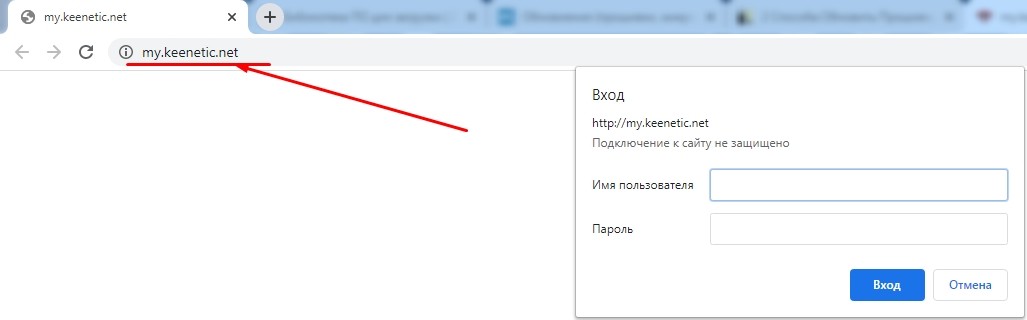
В адресную строку браузера впишите: my.keenetic.net или 192.168.1.1. Если есть какие-то проблемы с подключением, то убедитесь, что вы подключены к роутеру с помощью кабеля или Wi-Fi. Вас также попросят ввести имя пользователя и пароль.
Автообновление
Вам не нужно ничего скачивать, так как система роутера сама найдет актуальную версию прошивки и обновится. Но иногда таким образом обновиться нельзя, тогда вам сможет помочь только ручное обновление, о котором я написал ниже.
Новая прошивка
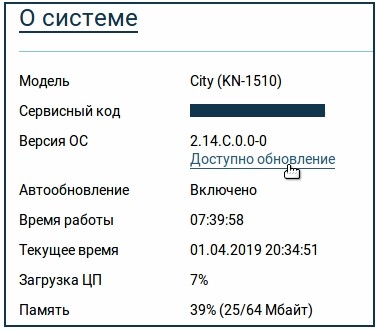
На главной странице посмотрите в раздел «Системный монитор» – во вкладке «О системе» смотрим на строку «Версия ОС». Если вы видите ссылку «Доступно обновление», то нажимаем по ней. Если ссылки нет, то можно попробовать выполнить ручное обновление.
Откроется окошко «Обновления и компоненты» – нажимаем «Установить обновление».
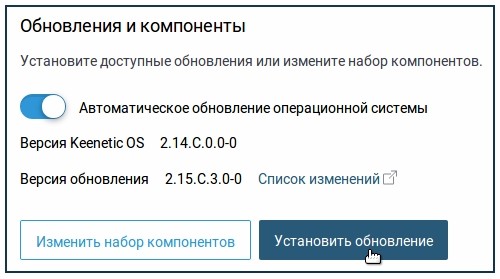
Кликаем «Подтвердить» и ждем пока система обновится – это может занять некоторое время. Также не выключайте аппарат и не выполняйте с ним никакие манипуляции, если не хотите, чтобы он превратился в кирпич. В самом конце маршрутизатор перезагрузится.

Старая прошивка
На классической прошивке все делается аналогично, как и на новой – смотрим в строку «Обновления». Если вы увидите ссылку «Доступны», то нажимаем по ней.
Далее вам покажут – какие элементы будут добавлены или обновлены. Нажимаем по кнопке «Обновить» и ждем, пока процедура закончится. Обновление прошивки Zyxel будет происходить какое-то время, поэтому нужно будет подождать. Также вы можете добавлять или убирать компоненты.
Обновление с телефона
Тоже самое вы можете сделать и с помощью смартфона. Для этого вам понадобится приложение My.Keenetic, которое можно скачать с Google Play или App Store. Напомню, что приложение может работать только с аппаратами, у которых стоит версия прошивки не ниже 2.12.
- Переходим в «Управление».
- «KeeneticOS».
- Если вы увидели надпись «Доступно обновление», то нажимаем на кнопку ниже.
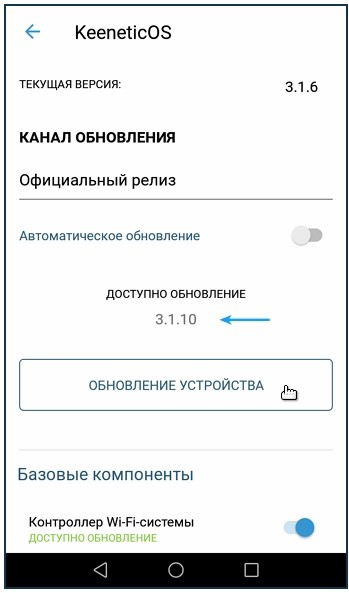
- Далее вам нужно будет выбрать «Официальный релиз» и подтвердить действие.
Ручное обновление
Чтобы вручную перепрошить роутер, нужно узнать точное наименование модели – смотрим под корпус на специальную бумажку. Также на всякий случай посмотрите аппаратную версию (Rev. A или B) – она обычно обозначена в правом нижнем углу этикетки.
Теперь заходим на официальный сайт поддержки. Тут есть два раздела:
- «Файлы» – для актуальных роутеров, которые ещё есть в продаже.
- «Архив модели» – роутеры, который уже не выпускаются.
Чтобы открыть полный список, нажмите «Показать все статьи».
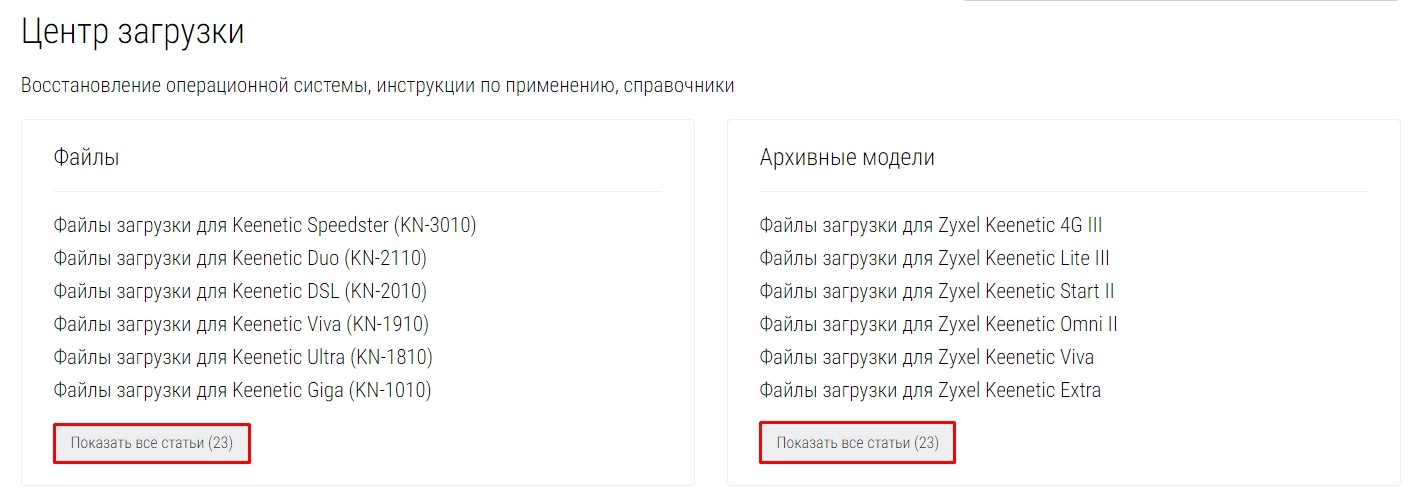
Так как моя модель уже старенькая, то я открывают архив и нахожу свою модель.
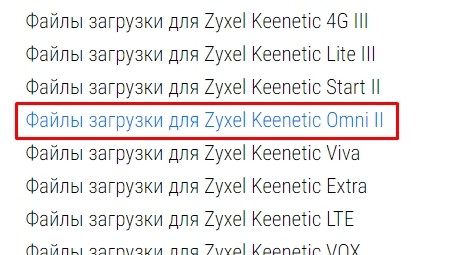
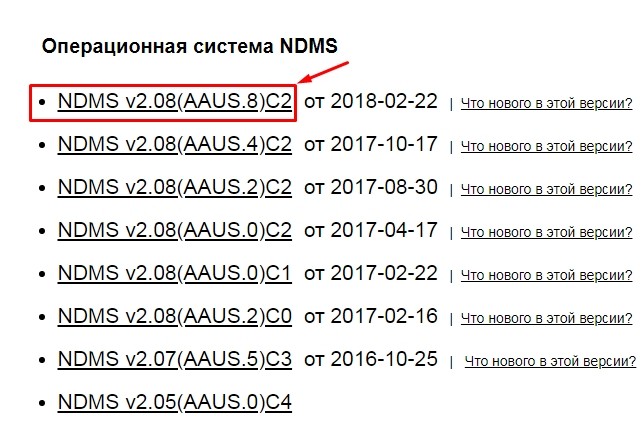
Здесь вы увидите все актуальные прошивки именно для вашей модели. Выбираем самую последнюю и нажимаем на неё.
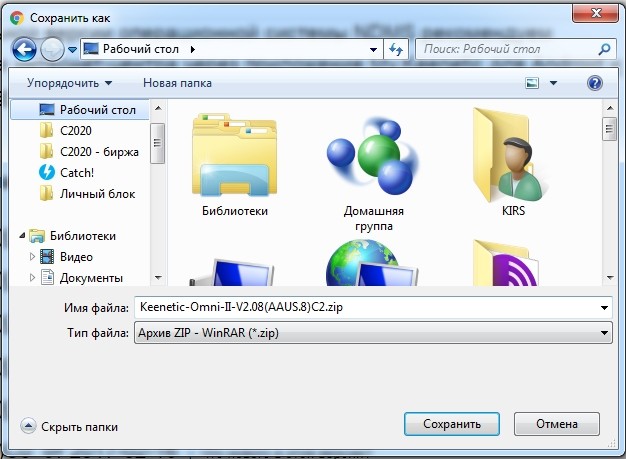
Сохраняем архив на ПК.
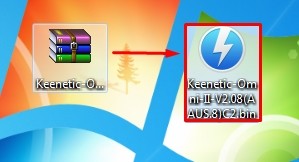
В архиве должен находиться файл с расширение «bin» – вытащите его.
Новая прошивка
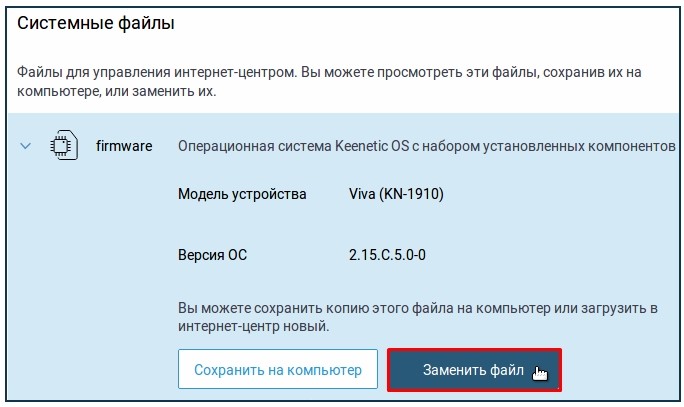
Переходим в раздел «Общие настройки» и заходим в «Системные файлы» нажмите по основному файлику с названием «firmware» – далее кликаем «Заменить файл». Теперь выбираем тот файл, который мы скачали и разархивировали, и заменяем его. Подождите пока процедура закончится.
Старая прошивка
Теперь в Web-конфигураторе заходим в раздел «Система» (имеет значок шестеренки).

На вкладке «Файлы» нажимаем по основному системному файлу «Firmware».
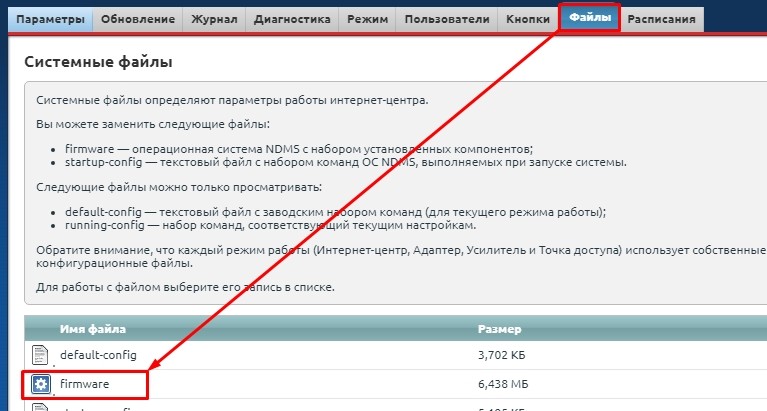
Кликаем по кнопке «Выберите файл».

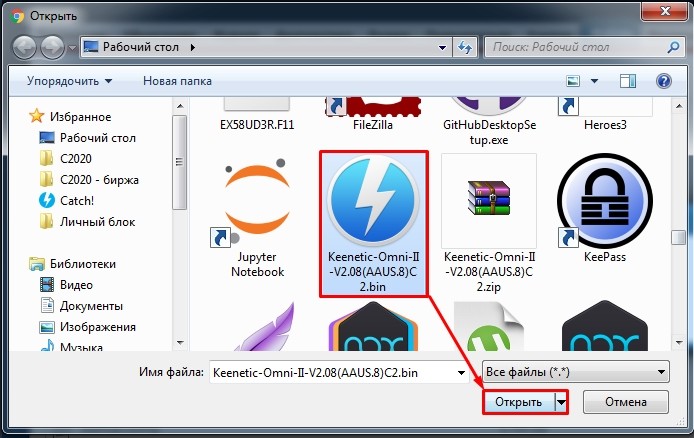
Выбираем наш файл «bin», который мы скачали и нажимаем «Открыть».
Нажимаем «Заменить».

Далее подтверждаем замену и ждем, пока процедура закончится.
На чтение 9 мин Просмотров 8.4к.

Кристина Горбунова
Высшее образование по специальности “Информационные системы”. В сфере более 7 лет, занимается разработкой сайтов на WordPress и Tilda.
Задать вопрос
Zyxel Keenetic Lite II – один из самых недорогих интернет-центров для дома. Поддерживает создание до четырех беспроводных сетей. Этот роутер также можно использовать в офисе, так как он легко справляется с множеством подключений и позволяет установить ограничения на доступ к сети разным устройствам. Расскажем подробнее о параметрах и способах настройки Zyxel Keenetic Lite 2.
Содержание
- Особенности и технические характеристики
- Подключение
- Вход в настройки роутера
- Автоматическая настройка
- Ручная настройка
- Настройка через мобильное приложение
- Подключение и параметры Wi-Fi
- Режим репитера
- Настройка IPTV
- Смена пароля
- Обновление прошивки
- Сброс настроек
Особенности и технические характеристики
Вид устройства немного изменился в сравнении с предшественником из первого поколения. Теперь роутер представлен исключительно в черном цвете. Увеличилось число индикаторов и кнопок. Возле разъемов и элементов управления есть надписи на русском языке. У маршрутизатора появилась вторая антенна и возросла зона покрытия. Поставляется роутер вместе инструкцией и патчкордом.
Краткие характеристики Keenetic Lite II:
- 2 внешние несъемные антенны;
- ОЗУ – 64 МБ;
- 4 LAN-гнезда для подключения сетевого оборудования;
- 1 WAN-разъем для подсоединения кабеля провайдера.
- частотный диапазон – 2.4 ГГц;
- макс. скорость беспроводного соединения – 300 Мбит/с;
- демилитаризованная зона (DMZ), SPI, статическая маршрутизация, DHCP-сервер, NAT, поддержка Dynamic DNS, межсетевой экран (Firewall).

Роутер Зуксель работает в диапазоне 2,4 ГГц. Одна из уникальных особенностей Кинетик Лайт 2 – технология Link Duo. Она обеспечивает поддержку двух соединений по одной выделенной линии.
Подключение
После фиксации Keenetic Lite II на столе или на стене необходимо подключить его к компьютеру и к электричеству. Патчкорд нужно подсоединить к сетевой карте и LAN-гнезду роутера, а кабель от провайдера в WAN-разъем. Устанавливать роутер на системный блок нежелательно, так как несмотря на хорошую систему вентиляции, он быстро нагреется от компьютерного БП.
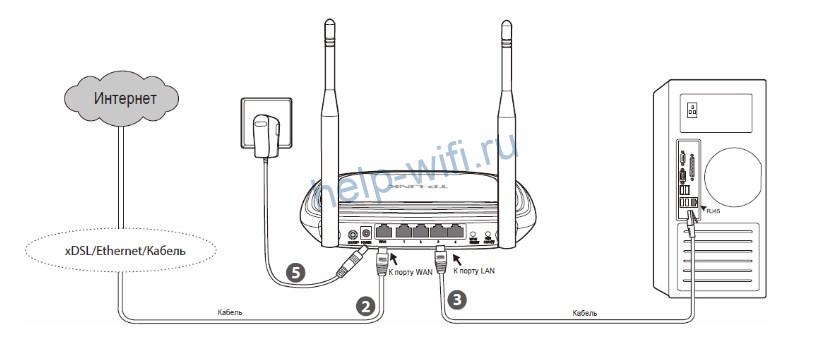
Кроме работы по выделенной линии, Keenetic Lite II поддерживает подключение через ADSL-модем. Порядок действий:
- Подсоединить ADSL-модем к сплиттеру.
- Подсоединить кабель к LAN-порту в ADSL-модеме и к WAN-порту в роутере.
- После подключения всех проводов нажать на кнопку питания на задней панели роутера.
Дальнейшая настройка роутера осуществляется через браузер.
Вход в настройки роутера
Для того, чтобы зайти в настройки роутера, потребуется запустить веб-интерфейс. Для этого вбейте в адресную строку браузера 192.168.1.1 или my.keenetic.net. Посмотрите наклейку на нижней панели устройства.
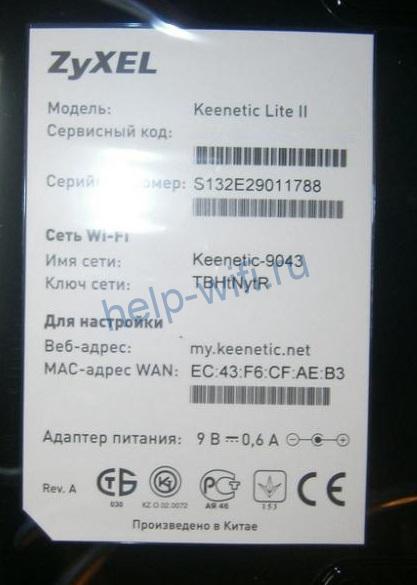
Появится запрос на аутентификацию пользователя. Необходимо ввести admin и 1234. Для безопасности после входа в настройки базовый пароль нужно сменить.
Автоматическая настройка
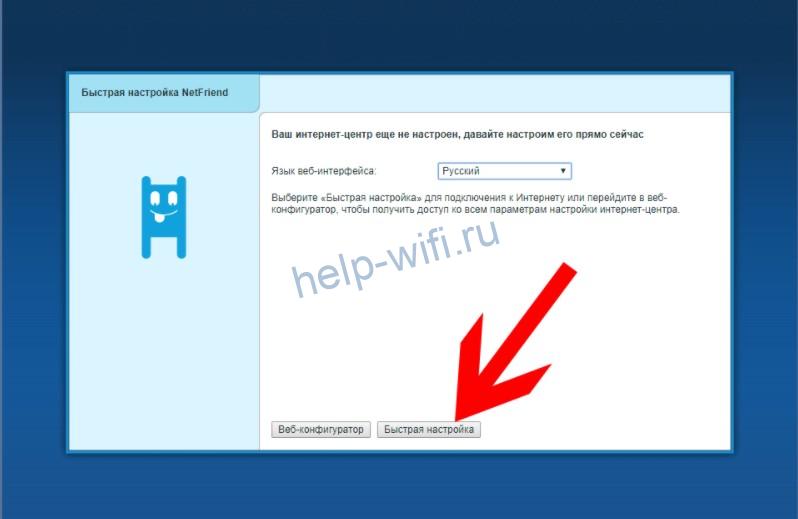
В автоматическом режиме настройка роутера Zyxel Keenetic Lite 2 производится при помощи утилиты NetFriend. Она встроена в веб-интерфейс роутера и загружается автоматически при первой авторизации в прошивке. Для запуска её основного функционала необходимо кликнуть на кнопку «Быстрая настройка».
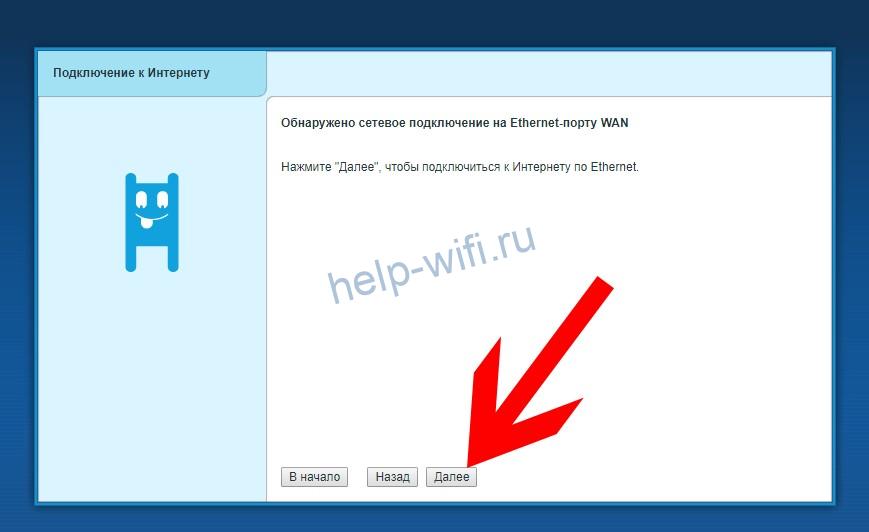
Если интернет-кабель уже подключен к роутеру, утилита автоматически обнаружит сетевое подключение.
Далее утилита предложит скопировать MAC-адреса роутера или компьютера. Лучше выбрать MAC-адрес своего ПК.
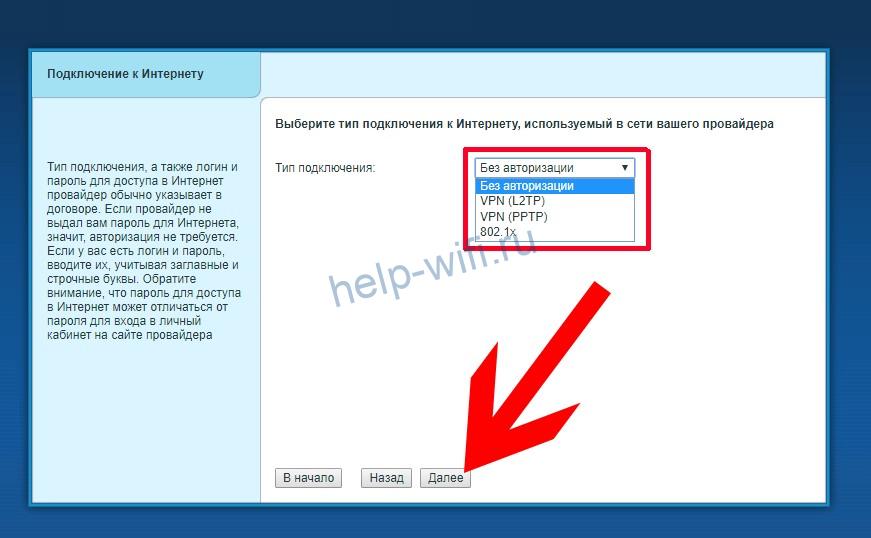
Утилита преступает к непосредственной настройке интернета. Здесь нужно указать тип подключения и при необходимости заполнить дополнительные поля. Эти данные должны быть в договоре с провайдером.

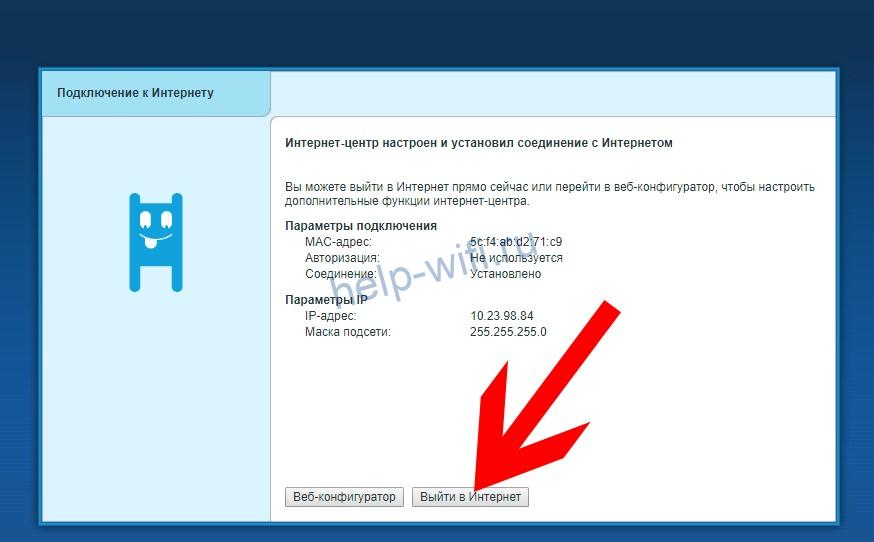
После завершения настроек появятся параметры соединения.
Ручная настройка
Самостоятельно настроить роутер можно через встроенную ОС. Для этого кликните на веб-конфигуратор. Для настройки сети перейдите во вкладку «Интернет». Откроется окно с параметрами соединения.
При NAT-подключении необходимо выбрать автоматическое получение IP-адреса. Если у вас статический IP-адрес, укажите его в настройках IP, выбрав ручной ввод. Также укажите маску подсети и шлюз.
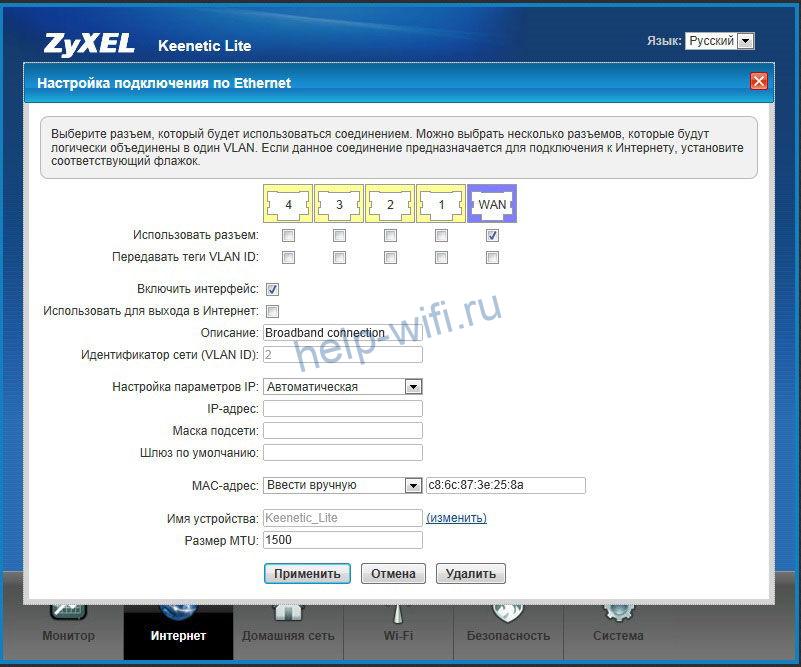
L2TP-подключение настраивается немного иначе:
- Откройте вкладку «Интернет». Выберите уже созданное подключение.
- Поставьте галочки напротив «Включить», «Использовать для выхода в Интернет» и WAN. Не забудьте отметить автоматическое получение IP-адреса.
- Перейдите во вкладку «PPPoE/VPN» и создайте авторизованное подключение.
- В типе протокола укажите L2TP.
- В строке «Подключаться через» выберите «Broadband connection (ISP)».
- Укажите адрес сервера, имя, пароль.
- Выберите автоматическое получение параметров IP.
- Сохраните сделанные изменения.
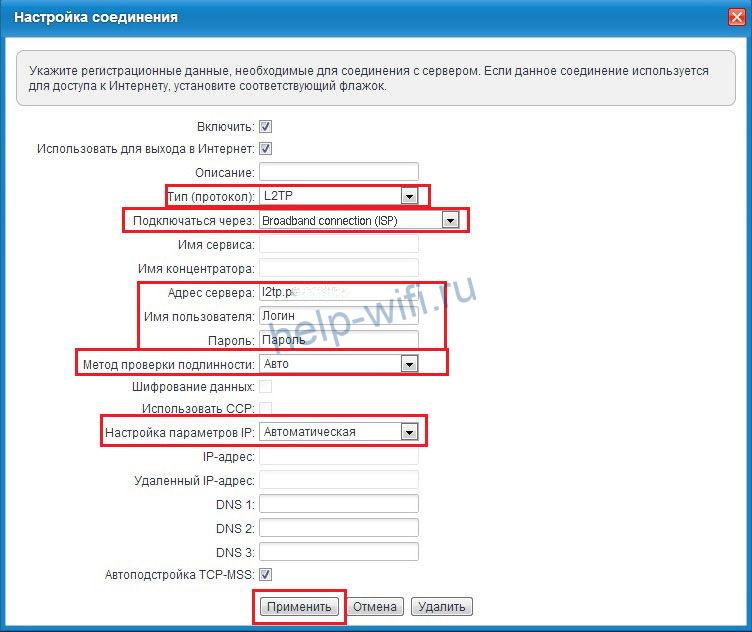
Для настройки на роутере Zyxel PPPoE-соединения необходимо:
- Снова перейти в раздел PPPoE/VPN и создайте авторизованное подключение.

- В типе протокола выбрать PPPoE.
- Поставить галочки возле «Включить» и «Использовать для выхода в сеть».
- Выбрать подключение через ISP.
- Указать адрес сервера, логин и пароль для авторизации в сети.
- В настройках параметров IP нужно выбрать автоматическое.
- Кликнуть на кнопку «Применить».

Настройка через мобильное приложение
Компания Zyxel для пользователей смартфонов разработала специальное ПО My.Keenetic. Это приложение позволяет настроить роутер без подключения к компьютеру. Но есть определенные условия работы My.Keenetic:
- На роутере установлена ОС NDMS версии с V05 по V 2.15.
- В прошивку загружен компонент для удаленного управления через облако и KeenDNS.
Для того, чтобы настроить роутер Zyxel Keenetic Lite 2 при помощи мобильного приложения потребуется имя беспроводной сети и пароль, указанные на наклейке на нижней стороне корпуса.
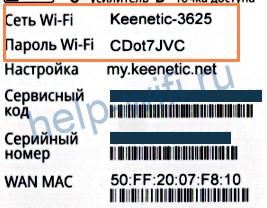
Необходимо подключиться по Wi-Fi к настраиваемому устройству. Далее запустите My.Keenetic. Сразу после открытия приложения появится уведомление о проверке подключения.

После этого необходимо выбрать свое подключение и ввести пароль. Также можно просканировать QR-код на нижней стороне роутера при помощи камеры.
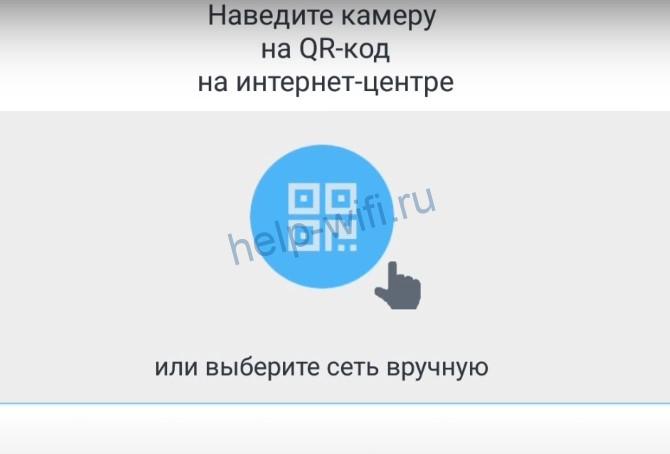
После авторизации необходимо выбрать провайдера.

Далее нужно выбрать тип подключения.

Введите данные учетной записи (логин и пароль), полученные от провайдера.

Если нужного поставщика услуг в списке не оказалось, необходимо настроить подключение вручную, тапнув на соответствующую кнопку в нижней части списка. Программа предложит выбрать тип подключения.

Далее нужно ввести параметры соединения.

После завершения настройки запустится автоматическая проверка работоспособности сети.

Если сеть настроена правильно, то появится уведомление о доступных обновлениях.

Подключение и параметры Wi-Fi
В веб-конфигураторе необходимо перейти в раздел беспроводных сетей. Он обозначен значком Wi-Fi. Там откройте вкладку «Точка доступа» и поставьте галочку напротив «Включить». Задайте имя сети. В строке «Защита» выберите WPA2-PSK, а в строке «Ключ» задайте пароль для подключения к Wi-Fi. Остальные параметры менять не нужно. Не забудьте нажать на кнопку «Применить».
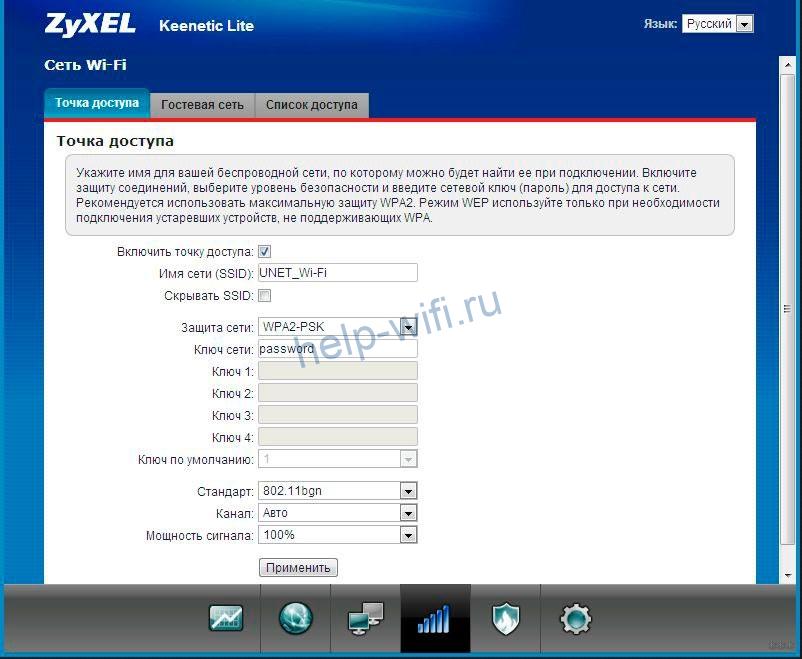
Wi-Fi можно сделать невидимым. Для этого активируйте галочку после строки «Скрывать SSID». Для подключения к беспроводной сети придется вводить имя сети и пароль.
Режим репитера
В режим репитера роутер используется для усиления сигнала. Он подключается по беспроводной сети к основному интернет-центру и расширяет зону покрытия Wi-Fi. Для того, чтобы перевести Кинетик Лайт 2 в режим ретранслятора, необходимо:
- Открыть раздел «Система» и перейти во складку «Режим».
- Поставьте галочку напротив «Усилитель».
- Нажмите на кнопку «Применить».
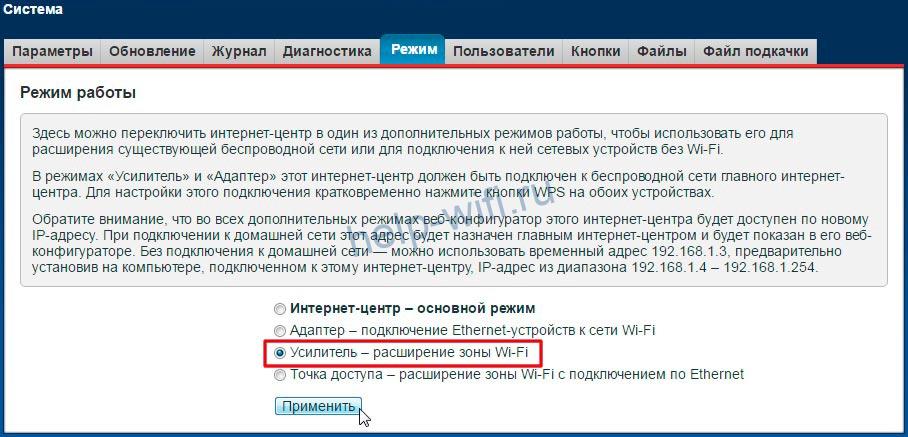
После запуска роутера в режиме повторителя необходимо изменить его адрес по умолчанию, указав один из диапазона 192.168.1.4 – 192.168.1.254.
Настройка IPTV
В веб-конфигураторе необходимо активировать функцию IGMP Proxy. Для этого нужно зайди в раздел «Домашняя сеть». По умолчанию установленные на вкладке IGMP Proxy настройки подходят для большинства провайдеров.

Важно! Если вкладки IGMP Proxy нет, необходимо загрузить соответствующую микропрограмму через меню «Компоненты» на вкладке «Система».
При подключении телевизионной приставки необходимо указать порт, к которому она будет подсоединена. Сделать это можно в разделе «Интернет», кликнув в списке подключений на Broadband connection.
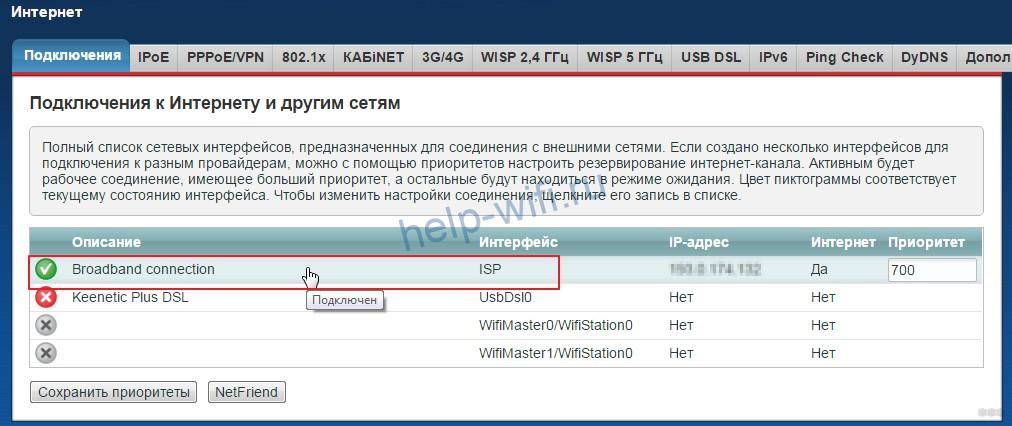
В строке приставка IPTV поставить галочку под тем портом, который будет использоваться для ее подключения.

В настройках параметров IP нужно установить автоматическое получение адреса.
Смена пароля
При первом запуске роутера необходимо сменить пароль по умолчанию. Это нужно для того, чтобы злоумышленники не смогли изменить настройки роутера.
Для смены пароля необходимо:
- Открыть раздел «Система».
- Перейти во вкладку «Пользователь».
- Кликнуть по имени пользователя и задать новый пароль.

Обновление прошивки
Обновить прошивку роутера можно двумя способами: через специальный раздел веб-интерфейса или загрузив готовый файл ОС на компьютер, а затем установив через микропрограммы.
Для обновления прошивки через веб-интерфейс:
- Откройте раздел «Система».
- Перейдите во вкладку «Компоненты».
- Кликните на кнопку «Обновить».
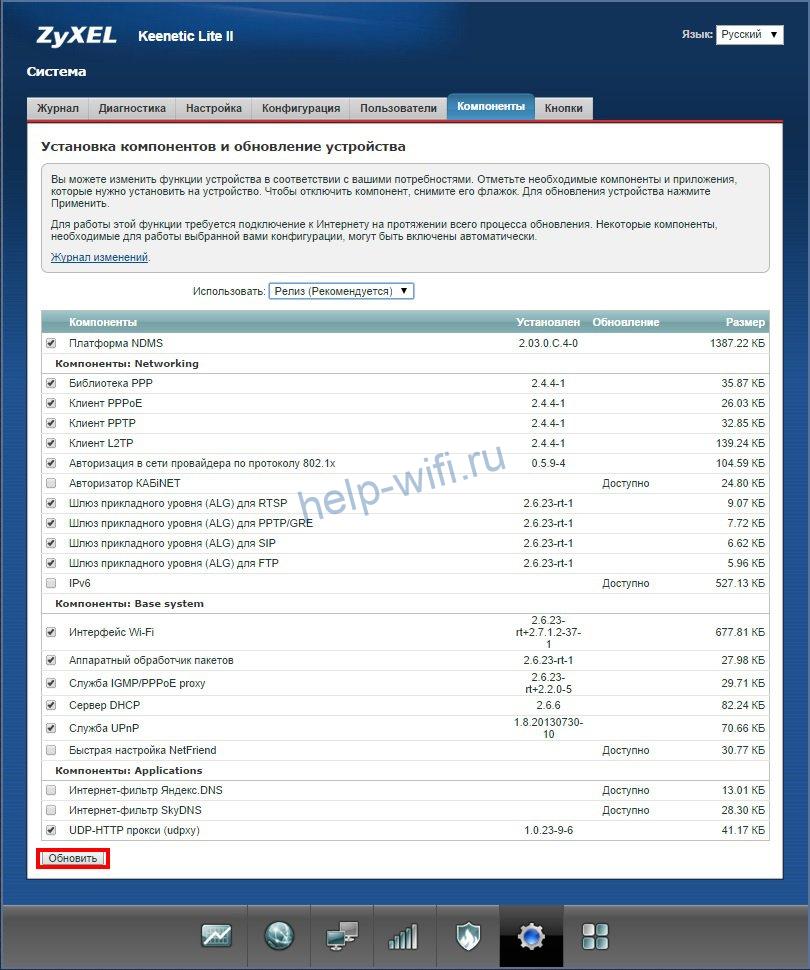
- Дождитесь завершения установки всех дополнений.
Для апдейта через микрограммы:
- Скачайте новую версию прошивки с официального сайта.

- Откройте веб-интерфейс, перейдите во раздел «Система» вкладка «Микропрограммы».
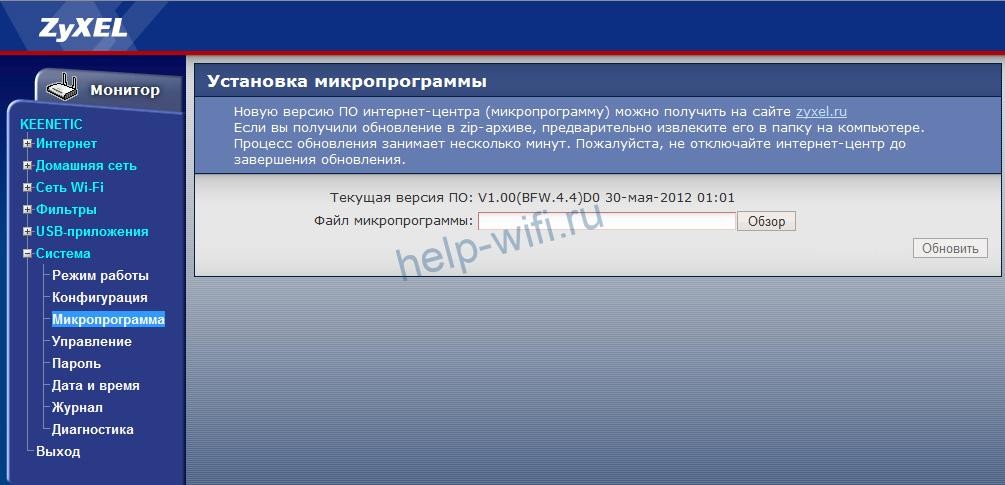
- Выберите сохраненный файл с прошивкой.
- Кликните «Обновить».
Сброс настроек
При нестабильной работе роутера иногда возникает необходимость сбросить настройки до заводских. Сделать это можно при помощи кнопки на задней панели устройства, в веб-конфигураторе или через мобильное приложение My.Keenetic.
Для нажатия кнопки «Сброс» потребуется канцелярская скрепка или другой заостренный и тонкий предмет. Необходимо удерживать клавишу 10-15 секунд, пока индикатор питания не начнет мигать. Если удерживать «Сброс» более 30 секунд, роутер автоматически перейдет в режим восстановления и загрузит встроенный образ ОС по tftp.
Для сброса настроек в веб-конфигураторе перейдите в раздел «Общие настройки». Там нужно открыть вкладку «Перезагрузка системы». Необходимо кликнуть на кнопку «Вернуть заводские настройки».

Для завершения процедуры введите слово «RESET» и кликните на кнопку «Удалить настройки».
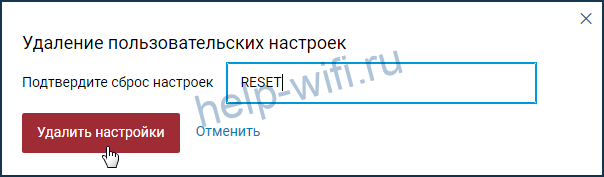
После перезагрузки настройки по умолчанию восстановятся.
В приложении My.Keenetic откройте раздел «Система» и тапните по кнопке «Сброс настроек».

Содержание
- Установка прошивки на ZyXEL Keenetic Lite
- Вариант 1: Автоматическая установка
- Вариант 2: Установка вручную
- Заключение
- Вопросы и ответы

Роутеры ZyXEL Keenetic, включая модель Lite, пользуются широкой популярностью среди пользователей за счет доступности и интуитивно понятного интерфейса, позволяющего без специальных навыков обновить прошивку. В рамках настоящей статьи мы детально опишем данный процесс в двух способах.
На разных моделях ZyXEL Keenetic интерфейс практически идентичен, из-за чего процедура инсталляции обновлений прошивки и настройки происходит схожим образом. По этой причине последующая инструкция подойдет и для других моделей, однако в таком случае все же могут возникнуть несоответствия в названиях и расположении некоторых разделов.
Читайте также: Как обновить прошивку на ZyXEL Keenetic 4G
Вариант 1: Автоматическая установка
Процедура установки обновлений на роутер данной модели в автоматическом режиме требует от вас минимального количества действий. Нужно лишь открыть панель управления устройством через интернет-обозреватель и воспользоваться одной из встроенных функций.
- Откройте панель управления роутера, используя следующие данные:
IP-адрес 192.168.1.1 Логин admin Пароль 1234 Примечание: Данные могут отличаться от стандартных, например, в случае их изменения в процессе настройки.
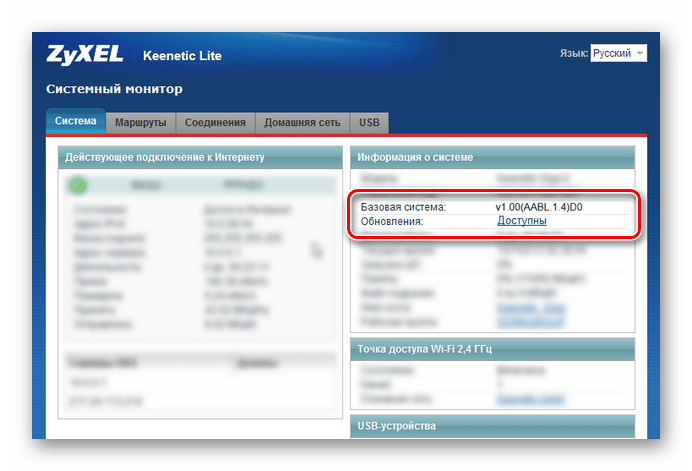
- На стартовой странице «Монитор» будет размещена информация об используемой модели, включая версию ПО. Если компанией ZyXEL были выпущены актуальные обновления, в соответствующем блоке кликните по ссылке «Доступны».
- Щелкнув по указанной надписи, вы будете перенаправлены на страницу выбора компонентов. Без должного понимания последствий менять тут ничего не нужно, просто нажмите кнопку «Обновить».
- Дождитесь завершения процедуры обновления. В зависимости от скорости интернет-соединения и веса загружаемых обновлений время установки может отличаться.
Примечание: Роутер должен перезагрузиться в автоматическом режиме, однако иногда может потребоваться сделать это вручную.


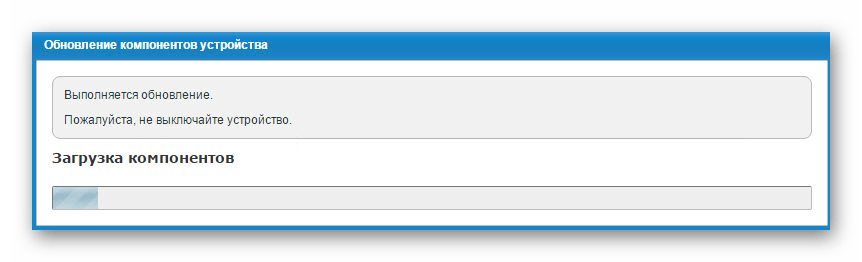
По завершении установки обновленной прошивки вам потребуется перезапустить устройство. На этом поставленную задачу можно считать выполненной.
Вариант 2: Установка вручную
В отличие от обновления в автоматическом режиме, в данном случае все действия можно поделить на два последовательных этапа. Подобный подход позволит вам установить не только свежую, но и старую версию прошивки без доступа к интернету.
Шаг 1: Загрузка прошивки
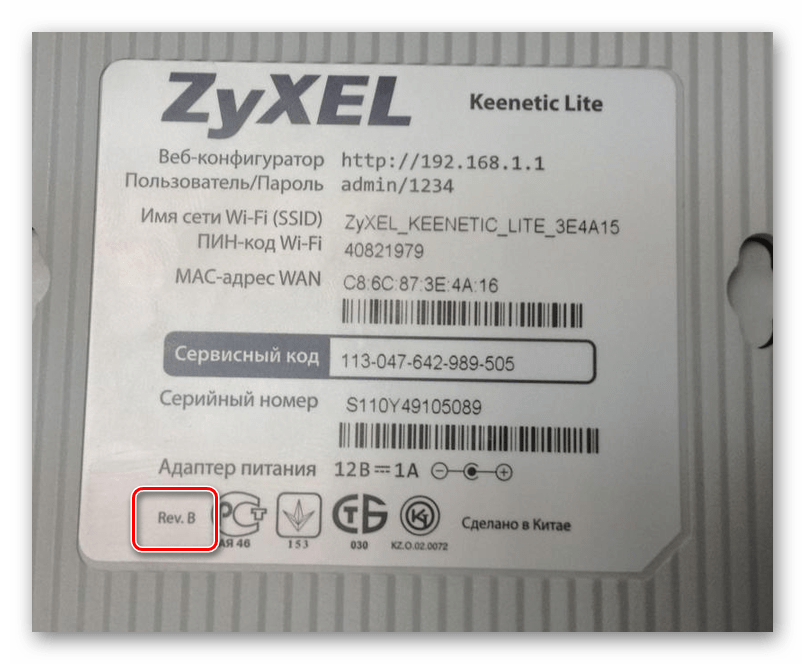
- Первым делом вам нужно найти на роутере обозначение ревизии. Разные модели устройств могут отличаться и несовместимы друг с другом.
Примечание: В большинстве случае ревизии отличаются только на роутерах серии 4G и Lite.
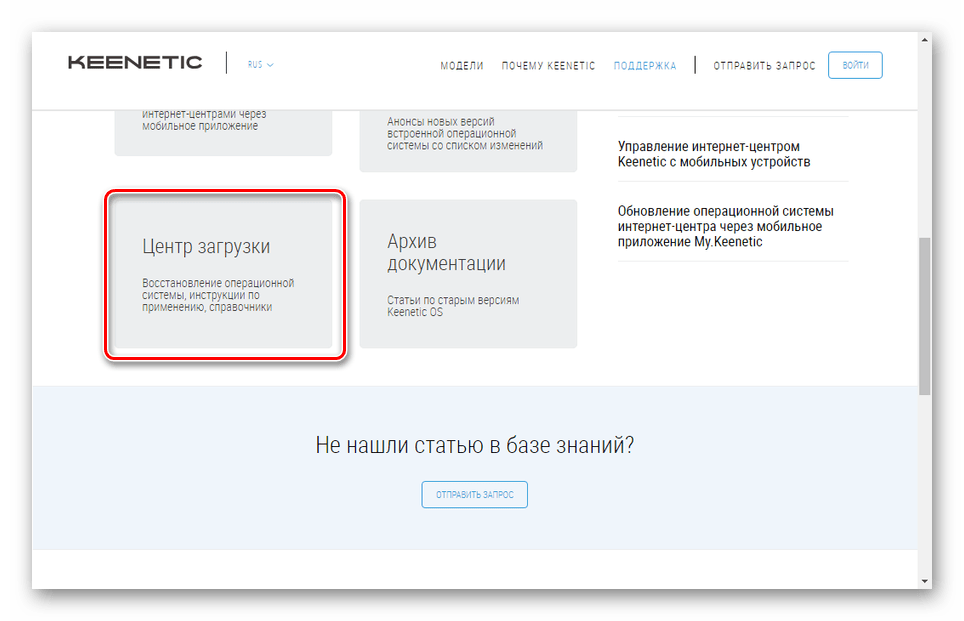
- Теперь перейдите по представленной нами ссылке на официальный сайт ZyXEL и кликните по блоку «Центр загрузки».
Перейти на официальный сайт ZyXEL Keenetic
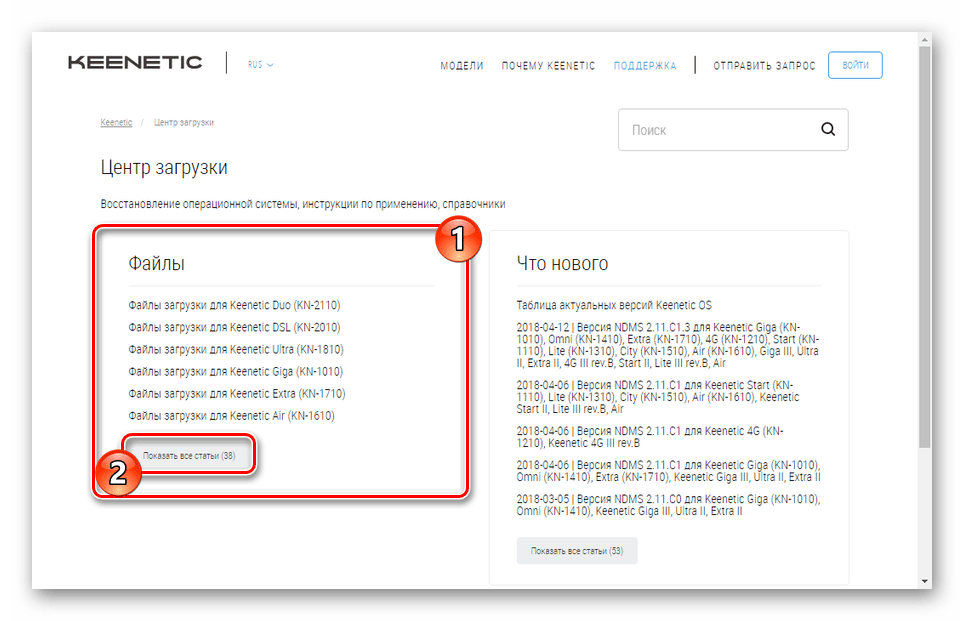
- Здесь необходимо нажать кнопку «Показать все», чтобы открыть полный список доступных файлов.
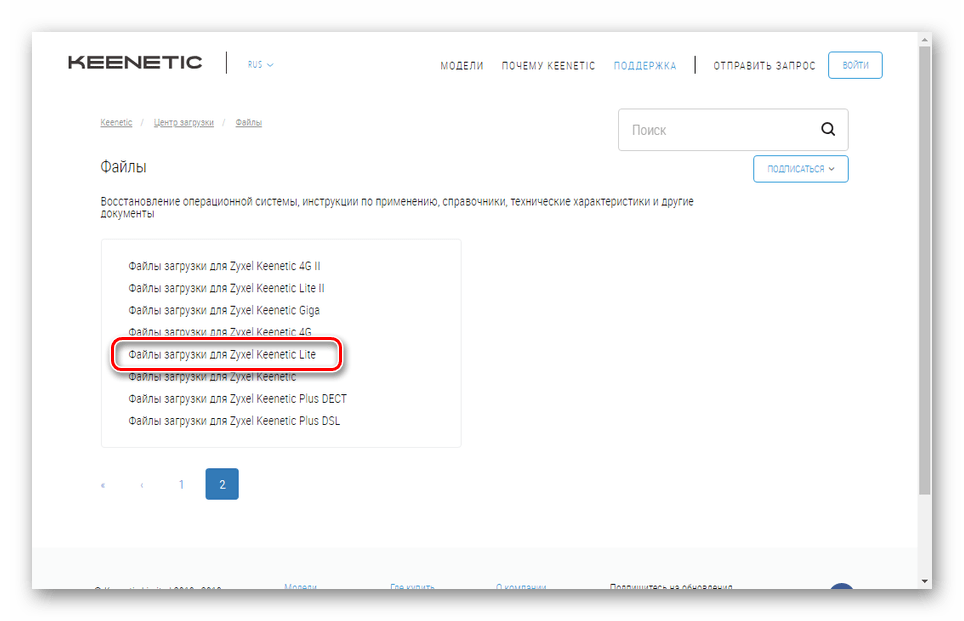
- Из списка выберите подходящую вам прошивку для роутера Keenetic Lite. Обратите внимание, рядом с названием серии может также присутствовать модель.
- В зависимости от ревизии выберите одну из представленных прошивок в блоке «Операционная система NDMS».
- После загрузки файл прошивки необходимо разархивировать.
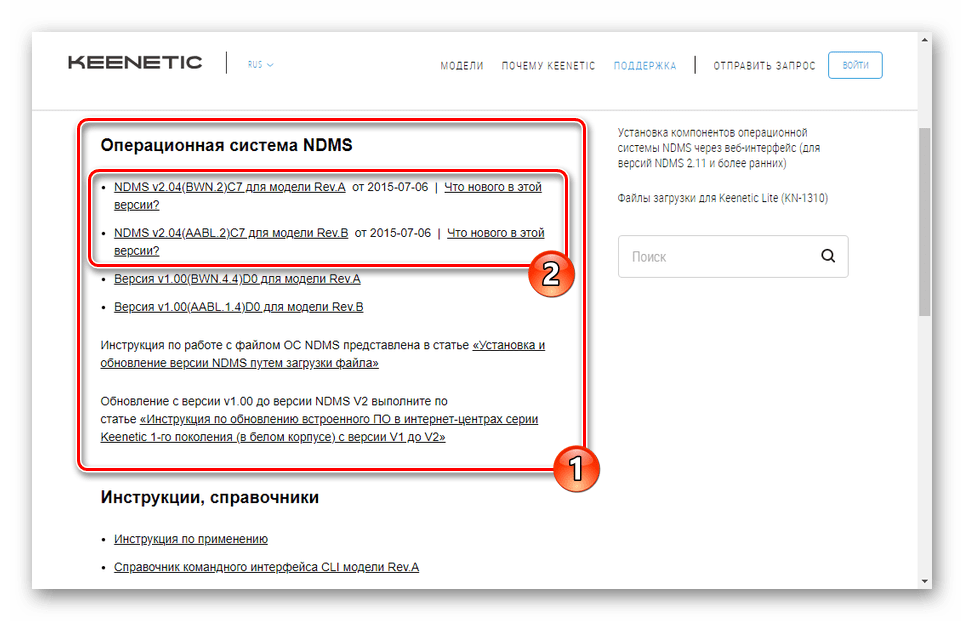

Шаг 2: Установка прошивки
- Откройте панель управления ZyXEL Keenetic Lite и разверните раздел «Система».
- Через данное меню перейдите на страницу «Микропрограмма» и нажмите кнопку «Обзор». Также для выбора файла можно щелкнуть по пустому полю.
- С помощью окна «Открытие» на ПК найдите ранее разархивированный файл в формате BIN. Выберите его и нажмите кнопку «Открыть».
- После этого нажмите кнопку «Обновить» на той же странице панели управления.
- Подтвердите установку обновлений через всплывающее окно браузера.
- Дождитесь завершения процедуры обновления, по окончании которой устройство должно будет перезапуститься.
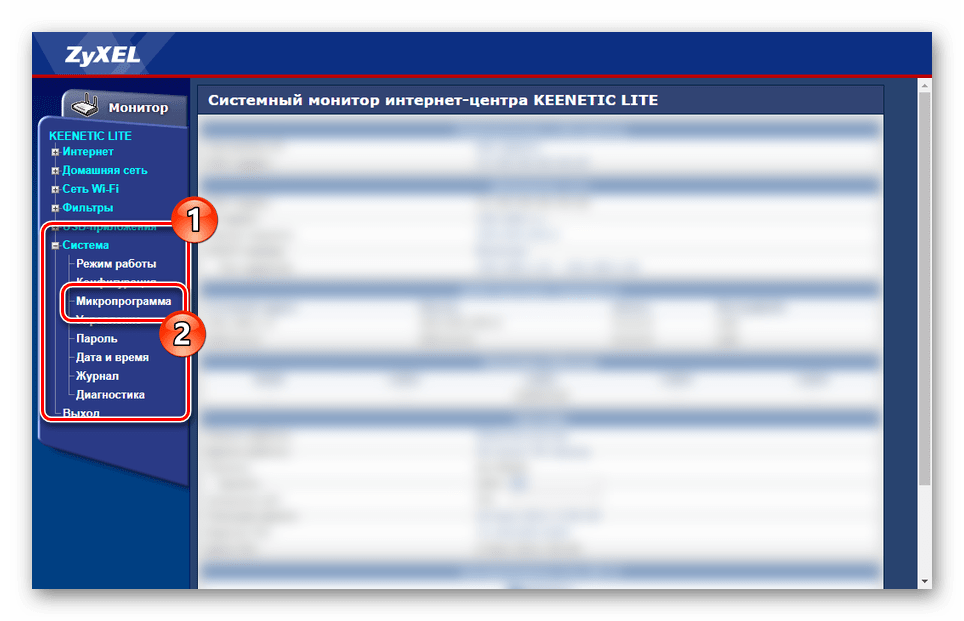
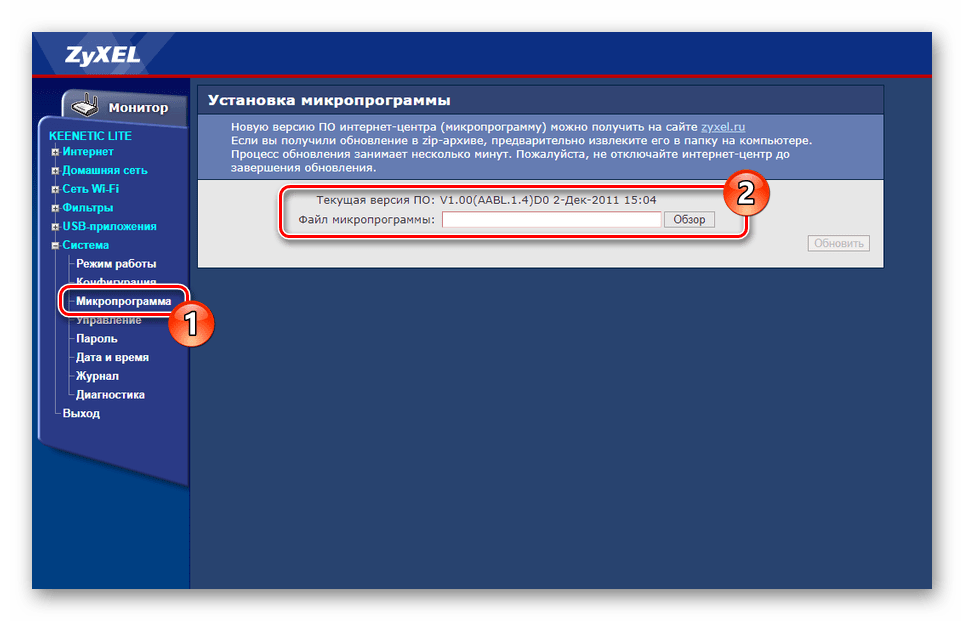

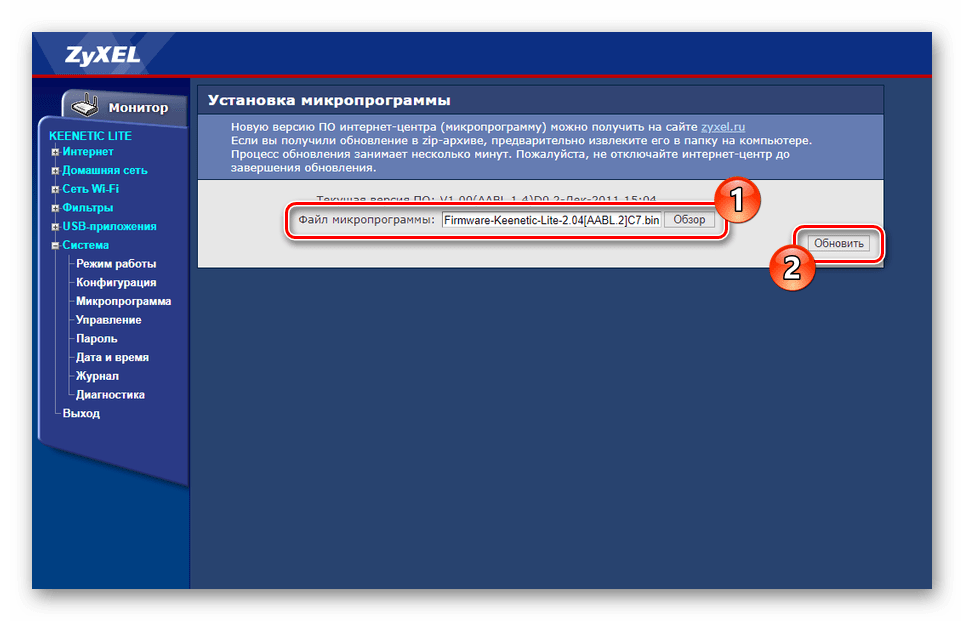
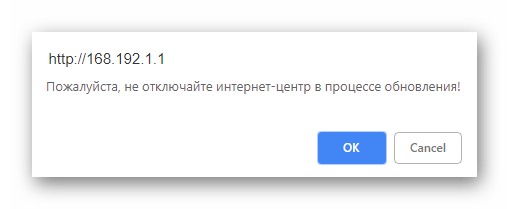
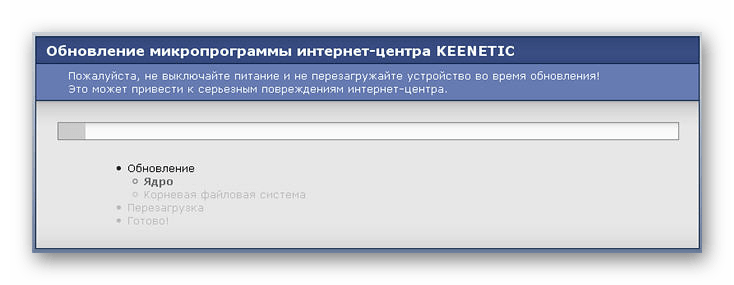
Как и в первом варианте, после завершения инсталляции прошивки может потребоваться выполнить перезапуск роутера вручную. Теперь интерфейс и доступные функции могут измениться вследствие установки обновлений.
Заключение
Надеемся, что после изучения инструкции у вас не осталось вопросов по части обновления прошивки на данной модели роутера. Вы также можете найти на нашем сайте несколько статей по настройке некоторых разновидностей интернет-центра ZyXEL Keenetic. Кроме этого, по необходимости мы будем рады оказать вам помощь в комментариях.
Еще статьи по данной теме: