

Дата обновления:31.05.2022
Последняя версия:3.1
Размер:3,38 Mb
Язык:Английский
Возраст:3+
Рейтинг на Google Play:4.2★
Количество отзывов:1.03 тыс
«IPTV SML-482 Пульт» – приложение с виртуальным контроллером, которое позволяет управлять функциями смарт-телевизора или приставки прямо с экрана мобильного телефона или планшета. Обязательно наличие инфракрасного порта (ИК) на телевизионном устройстве. Является полным аналогом физического пульта дистанционно управления.
Функции
Приложение «IPTV SML-482 Пульт» обладает следующими возможностями:
- Поддержкой внушительного числа провайдеров (Bazeport, PrimeTel, «Картина.ТВ», Оптима Телеком и другие).
- Дополнительными опциями: установка таймера, работа с меню, смена источника изображения.
- Самостоятельным обнаружением подключенных устройств.
- Использованием в качестве пульта дистанционного управления для приставки Ростелеком.
- Автоматической настройкой и подбором марки телевизора.
- Управлением ТВ-устройством в режиме онлайн после соединения по Wi-Fi или через ИК-порт.
- Вызовом цифровой клавиатуры на Андроид для переключения каналов.
- Настройкой уровня громкости отдельно для каждой программы.
Преимущества и недостатки
Положительные стороны приложения:
- быстрая синхронизация гаджета и телевизора в течение 1-5 минут;
- установочный файл без вирусов;
- удобный интерфейс, адаптируемый под любую диагональ смартфона и планшета;
- нет требования подключения к интернету.
К минусам относятся:
- отсутствие русского языка (интерфейс на английском);
- нет альтернативного выбора дизайна кнопок;
- наличие рекламы во время работы с телевизором.
Скачать IPTV SML-482 Пульт на Android бесплатно
Возможные угрозы: 0
Последняя проверка: 01 августа 2022, 08:48
Файл проверен на наличие вирусов с помощью сервиса Virustotal.
INTERNET — открытие сетевых сокетов.
TRANSMIT_IR — использование ик-передатчика устройства, если он доступен.
ACCESS_NETWORK_STATE — просмотр состояния сетевых подключений.
WAKE_LOCK — предотвращение переключения устройства в спящий режим.
Похожие приложения

4.1
19,69 Mb
PeersTV — это онлайн ТВ для Андроид. Совершенно бесплатно можно смотреть любимые каналы, сериалы или передачи. Программа имеет
Последняя версия:7.9.7
Андроид:4.2+
Возраст:12+

4.4
34,51 Mb
Кинотеатр ivi.ru — это бесплатная программа для онлайн просмотра более тысячи фильмов, сериалов, программ и мультфильмов в

5
50,84 Mb
ТНТ-CLUB — программа для Андроид, которая держит зрителей телеканала ТНТ в курсе последних новостей, дарит подарки, дает
Последняя версия:3.5.8
Андроид:5.0+
Возраст:12+

5
3,14 Mb
Planer.TV — приложение для просмотра федеральных и кабельных телеканалов на русском языке. Позволяет вручную отрегулировать
Последняя версия:1.0.9
Андроид:4.1+
Возраст:12+

4.0
23,84 Mb
Лайм HD TV — приложение, позволяющее просматривать владельцам Андроид более 150 российских каналов где угодно в режиме реального
Последняя версия:5.2.5
Андроид:5.0+
Возраст:12+

4.2
21,83 Mb
Триколор Кино и ТВ онлайн — приложение для просмотра телеканалов и передач, поставляемых российским оператором цифровой среды.
Последняя версия:2.2.2601
Андроид:7.0+
Возраст:12+

5
2,85 Mb
Пульт.Триколор — приложение для удаленного управления телевизионным приемником. Представлено сенсорной панелью для переключения
Последняя версия:1.0
Андроид:4.1+
Возраст:7+

3.1
23,52 Mb
IPTVPORTAL — приложение для просмотра телевизионных каналов через интернет. Поддерживает автоматическое обновление телепрограммы
Последняя версия:1.209
Андроид:4.0.1+
Возраст:3+
Онлайн пульт для приставки — программа, позволяющая управлять устройствами разных моделей и производителей со своего смартфона. В магазинах приложений представлено много программ, но мы остановимся на наиболее популярных, рассмотрим их особенности, плюсы и минусы. Отдельно разберем, где скачать такие приложения, и как ими пользоваться.
ТОП приложений на телефон
Чтобы упростить выбор, рассмотрим несколько приложений, способных заместить пульт от приставки. Все они имеют положительные отзывы со стороны пользователей.
CatusPlay
Приложение CatusPlay — универсальная программа, предназначенная для телефонов с iOS и Android. С ее помощью доступно удаленно приложение многими устройствами с Андроид ТВ Бокс и Fire TV. Софт подходит для таких девайсов, как MXQ, MX Pro, H96 Pro, M8S Box и других.
Плюсы
- несколько навигационных режимов;
- совместное применение экрана при работе в социальных сетях;
- очистка кэша и мусора одним нажатием на пункт в телефоне;
- поддержка большого количества приставок;
- возможности Live Channel;
- быстрая настройка и т. д.;
Минусы
- для полноценного управления под рукой должен быть телефон и мышь;
- на некоторых устройствах двойной свайп не работает;
- не всегда удается подключиться с первого раза.;

MAG 250 Пульт
Если у вас под рукой устройство серии МАГ, используйте приложение пульт MAG 250 для ТВ приставки на смартфоне. Его особенность состоит в поддержке следующих моделей этой серии — МАГ 245, 250, 254, 255, 256, 257, 322, 323 и других. При отсутствии ИК-порта онлайн пульт позволяет работать с помощью WiFi. Программа доступна только для телефонов с Андроид.
Плюсы
- быстрая настройка;
- сравнительно немного рекламы;
- отличная альтернатива обычному ПДУ;
- возможность управления телевизором, если в телефоне есть ИК порт.;
Минусы
- неудобный доступ к электронной клавиатуре (пользователи не сразу находят ее расположение);
- ограниченный функционал бесплатной версии;
- не работает в «биосе» приставки;
- иногда баннеры закрывают рабочую часть.;
Отдельно можно скачать пульт для приставки цифрового телевидения на Айфон. Здесь отличается только название — MAGic Remote. Программа позволяет в режиме онлайн управлять приставками серии МАГ с Айфона или iPAD. В остальном софт имеет такой же функционал, как и рассмотренный выше аналог для Андроид.

Mi Remote
Многие пользователи предпочитают Mi Remote — универсальная программа пульт ТВ приставки для онлайн управления через телефон. В отличие от ряда других приложений, здесь можно управлять и другими девайсами — кондиционером, DVD-плеером, проектором, телевизором и другой информацией. Поддерживаемые бренды — Шарп, Панасоник, Сони, Самсунг, Микромакс и другие. Программа доступна только для устройств с Андроид.
Плюсы
- большой список поддерживаемого оборудования;
- быстрая настройка;
- регулярный выпуск обновлений;
- широкий выбор поддерживаемых производителей.;
Минусы
- некоторые пользователи сталкиваются с трудностями при подключении;
- поддерживается не на всех смартфонах;
- нет автоматического определения марки устройства.;

Пульт для медиацентров Eltex
При потере основного ПДУ от Eltex можно установить приложение пульт для цифровой приставки на телефон и управлять оборудованием онлайн. Для решения поставленной задачи необходимо, чтобы ТВ-приставка и смартфон были в одной сети. Софт выпускается только для мобильных девайсов с операционной системой Андроид.
Плюсы
- поддержка почти всей линейки медиацентров Eltex;
- функция тачпада;
- стабильная работа на всех поддерживаемых девайсах;
- регулярное обновление прошивки.;
Минусы
- иногда не воспроизводит видео с Ютуба;
- управление доступно только по WiFi;
- поддерживается оборудование только одной марки.;

IPTV SML-482 Пульт
Как вариант, можно использовать онлайн пульт для приставки IPTV SML-482 с управлением через смартфон. Для нормальной работы необходимо наличие ИК порта на устройстве. В список поддерживаемых ИПТВ провайдеров входит МГТС, Ростелеком, Оптима Телеком, Bazeport и другие.
Плюсы
- простая и быстрая настройка для работы онлайн;
- приложение быстро определяет телевизор и приставку;
- возможность применения в качестве альтернативы для обычного ПДУ.;
Минусы
- в бесплатной версии много рекламы;
- не все марки телевизоров и приставок поддерживаются;
- нет виджета для рабочего стола, что создает ряд трудностей при поиске.;
Сразу отметим, что приложений универсальных пультов на телефон для ТВ приставки не так много. Чаще всего они работают с конкретными моделями устройств, что и создает трудности при поиске.

Как скачать и установить
Не менее важный вопрос, касающийся специального онлайн пульта — правила его загрузки и установки. Чтобы скачать приложение, войдите в магазин AppStore или Google Paly (в зависимости от того, для какой ОС оно предоставляется) и жмите на кнопку Установить. После загрузки софт устанавливается в режиме онлайн. Дальнейшая настройка выполняется с учетом типа приложения.
Как пользоваться
Выше мы рассмотрели, как выбрать и установить онлайн пульт к приставке на смартфон. Но это только первый этап работы, ведь важно еще разобраться, как пользоваться софтом. Чаще всего эта информация доступна на странице для скачивания ПО в режиме онлайн.
К примеру, для настройки онлайн пульта MAG 250 сделайте следующие шаги:
- Настройте дистанционное управление на приставке.
- Подключите ТВ-приставку с помощью кабеля или по Вай-Фай к роутеру.
- Включите Вай-Фай режим в настройках софта и дождитесь подключения.
После соединения по Вай-Фай или через ИК-порт можно управлять приставкой в режиме онлайн — включать и отключать, переключать каналы, входить в меню, менять громкость и решать другие задачи.
Онлайн пульт для приставки — полезная программа, способная заменить обычное ПДУ и обеспечить удобное управление оборудованием. При выборе подходящего софта обратите внимание на установленную ОС (iOS, Android), а также наличие онлайн приложений конкретно для вашей марки оборудования. Возможно, в установке универсального пульта не будет необходимости.
На чтение 8 мин Просмотров 24к. Опубликовано
МТС вместе со своими приставками поставляет и пульты. Они универсальные, так что их можно подключить к телевизору, проигрывателю или другой технике. Для этого потребуется подключить его и задать параметры. Сегодня проговорим про настройку пульта МТС для телевизора.
Содержание
- Описание и функционал
- Настройка
- По коду производителя
- В автоматическом режиме
- В ручном режиме
- Основные и специальные клавиши
- Сброс настроек
- Проблемы и решения
Описание и функционал
Перед тем, как проводить настройку пульта МТС ТВ, разберемся, какие у него функции. Если функционала недостаточно, стоит рассмотреть покупку более современного устройства или модель, специально созданную для вашего ТВ.
У ПДУ от приставки МТС следующие возможности:
- Настройка оборудования, поиск и создание каналов и добавление их в список. Для просмотра доступных настроек предназначена специальная кнопка.
- Изменение уже имеющегося списка телеканалов. С помощью ПДУ от приставки вы сможете переставлять их местами, добавлять списки или объединять другим образом.
- Переключение каналов несколькими способами. Используйте тот, который считаете наиболее удобным для себя.
- Управление воспроизведением аудио и видео форматов.
- Настраивание информирующей системы (позволяет вовремя узнать о конкретном фильме).
- Родительский контроль, его установка, настройка и снятие.
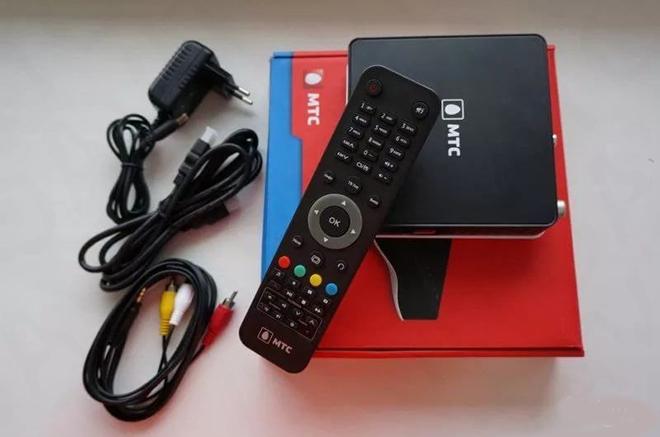
Изначально ПДУ настроен для работы с приставкой МТС, для работы с другими устройствами его потребуется привязать к ним. Если привязать его к какому-то телевизору с совершенно отличным ПДУ, то часть функций станет недоступна.
Настройка
Перед использованием с вашим устройством попробуйте настроить пульт МТС для работы с ним. Есть несколько способов запрограммировать ПДУ для работы с нужной моделью ТВ. Если автоматическое подключения не срабатывает, попробуйте ручную настройку или ввод кода. После того как получится обучить пульт для работы с нужной маркой и моделью ТВ, используйте его в любое время.
Стоит учитывать, что в пульте уже есть список заранее закодированных сигналов, которые подходят для определенных моделей определенных производителей. Если производитель не провел программирование ПДУ под ваш ТВ, то обучить пульт не получится. Разве что стоит попробовать подобрать максимально близкую модель телевизора и ввести код от неё, а потом попробовать, как прореагирует ваше ТВ.
Подробнее о том, как настроить универсальный пульт к телевизору, читайте в отдельной статье.
По коду производителя
Первый способ настроить ПДУ – это использовать код производителя. Чтобы правильно настроить пульт, нужно ввести верный код. У каждого производителя есть свой набор кодов, так что их значения у Самсунга или Philips не совпадут ни при каких обстоятельствах. Лучше посмотреть инструкцию к вашему девайсу, там список кодов будет короче и может быть распределен по моделям. Если такого нет, смотрите общий список.
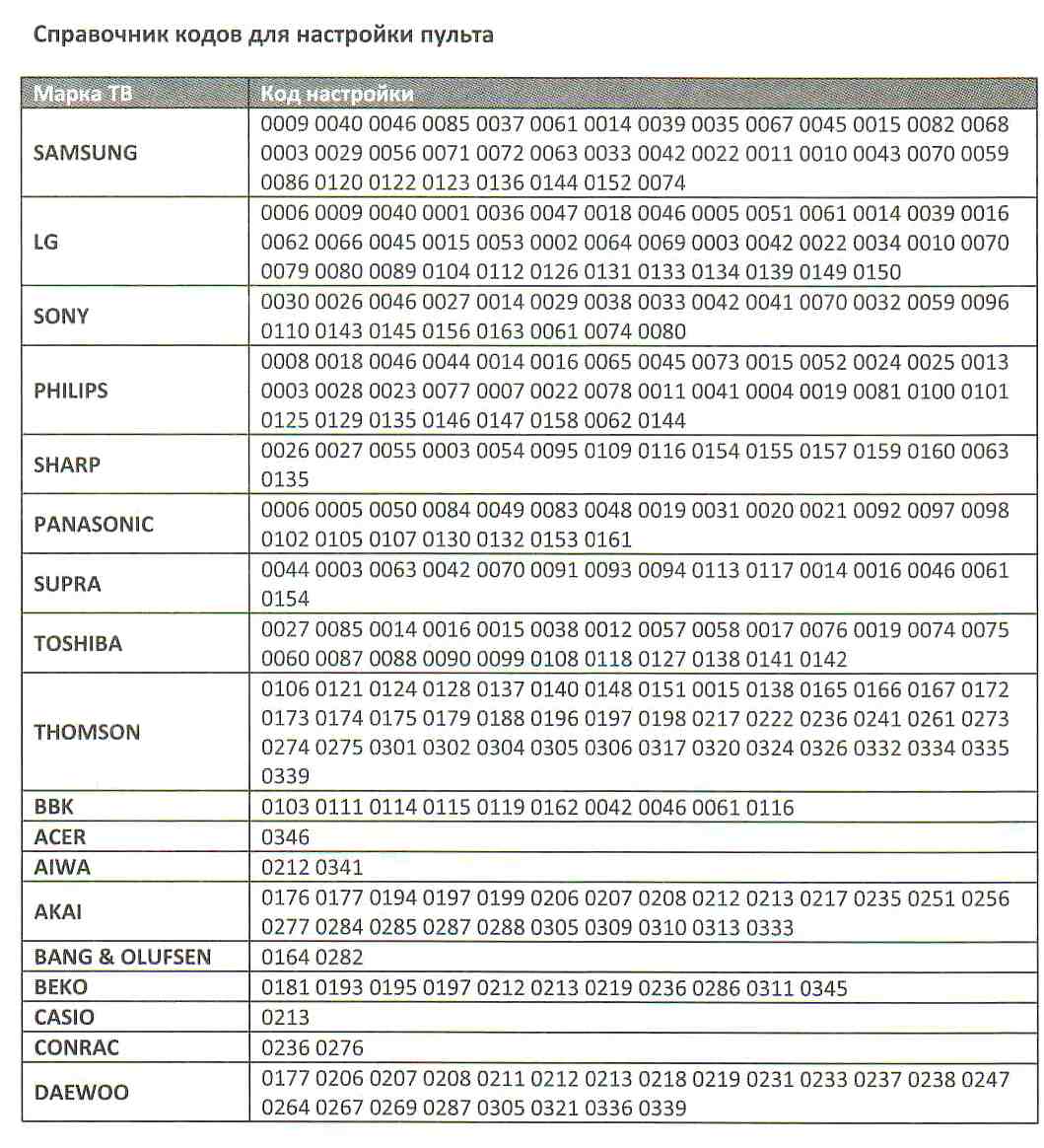
Способ настройки зависит от модели ПДУ. Если наш способ не подойдет, смотрите инструкцию. Новые модели приставок получат уже новый пульт, в котором настройки будут проходить по-другому. Пока алгоритм настройки следующий:
- Включите устройство и направьте пульт на телевизор;
- Однократно нажмите кнопку TV до двух морганий светодиода.
- Нажмите кнопку «Настройка» и держите её три секунды, теперь светодиод должен начать светится постоянно. Если это так, то вы теперь в режиме настройки.
- У вас есть 10 секунд для набора кода с помощью клавиш с цифрами. Если не ввести, то пульт перейдет в обычный режим.
После набора кода попробуйте ПДУ на телевизоре. Если не работает ничего или нет части функций, то код подобран неправильно и стоит проверить еще какой-то вариант из списка. Иногда нужно искать код конкретной модели телевизора.
В автоматическом режиме
Иногда не получается самостоятельно подобрать код или вариантов много, а времени нет. Попробуйте использовать автоматический подбор. Здесь алгоритм действий следующий:
- Включите свой ТВ с помощью кнопки на нем.
- Нажмите на клавишу «TV» и держите до тех пор, пока индикатор не начнёт мигать. Мигает он не так уж и часто, но заметно.
- Теперь направьте пульт в сторону телевизора. Осталось подождать некоторое время, пока не закончится полный перебор вариантов из доступных. Иногда имеет смысл оставить пульт и пойти заниматься своими делами.
В ручном режиме
Используйте, если не получилось автоматически активировать и настроить пульт. Здесь пойдет ручной перебор, когда вы сами будете проверять проблемные клавиши на работоспособность. Подключается следующим образом:
- Включите ТВ.
- Нажмите на «TV» и не отпускайте, пока не замигает индикатор.
- Теперь быстро кликните по кнопке увеличения звука. Это позволит перейти к следующему коду в списке. Проверьте работоспособность кнопок и снова щелкните по увеличению громкости.
- Чтобы вернуться к предыдущему коду, нажмите на клавишу уменьшения громкости.
- Сохранение кода происходит после нажатия на кнопку Меню.
- Если 9 секунд не переключать коды, пульт выйдет из состояния ручного подбора и не сохранит код.
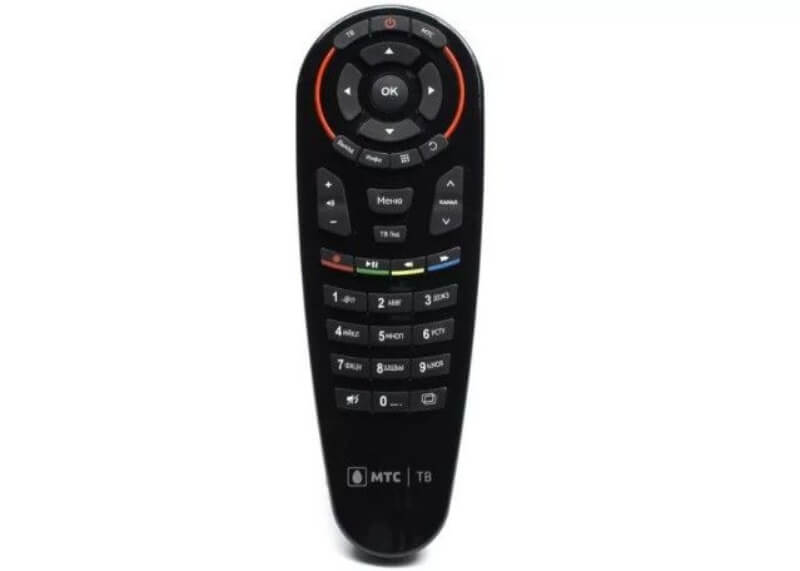
Основные и специальные клавиши
Пульт МТС универсальный, а значит подходит для разной техники. Не подойдет он для каких-то новых и навороченных телевизоров с нестандартными функциями на кнопках. В целом, пульт МТС ТВ имеет следующие кнопки со своим функционалом:
- кнопка питания, используется для включения или отключения устройств;
- Mute, используется для полного отключения звука и его обратного подключения;
- блок цифровой клавиатуры, через них вводятся каналы или какие-то данные для ТВ и приставки;
- кнопка возврата к последнему просматриваемому каналу;
- клавиши переходов, используются для управления курсором или навигации;
- кнопки навигации по операционной среде, ведь это пульт от приставки. Среди них можно отметить кнопку для поиска, для быстрого вызова меню, для доступа к каталогу фильмов, для возврата на домашнюю страницу;
- кнопки для управления просмотром, плей/пауза и так далее;
- клавиши громкости, смены каналов, используются для переключения каналов или звука;
- цветные кнопки, которые служат для разных функций, в зависимости от приставки и предпринимаемых действий.
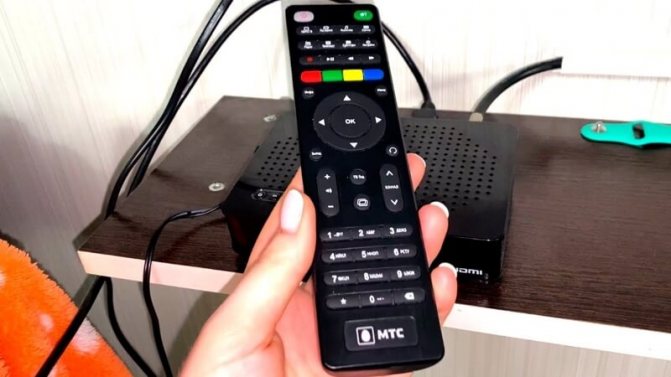
Сброс настроек
Бывает так, что после настройки все становится только хуже. Только что нормально реагировавший телевизор начинает показывать не пойми что или вообще не отзывается на команды. Нажатие на клавиши приводит к непредсказуемому результату, а автоматическая и ручная настройка больше не помогают. В таких случаях проще сбросить полностью все настройки и начать все заново. Для сброса настроек нажмите одновременно TV и 0, держите их до тройного мигания диода. Теперь можете начинать процесс заново, все параметры вернулись к моменту покупки пульта.
Проблемы и решения
Иногда после настройки ПДУ на телевизор, приставка или другой прибор все равно реагируют на кнопки. Такое может получится в случае, если ТВ и приставка используют похожие коды управления.
Для настройки конкретного устройства стоит нажать значок с ним и держать несколько секунд до мигания индикаторов. Попробуйте таким способом задать коды для приставки и телевизора снова.
При использовании пульта возникают и другие проблемы:
- Приставка не реагирует на сигналы. Для этого есть несколько причин. Проверьте установку и настройку самой приставки. Перенастройте пульт на приставку еще раз, возможно, произошел сбой.
- Пульт не переключает каналы. Сначала проверьте батарейки в пульте и попробуйте переключить каналы где-то еще. Если способы не помогли, то стоит думать на механическое повреждение.
- Пульт светится красным. Это сбой настроек. Сбросьте его до заводских параметров и снова настройте для работы с вашей техникой.
Если не работает пульт, то есть всего несколько параметров, которые нужно проверить. Для начала, достаньте батарейки и протрите спиртом контакты в пульте. Вставьте новые и точно рабочие батарейки. Проведите сброс пульта до заводских настроек, а потом снова настройте его для работы. Если не помогло, то стоит нести для проверки в сервисный центр.
Пульт МТС подойдет для работы с большинством моделей телевизоров. Главное, чтобы в нем были записаны коды для работы с ними. Также учитывайте, что есть разные пульты, на простых ПДУ не все функции будут доступны. В остальном они не отличаются по сложности настройки от других видов универсальных ПДУ.

Максим aka WisH
Высшее образование по специальности «Информационные системы». Опыт в настройке интернет-техники — 5 лет.
Категория: Инструменты
Тип файла: apk
Версия Android: 4.3+
Разработчик: Background Changer, Eraser & Booth Photo Editor
Размер: 25.7 MB
Количество загрузок: 1932
Remote Control for All TV – инструмент, наделяющий Андроид-телефон функциями пульта дистанционного управления.
Основной функционал
- Запуск/отключение пульта;
- Уменьшение/увеличение громкости;
- Номера каналов, переключение вперёд/назад;
- Домашний экран, возврат к предыдущему окну;
- Вызов меню и элементы управления (вправо/влево/вверх/вниз/применить);
- Автономный режим, не требующий доступа к интернету;
- Автоматический доступ к телевизионному софту (Play Music, YouTube и т.д.);
- Совместимость с более чем 300 ТВ брендами/моделями;
- Поддержка Smart TV и IR-технологии;
- Наличие тёмной версии интерфейса.
Управление телевизором
Возьмите смартфон и инсталлируйте в него мобильное ПО. Зайдите в каталог провайдеров телевиденья и выберете своего. На следующем экране отобразится виртуальный пульт ДУ. Включите его и ожидайте, пока завершится синхронизация с вашим телевизором.
Поддержка электроники
Прикладная программа совместима со следующими приборами:
- Кондиционер;
- Телеприставка;
- Телевизор;
- A/V ресивер;
- Проект;
- Камера;
- Wi-Fi роутер;
- Вентилятор;
- DVD-проигрыватель.
Каждая разновидность электронных устройств взаимодействует с определёнными компаниями-производителями и выпускаемыми ими моделями. Зайдите в клиент, перейдите в каталог брендов и попробуйте найти девайс, которым вы хотите управлять с помощью универсального пульта.
Примечание
Виртуальный инструмент ДУ подключается к телевизору с функцией Смарт ТВ через беспроводное подключение. На некоторых моделях мобильных аппаратов программное приложение может дистанционно управлять электротехникой через ИК-технологию.
Приложения и игры, размещенные на нашем сайте прошли проверку на вирусы. Если у вас есть вопросы, вы обнаружили вирус или вам необходимо связаться с тех. поддержкой по другим вопросам — пишите на почту support@apktake.com.
Для того чтобы оставить комментарий, Вам необходимо авторизоваться в ВК. Комментарии неавторизированных пользователей проходят обязательную модерацию.
Пульт дистанционного управления для всех 8.0
Размер: 23.8 MB
Тип файла: apk
Скачать
Пульт дистанционного управления для всех 7.9
Размер: 23.3 MB
Тип файла: apk
Скачать
Пульт дистанционного управления для всех 7.6
Размер: 23.2 MB
Тип файла: apk
Скачать
Пульт дистанционного управления для всех 1.1.23
Размер: 7.7 MB
Тип файла: apk
Скачать
Пульт дистанционного управления для всех 1.1.21
Размер: 7.7 MB
Тип файла: apk
Скачать
Пульт дистанционного управления для всех 1.1.20
Размер: 12.4 MB
Тип файла: apk
Скачать
Пульт дистанционного управления для всех 1.1.19
Размер: 12.4 MB
Тип файла: apk
Скачать
Пульт дистанционного управления для всех 1.1.17
Размер: 12.5 MB
Тип файла: apk
Скачать
Пульт дистанционного управления для всех 10.4
Размер: 25.7 MB
Тип файла: apk
Скачать