
Корректной работы операционной системы без нужных качественных драйверов не добиться – именно поэтому мы предлагаем вам загрузку драйверов для разных версий операционной системы.
Все драйвера абсолютно бесплатны, проверены на качество и безопасность – смело качайте свежие драйвера для windows торрент прямо сейчас, чтобы приступить к использованию выбранной версии ОС. Мы предлагаем полный пакет ПО, которое отлично подойдет для любой версии операционной системы.
Пакет включает в себя необходимые программы для работы звуковой и видеокарты и много другое. Все это абсолютно бесплатно – просто качайте выбранный файл и используйте русифицированные драйвера прямо сейчас.
SamDrivers драйвера для Windows
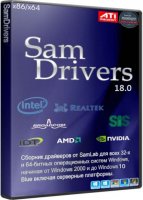 Версия установщика драйверов: 18.19
Язык интерфейса: RUS Русский, ENG Английский + другие
Официальные сайты: samlab.ws и driveroff.net
Лечение: активация не требуется
Установка драйверов: на Windows 10, Установка драйверов: на Windows 8, Установка драйверов: на Windows 7, Установка драйверов: на Windows XP в общем на Windows от Windows 2000 до Windows 10 (32bit-64bit)
ISO
- 60
- 1
- 2
- 3
- 4
- 5
| Русская |
Дата: | Подробнее
Установочные драйвера для Windows 32bit 64bit
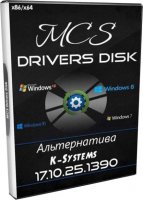 Использовать установочные драйвера доступно каждому – нужно лишь запустить софт, он начнет самостоятельно подыскивать и инсталлировать «дрова» для требуемой модели.
Версия драйверпака Windows: 17.10.25.1390
Официальный сайт: forum.oszone.net
Язык интерфейса: Русский (Rus) и Eng + мульти
Лечение: не требуется
ISO
- 60
- 1
- 2
- 3
- 4
- 5
| Русская |
Дата: | Подробнее
Набор драйверов SamDrivers 2017 для Windows
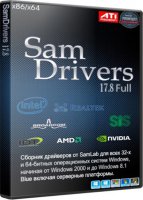 Для того, чтобы ПК заработал после переустановки системы, потребуется набор драйверов SamDrivers 2017 для Windows скачать торрент сборника можно абсолютно бесплатно через наш портал.
Версия программы: 17.11
Официальный сайт: samlab.ws и driveroff.net
Контрольные суммы образа:
MD5: 65C8484A301A3E250F692F84E0EA6100
CRC32: 767B19C9
SHA-1: 2856960E18E77160EBC5DA76C8125368E89F3659
ISO
- 60
- 1
- 2
- 3
- 4
- 5
| Русская |
Дата: | Подробнее
Драйвер пак драйверов на Windows 7, 8, 10
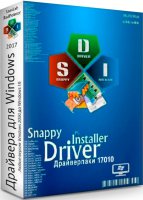 Без «дров» не будет слаженно работать ни одно устройство. Если идущий в комплекте диск потерялся, а искать в интернете сложно, то можно драйвер пак драйверов на Windows 7, 8, 10 скачать торрент с данного сайта. Он подойдет и для ноутбука, и для обычного стационарного компьютера.
Системные требования: Windows 2000 | XP | Vista | 7 | 8 | 8.1 | 10
Язык интерфейса: Multilanguage / Русский
Лекарство: не требуется
ISO
- 60
- 1
- 2
- 3
- 4
- 5
| Русская |
Дата: | Подробнее
Портативные драйвера DriverPack Online Portable для Windows
 Понадобится 2-3 минуты, чтобы получить Виндовс со всем набором драйверов и компонентов. Софт без труда инсталлируется на ОС семества Windows, начиная от ранней версии XP до современных сборок Десятки. Поддерживается 32bit и 64bit разрядностью.
Версия программы: DriverPack Online Portable 176
Язык интерфейса: Русский + выбор языков
Формат файла: .exe
Лечение: программа бесплатная
Размер: 470 Кб
EXE
- 60
- 1
- 2
- 3
- 4
- 5
| Русская |
Дата: | Подробнее
Инсталлятор драйверов на Windows 64bit
 Здесь доступно как скачивание полного сборника образов с драйверами DriverPack Solution Full версии 16.8, который весит 11.5Гб, так и инсталляция портативного установщика DriverPack Solution версии 17.3.5, который весит лишь 2.3Мб. Портейбл самостоятельно подсоединяется к интернету, в свою базу, ищет необходимые драйвера и загружает то, что требуется «железу».
Версия программы: Full 16.8 2017
Язык интерфейса: Русский, Английский + мультиязычность
Формат файла: .ISO
Лечение: не нужно! программа бесплатная
MD5-сумма образа: 8D3852C0BFC124DB13251E2052A8D95C
Размер: 11,5 Gb
ISO
- 80
- 1
- 2
- 3
- 4
- 5
| Русская |
Дата: | Подробнее
Проблем, возникающих при работе с USB флешками у пользователей немало. Хотя казалось бы — откуда? Ведь это всего лишь съемный накопитель — в операционных системах Windows вообще просто воткнул и работай. Одна из наиболее «популярных» — сбой работы драйвера флэш-накопителя. Случиться такое может в силу разных причин — вирус, проблемы с самой операционной системой, неудачная установка какого-либо из устройств.
В результате, в один прекрасный момент Вы получаете от системы сообщение — «Устройство USB не опознано»:
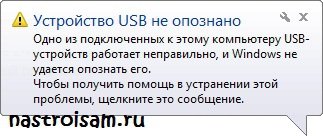
Если Ваша Windows выдает такую ошибку — первым делом исключите проблемы с кабелем и портом — включите флешку в разъем на материнской плате компьютера напрямую, без удлинителей и хабов, т.к. они часто выходят из строя. Далее — попробуйте другие USB-порты — возможно с этим какая-то проблема. Если вышеуказанные действия не помогли — делаем так:
1. Скачиваем программу DriveCleanup отсюда и запускаем от имени Администратора. Для этого надо кликнуть правой кнопкой мыши на приложении и выбирать соответствующий пункт:
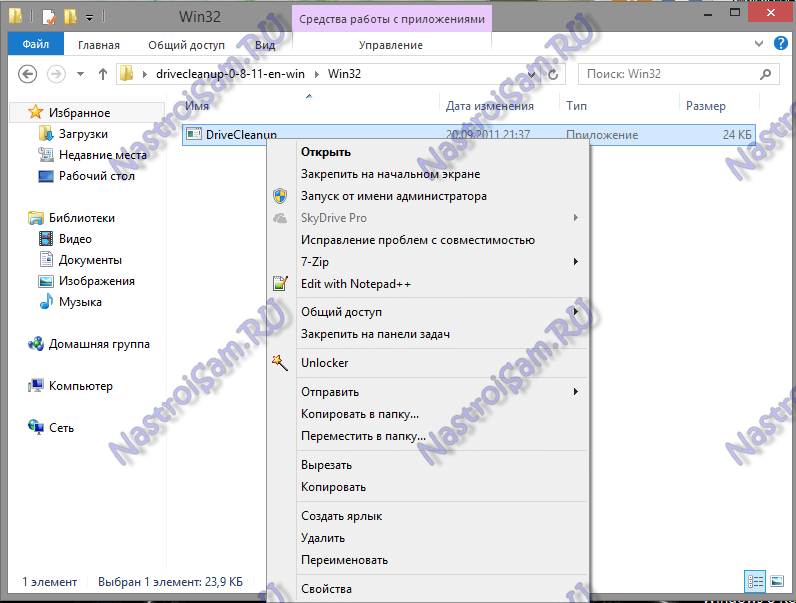
Программа должна отработать и удалить драйвер всех неиспользуемых устройств, в том числе и флэш-накопителей. Результат должен быть примерно такой:
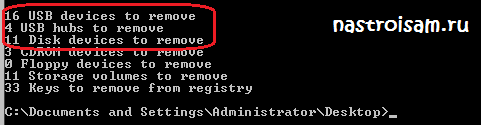
После этого надо перезагрузить компьютер или ноутбук и проверить работу USB-устройства.
2. Если первый шаг не помог — будем пробовать переустанавливать устройство в системе. Для этого надо скопировать на диск с другого компьютера, на котором накопители распознаются без проблем, два файла:
%SystemRoot%\INF\usbstor.inf
%SystemRoot%\SYSTEM32\drivers\usbstor.sys
Так же, скачать драйвер для флешки можно отсюда:
Windows 7 SP1 — для x32 системы, для x64 системы;
Windows 8 и 8.1 — для x32 системы, для x64 системы.
Далее, надо просто заменить старые файлы — новыми, при этом версии Windows обязательно должны совпадать. В противном случае Вы можете полностью нарушить работоспособность операционной системы и тогда уже точно её придется переустанавливать.
Примечание: Иногда, в некоторых случаях приходится копировать ещё копировать и файлы usb.inf, usbport.inf, usbstor.pnf, usb.pnf, usbport.pnf, но как правило, такое случается очень редко.
✎ Случайные комментарии:

Андрей Глазков:
Всем доброго времени суток. Заранее извиняюсь если кого-то огорчу своим мнением. Сборка хорошая, работает хорошо. И вообще почему говносборка, объясните. приведите какие то аргументы. Если система работает плохо,есть программы тестов,сделайте тесты,выложите скрины,аргументируйте свое мнение. Хорош обливать грязью. Повторю, система работает и работает хорошо. И вообще люди не будьте стадом,не ведитесь на чужие отзывы, тем более каких то тузиков,сосисочек,пенисов душилинов, Я не призываю никого скачивать данную сборку а просто оставляю свое мнение. КОСЯКОВ не нашел.
➥ Windows 7 x64 SP1 7DB by OVGorskiy 2023 на русском
Дядя Миша:
ВТорой день сижу на этой сборке… ГОДНАЯ как раз искал чтоб без слежки и без магазина… обновления тоже пусть себе в жопу засунут.
А на счёт браузера… ну дык у каждого маломальски опытного юзера. должно иметься минимум три браузера. на все случаи. у меня их пять.
для скорости если много вкладок — Опера. чтоб узнать рейтинг сайта и отзывы — Яндекс. если надо через vpn — хром. для даркнета — Тор.
➥ Windows 10 x64 Pro Чистая базовая сборка 22H2 на русском
Гость Ferz:
Очень много качаю с этого сайта сборок,и скачал эту винду, на игровой свой ноутбук
система I5 (8300), GTX 1050 ,12 гигов оперативы, ССД 512
Все очень комфортно и приятно, работает быстро,ничего лишнего,все очень хорошо оптимизировано.
Спасибо за выполненную работу.
➥ Мощная Windows 10 x64 Game Edition 22H2 Home 2023 by Revision
Koт Бегемот:
В играх работает хорошо ,и программы устанавливаются нормально работает лучше чем оригинал . Применена система компакт ос ( сжатие диска) меньше места занимает os , активируется что еще нужно ?
➥ Windows 10 x64 22H2 FULL 2023 by Flibustier 19045.2673
Злой разраб:
Еще раз провел тест на долбае*а в отношении себя. Прикинул, что в теории я мог притащить моимер с активатором — KMSAuto. Запустил его на вашей сборке. И таки это он и оказался троянским конем (во всех смыслах). Сразу и в hosts записи посыпались, и бинарей он своих раскидал по тем же местам.
Короче. Торжественно и во всеуслышанье признаю, что долбае*ом оказался я. Вроде сайт kmsauto.pro существует давно (с 2020 года). Но их активатор оказался пи*орским, ой, т.е. моимерским. Вот так вот. Век живи, век косячь.
Все же активаторы — о*уенная тема для распространения вирусни. Всегда можно правдоподобно ответить, почему надо оффнуть авер перед установкой! потому шо активатор аверы не любят. А вот как кишки ему разобрать без запуска — вопрос.
Мои извинения ресурсу и админу, которых облил говном, в которое сам же окунулся. Предлагаю снести данный топик, дабы на сборку пятно не ставить. Но тут уж на усмотрение админа. Вообще, я погуглил. Я не один такой молодец. Под несколькими сборками винды на вашем сайте есть комменты (затертые, но сохранившиеся в выдаче гугла) о моимерах. Народ систематически так накалывается. Я бы от себя посоветовал либо прям аттачить проверенный активатор к каждой неактивированной виндовой сборке, либо черным огромным текстом добавлять, что качать надо вот отсюда [сцылка], а не по первой ссылке с гугла. Даже сайт с трехлетней регой, пролезший в топ-3 выдачи гугла, не является нихуя гарантией.
Как бы вот. Всем спокойной ночи и аккуратнее с активаторами, штоб их.
➥ Windows 11 Tiny самая популярная сборка 2023 на английском
Бедолага:
Не, я не тот бедолага который везде что-то постит, я тот что Орхан.
В целом, проверил образ, моимер не в нем, а в руфусе который гуляет в инете.
Выпиливается сложно (даже очень), на мервах конечно повесил все на образ, но виноват не он. Образ хороший, чистый, MD5.
Вывод: сначала проверяем — потом пишем.
Будьте осторожнее с доп ПО.
➥ Windows 11 22h2 MSDN 2023 чистый оригинальный ISO с MD5 контролем
Влад:
Отличная сборка для ноутбука 10-летней давности! Пришлось, правда, с драйверами повозиться, но всё в сети нашлось. Однако, самое последнее, что хотел сделать — подключить через HDMI телевизор — не вышло. Не появляется второй экран в настройках экрана. Пишет красным: другой дисплей не обнаружен. Причем, до этого на 7 Винде все работало с тем же телевизором и шнуром.
Пока это писал всё заработало… Через час в подключенном состоянии. Само…
➥ Лучшая Windows 10 64bit для компьютера старше 7 лет LTSB 1607 на русском
Amogus:
Можете меня засисрть как хотите, но мне сборка понравилась. Установка в автоматическом режиме. Если смотреть предыдущие версии от этого автора mininstall дает время выбрать проги, а эта версия сразу начинает исталяцию, без моего разрешения — но это мне не мешает удалить ненужный софт
➥ Windows 10 22H2 x64 c USB флешки установить на ПК и ноутбук
Просмотров 4.2к.
Windows 7, несмотря на свой преклонный возраст, до сих пор пользуется огромной популярностью по всей планете. Мы решили облегчить процесс инсталляции и предлагаем скачать загрузочную флешку с данной операционной системой, а также самые популярные программы и нужные для работы компьютера драйверы.
Содержание
- Описание ОС
- Как установить
- Достоинства и недостатки
- Скачать
Описание ОС
Когда вы прокрутите содержимое этой странички в самой её конец, нажмёте кнопку, и при помощи торрент-клиента загрузите архив, то увидите образ Windows 7, а также специальное приложение, при помощи которого можно создать загрузочный накопитель. Также здесь присутствует интегрированное программное обеспечение, которое по результатам опросов чаще всего устанавливают пользователи сразу после инсталляции операционной системы. Присутствуют и все драйверы, нужные для работы тех или иных устройств.

Как установить
Теперь переходим непосредственно к установке. Для этого вам понадобится флешка размером как минимум 8 Гб, а также несколько минут времени:
- Запустите приложение, которое найдёте в одном архиве вместе с образом Windows 7. Сделайте это от имени администратора.
- Выберите образ в формате .ISO. Установите накопитель в USB-порт компьютера и запустите процесс записи.
- Подтвердите свои намерения, нажав кнопку «Да».

Спустя несколько секунд установочный накопитель будет готов, и вы сможете произвести инсталляцию самой операционной системы.
Активация, установка дополнительного программного обеспечения, а также работа основных драйверов проводится в полностью автоматическом режиме и не требует каких-либо действий со стороны пользователя.
Достоинства и недостатки
Переходим к разбору положительных, также отрицательных особенностей комплексной инсталляции Windows 7 вместе с драйверами, а также самыми популярными программами.
Плюсы:
- простота установки;
- полная бесплатность;
- отсутствие лишних действий.
Минусы:
- образ операционной системы не является оригинальным.
Скачать
Установочный образ 7-й версии операционной системы является оригинальным. Мы просто добавили ряд популярных программ и расширили список поддерживаемых драйверов.
| Лицензия: | Бесплатно |
| Платформа: | Windows 7, 10, 11 |
| Язык: | Русский |
Разберем лучшие образы для создания загрузочной флешки с операционными системы Windows 7-10 и утилитами. Только большие сборники программ с инструментами для работы с жестким диском, оперативной памятью, резервирования, копирования и полной диагностики компьютера. Итак, перейдем к делу и сделаем свой первый Live USB / CD накопитель.
Многие ссылки ведут на официальные сайты или торрент-трекеры. Они проверены, безопасны. Вирусов нет. Загружайте и используйте спокойно. Если возникнут сомнения, сложности или вопросы, пишите в комментарии. Постараюсь помочь!
Содержание статьи
- Обзор готовых ISO образов
- WinPE от Sergei Strelec
- MultiBoot 2k10
- 2k10 Live
- Jinn’s LiveUSB
- Инструкция по созданию загрузочной флешки или диска
- Rufus
- UltraISO
- Заключительный этап
- Подробное видео
- Комментарии пользователей
Обзор готовых ISO образов
Существует много разных сборок, но рассмотрим только топовые и надежные из них. Без вирусов, вредоносных программ и прочих проблем.
WinPE от Sergei Strelec
В состав входит более 150 различных программ для работы с HDD, восстановления данных, проверки на вирусы и диагностики ПК. Также присутствуют DOS утилиты (MHDD, Victoria, Memtest и другие). Сборка постоянно обновляется и поддерживается автором. На русском и английском языке. Вирусов нет, есть SFX архивы, на которые иногда ругаются антивирусы. Часто использую сам и рекомендую вам.

В последнее время выходят версии только с Windows 10 и 8 (x64 и x32). Семерки нет. Но она по-прежнему доступна для скачивания на сайте, если хорошо поискать.
MultiBoot 2k10
В первую очередь разрабатывался для системных администраторов. Оснащен актуальным софтом для восстановления и ремонта HDD, оперативной памяти, данных, чистки компьютера и его оптимизации. Также присутствуют инструменты для работы с резервными копиями (бэкапами), восстановления системы, разбиения дисков на разделы и слияние. Включает в свой набор Linux и DOS утилиты: Acronis, MiniTool Partition Wizard, Parted Magic, MHDD, Victoria и многие другие. Состоит из WinPE 7-8-10 (x64 и x32).

2k10 Live
Этот Live CD/USB содержит антивирусы для поиска вредоносных объектов, пакеты драйверов, редакторы, системные инструменты и утилиты для теста жесткого диска, процессора и RAM памяти. Также включены DOS и Linux утилиты: HDDaRTs, PartitionGuru, MHDD, Victoria, HDAT2, Hiren’s BootCD с Acronis и другие.

В состав сборки входят редакции WinPE с Windows 7, 8 и 10 (x32 и x64 разрядные версии).
Jinn’s LiveUSB
Единственный стабильный конструктор для создания загрузочной флешки. С его помощью можно самостоятельно выбрать Windows, которые будут входить в образ (поддерживается даже XP), набор программ и дополнительные опции. Благодаря этому умещается даже на 8 ГБ накопителе. Упрощает процесс создания носителя своя функция записи (нет необходимости использовать Rufus или UltraISO). Обновляется и полностью безопасна.

Инструкция по созданию загрузочной флешки или диска
После того как выбрали и скачали образ, необходимо сделать из него загрузочный накопитель. На помощь приходят специальные приложения. Рассмотрим топовые из них.
Rufus
Бесплатный, легкий и удобный софт для создания загрузочных USB-накопителей. Представляет собой мини утилиту с одной лишь главной функцией – быстрой записи образов. Отсутствие лишних функций, настроек и наличие русского языка делает Rufus незаменимым помощником системных администраторов.
Как с ней работать:
- Скачайте обычный или переносной вариант и запустите от имени администратора. Для этого нажмите по ярлыку правой мышкой и выберите пункт запуска от администратора.

- Теперь выставляем следующие настройки:
- Метод загрузки – Диск или ISO-образ.
- Параметры – Стандартная установка Windows.
- Схема раздела. Выбор зависит о того, что поддерживает материнская плата ПК. Узнать эту информацию можно на официальном сайте производителя материнки. Выбираем GPT (если поддерживается только UEFI), MBR (если BIOS или UEFI-CSM). В большинстве случаев используется MBR.
- Новая метка тома – название, которое будет отображаться в «Мой компьютер». Указывайте любое.
- Файловая система и размер кластера – оставляем по умолчанию (NTFS для MBR, FAT32 для GPT).
- Жмем «Старт».

- Соглашаемся на форматирование. Дожидаемся окончания записи.


Длительность записи зависит флешки и порта, к которому она подключена. Рекомендую подключать к порту USB 3.0 (обычно окрашен в синий цвет).
UltraISO
Более продвинутый софт, который используется для работы с дисками и флешками. Если «Rufus» не справляется со своей задачей, некорректно записывает или выдает ошибки, то в UltraISO прожиг пройдет гладко. Спасала меня не раз, поэтому рекомендую брать ее в расчет и всегда иметь наготове.
О том, как с ней правильно работать читайте здесь.
Заключительный этап
Теперь, чтобы загрузиться с флешки нужно правильно настроить BIOS. Самый простой способ – воспользоваться «Boot Menu». Перезагрузите компьютер и сразу во время включения начните непрерывно нажимать клавишу «F8» или «F9» до тех пор, пока не увидите окно с выбором устройств для загрузки.

С помощью стрелок на клавиатуре выберите носитель и нажмите «Enter».
Если появится сообщение с просьбой нажать любую клавишу «Press any key to boot from CD or DVD», сделайте это. После этого произойдет загрузка с флешки.

Далее останется выбрать образ Windows PE или DOS утилиту, которую нужно запустить. Делаем это с помощью стрелок на клавиатуре и жмем «Enter».

Чтобы открыть определенный раздел нужно нажать клавишу «TAB». Помимо нее могут работать и другие клавиши. Смотрим на подсказки внизу окна.
Готово! Осталось дождаться полной загрузки.