
Не так давно на рынке мобильной связи снова появилось оборудование под уже знакомой с начала 2000-х годов маркой SkyLink. В то время компания занималась развитием сетей передачи данных по стандарту CDMA-450 с частотой вещания 450 МГц. Постепенно бренд изжил себя и уступил место на рынке компаниям, продвигающим более перспективные высокочастотные стандарты. В 2015 году компания “Скай Линк”, у которой еще оставалось около 200 тысяч абонентов, была поглощена сотовым оператором Tele2. Но несмотря на ликвидацию ЗАО “Скай Линк”, бренд SkyLink продолжил свое существование, и летом 2016 года компанией Tele2 была запущена первая LTE сеть, работающая на частоте 450 МГц, сначала в Санкт-Петербурге, затем в Москве. Преимуществом вещания на такой частоте является охват территории большой площади, ведь зона покрытия одной такой базовой станции имеет радиус около 20 км. Для сравнения, вышка, работающая на частоте 800 МГц, может покрыть зону радиусом не более 14 км. А более высокие частоты имеют еще меньший радиус покрытия. Очевидно, что основным потребителем услуг связи на частоте 450 МГц будут жители окраин городов и сельских поселений, поэтому, вместе со специальными Wi-Fi роутерами, способными работать на этой частоте, на официальном сайте бренда предлагаются к покупке усиливающие сигнал антенны.
Согласно отчету компании Tele2, чаще всего абоненты приобретают стационарный Wi-Fi роутер SkyLink модели V-FL500 со встроенным аккумулятором, который способен обеспечить автономную работу устройства на время около 2 часов. Такое техническое решение очень удобно для поиска места наилучшего приема сигнала в помещении. Отметим, что кроме частотного диапазона 450 МГц, данный роутер поддерживает также работу во всех, используемых российскими операторами частотах: 800 МГц, 1800 МГц и 2600 МГц.
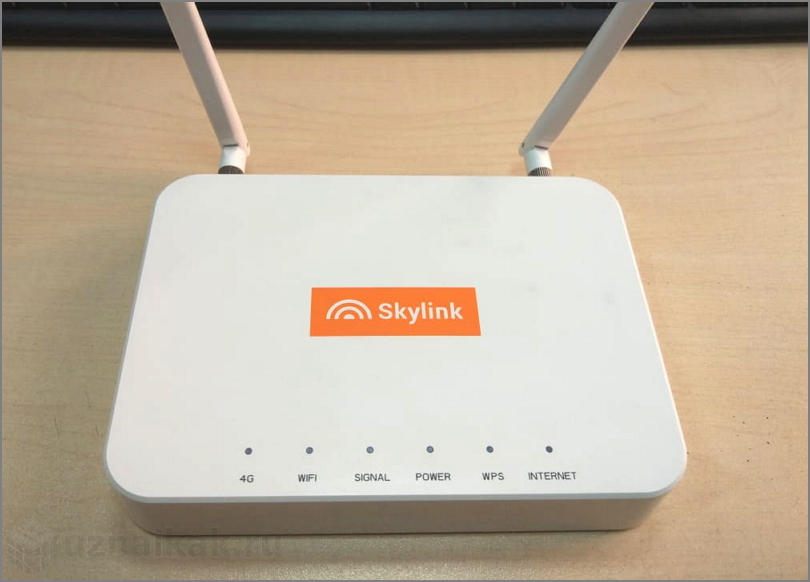
К сожалению, данная модель имеет еще и массу недостатков, которых, если присмотреться, даже больше чем преимуществ.
В числе минусов, отметим следующие:
- Качество исполнения. Корпус довольно хлипкий и маркий. Поверхность белая матовая, с которой очень трудно удалить пятна.
- Отсутствие WAN-разъема. Не смотря на то, что один из LAN-портов обозначен как универсальный, подключить к нему кабель проводного интернета не получится, так как в панели настроек отсутствует соответствующее меню.
- USB-порт. Единственное, для чего можно использовать этот разъем, так это для установки обновлений прошивки роутера. Ни сетевой принтер ни файлообменник из него сделать не получится. Возможно именно поэтому производители таким странным образом расположили разъем — на обратной поверхности корпуса.
- Регистрация в сети LTE, в сравнении с тем же USB-модемом, происходит довольно продолжительное время — около 3-х минут. Но возможно, это особенность сети LTE-450.
- Отсутствие инструментов диагностики в меню настроек роутера. Даже в самых дешевых Wi-Fi роутерах имеется возможность, используя интерфейс роутера, проверить доступность узла в сети Интернет утилитой Ping или Tracert. Здесь таких инструментов к сожалению нет.
- Отсутствие возможности изменить режим сети. Устройство “заточено” для работы в сети LTE-450, поэтому поменять режим с 4G на 3G, как на других роутерах с встроенным лотком для сим-карт, здесь не выйдет.

Чтобы не омрачать картину, укажем и некоторые положительные качества рассматриваемого роутера:
- Наличие аккумулятора. Продолжительность автономной работы составляет около 2-часов.
- Наличие SMA-разъемов для подключения антенн, в том числе в режиме MIMO. Для того, чтобы роутер мог принимать сигнал мобильной сети, нужно накрутить штатные антенки, но для существенного увеличения уровня сигнала и скорости интернет, можно подключить уличную антенну, к тем же разъемам, к которым прикручивается штатная. Для режима MIMO потребуется пара антенн или одна MIMO антенна с двумя выходами. Подробнее об увеличении скорости мобильного 3G/4G интернета Вы можете прочесть в этой статье.
- Информация об уровне сигнала. В настройках роутера V-FL500, в разделе “Статус сети” можно увидеть значения, характеризующие уровень сигнала мобильной 4G сети, в которой зарегистрировано устройство. Ориентируясь на изменения значений параметров SINR и RSSI можно выбрать наилучшее направление для уличных антенн. С инструкцией по настройке уличных антенн можете ознакомиться в нашей предыдущей статье.
- Работает с сим-картами других операторов. Тестируемый аппарат с прошивкой 1.0.4 оказался “разлочен” и работал с сим-картами других операторов. Не факт, что данная опция будет актуальна на последующих версиях ПО.
- Сравнительно невысокая цена. Стоимость роутера SkyLink V-FL500 на момент написания статьи составляет около 3000 рублей.
Инструкция по настройке
Чтобы попасть в меню настроек, подключитесь к роутеру одним из двух способов, по кабелю или по Wi-Fi. Имя и пароль Wi-Fi сети по умолчанию указаны на корпусе, на нижней его поверхности. После подключения, введите в адресную строку браузера 192.168.0.1, в результате чего, откроется web-интерфейс меню настроек. Введите логин и пароль администратора. Логин по умолчанию “admin”, пароль отсутствует.
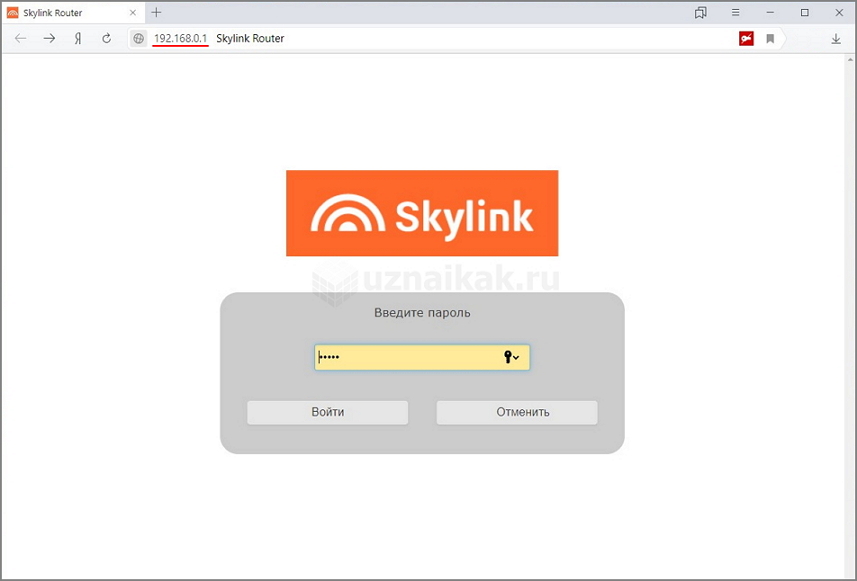
Во вкладке “Статус” отражаются сведения о состоянии подключения и прочая служебная информация.

Настройки точки доступа установлены по умолчанию и дополнительных действий со стороны пользователя не требуется.

Во вкладке “Контроль трафика” можно установить лимит потребления трафика. Может пригодиться абонентам с лимитированным тарифом.

При необходимости, можно изменить номер подсети и отключить службу DHCP, чтобы присвоить подключенным в локальную сеть компьютерам статические IP-адреса.
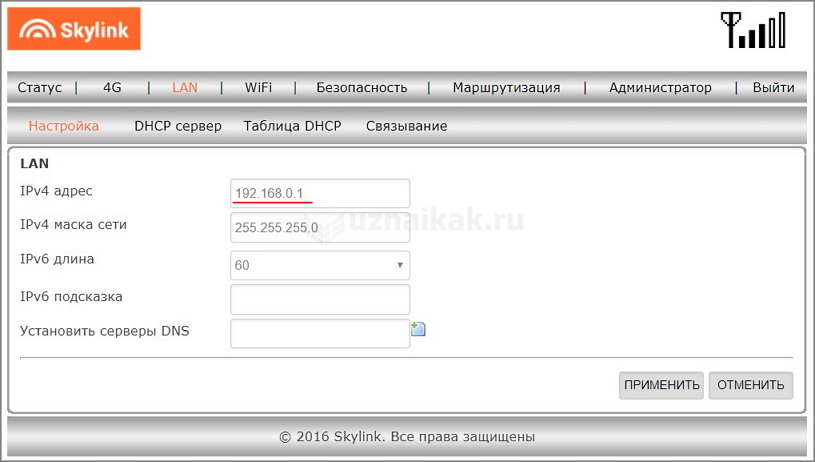
Чтобы изменить имя Wi-Fi сети (SSID) и ключ доступа к ней, перейдите во вкладку Wi-Fi. В подразделе “Основные” Вы можете изменить имя сети SSID,
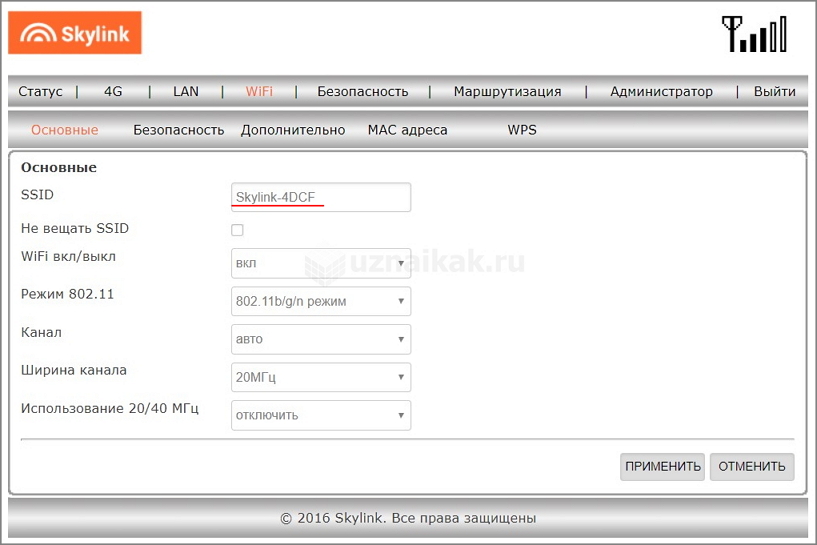
а в подразделе “Безопасность” ключ сети.
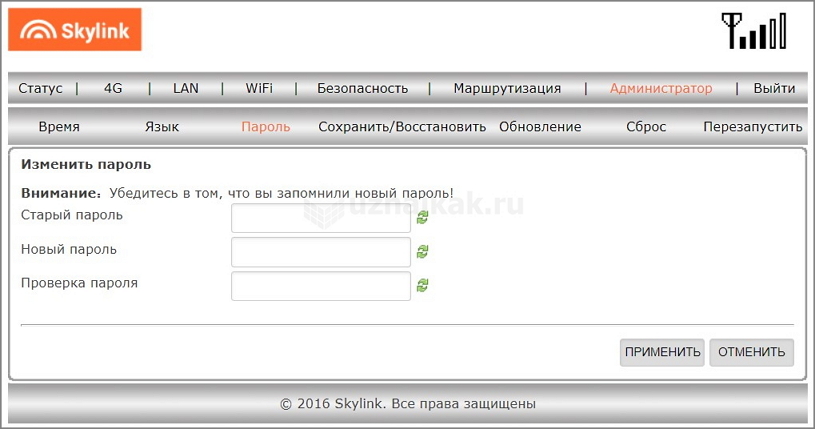
Если не хотите, чтобы без Вашего ведома кто-либо поменял настройки роутера, нужно установить пароль администратора на вход в меню настроек. Для этого перейдите во вкладку “Администратор”, подраздел “Пароль”.
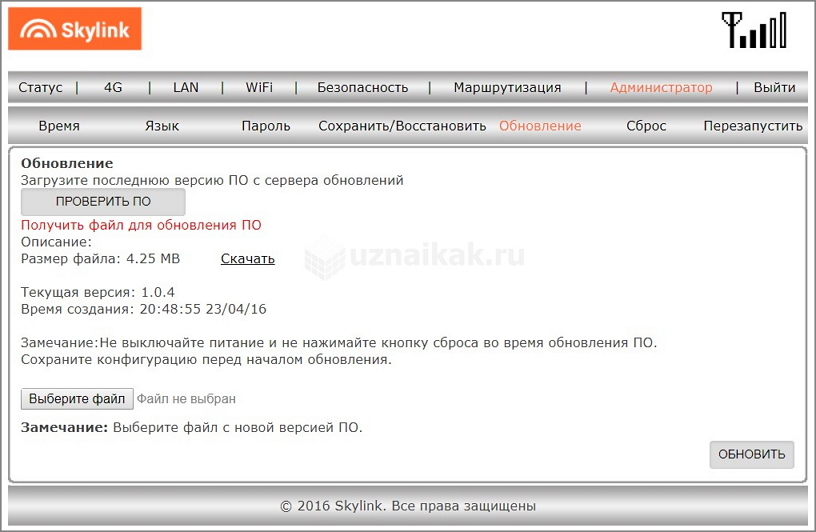
В той же вкладке можно загрузить и установить обновления, выполнить сброс настроек до заводских, сохранить конфигурацию и сделать перезагрузку.
На этом все. Если остались вопросы, оставляйте их в комментариях к статье.
Роутер SKYLINK V FL500 — это устройство, которое позволяет подключать к Интернету несколько устройств одновременно через беспроводное соединение. Он обладает высокой скоростью передачи данных и стабильной работой, что делает его отличным выбором для домашнего использования или малого офиса.
В данном руководстве мы рассмотрим основные этапы подключения и настройки роутера SKYLINK V FL500. Вы узнаете, как правильно подключить устройство к источнику питания и модему, а также как выполнить начальную настройку параметров сети.
Процесс установки роутера SKYLINK V FL500 не займет много времени и не требует специальных навыков. Однако для получения наилучшего результата и безопасной работы устройства рекомендуется внимательно ознакомиться с настоящей инструкцией и следовать указанным шагам.
Примечание: Перед началом установки роутера SKYLINK V FL500 убедитесь, что у вас есть все необходимые компоненты и документация, включая роутер, сетевой кабель и инструкцию пользователя.
Содержание
- Роутер SKYLINK V FL500: обзор и особенности
- Инструкция по подключению роутера
- Настройка Wi-Fi и безопасность
- Управление сетевыми настройками
Роутер SKYLINK V FL500: обзор и особенности
Основные особенности роутера SKYLINK V FL500:
- Высокая скорость передачи данных — роутер поддерживает стандарт Wi-Fi 6, что позволяет достигать скоростей до 10 Гбит/с. Это обеспечивает быструю и стабильную передачу данных по всей сети.
- Широкий диапазон действия — SKYLINK V FL500 имеет мощные антенны, которые позволяют охватить большую площадь. Это особенно полезно в больших помещениях или в домах с несколькими этажами.
- Множество портов — роутер оснащен несколькими портами Gigabit Ethernet, которые позволяют подключать к нему устройства с высокой скоростью передачи данных, такие как компьютеры, принтеры или игровые консоли. Также имеется порт USB для подключения внешних устройств.
- Удобное управление — SKYLINK V FL500 поставляется с простым и понятным веб-интерфейсом, который позволяет контролировать и настраивать роутер без особых усилий. Также есть возможность настройки через мобильное приложение.
- Безопасность — роутер обеспечивает защищенное соединение WPA3, а также поддерживает функцию фильтрации MAC-адресов и настройку виртуальной частной сети VPN. Это позволяет защитить вашу сеть от несанкционированного доступа.
Роутер SKYLINK V FL500 — это надежное и функциональное устройство, которое обеспечивает высокую скорость передачи данных, широкий диапазон действия и удобное управление. Он идеально подходит для создания стабильной и безопасной сети в доме или офисе.
Инструкция по подключению роутера
Для подключения роутера SKYLINK V FL500 к ваше
Настройка Wi-Fi и безопасность
Для настройки Wi-Fi и обеспечения безопасности вашей сети с роутером SKYLINK V FL500, следуйте указаниям ниже.
1. Подключите роутер SKYLINK V FL500 к электропитанию и провайдеру интернет-соединения.
2. Введите веб-адрес роутера «http://192.168.1.1» в адресной строке своего браузера и нажмите Enter.
3. В появившемся окне аутентификации введите логин и пароль (по умолчанию логин: admin, пароль: admin) и нажмите «Войти».
4. Перейдите в раздел «Wi-Fi» на странице настроек роутера.
5. Настройте следующие параметры Wi-Fi:
| Имя Wi-Fi (SSID) | Введите имя вашей Wi-Fi сети, которое будет отображаться для устройств, пытающихся подключиться к вашему роутеру. |
| Канал Wi-Fi | Выберите наиболее подходящий канал Wi-Fi для вашего района, чтобы уменьшить вмешательство от других Wi-Fi сетей. |
| Режим Wi-Fi | Выберите подходящий режим Wi-Fi в соответствии с вашими потребностями: 2.4GHz, 5GHz или автоматический. |
| Шифрование Wi-Fi | Выберите тип шифрования Wi-Fi (WEP, WPA или WPA2) и введите пароль, чтобы обеспечить защиту вашей Wi-Fi сети. |
6. Нажмите кнопку «Сохранить», чтобы применить внесенные изменения.
Теперь ваш роутер SKYLINK V FL500 настроен для Wi-Fi и обеспечен максимальным уровнем безопасности.
Управление сетевыми настройками
Для редактирования и управления сетевыми настройками вашего роутера SKYLINK V FL500, следуйте инструкциям:
1. Подключите компьютер или устройство к роутеру через кабель Ethernet или по Wi-Fi.
2. Откройте веб-браузер и введите адрес IP вашего роутера в адресной строке. Обычно это 192.168.0.1 или 192.168.1.1.
3. Введите логин и пароль для доступа к интерфейсу управления роутером. Если вы не меняли эти данные, по умолчанию логин и пароль могут быть admin/admin или admin/password.
4. После успешной авторизации вы попадете в главное меню управления роутером.
5. На странице сетевых настроек вы сможете изменить параметры подключения к интернету, такие как тип соединения (DHCP или статический IP), адреса DNS-серверов, а также настройки Wi-Fi.
6. Чтобы сохранить изменения, нажмите кнопку «Применить» или «Сохранить».
7. Перезагрузите роутер, чтобы применить новые настройки.
Теперь вы можете успешно управлять сетевыми настройками вашего роутера SKYLINK V FL500 и настроить его в соответствии с вашими потребностями!
Скайлинк v fl500 – это недорогой, но мощный роутер, который позволяет создать стабильное подключение к интернету и обеспечить быструю передачу данных. Он обладает множеством функций и настроек, которые позволяют пользователю гибко настроить сетевое подключение в соответствии со своими нуждами. Однако, иногда настройка роутера может вызывать сложности, особенно для новичков в этой области. В этой статье мы подробно расскажем, как настроить роутер Скайлинк v fl500, чтобы вы могли легко и быстро настроить свое сетевое подключение.
Перед началом настройки роутера Скайлинк v fl500 важно удостовериться, что у вас есть все необходимые компоненты и информация. Вам понадобится сам роутер, компьютер или ноутбук с доступом к интернету, а также провод Ethernet для подключения роутера к компьютеру. Также убедитесь, что у вас есть все необходимые учетные данные от вашего интернет-провайдера, такие как имя пользователя и пароль.
Когда у вас есть все необходимое, вы можете приступить к настройке вашего роутера Скайлинк v fl500. Начните с подключения роутера к источнику питания и подключите его к компьютеру с помощью Ethernet-кабеля. Затем откройте веб-браузер на компьютере и введите IP-адрес вашего роутера в адресной строке. Обычно IP-адрес роутера указан на его корпусе или в документации.
Содержание
- Установка роутера Скайлинк v fl500
- Выбор места для установки
- Подключение кабелей
- Настройка Wi-Fi сети
- Настройка безопасности
- Проверка подключения
Шаг 1: Подготовьте все необходимые компоненты для установки роутера Скайлинк v fl500. Вам понадобятся:
- Роутер Скайлинк v fl500
- Wi-Fi антенна
- Инструкция по установке и настройке
- Необходимые кабели и аксессуары
Шаг 2: Разместите роутер Скайлинк v fl500 в выделенном месте, где он будет получать наилучший сигнал и не будет подвержен перегреву.
Шаг 3: Подключите Wi-Fi антенну к соответствующему порту на задней панели роутера.
Шаг 4: Подключите роутер к электрической сети с помощью кабеля питания.
Шаг 5: Подключите роутер к вашему компьютеру или другому устройству с помощью Ethernet-кабеля. Вставьте один конец кабеля в порт LAN на роутере, а другой конец – в соответствующий порт на вашем устройстве.
Шаг 6: Включите роутер, нажав на кнопку питания. Дождитесь, пока индикаторы начнут мигать.
Шаг 7: Подождите несколько минут, чтобы роутер успешно настроился и установил соединение с сетью Интернет.
Шаг 8: Проверьте, установило ли ваше устройство соединение с роутером. Для этого откройте веб-браузер и введите IP-адрес роутера в адресной строке. Процедура ввода IP-адреса может варьироваться в зависимости от устройства, поэтому обратитесь к инструкции к вашему устройству.
Шаг 9: Зайдите в веб-интерфейс роутера, используя имя пользователя и пароль, указанные в инструкции по установке и настройке. Настройте роутер в соответствии с вашими предпочтениями и требованиями.
Шаг 10: После завершения всех настроек роутера, проведите тест-подключение к Интернету, чтобы убедиться, что все работает корректно. Откройте веб-браузер и перейдите на любую веб-страницу.
Поздравляю! Вы успешно установили роутер Скайлинк v fl500 и завершили процесс настройки. Теперь вы можете наслаждаться стабильным и быстрым Интернет-соединением в своей домашней сети.
Выбор места для установки
Правильное выбор места для установки вашего роутера Скайлинк v fl500 поможет обеспечить стабильное и качественное интернет-подключение во всем доме или офисе. При выборе места установки рекомендуется учитывать несколько важных факторов.
Первым и наиболее важным фактором является близость роутера к источнику интернет-сигнала. Идеальным вариантом будет установка роутера вблизи модема от провайдера или розетки, где находится сетевой кабель. Таким образом, сигнал будет передаваться с минимальными потерями и высокой скоростью.
Также следует учитывать близость роутера к местам, где планируется использовать интернет-подключение. Если вы планируете использовать интернет-связь в гостиной, спальне, кабинете и других комнатах, стоит выбрать место для установки роутера, где его сигнал будет распространяться равномерно по всему помещению.
При выборе места для установки роутера Скайлинк v fl500 также следует учитывать факторы, мешающие распространению Wi-Fi сигнала. Например, близость крупных мебельных предметов, стен, потолков, металлических конструкций и других преград может привести к снижению качества интернет-сигнала. Поэтому рекомендуется выбирать место для роутера, где нет преград и сигнал будет передаваться без помех.
Также следует избегать установки роутера вблизи других электронных устройств, которые могут вызывать помехи и интерференцию в работе Wi-Fi сигнала. Микроволновки, радио, телефоны и другие беспроводные устройства могут повлиять на качество сигнала и вызвать его прерывания.
Подводя итоги, при выборе места для установки роутера Скайлинк v fl500 следует учитывать близость к источнику интернет-сигнала, равномерное распространение сигнала по всему помещению, отсутствие преград и помех от других устройств. Установив роутер в оптимальное место, вы обеспечите стабильное и качественное интернет-подключение в своем доме или офисе.
Подключение кабелей
Для начала установки роутера необходимо правильно подключить все кабели.
- Подключите один конец провода Ethernet к порту WAN/WLAN на задней панели роутера.
- Другой конец этого провода подсоедините к модему или розетке ADSL.
- Подключите источник питания к задней панели роутера.
- Подключите источник питания к розетке.
Теперь все необходимые кабели подключены, и можно приступить к настройке роутера.
Настройка Wi-Fi сети
Для настройки Wi-Fi сети на роутере Скайлинк v fl500, выполните следующие шаги:
- Подключите компьютер к роутеру с помощью кабеля Ethernet.
- Откройте веб-браузер и введите адрес 192.168.0.1 в адресной строке.
- В появившемся окне введите логин и пароль для доступа к настройкам роутера. Если вы не меняли эти данные, используйте стандартные: логин — admin, пароль — admin.
- В интерфейсе роутера найдите раздел «Настройки Wi-Fi» или «Wireless Settings».
- Выберите режим работы Wi-Fi, обычно это режим «Access Point» или «Режим точки доступа».
- Задайте имя (SSID) для вашей Wi-Fi сети. Это имя будет отображаться в списке доступных сетей для подключения.
- Выберите шифрование для защиты вашей Wi-Fi сети. Рекомендуется использовать WPA2-PSK (AES) для наилучшей безопасности.
- Введите пароль для доступа к вашей Wi-Fi сети. Пароль должен быть достаточно сложным, чтобы исключить возможность несанкционированного доступа.
- Если есть такая возможность, настройте фильтрацию MAC-адресов, чтобы разрешить только устройствам с определенными MAC-адресами подключаться к вашей сети.
- Сохраните изменения и перезагрузите роутер.
- Теперь вы можете отключить компьютер от роутера и подключиться к вашей новой Wi-Fi сети.
Настройка Wi-Fi сети на роутере Скайлинк v fl500 не требует особых навыков и может быть выполнена даже начинающими пользователями. Следуя этой подробной инструкции, вы сможете создать надежную и безопасную Wi-Fi сеть для вашего дома или офиса.
Настройка безопасности
Настройка безопасности вашего роутера Скайлинк v fl500 очень важна для защиты вашей сети от несанкционированного доступа. Вот несколько основных шагов, которые вы должны выполнить для обеспечения безопасности вашего роутера.
- Измените пароль администратора. По умолчанию пароль у роутера Скайлинк v fl500 не установлен. Чтобы избежать доступа злоумышленников к вашему роутеру, установите уникальный и надежный пароль администратора.
- Обновите прошивку роутера. Регулярное обновление прошивки роутера Скайлинк v fl500 поможет закрыть уязвимости и улучшить безопасность вашей сети. Проверяйте наличие обновлений на официальном сайте производителя и следуйте инструкции по их установке.
- Включите защиту беспроводной сети. Используйте надежную аутентификацию, такую как WPA2, для защиты вашей беспроводной сети от несанкционированного доступа. Установите уникальное имя сети (SSID) и сложный пароль, чтобы предотвратить доступ злоумышленников.
- Отключите функцию WPS. Функция WPS может быть уязвимостью в безопасности, поэтому рекомендуется отключить ее. WPS (Wi-Fi Protected Setup) позволяет упростить процесс подключения новых устройств к беспроводной сети, но может быть использован для несанкционированного доступа.
- Включите фильтрацию MAC-адресов. Фильтрация MAC-адресов позволяет указать, каким устройствам разрешено подключаться к вашей сети. Вы можете добавить в список разрешенных только устройства, которые вы авторизуете, отклоняя подключение неизвестных устройств.
- Отключите удаленный доступ к административному интерфейсу. По умолчанию у роутера Скайлинк v fl500 удаленный доступ к административному интерфейсу выключен. Проверьте, что этот параметр остается отключенным, чтобы предотвратить удаленный доступ к вашему роутеру.
- Включите брандмауэр. Брандмауэр защищает вашу сеть, контролируя трафик и блокируя нежелательные подключения. Убедитесь, что брандмауэр на вашем роутере включен и настроен правильно.
- Отключите UPnP (Universal Plug and Play). UPnP может предоставлять доступ к вашей сети без вашего разрешения. Рекомендуется отключить эту функцию, если вы не используете ее для конкретных целей.
Помните, что безопасность вашей сети зависит от ваших действий. Убедитесь, что вы выполнили все необходимые шаги для защиты вашего роутера Скайлинк v fl500 и вашей беспроводной сети.
Проверка подключения
После того как вы настроили роутер Скайлинк v fl500, необходимо выполнить проверку подключения, чтобы убедиться, что все настройки были выполнены корректно.
Для этого вы можете выполнить следующие шаги:
- Подключите компьютер к роутеру с помощью сетевого кабеля или Wi-Fi.
- Откройте веб-браузер и в адресной строке введите IP-адрес роутера. Обычно это 192.168.0.1 или 192.168.1.1. Нажмите клавишу Enter.
- В открывшемся окне введите логин и пароль для доступа к настройкам роутера. Если вы не меняли эти данные, обычно логин – admin, пароль – admin или blank.
- После успешной авторизации вы попадете в меню настроек роутера. Проверьте, что вкладка «Состояние» или «Статус» активна.
- На странице состояния роутера вы сможете увидеть информацию о подключении: IP-адрес, состояние подключения, сетевую скорость и другие данные.
- Убедитесь, что сетевой статус указывает на подключенное соединение.
- Для проверки скорости интернет-соединения вы можете воспользоваться онлайн-сервисами, например, Speedtest.net. Откройте сайт Speedtest.net и выполните тест скорости интернета.
Если все проверки показывают положительный результат, значит ваш роутер Скайлинк v fl500 настроен и подключен корректно.
Роутер Skylink v FL500 — это новое поколение сетевого оборудования, созданное для обеспечения высокоскоростного интернета и стабильной Wi-Fi сети. Он обладает рядом уникальных характеристик и функций, которые делают его одним из лучших роутеров на рынке.
Одной из главных особенностей Skylink v FL500 является его высокая скорость передачи данных. Роутер поддерживает стандарт Wi-Fi 6, который обеспечивает впечатляющую скорость передачи данных до 5 Гбит/с. Это значительно превышает скорость предыдущих поколений Wi-Fi и позволяет потребителям наслаждаться быстрым и надежным подключением к интернету.
Важной особенностью Skylink v FL500 является также его улучшенная защищённость. Роутер оборудован современными системами шифрования и автоматическим обнаружением вирусов и кибератак. Это обеспечивает высокий уровень безопасности пользователей и помогает предотвратить несанкционированный доступ к сети.
Дизайн роутера Skylink v FL500 также заслуживает отдельного внимания. Он выполнен в современном минималистическом стиле, что позволяет ему гармонично вписываться в любой интерьер. Компактные размеры и простота в установке делают его идеальным выбором для домашнего использования или небольшого офиса.
В итоге, роутер Skylink v FL500 — это надежное и инновационное решение для всех, кто ценит высокую скорость интернета, безопасность и современный дизайн. Он представляет собой идеальный выбор для тех, кто ищет лучшее сочетание функциональности и эстетики в одном устройстве.
Обзор и характеристики роутера Skylink v FL500 позволяют утверждать, что он является одним из лучших роутеров на рынке в своем классе. Если вы ищете надежное решение для вашей домашней сети, то Skylink v FL500 стоит рассмотреть в качестве первого варианта.
Содержание
- Компактный роутер Skylink v FL500
- Надежное устройство с высокой скоростью
- Обзор функций и особенностей
- Технические характеристики роутера Skylink v FL500
- Установка и настройка роутера Skylink v FL500
Компактный роутер Skylink v FL500
Особенности:
- Высокая скорость передачи данных, достигающая до 500 Мбит/с;
- Поддержка стандарта Wi-Fi 5 (802.11ac), что позволяет подключать устройства со скоростью до 1 Гбит/с;
- Двухдиапазонная Wi-Fi-сеть (2.4 ГГц и 5 ГГц), обеспечивающая стабильность и высокую скорость передачи данных;
- 4 порта Fast Ethernet для проводного подключения устройств;
- Мощный процессор и достаточный объем оперативной памяти для плавной работы и поддержки большого количества подключенных устройств;
- Простое и удобное управление через веб-интерфейс или мобильное приложение;
- Поддержка защитных протоколов для безопасности вашей сети;
- Компактный и стильный дизайн, который легко впишется в любой интерьер.
Приложение и управление:
С помощью мобильного приложения вы сможете удобно настраивать и контролировать работу роутера Skylink v FL500. Вы сможете создавать гостевые сети с отдельными паролями для временного доступа гостям, управлять скоростью интернета для отдельных устройств, расписание работы Wi-Fi сети и многое другое.
Выводы:
Роутер Skylink v FL500 — это идеальное решение для тех, кто ценит надежность, функциональность и компактность. Он обеспечивает стабильное и быстрое интернет-соединение, а также предоставляет множество функций для управления и контроля за работой сети. Благодаря его компактному и стильному дизайну он легко впишется в любой интерьер.
Надежное устройство с высокой скоростью
Благодаря своей мощной технической оснащенности, этот роутер способен обеспечить передачу данных со скоростью до 500 Мбит/с, что делает его идеальным решением для удовлетворения потребностей самых требовательных пользователей в быстром и безотказном интернет-соединении.
Современные технологии, используемые в роутере Skylink v FL500, обеспечивают стабильную работу даже в условиях высокой нагрузки на сеть. Вы сможете наслаждаться быстрой и плавной передачей данных, без прерываний и задержек, даже при одновременном использовании нескольких устройств.
Кроме того, у роутера Skylink v FL500 есть возможность установки внешней антенны, что позволяет улучшить качество сигнала и расширить зону покрытия Wi-Fi, особенно в больших помещениях или на больших расстояниях.
Если вам важно быстрое и надежное интернет-соединение, роутер Skylink v FL500 – это идеальное решение для вас. Он предлагает высокую скорость передачи данных, стабильную работу и широкие возможности настройки, делая его отличным выбором как для домашнего использования, так и для офиса.
Обзор функций и особенностей
Роутер Skylink v FL500 предлагает ряд уникальных функций и особенностей, которые делают его незаменимым инструментом для организации стабильного и безопасного интернет-соединения.
- Широкий диапазон частот: роутер Skylink v FL500 поддерживает работу в двух частотных диапазонах – 2,4 ГГц и 5 ГГц. Это позволяет избежать перегрузки одной частоты и обеспечивает стабильное подключение к сети вне зависимости от количества устройств, подключенных к роутеру.
- Высокая скорость передачи данных: благодаря технологии Wi-Fi 5 и мощному процессору, роутер обеспечивает высокую скорость передачи данных – до 1200 Мбит/с. Это позволяет быстро загружать и скачивать файлы, смотреть видео высокого качества и играть в онлайн-игры без задержек.
- Усиленная безопасность: роутер Skylink v FL500 обеспечивает высокий уровень безопасности для вашей домашней сети. Он поддерживает шифрование WPA2/WPA3, а также имеет встроенный брандмауэр и фильтрацию адресов MAC, что защищает сеть от несанкционированного доступа.
- Простая настройка и управление: благодаря удобному интерфейсу и интуитивно понятному меню, настройка и управление роутером становятся простыми и быстрыми процессами. Вы сможете изменить настройки сети, ограничить доступ к определенным сайтам и контенту, а также контролировать скорость интернет-соединения для каждого подключенного устройства.
- Разнообразные режимы работы: роутер Skylink v FL500 поддерживает несколько режимов работы, включая мост, ретрансляцию и точку доступа. Это позволяет использовать роутер в различных сценариях и настроить его под свои потребности.
В целом, роутер Skylink v FL500 предлагает все необходимые функции и имеет достаточно высокую производительность для обеспечения стабильного и быстрого интернет-соединения в вашем доме или офисе.
Технические характеристики роутера Skylink v FL500
В роутере Skylink v FL500 реализовано множество функций и особенностей, позволяющих пользователю наслаждаться стабильным и высокоскоростным интернет-соединением.
- Стандарт Wi-Fi: 802.11ac
- Максимальная скорость передачи данных по Wi-Fi: до 1300 Мбит/с
- Частотный диапазон Wi-Fi: 2,4 ГГц и 5 ГГц
- Количество внешних антенн: 4
- Поддержка технологии MIMO: да
- Порты Ethernet: 4 x 10/100/1000 Мбит/с
- Поддержка стандартов безопасности Wi-Fi: WEP, WPA, WPA2
- Поддержка протоколов безопасности VPN: PPTP, L2TP/IPsec
- Уровень защиты по умолчанию: WPA2-PSK
- Функция гостевого доступа к Wi-Fi: да
- Поддержка технологии IPv6: да
- Поддержка системных устройств: Windows, Mac, iOS, Android
- Интерфейс управления роутером: веб-интерфейс, приложение «Skylink Router»
- Размеры (ШхВхГ): 220 x 92 x 185 мм
- Вес: 450 г
Эти технические характеристики делают роутер Skylink v FL500 одним из лучших в своем классе, обеспечивая быструю и стабильную сеть для всех подключенных устройств.
Установка и настройка роутера Skylink v FL500
Для установки и настройки роутера Skylink v FL500 следуйте следующим инструкциям:
1. Распакуйте роутер Skylink v FL500 и проверьте наличие всех комплектующих.
2. Подключите роутер к источнику питания и включите его кнопкой Power на задней панели.
3. Подключите один конец сетевого кабеля в порт WAN на задней панели роутера. Второй конец кабеля подключите к модему или кабельной розетке.
4. Подключите свой компьютер к одному из 4 портов LAN на задней панели роутера с помощью сетевого кабеля.
5. Откройте веб-браузер и введите IP-адрес роутера в адресной строке. По умолчанию IP-адрес — 192.168.0.1.
6. Введите логин и пароль для входа в панель управления роутера. По умолчанию логин и пароль — admin.
7. В панели управления настройте параметры подключения согласно данным вашего интернет-провайдера. Обратитесь к провайдеру, если вам необходима помощь в настройке.
8. Сохраните настройки и перезагрузите роутер.
9. Теперь ваш роутер Skylink v FL500 готов к работе. Вы можете подключить другие устройства к нему по Wi-Fi или с помощью сетевых кабелей.
V-FL500
SkyLink Home Router
The SkyLink V-FL500 router has 300mbps WiFi, 2 100mbps ETH-ports and 0 USB-ports.
It is also known as the SkyLink SkyLink Home Router.
Quick links:
Default password/Login
Login instructions
V-FL500 router specifications (specs)
System specs
CPU: 580 MHz
RAM: 64 MiB + 128 MiB
Flash: 8 MiB + 128 MiB
Custom firmwares: OpenWrt
Connectivity
WiFi: 300mbps (bgn)
WiFi bands:
n/a
WiFi throughput: n/a
WAN:
1 x 100mbps port
ETH:
2 x 100mbps ports
USB-ports: 0
If your V-FL500 router is not working as it should, dropping connections or not
being
responsive, you should first do a reset of the router to see if the problems persist. Other
scenarios where you might want to reset your router is if you’ve forgotten the password or
misconfigured it and can’t get access anymore.
Your can reset your SkyLink V-FL500 in the following way(s):
The 30-30-30 reset
There are no specific instructions for this model yet, but you can always do the 30-30-30
reset
as follows:
- When router is powered on, press the reset button and hold for 30 seconds. (Use a paper
clip
or something sharp) - While holding the reset button pressed, unplug the power of the router and hold the
reset
button for 30 seconds - While still holding the reset button down, turn on the power to the unit again and hold
for
another 30 seconds.
This process usually works for resetting any router to it’s factory setting.
Note: It is worth reading more about
how to reset routers with the 30 30 30 reset and what the risks and
considerations
are when resetting your router this way, instead of just rebooting it.
Default factory settings for SkyLink V-FL500
If you have performed a reset of your V-FL500 device or not changed the defaults, you
should
be able to access it with the following settings:
Default Gateway IP: 192.168.0.1
SkyLink login instructions
Default username: admin
Default subnet mask: 255.255.255.0
Default DNS server: 192.168.0.1
Note: If you are using the default settings you should change them to increase
security and prevent unathorized access to your network.
How to login to the V-FL500
To login to the SkyLink Home Router and change
the settings, you can follow these steps:
- Make sure you are connected to the router’s network, either by Wi-Fi or ethernet cable.
- Open your browser and visit
http://192.168.0.1 - You should be prompted with a login dialogue.
- Enter the username:
admin
and if it requires a password, leave it empty or try withadmin/password
Note: If you have already changed the password use that instead. - You will now be logged in. If you haven’t yet changed the defaul password, we recommend that you change it first
thing you do after logging in.
If these instructions don’t work for your router, you can always try a factory reset to get the default, or try
some other common SkyLink credentials, as they can
usually be shared across models/variants.
Similar routers
Report error on page
(If info is incorrect)