
В современном мире, где все чаще используется интернет и подключены множество устройств к домашней сети, необходимость в безопасности становится все более актуальной. Сетевой сканер является одним из самых эффективных инструментов для проверки безопасности домашней сети через роутер. В данной статье мы рассмотрим лучшие методы и инструменты для сканирования сети и выявления уязвимостей.
Одним из наиболее популярных инструментов для сканирования сети является Nmap. Он предоставляет широкий набор функций и возможностей для сканирования сети в поиске открытых портов, определения служб и ОС, управления трафиком и многого другого. Nmap имеет интуитивно понятный интерфейс и прост в использовании даже для начинающих пользователей.
Еще одним эффективным инструментом для сканирования сети является Wireshark. Он предназначен для анализа сетевого трафика и обладает мощными функциями для обнаружения уязвимостей в сети. Wireshark позволяет прослушивать трафик, фильтровать данные, анализировать пакеты и многое другое. Этот инструмент особенно полезен при проверке сетевой безопасности и поиске уязвимостей.
Определение уязвимостей через сканирование сети – одна из важнейших задач для обеспечения безопасности домашней сети. С помощью лучших методов и инструментов сканирования сети через роутер, вы сможете выявить и устранить потенциальные риски и защитить вашу сеть от несанкционированного доступа.
В заключение, сканирование сети через роутер является важной задачей для обеспечения безопасности вашей домашней сети. Использование сетевых сканеров, таких как Nmap и Wireshark, позволит вам выявить уязвимости и защитить вашу сеть от потенциальных атак. Не забывайте периодически проводить сканирование, чтобы быть уверенными в безопасности своей сети и данных.
Содержание
- Как сканировать сеть через роутер:
- Лучшие методы сканирования
- Инструменты для сканирования сети
- Как использовать Nmap для сканирования сети через роутер
- Методы сканирования сети с помощью Wireshark
- Как использовать Angry IP Scanner для сканирования сети через роутер
- Преимущества и недостатки сканирования сети через роутер
Как сканировать сеть через роутер:
Существует несколько методов и инструментов, которые можно использовать для сканирования сети через роутер:
- Использование Nmap: один из самых популярных инструментов для сетевого сканирования. Nmap позволяет обнаружить активные узлы в сети, определить открытые порты и получить информацию о сервисах, запущенных на устройствах.
- Использование ARP-сканирования: ARP-сканирование позволяет определить все устройства в сети, используя ARP-протокол. Этот метод может быть полезен для обнаружения скрытых устройств, которые не отвечают на обычные сетевые запросы.
- Использование программного обеспечения для мониторинга сети: существуют различные программы, которые позволяют контролировать активность и состояние устройств в сети. Эти программы обнаруживают новые устройства, собирают информацию о них и могут предупредить о подозрительной активности.
- Использование специализированных устройств: некоторые компании предлагают специализированные устройства, которые можно подключить к роутеру для сканирования сети. Эти устройства обычно имеют широкий спектр функций и могут обнаруживать угрозы в режиме реального времени.
При использовании любого метода сканирования сети через роутер важно помнить о правилах безопасности и соблюдать законодательство, регулирующее использование таких инструментов. Кроме того, перед сканированием сети рекомендуется получить разрешение от владельца сети или системного администратора, особенно если это делается в рабочей или несобственной сети.
Лучшие методы сканирования
1. Проверка открытых портов
Один из самых распространенных методов сканирования — проверка открытых портов на устройствах в сети. С помощью специальных инструментов, таких как Nmap, можно определить, какие порты открыты и какие службы запущены на каждом устройстве. Это позволяет выявить потенциальные уязвимости и обеспечить защиту сети.
2. Анализ сетевых пакетов
Анализ сетевых пакетов может помочь в обнаружении проблем в сети, таких как перегрузка трафика или наличие вредоносных программ. С помощью инструментов, например, Wireshark, можно просматривать и анализировать сетевой трафик, выявлять аномалии и проблемы в сетевой инфраструктуре.
3. Сканирование уязвимостей
Сканирование уязвимостей — это процесс проверки устройств на наличие известных уязвимостей. Существуют специализированные инструменты, такие как Nessus или OpenVAS, которые могут сканировать устройства в сети на наличие уязвимостей и предоставлять отчеты о найденных проблемах.
4. Проверка на предмет нежелательного программного обеспечения
Другой важный метод сканирования — это проверка наличия вредоносного и нежелательного программного обеспечения в сети. Специальные инструменты, такие как Malwarebytes или Norton, могут сканировать устройства в сети на наличие вредоносного ПО и блокировать его.
5. Сканирование устройств на обновления
Сканирование устройств на наличие обновлений является важным шагом для обеспечения безопасности сети. С помощью специализированных инструментов, таких как Qualys или OpenVAS, можно сканировать устройства и определять, есть ли доступные обновления, которые необходимо установить для устранения уязвимостей.
6. Мониторинг событий в сети
Мониторинг событий в сети позволяет обнаруживать необычную активность или атаки на сеть. С помощью инструментов, таких как Snort или Splunk, можно анализировать журналы сетевой активности и получать предупреждения о потенциальных угрозах.
Важно помнить, что любое сканирование сети должно быть проведено с согласия владельца сети и в соответствии со всеми правилами и законами о защите данных и конфиденциальности.
Инструменты для сканирования сети
Существует множество инструментов, которые могут быть использованы для сканирования сети через роутер. Вот некоторые из наиболее популярных и эффективных:
- Nmap — это мощный инструмент с открытым исходным кодом, который позволяет сканировать сеть, определять открытые порты, находить уязвимости и многое другое.
- Angry IP Scanner — это простой в использовании сканер IP-адресов, который позволяет быстро и легко сканировать сеть на наличие активных устройств и открытых портов.
- Zenmap — это графический интерфейс для Nmap, который предоставляет простой и интуитивно понятный способ использования этого мощного инструмента.
- Wireshark — это инструмент для анализа сетевого трафика, который позволяет просматривать и анализировать пакеты данных, проходящие через сеть.
- Advanced IP Scanner — это простой в использовании сканер IP-адресов, который предоставляет информацию о каждом устройстве в сети, включая имя, IP-адрес и открытые порты.
Выбор подходящего инструмента зависит от ваших потребностей и уровня технической подготовки. Убедитесь, что вы ознакомились с документацией и руководством по использованию выбранного инструмента, чтобы достичь наилучших результатов.
Как использовать Nmap для сканирования сети через роутер
Для начала установите Nmap на ваш компьютер. Это можно сделать, загрузив установочный файл с сайта official Nmap или используя пакетный менеджер вашей операционной системы.
После установки Nmap откройте командную строку и введите следующую команду:
nmap -sn [IP-адрес]
Вместо [IP-адрес] укажите IP-адрес вашего роутера. Например, nmap -sn 192.168.1.1.
Команда -sn означает сканирование виртуального подключения и позволяет определить активные хосты в сети.
После выполнения команды, Nmap проанализирует сеть и покажет вам список активных устройств, подключенных к роутеру. Вы увидите IP-адреса и MAC-адреса этих устройств.
Кроме того, вы можете использовать другие параметры и флаги с командой Nmap, чтобы получить более подробную информацию. Например, вы можете использовать флаг -O, чтобы определить операционную систему устройств в сети:
nmap -O [IP-адрес]
Также вы можете использовать различные типы сканирования, такие как TCP и UDP сканирование портов, чтобы определить, какие порты открыты на устройствах в сети:
nmap -sS [IP-адрес] (TCP сканирование)
nmap -sU [IP-адрес] (UDP сканирование)
Будьте внимательны и использовать Nmap только для легальных целей. Неправильное использование этого инструмента может нарушить законы и привести к негативным последствиям.
Методы сканирования сети с помощью Wireshark
Режим прослушивания пакетов на сетевом интерфейсе.
С помощью Wireshark можно прослушивать пакеты, отправляемые и принимаемые на выбранном сетевом интерфейсе. Для этого необходимо выбрать нужный интерфейс в списке доступных, запустить прослушивание и начать захват пакетов. Wireshark будет автоматически анализировать все пакеты, проходящие через указанный интерфейс.
Фильтрация пакетов по протоколам или исходному/получателю IP-адресу.
С помощью Wireshark можно применять фильтры для отображения только нужных пакетов. Это значительно упрощает анализ трафика, особенно в случае большого количества пакетов. Например, можно отфильтровать пакеты, относящиеся только к протоколу HTTP или содержащие указанный IP-адрес отправителя/получателя.
Отслеживание сетевых сессий и потоков данных.
Wireshark предоставляет инструменты для отслеживания сетевых сессий и потоков данных. С помощью функций Follow TCP Stream и Follow UDP Stream можно проследить полный поток данных для выбранного протокола. Это позволяет легче понять характер передаваемой информации и обнаружить потенциальные проблемы или уязвимости.
Анализ пакетов на основе содержимого и статистики.
Wireshark позволяет анализировать содержимое пакетов и получать статистику о передаваемых данных. Например, можно просмотреть заголовки пакетов, содержимое полей и другие параметры. Также доступна возможность группировки и фильтрации пакетов по различным критериям, таким как источник, назначение, длина пакета и другие.
Сохранение и экспорт результатов анализа.
Wireshark позволяет сохранять результаты анализа в различных форматах, включая pcap, csv, XML и другие. Это позволяет сохранить данные для последующего анализа или обработки в других инструментах. Также некоторые файлы pcap можно открыть и проанализировать в других приложениях, совместимых с форматом pcap.
Используя вышеупомянутые методы, можно эффективно сканировать сеть и получать подробную информацию о передаваемом трафике с помощью Wireshark. Этот инструмент является незаменимым для сетевых администраторов и специалистов по безопасности, позволяя обнаруживать и устранять проблемы с сетью и обеспечивать ее стабильную работу.
Как использовать Angry IP Scanner для сканирования сети через роутер
Для начала сканирования сети с использованием Angry IP Scanner, вам потребуется установить программу на свой компьютер. Вы можете загрузить ее с официального веб-сайта и следовать инструкциям по установке.
После успешной установки Angry IP Scanner, вы можете запустить программу. В интерфейсе программы вам необходимо указать диапазон IP-адресов, который вы хотите просканировать. Для этого введите начальный и конечный IP-адреса в соответствующие поля. Например, вы можете указать диапазон от 192.168.0.1 до 192.168.0.254, чтобы просканировать все устройства в вашей локальной сети.
После того как вы указали диапазон IP-адресов, нажмите кнопку «Старт» для начала сканирования. Программа начнет отправлять запросы к каждому IP-адресу в указанном диапазоне и отобразит результаты сканирования в таблице.
В таблице результатов сканирования Angry IP Scanner отображает информацию о каждом устройстве, такую как IP-адрес, имя хоста и MAC-адрес. Он также указывает, является ли устройство доступным или нет.
Кроме того, Angry IP Scanner имеет некоторые дополнительные функции, которые могут быть полезны при сканировании сети через роутер. Например, вы можете настроить время ожидания для каждого запроса, указать порт, который будет использоваться для сканирования, и экспортировать результаты в различные форматы.
Использование Angry IP Scanner для сканирования сети через роутер является простым и эффективным способом определить все активные устройства в вашей сети. Это может быть полезно для обнаружения неизвестных устройств или выявления возможных уязвимостей в сетевой безопасности.
Преимущества и недостатки сканирования сети через роутер
Преимущества:
1. Удобство: Роутер является центральным устройством в домашней или офисной сети, и сканирование сети через него позволяет обнаружить все подключенные устройства сразу. Это упрощает процесс анализа сети и выявления возможных уязвимостей.
2. Охват сети: Роутер обычно предоставляет подключение к интернету для всех устройств в сети, поэтому сканирование через него позволяет проверить наличие уязвимостей на всех подключенных устройствах таких, как компьютеры, телефоны, планшеты и другие.
3. Простота настройки: Большинство роутеров имеют встроенные инструменты для сканирования сети, которые можно активировать с помощью нескольких кликов в веб-интерфейсе роутера. Это облегчает процесс настройки и выполнения сканирования сети.
Недостатки:
1. Ограниченные возможности: Встроенные инструменты сканирования в роутерах обычно предоставляют ограниченные возможности по сравнению с профессиональными инструментами сканирования сети. Они могут не обнаружить некоторые уязвимости или проблемы в сети, которые могут быть видны только при использовании специализированных инструментов.
2. Низкая гибкость: Встроенные инструменты сканирования в роутерах обычно имеют ограниченные опции настройки. Вы не сможете настроить сканирование так, чтобы оно соответствовало вашим специфическим потребностям. В случае необходимости сложных исследований сети, возможно, потребуется использование других инструментов.
3. Ошибки и ложные срабатывания: Роутер может давать ложные срабатывания или не обнаруживать некоторые потенциально важные проблемы в сети. Это связано с ограниченными возможностями встроенных инструментов сканирования и возможными ошибками в их работе.
Необходимо учитывать, что сканирование сети через роутер может быть полезным дополнительным инструментом для обнаружения уязвимостей и проблем в сети, но не является единственным способом анализа сетевой безопасности. Использование дополнительных профессиональных инструментов и методик анализа сети также может быть необходимо для полной оценки безопасности сети.
Сканирование сети через роутер является важной задачей, которую должен выполнить каждый владелец домашней сети. Это не только поможет обнаружить подключенные устройства, но и защитит вашу сеть от возможных угроз. В этом руководстве мы расскажем вам, как правильно выполнить сканирование сети через роутер.
Прежде чем приступить к сканированию сети, необходимо убедиться, что вы правильно подключены к роутеру. Для этого убедитесь, что ваш компьютер или устройство подключены к сети Wi-Fi или сетевому порту роутера с помощью Ethernet-кабеля. После этого вы можете приступить к самому сканированию.
Один из способов сканирования сети через роутер — использовать специальное программное обеспечение. Существует много программ для сканирования сети, как платных, так и бесплатных. Однако, перед использованием любого программного обеспечения, рекомендуется ознакомиться с его функциональностью и ограничениями.
Кроме использования программного обеспечения, вы можете выполнить сканирование с помощью командной строки. Для этого вам понадобится знание основных команд и утилит, таких как ping, ifconfig, arp и других. Этот метод может быть полезен для опытных пользователей, так как требует некоторых знаний об операционной системе и сетевых протоколах.
Содержание
- Как сканировать сеть через роутер
- Подготовка к сканированию
- Выбор подходящей программы для сканирования
- Настройка роутера для сканирования
- Запуск сканирования
- Анализ результатов сканирования
Как сканировать сеть через роутер
Сканирование сети через роутер может быть полезным, чтобы проверить безопасность вашей сети или найти подключенные устройства. В этой статье будут рассмотрены несколько способов сканирования сети через роутер.
1. Использование программного обеспечения для сканирования сети:
- Скачайте специальное программное обеспечение для сканирования сети, такое как Angry IP Scanner или Nmap.
- Установите программу на компьютер и запустите ее.
- В программе укажите диапазон IP-адресов, которые вы хотите сканировать.
- Начните сканирование и дождитесь завершения процесса.
- Программа покажет список устройств в вашей сети, а также информацию о них, такую как IP-адресы и открытые порты.
2. Использование встроенной утилиты роутера:
- Зайдите в настройки вашего роутера, введя IP-адрес роутера в браузере.
- Войдите в систему с помощью учетных данных администратора роутера.
- Найдите раздел, отвечающий за сканирование сети или подключенные устройства.
- Запустите сканирование и дождитесь результатов.
- Роутер покажет список подключенных устройств в сети, а также информацию о них.
3. Использование сетевого анализатора пакетов:
- Скачайте и установите сетевой анализатор пакетов, такой как Wireshark.
- Запустите программу и выберите сетевой интерфейс, через который проходит трафик вашей сети.
- Начните захват пакетов и дождитесь некоторого времени, чтобы получить достаточно информации.
- Изучите полученные данные, чтобы найти подключенные устройства в сети.
Использование этих методов поможет вам сканировать сеть через роутер и получить информацию о подключенных устройствах. Это может быть полезно для обеспечения безопасности вашей сети и обнаружения несанкционированного доступа.
Подготовка к сканированию
Перед тем как приступить к сканированию сети через роутер, необходимо выполнить несколько шагов подготовки:
- Убедитесь, что у вас есть доступ к роутеру с правами администратора. Для этого вам понадобится знать IP-адрес роутера и учетные данные для входа (обычно это логин и пароль).
- Обновите прошивку вашего роутера до последней версии. Это поможет устранить возможные уязвимости и обеспечит более надежную защиту.
- Включите на роутере функцию обнаружения сети (Network Discovery) или функцию UPnP (Universal Plug and Play). Это позволит сканировать все устройства, подключенные к сети.
- Определите диапазон IP-адресов, которые вы хотите просканировать. Обычно это диапазон адресов, которые роутер выделяет устройствам в вашей сети. Для этого можно воспользоваться командой ipconfig (для Windows) или ifconfig (для Linux и macOS).
- Выберите программу для сканирования сети. Можно воспользоваться такими инструментами, как Nmap, Angry IP Scanner, LanScan и другими. Убедитесь, что выбранная вами программа совместима с вашей операционной системой.
После выполнения этих шагов вы будете готовы к сканированию сети через роутер и сможете приступить к проверке устройств, подключенных к вашей сети.
Выбор подходящей программы для сканирования
Для сканирования сети через роутер вам понадобится подходящая программа. На рынке существует множество инструментов, способных выполнять эту задачу, каждый из которых имеет свои особенности и преимущества.
Одним из самых популярных инструментов для сканирования сети является Nmap. Это мощное и гибкое программное обеспечение, позволяющее обнаруживать устройства в сети, определять открытые порты, анализировать службы и многое другое. Nmap доступен для различных операционных систем, включая Windows, Linux и macOS.
Еще одной хорошей программой для сканирования сети является Zenmap, которая является графическим интерфейсом для Nmap. Zenmap обладает простым и интуитивно понятным пользовательским интерфейсом, что делает процесс сканирования более удобным для новичков.
Если вы предпочитаете сканировать сеть из командной строки, вам может подойти Armitage. Это инструмент, который интегрирует функции Nmap и Metasploit в одной программе, позволяя сканировать сеть, находить уязвимости и выполнять атаки в одном интерфейсе.
Если вам нужны возможности не только сканирования, но и анализа сети, Wireshark может быть хорошим вариантом. Wireshark предоставляет возможность захвата и анализа сетевых пакетов, что позволяет вам лучше понять структуру сети и обнаружить проблемы.
Не забывайте, что выбор программы для сканирования сети зависит от ваших потребностей и ожиданий. Проведите исследование, ознакомьтесь с характеристиками каждой программы и выберите ту, которая наиболее соответствует вашим требованиям.
Настройка роутера для сканирования
Для того чтобы начать сканирование сети через роутер, необходимо сделать определенные настройки на самом устройстве. Вот пошаговая инструкция:
- Подключите компьютер к роутеру с помощью сетевого кабеля.
- Откройте веб-браузер и введите IP-адрес роутера в адресной строке. Обычно IP-адрес указан на наклейке на задней панели роутера.
- В появившемся окне введите логин и пароль для доступа к настройкам роутера. Если вы не меняли эти данные, возможно, у вас должны быть заданы административные учетные данные по умолчанию.
- Найдите раздел с настройками безопасности или администрирования. В этом разделе можно включить функцию «DMZ» или «перенаправление портов». Эти функции позволяют сканировать сеть через роутер.
- Выберите одну из функций DMZ или «перенаправление портов» и настройте ее, указав IP-адрес компьютера, на котором будет выполняться сканирование.
- Сохраните изменения и перезагрузите роутер.
После выполнения этих шагов вы сможете выполнять сканирование сети через роутер. Обратите внимание, что сканирование может занять некоторое время, в зависимости от размера сети и используемых инструментов сканирования. Убедитесь, что ваш компьютер подключен к роутеру и имеет доступ к интернету, чтобы получить полные и точные результаты сканирования.
Запуск сканирования
После того, как вы подготовили роутер и настроили программное обеспечение, вы готовы запустить сканирование вашей сети. Этот процесс позволит вам обнаружить все устройства, подключенные к вашему роутеру и получить детальную информацию о каждом из них.
Для начала сканирования вам понадобится открыть программу сканирования сети на вашем компьютере. Возможно, вам потребуется ввести пароль администратора или выбрать определенную опцию для запуска сканирования. Как только вы успешно запустите программу, начнется процесс сканирования.
Во время сканирования программа будет обращаться к роутеру и запрашивать информацию о подключенных устройствах. Результаты сканирования будут отображаться в режиме реального времени, и вы сможете видеть список найденных устройств и их подробные сведения.
Через некоторое время, когда сканирование будет завершено, вы сможете проанализировать результаты и принять соответствующие меры, если это необходимо. Например, вы можете обнаружить неизвестные устройства или устройства, к которым вы не предоставляли доступ. В таких случаях вам следует принять меры для защиты вашей сети, например, изменить пароли Wi-Fi или блокировать доступ к нежелательным устройствам.
Запуск сканирования сети через роутер может быть полезным инструментом для обеспечения безопасности вашей домашней сети. Он позволяет вам узнать, какие устройства подключены к вашей сети и контролировать их доступ. Не забывайте периодически запускать сканирования для обнаружения новых устройств и обновления информации о существующих.
Анализ результатов сканирования
После завершения сканирования сети через роутер, вам понадобится выполнить анализ полученных результатов. Это поможет определить, какие устройства находятся в вашей сети и их основные характеристики.
Для анализа результатов сканирования удобно использовать таблицу. В таблице вы можете указать следующую информацию:
| IP-адрес | MAC-адрес | Имя устройства | Тип устройства |
|---|---|---|---|
| 192.168.1.1 | 00-11-22-33-44-55 | Роутер | Беспроводной роутер |
| 192.168.1.100 | AA-BB-CC-DD-EE-FF | Компьютер | Проводной компьютер |
| 192.168.1.101 | 11-22-33-44-55-66 | Смартфон | Беспроводной смартфон |
В таблице вы можете добавить больше столбцов или строки, в зависимости от количества устройств и интересующей вас информации. Например, вы можете добавить столбец «Статус сети», чтобы узнать, какие из устройств в сети в данный момент активны.
После заполнения таблицы вы можете проанализировать полученные данные и выявить любые аномалии или потенциальные проблемы. Например, если вы обнаружите неизвестный MAC-адрес, это может быть признаком несанкционированного доступа к вашей сети.
Также обратите внимание на типы устройств, подключенных к вашей сети. Если вы обнаружите неизвестное устройство или устройство, которое не должно быть в сети, это может сигнализировать о проблеме безопасности.
Анализ результатов сканирования сети через роутер поможет вам лучше понять состояние вашей сети и принять меры для улучшения безопасности.
Сканирование по сети – это просто
Время на прочтение
7 мин
Количество просмотров 178K
Эта статья «для чайников» о том, как настроить сканирование изображений по сети с помощью роутера Asus WL-500gpv2, МФУ Samsung SCX-4220 и Windows. С картинками.
Рассказывать буду на примере прошивки OpenWrt Backfire 10.03.1-rc5. От знаменитой прошивки Олега она отличается возможностью более детальной настройки программного обеспечения и возможностью управления пакетами из веб-интерфейса.
Cписок совместимого с прошивкой оборудования тут.
Эта инструкция скорее всего подойдет к любом у роутеру из этой таблицы, у которого не менее 8мб флеш-памяти и не менее 32мб оперативной.
Прошивка
Cкачать ее можно тут.
Способ прошивки может меняться в зависимости от модели роутера. Эта инструкция для роутеров, как у меня.
Устанавливаем прошивку с помощью утилиты восстановления прошивки от асус.
- Подключаем роутер к компьютеру через Ethernet(через любой из lan-портов)
- Переводим роутер в режим восстановления – выключаем питание роутера, зажимаем кнопку Reset/Restore, включаем питание, удерживаем кнопку до тех пор, пока индикатор питания не начнет моргать
- Никаких настроек ip-адресов делать не надо, разве что присвоить компу адрес из 192.168.1.0/255.255.255.0 отличный от 192.168.1.1, и запустить пинг на 192.168.1.1
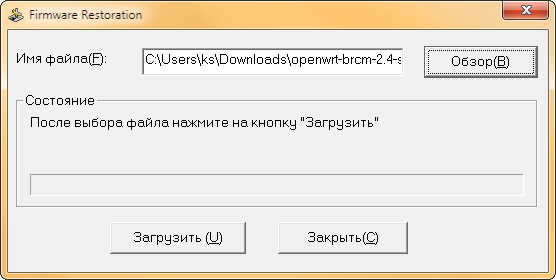
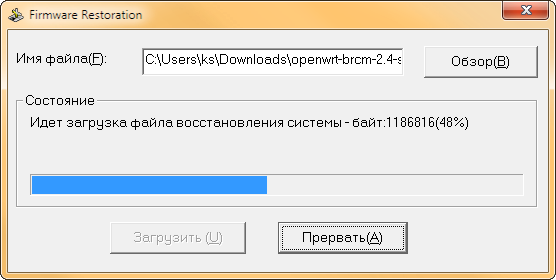
- Запускаем программу Firmware Restoration, отключаем фаервол(об этом просит программа), выбираем файл прошивки с расширением .trx

- Ждем пару минут, пока роутер не появится по адресу 192.168.1.1
Настройка сканирования и печати
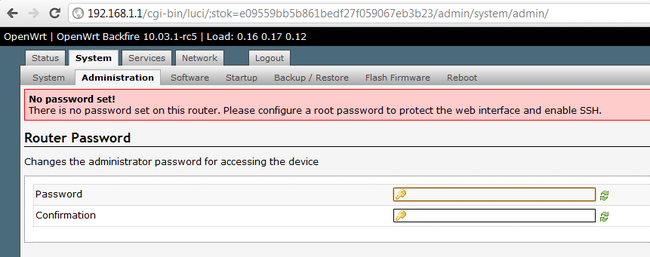
Первым делом меняем пароль роутера:
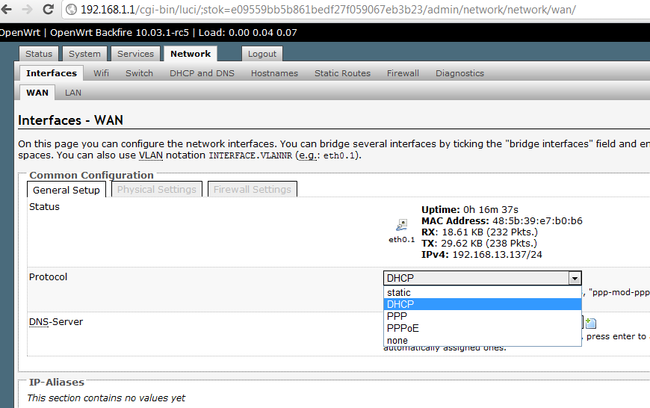
Настраиваем доступ в интернет:
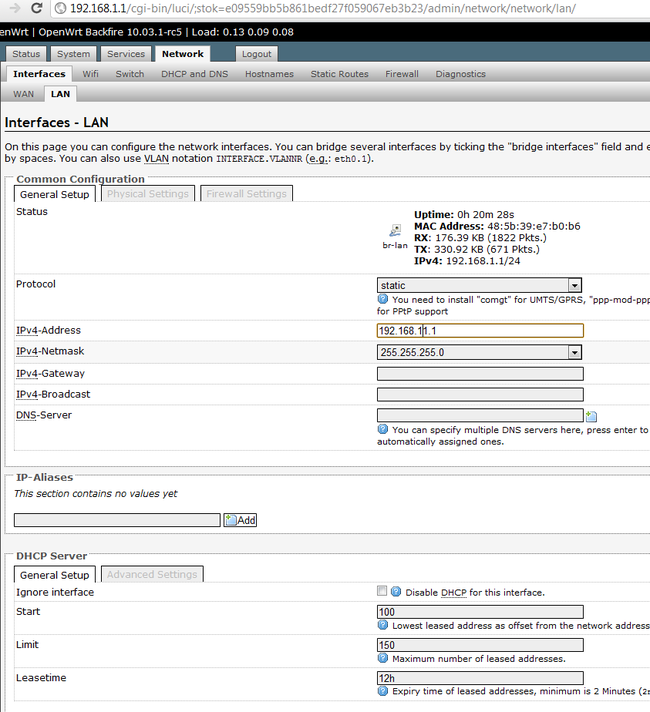
Настраиваем сервер DHCP, и меняем адрес, если не устраивает 192.168.1.1. Я меняю его на 192.168.11.1, в дальнейшем вся настройка будет на этот адрес:
Сканирование
Далее, переходим к настройке пакетов.
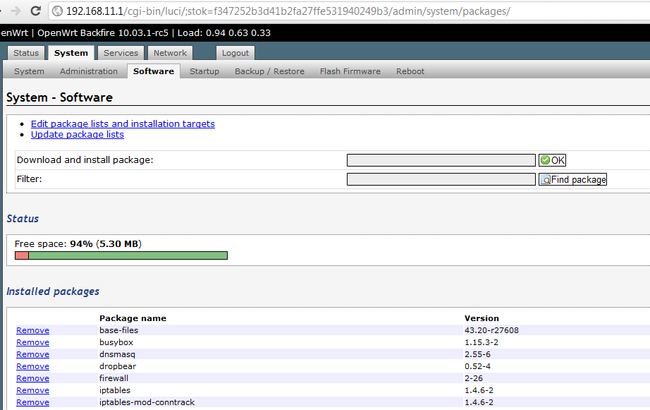
Жмем Update package lists(если хотите поставить пакет, эту операцию нужно делать при каждой перезагрузке роутера), ищем через поле Filter и ставим пакеты:
- nano – более дружелюбный, чем vi, редактор
- sane-backends, sane-frontends
- xinetd – для доступа по сети
- kmod-usb-printer, kmod-usb-ohci, kmod-usb-uhci, kmod-usb2, kmod-usb-storage – поддержка различных USB-устройств на уровне ядра
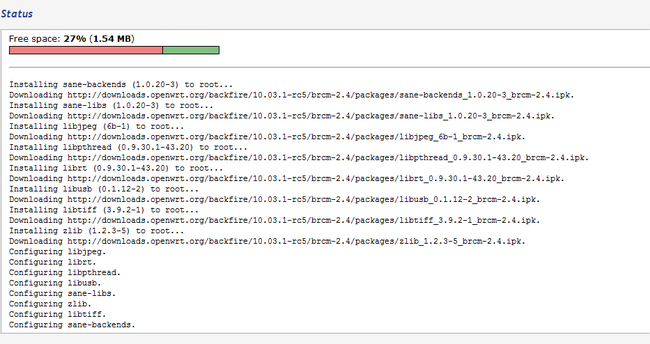
Перезагружаем роутер.
Подключаемся к роутеру по ssh.
Команда sane-find-scanner должна выдать примерно следующее:
found USB scanner (vendor=0x04e8 [Samsung], product=0x341b [SCX-4200 Series]) at libusb:001:004

 # Your USB scanner was (probably) detected. It may or may not be supported by

 # SANE. Try scanimage -L and read the backend's manpage.
# Not checking for parallel port scanners.
# Most Scanners connected to the parallel port or other proprietary ports
# can't be detected by this program.
Заметьте значения vendor=0x04e8 , product=0x341b , libusb:001:004, они нам понадобится.
Теперь, либо вам повезет, либо придется сделать дополнительные настройки.
Мне не повезло:
root@OpenWrt:~# scanimage -L
No scanners were identified. If you were expecting something different,
check that the scanner is plugged in, turned on and detected by the
sane-find-scanner tool (if appropriate). Please read the documentation
which came with this software (README, FAQ, manpages).
Тут можно узнать, какой модели сканера какой backend соответствует. Samsung SCX-4220 соответствует backend sane-xerox_mfp.5.
Тут можно посмотреть мануал, из которого видно, что конфиг находится в файле /etc/sane.d/xerox_mfp.conf
Редактируем его:
nano /etc/sane.d/xerox_mfp.conf
Добавляем в файл строчку
usb 0x04e8 0x341b
и, на всякий случай, эту строку, как советуют на форумах
usb libusb:001:004
Версия backends в этой прошивке 1.0.20, и, что интересно, при использовании последней версии(кажется, 1.0.22, версия ядра 2.6), которую я устанавливал на прошивке от Олега, сканер у меня так и не определился. Описание такой ситуации я тоже встречал на форумах, поэтому выбрал прошивку с версией ядра 2.4
Сохраняем файл, проверяем:
root@OpenWrt:~# scanimage –L

device `xerox_mfp:libusb:001:004' is a SAMSUNG ORION multi-function peripheral
Сканер определяется, все хорошо.
Теперь настроим доступ по сети:
nano /etc/sane.d/saned.conf
Добавляем в файл строчку 192.168.11.0/24 (необходимо указать подсеть вашего роутера)
nano /etc/xinetd.conf
Добавляем в файл следующие строки:
service saned

{

 socket_type = stream

 server = /usr/sbin/saned

 protocol = tcp

 user = root

 group = root

 wait = no

 disable = no

}
Запускаем xinetd в режиме вывода отладочной информации:
root@OpenWrt:~# xinetd -d

Service defaults

 Bind = All addresses.

 Only from: All sites

 No access: No blocked sites

 No logging
Service configuration: saned
id = saned
flags = IPv4
socket_type = stream
Protocol (name,number) = (tcp,6)
port = 6566
wait = no
user = 0
group = 0
Groups = no
PER_SOURCE = -1
Bind = All addresses.
Server = /usr/sbin/saned
Server argv = saned
Only from: All sites
No access: No blocked sites
No logging
11/9/2@07:43:31: DEBUG: 29656 {cnf_start_services} Started service: saned
11/9/2@07:43:31: DEBUG: 29656 {cnf_start_services} mask_max = 6, services_started = 1
11/9/2@07:43:31: NOTICE: 29656 {main} xinetd Version 2.3.14 started with loadavg options compiled in.
11/9/2@07:43:31: NOTICE: 29656 {main} Started working: 1 available service
11/9/2@07:43:31: DEBUG: 29656 {main_loop} active_services = 1
Как видно, сервис запущен.
Если сервис не запустился, проверьте, чтобы в файле /etc/services была строчка saned 6566, и, если она отсутствует, то добавьте.
Теперь скачаем и установим SaneTwain
В архиве инструкция и 2 файла – sanetwain.ds и scanimage.exe
запускаем scanimage.exe, указываем в настройках адрес роутера:
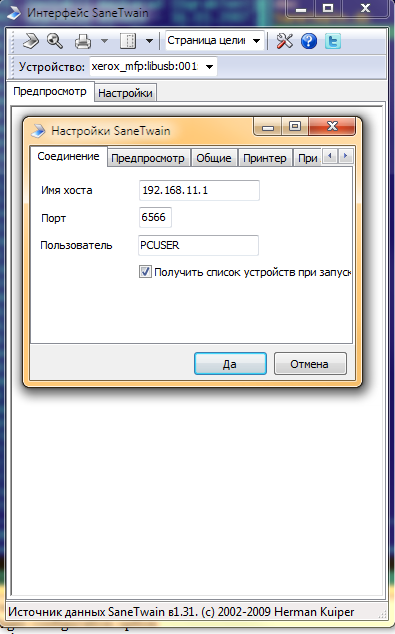
перезапускаем scanimage.exe:
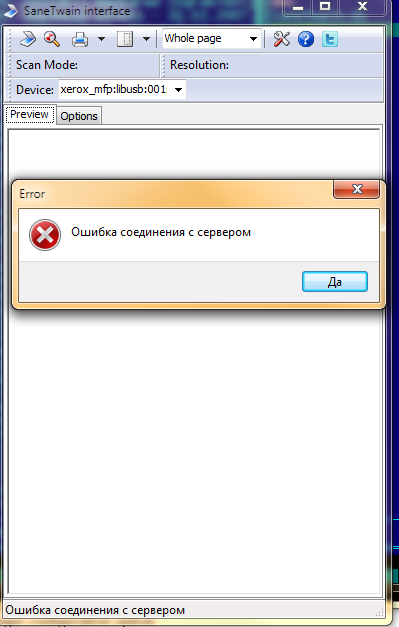
Почему ошибка?
Смотрим записи syslog в веб-интерфейсе:
Sep 2 07:59:19 OpenWrt daemon.debug saned[31278]: saned (AF-indep+IPv6) from sane-backends 1.0.20 starting up

Sep 2 07:59:19 OpenWrt daemon.debug saned[31278]: check_host: access by remote host: 192.168.11.139

Sep 2 07:59:19 OpenWrt daemon.debug saned[31278]: check_host: getaddrinfo for local hostname failed: Name or service not known

Sep 2 08:02:52 OpenWrt daemon.warn xinetd[29722]: Exiting...
Путем поиска по форумам выясняем, чтобы в этой ситуации все заработало, надо добавить в hosts запись с именем для адреса роутера:
root@OpenWrt:~# nano /etc/hosts
Добавляем строчку:
192.168.11.1 OpenWrt
Перезапускаем xinetd:
killall xinetd

xinetd
Перезапускаем scanimage.exe(он глючный, возможно, только со второго раза все будет ок)
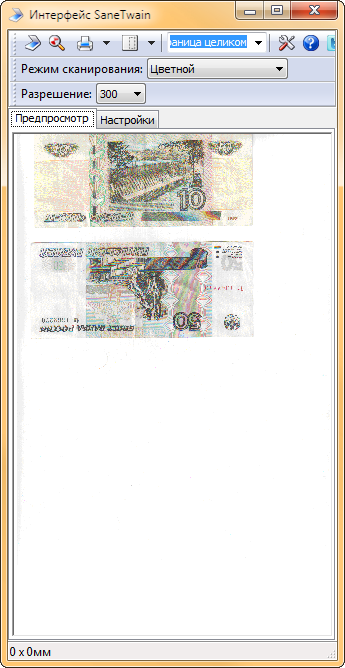
Видим, что все работает. Ура.
Теперь надо включить автозапуск xinetd в веб-интерфейсе роутера:
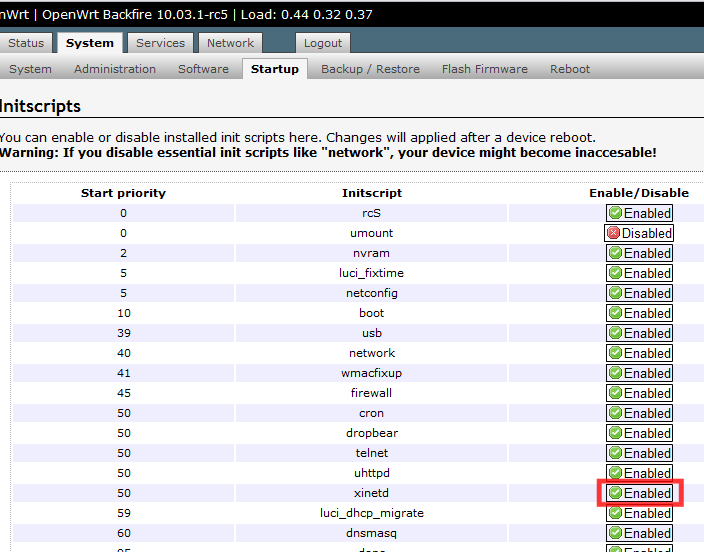
Перезапускаем роутер, проверяем работу еще раз.
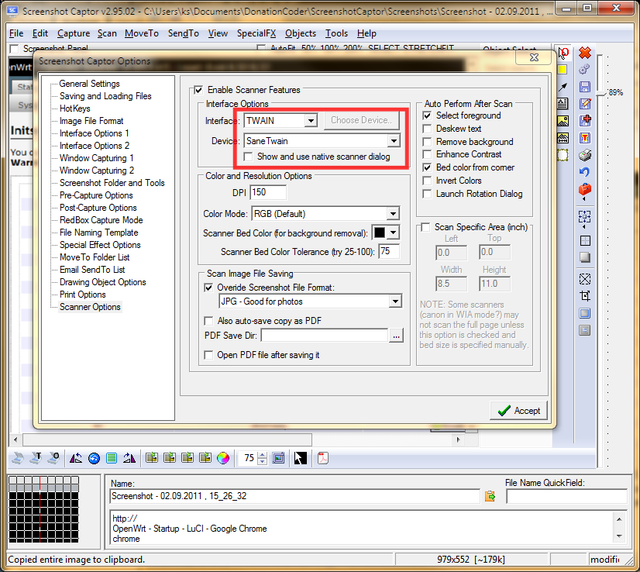
Теперь копируем второй файл, sanetwain.ds, в каталог C:\Windows\twain_32\
После этого в программах с поддержкой twain можно пользоваться сканером, в том числе и в замечательной программе для создания скриншотов Screenshot Captor:
Печать
Теперь настроим печать по сети:
Устанавливаем пакет luci-app-p910nd.
Делаем следующие настройки в веб-интерфейсе роутера:
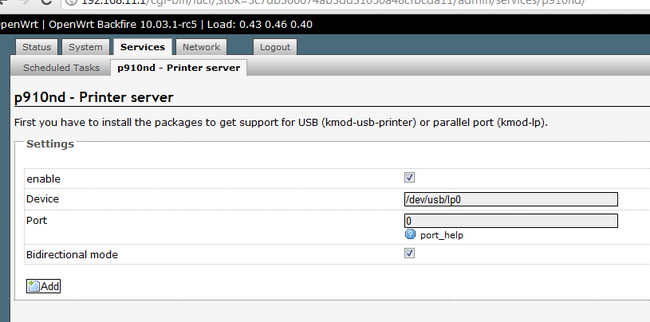
Убедимся, что сервер запустится при перезагрузке роутера:
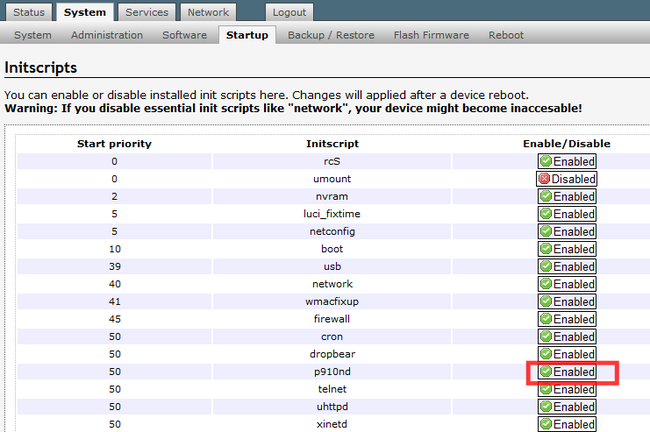
и то, что он действительно запустился:
root@OpenWrt:~# ps|grep p9100

32079 root 680 S /usr/sbin/p9100d -b -f /dev/usb/lp0 0
Настроим принтер:
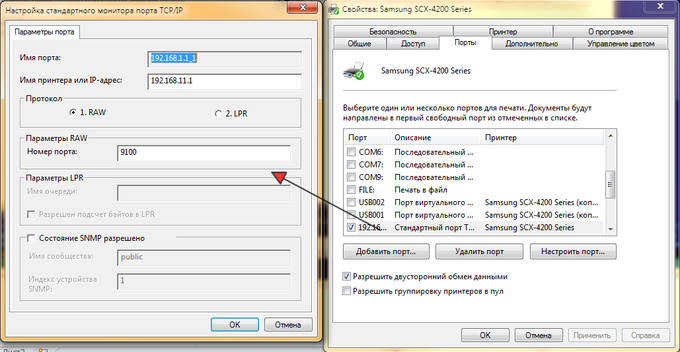
Жмем «Пробная печать», ура!
Печать по сети на всех прошивках, которые я смотрел, настраивалась без проблем, так что я уверен, что у вас проблем тоже не возникнет.
Освобождение места на роутере под другие программы
Подключаемся по ssh.
Идея в том, чтобы удалить ненужные нам backends.
backends находятся в папке /usr/lib/sane/
Как видно из man, файлы нашего backend — libsane-xerox_mfp.so.1 и libsane-xerox_mfp.so.1.0.20
Соответственно, если вы не планируете подключать другой сканер, все остальные можно невозбранно удалить что освободит
root@OpenWrt:/usr/lib/sane# cd /usr/lib/sane/

root@OpenWrt:/usr/lib/sane# du -m

7 .
Около 3.5 мб! Почему 3.5 а не 7? Потому что в этом каталоге ровно половина файлов – символические ссылки на библиотеки, расположенные в этом же каталоге.
Способ удаления не самый изящный, но, тем не менее, действенный(mc установить не предлагать, под него уже нет места):
root@OpenWrt:/usr/lib/sane# rm libsane-a*

root@OpenWrt:/usr/lib/sane# rm libsane-b*

root@OpenWrt:/usr/lib/sane# rm libsane-c*

root@OpenWrt:/usr/lib/sane# rm libsane-d*

root@OpenWrt:/usr/lib/sane# rm libsane-e*

root@OpenWrt:/usr/lib/sane# rm libsane-f*

root@OpenWrt:/usr/lib/sane# rm libsane-g*

root@OpenWrt:/usr/lib/sane# rm libsane-h*

root@OpenWrt:/usr/lib/sane# rm libsane-i*

root@OpenWrt:/usr/lib/sane# rm libsane-j*

rm: cannot remove 'libsane-j*': No such file or directory

root@OpenWrt:/usr/lib/sane# rm libsane-k*

rm: cannot remove 'libsane-k*': No such file or directory

root@OpenWrt:/usr/lib/sane# rm libsane-l*

root@OpenWrt:/usr/lib/sane# rm libsane-m*

root@OpenWrt:/usr/lib/sane# rm libsane-n*

root@OpenWrt:/usr/lib/sane# rm libsane-o*

rm: cannot remove 'libsane-o*': No such file or directory

root@OpenWrt:/usr/lib/sane# rm libsane-p*

root@OpenWrt:/usr/lib/sane# rm libsane-q*

root@OpenWrt:/usr/lib/sane# rm libsane-r*

root@OpenWrt:/usr/lib/sane# rm libsane-s*

root@OpenWrt:/usr/lib/sane# rm libsane-t*

root@OpenWrt:/usr/lib/sane# rm libsane-u*

root@OpenWrt:/usr/lib/sane# rm libsane-v*

rm: cannot remove 'libsane-v*': No such file or directory

root@OpenWrt:/usr/lib/sane# rm libsane-w*

rm: cannot remove 'libsane-w*': No such file or directory
Главное — не увлечься, и не убить то, что нужно оставить
Теперь результат наглядно – до:
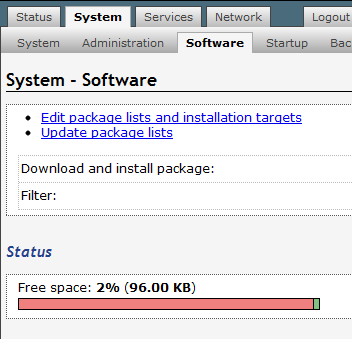
и после:
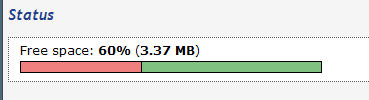
Редактируем файл
root@OpenWrt:/usr/lib/sane# nano /etc/sane.d/dll.conf
комментим # всестроки, не относящиеся к нашему backend(все, кроме xerox_mfp)
Теперь и scanimage запускается быстрее(он не тратит время на инициализацию всех backends), и хватит места, чтобы установить другие нужные сервисы.
P.S.
На форуме wl500g.info я читал замечания о том, что сканер в таком подключении работает медленнее, чем будучи подключенным напрямую к компу.
Давайте проверим… Сканируем лист А4 в цвете в разном разрешении.
600dpi через роутер(wifi, при этом смотрел ролик на youtube в 720p) 4мин 16сек, напрямую 1мин 47сек(через роутер реально в 2.5 раза медленнее);
300 dpi через роутер 62сек, напрямую 31сек;
150dpi через роутер 20сек, напрямую 15сек(тут разница совсем небольшая)
В принципе, для иллюстрации документов в формате А4 или распознавания текста хватит 150 dpi. В ситуации, когда один сканер на несколько человек и объемы сканирования небольшие, вполне себе ничего решение.
В ситуации, когда нужны высокие разрешения при больших объемах сканирования такое решение, естественно, не подойдет…
P.P.S.
Заметьте, у нас все получилось сделать без подключения флешек, монтирования swap и прочих хитростей типа /opt, и в роутере остался один незанятый порт USB.

-
#2
Привет всем.
Имею такую сеть:
WAN — роутер — бук с windows — vmware c kali Linux.
Как сканировать сеть если у роутера Ип от провайдера, у loyalist in от роутера а у vmware ip либо такой как у локалхоста либо выбранный адаптером.
Если я запущу скан, сканить то будет сеть локалхоста с windows, а не сеть от провайдера?
Привет, какую, именно, сеть ты хочешь просканировать? Свою локальную?
systeman
-
#3
Да свою локальную, в диапазоне провайдера и моей подсети. Не свой комп…
-
#4
Задавай в Nmap диапазон сканирования, например так — nmap -v -sn 192.168.0.0/16 10.0.0.0/8 и вперед, думаю проблем возникнуть не должно.
systeman
-
#5
Извините не понял.
Например у меня:
IP роутерa: 100.104.89.160
IP Windows: 192.168.1.39
IP vmware: 192.168.226.129
Тогда как?
-
#6
Воспользуйтесь командой tracert, затем задайте диапазон адресов по провайдеру.
Ishikawa
-
#7
Nmap 100.104.89.0/18, как пример.
Только что вы там хотите найти?
Все ништяки ищутся в shodan.io

-
#8
Vander, могу ли я просканировать свою рабочую сеть при помощи nmap с домашнего компа, находящегося за пределами рабочей сети? Внешний IP-адрес, логин и пароль маршрутизатора мне, разумеется известны. Если да, то как это осуществить?

-
#9
час-от-часУ не легче ) одному нужно просканировать то не знаю что, другому какие-то костыли понадобились…)
ладно. для начала, вам ребята, нужно разобраться что такое сети, классы сетей, адресация, маршрутизация, и зачем все это нужно. далее по порядку
любой пк/сканер увидит только ту сеть, в которой сам сидит, или через шлюз. в Вашем случае с адресом IP vmware: 192.168.226.129, Вы дальше …226.255 или ближе …226.1 ничего не увидите, это другой сегмент абсолютно. а внешнюю сеть вам удасться просканировать, только если виртуалка видит шлюз и есть доступ к внешним ресурсам. проверка — ping 8.8.8.8;
учите матчасть
.
next
Если да, то как это осуществить?
Почти никак, роутер для того и выполняет свои функции, чтобы защитить локальную сеть от внешнего мира. Но это не глухая стена. Чтобы сканировать всю сеть извне за роутером — нужно поднимать ВПН-тунель, т.е. подключаться к роутеру как авторизованный клиент для доступа к ЛВС за ним. Но не все роутеры поддерживают эту функцию, и поэтому есть другой вариант — проброс портов. Т.е. нужно настроить роутер на входящие подключения для перенаправления пакетов на указанный хост:порт. Например, мы хотим узнать поднят ли фтп-сервер на каком-то ПК, стандартно он работает на 21 порту. Едем (долгими тропами) на роутер и пишем правило — входящий трафик на порт 8021 (или любой другой номер) перенаправлять на хост:порт 192.168.1.2:21. Пример 217.120.44.201:8021, точечно. Но и эта схема НЕ сработает, ЕСЛИ Ваш/неВаш провайдер прячет выданный ИП за своим НАТом (кого сканируем). там Нужен белый ИП стат или динамич
обиснил как смог)
Последнее редактирование:

-
#10
Извините не понял.
Например у меня:
IP роутерa: 100.104.89.160
IP Windows: 192.168.1.39
IP vmware: 192.168.226.129
Тогда как?
А чё у вас vmware в NAT режиме? Сделайте Bridge. Провайдер у вас походу в Ethernet, поэтому если сканировать с kali, то
nmap -sV —script vulners 100.104.89.0/18
| Автор: | Stas’M Corp. |
| Соавторы: | kolbak |
| Felis-Sapiens |
Выражается благодарность участникам сообщества Router Scan
за помощь в составлении руководства!
Введение.
- 1. Терминология
- 1.1. Процесс сканирования
- 1.2. Поток сканирования
- 1.3. Протокол TCP/IP
- 1.4. Устройство, подключённое к сети
- 1.5. IP адрес устройства
- 1.6. Классификация IP адресов
- 1.7. Диапазон IP адресов
- 1.8. TCP порт устройства
- 1.9. Соединение с устройством
- 1.10. Протокол HTTP
- 1.11. Методы аутентификации HTTP
- 1.12. Веб интерфейс устройства
- 2. Подсказки и пояснения по работе с программой
- 2.1. Поиск нужных IP диапазонов
- 2.2. Синтаксис IP диапазонов
- 2.3. Провайдеры Wi-Fi геолокации
- 2.4. База данных 3WiFi
- 3. Использование вспомогательных утилит
- 3.1. Использование ping
- 3.2. Использование tracert
- 3.3. Использование nslookup
- 4. Поддержка и помощь в разработке
- 4.1. Обратная связь
- 4.2. Добавление новых возможностей
- 4.3. Добавление новых устройств в поддержку
- 4.4. Создание слепка веб интерфейса
- 4.5. Отладочная запись TCP запросов/ответов
- 4.6. Материальная помощь
Содержание
Терминология
При работе с программой необходимо владеть специальными терминами, чтобы понимать документацию, процесс работы, и уметь вести диалог с разработчиком при обратной связи.
Я старался описывать термины простым и понятным языком, не ленись прочитать! 
• Процесс сканирования
Состояние программы, в котором происходит поиск и/или обработка одного и более устройств.
• Поток сканирования
Внутренний подпроцесс, который в данный момент обрабатывает какое-то одно устройство.
• Протокол TCP/IP
Транспортный протокол, с помощью которого происходит обмен данными с устройством.
Единственный протокол обмена данными, поддерживаемый Router Scan (не считая ICMP).
• Устройство, подключённое к сети
Router Scan работает с устройствами, к которым есть сетевой доступ по протоколу TCP/IP.
• IP адрес устройства
Чтобы подключиться к устройству, необходимо знать хотя бы его IP адрес.
Router Scan поддерживает IP версии 4. Каждый такой IP адрес состоит из 4-х чисел, в диапазоне от 0 до 255, разделённых точками — эти числа называются октетами. А также это означает, что IPv4 адрес состоит из 32 бит.
Пример: 192.168.0.1
IPv6 адреса программа пока не поддерживает.
• Классификация IP адресов
Каждый IP адрес можно классифицировать по разным признакам, описанным ниже:
1. Глобальный/локальный
— Интерфейс с глобальным IP адресом выходит в интернет напрямую без посредников, и к нему имеют возможность подключаться все, у кого есть интернет.
— Остальные IP адреса — локальные.
2. Белый/серый
— Это синонимы 1 пункта, определяются по возможности подключения извне.
— Белый IP адрес — это всегда глобальный адрес, серый — всегда локальный.
— Если доступа к интернету нет, то адрес нельзя классифицировать белым или серым.
3. Статический/динамический
— Статический IP присваивается узлу один раз, и не меняется до тех пор, пока клиент оплачивает свой тариф интернета вовремя.
— Динамический IP меняется при каждом подключении (или реже, например, раз в сутки), может изменяться в диапазоне одной сети, а может даже в нескольких.
4. Внешний IP адрес
— Под внешним IP адресом понимается адрес, от имени которого клиент пользуется интернетом. Если он совпадает с адресом интерфейса сетевого адаптера, то он — глобальный.
5. Внутренний IP адрес
— Это может быть серый IP адрес, выданный провайдером, либо адрес локальной сети клиента, который находится за маршрутизатором.
Примечания:
— Внешний адрес может быть динамическим и статическим. Он может быть серым или белым.
— Внутренний адрес также может быть либо динамическим, либо статическим. Но он всегда серый.
• Диапазон IP адресов
Диапазоны определяют, какой набор IP адресов будет просканирован.
Подробнее о том, как их задавать, можно прочитать ниже.
• TCP порт устройства
Router Scan работает с устройствами, у которых открыт веб интерфейс управления. Для подключения к нему необходимо знать его порт.
Порт — это число от 0 до 65535.
• Соединение с устройством
Когда известен IP адрес и порт устройства, с ним можно попытаться установить соединение. Для этого по протоколу TCP отправляется запрос SYN, и ожидается получение ответа SYN-ACK.
Разумеется, есть временной интервал, в течение которого ожидается получение ответа. Если ответ успел прийти за отведённое время — можно сказать, что порт открыт, и соединение установлено. В противном случае, о порте нельзя сказать ничего конкретного, просто произошёл таймаут соединения. Однако, можно сказать, что порт закрыт, если пришёл ответ RST, но программа этого не определяет за ненадобностью.
Подробнее об этом можно почитать на Википедии.
• Протокол HTTP
Прикладной протокол, работающий поверх протокола TCP, который используется для подключения к веб интерфейсу управления устройством. Является основным протоколом, используемым Router Scan для получения данных и результатов.
• Методы аутентификации HTTP
Протокол HTTP реализует в себе различные методы аутентификации. Все они преследуют одну цель — проверку подлинности пользователя, которая осуществляется при помощи имени и пароля.
Формально можно разделить устройства на два типа — те, которые используют аутентификацию на уровне протокола HTTP, — и другие, которые её не используют — в их число входят устройства, использующие HTTP формы для авторизации.
Первый тип устройств довольно легко отличить от второго, открыв устройство в интернет браузере: у них в самом начале всегда появляется всплывающее окно с названием устройства и предложением ввести логин и пароль. Устройства второго типа не выдают подобного приглашения, а сразу открывают веб страницу, на которой также можно авторизоваться.
Но, если вы затрудняетесь визуально определить тип аутентификации, можно изучить HTTP заголовки ответа устройства, а конкретно заголовок WWW-Authenticate — именно он указывает на использование аутентификации на уровне протокола.
Для подбора пароля к таким устройствам Router Scan использует словари пар логин/пароль. Программой поддерживаются два метода аутентификации на уровне протокола:
— Basic — базовая аутентификация, имя пользователя и пароль обрабатываются обратимым шифром и отправляются в заголовках (подробнее).
— Digest — дайджест аутентификация, данные для входа необратимо хешируются алгоритмом MD5 и отправляются в заголовках (подробнее).
Для остальных устройств, не использующих эти методы, перебор по словарям не поддерживается (за исключением некоторых моделей, для которых была добавлена поддержка словаря Form аутентификации). Но можно воспользоваться функцией Use credentials в главном окне программы, которая проверяет пару логин/пароль независимо от метода аутентификации.
• Веб интерфейс устройства
Специальная программа, которая работает на устройстве, и предоставляет возможность его настройки, используя протокол HTTP.
Веб интерфейс использует один или несколько портов, при помощи которых он устанавливает связь с оператором устройства. Обычно веб интерфейсы используют стандартные порты, такие как 80, 8080 и 1080.
Подсказки и пояснения по работе с программой
Данная информация скорее всего будет вам полезна, если вы хотите получать успешные результаты при сканировании.
• Поиск нужных IP диапазонов
Обычно возникает вопрос как правильно задать диапазоны IP адресов для сканирования, чтобы в результаты попали интересующие точки доступа. Вот несколько простых советов:
1. Если у вас есть стационарный интернет, и вы хотите «потестировать безопасность» окружающих Wi-Fi сетей, начните со своего диапазона. Узнать свой IP можно, например, зайдя на сайт 2IP. Далее см. п.2.
Примечание: Если у провайдера есть внутренняя сеть, стоит просканировать сперва её (разумеется, для этого нужно быть подключённым к ней). Определить наличие внутренней городской сети и возможные диапазоны адресов могут помочь команды ping и tracert (traceroute в Linux). Пробуйте пинговать и трассировать адреса внутренних сетей — 192.168.0.1 (если совпадает с адресом вашего маршрутизатора, замените 3-ий октет на другой), 172.16.0.1, 10.0.0.1, 100.64.0.1, и другие (подробнее на Википедии). Также есть смысл сделать трассировку до какого-либо внешнего адреса, например 8.8.8.8, поскольку на пути к нему также могут встретиться внутренние сети. Примеры можно посмотреть в разделе утилит.
2. Чтобы определить диапазон, к которому принадлежит IP, провайдера и прочую информацию, можно воспользоваться одним из интернет-сервисов (например, популярен 2IP Whois), либо воспользоваться первоисточником – RIPE Database Query.
3. Если провайдер небольшой, посмотрите IP адреса серверов, на котором хостятся его сайты, почтовые серверы и пр. Пример можно посмотреть в пункте 3 раздела утилит. Далее см. п.2.
4. Если в радиусе видимости есть открытые / с известным паролем Wi-Fi сети – подключитесь к ним и посмотрите их внешние IP адреса (также есть смысл проверить через них доступ ко внутренним сетям — п.1). Далее см. п.2.
5. Воспользуйтесь поиском Google, Яндекс, и другими для определения диапазонов для вашего города и/или провайдера. Как вариант, наберите запрос %Город% IP адреса или %Город% IP диапазоны или %Город% IP подсети. Также есть сайты для поиска IP диапазонов по городам: для России и Украины – IpGeoBase.ru. Узнать все диапазоны провайдера – Hurricane Electric BGP Toolkit. Ещё некоторые ссылки можно найти на форуме.
6. Посмотрите ближайшие точки доступа на карте, используя базу точек доступа 3WiFi. Найдите их в поиске – там будет выведена информация о диапазоне IP (при наличии таковой в базе). Также можно воспользоваться поиском диапазонов по местоположению, используя этот же сервис.
• Синтаксис IP диапазонов
Router Scan поддерживает несколько типов диапазонов:
1. Единичный IP адрес — всего один адрес в строке.
Пример: 192.168.1.1
2. Обычный диапазон — указываются начальный и конечный адреса, разделённые дефисом (минусом).
Пример: 192.168.10.1-192.168.10.254
— Будет просканировано 254 адреса.
Пример: 192.168.200.30-192.168.200.39
— Будет просканировано 10 адресов.
3. Диапазон с битовой маской — указывается IP адрес сети и количество фиксированных бит (маска сети), они разделяются косой чертой.
Пример: 10.10.10.0/24
— Первые 24 бита адреса не меняются, остаётся 32 — 24 = 8 свободных бит.
— Будет просканировано 28 = 256 адресов.
Пример: 172.16.0.0/12
— Первые 12 бит адреса не меняются, остаётся 32 — 12 = 20 свободных бит.
— Будет просканировано 220 = 1048576 адресов.
Подробнее о таких диапазонах можно почитать на Википедии.
4. Октетный диапазон в стиле Nmap — отдельные октеты IP адреса могут быть заданы в виде диапазонов через дефис, или в виде перечисления через запятую.
Пример: 10.0.0.1-254
— Будет просканировано 254 адреса, от 10.0.0.1 до 10.0.0.254.
Пример: 10.0.2,4.1
— Будет просканировано 2 адреса, 10.0.2.1 и 10.0.4.1.
Можно разобрать пример посложнее:
Пример: 192.168.0-10,100,199.1,254
При разборе октетных диапазонов, чтобы не запутаться, ориентируйтесь по точкам — именно они разделяют октеты.
Первый октет = 192, второй = 168 — просто фиксированные октеты.
Третий = 0-10,100,199 — здесь у нас сначала диапазон от 0 до 10, а затем перечисление 100 и 199.
Четвёртый = 1,254 — всего два числа 1 и 254.
Теперь, имея эту информацию, можно понять, какие адреса будут просканированы. По очереди собираем октеты в адреса от последнего октета:
1) 192.168.0.1
2) 192.168.0.254
3) 192.168.1.1
4) 192.168.1.254
5) 192.168.2.1
6) 192.168.2.254
…
19) 192.168.9.1
20) 192.168.9.254
21) 192.168.10.1
22) 192.168.10.254
23) 192.168.100.1
24) 192.168.100.254
25) 192.168.199.1
26) 192.168.199.254
— Будет просканировано 26 адресов.
Многие одинаковые диапазоны можно представить в разных типах, например:
а) [192.168.0.0-192.168.0.255] и [192.168.0.0/24]
б) [192.168.10.1-192.168.10.1] и [192.168.10.1/32], и просто [192.168.10.1]
в) [192.168.10.1-254] и [192.168.10.1-192.168.10.254]
Программа будет автоматически приводить подобные диапазоны к одному виду. Диапазоны типа а) с фиксированной маской сети будут преобразованы в тип IP/маска, диапазоны типа б) будут преобразованы в единичные IP адреса.
Вот только диапазоны типа в) преобразованы не будут, поскольку программа пока не умеет сравнивать октетные диапазоны с остальными.
• Провайдеры Wi-Fi геолокации
Средства геолокации, использующие спутниковую навигацию (такие как GPS и ГЛОНАСС), иногда бывают недоступны, особенно внутри закрытого помещения. При этом беспроводные точки доступа сейчас можно обнаружить практически повсюду. В результате этого появились провайдеры геолокации по точкам доступа.
У каждого провайдера Wi-Fi геолокации есть своя база данных точек доступа. Как правило, это список BSSID (MAC адресов точек) с привязкой к физическим координатам — широте и долготе. Связь с провайдерами геолокации осуществляется через интернет. Таким образом, когда пользователь желает определить своё местоположение на карте, но спутников навигации поблизости нет, он отправляет провайдеру геолокации список видимых сетей, состоящий из MAC адресов точек доступа с уровнями сигнала каждой из них. Таким образом, используя алгоритм триангуляции, можно рассчитать с некоторой точностью местоположение пользователя.
Некоторые провайдеры геолокации допускают отправку запроса, содержащего лишь одну точку доступа. При таком раскладе невозможно использовать триангуляцию, можно лишь рассчитать радиус по сигналу, в результате чего провайдер геолокации выдаст координаты указанной точки доступа, конечно если она есть в его базе данных, что нам собственно и требуется.
Программой поддерживаются несколько различных провайдеров геолокации. Полный список можно посмотреть в настройках программы.
• База данных 3WiFi
3WiFi — это свободная база точек доступа (с открытым исходным кодом под лицензией Apache 2.0), разработанная сообществом Router Scan при участии Stas’M Corp.
Она хранит данные точек доступа, которые были получены в результате сканирований Router Scan. Все данные загружаются в базу добровольно — либо через веб сайт, либо напрямую из Router Scan.
База данных 3WiFi используется сообществом Router Scan для поиска точек доступа, для исследования новых уязвимостей в беспроводных маршрутизаторах, для выявления ранее неизвестных алгоритмов генерации WPS пин-кодов, для обнаружения очагов массового поражения маршрутизаторов (таких как подмена SSID имени, DNS серверов, и подобных), и во многих других целях.
Также база 3WiFi используется Stas’M Corp. для наблюдения, определения и исправления ошибок и неточностей результатов сканирования в реальном времени.
Веб сайт 3WiFi предоставляет уникальные услуги, которые могут быть полезны членам сообщества:
— Просмотр точек доступа на карте
— Поиск точек доступа по BSSID или имени
— Поиск IP диапазонов по местоположению
— Определение модели устройства по MAC адресу
— Статистика по различным параметрам беспроводных сетей
Адрес официальной базы 3WiFi: http://3wifi.stascorp.com/
Использование вспомогательных утилит
Один Router Scan — хорошо, а со вспомогательными утилитами — лучше!
Данный раздел расскажет вам о том, что можно и нужно использовать дополнительные средства при исследовании сети. Это многократно увеличит шансы получения необходимых результатов.
• Использование ping
Команду ping можно использовать для проверки отклика узлов, в частности, потенциальных шлюзов. Ниже предложен вариант bat-скрипта, проверяющего диапазон 10.0.0.0/8 на наличие шлюзов с последним октетом 1:
В данном скрипте запрос отправляется 1 раз для каждого узла, с таймаутом 100 мс. Если был получен отклик от узла, вывод команды ping обычно содержит подстроку TTL, которую мы как раз проверяем. В результате, в консоль будут выведены адреса сетей в формате 10.x.x.0/24, шлюзы которых ответили на запрос.
В некоторых случаях есть смысл проверить также шлюзы с последним октетом 254 (если проверяем сети класса C). Далее приведён образец вывода команды на примере провайдера SpeedyLine:
Среднее время выполнения данного скрипта — от 5 до 10 минут, но в отдельных случаях может сильно отличаться. Выполнение скрипта было остановлено вручную, нажатием сочетания клавиш Ctrl+C.
По результатам можно заметить, что в большинстве случаев сети в списке появляются с интервалом в 8 октетов (по третьему октету), значит в действительности используются сети с маской /21.
• Использование tracert
Команду tracert используют для проверки промежуточных узлов. Это может быть полезно для выявления внутренних сетей.
Рассмотрим использование данной команды на примере провайдера Digital Networks (MSM):
Как можно видеть выше, трассировка до внешнего адреса не выявила узлов, относящихся ко внутренним сетям (не считая нашего маршрутизатора). Попробуем выполнить трассировку некоторых внутренних узлов:
А вот здесь нам уже открывается наглядная картина: маршрутизатор 192.168.1.1 подключён к двум сетям — внутренней 10.251.59.0/24 и внешней через VPN туннель.
Трассировка позволила выявить промежуточные внутренние сети:
10.251.59.0/24,
10.251.1.0/24,
10.25.255.0/24,
10.250.10.0/24,
10.89.252.0/24,
10.40.254.0/24,
и 10.37.0.0/24.
Рассмотрим также вывод команды на примере провайдера Onlime:
При трассировке внешнего IP адреса, сразу после маршрутизатора 192.168.199.1 подряд идут несколько внутренних адресов. Это означает, что провайдер выдал нам серый IP адрес в своей внутренней сети.
Трассировка позволила выявить промежуточные внутренние сети:
10.225.32.0/24,
192.168.126.0/24,
и 192.168.124.0/24.
Последующее сканирование при помощи Router Scan позволит уточнить используемую маску подсети, а также подсказать наличие соседних сетей, если конечно программой будут найдены соответствующие устройства.
• Использование nslookup
Рассмотрим пример получения IP адресов для провайдера MTU-Intel, используя команду nslookup.
Первый диапазон 62.118.254.0/23 принадлежит веб хостингу, и вероятно, его нет особого смысла сканировать. А вот второй диапазон 195.34.32.0/19 больше похож на провайдерский, возможно на нём удастся что-то найти.
Поддержка и помощь в разработке
Если вы хотите получить техническую поддержку, или помочь мне в разработке программы, то вам сюда.
• Обратная связь
Вы можете связаться со мной через комментарии на странице проекта, через систему личных сообщений, или через форму обратной связи.
У нас также есть сообщества в социальных сетях, ссылки на них есть на той же странице обратой связи.
Если у вас есть желание следить за процессом разработки и участвовать в бета тестированиях программы, присоединяйтесь к сообществу Router Scan — у нас есть официальная тема на форуме Античат.
• Добавление новых возможностей
Перед отправкой запроса на добавление функционала, чётко опишите, какую практическую пользу он принесёт, а также, как вы себе его представляете и как собираетесь использовать. Необходимо также задуматься о том, понадобится ли данный функционал другим пользователям программы. Помните, что предлагаемый функционал не должен противоречить концепциям программы — ознакомьтесь с пунктами FAQ.
Если вы полностью продумали свою идею, с учётом вышесказанного, пишите нам.
• Добавление новых устройств в поддержку
Исходя из основного назначения программы, в поддержку добавляются устройства, из которых можно получить информацию о беспроводной сети. В их число входят:
1. Беспроводные маршрутизаторы, которые организуют беспроводную локальную сеть.
2. Точки доступа, которые предоставляют беспроводной доступ к существующим сетям.
3. Другие беспроводные устройства (повторители, камеры, и пр.), которые работают в режиме клиента, подключаясь к существующим беспроводным сетям.
Для удобства просмотра результатов сканирования, в поддержку также добавляются другие устройства с веб интерфейсами, такие как проводные маршрутизаторы и камеры. Но эти устройства имеют меньший приоритет при добавлении в поддержку по понятным причинам.
Чтобы я мог добавить какое-либо новое устройство в поддержку программы, необходимо прислать мне его IP адрес и порт (опционально также данные для входа). Перед отправкой этих данных убедитесь, что в веб интерфейс устройства можно зайти по его внешнему адресу. Помните, что я добавляю только те устройства, которые мне присылают, либо которые я нахожу сам.
Если устройство недоступно извне, вам потребуется снять «слепок» веб интерфейса устройства — содержимое его страниц с HTTP заголовками. Также имеет смысл делать слепок, если есть большая вероятность того, что устройство сменит свой адрес или выключится. Для снятия слепка веб интерфейса можно использовать способы, предложенные ниже. Файл слепка можно отправить мне, используя один из способов обратной связи. Используйте файлообменник для прикрепления ссылки на файл.
Вы также можете предложить конкретную модель устройства для добавления, не имея при этом его адреса или слепка. Но для этого вам будет необходимо найти его, используя поиск по «интернету вещей». Я принимаю ссылки на результаты поиска Shodan и Base64, и другие (если есть).
• Создание слепка веб интерфейса
Для создания образа веб интерфейса какого-либо устройства, можно воспользоваться программой Charles Proxy. Вот краткая инструкция по его использованию:
1. Установите и запустите Charles.
2. Убедитесь, что он перехватывает запросы вашего интернет браузера. Для этого зайдите на любой HTTP сайт, например, по ссылке выше.
3. После успешной проверки, зайдите в веб интерфейс устройства, используя этот же браузер. Если устройство использует протокол HTTPS, потребуется включить перехват SSL в настройках Charles, предварительно установив его корневой сертификат.
4. Если авторизация на устройстве уже была выполнена, необходимо выйти из устройства и выполнить авторизацию заново.
4. Пройдитесь по страницам устройства — по тем, на которых есть необходимая информация, собираемая Router Scan.
5. Если вы затрудняетесь определить, какие страницы содержат такую информацию, пройдитесь по всем доступным страницам.
6. Скачайте файл конфигурации устройства, если есть такая возможность.
7. Если всё проделано успешно, страницы и файлы будут в дереве запросов Charles.
8. Удалите из дерева картинки и стили отображения — они зачастую не содержат полезной информации, и удаление значительно облегчит вес файла сессии.
9. Очистите дерево запросов Charles от лишних сайтов, не имеющих отношения к веб интерфейсу устройства.
10. Сохраните сессию в файл с расширением .chls, используя кнопку сохранения (в виде дискеты).
На этом создание слепка веб интерфейса завершено.
Программа имеет бесплатную пробную версию, в которой есть ограничение по работе — 30 минут с начала запуска. По истечению этого времени Charles закрывается, без сохранения собранных данных. Поэтому необходимо успеть создать слепок устройства за 30 минут.
Помимо Charles, вы можете проделать то же самое, используя Wireshark, за исключением устройств, использующих HTTPS. Полученные пакеты сохраняются в файл .cap формата tcpdump.
Также есть второй более простой способ, реализованный в самом Router Scan — логирование TCP пакетов. Но у него есть свои недостатки, в сравнении с методом, описанным в данной секции.
• Отладочная запись TCP запросов/ответов
Router Scan предоставляет возможность записи TCP пакетов (запросов и ответов) в файл. Эту функцию можно использовать в следующих случаях:
1. Когда нет возможности создать полноценный слепок веб интерфейса.
2. Если устройство уже поддерживается, но какие-то данные не были получены, или с ошибками.
3. Для дальнейшего поиска подобных устройств в Shodan по их заголовкам.
4. Для составления правил фильтрации по заголовкам.
Включите TCP логирование и пересканируйте устройство — в папке программы появится поддиректория с текущей датой. В ней будет лог файл с расширением .bin, содержащий TCP пакеты в исходном виде.
У данного способа есть некоторые недостатки:
1. Создаётся не полный образ веб интерфейса, а только тех запросов, которые были отправлены программой.
2. Данную функцию нет смысла использовать, если устройство использует HTTPS — все пакеты в файле будут зашифрованы, без возможности их расшифровать.
• Материальная помощь
Учитывая, что проект разрабатывается на чистом энтузиазме, мы будем рады денежным пожертвованиям в любом размере. Ознакомиться со способами переводов можно на официальном сайте, в блоке «Пожертвование / Donate» справа.
Читайте далее: Главное окно программы