
При покупке маршрутизатора на большую семью нужно продумать множество деталей: от места размещения в квартире/доме до информации о том, сколько устройств можно подключить к одному роутеру по Wi-Fi одновременно. Рассмотрим этот вопрос поподробнее.
Содержание
- Количество проводных подключений
- Количество беспроводных подключений
- Нюансы
- Рекомендуемая нагрузка
- Альтернативы
- Заключение
- Задать вопрос автору статьи
Количество проводных подключений
По проводу можно подключить столько устройств к одному маршрутизатора, сколько в нем есть LAN-портов. Обычно используется 4 LAN-порта для соединения внутри сети и 1 WAN для подключения к модему и выхода в глобальную сеть через оборудование провайдера.
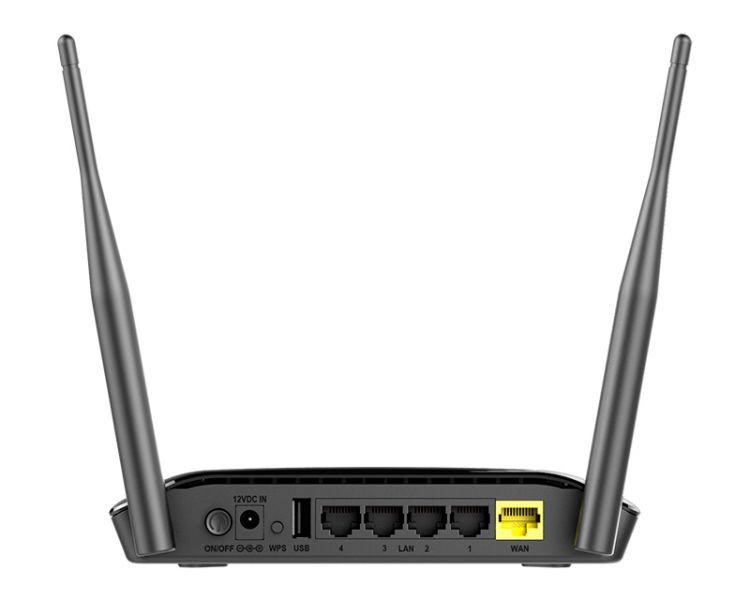
Если пустить незначительную нагрузку на сеть с каждого подключенного LAN-устройства, то скорость практически не просядет. При максимальной загруженности при одинаково используемых протоколах передачи данных роутер будет поровну распределять пропускную способность для каждого девайса.
Для подключенных по Wi-Fi устройств, к сожалению, эта концепция применима только в теории. На практике есть другие препятствия, влияющие на качество подключения и скорость.
Количество беспроводных подключений
В теории по протоколу IPv4 одна локальная сеть может насчитывать 255 зарегистрированных устройств (имеется ввиду без применения дополнительного оборудования и настроек для виртуальной сети).
Роутеры ASUS не выставляют никаких ограничений по этому поводу. Производители TP-Link по умолчанию в настройках DHCP-сервера своих роутеров выставляют диапазон IP-адресов. Он в пределах 99 айпишников.
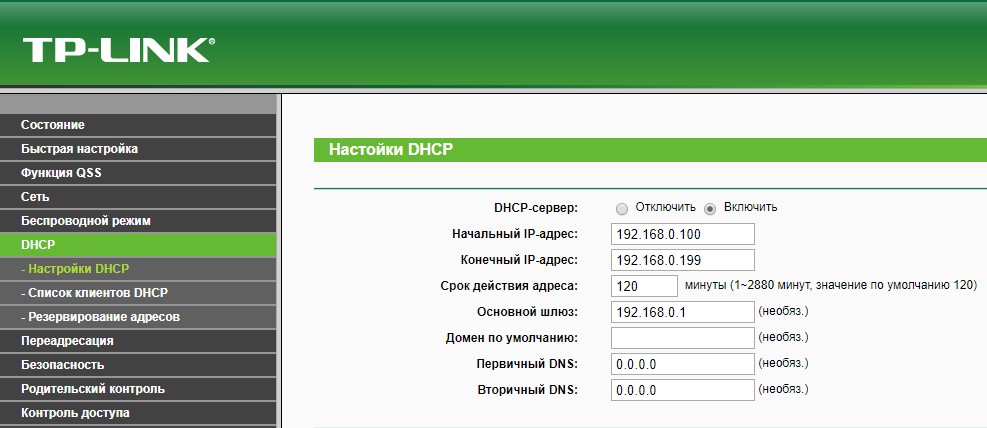
Копаем дальше. Производители Zyxel указывают, что есть ограничение на количество одновременно подключенных, неактивных (не использующих сетевой трафик) девайсов. По статистике, максимальное количество клиентов, что можно подключить к точке доступа Wi-Fi:
- Без шифрования – 127 клиентов.
- С WEP-шифрованием – 127 клиентов.
- С алгоритмом WPA – 57 клиентов.
- Применяя алгоритм WPA2 – 122 клиента.
При попытке получения и передаче трафика через роутер максимальное количество клиентов, с которыми роутер может взаимодействовать и вести себя адекватно (не виснуть и не отключать остальные), резко сокращается до 20. А точнее:
- Без шифрования – 20 клиентов.
- С WEP-шифрованием – 15 клиентов.
- С алгоритмом WPA – 15 клиентов.
- Применяя алгоритм WPA2 – 15 клиентов.
Видео по теме можно посмотреть здесь:
Нюансы
Стоит учитывать, что канал передачи данных один, и он скорее всего в пределах 300 Мбит/с, при выставленной версии стандарта 802.11 n (на практике еще меньше). При одновременной работе 15 устройств, скорость резко падает с 300 до 20 Мбит/с (на практике еще меньше) на каждое устройство. Заявленная скорость возможна при условии, что устройства находятся в непосредственной близости от маршрутизатора.
Если же они расставлены по квартире (дому), то скорее всего на их пути стены, мебель, двери и возможно даже не одни. Эти препятствия существенно снижают пропускную способность роутеров. Поэтому при одновременной нагрузке возможно не только сильное падение скорости, но постоянное переподключение или дисконект.
О том, как расширить зону покрытия Wi-Fi, мы писали тут.
Если использовать смешанный режим b/g/n, то рассчитывайте падение скорости до 3,6 Мбит/с по всем гаджетам в идеальных условиях. Коль в доме обнаружится устройство, решившее взаимодействовать с Wi-Fi по режиму b, скорость упадет практически до 0.
У каждого устройства установлен разный по мощности и характеристикам Wi-Fi модуль. «Сильный» адаптер львиную часть пропускной способности может забрать себе, тогда как более слабый по сравнению с ним будет ужасно лагать или получит полноценный желтый значок с пометкой «Нет доступа к интернету» или «Неопознанная сеть».
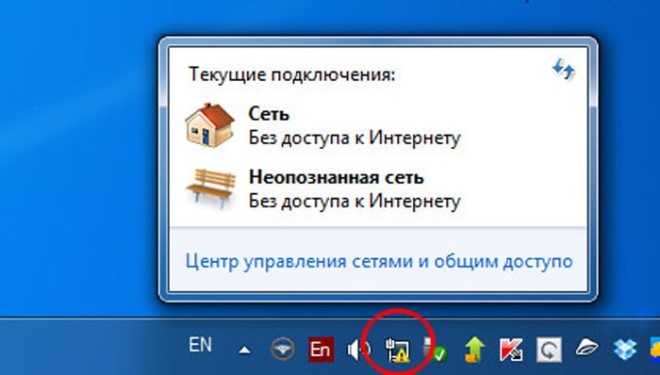
Если вы столкнулись с ошибкой «Неопознанная сеть», вам сюда.
Еще один нюанс – эксплуатация железа самого маршрутизатора. Если Wi-Fi адаптер роутера способен выдерживать нагрузку в 15-20 активных беспроводных устройств, взаимодействующее с ним железо может нагреться и попросту отказать (зависнуть) из-за плохой вентиляции (особенно в жаркую погоду).
Для маршрутизаторов премиум класса количество активных, одновременно подключенных устройств может быть увеличено. Но об этом лучше прочитать в инструкции по эксплуатации или спросить у живого человека из службы поддержки на официальном сайте производителя.
Стабильность подключения еще может зависеть от прошивки, поэтому своевременно обновляйте ее до последней версии.
Рекомендуемая нагрузка
Специалисты из TP-Link заявляют, что максимальное число подключаемых по Wi-Fi клиентов не должно превышать 10. При этом роутер не будет «пыхтеть» на пределе своих возможностей, а будет стабильно распределять трафик.
Альтернативы
Лучшее решение для подключения более 20 устройств:
- кабельное подключение двух или трех повторителей (но лучше роутеров) к основному маршрутизатору;
- размещение их по дому и подключение к сильному сигналу;
- активация точек доступа на каждом из них.
Выйдет некое подобие децентрализованных Wi-Fi зон с хорошим сигналом и минимальной нагрузкой на раздаваемый компьютер. Если маршрутизатор и подключаемые к нему устройства поддерживают диапазон 5 ГГЦ – прекрасно, вы обеспечите еще большую пропускную способность для них. Единственный минус – вам понадобится еще 1 или 2 роутера и несколько десятков метров кабеля. Конечно, можно организовать беспроводной мост, перевести последующие маршрутизаторы в режим повторителей и создать Wi-Fi.
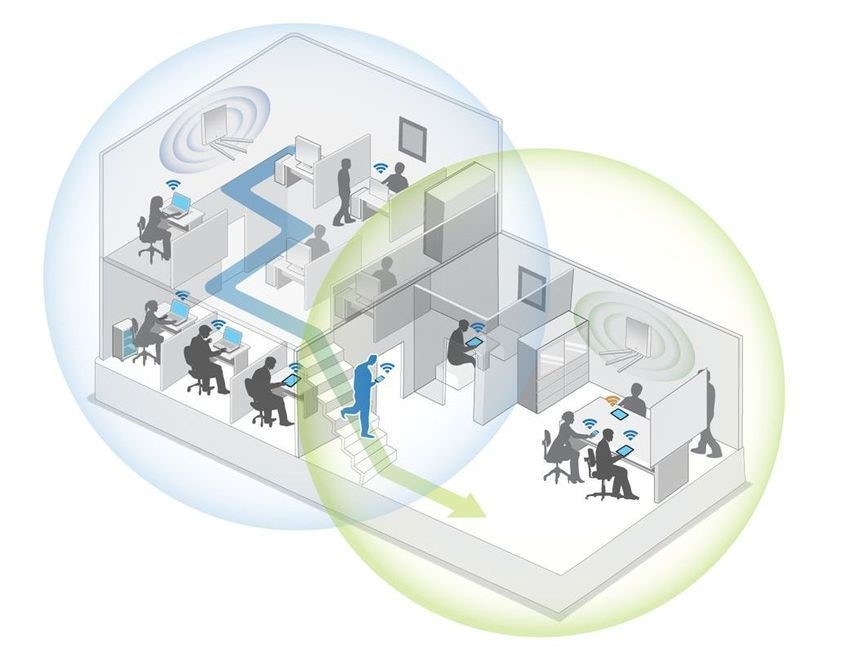
Также организация домашней беспроводной сети таким способом не обязывает выкручивать дальность сигнала на максимум. Выставите сигнал на уровне 50-75%, чтобы минимизировать влияние на здоровье.
Заключение
Теоретически в одну локальную сеть можно подключить 255 устройств. Практически – ограничение на подключение к точке доступа без шифрования устройств без нагрузки – 127 клиентов, с шифрованием WPA2 – 122 девайса.
Под нагрузкой роутер способен работать с 20 клиентами на пределе своих возможностей. Производители оборудования TP-Link рекомендуют подключать к одному маршрутизатору одновременно не более 10 устройств для комфортной работы с точкой доступа Wi-Fi.
Количество компьютеров, которое можно подключить к одному роутеру, зависит от нескольких факторов:
В первую очередь, это зависит от модели роутера. Современные роутеры обычно поддерживают подключение от 20 до 50 устройств, но некоторые мощные модели могут обеспечить подключение до 100 устройств или даже больше. Однако, стоит помнить, что количество подключенных устройств влияет на быстродействие сети, поэтому чем больше устройств, тем медленнее будет работать интернет.
Вторым фактором является скорость вашего интернет-подключения. Если у вас имеется быстрое интернет-подключение с высокой скоростью передачи данных, то вы сможете подключить больше устройств без значительной потери скорости. Если же у вас медленное интернет-подключение, то даже несколько подключенных устройств могут существенно замедлить скорость интернета.
Также стоит учитывать, что подключение большого количества устройств может потребовать расширение диапазона IP-адресов, которые выделяет ваш роутер. Если у вас возникают проблемы с подключением большого количества устройств, можно попробовать использовать дополнительные сетевые коммутаторы или мосты для расширения количества портов.
В целом, возможно подключить достаточно большое количество компьютеров к одному роутеру, но необходимо учитывать ограничения модели роутера, скорость интернет-подключения и диапазон IP-адресов.
Содержание
- Сколько компьютеров можно подключить к роутеру?
- Максимальное количество устройств на один роутер
- Основные факторы, влияющие на количество подключаемых устройств
- Как рассчитать количество подключаемых устройств
- Возможные ограничения при подключении множества компьютеров
- Рекомендации по оптимальному использованию роутера
Сколько компьютеров можно подключить к роутеру?
Количество компьютеров, которое можно подключить к одному роутеру, зависит от его технических характеристик. Большинство современных роутеров имеют встроенный коммутатор с четырьмя портами Ethernet, что означает, что можно подключить до четырех компьютеров напрямую через кабель. Однако, это количество можно увеличить, используя коммутатор или свитч для подключения дополнительных устройств.
Также, роутеры поддерживают беспроводное подключение, что позволяет подключить к ним множество устройств через Wi-Fi. Количество компьютеров, которые можно подключить через Wi-Fi, зависит от мощности роутера и его поддержки. Некоторые роутеры могут подключить до 32 устройств, в то время как другие могут поддерживать до 100 или более подключений.
Однако, стоит учесть, что количество одновременных подключений может сказываться на пропускной способности и скорости сети, особенно если все устройства активно используют интернет или передают большие объемы данных. При большом количестве подключенных компьютеров рекомендуется использовать более мощный роутер или разделить устройства между несколькими роутерами.
Максимальное количество устройств на один роутер
Максимальное количество подключаемых устройств зависит от типа роутера и его технических характеристик. В большинстве случаев, стандартные роутеры, предоставляемые провайдерами, поддерживают до 30-50 подключений одновременно.
Однако, стоит учитывать, что чем больше устройств подключено к одному роутеру, тем медленнее будет скорость подключения и передачи данных. Кроме того, возможны проблемы с сетевой нагрузкой и интерференцией, особенно если устройства используют одну и ту же частоту Wi-Fi.
Если вам нужно подключить большое количество устройств к одной сети, возможно, вам придется использовать дополнительные роутеры или другие сетевые устройства, такие как коммутаторы или маршрутизаторы. Они позволят вам создать более мощную и устойчивую сеть с большим количеством подключений.
Важно также учитывать потребности каждого устройства в сети. Некоторые устройства, такие как компьютеры или мобильные телефоны, требуют более высокой скорости подключения, в то время как другие устройства, например, умные колонки или умные часы, могут работать при более низкой скорости.
Поэтому, если у вас есть множество устройств, которые вы планируете подключить к одному роутеру, рекомендуется обратиться к производителю роутера или к своему интернет-провайдеру, чтобы узнать максимальное количество подключений, которое поддерживает выбранный вами роутер.
Важно помнить, что увеличение количества подключений может сказаться на производительности сети, поэтому рекомендуется постоянно отслеживать скорость и стабильность подключения, особенно при добавлении новых устройств.
Основные факторы, влияющие на количество подключаемых устройств
Количество компьютеров, которые можно подключить к одному роутеру, зависит от нескольких факторов:
1. Пропускная способность роутера:
Пропускная способность или скорость роутера является одним из ключевых факторов, определяющих количество подключаемых устройств. Если роутер имеет низкую скорость передачи данных, то он сможет поддерживать только ограниченное количество подключений.
2. Технология беспроводной связи:
Беспроводные роутеры используют разные технологии связи, такие как Wi-Fi, Bluetooth, LTE и другие. Эти технологии имеют различные протоколы и ограничения на количество одновременных подключений.
3. Как много данных передается:
Если подключенные устройства используют большой объем данных, это может сказаться на производительности роутера и его способности поддерживать большое количество подключений. К примеру, стриминг видео или игры онлайн потребуют большей пропускной способности, чем просмотр веб-страниц.
4. Используемая сетевая топология:
Распределение устройств в сети также влияет на количество подключений к роутеру. Если все устройства подключены безпосредственно к роутеру по Ethernet-кабелям, то количество одновременных подключений может быть выше, чем при использовании беспроводных соединений.
При выборе роутера и планировании сетевой инфраструктуры важно учесть указанные факторы, чтобы обеспечить стабильную работу сети и соответствовать потребностям подключаемых устройств.
Как рассчитать количество подключаемых устройств
Для определения количества устройств, которые можно подключить к одному роутеру, необходимо учесть несколько факторов:
1. Пропускная способность роутера: В первую очередь следует обратить внимание на пропускную способность роутера, которая измеряется в мегабитах в секунду. Исходя из этой характеристики, можно определить максимальное количество устройств, которые смогут комфортно использовать интернет.
2. Тип соединения: В зависимости от типа соединения (проводное или беспроводное), количество подключаемых устройств может различаться. Если используется проводное подключение, то количество портов на роутере будет являться ограничением. Если же используется беспроводное подключение (Wi-Fi), то более важной становится пропускная способность и сигнал роутера.
3. Интенсивность использования устройств: Необходимо также учесть интенсивность использования устройствами интернета. Некоторые устройства, такие как игровые консоли или стриминговые плееры, требуют более высокой пропускной способности, поэтому их количество, которое можно подключить, может быть меньше.
Важно отметить, что указанные факторы являются общими рекомендациями и могут варьироваться в зависимости от модели роутера и спецификации сети.
Возможные ограничения при подключении множества компьютеров
Другой ограничительный фактор — это IP-адресация. Каждое подключенное устройство должно иметь уникальный IP-адрес в сети. Так как IP-адреса ограничены в рамках определенной сети, количество возможных подключений ограничено. В IPv4 сетях наибольшее количество IP-адресов, которые можно назначить для подключения устройств к одному роутеру, равно 254.
Также ограничение может быть связано с производительностью самого роутера. Если роутер имеет ограниченные ресурсы по процессору и оперативной памяти, то при подключении большого количества активных устройств он может не справиться с обработкой всех запросов на уровне сети и начать работать медленнее или ухудшить общую стабильность соединения.
| Фактор ограничения | Возможные ограничения |
| Пропускная способность роутера | Замедление скорости интернет-соединения |
| IP-адресация | Ограничение количества устройств до 254 |
| Производительность роутера | Медленная работа или ухудшение стабильности соединения |
Рекомендации по оптимальному использованию роутера
- Выбор правильного роутера. Перед покупкой роутера необходимо определиться с его характеристиками и совместимостью с вашими устройствами. Учтите, что некачественный или устаревший роутер может снизить скорость и надежность сети.
- Подключение к Интернету. Перед началом настройки роутера, убедитесь, что у вас есть подключение к Интернету. Обычно это DSL- или кабельное подключение, но может быть и другой тип соединения. Следуйте инструкциям провайдера, чтобы правильно настроить подключение.
- Безопасность сети. Защитите свою сеть от несанкционированного доступа, установив пароль на роутер. Используйте сложный пароль, содержащий буквы, цифры и специальные символы. Также рекомендуется включить шифрование Wi-Fi и назначить уникальное имя сети (SSID).
- Ограничение доступа. Если в вашей сети есть несколько компьютеров, можно ограничить доступ к определенным ресурсам или установить фильтрацию по времени. Это особенно полезно, если вы хотите ограничить доступ детям к определенным веб-сайтам или ограничить скорость загрузки файлов.
- Обновление программного обеспечения. Регулярно обновляйте прошивку роутера, чтобы улучшить его производительность, надежность и безопасность. Прошивка обычно доступна на официальном веб-сайте производителя.
- Оптимальное расположение роутера. Разместите роутер в центре помещения и избегайте загородных преград, таких как стены и мебель. Также не ставьте роутер рядом с другими электронными устройствами, так как это может снизить качество сигнала и скорость интернет-соединения.
- Разделение сети. Если у вас есть множество устройств, чтобы избежать перегрузки сети, вы можете разделить сеть на группы и подключить каждую группу к своему роутеру или коммутатору.
Следуя этим рекомендациям, вы сможете оптимально использовать свой роутер и обеспечить стабильное и безопасное подключение к интернету для всех ваших устройств. Удачного пользования!
Содержание
- Количество проводных подключений
- Когда нужно насторожиться
- Просмотр подключения чужих устройств
- Специальные приложения
- SoftPerfect WiFi Guard
- Wireless network watcher
- Netcut
- Как запретить пользователю доступ к Wi-Fi?
- Как ограничить доступ к Wi-Fi TP Link?
- Как убрать ограничение пользователей вай фай?
- Сколько устройств можно подключить к одной точке доступа?
- Количество беспроводных подключений
- Сколько компьютеров можно подключить к роутеру по кабелю?
- Как убрать ограничение на подключение устройств на модеме?
- Сколько устройств можно подключить для нормальной работы Wi-Fi?
- Дальность Wi-Fi сигнала
- Возраст роутера
- Расположение маршрутизатора
- Устаревшая прошивка
- Сколько устройств можно подключить к TP Link?
Количество проводных подключений
К одному маршрутизатору можно подключить столько устройств, сколько портов LAN имеется на маршрутизаторе. Как правило, 4 порта LAN используются для внутрисетевых соединений, а 1 порт WAN — для модемных соединений и доступа в WAN устройств провайдера.
Если вы допустите небольшую нагрузку на сеть со стороны каждого подключенного устройства локальной сети, скорость практически не снизится. При максимальной нагрузке с одинаково используемыми протоколами передачи данных маршрутизатор будет распределять пропускную способность поровну между всеми устройствами.
Для устройств, подключенных к Wi-Fi, эта концепция, к сожалению, применима только в теории. На практике существуют и другие препятствия, влияющие на качество и скорость соединения.
Когда нужно насторожиться
Когда кто-то другой подключается к вашему маршрутизатору, вы сразу же ощущаете снижение скорости и качества. Кроме того, существуют финансовые риски и риски, связанные с конфиденциальностью.
Вы можете определить, что кто-то подключен к вашей сети, по следующим признакам:
- Скорость интернет-соединения падает;
- Когда вы отсоединяете все устройства, подключенные через маршрутизатор, индикаторы маршрутизатора не перестают мигать.
Владелец сети может в любое время просмотреть статистику интернет-трафика. Он находится в свободном доступе на официальном сайте провайдера.
Чтобы проверить, действительно ли ваша сеть используется неавторизованными пользователями, достаточно:
- перейдите к настройкам модема, предварительно введя имя пользователя и пароль;
- откройте пункт, в котором можно увидеть устройства, имеющие доступ к вашему модему.
Знайте названия своих устройств, чтобы не запутаться. Они могут иметь заводской номер, состоящий из латинских букв и цифр, или уникальный (придуманный вами). Если есть проблема с именами, может быть проще выключить все бытовые приборы. Данные личного кабинета будут обновлены в течение 15 секунд, и там останутся только устройства иностранных пользователей.
Специальная программа Wireless Network Watcher может обнаружить нелегальных пользователей. Он быстро сканирует сеть и выявляет неизвестных пользователей. Самое замечательное в этой программе то, что она способна отличать ваши устройства от устройств других людей. Нет необходимости сначала отсоединять их.
Просмотр подключения чужих устройств
Вам не нужно специальное программное обеспечение или сложные шаги, чтобы узнать, кто подключен к вашему WI-FI маршрутизатору. Достаточно войти в веб-интерфейс маршрутизатора, чтобы увидеть, кто в данный момент подключен.
В зависимости от модели маршрутизатора пункты меню могут отличаться, но принцип общий: вам нужно найти список подключенных клиентов Wi-Fi.
На маршрутизаторах D-Link откройте расширенные настройки, нажмите ссылку «Клиенты» в разделе «Состояние».
На маршрутизаторах TP-Link в разделе «Беспроводной режим» выберите «Статистика беспроводного режима».
Для более старых версий прошивки — «Состояние станции».
На маршрутизаторах Asus необходимую информацию можно найти в разделе «Карта сети» — «Клиенты». Вы увидите список MAC-адресов подключенных пользователей.
На некоторых маршрутизаторах количество подключенных устройств можно увидеть непосредственно на главной странице веб-интерфейса.
Специальные приложения
Вы можете использовать специальные приложения для блокировки доступа к домашней сети. Они позволяют выявлять и отстранять халявщиков. Рассмотрим, как отключить пользователя от Wi-Fi роутера через компьютер с помощью приложения.
SoftPerfect WiFi Guard
С помощью этой программы вы можете найти и отключить неавторизованного пользователя от Wi-Fi. Он работает на компьютерах под управлением Windows, Linux и macOS. Это сетевой сканер, который показывает список устройств с IP- и MAC-адресами, которые в настоящее время подключены к Wi-Fi.
Вот только приложение не знает, как бороться со злоумышленниками. Чтобы отключить неавторизованные устройства и запретить им подключаться к Wi-Fi, необходимо использовать веб-интерфейс маршрутизатора.
Wireless network watcher
Еще один сетевой сканер. Вы можете настроить его на работу в фоновом режиме и уведомлять вас о новых подключениях.
Новое устройство подаст звуковой сигнал, если оно находится в сети.
Программа Wireless Network Watcher не имеет собственных инструментов для блокировки неавторизованных пользователей. Чтобы отключить других пользователей от вашего компьютера или телефона, необходимо работать с маршрутизатором.
Netcut
Это приложение используется для полного контроля подключения. Это программное обеспечение не только сканирует сеть, но и позволяет отключить любое устройство одним щелчком мыши.
Чтобы заблокировать пользователя, нажмите на иконку с надписью рядом с его адресом в списке.
Программное обеспечение не работает с некоторыми моделями маршрутизаторов.
Как запретить пользователю доступ к Wi-Fi?
Подключитесь к маршрутизатору и откройте настройки по адресу 192.168.1.1. Или посмотрите подробные инструкции по входу в панель управления. В настройках перейдите в Wireless — Wireless MAC Address Filter. Рядом с пунктом Включить фильтр MAC-адресов установите переключатель на Да.
Читайте также: Как закрыть лицо на фото смайлом на Айфоне: приложения
Как ограничить доступ к Wi-Fi TP Link?
Как это сделать на моем маршрутизаторе Tp-Link
- Успешно войдите в систему Tp-Link;
- Откройте вкладку «Беспроводной режим» и перейдите в раздел статистики, там будут показаны MAC-адреса «левых» пользователей;
- в разделе фильтрации MAC-адресов, чтобы запретить подключение определенных пользователей:
Как убрать ограничение пользователей вай фай?
Для этого выполните следующие действия:
- Откройте «Центр управления сетями и общим доступом»;
- В появившемся окне щелкните правой кнопкой мыши на соединении, которое необходимо деактивировать;
- Выберите и нажмите «Отключить» в меню.
Сколько устройств можно подключить к одной точке доступа?
Поэтому, если вам интересно, сколько устройств можно одновременно подключить к одной точке доступа, мы рекомендуем подключать от 10 до 40 клиентов. Если требуется высокая скорость, то от 3 до 7 клиентов. Более точный расчет можно сделать только исходя из конкретной ситуации.
Количество беспроводных подключений
Теоретически, сеть IPv4 может насчитывать до 255 зарегистрированных устройств (имеется в виду без дополнительного оборудования или конфигурации виртуальной сети).
Маршрутизаторы ASUS не накладывают никаких ограничений в этом отношении. TP-Link создает диапазон IP-адресов по умолчанию в настройках DHCP-сервера маршрутизатора. Он находится в диапазоне 99 IP-адресов.
Производители Zyxel заявляют, что существует ограничение на количество одновременно подключенных, неактивных (не использующих сетевой трафик) устройств. Статистически, максимальное количество клиентов, которые могут быть подключены к точке доступа Wi-Fi:
- Без шифрования — 127 клиентов.
- С шифрованием WEP — 127 клиентов.
- С алгоритмом WPA — 57 клиентов.
- С алгоритмом WPA2 — 122 клиента.
При попытке приема и передачи трафика через маршрутизатор максимальное количество клиентов, с которыми маршрутизатор может взаимодействовать и вести себя надлежащим образом (не зависая и не отключая остальных), резко сокращается до 20. Если быть более точным:
- Без шифрования — 20 клиентов.
- С шифрованием WEP — 15 клиентов.
- С алгоритмом WPA — 15 клиентов.
- С алгоритмом WPA2 — 15 клиентов.
Сколько компьютеров можно подключить к роутеру по кабелю?
Как правило, к маршрутизатору через сетевой кабель можно подключить 4 устройства. Ровно 4 гнезда LAN, которые вы, скорее всего, найдете на своем маршрутизаторе. В отдельных случаях разъем LAN может быть 1, или 8. Не имеет значения, какая версия Windows установлена на вашем компьютере.
Как убрать ограничение на подключение устройств на модеме?
Как сделать это самостоятельно:
- Введите интерфейс маршрутизатора;
- Введите свое имя пользователя и пароль;
- Перейдите на вкладку DHCP — «Настройки DHCP»;
- Перезапустите DHCP-сервер на этой странице и установите начальный и конечный IP-адреса LAN в тех же полях.
Сколько устройств можно подключить для нормальной работы Wi-Fi?

Рекомендуется подключать не более пяти устройств одновременно. В этом случае пропускная способность не будет зависеть от замедлений, вызванных слишком большим количеством одновременно подключенных устройств.
С другой стороны, к публичному Wi-Fi можно подключить до 25 устройств, прежде чем вы заметите замедление (опять же, в зависимости от вашего маршрутизатора).
Вот некоторые другие факторы, которые могут повлиять на скорость вашего сетевого подключения:
Дальность Wi-Fi сигнала
Сигнал Wi-Fi, посылаемый вашим маршрутизатором, имеет решающее значение для того, сколько устройств вы сможете подключить. Если сигнал слабый, подключение большого количества устройств, безусловно, снизит скорость беспроводной сети.
На этом этапе рекомендуется протестировать сигнал, чтобы определить его дальность и при необходимости использовать повторитель (удлинитель) Wi-Fi.
Возраст роутера
Старые маршрутизаторы работают на более низкой скорости и не могут поддерживать такое же количество устройств, как более новые модели. Покупка нового маршрутизатора с лучшими характеристиками — еще один способ ускорить подключение к Wi-Fi.
Расположение маршрутизатора
Если маршрутизатор находится в одной комнате, а подключаемые устройства — в другой, сигнал Wi-Fi будет ослабевать, если на пути будут стоять стены. Лучше всего разместить маршрутизатор в центре комнаты или переставить подключаемые устройства поближе.
Устаревшая прошивка
Установленная на маршрутизаторе микропрограмма управляет всеми его основными функциями: следит за качеством и силой сигналов, регулирует их мощность, занимается распределением каналов и т.д.
Если в прошивке есть какая-либо ошибка, она может вызвать проблемы с подключением к Wi-Fi, в конечном итоге замедляя скорость беспроводного соединения.
Именно поэтому некоторые производители часто выпускают обновления прошивки для своих маршрутизаторов.
Сколько устройств можно подключить к TP Link?
Производители оборудования TP-Link рекомендуют, чтобы к одному маршрутизатору одновременно было подключено не более 10 устройств для комфортного использования точки доступа Wi-Fi.
Содержание
- Максимальное количество устройств по Wi-Fi?
- Послесловие
Постараюсь сегодня ответит на интересный вопрос, которым, как мне кажется, интересуются многие. Попытаемся разобраться, сколько же устройств можно одновременно подключить к маршрутизатору. По беспроводной сети Wi-Fi, и по сетевому кабелю.
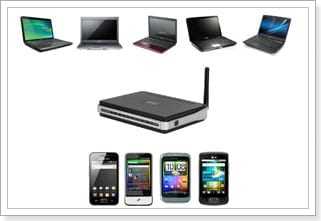
Сколько разных компьютеров, телефонов, планшетов и прочей техники, можно подключить к одному роутеру, как это скажется на его работе, и будет ли он вообще работать.
Давайте сразу к делу. И, сначала разберемся с подключением устройств по сетевому кабелю LAN. Как правило, в обычных современных маршрутизаторах, есть 4 LAN разъема. Вот, к примеру, у меня под рукой есть TP-Link TL-MR3220, сейчас сделаю фото LAN разъемов.

Это значит, что к нему, вы можете подключить 4 устройства. Например, компьютер, или телевизор по сетевому кабелю.
Больше устройств подключить не получится, так как ограничение по разъемам. Это, я думаю понятно.
Максимальное количество устройств по Wi-Fi?
Здесь уже интереснее. Какого-то физического отграничения при подключении по беспроводной сети — нет. По сравнению, с сетевыми разъемами.
Но, это не значит, что вы подключите к маршрутизатору 20 ноутбуков, и все будет хорошо работать.
Да, ограничение есть. И, я думаю, что это максимальное количество IP, которые может выдать DHCP сервер на роутере. Например, по-умолчанию, у Asus конечный IP адрес 192.168.1.254:
А у Tp-Link, например, 192.168.0.199:
Получается, что к Tp-Link, например, можно подключить 99 устройств, а к Asus, более 250. Но, я думаю, что эти цифры на практике ничего не значат. Совсем. Это теория. Если я не прав, прошу меня поправить.
Я думаю, что ни один роутер, даже самый современный и мощный, не выдержит 99 устройств 🙂 . Он просто физически не сможет обеспечить им доступ к интернету. Тем более, стабильный доступ.
Мне не приходилось тестировать, но, я думаю, что если подключить к тому же популярному TP-Link TL-WR841N даже 10 устройств, и начать что-то скачивать, или открывать на них сайты, то он просто «подвиснет». Интернет везде пропадет, и спасет его только перезагрузка. У него, процессор просто не выдержит такой нагрузки. Даже, если на нескольких компьютерах запустить игры, то я не уверен, что он стабильно будет держать соединение. Даже торрент на одном компьютере может нагружать роутер. Я уже писал как с этим бороться «Проблемы с uTorrent при работе через Wi-Fi роутер: пропадает соединение, роутер перезагружается, медленно работает интернет«.
Это относится не только к TL-WR841N, или к фирме TP-Link, это относится ко всем маршрутизаторам. Если, например, взять его младшего брата TL-WR741N, то там дела еще хуже (он дешевле и слабее). Очень часто встречаю жалобы, что интернет просто перестает работать. Спасает только перезагрузка, и то, не надолго. Это яркий пример того, что роутер просто не выдерживает нагрузки, которую создают те устройства, которые вы к нему подключили.
Если взять более дорогие модели, к примеру Asus RT-AC66U, TP-LINK TL-WDR3600, то там ситуация с количеством одновременно подключенных устройств и стабильностью работы сети, будет намного лучше. Так как, эти модели значительно дороже, и мощнее. У них более мощные процессоры, блоки питания и т. д.
А мобильные 3G роутеры (практически все модели), имеют ограничение на подключение устройств по Wi-Fi. Обычно, это до 5 устройств. Для примера: Huawei EC 5321u-1 Rev.B, Sierra Wireless AC802 – до 5 устройств. А вот к Easo M8 – можно подключить 50 устройств, но рекомендуется 5-7. Понятное дело, что 50 устройств он никогда не потянет.
Послесловие
Выбирая роутер, вы уже примерно должны знать, сколько устройств, вы будете к нему подключать. Если у вас там к примеру два компьютера, и несколько смартфонов, то можно взять и не очень дорогую модель, такую как TL-WR841N, или другой из этой ценовой категории.
Но, если вы хотите построить беспроводную сеть в большом доме (где много устройств), в небольшом офисе, общежитии и т. д., то советую не экономить. Берите маршрутизатор который стоит более 1000 грн. (4000 р.). Что бы все работало стабильно и без сбоев.
Иначе, начнет пропадать подключение к интернету, а вы будете долго и нудно искать ответ почему это происходит. А ответ будет очень простым, просто ваш маршрутизатор не будет выдерживать той нагрузки, которую будут создавать устройства. Тем более, если вы собираетесь играть в онлайн игры, смотреть видео в высоком качестве, или качать (раздавать) торренты.
Буду рад видеть ваши вопросы, замечания и дополнения в комментариях. Всего хорошего!
Понравилась статья? Оцените её:
Пользователи в Сети часто спрашивают, сколько устройств можно подключить к роутеру по WiFi одновременно и чем ограничено это количество при проводном соединении. Ниже подробно рассмотрим эти моменты, а также дадим ответы на другие вопросы — как влияет число подключений на параметры Сети, по какой схеме узнать количество подключенных устройств и как увеличить число доступных соединений. Но обо всем подробнее.
Максимальное количество подключений
Для начала рассмотрим, сколько компьютеров или других устройств можно подключить к WiFi роутеру по проводу или с помощью Вай-Фай сети. В обоих случаях этот параметр имеет ограничения.
Сколько можно подключить по WiFi одновременно
Максимальное количество подключаемого оборудования зависит от марки и модели роутера, а также его IP-адреса (начального и конечного). К примеру, для маршрутизатора АСУС этот параметр составляет 192.168.1.0 и 192.168.1.254 соответственно. По этим параметрам можно судить о том, сколько устройств можно подключить одновременно — до 254.
Для сравнения к роутерам Tp-Link можно одновременно подсоединить по WiFi не больше 99 девайсов. Во многих моделях число подключений зависит от модели и мощности оборудования. Наименьшие возможности в этом отношении имеют 3G-роутеры. В некоторых девайсах доступна коммутация не более пяти девайсов. Так что помните об этом, если решите подключить принтер через роутер или еще какие-то устройства.
Иными словами, каждый маршрутизатор способен передавать Интернет одновременно многим устройствам, но качество сигнала зависит от многих параметров. При выборе оборудования важно заранее уточнять характеристики, в том числе максимальное количество подключений к WiFi роутеру. При этом ориентируйтесь на требования и место установки (дом или офис).
Рассматривая, сколько девайсов можно подключить к роутеру по WiFi одновременно, учтите и другие параметры. Они могут влиять на количество подсоединенного оборудования:
- производительность модели — скорость обработки, мощность «железа»;
- возможности по радиосвязи, имеющаяся технология и ширина канала;
- модель и технические характеристики;
- требования по скорости передачи данных для каждого клиента.
Влияние оказывают и другие факторы — вид трафика TCP/UDP, шифрование VPN, размеры пакетов и другое.

Сколько можно подключить устройств по проводу одновременно
В случае с сетевым LAN-подключением количество одновременных подключений ограничено LAN-разъемами. Как правило, роутер имеет не больше четырех таких розеток. Следовательно, одновременно удается подключить только четыре устройства.
На что влияет количество подключений к роутеру
Зная, сколько ноутбуков или других девайсов можно подключить к роутеру по WiFi или проводу одновременно, можно регулировать число коммутируемых девайсов с учетом текущих потребностей. Но стоит учесть, что подключение каждого нового аппарата имеет свое влияние на сеть:
- Уменьшается скорость. Не секрет, что маршрутизатор раздает Интернет с учетом внутренних ограничений и возможности провайдера. При подсоединении к сети новых устройств имеющаяся скорость распределяется между ними пропорционально. Как результат, у каждого клиента ухудшаются скоростные характеристики WiFi или проводного соединения.
- Перегревается роутеры. В каждом девайсе имеется ограничение, сколько устройств может быть подсоединено к сети. Приближение к максимальной отметке ведет к перегреву из-за повышенной нагрузки.
- Появляются помехи. Если подключить к Вай-Фай сети множество устройств, повышаются число помех, что влияет на производительность оборудования и ведет к обрывам Интернета.
Во избежание таких проблем рекомендуется ограничивать число соединений. Во многих маршрутизаторах предусмотрено регулирование параметра через административную панель.

Как узнать, сколько уже подключено одновременно
Выше мы рассмотрели, сколько пользователей может подключиться к WiFi роутеру одновременно, и что зависит от количества соединений. Но возникает еще один вопрос — как узнать число уже подсоединенных устройств. Информация приводится в панели управления маршрутизатора, но подходы к получению данных отличаются от типа роутера. Приведем несколько примеров:
- D-Link. В нижней части страницы кликните пункт Расширенные настройки, а после в разделе Статус зажмите двойную стрелку в правую сторону. Жмите на нее до появления ссылки Клиенты. После нажатия появляется информация, сколько изделий соединено по WiFi одновременно на момент проверки. При наличии несоответствий рекомендуется поменять пароль и тем самым «отсечь» лишнее оборудование.

- Asus. Для получения информации, сколько устройств коммутировано по WiFi, войдите в настройки маршрутизатора, а после перейдите в меню Карта сети. На следующем шаге жмите Клиенты. В перечне вы увидите количество соединенных девайсов, их сетевые имена и IP-адреса. Сразу отметим, что в перечне указывается не текущее число, а общее количество устройств, подключенных после перезапуска оборудования. К примеру, если к вашей Интернет-сети подключался товарищ по WiFi, информация отобразится в перечне.

- TP-Link. Перейдите в секцию Беспроводный режим, а там зайдите в пункт Статистика беспроводного режима. Теперь посмотрите, сколько устройств уже соединено по вашей WiFi.

По похожему принципу можно получить нужную информацию и на устройствах других производителей.
Как увеличить количество подключений к роутеру
Если физические ограничения оборудования вас не устраивают, необходимо знать, как увеличить количество подключений к роутеру. Используемые меры зависят от того, какой тип соединения интересует:
- В случае с проводным подключением физически увеличить число портов можно с помощью коммутатора (свитча). Как результат, удается соединить с интернет-сетью большее число устройств. Единственное, что нужно знать — настройки IP-адреса. В качестве альтернативы допускается применение еще одного роутера.
- Для Вай-Фай Сети выходом из ситуации является установка еще одного маршрутизатора, работающего в качестве моста или повторителя.
Если вы знаете, сколько можно максимум подключить к маршрутизатору, воспользуйтесь указанными методами и увеличьте это число в два и более раз.

Что делать, если к сети нужно подключить большое количество пользователей
Для решения проблемы, касающейся возможностей WiFi сети, можно использовать несколько методов. Выделим основные пути, позволяющие одновременно подключить больше устройств:
- Используйте более мощный маршрутизатор. Перед покупкой уточните, сколько девайсов можно подключить по WiFi или проводу. Как правило, чем дороже аппарат, тем более широкие возможности он имеет.
- Подключитесь к тарифу с более высокой скоростью. В этом случае при одновременном соединении нескольких девайсов каждому из них будет доставаться больше трафика.
- Установите дополнительную точку доступа. Как вариант, используйте рекомендации, приведенные в разделе выше.
Войдите в настройки и посмотрите информацию на факт лимитов. Ранее вы могли ограничить число соединений и установить, сколько девайсов разрешено подключить одновременно. При наличии такого ограничения уберите или увеличьте его.
Итоги
Теперь вы знаете, сколько устройств можно подключить к роутеру по WiFi одновременно, на что это влияет, и что делать для увеличения параметра. Знание таких нюансов позволяет успешно руководить Интернет-сетью, регулировать качество передачи данных и другие параметры.