
Роутер — это важное устройство, которое обеспечивает подключение к интернету и обрабатывает сетевой трафик. Когда мы говорим о подключении роутера, один из первых вопросов, которые возникают, — сколько кабелей нужно подключить к этому устройству? В этой статье мы рассмотрим все необходимые кабели, которые идут к роутеру.
Основной кабель, который необходим для подключения роутера, — кабель питания. Этот кабель подключается к розетке и обеспечивает питание устройства. Он обычно имеет стандартный вилку и соединяется с разъемом на задней панели роутера.
Еще один необходимый кабель — Ethernet-кабель. Этот кабель подключается к порту роутера и служит для подключения устройств к сети. Ethernet-кабель имеет разъемы RJ45 на обоих концах и обеспечивает стабильное подключение к интернету.
Кроме того, есть также возможность подключить роутер по беспроводному соединению через Wi-Fi. Для этого не требуется проводов, но необходимо настроить соединение через интерфейс роутера и подключиться к Wi-Fi сети с помощью устройства.
Итак, сколько кабелей нужно подключить к роутеру? Для основной работы необходим всего два кабеля: кабель питания и Ethernet-кабель. Если вы хотите использовать беспроводное подключение через Wi-Fi, тогда вам понадобится только один кабель — кабель питания.
Содержание
- Кабели, необходимые для подключения роутера
- Категории кабелей для роутера и их особенности
- Сколько кабелей нужно для подключения роутера к интернету
- Оптимальная длина кабеля для подключения роутера
- Какие еще кабели могут быть использованы при настройке роутера
Кабели, необходимые для подключения роутера
Подключение роутера к сети требует использования нескольких кабелей. Вот основные кабели, которые вам потребуются:
1. Кабель питания – это кабель, который питает роутер от источника электропитания. Он обычно подключается к розетке.
2. Кабель Ethernet – используется для подключения роутера к Интернет-провайдеру или другому устройству, такому как модем. Этот кабель обеспечивает передачу данных между роутером и другими устройствами.
3. Кабели Ethernet для подключения устройств – эти кабели используются для подключения компьютеров, ноутбуков, игровых приставок и других устройств к роутеру. Они обеспечивают передачу данных между роутером и устройствами в вашей домашней сети.
4. Кабели USB – некоторые роутеры могут иметь порты USB для подключения дополнительных устройств, таких как принтеры или внешние жесткие диски. Для этого подключения может потребоваться кабель USB.
Это основные кабели, которые обычно требуются для подключения роутера. Однако существуют разные типы и модели роутеров, поэтому кабели могут отличаться. Рекомендуется обратиться к инструкции по эксплуатации вашего роутера для уточнения, какие кабели нужно использовать для подключения конкретной модели.
Категории кабелей для роутера и их особенности
При подключении роутера важно выбрать подходящий кабель, который обеспечит стабильную и быструю передачу данных. Существует несколько категорий кабелей, которые можно использовать для подключения роутера.
Категория 5E: Этот кабель является наиболее распространенным и достаточно надежным для большинства домашних сетей. Он поддерживает скорость до 1000 Мбит/с и обеспечивает надежное соединение.
Категория 6: Кабель категории 6 обеспечивает еще более высокую скорость передачи данных, до 10 Гбит/с, что позволяет использовать его для более требовательных приложений, таких как потоковое видео или онлайн-игры.
Категория 6A: Этот кабель представляет собой усовершенствованную версию кабеля категории 6 и обеспечивает скорость до 10 Гбит/с на расстоянии до 100 метров. Он также обладает лучшей защитой от помех и шумов, что делает его идеальным для использования в коммерческих сетях.
Категория 7: Кабель категории 7 является самым передовым и обеспечивает скорость до 10 Гбит/с на расстоянии до 100 метров. Он обладает дополнительной защитой от помех и шумов, что позволяет использовать его в условиях высокого электромагнитного воздействия.
Выбор категории кабеля зависит от ваших потребностей и требований к скорости передачи данных. Если вам нужно простое подключение домашней сети, кабель категории 5E будет достаточным. Если же вам требуется высокая скорость передачи данных или вы работаете в офисной сети, лучше выбрать более высокую категорию кабеля.
Сколько кабелей нужно для подключения роутера к интернету
Для подключения роутера к интернету обычно требуется несколько кабелей, в зависимости от типа подключения:
- Кабель Ethernet (LAN-кабель) — необходим для подключения роутера к компьютеру или другому устройству через порт Ethernet.
- Кабель DSL/ADSL — используется для подключения роутера к телефонной линии при подключении к интернету через технологию xDSL.
- Кабель коаксиальный — используется при подключении роутера к кабельному интернету через кабельное телевидение.
- Кабель оптический — применяется при подключении роутера к интернету через оптическую линию связи (оптоволокно).
Наиболее распространенным и универсальным кабелем для подключения роутера к интернету является Ethernet-кабель. Он обеспечивает быстрое и стабильное соединение между роутером и устройствами в локальной сети.
В случае подключения роутера через другие технологии, требуется использование соответствующих кабелей, которые обеспечат правильное подключение и передачу данных.
Оптимальная длина кабеля для подключения роутера
Выбор оптимальной длины кабеля для подключения роутера играет важную роль в обеспечении надежной и стабильной связи. Длина кабеля влияет на качество сигнала и скорость передачи данных. Поэтому важно учитывать следующие факторы:
- Тип кабеля: Для подключения роутера обычно используются Ethernet-кабели, в том числе категорий 5e, 6 и 6a. Важно выбрать кабель, соответствующий требованиям вашей сети.
- Стандарты передачи данных: В зависимости от стандарта, поддерживаемого вашим роутером, могут быть установлены ограничения на длину кабеля. Например, для Ethernet-кабелей категории 5e максимальная допустимая длина составляет 100 метров.
- Физические ограничения: Необходимо учесть физические ограничения, такие как расстояние между роутером и устройством, которое вы планируете подключить. Также следует учитывать наличие перегородок и других препятствий на пути сигнала.
- Качество и экранирование кабеля: Чем выше качество и экранирование кабеля, тем меньше потеря сигнала. При выборе кабеля для подключения роутера следует отдавать предпочтение кабелям с хорошим экранированием.
Зная эти факторы, вы сможете определить оптимальную длину кабеля для вашего роутера. В случае сомнений или сложностей, рекомендуется проконсультироваться с профессионалами, чтобы быть уверенным, что ваша сеть будет работать наилучшим образом.
Какие еще кабели могут быть использованы при настройке роутера
При настройке роутера могут потребоваться следующие кабели:
1. Ethernet-кабель: Этот кабель используется для подключения компьютера или другого устройства к порту LAN (Local Area Network) на роутере. Ethernet-кабель обеспечивает быструю и надежную передачу данных по сети.
2. DSL-кабель: DSL-кабель (Digital Subscriber Line) используется для подключения роутера к провайдеру интернет-соединения. DSL-кабель обеспечивает передачу данных по выделенной линии и позволяет получить высокоскоростное подключение к Интернету.
3. Коаксиальный кабель: Коаксиальный кабель используется для подключения роутера к кабельной телевизионной сети. Он обеспечивает передачу сигнала от провайдера к роутеру и позволяет получить доступ к интернету посредством кабельного телевидения.
4. USB-кабель: USB-кабель может использоваться для подключения роутера к компьютеру или другому устройству для настройки и управления его параметрами. Это удобное решение, если необходимо произвести настройку роутера через компьютер.
Важно помнить, что тип используемого кабеля зависит от типа роутера, провайдера интернет-соединения и требований вашей сети. При выборе кабелей необходимо учитывать все эти факторы и следовать рекомендациям производителя.
Если витую пару (разъём rj45 на 8 проводов) обжать не по стандарту, то при большой длине сетевого кабеля, соединяемые устройства могут работать с большими потерями данных или не работать совсем. Поэтому здесь приводится 100% рабочий вариант распиновки для соединения роутер-роутер, ПК-ПК и роутер-ПК. На фирме мы подключаем именно так и всё отлично работает.
Прямой и перекрёстный обжим кабеля
Итак, есть 2 вида обжима витой пары:
- Прямой – используют для подключения компьютера к свитчу или роутеру.
- Перекрестный – используют для подключения типа компьютер-компьютер, свитч-свитч, роутер-роутер.
Прямой обжим витой пары бывает стандартов EIA/TIA-568A и EIA/TIA-568B. В принципе эти стандарты одинаковые, но используют различные цвета проводов. Но на практике были случаи, когда некоторые устройства с POE питанием отказывались работать с витой парой обжатой по стандарту EIA/TIA-568A. Поскольку большинство производителей ориентируется на стандарт EIA/TIA-568B, лучше использовать именно его.
Перекрестный обжим витой пары бывает тоже двух видов: для соединения на скорости 100 мегабит/с и для гигабитного соединения на скорости 1 Гбит/с.
Но на практике для гигабитного соединения перекрестный обжим не нужен. В стандарте гигабитного соединения определение пар прописано как обязательное.
В общем реально существует три варианта соединений:
- Роутер-роутер. В этом случае кроссовая линия соединяет два роутера или хаба.
- PC-PC. Здесь все понятно, сетевой кабель используется для прямого соединения двух персональных компьютеров.
- Роутер-PC. То есть, персональный компьютер подключен к сетевому узлу.
Далее кратко рассмотрим перечисленные схемы подключения.
Распиновка витой пары по схеме роутер-роутер
При таком варианте подключения положено использовать прямую схему. Но, при использовании в топологии сети интеллектуальных узлов, ограничение соблюдать не обязательно. То есть, допускается прямая и перекрестная схема соединения, поскольку роутер способен опознать ее тип. Но, правильным считается придерживаться всё-же выбранного стандарта для той или иной ЛВС.
Распиновка витой пары по схеме компьютер-компьютер
Другая ситуация возникает, при соединении ПК между собой. В этом случае может работать только перекрестная схема типа кроссовер.
Распиновка витой пары по схеме роутер-компьютер
Этот тип соединения выполняют по прямой схеме. Для интеллектуальных коммутаторов (свичей) данное условие не обязательно, но лучше придерживаться его.
Схемы обжима витой пары 4 провода
Витая пара из 8-ми жил используется для гигабитной сети, если планируется кабель на 100 мбит, то будет достаточно 4 жилы. В коннекторе в таких случаях задействуются контакты «1», «2», «3», «6». На схеме распиновки показаны три возможных варианта цоколёвки 4-х жильной витой пары.
Для создания мегабитной сети вполне достаточно 2-х пар — одна работает на прием (RX), а вторая на передачу (TX). Поэтому наличие этих пар в кабеле обязательно. Это зеленая и оранжевая пары.
В общем обжимка должна производиться с соблюдением цветовой схемы. Провода должны упираться в упор каналов. Зажим должен фиксировать кабель без снятой изоляции. Порядок обжима допускает прямой и обратный способ, но недопустимо производить между собой соединение четырехжильной и двужильной схемы. Несмотря на то, что интеллектуальные хабы позволяют комбинировать прямой и перекрестный способ соединения, рекомендуется придерживаться одного типа стандарта.
Более подробно про выбор кабеля и его обжим читайте в статье про витые пары.
Wifi роутер — это устройство, которое позволяет создать беспроводную сеть для подключения к интернету. Для того чтобы настроить и подключить роутер, необходимо использовать несколько кабелей.
Во-первых, для подключения роутера к интернет провайдеру потребуется кабель Ethernet. Этот кабель обеспечивает соединение между роутером и модемом, который получает сигнал от провайдера. Кабель Ethernet обычно имеет разъем RJ-45 и подключается к порту WAN или Internet на роутере.
Во-вторых, для подключения устройств к роутеру по проводу необходимы кабели Ethernet. Эти кабели имеют разъемы RJ-45 с обоих концов и используются для подключения компьютеров, ноутбуков, игровых приставок и других устройств к роутеру. Количество кабелей Ethernet зависит от количества устройств, подключаемых к роутеру по проводу.
Наконец, для настройки и управления роутером с помощью компьютера или мобильного устройства потребуется кабель USB. Этот кабель подключается между компьютером и роутером для установки программного обеспечения и настройки параметров сети.
Содержание
- Сколько кабелей нужно для подключения wifi роутера?
- Кабель Ethernet для подключения роутера к интернету
- Кабель питания для подачи электропитания на роутер
- Кабель Ethernet для подключения компьютера или другого устройства к роутеру
- Кабель RJ11 для подключения телефона к роутеру (опционально)
Сколько кабелей нужно для подключения wifi роутера?
Для подключения wifi роутера понадобится несколько кабелей. Количество кабелей зависит от типа подключения и настроек вашего интернет-провайдера.
Основные типы кабелей, которые могут потребоваться для подключения wifi роутера:
| Тип кабеля | Описание |
|---|---|
| Кабель Ethernet (LAN-кабель) | Данный кабель используется для подключения роутера к модему интернет-провайдера или к сетевому адаптеру компьютера, если вы планируете подключить роутер напрямую к компьютеру, а не к модему. |
| Кабель DSL (линия передачи данных) | Этот кабель используется для подключения роутера к DSL-модему. Если у вас подключение к интернету осуществляется через телефонную линию, то для подключения роутера нужен будет кабель DSL. |
| Кабель коаксиальный (коаксиальный кабель) | Если вы используете кабельное телевидение для подключения к интернету, то для подключения роутера потребуется коаксиальный кабель. |
| Кабель питания | Всегда требуется кабель питания для подключения роутера к электрической сети. |
Необходимость в каждом из этих кабелей будет зависеть от типа вашего интернет-подключения и настроек вашего интернет-провайдера. Обычно wifi роутеры поставляются в комплекте с необходимыми кабелями, но в случае нехватки или потери кабелей их можно приобрести отдельно.
Кабель Ethernet для подключения роутера к интернету
Для подключения wifi роутера к интернету необходимо использовать кабель Ethernet. Этот кабель обеспечивает физическое соединение между роутером и интернет-провайдером.
Кабель Ethernet имеет разъемы RJ45 на обоих концах. Один конец кабеля подключается к порту WAN на задней панели роутера, а другой – к модему или другому устройству интернет-провайдера.
Кабель Ethernet обычно продается в различных длинах, что позволяет выбрать необходимый размер в зависимости от расстояния между роутером и модемом.
Примечание: При выборе кабеля Ethernet рекомендуется обратить внимание на его класс, так как существуют различные классы кабелей (например, Cat5e, Cat6, Cat7), обладающие разной пропускной способностью и скоростью передачи данных. Для обычных домашних сетей класс Cat5e считается достаточным.
Подключение роутера к интернету с помощью кабеля Ethernet является простым и надежным способом, обеспечивающим стабильное подключение к сети. Данный метод особенно полезен в случаях, когда необходимо обеспечить высокую скорость и надежность соединения, например, при игре онлайн или передаче больших объемов данных.
Кабель питания для подачи электропитания на роутер
Кабели питания для роутеров обычно имеют стандартный размер и соответствуют стандартным электрическим параметрам (например, напряжению и току). В большинстве случаев, кабель питания поставляется в комплекте с роутером. Если у вас имеется другой кабель, удостоверьтесь, что он соответствует требованиям роутера.
Перед подключением кабеля питания убедитесь, что роутер отключен от электропитания. Вставьте один конец кабеля в разъем на задней панели роутера, а другой конец — в розетку или удлинитель. Убедитесь, что кабель надежно подключен с обеих сторон.
После подключения кабеля питания аккуратно включите роутер в розетку. Убедитесь, что светодиодные индикаторы на роутере загорелись, указывая на то, что роутер получил электропитание. В этот момент вы сможете приступить к настройке и подключению вашего wifi роутера.
Кабель Ethernet для подключения компьютера или другого устройства к роутеру
Для подключения компьютера или другого устройства к wifi роутеру вам понадобится специальный кабель Ethernet. Этот кабель, также известный как LAN-кабель или сетевой кабель, используется для передачи данных между устройствами в локальной сети.
Чтобы подключить компьютер к роутеру, вам необходимо вставить один конец кабеля в порт Ethernet на задней панели роутера, а другой конец — в порт Ethernet на вашем компьютере или другом устройстве.
Важно убедиться, что оба конца кабеля хорошо зафиксированы в портах, чтобы обеспечить надежное соединение. Кабель Ethernet поддерживает высокую скорость передачи данных и обеспечивает стабильное подключение к интернету.
Примечание: Если вы подключаете роутер или другое сетевое устройство к модему, вам может потребоваться использовать кабель Ethernet для соединения модема с роутером и обеспечения доступа к интернету.
Кабель Ethernet является важным компонентом для подключения компьютера или других устройств к wifi роутеру или модему. Убедитесь, что вы используете качественный кабель и правильно подключите его, чтобы наслаждаться стабильным и быстрым интернет-соединением.
Кабель RJ11 для подключения телефона к роутеру (опционально)
Кроме основного подключения, когда роутер соединяется с интернет-провайдером и компьютерами через кабель Ethernet, некоторые модели wifi роутеров также поддерживают подключение телефона через кабель RJ11.
Кабель RJ11 представляет собой стандартный телефонный кабель с коннекторами RJ11 на обоих концах. Один коннектор подключается к порту на задней панели роутера, а другой коннектор подключается к порту на телефоне.
Подключение телефона к роутеру может быть полезным в случае использования услуги VoIP (голосовое передача данных через интернет). При наличии такой возможности, телефон будет работать через роутер, а не через обычную телефонную линию.
Однако, не все модели роутеров поддерживают такую функцию и не всегда нужно подключать телефон напрямую к роутеру. Пожалуйста, проверьте документацию своего роутера, чтобы узнать, поддерживается ли данная функция и какая конкретно модель кабеля RJ11 вам может понадобиться.
Роутер  — это сетевое устройство, предназначенное для раздачи интернета на несколько компьютеров или ноутбуков, подключенных к нему кабелем либо по беспроводному соединению Wi-Fi
Перед использованием роутера требуется его правильно подключить и настроить
С ценами на настройку сетевого оборудования вы можете ознакомиться в разделе «Услуги — Настройка роутера«
Дополнительные инструкции и варианты решения проблем, связанных с плохо работающим интернетом, вы можете получить из раздела Компьютерная помощь 
Содержание статьи:
— Порты роутеров и кабели
— Установка и выбор места размещения
— Роутеры ADSL
— Роутеры Ethernet
Основные порты роутеров
У роутера обязательно есть порты WAN (или DSL, если он предназначен для получения сигнала по телефонному кабелю), несколько (обычно — 4) порта LAN и порт блока питания. Также возможно наличие порта USB
| Название | Порт | Описание |
| WAN / Internet |  |
Порт для подключения кабеля вашего интернет-провайдера по технологии Ethernet (кабель «витая пара») Обжим витой пары При использовании роутера в качестве повторителя (репитера или точки доступа) в этот порт подключается кабель от LAN-порта основного роутера |
| DSL / xDSL / ADSL |  |
Порт для подключения кабеля xDSL-провайдера (интернет по телефонному кабелю) |
| LAN |  |
Блок портов для подключения компьютеров, ноутбуков и других устройств к роутеру кабелем Ethernet, обычно портов — больше одного Для кабельного подключения на вашем компьютере должен быть минимум один точно такой же порт. Конфигурация порта аналогична Обжим интернет-кабеля со стороны локальной сети также производится по схеме «B» В случае отсутствия сетевого порта приобретите USB-Ethernet либо PCI-Ethernet-адаптер |
| USB |  |
Этот порт, в зависимости от модели роутера, используется для подключения: — носителя данных (флешки или сетевого хранилища NAS) — 3G/4G-модема для раздачи интернета — принтера и другой сетевой периферии |
| POWER |  |
Порт для подключения блока питания |
Детально о портах и настройке роутеров под крупнейших провайдеров Москвы и Московской области рассказано в наших материалах
| роутеры ZyXEL |

|
 |

|
роутеры ASUS | ||||
| роутеры D-Link |

|

|
роутеры TP-Link |
Обратите внимание, что в основном у роутеров может быть только один из двух типов портов для кабеля провайдера — WAN (кабель Ethernet с коннектором RJ-45) или DSL (телефонный кабель с коннектором RJ-12). Роутер с разъёмом DSL подойдёт для использования только у провайдера, предоставляющего интернет по телефонной линии. Роутеры с разъёмом под коннектор RJ-45 подходят для провайдеров, которые предлагают услуги интернета по выделенной линии (Ethernet)
Соединение компьютера и роутера производится по беспроводному соединению Wi-Fi, либо кабелем «витая пара» с разъёмами Ethernet (коннектор RJ-45)

Такие провода — стандартны, обычно идут в комплекте со всеми роутерами и подходят к любым моделям сетевого оборудования. Такой провод вы можете сделать самостоятельно — подробнее об этом в материале  «Обжим витой пары«
Не путайте его с телефонным кабелем

Коннектор RJ-45 на 2 миллиметра больше по ширине, чем RJ-12

В компьютере кабель требуется в воткнуть в порт LAN

Настройка роутера производится через WEB-интерфейс с помощью любого компьютера, смартфона или ноутбука, подключенного к нему кабелем Ethernet или по беспроводному соединению Wi-Fi
Статьи по настройке роутеров с подробной информацией по провайдерам находятся по ссылке 
Один из основных критериев при выборе роутера — тип кабеля, по которому к вам в квартиру или офис проведен интернет. Именно этот кабель требуется подключать к порту WAN/Internet (или DSL) маршрутизатора. Преимущественно распространены два типа подключения проводного интернета: по двухжильному телефонному кабелю и по выделенной линии (кабель «витая пара» категории 5e или 6)
Типы коннекторов на кабеле провайдера
Скорая компьютерная помощь в Москве с выездом на дом или в офис, телефон —
Установка беспроводного маршрутизатора и выбор места размещения
Освободите роутер от упаковки и прикрутите к нему антенны. Тщательно продумайте место установки роутера, руководствуясь тремя факторами:
- — роутер по возможности требуется разместить в центре квартиры или офиса. Правильно выбрав место установки, вы избежите многих проблем с доступом к интернету с беспроводных устройств. Радиус действия роутера заявлен в среднем 100 метров без перекрытий


Скорость передачи данных по беспроводному соединению зависит от количества внешних антенн WiFi-роутера, а дальность — от мощности его передатчика (измеряется в децибелах). Если у роутера съёмные антенны, то их можно менять на другие, с большим коэффициентом усиления
Соблюдая данные условия вы гарантируете уверенный приём беспроводного сигнала
Для тестирования беспроводного соединения Wi-Fi и поиска мест плохого приёма вы можете воспользоваться консольной утилитой «PING» на любом ноутбуке с операционной системой Windows либо на  смартфоне (планшете) с Andriod или Windows Phone
На компьютере или ноутбуке с операционной системой Windows нажмите  Win+R, в поле «Открыть» введите команду «ping 8.8.8.8 -t» без кавычек (это адрес DNS-сервера Google), затем нажмите ОК. Если есть соединение с интернетом, то в окне консоли вы увидите строки со временем пинга. Показания измеряются и отображаются каждую секунду
Если соединения с интернетом пока нет, можно попинговать сам роутер командой «ping 192.168.1.1 -t«. Адрес вашего роутера может закачиваться на другие два октета: 192.168.0.1 … 192.168.10.1 … 192.168.100.1 … 192.168.1.254
Узнать адрес роутера можно в настройках сетевой карты — об этом рассказано в данной статье

По мере удаления от источника сигнала Wi-Fi или при изменении картины помех между ноутбуком и роутером пинг будет меняться

При большом удалении от роутера консольная команда PING будет выдавать строки с ошибками «Превышен интервал…», «Сбой передачи», «General Failure» и другие

Для удобства установите программу PING на свой смартфон. Такое приложение можно найти для смартфонов на любой существующей платформе — Android, iOS или Windows Phone. Для этого зайдите в приложение «Play Market» (Android), «AppStore» (IOS) или «Магазин» (Windows Phone)


В строке поиска приложения-магазина поиске наберите «ping»

Нажмите кнопку «Поиск»

Нажмите кнопку «Установить»; после установки запустите приложение кнопкой «Открыть»

В окне приложения выберите в выпадающем меню строку «8.8.8.8», нажмите кнопку «Start«, и на экране начнут появляться строки с отчётом

ADSL (интернет по телефонной линии)
Если ваш провайдер предоставляет интернет по телефонному кабелю (на коннекторе 2 или 4 контакта)…

…то вам нужен роутер с ADSL разъемом RJ-12. При настройке такого роутера скорее всего будет требоваться тип соединения PPPoE
Модели роутеров ADSL
— ASUS DSL-N14U (Annex B и Annex A)
— D-link DSL-2640U/RB (Annex B), DSL-2640U/RA (Annex A)
— ZyXEL Keenetic DSL
— TP-Link TD-W8961N (Annex A) для использования без охранной сигнализации; TD-W8961NB (Annex B)
При выборе ADSL-оборудования обратите внимание на стандарт Annex: Annex A — это модели роутеров ADSL для использования в квартирах без охранной сигнализации по телефонной линии, Annex B — для квартир с сигнализацией
Рассмотрим порты ADSL-роутера на примере модели D-Link DSL-2640

— порт DSL (сюда вставляется коннектор телефонного кабеля провайдера с разъёмом RJ-12)
— 4 порта для подключения компьютеров и других сетевых устройств
— порт USB (может быть задействован для подключения 4G-модема, флешки или принтера)
— кнопка WPS (для подключения к роутеру по беспроводному соединению без ввода пароля)
— кнопка Wireless ON/OFF (включение/выключение беспроводной сети)
— кнопка включения маршрутизатора
— порт блока питания
При настройке ADSL-роутера обычно используется тип соединения PPPoE. Также необходимо установить значения параметров VPI и VCI (для  МГТС VPI =1, VCI=50; для
  РосТелеком VPI=0, VCI=35)
Ethernet (выделенная линия)
Если у вас интернет по выделенной линии, то к вам, скорее всего, проведена «витая пара» (на коннекторе — 8 контактов, есть вариант с 4-х жильным кабелем)
В этом случае порт WAN у роутера должен быть под коннектор RJ-45:

Примеры роутеров с портом WAN
D-Link DIR-300
ASUS RT-N12
ZyXEL Keenetic Lite III
TP-Link TL-WR841N
Рассмотрим порты роутера на примерах моделей — D-Link DIR-320 и TP-Link TL-WR841N

Сначала рассмотрим модель D-Link DIR-320. Начнем слева направо:
- — антенна Wi-Fi: Довольно хрупкая на излом, будьте осторожны. Для снятия антенны требуется выпрямить, а затем аккуратно открутить ее от роутера.
- — порт USB — его можно использовать для разных целей. Во-первых, вы можете подключить сюда 3G/4G-модем и раздавать интернет с него. Также порт можно задействовать для подключения внешнего накопителя и, например, качать туда торренты
- — 4 порта LAN — они нужны для подключения компьютеров и ноутбуков без адаптера Wi-Fi. Их 4, что более, чем достаточно при условии, что стационарный компьютер можно оборудовать адаптером Wi-Fi и отвязать от роутера. Как видно — они идентичны разъему INTERNET, равно как и сетевая карта компьютера или ноутбука. В комплекте обычно идет кабель для настройки роутера, уже обжатый с обеих сторон коннекторами RJ-45. Возьмите его и одним концом воткните в порт роутера с цифрой «1», а вторым — в точно так же выглядящий порт сетевой карты вашего компьютера или ноутбука. При вытаскивании коннектор не забудьте нажать и удерживать пластиковый фиксатор, иначе можно сломать порт (или вытащить внешнюю сетевую карту из её слота)
- — порт ИНТЕРНЕТ (он же WAN, в других модификациях) — именно к нему подключается кабель вашего провайдера с коннектором RJ-45. Не забудьте, что в случае, если у вас провайдер МГТС, Стрим или Ростелеком, этот порт должен быть под коннектор RJ-12 (как в телефонной розетке). И RJ-12 и RJ-45 подключаются одинаково: возьмите коннектор двумя пальцами, вставьте в порт и легко (иногда чуть с усилием) надавите до щелчка
- — разъем питания — подключите сюда БП, обратной стороной включив его в розетку 220В (а лучше — в Блок Бесперебойного Питания)
- — кнопка RESET (именно кнопка — нажимать требуется иголкой или зубочисткой до щелчка): нужна при настройке роутера. При включенном роутере удерживать около 20 сек, после чего настройки роутера вернутся к заводским установкам

Теперь TP-Link TL-WR841N:
- — кнопка включения/выключения
- — порт POWER — разъем для подключения блока питания
- — порт WAN — для подключения кабеля вашего провайдера интернет с коннектором RJ-45
- — 4 порта LAN
- — кнопка WPS: если вы находитесь в непосредственной близости от роутера, то можете подключиться к нему без необходимости ввода пароля, зажав эту кнопку и одновременно запустив подключение к беспроводной сети данного роутера на устройстве Wi-Fi
- — уже известная нам кнопка RESET, правила проведения сброса настроек роутера — аналогично DIR-320
При настройке роутеров с портом Ethernet (WAN) используются типы соединения PPTP, L2TP, Dynamic IP, Static IP, PPPoE и привязка по MAC-адресу. Все они описаны в наших материалах по настройке роутеров
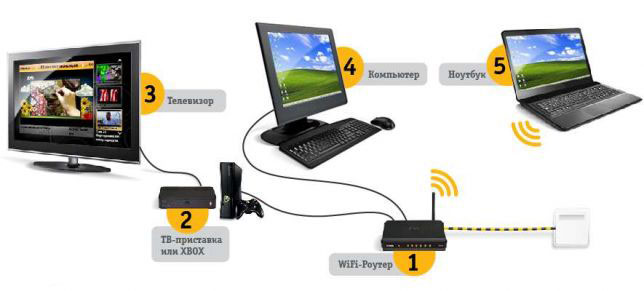
 Количество умных гаджетов применяемых в наших домах, растет с каждым годом. Поэтому иметь хорошую и устойчивую WiFi сеть в каждой комнате становится не прихотью, а жизненной необходимостью.
С ее помощью вы легко объедините все устройства в общую локальную сеть с доступом в Интернет.
В статье будут пошагово и подробно рассмотрены все этапы подключения wi-fi роутера, начиная от выбора места установки, прокладки проводов и монтажа интернет розеток – где, как и каким образом это лучше сделать.
И заканчивая непосредственно самой настройкой интернет соединения и сети на компьютере. Плюс затронем вопрос поиска возможных проблем и неисправностей.
 Начнем с инструмента и материалов. Если вы будете устанавливать роутер непосредственно возле компьютера, то вам для подключения хватит заводского патч корда идущего в комплекте.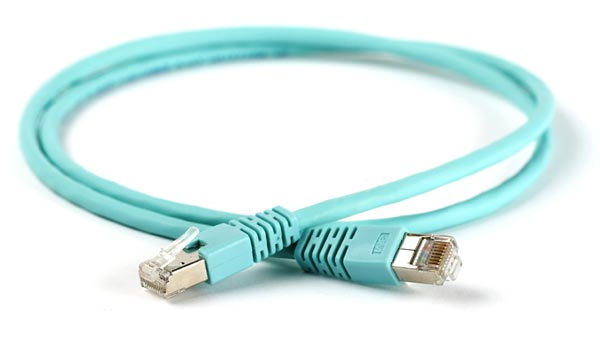
Тогда данный этап монтажных работ можете пропустить и непосредственно переходить к настройке ниже.
Но вот когда WiFi роутер монтируется в прихожей на стене, для хорошей раздачи интернета по всей квартире или дома, то здесь уже придется закупить некоторые материалы:
- кабель UTP, которым будут подключаться интернет розетки

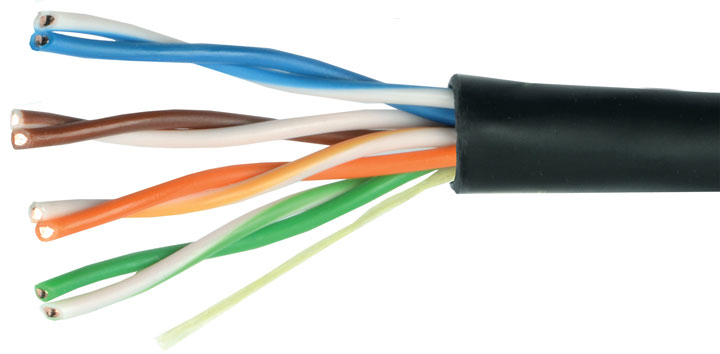
Применяется utp5e или utp6, так называемая витая пара.
- компьютерная розетка

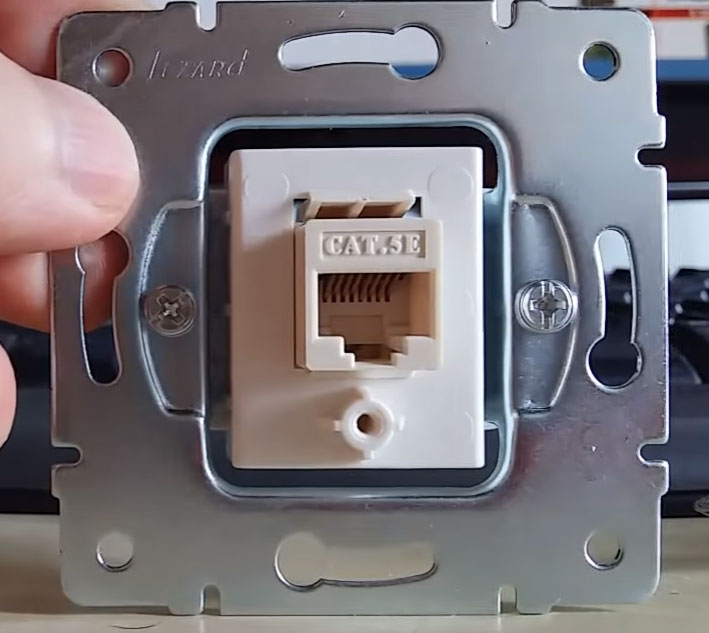
Можно взять одинарные, либо двойные, в зависимости от количества гаджетов.
- несколько коннекторов RJ45


- кримпер для обжима коннекторов RJ-45
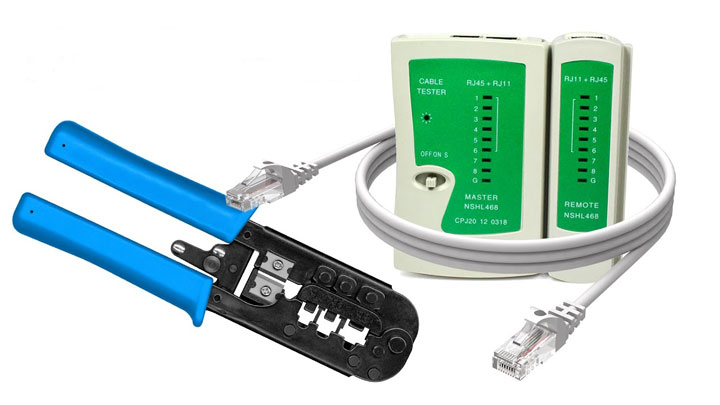
- непосредственно сам Wi-Fi роутер
Место установки Wi Fi роутера
Место установки Wi Fi роутера
Прежде всего, правильно выберите точку расположения роутера. Именно от этого во многом будет зависеть скорость и качество сигнала в отдаленных комнатах.
У тех, кто помимо распредщитка еще монтируют и слаботочный щит, обычно располагают его возле него. В этом случае будет меньше мороки с подключением и протягиванием проводов.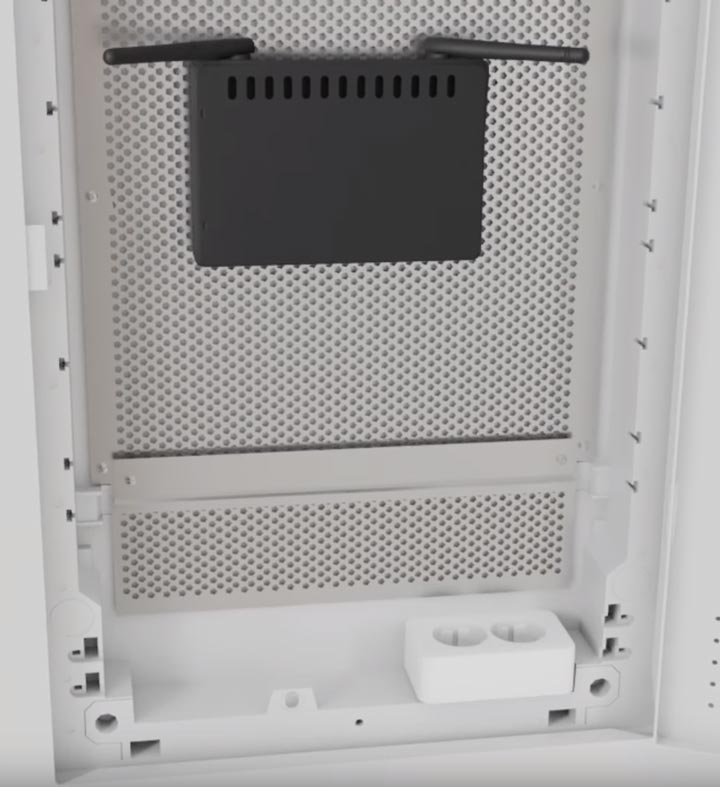
Именно в слаботочный щиток и заводят кабель от интернет провайдера с подъезда дома.
У кого такого щитка нет, выбирайте место в коридоре на стене в верхней ее части. Чем выше, тем лучше будет сигнал.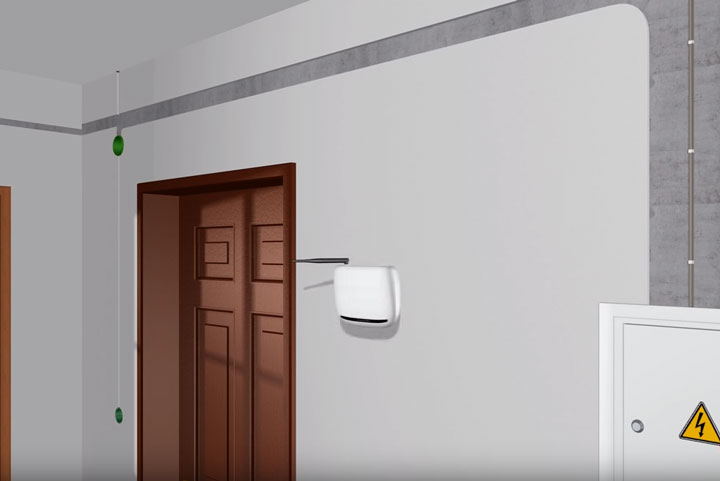
При этом не забывайте, что есть места, где категорически нельзя монтировать wifi роутер:
- возле приборов работающих на частотах 2,4 и 5ГГц (микроволновки, радиотелефоны)
Кстати, частотный диапазон 2,4ГГц в свою очередь поделен на 13 каналов.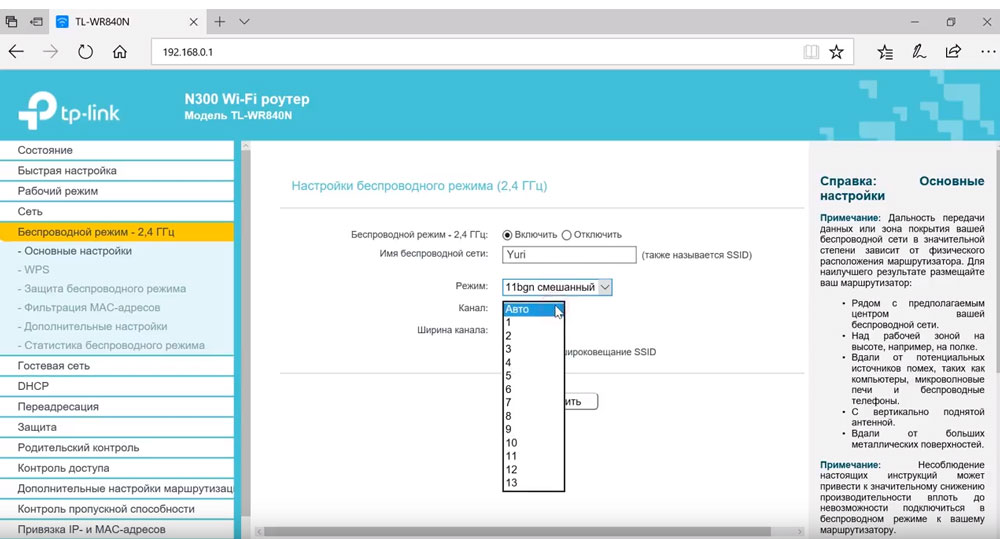
Делается это для того, чтобы несколько разных гаджетов при работе не мешали друг другу.
При этом вовсе не факт, что вам удастся найти абсолютно пустой канал, не занятый соседями. Придется поискать наиболее свободный, чтобы избежать в дальнейшем обрывов соединений и улучшить качество связи.
- прямо напротив зеркала или шкафчика со стеклянными дверцами
- в глубокой нише с дверцей из металла
Также это относится и к слаботочному щиту. Некоторые помещают роутер в него, вместе со всей остальной слаботочкой. Например видеонаблюдением.
Будьте внимательны и обращайте внимание на материал из которого сделан щиток.
Подключение кабеля UTP и монтаж интернет розеток
Подключение кабеля UTP и монтаж интернет розеток
Далее переходим к кабелю от интернет провайдера, заведенного в ваш дом. Что с ним лучше сделать?
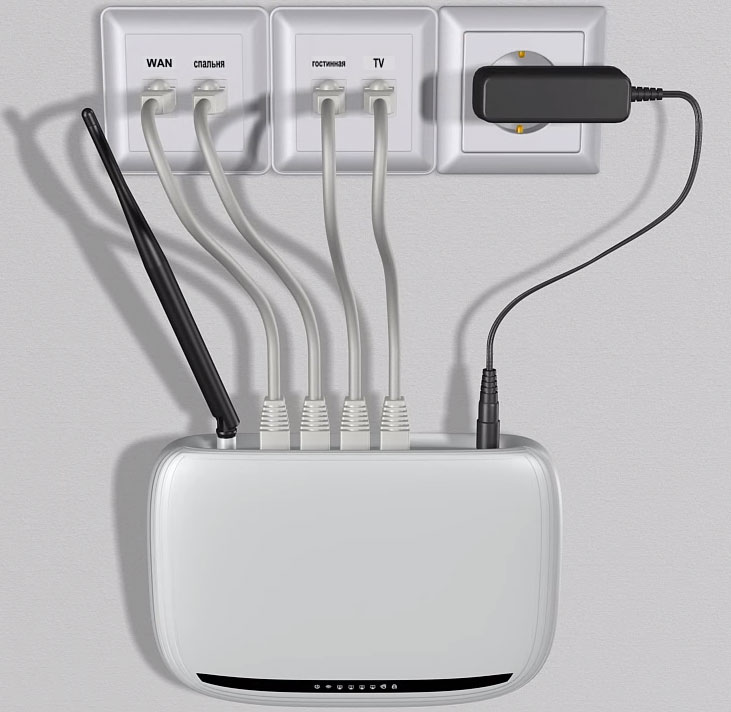
Можно подключить его как напрямую в роутер, так и сделать под него отдельную розетку. Благодаря такой розетке, роутер у вас не будет привязан к одному месту, да и дизайн квартиры будет выглядеть гораздо симпатичнее. Сравните аккуратную розетку с одиноким проводом, торчащим из стены.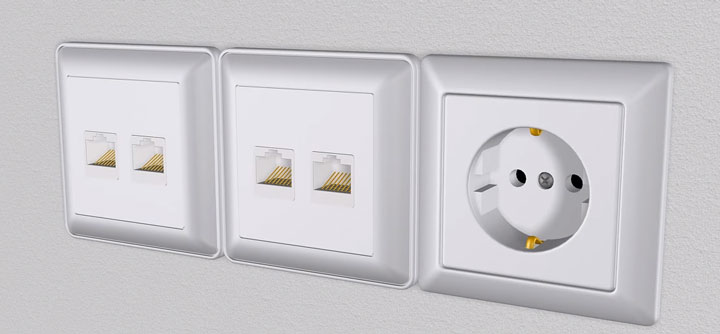
Чтобы его не перепутать, подпишите данный кабель как WAN.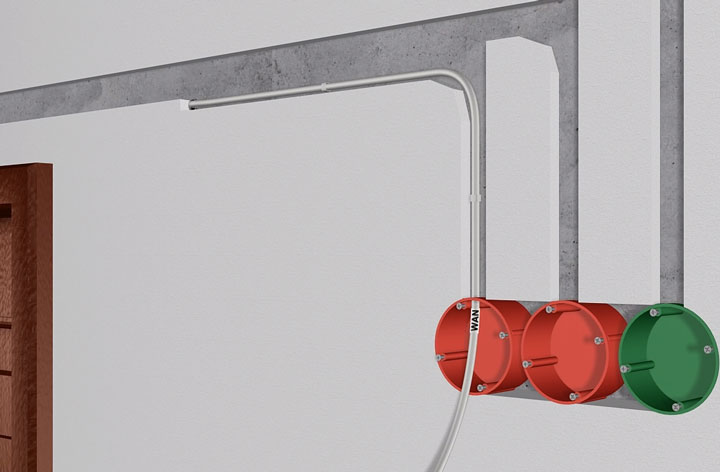
От этого места, где заканчивается кабель WAN протягиваете четырехпарные UTP кабеля в комнаты, где будут монтироваться интернет розетки под все ваши другие гаджеты.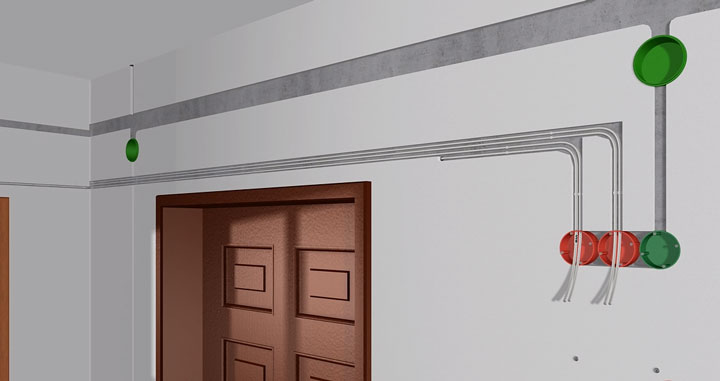
Эти провода пронумеруйте как LAN1-LAN2-LAN3 и т.д.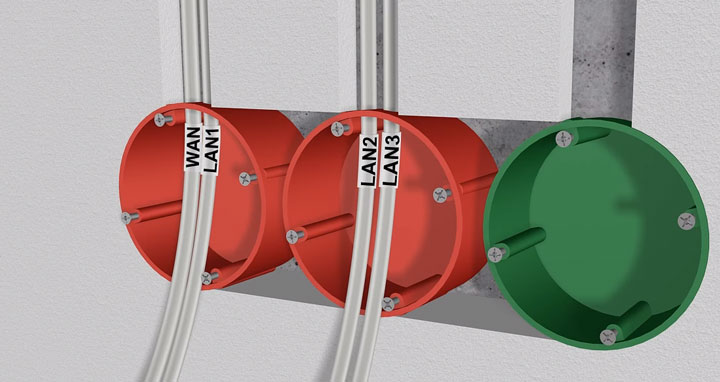
Безусловно, сам роутер висящий под потолком, нужно как-то подключить к питанию. Для этого вовсе не нужно тянуть отдельный кабель 220В непосредственно от щитовой. Сделайте подключение от ближайшей распредкоробки розеточной группы.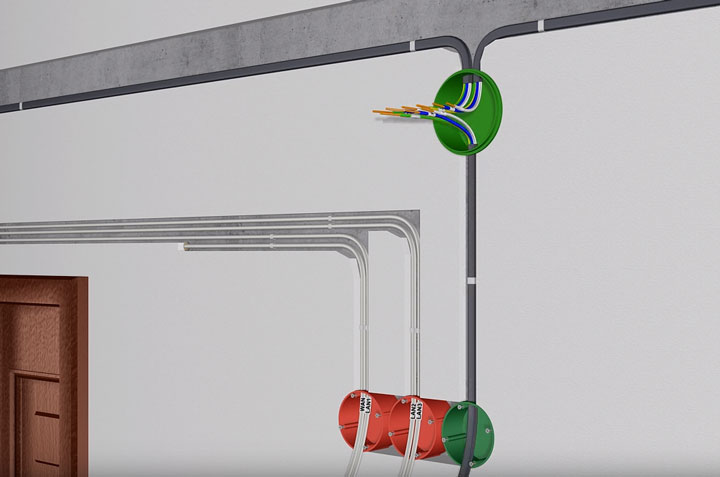
Протяните кабель ВВГнГ-Ls 3*1,5 от распаечной коробки до места установки будущей розетки 220В возле роутера.
Выполнив монтаж всех проводов, переходим к установке фурнитуры – эл.розеток, интернет розеток и коннекторов. В первую очередь нужно подключить Интернет кабель питания от провайдера подписанный как WAN.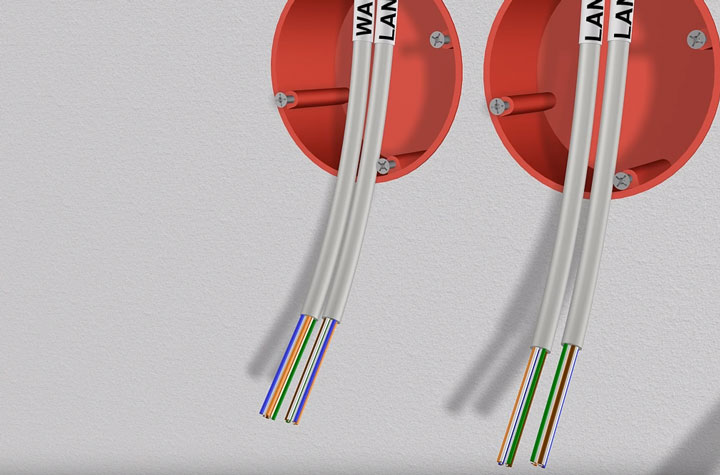
Снимаете с него внешнюю изоляцию на 2 или 3см, и разводите разноцветные жилки по сторонам отдельно друг от друга.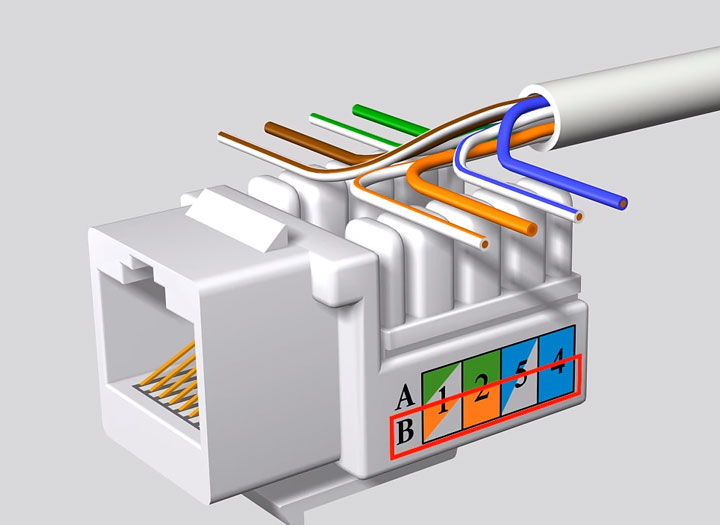
Далее открываете крышку компьютерной розетки и помещаете жилки в прорези строго по цветам. Согласно схемы В.
Правильное подключение можно увидеть на корпусе самой розетки. Устанавливаете жилы во внутрь и защелкиваете крышку.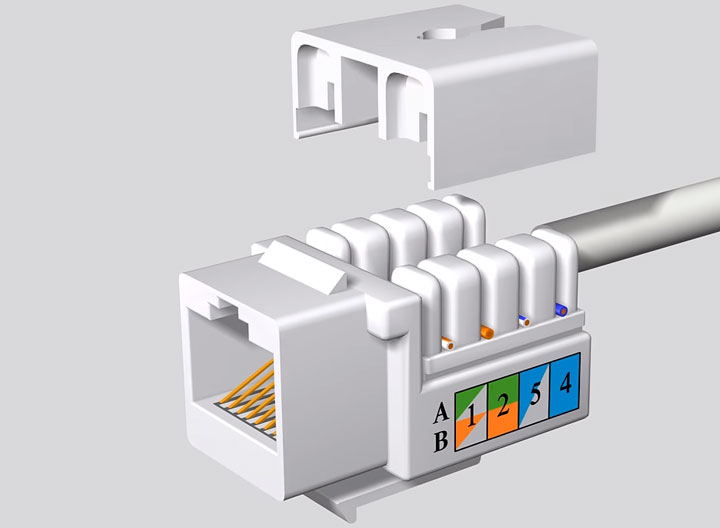
Все что осталось сделать, это закрепить интернет розетку в подрозетнике и закрыть ее декоративной рамкой. Точно по такой же схеме делаются все остальные компьютерные розетки возле самого роутера и по всем комнатам.
В этом казалось бы простом деле, можно изначально наделать кучу ошибок, из-за которых вы так и не сможете настроить свою сеть. Будете лазить в настройках, перепрошивать драйверы, а дело окажется в неправильно смонтированной розетке.
Как избежать подобных ошибок, подробно говорится в статье ниже. Обязательно ознакомьтесь с ней, в особенности если у вас есть проблемы с сетью.
Каждый выход на розетках подписывается, а сам роутер закрепляется на стене.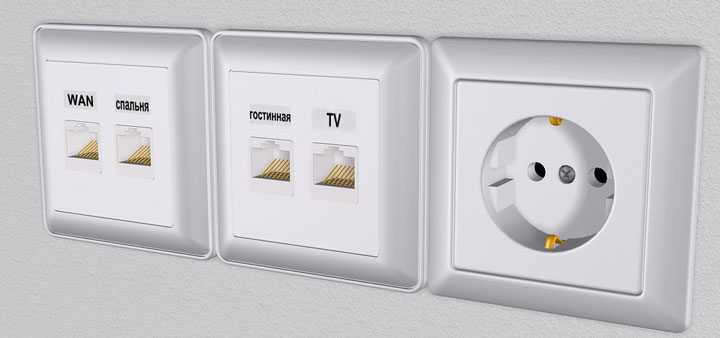
Далее нужно сделать патч корды.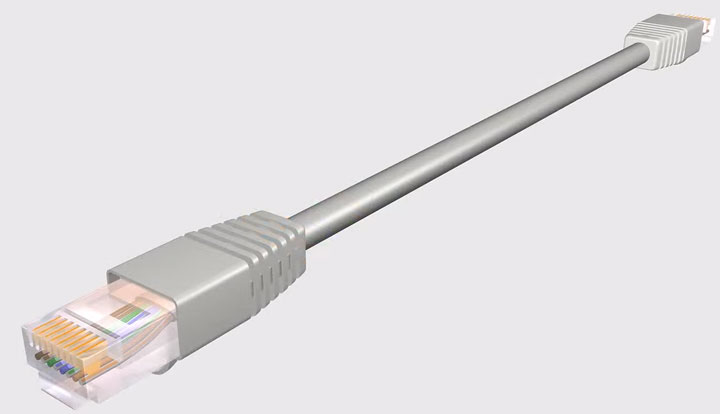
Можно конечно их приобрести уже готовыми, но не всегда они идут необходимой длины. Лучше самим отмерить размер, зачистить провод с двух сторон и аккуратно расставить жилки в ряд по схеме Т568В:
- бело-оранжевый
- оранжевый
- бело-зеленый
- синий
- бело-синий
- зеленый
- бело-коричневый
- коричневый

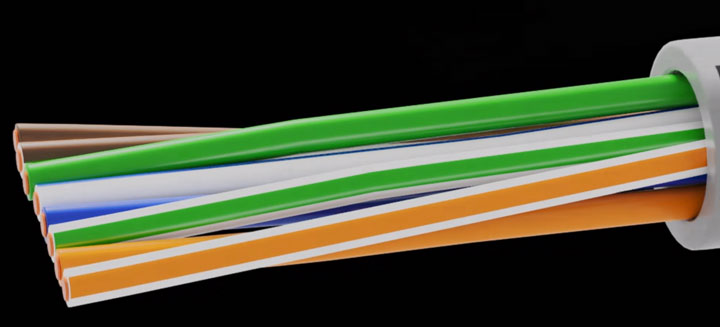
После этого, аккуратно засовываете жилки в RJ коннектор до упора и обжимаете концы кабеля кримпером. Все то же самое проделываете и с остальными патч кордами для других девайсов.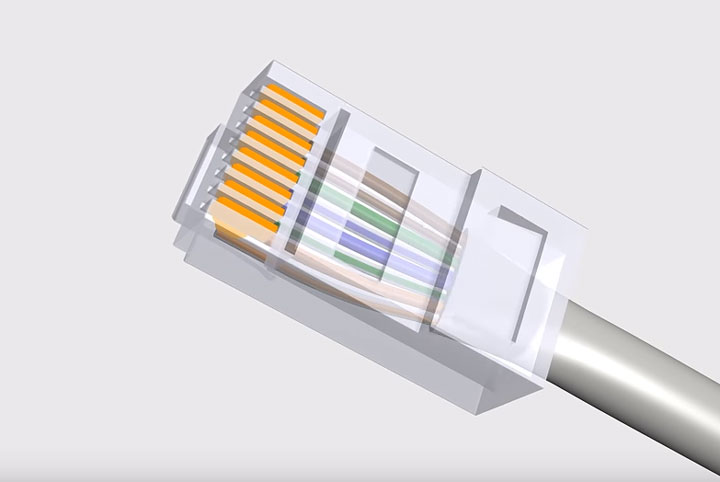
Осталось подключить кабелями сам роутер. Находите на задней панели синий разъем с надписью WAN и патч кордом соединяете его с интернет розеткой питания от провайдера.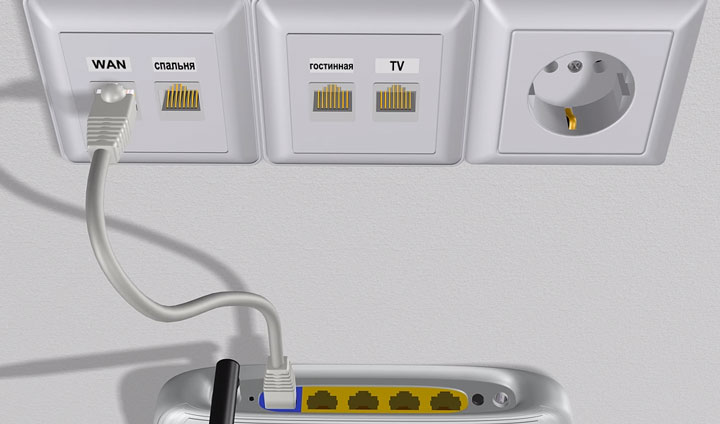
У некоторых производителей разъемы могут быть одинакового цвета, смотрите не перепутайте. В этом случае ориентируйтесь именно по названию WAN. Вставив Ethernet кабель провайдера в разъем LAN, интернета у вас не будет.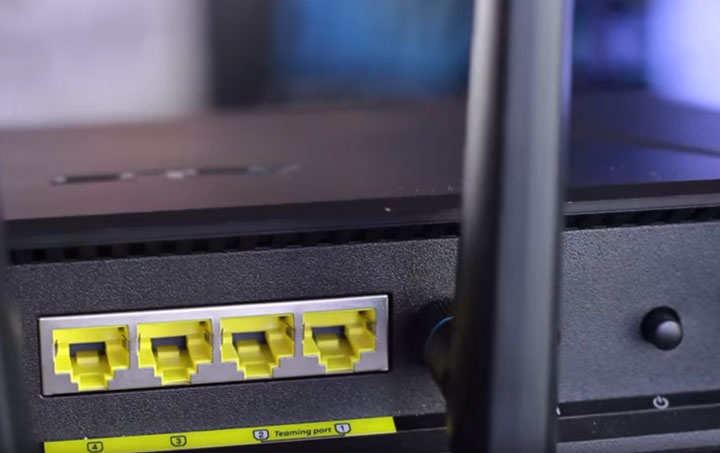
Также обратите внимание, что на старых моделях, где интернет раздается по телефонной линии, этот разъем имеет формат RJ-11. Внутри таких роутеров идет встроенный DSL модем. Они предназначены для тех провайдеров, которые предоставляют именно ADSL подключение.
Но эта технология уже считается устаревшей, и такие модемы не так востребованы, хотя и применяются.
Выходные разъемы желтого цвета – LAN1,2,3 предназначены для подключения проводного интернета. Подключаете через них интернет розетки во всех комнатах.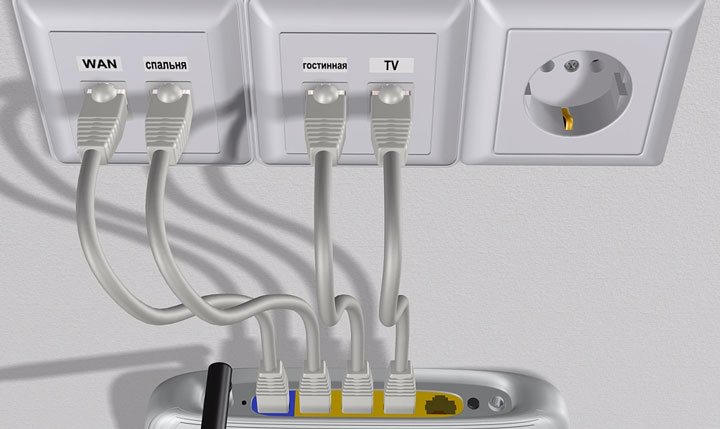
А далее к ним, свои умные стационарные гаджеты – телевизор, приставки и т.п.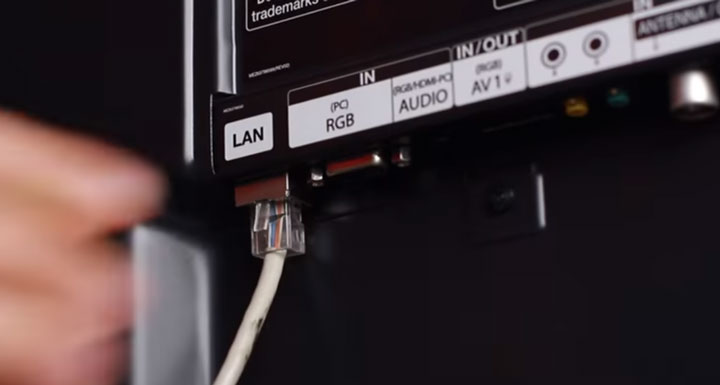
Втыкаете в розетку 220В блок питания и подаете напряжение на WiFi роутер.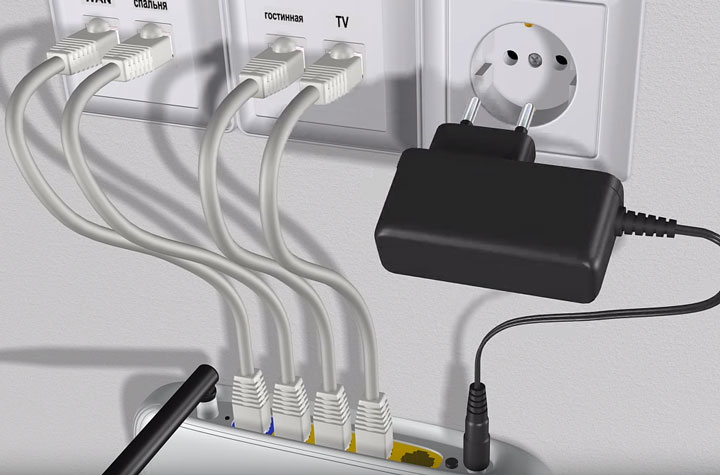
Не забудьте переключить соответствующий рычажок или кнопку вай фай в положение ON (включено).
Иначе устройство будет работать у вас как обычный кабельный маршрутизатор, без создания беспроводной сети. Если роутер у вас не новый, или его настраивали при проверке в магазине, то необходимо сбросить все старые настройки по умолчанию. Делается это длительным нажатием (несколько секунд) на кнопку Reset.
Физическое подключение самого роутера вы выполнили, осталось его правильно настроить на компьютере.
Источники — https://cable.ru, Кабель.РФ
Настройка роутера на компьютере
Настройка роутера на компьютере
Заводите на компьютер в соответствующий разъем патч корд от LAN1. При подключении должны загореться два световых индикатора.
Если имеется в комплекте диск, вставляете его и запускаете мастер установки.
В нем выбираете свою страну, город и провайдера из выпадающего списка.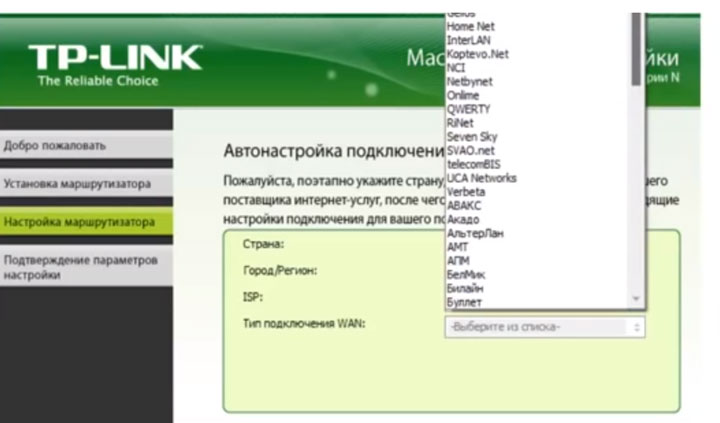
Все настройки от этого провайдера уже вшиты в роутер. Этот помощник автоматически определит тип доступного подключения WAN.
Если в списке вашего услугодателя нет, то потребуется выбирать тип подключения самостоятельно. Чтобы его узнать, изучите договор, либо позвоните в службу техподдержки.
Самый распространенный – это динамический IP, где адрес прописывается автоматически.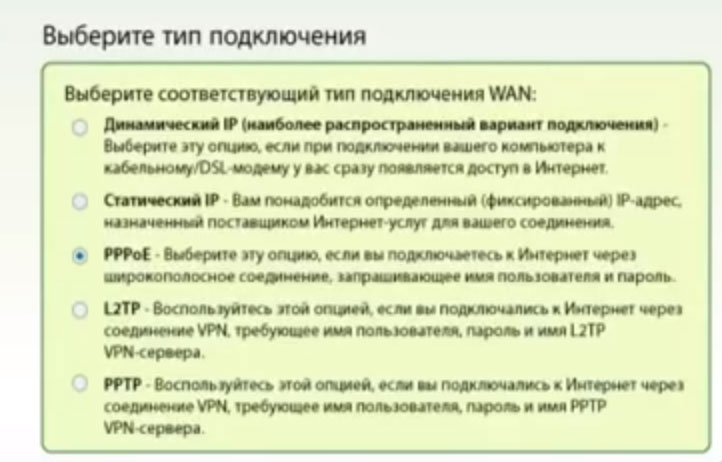
Когда диск отсутствует, набираете в браузерной строке адрес по умолчанию, который указан на обратной стороне роутера.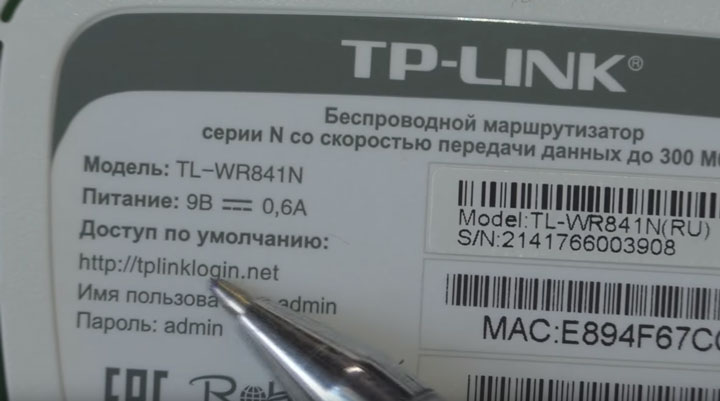
Вводите имя пользователя и пароль. Они также указаны на наклейке.
Или просто набираете универсальные адреса 192.168.0.1 или 192.168.1.1. После чего, также вводите пароль и имя (admin).
Пройдя это, попадаете на главную страницу всех настроек. Рассматривать настройки будем на примере роутера от TP-Link.
Первая вкладка ”состояние” дает общую информацию по всем параметрам устройства. В том числе и по состоянию подключения интернет сигнала.
“Рабочий режим” – в данном окне можно изменить основные режимы работы беспроводного модуля маршрутизатора на режим “точка доступа” или ”усилитель WiFi сигнала”. Сбоку дается развернутое описание этих режимов.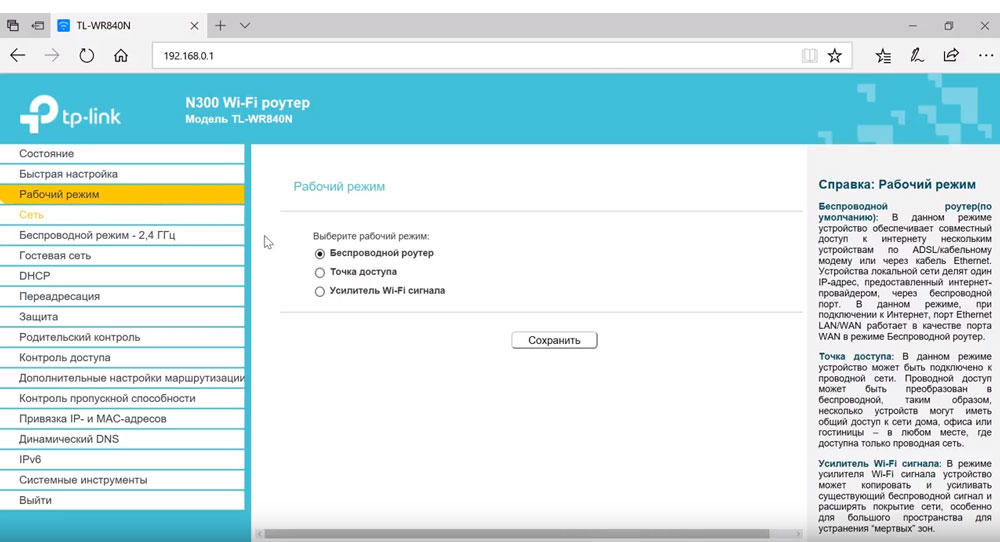
Теперь можно перейти непосредственно к настройке подключения интернет соединения.
При выборе ”быстрой настройки” нажимаете автоматическое определение типа соединения и жмете далее. Данный процесс очень быстрый и настраивает локальную сеть.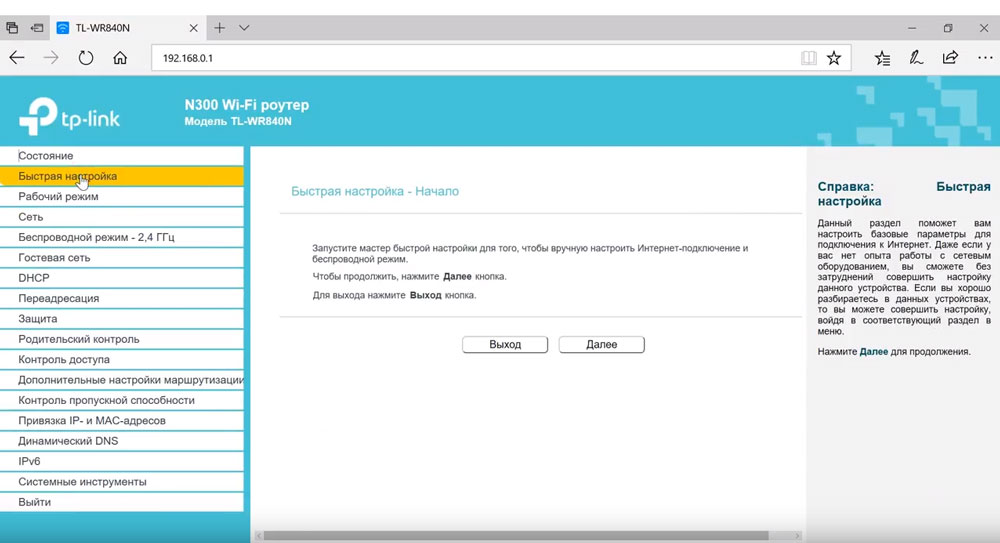
Чтобы настроить непосредственно сам интернет выбираете вкладку ”Сеть” и далее подраздел WAN.
В открывшемся окне вызываете список доступных подключений. По умолчанию установлен динамический IP.
Если ваш провайдер использует именно такой тип, то по сути никаких настроек в данном подразделе вам производить не нужно. Роутер сам сработает на получение IP адреса, маски подсети и т.п.
Следующий тип – ”Статический IP”. Этот тип подключения полная противоположность первому, так как все параметры сети придется вводить вручную. Всю необходимую информацию вам должен предоставить провайдер.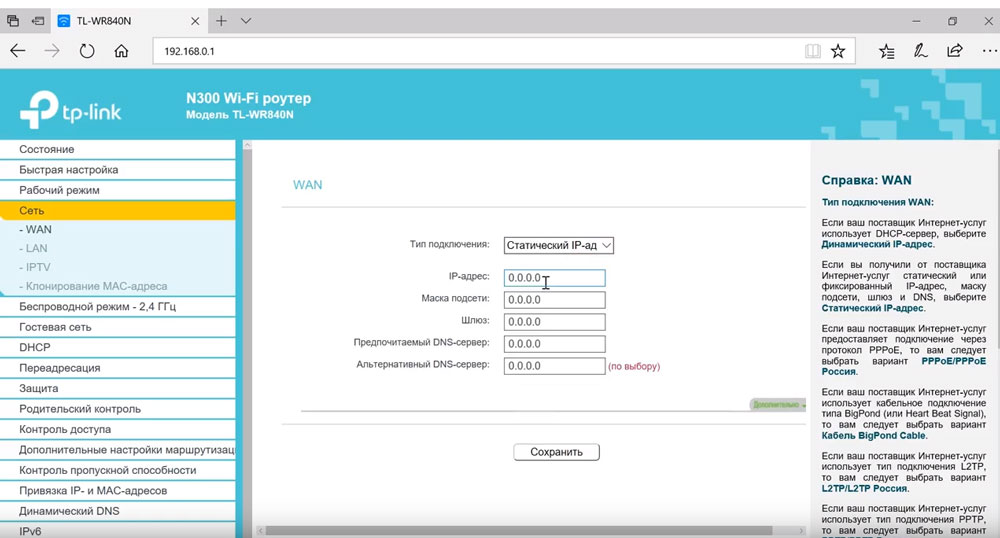
Пункт L2TP – этот тип подключения является одной из разновидностей VPN соединения. Поэтому для коннекта следует ввести массу идентификационных данных.
Логин, пароль, IP адрес сервера. С последним будьте внимательны, так как может использоваться как динамический, так и статический адрес, что конечно увеличивает количество вводимой информации во время настройки.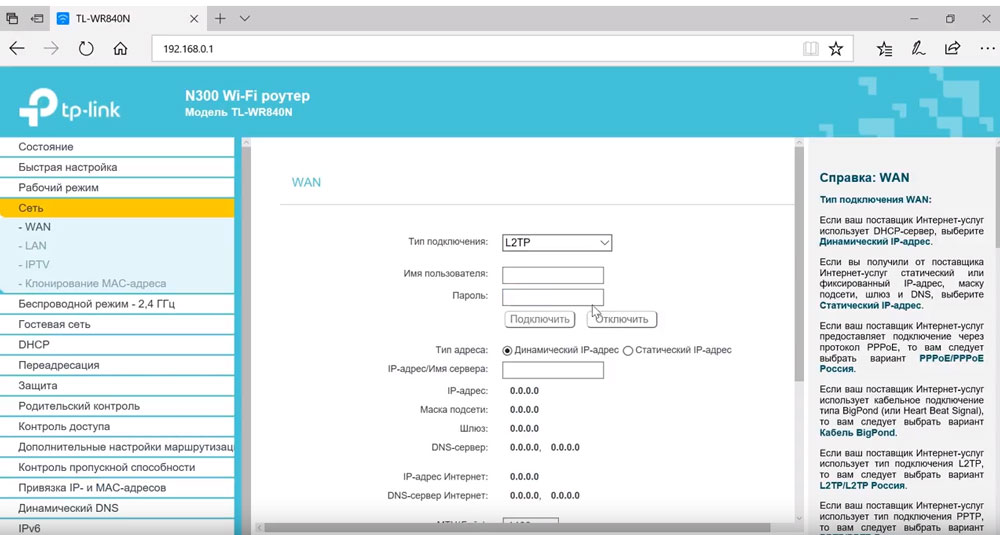
Далее ”PPTP соединение”. По настройке оно схоже с предыдущим L2TP.
Последняя вкладка ”Кабель BigPond”. Очень редкое соединение и рассматривать его в рамках данной статьи нет смысла.
Обратимся подробнее к третьему типу – PPPoE. Очень часто именно его использует интернет провайдер Ростелеком. Здесь необходимо прописать логин и пароль, которые указаны в договоре интернет услуг.
Все остальные данные желательно оставить без изменения. После чего, нажимаете ”подключить” и “сохранить”.
На этом настройки вручную интернет соединения окончены. Теперь для проверки можете открыть любую интернет страницу.
Иногда плохое соединение может быть вызвано старой версией встроенного программного обеспечения. Для проверки актуальности ПО вернитесь на вкладку ”состояние” и запомните или запишите данные по ПО указанные вверху.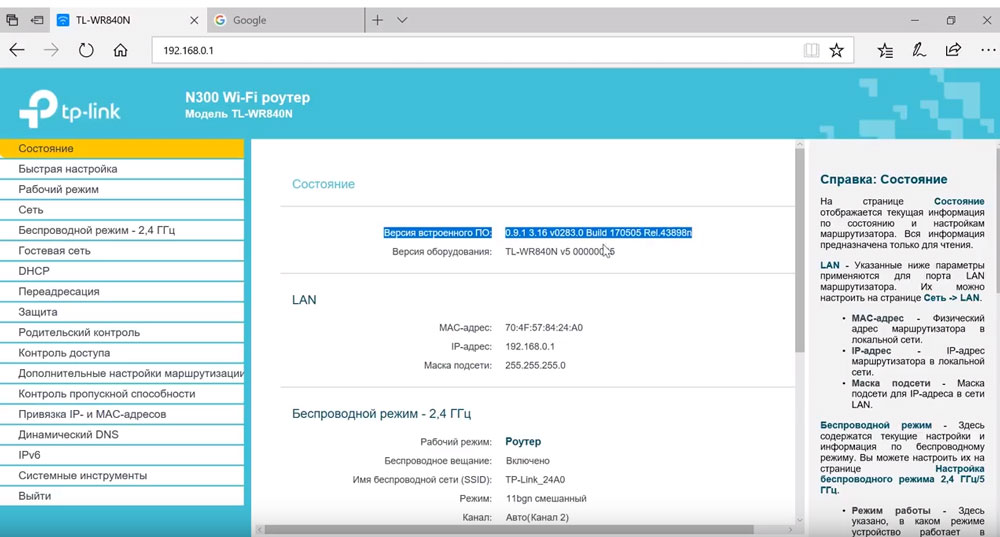
После чего, в поисковике введите версию вашего устройства с контрольной фразой ”официальный сайт”. Выберите необходимую ссылку и проверьте версию оборудования.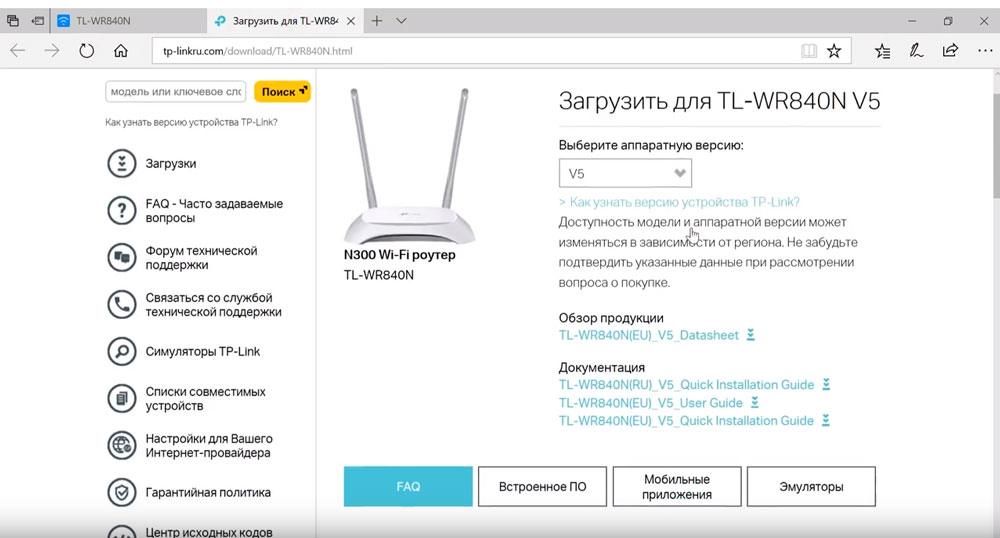
На скриншоте это V5. Спускаетесь ниже и жмете вкладку «встроенное ПО». В ней сравниваете последнюю доступную версию с установленной на вашем роутере.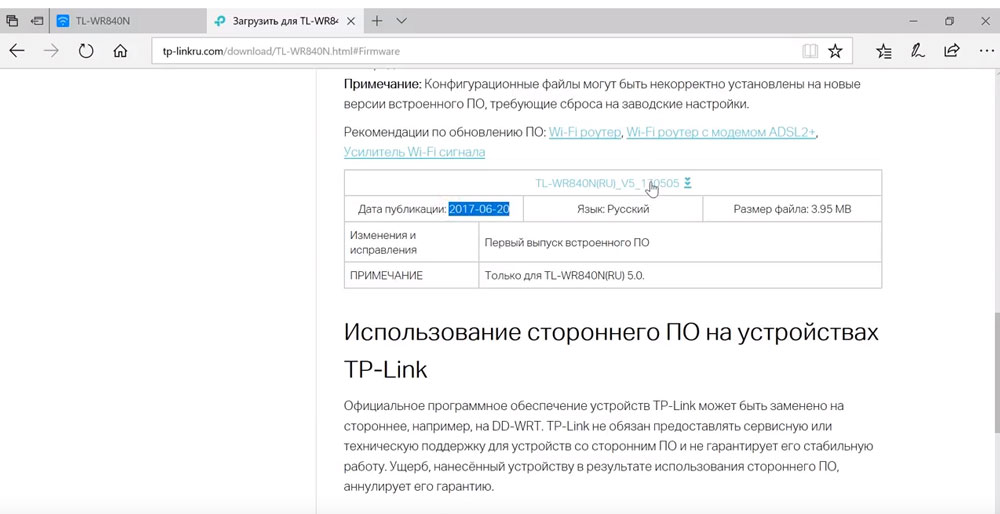
Как видно в данном случае обновление не требуется.
Настройка беспроводного режима роутера
Настройка беспроводного режима роутера
Теперь рассмотрим более подробно беспроводной режим. Для этого выбираем соответствующий пункт меню слева и подраздел «Основные настройки».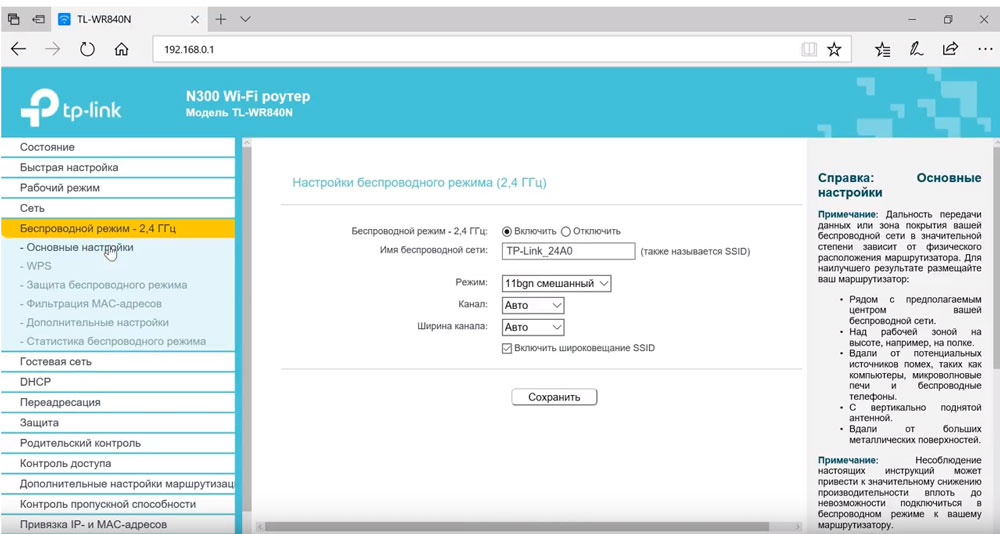
В этом окне можно изменить стандартное имя сети на произвольное свое.
Режим и ширина канала изменяются в том случае, если какое-либо из ваших беспроводных устройств связи имеет проблемы с подключением к данному WiFi маршрутизатору. В остальных случаях эти параметры лучше оставить по умолчанию.
Таким образом ваш роутер поменял имя сети. Однако пароль остался прежним, который шел с завода. Поэтому находите свою сеть с новым именем и нажимаете подключиться.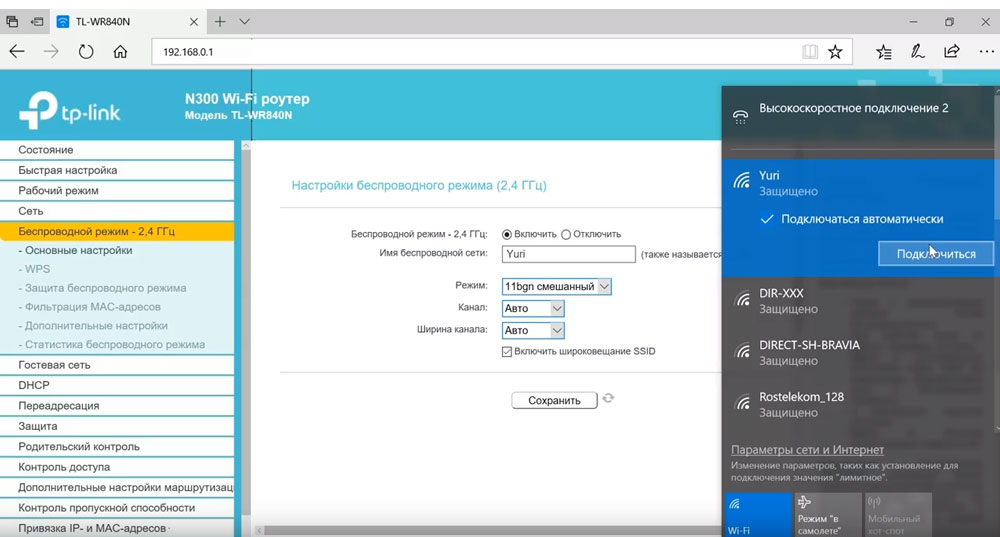
Далее вводите прежний ключ безопасности. Новая сеть подключена. Возвращаетесь в меню настроек.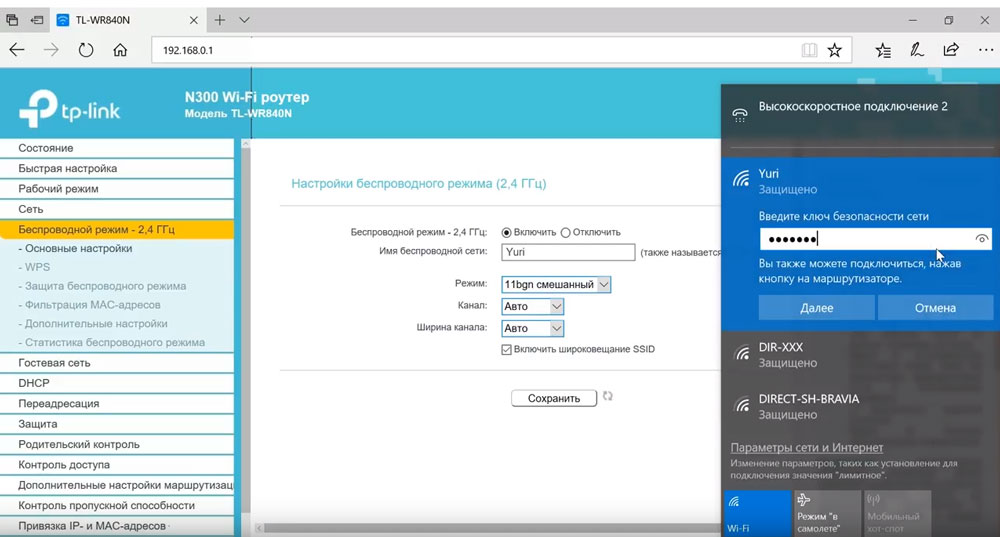
Следующий подраздел WPS.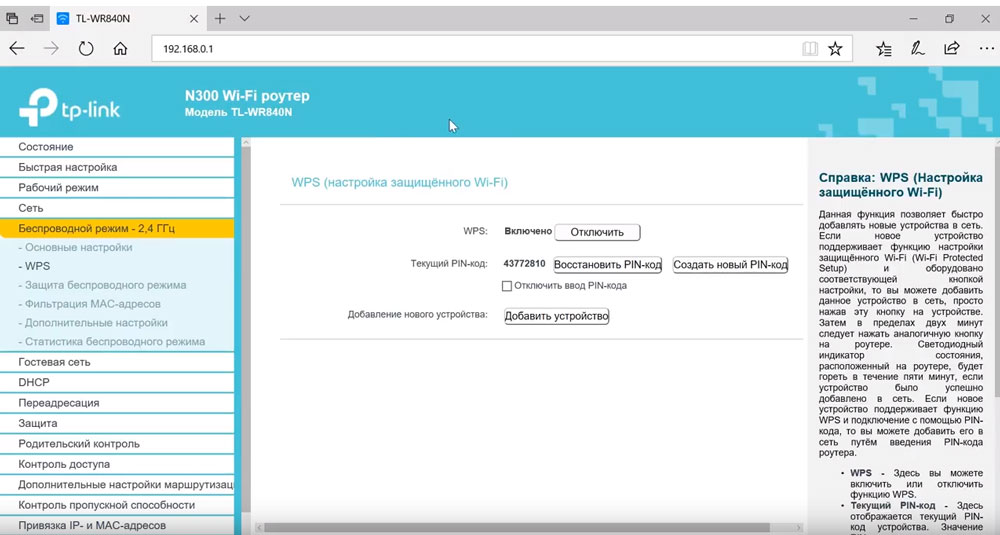
В этом окне вы можете включить или отключить функцию WPS, которая позволяет быстро и беспарольно подключать устройства при условии нажатия соответствующей кнопки на корпусе роутера.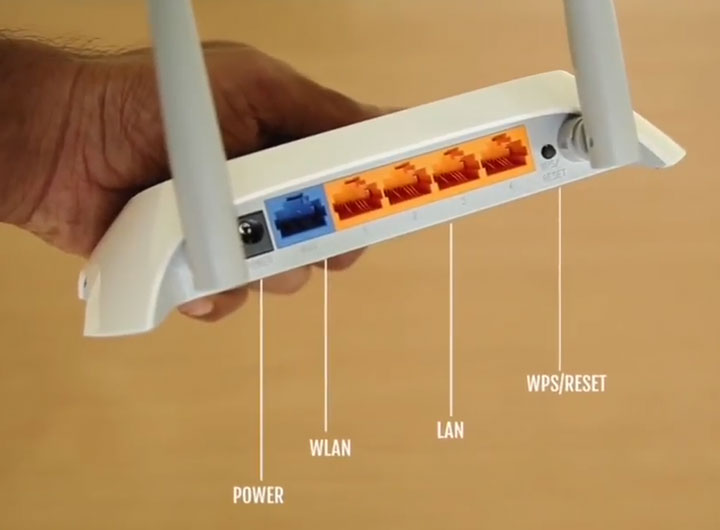
«Защита беспроводного режима» — эта страница позволяет сделать сеть открытой или изменить версию, тип шифрования, а самое главное пароль вай фай сети.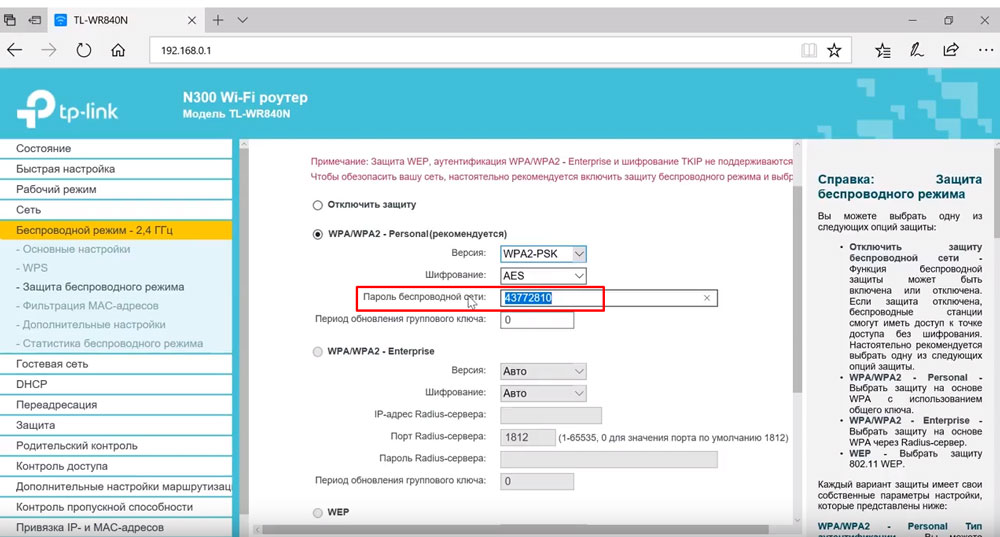
Рекомендуется все поля оставить по умолчанию, но вот заводской пароль в целях безопасности лучше заменить на свой.
Так как вы изменили ключ сети, вам необходимо переподключиться, но уже с новым паролем. Для этого нужно сначала «забыть» старый пароль в меню настроек беспроводных сетей.
После чего переподключаетесь заново и прописываете новые данные.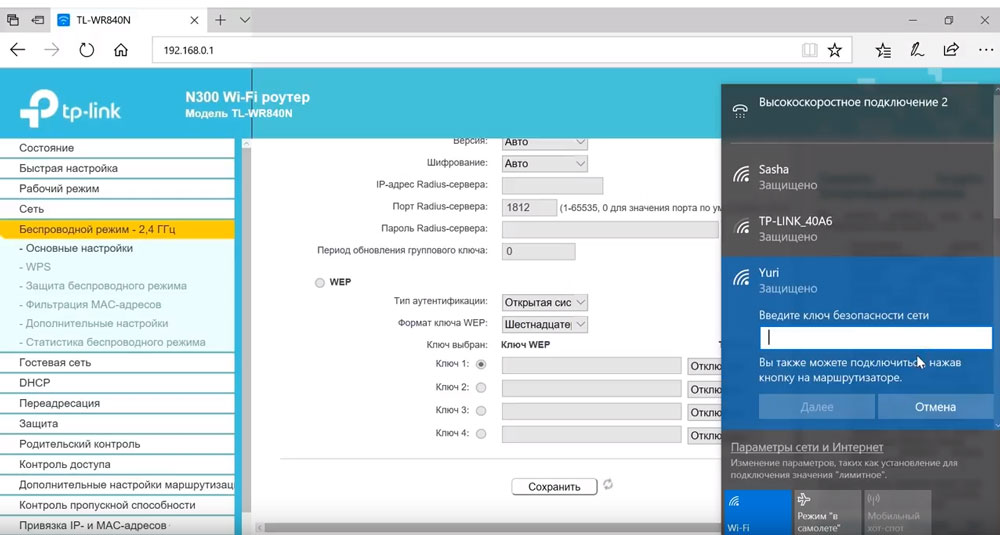
На этом основные настройки роутера завершены.
 Что же делать, если вы прошли все этапы настроек, а интернета нет. Либо однажды, после долгой успешной работы, ваша WiFi сеть вдруг исчезла, или устройства перестали ее видеть и нормально подключаться.
С чего начать искать причину, и как ее решить? Существует множество причин и способов, перечислим лишь некоторые, встречающиеся наиболее часто.
Первый самый простой, но тем не менее действенный и рабочий способ, который помогает во многих случаях — это элементарная перезагрузка роутера или компьютера.
Когда WiFi пропадает только на одном девайсе, а на других есть, то ищите проблему в первую очередь именно на этом устройстве.
Например в сети на ноутбуке интернета нет, а телевизор и телефон нормально работают. У очень многих ошибка спрятана в электропитании wifi адаптера. Заходите по следующему пути: диспетчер устройств — ваш сетевой адаптер — свойства.
Выбираете вкладку «управление электропитанием» и ОТКЛЮЧАЕТЕ галочку на пункте «разрешить отключение этого устройства для экономии энергии».
Закрываете диспетчер устройств.
Далее заходите в Windows: в электропитание — настройки плана электропитания — изменить дополнительные параметры.
В окошке находите пункт: параметры адаптера беспроводной сети — режим энергосбережения.
Выставляете:
- от батареи — максимальное энергосбережение
- от сети — максимальная производительность
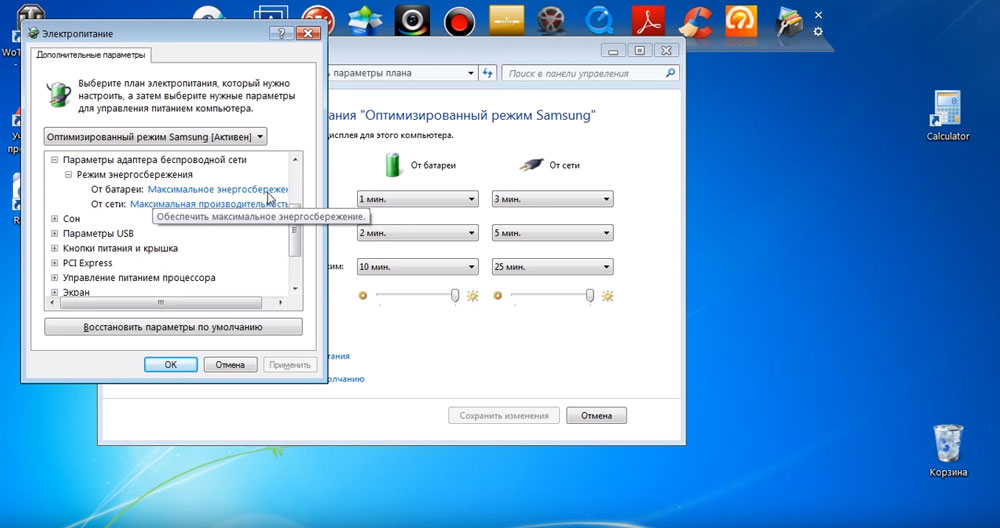
Сохраняете все настройки и делаете перезагрузку. Должно помочь.
Если нет, попробуйте еще вот это.
Правой кнопкой мыши на значке сеть — центр управления сетями и общим доступом — управление беспроводными сетями.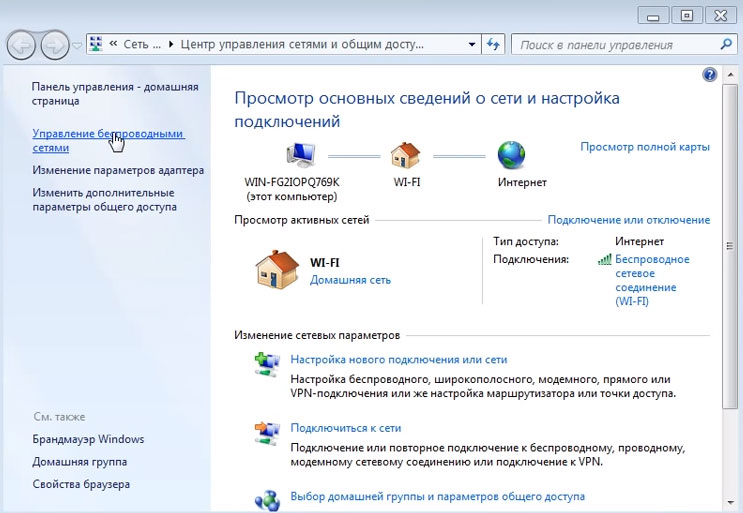
Далее правая кнопка на значке вашей wifi сети — свойства — безопасность — дополнительные параметры. И ставите галочку на «включить для этой сети режим совместимости».
Если сети нет на всех устройствах, то причина в роутере. Для отыскания проблемы выясните, а работает ли вообще WiFi как таковой? Для этого его нужно сделать открытым.
Заходите по адресу настроек роутера 192.168.0.1 в раздел беспроводная сеть и далее убираете шифрование, выставляя значение «open system» или «отключить» в зависимости от вашей модели.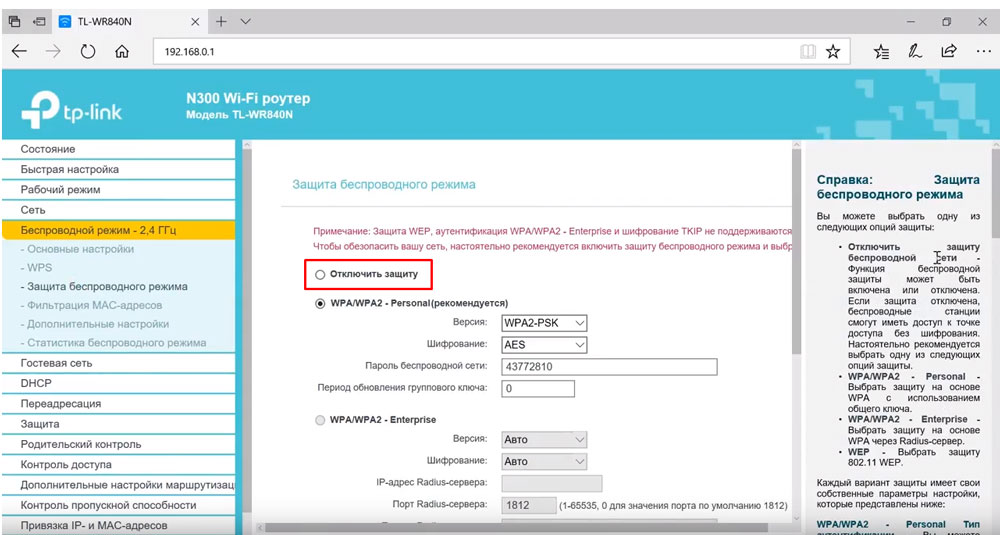
Также откройте идентификатор сети SSID.
Если вай фай появился, значит причина в шифровании. Можете попробовать другие методы шифрования сигнала, их там несколько.
Еще одна причина может заключаться в длине ключа WPA. Если в нем слишком много символов, то роутер перестает работать.
Методом перебора с постепенным увеличением на единицу, можете подобрать максимальную длину.
Если проблема не в шифровании или длине ключей, то попробуйте сбросить настройки до заводских и заново пройти процедуру подключения.
Когда и это не помогает, стоит обновить прошивку. На сайте производителя ищите последнюю актуальную версию, скачиваете ее и обновляете файл.
Если причина в работоспособности не маршрутизатор, а сам компьютер, то в диспетчере устройств проверяйте свойства сетевого адаптера для WiFi сети. Когда устройство работает нормально, то косяк в программном обеспечении.
А когда явно вылезает ошибка, то обновляйте драйвер.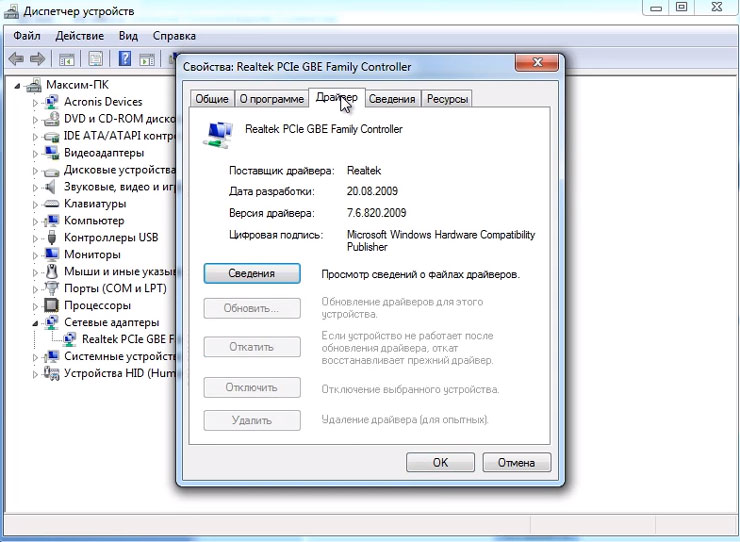
Как определить, что проблема именно в ПО? Сделать это можно по контрольным точкам восстановления. Восстановите систему из последней автоматически созданной точки и верните Windows на несколько дней назад, когда сеть была работоспособной.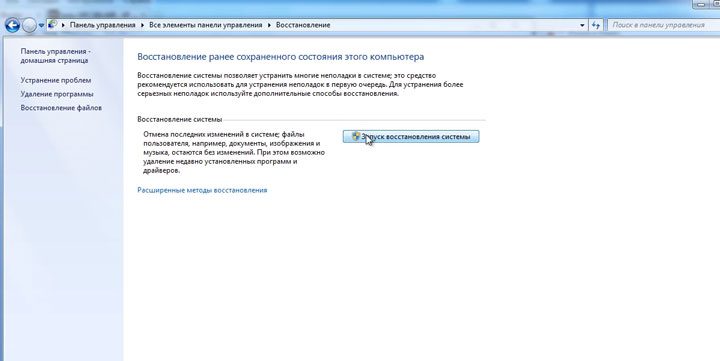
Если все пройдет удачно, то проблема однозначно на стороне операционной системы, либо каких-то других программ в Windows, связанных с вай фай сетью.
При данной ошибке, первое что нужно сделать — это проверить пароль. Если вы сомневаетесь в его правильности, и хотите узнать, те ли символы вы вводите, нужно зайти в настройки роутера.
Опять 192.168.0.1 — настройки безопасности — ключ шифрования.
При подключении устройства к WiFi, по новому введите его в поле входа. Если ничего не поменялось, возможно придется переустанавливать драйвера на сетевую карту или сетевой адаптер.
С остальными причинами неисправности, не указанными выше, можно ознакомиться из видеоролика: