
Недавно писал статью, в которой рассказывал как посмотреть список подключенных устройств по Wi-Fi на роутерах ZyXEL. В этой статье мы будем смотреть все подключенные устройства к вашему Wi-Fi на роутерах компании D-Link. Показывать буду на примере модели D-link DIR-615, который мы настраивали в этой статье. Если вы написали в поиске что-то типа «как посмотреть кто подключен к моему wi-fi», то вам вряд ли нужно объяснять что к чему, и для чего это нужно. Но, для тех кто не в теме, в нескольких словах все быстренько опишу.
Вот у вас есть роутер (в нашем случае D-Link). Он раздает Wi-Fi. Сеть у вас скорее всего под паролем, и к ней кроме вас никто больше не подключится. Но, у вас в один момент возникает вопрос: «а что, если кто-то взломал мою сеть и подключился к ней?». Могут быть и другие причины, по которым может понадобится список подключенных устройств к беспроводной сети, но в большинстве случаев, все происходите примерно так.
Что можно узнать о подключенном устройстве:
- MAC-адрес
- Имя устрйоства (имя компьютера)
- Присвоенный IP-адрес
- Время подключения
- Количество переданных и принятых байт.
Есть возможность отключить нужное устройство прямо в настройках роутера. Можно и заблокировать нужное устройство, но об этом я напишу в следующих статья.
Смотрим список подключенных по Wi-Fi устройств на D-Link
Заходим в настройки вашего D-Link. Сделать это очень просто. В браузере набираем адрес 192.168.0.1 и указываем имя пользователя и пароль. По умолчанию — admin и admin. Если вы их меняли, то укажите свои. Можете посмотреть подробную статью по входу в настройки на D-Link.
Для просмотра всех подключенных по Wi-Fi устройств, в настройках роутера D-Link есть специальная страница. Перейдите на вкладку Wi-Fi — Список Wi-Fi клиентов.
Вы увидите список, в котором будут все подключенные на данный момент устрйоства.

Что бы обновить список, нажмите кнопку Обновить. Жаль, что в списке не отображается имя устройства. Но, эта информация отображается на странице DHCP. Что бы посмотреть эту информацию, перейдите на вкладку Статус — DHCP. Но, там будут отображаться устройства, которые так же подключены по сетевому кабелю.

В настройках есть еще одна страница, на которой очень классно отображается информация практически о всем маршрутизаторе, в том числе о подключенных устройствах. Просто перейдите в настройках на вкладку Мониторинг.
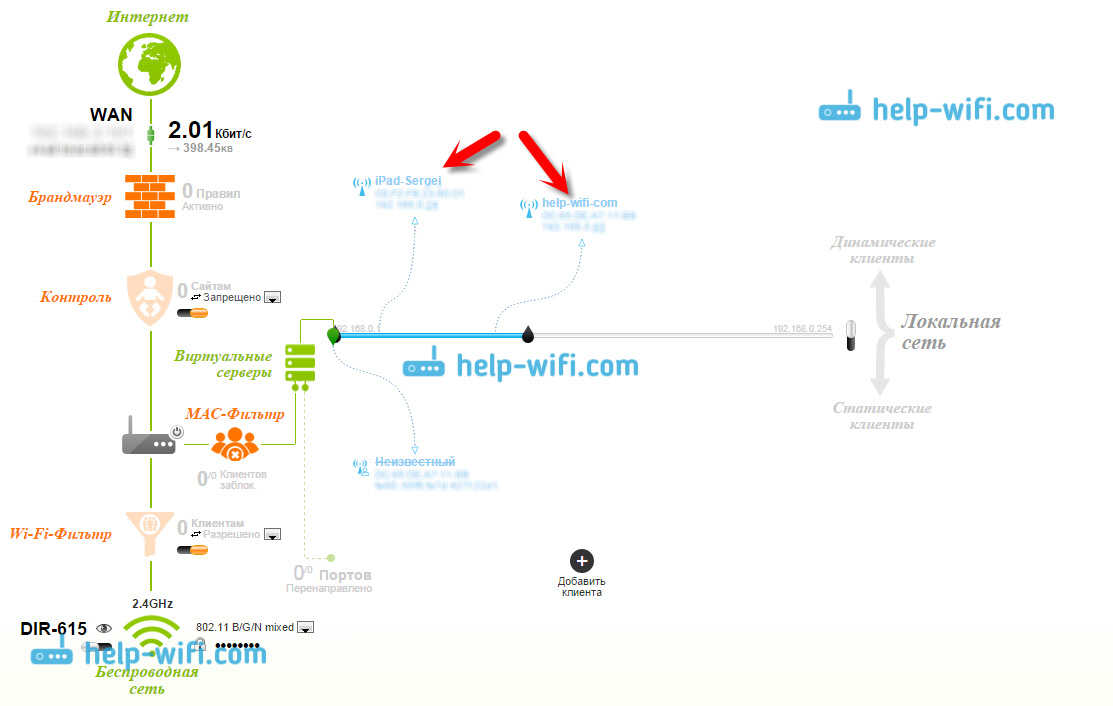
Там подробно отображается информация о всех подключенных устройствах, соединении с интернетом, настройке Wi-Fi сети, статус брандмауэра и т. д.
Что бы принудительно отключить от роутера нужное устройство, то на вкладке Wi-Fi — Список Wi-Fi клиентов просто выделите нужное устройство (придется ориентироваться по MAC адресу, или сверять MAC-адрес с именем на вкладке DHCP) и нажмите на кнопку Разъединить.

На этом все. Если вы увидели какие-то странные устройства, то советую просто сменить пароль на Wi-Fi и перезагрузить роутер. После этого, все устройства будут отключены, а подключится обратно можно будет только с новым паролем.

Сергей Ефимов
28 марта, 2017
В моих недавних публикациях было изложено, каким образом увидеть перечень приспособлений, которые подключены по беспроводной сети на роутерах ZyXEL. Данная статья посвящена рассмотрению всех подсоединений к Wі-Fі сети на маршрутизаторах производства D-Lіnk. В качестве примера возьмем роутер D-link DIR-615, настройки которого осуществлялись в этой статье. При условии, что вы уже вбивали в поисковике вопросы на эту тему, допустим, «каким образом можно выяснить, чье устройство подсоединено к моей беспроводной сети?», то вы уже асы в этом деле. И, наверняка, поняли, с какой целью требуется это знать. Для всех остальных, кого волнует данный вопрос, коротко изложу далее в статье.
Дело состоит в следующем, наш маршрутизатор распределяет беспроводную связь с интернетом. Подключение к сети, наверняка, осуществляется после ввода секретного кода, поэтому кто-либо чужой подсоединиться не может. Иногда, вас может посещать мысль о том: «а вдруг мой Wі-Fі взломан, и некие личности осуществили подключение к моей сети?». Кроме этого, перечень подключенных приспособлений может понадобиться и по другому поводу.
Какие данные можно идентифицировать относительно включенных устройств
- Канальный адрес;
- Наименование подключенной машины;
- Приобретенный IP;
- Временной интервал подсоединения;
- Объем полученных и отправленных данных.
Можно отсоединить от сети определенное приспособление непосредственно в панели управления маршрутизатора, как это сделать читайте в следующих моих публикациях.
Как открыть перечень подсоединенных устройств на роутере D-lіnk
Открываем страницу установки параметров мршрутизатора. Делаем это элементарно, просто в программе перехода вводим IP-адресс 192.168.0.1 и вносим логин и секретный код юзера. Если вы не меняли ранее, то в обеих строках указываете admіn, а при условии, что забивали свои данные, указывайте их. При необходимости, перейдите по ссылке, чтоб посмотреть подробную статью по входу в настройки на D-Link. Если проблема не решена, обратите внимание на общие статьи по входу в личный кабинет роутера по admin актуального IP-адреса: вход в роутер по 192.168.0.1 или 192.168.1.1.
Для того, чтоб увидеть все устройства, которые подсоединены к беспроводной сети, в панели управления D-Lіnk существует отдельная страничка. Зайдите в меню Wi-Fi – Список Wi-Fi клиентов.
В отображаемом перечне указаны все приспособления, которые сейчас подсоединены.
Для того чтоб осуществить обновление перечня, достаточно выбрать Обновить. Плохо только, что в данном списке не видно наименования приспособления. Такие данные можно найти на страничке DНСP. Для этого нужно найти в меню Статус – DHCP. Кроме Wі-Fі, здесь правда показаны устройства, подключение которых осуществляется через проводной интернет.
Панель управления маршрутизатора содержит ещё страничку, на которой всё хорошо и подробно можно узнать о данном роутере. Не составляет исключение информация обо всех беспроводных соединениях. Для этого нужно на странице установки параметров зайти в меню Мониторинг.
Здесь можно узнать детальную информацию об подсоединённых устройствах, интернет – соединении, настраивании беспроводной сети, состояние брандмауера и другие данные.
Как отсоединить необходимое устройство от D-link DIR-615
Бывают ситуации, когда требуется насильно отсоединить определённое приспособление от маршрутизатора. Для этого нужно перейти Wi-Fi – Список Wi-Fi клиентов, найти требуемое устройство и выбирать кнопочку Разъединить. При этом нужно будет определяться, учитывая МАС адрес, либо сопоставлять его с наименованием на странице DHCР.
Вот и всё, что касается данной темы. Если обнаружены чужие непонятные подключенные устройства, рекомендую сразу сменить пароль на Wi-Fi и сделать перезагрузку маршрутизатора. Осуществив такие действия, все подсоединённые ранее приспособления отключатся, а подключение будет возможным лишь с нововведённым секретным кодом.
Автор
Сергей Ефимов
Дипломированный специалист по безопасности компьютерных сетей. Навыки маршрутизации, создание сложных схем покрытия сетью, в том числе бесшовный Wi-Fi.
Сейчас я покажу Вам как можно узнать, кто подключен к моему Wi-Fi и в этой инструкции будут показаны два единственно правильных и простых способа. Они безусловно помогут Вам если появилось подозрение, что соседский хулиган подключился к роутеру или просто надо быстро быстро узнать, кто подключен к домашней Wi-Fi сети. Для примера я возьму одну из самых распространённых в России марок домашних беспроводных маршрутизаторов — TP-Link. Не стоит пугаться, если у Вас иная модель — Asus, D-Link, Keenetic и т.п. Везде используется примерно одна и та же структура и выполняется всё идентично.
Какие инструменты понадобятся?!
Нам с Вами нужен радиочастотный сканер, мультиметр, переносной диагностический комплекс «иволга», газоанализатор и дозиметр…. На самом деле, нет конечно! Ничего этого не нужно. Всё необходимое, позволяющее посмотреть какие устройства подключены к WiFi есть у самого роутера. Вы можете зайти в его настройки с компьютера или смартфона, используя обычный веб-браузер. У 95 процентов обычных абонентских Вай-Фай маршрутизаторов используются стандартные IP адреса — 192.168.1.1 или 192.168.0.1. Логин и заводской пароль для входа написан на корпусе в специальной наклеенной табличке.
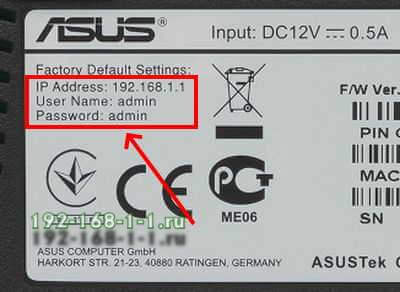
Если попасть в настройки своего беспроводного маршрутизатора не получается, то воспользуйтесь инструкциями нашего сайта по ссылкам выше.
Как посмотреть список Wi-Fi клиентов на роутере
Сейчас в магазине Вы можете встретить больше 10 марок и около сотни доступных для покупки беспроводных маршрутизаторов на любой вкус. Каждая марка имеет свой графический интерфейс, который внешне отличается от других. Но отличия обычно только во внешнем виде — принцип действий везде одинаков. Вам нужно либо зайти в настройки Вай-Фая и найти там список клиентов, либо открыть параметры локальной сети LAN и посмотреть какие устройства подключены уже там. Кстати, у большинства современный беспроводных точек доступа клиентов можно увидеть прямо главной странице, как, например, на Xiaomi Mi Router:
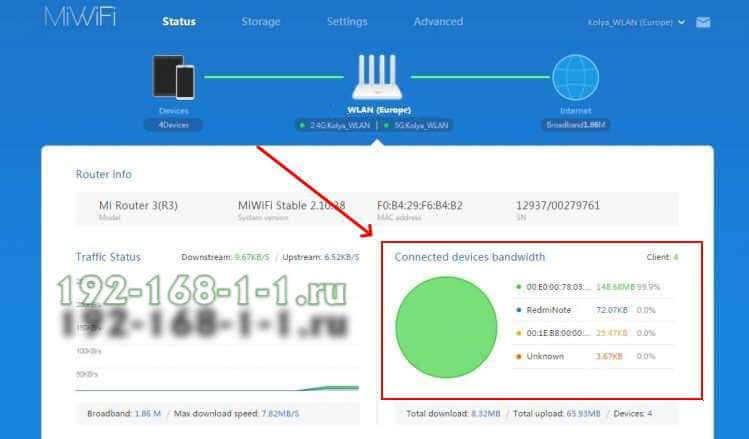
Как Вы можете увидеть, список устройств отображает имена и аппаратные адреса всех девайсов, которые подключены сейчас к беспроводной сети. Обычный пользователь тут спросит — а что даст мне этот список, если я ничего в нём не понимаю?! Успокойтесь, всё здесь просто. Посмотрите на этот скриншот:
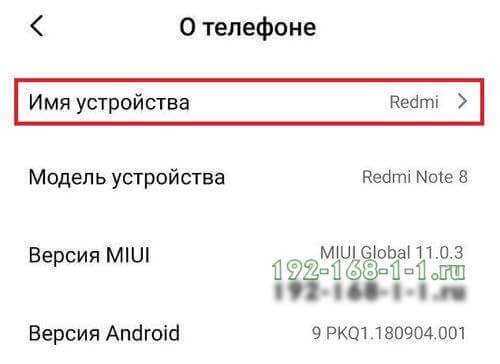
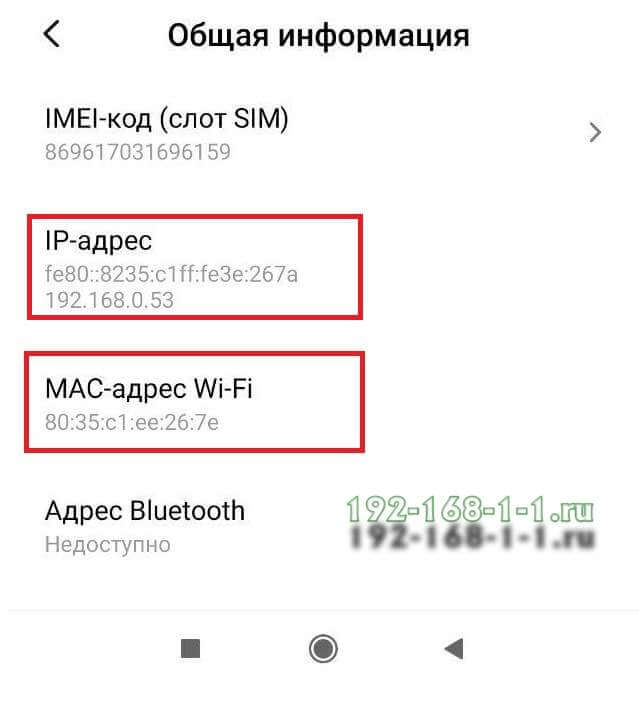
В списке есть имена клиентов, то есть так называемые хостнеймы — имена устройств, заданные в их настройках. Так же там есть IP и MAC-адреса, которые идентифицируют каждый гаджет. Всю эту инфу можно посмотреть на телефоне, ноутбуке, планшете и т.п. Она находится в информации о системе, как в Android’e или в сведениях о сетевом подключении, как в Windows 10. Да даже если это представляет какую-то сложность, то просто достаточно посмотреть кто подключен к Вай-Фай, посчитать их, затем пересчитать свои устройства ( в том числе СМАРТ-телевизоры, игровые консоли, ТВ приставки и т.п.) и сравнить совпадают цифры или нет. Если в списке больше, чем у Вас, тогда надо искать кто лишний туда затесался! Вот как-то так! Теперь покажу на конкретном примере.
Просмотр устройств Wi-Fi подключенных к роутеру TP-Link
Теперь давайте на конкретном примере я продемонстрирую как посмотреть кто подключен к WiFi, для чего возьмём один из самых популярных марок беспроводных маршрутизаторов — TP-Link. На моделях со старым веб-интерфейсом типа TL-WR740N, TL-WR741ND,TL-WR841N и т.п. необходимо открыть раздел «Беспроводной режим» и там найти пункт «Статистика беспроводного режима»:
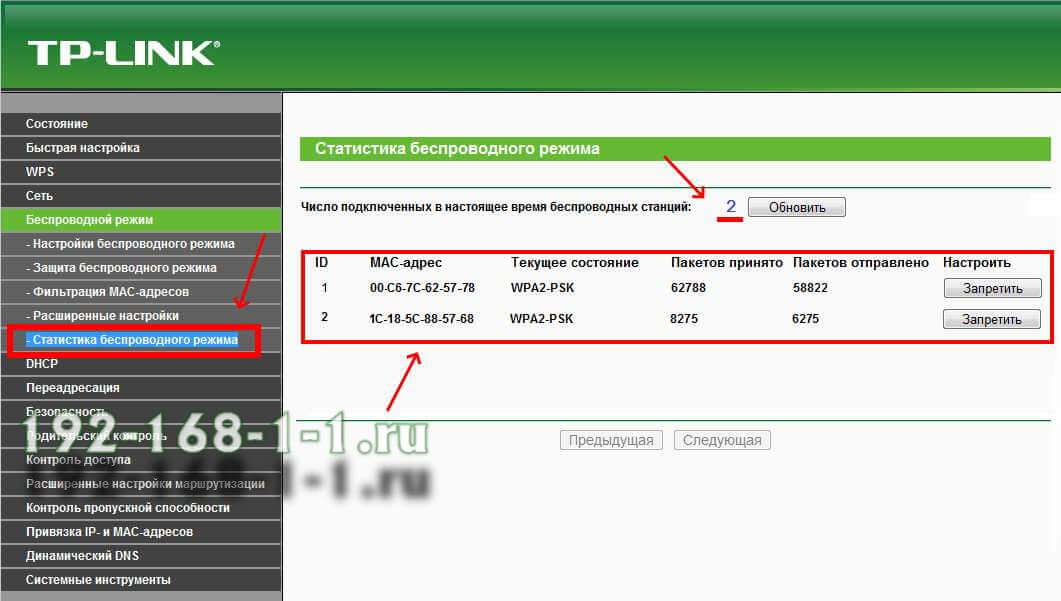
Тут будет показано количество подключенный к роутеру устройств и их МАК-адреса.
В более новых современных роутерах ТП-Линк семейства Archer:
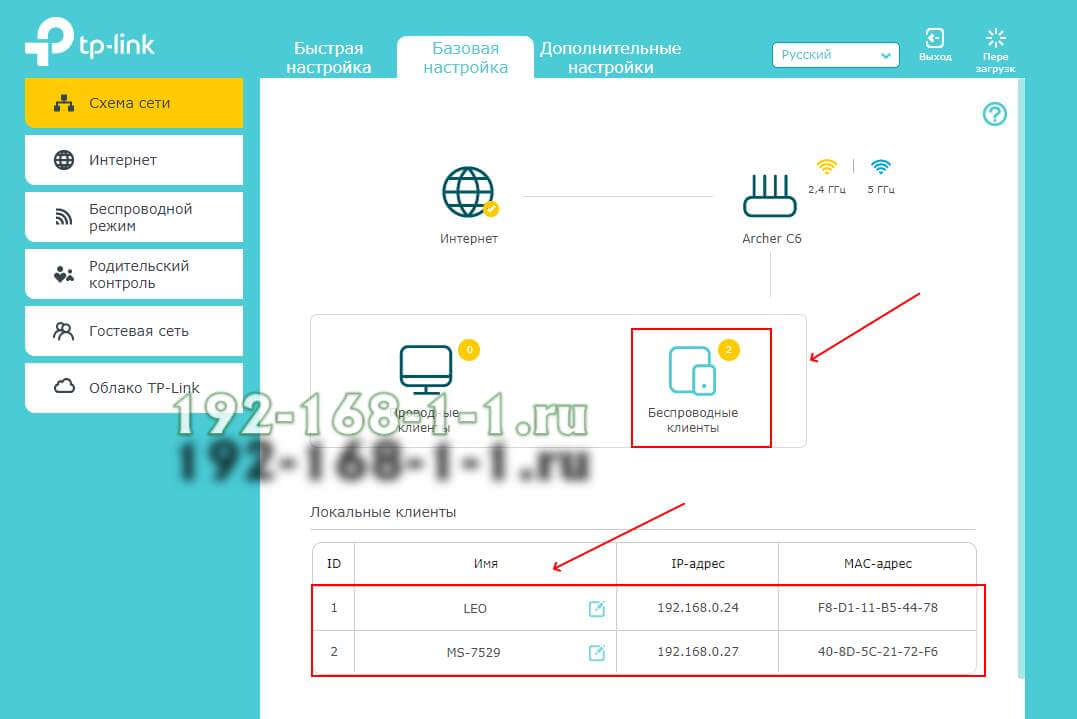
Прямо на стартовой странице веб-интерфейса есть значок Беспроводные клиенты. Кликаем на него и ниже появляется табличка с работающими в данный момент клиентами Вай-Фай. Тут Вы увидите общее число устройств, их IP-адрес и сетевые имена. Это поможет Вам как можно точнее определить какой это гаджет конкретно.
Смотрим клиентов WiFi на D-Link
Ещё один не менее популярный в России производитель сетевого оборудования — D-Link. Я покажу как узнать кто подключен к WiFi на примере самых популярных роутеров — DIR-300 и DIR-615. У остальных моделей веб-интерфейс должен быть идентичен, но может немного отличаться.
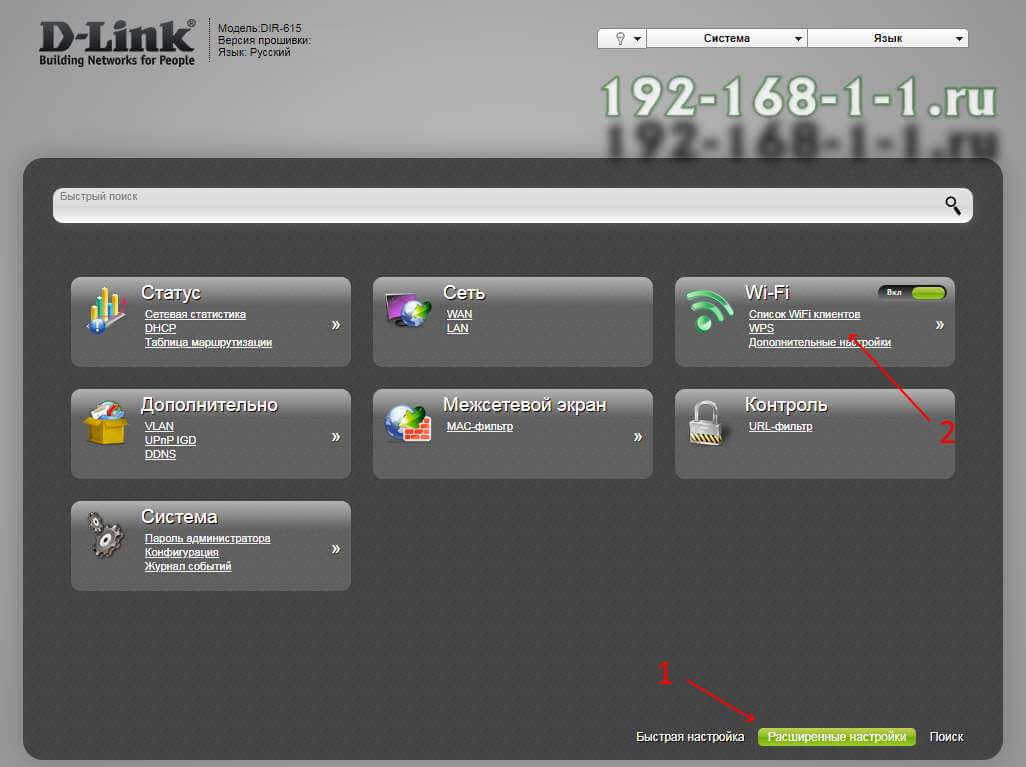
На старых прошивках D-Link версии 1.X.X надо открыть расширенные настройки маршрутизатора. На плитке Wi-Fi надо стрелочкой вправо промотать параметры, пока не появится Список WiFi-клиентов — кликните по нему.
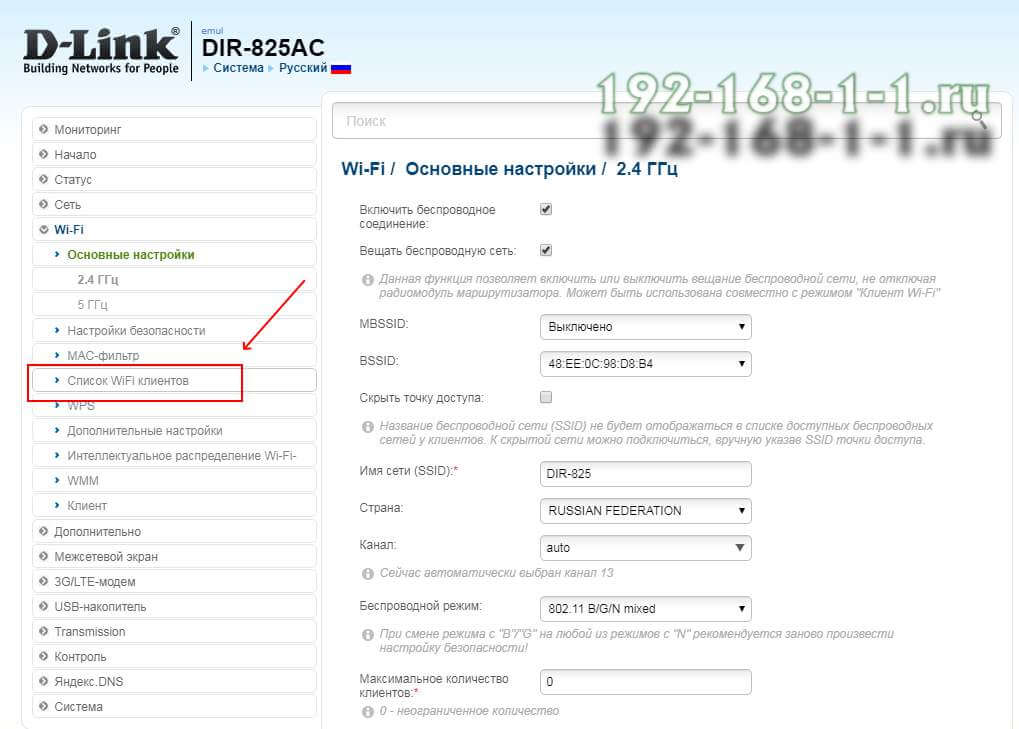
На более новой прошивке версии 2.Х.Х посмотреть подключенные по Вай-Фай устройства можно открыв раздел Wi-Fi и выбрав пункт «Список WiFi-клиентов»:
Ну и на самой современной версии прошивки D-Link серии 3.X.X и 4.Х.Х чтобы увидеть устройства в беспроводной сети надо открыть раздел настройки Вай-Фая и выбрать пункт «Управление клиентами»:
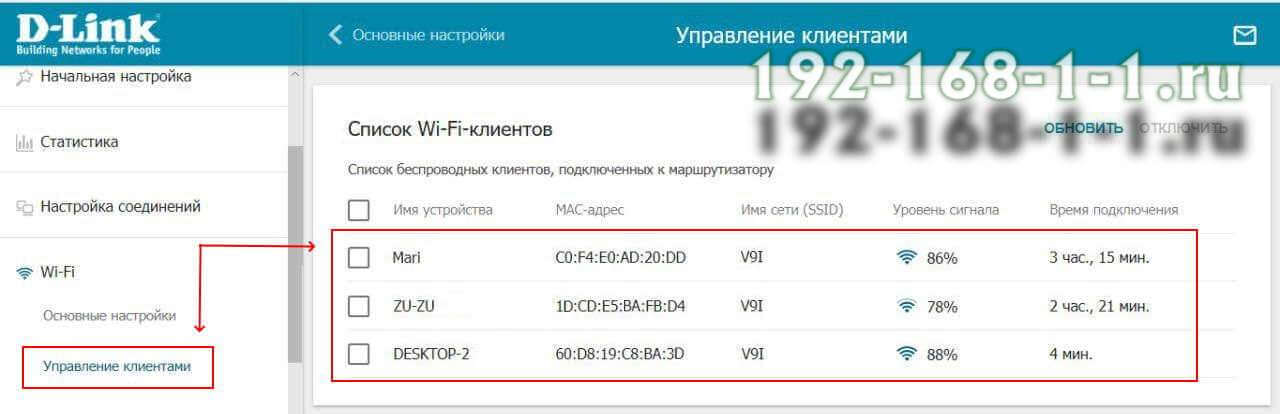
Несмотря на то, что собранные здесь версии программного обеспечения затрагивают временной промежуток примерно в 10 лет, несмотря на это кардинальным образом порядок действий не поменялся.
Как отключить клиента от WiFi
Мы определили все подключенные устройства — отлично! А как быть если одно из них — это злоумышленник, например?! Как отключить пользователя от WiFi так, чтобы не мешать другим?! Тут тоже ничего сложного. Надо просто внести этого пользователя в чёрный список. Покажу опять же на примере TP-Link.
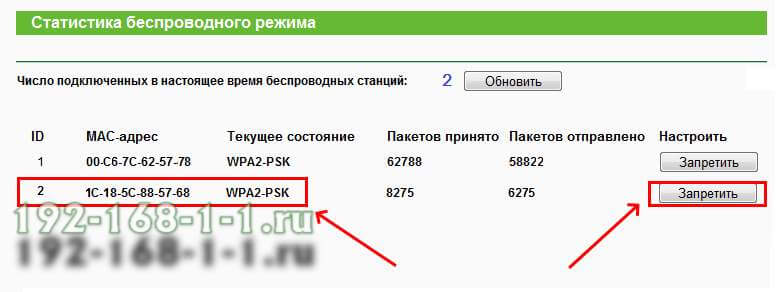
Прямо в списке клиентов беспроводной сети есть кнопочка «Запретить» — нажимаем её, чтобы добавить устройство в чёрный список. То же самое можно сделать, открыв раздел Фильтрация MAC-адресов. Во-первых надо включить эту самую фильтрацию:
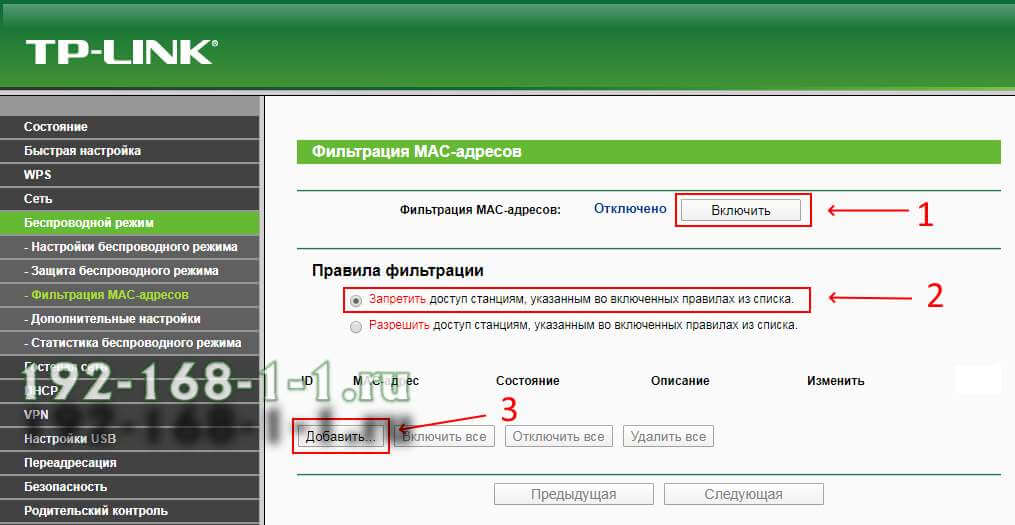
Во-вторых, нужно создать правило, на запрет и добавить в список аппаратный МАК-адрес нежелательного пользователя, отключить от WiFi которого нам нужно:
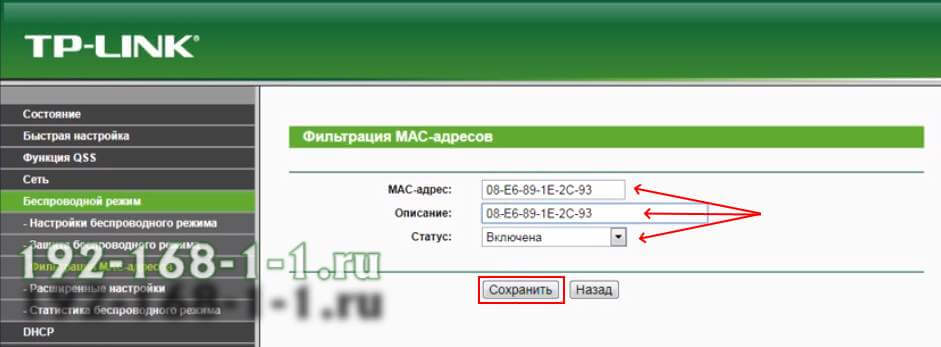
Нужно добавить описание и включить правило. Сохраняем его и перезагружаем роутер, чтобы все, кто к нему подцеплен, переподключились заново.
Совет:
Если Ваш WiFi взломали и пользуются им нелегально — это повод проверить настройки безопасности роутера. У него обязательно должен быть запаролен WiFi с помощью стандарта WPA2 или WPA3. Ни в коем случае не используйте устаревший WPA и более ранние стандарты. Отключите технологию WPS в параметрах Вай-Фай и обязательно измените заводской пароль для входа в настройки роутера. Кроме этого я бы посоветовал Вам обновить его прошивку, если на сайте производителя есть обновленная версия.
Я живу в большой семье, в которой много компьютеров. Потребность в выходе в сеть интернет для этих компьютеров удовлетворяет роутер компании D-link DIR-615. В web интерфейсе этого устройства есть всегда меня интересовавшая запись обо всех текущих интернет подключениях проходящих через устройство. Глядя на это громадное количество записей, меня всегда тревожило, а чем это мои домочадцы таким жутким занимаются, а не стали ли они жертвами какого либо жуткого ботнета? Все записи в этой таблице подключений оперируют лишь IP адресами компьютеров в локальной сети и в сети интернет. Отбросив этическую сторону вопроса, я расскажу в этой статье свой скрипт-киддивский способ решения проблемы преобразования списка подключений в человекочитаемый вид.
Список подключений имеет примерно следующий вид:

Конечно, можно сидеть и кропотливо копировать значение поля ‘Internet’ в любой сервис реверсивного DNS поиска, но это жутко бесполезное занятие. Потому сперва мы найдем способ получить список хотя бы в таком виде в своей программе. В моем роутере, в его исполнении E4 еще нет телнета как в старших моделях, и он не прошит какой либо DD-WRT для получения списка подключений каким либо приличным способом. Потому данные будем получать прямо из web интерфейса. Чтобы получить доступ к этой странице, сначала на роутере нужно авторизироваться. Посмотрим как этот процесс происходит при подключении через браузер, для этого воспользуемся плагином для браузера Mozilla Firefox под названием HTTPFox.
Нажав запись всех HTTP запросов в плагине, пробуем авторизироваться на роутере, и смотрим что получилось. Следует отметить, что роутер в локальной сети располагается по адресу 192.168.0.1.

Мы видим, что процесс авторизации представляет собой простую отправку POST запроса по адресу для login.cgi. Тело запроса в основном состоит из различных вариаций нашего логина и пароля. Только выглядят они странно, но становится понятно их новое обличие. Скриптом на странице логина они из текстовых полей элементов интерфейса кодируются в base64. Скрипт кодирования записан прямо на странице логина. Но вот незадача, функция на странице давала при кодировании пароля разные результаты с функцией urlsafe_b64encode из Python библиотеки base64.Разница была в том что страничный скрипт иногда последний символ менял с ‘=’ на ‘A’. Потому я просто выдрал и заголовки и POST Data из HTTPFox и написал функцию логина. Здесь и далее для общения с роутером по средствам протокола HTTP, будет использоваться модуль Python httplib.
def LoginRouter():
	headers = {
	'(Request-Line)':	'POST /login.cgi HTTP/1.1',
	'Host':	'192.168.0.1',
	'User-Agent':	'Mozilla/5.0 (Windows NT 6.1; WOW64; rv:18.0) Gecko/20100101 Firefox/18.0',
	'Accept':	'text/html,application/xhtml+xml,application/xml;q=0.9,*/*;q=0.8',
	'Accept-Language':	'ru-RU,ru;q=0.8,en-US;q=0.5,en;q=0.3',
	'Accept-Encoding':	'gzip, deflate',
	'Referer':	'http://192.168.0.1/login_auth.asp',
	'Connection':	'keep-alive',
	'Content-Type':	'application/x-www-form-urlencoded',
	'Content-Length': '144',
	}
	post_data = 'html_response_page=login_fail.asp&login_name=YWRtaW4A&login_pass=ZmFrZXB3ZA%3D%3D&graph_id=f1b37&login_n=admin&log_pass=ZmFrZXB3ZA%3D%3D&graph_code=&login=Login'
	conn = httplib.HTTPConnection('192.168.0.1:80')
	conn.request("POST", "/login.cgi", post_data, headers)
	response = conn.getresponse()
Никакие куки нам в ответ не приходят, так что видимо роутер запоминает нас по IP адресу, что все даже упрощает.
Далее смотря исходный текст страницы интернет подключений мы видим что все нужные данные устанавливаются элементу интерфейса с тегом input. А он еще и один на странице. Так что парсер страницы будет выглядит просто, он возьмет поле value параметров тега input. Для решения задачи, мне не хотелось устанавливать какие либо сторонние библиотеки, потому от использования LXML я осознанно отказался, понимая, что конечно так будет красивее и проще. Для парсинга веб страницы воспользуемся модулем Python HTMLParser. Использование модуля подразумевает под собой создание класса наследованного от HTMLParser с определенными в нем методами, которые будут вызываться по мере нахождения парсером определенных данных. Нам понадобятся лишь методы handle_data и handle_starttag, которые вызываются соответственно когда парсер находит данные и начало тега. Данные будут выглядеть как строка примерно такого вида: ”TCP/7767/EST/OUT/192.168.0.100/52751/64.12.30.3/5190/52751”, но мы ее с легкостью порежем в dict красивого удобного вида. Получать страницу будет простым GET запросом. Если в ответной странице находим запись вида «function redirect()», то значит мы не авторизованы на роутере.
def GetInternetSessionsPage():
	class ConnectionsParser(HTMLParser):
		def __init__(self):
			HTMLParser.__init__(self)
			self.saved_data = []
		def handle_starttag(self, tag, attrs):
			if tag == 'input':
				attr = dict(attrs)
				connections_str = attr['value']
				connections_list = connections_str.split(',')
				for connection_entry in connections_list:
					data_entry_keywords = ['Protocol', 'Time out', 'State', 'Direction', 'Local IP', 'Local Port', 'Destination IP', 'Destination Port', 'NAT']
					data_entry_values = connection_entry.split('/')
					data_entry  = dict(zip(data_entry_keywords, data_entry_values))
					self.saved_data.append(data_entry)
	conn = httplib.HTTPConnection('192.168.0.1:80')
	conn.request("GET", "/internet_sessions.asp")
	response = conn.getresponse()
	if response.status == httplib.OK:
		responce_text = response.read()
		if responce_text.find('function redirect()') >=0:
			return None
		parser = ConnectionsParser()
		parser.feed(responce_text)
		return parser.saved_data
Теперь осталось только превратить ip адрес в доменное имя. По запросу в гугле находится куча сайтов для реверсивного поиска. На первом попавшемся нахожу раздел API, и понимаю что API то платное. А вот через веб интерфейс можно пользоваться сколько угодно. Чтож, будет извращаться. Но на этом сайте все оказалось проще, искомый IP адрес просто добавляется к URL, и отображается страница результата. Подключаемся по составленному адресу, и парсим все тем же HTMLParser результат. Правда вышло несколько глупо и некрасиво, потому в парсере в методе нахождения данных, записываем следующие пять записей полей данных после строки «Resolve Host:». Ну так выглядит таблица результатов на этом сайте.
def GetHostNameByIP(address):
	class DNSParser(HTMLParser):
		NUM_DATA_TO_SAVE = 5
		def __init__(self):
			HTMLParser.__init__(self)
			self.next_data_save = 0
			self.saved_data = []
		def handle_data(self, data):
			if data.find('Resolve Host:') >= 0:
				self.next_data_save = self.NUM_DATA_TO_SAVE
			if self.next_data_save>0:
				self.saved_data.append(data)
				self.next_data_save -= 1

	conn = httplib.HTTPConnection('domaintz.com:80')
	conn.request("GET", "/tools/overview/"  + address)
	response = conn.getresponse()
	if response.status == httplib.OK:
		parser = DNSParser()
		parser.feed(response.read())
		return parser.saved_data
	else:
		return 'Error ' + str(response.status)
Следом пишем простенькую функцию которая получает список соединений, если не получила то логинится на роутер и пробует снова. А потом прогоняет каждый адрес назначений через реверсивный DNS. Прикручиваем к ней простой фильтр чтоб выводилось информация только по определенному адресу локальной сети.
def LookupRouterConnections(looking_ip = None):
	sessions = GetInternetSessionsPage()
	if sessions is None:
		LoginRouter()
		sessions = GetInternetSessionsPage()
		if sessions is None:
			print 'Cant login to router, check Login/Password'
			return
	for entry in sessions:
		if entry.has_key('Destination IP'):
			if looking_ip is not None:
				if entry.get('Local IP') != looking_ip:
					continue
			print '{0} : {1}'.format(entry['Local IP'],GetHostNameByIP(entry['Destination IP']))
Пробуем:
LookupRouterConnections('192.168.0.100')

192.168.0.100 : ['Resolve Host:', '212-36-249-250.rdtc.ru', ' (212.36.249.250)', 'IP Location:', 'Russian Federation, Novokuznetsk, Regional Digital Telecommunication Company (212.36.249.250)']
192.168.0.100 : ['Resolve Host:', 'Debian-60-squeeze-64-minimal', ' (5.9.145.232)', 'IP Location:', 'Germany, RIPE Network Coordination Center (5.9.145.232)']
192.168.0.100 : ['Resolve Host:', 'server15033.teamviewer.com', ' (178.255.155.21)', 'IP Location:', 'Italy, ANEXIA Internetdienstleistungs GmbH (178.255.155.21)']
192.168.0.100 : ['Resolve Host:', 'cm-04.lux.valve.net', ' (146.66.152.15)', 'IP Location:', 'Luxembourg, Valve Corporation (146.66.152.15)']
и так далее, очень много записей.
Использованные источники:
http://ru.wikipedia.org/wiki/HTTP
http://www.python.org/doc/
Роутер D-Link — это популярное устройство, которое используется для обеспечения беспроводного доступа в интернет. Он позволяет одновременно подключать несколько устройств, таких как компьютеры, ноутбуки, смартфоны, планшеты и другие гаджеты. Однако, иногда возникает необходимость узнать количество устройств, подключенных к роутеру, чтобы контролировать сеть или установить ограничения.
В этой статье я расскажу, как узнать количество подключенных гаджетов к роутеру D-Link. Существует несколько способов, которые вы можете использовать для этой цели. Один из них — использование веб-интерфейса роутера, а другой — использование специального приложения для смартфона.
Чтобы узнать количество подключенных гаджетов через веб-интерфейс роутера D-Link, вам нужно открыть браузер и в адресной строке ввести IP-адрес роутера. Затем вы должны ввести свои учетные данные (логин и пароль), чтобы войти в веб-интерфейс. После входа в систему, вы сможете найти раздел «Список подключенных устройств» или что-то похожее. Здесь будет отображаться информация о каждом подключенном гаджете, включая его IP-адрес, MAC-адрес и имя устройства.
Если вы предпочитаете использовать мобильное приложение, то можете скачать официальное приложение D-Link на свой смартфон. После установки приложения, откройте его и введите свои учетные данные, чтобы войти в приложение. Затем найдите раздел «Список подключенных устройств» или аналогичный и просмотрите информацию о подключенных гаджетах. В мобильном приложении D-Link можно также настроить родительский контроль, установить ограничения доступа и выполнить другие настройки для своей сети.
Теперь вы знаете несколько способов, как узнать количество подключенных гаджетов к роутеру D-Link. Выберите удобный для вас метод и следуйте инструкциям, чтобы получить необходимую информацию о своей сети.
Содержание
- Количество гаджетов в сети D-Link: подробное руководство
- Узнайте IP-адрес роутера D-Link
- Подключитесь к веб-интерфейсу роутера
- Перейдите в раздел «Статус»
- Найдите информацию о подключенных гаджетах
Количество гаджетов в сети D-Link: подробное руководство
В мире современных технологий все больше устройств становятся подключенными к интернету.
Роутеры играют важную роль в обеспечении связи для этих гаджетов.
D-Link является одним из популярных производителей роутеров, и в этой статье мы расскажем, как узнать количество подключенных гаджетов к роутеру D-Link.
Шаг 1: Подключите компьютер к роутеру D-Link с помощью Ethernet-кабеля или подключитесь к Wi-Fi сети роутера.
Шаг 2: Откройте веб-браузер и введите IP-адрес роутера D-Link в адресную строку.
Обычно IP-адрес указан на задней панели роутера или в документации к нему.
Если вы не знаете IP-адрес, вы можете воспользоваться командой ipconfig в командной строке (для Windows) или командой ifconfig в терминале (для macOS и Linux).
Шаг 3: Введите имя пользователя и пароль для доступа к веб-интерфейсу роутера D-Link.
Если вы не изменили эти данные, они обычно заданы значением «admin» для имени пользователя и «admin» для пароля.
Шаг 4: Найдите раздел управления сетевыми подключениями или устройствами в веб-интерфейсе роутера.
Обычно этот раздел называется «Device List» или «Attached Devices».
В этом разделе будет отображаться список всех подключенных гаджетов и информация о них, такая как IP-адрес, MAC-адрес и тип подключения.
Шаг 5: Подсчитайте количество гаджетов в списке подключенных устройств.
Обратите внимание на количество записей в списке или используйте счетчик гаджетов, чтобы точно определить количество подключенных устройств.
Теперь вы знаете, как узнать количество подключенных гаджетов к роутеру D-Link.
Эта информация может быть полезна для контроля за сетевой активностью и для того, чтобы убедиться, что все ваши гаджеты имеют доступ к интернету.
Узнайте IP-адрес роутера D-Link
Для того чтобы узнать IP-адрес роутера D-Link, выполните следующие шаги:
- Откройте любой браузер на устройстве, подключенном к роутеру D-Link.
- В адресной строке введите «192.168.0.1» (без кавычек) и нажмите Enter.
- Откроется страница входа в настройки роутера.
- Введите логин и пароль для доступа к настройкам. Если вы не знаете логин и пароль, проверьте документацию к роутеру или обратитесь к администратору сети.
- После успешной авторизации вы попадете на страницу настроек роутера.
- На этой странице найдите раздел «Состояние» или «Status».
- В этом разделе вы сможете найти IP-адрес роутера D-Link.
Обычно IP-адрес роутера D-Link указан рядом с названием «IP-адрес роутера» или «Gateway».
Запишите найденный IP-адрес, так как он может понадобиться вам для дальнейших настроек или подключения к роутеру через браузер.
Подключитесь к веб-интерфейсу роутера
1. Подключите компьютер или ноутбук к роутеру D-Link с помощью Ethernet-кабеля или беспроводного соединения Wi-Fi.
2. Откройте веб-браузер (например, Google Chrome, Mozilla Firefox или Internet Explorer) и введите в адресной строке IP-адрес роутера. Обычно IP-адрес роутера D-Link равен 192.168.0.1 или 192.168.1.1. Нажмите клавишу Enter.
3. Появится окно ввода имени пользователя (username) и пароля (password) для доступа к веб-интерфейсу роутера.
| Модель роутера | Имя пользователя (username) | Пароль (password) |
| D-Link DIR-615 | admin | пустое поле (оставьте пароль пустым) |
| D-Link DIR-825 | admin | admin |
| D-Link DIR-868L | admin | admin |
4. Введите соответствующее имя пользователя и пароль для вашей модели роутера D-Link. Затем нажмите кнопку Войти (или Enter), чтобы войти в веб-интерфейс роутера.
5. После успешного входа в веб-интерфейс роутера вы сможете настроить различные параметры, включая проверку количества подключенных устройств к роутеру.
Перейдите в раздел «Статус»
Чтобы узнать количество подключенных гаджетов к роутеру D-Link, перейдите в раздел «Статус». Вам понадобится открыть веб-браузер и ввести IP-адрес своего роутера в адресную строку. IP-адрес роутера обычно указан на его корпусе или в документации.
После ввода IP-адреса роутера нажмите на клавишу Enter или перейдите по ссылке. Откроется страница входа в панель управления роутера.
Введите свои учетные данные для входа в панель управления роутера. Обычно используются стандартные логин и пароль, которые указаны в документации или на корпусе роутера. Если вы изменили учетные данные ранее, введите свои собственные данные.
После успешного входа в панель управления роутера найдите раздел «Статус». Обычно он находится в верхнем меню или боковой панели. Нажмите на соответствующую ссылку или кнопку для перехода в раздел «Статус».
В разделе «Статус» вы сможете увидеть информацию о подключенных устройствах. Некоторые роутеры могут показывать количество подключенных устройств на главной странице раздела «Статус», а другие могут требовать перехода в дополнительные подразделы или вкладки. В любом случае, найдите раздел или вкладку, где отображается информация о подключенных устройствах и кликните на нее.
После перехода в раздел с информацией о подключенных устройствах вы увидите список устройств, подключенных к вашему роутеру. Обычно в списке указывается имя устройства и его IP-адрес. Некоторые роутеры также могут показывать другую информацию о подключенных устройствах, такую как их тип, MAC-адрес и т. д.
Обратите внимание, что список подключенных устройств может быть обновлен только во время активного подключения или отключения устройств. Если новое устройство подключилось к роутеру или существующее устройство отключено, список должен обновиться автоматически. В противном случае, нажмите на кнопку обновления или перезагрузите страницу, чтобы получить новую информацию о подключенных устройствах.
Найдите информацию о подключенных гаджетах
Для того чтобы узнать, сколько гаджетов подключено к вашему роутеру D-Link, выполните следующие шаги:
- Откройте веб-браузер на вашем компьютере и введите IP-адрес роутера D-Link в адресной строке. Обычно IP-адрес роутера D-Link — 192.168.0.1 или 192.168.1.1.
- Нажмите клавишу Enter, чтобы открыть страницу настройки роутера.
- Введите имя пользователя и пароль от роутера D-Link. Если вы не изменили имя пользователя и пароль, используйте стандартные учетные данные (логины и пароли) для вашей модели D-Link. Обычно это «admin» в поле «Имя пользователя» и «admin» в поле «Пароль».
- Найдите раздел «Статус» или «Системная информация» на странице настройки роутера.
- В этом разделе вы должны найти информацию о подключенных гаджетах. Обычно она представлена в виде списка устройств с указанием их IP-адресов и MAC-адресов.
- Прокрутите список устройств, чтобы просмотреть все подключенные гаджеты.
Теперь вы знаете, как найти информацию о подключенных гаджетах к вашему роутеру D-Link. Вы можете использовать эту информацию для управления подключенными устройствами или для решения возможных проблем с подключением.