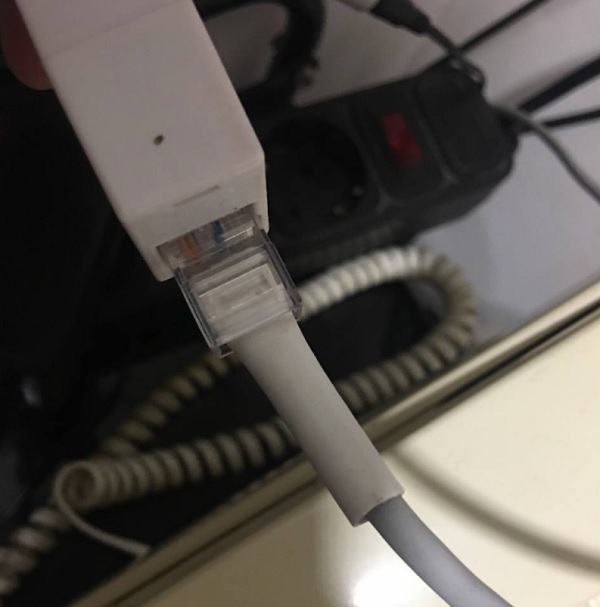
Если витую пару (разъём rj45 на 8 проводов) обжать не по стандарту, то при большой длине сетевого кабеля, соединяемые устройства могут работать с большими потерями данных или не работать совсем. Поэтому здесь приводится 100% рабочий вариант распиновки для соединения роутер-роутер, ПК-ПК и роутер-ПК. На фирме мы подключаем именно так и всё отлично работает.
Прямой и перекрёстный обжим кабеля
Итак, есть 2 вида обжима витой пары:
- Прямой – используют для подключения компьютера к свитчу или роутеру.
- Перекрестный – используют для подключения типа компьютер-компьютер, свитч-свитч, роутер-роутер.
Прямой обжим витой пары бывает стандартов EIA/TIA-568A и EIA/TIA-568B. В принципе эти стандарты одинаковые, но используют различные цвета проводов. Но на практике были случаи, когда некоторые устройства с POE питанием отказывались работать с витой парой обжатой по стандарту EIA/TIA-568A. Поскольку большинство производителей ориентируется на стандарт EIA/TIA-568B, лучше использовать именно его.
Перекрестный обжим витой пары бывает тоже двух видов: для соединения на скорости 100 мегабит/с и для гигабитного соединения на скорости 1 Гбит/с.
Но на практике для гигабитного соединения перекрестный обжим не нужен. В стандарте гигабитного соединения определение пар прописано как обязательное.
В общем реально существует три варианта соединений:
- Роутер-роутер. В этом случае кроссовая линия соединяет два роутера или хаба.
- PC-PC. Здесь все понятно, сетевой кабель используется для прямого соединения двух персональных компьютеров.
- Роутер-PC. То есть, персональный компьютер подключен к сетевому узлу.
Далее кратко рассмотрим перечисленные схемы подключения.
Распиновка витой пары по схеме роутер-роутер
При таком варианте подключения положено использовать прямую схему. Но, при использовании в топологии сети интеллектуальных узлов, ограничение соблюдать не обязательно. То есть, допускается прямая и перекрестная схема соединения, поскольку роутер способен опознать ее тип. Но, правильным считается придерживаться всё-же выбранного стандарта для той или иной ЛВС.
Распиновка витой пары по схеме компьютер-компьютер
Другая ситуация возникает, при соединении ПК между собой. В этом случае может работать только перекрестная схема типа кроссовер.
Распиновка витой пары по схеме роутер-компьютер
Этот тип соединения выполняют по прямой схеме. Для интеллектуальных коммутаторов (свичей) данное условие не обязательно, но лучше придерживаться его.
Схемы обжима витой пары 4 провода
Витая пара из 8-ми жил используется для гигабитной сети, если планируется кабель на 100 мбит, то будет достаточно 4 жилы. В коннекторе в таких случаях задействуются контакты «1», «2», «3», «6». На схеме распиновки показаны три возможных варианта цоколёвки 4-х жильной витой пары.
Для создания мегабитной сети вполне достаточно 2-х пар — одна работает на прием (RX), а вторая на передачу (TX). Поэтому наличие этих пар в кабеле обязательно. Это зеленая и оранжевая пары.
В общем обжимка должна производиться с соблюдением цветовой схемы. Провода должны упираться в упор каналов. Зажим должен фиксировать кабель без снятой изоляции. Порядок обжима допускает прямой и обратный способ, но недопустимо производить между собой соединение четырехжильной и двужильной схемы. Несмотря на то, что интеллектуальные хабы позволяют комбинировать прямой и перекрестный способ соединения, рекомендуется придерживаться одного типа стандарта.
Более подробно про выбор кабеля и его обжим читайте в статье про витые пары.
Роутер подключает интернету все проводные и беспроводные устройства в доме. Часто провайдеры самостоятельно устанавливают их и настраивают. Но что делать, если нужно настроить роутер с нуля и без помощи специалиста? Или перенастроить устройство после предыдущих жильцов, при смене провайдера? Сменить пароль на Wi-Fi с восьми единиц на что-то более надежное? Не спешите вызывать специалистов за космическую плату и попробуйте разобраться с этим самостоятельно.
Подключение роутера
Все роутеры выглядят примерно одинаково: провода сзади, лампочки спереди. На задней стороне находятся разъем питания и сетевые порты RJ-45. Один из них предназначен для кабеля от интернет-провайдера. Он подписан как Internet или WAN (внешняя сеть). Остальные порты этого типа подписаны как LAN. Они нужны для подключения домашних компьютеров, телевизоров и прочих устройств по кабелю. На некоторых моделях имеется порт для DSL-интернета (по телефонной линии) и USB-разъем для внешних накопителей или модемов мобильной связи (3G/4G), а в самых новых и продвинутых устройствах также присутствуют порты для подключения SFP-модулей. Последние часто используются для конвертирования оптического сигнала в цифровой.

На задней панели также может быть несколько кнопок. В зависимости от модели их количество может отличаться. Среди них: кнопка включения, кнопка отключения беспроводной сети, кнопка WPS и кнопка Reset. Последняя встречается на любом роутере. Она сбрасывает абсолютно все настройки устройства к заводским значениям и обычно утоплена в корпус, чтобы предотвратить случайное нажатие. Чтобы нажать на нее, нужно воспользоваться тонким предметом — например, разогнутой скрепкой.
Если вы хотите только перезагрузить роутер (например, при проблемах с интернетом), то нажимать на Reset не нужно. Достаточно пару раз нажать кнопку включения или просто отключить блок питания устройства от электрической розетки, а затем подключить его заново.
На лицевой панели маршрутизатора есть несколько индикаторов, которые отображают состояние устройства. У каждой фирмы и модели — свой набор и порядок индикаторов.

Если роутер будет раздавать интернет только на беспроводные устройства, достаточно подключить два кабеля (питание и интернет), включить устройство и дождаться, когда загорится индикатор беспроводной сети Wi-Fi.
Если компьютер будет подключаться кабелем, нужно использовать разъем LAN и дождаться, когда загорится соответствующий индикатор.
Подключаемся к роутеру
Для настройки роутера необходимо подключиться к нему с компьютера, ноутбука, планшета или даже смартфона.
Если есть ноутбук или компьютер с сетевой картой, то проще сделать это по кабелю. Поищите в коробке из-под роутера патч-корд — это кусок кабеля с двумя разъемами RJ-45. Один конец кабеля подключаем в компьютер, другой — в LAN-порт. Вот так:

Но можно подключиться и по Wi-Fi. Переверните роутер и найдите наклейки — обычно там указано название стандартной сети и пароль к ней. У двухдиапазонных роутеров таких сетей две, имя второй отличается от первой лишь добавлением к названию «5G». Подключаться можно к любой из них, пароль на обеих одинаковый. Если информации на наклейках нет, поищите в списке беспроводных сетей новую, с названием, похожим на название роутера. Вполне возможно, что производитель не стал защищать первоначальную точку доступа паролем.

При подключении кабелем никаких паролей и сетей указывать специально не нужно — все должно заработать автоматически.

Проверьте статус сетевого подключения. Если вдруг все подключилось, то вам повезло, и можно переходить сразу к настройке. А вот если подключиться не получается, вылезает окошко с требованием пароля, или не находится сеть с нужным именем, тогда разбираемся дальше.
Сброс к заводским настройкам
Если роутер не новый с магазина, то, вероятно, кто-то уже менял настройки Wi-Fi, поэтому вам и не удается подключиться. Если узнать пароль сети невозможно, то настройки нужно сбросить. Для этого возьмите разогнутую скрепку и нажмите кнопку Reset при включенном роутере.

Лучше подержать кнопку несколько секунд, так как для защиты от случайных нажатий на некоторых моделях сброс происходит только через 3–15 секунд непрерывного нажатия. При сбросе настроек название сети Wi-Fi и пароль к ней также сбросятся на заводские. Теперь можно попробовать подключиться еще раз.
Не удается подключиться кабелем
Некоторые настройки самого роутера могут мешать подключению по кабелю. Сейчас это редкость, но все же такое может встречаться в уникальных случаях. Здесь также поможет сброс к заводским настройкам. Если даже после сброса не удается подключиться, значит что-то не так с настройками компьютера. Но и это решаемо.
Нажмите на значок сети в правом нижнем углу экрана и выберите «Параметры сети и интернет». В открывшемся окне щелкните по «Настройке параметров адаптера». Затем нажмите правой кнопкой мыши на значок используемого вами подключения — проводного или беспроводного — и выберите «Свойства». Среди открывшихся параметров нужно зайти в свойства протокола IP версии 4.

В них IP-адрес и DNS должны быть выставлены в положение «Получить автоматически». Если подключиться все еще не удается, попробуйте повторить те же действия с другого компьютера.
Настройка роутера
Маршрутизатор настраивается через панель администратора. Она выглядит как обычный сайт, и заходить в эту панель нужно также. Открывайте браузер и вводите в адресной строке адрес веб-интерфейса роутера — как правило, его можно найти на наклейке задней панели устройства или в документации. Это может быть IP-адрес вроде 192.168.0.1 или 192.168.1.1. На множестве современных моделей вместо него указывается веб-адрес роутера — например, my.keenetic.net. Вводим в браузерную строку и попадаем на подобную страницу.

То же самое и с паролями. На наклейках старых моделей указаны имя пользователя и пароль по умолчанию. На новых моделях такого вы можете не встретить. Где же взять пароль? Тут все просто. Эти модели сами просят задать пароль при первом входе в систему, так что выбор только за вами.
У каждого производителя и каждого роутера «сайт» настройки выглядит по-разному. Проще всего изучить инструкцию к роутеру, но можно использовать и «метод научного тыка» — если что-то пойдет не так, вы всегда сможете сбросить настройки к заводским.
Важно в панели администрирования найти следующие разделы:
- Быстрая настройка (быстрый старт, мастер настройки и т. д.) — позволит пошагово внести все необходимые параметры для настройки интернета и беспроводной сети.
- Беспроводная сеть (Wi-Fi, беспроводной режим и т. д.) — страница расширенных настроек Wi-Fi для смены названия сети, пароля, дополнительных опций, включения гостевой сети.
- Безопасность (администрирование, контроль доступа или подобное) — на этой странице можно будет сменить пароль на вход в панель администрирования и запретить изменение настроек извне.
- Интернет (сеть, WAN, DSL, соединение или что-то подобное) — раздел, где настраиваются параметры соединения с провайдером. Обычно мастер быстрой настройки справляется, но иногда приходится что-то менять дополнительно.
Быстрая настройка
Опцию быстрой настройки имеют все современные роутеры — мастер настройки запросит все нужные параметры, не акцентируя внимание на дополнительных настройках.
Подготовьте следующие данные, которые мастер быстрой настройки наверняка у вас запросит:
- тип соединения определяет способ, которым ваш провайдер осуществляет подключение клиентов к Интернету. Он указан в договоре или в приложении к нему.
- логин и пароль для входа в интернет также можно найти в договоре. Не надо путать эти логин и пароль с учетными данными для доступа к настройке роутера или для доступа к личному кабинету на сайте провайдера (они тоже могут встречаться в договоре).

- шлюз — при некоторых типах соединения мастер может потребовать и этот параметр, который в этом случае тоже нужно узнать у провайдера. Обычно это четыре числа, разделенные точками (например, 88.12.0.88). Именно так его и следует ввести.
- мя сети Wi-Fi (SSID) — под этим именем ваша сеть будет видна в списке беспроводных сетей. При выборе имени сети помните, что она видна всем в радиусе как минимум полсотни метров, в том числе вашим соседям. Лучше всего использовать нейтральные имена, не содержащие вашего имени, номера квартиры или дома, а также каких-то слов, которые могут показаться другим оскорбительными.

- пароль (ключ) доступа к Wi-Fi — будет затребован у любого устройства, пытающегося подключиться к вашей беспроводной сети. Постарайтесь выбрать пароль посложнее, чем 12345678 или дата вашего рождения — даже если вы уверены, что хакерам вы абсолютно не интересны, лишние «гости» снизят скорость подключения. Программы переборов паролей также влегкую справляются со стандартными английскими словами, поэтому не стоит использовать и их в качестве пароля.
Для того, чтобы вероятность взлома вашей сети стала близка к нулю, задайте пароль, состоящий вперемешку из цифр, специальных символов (*,!, % и т. д.), заглавных и строчных букв. Чтобы не писать совсем мешанину, которую невозможно запомнить, можно использовать похожие цифры или спецсимволы вместо букв в словах. Например, вместо «Terminator» написать «T3rm!n4t0r». Но в любом случае после создания пароля запишите его себе куда-нибудь, чтобы ненароком не забыть порядок букв и символов в нем.
- MAC-адрес — может потребоваться, если провайдер осуществляет привязку кабеля к конкретному устройству. Здесь не вам нужно вводить информацию, а наоборот — найти МАС-адрес вашего устройства (на его корпусе или в панели настроек) и сообщить провайдеру.
Бывает, что первоначальные настройки провайдера предполагали выход в интернет непосредственно с вашего компьютера, а теперь вы хотите подключить к кабелю роутер. В этом случае в качестве МАС-адреса роутера следует задать МАС-адрес сетевой карты того компьютера, с которого ранее осуществлялся выход в интернет.

Многие роутеры позволяют клонировать МАС-адрес сетевой карты компьютера, с которого вы зашли в веб-интерфейс — если ранее в интернет вы выходили именно с этого компьютера, то опция клонирования МАС-адреса может заметно ускорить его установку.
Дополнительные настройки Wi-Fi
В разделе настройки беспроводной сети можно сменить пароль на Wi-Fi, имя сети (SSID) и установить некоторые дополнительные параметры.
Если вы находитесь в панели администрирования и при этом сами подключены к роутеру через Wi-Fi, то после смены параметров вещания сети вам придется заново подключиться к ней с новым именем и паролем.
Можно скрыть SSID из доступного всем списка сетей — правда потом, чтобы подключить к ней новое устройство, имя сети придется вбивать вручную. Опция капризная и пользоваться ей лучше с осторожностью — не все устройства нормально подключаются к «невидимым» сетям.

Обратите внимание на используемые технологии аутентификации — общепринятым для домашних сетей на сегодняшний день является стандарт аутентификации WPA2-PSK с шифрованием по алгоритму AES, но большинство современных устройств уже работают с алгоритмом WPA3.
Можно также настроить используемый сетью радиочастотный канал, хотя большинство роутеров обычно автоматически выбирают наименее загруженный. Двухдиапазонные роутеры вещают сразу две сети в разных диапазонах. Для каждой из сетей все вышеописанные параметры можно настроить независимо, но почти всегда роутер просто клонирует настройки из сети 2,4 ГГц в 5 ГГц, добавляя к названию точки что-то типа «5g».

Кстати, в некоторых роутерах имеется любопытная фича — если задать одинаковые имена сетей для 2,4 ГГц и 5 ГГц, то роутер будет вещать под одним названием, а устройства, принимающие сигнал, самостоятельно выберут предпочтительный диапазон исходя из мощности сигнала и других показателей.
Внутри раздела настройки беспроводного режима (или отдельно — зависит от производителя) есть еще два параметра, на которые следует обратить внимание: WPS и гостевая сеть.
WPS — это технология автоматической защищенной настройки соединения, в которой обнаружилось несколько уязвимостей. Если вы не хотите, чтобы к вашей сети подключались чужие пользователи, в обход даже самого сложного пароля, эту функцию нужно отключить. И больше не включать.

Гостевая сеть пригодится, если вы готовы делиться с гостями интернетом, но не хотите давать им доступ к своей локальной сети (к устройствам, подключенным кабелем LAN и по Wi-Fi). При включении гостевой сети создается отдельная Wi-Fi точка с отдельным именем и паролем, которые можно смело называть гостям. Как и в случае с основной сетью, у двухдиапазонных роутеров может быть две такие сети.

Дополнительные настройки безопасности
Обратите внимание на удаленный доступ — по умолчанию он должен быть выключен, но были случаи, когда провайдеры поставляли роутеры с настроенным удаленным доступом. Делалось это, вроде как, для удобства настройки роутеров пользователей техподдержкой, но надо понимать — при этом техподдержка может получить полный доступ к локальным сетям пользователей. В старых моделях роутеров нужно убедиться, что во вкладке удаленного доступа нет никаких IP-адресов — если они присутствуют, их нужно удалить. В новых моделях он обычно отключается проще — снятием соответствующей галочки в настройках.

Правда, в таком случае вы больше не сможете подключиться к настройкам роутера из любой точки мира. Это реализовано во многих современных устройствах — например, у Keenetic есть фирменное мобильное приложение, с помощью которого можно конфигурировать любые роутеры, с которыми было установлено сопряжение.
При этом существует и другой способ удаленного управления — например, по протоколам HTTP, Telnet и SSH. Вот эти функции лучше отключить, как говорится, на корню, потому что они позволяют управлять роутером на самом низком уровне — то есть, на уровне микропроцессора.

Когда любой способ удаленного доступа отключен, из «внешнего мира» никто к роутеру не подключится, чего нельзя сказать о вашей локальной сети. Но, находясь в организованной нами сети, злоумышленник все еще сможет получить доступ к настройкам роутера, если мы поленимся сменить его на безопасный. Обычно это делается в том же разделе, что и управление доступом. Так что, если вы хотите, чтобы и из локальной сети доступ к настройкам роутера был только у вас, то стандартный пароль нужно сменить.

Как и пароль сети, пароль доступа тоже лучше куда-нибудь записать. Если вы его забудете, роутер придется сбрасывать и производить всю настройку заново.
У большинства современных роутеров имеется функция резервного копирования настроек. Когда вы полностью завершите настройку, есть смысл ею воспользоваться — все настройки будут сохранены на вашем ПК в виде файла. Если позже вы будете изменять какие-то настройки роутера и сделаете что-то не так, то вам не придется все настраивать вручную с нуля — просто восстановите прежние настройки с помощью резервной копии за пару минут.

Чек-лист
Если что-то не получается, проверьте еще раз, что вы все сделали правильно и в нужной последовательности:
- У вас есть роутер и кабель «с интернетом» от провайдера.
- Вы правильно подключили кабели к роутеру и включили его в сеть.
- Роутер новый, или вы выполнили сброс к заводским настройкам.
- Вы подключаетесь кабелем или по Wi-Fi.
- Компьютер, подсоединенный к роутеру, настроен на автоматическое получение IP-адреса.
- Вы нашли имя сети (SSID) и пароль для входа.
- Вы нашли адрес веб-интерфейса, логин и пароль или воспользовались наиболее распространенными (192.168.0.1 или 192.168.1.1, пароль/логин: admin/admin).
- Вы успешно зашли в веб-интерфейс, нашли и запустили быструю настройку.
- Вы задали полученные от провайдера параметры: тип соединения, логин и пароль для входа в Интернет.
- Вы задали параметры вашей сети Wi-Fi: имя сети (SSID) и пароль для входа в нее.
Если вы все это сделали, но доступа к интернету у вас так и не появилось, остается только обратиться в техподдержку провайдера.
Статья обновлена автором Urik26
На чтение 12 мин Просмотров 53.1к.

Юрий Санаев
Системный администратор. Менеджер по продажам компьютеров и wi-fi оборудования. Опыт работы – 10 лет. Знает о «железе» и софте все и даже больше.
Если пользователь желает создать дома локальную сеть, чтобы иметь общий доступ к файлам со всех устройств, у него могут возникнуть проблемы с обжимом витой пары на 8 жил или 4 жилы.
Чтобы справиться с задачей, разберемся, какие бывают ее виды, какие нужны провода, штекеры и инструменты. Приведем схемы обжима и расскажем, какая из них подходит в конкретной ситуации.
Содержание
- Виды
- Количество жил
- Категория и защитная оболочка
- Выбор провода
- Инструменты
- Кабель
- Коннектор
- Инструмент для обжимки
- Схемы обжима и выбор нужной
- 8 жил
- 4 жилы
- Порядок при обжимке
- Обжим без инструмента
- Использование специальных самообжимающихся коннекторов
- Проверка
- Секреты из практики по монтажу
Виды
Витая пара – это кабель из скрученных проводов из меди или латуни в оплетке. Она создана для передачи сигнала между техникой и подсоединяется через разъемы Ethernet. Может быть с защитой. Последняя выполняется из фольги или проволочной оплетки и бывает общая и попарная. Первая покрывает кабель полностью, вторая – раздельные пары.
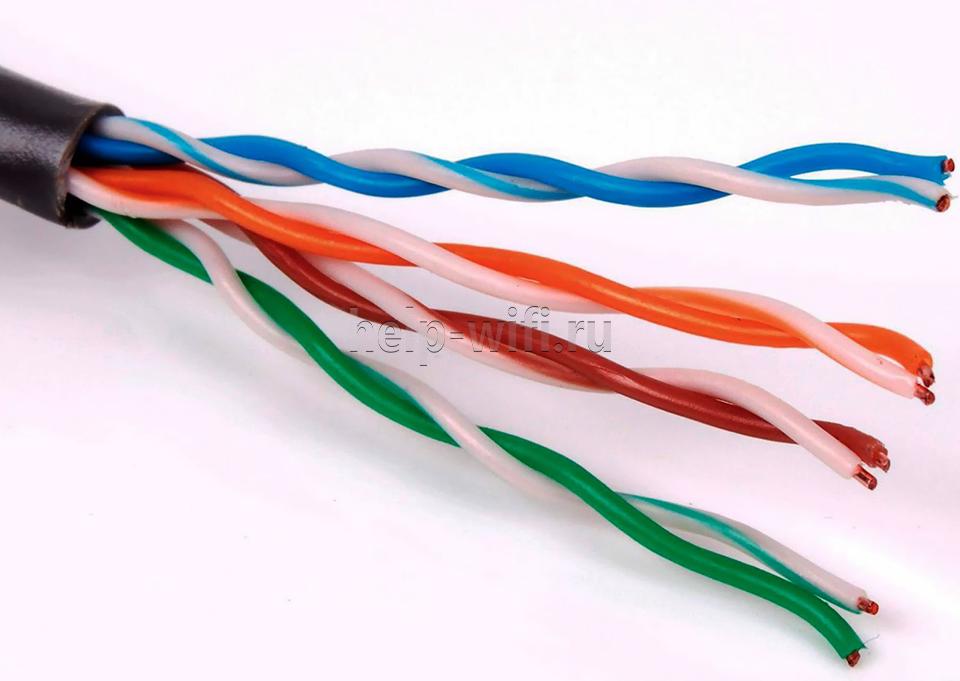
Витая пара делится на несколько типов:
| Название по ISO/IEC 11801 | Общее экранирование | Попарная защита экраном |
| U/UTP(UTP) | Нет | Нет |
| U/FTP | Нет | Фольга |
| F/UTP (FTP) | Фольга | Нет |
| S/UTP (STP) | Оплетка | Нет |
| SF/UTP (S/FTP) | Оплетка, фольга | Нет |
| F/FTP | Фольга | Фольга |
| S/FTP | Оплетка | Фольга |
| SF/FTP | Оплетка, фольга | Фольга |
Неэкранированный кабель (UTP) не уступит другим по качеству трансляции сигнала, но под воздействием электромагнитных помех связь существенно ухудшается. Его не стоит размещать поблизости от электрической проводки.
В кабеле с индивидуальным экраном (FTP) раздельные пары защищены фольгой, что делает сигнал невосприимчивым к внешним помехам или перекрестным между парами. Может находиться рядом с электропроводкой.
STP (S/UTP)– экранирование происходит за счёт медной оплетки поверх всех пар.

Расшифровка:
- U — экран отсутствует;
- F — применяется фольга;
- S — металлическая оплетка внешнего экрана.
Кабель с общим экраном (F/UTP, S/UTP, SF/UTP) обеспечивает хорошую защиту от наружных электромагнитных воздействий.
Интернет кабель с обоими видами экранов защищает как от внешних воздействий, так и от перекрестных, между парами. Это виды кабеля F/FTP, S/FTP, SF/FTP.
Количество жил
Кабель включает в себя одну жилу (одножильный) или их ряд (многожильный). Первый тип плохо изгибается, но обладает лучшими свойствами, отвечающими за дальность передачи сигнала. Его проще опрессовать, зафиксировать, он практически не гнется. Оптимален для подсоединения интернет-розеток.

Провод с множеством шнуров-жил лучше гнется, но отличается высоким затуханием при трансляции сигнала. Плохо обжимается, потому что есть риск нарушить изоляцию. Трудно помещается в коннектор и применяется там, где требуется гибкость, например, при соединении роутера и ПК или двух компьютеров.
Категория и защитная оболочка
Категория кабеля имеет важное значение при обжиме кабеля для подключения Интернета или настройке локальной сети. Нужно задействовать категорию не ниже CAT 5. Посмотреть номер можно на оболочке. Всего есть 7 категорий:
| Категория | Количество пар | Пропускная способность, МГц | Скорость передачи данных, Мбит/с |
| CAT 1 | 1 | 0,1, используется в телефонной связи | — |
| CAT 2 | 2 | 1 | 4 |
| CAT 3 | 4 | 16 | 10 и 100 |
| CAT 4 | 4 | 20 | 20 |
| CAT 5 | 4 | 100 | 100 |
| CAT 5E | 4 | 125 | 100 (2 пары), 1 Гбит/с (4 пары) |
| CAT 6 | 4 | 250 | От 1 до 10 Гбит/с |
| CAT 7 | 4 | 600 | До 10 Гбит/с |
Форма, оплетка и цвет витой пары имеют значение. Классический кабель получил серую расцветку. Он сделан из ПВХ, обозначается буквами PVC. Применяется в помещениях, дешев, но боится огня и подвержен воздействию жары или холода.
Из полиэтилена (обозначение – PE) делают кабель для прокладки снаружи помещений. Он не боится температурных перепадов и влаги, часто оснащен несущим тросом для натяжения кабеля между опорами, без опасения нарушить целостность жил.
Оранжевый или ярко-красный сообщает, что кабель не горит. Он изготовлен из малодымного безгалогенного компаунда (маркировка – LSZH). Используется в помещениях, где высокие требования к пожарной безопасности. Такой кабель дороже, чем стандартный PVC, но более долговечен и безопасен.
По форме провод бывает круглым или плоским. На технические характеристики это не влияет.
Витая пара состоит из 2 или 4 пар (4 или 8 проводов соответственно). Если скорость Интернета до 100 Мбит/сек, достаточно 2 пар. Если же скорость от 100 Мбит/сек до 1 Гбит/сек, то задействуют все 8 контактов.
Выбор провода
При выборе витой пары для домашней сети или подключения к Интернету рекомендуется использовать кабель категории CAT5E. Подойдут CAT6 и CAT7, но без особой потребности платить за них не требуется.

При планировании локальной сети рекомендуется сразу же закладывать кабель с четырьмя парами жил. Двух пар хватит при скорости до 100 Мбит/сек, но если в дальнейшем скорость будет увеличена, потребуется протягивать провод заново.
Для интернет-розеток подходит одножильный кабель, для соединения ПК, роутеров и ПК – многожильный.
Если кабель размещен вдали от электропровода, то подойдет тип UTP. Иначе нужно посмотреть на типы витой пары с экраном, защищающим от внешних помех.
Инструменты
Чтобы обжать интернет-кабель в домашних условиях, нужны не только провод и коннекторы, но и специфический инструмент.
Кабель
От правильного выбора кабеля зависит стабильность передачи сигнала. Нужно подбирать витую пару категории CAT 5E и выше, желательно – с четырьмя парами. Более долговечным и надежным будет провод в несгораемой оплетке. Плоский или круглый, значения не имеет.
Нужно учесть, где будет расположен провод. Если он не убирается в кабель-каналы и просто протянут по помещению – подойдет тип UTP, иначе нужно рассмотреть более дорогие типы провода с общим экраном или защитой пар.
Если нужно соединить кабелем два ПК или роутер и ПК, то выбирается многожильный провод, но для удобства обжима лучше использовать одножильный. Для розеток – с одной жилой.
Коннектор
Кроме провода, нужно подготовить коммутирующий элемент, он же коннектор или Ethernet-вилка. Часто обозначается как RJ-45.
Многие коннекторы имеют похожее устройство. Их корпус выполнен из прозрачного пластика для визуального контроля за процессом обжима. Сверху есть защелка, позволяющая зафиксировать штекер после установки в порт. Сзади разъем для ввода кабеля, чуть выше, на корпусе – фиксирующая планка, обеспечивающая надежное соединение.

Внутри коннектор состоит из восьми каналов, по диаметру жил. Они идут до торцевой стенки штекера, где находятся 8 раздельных контактов. Изначально они подняты вверх и не препятствуют вводу кабеля через каналы до соприкосновения с торцевой стенкой. На каждом снизу заостренные выступы.
При обжиме контакты опускаются вниз, прокалывают изоляцию и устанавливают соединение с жилами. Они утапливаются вровень с поверхностью разъема и образуют контактные площадки для подключения к порту роутера, ПК или иного устройства.
Некоторые коннекторы имеют вспомогательные вставки, облегчающие правильное заведение жил на свои позиции под контакты.
При покупке коннекторов стоит купить и защитный колпачок. Он стоит дешево, но защитит LAN-кабель от перегиба, защелку – от поломки, а порт и штекер – от попадания пыли.
Инструмент для обжимки
Для обжима витой пары применяется инструмент:
Для обжима необязательно использовать профессиональный инструмент, особенно если прокладка провода будет выполнена разово. Но с ним выполнить задачу будет легче, а результат будет выше.
Схемы обжима и выбор нужной
Известны две схемы подключения витой пары (распиновки): прямая (568B) и перекрестная (568A).

Прямая (Straigt) распиновка витой пары соединяет различные устройства. Это схема «роутер-компьютер», «маршрутизатор-телевизор» и т.д. Особенность прямого обжима – идентичное расположение жил в контактах обоих коннекторов.
Перекрестное подключение или кроссовер (Cross – Over) требуется, когда нужно связать однотипную технику. Это схема «роутер – роутер», схема «компьютер – компьютер» и т.д. Особенность в том, что на первом конце кабеля задействован прямой тип, а на втором жилы перекрещиваются.
Вторая схема обжима витой пары на 8 и 4 жилы практически вышла из обращения. Большая часть современной техники автоматически распознает вариант подключения и выбирает подходящий способ коммутации. Скоро обжимать интернет-кабель можно будет только первым способом.
8 жил
Порядок проводов при прямой обжимке сетевого кабеля выглядит так: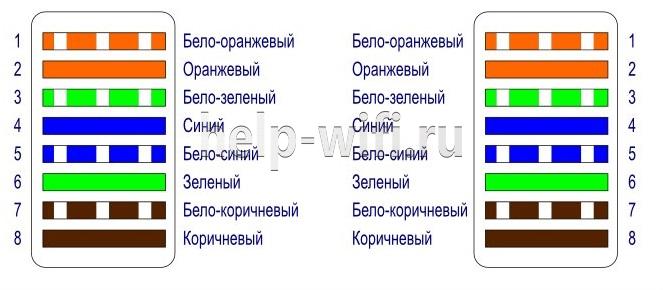
- бело-оранжевый;
- оранжевый;
- бело-зеленый;
- синий;
- бело-синий;
- зеленый;
- бело-коричневый;
- коричневый.
Для перекрестного обжима провода используется схема: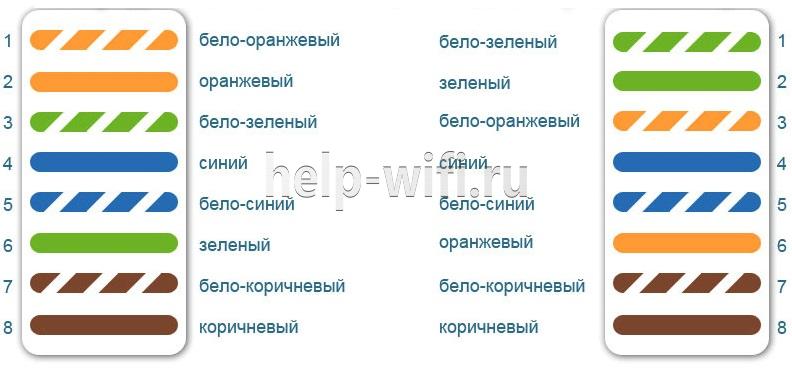
- бело-оранжевый – бело-зеленый;
- оранжевый – зеленый;
- бело-зеленый – бело-оранжевый;
- синий – синий;
- бело-синий – бело-синий;
- зеленый – оранжевый;
- бело-коричневый – бело-коричневый;
- коричневый – коричневый.
Разница в том, что часть пар здесь перекрещены.
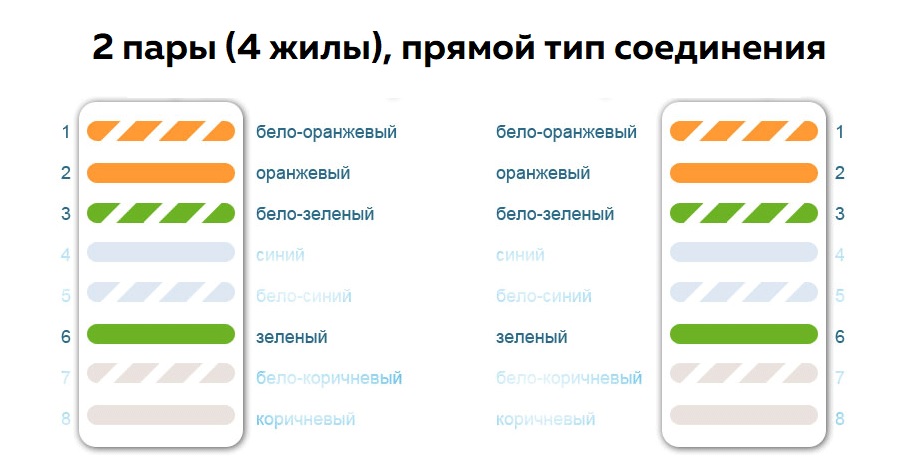
4 жилы
Четырехжильное подключение характерно для прямой схемы обжимки витой пары на 4 жилы. Оно позволяет передавать информацию со скоростью до 100 Мбит/сек. Коннектор остается прежним, с восемью каналами, но для уменьшения стоимости сети задействован провод с четырьмя контактами.
Порядок цветов для прямого обжима: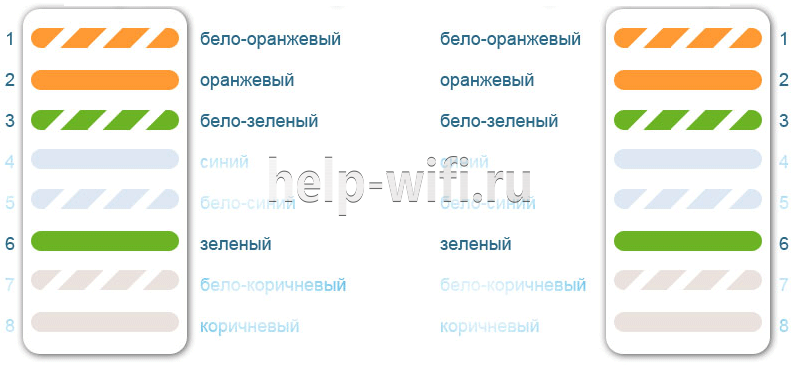
- бело-оранжевый;
- оранжевый;
- бело-зеленый;
- пусто;
- пусто;
- зеленый;
- пусто;
- пусто.
Перекрестная распиновка Ethernet-кабеля или кроссовер с четырехжильным проводом: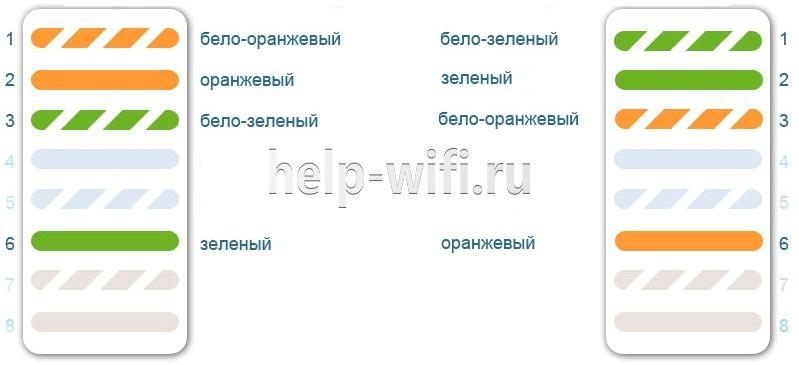
- бело-оранжевый — бело-зеленый;
- оранжевый — зеленый;
- бело-зеленый — бело-оранжевый;
- пусто;
- пусто;
- зеленый — оранжевый;
- пусто;
- пусто..
Порядок при обжимке
Порядок обжима витой пары на 8 проводов RJ-45:
- Отмерить требуемую длину провода.
- Сделать кабель ровным, откусив по несколько миллиметров с каждого края.
- Бережно надрезать, отступив 1,5 – 2 см от каждого края, чтобы снять изоляцию.

- Несколько раз согнуть кабель в различные стороны от надреза.

- Отделить изоляцию, отделившуюся при сгибании, с кабеля.

- Удалить экранирование, расправить жилы, откусить провода до одной длины.

- Разложить жилы, руководствуясь одним из видов обжима.
- Подключить к коннектору витую пару, расположив жилы в верном порядке в каналы вплотную к бортику разъема.

- Вставить штекер в разъем на обжимнике.

- Придерживая провод, сжать ручки инструмента, чтобы обжать сетевой кабель, до щелчка.


После монтажа нужно проверить, качественно ли сделана обжимка.
Обжим без инструмента
Если обжимника нет, придется задействовать имеющиеся инструменты, например, отвертку. Оплетка снимается простым острым ножом. Нужно действовать бережно, чтобы не испортить целостность изоляции жил. До подходящей длины контакты подрезаются бокорезами.
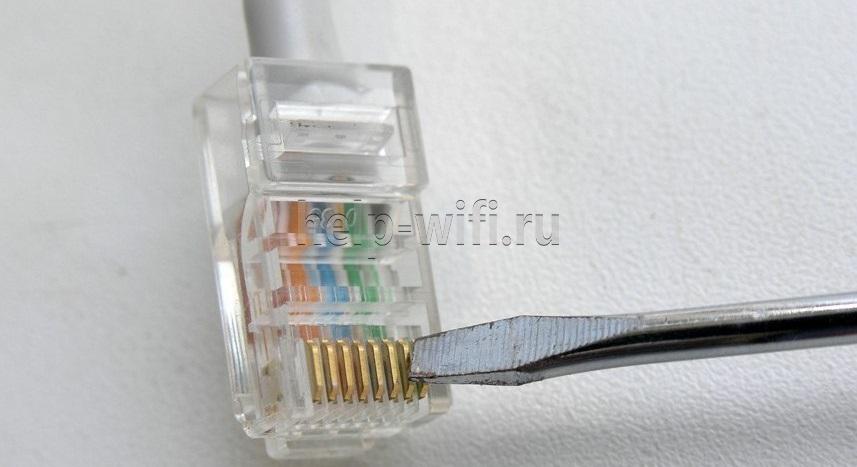
Чтобы правильно обжать витую пару, провод помещают в разъем и зажимают планкой, чтобы не вырвать по неосторожности. Далее надо уложить разъем на плоскую поверхность и шлицевой отверткой поочередно вдавить контакты, чтобы они продавили изоляцию и врезались в жилы. Теперь стоит удостовериться, что все контакты вдавлены полностью и находятся на одинаковом уровне.
Использование специальных самообжимающихся коннекторов
Существуют самообжимающиеся коннекторы, не требующие для обжима витой пары из 8 жил других инструментов, кроме используемых для удаления оплетки и изоляции.
Принцип обжима с помощью таких конструкций прост. Нужно открыть коннектор и сверху завести в пазы жилы (разъемы раскрашены в разные цвета, поэтому ошибиться с правильным расположением невозможно). Затем закрыть половинки. Провода будут надвинуты на ножи контактов. Теперь коннектором можно пользоваться.
Проверка
После соединения устройства с другими устройствами или подключения к локальной сети нужно проверить, как работает созданная линия. Простейший способ – подключить коннектор Ethernet к ПК и убедиться, что все функционирует.
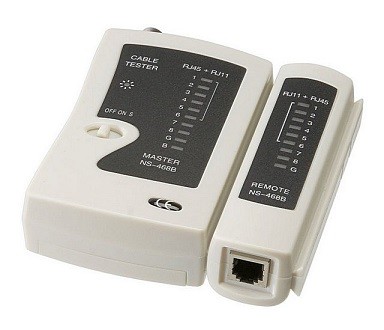
Профессионалы пользуются кабельными тестерами или LAN-тестерами. Они включают два блока и позволяют выполнить диагностику кабеля, разведенного по различным помещениям. Оба блока имеют порты для установки коннекторов. После подсоединения прибор запускается и проверяет каждую жилу, о чем сообщают светодиоды с порядковыми номерами. Если есть обрыв, то видно, где находится повреждение или выполнен некачественный обжим.

В домашних условиях вместо тестера используется мультиметр. Его ставят на прозвон или на маленькое сопротивление (200 Ом). После этого диагностируют каждый провод одной расцветки на двух размещенных рядом коннекторах. Нужны тонкие щупы, чтобы точно прикасаться к контактам. Для этого их нужно подточить или поставить проволочные наконечники.
Проверить мультиметром кабель со штекерами в различных помещениях тоже легко. В портах соединяемых устройств есть индукционная катушка, соединяющая жилы одной пары, поэтому между ними есть проводимость. Нужно в порт одного из выключенных устройств вставить коннектор, а на втором разъеме продиагностировать проводимость. Для частных линий (до 100 Мбит/сек) требуется прозвонить только две пары.
Сопротивление у пар, как правило, схожее. Если разница большая или значение очень высокое, если линию не получается прозвонить, это сообщает о неправильно выполненном обжиме проводов.
Секреты из практики по монтажу
Несколько советов по разводке кабеля для интернета и обжимке витой пары:
- Расправлять жилы и размещать удобнее всего карандашом или ручкой. Провода разглаживаются и размещаются тесно друг к другу, что и требуется для их установки внутрь коннектора.
- В коннектор должна входить и быть зажата изоляция кабеля. Она позволит избежать возможного обрыва разъема.

- После обжима коннектора нужно удостовериться, что провода сидят в разъеме плотно, до упора. Это позволит избежать плохого контакта.

Если есть возможность, лучше приобрести кримпер или попросить у кого-нибудь. Им удобнее пользоваться, чем обычным ножом, к тому же он не нарушит изоляцию жил.
Обжим витой пары можно выполнить своими силами, если знать порядок действий и понимать, что для этого требуются. Важно все сделать качественно, иначе некачественное соединение станет причиной плохого сигнала и регулярных обрывов связи.
Всем доброго времени суток! И в статье мы поговорим про правильную распиновку витой пары. В свое время обжал достаточно кабелей и розеток, поэтому могу поделиться некоторыми полезными советами с юными сетевыми инженерами и администраторами. Распиновка RJ45 имеет несколько схем, о которых я расскажу в статье, поэтому настоятельно рекомендую читать всё от начала и до конца.
Чаще всего используется категория кабеля UTP E5. Так что если ваш начальник заказал протянуть сеть, то лучше использовать именно данный тип провода, так как он наиболее дешевый и имеет отличные характеристики по пропускной способности. Про другие категории «витухи» вы можете прочесть тут. Там же есть информация по маркировке. Если будут какие-то вопросы, предложения или вы нашли ошибку – пишите в комментариях.
Содержание
- Основные схемы обжимки
- «Ленивая обжимка» 2 пар
- Проверка
- Как обжать витую пару без специальных щипцов (Видео)
- Задать вопрос автору статьи
Основные схемы обжимки
Данную схему часто называют «Компьютер – Компьютер», хотя на самом деле её применяют для подключения: роутеров, свитчей, телевизоров, сетевых принтеров и многих других сетевых устройств. В том числе её постоянно используют для подключения интернета.
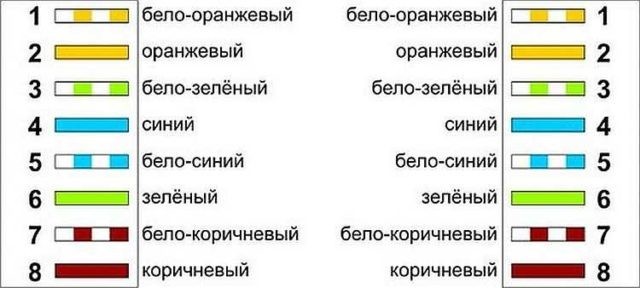
На всякий случай сразу скажу, что почти везде при подключении используется именно «B» цветовая схема, которая указана на картинке выше. Порядок обжимки Ethernet распиновки:
- Бело-оранжевый.
- Оранжевый.
- Бело-зелёный.
- Синий.
- Бело-синий.
- Зелёный.
- Бело-коричневый.
- Коричневый.
То есть вам нужно абсолютно одинаково обжать оба конца кабеля. Схема обжимки достаточно простая.
- Снимаем верхнюю оплетку.
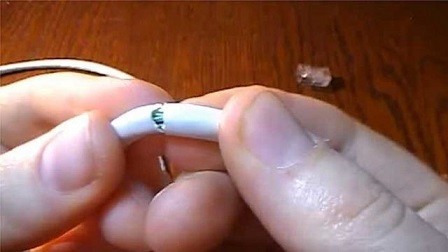
- Теперь вам нужно аккуратно расположить все проводки в нужном порядке, по схеме, которую я указал выше. Считаем слева на право от 1-го до 8-го проводка.
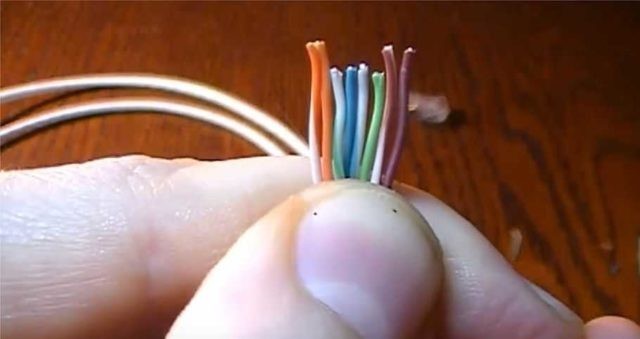
- Далее очень внимательно и аккуратно на глаз отрежьте лишнюю часть проводков так, чтобы они были все на одном уровне.
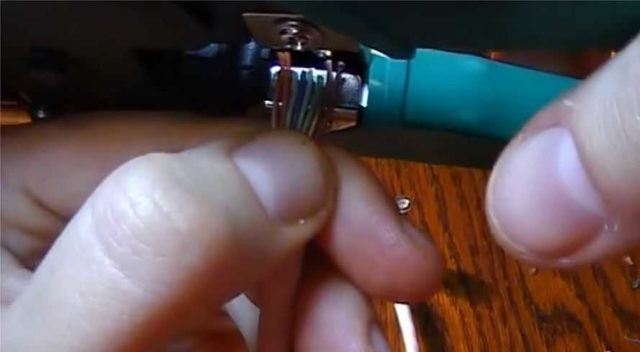
- Теперь возьмите коннектор металлическими жилами вверх и аккуратно вставьте проводки таким образом, чтобы каждая попала в свой желобок.
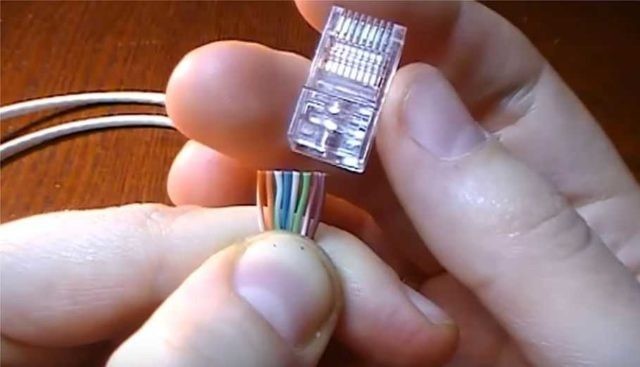
- Самое главное убедитесь, чтобы каждый проводок доставал до металлических жил коннектора, которые будут потом использоваться при «спайке». Желательно, чтобы основная оплетка также была максимально внутри самого коннектора. Далее вам останется взять щипцы для обжимки и один раз хорошо их зажать.
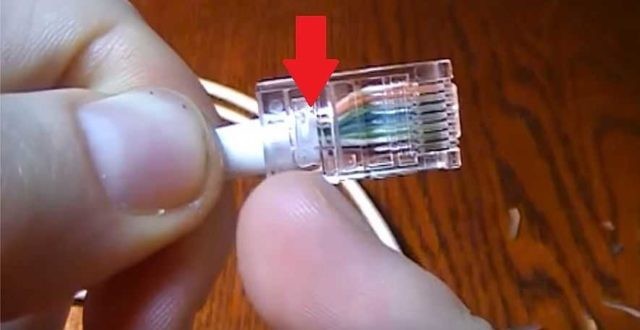
- А теперь проделываем все вышеперечисленные пункты с остальным концом.
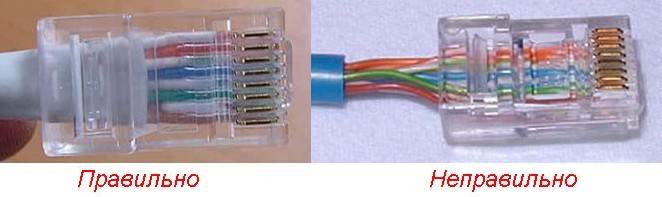
ПРИМЕЧАНИЕ! Коннектор RJ-45 – это неправильно название. На деле же данного коннектора и вовсе не существует. Правильное название – 8P8C. Но его почему-то путают с патч-кордом RJ45S, который имеет всего 4 жилы и предназначен для подключения модемов. Но так как название уже вплотную используется как в интернете, так и у сетевых инженеров, то менять его никто не собирается. Да и звучит оно проще. Но знать об этом факте должен каждый профессиональный инженер.
Есть также перекрестная схема «A» (кросс-овер), которую чаще всего используют на западе. Один конец обжимается аналогично, а вот второй уже использует немного другую цветовую схему витой пары.
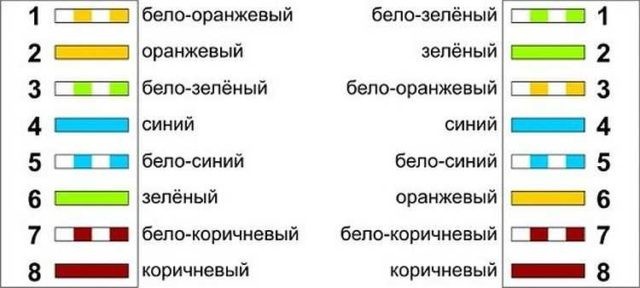
«Ленивая обжимка» 2 пар
Как ни странно, но данную распиновку витой пары используют очень часто, так как она достаточно простая. Если вы уже пытались хоть раз обжать все 8 жил, то вы скорее всего сталкивались с некоторыми проблемами, когда проводки загибаются, не попадают в нужный жёлоб, и в результате надо начинать всё сначала. Данная схема используется только при подключении устройств и сетевого оборудования, которому не нужно использовать скорость выше 100 Мбит в секунду.
Напомню, что при обжимке 4 пар сетевой кабель может передавать данные со скоростью 1000 Мбит в секунду. Если же использовать всего 2 пары, то скорость падает до 100. Конечно в большинстве случаев такой скорости достаточно, но я крайне не рекомендую её использовать.
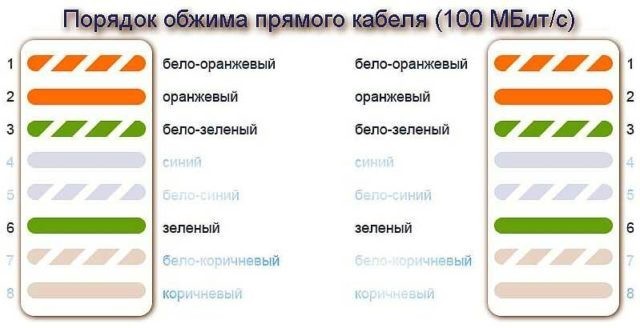
Дело в том, что скорости, а также поток обмена информации в организациях начинает расти. Следовательно, в какой-то прекрасный момент данной распиновки не хватит. Тогда начальник заставит вас идти и переобжимать все кабеля на обычную стандартную схему. В итоге вы сделаете двойную или даже лишнюю работу. Именно поэтому, если у вас есть стандартный 8 жильный кабель, то используем подключение витой пары по схеме из прошлой главы.
Тоже самое касается и дома. Представьте себе, что вы поменяли свой старенький роутер 100 Мбит на новый с поддержкой 1 Гбит в секунду. Если ранее у вас была другая распиновку на 2 пары, то вам нужно будет все переобжимать. В худшем случае – вам нужно будет менять 4-х жильный кабель на 8-ми жильный.
ПРИМЕЧАНИЕ! Различается разъем RJ-45 100 Мбит/с от 1000 Мбит/с аналогично. У первого 4 жилы, а у второго все 8.
Проверка
После обжима витой пары по нужной схеме вам нужно проверить подключение. Для этого лучше всего использовать специальное устройство LAN-тестер. Просто включаем устройство и подключаем к одному концу кабеля одну часть аппарата, а вторую часть ко второму концу. Если все жилы просветились в правильно порядке – значит вы обжали все верно. Если какой-то из проводков не горит или мигнул неправильно – придётся переобжимать кабель.
Как обжать витую пару без специальных щипцов (Видео)
«Трудно быть богом» — повесть Стругацких, вышедшая в далёком 1963 году, рассказывает о трудностях бытия в Арканарском королевстве. Сиквелом этой книги в наше время вполне могла быть повесть «Трудно быть сисадмином».
Витая пара. Каждый, кто работал с витухой может с закрытыми глазами обжать кабель, наощупь определяя цвет в оплётке. Для тех, кто делает это время от времени, всё чуть сложнее, особенно, если речь не про «стандартную» обжимку коннектора 8P8C
Матчасть для самых маленьких
Если не очень понятно, что такое 8P8C (8 Position 8 Contact), то стоит пояснить — именно так называется коннектор, который все почему-то называют RJ-45. На самом деле RJ-45 — это набор стандартов, в котором, в том числе, используется разъем 8P8C. Также мы где-то используем 4 жилы или 2 пары — это одно и тоже. В 2-парном кабеле 4 жилы, соответственно в 4-парном — 8 жил.
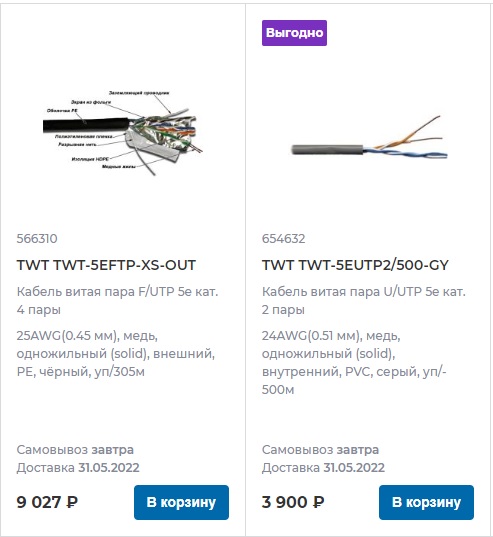
Действительно. Ведь в двух парах всего 4 жилы (проводника). Это катастрофически мало с текущими 100GE-интерфейсами. В чем тогда дело? Здесь не будет срывов покровов: 2-парный кабель банально дешевле, а так как нее везде требуется гигабитные сети, то получается существенная экономия.
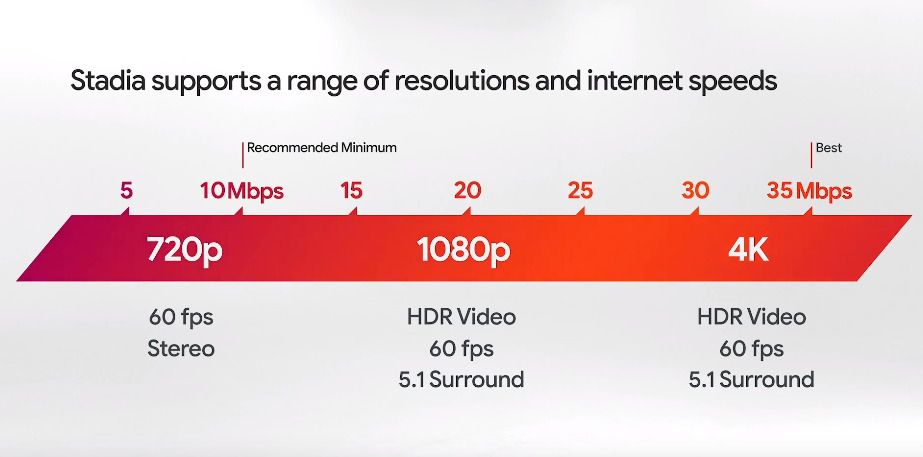
В идеальных условиях 2-парный кабель передает данные со скоростью до 100 мбит/с (если мы говорим про cat5e). Даже для так называемых triple-play услуг этой скорости зачастую хватает с головой (например, для 4К-потока хватает 35 мбит/с), не говоря уж о подключении VPN/VPLS-услуг для небольших B2B-клиентов
Какой тип соединения мне нужен?
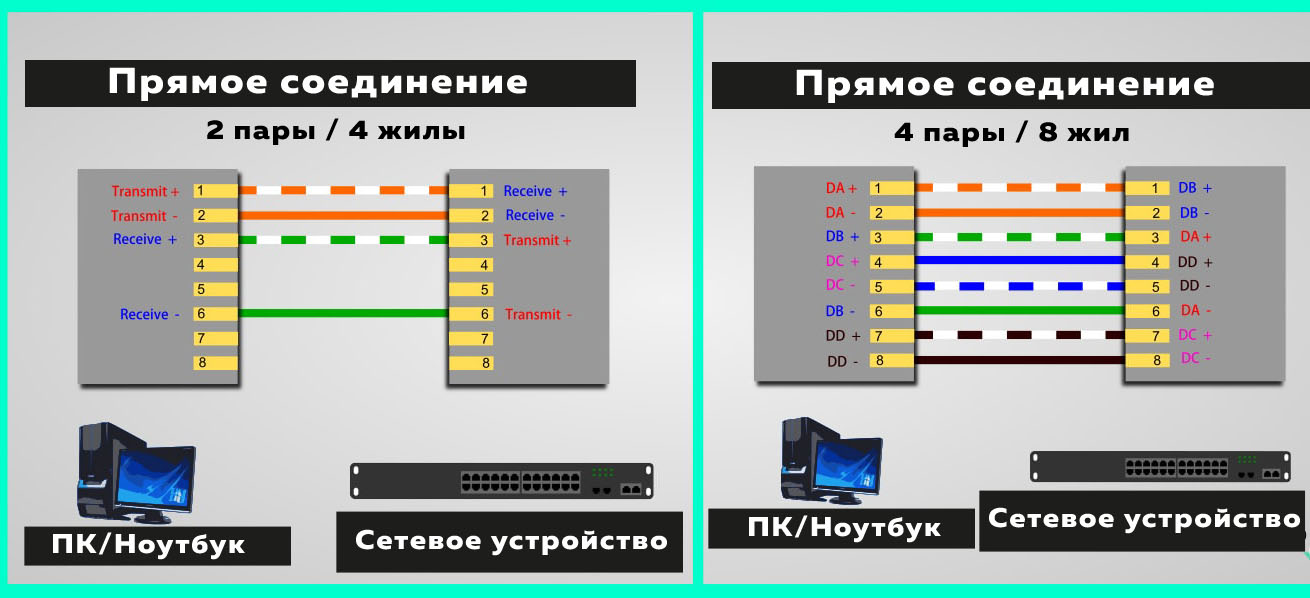
Сразу определимся. В статье мы рассматриваем прямой тип соединения. Прямой тип соединения обычно считается тем самым классическим патч-кордом. Он используется для подключения от РЕ (оборудования провайдера) до СЕ (оборудования клиента) — всё, что вы видите в своих подъездах, все витые пары, от домовых коммутаторов до роутеров в квартирах, обжаты прямым типом
Также это может быть соединение от телевизора до роутера или от компьютера до роутера. В таком типе обжима жилы размещаются во втором коннекторе в том же порядке.
Кроссоверный тип соединения используется в ЛВС, когда вам нужно соединить, например, два ПК по сетевой карте, либо два свитча между собой. Соответственно, обжим будет несколько иным — во втором коннекторе меняются местами бело-зеленый и бело оранжевый, а также зеленый и оранжевый провода
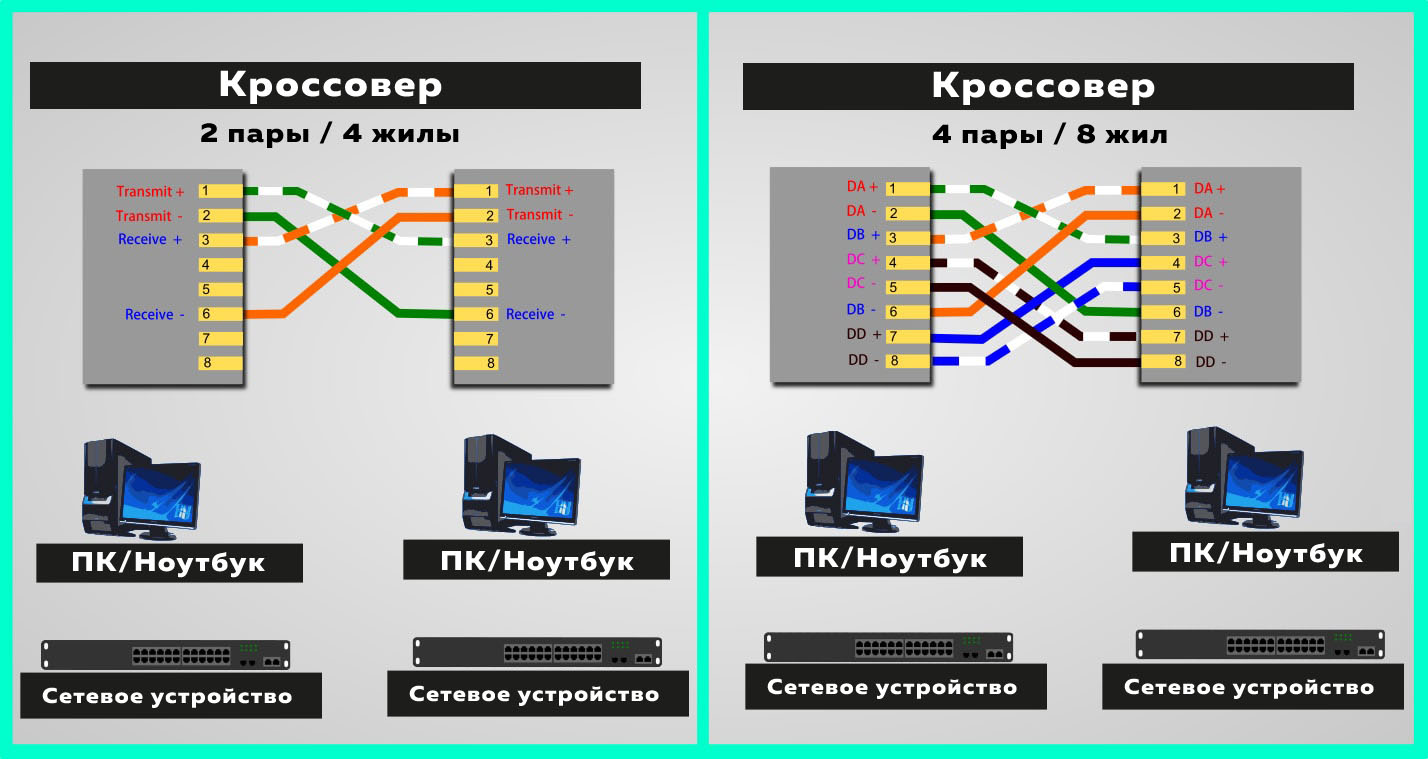
Распиновка 2-парной витой пары
На процессе самого монтажа останавливаться на будем — на ютубе полно роликов о том, как нужно снимать изоляцию стриппером и работать с клещами. Нас интересует только распиновка.
Цвет оплётки проводников (жил) может отличаться в зависимости от производителя, но всего варианта два. Рассмотрим оба:
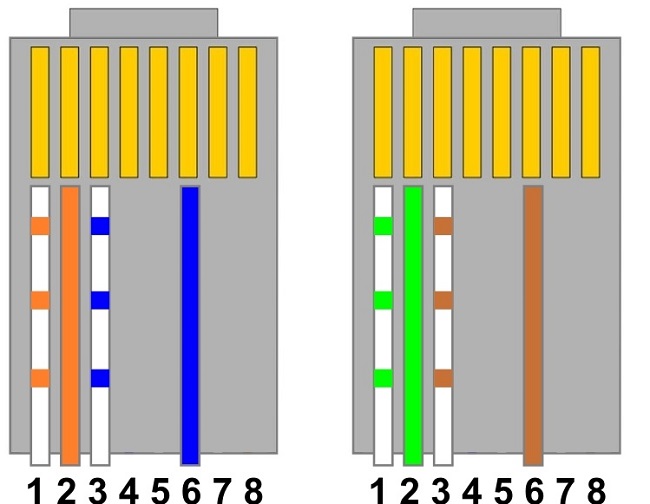
Первый вариант
1: Бело-оранжевый
2: Оранжевый
3: Бело-синий
6: Синий
На картинке, которая часто гуляет в интернете, видно, как должны распределяться жилы в коннекторе
Второй вариант
1: Бело-оранжевый
2: Оранжевый
3: Бело-зелёный
6: Зелёный
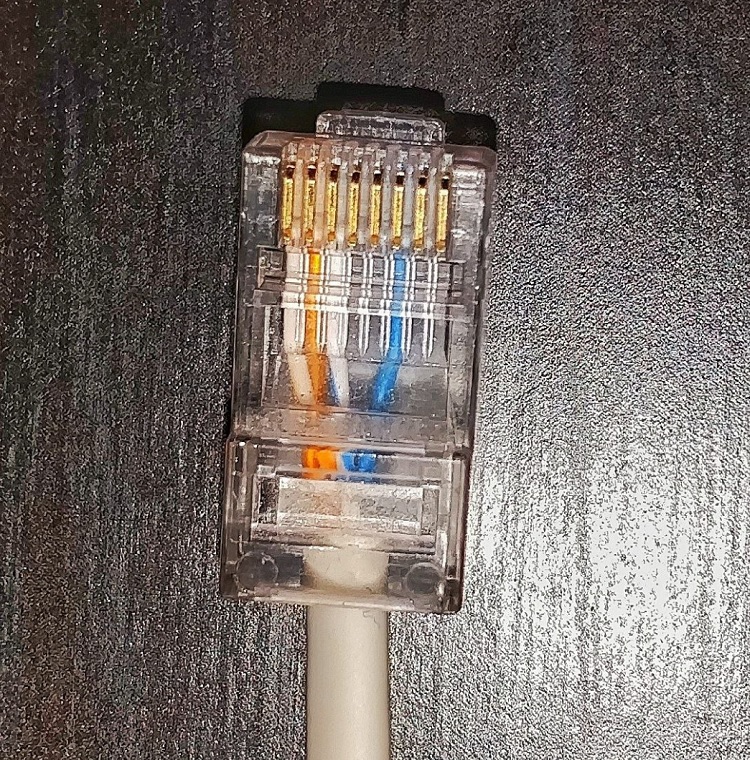
Выглядеть это будет вот так:
Патчкорд с другой стороны обжимаем по этой же схеме.
Нет кембрика?
Лайфхак для тех, у кого под рукой нет кембрика (изолирующего колпачка) для коннектора.
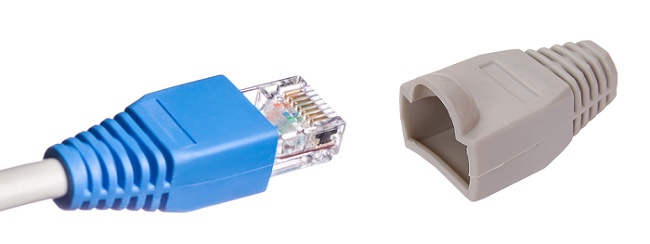
Заранее нарежьте ПВХ-изоляцию с коаксиального RGB-кабеля, полностью заведите оплётку в коннектор и обжимайте. При такой схеме кабель очень нескоро вытянется из коннектора.