
В этой статье речь пойдет о Wi-Fi роутере TP-Link Archer C54. Данное устройство было взято в качестве повторителя (репитера, усилителя) основной точки с возможностью работы и в других режимах. Роутер поддерживает стандарты Wi-Fi 4 (802.11n), 5 (802.11ac) и соответствует классу AC1200 (1167 Мбит/с).
Внешний вид
Устройство поставляется в традиционной для TP-Link солидной картонной коробке. На бирюзовом фоне с лицевой стороны изображен сам Wi-Fi роутер. Также здесь сообщается о наличии трех режимов работы (роутер, точка доступа, усилитель Wi-Fi) и трехлетней гарантии на устройство. Помимо этого, присутствует информация о работе в двух диапазонах Wi-Fi с высокой скоростью, поддержке высокой пропускной способности одновременно для нескольких устройств. Роутер обладает возможностью включения родительского контроля и гостевой сети, а также улучшенной безопасностью WPA3 приложением для управления Tether.

На обратной стороне коробки имеется наклейка с информацией о производителе импортере данного товара. Также присутствует схема разъемов и портов на задней панели устройства, описан каждый из трех возможных режимов работы аппарата. В нижней части подробно описаны преимущества данного роутера в работе с двухдиапазонным Wi-Fi.

Коробка роутера упакована в прозрачную пленку, что хорошо видно при просмотре с боковой стороны. Она помогает избежать загрязнений при транспортировке и хранении. Помимо этого, покупатель может быть уверен, что устройство ранее не эксплуатировалось. На боковой стороне сообщается о простой настройке оборудования и возможность конфигурирования через веб-интерфейс, либо с помощью приложения Tether.
Также здесь описаны особенности устройства, в частности, настройка приоритета гаджетов, поддержка IPTV, предустановленные настройки для различных провайдеров, и возможность крепления устройства на стену. В нижней части сообщаются габаритные размеры роутера и комплект поставки.
Внутри коробки находится прочная картонная подложка, на которой размещен комплект поставки.

Он включает в себя сам Wi-Fi роутер, адаптер питания, кабель для подключения к локальной сети и различную документацию.

Корпус Wi-Fi роутера имеет компактные размеры (без учета антенн приблизительно 105*105 мм). Таким образом, его легко можно будет поместить практически в любом месте. Устройство имеет черный цвет. Поверхность матовая, на верхней крышке выдавлен логотип и наименование компании TP-Link. По бокам прикреплены 4 антенны.

На лицевой стороне Wi-Fi роутера левая часть поверхности выполнена в виде волн, а правая ровная. На ней присутствует 5 отверстий с установленными в них индикаторами. Рядом присутствуют их обозначения.

С противоположной стороны присутствует гнездо для штекера питания. Далее следуют 5 гнезд для коннекторов RJ-45 локальной сети. Первый (WAN) имеет синий цвет, а оставшиеся 4 (LAN) желтый. Последней на панели расположена кнопка WPS/Reset.

Роутер Wi-Fi оснащен 4 всенаправленными антеннами, которые защищены снаружи прозрачной пленкой. Антенны имеют возможность вращения приблизительно на 270° и оснащены механизмом наклона. С некоторых ракурсов виден провод, находящийся внутри.
На снимках ниже представлены некоторые варианты поворота и наклона антенн.
На задней крышке роутера находятся элементы для крепежа и установки устройства.

Здесь имеются отверстия для подвешивания роутера (допускается два варианта, перпендикулярные друг другу). Чтобы исключить повреждение внутренней платы при монтаже на стену, в углублении присутствует пластиковая защитная пластина. Для того чтобы поместить Wi-Fi роутер на столе, на корпусе выступают 4 пластиковые ножки. Поскольку прорезиненного покрытия на них нет, существует вероятность проскальзывания по поверхности.
В центре находится наклейка с информацией об устройстве. Здесь сообщается модель Wi-Fi роутера и его класс скорости, параметры электропитания (9В, 0,85А), знаки соответствия товара требованиям различных стран. Также присутствует знак использования роутера только внутри помещения, запрета на утилизацию с бытовыми отходами. Для быстрого подключения к Wi-Fi имеется QR-код. В правой части наклейки сообщается модель устройства и его версия, серийный номер, MAC-адрес наименование точки доступа и пароль по умолчанию.

В комплекте присутствует кабель длиной около 1 метра для подключения роутера к локальной сети. В нем присутствует только две витые пары, поскольку устройство ограничено по скорости 100 Мбит/с. Также есть адаптер питания с кабелем черного цвета. На корпусе адаптера присутствуют углубления для удобства его извлечения из розетки.
Адаптер имеет маркировку TP-Link, предназначен для работы от напряжения 100-240 В и имеет максимальную мощность 7,65 Вт. Длина кабеля составляет около 140 см, чего должно хватить в большинстве случаев.
Основные характеристики
| Модель | TP-Link Archer C54 |
| Тип подключения / Поддержка | Ethernet / IPv6 есть |
| Стандарт Wi-Fi | 4 (802.11n), 5 (802.11ac) |
| Класс Wi-Fi / Максимальная скорость по частоте 2.4 ГГц / 5 ГГц | AC1200 / 300 Мбит/с / 867 Мбит/с |
| Одновременная работа в двух диапазонах / Многопотоковая передача данных | есть / MU-MIMO |
| Мощность передатчика / Тип и количество антенн внешняя несъемная | 20 dBm / x4 |
| Безопасность соединения | WEP, WPA, WPA-PSK, WPA2-Enterprise, WPA2-PSK |
| Количество LAN портов Скорость передачи по проводному подключению | 4 / 100 Мбит/с |
| Межсетевой экран (Firewall) / Гостевая сеть / Родительский контроль | есть / есть / есть |
| Управление | Web-интерфейс, мобильное приложение |
| Режимы работы | маршрутизатор, точка доступа, усилитель |
| Тип и напряжение питания | блок питания 9В/0.85А |
| Габариты | 115*106.7*24.3 мм |
| Страна-производитель | Китай |
| Гарантия | 36 мес. |
Надежность модели 99,63%. Статистика предоставлена на основе продаж в сети магазинов DNS.
Эксплуатация
Для начала эксплуатации Wi-Fi роутера TP-Link Archer C54 его необходимо подключить к электросети. При этом кратковременно светятся все индикаторы на передней панели, после остаются только задействованные в настоящий момент.
Отсканировав QR-код на передней панели, мы получаем возможность подключиться к нашему устройству.

Если скачать на смартфон приложение Tether, то можно выполнять администрирование устройства с помощью него. Выбирается нужный объект и осуществляется вход.

Далее необходимо выбрать режим работы устройства. Изначально установлен «Wi-Fi маршрутизатор», но нам нужен «Усилитель сигнала», поэтому переключаемся на него. Для этого потребуется перезагрузка оборудования.

По итогу расширения основной сети, наше устройство позволяет усиливать ее на двух частотах 2,4 и 5 ГГц. В именах (SSID) к наименованию основной сети прибавляется окончание _EXT.

После успешного входа, можно перейти на вкладку инструменты. На ней сосредоточены различные настройки, количество которым может отличаться в зависимости от выбранного режима работы. В нашем случае присутствуют параметры расширенной сети, роль которой будет выполнять наше устройство, параметры основной сети, помощник выбора местоположения. Также можно поделиться параметрами подключения в символьном виде, либо через QR-код.

Помимо этого,можно выключать индикаторы на передней панели постоянно, либо в определенное время суток. При необходимости можно отключать неиспользуемый диапазон Wi-Fi или оба сразу. Также можно с помощью приложения производить перезагрузку устройства и некоторые другие операции.
При необходимости, можно воспользоваться веб-версией администрирования. Если приложением Tether можно пользоваться не в зоне действия Wi-Fi передатчика, а с помощью любого другого выхода в интернет, то веб-версия подключается локально и имеет немного большие возможности администрирования.
В частности, здесь можно производитель обновление прошивки из локального каталога. Некоторые модели роутеров TP-Link позволяют обновиться онлайн с помощью приложения, но здесь такая возможность мною не найдена.
Устройство имеет возможность включения родительского контроля и активации Яндекс.DNS
Далее был проведен тест с помощью программы Wi-Fi Analizer для определения возросшего диапазона охвата сигналом помещения. В качестве основного роутера используется TENDA <AC5>. Устройства размещены на расстоянии около 8 метров друг от друга. В режиме 2,4 ГГц на расстоянии 4 м от нашего роутера TP-Link Archer C54 в режиме повторителя, его уровень сигнала был несколько выше, чем у основного, который находился за кирпичной стеной. Отойдя еще на 5 метров + стена тенденция сохранилась. А вот на расстоянии 20 м в прямой видимости обоих устройств сигнал нашего повторителя не определился.
На частоте 5ГГц уровень сигнала отличался тоже незначительно, но на большом расстоянии и прямой видимости повторитель превзошел основной роутер.
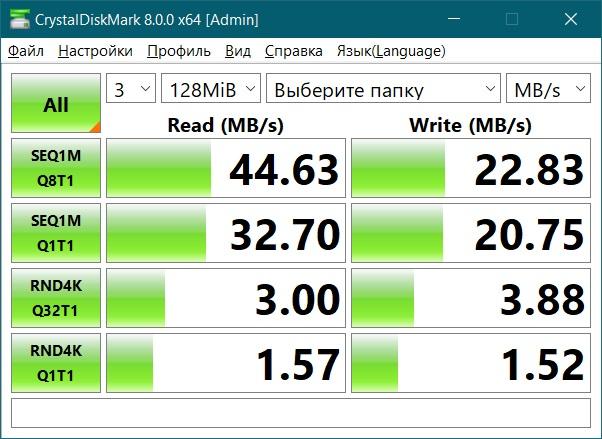
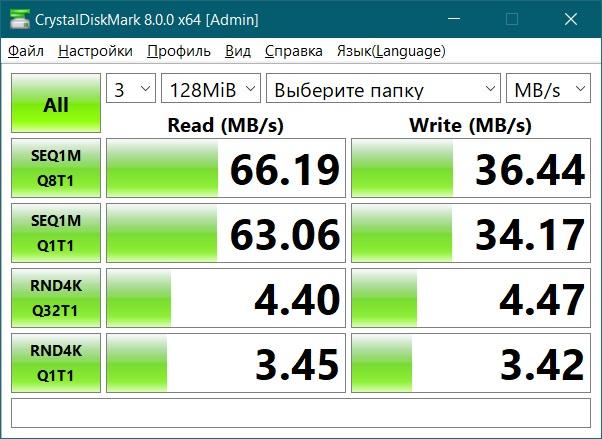
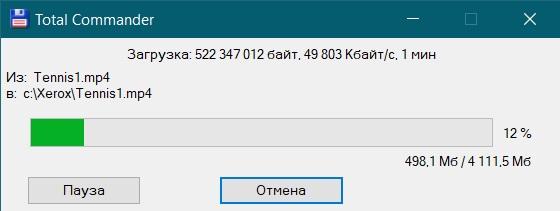
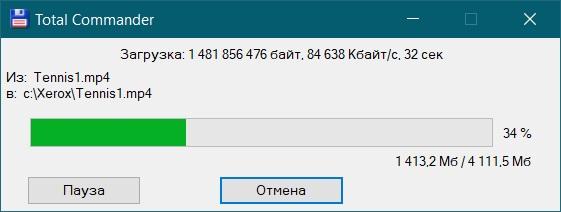
Помимо этого, TP-Link Archer C54 был проверен на скорость передачу данных по локальной сети (порты LAN). На снимках экрана представлена скорость напрямую между двумя компьютерами и через наше устройство. Как видите, скорость упала очень незначительно.
Плюсы
- Компактные размеры и симпатичный внешний вид
- Три режима работы и два диапазона, но нет поддержки Wi-Fi 6 (AX)
- Поддержка управления через приложение Tether
- Возможность монтажа на стену
- 4 порта LAN
- 3 года гарантии и бюджетная цена
Минусы
- Уровень сигнала не слишком высок на частоте 2,4 ГГц
- Нет поддержки MESH
- Нет возможности скачивать обновления через интернет
- Скорость локальных портов ограничена 100 Мбит/с
Выводы

Опыт знакомства с Wi-Fi роутером TP-Link Archer C54 оставил о нем, в целом, положительное впечатление. Он поддерживает два диапазона Wi-Fi, имеет три режима работы, компактные размеры и длительный срок гарантии. Данный роутер подойдет, если скорость от провайдера не превышает 100 Мбит/с и вам не потребуется Wi-Fi 6 (AX).
TP-Link — одна из ведущих компаний, специализирующихся на производстве сетевого оборудования, включая роутеры. Когда мы выбираем роутер, одним из главных факторов, которые нас интересуют, является его долговечность и надежность. Как долго работает роутер TP-Link?
Роутеры TP-Link славятся своей высокой долговечностью и способностью работать стабильно в течение продолжительного времени. В классическом понимании, роутеры были предназначены для непрерывной работы 24/7, без перезагрузки. TP-Link знает об этом и разрабатывает свою продукцию с учетом этой потребности.
TP-Link также предлагает гарантию на свои роутеры, что является еще одним доказательством их надежности. Обычно гарантийный срок составляет один или два года, в зависимости от модели роутера и страны, в которой вы приобретаете его. Это означает, что производитель готов отвечать за свою продукцию в течение всего гарантийного срока, что является хорошим индикатором надежности и качества.
В общем, роутеры TP-Link известны своей прочностью и способностью работать долго и надежно. Они предлагают стабильную сетевую связь и обеспечивают высокую производительность. Если вы ищете надежное сетевое решение, роутер TP-Link может быть отличным вариантом.
Содержание
- Долговечность роутеров TP-Link
- Сколько времени работает роутер TP-Link?
- Надежность роутеров TP-Link
- Износостойкость роутеров TP-Link
Долговечность роутеров TP-Link
Роутеры TP-Link изготавливаются из высококачественных материалов, обеспечивая стабильную и надежную работу в течение длительного времени. Они проходят сертификацию и испытания, что гарантирует их соответствие стандартам безопасности и качества.
TP-Link также предоставляет гарантию на свои продукты, что свидетельствует о доверии к качеству своих роутеров. Обычно гарантийный срок составляет от одного до двух лет, в зависимости от модели и типа роутера.
Однако, чтобы продлить долговечность роутера TP-Link, рекомендуется выполнять регулярное техническое обслуживание: обновление прошивки, очистка от пыли, проверка и замена неисправных компонентов.
С учетом всех этих факторов, роутеры TP-Link представляют собой надежные и долговечные устройства, которые могут служить несколько лет при правильной эксплуатации и техническом обслуживании.
Сколько времени работает роутер TP-Link?
Роутеры TP-Link известны своей высокой надежностью и долговечностью. Большинство моделей рассчитаны на постоянную нагрузку и способны работать в течение длительного времени без сбоев.
Средний срок службы роутеров TP-Link составляет около 5-7 лет. Однако, это значение может варьироваться в зависимости от ряда факторов, таких как условия эксплуатации, интенсивность использования и качество обслуживания.
TP-Link оснащает свои роутеры современными технологиями и компонентами, что способствует повышению их долговечности. Кроме того, многие модели имеют удобную систему обновления прошивки, что позволяет улучшить функциональность и продлить срок службы роутера.
Если вам важна надежность и долговечность устройства, выбор роутера TP-Link будет разумным решением. Однако, стоит помнить, что правильное использование и регулярное обслуживание также влияют на срок его работы. Регулярное обновление прошивки, оптимальное размещение роутера и правильный уход за устройством помогут максимально продлить его срок службы.
| Преимущества роутеров TP-Link |
|---|
| Высокая надежность и долговечность |
| Современные технологии и компоненты |
| Удобная система обновления прошивки |
Надежность роутеров TP-Link
TP-Link, мировой лидер в производстве сетевого оборудования, известен своей надежностью и долговечностью роутеров. Компания TP-Link уделяет особое внимание разработке и производству высококачественных устройств, которые обеспечивают стабильное и надежное подключение к Интернету.
Среди основных преимуществ роутеров TP-Link можно выделить:
| 1. | Стабильная работа. Роутеры TP-Link обеспечивают стабильное подключение к сети без сбоев и прерываний. |
| 2. | Высокая скорость передачи данных. Роутеры TP-Link поддерживают передачу данных со скоростью до 1200 Мбит/с, что позволяет без проблем смотреть видео высокого разрешения, играть в онлайн-игры и загружать большие файлы. |
| 3. | Простота настройки и использования. Роутеры TP-Link оснащены интуитивно понятным интерфейсом, который позволяет быстро настроить устройство и осуществить подключение к Интернету. |
| 4. | Надежная защита. Роутеры TP-Link поддерживают различные методы шифрования данных, такие как WPA2 и WPA3, а также обеспечивают защиту от внешних атак и вирусов. |
Роутеры TP-Link проходят строгие испытания, чтобы гарантировать высокую надежность и долговечность устройств. Важно отметить, что сохранение надежности работы роутера зависит от нескольких факторов, включая правильную эксплуатацию и обновление программного обеспечения.
Общая надежность роутеров TP-Link и их высокая популярность среди пользователей подтверждает их долговечность и уверенность в их выборе.
Износостойкость роутеров TP-Link
Компания TP-Link активно работает над улучшением качества своих роутеров, чтобы предложить пользователям надежные и долговечные устройства. Большинство роутеров TP-Link изготавливаются с использованием высококачественных материалов и проходят тщательное тестирование перед выпуском на рынок.
Износостойкость роутеров TP-Link подтверждается множеством положительных отзывов от пользователей. Многие пользователи отмечают, что роутеры TP-Link работают без сбоев и проблем в течение длительного времени.
Более того, роутеры TP-Link обладают прочной конструкцией, которая позволяет им выдерживать эксплуатацию в различных условиях. Роутеры TP-Link обычно имеют компактный и удобный корпус, который защищает их от внешних воздействий и ударов.
| Преимущества роутеров TP-Link: |
|---|
| Высокое качество материалов |
| Прочная и надежная конструкция |
| Множество положительных отзывов от пользователей |
| Длительное время работы без сбоев и проблем |
| Устойчивость к внешним воздействиям |
В целом, роутеры TP-Link отличаются высокой износостойкостью и долговечностью. Они являются надежными устройствами, способными обеспечить стабильное подключение к интернету и хорошую скорость передачи данных на протяжении многих лет.
ВОПРОС! Здравствуйте. Подскажите, пожалуйста, какой срок службы обычного домашнего Wi-Fi роутера? Через сколько его нужно менять? И нужно ли его отключать, чтобы продлить срок?

БЫСТРЫЙ ОТВЕТ! Официальный ответ крупных компаний, производящих маршрутизаторы – от 6 до 8 лет. Но это немного некорректный и в некоторых случаях даже неправильный ответ. Более детально читайте в статье ниже.
Содержание
- Так какой же срок?
- Задать вопрос автору статьи
Так какой же срок?
На самом деле вам точную информацию, никто никогда не скажет. 6-8 лет действительно похоже на правду, но иногда этот срок может увеличиться или уменьшиться. Все зависит от качества сборки и материалов, которые использовались при создании роутера.
ПРИМЕЧАНИЕ! Бывали случаи, когда роутеры выходили из строя и быстрее за 2-3 года – но на это указывает какой-то жесткий брак.
Также нужно учитывать нагрузку, которая шла в течение всего срока. Например, у моего знакомого до сих пор служит роутер, который он купил лет 9 назад. И он не отваливается, не перегружается и даже не виснет. Но тут нужно учитывать, что за все 9 лет, к этому роутеру было подключено максимум 1-2 устройства, а это (почти) никакая нагрузка для нормального маршрутизатора.
То есть в теории он сможет прослужить столько же. Теперь представим себе другую ситуацию, что у вас большая семья, и все активно пользуются интернетом и Wi-Fi, к нему также подключены камеры видеонаблюдения, проброшен VPN, включен родительский контроль, защита и многое другое. Подобные надстройки несут нагрузку на процессор и Wi-Fi модули.
И тут сложно сказать, сколько подобный интернет-центр прослужит. При хороших обстоятельствах, он должен прослужить эти самые 6-8 лет, или даже дольше. Но все зависит от практики. Многие также путают гарантию со сроком службы, но это совсем другой параметр.
У тех же ASUS на данный момент гарантия 3 года, а у TP-Link – 4. Но гарантия никакого отношения к сроку службы не имеет. Другое дело, что со временем сам роутер устаревает, меняются и выходят новые технологии.
Например, 8 лет назад были популярны роутеры Wi-Fi 4-го поколения с поддержкой частоты 2,4 ГГц и стандарта 802.11n. Проблема данной частоты в том, что она имеет малое количество каналов и обычно сильно ест скорость по Wi-Fi. Можете даже поэкспериментировать и протестировать скорость интернета, подключившись в данной частоте.
Позже вышел Wi-Fi 5, который уже поддерживал частоту 5 ГГц (стандарт 802.11ac) и стал более надежным стандартом с более высокой скоростью. Тут все также зависит от ваших потребностей. Если к вашему роутеру подключен интернет скорости 50-75 Мбит в секунду, то хватит и стандарта 802.11n.
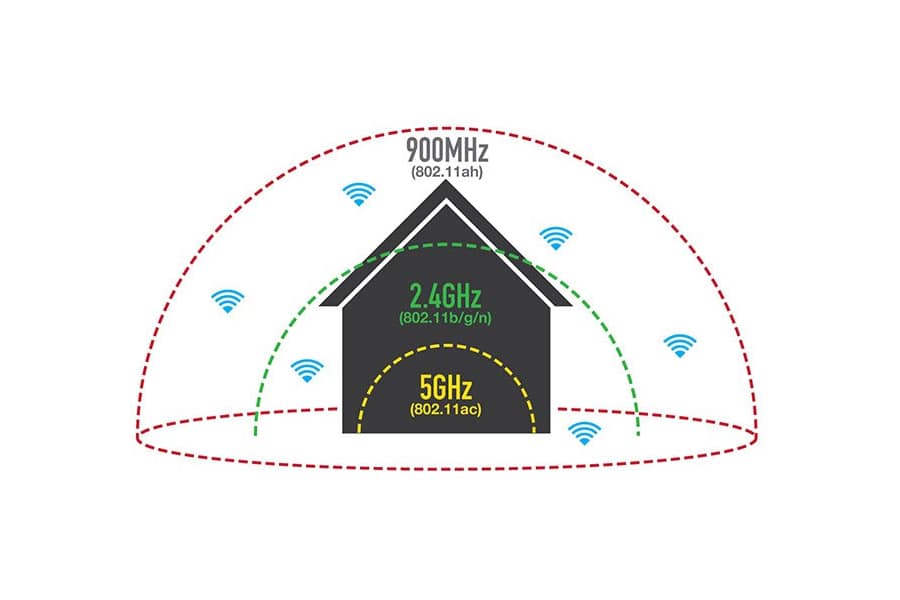
Советую более детально почитать про частоты Wi-Fi и про стандарты.
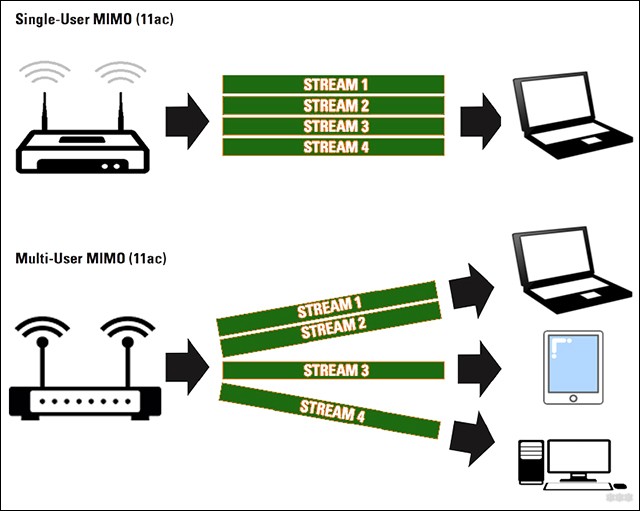
Если же скорость уже 100 Мбит, то скорость может резаться на 10-20%. Совсем недавно вышел другой стандарт 802.11ax, а это уже Wi-Fi 6-го поколения. Плюс старые роутеры плохо работают с многопоточностью, на некоторых даже нет MU-MIMO – это технология, которая позволяет работать одновременно сразу с несколькими устройствами, без задержек и очереди.
Если вы играете в игры по Wi-Fi, то вам вообще противопоказано использовать частоту 2,4 ГГц. Но для обычного серфинга её вполне хватит. В общем тут нужно учитывать очень много нюансов.
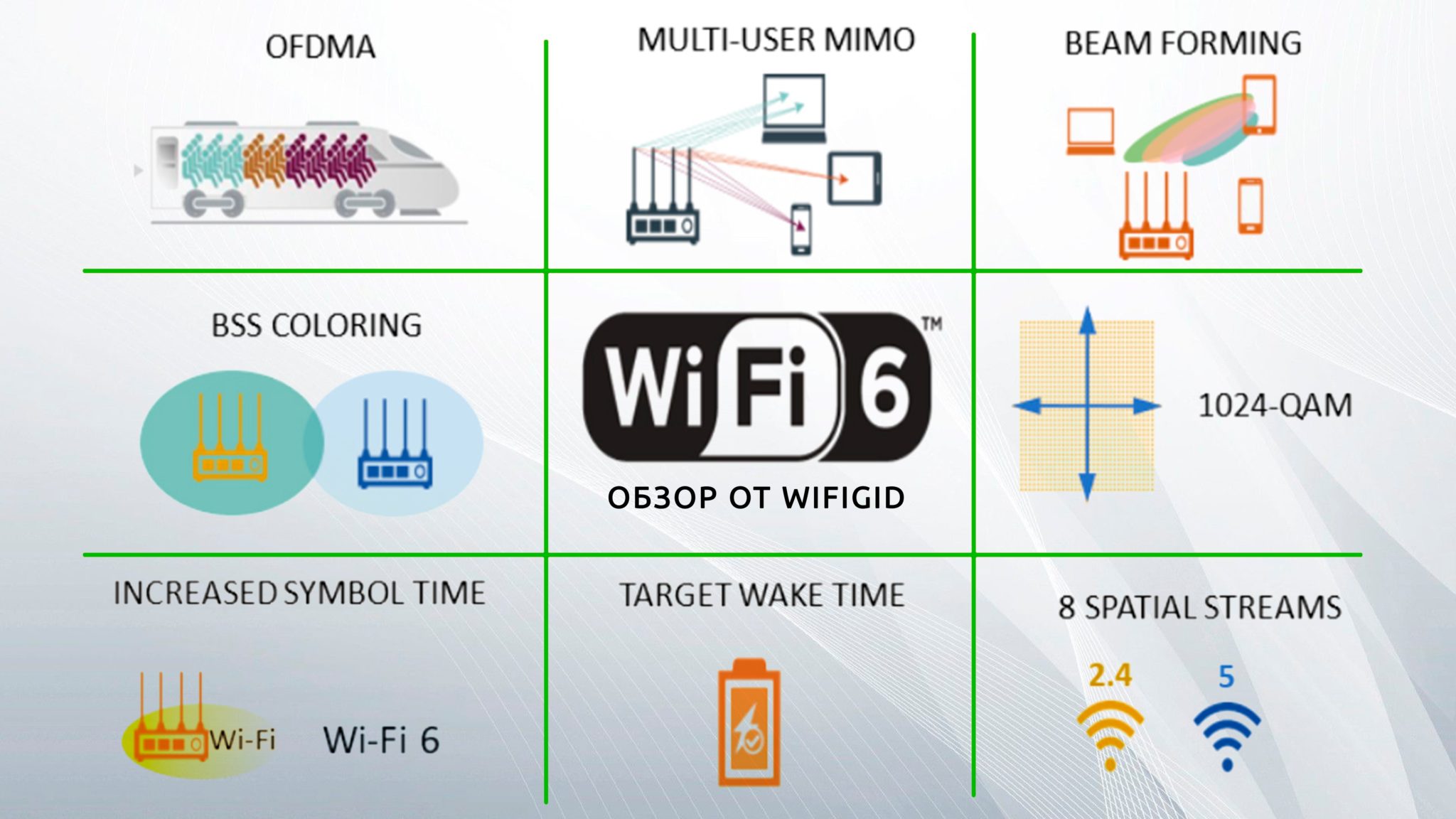
Читаем более подробно про Wi-Fi 6 и про MIMO.
Давайте еще раз перечислим все пункты, которые могут вас заставить сменить роутер:
- Если вам не хватает частоты 2,4 ГГц – а скорость по вай-фай ниже чем по кабелю.
- Wi-Fi периодически отваливается, а сам роутер нужно перегружать. Вот если подобные манипуляции нужно проделывать хотя бы больше 4-х раз в месяц, то это звоночек.
- У вас очень большая семья, и нужна схема MIMO с большим количеством потоков.
- Если у вас роутер вообще не поддерживает даже стандарт 802.11n, а работает на старых 802.11b или 802.11g.
- Вы хотите посмотреть фильм в 4К в онлайн, но скорости не хватает. С подобным можно столкнуться, если подключить телевизор через 802.11n.
- Вы играете в онлайн игры и для вас важен пинг. Тут можно конечно просто подключиться по кабелю и использовать старый роутер. Но если провод прокинуть не получается, то вариант один – использовать 802.11ac или 802.11ax и частоту 5 ГГц.
Если объединить все эти пункты, то можно написать следующее – если вас что-то не устраивает при работе через ваш Wi-Fi, он зависает, или перегревается, то можно задуматься о смене аппарата. Нашу подборку роутеров для дома можно глянуть тут.
Для работы проектов iXBT.com нужны файлы cookie и сервисы аналитики.
Продолжая посещать сайты проектов вы соглашаетесь с нашей
Политикой в отношении файлов cookie
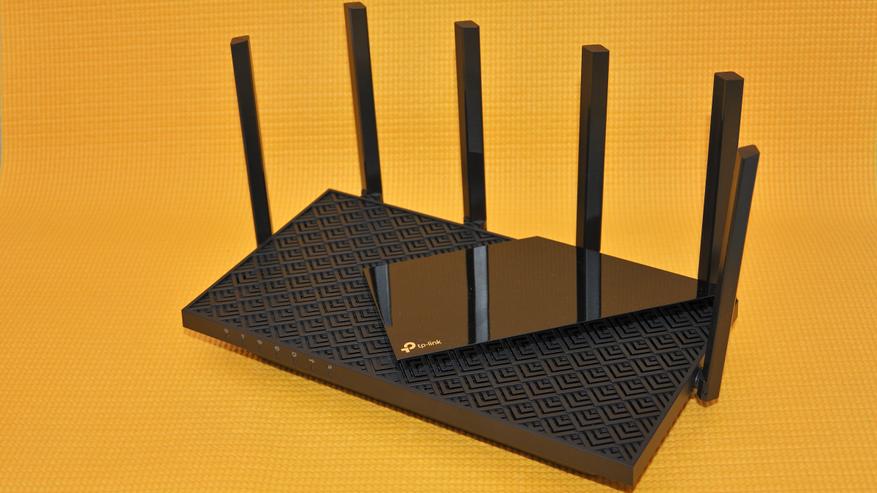
Если
внимательно изучить технические характеристики новинки от TP-Link, то может
показаться, что AX72 —
всего лишь основанный на другом чипсете аналог уже успевшего неплохо себя
зарекомендовать Archer AX73. Они даже выглядят одинаково. Однако, как говорят в
народе, есть нюанс!
Содержание
- Дизайн корпуса хорошо продуман
- Блок питания довольно мощный
- Начинка самая современная
- Изначально продается с регионом RU
- Показывает отличную мощность сигнала
- Имеет функциональный USB-порт
- Скорость работы с USB ограничена
- Встроенное ПО рассчитано на обычного пользователя
- Облачные технологии расширяют функционал
- Мобильное приложение полезное и удобное
- Производительность и покрытие великолепны
- Итого…
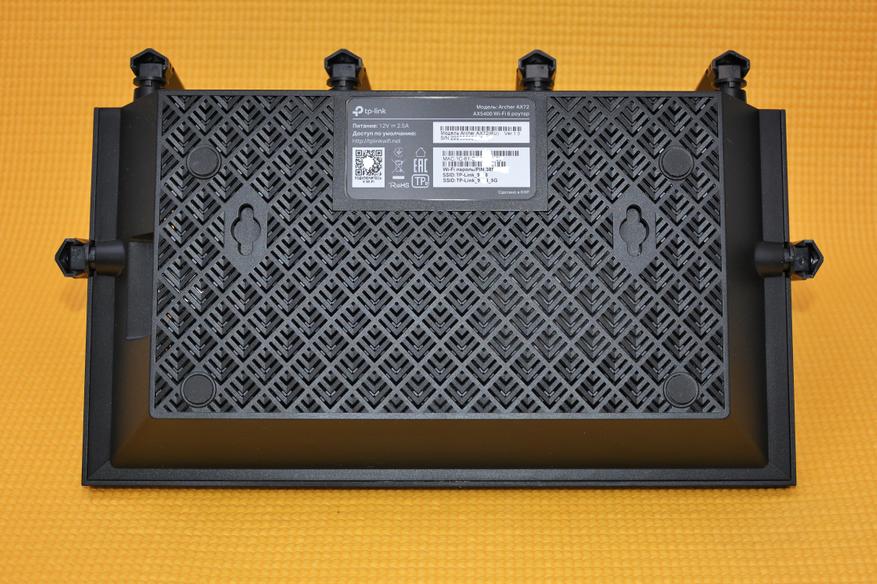
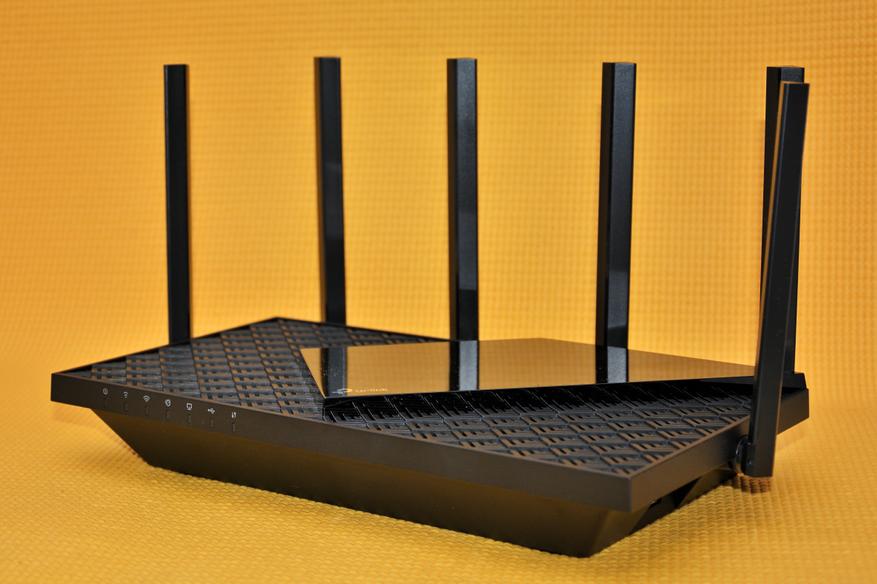
Действительно, внешне эти два роутера – более старый AX73 на чипсете от Broadcomm и
новейший AX72, основанный
на микросхемах, произведенных компанией Qualcomm, совсем не отличаются. Здесь
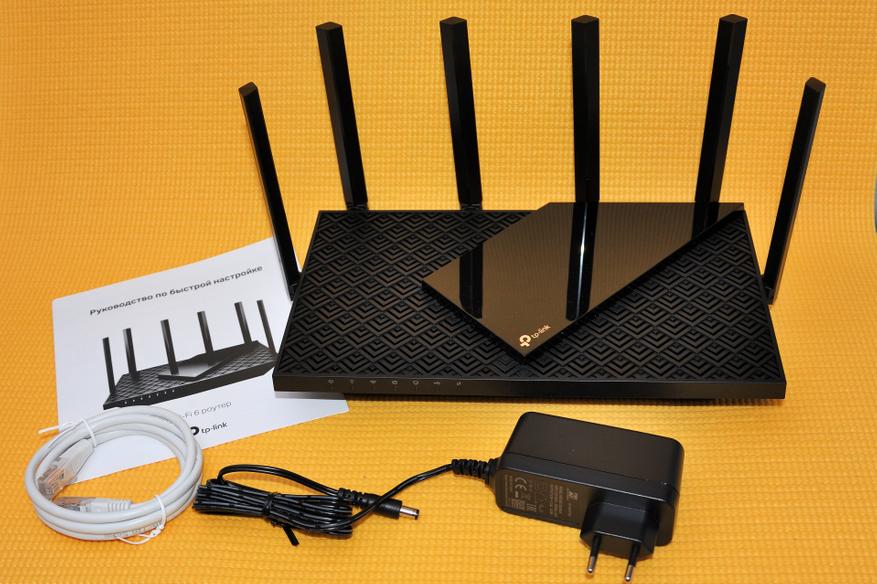
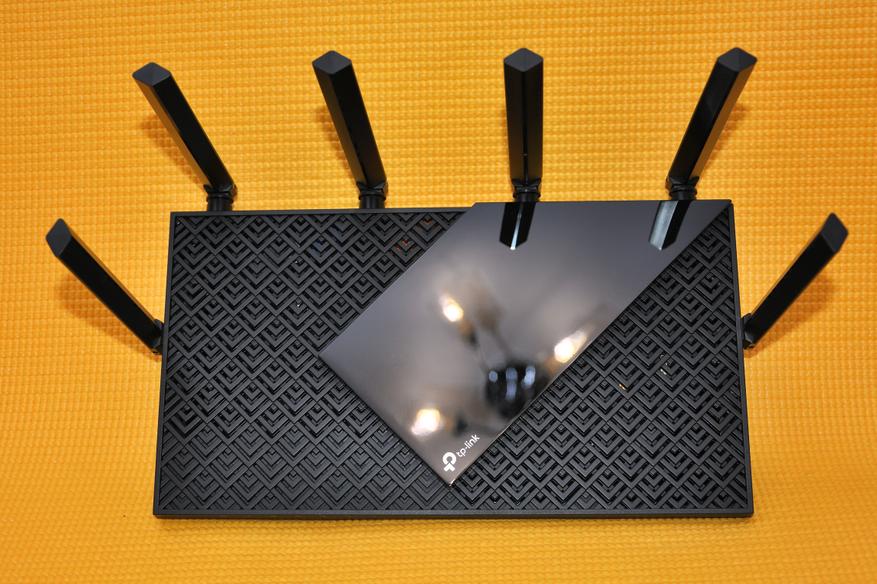
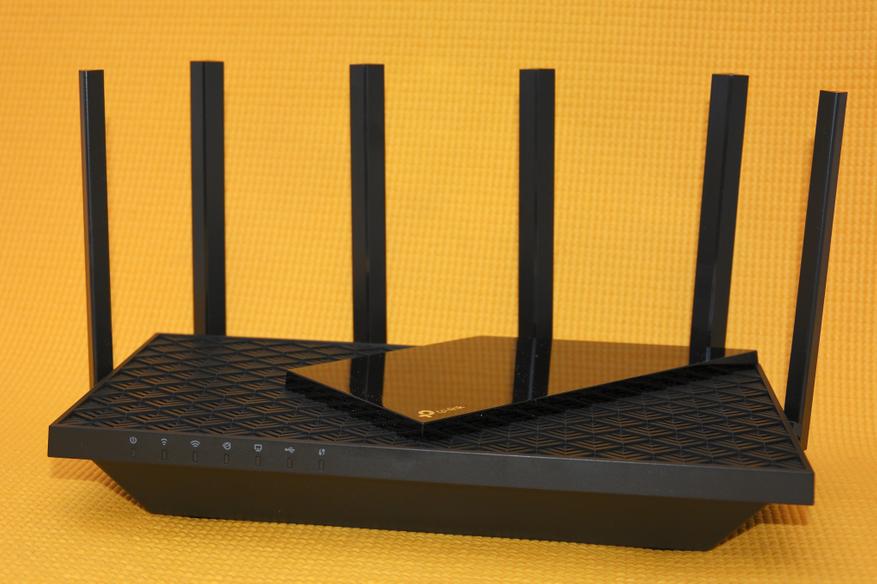
все тот же, довольно крупный прямоугольный корпус с шестью несъёмными
антеннами. И нижняя, и верхняя его панели практически целиком решетчатые, что
обеспечивает отличное охлаждение. Хотя, современная начинка AX72 и без того греется очень слабо.
Верхняя панель имеет при этом довольно интересный «чешуйчатый» дизайн,
регулярную структуру которого ломает оригинальный, несимметрично расположенный декоративный
глянцевый выступ. Смотрится все это отлично, но пыль такая конструкция собирает
все же активнее, чем, например, какая-нибудь скучная, монотонная матовая плоскость.
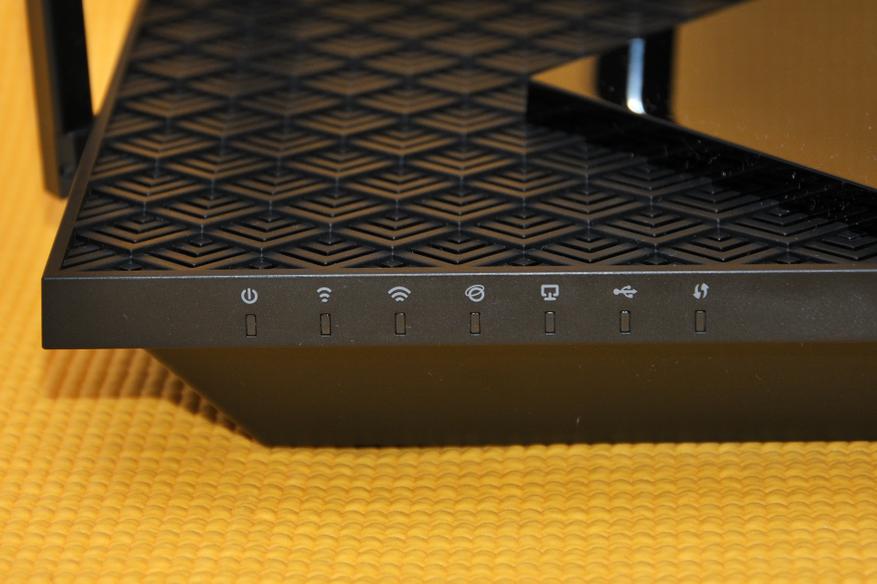
Никаких дурацких RGB-подсветок и прочих цветомузык тут не
предусмотрено, а вот набор LED-индикаторов
имеется практически полный – их семь штук, расположены они на передней стороне
аппарата, в темноте не слепят и достаточно информативны. Не хватает разве что
отдельных индикаторов на каждый сетевой порт – в самих LAN-разъемах их тоже нет. При желании
индикаторы можно выключить совсем, или настроить так, чтобы они гасли только в
ночное время, если, например, роутер находится в спальне. Это удобно.
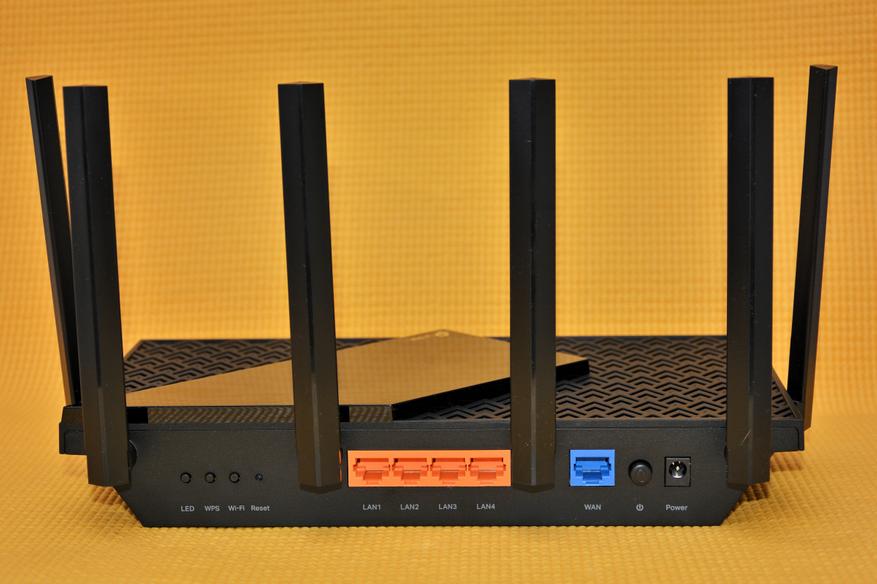
LAN-портов
тут четыре, все они гигабитные, как и порт WAN, а рядом с ними на задней панели
роутера располагается кнопка включения-выключения самого аппарата, а также
кнопки, позволяющие без захода в веб-интерфейс включить или выключить LED-индикаторы, быстро отрубить вещание Wi-Fi, а также – активировать функцию WPS для быстрого подключения какого-нибудь
нового клиента. Разумеется, есть тут и скрытая кнопка RESET. Все это тоже удобно и практично.
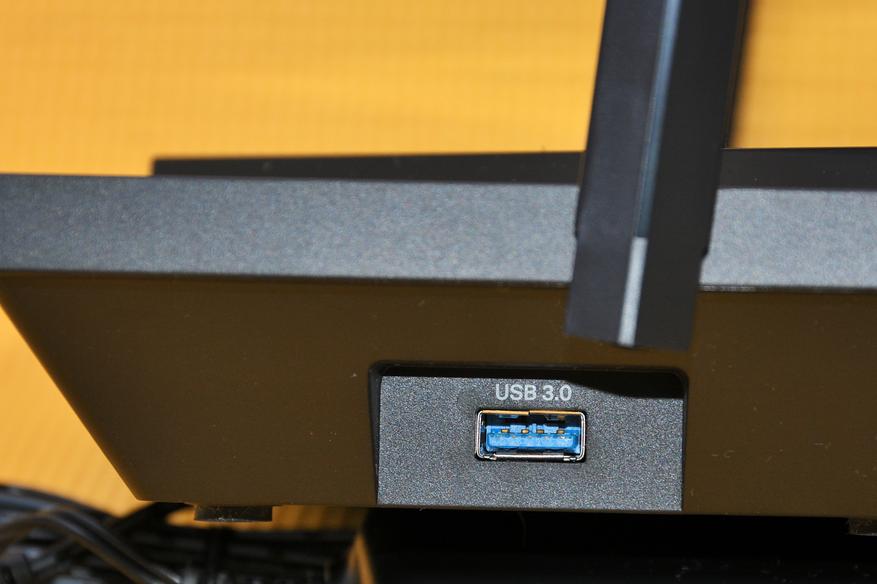
Одна из боковых сторон корпуса AX72 также задействована – тут расположен
порт USB 3.0.
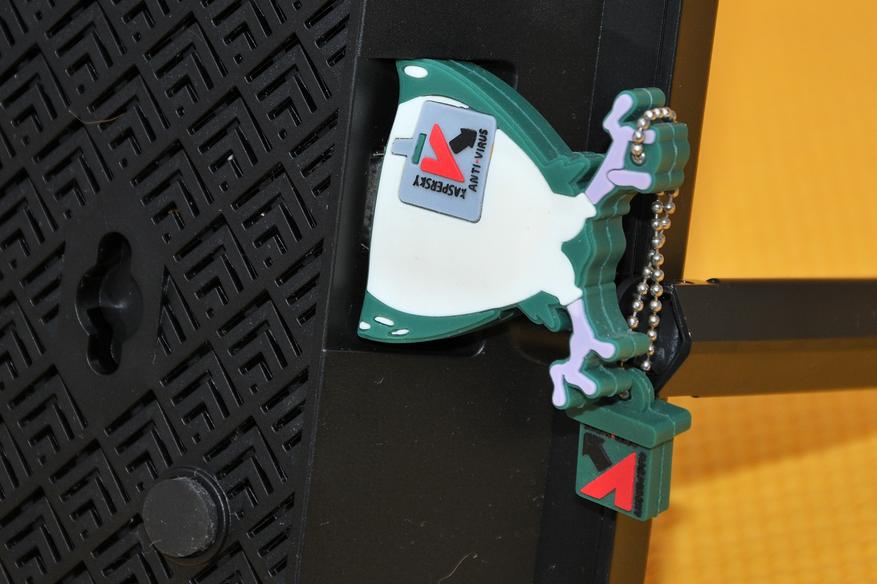
Причем, вокруг разъема имеется широкое свободное пространство, позволяющее
подключать не только узкие стандартные флешки, но и какие-нибудь сувенирные, с
крупным корпусом.
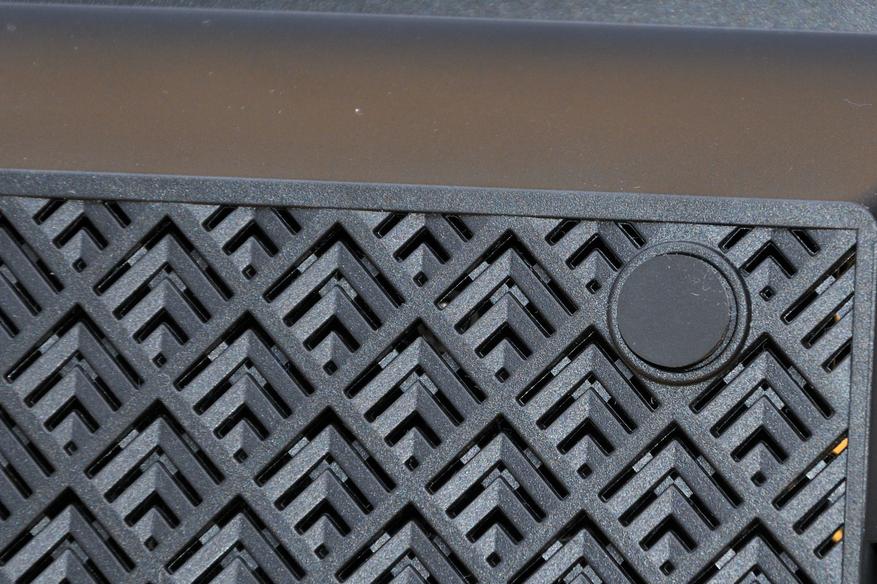
И, наконец, надо отметить наличие резиновых ножек на
нижней панели корпуса, благодаря которым роутер очень надежно стоит даже на
самых скользких поверхностях, типа стеклянных полок. Отверстия для крепления на
стену тоже предусмотрены. Повесить его при необходимости можно как антеннами
вверх, так и вниз. Словом, все вполне продуманно и качественно. Разве что, выбирая
место для установки роутера, надо учитывать его размеры — 30 см в ширину, около
20 в глубину при подключенных кабелях и 17 см – в высоту.
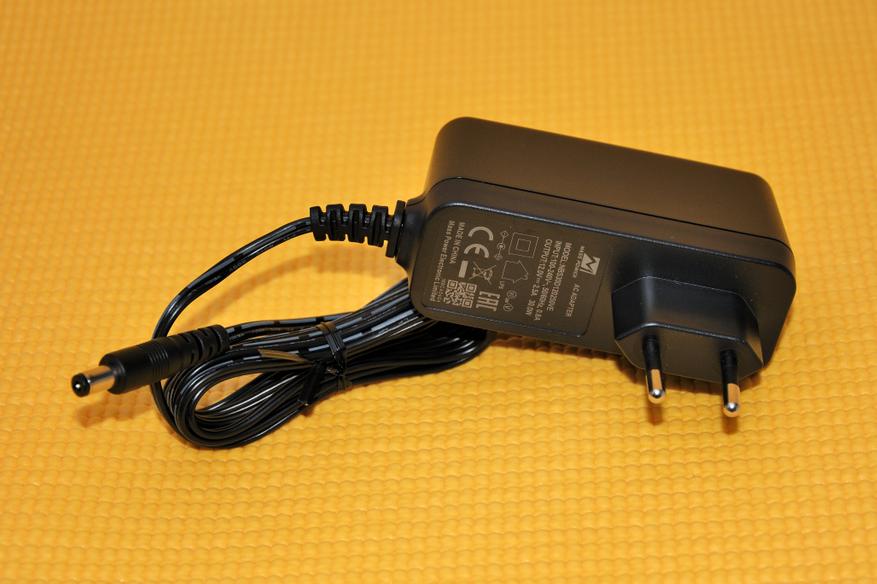
Блок питания тоже полностью аналогичен своему собрату из
комплекта AX73 –
12 В на 30 Вт. Это приличная мощность, но зато у подключаемой в USB-порт периферии практически никогда не
бывает проблем с питанием. К сожалению, в сетевой фильтр блок питания
вставляется не очень удобно, поскольку располагается не перпендикулярно линии
розеток, а вдоль них. Так что, его надо размещать либо самым последним в ряду, чтобы
он не перекрывал соседнюю розетку, либо подбирать сетевой фильтр, в котором розетки
расположены нестандартно, например — под углом в 45 градусов.
Как я уже говорил, главное отличие AX72 от более старого AX73 – набор использованных микросхем. По
крайней мере, если верить данным сайта fccid.io, где можно найти сведения о
сертификации AX72 (https://fccid.io/2AXJ4AX72). К
сожалению, сама компания TP-LINK не
предоставляет информации об аппаратной части своих устройств.
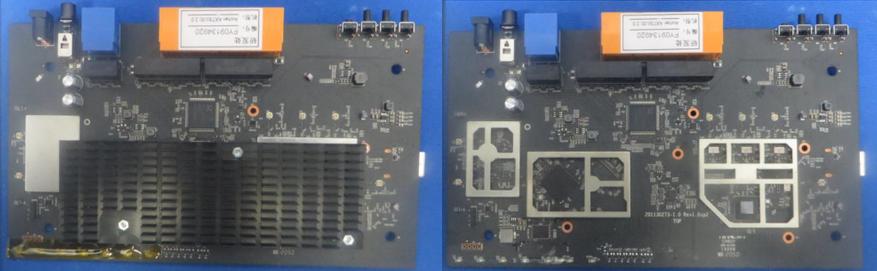
Но мы, конечно, знаем, что AX73 в свое время был создан на базе чипов
от Broadcom: трехъядерном
SoC BCM6750
(1.5 ГГц) и чипе BCM43684, выделенном исключительно для обеспечения работы
диапазона 5 ГГц. В новейшем AX72 по
аналогичной же схеме применены чипы Qualcomm. Основа роутера – двухъядерный центральный процессор
SoC IPQ0518
(это спецверсия чипа IPQ5018),
работающий на частоте 1 ГГц. Он выполняет основную часть работы, обслуживая,
например, USB-порт
и диапазон 2.4 ГГц. За диапазон же 5 ГГц тут отвечает чип QCN6024 – именно он организует
поддержку ширины канала 160МГц и режима 4×4 MU-MIMO. Все это обеспечивает пропускную
способность WiFi до
4,8 Гбит/с, а в сумме с диапазоном 2.4 ГГц получается до 5.4 Гбит/с. Памяти тут
тоже 128MB
ROM и 512MB RAM.
Но, если обратить внимание на технические характеристики
процессоров, то может показаться, что три ядра и 1.5ГГц BCM6750 должны работать
быстрее, чем два и 1ГГц у IPQ0518. Тем более, если открыть спецификации
роутеров на сайте TP-LINK, то можно обнаружить, что старый AX73 поддерживает до 128 устройств на
диапазоне 5 ГГц и до 96 устройств на диапазоне 2,4 ГГц. А к роутеру Archer AX72
по утверждению TP-LINK можно подключить до 64 устройств на
диапазоне 5 ГГц (при том, что чип QCN6024 вполне поддерживает 128 клиентов) и
до 48 устройств на диапазоне 2,4 ГГц. Получается, что «начинка» у AX72 все же чуть слабее, чем у AX73. Однако, не все так однозначно.
Процессор от Broadcom — более старый 32-разрядный Cortex-A7,
выполненный по техпроцессу 28 нм. Чип от Qualcomm – это уже 64-битный Cortex-A53,
который сделан по техпроцессу 14 нм, и хотя и является двухъядерным, но имеет
еще и дополнительный блок NPU
(Network Processing Unit) – этакий сетевой ускоритель. Поэтому с архитектурной
точки зрения IPQ5018 выглядит предпочтительнее. Более того, известный в узких
кругах китайский сайт acwifi.net провел сравнительное тестирование двух
роутеров, являющихся, практически близнецами по аппаратной части AX73 и AX72 – моделей TP-LINK XDR5430v1 и XDR5430v2. Эти два аппарата предназначены для
китайского рынка и, как я понимаю, отличаются от AX73 и AX72 только меньшим объемом памяти.
Оказалось, что построенный на базе Qualcomm XDR5430v2 при пересылке мелких пакетов данных
(что является хорошим индикатором производительности) существенно опережает XDR5430v1, сделанный на чипах Broadcom — https://www.acwifi.net/13294.html. C увеличением
же размера пакета производительность обоих аппаратов становится примерно равна.
Так что и с этой точки зрения новый AX72 выглядит интереснее. Впрочем, скорость его работы с Wi-Fi мы
еще изучим, тем более, что там имеется еще один нюанс.
Кстати, для чипов, в линейку которых входит и IPQ5018, Qualcomm заявляет
о наличии сертификации EasyMesh, а
вот по BCM6750 я таких данных не нашел. Тем не менее, TP-LINK уже планирует
добавить и в AX72,
и в AX73 поддержку
этой очень интересной технологии (https://www.tp-link.com/en/easymesh/product-list/), позволяющей
объединять в мэш-сети оборудование разных производителей, а также создавать
мэш-сети роутер-роутер (подробнее — https://www.tp-link.com/ru/easymesh/).
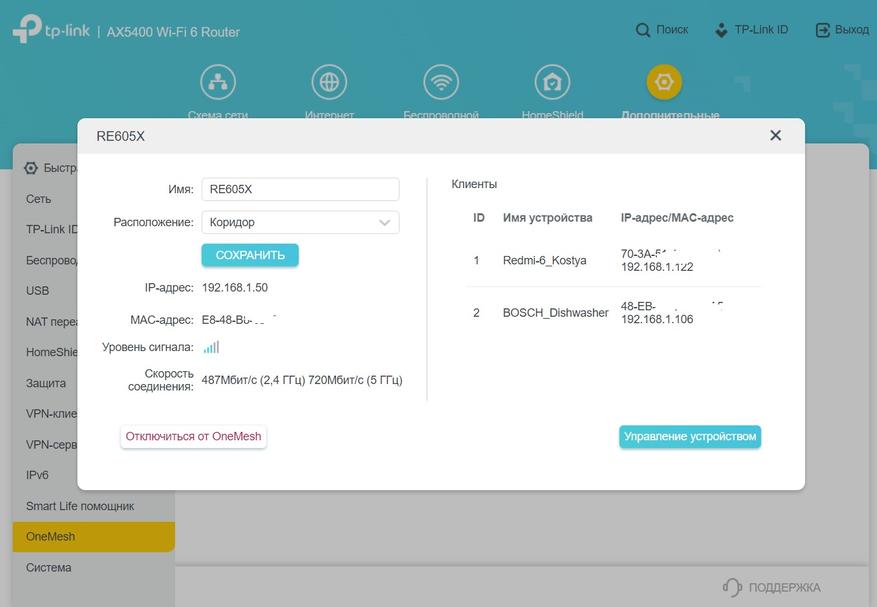
Роутер AX72 поступил
в продажу не только в полностью русифицированной коробке, но и с прошивкой,
предназначенной для региона RU.
Это означает сразу несколько важных моментов. Во-первых, в отличие от моделей
региона EU, в AX72 изначально поддерживается
«российский» набор каналов в диапазоне частот 5ГГц, то есть – каналы 36-64 и
149-165. При этом не используется механизм DFS (Dynamic Frequency Selection,
Динамический Выбор Частоты), не дающий роутеру мешать своим излучением метео-радарам.
В результате и сила сигнала у роутера выше (DFS может снижать мощность излучения), и с
канала на канал он не прыгает, и предназначенные для продажи в России
клиентские устройства видят все его каналы. Правда, широкий канал на 160 МГц,
позволяющий получить максимально возможную скорость – до 2402 Мбит/с, тут
только один (36-64), в отличие от роутеров версий EU, где таких каналов два (там есть еще
каналы 100-140).
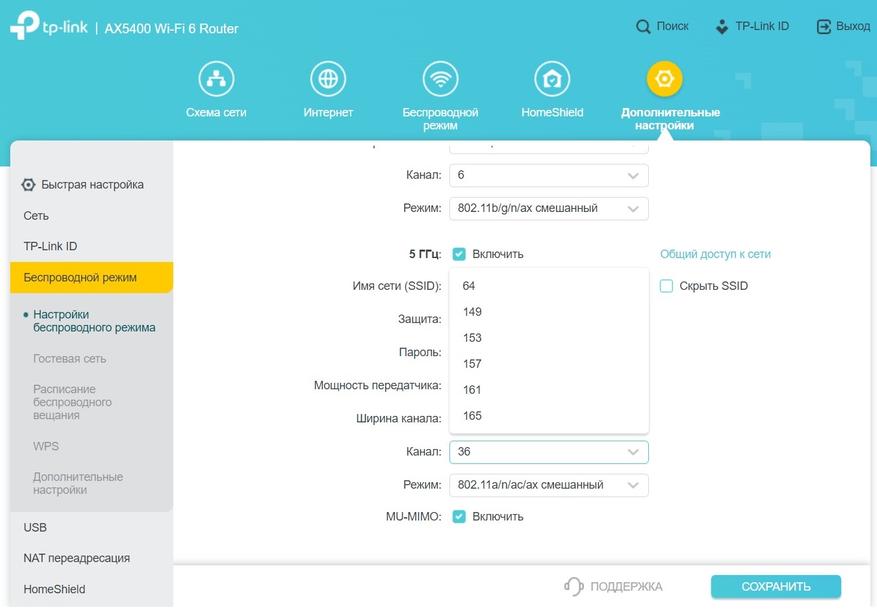
И второй нюанс – программное наполнение прошивки здесь
также «заточено» под использование в нашей стране. Так, например, в AX72 уже имеется встроенный
торрент-клиент, поддержка USB-модемов
3G/4G, VPN-клиент и Яндекс.DNS. Кое-что из этого «европейцам» доступно
не будет.
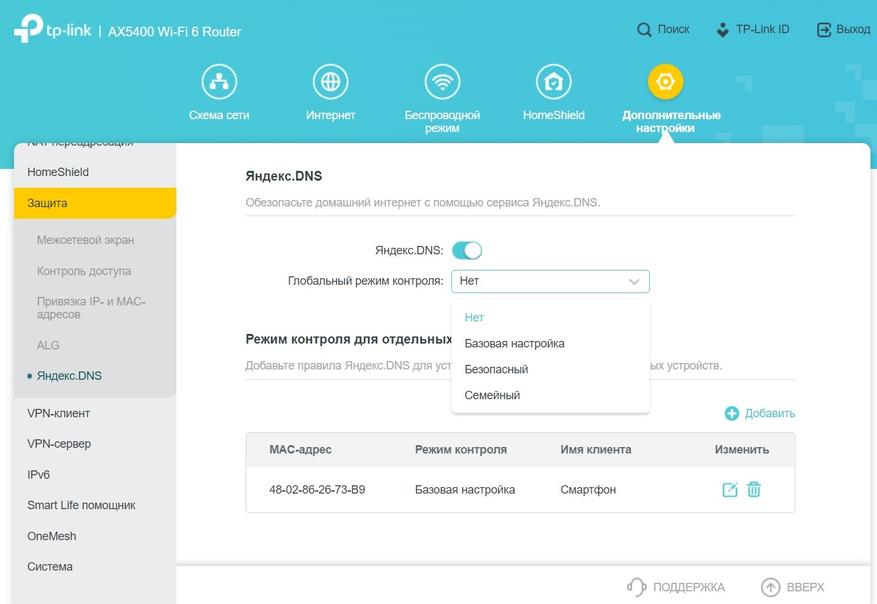
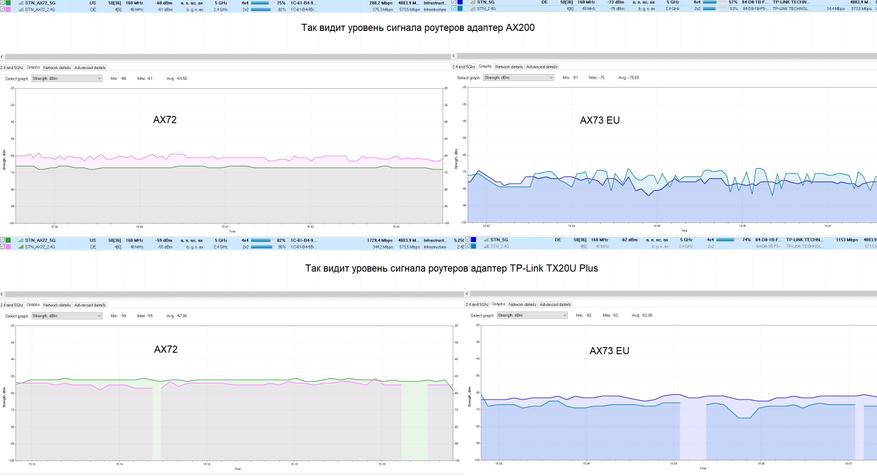
И действительно, AX72 RU показывает
очень хороший уровень сигнала. По крайней мере, в самых дальних уголках моей
квартиры он оказывается заметно выше, нежели сигнал от расположенного в том же
месте роутера AX73 EU. В ближней же зоне, в полутора-двух
метрах от роутера сигнал настолько сильный, что в настройках устройства приходится
выставлять уровень мощности «Средний», если необходимо получить максимально
возможную скорость передачи данных. Иначе мощный сигнал, видимо, начинает мешать
сам себе, и скорость становится нестабильна.
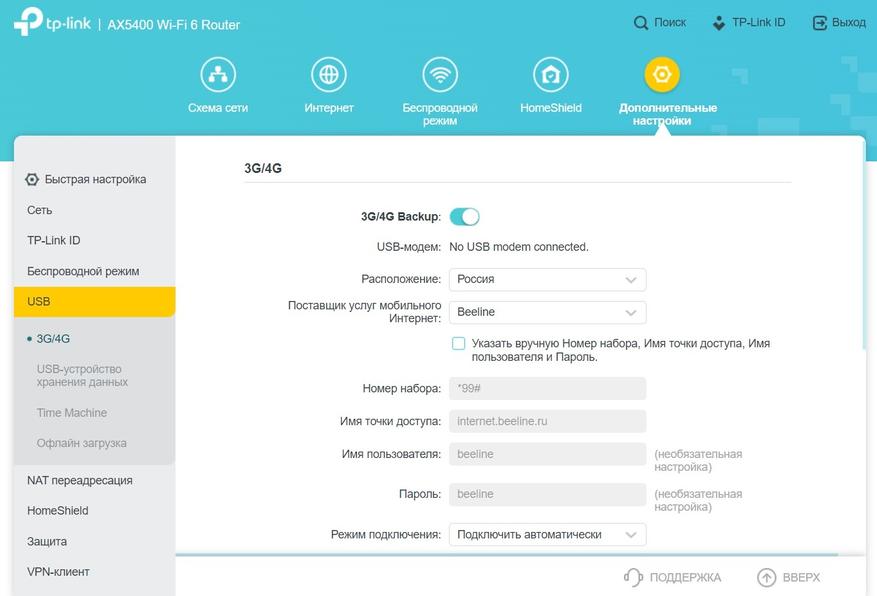
Порт USB 3.0 в этом роутере может использоваться для нескольких
целей. Первое – это подключение USB-модемов
3G/4G для резервирования интернет-канала. В этом случае модем будет автоматически
включаться в работу при пропадании интернет-доступа по кабелю WAN. При необходимости переключиться на
работу с модемом можно и вручную. Поставщиком мобильного интернета в России могут
при этом служить Beeline, MTC, Megafon, Yota, Skylink, Vainah Telecom. Всего же в списке порядка
70 стран с их местными сотовыми операторами. А вот перечня поддерживаемых
модемов я не нашел ни в бумажной документации к роутеру, ни онлайн на российской
страничке этого устройства на сайте TP-LINK.
Так что если он необходим, его, видимо, придется запрашивать лично у
техподдержки. Впрочем, аналогичный список (но не самый свежий, а потому —
неполный) совместимых модемов для роутера AX73 есть на форуме сообщества, по адресу https://community.tp-link.com/ru/home/forum/topic/412745?page=1.
Думаю, что он примерно такой же и для AX72.
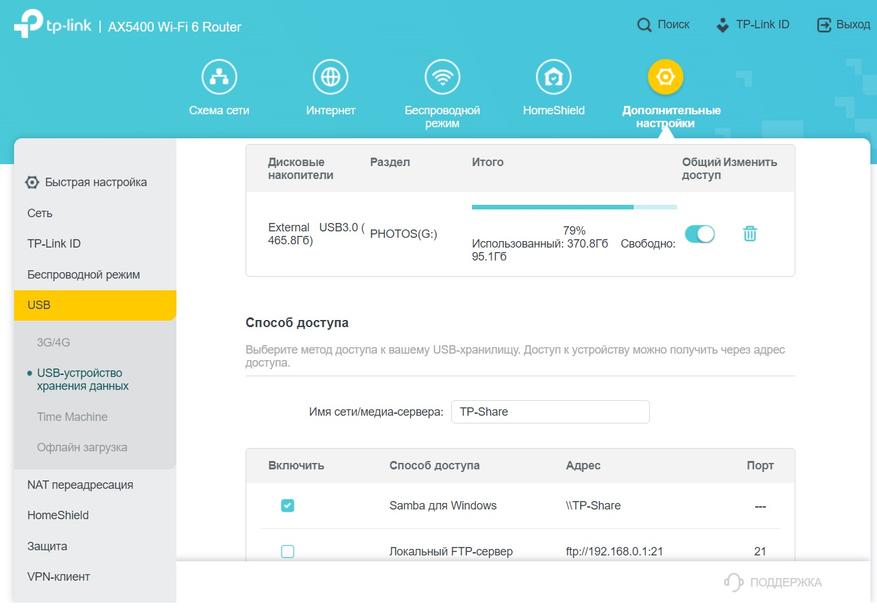
Второе – работа с USB-носителями. То есть, флешками и
жесткими дисками. Если не требуется полноценный NAS, то использование такого функционала
роутера вполне подходит для обмена файлами внутри домашней сети. Так, например,
здесь имеется поддержка протокола Samba (версии 2.0.2) для обычного
«расшаривания» папок в локальной сети, а также протокола FTP для
доступа к файловому хранилищу, в том числе и из интернета. Жаль, что защищенная
его версия (SFTP) не
поддерживается. Может роутер работать и как медиа-сервер с помощью технологии DLNA, в этом случае медиафайлы с
подключённого к нему диска станут доступны, например, телевизорам. К сожалению,
встроенный сервер miniDLNA
в
роутере самый простой и больше 10000 папок и файлов на носителе не воспринимает.
Может AX72 работать
и как Time
Machine для
резервирования данных с компьютеров Mac.
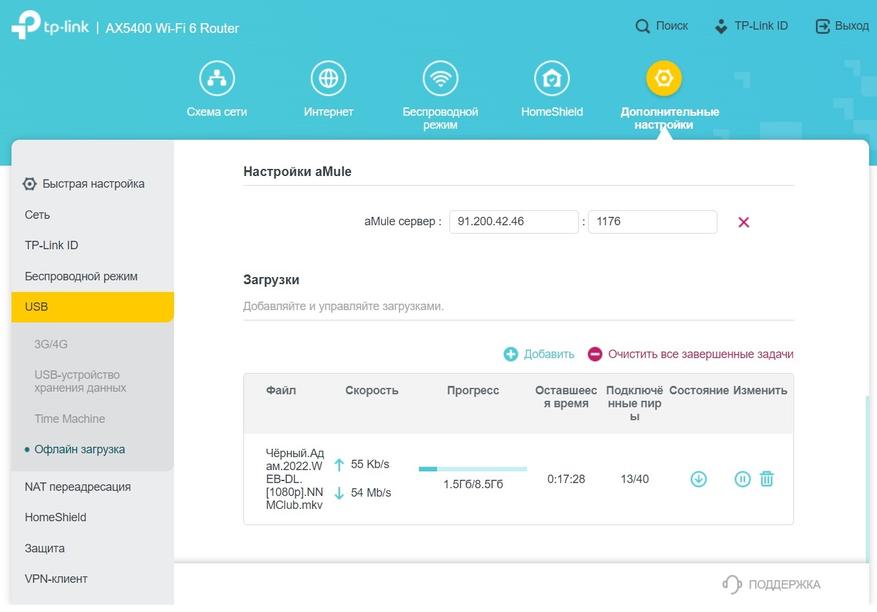
Но, наверное, самая интересная функция при работе с
внешними USB-дисками
– это торрент-клиент. В веб-интерфейсе роутера она называется – «Офлайн
загрузка». Видимо, из-за того, что дружит еще и с серверами aMule соответствующей пиринговой файлообменной
сети, а также способна загружать файлы просто по HTTP и FTP-ссылкам. Конечно, торрент-клиент тут
тоже весьма простой и ему не тягаться по возможностям и скорости закачки с
программами для ПК или теми, что встроены в полноценные NAS. Но работу он свою выполняет вполне
исправно в той мере, в какой ему это позволяет скорость взаимодействия роутера
с внешним диском.
А с диском новый AX72 работает, пожалуй, чуть медленнее,
чем AX73.
Так, при беспроводном подключении в самом типичном сценарии (режим AX, диск 2.5” HDD в
кейсе USB 3.0
и с файловой системой NTFS) роутер
AX73 у меня показывал
порядка 52 МБ/с при чтении и 23 МБ/с при записи по протоколу Samba для Windows. Новый же AX72 в тех же условиях выдает около 45
МБ/с на чтение и до 23 МБ/с – на запись. Если же клиент подключен к роутеру
кабелем, то скорость работы с тем же диском доходит до 60-66 МБ/с при чтении и
40 МБ/с при записи (AX73 с
тем же диском выдавал 110 и 66 МБ/с соответственно). В принципе, этого более
чем достаточно для работы с самым высококачественным видеоконтентом, но до
предельных скоростей порта USB 3.0
конечно, не дотягивает. Впрочем, при использовании SSD и
других файловых систем скорость вполне может оказаться заметно выше.
FTP
работает
чуть быстрее – до 50 МБ/с «по воздуху» на чтение и до 85 МБ/с — по кабелю. На
запись скорость выходит меньше — 10-12 при беспроводном подключении, и до 26
МБ/с по кабелю.
А вот принтер в USB-порт воткнуть не получится. Благо, современные принтеры,
в основной своей массе уже идут оснащенными либо LAN-интерфейсом, либо Wi-Fi, так что эта задача уже не особенно
актуальна.
Отличительной особенностью последних роутеров TP-LINK является
предельно простой и понятный даже для неспециалистов веб-интерфейс. Да, здесь
вы не найдете продвинутости прошивок DD-WRT или
OpenWRT.
Зато самый обычный юзер получает устройство, работающее, фактически, по
принципу «Включил и забыл». Каких-то особых знаний сетевых технологий для первого
запуска этого роутера совсем не требуется – тут есть даже предустановленные настройки
интернет провайдеров! Предусмотрено
практически все, что может понадобиться этому самому рядовому пользователю.
Так, например, помимо уже упомянутых плюшек по работе с USB, тут имеется поддержка IPTV/VLAN, DDNS, VPN Сервер, VPN Клиент, IPv6, OneMESH, Smart Connect, Smart Life
помощник Alexa (а вот Google
Assistant в RU-версии роутера нет) и так далее.
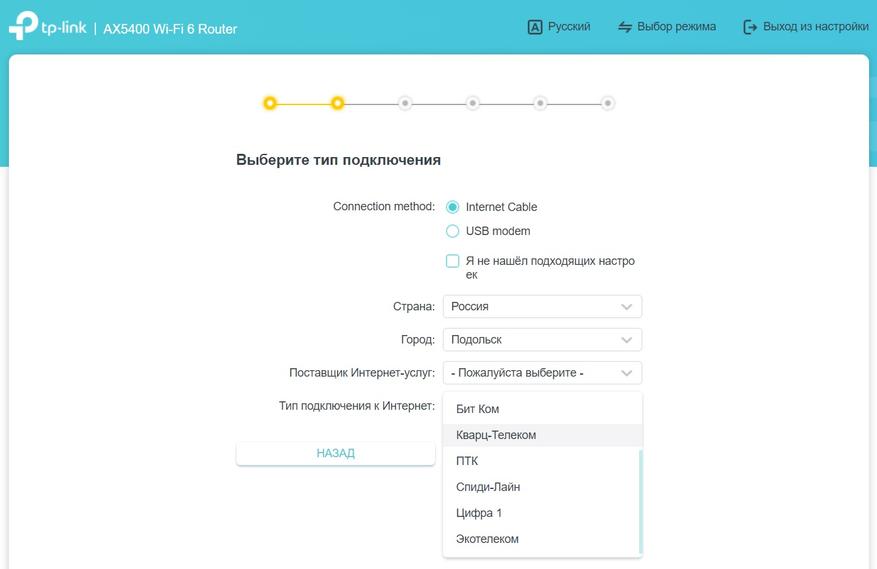
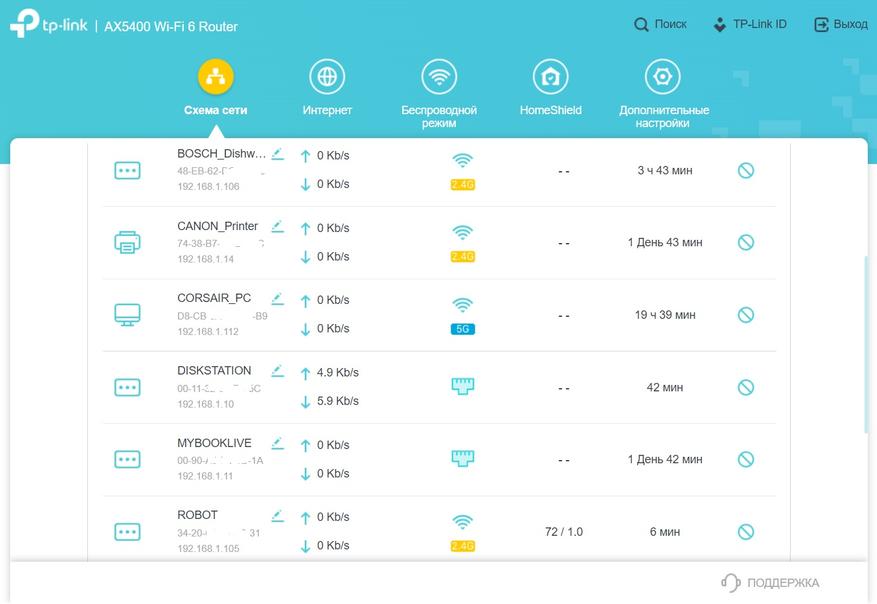
Но, конечно, всегда хочется чего-то большего. И кто-то
наверняка посетует на отсутствие, скажем, таких небесполезных в наше время вещей,
как, например, DNS-over-TLS и DNS-over-HTTPS. Поэтому самым оптимальным
вариантом будет лично ознакомиться с возможностями роутера, внимательно изучив эмулятор
его интерфейса, расположенный по адресу https://www.tp-link.com/en/support/download/archer-ax72/#Emulators.
Чтобы понять, что из необходимого именно вам функционала тут имеется, а чего
тут нет. Правда, на данный момент эмулятор
существует только для EU-версии
роутера, а потому в нем не отражены торрент-клиент, поддержка модемов и прочие опции,
доступные пока только в роутере RU-версии.
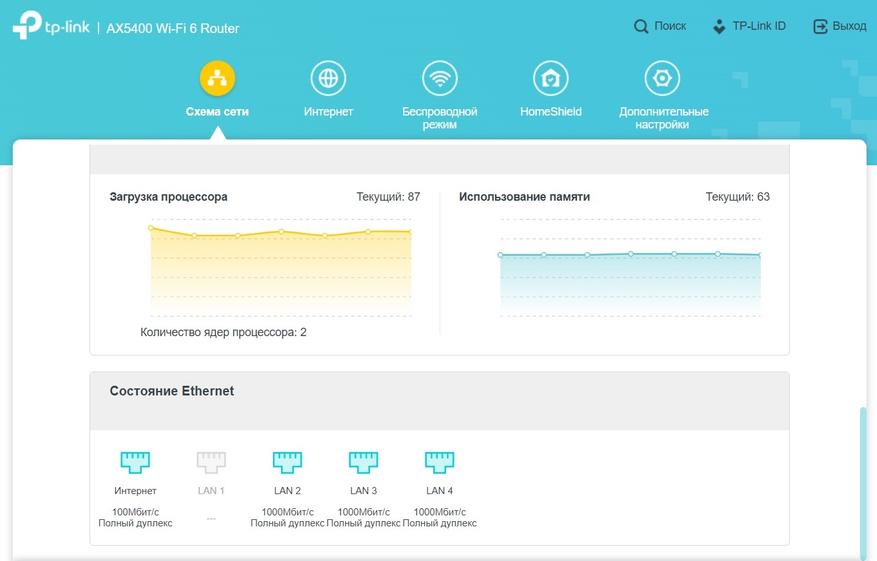
А по сравнению со всё тем же AX73 тут практически все идентично, разве
что в текущей прошивке AX72 отсутствует
агрегирование каналов, позволяющее объединить два LAN-порта, создав единый тракт данных,
например, для NAS, и увеличив
таким образом пропускную способность. И нет флажка ZeroWait DFS ввиду
полной ненадобности самого механизма DFS.
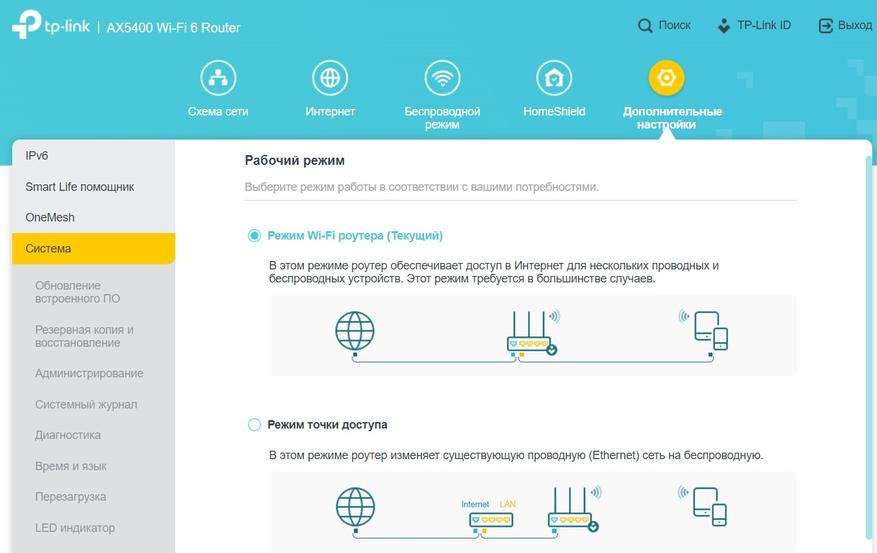
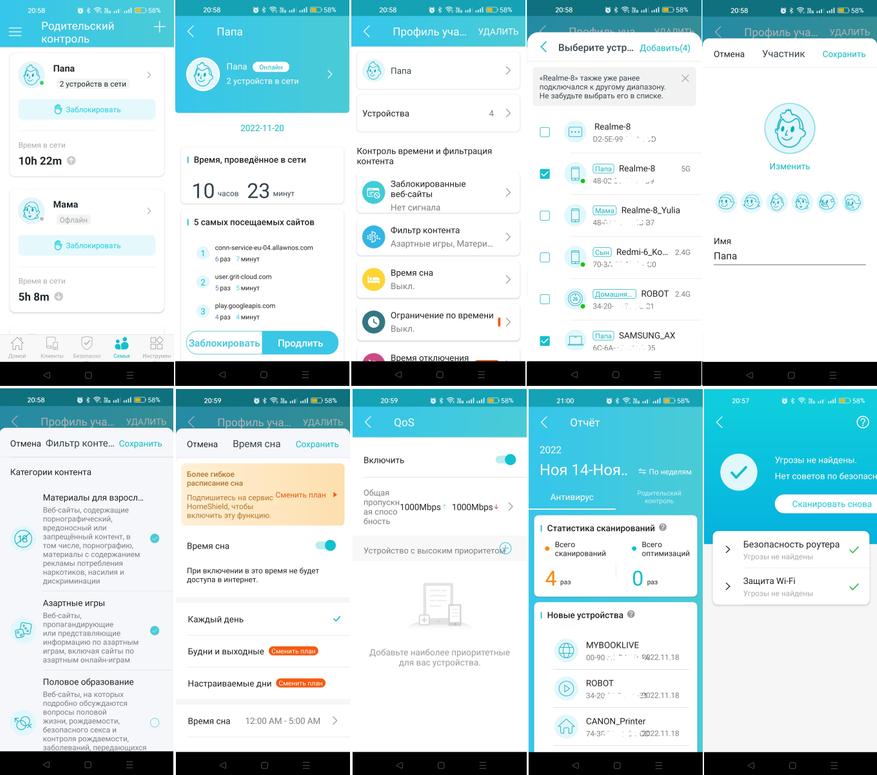
Но и это еще не все. Функционал роутера заметно расширяет
облачная система защиты HomeShield (https://www.tp-link.com/ru/homeshield/) на
базе технологий разработчика антивирусов Avira. Каждый владелец AX72 получает доступ к ее базовой, бесплатной
версии и может задействовать, например, Родительский контроль (независимые
профили на 16 членов семьи) с возможностью блокировать определенные сайты и
ограничивать время работы в интернете тому или иному пользователю или
устройству. Также можно активировать фильтрацию контента (9 категорий: материалы
для взрослых, соцсети, платный контент и т.п.). Поддерживается QoS — приоритезация трафика. Весьма полезна
функция сканирования сети на предмет угроз безопасности и проблем
производительности. Можно включить мгновенные оповещения о новых подключенных
клиентах и выдачу еженедельных и ежемесячных отчетов об активности клиентов.
Ну и не стоит забывать про встроенную поддержку отечественной
облачной системы защиты — Яндекс.DNS (https://dns.yandex.ru/),
которая также абсолютно бесплатна и способна блокировать сайты и рекламу с
непотребным содержимым, всевозможные мошеннические ресурсы, ботнеты и прочую
пакость. Хотя, лично я предпочитаю использовать его конкурента — AdGuard DNS (https://adguard-dns.io/ru/welcome.html), который работает еще и
как блокировщик обычной рекламы. Но его использование не так удобно, как
встроенный Яндекс.DNS,
позволяющий задавать уровень фильтрации индивидуально для каждого пользователя
сети.
При оформлении же платной подписки на HomeShield Pro защита
устройств в вашей локальной сети становится еще серьезнее, а настройки
родительского контроля расширяются. В частности, активируются блокировка
вредоносных сайтов, предотвращение вторжений и система защиты IoT-устройств «Умного дома». По сути, вы
получаете единый централизованный антивирус с регулярно обновляемой базой
данных и файерволл, что очень удобно. HomeShield Pro система, к сожалению, не очень дешевая
(а сейчас из-за последних событий еще с оплатой не все гладко), но в какой-то
мере избавляет от необходимости приобретать отдельные антивирусы на все
домашние компьютеры, а защищает не только их, но и вообще все устройства вашей
локальной сети вплоть до роботов-пылесосов, веб-камер и посудомоек. Так что, в
ряде случаев еще и сэкономить получится.
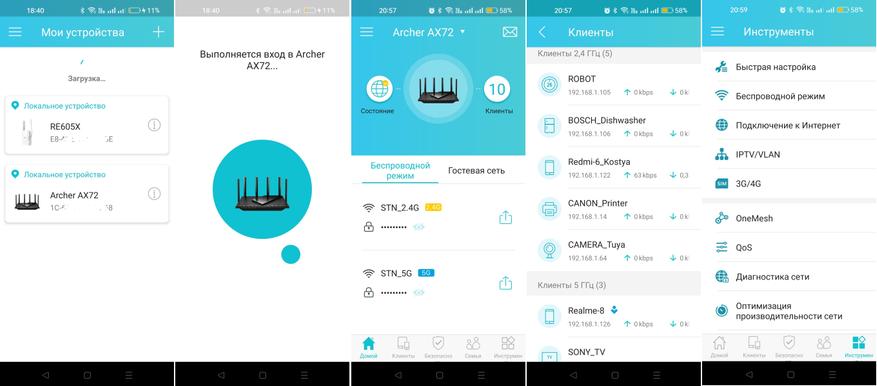
Также надо отметить наличие специального мобильного
приложения Tether, предназначенного для удаленного управления современными
роутерами и Wi-Fi экстендерами от TP-Link. Обычный веб-интерфейс оно не заменяет,
так как некоторые настройки в нем недоступны, но зато дает удаленный доступ к
настройкам роутера — через интернет, из
любой точки земного шара. Да и администрирование системы HomeShield возможно
только через приложение Tether. Не так давно программа эта заметно обновилась и
получила дополнительные возможности. В целом – это уже сейчас удобный и
полезный инструмент, но если бы в нем появилась еще и функция управления
торрент-клиентом, цены бы ему не было.
«Дальнобойность» и скоростные возможности роутера TP-LINK Archer AX72 я, как обычно, испытал в условиях,
близких к «боевым». То есть, в типичной панельной квартире (трешка-распашонка
на 75 «квадратов») в условиях помех от соседских сетей. Полагаю, что примерно
такие же условия, будут и у других пользователей. Так что, все как в жизни… При
этом я использовал канал 6 при ширине 40 МГц в диапазоне 2.4 ГГц и канал 36 при
ширине 160 МГц – на 5ГГц, мощность в настройках роутера всегда была на максимуме,
а стандарт подключения беспроводных клиентов – Wi-Fi 6 (AX). В тестах использовались два ноутбука
со встроенными адаптерами Intel AX200 и
AX210, несколько проводных ПК в качестве серверов для тестовой утилиты iPerf3
(TCP, 8 потоков).

Первые тесты были проведены при расположении клиента в
непосредственной близости от роутера – в полутора-двух метрах от него (точка 5
на схеме квартиры). Вот что получилось:
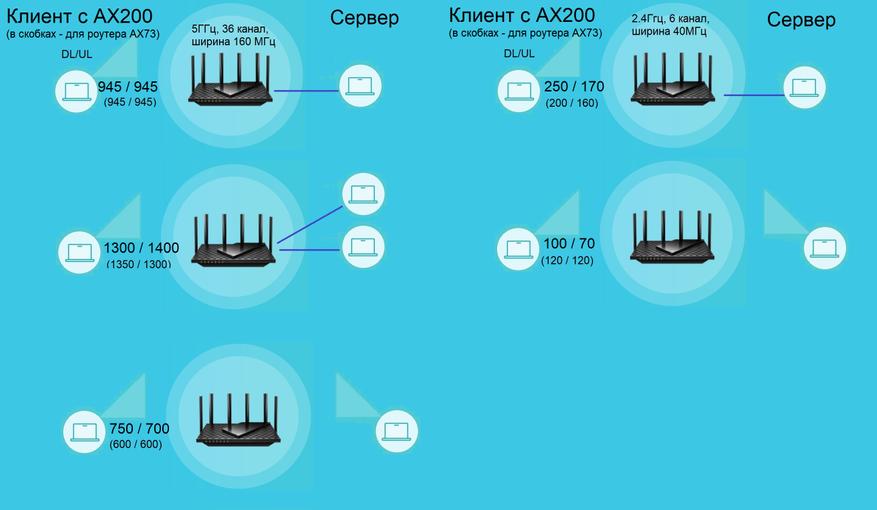
Можно видеть, что при работе беспроводного клиента рядом
с AX72, этот роутер
ничуть не проигрывает более старому AX73, аналогичные тесты с которым я уже проводил ранее.
Разве что в диапазоне 2.4 ГГц он показал, в среднем, чуть худший результат,
хотя возле роутера AX72 скорость
у клиента оказывалась даже более высокая. Но в тесте WLAN-WLAN, то есть при передаче данных между
двумя беспроводными клиентами, работающими в диапазоне 2.4 ГГц, а также в
удаленной от роутера точке 4 в тесте LAN-WLAN
более выигрышно выглядит все-таки AX73. Впрочем, по нынешним временам все тесты в диапазоне
2.4 ГГц, если они не проводятся в специальной камере, это скорее тесты
помеховой обстановки, чем возможностей роутеров и клиентов.
Скорость передачи данных в диапазоне 2.4ГГц, канал 6,
ширина 40 МГц, режим – AX, DL/UL, тест LAN-WLAN:
| Точка 5 | Точка 4 | |
| AX200 / AX72 | 250 / 170 | 70 / 45 |
| AX200 / AX73 | 200 / 160 | 90 / 50 |
Зато в более важном диапазоне 5 ГГц AX72 работает заметно лучше. Так,
например, в тесте WLAN-WLAN, когда и сервер iPerf3, и клиентский ноутбук подключены к
роутеру по беспроводной связи, он уверенно выдает свыше 700 Мбит/с. Причем,
включение OFDMA
не
приводит ни к каким негативным последствиям. В отличие от роутеров на базе чипсета
Broadcom, где
включение OFDMA UL/DL может
значительно влиять на пропускную способность при одновременном восходящем и
нисходящем трафике у AX-клиентов (подробнее — https://www.snbforums.com/threads/sta-to-sta-ofdma-issue.74943). Нюанс
этот не очень известен, но в некоторых сетях может оказаться критичным. Если же
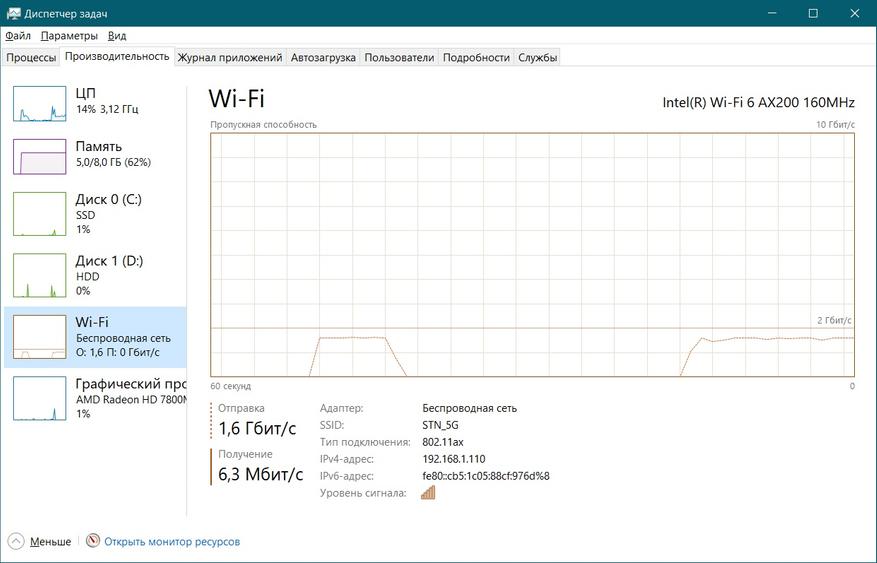
сервер iPerf3 запустить
сразу на трех ПК, а на клиенте – одновременно три сессии теста, чтобы обойти
ограничение гигабитных LAN-портов,
то суммарная скорость передачи данных на клиенте легко достигает 1500-1600
Мбит/с! Очень приличный результат. А вот сколько-нибудь существенного влияния
флажка MU-MIMO на суммарную скорость сети при
одновременной работе двух беспроводных клиентов (как ноутбуков, так и двух смартфонов)
я не обнаружил, как, впрочем, и на других роутерах, которые последнее время
удалось пощупать.
Замеры же скорости передачи данных еще в четырех точках
квартиры, максимально удаленных от роутера, показали, что на самых больших
расстояниях AX72 RU уверенно
выигрывает у старичка AX73 EU. Полагаю, что играет роль лучшая
мощность сигнала и отсутствие «европейской» системы DFS. Скорость загрузки при использовании AX72 оказывается в результате чуть ли ни в
два раза выше при практически такой же скорости выгрузки – в последнем случае,
скорее всего, сказываются слабые характеристики антенн и передатчика
встроенного в ноутбук адаптера AX200.
Скорость передачи данных, диапазон 5ГГц, канал 36, ширина
канала 160МГц, Мбит/с, режим – AX, DL/UL, тест LAN-WLAN:
| Точка 1 | Точка 2 | Точка 3 | Точка 4 | Точка 5 | |
| AX200 / AX72 | 560/140 | 430/110 | 940/900 | 940/900 | 945/945 |
| AX200 / AX73 | 320/160 | 260/140 | 920/675 | 930/730 | 947/850 |
Таким образом, новый роутер AX72 создает великолепное беспроводное
покрытие в панельной квартире площадью 75 м² даже при его неоптимальном
размещении в самом дальнем углу дальней комнаты. При этом он отнюдь не является
скромным «младшим братом» более старого AX73, поскольку по многим своим
характеристикам оказывается даже предпочтительнее, особенно если сравнивать с
европейской версией этого роутера – AX73 EU, в
которой и функционал USB-порта
сильно урезан, и мощность сигнала пожиже. Выпущенный несколько позже «европейца»
и специально для России AX73 RU в этом плане, наверное, стоит ближе
всего к AX72,
однако более современный набор микросхем от Qualcomm в AX72 и с мелкими пакетами данных работает
быстрее, что может проявиться у любителей торрентов, и такие небезынтересные «фичи»
Wi-Fi 6 как OFDMA на
нем изначально работают корректнее, чем на роутерах, основанных на микросхемах
от Broadcom.
Ну, и не стоит забывать про то, что в случае с AX72 уже не будет запутывающей неискушенного
пользователя чехарды с несколькими региональными версиями этого роутера – на
нашем рынке сразу продается версия RU, и только она, да еще и с четырехлетней гарантией. Ну а
цена у TP-LINK как
всегда – очень вкусная для устройств такого класса.