
Наконец-то у меня появилось два репитера (они же усилители Wi-Fi сети, или повторители) и я смог проверить, как они будут работать в одной Wi-Fi сети. Можно ли подключить к одному роутеру несколько репитеров и тем самым увеличить радиус действия беспроводной сети. Я все проверил, и сейчас поделюсь этой информацией. Больше всего меня интересовало, как будут работа усилителе, если подключить их последовательно. То есть, чтобы второй брал сигнал от первого, а не от роутера.
Что такое репитер, я уже писал, можете почитать если не в теме. Считаю, что это самый лучший, простой и оптимальный способ усилить сигнал Wi-Fi сети и увеличить радиус действия. Особенно, если нет возможности проложить сетевой кабель. В большом доме, квартире, офисе не всегда даже самый мощный роутер может обеспечить необходимое покрытие. В дальних комнатах, как правило, Wi-Fi уже не ловит, или ловит очень плохо. И один, или даже несколько усилителей могут решить эту проблему. Правда, в офисах я советую все таки прокладывать кабель и ставить точки доступа.
Рассмотрим две схемы подключения Wi-Fi усилителей:
- Схема #1. Когда все репетиры подключаются к роутеру (не придумал как назвать эту схему). Это простая схема, которая чаще всего используется. Вся фишка в том, что усилители находятся в зоне покрытия Wi-Fi сети и подключаются к самому маршрутизатору. Как бы увеличивая зону покрытия вокруг роутера.
 Я подключал два репитера, и все отлично работает.
 - Схема #2. Последовательно. Когда первый репетир подключен к маршрутизатору, а второй репитер к первому. По цепочке.
 Проверил, так тоже все работает. Но есть некоторое нюансы.
 Я подключал два репитера, и все отлично работает.
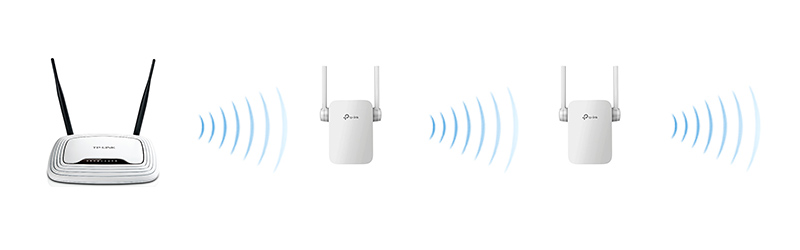 Проверил, так тоже все работает. Но есть некоторое нюансы.
Я проверял все на маршрутизаторе ASUS RT-N18U и двух усилителях от TP-Link: TP-Link AC750 RE210 и RE305.

Давайте рассмотрим каждую схему более подробно.
Схема №1: подключение нескольких Wi-Fi усилителей к роутеру
Здесь все очень просто. Рассказывать особо нечего. Просто включаем в розетку усилители в тех местах, где есть еще более менее стабильный сигнал Wi-Fi сети и настраиваем их. Я настраивал с помощью кнопки WPS.

Даже в настройки репитеров не заходил. Просто нажимаем кнопку WPS на роутере и на усилителе (может быть подписана как RE). Смотрите на примере настройки TP-Link AC750 RE210. Будет установлено соединение и повторитель начнет усиливать беспроводную сеть. Вы это поймете по уровню сети на своих устройствах. Ну и соответствующий индикатор будет гореть. Если не получается настроить с помощью кнопки, то можно зайти в настройки и уставить подключение к маршрутизатору. Если у вас усилители от TP-Link, то в настройки можно зайти по адресу tplinkrepeater.net или tplinkextender.net.
По такой схеме подключаем необходимое количество усилителей. Главное, что каждый подключается непосредственно к маршрутизатору.
Схема №2: последовательное подключение репитеров
При настройке этой схемы я столкнулся с небольшими сложностями. Сейчас поясню. Изначально я думал, что можно подключить оба репитера к роутеру, а затем просто включить их в необходимых местах. Но что у меня получилось: первый репитер, который был установлен ближе к роутеру, подключился к нему без проблем. А второй, который уже был установлена в не зоны действия Wi-Fi сети маршрутизатора (но в зоне действия первого усилителя) не захотел подключатся. Интернет почему-то не работал.
Дело в том, что Wi-Fi сеть как бы одна, и устройства видят одну сеть, но если настроить один усилитель, и зайти в настройки второго, то он уже будет видеть две Wi-Fi сети с одинаковым названием, но с разными MAC-адресами.
Получается, что второй (третий, четвертый) повторитель в этой цепочке нужно подключать строго к предыдущему усилителю, а не к маршрутизатору.
Как сделал я: обычным способом настроил первый усилитель. Дальше, второй включил уже в том месте, где был хороший сигнал от первого (и не очень сильный сигнал от маршрутизатора, у вас его вообще уже может не быть). Дальше зашел в настройки второго рептера и запустил настройку. Он увидел две Wi-Fi сети с одинаковым именем. Я выбрал сеть с MAC-адресом первого репитера.
MAC-адрес роутера, или репитера можно посмотреть на наклейке, на самом устройстве. Или просто ориентируйтесь по уровню сигнала.
Вот так:

Получается, что второй у нас будет подключатся к первому, третий ко второму и т. д. Вот собственно и все настройки.
Выводы
В одной Wi-Fi сети можно использовать два и более усилителя сигнала. Но нужно быть внимательным при настройке, в зависимости от схемы подключения.
И наверное главный вопрос, который интересует многих: «стабильно ли работает такая сеть, и сильно ли падает скорость по Wi-Fi». Честно говоря, не могу ответить. При настройке у меня все отлично работало. Нет необходимости длительное время использовать несколько репитеров, так как маршрутизатор дает нормальное покрытие, которого хватает. Скорость так же не получилось проверить, так как у меня она невысокая от провайдера. Если бы скорость была 100 Мбит/с, тогда можно было бы замерить ее возле самого роутера, и возле второго усилителя.
Пишите в комментариях, как вы используете репитеры. Сколько их у вас, как настраивали и режут ли скорость. Ну и вопросы задавайте. Всего хорошего!
Как давно у Вас этот усилитель? Раньше он работал хорошо или проблема возникает со дня покупки?
К какому устройству Вы подключаете усилитель? Это роутер? Какая модель?
Какое имя wi-fi сети, какой пароль? Имя и пароль не содержат пробелов, русских и специальных символов? Не является ли сеть скрытой? Нет ли фильтрации по мак-адресам?
Попробуйте настроить wi-fi без пароля и проверьте работоспособность усилителя.
Настройка беспроводной сети.
http://forum.tp-linkru.com/viewtopic.php?f=2&t=473
=====================
В веб-утилите усилителя, можно попробовать указать следующие настройки:
Сеть — LAN — Статический IP
Шлюз: <ip-адрес вашего маршрутизатора>
Настройки DHCP — Отключить
Сохраните настройки и перезагрузите усилитель.
Если это не поможет.
Можно попробовать настроить режим работы Proxy Mode на усилителе.
Попробуйте сделать так:
Загрузите прошивку и распакуйте архив
tplink.com/resources/software/TL-WA850RE(UK_V1.20_150127.zip
Подключите усилитель кабелем к компьютеру или ноутбуку (для всех моделей, кроме 854re), откройте его веб-интерфейс по адресу tplinkextender.net или tplinkrepeater.net . Откройте раздел System Tools — Firmware Upgrade и укажите распакованный из архива файл. Затем нажмите Upgrade, ок и дождитесь окончания процесса обновления прошивки.
После обновления прошивки снова откройте веб-интерфейс усилителя (по одному из двух адресов выше), зайдите в раздел Wireless — Wireless Settings и выберите режим Operation Mode: Proxy Mode.
Далее, нажав Survey выберите Вашу wi-fi сеть. Сохраните настройки.
Затем откройте раздел Wireless Security, укажите тип шифрования Вашей сети, например «WPA/WPA2 — Personal(Recommended)», введите пароль сети в поле «Wireless Password» и после этого сохраните настройки внизу страницы.
Остаётся перезагрузить усилитель, это можно сделать через раздел System Tools — Reboot, нажав кнопку Reboot.
После перезагрузки, на усилителе должен гореть индикатор RE. Подключитесь к Вашей сети, как обычно, и проверьте работоспособность усилителя.
Можно ли подключить два репитера к одному роутеру
Во время настройки Wi-Fi сети часто возникает вопрос о возможности использования нескольких репитеров для усиления сигнала. Действительно, наличие двух и более репитеров может дать дополнительную гибкость при покрытии большой площади или обходе преград. В этой статье мы рассмотрим, как подключить два репитера к одному роутеру и дадим рекомендации для оптимальной настройки.
- Можно ли использовать второй роутер как усилитель сигнала
- Как сделать из второго роутера репитер
- Как усилить сигнал от роутера
- Выводы
Можно ли использовать второй роутер как усилитель сигнала
В теории, использование второго роутера в качестве репитера возможно, однако, есть некоторые ограничения. Как правило, второй роутер имеет только два LAN порта, поэтому при использовании одного из них для подключения к основному роутеру, останется только один свободный порт. Это может быть недостаточно, если вам требуется подключить большое количество устройств. Поэтому, рекомендуется использовать второй роутер именно как усилитель сигнала.
Как сделать из второго роутера репитер
Если вы все же решили использовать второй роутер в качестве репитера, то есть несколько шагов, которые необходимо выполнить:
- Зайдите в настройки второго роутера, используя его IP-адрес веб-интерфейса.
- Откройте настройки беспроводного режима и настройте его таким образом, чтобы он работал в режиме репитера. В разных моделях роутеров эта опция может находиться в разных местах, обычно она называется «режим моста» или «репитер».
- Присвойте второму роутеру новый IP-адрес, который будет иметь ту же подсеть, что и основной роутер, но с другой цифрой в конце. Например, если IP-адрес основного роутера 192.168.1.1, то вы можете присвоить второму роутеру IP-адрес 192.168.1.2.
- Задайте имя и пароль для новой Wi-Fi сети, которую будет раздавать второй роутер.
После выполнения этих шагов, второй роутер должен начать передавать сигнал от основного роутера и усиливать его покрытие.
Как усилить сигнал от роутера
Увеличение силы сигнала Wi-Fi роутера может быть важным вопросом для обеспечения хорошего покрытия сигналом на всей территории. Вот несколько простых способов усилить сигнал от роутера:
- Переставьте роутер — Иногда простое перемещение роутера может улучшить покрытие. Попробуйте разместить его в центре помещения или ближе к местам с наибольшим спросом на сигнал.
- Подсоедините антенну — Если ваш роутер имеет съемные антенны, вы можете попробовать подключить более мощную антенну, которая обеспечит более широкий охват.
- Обновите программное обеспечение — Регулярно проверяйте доступность обновлений для программного обеспечения своего роутера. Они могут включать оптимизации и исправления ошибок, которые помогут улучшить производительность сети.
- Превратите старый роутер в точку доступа — Если у вас есть старый роутер, который больше не используется, вы можете превратить его в точку доступа. Подключите старый роутер к основному роутеру по кабелю Ethernet и настройте его в режиме точки доступа. Таким образом, вы создадите дополнительный источник сигнала.
- Отключите неиспользуемые устройства — Если у вас подключено множество устройств к Wi-Fi сети, которые вы не используете одновременно, отключите их от сети. Это может снизить нагрузку на роутер и улучшить качество сигнала.
- Купите новый роутер с поддержкой Wi-Fi 6 — Если ваши устройства поддерживают новый стандарт Wi-Fi 6, попробуйте приобрести роутер с его поддержкой. Wi-Fi 6 предлагает более высокую скорость и большую емкость сети, что может привести к улучшенному покрытию.
- Не забывайте следить за новостями — Технологии Wi-Fi постоянно развиваются, и всегда хорошо быть в курсе последних новостей и новых решений для усиления сигнала.
Выводы
- Да, можно подключить два и более репитера к одному роутеру.
- Используйте второй роутер как усилитель сигнала, чтобы избежать ограничений по количеству подключаемых устройств.
- Превращение второго роутера в репитер требует настройки его в соответствующем режиме и задания нового IP-адреса.
- Для усиления сигнала от роутера можно использовать такие методы, как перемещение роутера, подключение антенны, обновление программного обеспечения, превращение старого роутера в точку доступа и т.д.
- Не забывайте следить за новостями и новыми технологиями, чтобы быть в курсе последних решений для усиления сигнала Wi-Fi.
Теперь вы оснащены полезными советами и знаниями о подключении двух репитеров к одному роутеру и усилении сигнала Wi-Fi. Пользуйтесь этими знаниями, чтобы максимально оптимизировать работу вашей Wi-Fi сети и наслаждаться стабильным сигналом без помех.
Как добавить роутер в приложение Keenetic
После добавления роутера в приложение Keenetic, вы сможете получать доступ к его настройкам без необходимости подключения к нему через веб-интерфейс. Приложение автоматически находит устройство в вашей локальной сети, и вам нужно только выбрать его из списка обнаруженных устройств. Для подключения к настройкам Keenetic используйте имя «admin» и пароль администратора интернет-центра, которые вы используете в веб-интерфейсе роутера. После успешного подключения, роутер будет добавлен в приложение Keenetic и вы сможете управлять его настройками через приложение. Это удобно, если вы хотите изменить настройки роутера из любого места, где есть доступ к интернету. Также, приложение позволяет мониторить состояние сети, контролировать подключенные устройства и выполнять другие операции без необходимости подключения к роутеру через веб-интерфейс.
Как связать два роутера Keenetic
Для того, чтобы связать два роутера Keenetic между собой, необходимо зайти в веб-интерфейс и перейти в меню «Беспроводное подключение». Далее на странице «Подключение к сети Wi-Fi» нужно нажать кнопку «Обзор сетей» и выбрать нужную сеть. После этого следует ввести пароль для подключения к сети главного роутера в поле «Пароль» и сохранить настройки. После этой процедуры, два роутера будут соединены между собой и вы сможете использовать их на своё усмотрение. Таким образом, объединение нескольких роутеров может помочь улучшить качество и скорость Wi-Fi сигнала в вашем доме или офисе.
Для улучшения сигнала Wi-Fi в доме можно использовать несколько репитеров TP-Link. Однако, чтобы они работали вместе, нужно выполнить некоторые настройки. В этой статье мы предоставим пошаговую инструкцию по настройке 2 репитеров TP-Link для одновременной работы.
Шаг 1: Подключите первый репитер
- Подключите первый репитер к источнику питания и убедитесь, что он подключен к Интернету.
- Подключите свой компьютер к репитеру с помощью кабеля Ethernet.
- Введите веб-адрес для входа в панель управления репитером (обычно 192.168.0.1) в браузере.
- Введите имя пользователя и пароль, чтобы войти в панель управления репитером (если вы не установили свои собственные логин и пароль, попробуйте ввести «admin» в обоих полях).
- В панели управления выберите «Quick Setup» (Быстрая настройка) и следуйте инструкциям на экране для настройки репитера.
- После завершения настройки первого репитера, отключите кабель Ethernet от компьютера и репитера.
Шаг 2: Подключите второй репитер
- Подключите второй репитер к источнику питания и убедитесь, что он подключен к Интернету.
- Подключите свой компьютер к этому репитеру с помощью кабеля Ethernet.
- Введите веб-адрес для входа в панель управления репитером (обычно 192.168.0.1) в браузере.
- Введите имя пользователя и пароль, чтобы войти в панель управления репитером (если вы не установили свои собственные логин и пароль, попробуйте ввести «admin» в обоих полях).
- В панели управления выберите «Quick Setup» (Быстрая настройка) и следуйте инструкциям на экране для настройки репитера.
- Во время настройки выберите «Repeater Mode» (Режим репитера).
- В поле «Wireless Network Name» (Имя беспроводной сети) введите то же имя, что и у первого репитера.
- В поле «Wireless Password» (Беспроводной пароль) введите то же значение, что и у первого репитера.
- Завершите настройку второго репитера.
Шаг 3: Проверьте настройки
- Отключите кабель Ethernet от компьютера и второго репитера.
- Подождите несколько минут, чтобы репитеры могли соединиться друг с другом.
- Проверьте, работает ли беспроводная сеть, используя компьютер или мобильное устройство.
- Убедитесь, что вы подключены к одной и той же беспроводной сети.
- Оцените качество сигнала Wi-Fi на всех устройствах, подключенных к беспроводной сети.
Заключение
Чтобы улучшить сигнал Wi-Fi в доме, можно использовать несколько репитеров TP-Link. Но чтобы они работали вместе, нужно выполнить несколько простых настроек. Надеемся, наша пошаговая инструкция поможет вам настроить 2 репитера TP-Link для одновременной работы.
На чтение 6 мин Просмотров 272к. Опубликовано
Обновлено
Среди множества сетевых устройств от TP-Link существует ряд моделей так называемых WiFi репитеров. Их еще называют повторителем, ретранслятором или усилителем сигнала, так как они служат для улучшения качества приема беспроводного сигнала от роутера и расширения зоны приема сети. В этой статье мы подробно разберем, как подключить wifi повторитель TP-Link к маршрутизатору и настроить усилитель беспроводного сигнала посредством.
Как установить wifi повторитель TP-Link?
Схема установки WiFi репитера TP-Link для усиления сигнала от роутера очень проста.
- Сначала мы определяем, в какой комнате сигнал на ноутбуке наиболее слабый или его вовсе нет.
- После того, как мы узнали, где нужно усиливать беспроводной сигнал wifi, находим то место, где сеть ловит, но уже не так хорошо — на одно-два деления на телефоне.
- Туда то мы и ставим репитер — зона его работы круговая, а это означает, что подхватит сигнал от wifi маршрутизатора и передаст его дальше.

Как подключить усилитель сигнала WiFi TP-Link Extender
Подключить и настроить повторитель wifi TP-Link можно тремя способами:
- Через автоматическое подключение репитера по WPS
- По WiFi при помощи смартфона, планшета или ноутбука
- Через подключенный к нему по витой паре компьютеру

Автоматическое подключение кнопкой WPS
Как и большинство современных моделей сетевых беспроводных устройств, усилитель wifi TP-Link TL-WA850RE поддерживает настройку на сигнал существующей точки доступа в автоматическом режиме.

Для этого маршрутизатор также должен иметь такую функцию — за ее включение отвечает кнопка «WPS» На старых устройствах TP-LINK она называлась «QSS».
Нажимаем одновременно на эти клавиши на роутере и усилителе, после чего он должен подхватить wifi и начать его раздавать.
Настройка репитера TP-Link со смартфона
Мне больше нравится держать под контролем весь процесс, поэтому я автоматическим способом настройки репитера никогда не пользуюсь, а делаю все вручную. Для того, чтобы подключить усилитель сигнала TP-Link Extender с телефона или планшета:
- включаем WiFi на смартфоне,
- жмем на центральную кнопку на приборе,
- и находим на телефоне в списке доступных для подключения сеть с названием TP-LINK_Extender_7320BA — это SSID, который по умолчанию прошит в устройстве.
- Подключаемся к нему. В моем случае пароль не нужен, но если для вашей модели требуется вводить ключ авторизации, то он будет указан на наклейке на корпусе устройства.
Сразу же после коннекта нас перекинет на страницу авторизации в админке для первичной установки — откроется окошко для ввода логина и пароля. По умолчанию в данной модели это admin/admin — в вашей могут быть другие, поэтому посмотрите либо на инструкцию, либо на наклейку на днище репитера — на ней как правило указаны все данные для доступа.
А что скрыто за этой страницей авторизации мы узнаем из следующего раздела, где зайдем в настройки со стационарного компьютера.
Настройка wifi повторителя ТП-Линк с компьютера или ноутбука по кабелю
Данный вариант конфигурации также можно осуществить двумя путями
- при помощи установочного диска, который идет в комплекте с wifi репитером,
- или через веб-интерфейс.
Второй мне ближе, поэтому возьмем именно его за основной в данной инструкции.
Сколько репитеров TP-Link можно подключить к роутеру одновременно?
Количество усилителей беспроводного сигнала, которые можно одновременно подключить к маршрутизатору по Wi-Fi, точно не регламентируется. Однако на практике устанавливать больше 2-3 повторителей нецелесообразно.
Итак, если у вас под рукой нет смартфона, то соединяем компьютер с репитером напрямую с помощью витой пары — на устройстве замигает лампочка «Ethernet».
Далее заходим в компе по цепочке: «Панель управления > Сеть и Интернет > Центр управления сетями и общим доступом > Изменение параметров адаптера»
Здесь нам надо выбрать «Подключение по локальной сети». Кликаем по ней правой кнопкой и выбираем «Свойства». Здесь нас, как всегда, интересует пункт «Протокол версии 4 (TCP/IPv4) > Свойства».
Если у вас уже имеется настроенная через роутер локальная сеть, то запишите их все на бумагу и сохраните, а пока установите все галочки на «Автомат»:
Сохраняем и заходим в браузере по адресу http://tplinkextender.net, который мы также узнали из волшебной наклейки на корпусе. Откроется уже знакомая нам страничка авторизации, где вводим логин и пароль «admin».
Попадаем в админку. Здесь все очень легко — следуем по пошаговому проводнику, вводя нужные данные.
Сначала выбираем страну, после чего устройтсво начинает сканировать доступные сети. Если ваш wifi нашелся, выбираем его. В том же случае, если настройки безопасности на роутере скрывают SSID, то можно поставить флажок на «Указать SSID и MAC-адрес вручную». И нажимаем кнопку «Далее».
На следующем шаге нам нужно выбрать тип шифрования вашей существующей сети (заданный в админке маршрутизатора) и ввести пароль от вашего вайфая.
Также можно указать, будет ли репитер клонировать название вашей сети (SSID) или у него будет свое название, которое вы зададите вручную. При этом локальная сеть останется та же, то есть у вас основная может называться Сеть 1, а вторая Сеть 2. Но по сути это будет одно и то же, и к какой бы из них вы не подключили ПК, он будет видеть другие устройства, подключенные к сети.
И наконец, на последнем шаге видим всю нашу конфигурацию, после чего применяем ее, нажав на кнопку «Завершить». После перезагрузки wifi повторитель начнет раздавать интернет с вашего маршрутизатора, тем самым увеличив дальность приема беспроводного сигнала.
Также после быстрой конфигурации станет доступным левое меню, в котором вы можете более детально настроить репитер — изменить ключ шифрования, отключить на нем DCHP сервер, задать вручную IP адрес, включить фильтрацию по MAC, обновить прошивку, посмотреть статистику и т.д.
Вот и все дела. Теперь настройки сети в компьютере можно вернуть на исходные и отключить кабель, которым он соединялся с репитером. Кстати, если вы заметили, ПК тоже стал получать интернет — по кабелю от репитера, то есть он может работать так же в режиме клиента, принимая интернет по wifi и раздавая его по витой паре на компьютер. Теперь даже в самом дальнем углу у вас будет стабильный прием!
Открою еще один маленький секрет — если у вас где-то завалялся второй роутер, то можно его задействовать в качестве повторителя, а сам отдельный репитер не покупать. Подробно о таком использовании в другой статье.
Видео инструкция
Актуальные предложения:
Задать вопрос
- 10 лет занимается подключением и настройкой беспроводных систем
- Выпускник образовательного центра при МГТУ им. Баумана по специальностям «Сетевые операционные системы Wi-Fi», «Техническое обслуживание компьютеров», «IP-видеонаблюдение»
- Автор видеокурса «Все секреты Wi-Fi»